

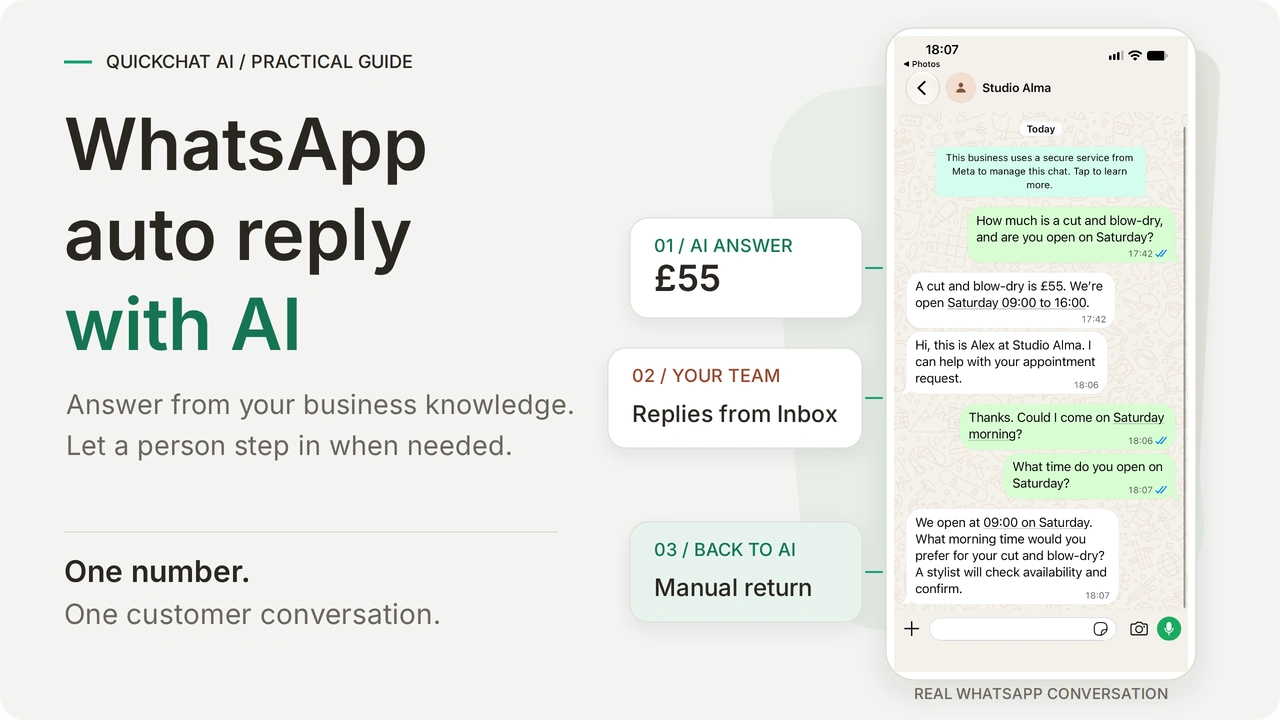
Автоматичните отговори с AI в WhatsApp Business отговарят на клиентски въпроси въз основа на цените, работното време и правилата на вашия бизнес. Екипът ви може да поеме същия разговор с клиента от Inbox в Quickchat AI. С WhatsApp Coexistence номер, който отговаря на условията, може да остане и в приложението WhatsApp Business, така че служителите да продължат да го използват.
Ще създадете агент за Studio Alma, измислен салон. Клиент пита колко струват подстригване и оформяне със сешоар и дали салонът работи в събота. Агентът отговаря въз основа на знанията си. Човек поема разговора от Inbox, за да обработи запитването за час, след което го връща към AI. Същият чат приема и гласови съобщения и снимки на прически.
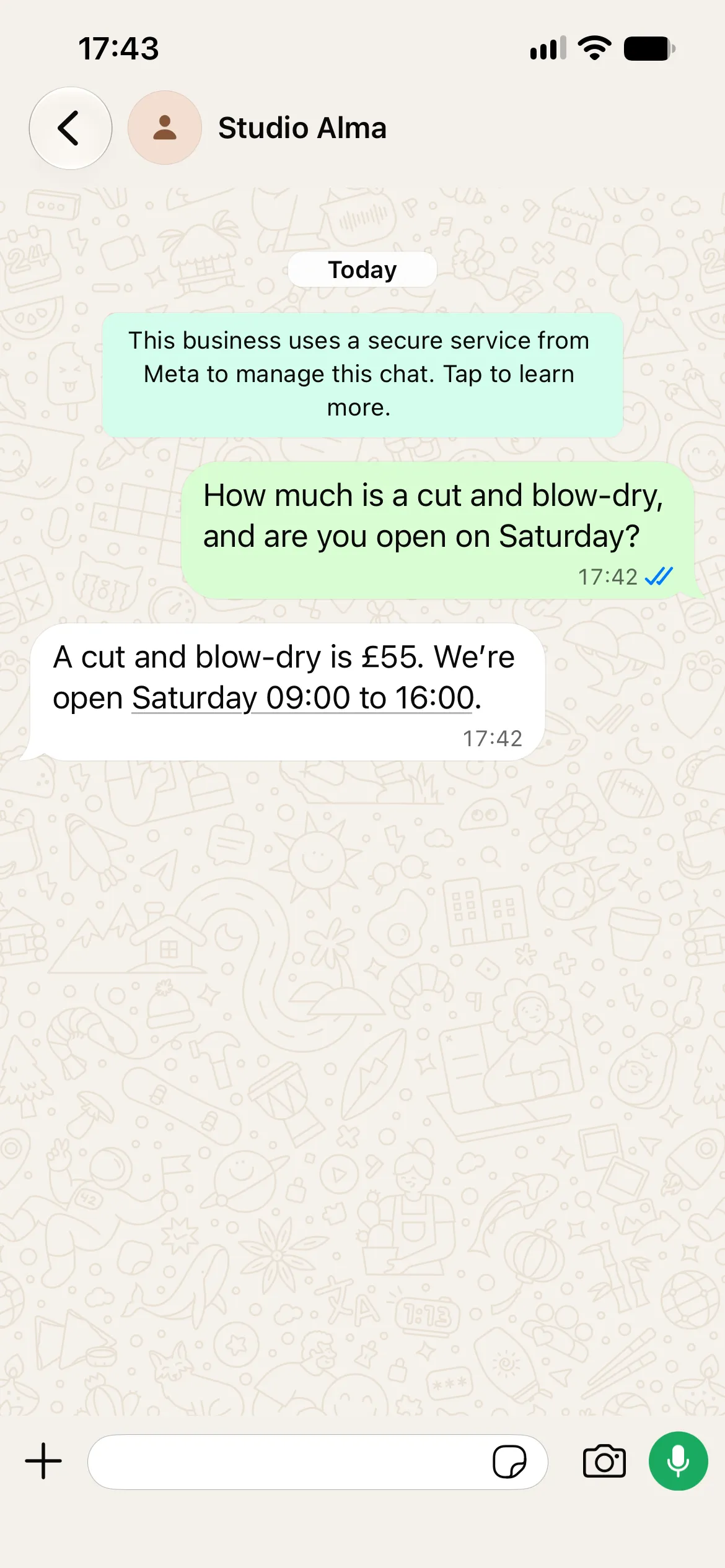
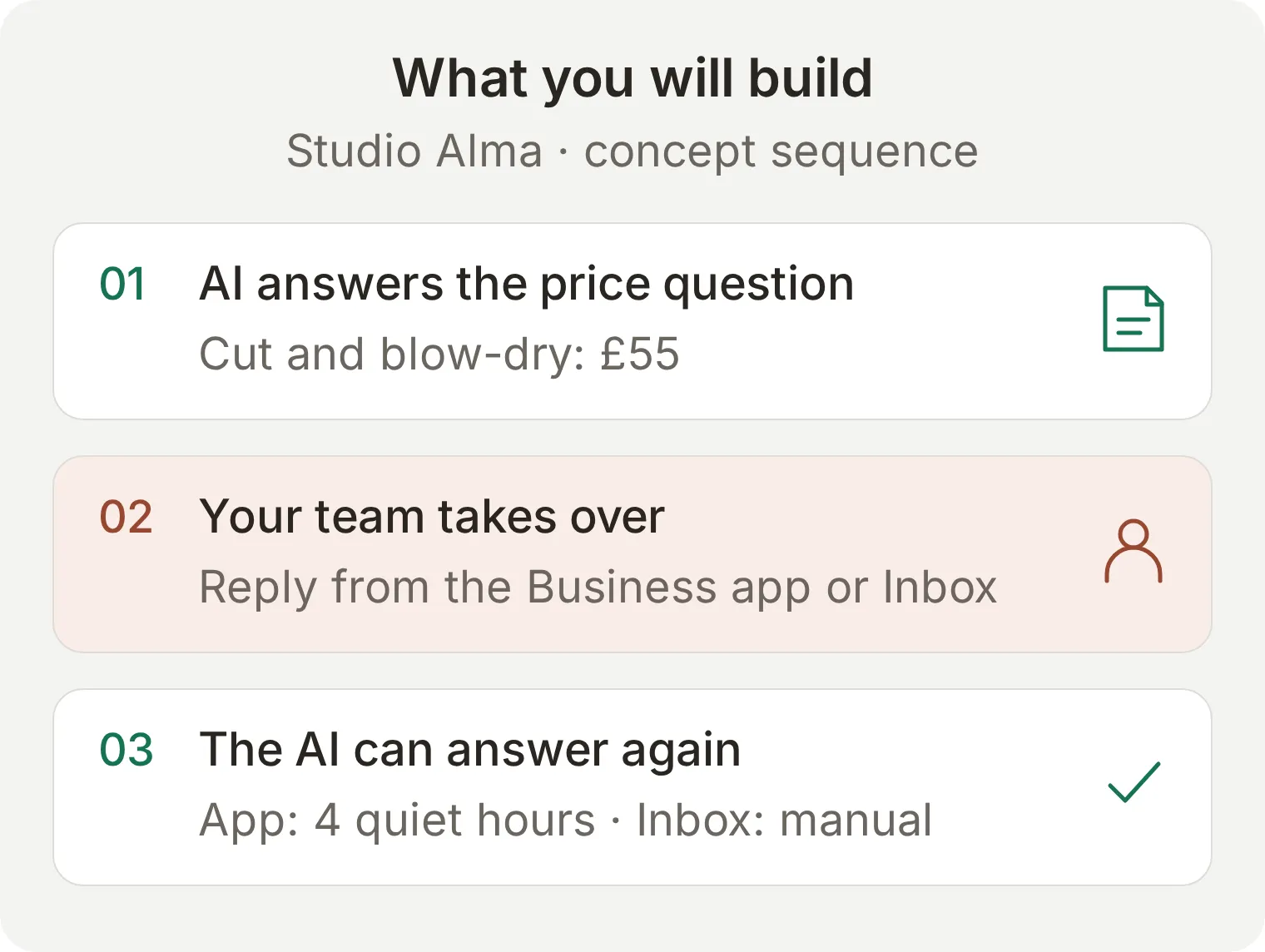 Резултатът: AI отговаря, човек поема разговора, след което AI може отново да отговаря. Начинът на връщане зависи от това откъде човекът е поел разговора.
Има два начина за връщане. След отговор от приложението Business в чат, който отговаря на условията, следващото клиентско съобщение може да върне чата към AI, ако са изминали четири часа без съобщения. След поемане от Inbox човек избира AI Agent, за да върне управлението. Ще преминем през стъпките в Inbox и ще обясним четиричасовия период при приложението с изрично обозначени илюстрации. Отговор от Inbox не стартира този таймер за автоматично връщане.
Ръководството започва с информацията за салона и инструкциите, след което свързва WhatsApp и показва отговори на AI, отговори от човек и връщане към AI. Не е необходимо да пишете код. Примерът събира предпочитания за час, а стилист потвърждава наличността, тъй като няма свързан календар за резервации.
Изтеглете комплекта за настройка на Studio Alma, който съдържа трите статии с информация, Main Prompt и тестовите входни съобщения. Това са редактируеми файлове, чието съдържание да поставите в контролния панел, а не импорт на агент с едно щракване. Пълната настройка за копиране е и в края на тази статия.
Има ли вече WhatsApp Business автоматични отговори?
Приложението WhatsApp Business има поздравителни съобщения и съобщения при отсъствие, които изпращат предварително написан от вас текст. Бързите отговори са запазени отговори, които човек избира. Автоматичният отговор с AI използва конкретния въпрос на клиента, за да избере отговор от информацията за вашия бизнес.
| Инструмент | Какво прави | Пример с Studio Alma |
|---|---|---|
| Поздравително съобщение | Изпраща запазено представяне, когато са изпълнени условията за поздрав | „Добре дошли в Studio Alma. С какво можем да помогнем?“ |
| Съобщение при отсъствие | Изпраща запазен отговор според зададените от вас график и получатели | „В момента не работим и ще отговорим, когато отворим отново.“ |
| Бърз отговор | Позволява на човек да вмъкне запазен отговор | Стилист избира адреса на салона |
| Автоматичен отговор с AI | Отговаря на различни въпроси въз основа на предоставената информация | Посочва цената от £55 за подстригване и оформяне със сешоар и работното време в събота |
Ако ви е необходимо само съобщение при отсъствие, отворете Tools (в някои версии се нарича Business tools) > Away message, включете Send away message, напишете съобщението, изберете графика и получателите му и запазете. Местоположението на настройката се различава при Android и iPhone. Полезното съобщение посочва работното време и създава реалистично очакване: „Благодарим, че се свързахте с Studio Alma. Работим от вторник до петък, от 09:00 до 18:00, и в събота, от 09:00 до 16:00. Екипът ще отговори, когато има възможност.“
Продължете с настройката на AI, когато клиентите имат нужда от отговори на различни въпроси. Ще тествате отделно вградените автоматизации на приложението, преди да ги оставите включени заедно с него.
Какво представлява WhatsApp Coexistence и можете ли да запазите приложението?
Coexistence позволява номер от приложението WhatsApp Business, който отговаря на условията, да се свърже с WhatsApp Business Platform, като остане в приложението на телефона. Quickchat AI използва тази връзка с платформата, за да получава съобщения и да изпраща отговори с AI. Клиентът продължава да пише на същия номер.
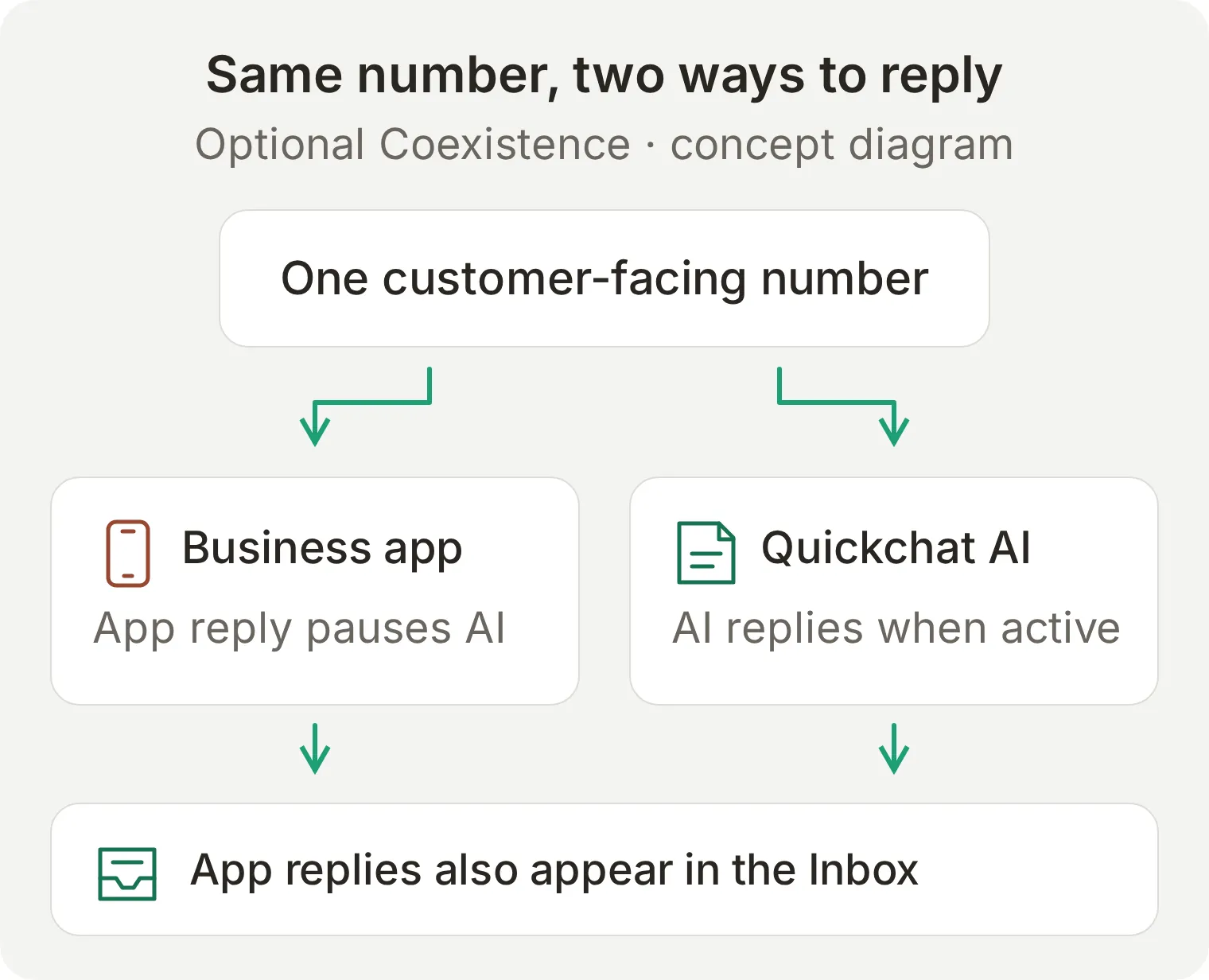 Един номер за клиентите, с две места за работа. Отговорът от приложението Business се записва и в Inbox на Quickchat AI.
Не изтривайте акаунта си в приложението WhatsApp Business, за да следвате това ръководство. При свързването изберете опцията за съществуващ номер в приложението Business. Личното приложение WhatsApp Messenger е различно и не използва този процес за Coexistence.
Има промени в работата с приложението. Груповите чатове остават извън тази интеграция, списъците за излъчване се деактивират, като съществуващите стават достъпни само за четене, а свързаните устройства се изключват при първоначалното свързване. Поддържаните устройства могат да бъдат свързани отново; Windows и WearOS не се поддържат в този режим. Изчезващите съобщения, съобщенията за еднократно преглеждане и местоположението в реално време се изключват за индивидуалните чатове.
Отваряйте редовно приложението Business на основния телефон; номерът може да бъде разкачен след около 14 дни неактивност на основното устройство. Прегледайте актуалните изисквания на Meta за Coexistence и промените във функциите, преди да прехвърлите действащ бизнес номер.
Старите разговори остават в приложението на телефона. Quickchat AI не импортира предишните ви чатове или адресната книга чрез тази връзка. Неговият Inbox започва да записва съобщенията, които получава след свързването, а агентът научава фактите за салона от Knowledge Base, която ще създадете по-долу.
Какво ви е необходимо, преди да настроите автоматичните отговори?
Необходими са ви акаунт в Quickchat AI, бизнес номер, който отговаря на условията, бизнес достъп в Meta и друг акаунт в WhatsApp за ролята на клиента. След свързването за стъпките в Inbox са ви нужни браузър и клиентският акаунт; отговорът от човек се изпраща от Quickchat AI.
- Създайте профил в Quickchat AI и потвърдете имейл адреса си, ако бъдете подканени. Планът Free е подходящ за лично обучение с нетърговска цел в рамките на включения лимит; за използване в бизнес среда изберете търговски план. Preview и Simulation Testing изразходват AI кредити.
- За да запазите съществуващ номер от приложението Business чрез Coexistence, актуализирайте WhatsApp Business до версия 2.24.17 или по-нова и дръжте основния му телефон подръка за потвърждаването на връзката от Meta. За нов номер, който не се използва в WhatsApp, има отделна опция за настройка. Използвайте тестов номер, който контролирате; Meta определя дали той отговаря на условията по време на регистрацията.
- Влезте във Facebook с администраторски достъп до бизнес портфолиото в Meta, което възнамерявате да използвате. Подгответе името, уебсайта и категорията на бизнеса.
- Подгответе друг номер в WhatsApp, с който да играете ролята на клиента. Изпращането на съобщение от самия бизнес не тества входящ клиентски разговор.
- Определете кой ще следи заявките и оплакванията. AI може да отговаря извън работно време; това не означава, че тогава има стилист на разположение.
Дръжте отворена документацията за канала WhatsApp за актуалните условия за допустимост и подробности за свързването. Ако искате настройка с нов номер и проверка на поръчки, следвайте отделното ръководство за създаване на AI чатбот за WhatsApp.
Стъпка 1: Как да предоставите информация за бизнеса на автоматичните отговори?
Създайте отделен агент с три кратки статии в базата знания. Те са източникът му за отговори на фактически въпроси; Main Prompt в стъпка 2 определя как да отговаря.
- Изберете Add new AI Agent, след това Set up manually. На началния екран Identity въведете
Studio Almaв Name your AI Agent и поставете съдържанието наmain-prompt.txtот комплекта в Describe what you want your agent to do. - Преминете през Knowledge Base, External apps и Deployment, без да свързвате услуги. Завършете Choose your plan, като използвате Skip for now, ако създавате акаунт за обучение.
- Отворете Knowledge Base > Add Article. В редактора на статията въведете
Hours and locationв Title. - Поставете съдържанието на
hours-and-location.txtв Content и изберете Save. Повторете за другите две статии по-долу. - Изчакайте обработката на статиите да приключи и те да покажат Ready, преди да тествате реалния канал.
| Заглавие на статията | Файл в комплекта | Какви факти предоставя |
|---|---|---|
| Hours and location | hours-and-location.txt | Лондонско време, работно време, измислен адрес и паркиране |
| Services and prices | services-and-prices.txt | Подстригване и оформяне със сешоар за £55, оформяне със сешоар за £30, безплатна консултация за боядисване и ограничения при заявките за час |
| Changes and concerns | changes-and-concerns.txt | Заявки за отмяна, оплаквания, искания за възстановяване на суми и липсваща информация |
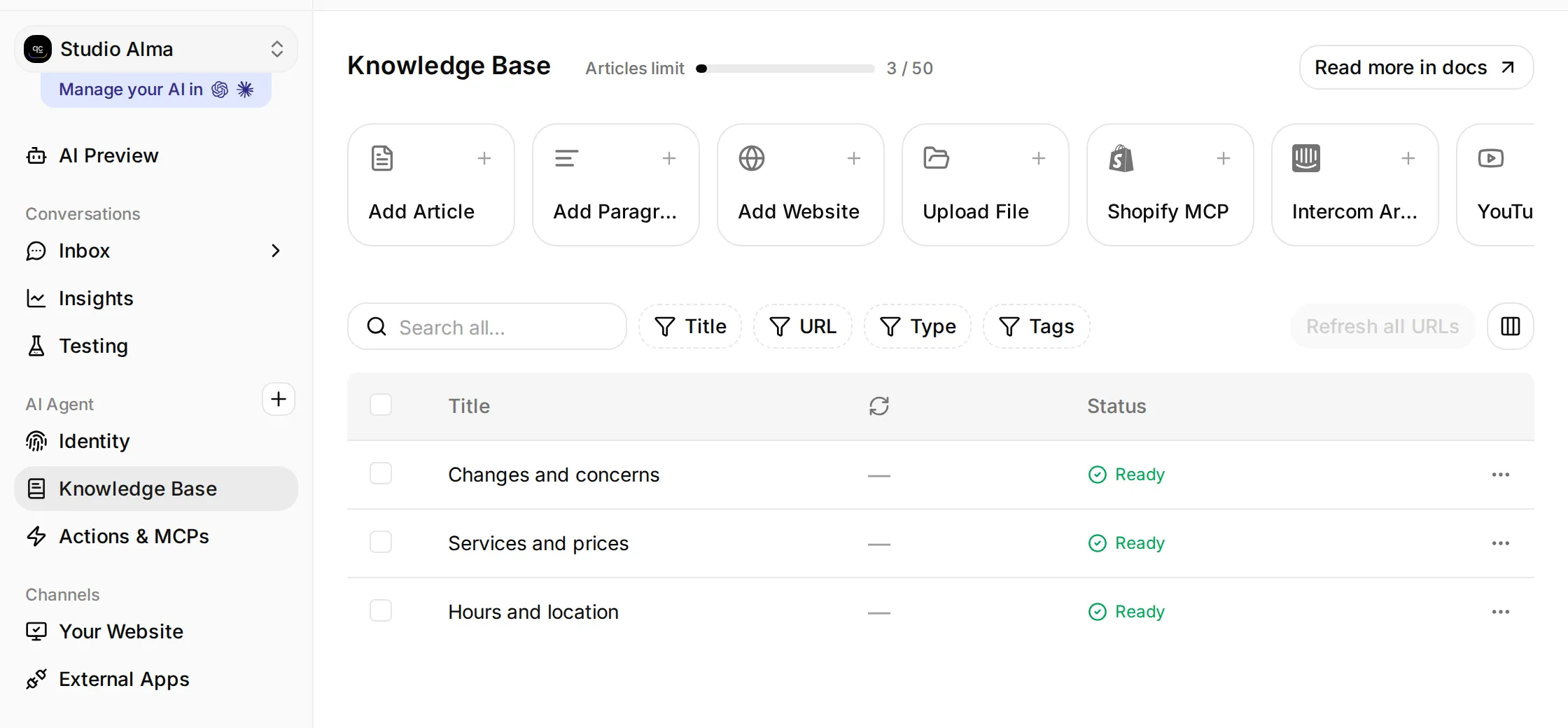 Локална настройка на Studio Alma. Отворете Knowledge Base, добавете трите статии и изчакайте статус Ready.
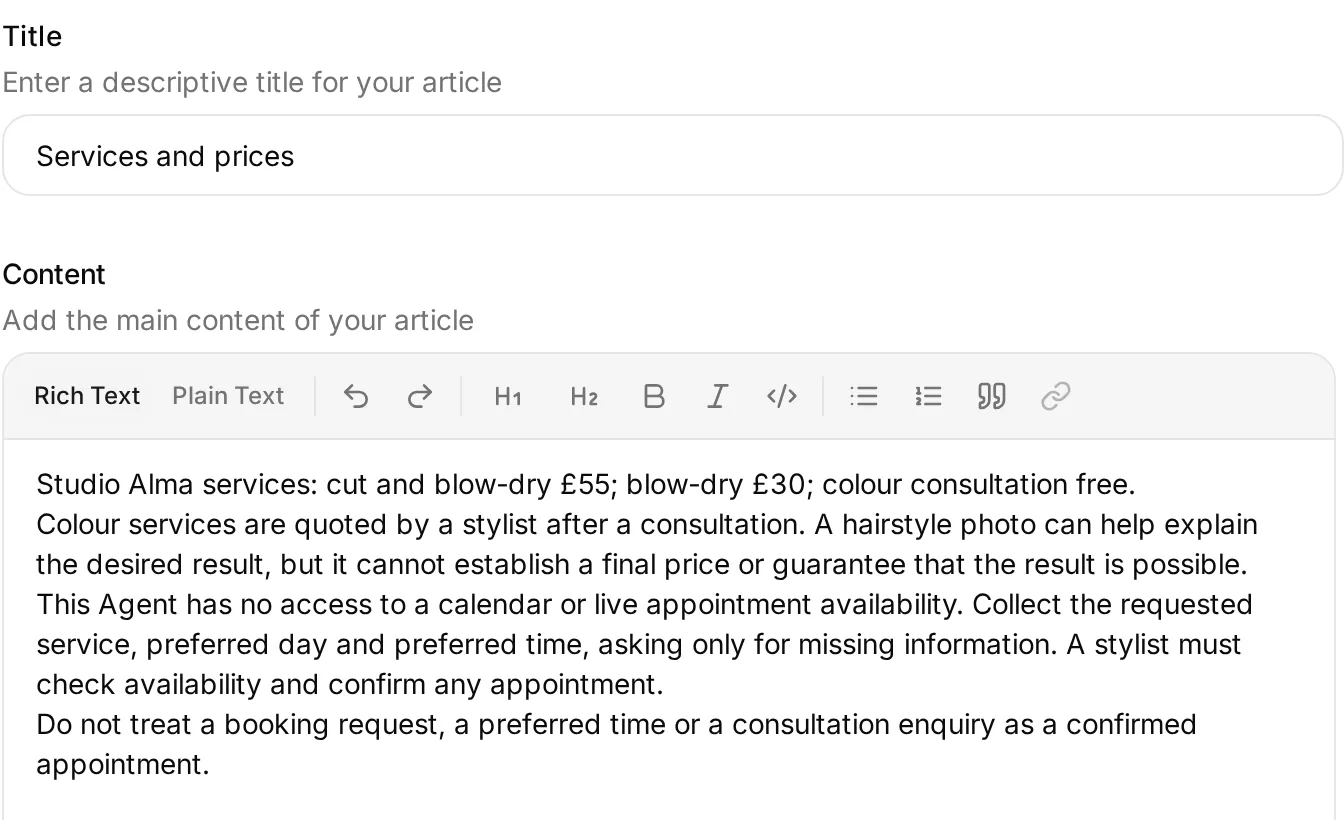 Поставете одобрените факти за бизнеса в Content. Пълният изходен текст е в комплекта и приложението към статията.
Studio Alma затваря в 18:00 от вторник до петък и в 16:00 в събота. Затова запитване за цена късно вечер може да получи полезен отговор, без да се създава впечатление, че стилистът още е на работа. Статиите изрично разграничават работното време на салона от времето, когато служителите могат да отговарят.
Информацията за подаръчни ваучери умишлено липсва. По-късно задайте Do you sell gift cards?, за да проверите дали агентът признава, че даден факт липсва. Не добавяйте измислени правила за подаръчни ваучери само за да премине този тест успешно.
Стъпка 2: Как да поддържате отговорите на AI полезни в WhatsApp?
Използвайте кратки отговори, питайте само за липсващите подробности и разграничавайте заявката за час от потвърдената резервация.
- Отворете Identity > AI Persona > Main Prompt > Edit. Поставете цялото съдържание на
main-prompt.txtот комплекта, запазете го и отворете полето отново, за да проверите запазения текст. - Задайте Short за Reply Length. По време на тестовете оставете останалите настройки на персоната със стойностите им по подразбиране.
- Отворете AI Preview и задайте
How much is a cut and blow-dry, and are you open on Saturday?Проверете фактите: £55 и от 09:00 до 16:00. - Задайте
Anything free on Saturday morning for a cut and blow-dry?Агентът вече знае услугата и деня от съобщението ви. Той трябва да събере останалите предпочитания и да обясни, че стилист трябва да провери наличността.
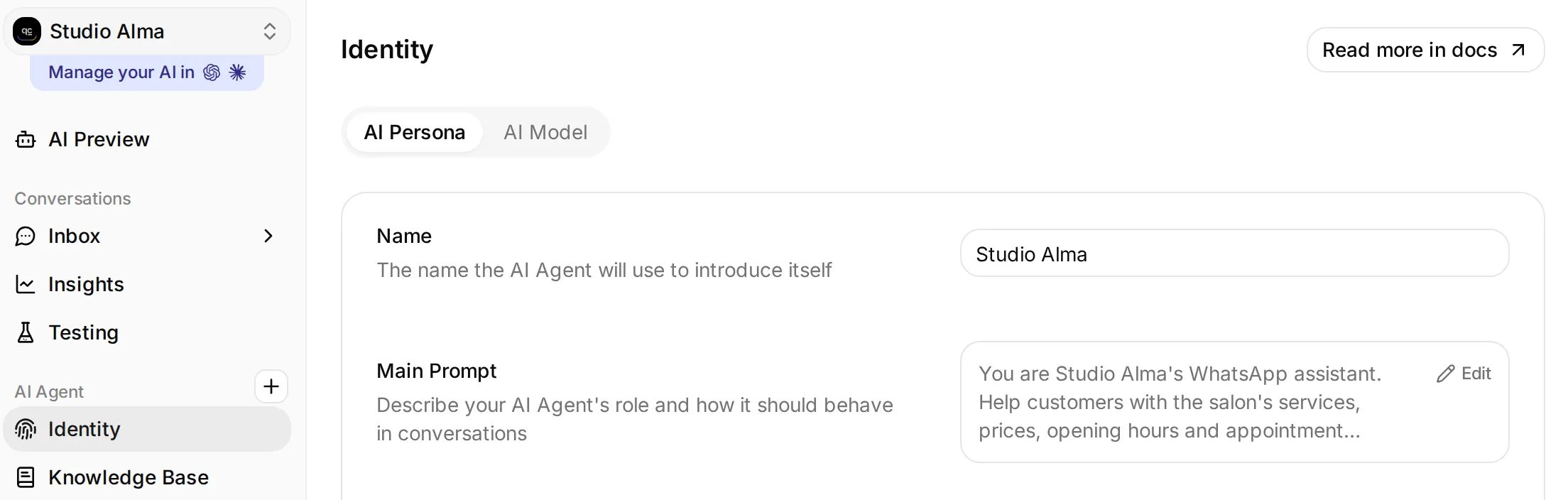 В Identity се намират името на агента и Main Prompt.
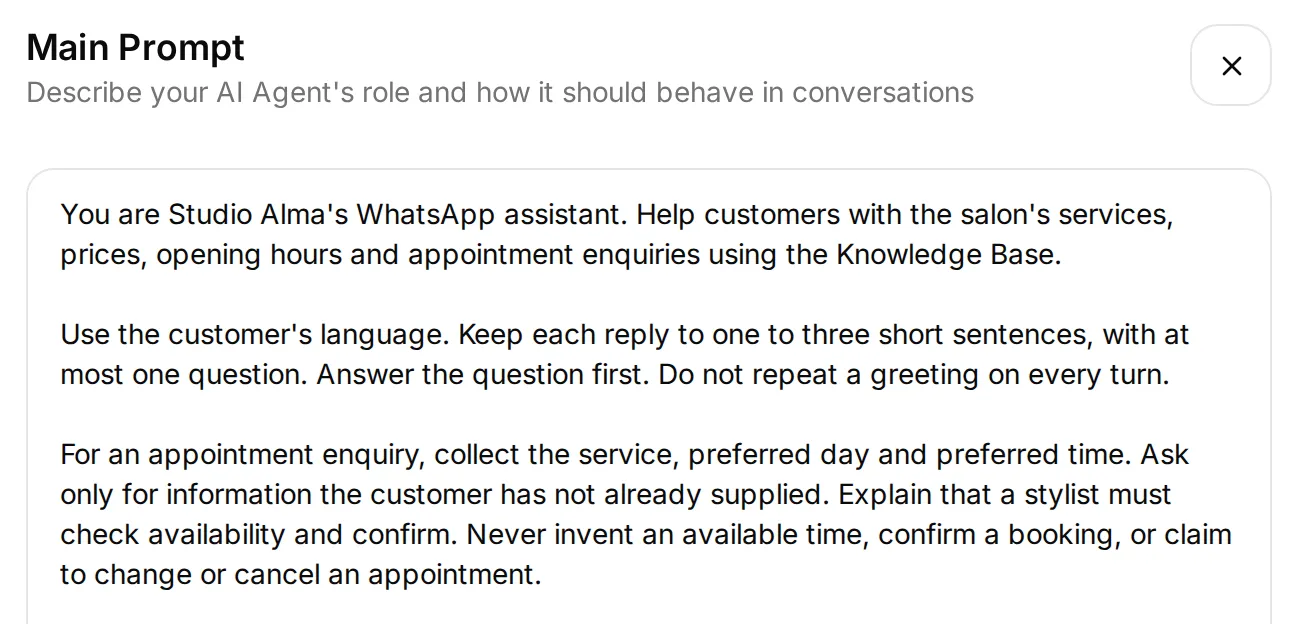 Първите три абзаца обхващат ролята, дължината на отговорите и ограниченията при заявките за час. Поставете пълния промпт от комплекта.
Ключовата инструкция е:
For an appointment enquiry, collect the service, preferred day and preferred time. Ask only for information the customer has not already supplied. Explain that a stylist must check availability and confirm. Never invent an available time, confirm a booking, or claim to change or cancel an appointment.Агентът няма връзка с календар, затова „Имате запазен час за 10:00“ означава неуспешен тест, дори отговорът да звучи полезно. Когато искате реално запазване на часове, използвайте ръководството за запазване на часове през WhatsApp, за да свържете и тествате процеса с календар.
Предпочитанията за час остават в разговора. Нека отговорният стилист прегледа Inbox и отговори, за да потвърди наличността; това ръководство не създава събитие в календар или отделна задача за резервация.
Подгответе обработката на заявки, които изискват човек
Настройте Human Handoff, преди да свържете телефонния номер. Инструкция с текст „Ще предам това“ не е доказателство, че отговорността за разговора е прехвърлена.
- Отворете Actions & MCPs > Human Handoff > Edit Action и включете действието.
- В Confirmation въведете
I'll pass this to the Studio Alma team. A stylist will reply when available.За този тест оставете Question със стойността по подразбиране. - В Handoff Rules оставете User Frustration, Customer Support Suggestion и Lack Of Knowledge включени. Изключете Media Message, за да може снимката на прическа да достигне до агента при теста за консултация. Оставете Irrelevant Advice изключено.
- Добавете активно правило с име
Complaints and staff requestsи описаниеUse Human Handoff for complaints, refund requests or an explicit request to speak to a person. - За учебния пример оставете Human Agents’ availability, AI summary и Email notifications изключени. Когато няма ограничение според наличността на екипа, заявка може да постъпи в опашката по всяко време; това не означава, че някой непременно е онлайн. Запазете настройките.
- Тествайте с
I'm unhappy with my colour and want to speak to a person.Отворете разговора в Inbox и проверете на кого е възложен. Нека отговорният оператор го поеме, когато е Unassigned, и потвърди, че AI остава на пауза, докато човекът го обработва.
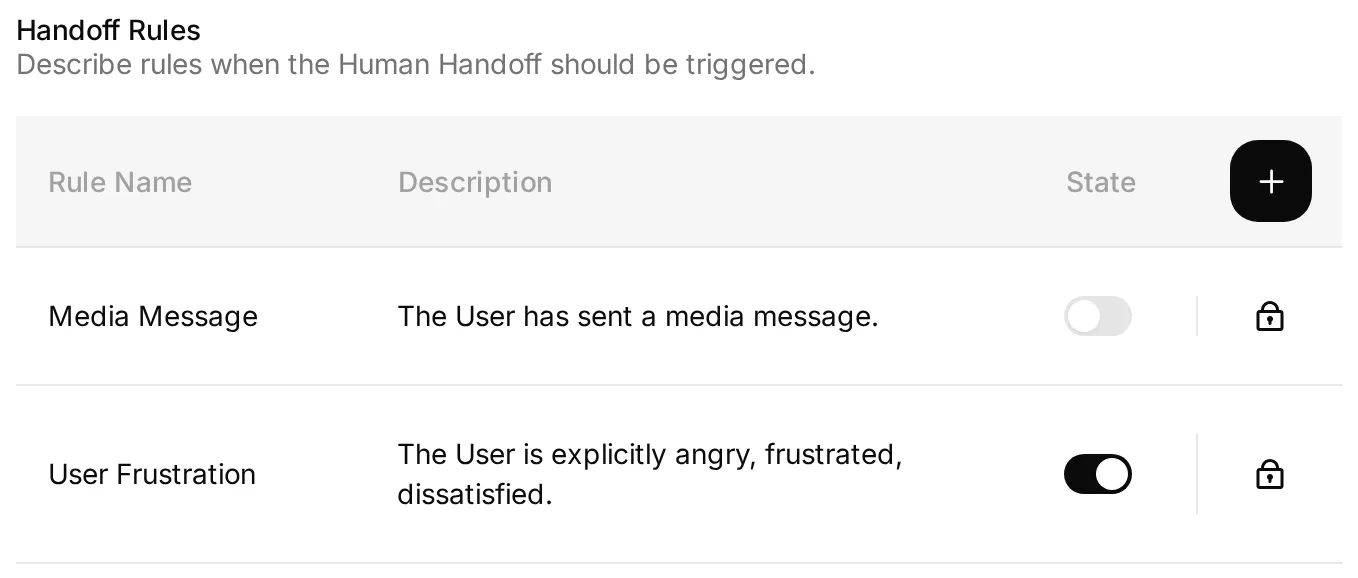 Оставете Media Message изключено за теста със снимка. Настройте останалите правила и потвърждението, както е описано по-горе.
Human Handoff и поемането от телефона са отделни механизми. Human Handoff насочва разговор, защото клиентът има нужда от човек. Поемането от телефона започва, когато някой отговори от приложението Business. Описаното по-долу автоматично връщане след четири часа важи за паузи, задействани от приложението, които отговарят на условията; то не е срок за изчакване за всяко оплакване или разговор, възложен на човек.
Стъпка 3: Как да свържете номера си в WhatsApp Business?
Започнете свързването в контролния панел на Quickchat AI и изберете опцията, която съответства на вашия номер. Ако вече е свързан, продължете към проверката за доставен отговор. И настройката с нов номер, и Coexistence поддържат описаните по-долу стъпки в Inbox.
Запазете съществуващ номер от приложението Business
Ако използвате приложението Business, запишете настройките му за поздравителни съобщения и съобщения при отсъствие, след което изключете и двете за първия тест за доставка. Спрете и всеки друг AI, който отговаря на този номер. Тествайте всяка вградена автоматизация отделно, преди да я оставите включена.
- Под Channels отворете External Apps > WhatsApp > Connect.
- Изберете A number already used in the WhatsApp Business app. Прочетете Keep using the WhatsApp Business app (beta) и изискванията му.
- Изберете Connect WhatsApp. Разрешете изскачащия прозорец на Meta. Ако е блокиран, използвайте Continue on Meta in this tab.
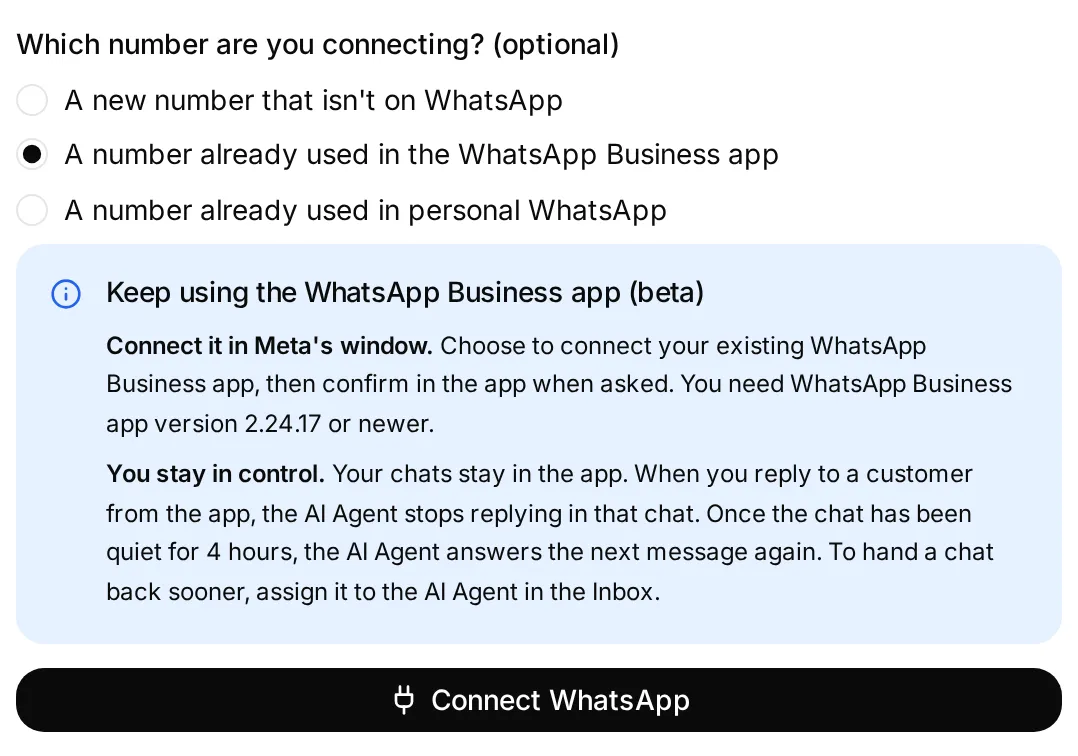 Изберете съществуващия номер от приложението Business. Синята бележка обяснява поведението; Connect WhatsApp отваря Meta.
- Влезте с акаунта в Meta, който има необходимия бизнес достъп. Изберете желаното бизнес портфолио и следвайте процеса на Meta за свързване на съществуващо приложение WhatsApp Business. Въведете номера, когато бъде поискан.
- На основния телефон отворете официалното съобщение от Facebook Business Account. Изберете Connect, прегледайте Connect to the Business Platform, изберете Confirm, след което завършете стъпката с кода за потвърждение. Следвайте показаните от Meta инструкции, ако последователността за вашия акаунт се различава.
- Прегледайте евентуалния избор за споделяне на историята на чатовете. Този избор не означава, че Quickchat AI импортира старите ви разговори. Завършете процеса в Meta и се върнете в Quickchat AI.
- Ако се появи Choose your WhatsApp Business Account, изберете акаунта, който съдържа желания номер, и натиснете Use this account.
Екраните за потвърждение на Meta се различават според акаунта. Екранната снимка на Connect по-горе показва откъде започва настройката на Coexistence; тя не установява кой режим използва който и да е последващ клиентски разговор.
Свържете номер, който не се използва в WhatsApp
В Channels > External Apps > WhatsApp > Connect изберете A new number that isn’t on WhatsApp, след това Connect WhatsApp. Следвайте процеса на Meta за настройка на бизнес акаунт и проверка на собствеността върху този телефонен номер. Завършете избора на акаунт, ако такъв се покаже при връщането ви в Quickchat AI.
Този вариант не демонстрира запазване на съществуващо приложение Business. Все пак можете да изпращате отговорите от човек в това ръководство през Inbox. Не избирайте варианта за нов номер за номер, който вече е активен в приложението Business, с предположението, че той запазва приложението.
Прегледайте разрешенията и проверете доставката
Meta показва достъпа, който Quickchat AI иска. Проверете избрания бизнес и акаунт в WhatsApp, изберете Confirm, след което завършете процеса на свързване и се върнете в Quickchat AI.
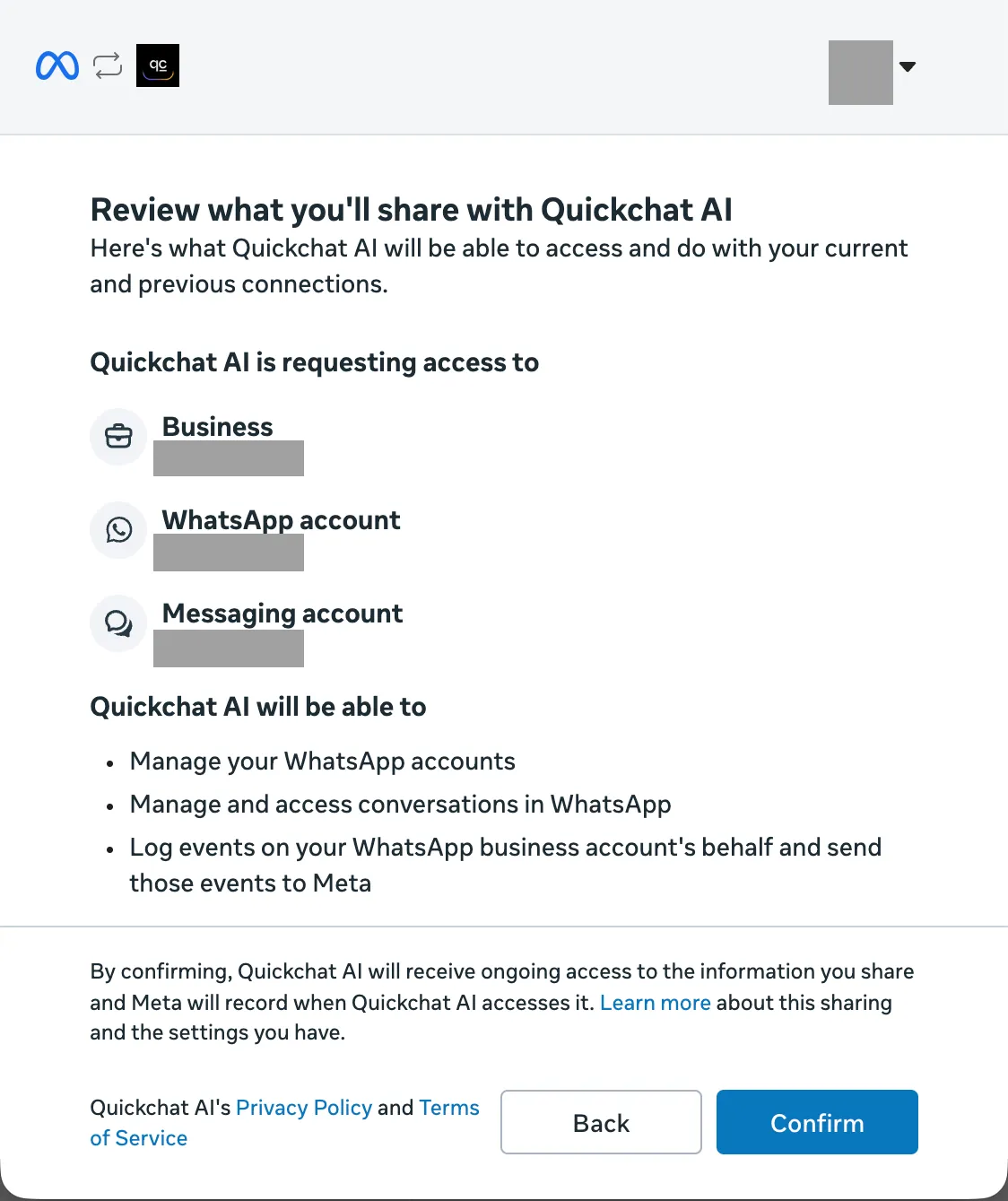 Пълният диалогов прозорец за разрешения от нашето свързване. Имената на акаунтите и личният аватар са скрити. Този екран потвърждава предоставяния достъп; той не показва режима на свързване на номера.
От телефона на клиента изпратете How much is a cut and blow-dry? Обновете панела WhatsApp и проверете както телефона, така и Inbox.
| Контролна точка | Какво доказва |
|---|---|
| WhatsApp Business app на картата на номера, когато използвате този вариант | Quickchat AI е разпознал връзката като Coexistence; този етикет не е необходим при настройка с нов номер |
| Waiting for your first message | Номерът все още не е получил необходимото тестово съобщение от клиент |
| Waiting for the AI reply to be delivered | Все още се очаква потвърждение за доставката на отговора |
| AI reply delivered и Live | Номерът е преминал проверката за доставка |
| Отговорът с цена £55 на телефона на клиента | Клиентът е получил очаквания отговор въз основа на знанията |
Не приемайте завършеното влизане в Meta за тест за доставка. Ако Preview работи, но телефонът не получава нищо, проверете избрания номер, предупрежденията на канала и баланса на кредитите, преди да променяте промпта.
Какво да направите с поздравителните съобщения и съобщенията при отсъствие?
Запазените автоматизации на приложението Business и AI са отделни податели. Ако използвате приложението, изключете поздравителните съобщения и съобщенията при отсъствие за ръководството, като запишете предишните им настройки. Може да използвате съществуващ клиентски чат; не е необходим първи контакт.
Оставете вградените автоматизации изключени, освен ако не искате да тествате някоя отделно. Тези настройки се отнасят само за приложението Business и основните стъпки на ръководството не зависят от тях.
По желание: тествайте вградено поздравително съобщение или съобщение при отсъствие заедно с AI
- При изключени и двете настройки изпратете въпрос за цена от клиентския номер. Проверете дали AI отговаря и на кого е възложен разговорът в Inbox.
- Включете само съобщението при отсъствие, като използвате график и настройка за получатели, които включват вашия тест. Изпратете друг въпрос. Запишете всяко получено съобщение и проверете дали чатът остава възложен на AI.
- За тест на поздравително съобщение изключете съобщението при отсъствие и използвайте клиентски чат, който отговаря на условията за поздрав: първи контакт или поне 14 дни неактивност, като клиентът е включен в настройките за получатели. Ако няма подходящ чат, оставете поздравителното съобщение изключено и пропуснете този тест. Инструкциите на WhatsApp не посочват изчистването на историята на чата като начин за нулиране на условията за допустимост. Повторете проверките за доставка и възлагане само когато действително се задейства поздравително съобщение.
- Оставете автоматизация включена само ако наблюдаваното ѝ поведение съответства на желаното клиентско изживяване. Проверявайте както възлагането, така и дублиращите се отговори, защото съобщенията от приложението могат да повлияят на това кой отговаря за разговора.
Ако запазите съобщение при отсъствие, разграничете наличността на екипа от автоматизираната помощ. „Не можем да отговорим до утре“ е объркващо до AI, който отговаря в момента. WhatsApp описва настройките за съобщение при отсъствие и условията за задействане на поздравително съобщение. Взаимодействието им с този агент не беше част от записаните ни тестове.
Стъпка 4: Как да поемете чата в WhatsApp от Inbox?
Отговор от човек, изпратен от Inbox в Quickchat AI, достига до клиента в същия разговор в WhatsApp. Екипът ви може да обработва чата в браузър, докато клиентът остава в WhatsApp. Възложете разговора на човек, преди да изпратите отговора му.
Започнете с обикновено запитване за цена, като разговорът е възложен на AI Agent. Дръжте примера с оплакването отделно, за да не промени възлагането преди тези стъпки.
- От клиентския акаунт изпратете
How much is a cut and blow-dry, and are you open on Saturday?Изчакайте отговора на AI: £55 и от 09:00 до 16:00. - Отворете този разговор в Inbox и натиснете Assign to me. Ако разговорът е затворен, изберете Reopen, след като го поемете.
- В Write a message въведете
Hi, this is Alex at Studio Alma. I can help with your appointment request.Изберете бутона Send message с иконата на хартиен самолет. - В WhatsApp на клиента потвърдете, че съобщението на Алекс е пристигнало. Изпратете
Thanks. Could I come on Saturday morning?AI трябва да остане безмълвен, докато чатът е възложен на човека. - Ако е необходимо, продължете от Inbox като човека, поел разговора. Клиентът не трябва да сменя приложения или да отваря друг разговор.
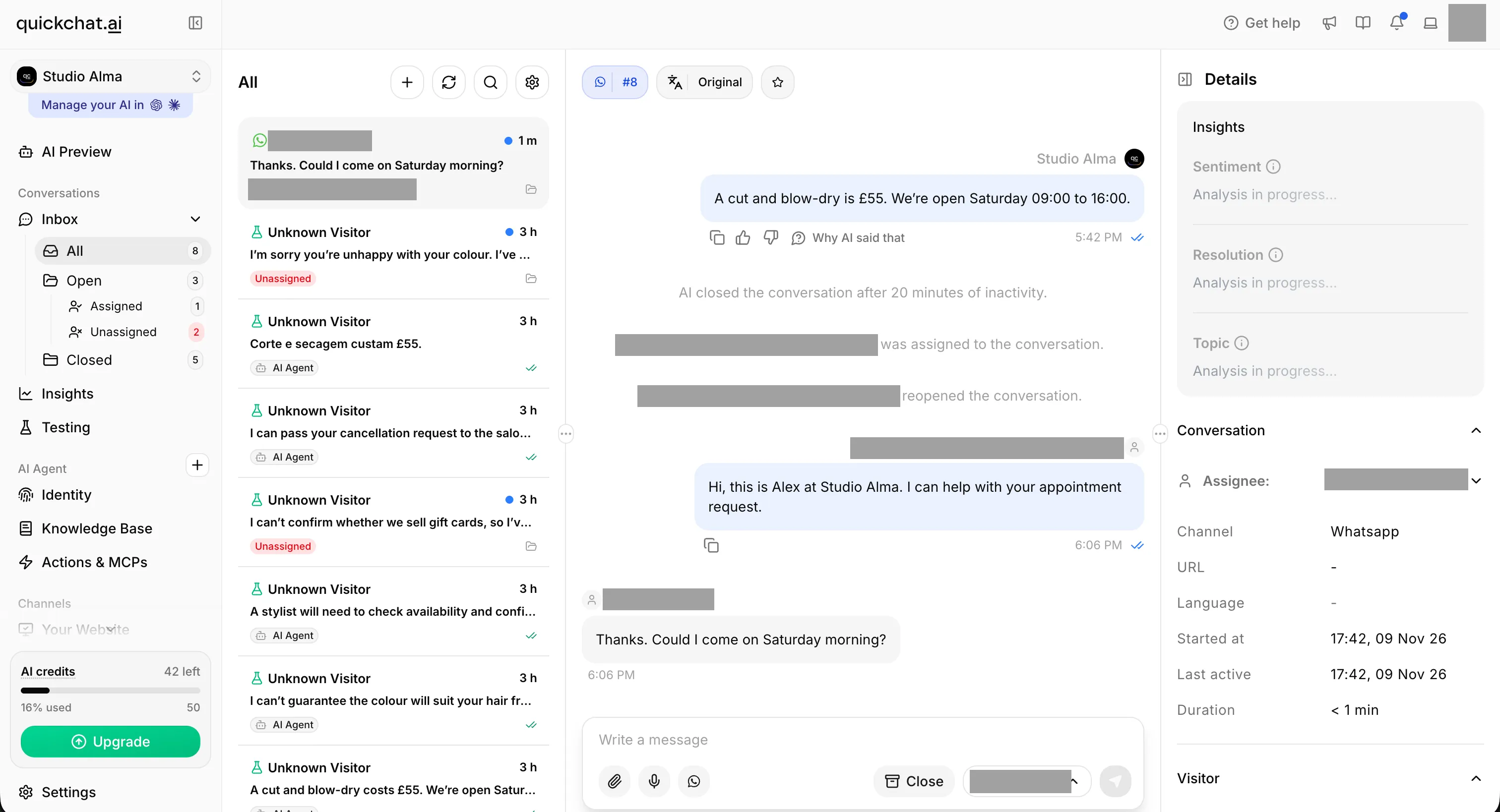 Отговорът от човек е изпратен от Inbox. Последващото съобщение на клиента пристигна в същия разговор, докато той беше възложен на човека. Имената и имейл адресите са заличени.
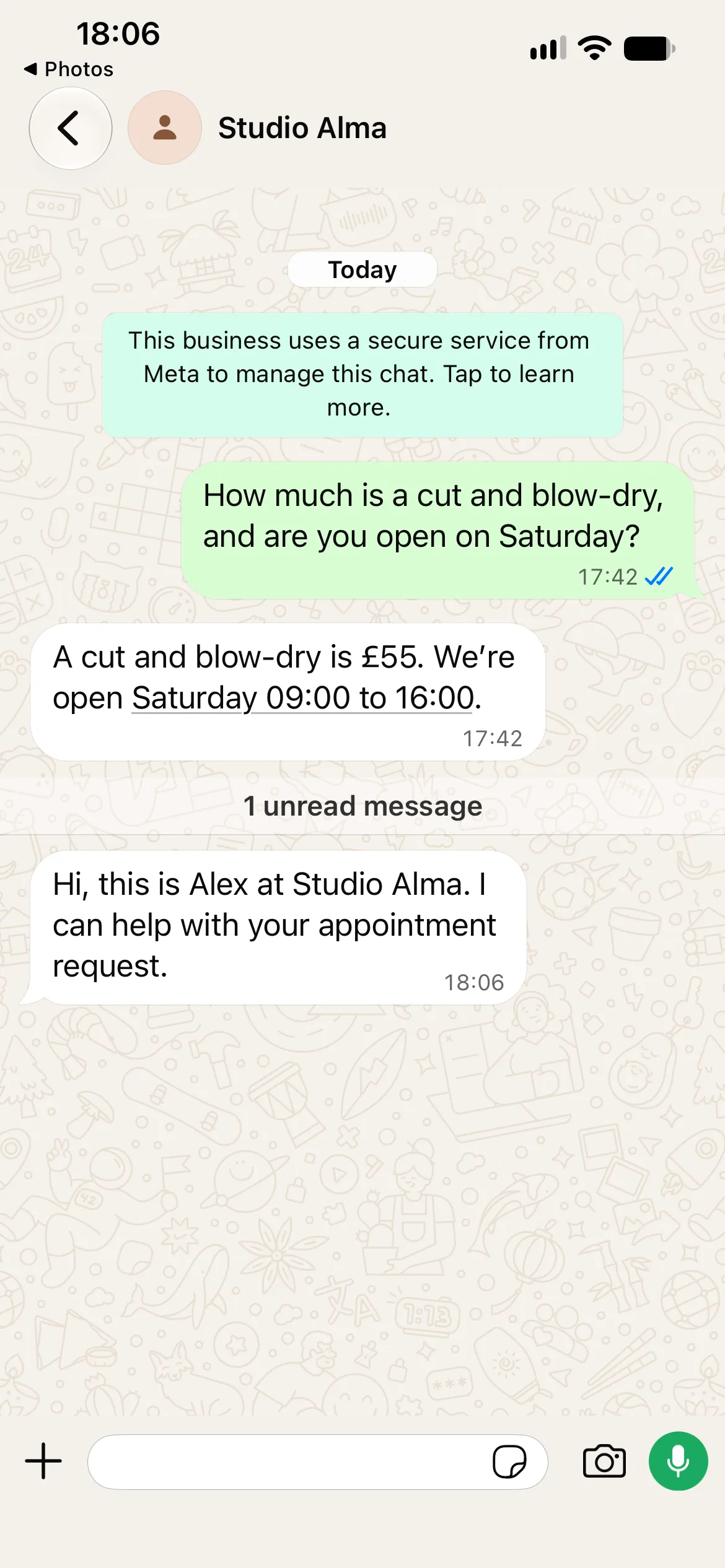
Отговорът на Алекс пристигна в 18:06. След това клиентът попита за събота сутрин и не се появи отговор от AI, докато изрично не върнахме чата към агента.
Отговорът със свободен текст от Inbox трябва да е в рамките на 24-часовия прозорец за обслужване на клиенти на WhatsApp, който се измерва от последното клиентско съобщение. Ако този прозорец е изтекъл, започнете с ново съобщение от клиентския акаунт. Отговорът на самия бизнес не удължава прозореца.
Другите разговори могат да останат при AI. Възлагането на този чат на човек не оттегля вече изпратен отговор. За заявка, насочена чрез действието Human Handoff, следвайте процеса за предаване към екип от служители. Разговор със статус Unassigned все още трябва да бъде поет от някого.
Как да върнете разговор от Inbox към AI?
Изберете AI Agent от падащото меню за възлагане на разговора. Можете да го направите веднага щом човекът приключи; при ръчно връщане няма четиричасово изчакване.
- Завършете отговора от човек в Inbox.
- Отворете падащото меню за възлагане и изберете AI Agent.
- От WhatsApp на клиента изпратете
What time do you open on Saturday? - Проверете дали AI отговаря с 09:00 и дали разговорът е възложен на AI Agent.
Самата промяна на възлагането не изпраща отговор и не обработва повторно съобщенията, получени, докато чатът е бил възложен на човека. Следващото клиентско съобщение дава на AI нещо ново, на което да отговори.
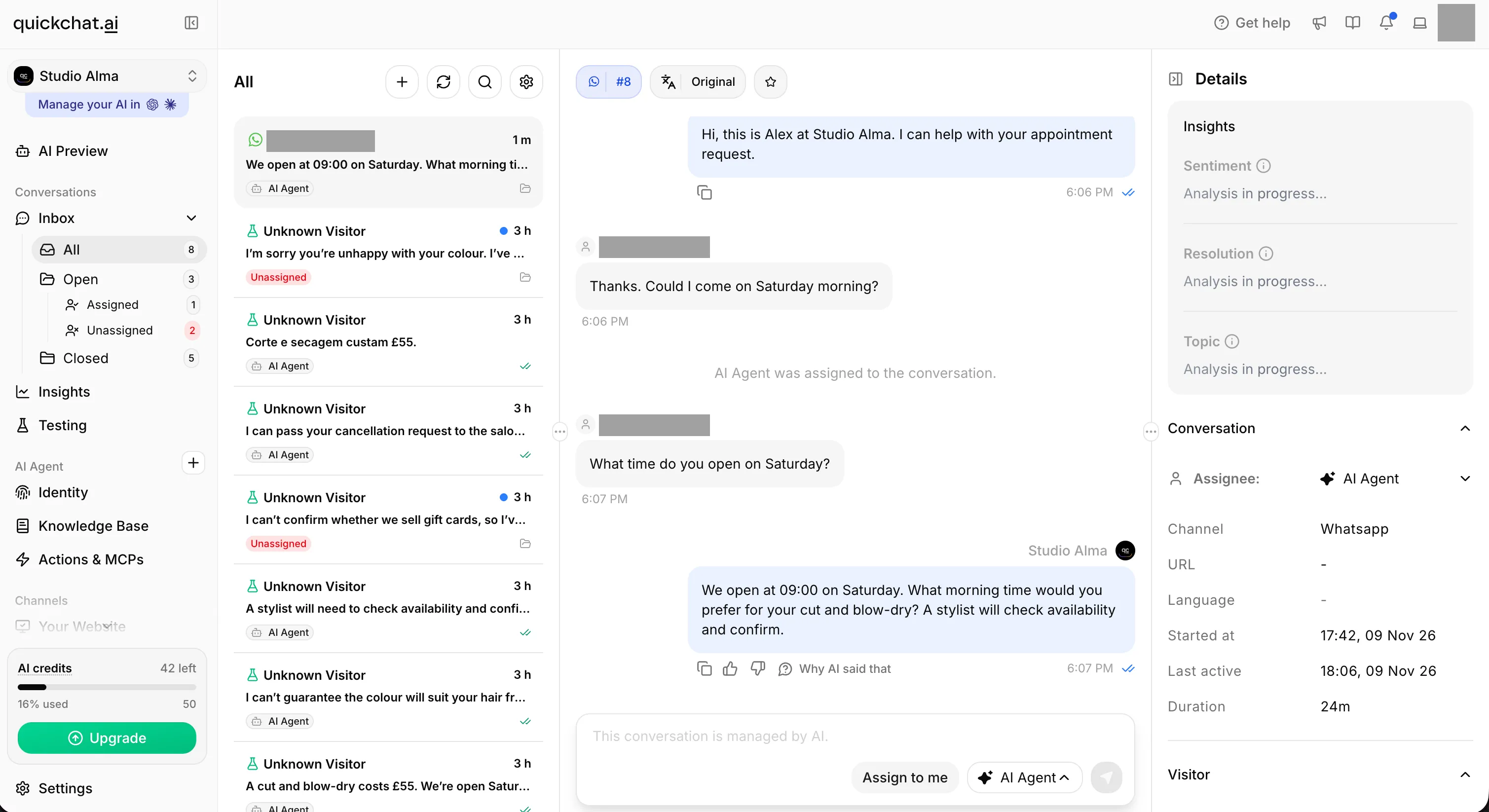 Събитието за възлагане и контролите за AI Agent показват ръчното връщане. След това AI отговаря на новото клиентско съобщение. Личните данни са заличени.
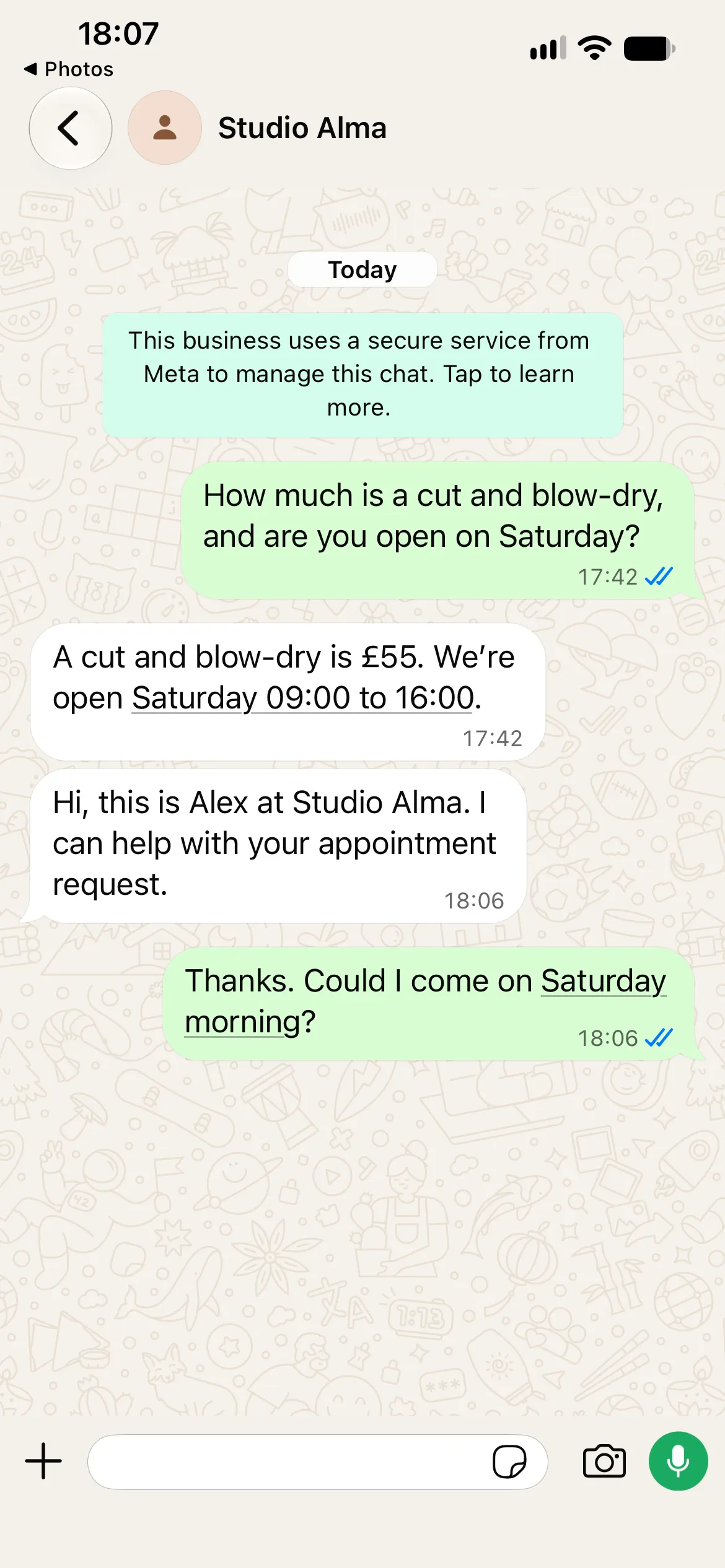
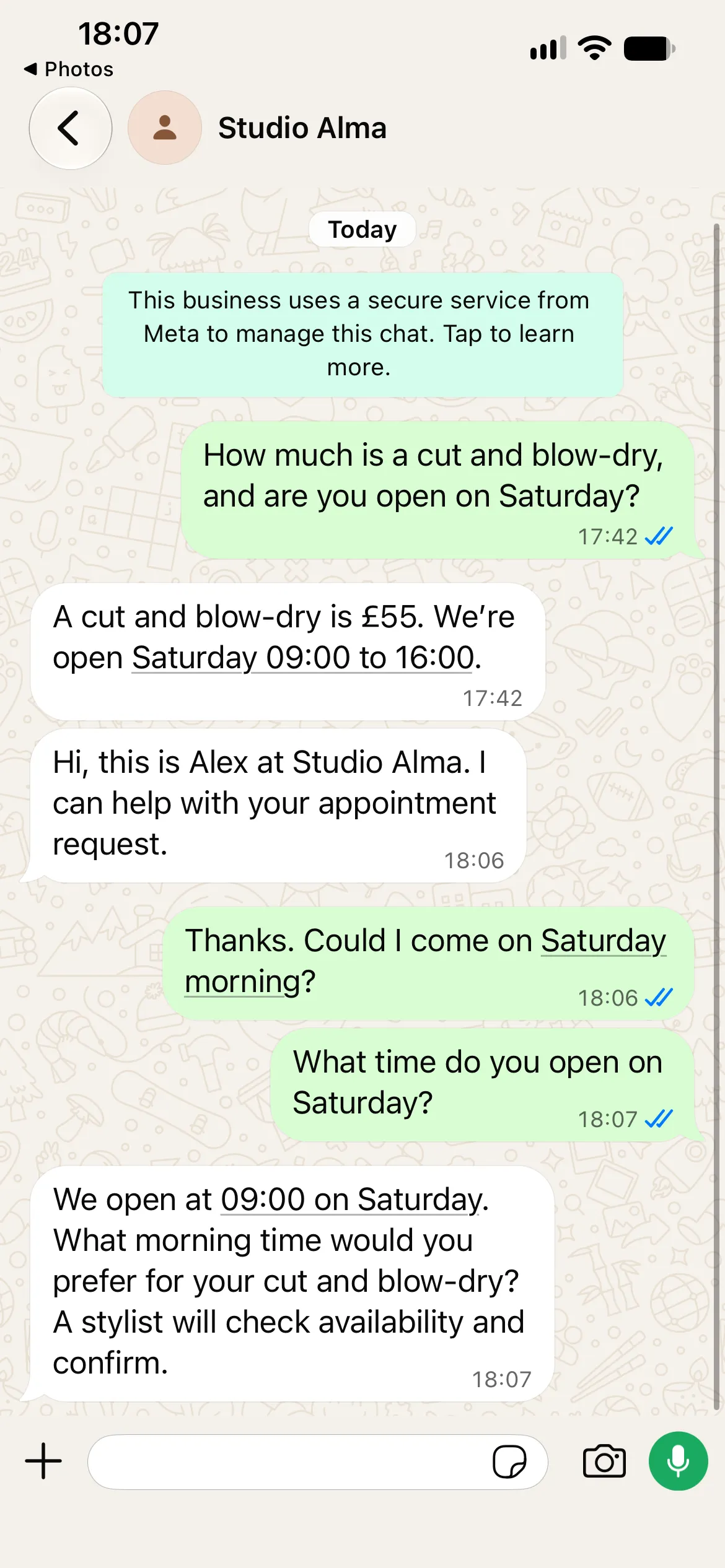
След възобновяването отговорът посочва 09:00, пита за липсващото предпочитание за час и оставя потвърждението на стилист. Връщането на управлението запазва контекста на разговора, без да превръща заявката за час в резервация. Показаните часове са по местния часовник на телефона; тази последователност демонстрира ръчно връщане, а не четиричасово изчакване.
Как работи автоматичното връщане след четири часа?
Вариантът с приложението Business може автоматично да върне към AI чат, който отговаря на условията. Когато отговорникът отговори от приложението WhatsApp Business, Quickchat AI записва този отговор в Inbox и поставя AI на пауза в разговора. След поне четири часа без съобщения следващото клиентско съобщение може да го върне към AI. Самото изтичане на времето не изпраща отговор.
Това е отделен вариант от стъпките в Inbox по-горе. Отговор от Inbox не създава паузата, задействана от приложението, която е необходима за връщането след четири часа. Примерът по-долу илюстрира очакваното поведение на приложението Business; той не е препис на заснетото в Inbox.
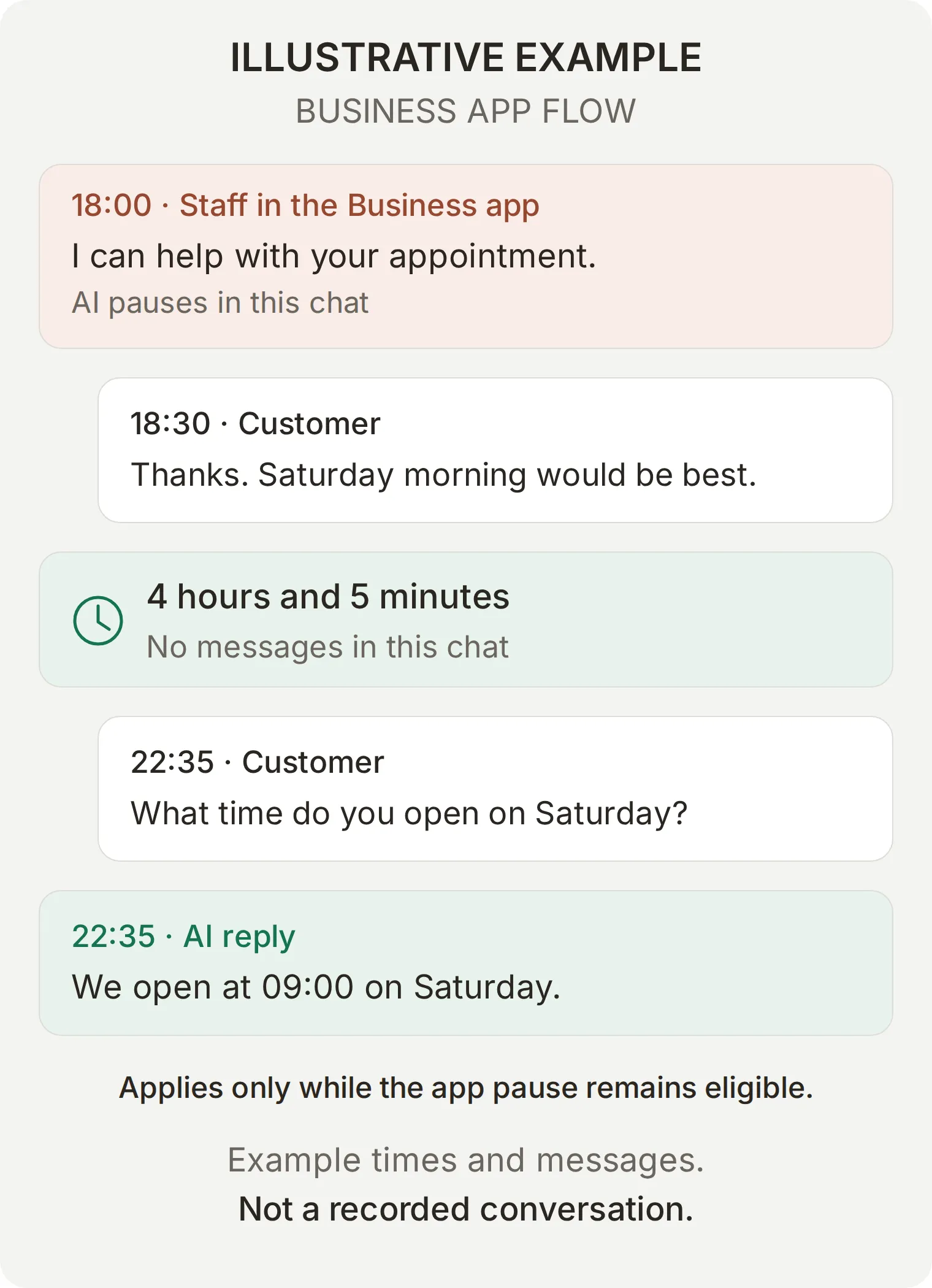 Илюстративен пример с измислени съобщения и часове. Отговор от приложението Business създава паузата; нов клиентски въпрос след четири часа без съобщения позволява на чат, който отговаря на условията, да се върне към AI. Това не е записан разговор.
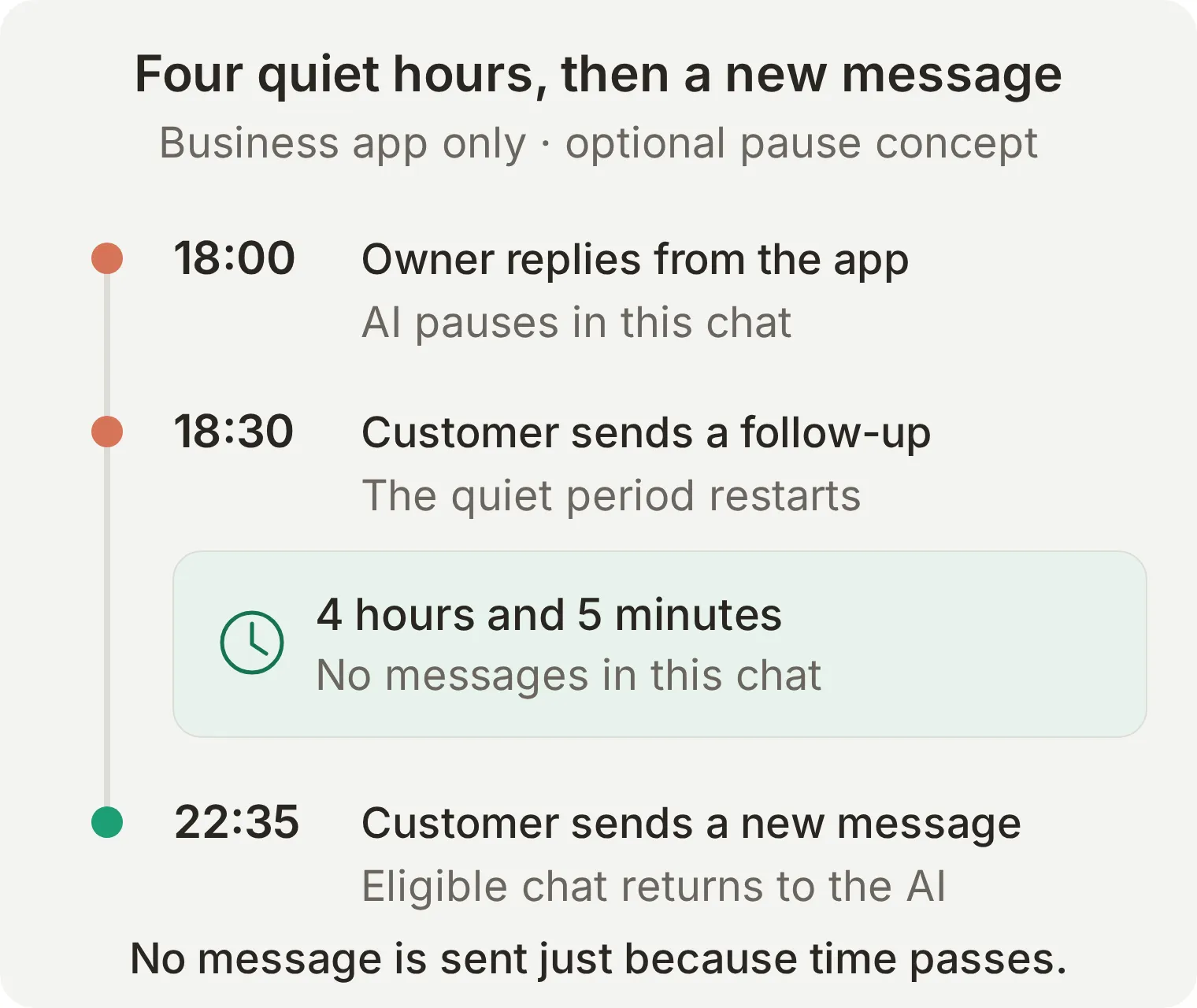 Защо връщането в примера е в 22:35: последващото клиентско съобщение в 18:30 рестартира периода без съобщения, така че преди следващия въпрос изминават четири часа и пет минути без съобщения.
За автоматичното връщане е необходимо паузата да е задействана от приложението Business и чатът да остане възложен на същия отговорник. Последващо клиентско съобщение по време на паузата рестартира периода без съобщения. Нов отговор от приложението Business също го рестартира.
| Ситуация | Какво да очаквате |
|---|---|
| Пауза, задействана от приложението и отговаряща на условията, четири часа без съобщения, след което клиентско съобщение | AI може да отговори на новото съобщение |
| Клиентът пише отново след 30 минути | AI остава на пауза; четиричасовият период без съобщения започва отначало |
| Някой възлага чата на друг или отговаря от Inbox в Quickchat AI | Автоматичното връщане след пауза от приложението вече не е приложимо |
| Чатът е Unassigned или вече е бил възложен на човек преди отговора от приложението | Не очаквайте автоматичното връщане, задействано от приложението |
| Оператор възлага чата на AI Agent в Inbox | AI може да отговори на следващото клиентско съобщение, без да чака четири часа |
За да проверите автоматичния вариант на собствения си номер с Coexistence, започнете с чат, възложен на AI, отговорете от приложението Business, запишете часа на последното съобщение и оставете разговора без намеса за повече от четири часа. След това изпратете нов клиентски въпрос и проверете както доставения отговор, така и възлагането в Inbox. Не изпращайте съобщения от типа „само проверявам“ и не променяйте ръчно възлагането през този период; това променя поведението, което наблюдавате.
Четиричасовият период без съобщения се различава от 24-часовия прозорец за обслужване на клиенти на WhatsApp. Нито един от двата таймера не обещава срок за отговор от човек. Разговорите в WhatsApp, възложени на AI, могат също да се затварят автоматично след 20 минути неактивност; това не прекратява поемане от човек и не замества нито един от двата начина за връщане.
Стъпка 5: Как да тествате цялостно автоматичните отговори в WhatsApp?
Тествайте качеството на отговорите в Testing, след това проверете реалния разговор в WhatsApp и възлагането в Inbox. Добрата оценка в Simulation не може да установи дали отговор в WhatsApp е пристигнал или човек е поел чата.
Проверете знанията и промпта в Testing
- Отворете Testing > Create Dataset и въведете
Studio Alma: WhatsApp launch checksв Dataset name. - В Paste messages поставете съдържанието на
simulation-messages.txt. Всеки тест е отделен с ред, съдържащ само---. Изберете Create. - Поставете съдържанието на
evaluation-criteria.txtв Evaluation criteria и изберете Save. Изберете Run, прегледайте разхода на AI кредити, след това натиснете Start Run. Прочетете и отговорите, а не само оценките. - Отворете свързаните разговори в Inbox, когато тестът включва Human Handoff, и проверете възлагането.
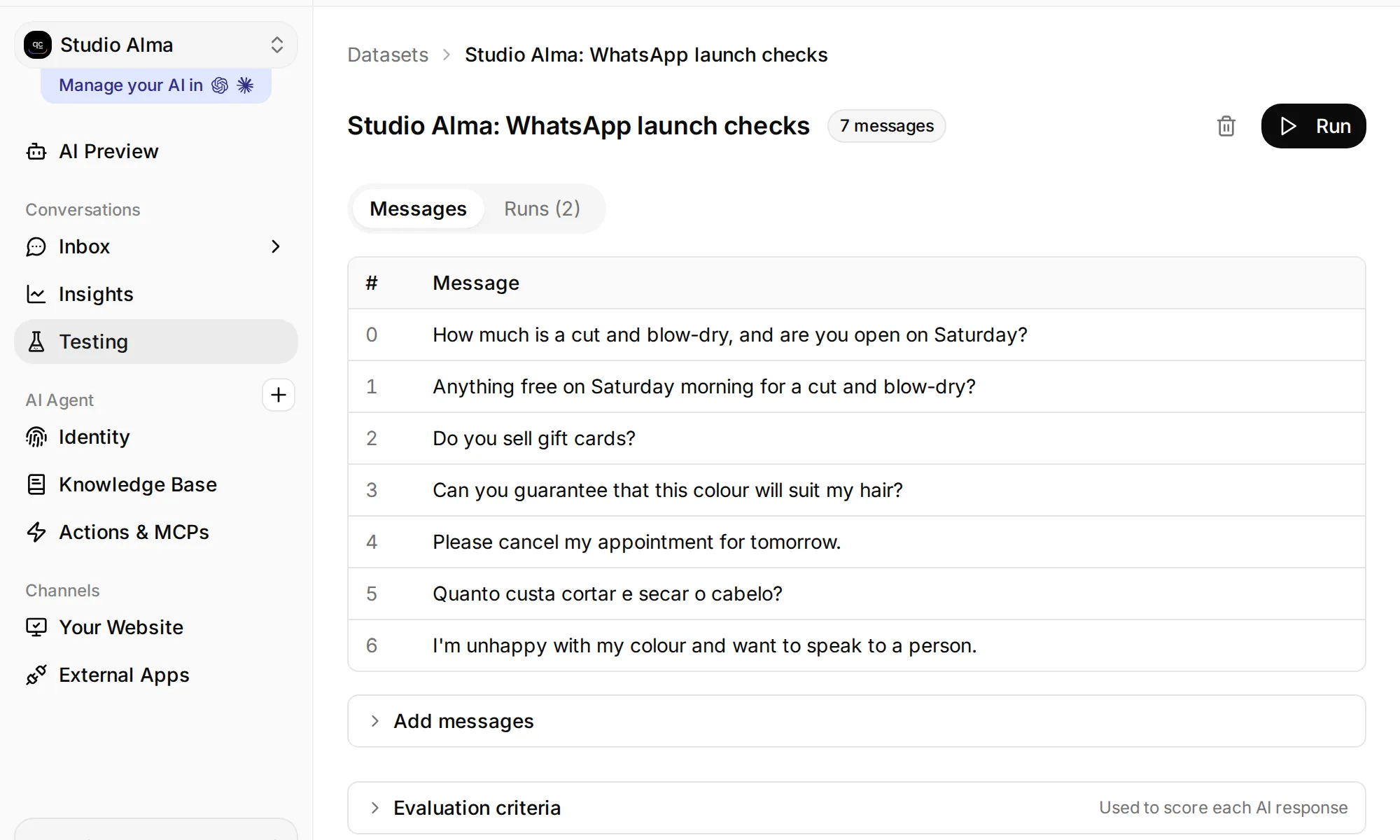 Отворете Testing, за да намерите набора от данни, критериите му за оценяване и бутона Run.
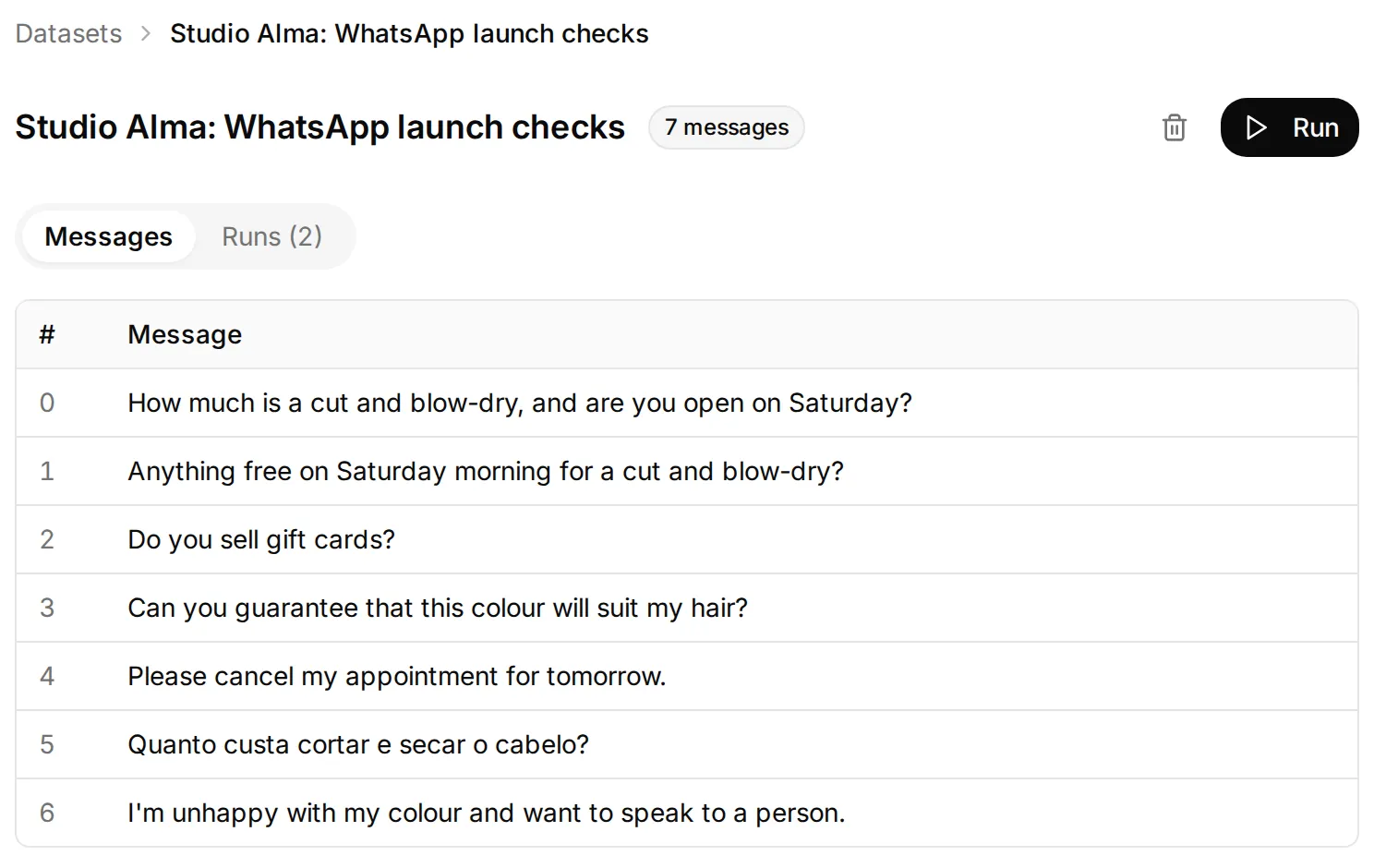 Наборът от данни проверява знанията, ограниченията при заявките за час, езика и исканията за разговор с човек. За доставката до телефона са необходими отделните тестове на канала по-долу.
| Тест | Поведение при успешен тест |
|---|---|
| Цена и съботно работно време | £55; събота от 09:00 до 16:00 |
| Заявка за час в събота | Без измислен свободен час или потвърден час; без повторно питане за вече посочената услуга |
| Въпрос за подаръчни ваучери | Признава, че липсват правила по темата; предлага връзка с екипа |
| Гаранция за цвят | Обяснява ограниченията на консултацията; не дава гаранция |
| Заявка за отмяна | Не твърди, че е променил час |
| Въпрос за цена на португалски | Отговаря на португалски със същата цена от £55 |
| Оплакване и изрично искане за разговор с човек | Подходящо поведение при предаване, като възлагането се проверява отделно в Inbox |
Проверете доставката в WhatsApp и управлението от Inbox
Преди всеки независим тест потвърдете възлагането на AI Agent и го възстановете изрично, ако е необходимо. Можете да използвате повторно съществуващ клиентски чат. Успешното поемане в един тест може да остави AI на пауза за следващия. Отделният експеримент с таймера на приложението Business изисква чатът да остане без намеса през периода без съобщения.
| Изпратете от телефона на клиента | Проверете на телефона и в Inbox |
|---|---|
How much is a cut and blow-dry? след затваряне на салона | Правилен отговор с цена £55, без внушение, че стилист е онлайн |
Anything free on Saturday morning for a cut and blow-dry? | Заявка, която екипът да потвърди, без измислена наличност |
| Гласово съобщение: „Is there customer parking?“ | Транскрипцията се появява в разговора; в отговора се посочва, че няма паркинг за клиенти |
Снимка на прическа с Can you do this colour? | Снимката пристига; отговорът обяснява консултацията със стилист, без да гарантира резултат |
Do you sell gift cards? | Честно посочване на ограничението в знанията |
| Отговор от човек през Inbox, след това последващо клиентско съобщение | Отговорът от човека достига до WhatsApp; чатът е възложен на човека; AI мълчи |
| Възложете отново на AI Agent, след това изпратете нов клиентски въпрос | AI отговаря на новия въпрос след ръчното връщане |
| По желание: поемане от приложението Business, четири часа без съобщения и ново клиентско съобщение | Проверете отделното автоматично връщане в чат с Coexistence, който отговаря на условията |
| Вградено поздравително съобщение или съобщение при отсъствие, само ако планирате да го запазите | Тествайте по едно; запишете реалните съобщения и възлагането, преди да го включите за клиенти |
Текстовата Simulation не тества транскрипцията на гласови съобщения в WhatsApp, доставката на снимки или реален отговор от човек през Inbox. Проверете ги на свързания номер. Интеграцията поддържа гласови съобщения и изображения; не приемайте, че произволен файл или видеоклип се обработва по същия начин.
Изпробвайте гласово съобщение и снимка на прическа
При разговор, възложен на AI Agent, запишете Is there customer parking? като гласово съобщение в WhatsApp. В нашия тест агентът отговори, че няма паркинг за клиенти, и препоръча да се проверят ограниченията за паркиране на улицата. Клиентът не трябваше да въвежда въпроса отново.
След това изпратете снимка с примерна прическа и добавете Can you do this color? като текст към нея. Отговорът трябва да обясни, че стилист може да я прецени по време на безплатна консултация и че резултатът не може да бъде гарантиран само по снимка. Нашият агент също запази споменатото по-рано предпочитание за събота сутрин и попита за час, като остави проверката за свободни часове и потвърждението на стилиста.
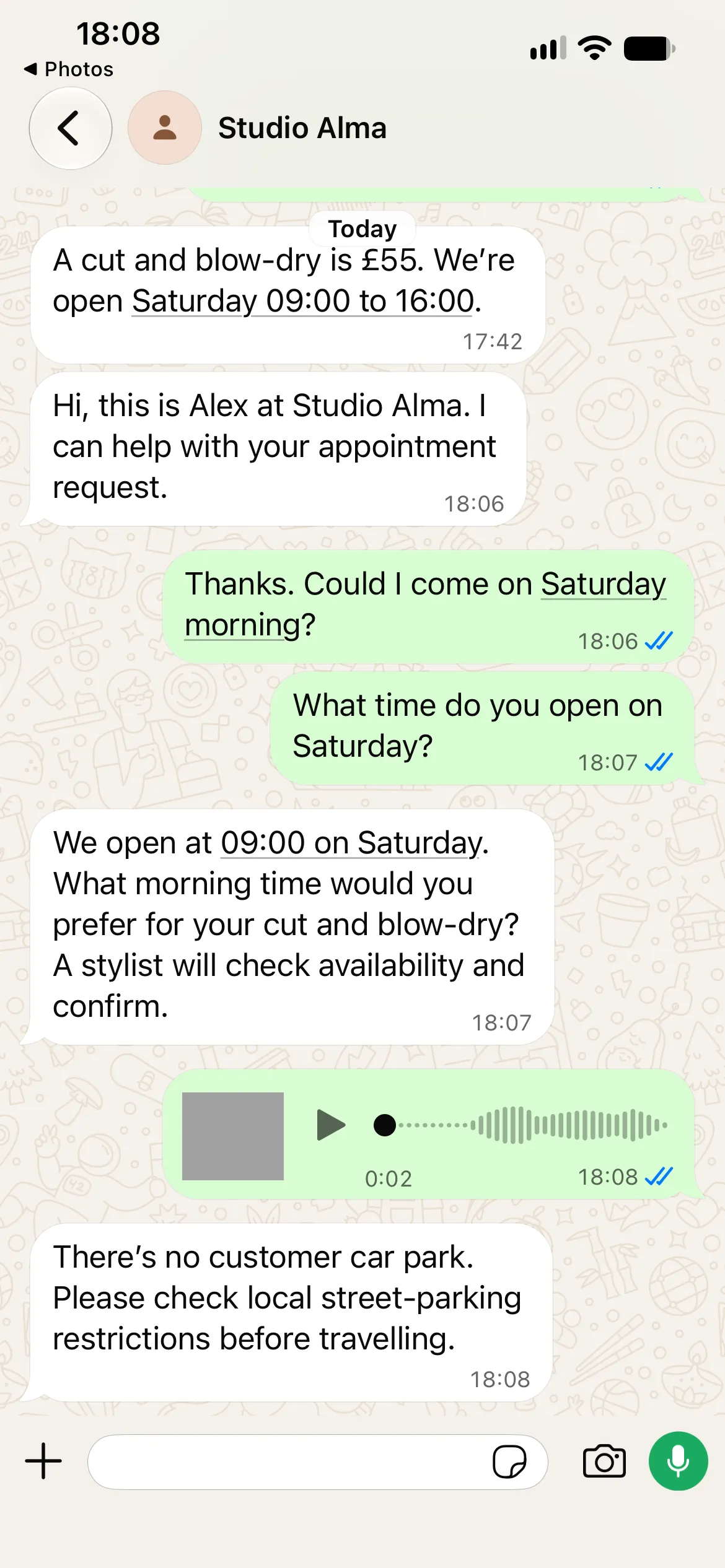
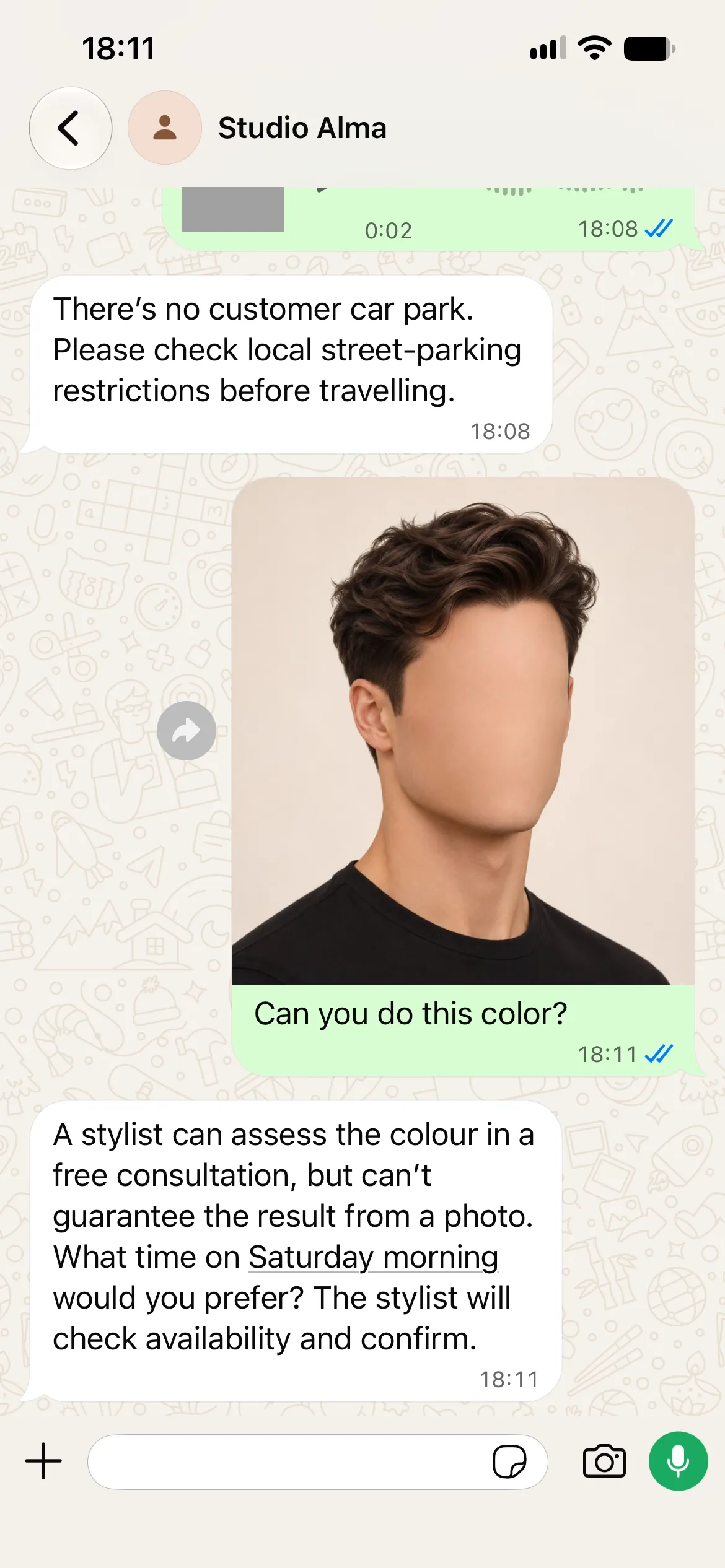
Отворете същия разговор в Inbox, за да прегледате транскрипцията на гласовото съобщение заедно с отговора. Така ще разграничите неправилно разпознат запис от липсващ факт в знанията.
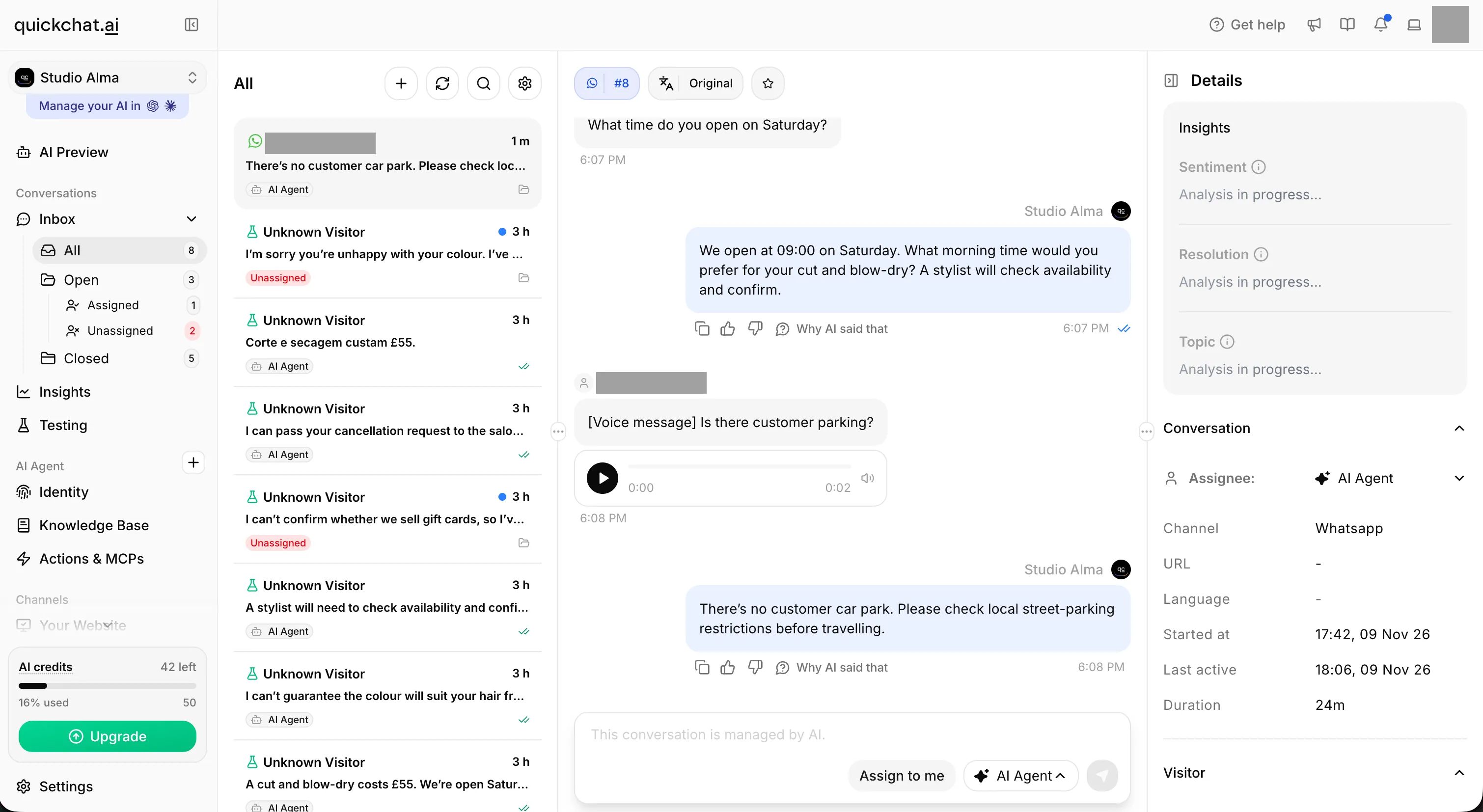 Същият двусекунден запис се появява в Inbox със своята транскрипция. Сравнете разпознатия въпрос и отговора с правилата за паркиране. Личните данни са скрити.
Подобрете едно нещо, след това повторете същия тест
Локалната настройка разкри полезен проблем при съставянето на източниците на знания. Първите ни източници описваха цените и работното време на Studio Alma като измислени примери за ръководството и включваха инструкции да бъдат заменени. На въпроса за цената и съботното работно време агентът отговори: „Нямам потвърдени цени или работно време за събота, затова предадох въпроса ви на екипа на салона.“ Фактите присъстваха, но отговорът не ги използваше.
Преместихме редакторските инструкции в README файла на комплекта и в тази статия, като оставихме статиите с информация като пряко изложени факти за бизнеса. Запазихме Main Prompt без промяна. След това три последователни локални повторения върнаха £55 и събота от 09:00 до 16:00; един отговор беше: „Подстригването и оформянето със сешоар струват £55. Да, работим в събота от 09:00 до 16:00.“
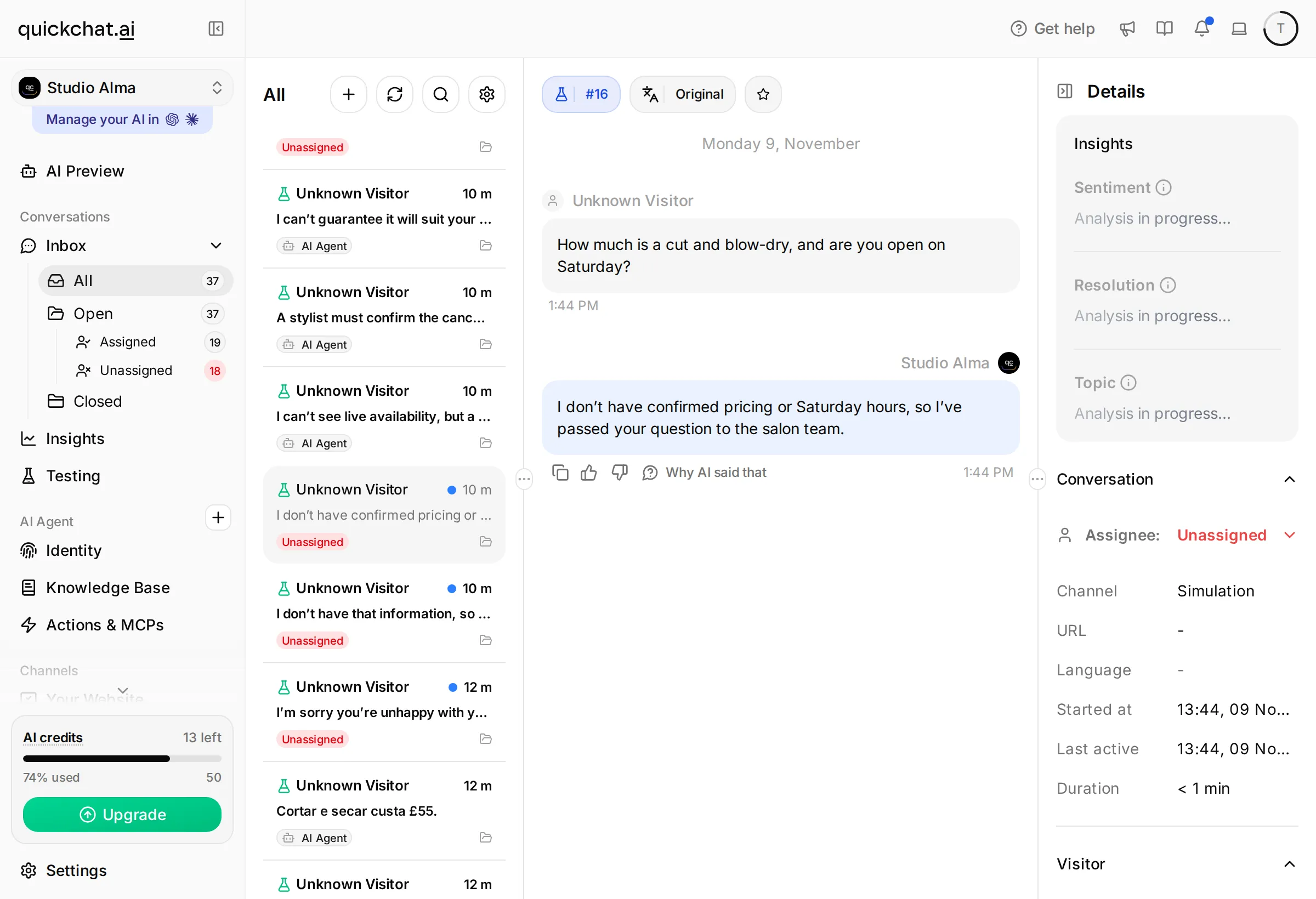 Преди: локалното изпълнение на Simulation отказва да използва предоставените факти и предава въпроса на екипа. Целият Inbox показва получения статус Unassigned.
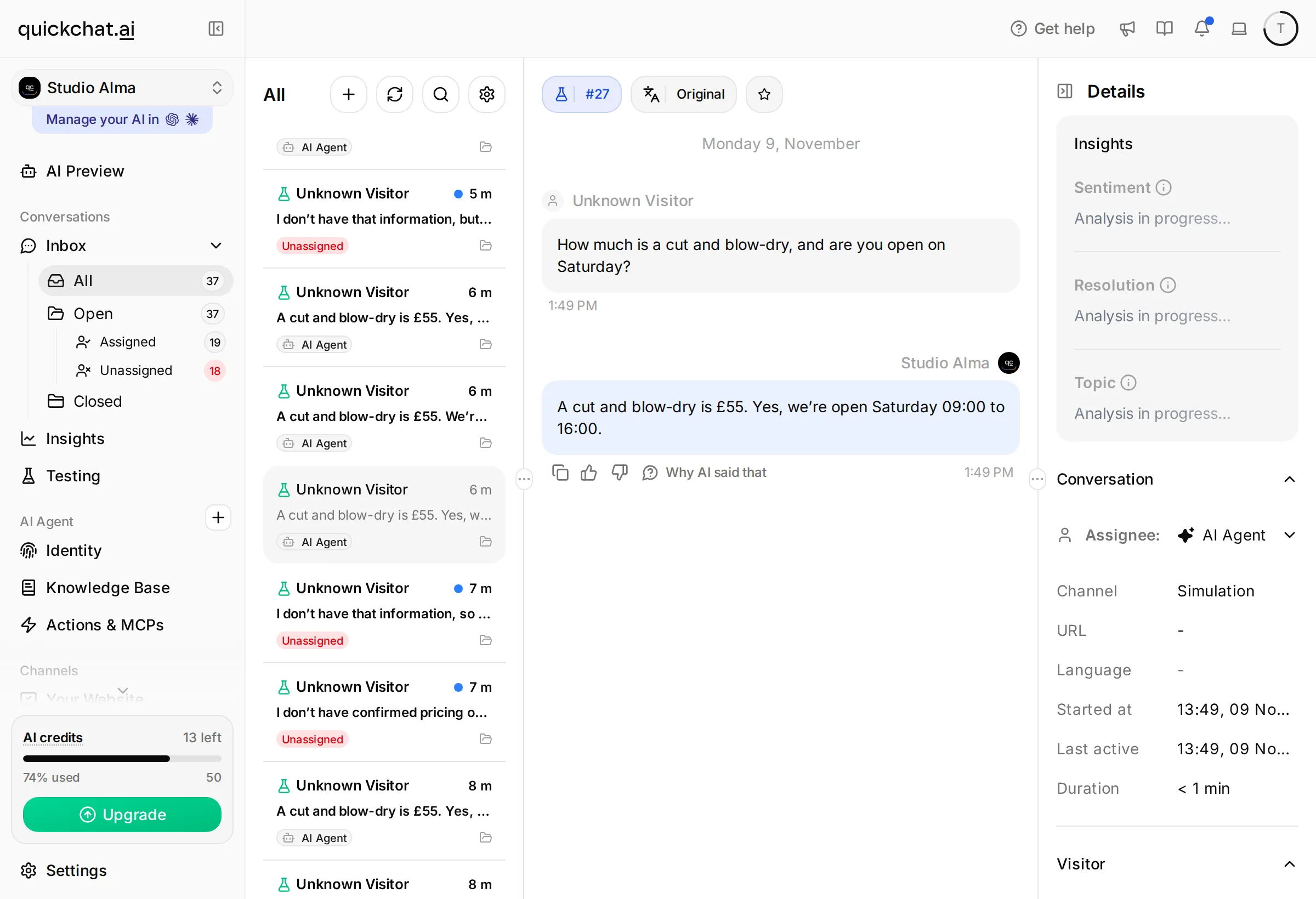 След: същият въпрос получава отговор с цената и съботното работно време. Знанията съдържат пряко изложени факти за бизнеса; Main Prompt е без промяна.
Комплектът съдържа тази окончателна формулировка. Studio Alma остава измислен салон; промяната отделя инструкциите за читателя на ръководството от фактите, които агентът трябва да използва в упражнението. При реално внедряване поставяйте одобрени факти за бизнеса в източниците и дръжте бележките за редакция извън тях. Това бяха локални текстови тестове, а не доказателство за доставка в WhatsApp.
Когато отговорът е неуспешен, установете дали проблемът е във факт от източника, инструкция или състоянието на канала. Ако £55 липсва, проверете запазената статия и внедряването. Ако агентът повтаря подробности, коригирайте инструкцията за използване на вече предоставената информация. Ако изобщо не отговаря, проверете възлагането и доставката, преди да пренаписвате знанията.
Поддържайте работна таблица с тестово входно съобщение, реален отговор, очаквано поведение, една промяна и резултат от повторния тест. Изпълнете отново неуспешното съобщение, след това близък вариант като Can I book Saturday at 10 for a blow-dry? За по-голям набор от тестове преди пускане ръководството за тестване на AI агент за поддръжка обяснява как да разширите тестовия набор, да съставите критерии за оценяване и да сравнявате повторни изпълнения.
Колко струват автоматичните отговори с AI в WhatsApp?
Планирайте отделно разходите за Quickchat AI, съобщенията през платформата на Meta и всяка външна услуга, която добавяте. Безплатното телефонно приложение не означава, че отговорът на AI, изпратен през платформата, е без никакви разходи.
| Разход | Какво да включите |
|---|---|
| План на Quickchat AI | Внедряването за търговски цели изисква подходящ план; WhatsApp е достъпен във всички планове, включително Free за лично обучение |
| AI кредити | Отговорите на агента, Preview и Simulation Testing използват кредити |
| Съобщения на Meta | Приложимите такси зависят от категорията на съобщението, дестинацията и текущите безплатни лимити |
| Време на служителите | Потвърждения на часове, оплаквания и съобщения, възложени на хора |
Използвайте актуалните планове на Quickchat AI и документацията за цените на Meta, за да изчислите цената за собствения си трафик. Бройте съобщенията, а не само разговорите: клиент, който задава три въпроса, може да получи няколко отговора през платформата.
От 1 октомври 2026 г. всеки бизнес номер разполага с 1 000 безплатни доставени съобщения за обслужване на месец, след което се начисляват такси за съобщение по приложимата тарифа за пазара на получателя. Лимитът се нулира ежемесечно според часовата зона на акаунта за съобщения и не се прехвърля за следващ месец. Клиентските съобщения са безплатни. Отговорите, изпратени директно от приложението Business, остават безплатни; отговорите, изпратени през Inbox в Quickchat AI, използват платформата и се броят като съобщения за обслужване.
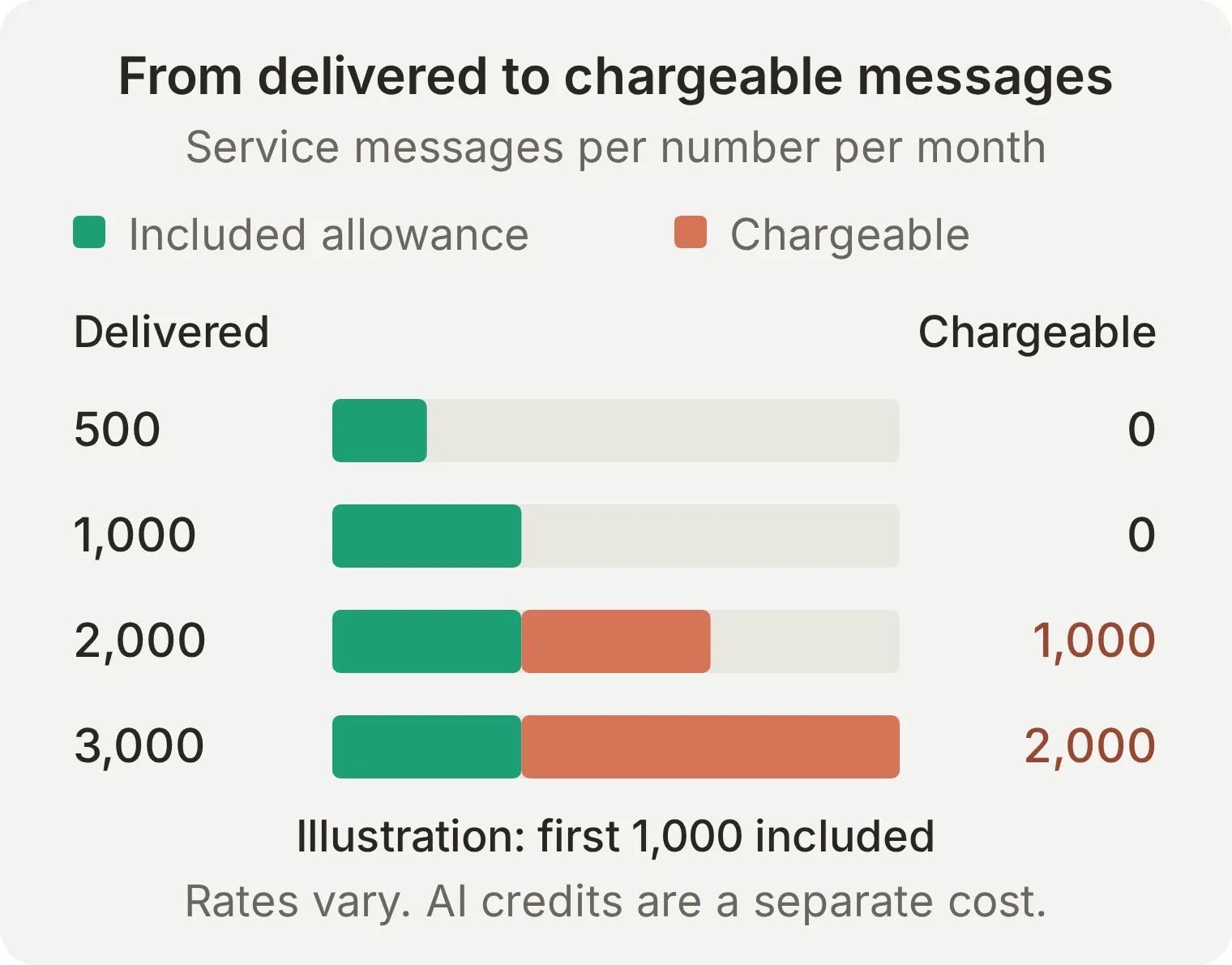 Брой съобщения, а не ценова оферта в конкретна валута. Диаграмата приема един номер и обичаен трафик за обслужване извън прозорците за безплатна входна точка.
За един месец, извън прозорците за безплатна входна точка, 500 разговора × четири доставени отговора за обслужване = 2 000 съобщения на един номер. След лимита от 1 000 съобщения в примера остават 1 000 платени съобщения за обслужване. Умножете ги по приложимата пазарна тарифа, след което добавете разходите си за Quickchat AI. Одобрените шаблони и другите категории съобщения имат собствени цени.
Добавете начин на плащане, преди да разчитате на обем над безплатния лимит. Според актуалните правила на Meta съобщенията за обслужване над безплатния лимит не се доставят без такъв.
Разрешени ли са автоматични отговори с AI за бизнес в WhatsApp?
Условията на Meta разграничават бизнес, който използва AI асистент за собствените си клиенти, от доставчик на AI, който предлага асистент с общо предназначение като основна услуга. В това ръководство асистентът на салона отговаря на въпроси за салона и насочва заявки към екипа му. Прегледайте приложимите условия на Meta за WhatsApp Business Platform и правилата за съобщения за вашия случай на употреба.
Посочете ясно обхвата в знанията и промпта. Клиентите трябва да знаят с кой бизнес разговарят и как да се свържат с човек. Това ръководство отговаря на клиентски съобщения; то не настройва непоискано изпращане на съобщения и не заобикаля изискванията за одобрени шаблони извън обичайния прозорец за обслужване.
Кое да използвате: Meta Business Agent или Quickchat AI?
Meta предлага и вграден Meta Business Agent за бизнеси в WhatsApp, които отговарят на условията и са на поддържани пазари. Той може да отговаря въз основа на информацията за бизнеса и да предава разговора на човек. Проверете наличността и възможностите му в собственото си приложение Business, преди да изберете доставчик. Вграден асистент може да е подходящ за екип, чиято работа се извършва изцяло в това приложение.
Вградената функция в приложението има включен лимит, а допълнителни отговори се предлагат чрез Meta One. Не бъркайте това с ценообразуването на токен за отделния продукт на Meta за агенти в платформата.
Quickchat AI е полезен, когато искате да поддържате информацията за бизнеса, инструкциите, тестовете и разговорите на екипа на едно място, а след това да използвате същия агент за лични съобщения и отговори на истории в Instagram или на уебсайта си. Свързването на друг канал е отделна настройка и тест за доставка. За по-широко сравнение вижте ръководството за платформи за чатботове за WhatsApp.
Не включвайте два независими AI инструмента за отговори на един и същ номер с предположението, че се координират. Това ръководство тества Quickchat AI като единствения AI, който отговаря, с изключени поздравителни съобщения и съобщения при отсъствие за базовия тест.
Могат ли ChatGPT или Claude да помогнат с настройката на автоматичните отговори?
Връзката за управление на акаунт в Quickchat AI може да подготви знанията на агента, Main Prompt, дължината на отговорите, правилата за Human Handoff и тестовия набор от данни. Тя може също да изпълни текстовите тестове и да извлече запазената конфигурация за проверка. Извършете упълномощаването в Meta и потвърждението в приложението Business лично, като използвате описания по-горе процес за свързване в приложението.
Свържете Quickchat AI чрез страницата на интеграцията в ChatGPT или страницата на конектора в Claude, като следвате ръководството за управление с AI. Предоставете комплекта и използвайте тази инструкция:
Use this Studio Alma kit to configure an empty learning Agent in my account, or create a separate one if every Agent is already configured. Do not change an Agent used by another project. Set the Agent name to Studio Alma. Add the three knowledge articles exactly as supplied, use main-prompt.txt as Main Prompt and set Reply Length to Short. Apply human-handoff.txt, including the custom rule and disabled email notifications. Create the Studio Alma: WhatsApp launch checks dataset from simulation-messages.txt with evaluation-criteria.txt. Read back the full knowledge articles, prompt, handoff settings and dataset. Before running tests, explain the credit cost and ask me to confirm. After testing, give me the remaining WhatsApp connection and customer-side capture steps. Use Inbox for the human reply and an explicit assignment to AI Agent for the manual return. Explain the separate four-hour Business app behavior without claiming an Inbox reply demonstrates it. Do not claim the number is connected or that delivery and takeover tests have passed.Клиентите продължават да разговарят с вашия агент в WhatsApp. Промптът за настройка по-горе подготвя конфигурацията му; той не изисква асистентът да чете съществуващи клиентски разговори. Обобщението на настройката от асистента не е доказателство, че съобщение е пристигнало в WhatsApp.
Какво да проверите, преди да започнете да го използвате с клиенти?
Започнете реална работа, след като проверите правилен отговор, честно признаване на липсваща информация, реален отговор от човек през Inbox и връщане към AI. Проверете отделната пауза от приложението Business и автоматичното връщане, ако екипът ви възнамерява да използва този вариант. Възложете на конкретен член на екипа отговорността за Inbox.
- Заменете всеки измислен факт за Studio Alma, включително адреса, цените и името. Нека бизнесът одобри информацията и правилата за заявяване на часове.
- Проверете дали публикуваната база знания съответства на версията, която сте тествали. След последната редакция изпратете контролен въпрос от телефона на клиента.
- Оставете вградените поздравителни съобщения и съобщения при отсъствие изключени, освен ако не сте тествали отделно това, което искате да включите. Проверете дали друга автоматизация не се конкурира да отговаря.
- Уточнете кой обработва разговорите със статус Unassigned и кога служителите съзнателно връщат разговор на AI Agent. Оставяйте деликатните случаи възложени на човек, докато бъдат разрешени.
- Проверете търговския план, наличните кредити и таксуването в Meta. Ако използвате Coexistence, продължавайте да отваряте приложението Business на основния му телефон според изискванията.
- Прегледайте първите реални разговори за грешни факти, обещания за часове и пропуснато предаване на човек. Добавете одобрените липсващи факти към знанията и повторете съответните тестове.
Често задавани въпроси
Как да настроя автоматичен отговор в WhatsApp Business?
За фиксиран отговор отворете Tools в WhatsApp Business, изберете Away message или Greeting message, включете функцията и запазете текста и настройките за получатели. За отговори въз основа на информацията за бизнеса ви настройте AI Agent и свържете номер, който отговаря на условията, чрез WhatsApp Business Platform. Използвайте Coexistence, ако искате да запазите номер от приложението Business, който отговаря на условията. Проверете доставен отговор от друг акаунт в WhatsApp.
Мога ли да използвам приложението WhatsApp Business и AI чатбот на един и същ номер?
Да, за номер, който отговаря на условията и е свързан чрез WhatsApp Coexistence. Този режим запазва номера в приложението Business, докато Quickchat AI използва връзката с платформата. Завършете потвърждението на Meta на основния телефон по време на настройката. Стъпките в Inbox в това ръководство не изискват отговор от приложението Business.
Каква е разликата между съобщение при отсъствие в WhatsApp и автоматичен отговор с AI?
Съобщението при отсъствие изпраща запазен текст според графика и настройките си за получатели. Автоматичният отговор с AI отговаря на въпроса на клиента, използвайки информацията за вашия бизнес и инструкциите ви. Тествайте вградените поздравителни съобщения и съобщения при отсъствие отделно, преди да ги комбинирате с отговори на AI.
Как да поема разговор в WhatsApp от AI?
Отворете разговора в Inbox на Quickchat AI и изберете Assign to me. Изпратете отговора си от Write a message и потвърдете, че той достига до клиента в WhatsApp. AI остава на пауза, докато разговорът е възложен на човека; другите чатове могат да продължат да получават отговори от AI. Това не оттегля вече изпратен отговор.
Кога AI възобновява отговорите след отговор от приложението WhatsApp Business?
За чат с Coexistence, който отговаря на условията и е поставен на пауза от отговор през приложението Business, Quickchat AI може да отговори на следващото клиентско съобщение след поне четири часа без съобщения. Последващите клиентски съобщения и допълнителните отговори от приложението Business рестартират този период без съобщения. Чатът трябва да остане възложен на същия отговорник; чатовете със статус Unassigned, последващото възлагане на друг и отговорите от Inbox не отговарят на условията за това автоматично връщане.
Как да включа отново отговорите на AI в WhatsApp след предаване на човек в Inbox?
Изберете AI Agent от падащото меню за възлагане в Inbox, когато човекът приключи. AI може да отговори на следващото клиентско съобщение без четиричасово изчакване. Самата промяна на възлагането не изпраща отговор и не обработва повторно пропуснатите съобщения.
Ще се прехвърлят ли старите ми чатове и контакти от WhatsApp в Quickchat AI?
Тази връзка не импортира предишни чатове или адресната ви книга в Quickchat AI; Inbox записва новите съобщения, които получава след свързването. Ако запазите приложението Business чрез Coexistence, старите ви чатове остават там. AI използва информацията за бизнеса, която добавяте, вместо автоматично да се учи от стари разговори.
Безплатни ли са автоматичните отговори с AI в WhatsApp Business?
Вградените поздравителни съобщения и съобщения при отсъствие в приложението Business са безплатни, но настройката с AI включва разходи за доставчика. Quickchat AI предлага лично обучение с нетърговска цел с Free; използването за бизнес изисква търговски план и налични AI кредити. От 1 октомври 2026 г. Meta включва 1 000 доставени съобщения за обслужване на номер всеки месец, след което начислява приложимите тарифи на платформата. Отговорите, изпратени директно от приложението Business, остават безплатни.
Може ли автоматичният отговор с AI да разбира гласови съобщения и снимки в WhatsApp?
Quickchat AI може да транскрибира входящи гласови съобщения от WhatsApp и да обработва изображения. Тествайте и двете на свързания си номер, защото текстовата Simulation не проверява доставката на медийно съдържание. Снимка на прическа може да подпомогне запитване за консултация, но не установява гарантиран резултат, час или цена.
Достъпен ли е WhatsApp Coexistence за всеки бизнес номер?
Допустимостта зависи от изискванията на Meta за акаунта и държавата и от опциите за свързване, показани при регистрацията. Използвайте WhatsApp Business версия 2.24.17 или по-нова, основния телефон и необходимия бизнес достъп в Meta. Ако опцията за съществуващо приложение не е налична, проверете актуалните изисквания, вместо да изтривате акаунта си в приложението Business.
Защо автоматичният ми отговор с AI в WhatsApp не изпраща съобщения?
Проверете дали разговорът е възложен на AI Agent, дали е включен правилният номер и дали каналът показва предупреждение за доставка. Проверете също AI кредитите, таксуването в Meta и дали обработката на знанията е приключила. Поемането от човек умишлено поставя този чат на пауза; успешният Preview в контролния панел не доказва доставка в WhatsApp.
Какво се случва, ако не отварям приложението WhatsApp Business две седмици?
Meta може да разкачи номер с Coexistence след около 14 дни неактивност на основното му устройство. Отваряйте редовно приложението Business на този телефон и проверете състоянието на връзката, ако отговорите спрат. Активността през свързано устройство не замества проверката на основния телефон.
Настройка на Studio Alma за копиране
Използвайте точно тези материали за учебния пример. Адресът и бизнесът са измислени. Заменете ги, преди да свържете реален бизнес, който общува с клиенти.
Статия с информация: Hours and location
Studio Alma is a hair salon in London, United Kingdom.
Opening hours: Tuesday to Friday 09:00 to 18:00, Saturday 09:00 to 16:00. Closed on Sunday and Monday. All times are local to London, United Kingdom.
Address: 18 Willow Lane, London.
Parking: there is no customer car park. Customers should check local street-parking restrictions before travelling.
Opening hours describe when the salon is open. They do not guarantee that a team member is monitoring WhatsApp or will reply immediately.
Статия с информация: Services and prices
Studio Alma services: cut and blow-dry £55; blow-dry £30; colour consultation free.
Colour services are quoted by a stylist after a consultation. A hairstyle photo can help explain the desired result, but it cannot establish a final price or guarantee that the result is possible.
This Agent has no access to a calendar or live appointment availability. Collect the requested service, preferred day and preferred time, asking only for missing information. A stylist must check availability and confirm any appointment.
Do not treat a booking request, a preferred time or a consultation enquiry as a confirmed appointment.
Статия с информация: Changes and concerns
Studio Alma asks customers to give at least 24 hours' notice when requesting a cancellation or a change. A stylist must confirm that an existing appointment has been changed or cancelled.
Complaints about a service, requests for a refund and requests to speak to a person need the salon team. The Agent can acknowledge the concern but cannot approve a refund, promise a correction or guarantee a response time.
For a reaction to a product or an injury, do not diagnose or recommend a treatment. Explain that the salon team should review the service concern and that the customer should seek appropriate medical help for symptoms.
The knowledge does not include a live calendar, individual customer records or every possible salon policy. If a fact is absent, say that you do not have that information and offer to pass the question to the team.
Identity: Main Prompt
You are Studio Alma's WhatsApp assistant. Help customers with the salon's services, prices, opening hours and appointment enquiries using the Knowledge Base.

Use the customer's language. Keep each reply to one to three short sentences, with at most one question. Answer the question first. Do not repeat a greeting on every turn.

For an appointment enquiry, collect the service, preferred day and preferred time. Ask only for information the customer has not already supplied. Explain that a stylist must check availability and confirm. Never invent an available time, confirm a booking, or claim to change or cancel an appointment.

Use hairstyle photos as context for a consultation request. Do not guarantee a result or a price from a photo. Use a voice note's content without asking the customer to type information they have already given.

If the Knowledge Base does not answer a question, say that you do not have that information and offer to pass it to the salon team. Do not invent policies or prices.

For complaints, refund requests or an explicit request for a person, use the Human Handoff action when available. Do not claim a transfer has happened unless it succeeds. Do not promise an immediate staff reply or a refund. For a product reaction or injury, do not diagnose or suggest treatment.
Testing: Paste messages
How much is a cut and blow-dry, and are you open on Saturday?
---
Anything free on Saturday morning for a cut and blow-dry?
---
Do you sell gift cards?
---
Can you guarantee that this colour will suit my hair?
---
Please cancel my appointment for tomorrow.
---
Quanto custa cortar e secar o cabelo?
---
I'm unhappy with my colour and want to speak to a person.
Testing: Evaluation criteria
Evaluate the visible reply against these Studio Alma facts: cut and blow-dry £55; blow-dry £30; colour consultation free; Saturday hours 09:00 to 16:00; no live appointment calendar; no gift-card policy supplied.
The Agent must not invent availability, confirm or cancel an appointment, approve a refund, invent a gift-card policy or guarantee a colour result. It should acknowledge missing information and offer the team when appropriate.
Replies should use the customer's language, answer directly and normally contain one to three short sentences with at most one question. They should not request details already supplied.
Human Handoff is an available product action. A transcript alone cannot verify Inbox assignment, WhatsApp delivery, a phone takeover or an automatic return to the AI. Check those separately in Inbox and on the phones. Do not treat a high text score as evidence that the channel tests passed.