

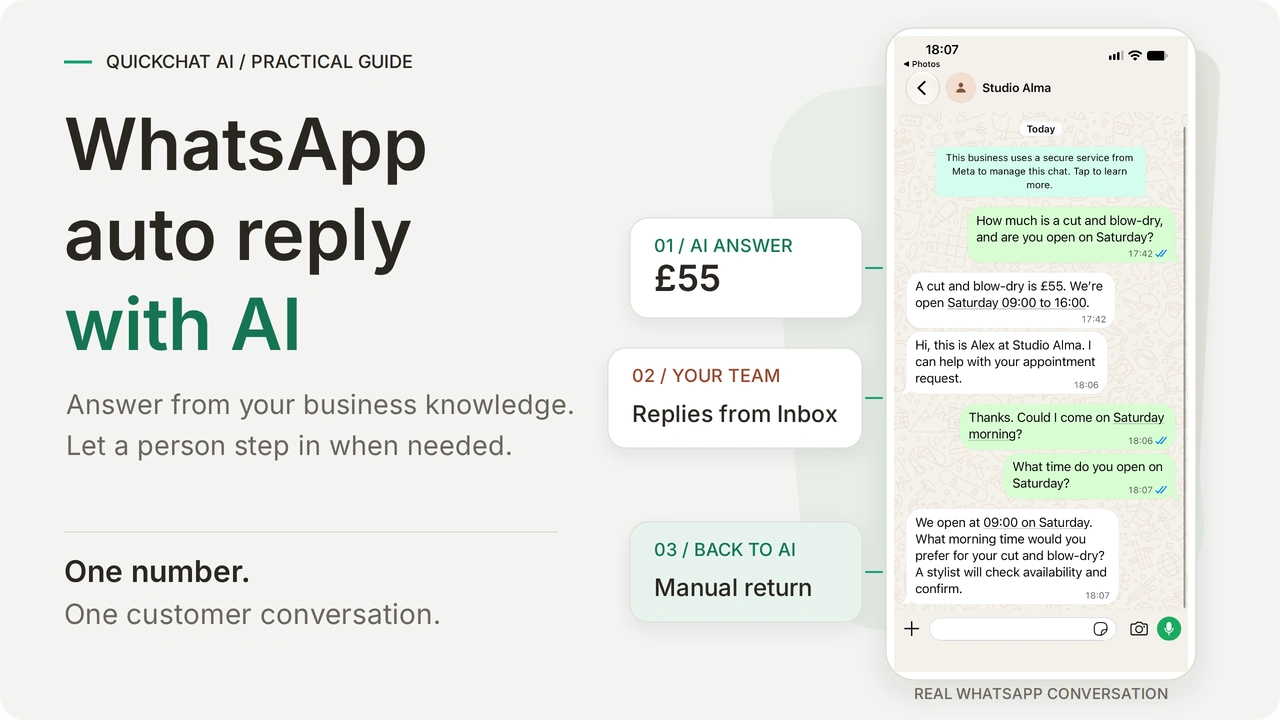
Une réponse automatique WhatsApp Business avec l’IA répond aux questions des clients à partir des prix, horaires et conditions de votre entreprise. Votre équipe peut reprendre la même conversation client dans Inbox de Quickchat AI. Avec WhatsApp Coexistence, un numéro éligible peut aussi rester dans l’application WhatsApp Business, ce qui permet au personnel de continuer à l’utiliser.
Vous allez créer Studio Alma, un salon fictif. Un client demande le prix d’une coupe avec brushing et si le salon ouvre le samedi. L’agent répond à partir de ses connaissances. Une personne reprend la conversation depuis Inbox pour traiter la demande de rendez-vous, puis la rend à l’IA. Cette même conversation accepte aussi les messages vocaux et les photos de coiffures.
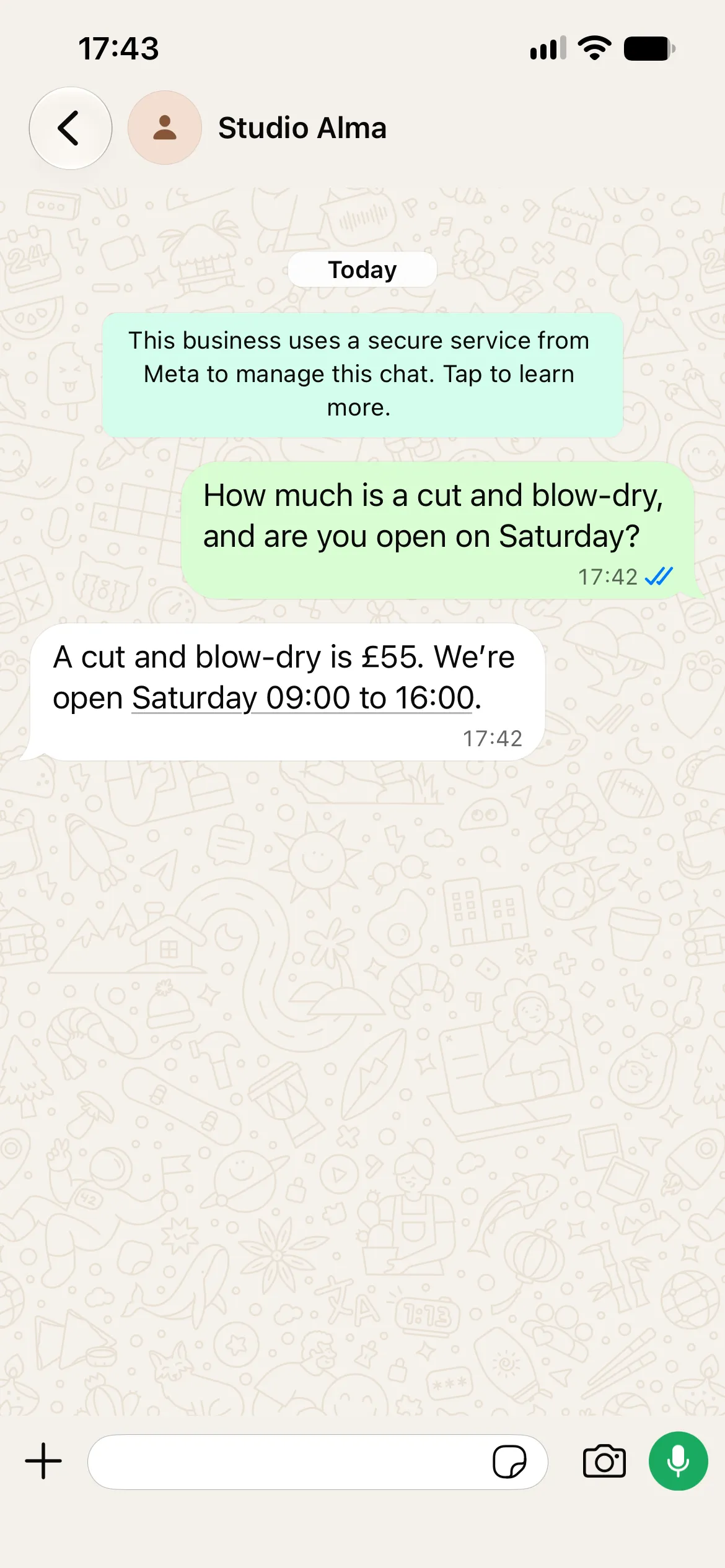
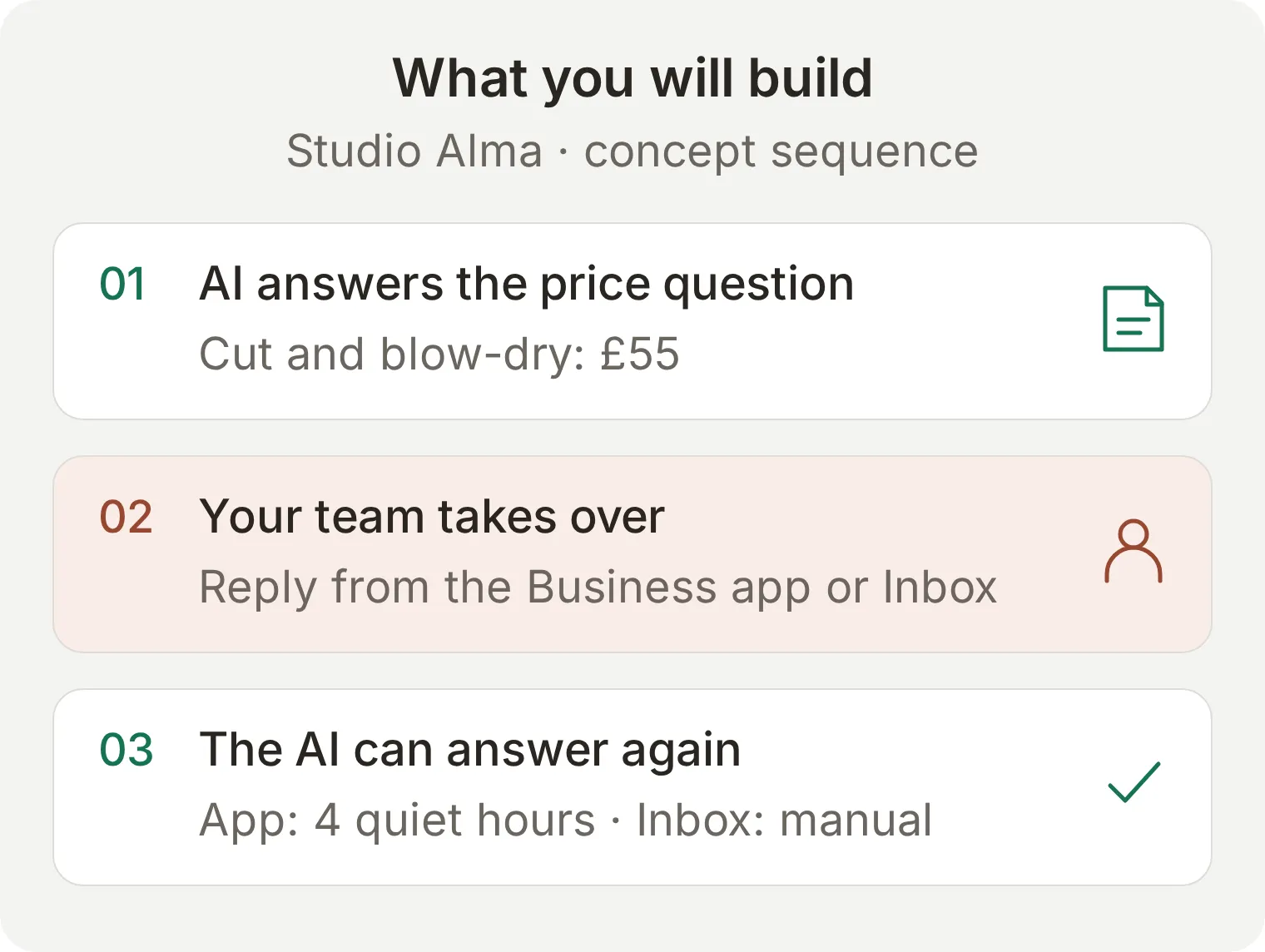 Le résultat : l’IA répond, une personne reprend la conversation, puis l’IA peut répondre à nouveau. Le retour dépend de l’endroit où la personne a repris la conversation.
Il existe deux parcours de retour. Après une réponse éligible depuis l’application Business, le prochain message du client peut rendre la conversation à l’IA après quatre heures sans messages. Après une reprise dans Inbox, une personne choisit AI Agent pour rendre le contrôle. Nous détaillons le parcours dans Inbox et expliquons celui des quatre heures dans l’application à l’aide d’illustrations explicitement présentées comme telles. Une réponse depuis Inbox ne déclenche pas ce délai de retour automatique.
Le tutoriel commence par les connaissances et les instructions du salon, puis connecte WhatsApp et présente les réponses de l’IA, les réponses humaines et le retour à l’IA. Aucun code n’est nécessaire. Cet exemple recueille les préférences de rendez-vous ; un coiffeur confirme les disponibilités, car aucun calendrier de réservation n’est connecté.
Téléchargez le kit de configuration Studio Alma pour obtenir les trois articles de connaissances, le Main Prompt et les messages de test. Il s’agit de fichiers modifiables à coller dans le tableau de bord, et non d’un import d’agent en un clic. La configuration complète à copier figure aussi à la fin de cet article.
WhatsApp Business propose-t-il déjà une réponse automatique ?
L’application WhatsApp Business propose des messages d’accueil et des messages d’absence qui envoient un texte rédigé à l’avance. Les réponses rapides sont des réponses enregistrées qu’une personne sélectionne. Une réponse automatique avec l’IA s’appuie sur la question réelle du client pour choisir une réponse dans les connaissances de votre entreprise.
| Outil | Fonction | Exemple pour Studio Alma |
|---|---|---|
| Message d’accueil | Envoie une présentation enregistrée lorsque les conditions d’accueil sont remplies | « Bienvenue chez Studio Alma. Comment pouvons-nous vous aider ? » |
| Message d’absence | Envoie une réponse enregistrée selon les horaires et les destinataires que vous configurez | « Nous sommes actuellement fermés et vous répondrons à la réouverture. » |
| Réponse rapide | Permet à une personne d’insérer une réponse enregistrée | Un coiffeur sélectionne l’adresse du salon |
| Réponse automatique avec l’IA | Répond à différentes questions à partir des connaissances fournies | Indique le prix de £55 pour une coupe avec brushing et les horaires du samedi |
Si vous avez seulement besoin d’un message d’absence, ouvrez Tools (appelé Business tools dans certaines versions) > Away message, activez Send away message, rédigez le message, choisissez ses horaires et ses destinataires, puis enregistrez. Son emplacement varie entre Android et iPhone. Un message utile indique vos horaires et fixe des attentes réalistes : « Merci d’avoir contacté Studio Alma. Nous ouvrons du mardi au vendredi, de 09:00 à 18:00, et le samedi, de 09:00 à 16:00. L’équipe vous répondra dès qu’elle sera disponible. »
Poursuivez la configuration de l’IA si vos clients ont besoin de réponses à des questions variées. Vous testerez séparément les automatisations de l’application avant de les laisser activées en parallèle.
Qu’est-ce que WhatsApp Coexistence, et pouvez-vous conserver l’application ?
Coexistence permet à un numéro éligible de l’application WhatsApp Business de se connecter à WhatsApp Business Platform tout en restant dans l’application mobile. Quickchat AI utilise cette connexion à la plateforme pour recevoir les messages et envoyer les réponses de l’IA. Le client continue d’écrire au même numéro.
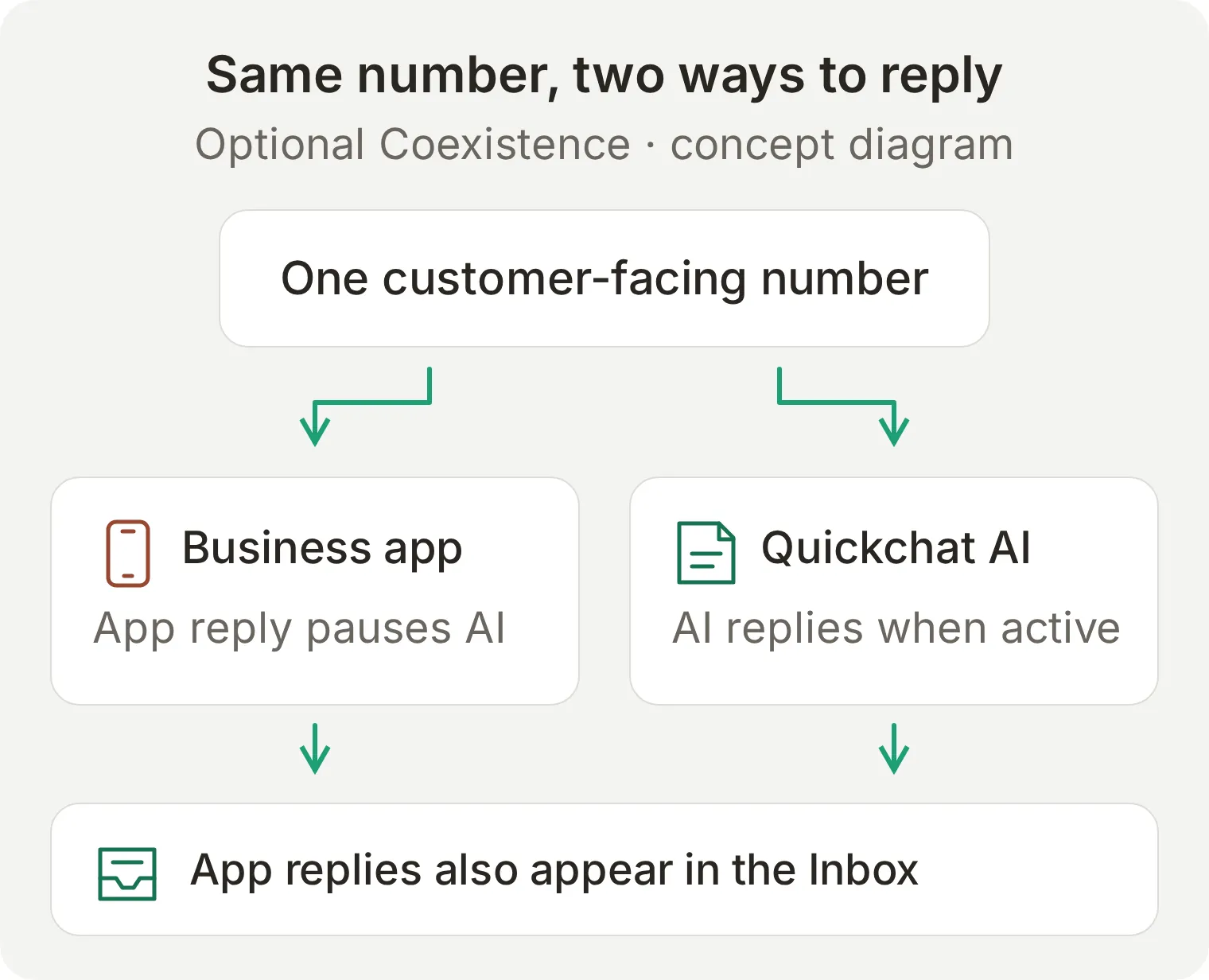 Un seul numéro pour les clients, deux espaces de travail. Une réponse depuis l’application Business est aussi enregistrée dans Inbox de Quickchat AI.
Ne supprimez pas votre compte dans l’application WhatsApp Business pour suivre ce tutoriel. Lors de la connexion, choisissez l’option correspondant à un numéro existant dans l’application Business. L’application personnelle WhatsApp Messenger est différente et n’utilise pas ce parcours Coexistence.
L’utilisation de l’application change sur certains points. Les conversations de groupe restent en dehors de cette intégration, les listes de diffusion sont désactivées et les listes existantes deviennent accessibles en lecture seule. Les appareils associés sont déconnectés pendant la configuration. Les appareils compatibles peuvent être associés à nouveau ; Windows et WearOS ne sont pas pris en charge dans ce mode. Les messages éphémères, les messages à vue unique et la localisation en direct sont désactivés pour les conversations individuelles.
Ouvrez régulièrement l’application Business sur le téléphone principal ; le numéro peut être déconnecté après environ 14 jours d’inactivité de cet appareil. Consultez les conditions et changements de fonctionnalités actuels de Meta pour Coexistence avant de transférer un numéro professionnel en service.
Les anciennes conversations restent dans l’application mobile. Quickchat AI n’importe ni votre historique de conversations ni votre carnet d’adresses via cette connexion. Son Inbox commence à enregistrer les messages reçus après la connexion, et l’agent apprend les informations du salon à partir de la Knowledge Base que vous créez ci-dessous.
De quoi avez-vous besoin avant de configurer la réponse automatique ?
Vous avez besoin d’un compte Quickchat AI, d’un numéro professionnel éligible, d’un accès professionnel Meta et d’un autre compte WhatsApp pour jouer le rôle du client. Après la connexion, le parcours dans Inbox nécessite un navigateur et le compte client ; la réponse humaine est envoyée depuis Quickchat AI.
- Créez un compte Quickchat AI et vérifiez votre adresse e-mail si cela vous est demandé. L’offre Free permet un apprentissage personnel et non commercial dans la limite du quota disponible ; utilisez une offre commerciale pour un déploiement en entreprise. Preview et Simulation Testing consomment des crédits IA.
- Pour conserver un numéro existant de l’application Business via Coexistence, mettez WhatsApp Business à jour vers la version 2.24.17 ou une version ultérieure et gardez son téléphone principal à portée de main pour confirmer la connexion auprès de Meta. Une option de configuration distincte est proposée pour un nouveau numéro qui n’est pas utilisé sur WhatsApp. Utilisez un numéro de test dont vous avez le contrôle ; Meta détermine son éligibilité lors de l’inscription.
- Connectez-vous à Facebook avec un accès administrateur au portefeuille business Meta que vous comptez utiliser. Préparez le nom de l’entreprise, son site web et sa catégorie.
- Préparez un autre numéro WhatsApp pour jouer le rôle du client. Un message envoyé par l’entreprise elle-même ne permet pas de tester une conversation entrante avec un client.
- Désignez la personne chargée de suivre les demandes et les réclamations. L’IA peut répondre en dehors des heures d’ouverture ; cela ne signifie pas qu’un coiffeur est disponible à ces heures.
Gardez la documentation du canal WhatsApp ouverte pour consulter les conditions d’éligibilité et les détails de connexion actuels. Si vous souhaitez configurer un nouveau numéro avec consultation des commandes, suivez le tutoriel distinct de création d’un chatbot IA WhatsApp.
Étape 1 : comment fournir les connaissances de votre entreprise à la réponse automatique ?
Créez un agent distinct avec trois courts articles de connaissances. Ils constituent sa source pour les réponses factuelles ; le Main Prompt de l’étape 2 définit la manière dont il répond.
- Choisissez Add new AI Agent, puis Set up manually. Sur l’écran initial Identity, saisissez
Studio Almadans Name your AI Agent et collez le contenu du fichiermain-prompt.txtdu kit dans Describe what you want your agent to do. - Parcourez Knowledge Base, External apps et Deployment sans connecter de services. Terminez l’étape Choose your plan, en utilisant Skip for now si vous créez un compte pour apprendre.
- Ouvrez Knowledge Base > Add Article. Dans l’éditeur d’article, saisissez
Hours and locationdans Title. - Collez le contenu de
hours-and-location.txtdans Content et sélectionnez Save. Répétez l’opération pour les deux autres articles ci-dessous. - Attendez que les articles aient fini d’être traités et affichent Ready avant de tester le canal réel.
| Titre de l’article | Fichier du kit | Informations fournies |
|---|---|---|
| Hours and location | hours-and-location.txt | Heure de Londres, horaires d’ouverture, adresse fictive et stationnement |
| Services and prices | services-and-prices.txt | Coupe avec brushing à £55, brushing à £30, consultation couleur gratuite et limites des demandes de rendez-vous |
| Changes and concerns | changes-and-concerns.txt | Demandes d’annulation, réclamations, demandes de remboursement et informations manquantes |
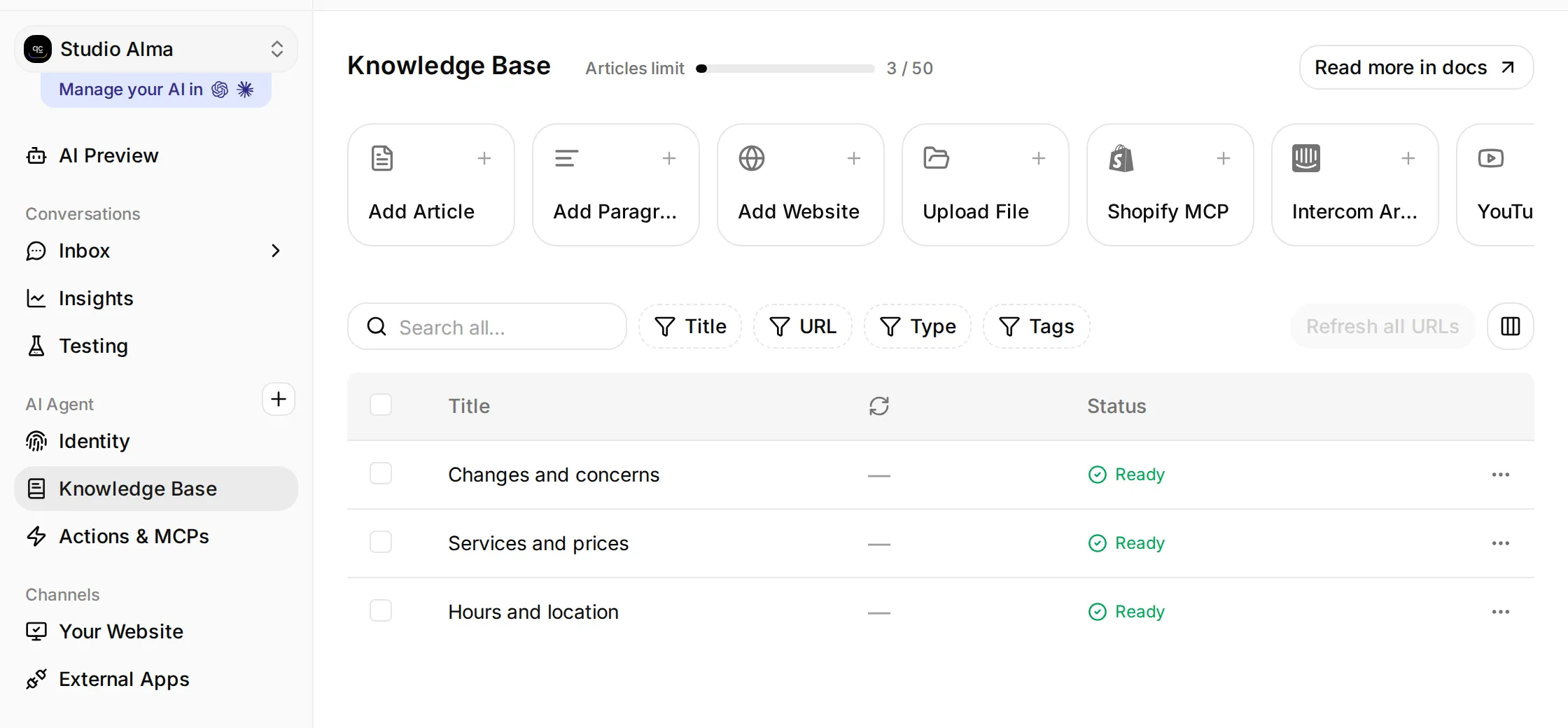 Configuration locale de Studio Alma. Ouvrez Knowledge Base, ajoutez les trois articles et attendez le statut Ready.
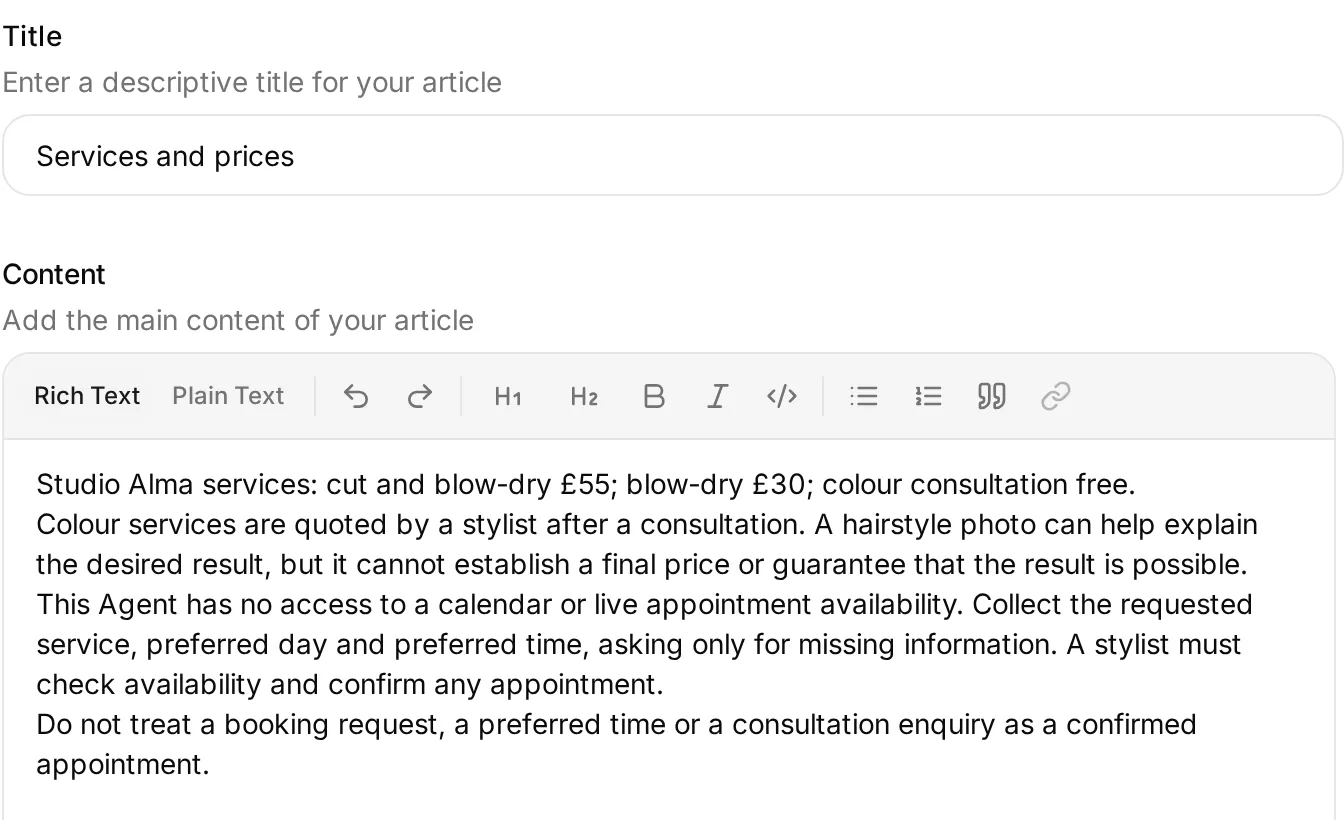 Placez les informations approuvées de l’entreprise dans Content. Le texte source complet figure dans le kit et en annexe.
Studio Alma ferme à 18:00 du mardi au vendredi et à 16:00 le samedi. Une demande de prix tard dans la soirée peut donc recevoir une réponse utile sans laisser entendre qu’un coiffeur travaille encore. Les articles distinguent explicitement les horaires d’ouverture du salon de la disponibilité du personnel pour répondre.
Les cartes cadeaux sont volontairement absentes. Posez la question Do you sell gift cards? plus tard pour vérifier si l’agent reconnaît qu’une information lui manque. N’ajoutez pas de conditions inventées sur les cartes cadeaux dans le seul but de réussir ce test.
Étape 2 : comment obtenir des réponses utiles de l’IA sur WhatsApp ?
Privilégiez des réponses courtes, demandez uniquement les informations manquantes et distinguez une demande de rendez-vous d’une réservation confirmée.
- Ouvrez Identity > AI Persona > Main Prompt > Edit. Collez le contenu complet de
main-prompt.txtdepuis le kit, enregistrez, puis rouvrez le champ pour vérifier le texte enregistré. - Réglez Reply Length sur Short. Pendant les tests, conservez les valeurs par défaut des autres paramètres de personnalité.
- Ouvrez AI Preview et posez la question
How much is a cut and blow-dry, and are you open on Saturday?Les informations à vérifier sont £55 et de 09:00 à 16:00. - Posez la question
Anything free on Saturday morning for a cut and blow-dry?L’agent connaît déjà la prestation et le jour grâce à votre message. Il doit recueillir les préférences encore manquantes et expliquer qu’un coiffeur doit vérifier les disponibilités.
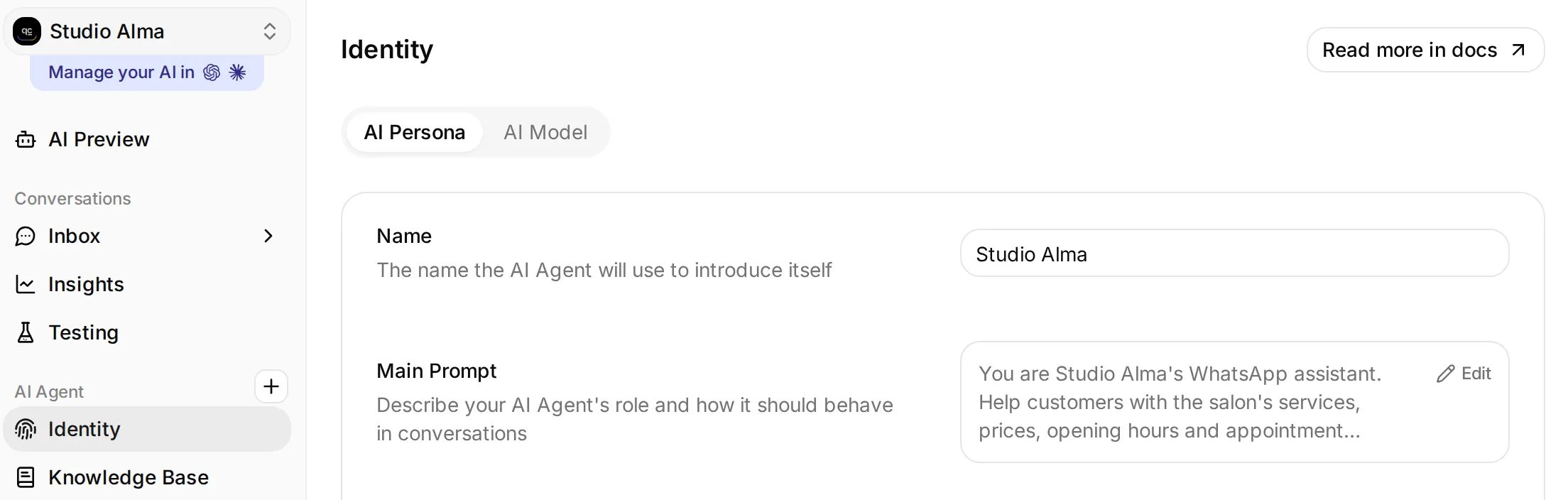 Identity contient le nom de l’agent et le Main Prompt.
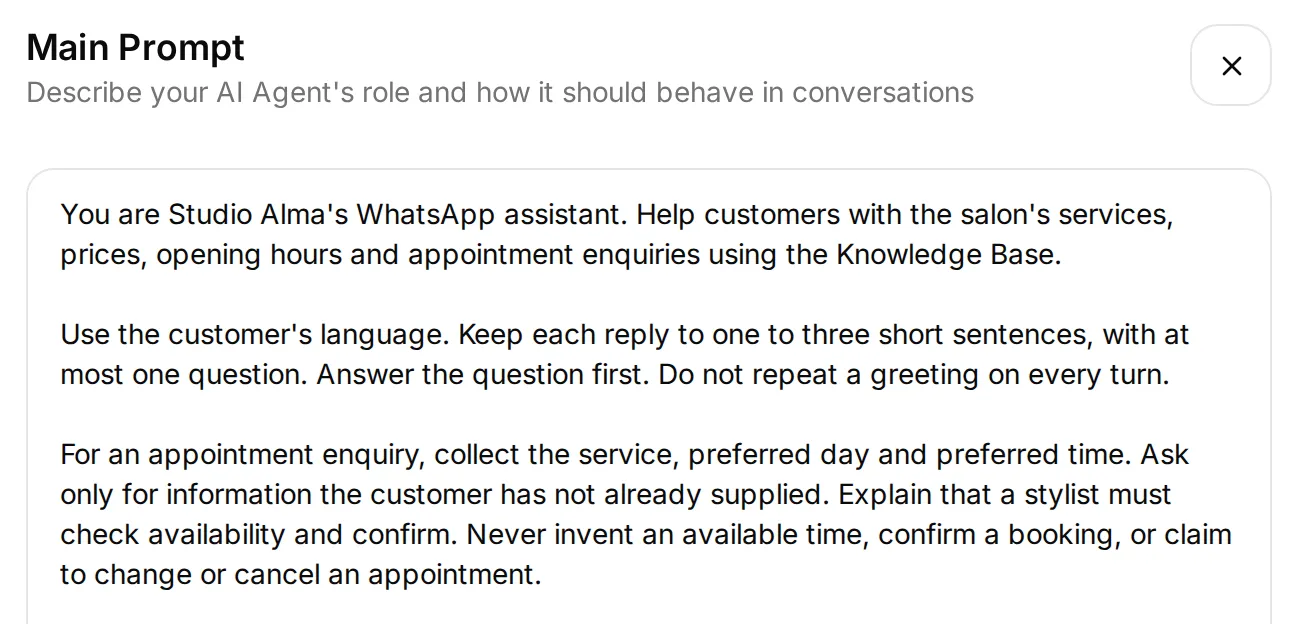 Les trois premiers paragraphes couvrent le rôle, la longueur des réponses et les limites relatives aux rendez-vous. Collez l’intégralité du prompt depuis le kit.
L’instruction essentielle est la suivante :
For an appointment enquiry, collect the service, preferred day and preferred time. Ask only for information the customer has not already supplied. Explain that a stylist must check availability and confirm. Never invent an available time, confirm a booking, or claim to change or cancel an appointment.L’agent n’a aucune connexion à un calendrier. Une réponse comme « Votre rendez-vous est confirmé pour 10:00 » constitue donc un échec du test, même si elle semble utile. Pour proposer de vraies réservations, suivez le tutoriel de réservation de rendez-vous sur WhatsApp afin de connecter et de tester le parcours avec calendrier.
Les préférences de rendez-vous restent dans la conversation. Demandez au coiffeur responsable de consulter Inbox et de répondre pour confirmer les disponibilités ; ce tutoriel ne crée ni événement dans un calendrier ni tâche de réservation distincte.
Préparez les demandes qui nécessitent une personne
Configurez Human Handoff avant de connecter le numéro de téléphone. Un prompt disant « Je vais transmettre votre demande » ne prouve pas que l’attribution a changé.
- Ouvrez Actions & MCPs > Human Handoff > Edit Action et activez l’action.
- Dans Confirmation, saisissez
I'll pass this to the Studio Alma team. A stylist will reply when available.Conservez la valeur par défaut de Question pour ce test. - Dans Handoff Rules, laissez User Frustration, Customer Support Suggestion et Lack Of Knowledge activés. Désactivez Media Message pour qu’une photo de coiffure puisse parvenir à l’agent lors du test de consultation. Laissez Irrelevant Advice désactivé.
- Ajoutez une règle active nommée
Complaints and staff requestsavec la descriptionUse Human Handoff for complaints, refund requests or an explicit request to speak to a person. - Pour cet exemple d’apprentissage, laissez Human Agents’ availability, AI summary et Email notifications désactivés. Sans restriction de disponibilité, une demande peut rejoindre la file d’attente à toute heure ; cela ne garantit pas qu’une personne est en ligne. Enregistrez les paramètres.
- Testez
I'm unhappy with my colour and want to speak to a person.Ouvrez la conversation dans Inbox et vérifiez son attribution. Demandez à l’opérateur responsable de se l’attribuer lorsqu’elle est Unassigned et vérifiez que l’IA reste en pause pendant qu’une personne la traite.
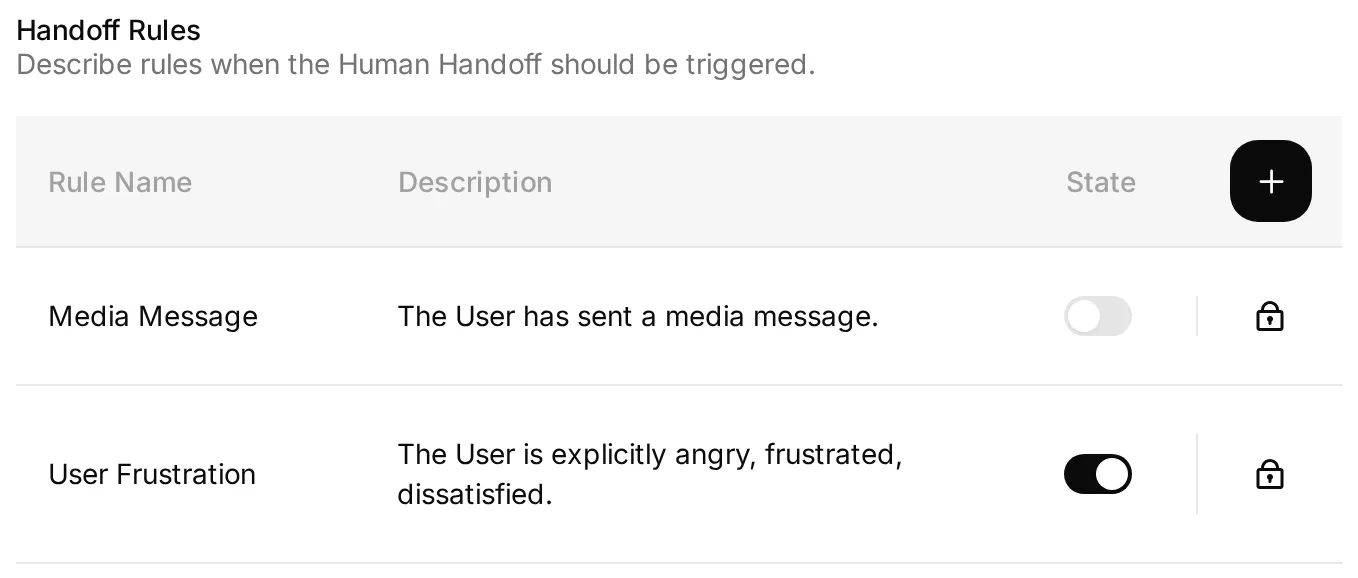 Laissez Media Message désactivé pour le test photo. Configurez les autres règles et la confirmation comme indiqué ci-dessus.
Human Handoff et la reprise depuis le téléphone sont deux mécanismes distincts. Human Handoff oriente une conversation parce que le client a besoin d’une personne. La reprise depuis le téléphone commence lorsqu’une personne répond dans l’application Business. Le retour automatique après quatre heures décrit ci-dessous s’applique aux pauses éligibles déclenchées depuis l’application ; ce n’est pas un délai d’expiration applicable à toutes les réclamations ou conversations attribuées à une personne.
Étape 3 : comment connecter votre numéro WhatsApp Business ?
Lancez la connexion dans le tableau de bord Quickchat AI et choisissez l’option qui correspond à votre numéro. Si le numéro est déjà connecté, passez à la vérification de réception de la réponse. Le parcours avec un nouveau numéro et Coexistence permettent tous deux de suivre le tutoriel dans Inbox ci-dessous.
Conservez un numéro existant de l’application Business
Si vous utilisez l’application Business, notez ses paramètres d’accueil et d’absence, puis désactivez les deux pour le premier test de réception. Mettez aussi en pause tout autre système de réponse IA sur ce numéro. Testez chaque automatisation native séparément avant de la conserver.
- Sous Channels, ouvrez External Apps > WhatsApp > Connect.
- Sélectionnez A number already used in the WhatsApp Business app. Lisez Keep using the WhatsApp Business app (beta) et les conditions associées.
- Sélectionnez Connect WhatsApp. Autorisez la fenêtre contextuelle Meta. Si elle est bloquée, utilisez Continue on Meta in this tab.
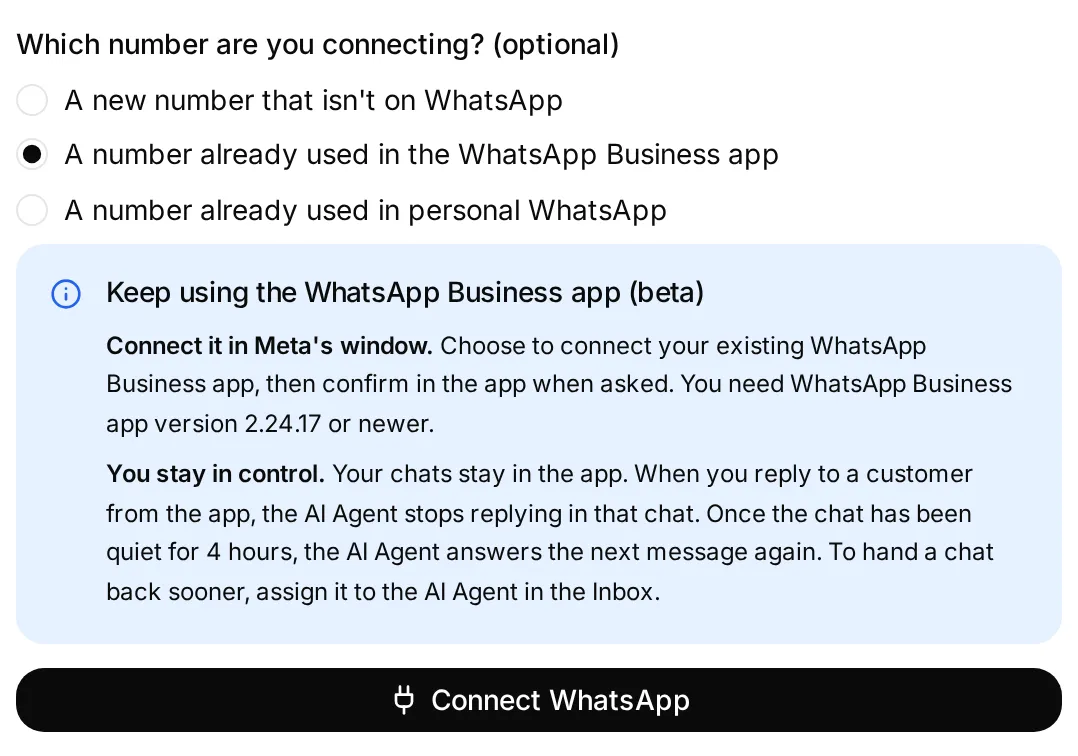 Choisissez le numéro existant de l’application Business. La note bleue explique le fonctionnement ; Connect WhatsApp ouvre Meta.
- Connectez-vous avec le compte Meta disposant des accès professionnels requis. Sélectionnez le portefeuille business souhaité et suivez le parcours Meta pour connecter une application WhatsApp Business existante. Saisissez le numéro lorsque cela vous est demandé.
- Sur le téléphone principal, ouvrez le message officiel de Facebook Business Account. Sélectionnez Connect, consultez Connect to the Business Platform, sélectionnez Confirm, puis terminez l’étape du code de vérification. Suivez les instructions affichées par Meta si l’ordre des étapes diffère pour votre compte.
- Examinez tout choix proposé concernant le partage de l’historique des conversations. Ce choix ne signifie pas que Quickchat AI importe vos anciennes conversations. Terminez le parcours Meta et revenez dans Quickchat AI.
- Si Choose your WhatsApp Business Account apparaît, sélectionnez le compte contenant le numéro souhaité et choisissez Use this account.
Les écrans de confirmation de Meta varient selon le compte. La capture de Connect ci-dessus montre le point d’entrée de Coexistence ; elle ne permet pas de déterminer le mode utilisé par une conversation client ultérieure.
Connectez un numéro qui n’est pas utilisé sur WhatsApp
Dans Channels > External Apps > WhatsApp > Connect, choisissez A new number that isn’t on WhatsApp, puis Connect WhatsApp. Suivez les étapes Meta de configuration du compte professionnel et de vérification de la propriété de ce numéro. Terminez toute sélection de compte proposée à votre retour dans Quickchat AI.
Ce parcours ne montre pas comment conserver une application Business existante. Vous pouvez tout de même envoyer les réponses humaines de ce tutoriel depuis Inbox. Ne choisissez pas le parcours pour nouveau numéro avec un numéro déjà actif dans l’application Business en supposant qu’il préserve l’application.
Vérifiez les autorisations et la réception
Meta affiche les accès demandés par Quickchat AI. Vérifiez l’entreprise et le compte WhatsApp sélectionnés, choisissez Confirm, puis terminez le parcours de connexion et revenez dans Quickchat AI.
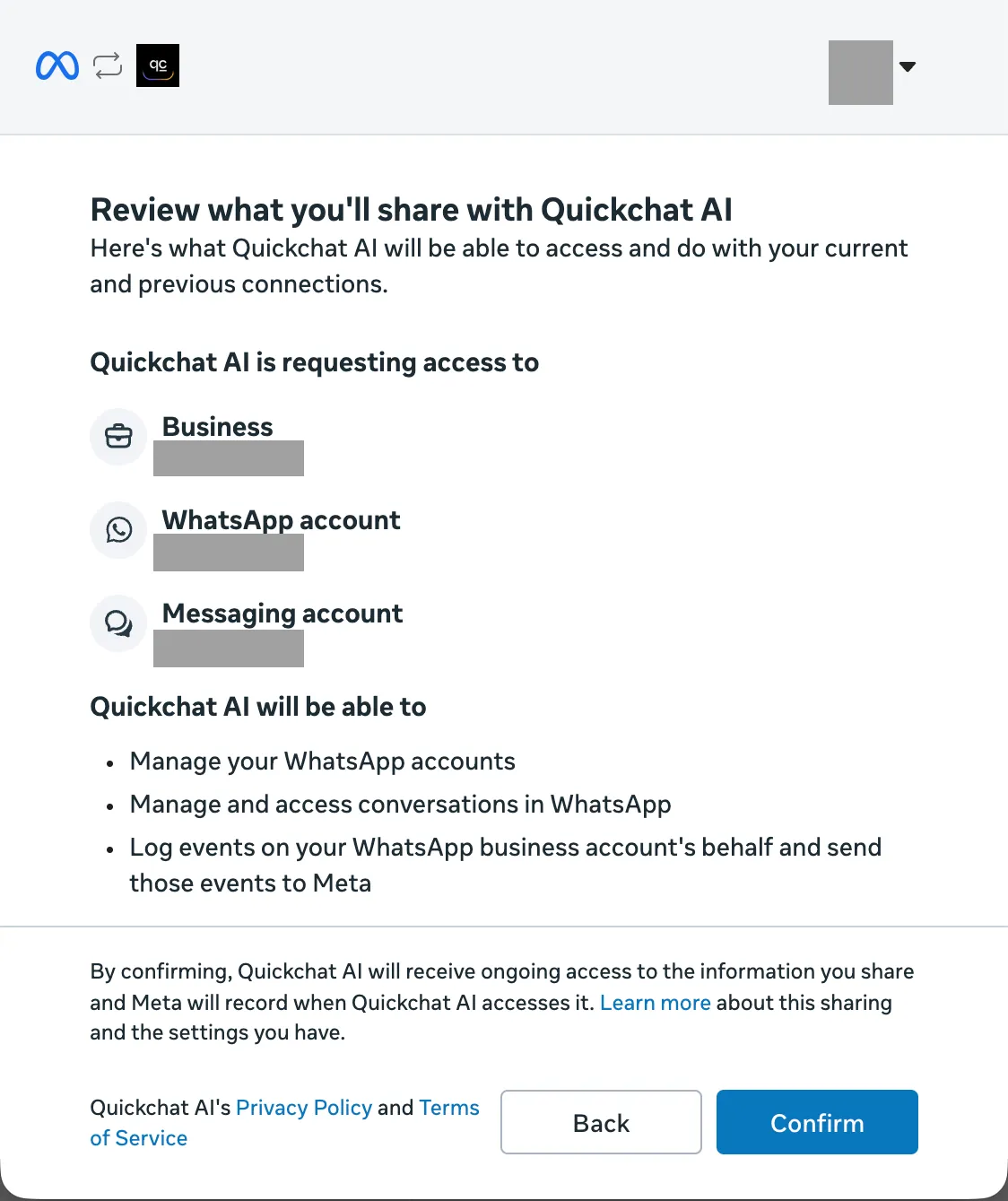 La boîte de dialogue complète des autorisations lors de notre connexion. Les noms des comptes et l’avatar personnel sont masqués. Cet écran confirme les accès accordés ; il n’indique pas le mode de connexion du numéro.
Depuis le téléphone du client, envoyez How much is a cut and blow-dry? Actualisez le panneau WhatsApp et vérifiez à la fois le téléphone et Inbox.
| Point de contrôle | Ce qu’il prouve |
|---|---|
| WhatsApp Business app sur la fiche du numéro, si vous utilisez ce parcours | Quickchat AI a reconnu la connexion comme Coexistence ; ce badge n’est pas requis pour une configuration avec un nouveau numéro |
| Waiting for your first message | Le numéro n’a pas encore reçu le message de test client requis |
| Waiting for the AI reply to be delivered | L’accusé de livraison de la réponse est encore attendu |
| AI reply delivered et Live | Le numéro a passé le contrôle de réception |
| La réponse à £55 sur le téléphone du client | Le client a reçu la réponse attendue, fondée sur les connaissances |
Ne considérez pas une connexion Meta terminée comme un test de réception. Si Preview fonctionne mais que le téléphone ne reçoit rien, vérifiez le numéro sélectionné, les avertissements du canal et le solde de crédits avant de modifier le prompt.
Que faire des messages d’accueil et d’absence ?
Les automatisations enregistrées de l’application Business et l’IA sont des expéditeurs distincts. Si vous utilisez l’application, désactivez les messages d’accueil et d’absence pour ce tutoriel, en notant leurs paramètres précédents. Une conversation client existante convient ; il n’est pas nécessaire que ce soit un tout premier contact.
Laissez les automatisations natives désactivées, sauf si vous souhaitez en tester une séparément. Ces paramètres concernent uniquement l’application Business et ne sont pas nécessaires au parcours principal du tutoriel.
Facultatif : testez un message natif d’accueil ou d’absence en parallèle de l’IA
- Avec les deux options désactivées, envoyez une question sur les tarifs depuis le numéro du client. Vérifiez la réponse de l’IA et l’attribution de la conversation dans Inbox.
- Activez uniquement le message d’absence, avec des horaires et des destinataires qui incluent votre test. Envoyez une autre question. Consignez chaque message reçu et vérifiez si la conversation reste attribuée à l’IA.
- Pour tester le message d’accueil, désactivez le message d’absence et utilisez une conversation client éligible à l’accueil : premier contact ou au moins 14 jours d’inactivité, avec le client inclus dans les destinataires. Si aucune conversation éligible n’est disponible, laissez le message d’accueil désactivé et ignorez ce test. Les instructions de WhatsApp ne présentent pas la suppression de l’historique comme un moyen de réinitialiser l’éligibilité. Répétez les contrôles de réception et d’attribution uniquement lorsqu’un message d’accueil se déclenche réellement.
- Ne laissez une automatisation activée que si son comportement observé correspond à l’expérience client souhaitée. Vérifiez l’attribution ainsi que les réponses en double, car les messages provenant de l’application peuvent modifier la personne à qui la conversation est attribuée.
Si vous conservez un message d’absence, distinguez la disponibilité de l’équipe de l’aide automatisée. « Nous ne pouvons pas répondre avant demain » prête à confusion à côté d’une IA qui répond immédiatement. WhatsApp décrit les paramètres des messages d’absence et les conditions de déclenchement de l’accueil. Leur interaction avec cet agent ne faisait pas partie de nos tests enregistrés.
Étape 4 : comment reprendre la conversation WhatsApp depuis Inbox ?
Une réponse humaine envoyée depuis Quickchat AI Inbox parvient au client dans la même conversation WhatsApp. Votre équipe peut traiter la conversation dans un navigateur tandis que le client reste sur WhatsApp. Attribuez la conversation à une personne avant d’envoyer la réponse humaine.
Commencez par une simple demande de prix, avec la conversation attribuée à AI Agent. Gardez l’exemple de réclamation séparé pour qu’il ne modifie pas l’attribution avant ce parcours.
- Depuis le compte client, envoyez
How much is a cut and blow-dry, and are you open on Saturday?Attendez la réponse de l’IA : £55 et de 09:00 à 16:00. - Ouvrez cette conversation dans Inbox et cliquez sur Assign to me. Si la conversation est fermée, sélectionnez Reopen après vous l’être attribuée.
- Dans Write a message, saisissez
Hi, this is Alex at Studio Alma. I can help with your appointment request.Sélectionnez le bouton Send message en forme d’avion en papier. - Sur le WhatsApp du client, vérifiez que le message d’Alex est arrivé. Envoyez
Thanks. Could I come on Saturday morning?L’IA doit rester silencieuse tant que la conversation est attribuée à la personne. - Si nécessaire, poursuivez la conversation en tant que personne depuis Inbox. Le client n’a pas besoin de changer d’application ni d’ouvrir une autre conversation.
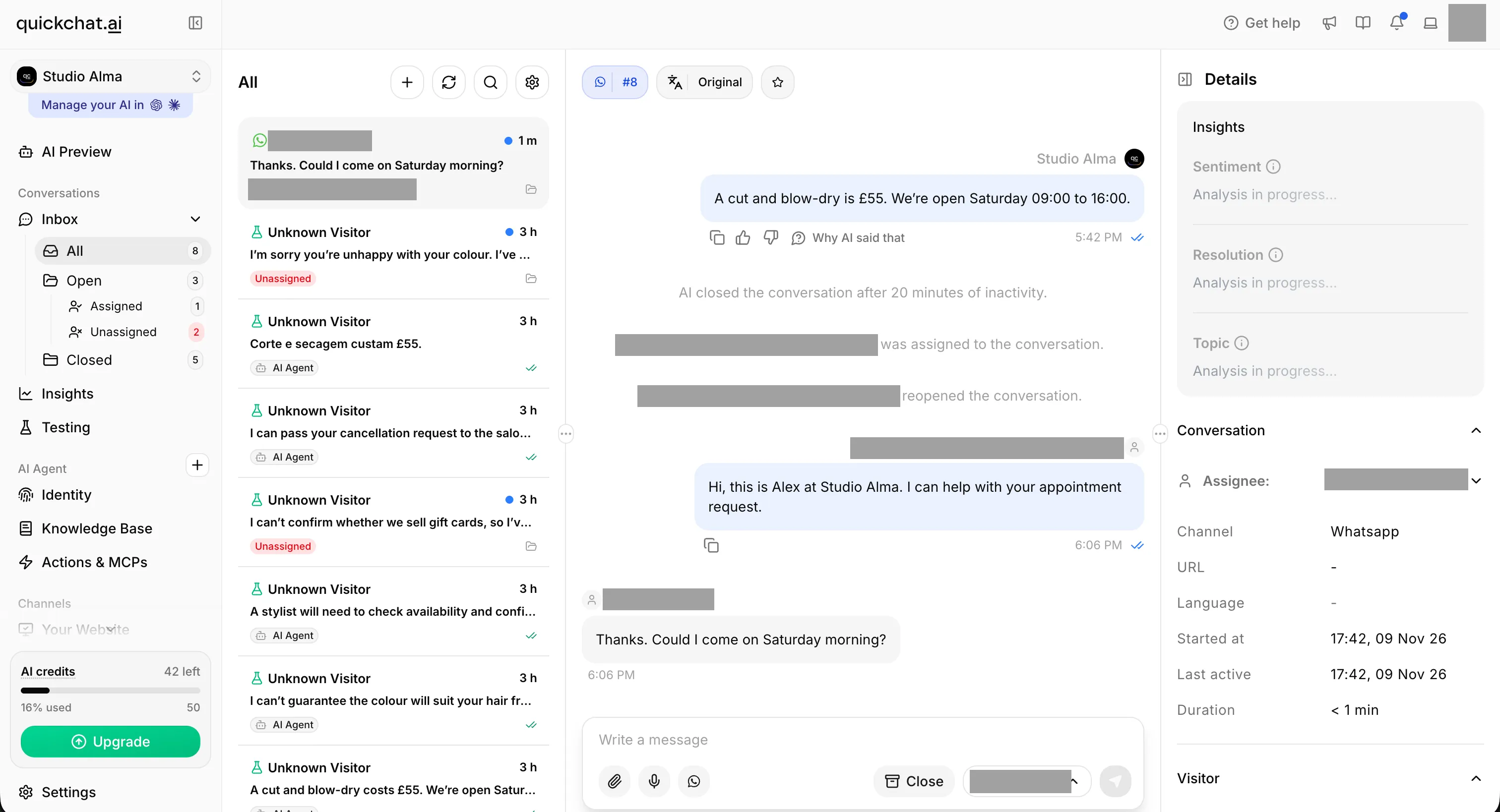 La réponse humaine a été envoyée depuis Inbox. Le message suivant du client est arrivé dans la même conversation alors qu’elle était attribuée à la personne. Les noms et adresses e-mail sont masqués.
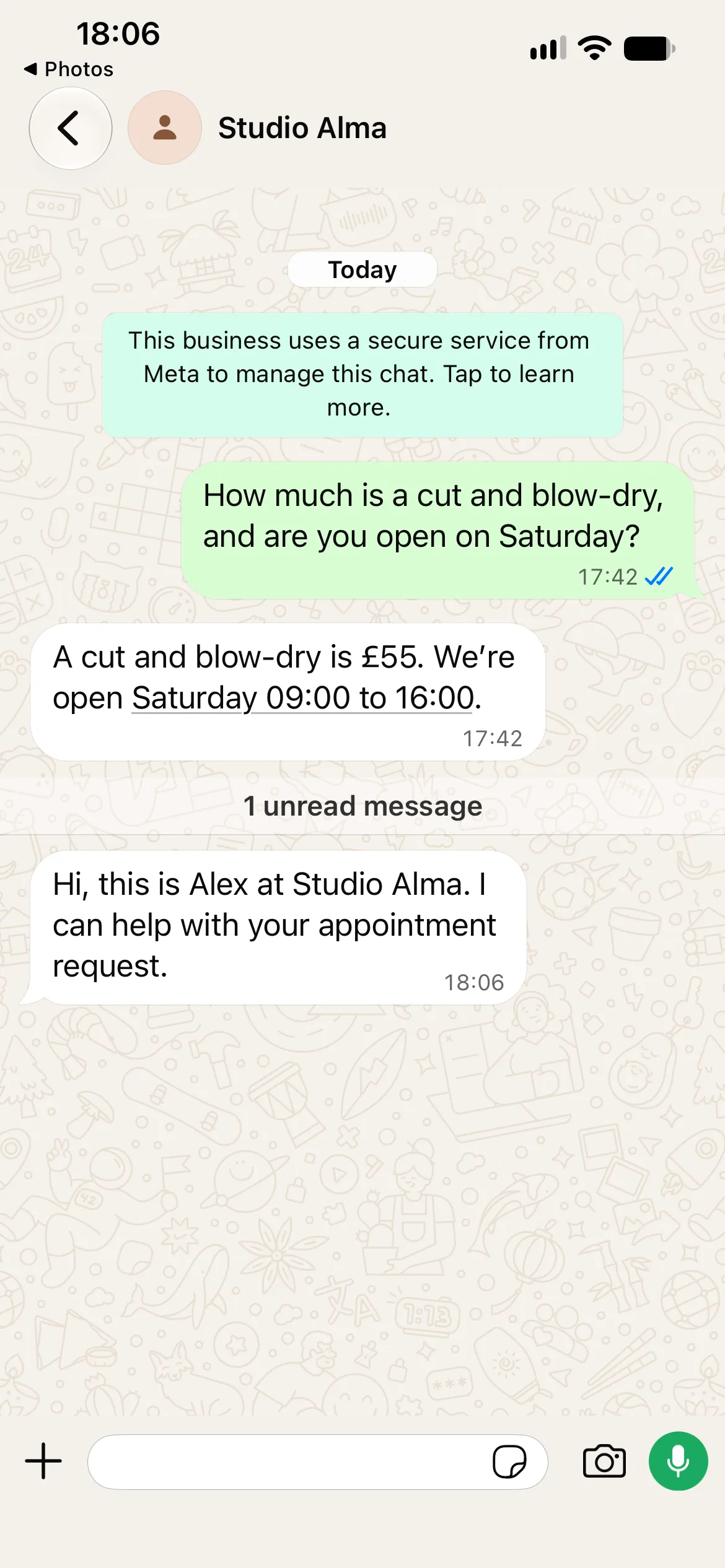
La réponse d’Alex est arrivée à 18:06. Le client a ensuite posé une question sur le samedi matin, et aucune réponse de l’IA n’est apparue avant que nous rendions explicitement la conversation à l’agent.
La réponse libre envoyée depuis Inbox doit respecter la fenêtre de service client de 24 heures de WhatsApp, calculée à partir du dernier message du client. Si cette fenêtre a expiré, commencez par un nouveau message depuis le compte client. Une réponse de l’entreprise ne prolonge pas cette fenêtre.
Les autres conversations peuvent rester avec l’IA. Attribuer cette conversation à une personne ne rappelle aucune réponse déjà envoyée. Pour une demande orientée par l’action Human Handoff, suivez le parcours de transfert à une équipe disponible. Une conversation Unassigned doit encore être prise en charge par une personne.
Comment rendre une conversation Inbox à l’IA ?
Sélectionnez AI Agent dans le menu déroulant d’attribution de la conversation. Vous pouvez le faire dès que la personne a terminé ; le retour manuel ne nécessite pas d’attendre quatre heures.
- Terminez la réponse humaine dans Inbox.
- Ouvrez le menu déroulant d’attribution et choisissez AI Agent.
- Depuis le WhatsApp du client, envoyez
What time do you open on Saturday? - Vérifiez que l’IA répond 09:00 et que la conversation est attribuée à AI Agent.
Le changement d’attribution n’envoie pas de réponse à lui seul et ne rejoue pas les messages reçus pendant que la conversation était attribuée à la personne. Le prochain message du client donne à l’IA une nouvelle question à traiter.
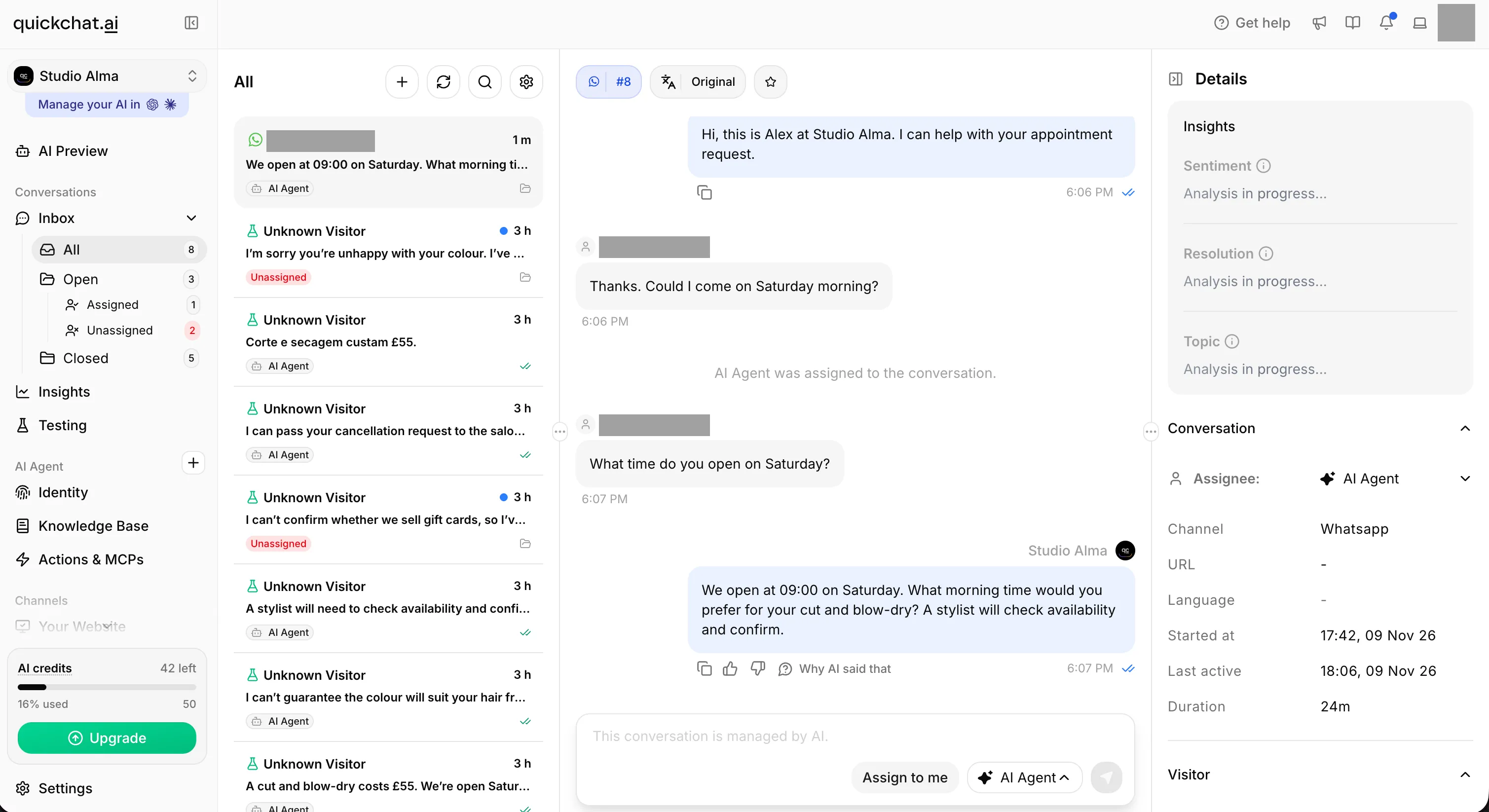 L’événement d’attribution et les commandes AI Agent montrent le retour manuel. L’IA répond ensuite au nouveau message du client. Les données personnelles sont masquées.
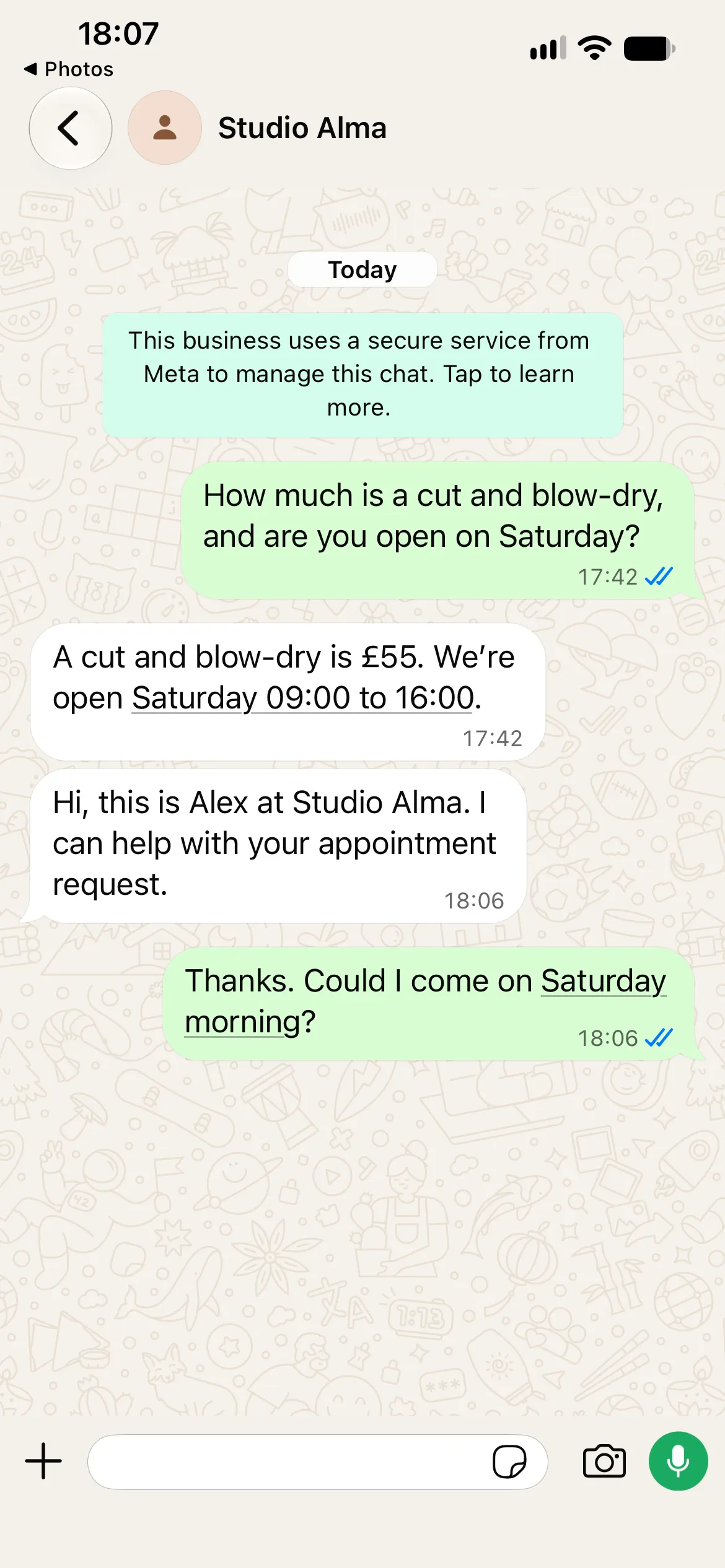
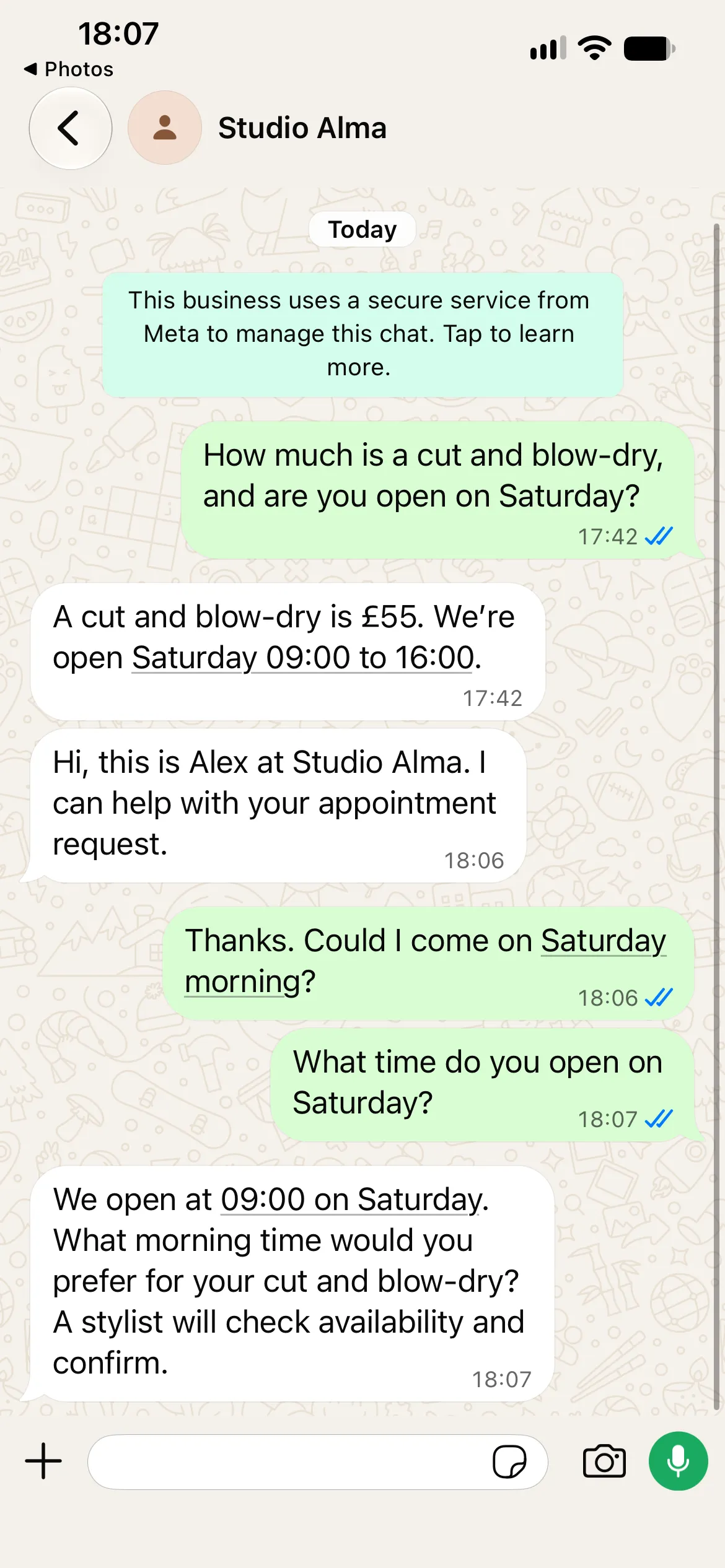
La réponse de reprise indique 09:00, demande l’horaire souhaité encore manquant et laisse la confirmation à un coiffeur. Le retour du contrôle conserve le contexte de la conversation sans transformer une demande de rendez-vous en réservation. Les heures affichées correspondent à l’horloge locale du téléphone ; cette séquence montre un retour manuel, et non une attente de quatre heures.
Comment fonctionne le retour automatique après quatre heures ?
Le parcours depuis l’application Business peut rendre automatiquement une conversation éligible à l’IA. Lorsque la personne à qui elle est attribuée répond depuis l’application WhatsApp Business, Quickchat AI enregistre cette réponse dans Inbox et met l’IA en pause dans la conversation. Après au moins quatre heures sans messages, le prochain message du client peut la rendre à l’IA. Le simple passage du temps n’envoie aucune réponse.
Ce parcours est distinct de celui dans Inbox présenté ci-dessus. Une réponse depuis Inbox ne crée pas la pause déclenchée par l’application nécessaire au retour après quatre heures. L’exemple ci-dessous illustre le comportement attendu de l’application Business ; il ne s’agit pas d’une transcription des captures d’Inbox.
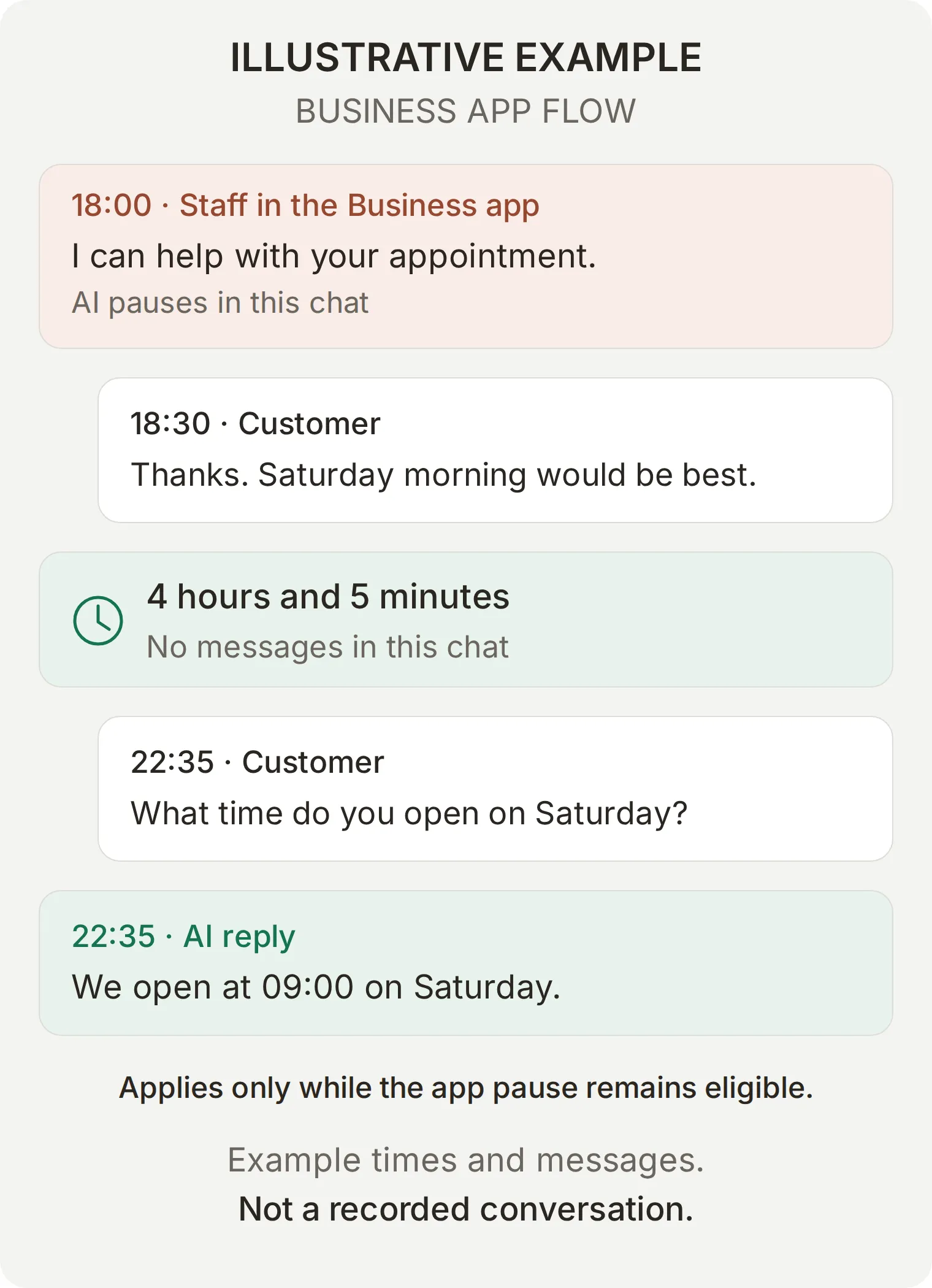 Exemple illustratif avec des messages et des horaires inventés. Une réponse depuis l’application Business crée la pause ; une nouvelle question du client après quatre heures sans messages permet à une conversation éligible de revenir à l’IA. Il ne s’agit pas d’une conversation enregistrée.
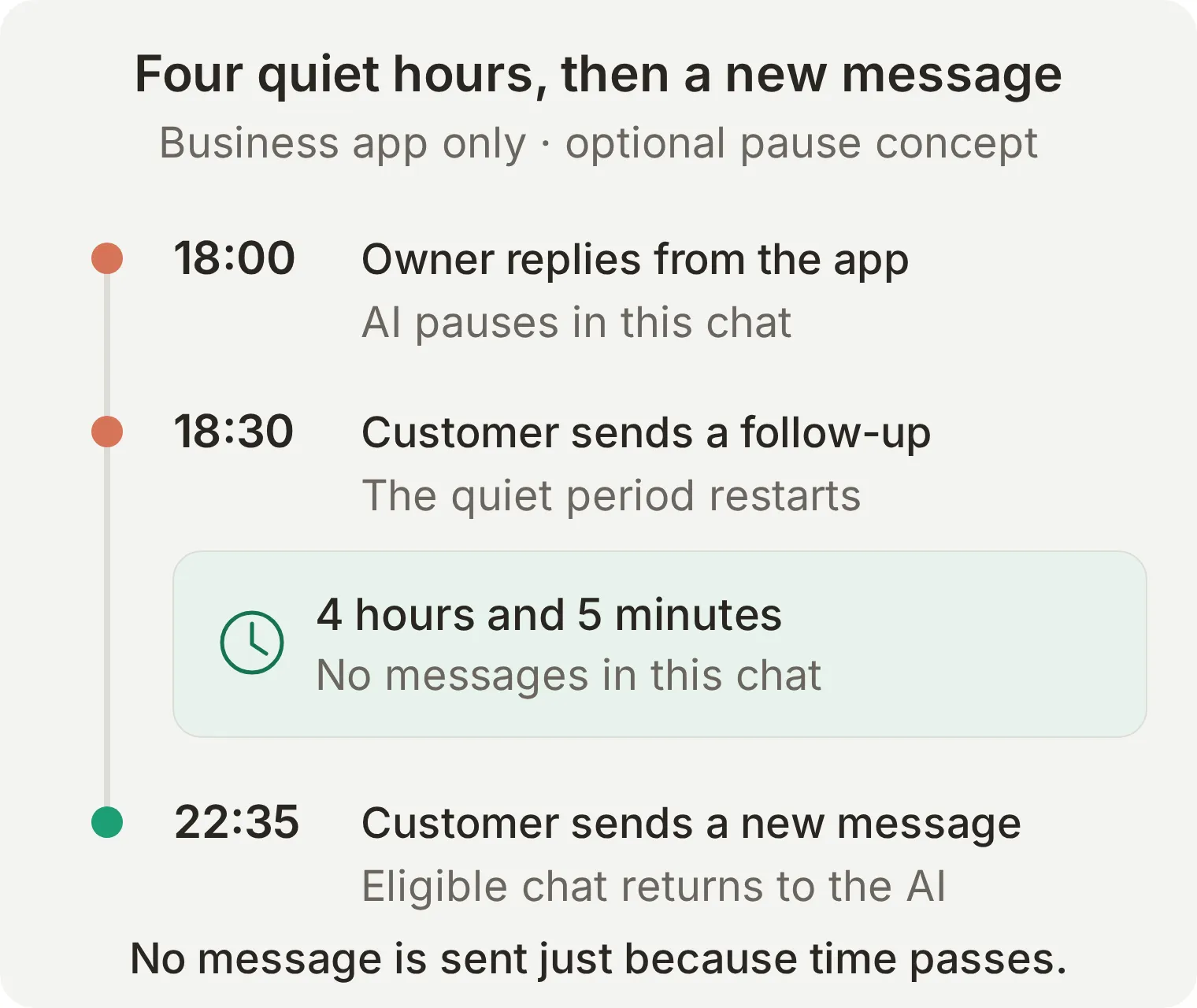 Pourquoi le retour a lieu à 22:35 dans cet exemple : le message du client à 18:30 relance la période sans messages ; quatre heures et cinq minutes s’écoulent donc sans messages avant la question suivante.
Le retour automatique nécessite que la pause ait été déclenchée depuis l’application Business et que la conversation reste attribuée à la même personne. Un nouveau message du client pendant la pause remet à zéro la période sans messages. Une nouvelle réponse depuis l’application Business la remet également à zéro.
| Situation | Comportement attendu |
|---|---|
| Pause éligible déclenchée par l’application, quatre heures sans messages, puis un message du client | L’IA peut répondre au nouveau message |
| Le client renvoie un message après 30 minutes | L’IA reste en pause ; la période de quatre heures sans messages recommence |
| Une personne réattribue la conversation ou répond depuis Inbox de Quickchat AI | Le retour automatique lié à la pause de l’application ne s’applique plus |
| La conversation est Unassigned, ou était déjà attribuée à une personne avant la réponse depuis l’application | Ne vous attendez pas au retour automatique déclenché par l’application |
| Un opérateur attribue la conversation à AI Agent dans Inbox | L’IA peut répondre au prochain message du client sans attendre quatre heures |
Pour vérifier le parcours automatique sur votre propre numéro Coexistence, commencez avec la conversation attribuée à l’IA, répondez depuis l’application Business, notez l’heure du dernier message et ne touchez plus à la conversation pendant plus de quatre heures. Envoyez ensuite une nouvelle question du client et vérifiez à la fois la réception de la réponse et l’attribution dans Inbox. N’envoyez pas de messages « juste pour vérifier » et ne réattribuez pas manuellement la conversation pendant cet intervalle ; cela modifierait le comportement observé.
La période de quatre heures sans messages est différente de la fenêtre de service client de 24 heures de WhatsApp. Aucun de ces délais ne garantit un temps de réponse humain. Les conversations WhatsApp attribuées à l’IA peuvent aussi se fermer automatiquement après 20 minutes d’inactivité ; cela ne met pas fin à une prise en charge humaine et ne remplace aucun des deux parcours de retour.
Étape 5 : comment tester l’ensemble de la réponse automatique WhatsApp ?
Testez la qualité des réponses dans Testing, puis vérifiez la véritable conversation WhatsApp et son attribution dans Inbox. Un bon score dans Simulation ne permet pas d’établir qu’une réponse WhatsApp est arrivée ou qu’une personne a repris la conversation.
Vérifiez les connaissances et le prompt dans Testing
- Ouvrez Testing > Create Dataset et saisissez
Studio Alma: WhatsApp launch checksdans Dataset name. - Dans Paste messages, collez le contenu de
simulation-messages.txt. Chaque test est séparé par une ligne contenant uniquement---. Sélectionnez Create. - Collez le contenu de
evaluation-criteria.txtdans Evaluation criteria et sélectionnez Save. Sélectionnez Run, vérifiez le coût en crédits IA, puis choisissez Start Run. Lisez les réponses ainsi que les scores. - Ouvrez les conversations associées dans Inbox lorsqu’un test fait intervenir Human Handoff et vérifiez l’attribution.
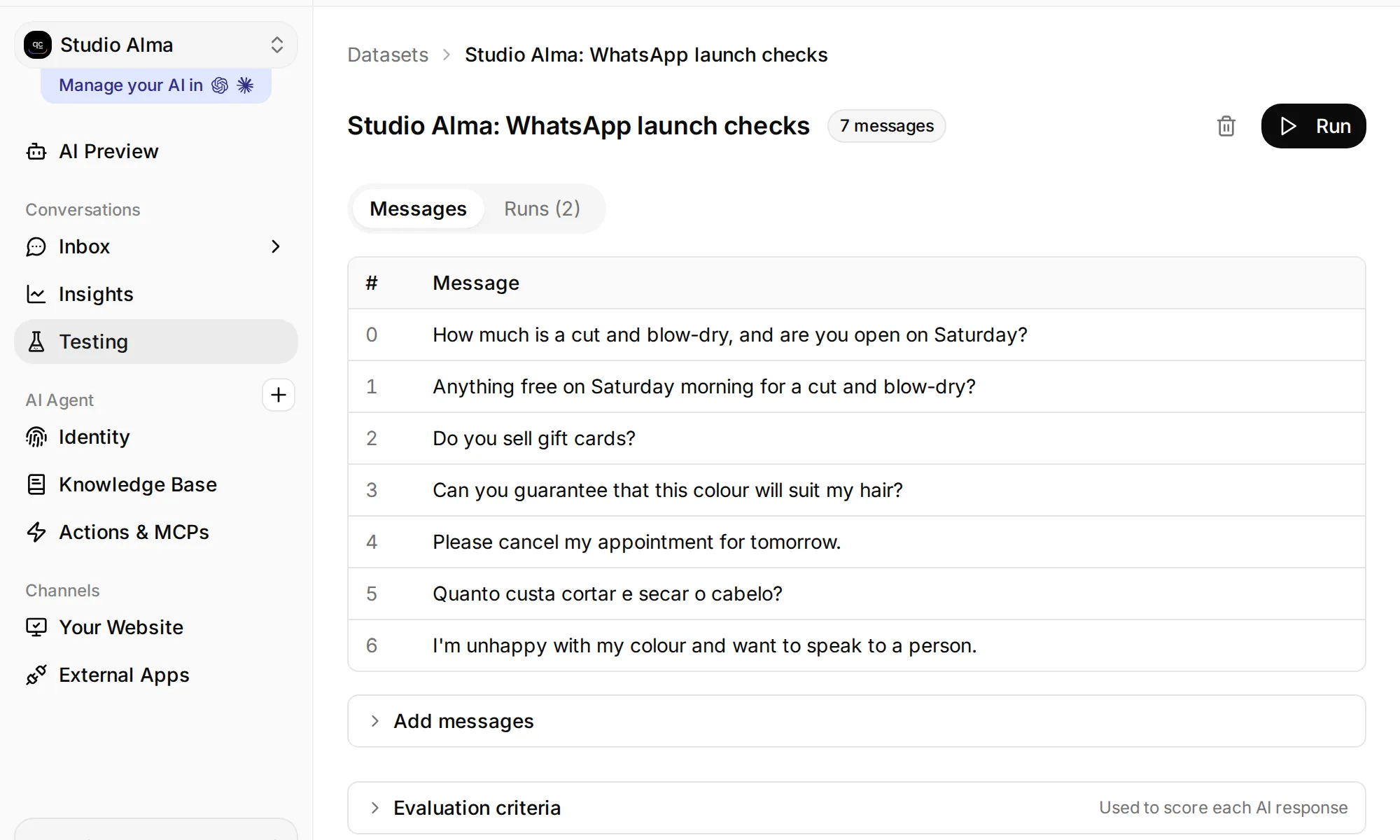 Ouvrez Testing pour retrouver le jeu de données, ses critères d’évaluation et la commande Run.
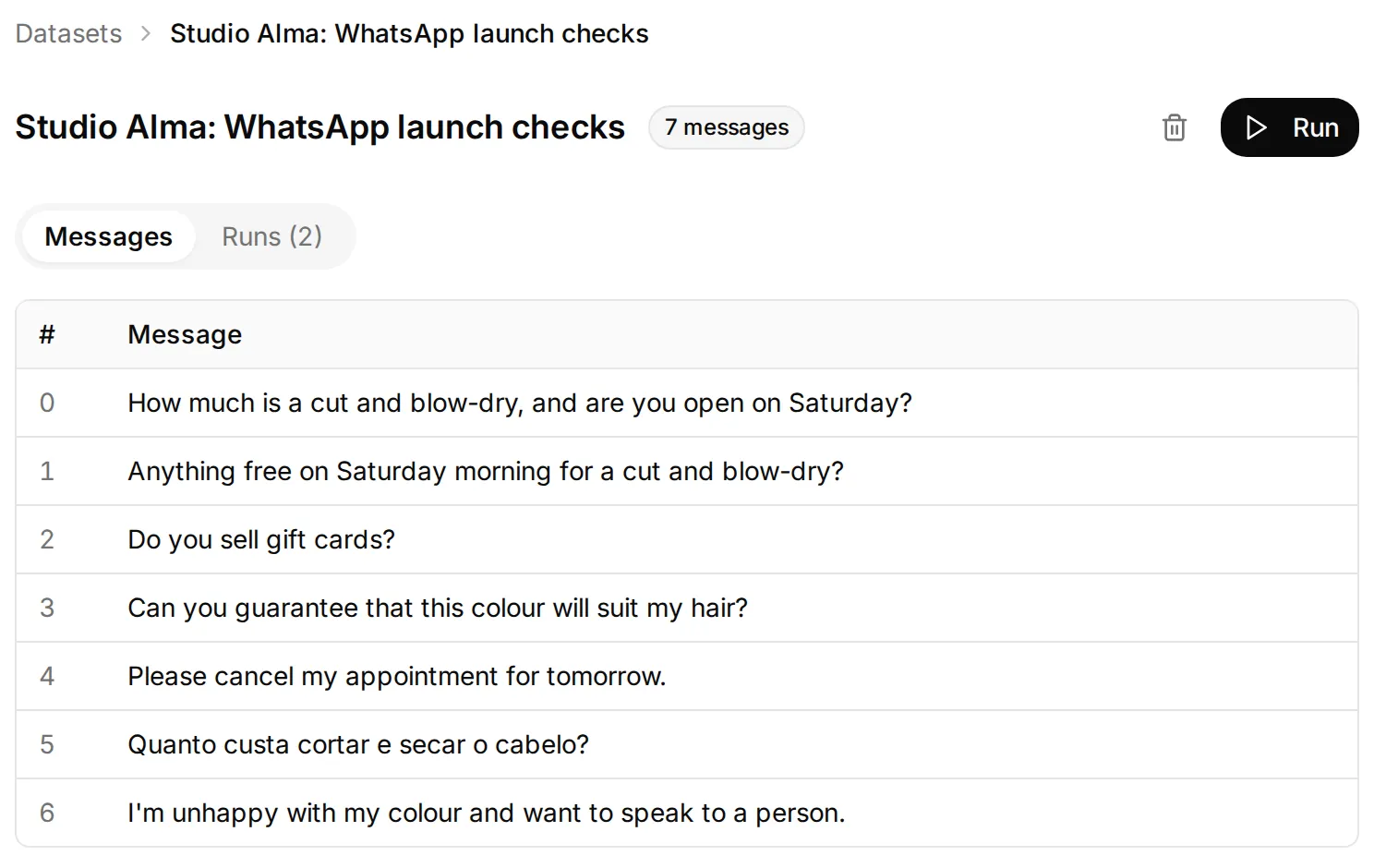 Le jeu de données vérifie les connaissances, les limites relatives aux rendez-vous, la langue et les demandes de contact humain. La réception sur téléphone nécessite les tests de canal distincts ci-dessous.
| Test | Comportement attendu pour réussir |
|---|---|
| Prix et horaires du samedi | £55 ; samedi de 09:00 à 16:00 |
| Demande de rendez-vous le samedi | Aucun créneau inventé ni rendez-vous confirmé ; ne redemande pas la prestation déjà indiquée |
| Question sur les cartes cadeaux | Reconnaît que l’information manque ; propose de contacter l’équipe |
| Garantie sur la couleur | Explique les limites de la consultation ; ne donne aucune garantie |
| Demande d’annulation | Ne prétend pas avoir modifié un rendez-vous |
| Question sur le prix en portugais | Répond en portugais avec le même prix de £55 |
| Réclamation et demande explicite de parler à une personne | Transfert adapté, avec vérification séparée de l’attribution dans Inbox |
Vérifiez la réception sur WhatsApp et le contrôle dans Inbox
Avant chaque test indépendant, vérifiez l’attribution à AI Agent et rétablissez-la volontairement si nécessaire. Vous pouvez réutiliser une conversation client existante. Une reprise réussie lors d’un test peut laisser l’IA en pause pour le suivant. L’expérience distincte du délai de l’application Business exige de ne pas toucher à la conversation pendant la période sans messages.
| À envoyer depuis le téléphone du client | À vérifier sur le téléphone et dans Inbox |
|---|---|
How much is a cut and blow-dry? après la fermeture | Réponse correcte de £55 sans laisser entendre qu’un coiffeur est en ligne |
Anything free on Saturday morning for a cut and blow-dry? | Une demande à faire confirmer par l’équipe, sans disponibilités inventées |
| Un message vocal : « Is there customer parking? » | La transcription apparaît dans la conversation ; la réponse indique qu’il n’y a pas de parking réservé à la clientèle |
Une photo de coiffure avec Can you do this colour? | La photo arrive ; la réponse explique la consultation avec un coiffeur, sans garantir de résultat |
Do you sell gift cards? | Reconnaît honnêtement les limites des connaissances |
| Réponse humaine depuis Inbox, puis nouveau message du client | La réponse humaine arrive sur WhatsApp ; la conversation est attribuée à la personne ; l’IA reste silencieuse |
| Réattribuez à AI Agent, puis envoyez une nouvelle question du client | L’IA répond à la nouvelle question après le retour manuel |
| Facultatif : reprise depuis l’application Business, quatre heures sans messages et nouveau message du client | Vérifiez le retour automatique distinct sur une conversation Coexistence éligible |
| Un message natif d’accueil ou d’absence, uniquement si vous comptez le conserver | Testez-les un par un ; consignez les messages réels et l’attribution avant de l’activer pour les clients |
Les tests textuels dans Simulation ne vérifient ni la transcription des messages vocaux WhatsApp, ni la réception des photos, ni une véritable réponse humaine via Inbox. Vérifiez ces éléments sur le numéro connecté. L’intégration prend en charge les messages vocaux et les images ; ne supposez pas qu’un fichier quelconque ou une vidéo bénéficie du même traitement.
Essayez un message vocal et une photo de coiffure
Avec la conversation attribuée à AI Agent, enregistrez Is there customer parking? sous forme de message vocal WhatsApp. Lors de notre test, l’agent a répondu qu’il n’y avait pas de parking réservé aux clients et a conseillé de vérifier les restrictions de stationnement dans la rue. Le client n’a pas eu à retaper sa question.
Ensuite, envoyez une photo de référence pour une coiffure avec Can you do this color? comme légende. La réponse doit expliquer qu’un coiffeur peut l’évaluer lors d’une consultation gratuite et qu’il ne peut pas garantir le résultat à partir d’une photo. Notre agent a également retenu la préférence exprimée plus tôt pour le samedi matin et a demandé une heure, tout en laissant au coiffeur le soin de vérifier la disponibilité et de confirmer le rendez-vous.
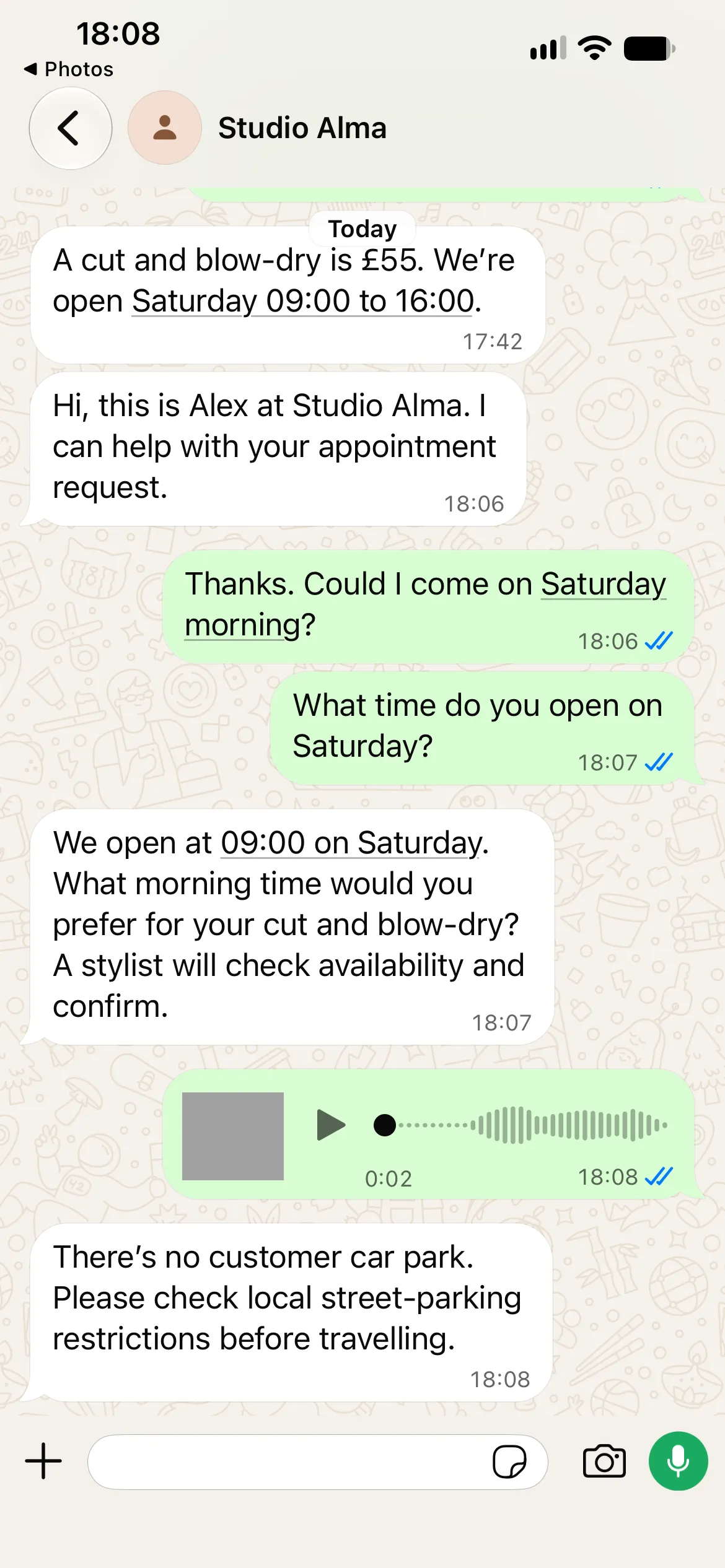
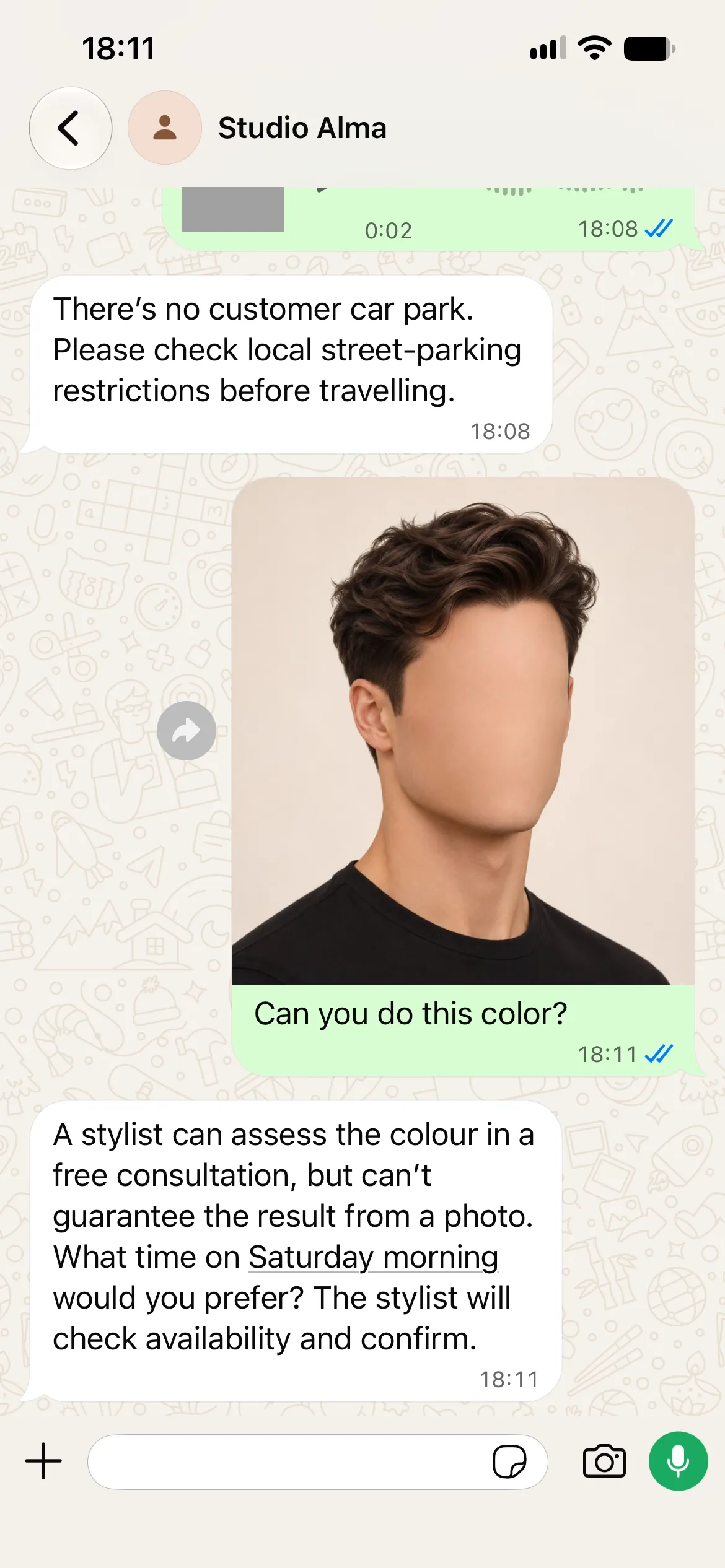
Ouvrez la même conversation dans Inbox pour examiner la transcription du message vocal à côté de la réponse. Cela permet de distinguer un enregistrement mal compris d’une information absente des connaissances.
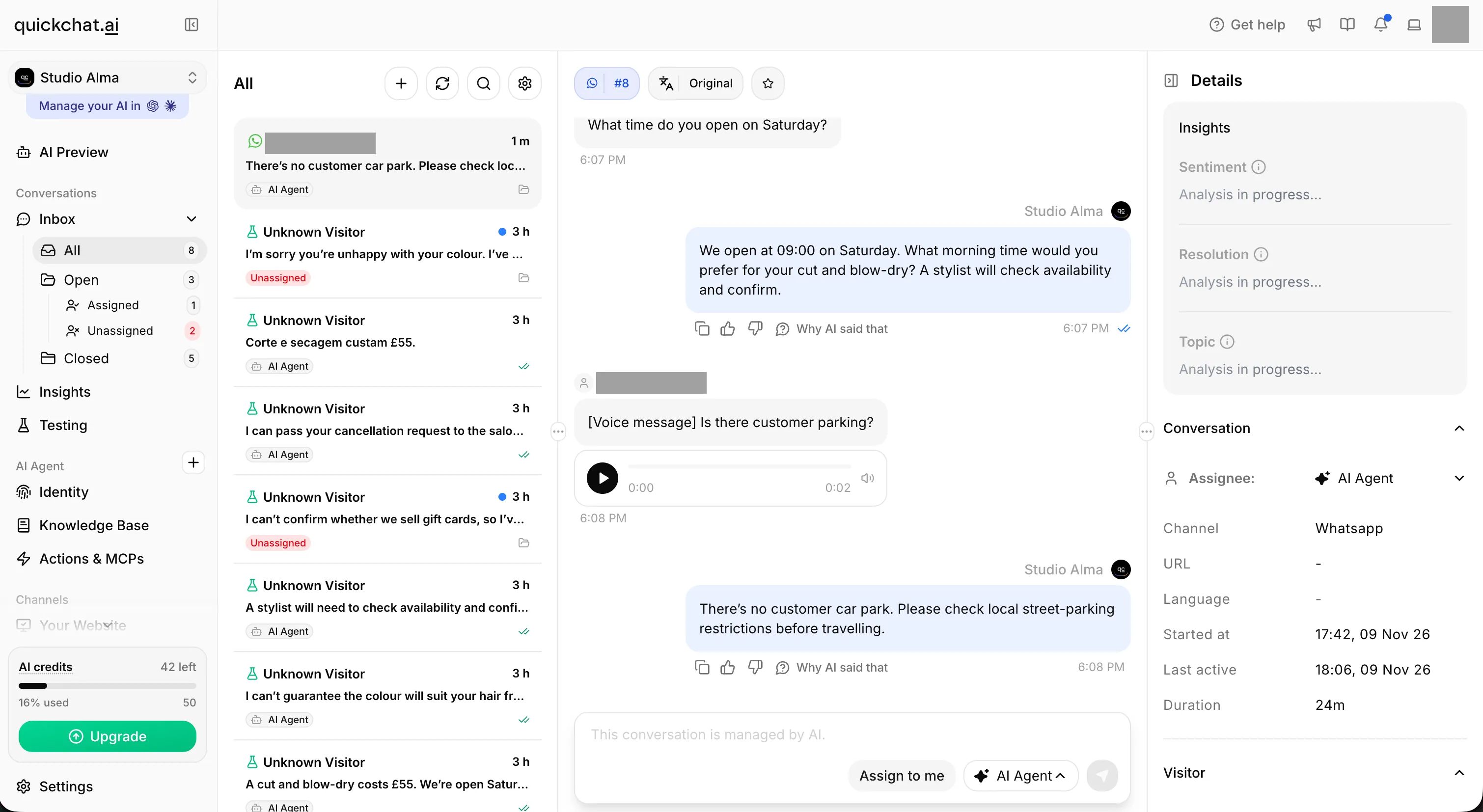 Le même enregistrement de deux secondes apparaît dans Inbox avec sa transcription. Comparez la question reconnue et la réponse aux informations de stationnement. Les données personnelles sont masquées.
Améliorez un élément, puis répétez le même test
La configuration locale a révélé un problème instructif dans la rédaction des connaissances. Nos premières sources présentaient les prix et horaires de Studio Alma comme des exemples fictifs pour le tutoriel et incluaient des instructions pour les remplacer. Interrogé sur le prix et les horaires du samedi, l’agent a répondu : « Je n’ai pas de tarifs ni d’horaires du samedi confirmés, j’ai donc transmis votre question à l’équipe du salon. » Les informations étaient présentes, mais la réponse ne les utilisait pas.
Nous avons déplacé les instructions éditoriales dans le README du kit et dans cet article, pour ne laisser dans les articles de connaissances que des faits directs sur l’entreprise. Nous avons conservé le Main Prompt tel quel. Trois nouvelles exécutions locales consécutives ont ensuite renvoyé £55 et le samedi de 09:00 à 16:00 ; l’une des réponses était : « Une coupe avec brushing coûte £55. Oui, nous ouvrons le samedi de 09:00 à 16:00. »
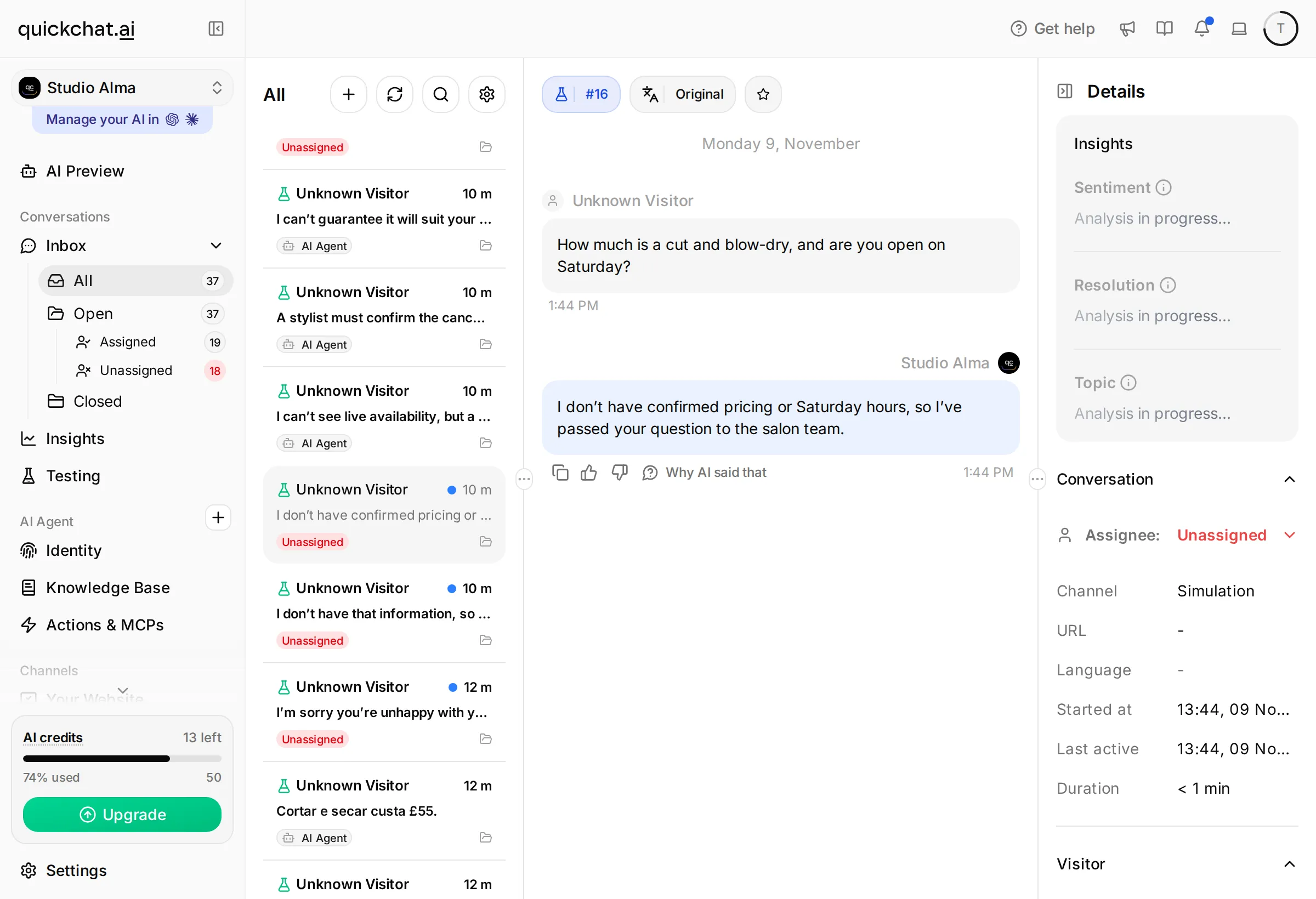 Avant : l’exécution locale dans Simulation refuse d’utiliser les informations fournies et transmet la question à l’équipe. La vue complète de l’Inbox montre l’état Unassigned qui en résulte.
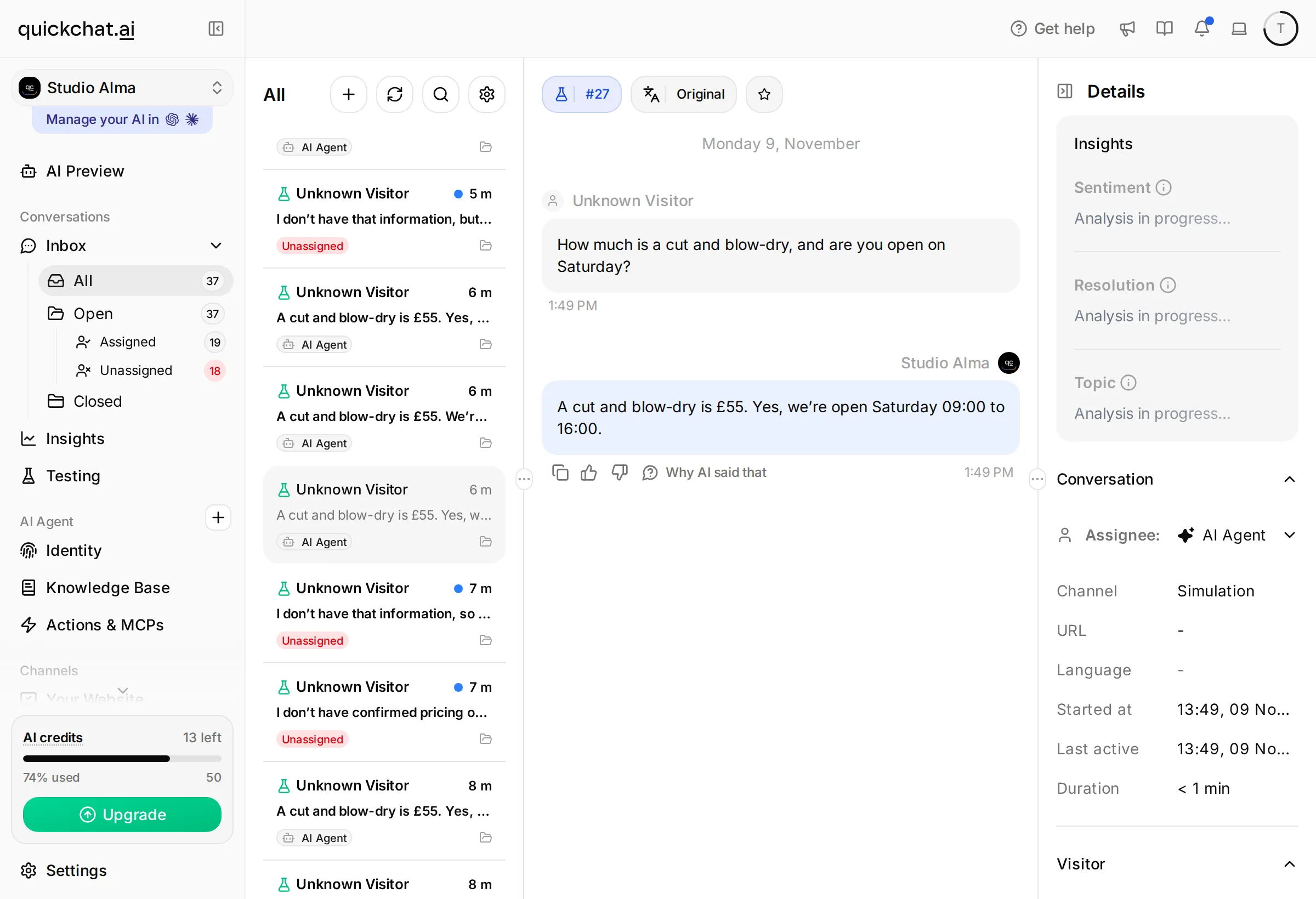 Après : la même question reçoit le prix et les horaires du samedi. Les connaissances contiennent des faits directs sur l’entreprise ; le Main Prompt reste inchangé.
Le kit contient cette formulation finale. Studio Alma reste fictif ; la modification sépare les instructions destinées au lecteur du tutoriel des faits que l’agent doit utiliser pendant l’exercice. Pour un déploiement réel, placez les informations approuvées de l’entreprise dans les sources et conservez les notes de rédaction à l’extérieur. Il s’agissait de tests textuels locaux, et non d’une preuve de réception sur WhatsApp.
Lorsqu’une réponse échoue, déterminez si le problème vient d’un fait dans les sources, d’une instruction ou de l’état du canal. Si £55 manque, vérifiez l’article enregistré et le déploiement. Si l’agent redemande des informations, ajustez l’instruction sur l’utilisation des informations déjà fournies. S’il ne répond pas du tout, vérifiez l’attribution et la réception avant de réécrire les connaissances.
Tenez une feuille de suivi avec le message de test, la réponse réelle, le comportement attendu, une modification et le résultat de la nouvelle exécution. Relancez le message qui a échoué, puis une variante proche comme Can I book Saturday at 10 for a blow-dry? Pour une série de tests de lancement plus étendue, le guide de test d’un agent IA de support explique comment enrichir le jeu de tests, rédiger une grille d’évaluation et comparer des exécutions répétées.
Combien coûte une réponse automatique avec l’IA sur WhatsApp ?
Prévoyez séparément le budget de Quickchat AI, de la messagerie sur la plateforme Meta et de tout service externe ajouté. La gratuité de l’application mobile ne rend pas une réponse IA envoyée via la plateforme exempte de tous frais.
| Coût | Éléments à compter |
|---|---|
| Offre Quickchat AI | Un déploiement commercial nécessite une offre adaptée ; WhatsApp est disponible dans toutes les offres, y compris Free pour l’apprentissage personnel |
| Crédits IA | Les réponses de l’agent, Preview et Simulation Testing consomment des crédits |
| Messagerie Meta | Les frais applicables dépendent de la catégorie du message, de sa destination et des quotas gratuits en vigueur |
| Temps du personnel | Confirmations de rendez-vous, réclamations et messages attribués à des personnes |
Utilisez les offres Quickchat AI et la documentation tarifaire de Meta en vigueur pour chiffrer votre propre trafic. Comptez les messages autant que les conversations : un client qui pose trois questions peut recevoir plusieurs réponses via la plateforme.
Depuis le 1er octobre 2026, chaque numéro professionnel bénéficie de 1 000 messages de service livrés gratuits par mois, puis de frais par message au tarif applicable au marché du destinataire. Le quota est réinitialisé chaque mois selon le fuseau horaire du compte de messagerie et n’est pas reporté. Les messages des clients sont gratuits. Les réponses envoyées directement depuis l’application Business restent gratuites ; les réponses envoyées via Inbox de Quickchat AI utilisent la plateforme et sont comptabilisées comme messages de service.
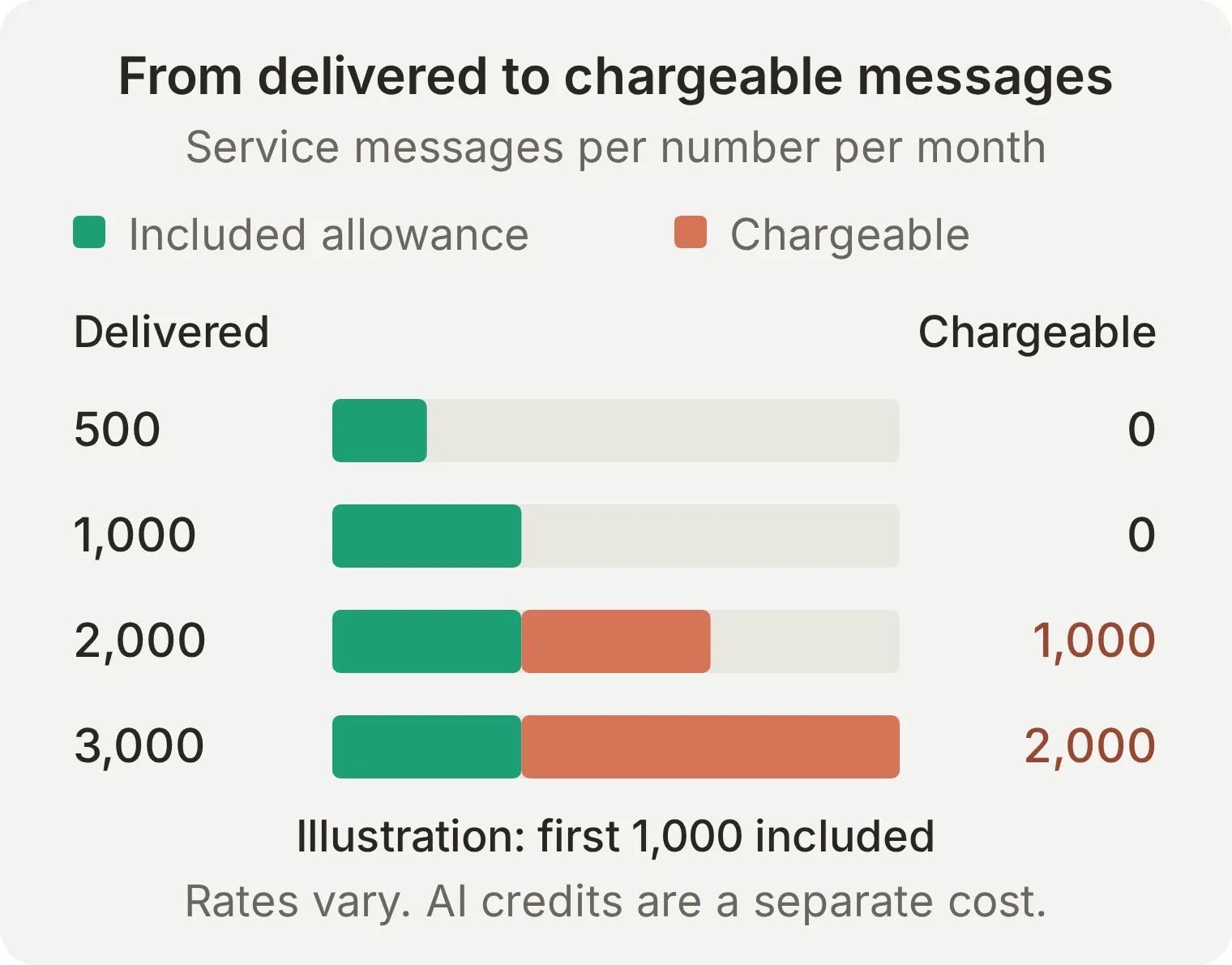 Il s’agit de volumes de messages, et non d’un devis monétaire. Le graphique suppose un seul numéro et un trafic de service ordinaire en dehors des fenêtres liées aux points d’entrée gratuits.
Sur un mois, en dehors des fenêtres liées aux points d’entrée gratuits, 500 conversations × quatre réponses de service livrées = 2 000 messages sur un numéro. Après le quota de 1 000 messages, cet exemple compte 1 000 messages de service facturables. Multipliez-les par le tarif applicable au marché, puis ajoutez vos coûts Quickchat AI. Les modèles approuvés et les autres catégories de messages ont leur propre tarification.
Ajoutez un moyen de paiement avant de compter sur un volume dépassant le quota gratuit. Selon les règles actuelles de Meta, les messages de service au-delà de ce quota ne sont pas livrés sans moyen de paiement.
Une réponse automatique professionnelle avec l’IA est-elle autorisée sur WhatsApp ?
Les conditions de Meta distinguent une entreprise utilisant un assistant IA pour ses propres clients d’un fournisseur d’IA proposant un assistant généraliste comme service principal. Ce tutoriel présente un assistant de salon qui répond aux questions sur le salon et oriente les demandes vers son équipe. Consultez les conditions Meta applicables à WhatsApp Business Platform et les règles de messagerie correspondant à votre usage.
Définissez clairement le périmètre dans vos connaissances et votre prompt. Les clients doivent savoir à quelle entreprise ils s’adressent et comment joindre une personne. Ce tutoriel répond aux messages des clients ; il ne configure pas de prospection non sollicitée et ne contourne pas l’obligation d’utiliser des modèles approuvés en dehors de la fenêtre de service habituelle.
Faut-il utiliser Meta Business Agent ou Quickchat AI ?
Meta propose aussi un Meta Business Agent natif aux entreprises WhatsApp éligibles dans les marchés pris en charge. Il peut répondre à partir des informations de l’entreprise et transférer la conversation à une personne. Vérifiez sa disponibilité et ses fonctionnalités dans votre propre application Business avant de choisir un fournisseur. Un assistant natif peut convenir à une équipe dont tout le travail s’effectue dans cette application.
L’expérience native dans l’application comprend un quota, avec des réponses supplémentaires proposées via Meta One. Ne le confondez pas avec la tarification par jetons du produit distinct d’agent sur la plateforme Meta.
Quickchat AI est utile si vous souhaitez gérer les connaissances de l’entreprise, les instructions, les tests et les conversations de l’équipe au même endroit, puis réutiliser cet agent pour les DM Instagram et les réponses aux stories ou votre site web. La connexion d’un autre canal nécessite une configuration et un test de réception distincts. Pour une comparaison plus large, consultez le guide des plateformes de chatbot WhatsApp.
N’activez pas deux systèmes de réponse IA indépendants sur le même numéro en supposant qu’ils se coordonnent. Ce tutoriel teste Quickchat AI comme seul système de réponse IA, avec les messages d’accueil et d’absence désactivés pour le test de référence.
ChatGPT ou Claude peuvent-ils aider à configurer la réponse automatique ?
La connexion de gestion de compte Quickchat AI peut préparer les connaissances de l’agent, le Main Prompt, la longueur des réponses, les règles Human Handoff et le jeu de données de test. Elle peut aussi exécuter les tests textuels et relire la configuration enregistrée. Effectuez vous-même l’autorisation Meta et la confirmation dans l’application Business, en suivant le parcours de connexion intégré présenté ci-dessus.
Connectez Quickchat AI via sa fiche ChatGPT ou sa fiche de connecteur Claude, en suivant le guide Gérer avec l’IA. Fournissez le kit et utilisez ce prompt :
Use this Studio Alma kit to configure an empty learning Agent in my account, or create a separate one if every Agent is already configured. Do not change an Agent used by another project. Set the Agent name to Studio Alma. Add the three knowledge articles exactly as supplied, use main-prompt.txt as Main Prompt and set Reply Length to Short. Apply human-handoff.txt, including the custom rule and disabled email notifications. Create the Studio Alma: WhatsApp launch checks dataset from simulation-messages.txt with evaluation-criteria.txt. Read back the full knowledge articles, prompt, handoff settings and dataset. Before running tests, explain the credit cost and ask me to confirm. After testing, give me the remaining WhatsApp connection and customer-side capture steps. Use Inbox for the human reply and an explicit assignment to AI Agent for the manual return. Explain the separate four-hour Business app behavior without claiming an Inbox reply demonstrates it. Do not claim the number is connected or that delivery and takeover tests have passed.Les clients continuent d’échanger avec votre agent dans WhatsApp. Le prompt de configuration ci-dessus prépare ses paramètres ; il ne nécessite pas que l’assistant lise les conversations clients existantes. Le récapitulatif de configuration d’un assistant ne prouve pas qu’un message est arrivé sur WhatsApp.
Que faut-il vérifier avant de l’utiliser avec des clients ?
Passez en production après avoir vérifié une réponse correcte, une reconnaissance honnête d’une information inconnue, une véritable réponse humaine depuis Inbox et un retour à l’IA. Vérifiez séparément la pause et le retour automatique depuis l’application Business si votre équipe compte utiliser ce parcours. Confiez la responsabilité de l’Inbox à un membre désigné de l’équipe.
- Remplacez toutes les informations fictives de Studio Alma, y compris son adresse, ses prix et son nom. Faites approuver les connaissances et les conditions de prise de rendez-vous par l’entreprise.
- Vérifiez que les connaissances déployées correspondent à la version que vous avez testée. Envoyez une question de contrôle depuis le téléphone du client après la dernière modification.
- Laissez les messages natifs d’accueil et d’absence désactivés, sauf si vous avez testé séparément celui que vous souhaitez activer. Vérifiez qu’aucune autre automatisation ne cherche à répondre en parallèle.
- Vérifiez qui prend en charge les conversations Unassigned et à quel moment l’équipe choisit de réattribuer une conversation à AI Agent. Laissez les cas sensibles attribués à une personne jusqu’à leur résolution.
- Vérifiez l’offre commerciale, les crédits disponibles et la facturation Meta. Si vous utilisez Coexistence, continuez d’ouvrir l’application Business sur son téléphone principal comme requis.
- Examinez les premières conversations réelles pour repérer les informations erronées, les promesses de rendez-vous et les transferts manqués. Ajoutez les informations manquantes approuvées aux connaissances et répétez les tests concernés.
Questions fréquentes
Comment configurer une réponse automatique sur WhatsApp Business ?
Pour une réponse fixe, ouvrez Tools dans WhatsApp Business, choisissez Away message ou Greeting message, activez l’option et enregistrez votre texte et vos paramètres de destinataires. Pour des réponses tirées des connaissances de votre entreprise, configurez un agent IA et connectez un numéro éligible via WhatsApp Business Platform. Utilisez Coexistence pour conserver un numéro éligible de l’application Business. Vérifiez la réception d’une réponse depuis un autre compte WhatsApp.
Puis-je utiliser l’application WhatsApp Business et un chatbot IA sur le même numéro ?
Oui, avec un numéro éligible connecté via WhatsApp Coexistence. Ce mode conserve le numéro dans l’application Business pendant que Quickchat AI utilise la connexion à la plateforme. Effectuez la confirmation Meta sur le téléphone principal pendant la configuration. Le parcours dans Inbox de ce tutoriel ne nécessite pas de réponse depuis l’application Business.
Quelle différence entre un message d’absence WhatsApp et une réponse automatique avec l’IA ?
Un message d’absence envoie un texte enregistré selon ses horaires et ses paramètres de destinataires. Une réponse automatique avec l’IA répond à la question du client à partir des connaissances et des instructions de votre entreprise. Testez séparément les messages natifs d’accueil et d’absence avant de les combiner aux réponses de l’IA.
Comment reprendre une conversation WhatsApp gérée par l’IA ?
Ouvrez la conversation dans Inbox de Quickchat AI et choisissez Assign to me. Envoyez votre réponse depuis Write a message et vérifiez qu’elle arrive au client dans WhatsApp. L’IA reste en pause tant que la conversation est attribuée à la personne ; les autres conversations peuvent continuer à recevoir des réponses de l’IA. Cela ne rappelle pas une réponse déjà envoyée.
Quand l’IA reprend-elle après une réponse depuis l’application WhatsApp Business ?
Pour une conversation Coexistence éligible mise en pause par une réponse depuis l’application Business, Quickchat AI peut répondre au prochain message du client après au moins quatre heures sans messages. Les nouveaux messages du client et les réponses supplémentaires depuis l’application Business relancent cette période sans messages. La conversation doit rester attribuée à la même personne ; les conversations Unassigned, les réattributions ultérieures et les réponses depuis Inbox ne sont pas éligibles à ce retour automatique.
Comment réactiver les réponses de l’IA sur WhatsApp après une reprise dans Inbox ?
Choisissez AI Agent dans le menu déroulant d’attribution de l’Inbox lorsque la personne a terminé. L’IA peut répondre au prochain message du client, sans attendre quatre heures. Le changement d’attribution n’envoie pas de réponse à lui seul et ne rejoue pas les messages restés sans réponse.
Mes anciennes conversations et mes contacts WhatsApp seront-ils transférés dans Quickchat AI ?
Cette connexion n’importe ni l’historique des conversations ni votre carnet d’adresses dans Quickchat AI ; Inbox enregistre les nouveaux messages reçus après la connexion. Si vous conservez l’application Business via Coexistence, vos anciennes conversations y restent. L’IA utilise les connaissances de l’entreprise que vous ajoutez, au lieu d’apprendre automatiquement à partir des anciennes conversations.
Une réponse automatique WhatsApp Business avec l’IA est-elle gratuite ?
Les messages natifs d’accueil et d’absence de l’application Business sont gratuits, mais une configuration avec l’IA entraîne des coûts auprès du fournisseur. Quickchat AI permet un apprentissage personnel et non commercial avec l’offre Free ; un usage professionnel nécessite une offre commerciale et des crédits IA disponibles. Depuis le 1er octobre 2026, Meta inclut 1 000 messages de service livrés par numéro et par mois, puis facture aux tarifs applicables de la plateforme. Les réponses envoyées directement depuis l’application Business restent gratuites.
Une réponse automatique avec l’IA peut-elle comprendre les messages vocaux et les photos WhatsApp ?
Quickchat AI peut transcrire les messages vocaux WhatsApp entrants et traiter les images. Testez les deux sur votre numéro connecté, car les tests textuels dans Simulation ne vérifient pas la réception des médias. Une photo de coiffure peut étayer une demande de consultation, mais elle ne garantit ni résultat, ni rendez-vous, ni prix.
WhatsApp Coexistence est-il disponible pour tous les numéros professionnels ?
L’éligibilité dépend des conditions de Meta relatives au compte et au pays, ainsi que des options de connexion affichées lors de l’inscription. Utilisez WhatsApp Business en version 2.24.17 ou ultérieure, le téléphone principal et les accès professionnels Meta requis. Si l’option pour l’application existante n’est pas disponible, consultez les conditions actuelles plutôt que de supprimer votre compte dans l’application Business.
Pourquoi ma réponse automatique avec l’IA sur WhatsApp n’envoie-t-elle pas de messages ?
Vérifiez si la conversation est attribuée à AI Agent, si le bon numéro est activé et si le canal affiche un avertissement de livraison. Vérifiez aussi les crédits IA, la facturation Meta et si le traitement des connaissances est terminé. Une reprise humaine met volontairement cette conversation en pause ; un test réussi dans Preview du tableau de bord ne prouve pas la réception sur WhatsApp.
Que se passe-t-il si je n’ouvre pas l’application WhatsApp Business pendant deux semaines ?
Meta peut déconnecter un numéro Coexistence après environ 14 jours d’inactivité sur son appareil principal. Ouvrez régulièrement l’application Business sur ce téléphone et vérifiez l’état de la connexion si les réponses cessent. L’activité sur un appareil associé ne remplace pas la vérification du téléphone principal.
Configuration Studio Alma à copier
Utilisez ces éléments exacts pour l’exemple d’apprentissage. L’adresse et l’entreprise sont fictives. Remplacez-les avant de connecter une véritable entreprise en contact avec des clients.
Article de connaissances : Hours and location
Studio Alma is a hair salon in London, United Kingdom.
Opening hours: Tuesday to Friday 09:00 to 18:00, Saturday 09:00 to 16:00. Closed on Sunday and Monday. All times are local to London, United Kingdom.
Address: 18 Willow Lane, London.
Parking: there is no customer car park. Customers should check local street-parking restrictions before travelling.
Opening hours describe when the salon is open. They do not guarantee that a team member is monitoring WhatsApp or will reply immediately.
Article de connaissances : Services and prices
Studio Alma services: cut and blow-dry £55; blow-dry £30; colour consultation free.
Colour services are quoted by a stylist after a consultation. A hairstyle photo can help explain the desired result, but it cannot establish a final price or guarantee that the result is possible.
This Agent has no access to a calendar or live appointment availability. Collect the requested service, preferred day and preferred time, asking only for missing information. A stylist must check availability and confirm any appointment.
Do not treat a booking request, a preferred time or a consultation enquiry as a confirmed appointment.
Article de connaissances : Changes and concerns
Studio Alma asks customers to give at least 24 hours' notice when requesting a cancellation or a change. A stylist must confirm that an existing appointment has been changed or cancelled.
Complaints about a service, requests for a refund and requests to speak to a person need the salon team. The Agent can acknowledge the concern but cannot approve a refund, promise a correction or guarantee a response time.
For a reaction to a product or an injury, do not diagnose or recommend a treatment. Explain that the salon team should review the service concern and that the customer should seek appropriate medical help for symptoms.
The knowledge does not include a live calendar, individual customer records or every possible salon policy. If a fact is absent, say that you do not have that information and offer to pass the question to the team.
Identity : Main Prompt
You are Studio Alma's WhatsApp assistant. Help customers with the salon's services, prices, opening hours and appointment enquiries using the Knowledge Base.

Use the customer's language. Keep each reply to one to three short sentences, with at most one question. Answer the question first. Do not repeat a greeting on every turn.

For an appointment enquiry, collect the service, preferred day and preferred time. Ask only for information the customer has not already supplied. Explain that a stylist must check availability and confirm. Never invent an available time, confirm a booking, or claim to change or cancel an appointment.

Use hairstyle photos as context for a consultation request. Do not guarantee a result or a price from a photo. Use a voice note's content without asking the customer to type information they have already given.

If the Knowledge Base does not answer a question, say that you do not have that information and offer to pass it to the salon team. Do not invent policies or prices.

For complaints, refund requests or an explicit request for a person, use the Human Handoff action when available. Do not claim a transfer has happened unless it succeeds. Do not promise an immediate staff reply or a refund. For a product reaction or injury, do not diagnose or suggest treatment.
Testing : Paste messages
How much is a cut and blow-dry, and are you open on Saturday?
---
Anything free on Saturday morning for a cut and blow-dry?
---
Do you sell gift cards?
---
Can you guarantee that this colour will suit my hair?
---
Please cancel my appointment for tomorrow.
---
Quanto custa cortar e secar o cabelo?
---
I'm unhappy with my colour and want to speak to a person.
Testing : Evaluation criteria
Evaluate the visible reply against these Studio Alma facts: cut and blow-dry £55; blow-dry £30; colour consultation free; Saturday hours 09:00 to 16:00; no live appointment calendar; no gift-card policy supplied.
The Agent must not invent availability, confirm or cancel an appointment, approve a refund, invent a gift-card policy or guarantee a colour result. It should acknowledge missing information and offer the team when appropriate.
Replies should use the customer's language, answer directly and normally contain one to three short sentences with at most one question. They should not request details already supplied.
Human Handoff is an available product action. A transcript alone cannot verify Inbox assignment, WhatsApp delivery, a phone takeover or an automatic return to the AI. Check those separately in Inbox and on the phones. Do not treat a high text score as evidence that the channel tests passed.