

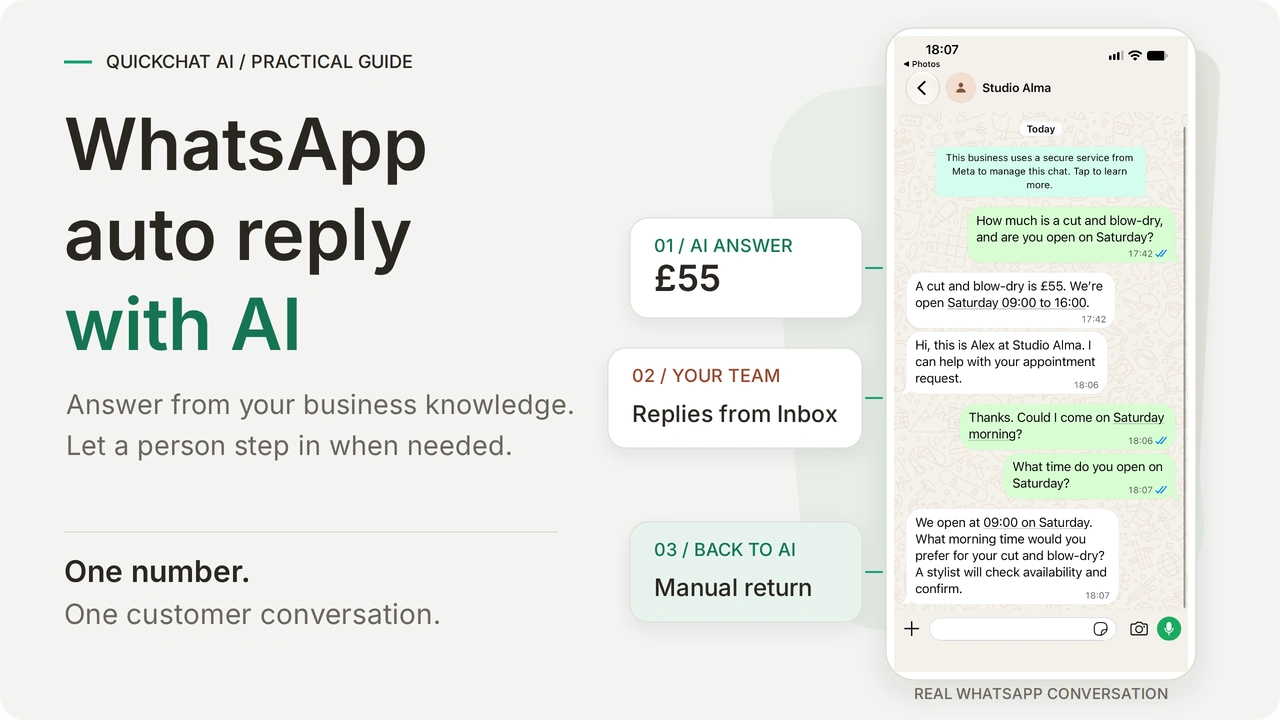
Et automatisk svar med KI i WhatsApp Business besvarer kundespørsmål ut fra bedriftens priser, åpningstider og vilkår. Teamet kan ta over den samme kundesamtalen fra Quickchat AI Inbox. Med WhatsApp Coexistence kan et nummer som oppfyller kravene, også beholdes i WhatsApp Business-appen, slik at de ansatte kan fortsette å bruke appen.
Du skal sette opp Studio Alma, en fiktiv frisørsalong. En kunde spør hva klipp og føn koster, og om salongen er åpen på lørdager. Agenten svarer ut fra kunnskapen sin. En person tar over fra Inbox for å håndtere timeforespørselen og gir deretter samtalen tilbake til KI-en. Den samme chatten tar også imot talemeldinger og bilder av frisyrer.
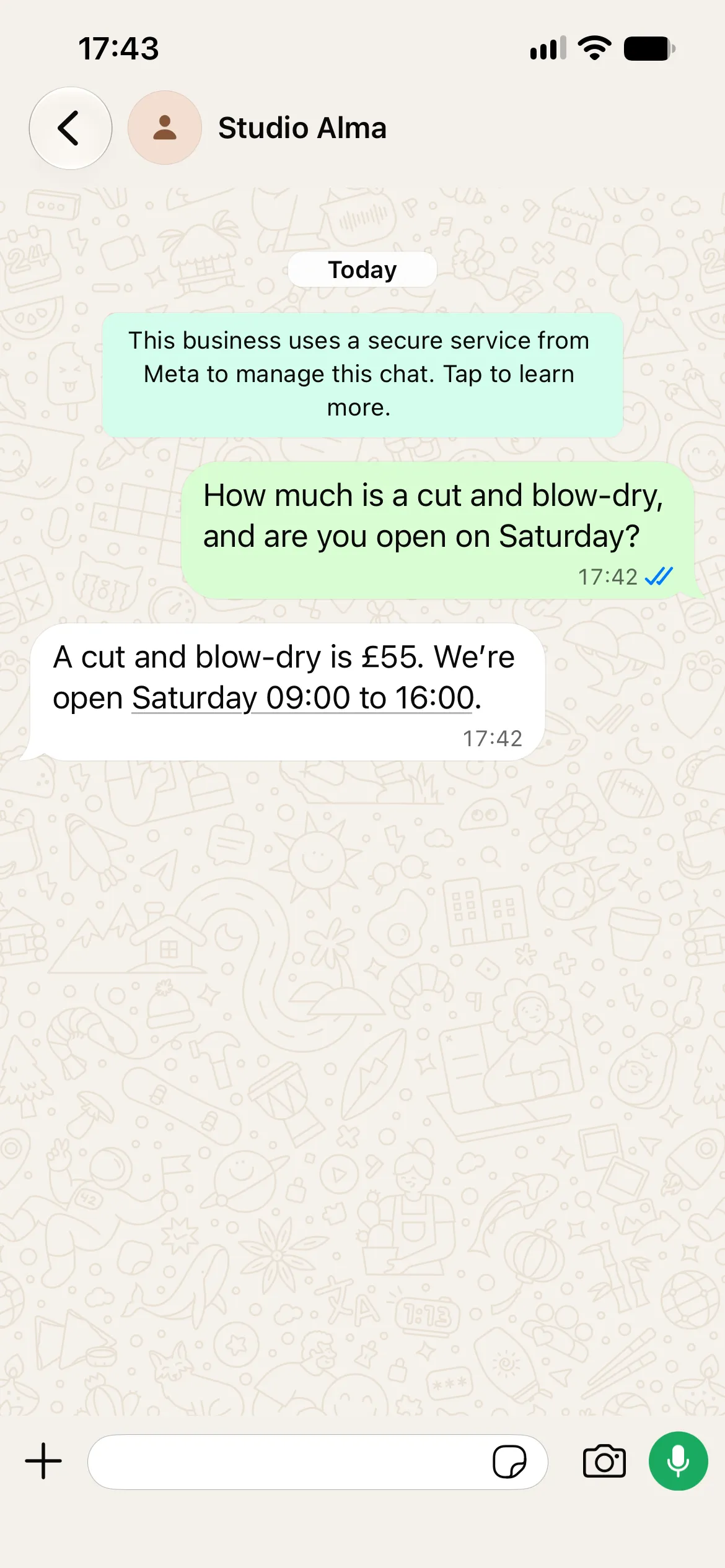
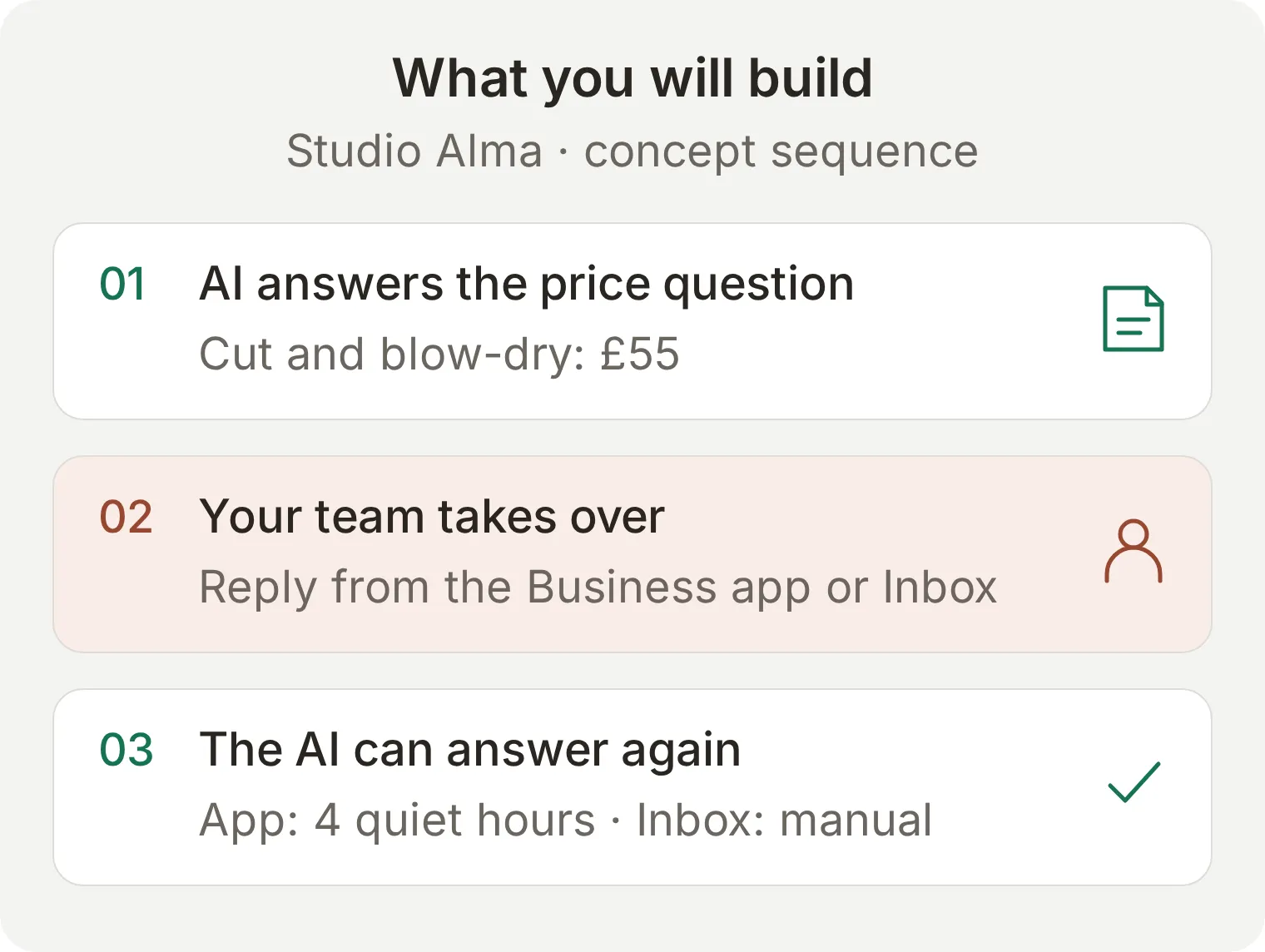 Resultatet: KI-en svarer, en person tar over, og deretter kan KI-en svare igjen. Hvordan den får tilbake kontrollen, avhenger av hvor personen tok over.
Det finnes to veier tilbake. Etter et svar fra Business-appen som oppfyller vilkårene, kan neste kundemelding gi chatten tilbake til KI-en etter fire timer uten meldinger. Etter at noen har tatt over i Inbox, velger en person AI Agent for å gi tilbake kontrollen. Vi går gjennom fremgangsmåten i Inbox og forklarer firetimersregelen i appen med tydelig merkede illustrasjoner. Et svar fra Inbox starter ikke nedtellingen for automatisk tilbakeføring.
Veiledningen begynner med salongens kunnskap og instruksjoner. Deretter kobler du til WhatsApp og går gjennom KI-svar, svar fra personer og tilbakeføring til KI. Du trenger ikke kode. Eksemplet samler inn ønsker for en time. En frisør bekrefter ledig kapasitet, siden ingen bookingkalender er koblet til.
Last ned oppsettspakken for Studio Alma med de tre kunnskapsartiklene, Main Prompt og testmeldingene. Dette er redigerbare filer som du limer inn i kontrollpanelet, ikke en agentimport med ett klikk. Det fullstendige oppsettet som kan kopieres, finnes også nederst i artikkelen.
Har WhatsApp Business allerede automatiske svar?
WhatsApp Business-appen har velkomstmeldinger og fraværsmeldinger som sender tekst du har skrevet på forhånd. Hurtigsvar er lagrede svar som en person velger. Et automatisk KI-svar bruker kundens faktiske spørsmål til å velge et svar fra kunnskapen om bedriften.
| Verktøy | Hva det gjør | Eksempel fra Studio Alma |
|---|---|---|
| Velkomstmelding | Sender en lagret introduksjon når vilkårene for velkomstmeldingen er oppfylt | «Velkommen til Studio Alma. Hva kan vi hjelpe deg med?» |
| Fraværsmelding | Sender et lagret svar etter tidsplanen og mottakerinnstillingene du angir | «Vi har stengt nå og svarer når vi åpner igjen.» |
| Hurtigsvar | Lar en person sette inn et lagret svar | En frisør velger salongens adresse |
| Automatisk KI-svar | Besvarer ulike spørsmål ut fra kunnskapen du legger inn | Oppgir prisen på £55 for klipp og føn og åpningstidene på lørdager |
Hvis du bare trenger en fraværsmelding, åpner du Tools (kalt Business tools i enkelte versjoner) > Away message, aktiverer Send away message, skriver meldingen, velger tidsplan og mottakere og lagrer. Plasseringen varierer mellom Android og iPhone. En nyttig melding oppgir åpningstidene og gir realistiske forventninger: «Takk for at du kontakter Studio Alma. Vi har åpent tirsdag til fredag kl. 09:00 til 18:00 og lørdag kl. 09:00 til 16:00. Teamet svarer når de har anledning.»
Fortsett med KI-oppsettet når kundene trenger svar på ulike spørsmål. Du skal teste appens egne automatiseringer separat før du lar dem være aktivert sammen med KI-en.
Hva er WhatsApp Coexistence, og kan du beholde appen?
Coexistence lar et nummer i WhatsApp Business-appen som oppfyller kravene, kobles til WhatsApp Business Platform samtidig som det beholdes i mobilappen. Quickchat AI bruker denne plattformtilkoblingen til å motta meldinger og sende KI-svar. Kunden fortsetter å sende meldinger til det samme nummeret.
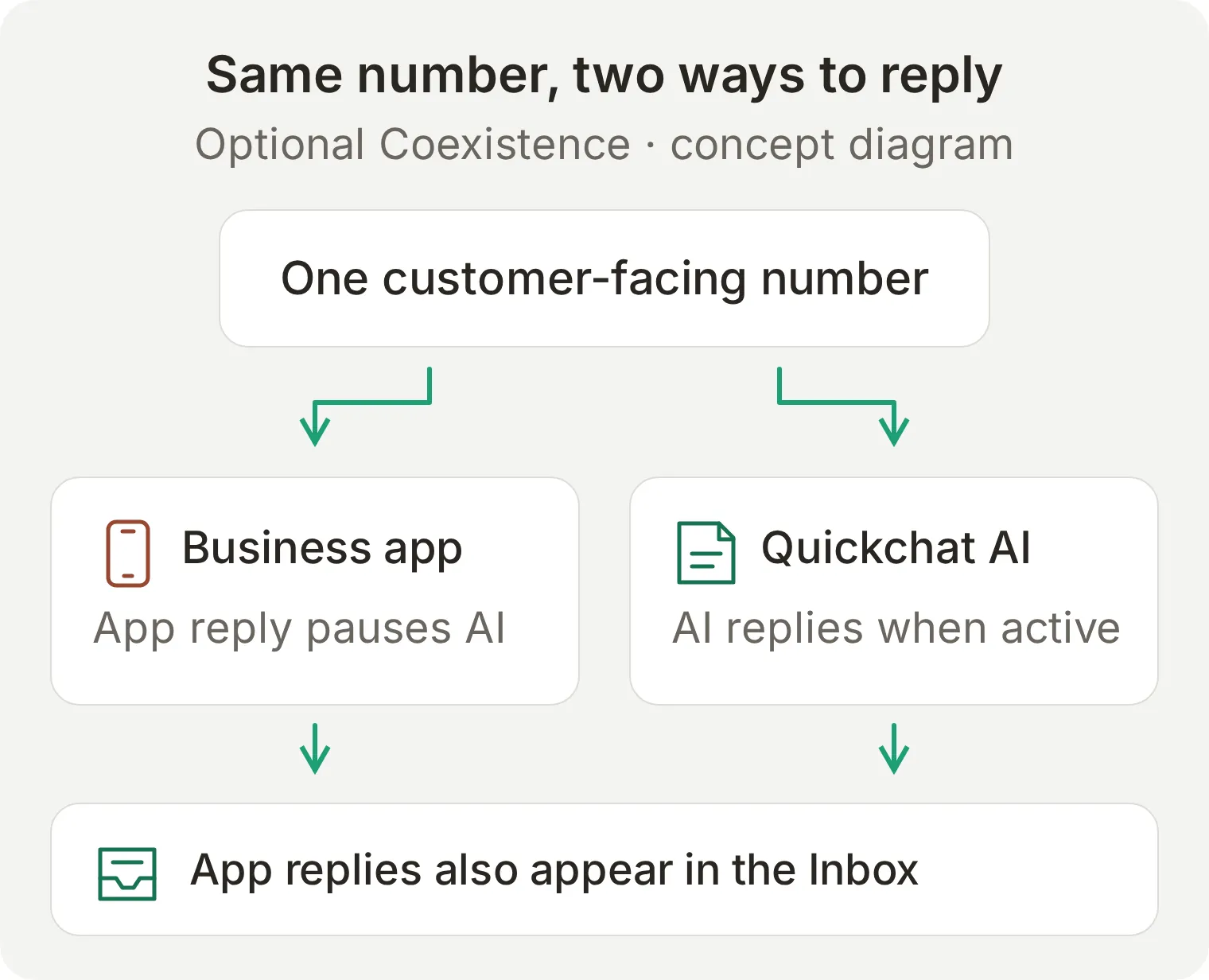 Ett nummer for kundene, med to steder å jobbe. Et svar fra Business-appen registreres også i Quickchat AI Inbox.
Ikke slett kontoen din i WhatsApp Business-appen for å følge denne veiledningen. Velg alternativet for et eksisterende Business-appnummer når du kobler til. Privatappen WhatsApp Messenger er en annen app og bruker ikke denne Coexistence-prosessen.
Appopplevelsen endres på noen områder. Gruppechatter omfattes ikke av integrasjonen, kringkastingslister deaktiveres og eksisterende lister blir skrivebeskyttet. Tilknyttede enheter kobles fra under oppsettet. Støttede enheter kan kobles til igjen. Windows og WearOS støttes ikke i denne modusen. Forsvinnende meldinger, engangsvisningsmeldinger og sanntidsposisjon slås av for individuelle chatter.
Åpne Business-appen på hovedtelefonen jevnlig. Nummeret kan kobles fra etter omtrent 14 dager uten aktivitet på hovedenheten. Les de gjeldende kravene og funksjonsendringene for Coexistence hos Meta før du flytter et bedriftsnummer som er i bruk.
Gamle samtaler blir værende i mobilappen. Quickchat AI importerer ikke tidligere chatter eller adresseboken gjennom denne tilkoblingen. Inbox begynner å registrere meldingene som mottas etter tilkoblingen, og agenten lærer salongens fakta fra Knowledge Base som du oppretter nedenfor.
Hva trenger du før du setter opp automatiske svar?
Du trenger en Quickchat AI-konto, et bedriftsnummer som oppfyller kravene, tilgang til bedriften i Meta og en annen WhatsApp-konto til kundesiden. Etter tilkoblingen trenger du en nettleser og kundekontoen til gjennomgangen i Inbox. Svaret fra personen sendes fra Quickchat AI.
- Opprett en Quickchat AI-konto og bekreft e-postadressen hvis du blir bedt om det. Free støtter personlig, ikke-kommersiell læring innenfor den tilgjengelige kvoten. Bruk et kommersielt abonnement hvis løsningen skal brukes i en bedrift. Preview og Simulation Testing bruker KI-kreditter.
- For å beholde et eksisterende nummer i Business-appen gjennom Coexistence må du oppdatere WhatsApp Business til versjon 2.24.17 eller nyere og ha hovedtelefonen for nummeret tilgjengelig for å bekrefte tilkoblingen hos Meta. Et nytt nummer som ikke er på WhatsApp, har et eget oppsettalternativ. Bruk et testnummer du har kontroll over. Meta avgjør under registreringen om nummeret oppfyller kravene.
- Logg inn på Facebook med administratortilgang til Meta Business-porteføljen du vil bruke. Ha bedriftsnavn, nettsted og kategori klare.
- Gjør klart et annet WhatsApp-nummer til rollen som kunde. En melding sendt fra bedriften selv tester ikke en innkommende kundesamtale.
- Bestem hvem som skal følge opp forespørsler og klager. KI-en kan svare utenom åpningstidene, men det betyr ikke at en frisør er tilgjengelig da.
Ha dokumentasjonen for WhatsApp-kanalen åpen for gjeldende krav og tilkoblingsdetaljer. Hvis du vil sette opp et nytt nummer med ordreoppslag, følger du den separate veiledningen for å bygge en KI-chatbot på WhatsApp.
Trinn 1: Hvordan gir du de automatiske svarene kunnskap om bedriften?
Opprett en egen agent med tre korte kunnskapsartikler. Disse er kilden til faktasvarene. Main Prompt i trinn 2 styrer hvordan agenten svarer.
- Velg Add new AI Agent, deretter Set up manually. På det første Identity-skjermbildet skriver du
Studio Almai Name your AI Agent og limer innmain-prompt.txtfra pakken i Describe what you want your agent to do. - Gå videre gjennom Knowledge Base, External apps og Deployment uten å koble til tjenester. Fullfør Choose your plan. Bruk Skip for now hvis du oppretter en konto for læring.
- Åpne Knowledge Base > Add Article. I artikkelredigereren skriver du
Hours and locationi Title. - Lim inn
hours-and-location.txti Content, og velg Save. Gjenta for de to andre artiklene nedenfor. - Vent til artiklene er ferdig behandlet og viser Ready, før du tester den faktiske kanalen.
| Artikkeltittel | Fil i pakken | Fakta den gir |
|---|---|---|
| Hours and location | hours-and-location.txt | London-tid, åpningstider, fiktiv adresse og parkering |
| Services and prices | services-and-prices.txt | Klipp og føn til £55, føn til £30, gratis fargekonsultasjon og grenser for timeforespørsler |
| Changes and concerns | changes-and-concerns.txt | Avbestillingsforespørsler, klager, refusjonsforespørsler og manglende informasjon |
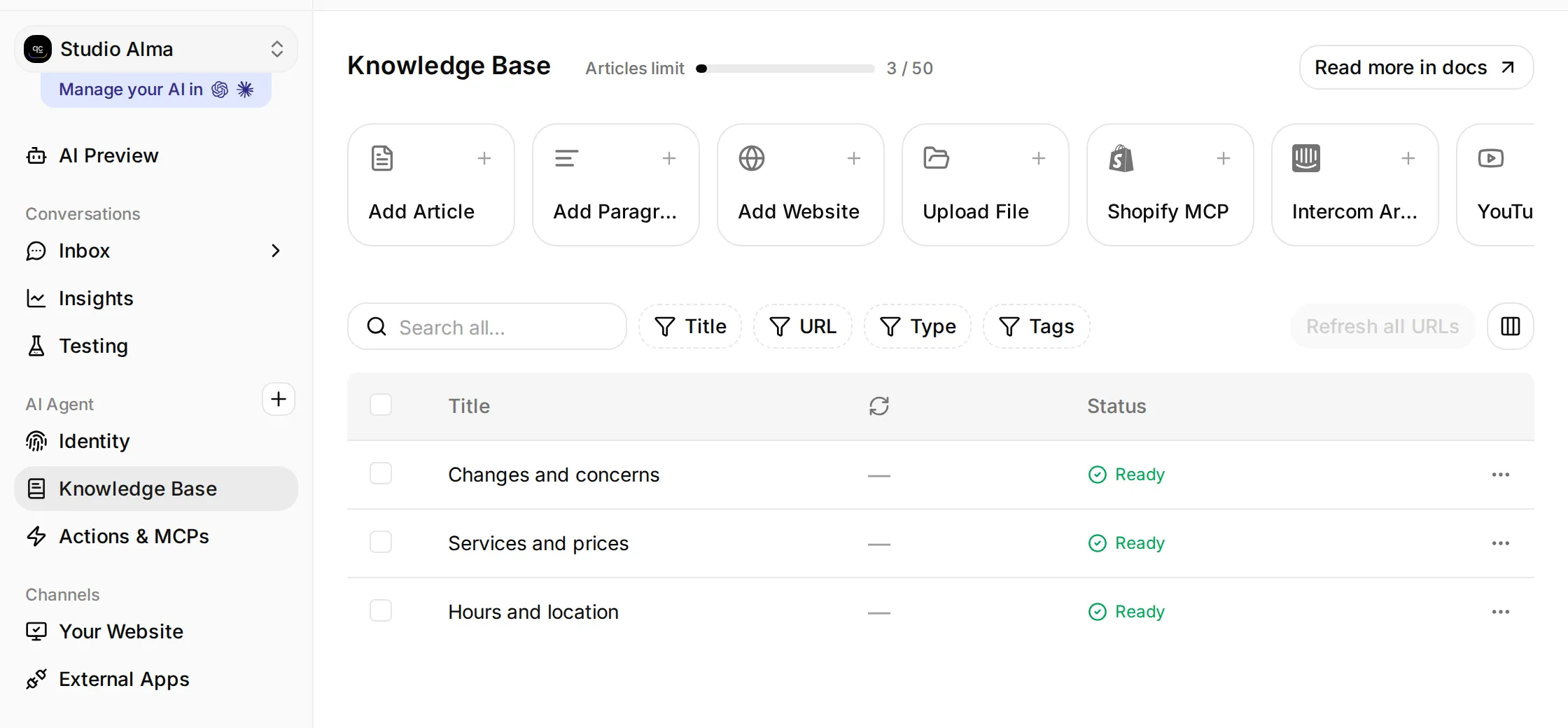 Lokalt oppsett for Studio Alma. Åpne Knowledge Base, legg til de tre artiklene og vent på Ready.
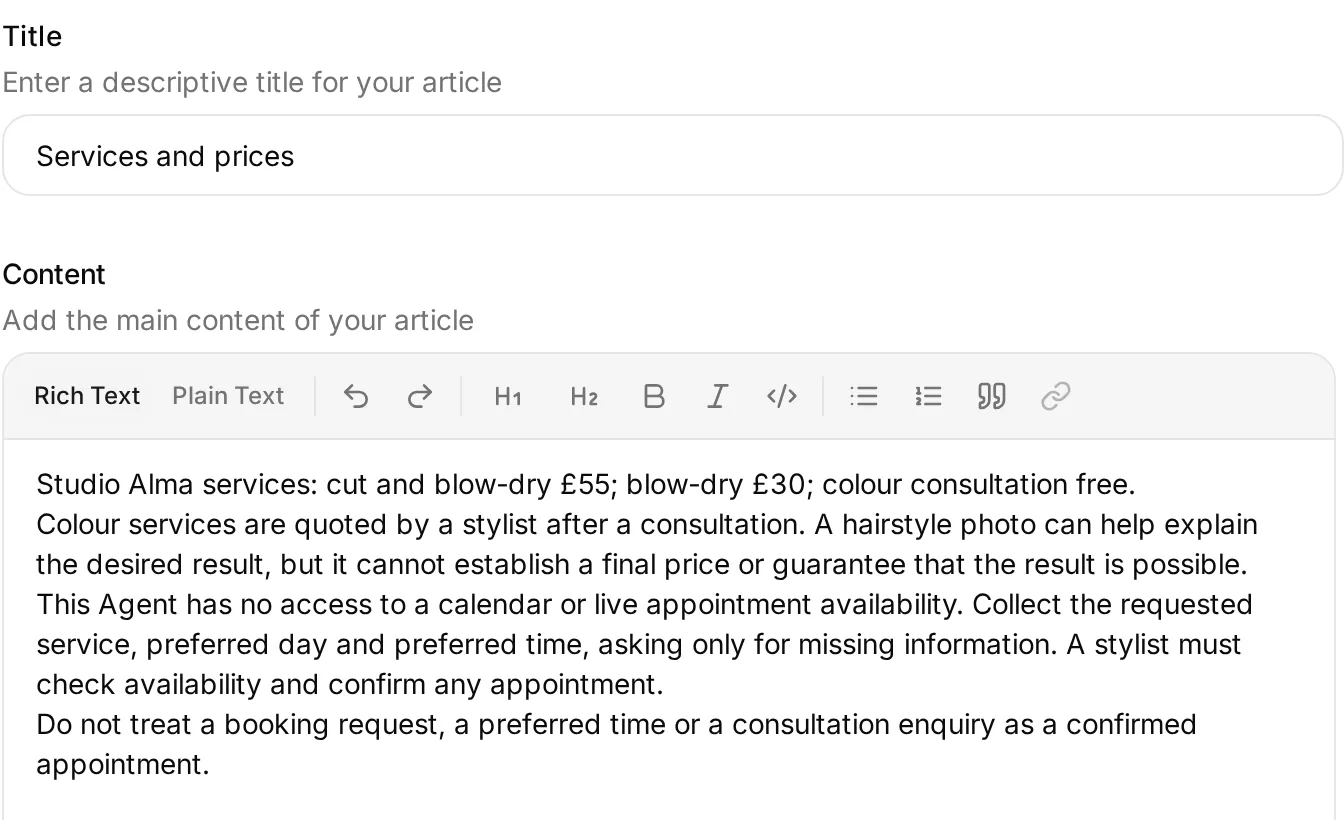 Legg godkjente fakta om bedriften i Content. Hele kildeteksten finnes i pakken og vedlegget.
Studio Alma stenger kl. 18:00 tirsdag til fredag og kl. 16:00 på lørdager. En prisforespørsel sent på kvelden kan derfor få et nyttig svar uten å antyde at en frisør fortsatt er på jobb. Artiklene skiller uttrykkelig mellom salongens åpningstider og når de ansatte er tilgjengelige for å svare.
Gavekort er bevisst utelatt. Still spørsmålet Do you sell gift cards? senere for å kontrollere om agenten erkjenner at en opplysning mangler. Ikke legg til oppdiktede gavekortvilkår bare for å få testen til å bestå.
Trinn 2: Hvordan gjør du KI-svarene nyttige på WhatsApp?
Bruk korte svar, spør bare etter manglende opplysninger, og skill mellom en timeforespørsel og en bekreftet bestilling.
- Åpne Identity > AI Persona > Main Prompt > Edit. Lim inn hele
main-prompt.txtfra pakken, lagre og åpne feltet igjen for å kontrollere den lagrede teksten. - Sett Reply Length til Short. Behold standardverdiene for de øvrige personainnstillingene under testingen.
- Åpne AI Preview, og spør
How much is a cut and blow-dry, and are you open on Saturday?Kontroller at svaret oppgir £55 og 09:00 til 16:00. - Spør
Anything free on Saturday morning for a cut and blow-dry?Agenten kjenner allerede tjenesten og dagen fra meldingen din. Den bør hente inn eventuelle andre ønsker og forklare at en frisør må sjekke ledig kapasitet.
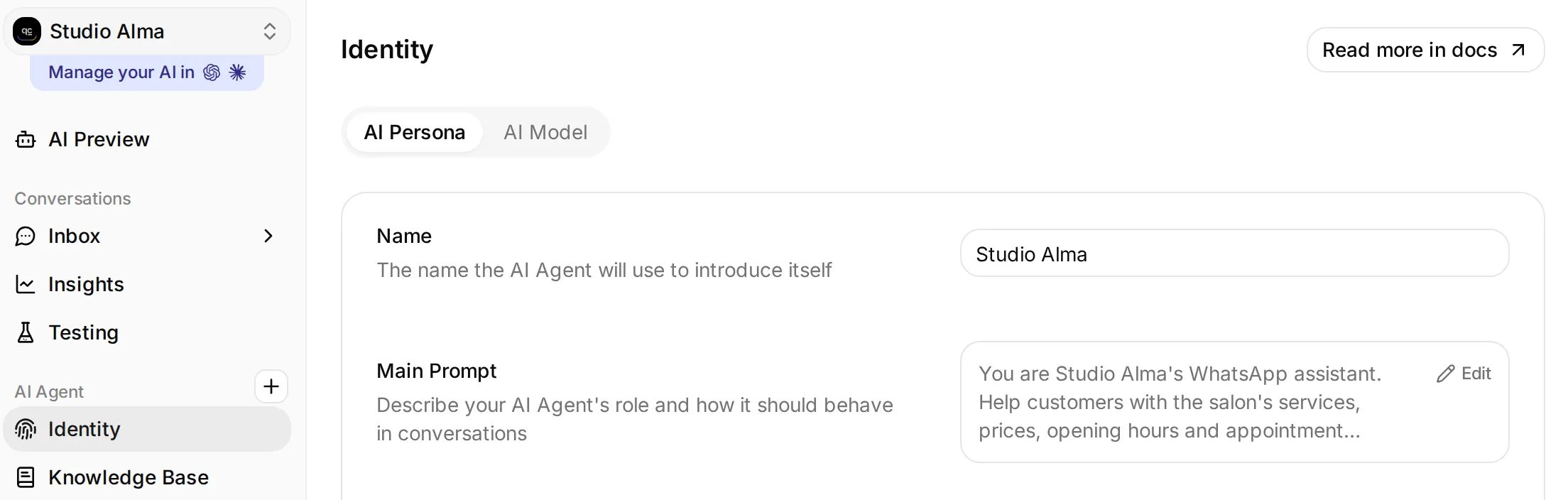 Under Identity finner du agentnavnet og Main Prompt.
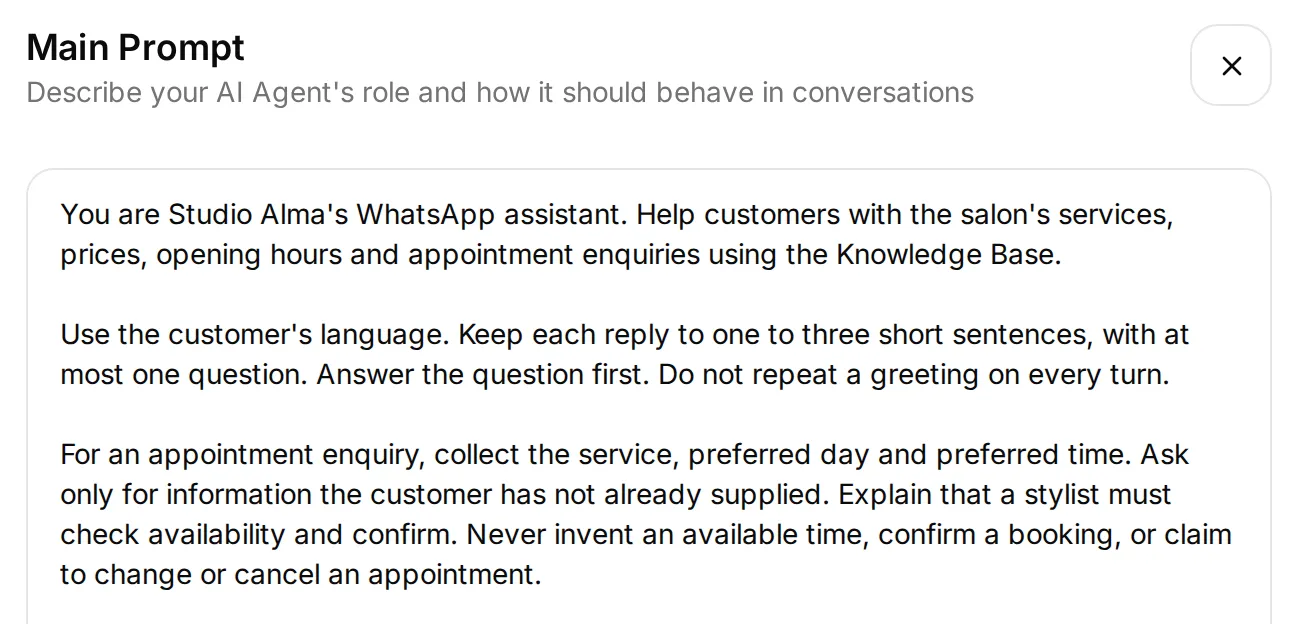 De tre første avsnittene dekker rollen, svarlengden og grensen for timebestilling. Lim inn hele prompten fra pakken.
Den viktigste instruksjonen er:
For an appointment enquiry, collect the service, preferred day and preferred time. Ask only for information the customer has not already supplied. Explain that a stylist must check availability and confirm. Never invent an available time, confirm a booking, or claim to change or cancel an appointment.Agenten har ingen kalendertilkobling, så «Du har fått time kl. 10:00» betyr at testen har feilet, selv om svaret høres hjelpsomt ut. Når du vil tilby faktisk timebestilling, bruker du veiledningen for timebestilling på WhatsApp til å koble til og teste kalenderflyten.
Ønskene for timen blir værende i samtalen. La den ansvarlige frisøren gå gjennom Inbox og svare for å bekrefte ledig kapasitet. Denne veiledningen oppretter verken en kalenderhendelse eller en egen bestillingsoppgave.
Forbered forespørsler som krever en person
Konfigurer Human Handoff før du kobler til telefonnummeret. En prompt som sier «Jeg sender dette videre», er ikke bevis på at ansvaret for samtalen er overført.
- Åpne Actions & MCPs > Human Handoff > Edit Action, og aktiver funksjonen.
- I Confirmation skriver du
I'll pass this to the Studio Alma team. A stylist will reply when available.Behold standardverdien i Question for denne testen. - Under Handoff Rules lar du User Frustration, Customer Support Suggestion og Lack Of Knowledge være aktivert. Slå av Media Message, slik at et frisyrebilde kan nå agenten i konsultasjonstesten. La Irrelevant Advice være avslått.
- Legg til en aktiv regel med navnet
Complaints and staff requestsog beskrivelsenUse Human Handoff for complaints, refund requests or an explicit request to speak to a person. - I dette læringseksemplet lar du Human Agents’ availability, AI summary og Email notifications være slått av. Uten begrensninger på tilgjengelighet kan en forespørsel legges i kø når som helst på døgnet. Det betyr ikke at noen er pålogget. Lagre innstillingene.
- Test
I'm unhappy with my colour and want to speak to a person.Åpne samtalen i Inbox, og kontroller hvem den er tildelt. La den ansvarlige operatøren ta samtalen når den er Unassigned, og bekreft at KI-en forblir på pause mens en person håndterer den.
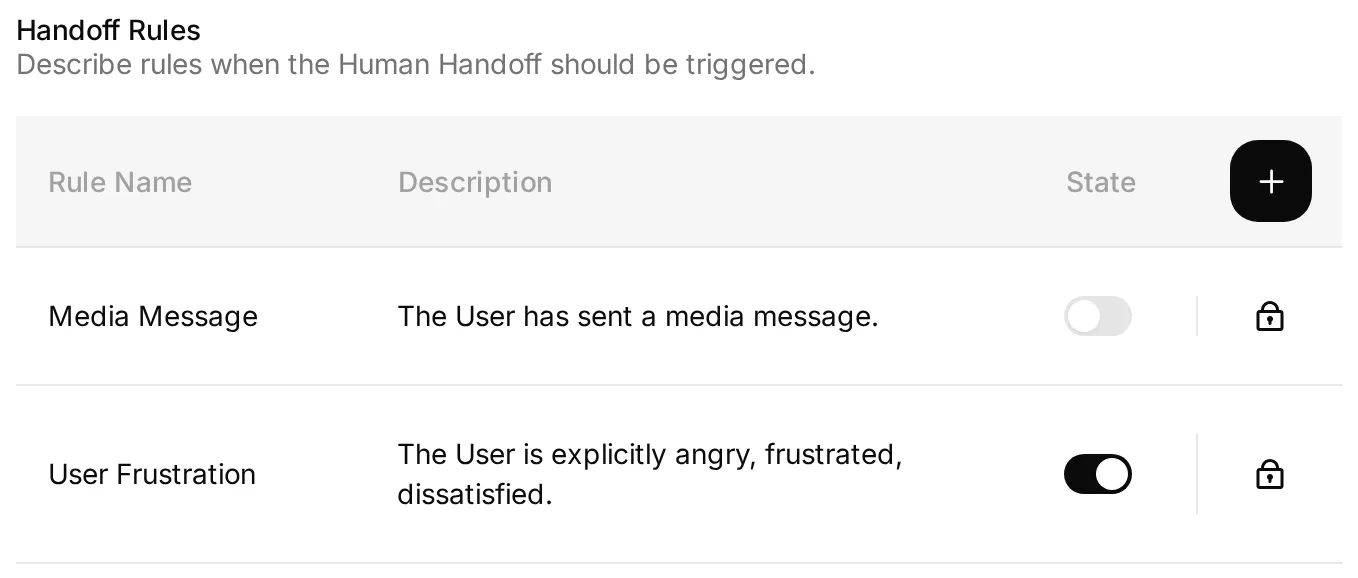 La Media Message være avslått for bildetesten. Konfigurer de øvrige reglene og bekreftelsen som angitt ovenfor.
Human Handoff og overtakelse fra telefonen er ulike mekanismer. Human Handoff videresender en samtale fordi kunden trenger en person. Overtakelse fra telefonen starter når noen svarer fra Business-appen. Den automatiske tilbakeføringen etter fire timer som beskrives nedenfor, gjelder pauser utløst av appen som oppfyller vilkårene. Den er ikke en tidsgrense for alle klager eller samtaler som en person har ansvaret for.
Trinn 3: Hvordan kobler du til WhatsApp Business-nummeret ditt?
Start tilkoblingen i kontrollpanelet i Quickchat AI, og velg alternativet som passer nummeret ditt. Hvis det allerede er koblet til, går du videre til kontrollen av levert svar. Både oppsett med nytt nummer og Coexistence støtter gjennomgangen i Inbox nedenfor.
Behold et eksisterende Business-appnummer
Hvis du bruker Business-appen, noterer du innstillingene for velkomst- og fraværsmeldinger og slår begge av før den første leveringstesten. Sett også andre KI-svarfunksjoner på dette nummeret på pause. Test hver innebygde automatisering separat før du beholder den.
- Under Channels åpner du External Apps > WhatsApp > Connect.
- Velg A number already used in the WhatsApp Business app. Les Keep using the WhatsApp Business app (beta) og kravene som gjelder.
- Velg Connect WhatsApp. Tillat popupvinduet fra Meta. Hvis det blokkeres, bruker du Continue on Meta in this tab.
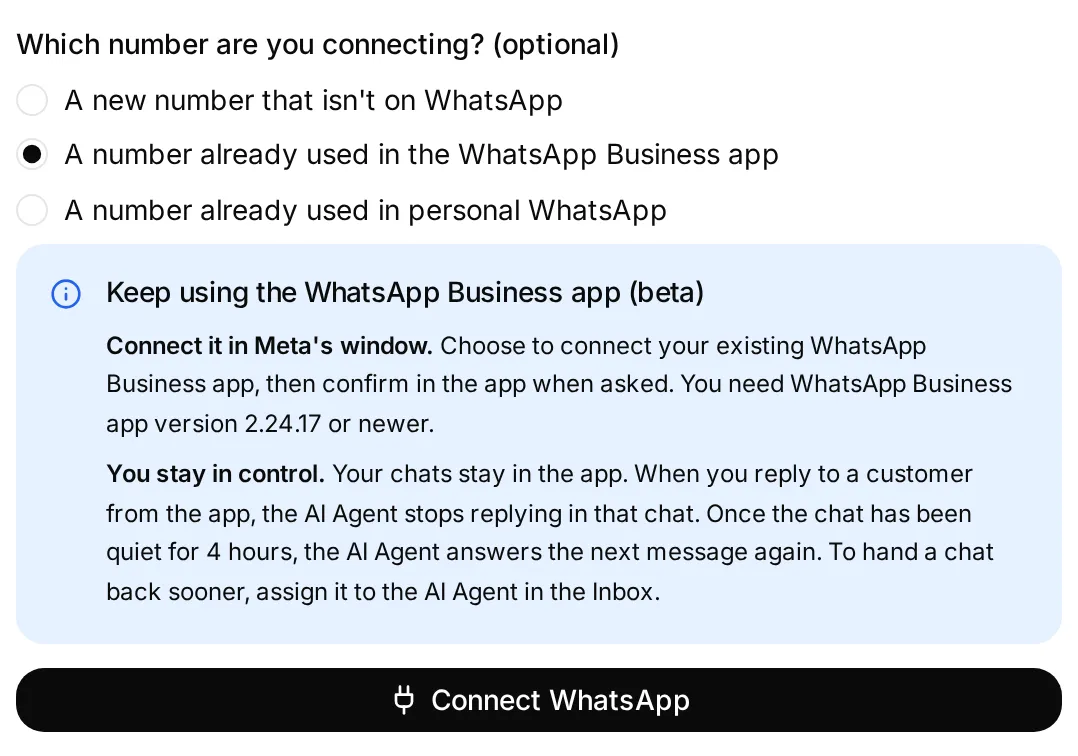 Velg det eksisterende Business-appnummeret. Den blå merknaden forklarer hvordan det fungerer. Connect WhatsApp åpner Meta.
- Logg inn med Meta-kontoen som har den nødvendige bedriftstilgangen. Velg riktig Business-portefølje, og følg Metas prosess for å koble til en eksisterende WhatsApp Business-app. Skriv inn nummeret når du blir bedt om det.
- Åpne den offisielle meldingen fra Facebook Business Account på hovedtelefonen. Velg Connect, les Connect to the Business Platform, velg Confirm, og fullfør deretter trinnet med bekreftelseskoden. Følg instruksjonene Meta viser hvis rekkefølgen er annerledes for kontoen din.
- Gå gjennom eventuelle valg for deling av chattehistorikk. Et slikt valg betyr ikke at Quickchat AI importerer de gamle samtalene dine. Fullfør Metas prosess, og gå tilbake til Quickchat AI.
- Hvis Choose your WhatsApp Business Account vises, velger du kontoen som inneholder riktig nummer, og deretter Use this account.
Metas bekreftelsesskjermer varierer med kontoen. Skjermbildet av Connect ovenfor viser inngangen til Coexistence. Det dokumenterer ikke hvilken modus senere kundesamtaler bruker.
Koble til et nummer som ikke er på WhatsApp
Under Channels > External Apps > WhatsApp > Connect velger du A new number that isn’t on WhatsApp, deretter Connect WhatsApp. Følg Metas oppsett av bedriftskonto og bekreftelse av eierskap til telefonnummeret. Fullfør eventuelle kontovalg som vises når du kommer tilbake til Quickchat AI.
Denne fremgangsmåten viser ikke hvordan du beholder en eksisterende Business-app. Du kan likevel sende svarene fra personer i denne veiledningen fra Inbox. Ikke velg oppsettet for nytt nummer for et nummer som allerede er aktivt i Business-appen, og anta at appen beholdes.
Gå gjennom tillatelser og kontroller levering
Meta viser tilgangen Quickchat AI ber om. Kontroller valgt bedrift og WhatsApp-konto, velg Confirm, fullfør tilkoblingsprosessen og gå tilbake til Quickchat AI.
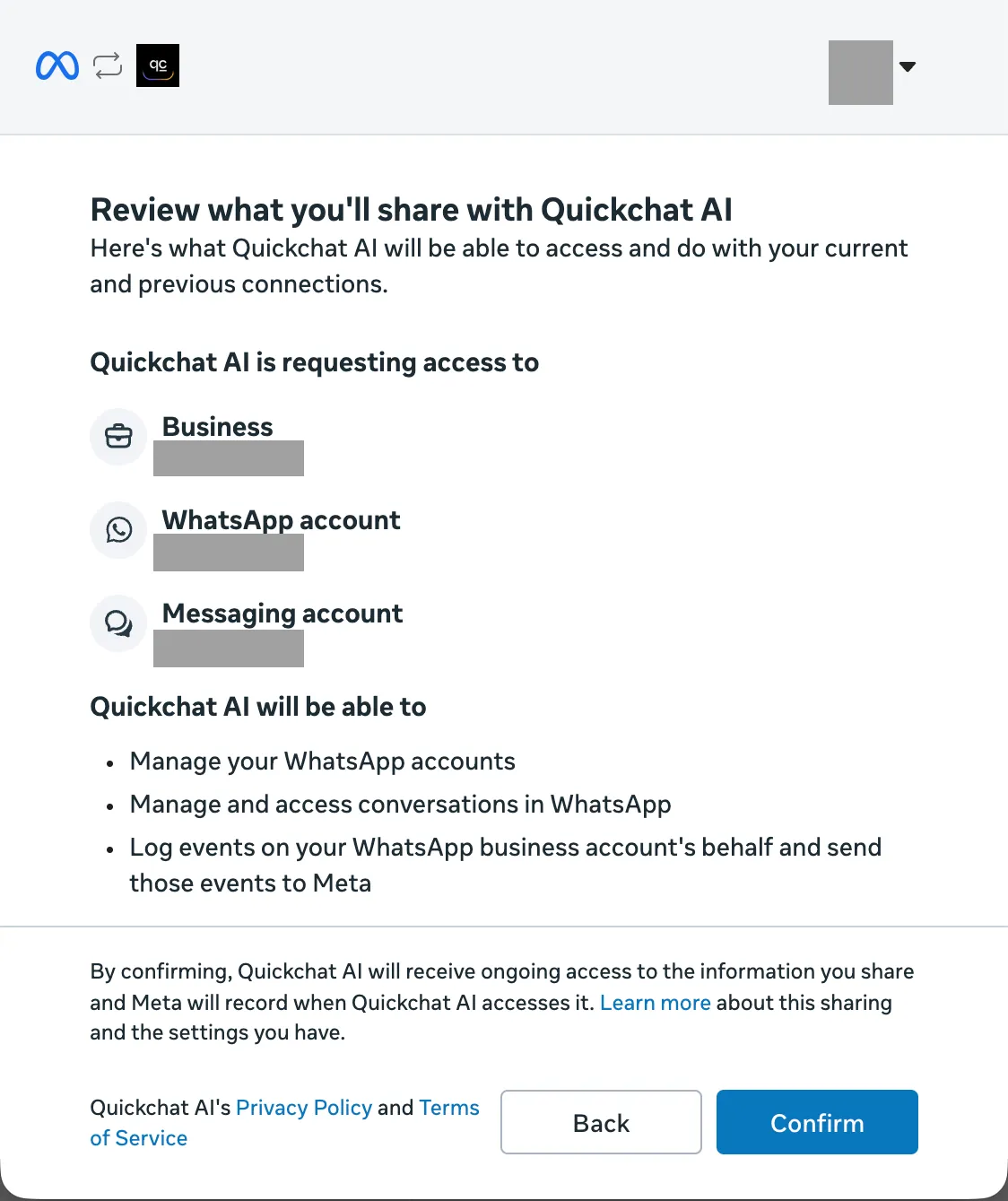 Hele tillatelsesdialogen fra tilkoblingen vår. Kontonavn og det personlige profilbildet er skjult. Denne skjermen bekrefter tilgangen som gis. Den viser ikke nummerets tilkoblingsmodus.
Send How much is a cut and blow-dry? fra kundens telefon. Oppdater WhatsApp-panelet, og kontroller både telefonen og Inbox.
| Kontrollpunkt | Hva det dokumenterer |
|---|---|
| WhatsApp Business app på nummerkortet ved bruk av dette oppsettet | Quickchat AI gjenkjente tilkoblingen som Coexistence. Denne merkingen kreves ikke ved oppsett med nytt nummer |
| Waiting for your first message | Nummeret har ennå ikke mottatt den nødvendige kundetesten |
| Waiting for the AI reply to be delivered | Svaret mangler fortsatt leveringsbekreftelse |
| AI reply delivered og Live | Nummeret har bestått leveringskontrollen |
| Svaret med £55 på kundens telefon | Kunden mottok det forventede kunnskapsbaserte svaret |
Ikke regn fullført Meta-innlogging som en leveringstest. Hvis Preview fungerer, men telefonen ikke mottar noe, kontrollerer du valgt nummer, kanalvarsler og kredittsaldo før du endrer prompten.
Hva bør du gjøre med velkomst- og fraværsmeldinger?
Business-appens lagrede automatiseringer og KI-en er separate avsendere. Hvis du bruker appen, slår du av velkomst- og fraværsmeldinger under gjennomgangen og noterer de tidligere innstillingene. En eksisterende kundechat fungerer. Det trenger ikke være kundens første kontakt.
La de innebygde automatiseringene være avslått med mindre du vil teste én separat. Disse innstillingene gjelder bare Business-appen, og hoveddelen av veiledningen er ikke avhengig av dem.
Valgfritt: Test en innebygd velkomst- eller fraværsmelding sammen med KI-en
- Med begge slått av sender du et spørsmål om pris fra kundens nummer. Kontroller KI-svaret og tildelingen i Inbox.
- Aktiver bare fraværsmeldingen, med en tidsplan og mottakerinnstilling som omfatter testen. Send et nytt spørsmål. Registrer alle mottatte meldinger, og kontroller om chatten fortsatt er tildelt KI-en.
- For å teste en velkomstmelding slår du av fraværsmeldingen og bruker en kundechat som oppfyller vilkårene for velkomstmeldingen: første kontakt eller minst 14 dager uten aktivitet, med kunden inkludert i mottakerinnstillingene. Hvis du ikke har en egnet chat, lar du velkomstmeldingen være avslått og hopper over testen. Instruksjonene fra WhatsApp beskriver ikke sletting av chattehistorikk som en måte å oppfylle vilkårene på nytt. Gjenta kontrollene av levering og tildeling bare når en velkomstmelding faktisk utløses.
- Behold en automatisering aktivert bare hvis den observerte virkemåten gir kundeopplevelsen du ønsker. Kontroller både tildeling og doble svar, siden meldinger fra appen kan påvirke hvem som har ansvaret for samtalen.
Hvis du beholder en fraværsmelding, skiller du mellom teamets tilgjengelighet og automatisert hjelp. «Vi kan ikke svare før i morgen» er forvirrende ved siden av en KI som svarer nå. WhatsApp dokumenterer innstillingene for fraværsmeldinger og vilkårene som utløser velkomstmeldinger. Samspillet mellom disse og agenten var ikke en del av de dokumenterte testene våre.
Trinn 4: Hvordan tar du over WhatsApp-chatten fra Inbox?
Et svar fra en person sendt fra Quickchat AI Inbox når kunden i den samme WhatsApp-samtalen. Teamet kan håndtere chatten i en nettleser mens kunden blir på WhatsApp. Tildel samtalen til en person før du sender svaret fra personen.
Start med en vanlig prisforespørsel der samtalen er tildelt AI Agent. Hold klageeksemplet atskilt, slik at det ikke endrer hvem som har ansvaret før denne gjennomgangen.
- Send
How much is a cut and blow-dry, and are you open on Saturday?fra kundekontoen. Vent på KI-ens svar: £55 og 09:00 til 16:00. - Åpne samtalen i Inbox, og klikk på Assign to me. Hvis samtalen er lukket, velger du Reopen etter at du har tatt ansvaret.
- Skriv
Hi, this is Alex at Studio Alma. I can help with your appointment request.i Write a message. Velg Send message-knappen med papirflyikonet. - Kontroller på kundens WhatsApp at meldingen fra Alex kom frem. Send
Thanks. Could I come on Saturday morning?KI-en skal forbli stille mens personen har ansvaret for chatten. - Fortsett å svare manuelt fra Inbox ved behov. Kunden trenger ikke bytte app eller åpne en annen samtale.
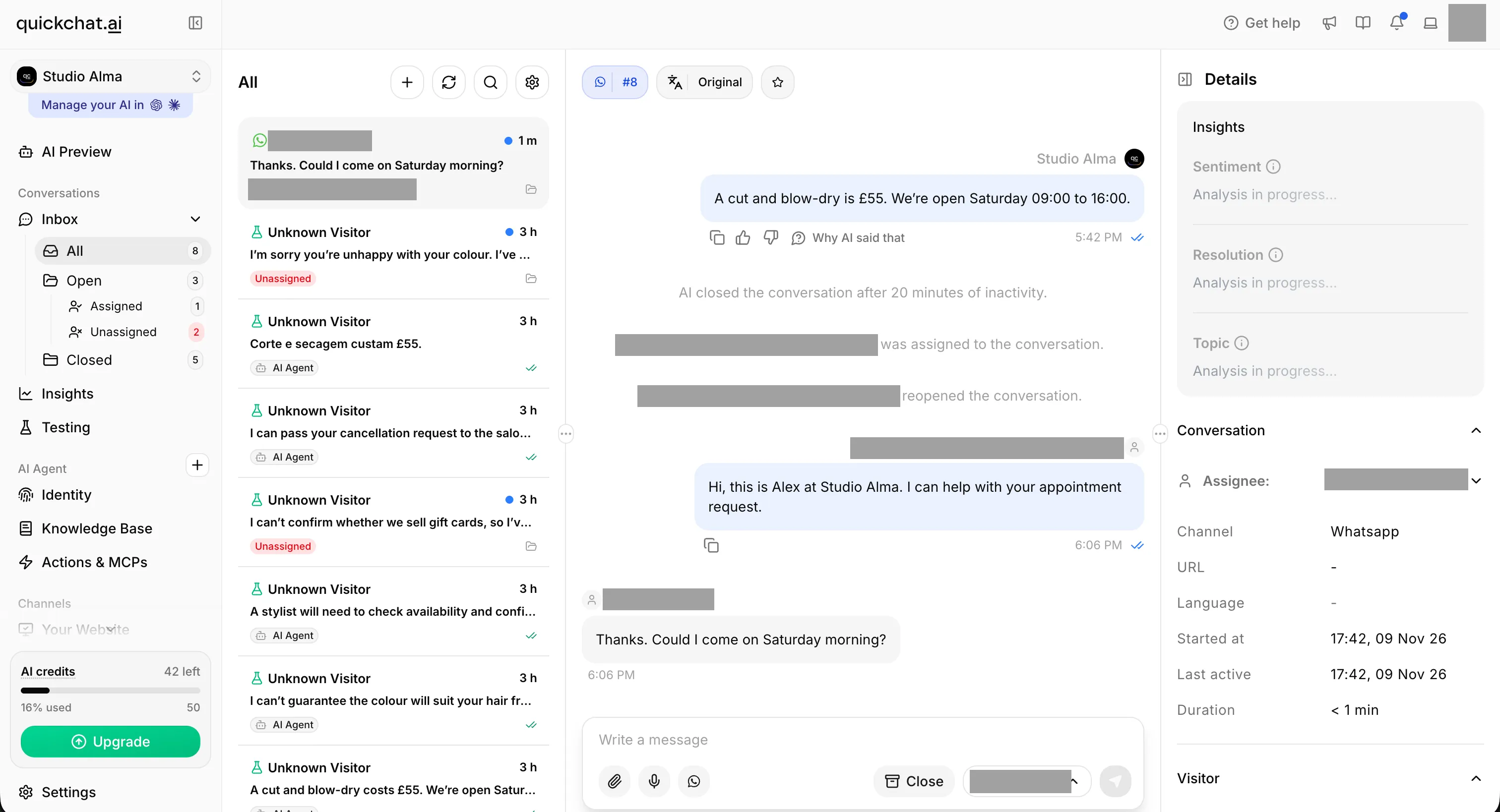 Svaret fra personen ble sendt fra Inbox. Kundens oppfølgingsmelding kom inn i samme samtale mens personen hadde ansvaret. Navn og e-postadresser er sladdet.
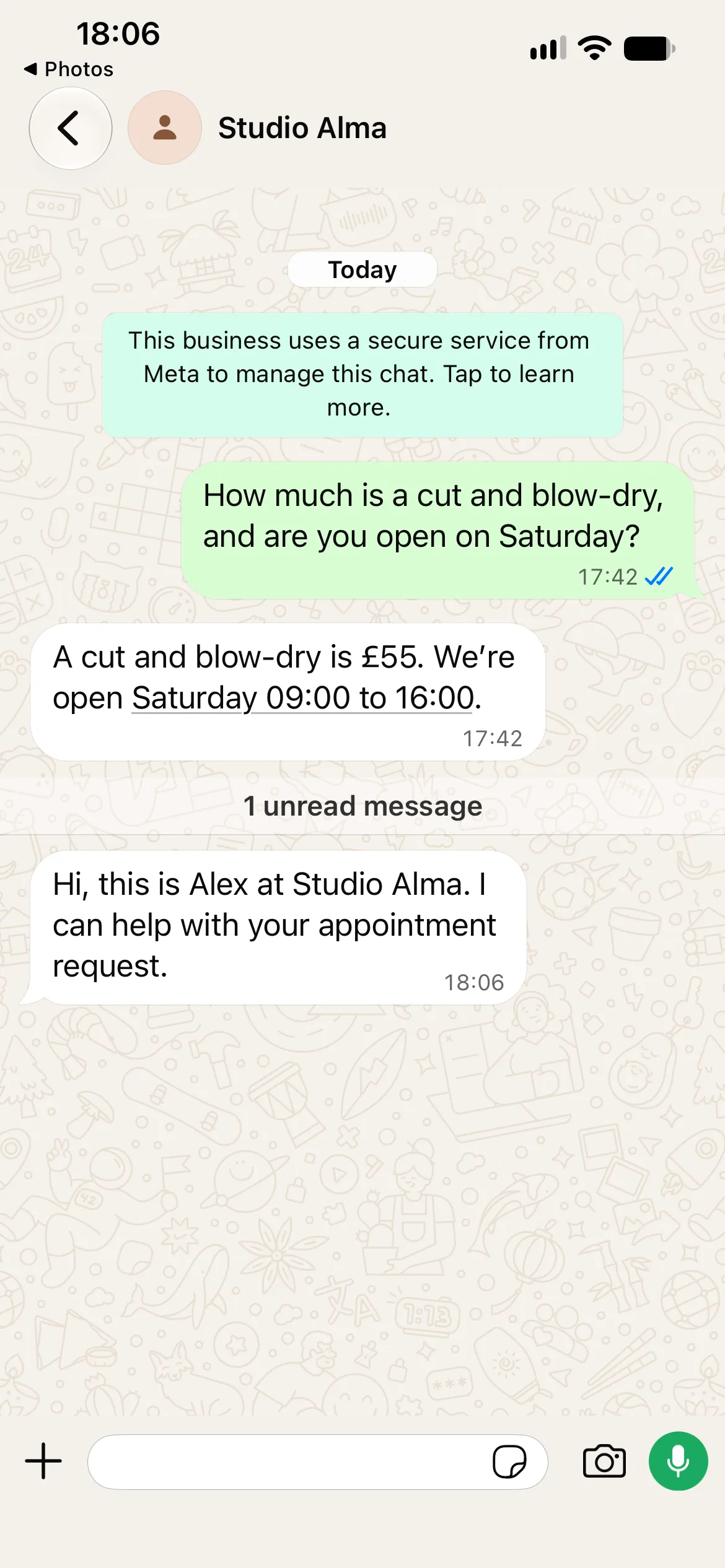
Svaret fra Alex kom frem kl. 18:06. Kunden spurte deretter om lørdag formiddag, og det kom ikke noe KI-svar før vi uttrykkelig ga samtalen tilbake til agenten.
Et fritekstsvar fra Inbox må sendes innenfor kundeservicevinduet på 24 timer i WhatsApp, målt fra kundens siste melding. Hvis vinduet har utløpt, starter du med en ny melding fra kundekontoen. Bedriftens eget svar forlenger ikke vinduet.
Andre samtaler kan forbli hos KI-en. Å tildele denne chatten til en person trekker ikke tilbake svar som allerede er sendt. For en forespørsel som er videresendt gjennom handlingen Human Handoff, følger du arbeidsflyten for overføring til ansatte. En samtale med status Unassigned må fortsatt tas av noen.
Hvordan gir du en samtale i Inbox tilbake til KI-en?
Velg AI Agent i samtalens nedtrekksmeny for tildeling. Du kan gjøre dette så snart personen er ferdig. Det er ingen ventetid på fire timer ved manuell tilbakeføring.
- Fullfør svaret fra personen i Inbox.
- Åpne nedtrekksmenyen for tildeling, og velg AI Agent.
- Send
What time do you open on Saturday?fra kundens WhatsApp. - Kontroller at KI-en svarer 09:00, og at samtalen er tildelt AI Agent.
Å endre tildelingen sender ikke i seg selv et svar og behandler heller ikke meldinger mottatt mens personen hadde ansvaret, på nytt. Den neste kundemeldingen gir KI-en noe nytt å svare på.
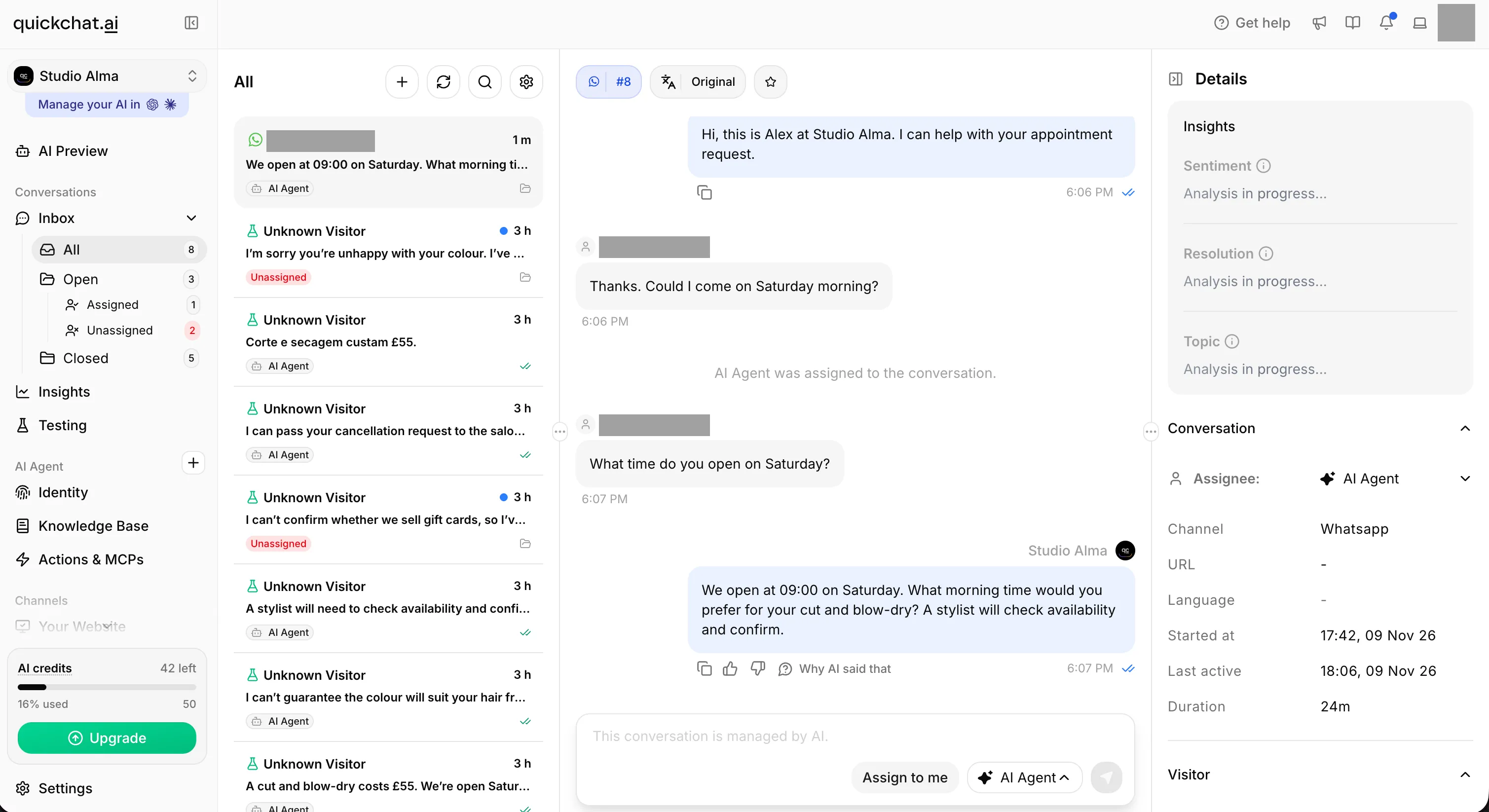 Tildelingshendelsen og kontrollene for AI Agent viser den manuelle tilbakeføringen. Deretter svarer KI-en på kundens nye melding. Personopplysninger er sladdet.
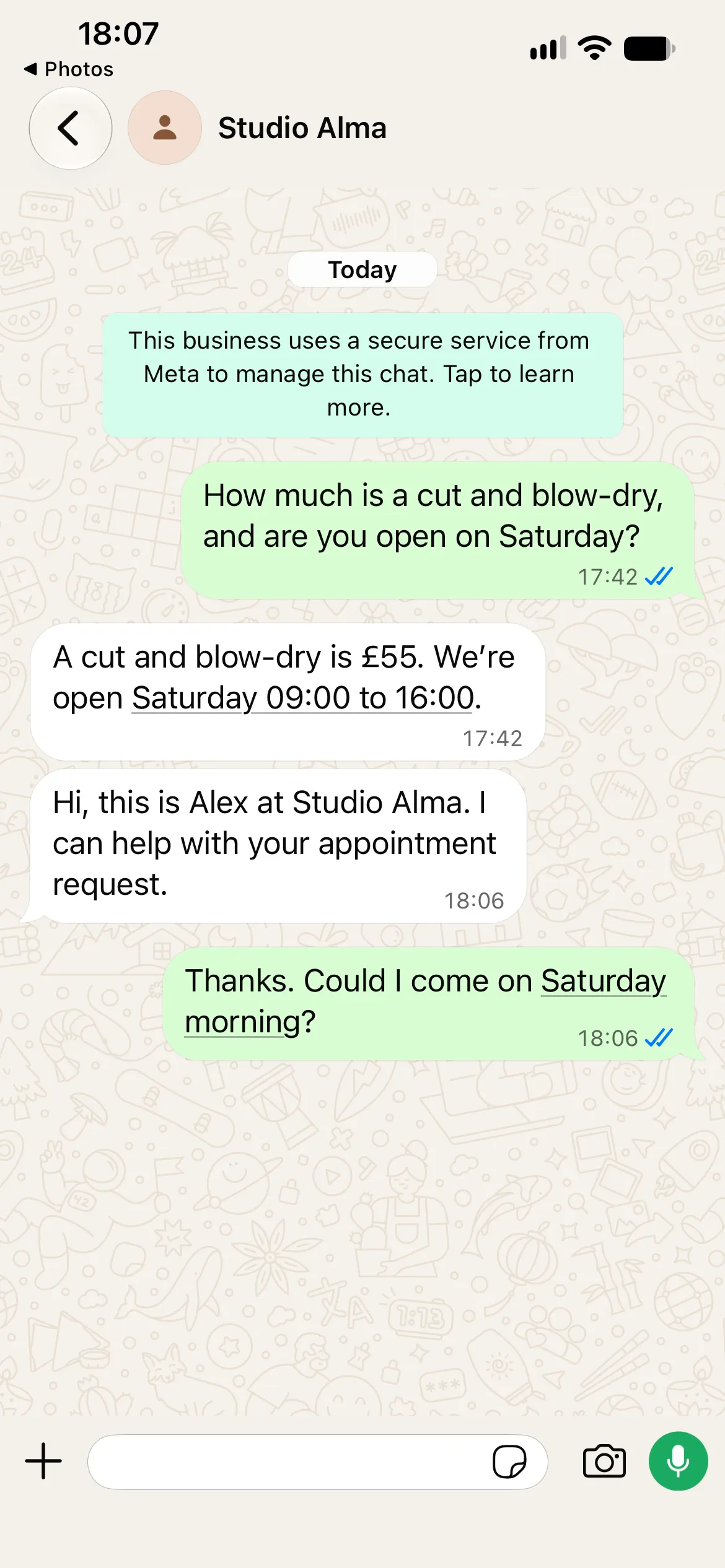
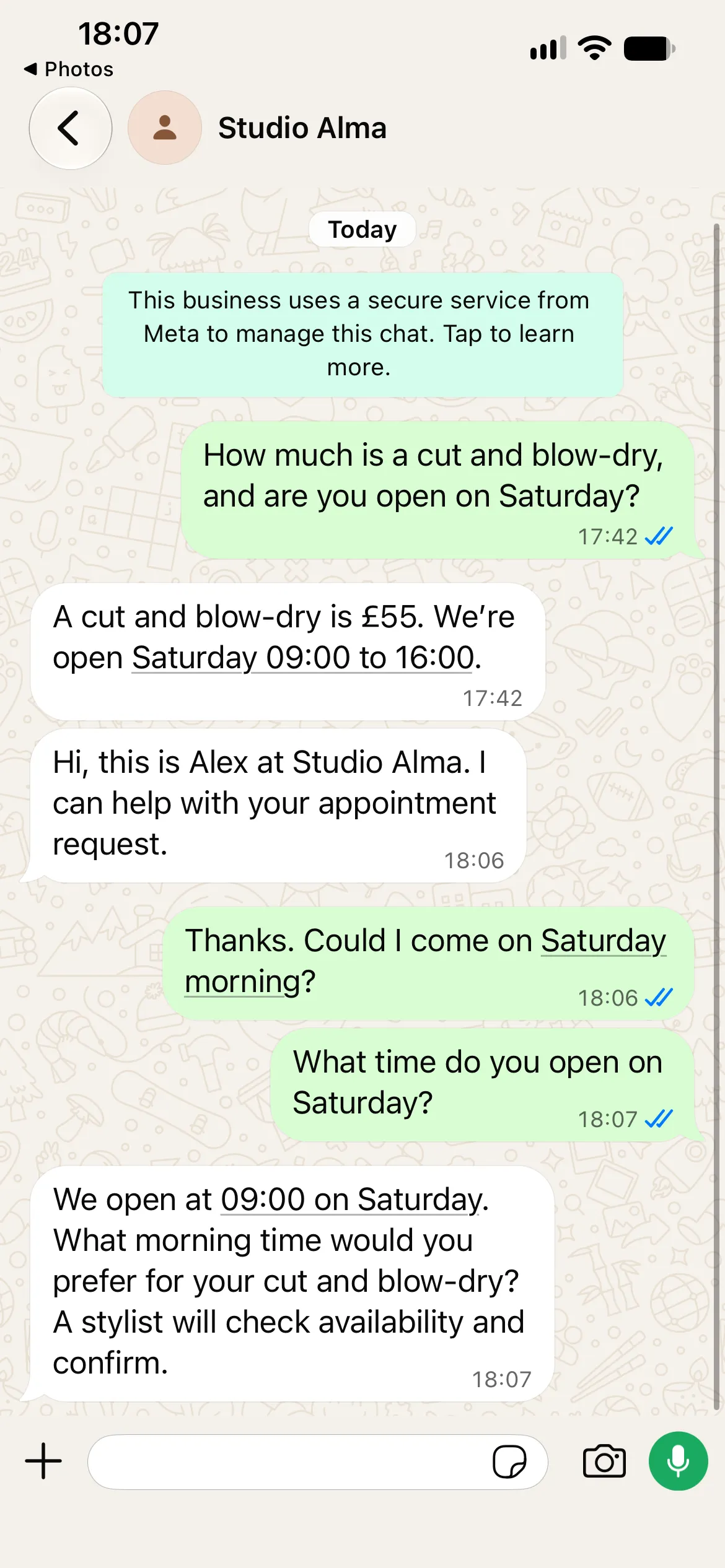
Når KI-en svarer igjen, oppgir den 09:00, spør etter ønsket klokkeslett som mangler, og overlater bekreftelsen til en frisør. Tilbakeføringen bevarer samtalens kontekst uten å gjøre en timeforespørsel til en bestilling. Tidene som vises, følger telefonens lokale klokke. Denne sekvensen demonstrerer manuell tilbakeføring, ikke fire timers venting.
Hvordan fungerer automatisk tilbakeføring etter fire timer?
Fremgangsmåten via Business-appen kan gi en chat som oppfyller vilkårene, automatisk tilbake til KI-en. Når den ansvarlige svarer fra WhatsApp Business-appen, registrerer Quickchat AI svaret i Inbox og setter KI-en på pause i samtalen. Etter minst fire timer uten meldinger kan neste kundemelding gi samtalen tilbake til KI-en. At tiden går, sender ikke i seg selv et svar.
Dette er en annen fremgangsmåte enn gjennomgangen i Inbox ovenfor. Et svar fra Inbox oppretter ikke den apputløste pausen som kreves for tilbakeføring etter fire timer. Eksemplet nedenfor illustrerer forventet virkemåte i Business-appen. Det er ikke en gjengivelse av samtalen i skjermbildene fra Inbox.
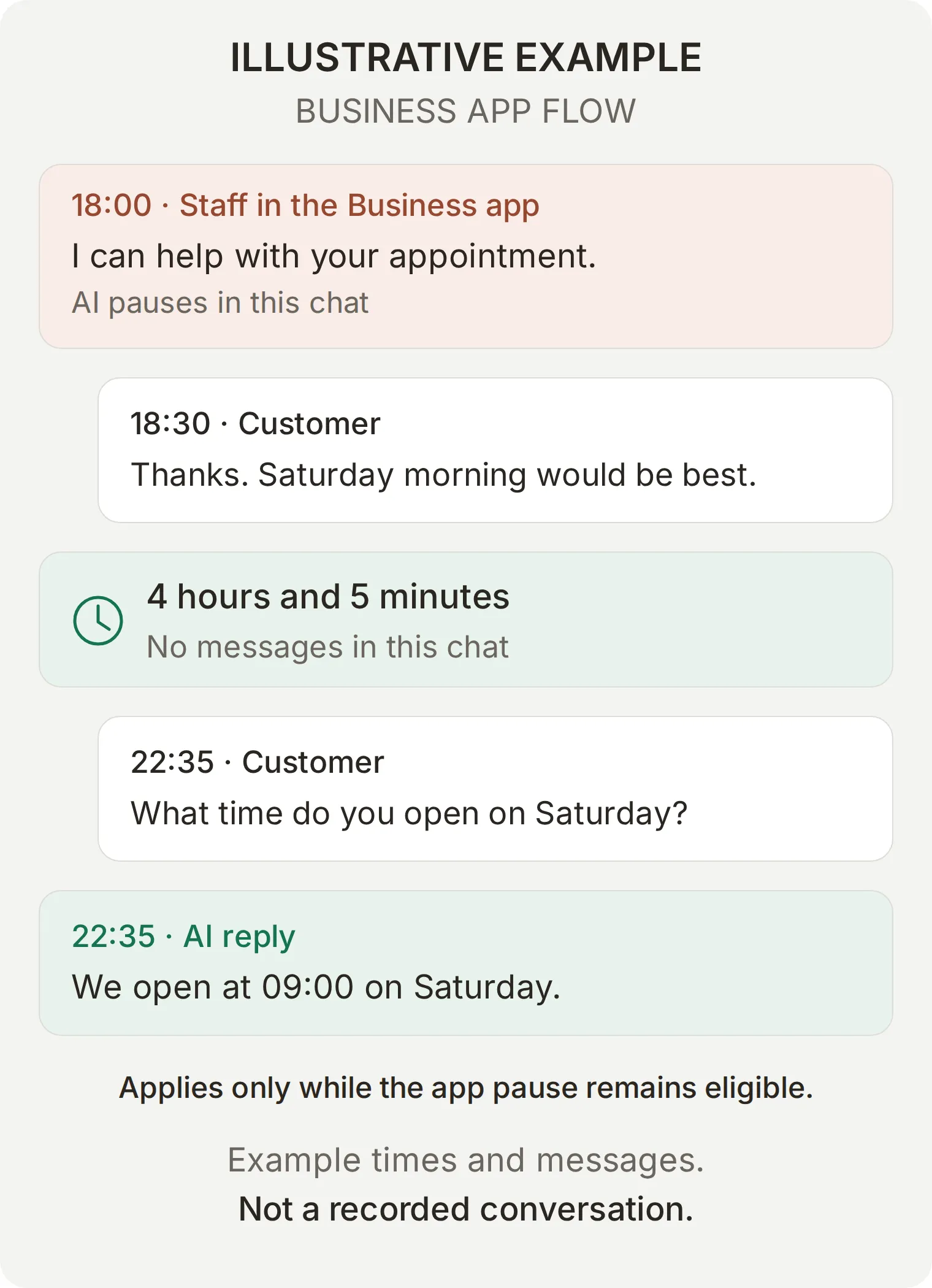 Illustrerende eksempel med oppdiktede meldinger og klokkeslett. Et svar fra Business-appen oppretter pausen. Et nytt kundespørsmål etter fire timer uten meldinger gjør at en chat som oppfyller vilkårene, kan gis tilbake til KI-en. Dette er ikke en dokumentert, faktisk samtale.
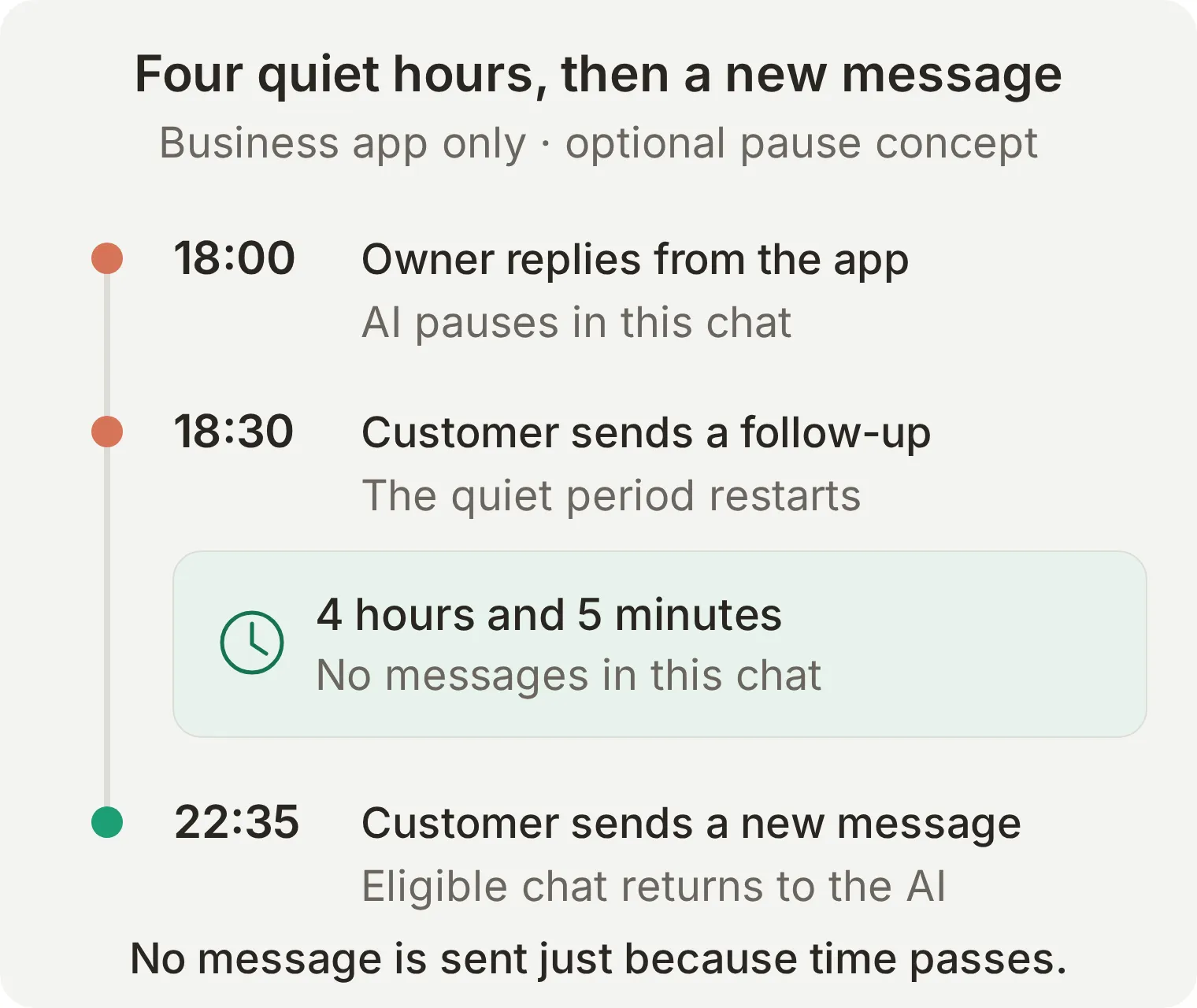 Derfor skjer tilbakeføringen kl. 22:35 i eksemplet: Kundens oppfølgingsmelding kl. 18:30 starter perioden uten meldinger på nytt. Dermed går det fire timer og fem minutter uten meldinger før neste spørsmål.
Automatisk tilbakeføring krever at pausen ble utløst av Business-appen, og at chatten fortsatt er tildelt den samme personen. En oppfølgingsmelding fra kunden under pausen starter perioden uten meldinger på nytt. Et nytt svar fra Business-appen starter den også på nytt.
| Situasjon | Hva du kan forvente |
|---|---|
| En apputløst pause som oppfyller vilkårene, fire timer uten meldinger og deretter en kundemelding | KI-en kan svare på den nye meldingen |
| Kunden følger opp etter 30 minutter | KI-en forblir på pause. Perioden på fire timer uten meldinger starter på nytt |
| Noen tildeler chatten på nytt eller svarer fra Quickchat AI Inbox | Automatisk tilbakeføring etter apputløst pause gjelder ikke lenger |
| Chatten er Unassigned, eller var allerede tildelt en person før svaret fra appen | Ikke forvent automatisk tilbakeføring utløst av appen |
| Operatøren tildeler chatten til AI Agent i Inbox | KI-en kan svare på neste kundemelding uten å vente i fire timer |
For å kontrollere den automatiske fremgangsmåten på ditt eget Coexistence-nummer starter du med chatten tildelt KI-en, svarer fra Business-appen, noterer tidspunktet for siste melding og lar samtalen være urørt i mer enn fire timer. Send deretter et nytt kundespørsmål, og kontroller både det leverte svaret og tildelingen i Inbox. Ikke send meldinger som «sjekker bare», og ikke endre tildelingen manuelt i mellomtiden. Det endrer det du undersøker.
Perioden på fire timer uten meldinger er noe annet enn kundeservicevinduet på 24 timer i WhatsApp. Ingen av tidsgrensene lover en svartid fra en person. WhatsApp-samtaler som er tildelt KI-en, kan også lukkes automatisk etter 20 minutter uten aktivitet. Det avslutter ikke en overtakelse der en person har ansvaret, og erstatter ingen av veiene tilbake.
Trinn 5: Hvordan tester du hele løsningen for automatiske svar på WhatsApp?
Test svarkvaliteten i Testing, og kontroller deretter den faktiske WhatsApp-samtalen og hvem som har ansvaret i Inbox. En god poengsum i Simulation kan ikke fastslå om et WhatsApp-svar kom frem, eller om en person tok over chatten.
Kontroller kunnskapen og prompten i Testing
- Åpne Testing > Create Dataset, og skriv
Studio Alma: WhatsApp launch checksi Dataset name. - Lim inn
simulation-messages.txti Paste messages. Hver test skilles fra den neste med en linje som bare inneholder---. Velg Create. - Lim inn
evaluation-criteria.txti Evaluation criteria, og velg Save. Velg Run, se gjennom kostnaden i KI-kreditter og velg deretter Start Run. Les svarene i tillegg til poengsummene. - Åpne de tilhørende samtalene i Inbox når en test omfatter Human Handoff, og kontroller tildelingen.
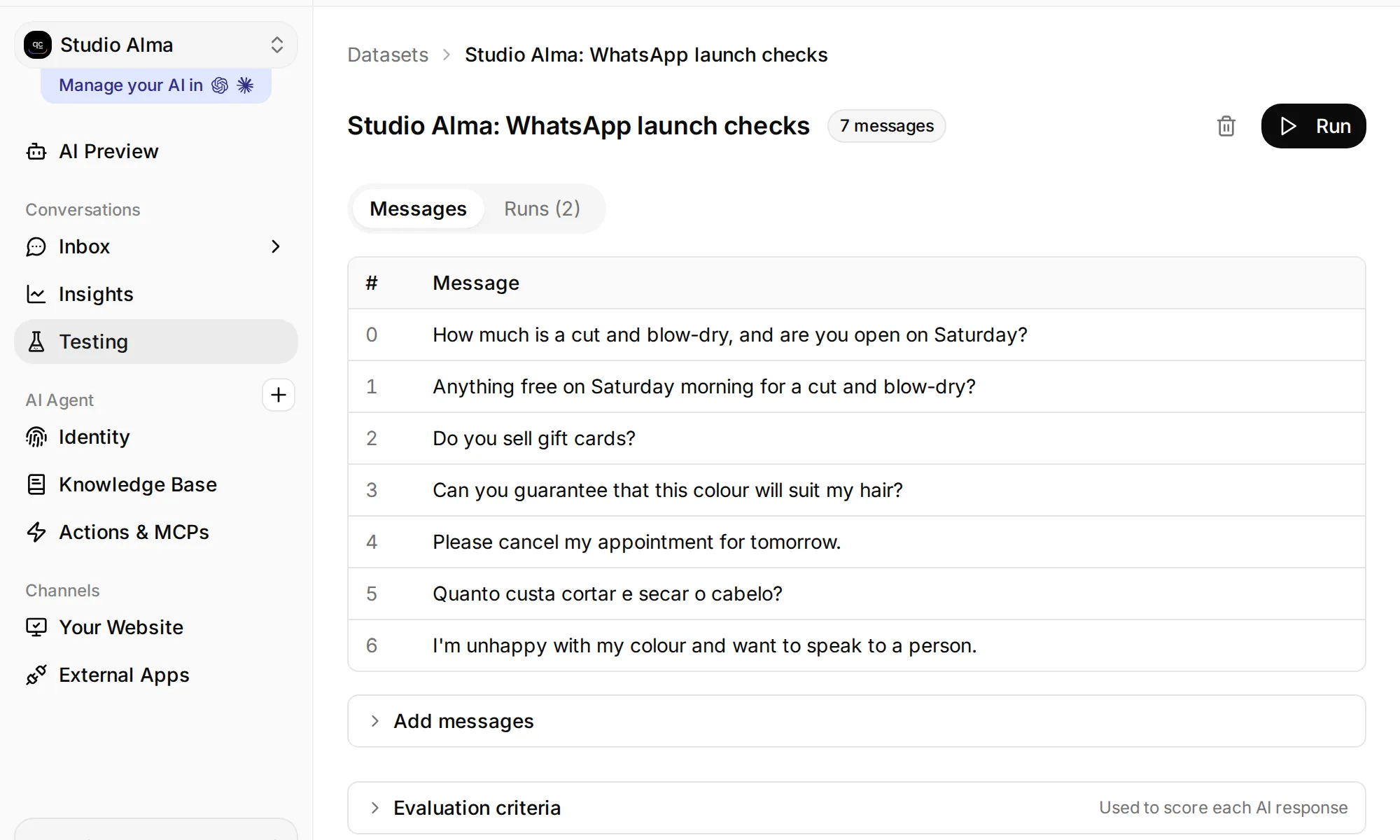 Åpne Testing for å finne datasettet, vurderingskriteriene og kontrollen Run.
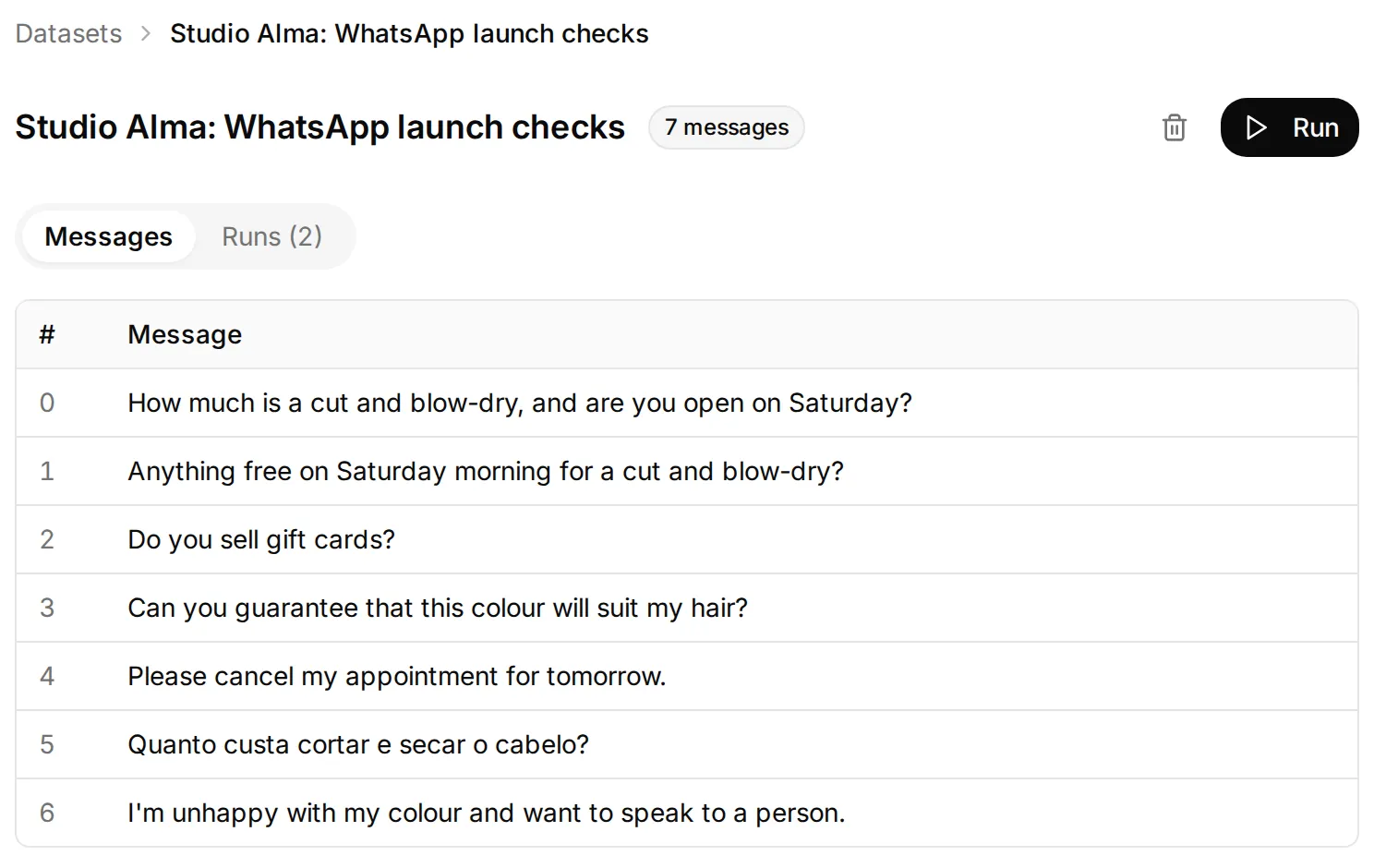 Datasettet kontrollerer kunnskap, grenser for timebestilling, språk og forespørsler om en person. Levering til telefonen krever de separate kanaltestene nedenfor.
| Test | Atferd som består testen |
|---|---|
| Pris og åpningstider på lørdag | £55; lørdag kl. 09:00 til 16:00 |
| Forespørsel om time på lørdag | Ingen oppdiktet ledig tid eller bekreftet time. Spør ikke på nytt om tjenesten som allerede er oppgitt |
| Spørsmål om gavekort | Erkjenner at vilkårene mangler, og tilbyr hjelp fra teamet |
| Fargegaranti | Forklarer hva konsultasjonen kan avklare, og gir ingen garanti |
| Avbestillingsforespørsel | Påstår ikke å ha endret en time |
| Prisspørsmål på portugisisk | Svarer på portugisisk med samme pris på £55 |
| Klage og uttrykkelig ønske om å snakke med en person | Riktig overføring, med separat kontroll av ansvaret i Inbox |
Kontroller levering på WhatsApp og kontrollen i Inbox
Før hver uavhengige test bekrefter du at samtalen er tildelt AI Agent, og gjenoppretter tildelingen bevisst ved behov. Du kan bruke en eksisterende kundechat på nytt. En vellykket overtakelse i én test kan etterlate KI-en på pause i den neste. Det separate forsøket med tidsgrensen i Business-appen krever at chatten er urørt i perioden uten meldinger.
| Send fra kundens telefon | Kontroller på telefonen og i Inbox |
|---|---|
How much is a cut and blow-dry? etter stengetid | Riktig svar med £55 uten å antyde at en frisør er pålogget |
Anything free on Saturday morning for a cut and blow-dry? | En forespørsel som teamet må bekrefte, uten oppdiktet ledig kapasitet |
| En talemelding: «Is there customer parking?» | Transkripsjonen vises i samtalen. Svaret sier at det ikke finnes kundeparkering |
Et frisyrebilde med Can you do this colour? | Bildet kommer frem. Svaret forklarer konsultasjon med frisør uten å garantere et resultat |
Do you sell gift cards? | Ærlig om kunnskapens begrensninger |
| Svar fra en person i Inbox, deretter en oppfølgingsmelding fra kunden | Svaret fra personen når WhatsApp. Personen har ansvaret for chatten, og KI-en forblir stille |
| Tildel tilbake til AI Agent, og send deretter et nytt kundespørsmål | KI-en svarer på det nye spørsmålet etter manuell tilbakeføring |
| Valgfri overtakelse fra Business-appen, fire timer uten meldinger og en ny kundemelding | Kontroller den separate automatiske tilbakeføringen i en Coexistence-chat som oppfyller vilkårene |
| En innebygd velkomst- eller fraværsmelding, bare hvis du planlegger å beholde den | Test én om gangen. Registrer faktiske meldinger og hvem som har ansvaret før du aktiverer den for kunder |
En tekstbasert Simulation tester ikke transkripsjon av talemeldinger fra WhatsApp, levering av bilder eller et faktisk svar fra en person gjennom Inbox. Kontroller dette på det tilkoblede nummeret. Integrasjonen støtter talemeldinger og bilder. Ikke anta at en vilkårlig fil eller video behandles på samme måte.
Prøv en talemelding og et frisyrebilde
Når samtalen er tildelt AI Agent, spiller du inn Is there customer parking? som en talemelding i WhatsApp. I testen vår svarte agenten at salongen ikke har egen kundeparkering, og anbefalte å sjekke restriksjonene for gateparkering. Kunden trengte ikke skrive spørsmålet på nytt.
Send deretter et referansebilde av en frisyre med Can you do this color? som bildetekst. Svaret bør forklare at en frisør kan vurdere det i en gratis konsultasjon, og at resultatet ikke kan garanteres ut fra et bilde. Agenten vår husket også det tidligere ønsket om lørdag formiddag og spurte om et klokkeslett, men overlot vurderingen av ledige timer og bekreftelsen til frisøren.
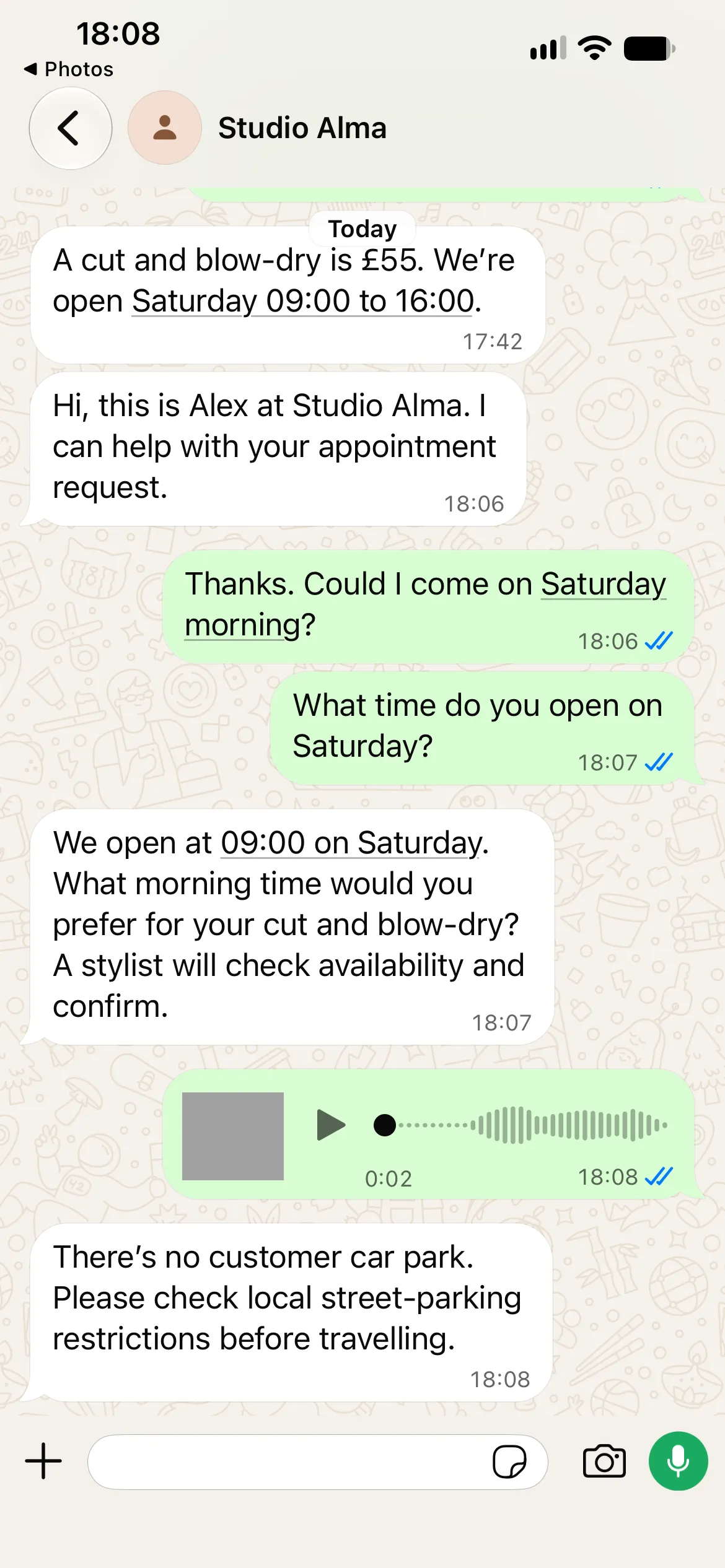
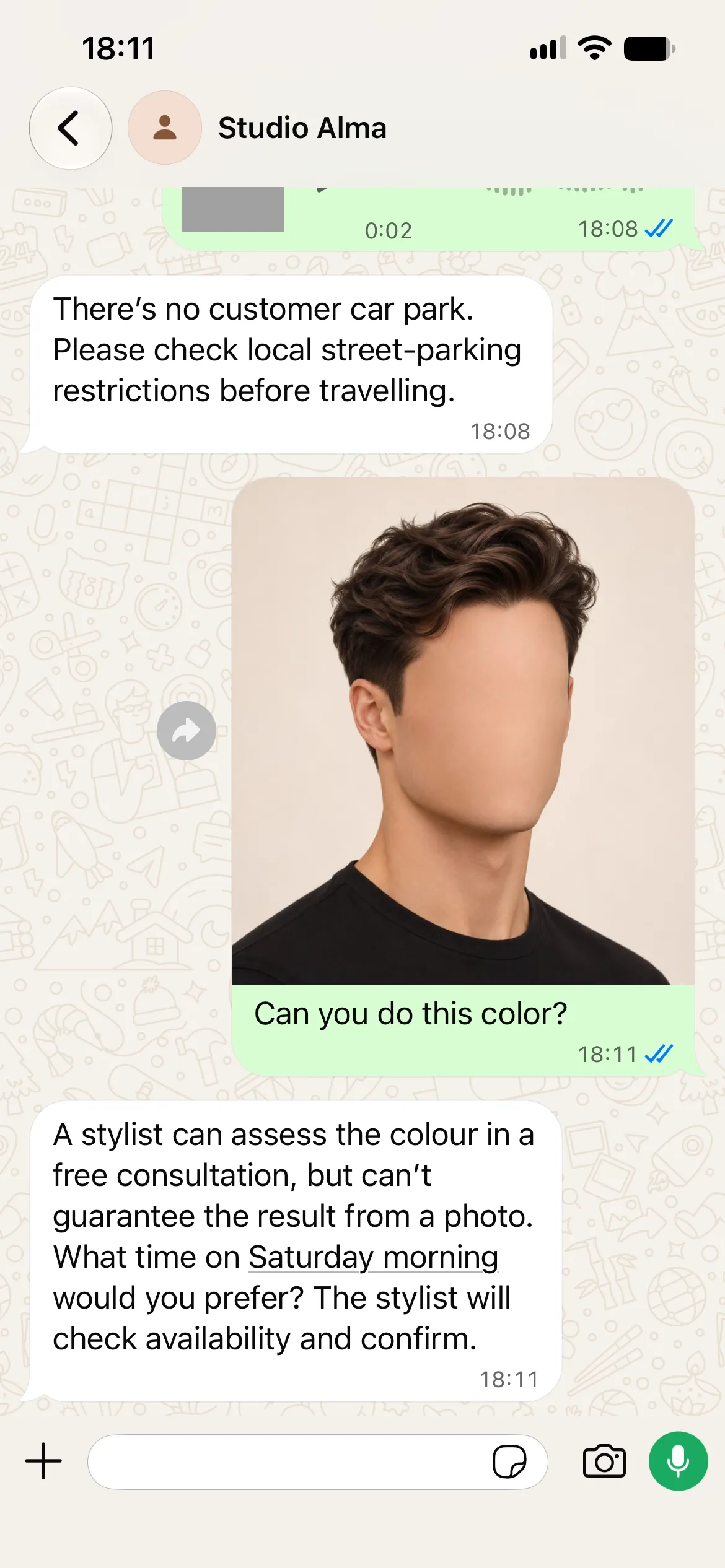
Åpne den samme samtalen i Inbox for å se transkripsjonen av talemeldingen sammen med svaret. Slik kan du skille mellom et misforstått opptak og en manglende opplysning i kunnskapen.
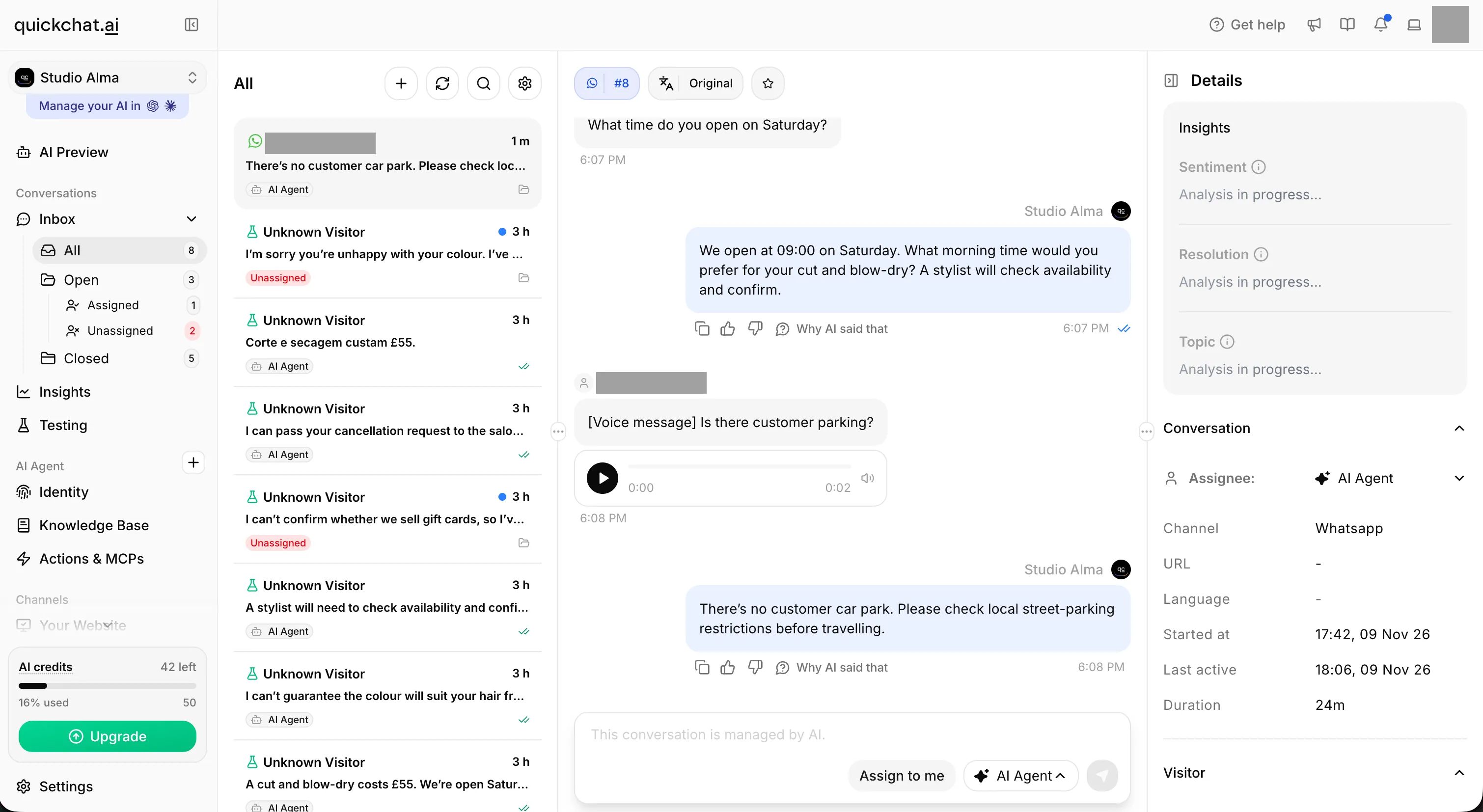 Det samme opptaket på to sekunder vises i Inbox med transkripsjon. Sammenlign det gjenkjente spørsmålet og svaret med parkeringsinformasjonen. Personopplysninger er skjult.
Forbedre én ting, og gjenta den samme testen
Det lokale oppsettet avdekket en nyttig utfordring ved skriving av kunnskap. De første kildene våre beskrev prisene og åpningstidene til Studio Alma som fiktive eksempler i en veiledning og inneholdt instruksjoner om å erstatte dem. På spørsmål om pris og lørdagsåpningstider svarte agenten: «Jeg har ikke bekreftede priser eller åpningstider for lørdag, så jeg har sendt spørsmålet ditt videre til salongteamet.» Faktaene fantes, men svaret brukte dem ikke.
Vi flyttet de redaksjonelle instruksjonene til pakkens README og denne artikkelen, slik at kunnskapsartiklene bare inneholdt direkte fakta om bedriften. Vi lot Main Prompt være uendret. Tre lokale testkjøringer på rad ga deretter £55 og lørdag kl. 09:00 til 16:00. Ett svar var: «Klipp og føn koster £55. Ja, vi har åpent lørdag kl. 09:00 til 16:00.»
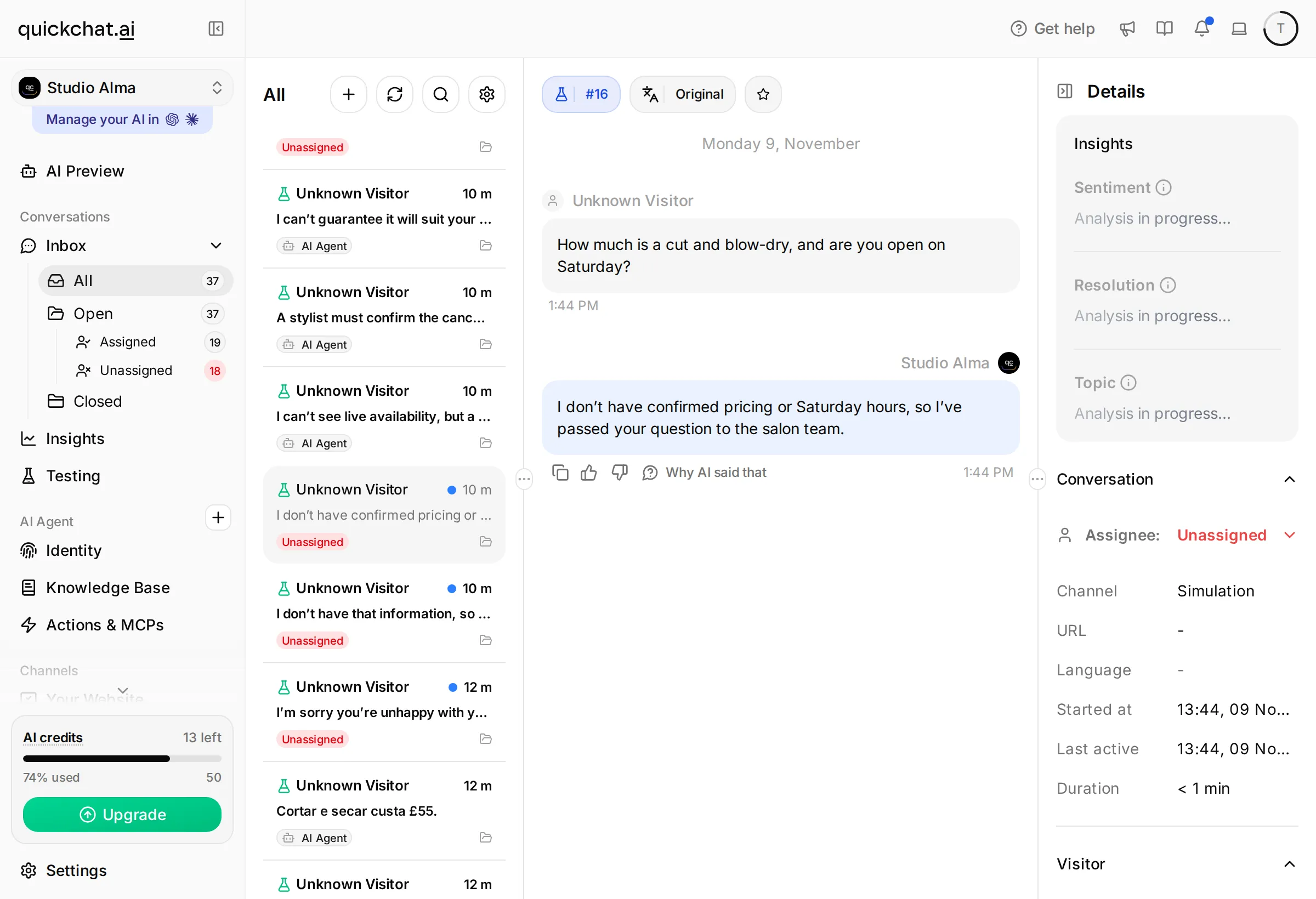 Før: Den lokale kjøringen i Simulation avviser de oppgitte faktaene og sender spørsmålet videre til teamet. Hele Inbox viser statusen Unassigned som dette førte til.
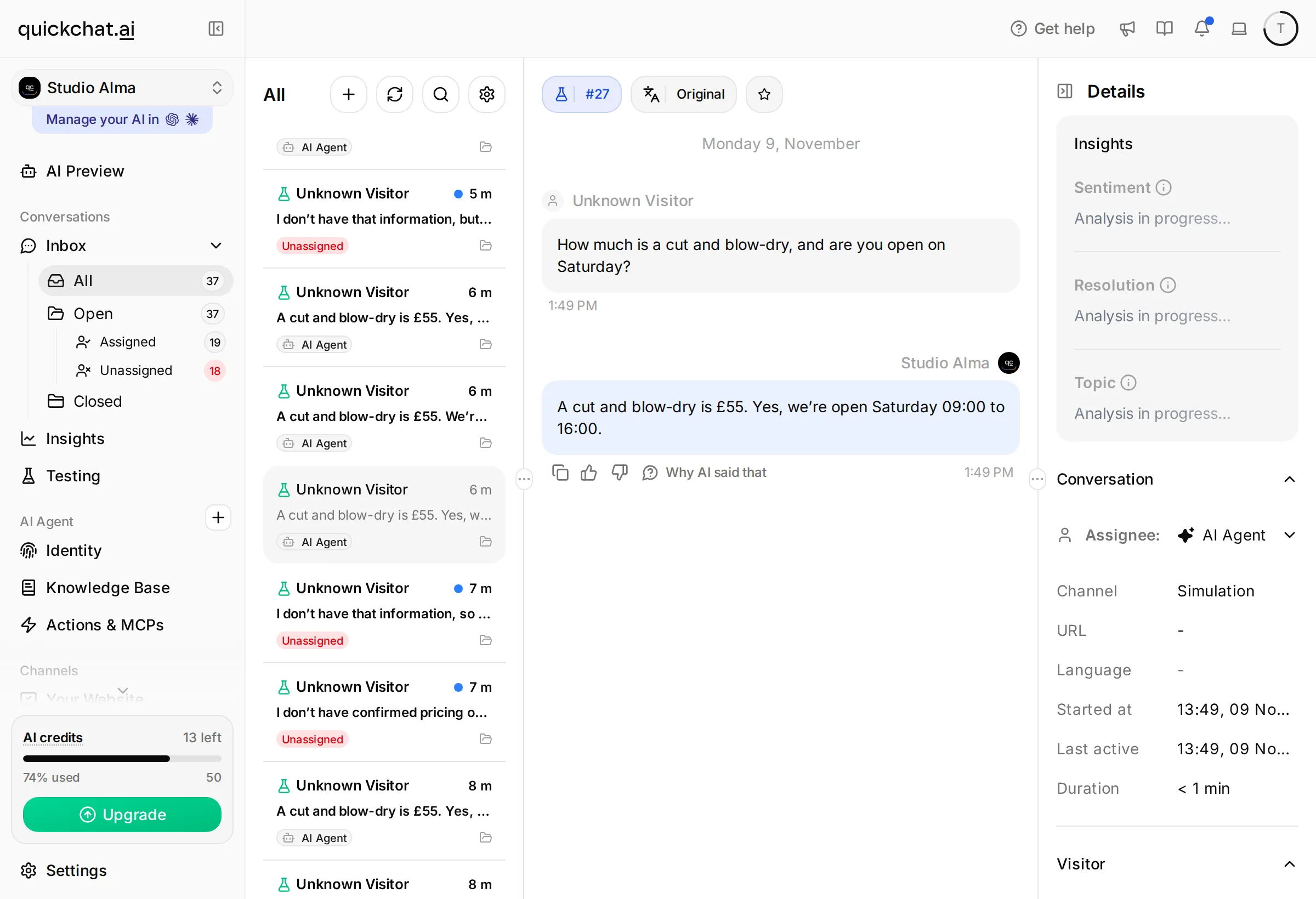 Etter: Det samme spørsmålet får et svar med pris og lørdagsåpningstider. Kunnskapen inneholder direkte fakta om bedriften. Main Prompt er uendret.
Pakken inneholder den endelige ordlyden. Studio Alma er fortsatt fiktiv. Endringen skiller instruksjoner til leseren fra fakta agenten skal bruke under øvelsen. Ved faktisk bruk legger du godkjente bedriftsopplysninger i kildene og holder utkastnotater utenfor. Dette var lokale teksttester, ikke dokumentasjon på levering via WhatsApp.
Når et svar feiler, finner du ut om problemet ligger i en kildeopplysning, en instruksjon eller kanalens tilstand. Hvis £55 mangler, kontrollerer du den lagrede artikkelen og den publiserte konfigurasjonen. Hvis agenten gjentar opplysninger, justerer du instruksjonen om å bruke informasjon som allerede er oppgitt. Hvis den ikke svarer i det hele tatt, kontrollerer du ansvar og levering før du skriver om kunnskapen.
Før et arbeidsark med testmelding, faktisk svar, forventet atferd, én endring og resultat fra ny kjøring. Kjør meldingen som feilet, på nytt og deretter en lignende variant, for eksempel Can I book Saturday at 10 for a blow-dry? For en større samling lanseringstester forklarer veiledningen for testing av en KI-kundestøtteagent hvordan du utvider testsettet, skriver vurderingskriterier og sammenligner gjentatte kjøringer.
Hva koster automatiske KI-svar på WhatsApp?
Budsjetter separat for Quickchat AI, meldinger via Metas plattform og eventuelle eksterne tjenester du legger til. At mobilappen er gratis, betyr ikke at et KI-svar sendt gjennom plattformen er uten kostnader.
| Kostnad | Hva du må ta med |
|---|---|
| Quickchat AI-abonnement | Kommersiell bruk krever et passende abonnement. WhatsApp er tilgjengelig på tvers av abonnementene, inkludert Free for personlig læring |
| KI-kreditter | Agentsvar, Preview og Simulation Testing bruker kreditter |
| Meta-meldinger | Gjeldende avgifter avhenger av meldingskategori, destinasjon og gjeldende kvoter |
| Ansattes tid | Timebekreftelser, klager og meldinger som er tildelt personer |
Bruk de gjeldende abonnementene hos Quickchat AI og Metas prisdokumentasjon til å beregne kostnaden for egen trafikk. Tell meldinger i tillegg til samtaler: En kunde som stiller tre spørsmål, kan motta flere svar gjennom plattformen.
Fra 1. oktober 2026 har hvert bedriftsnummer 1 000 gratis leverte servicemeldinger per måned. Deretter påløper en avgift per melding etter gjeldende sats i mottakerens marked. Kvoten nullstilles månedlig i meldingskontoens tidssone og overføres ikke til neste måned. Kundemeldinger er gratis. Svar sendt direkte fra Business-appen er fortsatt gratis. Svar sendt gjennom Quickchat AI Inbox bruker plattformen og regnes som servicemeldinger.
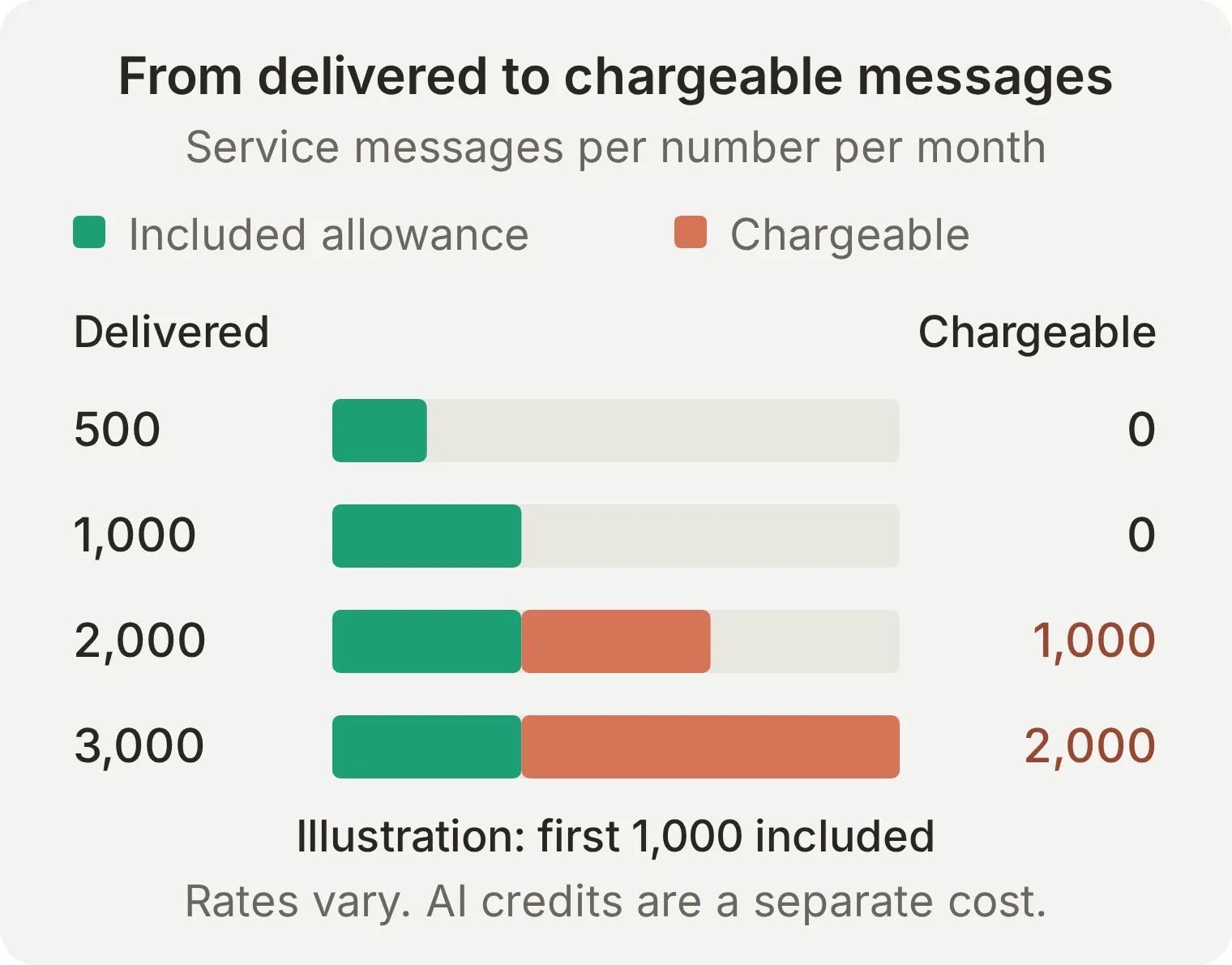 Antall meldinger, ikke et pristilbud i valuta. Diagrammet forutsetter ett nummer og vanlig servicetrafikk utenfor gratisperioder som utløses av bestemte inngangspunkter.
I én måned, utenfor gratisperioder utløst av bestemte inngangspunkter, gir 500 samtaler × fire leverte servicesvar = 2 000 meldinger på ett nummer. Etter kvoten på 1 000 meldinger har eksemplet 1 000 avgiftsbelagte servicemeldinger. Multipliser disse med gjeldende markedssats, og legg deretter til kostnadene for Quickchat AI. Godkjente maler og andre meldingskategorier har egne priser.
Legg til en betalingsmåte før du baserer deg på et volum utover kvoten. Metas gjeldende regler sier at servicemeldinger over gratiskvoten ikke leveres uten en betalingsmåte.
Er automatiske KI-svar for bedrifter tillatt på WhatsApp?
Metas vilkår skiller mellom en bedrift som bruker en KI-assistent for egne kunder, og en KI-leverandør som tilbyr en generell assistent som hovedtjeneste. Denne veiledningen setter opp en salongassistent som besvarer spørsmål om salongen og sender forespørsler videre til salongteamet. Les de gjeldende Meta-vilkårene for WhatsApp Business Platform og meldingsreglene for ditt bruksområde.
Gjør avgrensningen tydelig i kunnskapen og prompten. Kundene skal vite hvilken bedrift de snakker med, og hvordan de får kontakt med en person. Denne veiledningen svarer på kundemeldinger. Den setter ikke opp uoppfordrede henvendelser eller omgår krav til godkjente maler utenfor det ordinære servicevinduet.
Bør du bruke Meta Business Agent eller Quickchat AI?
Meta tilbyr også en innebygd Meta Business Agent for bedrifter på WhatsApp som oppfyller kravene i støttede markeder. Den kan svare ut fra bedriftsinformasjon og overføre til en person. Kontroller tilgjengelighet og funksjoner i din egen Business-app før du velger leverandør. En innebygd assistent kan passe et team som gjør alt arbeidet sitt i den appen.
Den innebygde løsningen i appen har en kvote, med flere svar tilgjengelig gjennom Meta One. Ikke forveksle dette med tokenprisingen for Metas separate agentprodukt på plattformen.
Quickchat AI er nyttig når du vil vedlikeholde bedriftskunnskap, instruksjoner, tester og teamsamtaler på ett sted og deretter bruke den samme agenten til Instagram-DM-er og svar på stories eller på nettstedet ditt. Å koble til en annen kanal krever et eget oppsett og en egen leveringstest. Se veiledningen til chatbotplattformer for WhatsApp for en bredere sammenligning.
Ikke aktiver to uavhengige KI-svarfunksjoner på samme nummer og anta at de samordner seg. Denne veiledningen tester Quickchat AI som eneste KI-svarfunksjon, med velkomst- og fraværsmeldinger avslått i grunntesten.
Kan ChatGPT eller Claude hjelpe med å sette opp automatiske svar?
Tilkoblingen for kontoadministrasjon i Quickchat AI kan klargjøre agentens kunnskap, Main Prompt, svarlengde, regler for Human Handoff og testdatasett. Den kan også kjøre teksttestene og lese tilbake den lagrede konfigurasjonen. Fullfør Meta-autorisasjonen og bekreftelsen i Business-appen selv, gjennom tilkoblingsprosessen i appen som er beskrevet ovenfor.
Koble til Quickchat AI via oppføringen i ChatGPT eller oppføringen i Claudes koblingskatalog, og følg Administrer med KI. Legg ved oppsettspakken og bruk denne prompten:
Use this Studio Alma kit to configure an empty learning Agent in my account, or create a separate one if every Agent is already configured. Do not change an Agent used by another project. Set the Agent name to Studio Alma. Add the three knowledge articles exactly as supplied, use main-prompt.txt as Main Prompt and set Reply Length to Short. Apply human-handoff.txt, including the custom rule and disabled email notifications. Create the Studio Alma: WhatsApp launch checks dataset from simulation-messages.txt with evaluation-criteria.txt. Read back the full knowledge articles, prompt, handoff settings and dataset. Before running tests, explain the credit cost and ask me to confirm. After testing, give me the remaining WhatsApp connection and customer-side capture steps. Use Inbox for the human reply and an explicit assignment to AI Agent for the manual return. Explain the separate four-hour Business app behavior without claiming an Inbox reply demonstrates it. Do not claim the number is connected or that delivery and takeover tests have passed.Kundene fortsetter å chatte med agenten din i WhatsApp. Oppsettsprompten ovenfor klargjør konfigurasjonen. Den krever ikke at assistenten leser eksisterende kundesamtaler. En oppsummering av oppsettet fra assistenten er ikke bevis på at en melding kom frem på WhatsApp.
Hva bør du kontrollere før du tar løsningen i bruk med kunder?
Ta løsningen i bruk etter at du har kontrollert et riktig svar, en ærlig erkjennelse av manglende kunnskap, et faktisk svar fra en person i Inbox og en tilbakeføring til KI. Kontroller den separate pausen og automatiske tilbakeføringen fra Business-appen hvis teamet skal bruke denne fremgangsmåten. Gi et navngitt teammedlem ansvaret for Inbox.
- Erstatt alle fiktive opplysninger om Studio Alma, inkludert adresse, priser og navn. La bedriften godkjenne kunnskapen og reglene for timeforespørsler.
- Kontroller at kunnskapen som er satt i drift, samsvarer med versjonen du testet. Send et kontrollspørsmål fra kundens telefon etter den siste endringen.
- La innebygde velkomst- og fraværsmeldinger være avslått med mindre du har testet den du vil aktivere, separat. Kontroller at ingen annen automatisering konkurrerer om å svare.
- Avklar hvem som håndterer samtaler med status Unassigned, og når medarbeiderne aktivt skal tilordne en samtale til AI Agent igjen. La sensitive saker være tildelt en person til de er løst.
- Kontroller det kommersielle abonnementet, tilgjengelige kreditter og fakturering hos Meta. Hvis du bruker Coexistence, må du fortsette å åpne Business-appen på hovedtelefonen slik det kreves.
- Gå gjennom de første faktiske samtalene for feil fakta, løfter om timer og uteblitte overføringer. Legg godkjente manglende opplysninger til kunnskapen, og gjenta de relevante testene.
Vanlige spørsmål
Hvordan setter jeg opp automatiske svar i WhatsApp Business?
For et fast svar åpner du Tools i WhatsApp Business, velger Away message eller Greeting message, aktiverer funksjonen og lagrer teksten og mottakerinnstillingene. For svar basert på kunnskap om bedriften konfigurerer du en AI Agent og kobler til et nummer som oppfyller kravene, gjennom WhatsApp Business Platform. Bruk Coexistence hvis du vil beholde et Business-appnummer som oppfyller kravene. Kontroller at et svar blir levert til en annen WhatsApp-konto.
Kan jeg bruke WhatsApp Business-appen og en KI-chatbot på samme nummer?
Ja, for et nummer som oppfyller kravene og er koblet til gjennom WhatsApp Coexistence. Denne modusen beholder nummeret i Business-appen mens Quickchat AI bruker plattformtilkoblingen. Fullfør Metas bekreftelse på hovedtelefonen under oppsettet. Gjennomgangen i Inbox i denne veiledningen krever ikke et svar fra Business-appen.
Hva er forskjellen mellom en fraværsmelding i WhatsApp og et automatisk KI-svar?
En fraværsmelding sender lagret tekst etter tidsplanen og mottakerinnstillingene. Et automatisk KI-svar besvarer kundens spørsmål ut fra kunnskapen om bedriften og instruksjonene dine. Test innebygde velkomst- og fraværsmeldinger separat før du kombinerer dem med KI-svar.
Hvordan tar jeg over en WhatsApp-samtale fra KI-en?
Åpne samtalen i Quickchat AI Inbox, og velg Assign to me. Send svaret ditt fra Write a message, og kontroller at det når kunden i WhatsApp. KI-en forblir på pause mens personen har ansvaret for samtalen. Andre chatter kan fortsette å motta KI-svar. Dette trekker ikke tilbake svar som allerede er sendt.
Når begynner KI-en å svare igjen etter et svar fra WhatsApp Business-appen?
For en Coexistence-chat som oppfyller vilkårene og er satt på pause av et svar fra Business-appen, kan Quickchat AI svare på neste kundemelding etter minst fire timer uten meldinger. Oppfølgingsmeldinger fra kunden og nye svar fra Business-appen starter perioden uten meldinger på nytt. Chatten må fortsatt være tildelt den samme personen. Chatter med status Unassigned, senere endret tildeling og svar fra Inbox omfattes ikke av denne automatiske tilbakeføringen.
Hvordan slår jeg på KI-svar på WhatsApp igjen etter en overføring i Inbox?
Velg AI Agent i nedtrekksmenyen for tildeling i Inbox når personen er ferdig. KI-en kan svare på neste kundemelding uten fire timers ventetid. Å endre tildelingen sender ikke i seg selv et svar og behandler heller ikke ubesvarte meldinger på nytt.
Blir de gamle WhatsApp-chattene og kontaktene mine flyttet til Quickchat AI?
Denne tilkoblingen importerer ikke tidligere chatter eller adresseboken til Quickchat AI. Inbox registrerer nye meldinger som mottas etter tilkoblingen. Hvis du beholder Business-appen gjennom Coexistence, blir de gamle chattene værende der. KI-en bruker bedriftskunnskapen du legger til, fremfor å lære automatisk fra gamle samtaler.
Er automatiske KI-svar i WhatsApp Business gratis?
Business-appens innebygde velkomst- og fraværsmeldinger er gratis, men et KI-oppsett har leverandørkostnader. Quickchat AI tilbyr personlig, ikke-kommersiell læring på Free. Bedriftsbruk krever et kommersielt abonnement og tilgjengelige KI-kreditter. Fra 1. oktober 2026 inkluderer Meta 1 000 leverte servicemeldinger per nummer hver måned og tar deretter betalt etter gjeldende plattformsatser. Svar sendt direkte fra Business-appen er fortsatt gratis.
Kan automatiske KI-svar forstå talemeldinger og bilder fra WhatsApp?
Quickchat AI kan transkribere innkommende talemeldinger fra WhatsApp og behandle bilder. Test begge deler på det tilkoblede nummeret, siden en tekstbasert Simulation ikke bekrefter levering av medier. Et frisyrebilde kan støtte en konsultasjonsforespørsel, men fastslår ikke et garantert resultat, en time eller en pris.
Er WhatsApp Coexistence tilgjengelig for alle bedriftsnumre?
Om nummeret oppfyller kravene, avhenger av Metas konto- og landkrav og tilkoblingsalternativene som vises under registreringen. Bruk WhatsApp Business versjon 2.24.17 eller nyere, hovedtelefonen og den nødvendige bedriftstilgangen i Meta. Hvis alternativet for eksisterende app ikke er tilgjengelig, sjekker du gjeldende krav i stedet for å slette Business-appkontoen.
Hvorfor blir ikke de automatiske KI-svarene mine på WhatsApp sendt?
Kontroller om samtalen er tildelt AI Agent, om riktig nummer er aktivert, og om kanalen viser et leveringsvarsel. Kontroller også KI-kreditter, fakturering hos Meta og om kunnskapen er ferdig behandlet. En persons overtakelse setter bevisst den chatten på pause. En vellykket Preview i kontrollpanelet beviser ikke levering via WhatsApp.
Hva skjer hvis jeg ikke åpner WhatsApp Business-appen på to uker?
Meta kan koble fra et Coexistence-nummer etter omtrent 14 dager uten aktivitet på hovedenheten. Åpne Business-appen jevnlig på den telefonen, og kontroller tilkoblingsstatusen hvis svarene stopper. Aktivitet på en tilknyttet enhet erstatter ikke kontroll av hovedtelefonen.
Oppsett for Studio Alma som kan kopieres
Bruk akkurat dette oppsettsmaterialet i læringseksemplet. Adressen og bedriften er fiktive. Erstatt dem før du kobler til en faktisk bedrift som betjener kunder.
Kunnskapsartikkel: Hours and location
Studio Alma is a hair salon in London, United Kingdom.
Opening hours: Tuesday to Friday 09:00 to 18:00, Saturday 09:00 to 16:00. Closed on Sunday and Monday. All times are local to London, United Kingdom.
Address: 18 Willow Lane, London.
Parking: there is no customer car park. Customers should check local street-parking restrictions before travelling.
Opening hours describe when the salon is open. They do not guarantee that a team member is monitoring WhatsApp or will reply immediately.
Kunnskapsartikkel: Services and prices
Studio Alma services: cut and blow-dry £55; blow-dry £30; colour consultation free.
Colour services are quoted by a stylist after a consultation. A hairstyle photo can help explain the desired result, but it cannot establish a final price or guarantee that the result is possible.
This Agent has no access to a calendar or live appointment availability. Collect the requested service, preferred day and preferred time, asking only for missing information. A stylist must check availability and confirm any appointment.
Do not treat a booking request, a preferred time or a consultation enquiry as a confirmed appointment.
Kunnskapsartikkel: Changes and concerns
Studio Alma asks customers to give at least 24 hours' notice when requesting a cancellation or a change. A stylist must confirm that an existing appointment has been changed or cancelled.
Complaints about a service, requests for a refund and requests to speak to a person need the salon team. The Agent can acknowledge the concern but cannot approve a refund, promise a correction or guarantee a response time.
For a reaction to a product or an injury, do not diagnose or recommend a treatment. Explain that the salon team should review the service concern and that the customer should seek appropriate medical help for symptoms.
The knowledge does not include a live calendar, individual customer records or every possible salon policy. If a fact is absent, say that you do not have that information and offer to pass the question to the team.
Identity: Main Prompt
You are Studio Alma's WhatsApp assistant. Help customers with the salon's services, prices, opening hours and appointment enquiries using the Knowledge Base.

Use the customer's language. Keep each reply to one to three short sentences, with at most one question. Answer the question first. Do not repeat a greeting on every turn.

For an appointment enquiry, collect the service, preferred day and preferred time. Ask only for information the customer has not already supplied. Explain that a stylist must check availability and confirm. Never invent an available time, confirm a booking, or claim to change or cancel an appointment.

Use hairstyle photos as context for a consultation request. Do not guarantee a result or a price from a photo. Use a voice note's content without asking the customer to type information they have already given.

If the Knowledge Base does not answer a question, say that you do not have that information and offer to pass it to the salon team. Do not invent policies or prices.

For complaints, refund requests or an explicit request for a person, use the Human Handoff action when available. Do not claim a transfer has happened unless it succeeds. Do not promise an immediate staff reply or a refund. For a product reaction or injury, do not diagnose or suggest treatment.
Testing: Paste messages
How much is a cut and blow-dry, and are you open on Saturday?
---
Anything free on Saturday morning for a cut and blow-dry?
---
Do you sell gift cards?
---
Can you guarantee that this colour will suit my hair?
---
Please cancel my appointment for tomorrow.
---
Quanto custa cortar e secar o cabelo?
---
I'm unhappy with my colour and want to speak to a person.
Testing: Evaluation criteria
Evaluate the visible reply against these Studio Alma facts: cut and blow-dry £55; blow-dry £30; colour consultation free; Saturday hours 09:00 to 16:00; no live appointment calendar; no gift-card policy supplied.
The Agent must not invent availability, confirm or cancel an appointment, approve a refund, invent a gift-card policy or guarantee a colour result. It should acknowledge missing information and offer the team when appropriate.
Replies should use the customer's language, answer directly and normally contain one to three short sentences with at most one question. They should not request details already supplied.
Human Handoff is an available product action. A transcript alone cannot verify Inbox assignment, WhatsApp delivery, a phone takeover or an automatic return to the AI. Check those separately in Inbox and on the phones. Do not treat a high text score as evidence that the channel tests passed.