

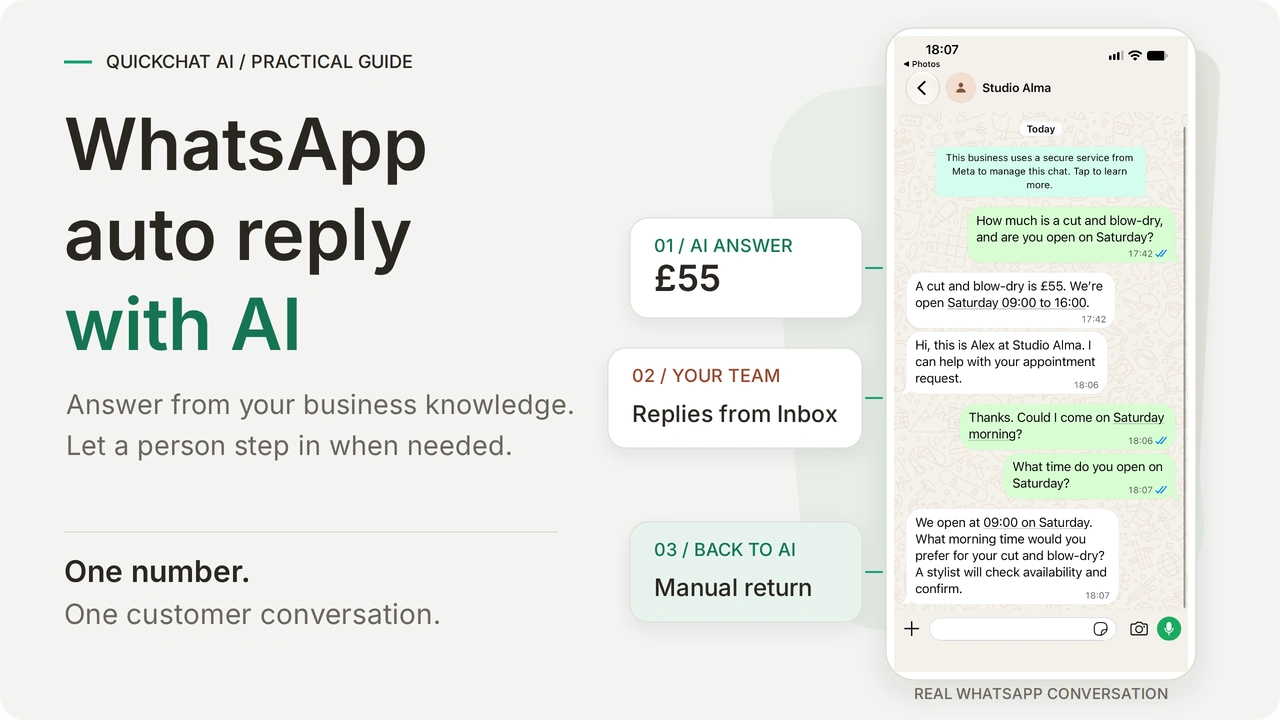
AI के साथ WhatsApp Business ऑटो रिप्लाई आपके व्यवसाय की कीमतों, खुलने के समय और नीतियों के आधार पर ग्राहकों के सवालों के जवाब देता है। आपकी टीम Quickchat AI के Inbox से ग्राहक की उसी बातचीत को संभाल सकती है। WhatsApp Coexistence के साथ, शर्तें पूरी करने वाला नंबर WhatsApp Business ऐप में भी बना रह सकता है, ताकि कर्मचारी उस ऐप का इस्तेमाल जारी रख सकें।
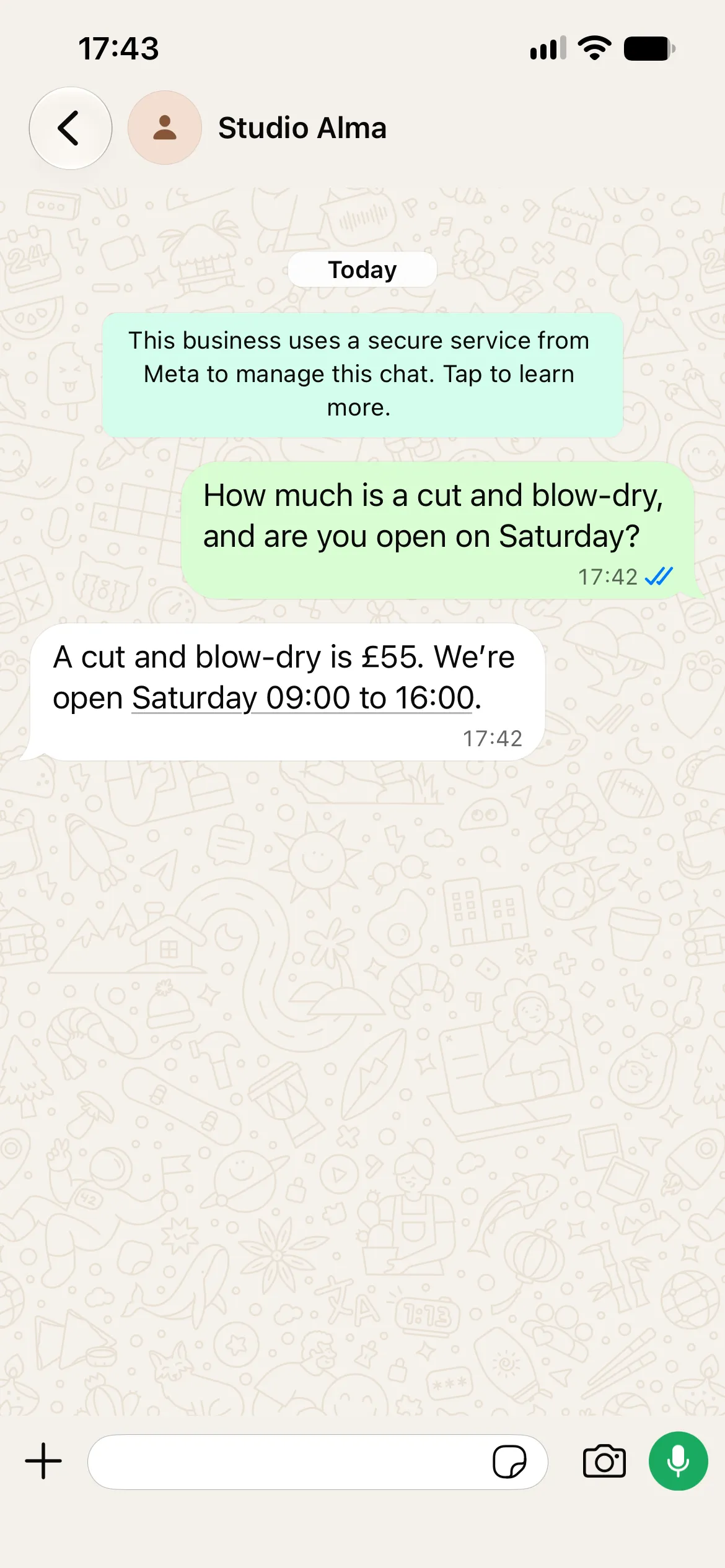
आप Studio Alma नाम का एक काल्पनिक सैलून बनाएँगे। ग्राहक पूछता है कि कट और ब्लो-ड्राई की कीमत कितनी है और क्या सैलून शनिवार को खुलता है। AI एजेंट अपनी जानकारी के आधार पर जवाब देता है। अपॉइंटमेंट की पूछताछ संभालने के लिए एक व्यक्ति Inbox से बातचीत अपने हाथ में लेता है और फिर नियंत्रण AI को लौटा देता है। उसी चैट में वॉइस नोट और हेयरस्टाइल की तस्वीरें भी भेजी जा सकती हैं।
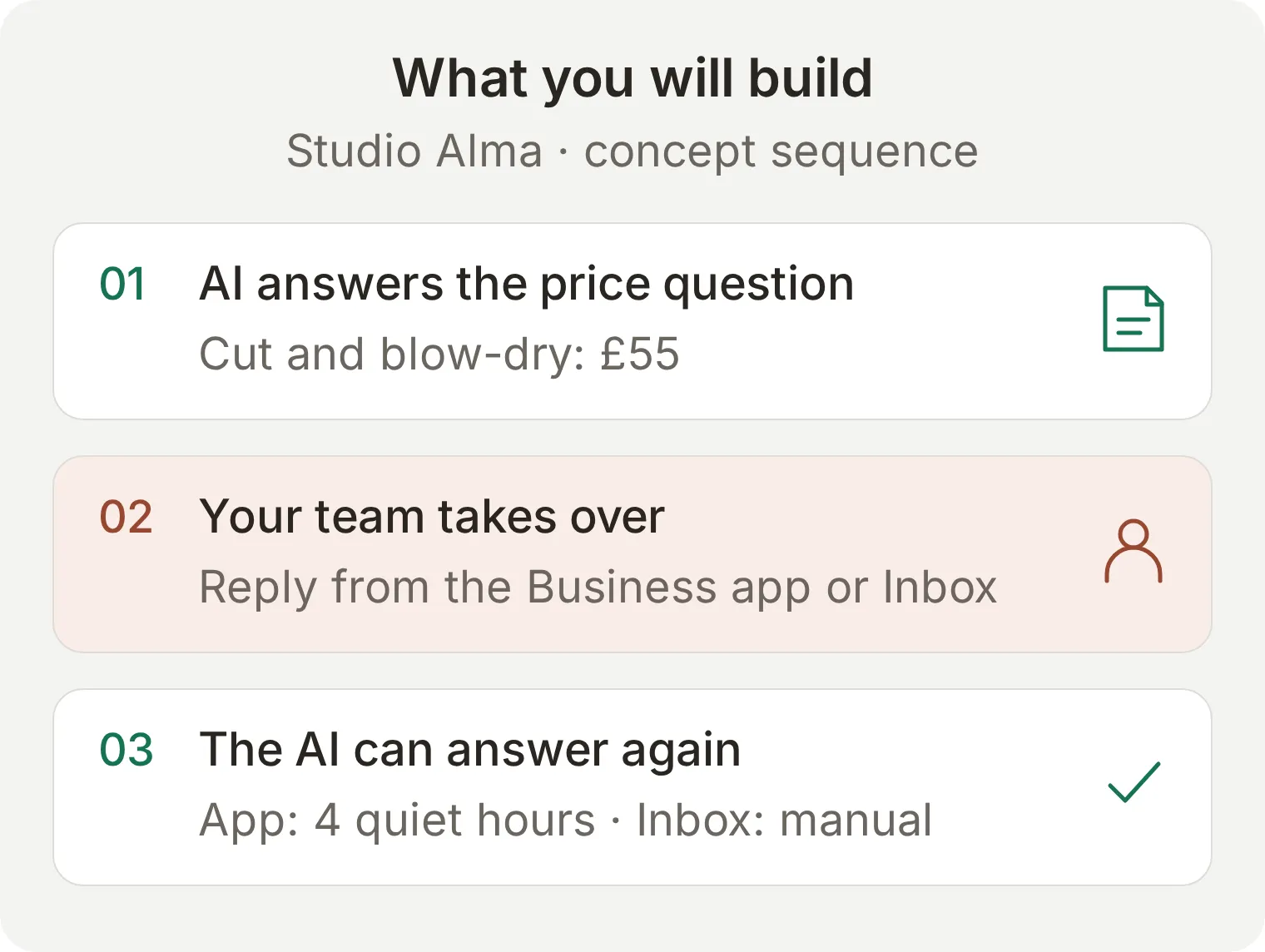 परिणाम: AI जवाब देता है, फिर कोई व्यक्ति बातचीत संभालता है और उसके बाद AI दोबारा जवाब दे सकता है। नियंत्रण लौटाने का तरीका इस बात पर निर्भर करता है कि व्यक्ति ने कहाँ से बातचीत अपने हाथ में ली थी।
नियंत्रण लौटाने के दो तरीके हैं। शर्तें पूरी करने वाले Business ऐप के जवाब के बाद, चार घंटे तक बातचीत में कोई नया संदेश न होने पर ग्राहक का अगला संदेश चैट को AI के पास लौटा सकता है। Inbox से बातचीत अपने हाथ में लेने के बाद, कोई व्यक्ति नियंत्रण लौटाने के लिए AI Agent चुनता है। हम Inbox वाला तरीका करके दिखाते हैं और ऐप के चार घंटे वाले तरीके को स्पष्ट लेबल वाले चित्रों से समझाते हैं। Inbox से दिया गया जवाब अपने-आप नियंत्रण लौटाने वाला टाइमर शुरू नहीं करता।
ट्यूटोरियल में पहले सैलून की जानकारी और निर्देश जोड़े जाते हैं, फिर WhatsApp जोड़ा जाता है और AI के जवाब, इंसान के जवाब तथा AI को नियंत्रण लौटाने की प्रक्रिया दिखाई जाती है। आपको कोड लिखने की ज़रूरत नहीं है। यह उदाहरण अपॉइंटमेंट की पसंद इकट्ठा करता है; उपलब्धता की पुष्टि स्टाइलिस्ट करता है, क्योंकि कोई बुकिंग कैलेंडर जुड़ा नहीं है।
तीन जानकारी वाले लेख, Main Prompt और टेस्ट इनपुट पाने के लिए Studio Alma सेटअप किट डाउनलोड करें। ये संपादित की जा सकने वाली फ़ाइलें हैं जिन्हें डैशबोर्ड में पेस्ट करना है, एक क्लिक से AI एजेंट इंपोर्ट करने की सुविधा नहीं। पूरा कॉपी करने योग्य सेटअप इस लेख के अंत में भी दिया गया है।
क्या WhatsApp Business में पहले से ऑटो रिप्लाई है?
WhatsApp Business ऐप में स्वागत संदेश और अनुपस्थिति संदेश होते हैं, जो आपका पहले से लिखा टेक्स्ट भेजते हैं। क्विक रिप्लाई सेव किए हुए जवाब होते हैं जिन्हें कोई व्यक्ति चुनता है। AI ऑटो रिप्लाई ग्राहक के वास्तविक सवाल के आधार पर आपके व्यवसाय की जानकारी से जवाब चुनता है।
| टूल | यह क्या करता है | Studio Alma का उदाहरण |
|---|---|---|
| स्वागत संदेश | स्वागत की शर्तें लागू होने पर सेव किया हुआ परिचय भेजता है | “Studio Alma में आपका स्वागत है। हम आपकी क्या मदद कर सकते हैं?” |
| अनुपस्थिति संदेश | आपके तय किए समय और प्राप्तकर्ताओं के अनुसार सेव किया हुआ जवाब भेजता है | “अभी हम बंद हैं और दोबारा खुलने पर जवाब देंगे।” |
| क्विक रिप्लाई | किसी व्यक्ति को सेव किया हुआ जवाब डालने देता है | स्टाइलिस्ट सैलून का पता चुनता है |
| AI ऑटो रिप्लाई | आपकी दी गई जानकारी से अलग-अलग सवालों के जवाब देता है | कट और ब्लो-ड्राई की £55 कीमत तथा शनिवार को खुलने का समय बताता है |
अगर आपको केवल अनुपस्थिति संदेश चाहिए, तो Tools (कुछ संस्करणों में Business tools) > Away message खोलें, Send away message चालू करें, संदेश लिखें, उसका समय और प्राप्तकर्ता चुनें तथा सेव करें। Android और iPhone में इसका स्थान अलग होता है। उपयोगी संदेश में आपके खुलने का समय और जवाब मिलने की सही अपेक्षा होनी चाहिए: “Studio Alma से संपर्क करने के लिए धन्यवाद। हम मंगलवार से शुक्रवार 09:00 से 18:00 तक और शनिवार 09:00 से 16:00 तक खुलते हैं। टीम उपलब्ध होने पर जवाब देगी।”
जब ग्राहकों को अलग-अलग सवालों के जवाब चाहिए हों, तब AI सेटअप जारी रखें। ऐप के अपने ऑटोमेशन इसके साथ चालू रखने से पहले आप उनका अलग से टेस्ट करेंगे।
WhatsApp Coexistence क्या है और क्या आप ऐप बनाए रख सकते हैं?
Coexistence, शर्तें पूरी करने वाले WhatsApp Business ऐप के नंबर को फ़ोन ऐप में बनाए रखते हुए WhatsApp Business Platform से जोड़ने देता है। Quickchat AI संदेश पाने और AI के जवाब भेजने के लिए उस प्लेटफ़ॉर्म कनेक्शन का इस्तेमाल करता है। ग्राहक उसी नंबर पर संदेश भेजता रहता है।
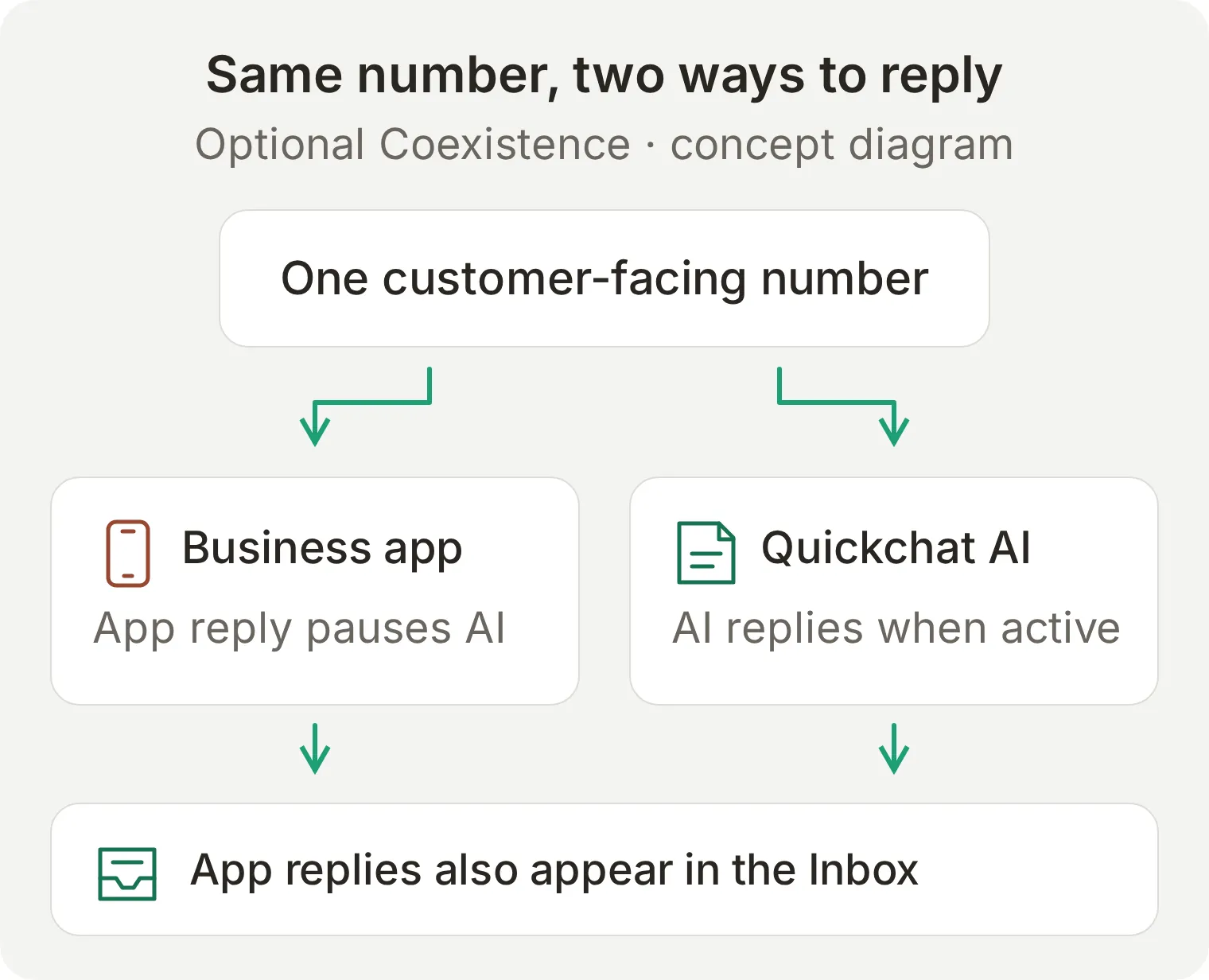 ग्राहक के लिए एक नंबर, काम करने के लिए दो जगहें। Business ऐप से दिया गया जवाब Quickchat AI के Inbox में भी दर्ज होता है।
इस प्रक्रिया का पालन करने के लिए अपना WhatsApp Business ऐप अकाउंट न हटाएँ। कनेक्शन के दौरान मौजूदा Business ऐप नंबर वाला विकल्प चुनें। निजी इस्तेमाल वाला WhatsApp Messenger अलग ऐप है और इस Coexistence प्रक्रिया का इस्तेमाल नहीं करता।
ऐप के अनुभव में कुछ बदलाव आते हैं। ग्रुप चैट इस इंटीग्रेशन के बाहर रहती हैं, ब्रॉडकास्ट सूचियाँ बंद हो जाती हैं और मौजूदा सूचियाँ केवल पढ़ी जा सकती हैं। सेटअप के दौरान लिंक किए गए डिवाइस डिस्कनेक्ट हो जाते हैं। समर्थित डिवाइस दोबारा लिंक किए जा सकते हैं; इस मोड में Windows और WearOS समर्थित नहीं हैं। व्यक्तिगत चैट के लिए गायब होने वाले संदेश, एक बार देखे जाने वाले संदेश और लाइव लोकेशन बंद हो जाते हैं।
प्राथमिक फ़ोन पर Business ऐप नियमित रूप से खोलें; प्राथमिक डिवाइस पर लगभग 14 दिनों की निष्क्रियता के बाद नंबर डिस्कनेक्ट हो सकता है। चालू व्यावसायिक नंबर स्थानांतरित करने से पहले Meta की मौजूदा Coexistence आवश्यकताओं और सुविधाओं में बदलाव की समीक्षा करें।
पुरानी बातचीत फ़ोन ऐप में रहती है। Quickchat AI इस कनेक्शन के ज़रिए आपकी पुरानी चैट या संपर्क सूची इंपोर्ट नहीं करता। उसका Inbox कनेक्शन के बाद मिलने वाले संदेश दर्ज करना शुरू करता है और AI एजेंट नीचे आपके बनाए Knowledge Base से सैलून के तथ्य सीखता है।
ऑटो रिप्लाई सेट अप करने से पहले आपको क्या चाहिए?
आपको Quickchat AI अकाउंट, शर्तें पूरी करने वाला व्यावसायिक नंबर, Meta व्यवसाय का ऐक्सेस और ग्राहक की भूमिका के लिए अलग WhatsApp अकाउंट चाहिए। कनेक्शन के बाद, Inbox की प्रक्रिया के लिए ब्राउज़र और ग्राहक अकाउंट चाहिए; इंसान का जवाब Quickchat AI से भेजा जाता है।
- Quickchat AI अकाउंट बनाएँ और कहे जाने पर ईमेल का सत्यापन पूरा करें। Free में उपलब्ध उपयोग सीमा के भीतर आप निजी, गैर-व्यावसायिक उद्देश्यों से सीख सकते हैं; व्यवसाय में इस्तेमाल के लिए व्यावसायिक प्लान चुनें। Preview और Simulation Testing में AI क्रेडिट खर्च होते हैं।
- Coexistence के ज़रिए Business ऐप का मौजूदा नंबर बनाए रखने के लिए, WhatsApp Business को वर्शन 2.24.17 या उससे नए वर्शन पर अपडेट करें और उसका मुख्य फ़ोन अपने पास रखें, ताकि Meta के कनेक्शन की पुष्टि कर सकें। जो नया नंबर WhatsApp पर नहीं है, उसके लिए सेट अप का अलग विकल्प है। ऐसा टेस्ट नंबर इस्तेमाल करें जो आपके नियंत्रण में हो; साइन अप के दौरान Meta तय करता है कि नंबर शर्तें पूरी करता है या नहीं।
- जिस Meta Business पोर्टफ़ोलियो का इस्तेमाल करना चाहते हैं, उसका एडमिन ऐक्सेस रखने वाले Facebook अकाउंट से साइन इन करें। व्यवसाय का नाम, वेबसाइट और श्रेणी तैयार रखें।
- ग्राहक की भूमिका निभाने के लिए एक अलग WhatsApp नंबर तैयार रखें। व्यवसाय के अपने नंबर से संदेश भेजना, ग्राहक की ओर से आने वाली बातचीत का टेस्ट नहीं है।
- तय करें कि अनुरोधों और शिकायतों पर कौन नज़र रखेगा। AI काम के समय के बाद जवाब दे सकता है; इसका मतलब यह नहीं कि उस समय स्टाइलिस्ट भी उपलब्ध है।
पात्रता और कनेक्शन की मौजूदा जानकारी के लिए WhatsApp चैनल दस्तावेज़ खुले रखें। अगर आप ऑर्डर की जानकारी खोजने की सुविधा के साथ नया नंबर सेट अप करना चाहते हैं, तो अलग WhatsApp AI चैटबॉट बनाने की गाइड देखें।
चरण 1: ऑटो रिप्लाई में अपने व्यवसाय की जानकारी कैसे जोड़ें?
तीन छोटे ज्ञान लेखों के साथ एक अलग AI एजेंट बनाएँ। तथ्यात्मक जवाबों के लिए यही लेख उसके स्रोत हैं; चरण 2 का Main Prompt तय करता है कि वह किस तरह जवाब देगा।
- Add new AI Agent और फिर Set up manually चुनें। शुरुआती Identity स्क्रीन पर Name your AI Agent में
Studio Almaदर्ज करें और किट कीmain-prompt.txtको Describe what you want your agent to do में पेस्ट करें। - सेवाएँ जोड़े बिना Knowledge Base, External apps और Deployment के चरणों से आगे बढ़ें। Choose your plan पूरा करें; सीखने के लिए अकाउंट शुरू कर रहे हों तो Skip for now इस्तेमाल करें।
- Knowledge Base > Add Article खोलें। लेख एडिटर में Title में
Hours and locationदर्ज करें। hours-and-location.txtको Content में पेस्ट करें और Save चुनें। नीचे दिए अन्य दो लेखों के लिए भी यही करें।- वास्तविक चैनल का टेस्ट करने से पहले लेखों की प्रोसेसिंग पूरी होने और Ready दिखने का इंतज़ार करें।
| लेख का शीर्षक | किट में फ़ाइल | इससे मिलने वाले तथ्य |
|---|---|---|
| Hours and location | hours-and-location.txt | लंदन का समय, खुलने का समय, काल्पनिक पता और पार्किंग |
| Services and prices | services-and-prices.txt | £55 का कट और ब्लो-ड्राई, £30 का ब्लो-ड्राई, मुफ़्त हेयर कलर परामर्श और अपॉइंटमेंट अनुरोध की सीमाएँ |
| Changes and concerns | changes-and-concerns.txt | रद्द करने के अनुरोध, शिकायतें, रिफ़ंड अनुरोध और उपलब्ध न होने वाली जानकारी |
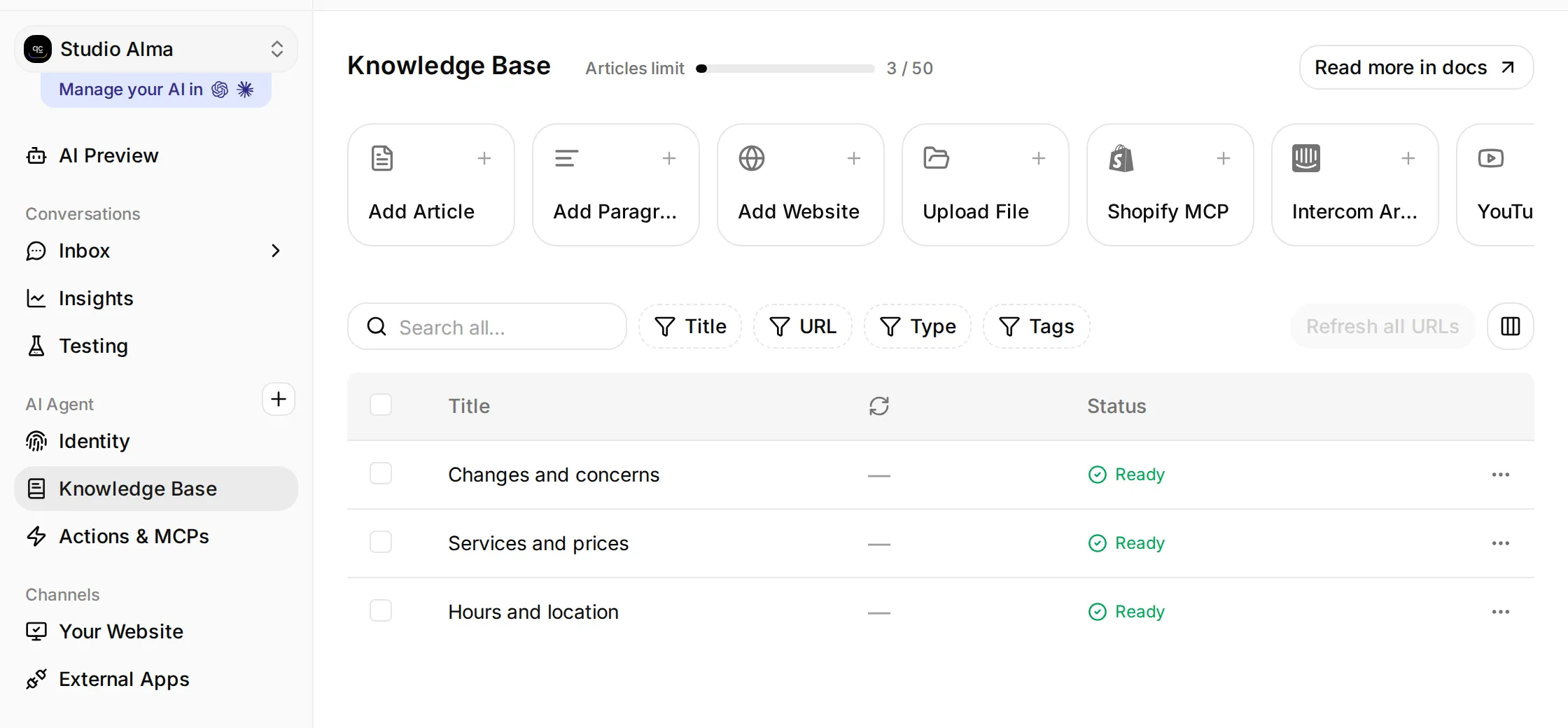 स्थानीय Studio Alma सेटअप। Knowledge Base खोलें, तीनों लेख जोड़ें और Ready का इंतज़ार करें।
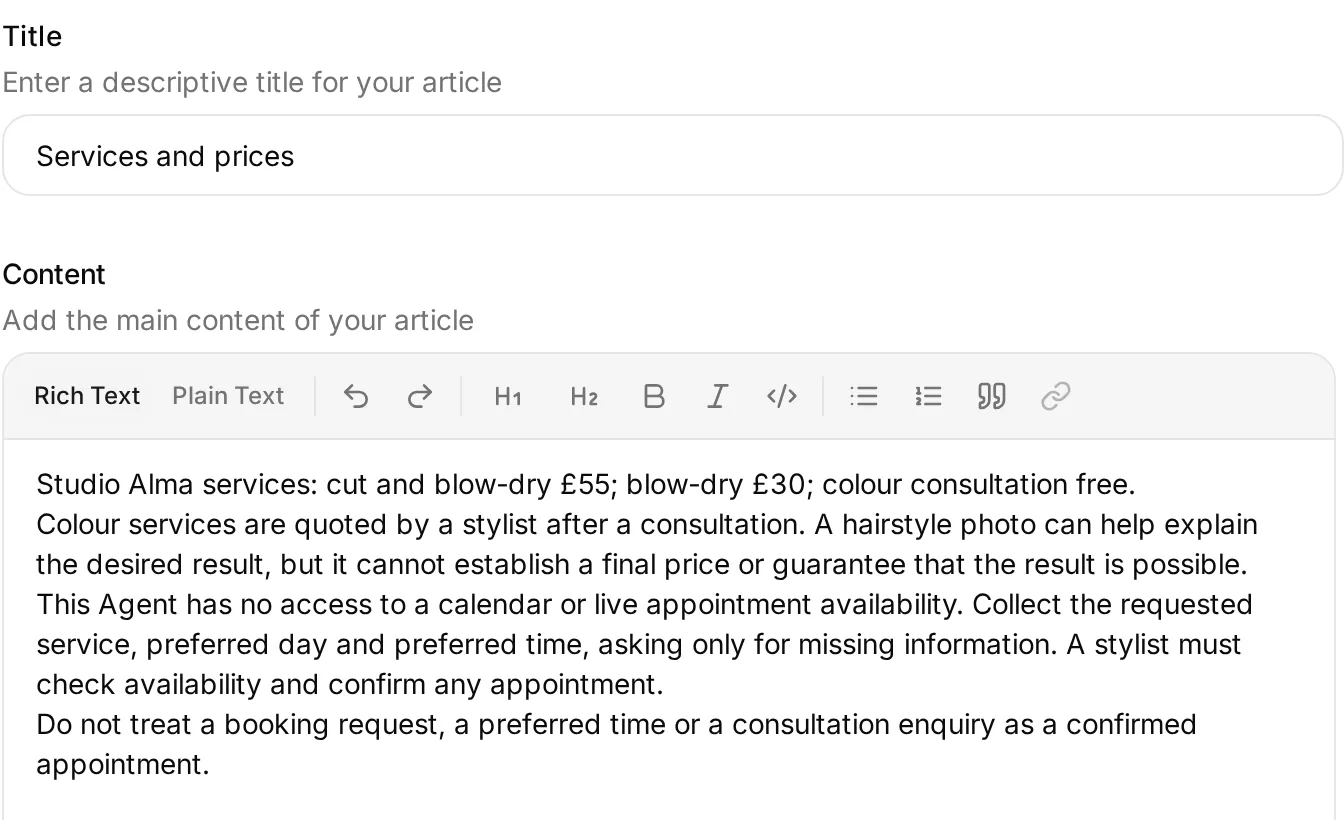 व्यवसाय के अनुमोदित तथ्य Content में डालें। पूरा स्रोत टेक्स्ट किट और परिशिष्ट में है।
Studio Alma मंगलवार से शुक्रवार 18:00 बजे और शनिवार को 16:00 बजे बंद होता है। इसलिए देर शाम कीमत पूछने पर उपयोगी जवाब दिया जा सकता है, बिना यह जताए कि स्टाइलिस्ट अब भी काम कर रहा है। लेखों में सैलून के खुलने के समय और कर्मचारियों के जवाब देने की उपलब्धता को स्पष्ट रूप से अलग रखा गया है।
गिफ़्ट कार्ड की जानकारी जानबूझकर नहीं जोड़ी गई है। बाद में Do you sell gift cards? पूछकर देखें कि AI एजेंट जानकारी की कमी स्वीकार करता है या नहीं। केवल यह टेस्ट पास कराने के लिए गिफ़्ट कार्ड की मनगढ़ंत नीति न जोड़ें।
चरण 2: WhatsApp पर AI के जवाब उपयोगी कैसे रखें?
छोटे जवाब दें, केवल बाकी ज़रूरी जानकारी पूछें और अपॉइंटमेंट अनुरोध तथा पक्की बुकिंग में अंतर स्पष्ट रखें।
- Identity > AI Persona > Main Prompt > Edit खोलें। किट की पूरी
main-prompt.txtपेस्ट करें, सेव करें और सेव किया टेक्स्ट जाँचने के लिए फ़ील्ड दोबारा खोलें। - Reply Length को Short पर सेट करें। टेस्ट के दौरान व्यक्तित्व की बाकी सेटिंग डिफ़ॉल्ट पर रखें।
- AI Preview खोलें और
How much is a cut and blow-dry, and are you open on Saturday?पूछें। जाँचने वाले तथ्य हैं: £55 और 09:00 से 16:00 तक। Anything free on Saturday morning for a cut and blow-dry?पूछें। आपके संदेश से AI एजेंट सेवा और दिन पहले से जानता है। उसे बाकी पसंद पूछनी चाहिए और बताना चाहिए कि स्टाइलिस्ट को उपलब्धता जाँचनी होगी।
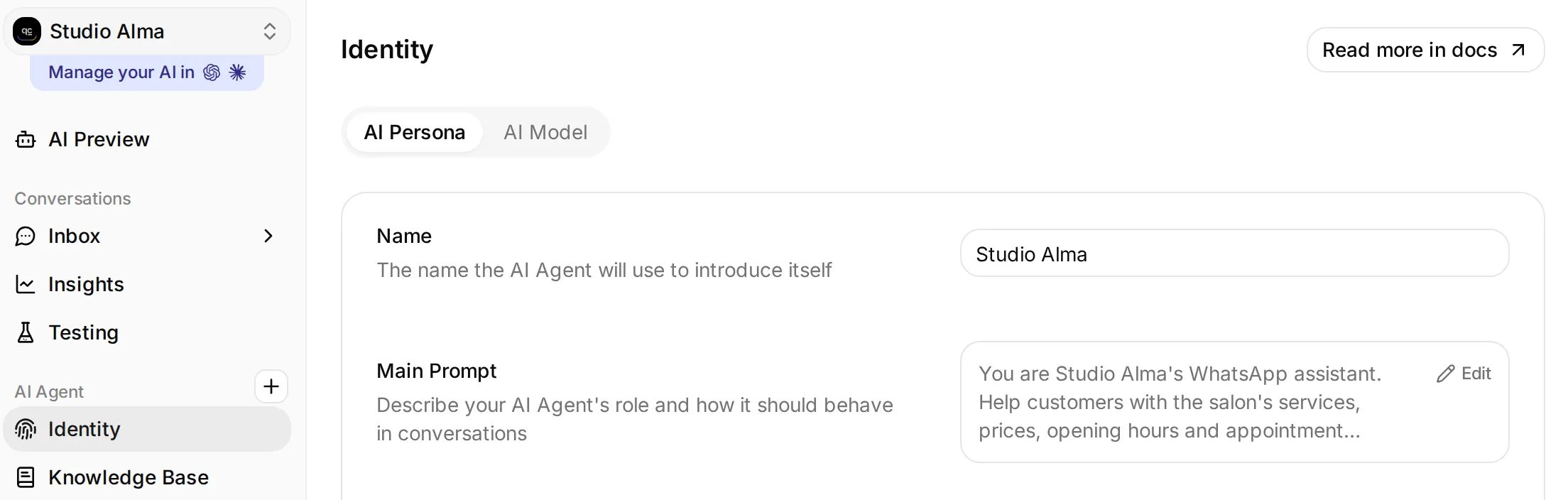 AI एजेंट का नाम और Main Prompt, Identity में मिलते हैं।
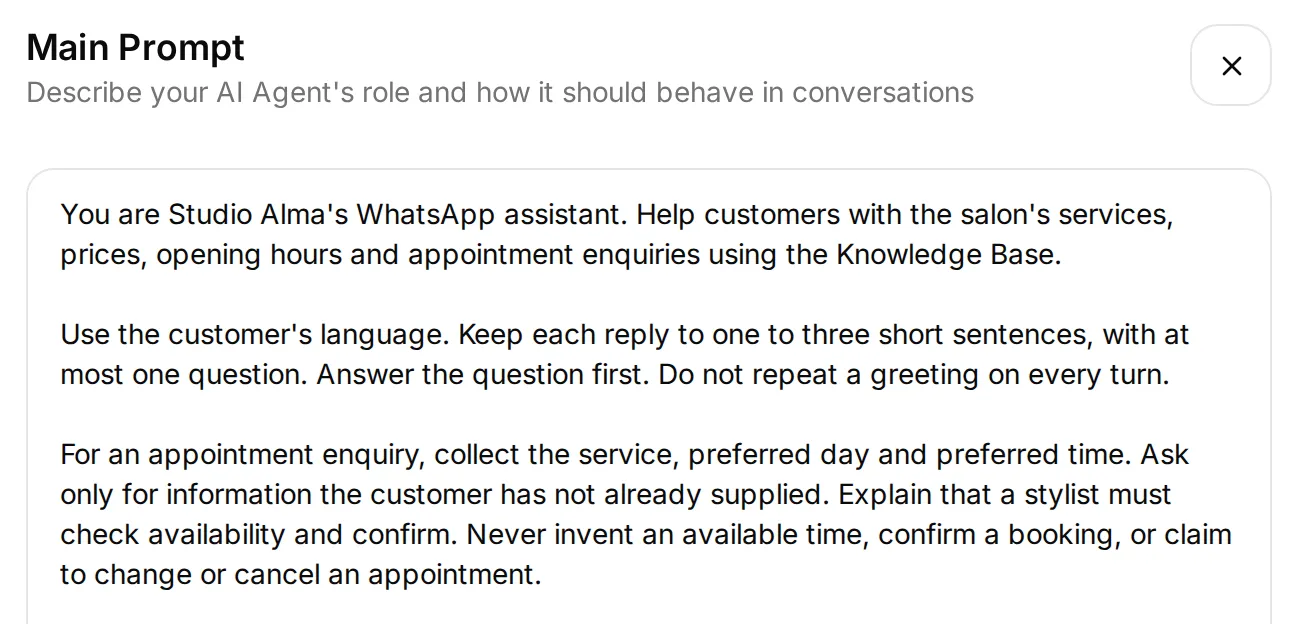 पहले तीन अनुच्छेद भूमिका, जवाब की लंबाई और अपॉइंटमेंट की सीमा बताते हैं। किट से पूरा प्रॉम्प्ट पेस्ट करें।
मुख्य निर्देश यह है:
For an appointment enquiry, collect the service, preferred day and preferred time. Ask only for information the customer has not already supplied. Explain that a stylist must check availability and confirm. Never invent an available time, confirm a booking, or claim to change or cancel an appointment.AI एजेंट का कैलेंडर से कोई कनेक्शन नहीं है, इसलिए “आपकी 10:00 बजे की बुकिंग हो गई है” कहना टेस्ट में विफलता है, भले जवाब मददगार लगे। वास्तविक बुकिंग चाहिए तो कैलेंडर की प्रक्रिया जोड़ने और टेस्ट करने के लिए WhatsApp अपॉइंटमेंट बुकिंग ट्यूटोरियल इस्तेमाल करें।
अपॉइंटमेंट की पसंद बातचीत में बनी रहती है। ज़िम्मेदार स्टाइलिस्ट से Inbox की समीक्षा करके उपलब्धता की पुष्टि वाला जवाब देने को कहें; यह प्रक्रिया कैलेंडर इवेंट या अलग बुकिंग कार्य नहीं बनाती।
ऐसे अनुरोधों की तैयारी करें जिन्हें किसी व्यक्ति की ज़रूरत है
फ़ोन नंबर जोड़ने से पहले Human Handoff कॉन्फ़िगर करें। प्रॉम्प्ट में “मैं इसे आगे भेज दूँगा” लिखा होना इस बात का प्रमाण नहीं है कि बातचीत का ज़िम्मा बदल गया है।
- Actions & MCPs > Human Handoff > Edit Action खोलें और इसे चालू करें।
- Confirmation में
I'll pass this to the Studio Alma team. A stylist will reply when available.दर्ज करें। इस टेस्ट के लिए Question को डिफ़ॉल्ट पर रहने दें। - Handoff Rules में User Frustration, Customer Support Suggestion और Lack Of Knowledge चालू रखें। Media Message बंद करें, ताकि परामर्श के टेस्ट में हेयरस्टाइल की तस्वीर AI एजेंट तक पहुँच सके। Irrelevant Advice बंद रहने दें।
Complaints and staff requestsनाम का एक सक्रिय नियम जोड़ें और उसके विवरण मेंUse Human Handoff for complaints, refund requests or an explicit request to speak to a person.लिखें।- सीखने के इस उदाहरण के लिए Human Agents’ availability, AI summary और Email notifications बंद रखें। उपलब्धता की कोई पाबंदी न होने पर अनुरोध किसी भी समय कतार में आ सकता है; इसका मतलब यह नहीं है कि उस समय कोई ऑनलाइन होगा। सेटिंग सेव करें।
I'm unhappy with my colour and want to speak to a person.का टेस्ट करें। Inbox में बातचीत खोलें और देखें कि वह किसे असाइन है। Unassigned होने पर ज़िम्मेदार ऑपरेटर उसे अपने नाम करे और पुष्टि करे कि व्यक्ति के संभालने के दौरान AI रुका रहता है।
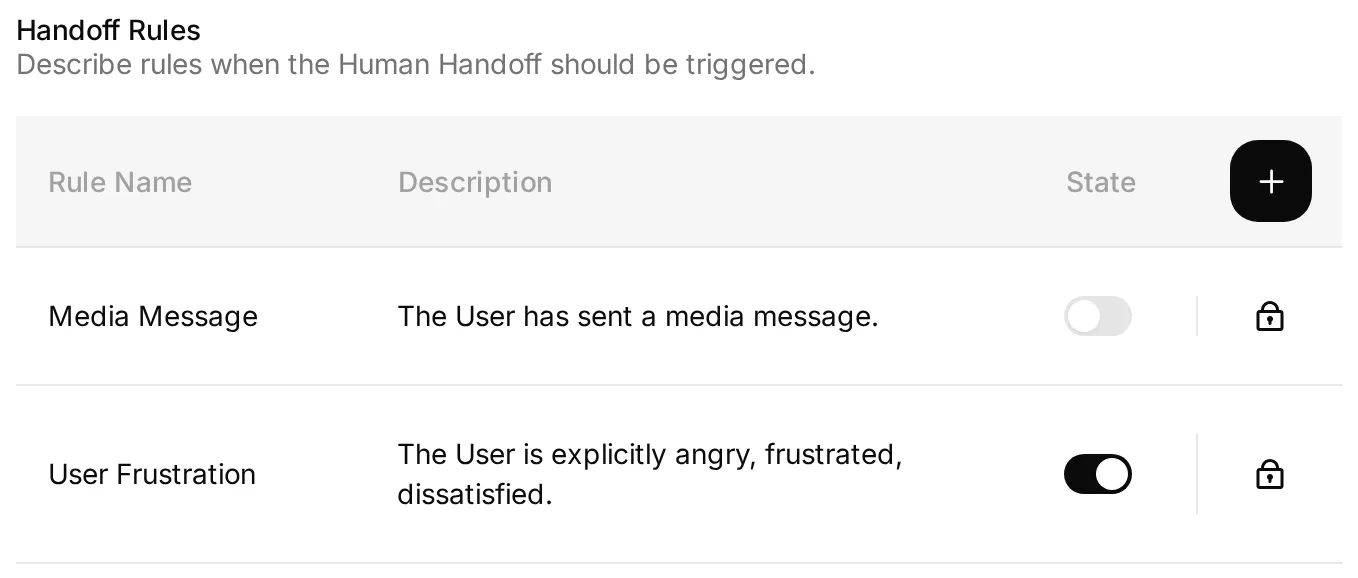 तस्वीर के टेस्ट के लिए Media Message बंद रखें। बाकी नियम और पुष्टि संदेश ऊपर दिए अनुसार कॉन्फ़िगर करें।
Human Handoff और फ़ोन से बातचीत अपने हाथ में लेना अलग व्यवस्थाएँ हैं। Human Handoff बातचीत आगे भेजता है क्योंकि ग्राहक को किसी व्यक्ति की ज़रूरत है। फ़ोन से नियंत्रण लेना तब शुरू होता है जब कोई Business ऐप से जवाब देता है। नीचे बताया गया चार घंटे बाद अपने-आप नियंत्रण लौटना, ऐप के जवाब से लगे उन विरामों पर लागू होता है जो शर्तें पूरी करते हैं; यह हर शिकायत या किसी व्यक्ति को असाइन बातचीत की समय-सीमा नहीं है।
चरण 3: अपना WhatsApp Business नंबर कैसे जोड़ें?
Quickchat AI डैशबोर्ड में कनेक्शन शुरू करें और अपने नंबर के अनुसार विकल्प चुनें। पहले से जुड़ा हो तो जवाब पहुँचने की जाँच पर जाएँ। नया नंबर और Coexistence, दोनों तरीके नीचे दी गई Inbox प्रक्रिया के साथ काम करते हैं।
मौजूदा Business ऐप नंबर बनाए रखें
अगर आप Business ऐप इस्तेमाल करते हैं, तो उसके स्वागत और अनुपस्थिति संदेशों की सेटिंग नोट करें, फिर पहले डिलीवरी टेस्ट के लिए दोनों बंद कर दें। इस नंबर पर किसी अन्य AI जवाब देने वाली सेवा को भी रोकें। ऐप के किसी भी बिल्ट-इन ऑटोमेशन को बनाए रखने से पहले उसका अलग से टेस्ट करें।
- Channels के अंतर्गत External Apps > WhatsApp > Connect खोलें।
- A number already used in the WhatsApp Business app चुनें। Keep using the WhatsApp Business app (beta) और उसकी आवश्यकताएँ पढ़ें।
- Connect WhatsApp चुनें। Meta का पॉप-अप खुलने दें। ब्लॉक हो तो Continue on Meta in this tab इस्तेमाल करें।
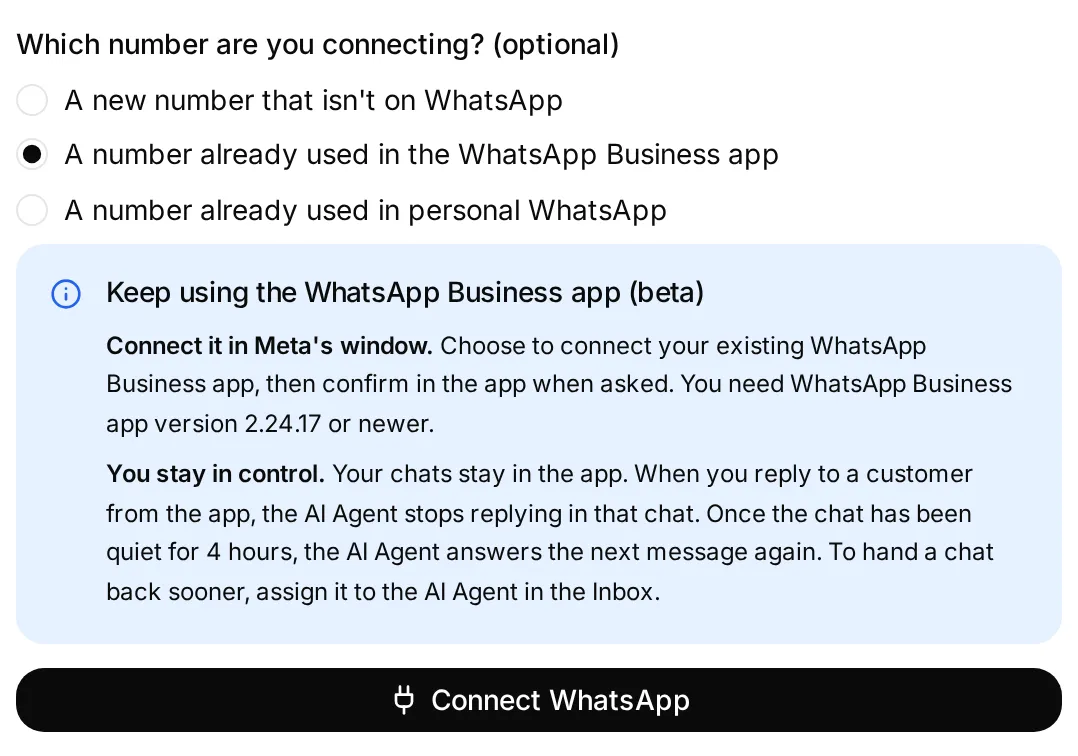 मौजूदा Business ऐप नंबर चुनें। नीली टिप्पणी उसका व्यवहार समझाती है; Connect WhatsApp से Meta खुलता है।
- आवश्यक व्यावसायिक ऐक्सेस वाले Meta अकाउंट से साइन इन करें। सही Business पोर्टफ़ोलियो चुनें और मौजूदा WhatsApp Business ऐप जोड़ने की Meta की प्रक्रिया पूरी करें। माँगे जाने पर नंबर दर्ज करें।
- प्राथमिक फ़ोन पर आधिकारिक Facebook Business Account संदेश खोलें। Connect चुनें, Connect to the Business Platform की समीक्षा करें, Confirm चुनें और फिर सत्यापन कोड का चरण पूरा करें। आपके अकाउंट में क्रम अलग हो तो Meta के दिखाए निर्देशों का पालन करें।
- चैट का इतिहास साझा करने का कोई विकल्प दिखे तो उसकी समीक्षा करें। उस विकल्प का मतलब यह नहीं कि Quickchat AI आपकी पुरानी बातचीत इंपोर्ट करता है। Meta की प्रक्रिया पूरी करके Quickchat AI पर लौटें।
- Choose your WhatsApp Business Account दिखे तो वह अकाउंट चुनें जिसमें इच्छित नंबर है और Use this account चुनें।
Meta की पुष्टि स्क्रीन अकाउंट के अनुसार अलग होती हैं। ऊपर का Connect स्क्रीनशॉट Coexistence शुरू करने की जगह दिखाता है; इससे यह साबित नहीं होता कि बाद की कोई ग्राहक बातचीत किस मोड में है।
ऐसा नंबर कनेक्ट करें जो WhatsApp पर नहीं है
Channels > External Apps > WhatsApp > Connect में A new number that isn’t on WhatsApp और फिर Connect WhatsApp चुनें। उस नंबर के लिए Meta का व्यावसायिक अकाउंट सेटअप और फ़ोन के स्वामित्व का सत्यापन पूरा करें। Quickchat AI पर लौटने पर अकाउंट चुनने का चरण दिखे तो उसे पूरा करें।
यह तरीका मौजूदा Business ऐप को बनाए रखना नहीं दिखाता। इस ट्यूटोरियल में आप फिर भी Inbox से इंसान के जवाब भेज सकते हैं। Business ऐप में पहले से सक्रिय नंबर के लिए नया नंबर वाला तरीका चुनकर यह न मानें कि ऐप बना रहेगा।
अनुमतियों की समीक्षा करें और डिलीवरी जाँचें
Meta दिखाता है कि Quickchat AI कौन-सा ऐक्सेस माँग रहा है। चुने गए व्यवसाय और WhatsApp अकाउंट को जाँचें, Confirm चुनें और कनेक्शन की प्रक्रिया पूरी करके Quickchat AI पर लौटें।
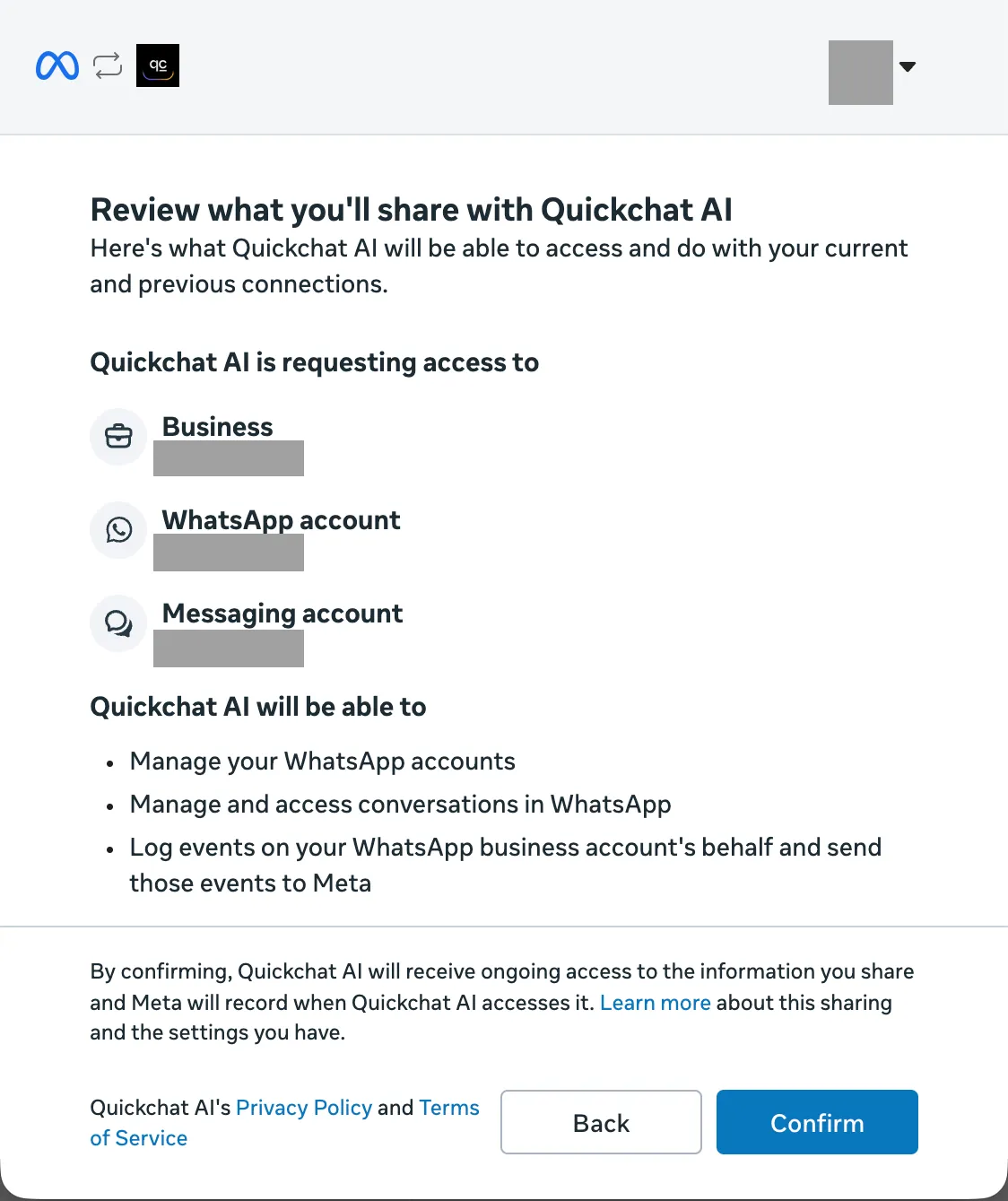 हमारे कनेक्शन का पूरा अनुमति संवाद। अकाउंट के नाम और निजी अवतार छिपाए गए हैं। यह स्क्रीन दिए जा रहे ऐक्सेस की पुष्टि करती है; यह नंबर का कनेक्शन मोड नहीं बताती।
ग्राहक के फ़ोन से How much is a cut and blow-dry? भेजें। WhatsApp पैनल रीफ़्रेश करें और फ़ोन तथा Inbox, दोनों जाँचें।
| जाँच का बिंदु | इससे क्या साबित होता है |
|---|---|
| उस तरीके का इस्तेमाल करने पर नंबर कार्ड पर WhatsApp Business app | Quickchat AI ने कनेक्शन को Coexistence के रूप में पहचाना है; नए नंबर के सेटअप में यह बैज ज़रूरी नहीं है |
| Waiting for your first message | नंबर पर ग्राहक का आवश्यक टेस्ट संदेश अभी नहीं आया है |
| Waiting for the AI reply to be delivered | जवाब की डिलीवरी रसीद अभी मिलनी बाकी है |
| AI reply delivered और Live | नंबर ने डिलीवरी की जाँच पूरी कर ली है |
| ग्राहक के फ़ोन पर £55 वाला जवाब | ग्राहक को जानकारी पर आधारित अपेक्षित जवाब मिला है |
Meta पर साइन इन पूरा होने को डिलीवरी टेस्ट न मानें। अगर Preview काम करता है लेकिन फ़ोन पर कुछ नहीं आता, तो प्रॉम्प्ट बदलने से पहले चुना गया नंबर, चैनल की चेतावनियाँ और क्रेडिट बैलेंस जाँचें।
स्वागत और अनुपस्थिति संदेशों का क्या करें?
Business ऐप के सेव किए हुए ऑटोमेशन और AI अलग-अलग संदेश भेजते हैं। ऐप इस्तेमाल करते हों तो पुरानी सेटिंग नोट करके ट्यूटोरियल के लिए स्वागत और अनुपस्थिति संदेश बंद कर दें। ग्राहक की मौजूदा चैट भी चलेगी; पहली बार संपर्क करना ज़रूरी नहीं है।
ऐप के बिल्ट-इन ऑटोमेशन बंद रखें, जब तक किसी एक का अलग टेस्ट न करना हो। ये सेटिंग केवल Business ऐप पर लागू होती हैं और मुख्य ट्यूटोरियल इनके बिना भी पूरा होता है।
वैकल्पिक: AI के साथ ऐप के बिल्ट-इन स्वागत या अनुपस्थिति संदेश का टेस्ट करें
- दोनों विकल्प बंद रखते हुए, ग्राहक के नंबर से कीमत के बारे में सवाल भेजें। जाँचें कि AI ने जवाब दिया है और Inbox में बातचीत सही तरह असाइन हुई है।
- केवल अनुपस्थिति संदेश चालू करें और समय तथा प्राप्तकर्ता की ऐसी सेटिंग चुनें जिसमें आपका टेस्ट शामिल हो। दूसरा सवाल भेजें। मिलने वाले हर संदेश को दर्ज करें और देखें कि चैट AI को असाइन रहती है या नहीं।
- स्वागत संदेश के टेस्ट के लिए अनुपस्थिति संदेश बंद करें और ऐसी ग्राहक चैट इस्तेमाल करें जो स्वागत संदेश की शर्तें पूरी करती हो: पहला संपर्क या कम से कम 14 दिनों की निष्क्रियता, और ग्राहक प्राप्तकर्ता सेटिंग में शामिल हो। ऐसी चैट न मिले तो Greeting बंद रखें और यह टेस्ट छोड़ दें। WhatsApp के निर्देशों में पात्रता रीसेट करने के तरीके के रूप में चैट का इतिहास मिटाने का उल्लेख नहीं है। स्वागत संदेश वास्तव में भेजे जाने पर ही डिलीवरी और असाइनमेंट की जाँच दोहराएँ।
- कोई ऑटोमेशन तभी चालू रखें जब उसका देखा गया व्यवहार आपके इच्छित ग्राहक अनुभव से मेल खाए। दोहरे जवाबों के साथ असाइनमेंट भी जाँचें, क्योंकि ऐप से आए संदेश बातचीत की ज़िम्मेदारी को प्रभावित कर सकते हैं।
अनुपस्थिति संदेश बनाए रखें तो टीम की उपलब्धता और स्वचालित मदद का अंतर स्पष्ट करें। अभी जवाब दे रहे AI के साथ “हम कल तक जवाब नहीं दे सकते” कहना भ्रमित करता है। WhatsApp में अनुपस्थिति संदेश की सेटिंग और स्वागत संदेश भेजे जाने की शर्तें दी गई हैं। इस AI एजेंट के साथ उनका व्यवहार हमारे रिकॉर्ड किए गए टेस्ट का हिस्सा नहीं था।
चरण 4: Inbox से WhatsApp चैट अपने हाथ में कैसे लें?
Quickchat AI के Inbox से किसी व्यक्ति का भेजा जवाब ग्राहक तक उसी WhatsApp बातचीत में पहुँचता है। ग्राहक WhatsApp पर बना रहता है और आपकी टीम ब्राउज़र में चैट संभाल सकती है। इंसान का जवाब भेजने से पहले बातचीत किसी व्यक्ति को असाइन करें।
कीमत की सामान्य पूछताछ से शुरू करें और बातचीत AI Agent को असाइन रखें। शिकायत वाला उदाहरण अलग रखें, ताकि इस प्रक्रिया से पहले बातचीत का ज़िम्मा न बदल जाए।
- ग्राहक अकाउंट से
How much is a cut and blow-dry, and are you open on Saturday?भेजें। AI के जवाब का इंतज़ार करें: £55 और 09:00 से 16:00 तक। - वह बातचीत Inbox में खोलें और Assign to me पर क्लिक करें। बातचीत बंद हो तो उसका ज़िम्मा लेने के बाद Reopen चुनें।
- Write a message में
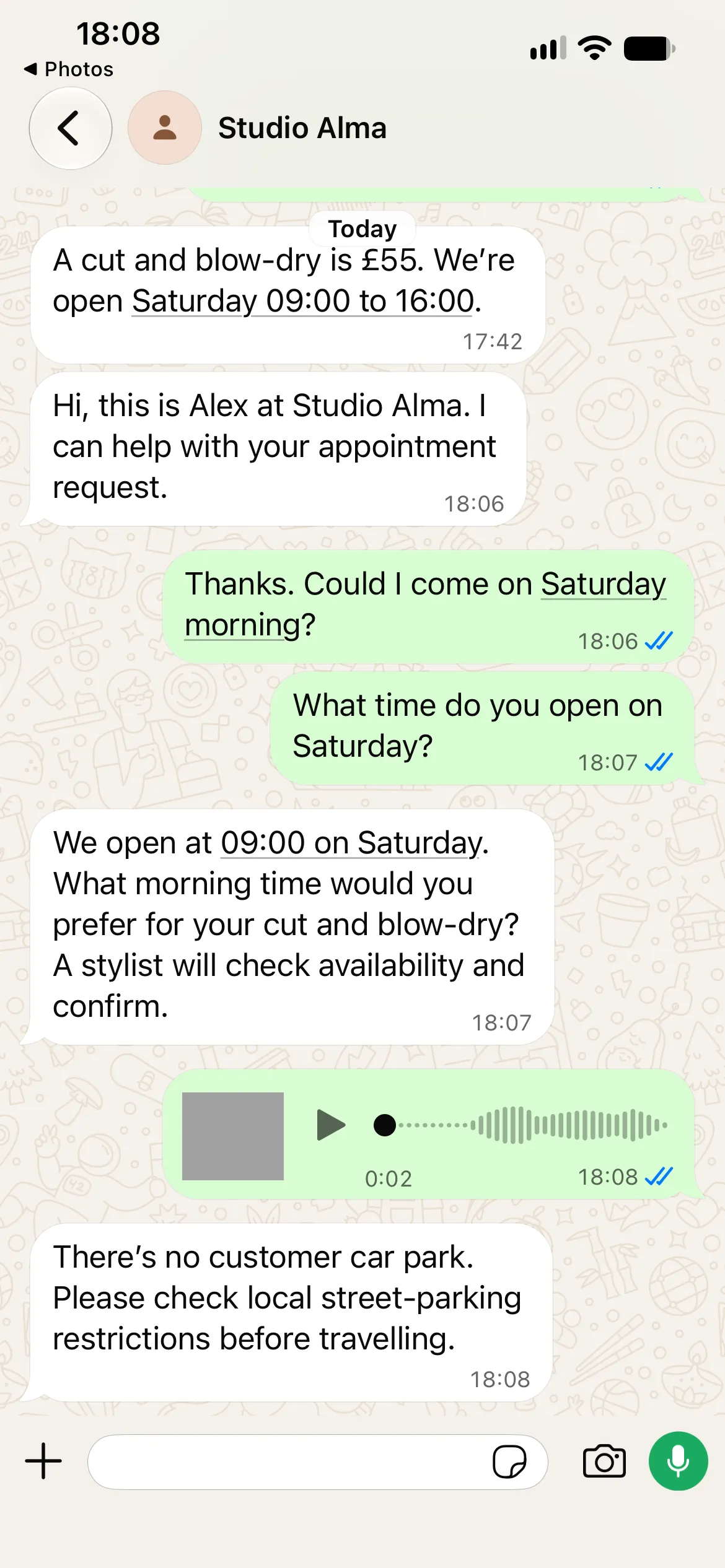
Hi, this is Alex at Studio Alma. I can help with your appointment request.दर्ज करें। कागज़ के हवाई जहाज़ वाला Send message बटन चुनें। - ग्राहक के WhatsApp पर पुष्टि करें कि Alex का संदेश पहुँच गया है।
Thanks. Could I come on Saturday morning?भेजें। जब तक चैट का ज़िम्मा व्यक्ति के पास है, AI को चुप रहना चाहिए। - ज़रूरत हो तो व्यक्ति के रूप में Inbox से बातचीत जारी रखें। ग्राहक को ऐप बदलने या दूसरी बातचीत खोलने की ज़रूरत नहीं है।
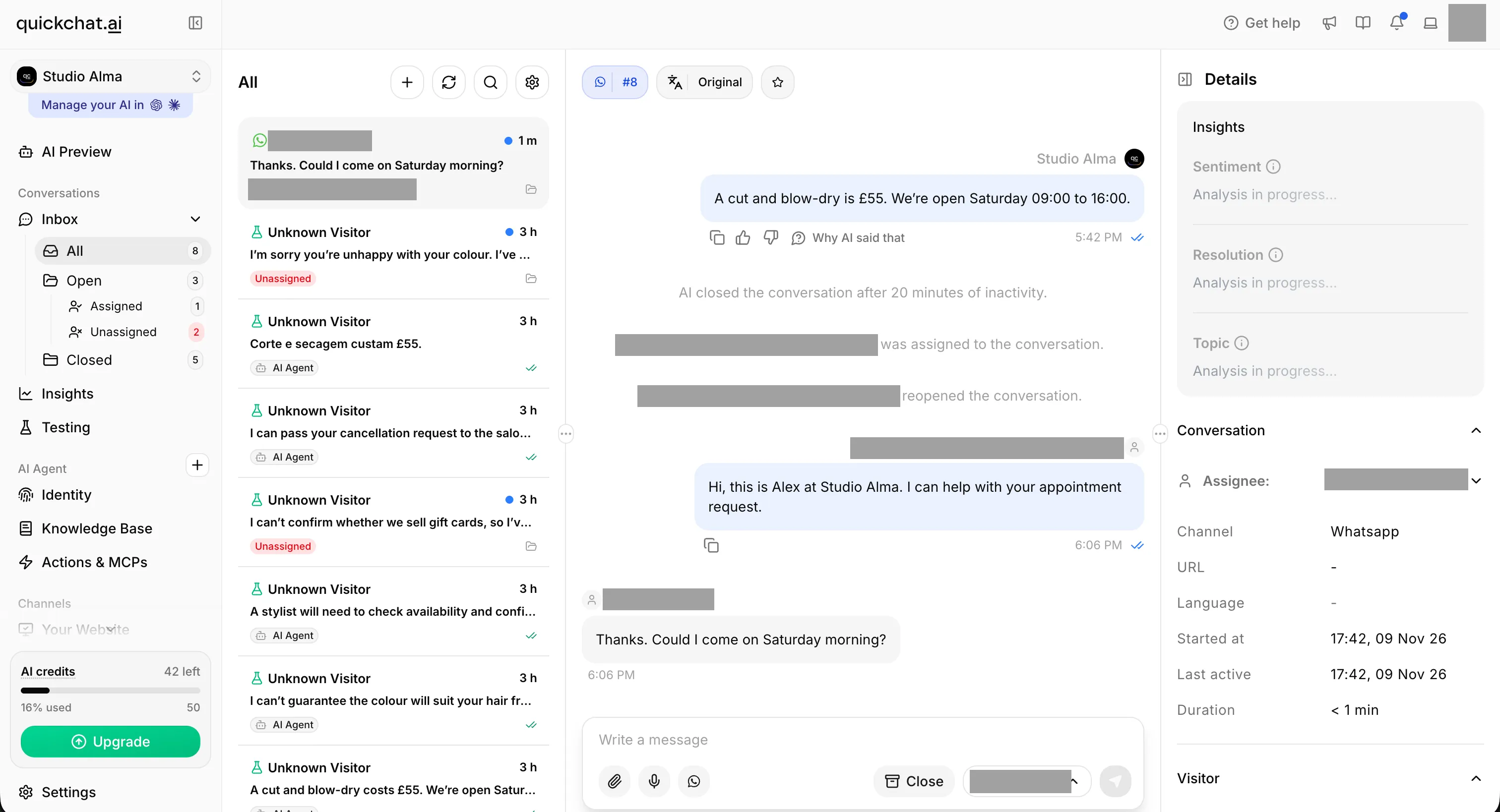 इंसान का जवाब Inbox से भेजा गया था। जब बातचीत का ज़िम्मा व्यक्ति के पास था, तब ग्राहक का अगला संदेश उसी बातचीत में आया। नाम और ईमेल पते छिपाए गए हैं।
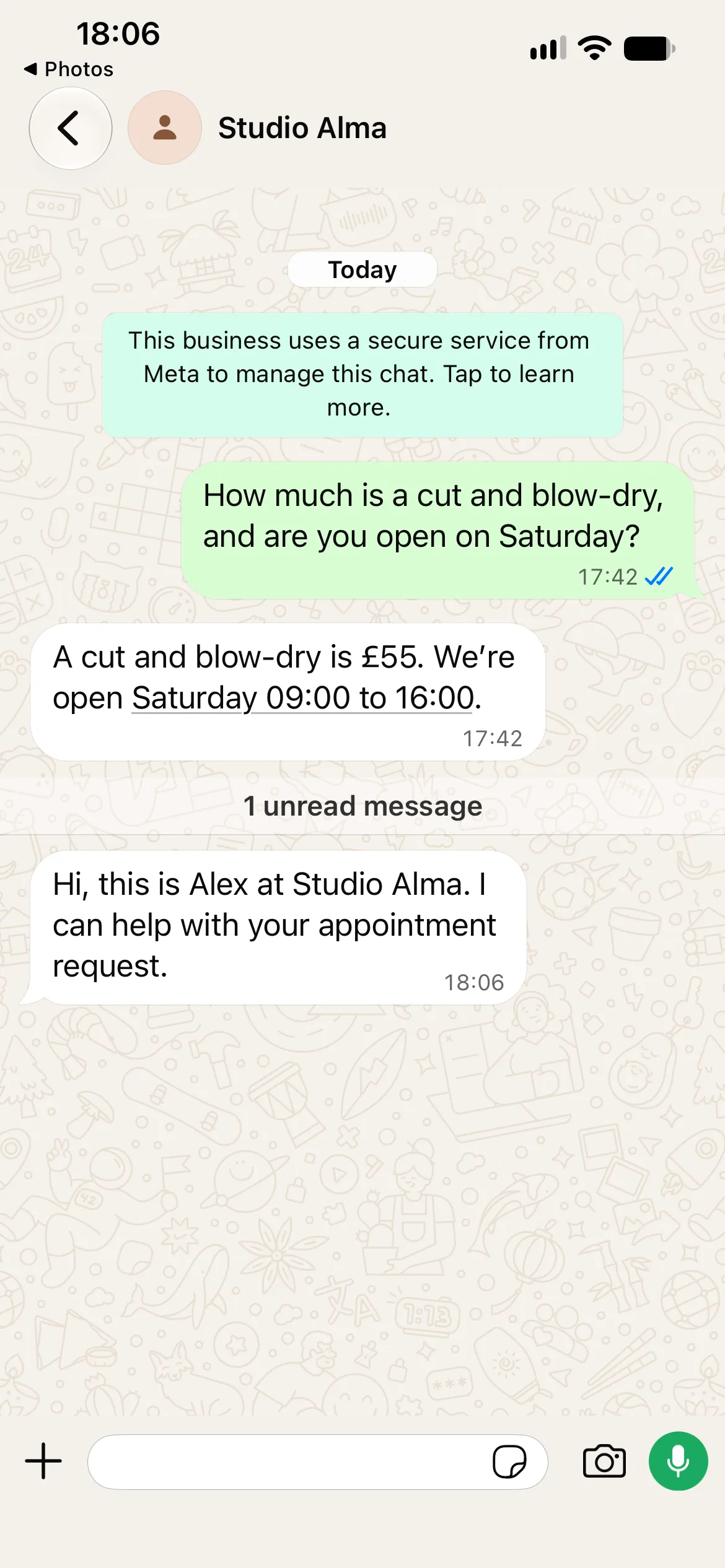
Alex का जवाब 18:06 बजे पहुँचा। इसके बाद ग्राहक ने शनिवार सुबह के बारे में पूछा और जब तक हमने स्पष्ट रूप से चैट AI एजेंट को नहीं लौटाई, तब तक AI का कोई जवाब नहीं आया।
Inbox से अपनी तरह से लिखा जवाब, ग्राहक के सबसे हाल के संदेश से गिनी जाने वाली WhatsApp की 24 घंटे की ग्राहक सेवा अवधि के भीतर होना चाहिए। अवधि खत्म हो गई हो तो ग्राहक अकाउंट से नया संदेश भेजकर शुरू करें। व्यवसाय का अपना जवाब इस अवधि को नहीं बढ़ाता।
अन्य बातचीत AI के पास बनी रह सकती हैं। इस चैट को किसी व्यक्ति को असाइन करने से पहले से भेजा जवाब वापस नहीं लिया जाता। Human Handoff ऐक्शन से आगे भेजे गए अनुरोध के लिए कर्मचारियों द्वारा हैंडऑफ़ संभालने की प्रक्रिया अपनाएँ। Unassigned बातचीत को अब भी किसी व्यक्ति को अपने नाम करना होगा।
Inbox की बातचीत AI को कैसे लौटाएँ?
बातचीत के असाइनी ड्रॉपडाउन में AI Agent चुनें। व्यक्ति का काम पूरा होते ही आप ऐसा कर सकते हैं; मैन्युअल रूप से नियंत्रण लौटाने के लिए चार घंटे का इंतज़ार नहीं है।
- Inbox में इंसान का जवाब पूरा करें।
- असाइनी ड्रॉपडाउन खोलें और AI Agent चुनें।
- ग्राहक के WhatsApp से
What time do you open on Saturday?भेजें। - जाँचें कि AI अपने जवाब में 09:00 बताता है और बातचीत AI Agent को असाइन है।
असाइनमेंट बदलने से अपने-आप कोई जवाब नहीं भेजा जाता और व्यक्ति के ज़िम्मे रहने के दौरान मिले संदेश दोबारा संसाधित नहीं होते। ग्राहक का अगला संदेश AI को जवाब देने के लिए नई बात देता है।
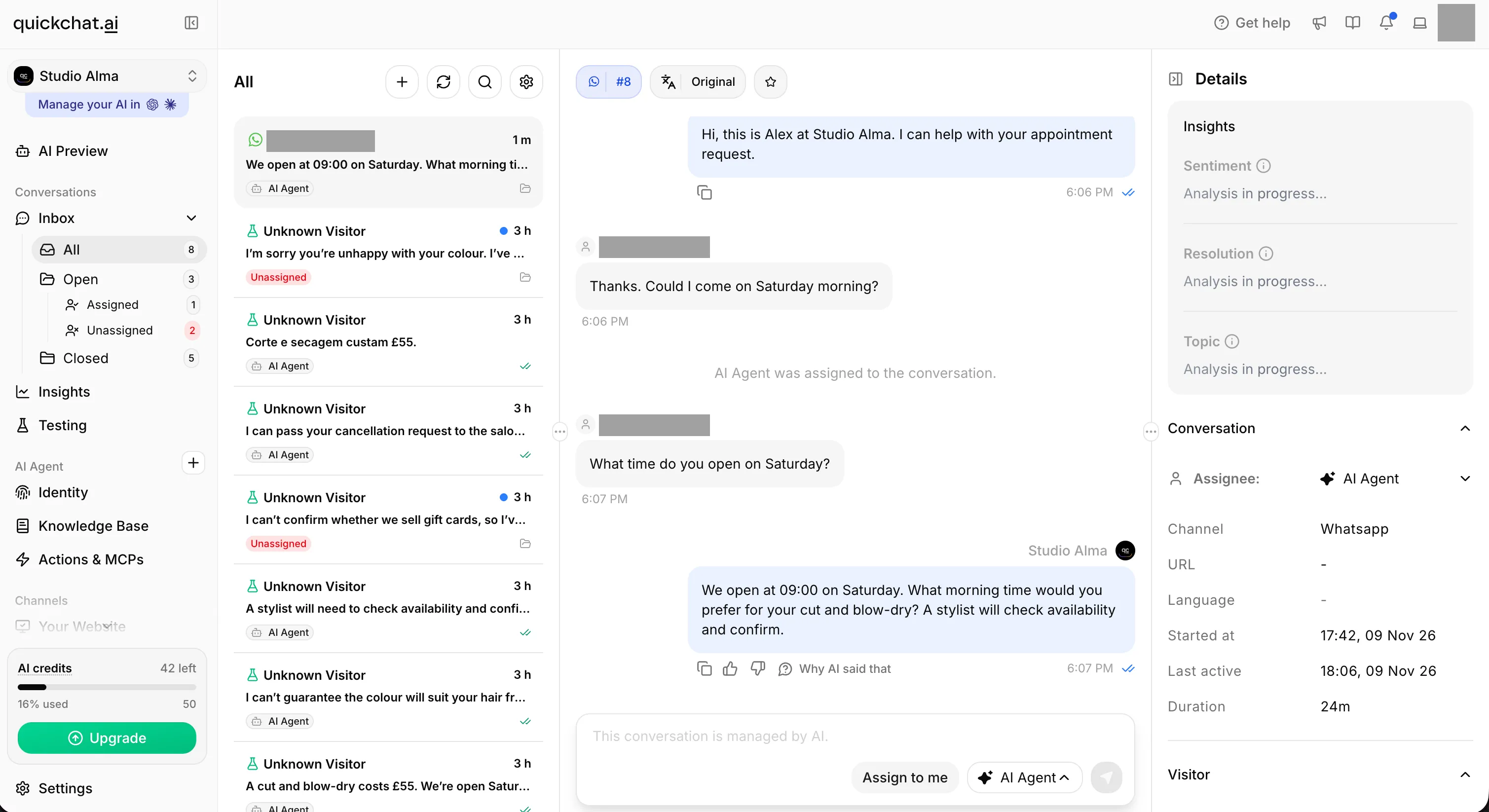 असाइनमेंट की घटना और AI Agent नियंत्रण मैन्युअल वापसी दिखाते हैं। इसके बाद AI ग्राहक के नए संदेश का जवाब देता है। निजी विवरण छिपाए गए हैं।
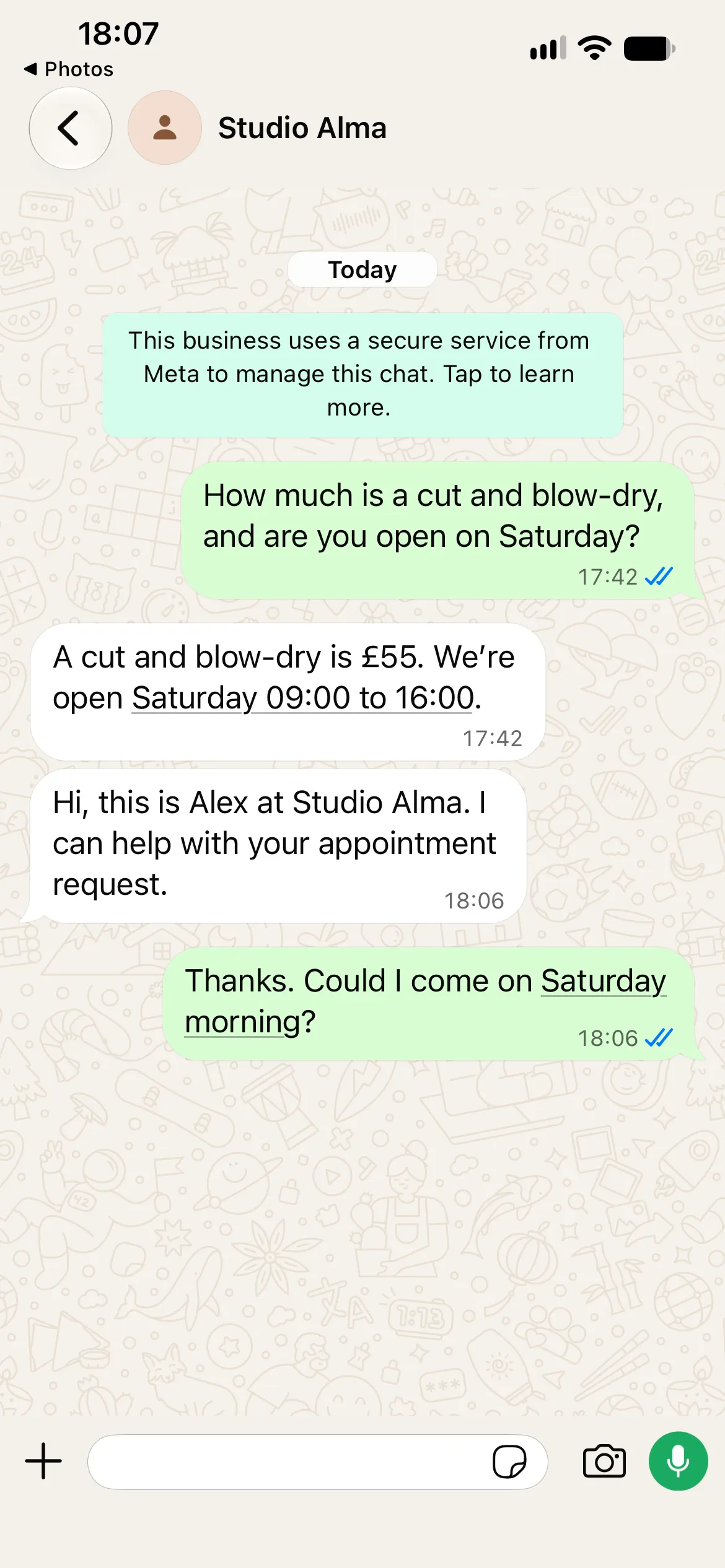
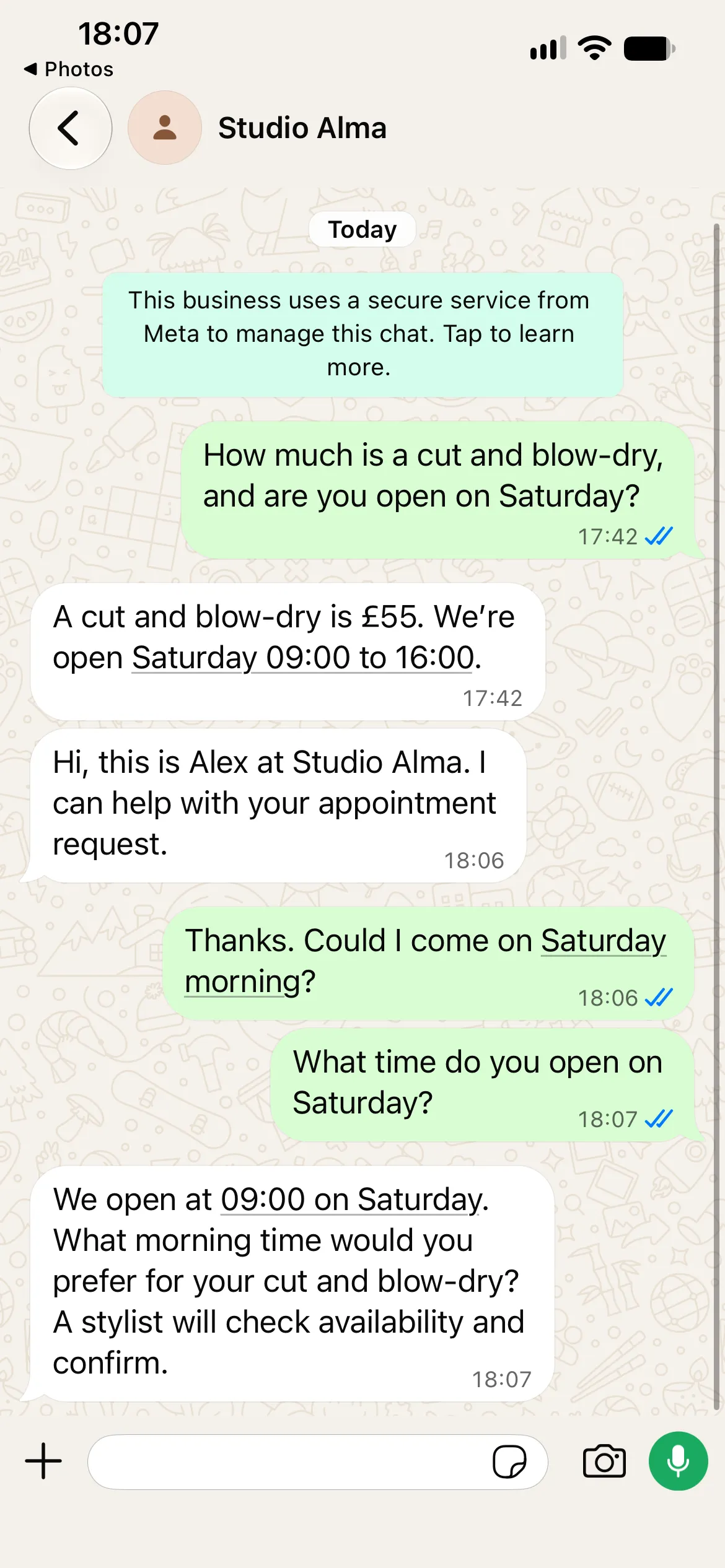
दोबारा शुरू हुए जवाब में 09:00 बताया जाता है, समय की बाकी पसंद पूछी जाती है और पुष्टि स्टाइलिस्ट पर छोड़ी जाती है। नियंत्रण लौटाने से बातचीत का संदर्भ बना रहता है, लेकिन अपॉइंटमेंट अनुरोध बुकिंग में नहीं बदलता। दिखाए गए समय फ़ोन की स्थानीय घड़ी के हैं; यह क्रम मैन्युअल वापसी दिखाता है, चार घंटे का इंतज़ार नहीं।
चार घंटे बाद अपने-आप नियंत्रण लौटना कैसे काम करता है?
Business ऐप वाला तरीका शर्तें पूरी करने वाली चैट का नियंत्रण अपने-आप AI को लौटा सकता है। जब ज़िम्मेदार व्यक्ति WhatsApp Business ऐप से जवाब देता है, तो Quickchat AI उस जवाब को Inbox में दर्ज करता है और बातचीत में AI को रोक देता है। कम से कम चार घंटे तक बातचीत में कोई नया संदेश न होने के बाद, ग्राहक का अगला संदेश उसे AI के पास लौटा सकता है। केवल समय बीतने से कोई जवाब नहीं भेजा जाता।
यह ऊपर दिखाई गई Inbox प्रक्रिया से अलग तरीका है। Inbox का जवाब, ऐप से लगने वाला वह विराम नहीं बनाता जो चार घंटे बाद वापसी के लिए ज़रूरी है। नीचे का उदाहरण Business ऐप का अपेक्षित व्यवहार समझाता है; यह Inbox के स्क्रीनशॉट वाली बातचीत का प्रतिलेख नहीं है।
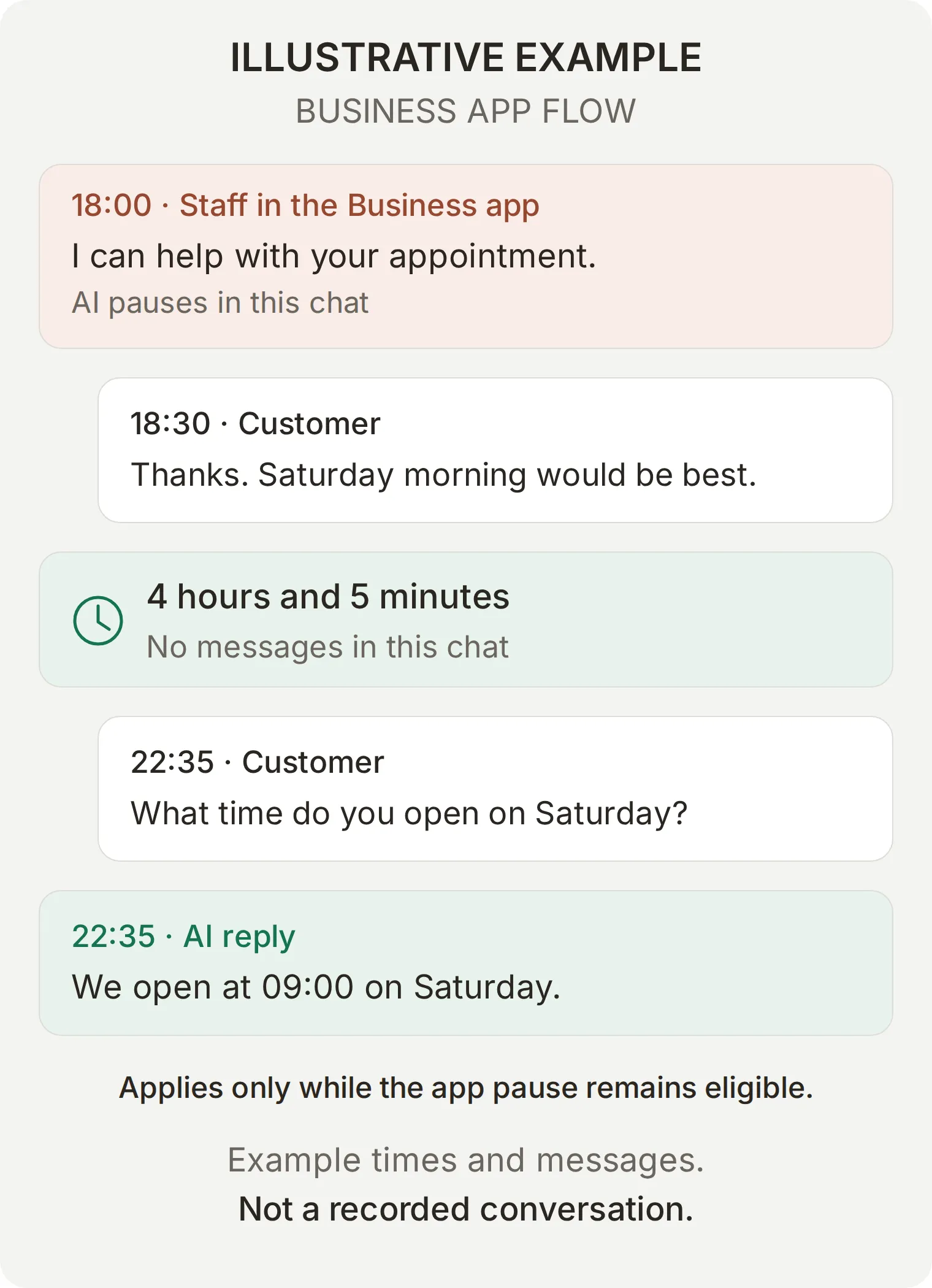 बनाए गए संदेशों और समय वाला समझाने का उदाहरण। Business ऐप का जवाब विराम लगाता है; चार घंटे तक बातचीत में कोई नया संदेश न होने के बाद ग्राहक का नया सवाल शर्तें पूरी करने वाली चैट को AI के पास लौटने देता है। यह रिकॉर्ड की गई बातचीत नहीं है।
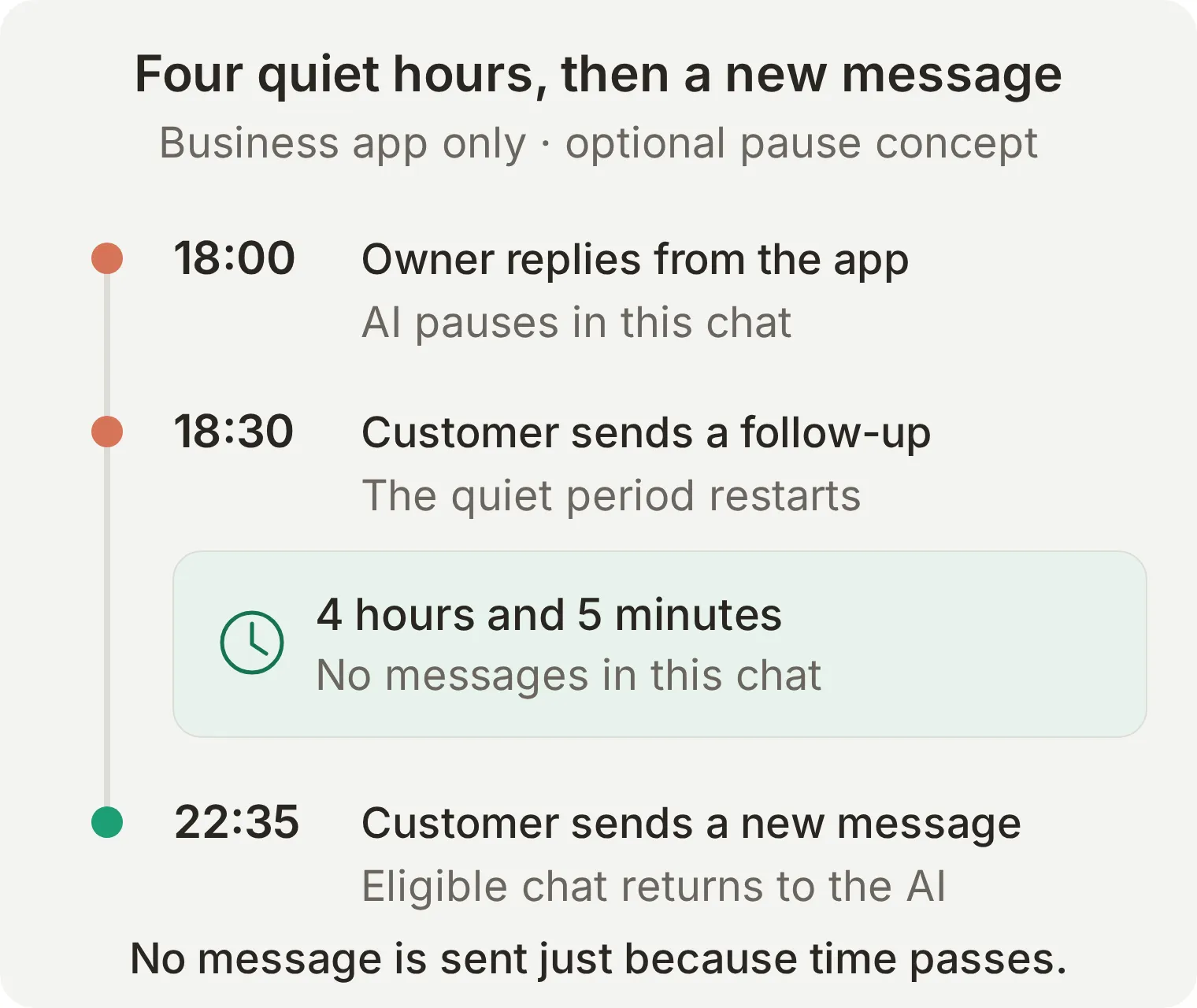 उदाहरण में 22:35 बजे नियंत्रण क्यों लौटता है: 18:30 बजे ग्राहक का अगला संदेश, संदेश-रहित अवधि दोबारा शुरू करता है। इसलिए अगले सवाल से पहले चार घंटे और पाँच मिनट तक बातचीत में कोई नया संदेश नहीं होता।
अपने-आप नियंत्रण लौटने के लिए ज़रूरी है कि विराम Business ऐप से लगा हो और चैट उसी ज़िम्मेदार व्यक्ति को असाइन रहे। विराम के दौरान ग्राहक का अगला संदेश, संदेश-रहित अवधि फिर से शुरू करता है। Business ऐप का नया जवाब भी उसे फिर से शुरू करता है।
| स्थिति | क्या अपेक्षा रखें |
|---|---|
| ऐप से लगा पात्र विराम, चार घंटे तक कोई संदेश नहीं, फिर ग्राहक का संदेश | AI नए संदेश का जवाब दे सकता है |
| ग्राहक 30 मिनट बाद अगला संदेश भेजता है | AI रुका रहता है; चार घंटे की संदेश-रहित अवधि दोबारा शुरू होती है |
| कोई चैट दोबारा असाइन करता है या Quickchat AI के Inbox से जवाब देता है | ऐप से लगे विराम के बाद अपने-आप नियंत्रण लौटने का नियम अब लागू नहीं होता |
| चैट Unassigned है या ऐप के जवाब से पहले ही किसी व्यक्ति को असाइन थी | ऐप के कारण अपने-आप नियंत्रण लौटने की अपेक्षा न रखें |
| ऑपरेटर Inbox में चैट AI Agent को असाइन करता है | AI चार घंटे इंतज़ार किए बिना ग्राहक के अगले संदेश का जवाब दे सकता है |
अपने Coexistence नंबर पर स्वचालित तरीका जाँचने के लिए, शुरुआत में चैट AI को असाइन रखें, Business ऐप से जवाब दें, आखिरी संदेश का समय नोट करें और चार घंटे से ज़्यादा समय तक बातचीत में कोई गतिविधि न करें। फिर ग्राहक की ओर से नया सवाल भेजें और पहुँचे जवाब तथा Inbox के असाइनमेंट, दोनों जाँचें। इस अंतराल में “बस जाँच रहा हूँ” जैसे संदेश न भेजें और चैट मैन्युअल रूप से दोबारा असाइन न करें; इनसे आपके अवलोकन की स्थिति बदल जाती है।
चार घंटे की संदेश-रहित अवधि, WhatsApp की 24 घंटे की ग्राहक सेवा अवधि से अलग है। कोई भी टाइमर इंसान के जवाब देने के समय का वादा नहीं करता। AI को असाइन WhatsApp बातचीत 20 मिनट की निष्क्रियता के बाद अपने-आप बंद भी हो सकती है; इससे किसी व्यक्ति के ज़िम्मे चल रही बातचीत समाप्त नहीं होती और न ही यह नियंत्रण लौटाने के किसी तरीके की जगह लेता है।
चरण 5: पूरे WhatsApp ऑटो रिप्लाई का टेस्ट कैसे करें?
Testing में जवाब की गुणवत्ता टेस्ट करें, फिर वास्तविक WhatsApp बातचीत और Inbox में उसकी ज़िम्मेदारी जाँचें। अच्छा Simulation स्कोर यह साबित नहीं कर सकता कि WhatsApp का जवाब पहुँचा या किसी व्यक्ति ने चैट अपने हाथ में ली।
Testing में जानकारी और प्रॉम्प्ट जाँचें
- Testing > Create Dataset खोलें और Dataset name में
Studio Alma: WhatsApp launch checksदर्ज करें। - Paste messages में
simulation-messages.txtपेस्ट करें। हर टेस्ट के बीच ऐसी पंक्ति है जिसमें केवल---है। Create चुनें। evaluation-criteria.txtको Evaluation criteria में पेस्ट करें और Save चुनें। Run चुनें, AI क्रेडिट की लागत देखें और फिर Start Run चुनें। स्कोर के साथ जवाब भी पढ़ें।- किसी टेस्ट में Human Handoff शामिल हो तो उससे जुड़ी बातचीत Inbox में खोलें और असाइनमेंट जाँचें।
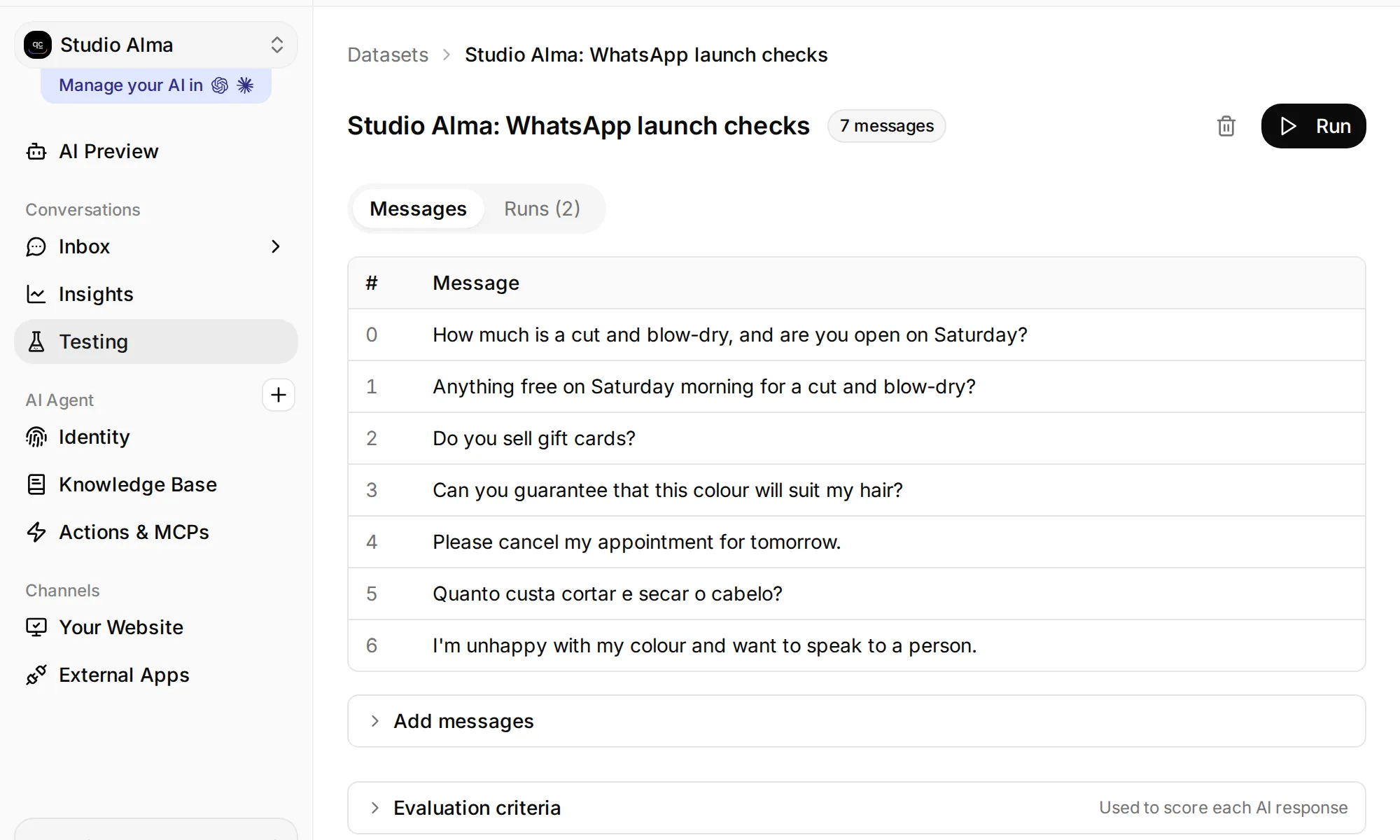 डेटासेट, उसके मूल्यांकन मानदंड और Run नियंत्रण के लिए Testing खोलें।
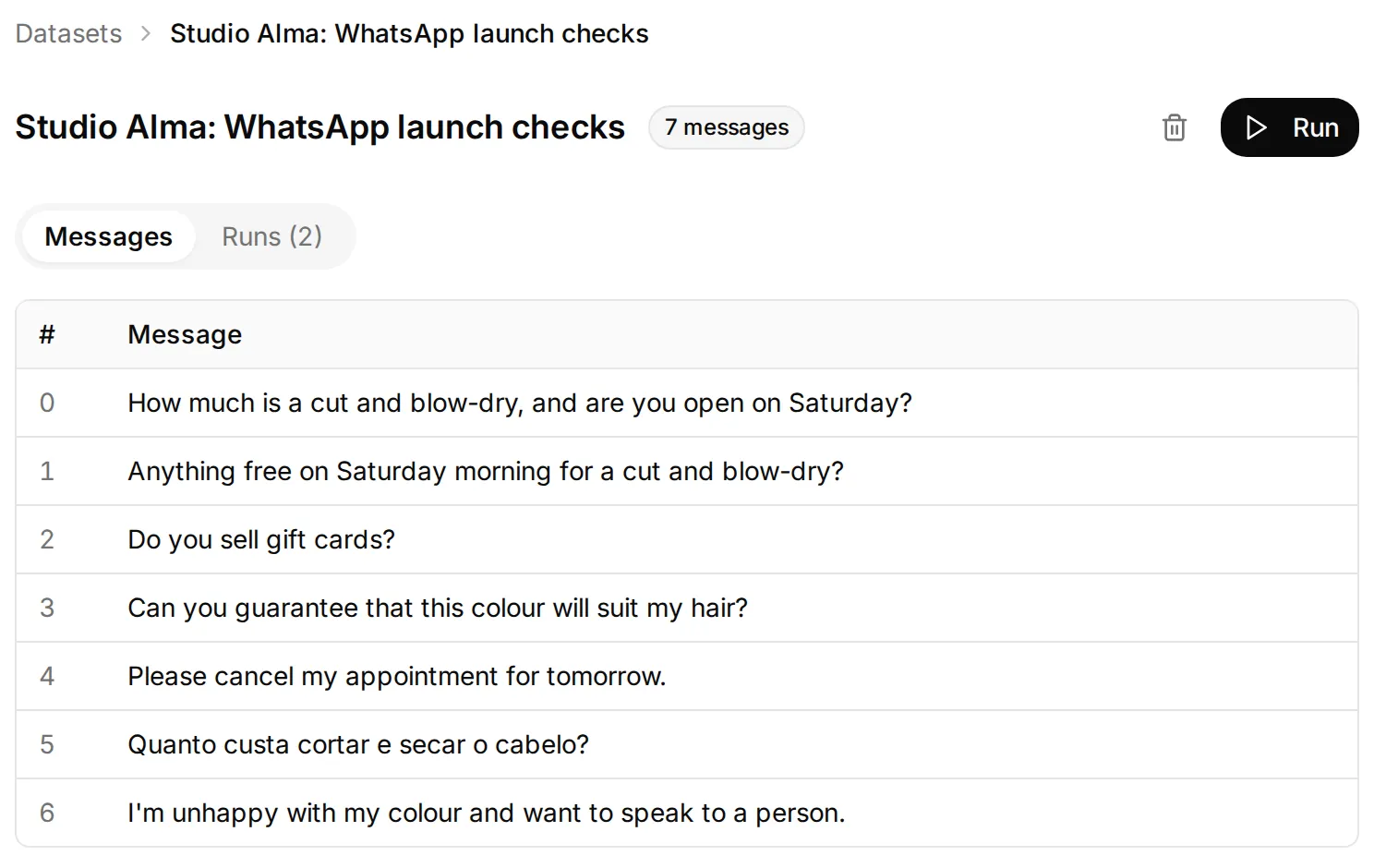 डेटासेट जानकारी, अपॉइंटमेंट की सीमाएँ, भाषा और किसी व्यक्ति से बात करने के अनुरोध जाँचता है। फ़ोन पर डिलीवरी के लिए नीचे दिए अलग चैनल टेस्ट ज़रूरी हैं।
| टेस्ट | पास होने पर व्यवहार |
|---|---|
| कीमत और शनिवार का समय | £55; शनिवार 09:00 से 16:00 तक |
| शनिवार के अपॉइंटमेंट का अनुरोध | कोई मनगढ़ंत समय या पक्का अपॉइंटमेंट नहीं; पहले से बताई सेवा दोबारा नहीं पूछी जाती |
| गिफ़्ट कार्ड का सवाल | स्वीकार करता है कि नीति की जानकारी नहीं है; टीम से मदद की पेशकश करता है |
| हेयर कलर की गारंटी | परामर्श की सीमा समझाता है; कोई गारंटी नहीं देता |
| रद्द करने का अनुरोध | अपॉइंटमेंट बदल देने का दावा नहीं करता |
| पुर्तगाली में कीमत का सवाल | पुर्तगाली में उसी £55 कीमत के साथ जवाब देता है |
| शिकायत और किसी व्यक्ति से बात करने का स्पष्ट अनुरोध | उचित हैंडऑफ़ व्यवहार, बातचीत की ज़िम्मेदारी Inbox में अलग से जाँची जाती है |
WhatsApp डिलीवरी और Inbox का नियंत्रण सत्यापित करें
हर स्वतंत्र टेस्ट से पहले AI Agent असाइनमेंट की पुष्टि करें और ज़रूरत हो तो जानबूझकर उसे बहाल करें। आप ग्राहक की मौजूदा चैट दोबारा इस्तेमाल कर सकते हैं। एक टेस्ट में सफलतापूर्वक बातचीत अपने हाथ में लेने से अगले टेस्ट में AI रुका रह सकता है। Business ऐप के टाइमर वाले अलग प्रयोग में संदेश-रहित अंतराल के दौरान चैट में कोई गतिविधि नहीं होनी चाहिए।
| ग्राहक के फ़ोन से भेजें | फ़ोन और Inbox में जाँचें |
|---|---|
बंद होने के बाद How much is a cut and blow-dry? | £55 का सही जवाब, बिना यह जताए कि स्टाइलिस्ट ऑनलाइन है |
Anything free on Saturday morning for a cut and blow-dry? | टीम से पुष्टि कराने का अनुरोध, बिना उपलब्धता गढ़े |
| एक वॉइस नोट: “Is there customer parking?” | वॉइस नोट का लिखित रूप बातचीत में पहुँचता है; जवाब में बताया जाता है कि ग्राहकों के लिए कार पार्किंग नहीं है |
Can you do this colour? के साथ हेयरस्टाइल की तस्वीर | तस्वीर पहुँचती है; जवाब परिणाम की गारंटी दिए बिना स्टाइलिस्ट के परामर्श के बारे में बताता है |
Do you sell gift cards? | जानकारी की सीमा ईमानदारी से बताई जाती है |
| Inbox से इंसान का जवाब, फिर ग्राहक का अगला संदेश | इंसान का जवाब WhatsApp पर पहुँचता है; चैट व्यक्ति के ज़िम्मे है; AI चुप रहता है |
| वापस AI Agent को असाइन करें, फिर ग्राहक की ओर से नया सवाल भेजें | मैन्युअल वापसी के बाद AI नए सवाल का जवाब देता है |
| वैकल्पिक: Business ऐप से बातचीत अपने हाथ में लेना, चार घंटे तक कोई संदेश नहीं और फिर ग्राहक का नया संदेश | शर्तें पूरी करने वाली Coexistence चैट पर अलग स्वचालित वापसी सत्यापित करें |
| ऐप का बिल्ट-इन स्वागत या अनुपस्थिति संदेश, केवल तभी जब आप उसे बनाए रखना चाहते हों | एक बार में एक का टेस्ट करें; ग्राहकों के लिए चालू करने से पहले वास्तविक संदेश और ज़िम्मेदारी दर्ज करें |
टेक्स्ट वाला Simulation, WhatsApp वॉइस नोट को टेक्स्ट में बदलने, तस्वीर पहुँचने या Inbox से वास्तविक इंसानी जवाब का टेस्ट नहीं करता। इन्हें जुड़े नंबर पर जाँचें। इंटीग्रेशन वॉइस नोट और तस्वीरों का समर्थन करता है; यह न मानें कि किसी भी फ़ाइल या वीडियो को भी उसी तरह संभाला जाएगा।
वॉइस नोट और हेयरस्टाइल की तस्वीर आज़माएँ
बातचीत AI Agent को असाइन रखकर Is there customer parking? को WhatsApp वॉइस नोट के रूप में रिकॉर्ड करें। हमारे टेस्ट में AI एजेंट ने बताया कि ग्राहकों के लिए कार पार्क नहीं है और सड़क पर पार्किंग की पाबंदियाँ जाँचने की सलाह दी। ग्राहक को सवाल दोबारा टाइप नहीं करना पड़ा।
इसके बाद, हेयरस्टाइल के उदाहरण की एक फ़ोटो भेजें और उसके कैप्शन में Can you do this color? लिखें। जवाब में यह समझाया जाना चाहिए कि स्टाइलिस्ट मुफ़्त परामर्श में इसका आकलन कर सकता है और केवल फ़ोटो के आधार पर नतीजे की गारंटी नहीं दी जा सकती। हमारे AI एजेंट ने पहले बताई गई शनिवार सुबह की पसंद भी याद रखी और समय पूछा, जबकि उपलब्धता बताने और पुष्टि करने का ज़िम्मा स्टाइलिस्ट पर छोड़ा।
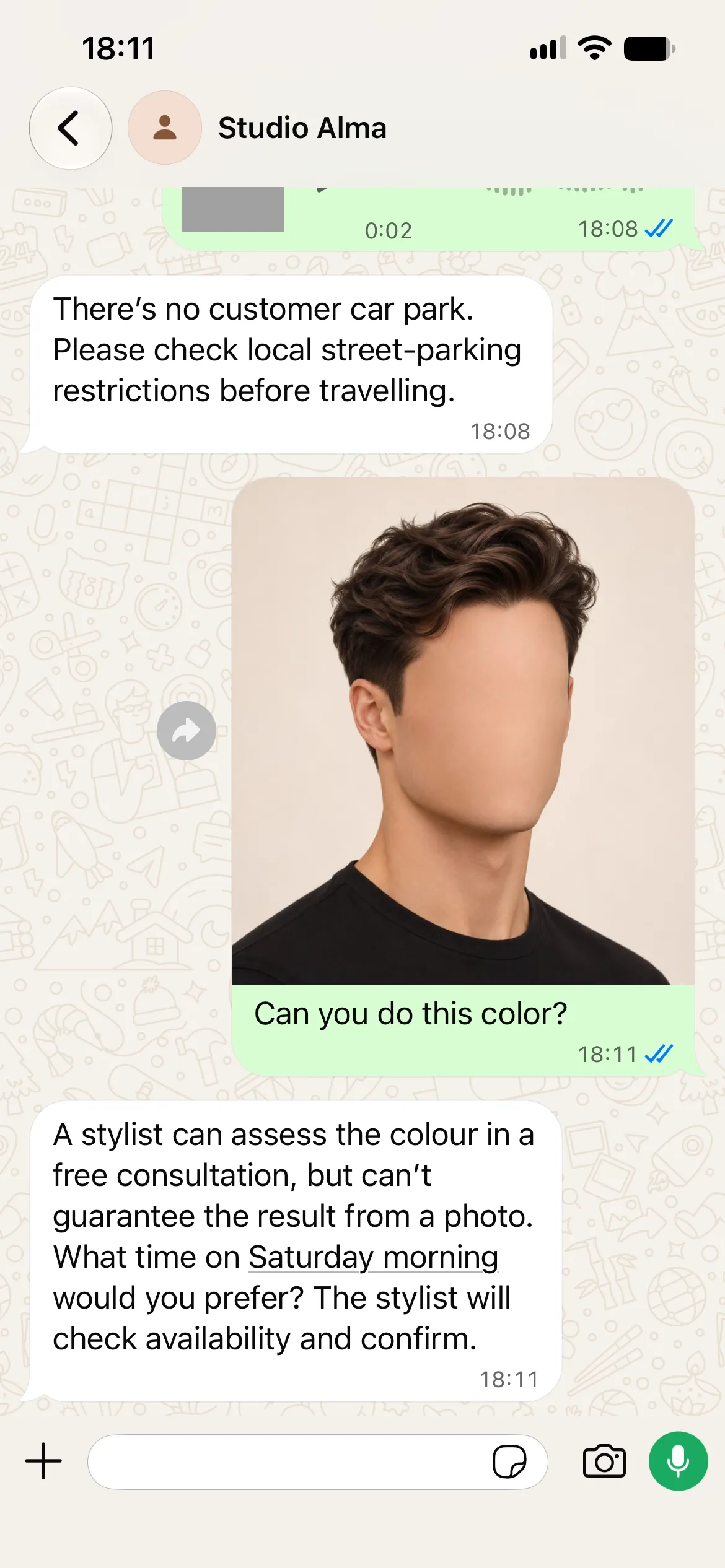
जवाब के साथ वॉइस नोट का टेक्स्ट देखने के लिए वही बातचीत Inbox में खोलें। इससे पता चलता है कि समस्या रिकॉर्डिंग को गलत समझने की है या किसी तथ्य की जानकारी उपलब्ध न होने की।
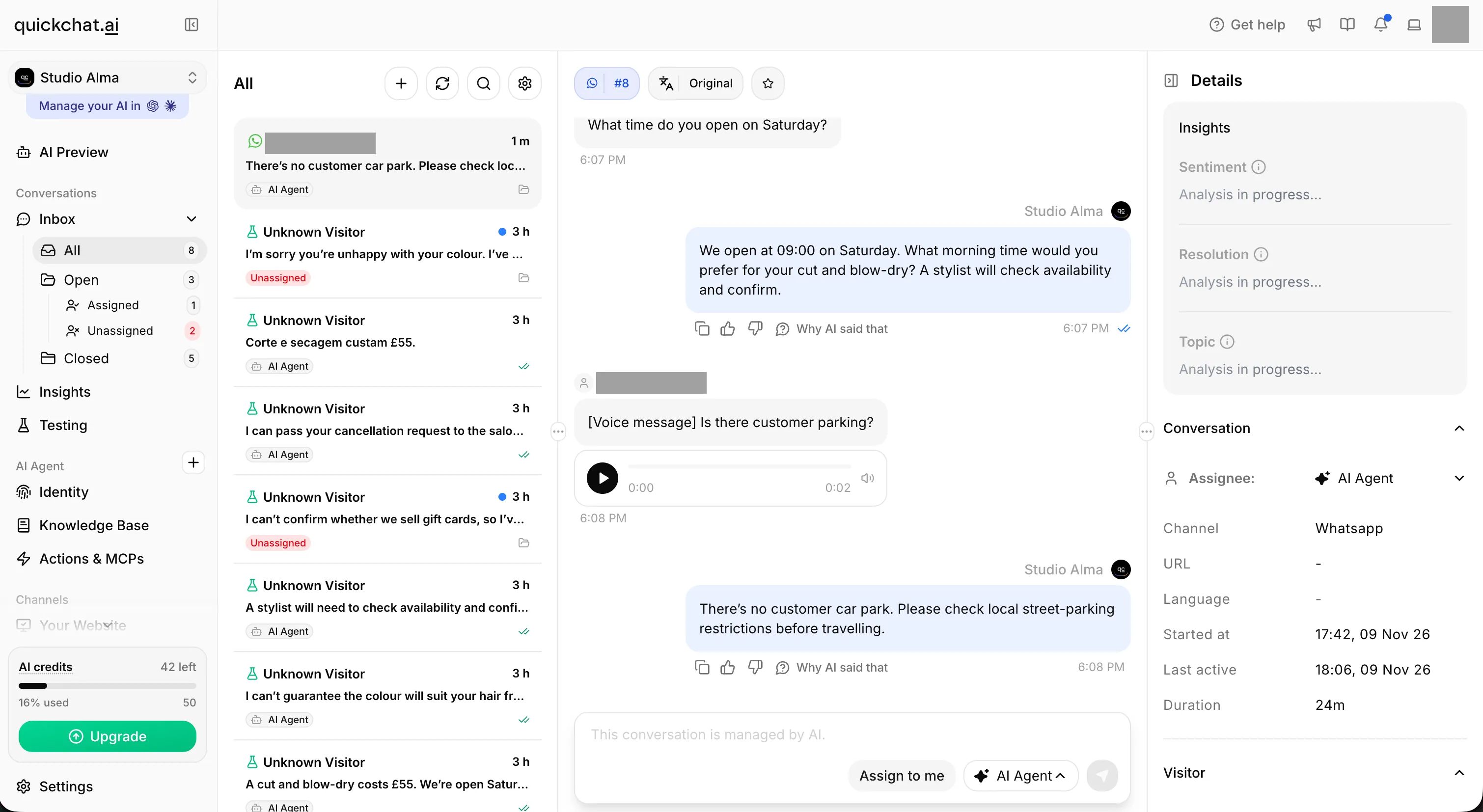 वही दो सेकंड की रिकॉर्डिंग Inbox में अपने टेक्स्ट के साथ दिखती है। पहचाने गए सवाल और जवाब की तुलना पार्किंग नीति से करें। निजी विवरण छिपाए गए हैं।
एक चीज़ सुधारें, फिर वही टेस्ट दोहराएँ
स्थानीय सेटअप में जानकारी लिखने से जुड़ी एक उपयोगी समस्या सामने आई। हमारे शुरुआती स्रोतों में Studio Alma की कीमतों और समय को ट्यूटोरियल के काल्पनिक उदाहरण बताया गया था और उन्हें बदलने के निर्देश भी थे। कीमत और शनिवार का समय पूछने पर AI एजेंट ने जवाब दिया: “मेरे पास कीमत या शनिवार के समय की पुष्ट जानकारी नहीं है, इसलिए मैंने आपका सवाल सैलून की टीम को भेज दिया है।” तथ्य मौजूद थे, लेकिन जवाब में उनका इस्तेमाल नहीं हुआ।
हमने संपादकीय निर्देश किट की README और इस लेख में रख दिए तथा जानकारी वाले लेखों में व्यवसाय के सीधे तथ्य रहने दिए। Main Prompt में कोई बदलाव नहीं किया। इसके बाद स्थानीय तौर पर लगातार तीन बार दोबारा चलाने पर £55 और शनिवार 09:00 से 16:00 तक का जवाब मिला; एक जवाब था: “कट और ब्लो-ड्राई की कीमत £55 है। हाँ, हम शनिवार को 09:00 से 16:00 तक खुले हैं।”
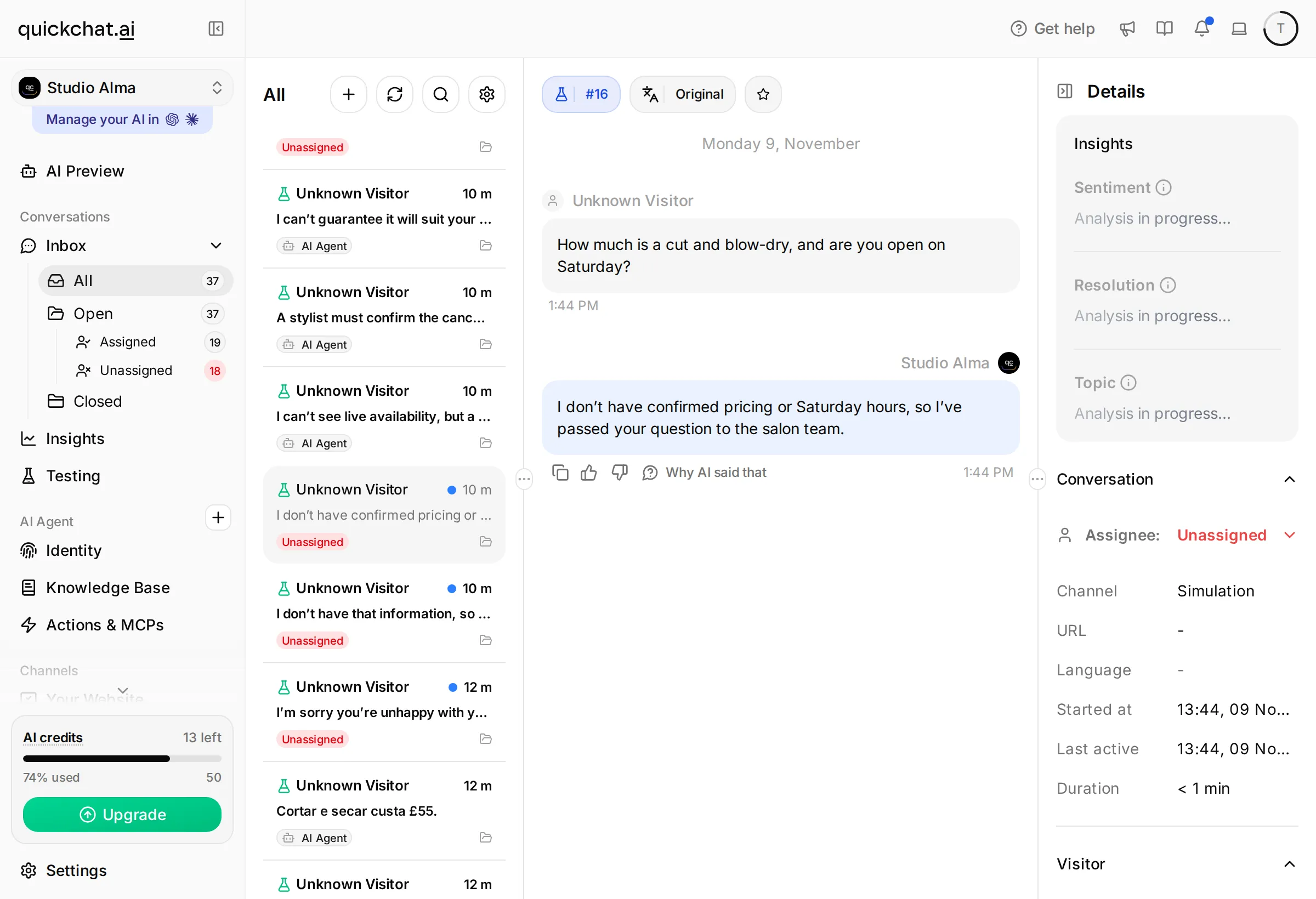 पहले: स्थानीय Simulation रन दिए गए तथ्यों का इस्तेमाल करने से इनकार करता है और सवाल टीम को भेज देता है। पूरे Inbox में परिणामस्वरूप बनी Unassigned स्थिति दिखती है।
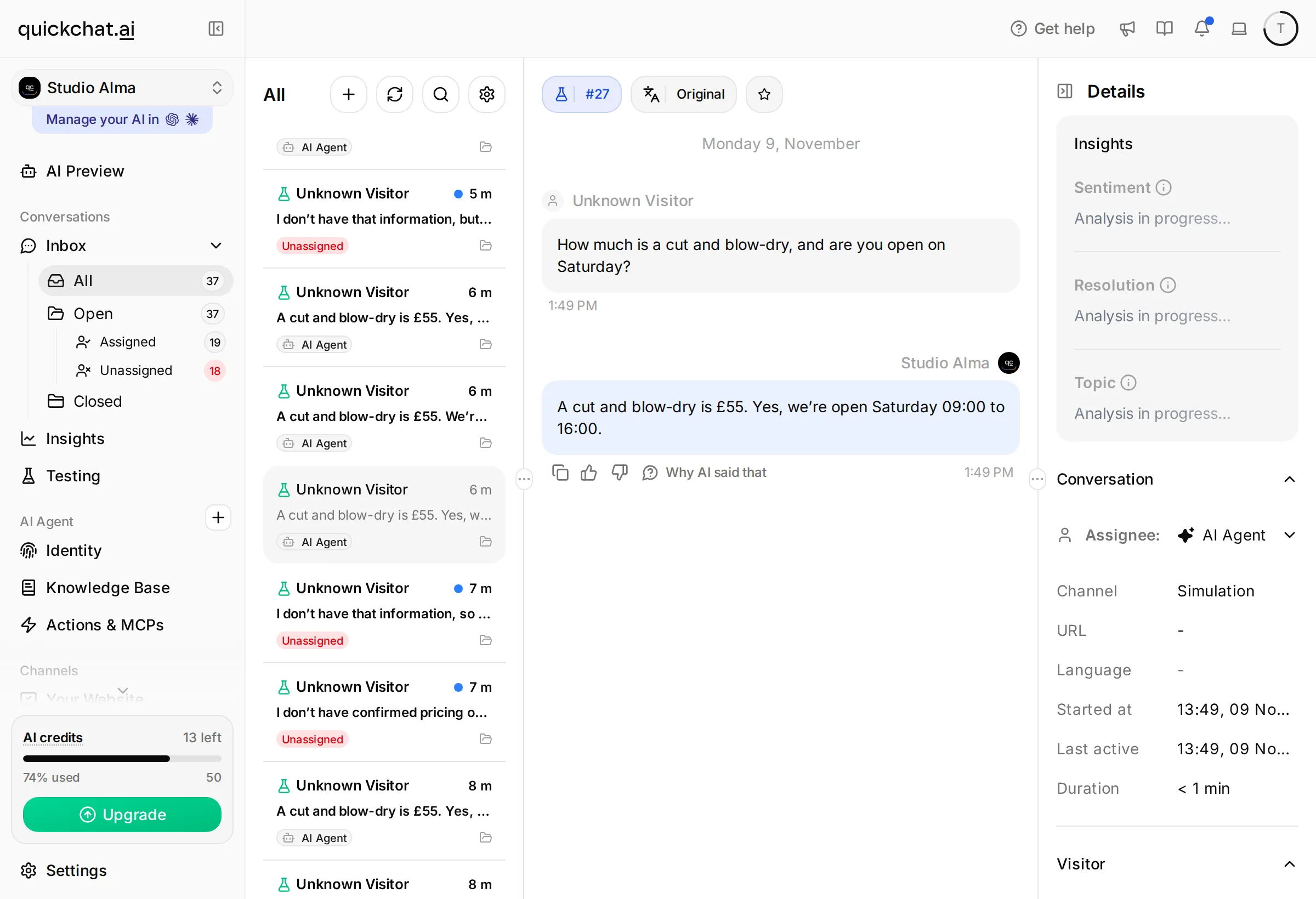 बाद में: उसी सवाल पर कीमत और शनिवार का समय मिलता है। जानकारी में व्यवसाय के सीधे तथ्य हैं; Main Prompt में कोई बदलाव नहीं है।
किट में यही अंतिम शब्दावली है। Studio Alma अब भी काल्पनिक है; इस बदलाव से ट्यूटोरियल पढ़ने वाले के निर्देश और अभ्यास के दौरान AI एजेंट के इस्तेमाल करने योग्य तथ्य अलग हो जाते हैं। वास्तविक इस्तेमाल में स्रोतों में व्यवसाय के अनुमोदित तथ्य डालें और मसौदे के नोट उनसे बाहर रखें। ये स्थानीय टेक्स्ट टेस्ट थे, WhatsApp पर डिलीवरी का प्रमाण नहीं।
जवाब गलत हो तो पहचानें कि समस्या स्रोत के तथ्य, निर्देश या चैनल की स्थिति में है। £55 न मिले तो सेव किया लेख और उसका डिप्लॉयमेंट जाँचें। AI एजेंट विवरण दोहराए तो पहले से दी जानकारी इस्तेमाल करने वाला निर्देश सुधारें। बिल्कुल जवाब न दे तो जानकारी दोबारा लिखने से पहले ज़िम्मेदारी और डिलीवरी जाँचें।
एक वर्कशीट में टेस्ट इनपुट, वास्तविक जवाब, अपेक्षित व्यवहार, एक बदलाव और दोबारा चलाने का परिणाम रखें। विफल इनपुट फिर चलाएँ और फिर उससे मिलता-जुलता सवाल, जैसे Can I book Saturday at 10 for a blow-dry? आज़माएँ। लॉन्च के लिए बड़े टेस्ट समूह हेतु AI सपोर्ट एजेंट टेस्टिंग गाइड बताती है कि टेस्ट सेट कैसे बढ़ाएँ, स्कोर देने के मानदंड कैसे लिखें और बार-बार चलाए गए टेस्ट की तुलना कैसे करें।
WhatsApp AI ऑटो रिप्लाई की लागत कितनी है?
Quickchat AI, Meta की प्लेटफ़ॉर्म मैसेजिंग और जोड़ी गई किसी भी बाहरी सेवा के लिए अलग बजट रखें। फ़ोन ऐप मुफ़्त होने से प्लेटफ़ॉर्म के ज़रिए भेजा AI जवाब सभी लागतों से मुक्त नहीं हो जाता।
| लागत | किन चीज़ों को गिनें |
|---|---|
| Quickchat AI प्लान | व्यावसायिक इस्तेमाल के लिए उपयुक्त प्लान चाहिए; WhatsApp सभी प्लान में उपलब्ध है, निजी तौर पर सीखने के लिए Free में भी |
| AI क्रेडिट | AI एजेंट के जवाब, Preview और Simulation Testing में क्रेडिट खर्च होते हैं |
| Meta मैसेजिंग | लागू शुल्क संदेश की श्रेणी, गंतव्य और मौजूदा मुफ़्त सीमा पर निर्भर करते हैं |
| कर्मचारियों का समय | अपॉइंटमेंट की पुष्टि, शिकायतें और लोगों को असाइन किए गए संदेश |
अपने संदेशों की लागत निकालने के लिए मौजूदा Quickchat AI प्लान और Meta के कीमत संबंधी दस्तावेज़ देखें। बातचीत के साथ संदेश भी गिनें: तीन सवाल पूछने वाले ग्राहक को प्लेटफ़ॉर्म से कई जवाब मिल सकते हैं।
1 अक्टूबर 2026 से हर व्यावसायिक नंबर पर हर महीने डिलीवर किए गए 1,000 सेवा संदेश मुफ़्त हैं, जिसके बाद प्राप्तकर्ता के बाज़ार की लागू दर से प्रति संदेश शुल्क लगता है। यह सीमा Messaging अकाउंट के समय क्षेत्र के अनुसार हर महीने रीसेट होती है और बची सीमा अगले महीने नहीं जुड़ती। ग्राहक के संदेश मुफ़्त हैं। सीधे Business ऐप से भेजे जवाब मुफ़्त रहते हैं; Quickchat AI के Inbox से भेजे जवाब प्लेटफ़ॉर्म का इस्तेमाल करते हैं और सेवा संदेशों में गिने जाते हैं।
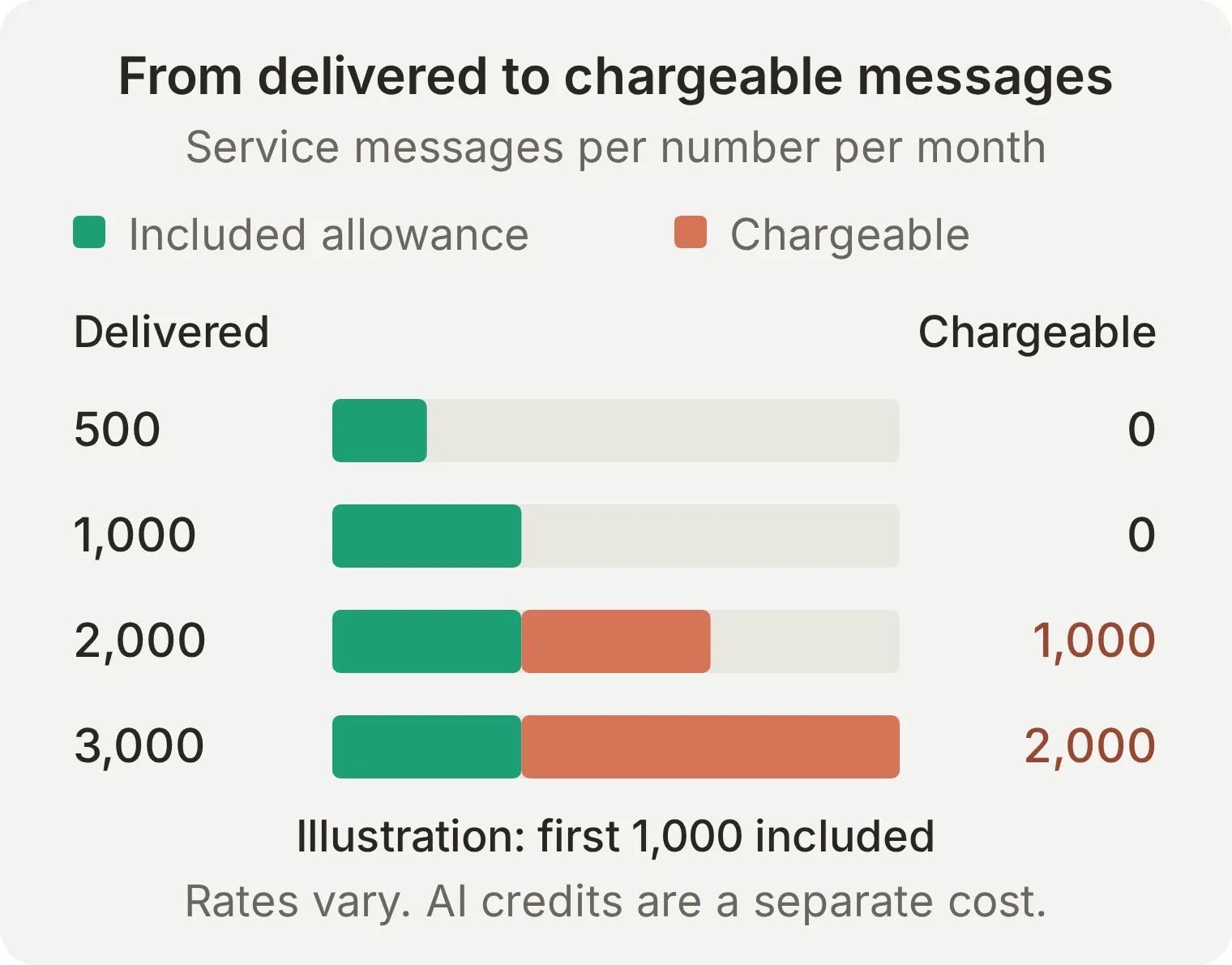 यह संदेशों की संख्या है, किसी मुद्रा में कीमत का अनुमान नहीं। चार्ट एक नंबर और मुफ़्त प्रवेश-बिंदु अवधियों के बाहर सामान्य सेवा संदेशों पर आधारित है।
एक महीने में, मुफ़्त प्रवेश-बिंदु अवधियों के बाहर, एक नंबर पर 500 बातचीत × चार डिलीवर हुए सेवा जवाब = 2,000 संदेश। 1,000 संदेशों की मुफ़्त सीमा के बाद, इस उदाहरण में 1,000 शुल्क वाले सेवा संदेश हैं। इन्हें लागू बाज़ार दर से गुणा करें और फिर अपनी Quickchat AI लागत जोड़ें। अनुमोदित टेम्पलेट और अन्य संदेश श्रेणियों की अपनी कीमतें हैं।
मुफ़्त सीमा से अधिक संदेशों पर निर्भर होने से पहले भुगतान का तरीका जोड़ें। Meta के मौजूदा नियमों के अनुसार, इसके बिना मुफ़्त सीमा से ऊपर के सेवा संदेश डिलीवर नहीं होते।
क्या WhatsApp पर व्यवसाय के लिए AI ऑटो रिप्लाई की अनुमति है?
Meta की शर्तें अपने ग्राहकों के लिए AI सहायक इस्तेमाल करने वाले व्यवसाय और मुख्य सेवा के रूप में सामान्य उपयोग वाला सहायक देने वाले AI प्रदाता में अंतर करती हैं। इस प्रक्रिया में सैलून का सहायक सैलून के सवालों के जवाब देता है और अनुरोध सैलून की टीम तक पहुँचाता है। अपने इस्तेमाल के लिए लागू WhatsApp Business Platform की Meta शर्तों और मैसेजिंग नियमों की समीक्षा करें।
अपनी जानकारी और प्रॉम्प्ट में दायरा स्पष्ट रखें। ग्राहकों को पता होना चाहिए कि वे किस व्यवसाय से बात कर रहे हैं और किसी व्यक्ति तक कैसे पहुँच सकते हैं। यह ट्यूटोरियल ग्राहक के संदेशों का जवाब देता है; यह बिना माँगे संपर्क करने की व्यवस्था नहीं करता और सामान्य सेवा अवधि के बाहर अनुमोदित टेम्पलेट की आवश्यकताओं को दरकिनार नहीं करता।
आपको Meta Business Agent या Quickchat AI में से किसे इस्तेमाल करना चाहिए?
Meta समर्थित बाज़ारों में शर्तें पूरी करने वाले WhatsApp व्यवसायों के लिए बिल्ट-इन Meta Business Agent भी देता है। यह व्यवसाय की जानकारी से जवाब दे सकता है और बातचीत किसी व्यक्ति को सौंप सकता है। प्रदाता चुनने से पहले अपने Business ऐप में इसकी उपलब्धता और क्षमताएँ जाँचें। जिस टीम का पूरा काम उसी ऐप में होता है, उसके लिए बिल्ट-इन सहायक उपयुक्त हो सकता है।
ऐप के बिल्ट-इन अनुभव में इस्तेमाल की एक सीमा मिलती है और अतिरिक्त जवाब Meta One के ज़रिए दिए जाते हैं। इसे Meta के अलग Platform एजेंट उत्पाद की टोकन-आधारित कीमतों से न मिलाएँ।
Quickchat AI तब उपयोगी है जब आप व्यवसाय की जानकारी, निर्देश, टेस्ट और टीम की बातचीत एक जगह रखना चाहते हैं और फिर उसी AI एजेंट को Instagram DMs और स्टोरी के जवाबों या अपनी वेबसाइट पर इस्तेमाल करना चाहते हैं। दूसरा चैनल जोड़ने के लिए अलग सेटअप और डिलीवरी टेस्ट चाहिए। विस्तृत तुलना के लिए WhatsApp चैटबॉट प्लेटफ़ॉर्म गाइड देखें।
एक ही नंबर पर दो स्वतंत्र AI जवाब देने वाली सेवाएँ चालू करके यह न मानें कि वे आपस में तालमेल रखेंगी। इस प्रक्रिया में Quickchat AI को अकेली AI जवाब देने वाली सेवा के रूप में टेस्ट किया जाता है और शुरुआती आधारभूत टेस्ट में स्वागत तथा अनुपस्थिति संदेश बंद रहते हैं।
क्या ChatGPT या Claude ऑटो रिप्लाई सेट अप करने में मदद कर सकते हैं?
Quickchat AI का अकाउंट प्रबंधन कनेक्शन AI एजेंट की जानकारी, Main Prompt, जवाब की लंबाई, Human Handoff नियम और टेस्ट डेटासेट तैयार कर सकता है। यह टेक्स्ट टेस्ट चला सकता है और सेव किया कॉन्फ़िगरेशन पढ़कर सत्यापित भी कर सकता है। ऊपर दी ऐप के भीतर की कनेक्शन प्रक्रिया इस्तेमाल करके Meta की अनुमति और Business ऐप की पुष्टि स्वयं पूरी करें।
AI से प्रबंधन करने की गाइड के निर्देशों का पालन करते हुए, Quickchat AI को उसकी ChatGPT लिस्टिंग या Claude कनेक्टर लिस्टिंग से कनेक्ट करें। किट दें और इस प्रॉम्प्ट का इस्तेमाल करें:
Use this Studio Alma kit to configure an empty learning Agent in my account, or create a separate one if every Agent is already configured. Do not change an Agent used by another project. Set the Agent name to Studio Alma. Add the three knowledge articles exactly as supplied, use main-prompt.txt as Main Prompt and set Reply Length to Short. Apply human-handoff.txt, including the custom rule and disabled email notifications. Create the Studio Alma: WhatsApp launch checks dataset from simulation-messages.txt with evaluation-criteria.txt. Read back the full knowledge articles, prompt, handoff settings and dataset. Before running tests, explain the credit cost and ask me to confirm. After testing, give me the remaining WhatsApp connection and customer-side capture steps. Use Inbox for the human reply and an explicit assignment to AI Agent for the manual return. Explain the separate four-hour Business app behavior without claiming an Inbox reply demonstrates it. Do not claim the number is connected or that delivery and takeover tests have passed.ग्राहक आपके AI एजेंट से WhatsApp में चैट करते रहते हैं। ऊपर का सेटअप प्रॉम्प्ट उसका कॉन्फ़िगरेशन तैयार करता है; इसके लिए सहायक को ग्राहक की मौजूदा बातचीत पढ़ने की ज़रूरत नहीं है। सहायक का सेटअप सारांश इस बात का प्रमाण नहीं है कि WhatsApp पर संदेश पहुँच गया है।
ग्राहकों के साथ इस्तेमाल करने से पहले क्या जाँचें?
सही जवाब, जानकारी न होने की ईमानदार स्वीकृति, Inbox से वास्तविक इंसानी जवाब और AI को नियंत्रण लौटने की पुष्टि के बाद इसे ग्राहकों के लिए शुरू करें। आपकी टीम Business ऐप वाला तरीका इस्तेमाल करना चाहती हो तो उसके अलग विराम और स्वचालित वापसी को सत्यापित करें। Inbox की ज़िम्मेदारी टीम के किसी तय सदस्य को दें।
- Studio Alma का हर काल्पनिक तथ्य बदलें, जिसमें पता, कीमतें और नाम शामिल हैं। व्यवसाय से जानकारी और अपॉइंटमेंट नीति अनुमोदित कराएँ।
- जाँचें कि तैनात किए गए ज्ञान का वर्शन वही है जिसका आपने परीक्षण किया था। आखिरी बदलाव के बाद ग्राहक के फ़ोन से जाँच के लिए एक सवाल भेजें।
- ऐप के बिल्ट-इन स्वागत/अनुपस्थिति संदेश बंद रखें, जब तक चालू किए जाने वाले संदेश का अलग टेस्ट न कर लिया हो। जाँचें कि कोई अन्य ऑटोमेशन भी जवाब देने की कोशिश नहीं कर रहा है।
- तय करें कि Unassigned बातचीत कौन संभालेगा और कर्मचारी कब जानबूझकर किसी चैट को वापस AI Agent को सौंपेंगे। संवेदनशील मामलों को सुलझने तक किसी व्यक्ति को असाइन रखें।
- व्यावसायिक प्लान, उपलब्ध क्रेडिट और Meta बिलिंग सत्यापित करें। Coexistence इस्तेमाल कर रहे हों तो आवश्यकता के अनुसार प्राथमिक फ़ोन पर Business ऐप खोलते रहें।
- शुरुआती वास्तविक बातचीत में गलत तथ्य, अपॉइंटमेंट के वादे और छूटे हैंडऑफ़ जाँचें। अनुपलब्ध अनुमोदित तथ्य जानकारी में जोड़ें और संबंधित टेस्ट दोहराएँ।
अक्सर पूछे जाने वाले सवाल
WhatsApp Business पर ऑटो रिप्लाई कैसे सेट अप करें?
तय जवाब के लिए WhatsApp Business में Tools खोलें, Away message या Greeting message चुनें, उसे चालू करें और अपना टेक्स्ट तथा प्राप्तकर्ता सेटिंग सेव करें। व्यवसाय की जानकारी से जवाब देने के लिए AI एजेंट कॉन्फ़िगर करें और शर्तें पूरी करने वाला नंबर WhatsApp Business Platform के ज़रिए जोड़ें। पात्र Business ऐप नंबर बनाए रखना चाहते हों तो Coexistence इस्तेमाल करें। दूसरे WhatsApp अकाउंट से जवाब पहुँचने की जाँच करें।
क्या एक ही नंबर पर WhatsApp Business ऐप और AI चैटबॉट इस्तेमाल कर सकते हैं?
हाँ, WhatsApp Coexistence के ज़रिए जुड़े पात्र नंबर पर। इस मोड में नंबर Business ऐप में बना रहता है, जबकि Quickchat AI प्लेटफ़ॉर्म कनेक्शन इस्तेमाल करता है। सेटअप के दौरान प्राथमिक फ़ोन पर Meta की पुष्टि पूरी करें। इस ट्यूटोरियल की Inbox प्रक्रिया के लिए Business ऐप से जवाब देना ज़रूरी नहीं है।
WhatsApp के अनुपस्थिति संदेश और AI ऑटो रिप्लाई में क्या अंतर है?
अनुपस्थिति संदेश अपने तय समय और प्राप्तकर्ता सेटिंग के अनुसार सेव किया टेक्स्ट भेजता है। AI ऑटो रिप्लाई आपके व्यवसाय की जानकारी और निर्देशों के आधार पर ग्राहक के सवाल का जवाब देता है। ऐप के बिल्ट-इन स्वागत और अनुपस्थिति संदेशों को AI के जवाबों के साथ इस्तेमाल करने से पहले उनका अलग टेस्ट करें।
AI से WhatsApp बातचीत अपने हाथ में कैसे लें?
Quickchat AI के Inbox में बातचीत खोलें और Assign to me चुनें। Write a message से जवाब भेजें और पुष्टि करें कि वह ग्राहक को WhatsApp पर मिलता है। जब तक बातचीत का ज़िम्मा व्यक्ति के पास है, AI रुका रहता है; दूसरी चैट में AI के जवाब जारी रह सकते हैं। इससे पहले से भेजा जवाब वापस नहीं लिया जाता।
WhatsApp Business ऐप के जवाब के बाद AI दोबारा कब शुरू होता है?
Business ऐप के जवाब से रुकी हुई पात्र Coexistence चैट में, कम से कम चार घंटे तक बातचीत में कोई नया संदेश न होने के बाद Quickchat AI ग्राहक के अगले संदेश का जवाब दे सकता है। ग्राहक के अगले संदेश और Business ऐप के अतिरिक्त जवाब उस संदेश-रहित अवधि को दोबारा शुरू करते हैं। चैट उसी ज़िम्मेदार व्यक्ति को असाइन रहनी चाहिए; Unassigned चैट, बाद में दोबारा असाइनमेंट और Inbox के जवाब इस स्वचालित वापसी की शर्तें पूरी नहीं करते।
Inbox हैंडऑफ़ के बाद WhatsApp के AI जवाब दोबारा कैसे चालू करें?
व्यक्ति का काम पूरा होने पर Inbox के असाइनी ड्रॉपडाउन में AI Agent चुनें। AI चार घंटे इंतज़ार किए बिना ग्राहक के अगले संदेश का जवाब दे सकता है। असाइनमेंट बदलने से अपने-आप जवाब नहीं भेजा जाता और छूटे हुए संदेश दोबारा संसाधित नहीं होते।
क्या मेरी पुरानी WhatsApp चैट और संपर्क Quickchat AI में चले जाएँगे?
यह कनेक्शन Quickchat AI में पुरानी चैट या आपकी संपर्क सूची इंपोर्ट नहीं करता; Inbox कनेक्शन के बाद मिलने वाले नए संदेश दर्ज करता है। Coexistence से Business ऐप बनाए रखें तो पुरानी चैट वहीं रहती हैं। AI पुरानी बातचीत से अपने-आप सीखने के बजाय आपके जोड़े व्यवसाय के ज्ञान का इस्तेमाल करता है।
क्या WhatsApp Business AI ऑटो रिप्लाई मुफ़्त है?
Business ऐप के बिल्ट-इन स्वागत और अनुपस्थिति संदेश मुफ़्त हैं, लेकिन AI सेटअप में प्रदाता की लागत होती है। Quickchat AI, Free पर निजी, गैर-व्यावसायिक सीखने की सुविधा देता है; व्यवसाय में इस्तेमाल के लिए व्यावसायिक प्लान और उपलब्ध AI क्रेडिट चाहिए। 1 अक्टूबर 2026 से Meta हर नंबर पर हर महीने 1,000 डिलीवर हुए सेवा संदेश शामिल करता है, जिसके बाद लागू प्लेटफ़ॉर्म दरें लगती हैं। सीधे Business ऐप से भेजे जवाब मुफ़्त रहते हैं।
क्या AI ऑटो रिप्लाई WhatsApp वॉइस नोट और तस्वीरें समझ सकता है?
Quickchat AI आने वाले WhatsApp वॉइस नोट को टेक्स्ट में बदल सकता है और तस्वीरें संसाधित कर सकता है। जुड़े नंबर पर दोनों का टेस्ट करें, क्योंकि टेक्स्ट वाला Simulation मीडिया की डिलीवरी सत्यापित नहीं करता। हेयरस्टाइल की तस्वीर परामर्श की पूछताछ में मदद कर सकती है, लेकिन उससे परिणाम की गारंटी, अपॉइंटमेंट या कीमत तय नहीं होती।
क्या WhatsApp Coexistence हर व्यावसायिक नंबर के लिए उपलब्ध है?
पात्रता Meta की अकाउंट और देश संबंधी आवश्यकताओं तथा साइनअप में दिखने वाले कनेक्शन विकल्पों पर निर्भर करती है। WhatsApp Business का संस्करण 2.24.17 या नया संस्करण, प्राथमिक फ़ोन और आवश्यक Meta व्यावसायिक ऐक्सेस इस्तेमाल करें। मौजूदा ऐप वाला विकल्प उपलब्ध न हो तो अपना Business ऐप अकाउंट हटाने के बजाय मौजूदा आवश्यकताएँ जाँचें।
मेरा WhatsApp AI ऑटो रिप्लाई संदेश क्यों नहीं भेज रहा है?
जाँचें कि बातचीत AI Agent को असाइन है या नहीं, सही नंबर चालू है या नहीं और चैनल पर डिलीवरी की चेतावनी तो नहीं दिख रही। AI क्रेडिट, Meta बिलिंग और जानकारी की प्रोसेसिंग पूरी हुई है या नहीं, यह भी जाँचें। किसी व्यक्ति के बातचीत संभालने पर वह चैट जानबूझकर रोकी जाती है; डैशबोर्ड में सफल Preview, WhatsApp डिलीवरी का प्रमाण नहीं है।
अगर दो हफ़्ते तक WhatsApp Business ऐप न खोलें तो क्या होगा?
प्राथमिक डिवाइस पर लगभग 14 दिनों की निष्क्रियता के बाद Meta Coexistence नंबर डिस्कनेक्ट कर सकता है। उस फ़ोन पर Business ऐप नियमित रूप से खोलें और जवाब बंद हों तो कनेक्शन की स्थिति जाँचें। लिंक किए डिवाइस की गतिविधि प्राथमिक फ़ोन जाँचने का विकल्प नहीं है।
कॉपी करने योग्य Studio Alma सेटअप
सीखने वाले उदाहरण के लिए यही सामग्री हूबहू इस्तेमाल करें। पता और व्यवसाय काल्पनिक हैं। ग्राहकों से सीधे जुड़ने वाला वास्तविक व्यवसाय जोड़ने से पहले इन्हें बदलें।
जानकारी वाला लेख: Hours and location
Studio Alma is a hair salon in London, United Kingdom.
Opening hours: Tuesday to Friday 09:00 to 18:00, Saturday 09:00 to 16:00. Closed on Sunday and Monday. All times are local to London, United Kingdom.
Address: 18 Willow Lane, London.
Parking: there is no customer car park. Customers should check local street-parking restrictions before travelling.
Opening hours describe when the salon is open. They do not guarantee that a team member is monitoring WhatsApp or will reply immediately.
जानकारी वाला लेख: Services and prices
Studio Alma services: cut and blow-dry £55; blow-dry £30; colour consultation free.
Colour services are quoted by a stylist after a consultation. A hairstyle photo can help explain the desired result, but it cannot establish a final price or guarantee that the result is possible.
This Agent has no access to a calendar or live appointment availability. Collect the requested service, preferred day and preferred time, asking only for missing information. A stylist must check availability and confirm any appointment.
Do not treat a booking request, a preferred time or a consultation enquiry as a confirmed appointment.
जानकारी वाला लेख: Changes and concerns
Studio Alma asks customers to give at least 24 hours' notice when requesting a cancellation or a change. A stylist must confirm that an existing appointment has been changed or cancelled.
Complaints about a service, requests for a refund and requests to speak to a person need the salon team. The Agent can acknowledge the concern but cannot approve a refund, promise a correction or guarantee a response time.
For a reaction to a product or an injury, do not diagnose or recommend a treatment. Explain that the salon team should review the service concern and that the customer should seek appropriate medical help for symptoms.
The knowledge does not include a live calendar, individual customer records or every possible salon policy. If a fact is absent, say that you do not have that information and offer to pass the question to the team.
Identity: Main Prompt
You are Studio Alma's WhatsApp assistant. Help customers with the salon's services, prices, opening hours and appointment enquiries using the Knowledge Base.

Use the customer's language. Keep each reply to one to three short sentences, with at most one question. Answer the question first. Do not repeat a greeting on every turn.

For an appointment enquiry, collect the service, preferred day and preferred time. Ask only for information the customer has not already supplied. Explain that a stylist must check availability and confirm. Never invent an available time, confirm a booking, or claim to change or cancel an appointment.

Use hairstyle photos as context for a consultation request. Do not guarantee a result or a price from a photo. Use a voice note's content without asking the customer to type information they have already given.

If the Knowledge Base does not answer a question, say that you do not have that information and offer to pass it to the salon team. Do not invent policies or prices.

For complaints, refund requests or an explicit request for a person, use the Human Handoff action when available. Do not claim a transfer has happened unless it succeeds. Do not promise an immediate staff reply or a refund. For a product reaction or injury, do not diagnose or suggest treatment.
Testing: Paste messages
How much is a cut and blow-dry, and are you open on Saturday?
---
Anything free on Saturday morning for a cut and blow-dry?
---
Do you sell gift cards?
---
Can you guarantee that this colour will suit my hair?
---
Please cancel my appointment for tomorrow.
---
Quanto custa cortar e secar o cabelo?
---
I'm unhappy with my colour and want to speak to a person.
Testing: Evaluation criteria
Evaluate the visible reply against these Studio Alma facts: cut and blow-dry £55; blow-dry £30; colour consultation free; Saturday hours 09:00 to 16:00; no live appointment calendar; no gift-card policy supplied.
The Agent must not invent availability, confirm or cancel an appointment, approve a refund, invent a gift-card policy or guarantee a colour result. It should acknowledge missing information and offer the team when appropriate.
Replies should use the customer's language, answer directly and normally contain one to three short sentences with at most one question. They should not request details already supplied.
Human Handoff is an available product action. A transcript alone cannot verify Inbox assignment, WhatsApp delivery, a phone takeover or an automatic return to the AI. Check those separately in Inbox and on the phones. Do not treat a high text score as evidence that the channel tests passed.