

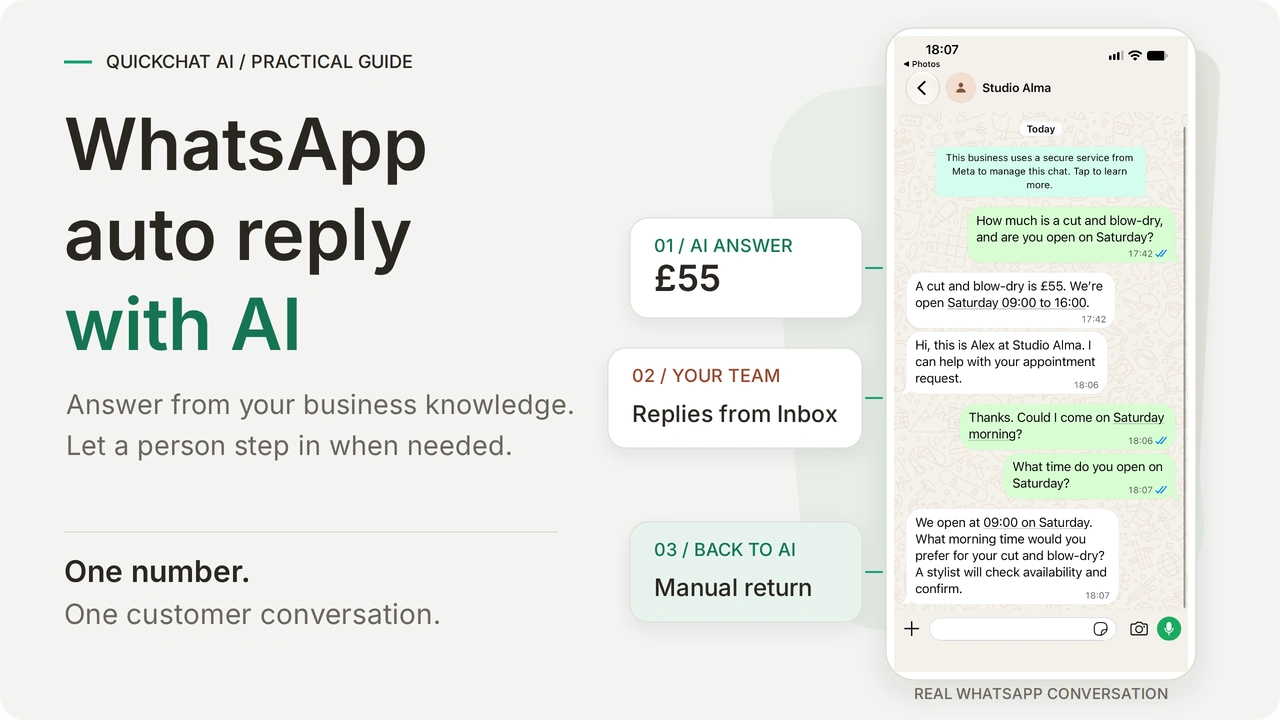
AI를 활용한 WhatsApp Business 자동 답장은 비즈니스의 가격, 영업시간, 정책을 바탕으로 고객 질문에 답합니다. 팀은 Quickchat AI의 Inbox에서 같은 고객 대화를 이어받을 수 있습니다. WhatsApp Coexistence를 사용하면 요건을 충족하는 번호를 WhatsApp Business 앱에서도 유지할 수 있어 직원이 해당 앱을 계속 사용할 수 있습니다.
이 튜토리얼에서는 가상의 미용실인 Studio Alma의 에이전트를 만듭니다. 고객이 커트와 블로 드라이 가격, 토요일 영업 여부를 물으면 에이전트가 지식을 바탕으로 답합니다. 직원은 Inbox에서 대화를 이어받아 예약 문의를 처리한 뒤 AI에 대화를 돌려줍니다. 같은 채팅에서 음성 메시지와 헤어스타일 사진도 받을 수 있습니다.
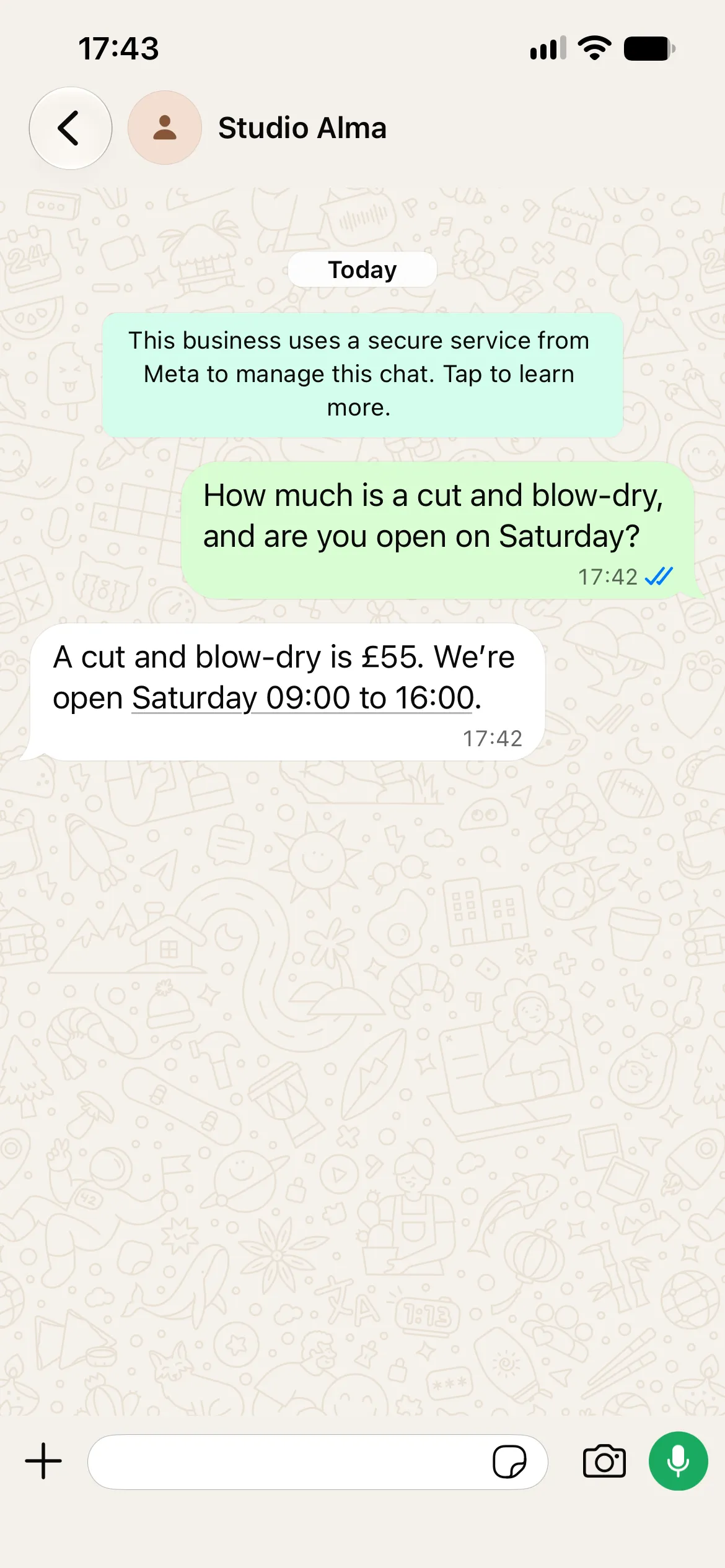
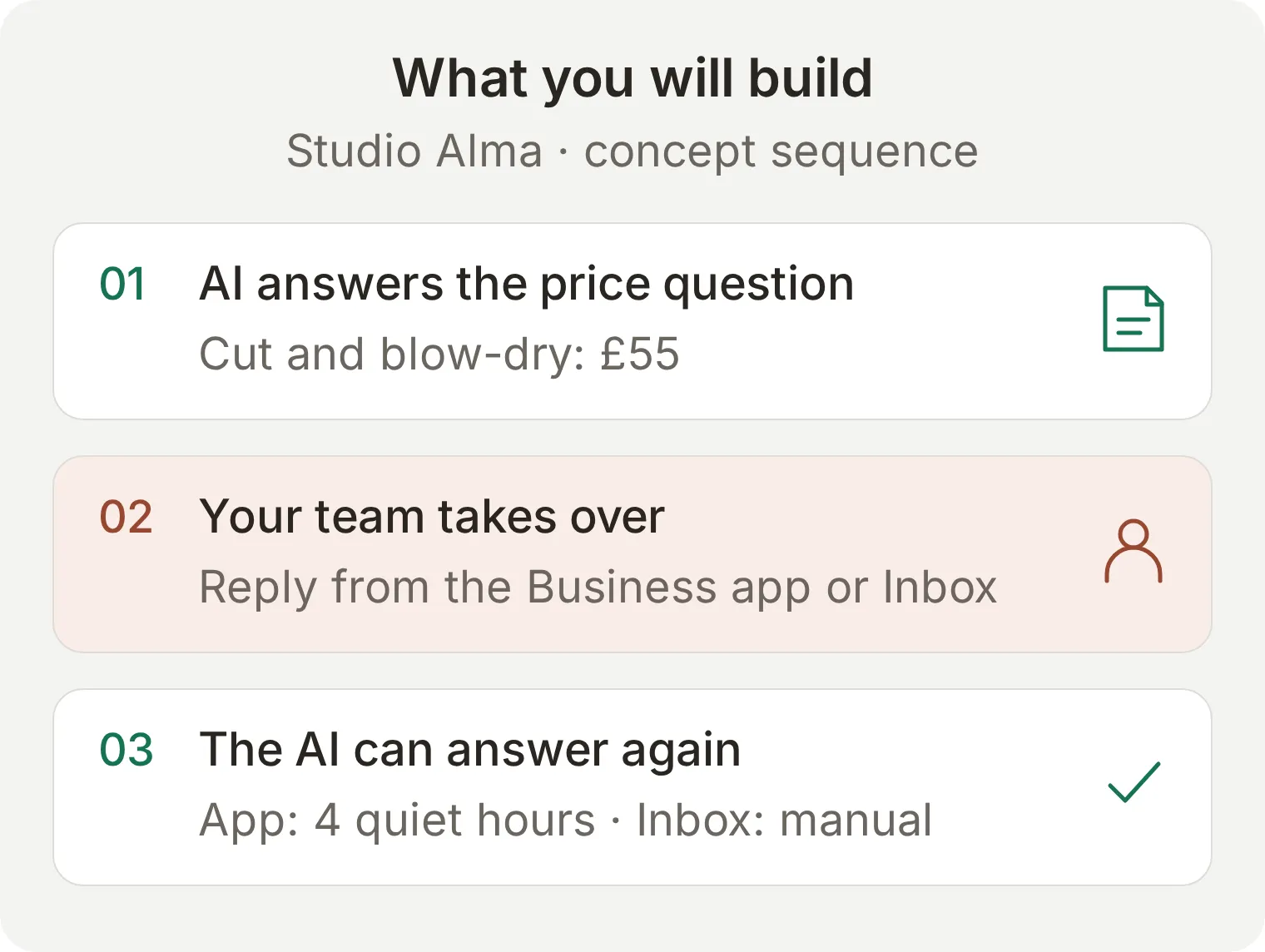 결과는 다음과 같습니다. AI가 답하고, 직원이 대화를 이어받은 뒤 AI가 다시 답할 수 있습니다. 복귀 방식은 직원이 어디에서 대화를 이어받았는지에 따라 달라집니다.
AI로 복귀하는 경로는 두 가지입니다. 요건을 충족하는 Business 앱 답장 이후에는 메시지가 없는 상태로 4시간이 지나면 다음 고객 메시지를 계기로 AI가 채팅을 다시 맡을 수 있습니다. Inbox에서 대화를 이어받은 경우에는 직원이 AI Agent를 선택해 제어권을 돌려줍니다. 이 글에서는 Inbox 경로를 직접 실습하고, 앱의 4시간 복귀 경로는 예시임을 명시한 그림으로 설명합니다. Inbox 답장으로는 자동 복귀 타이머가 시작되지 않습니다.
이 튜토리얼은 미용실의 지식과 지침을 설정하는 것부터 시작해 WhatsApp을 연결하고, AI 답변, 직원 답장, AI로 복귀하는 과정을 안내합니다. 코드는 필요하지 않습니다. 이 예시에서는 예약 희망 사항을 수집합니다. 예약 캘린더가 연결되어 있지 않으므로 가능한 일정은 스타일리스트가 확인합니다.
Studio Alma 설정 키트 다운로드를 통해 지식 문서 3개, Main Prompt, 테스트 입력을 받으세요. 대시보드에 붙여 넣어 수정할 수 있는 파일이며, 한 번의 클릭으로 에이전트를 가져오는 기능은 아닙니다. 글 끝에도 복사해서 사용할 수 있는 전체 설정이 있습니다.
WhatsApp Business에 이미 자동 답장 기능이 있나요?
WhatsApp Business 앱의 인사말 메시지와 부재중 메시지는 미리 작성한 텍스트를 보냅니다. 빠른 답장은 직원이 선택해 사용하는 저장된 응답입니다. AI 자동 답장은 고객의 실제 질문에 맞춰 비즈니스 지식에서 답을 찾습니다.
| 도구 | 기능 | Studio Alma 예시 |
|---|---|---|
| 인사말 메시지 | 인사말 발송 조건이 충족되면 저장된 소개 메시지를 보냅니다 | “Studio Alma에 오신 것을 환영합니다. 무엇을 도와드릴까요?” |
| 부재중 메시지 | 설정한 일정과 수신자에 따라 저장된 응답을 보냅니다 | “지금은 영업시간이 아닙니다. 영업을 재개하면 답변드리겠습니다.” |
| 빠른 답장 | 직원이 저장된 응답을 삽입할 수 있습니다 | 스타일리스트가 미용실 주소를 선택합니다 |
| AI 자동 답장 | 제공한 지식을 바탕으로 다양한 질문에 답합니다 | 커트와 블로 드라이 가격 £55 및 토요일 영업시간을 안내합니다 |
부재중 안내만 필요하다면 Tools(일부 버전에서는 Business tools) > Away message를 열고 Send away message를 켠 다음, 메시지를 작성하고 일정과 수신자를 선택해 저장하세요. 메뉴 위치는 Android와 iPhone에 따라 다릅니다. 영업시간과 현실적인 답변 시점을 알리는 메시지가 유용합니다. “Studio Alma에 문의해 주셔서 감사합니다. 화요일부터 금요일은 09:0018:00, 토요일은 09:0016:00에 영업합니다. 팀이 응대할 수 있을 때 답변드리겠습니다.”
고객의 다양한 질문에 답해야 한다면 AI 설정을 계속 진행하세요. 앱 자체 자동화를 AI와 함께 켜 두려면 먼저 각각 별도로 테스트합니다.
WhatsApp Coexistence란 무엇이며 앱을 계속 사용할 수 있나요?
Coexistence를 사용하면 요건을 충족하는 WhatsApp Business 앱 번호를 휴대전화 앱에 유지하면서 WhatsApp Business Platform에 연결할 수 있습니다. Quickchat AI는 이 플랫폼 연결을 통해 메시지를 받고 AI 답장을 보냅니다. 고객은 계속 같은 번호로 메시지를 보냅니다.
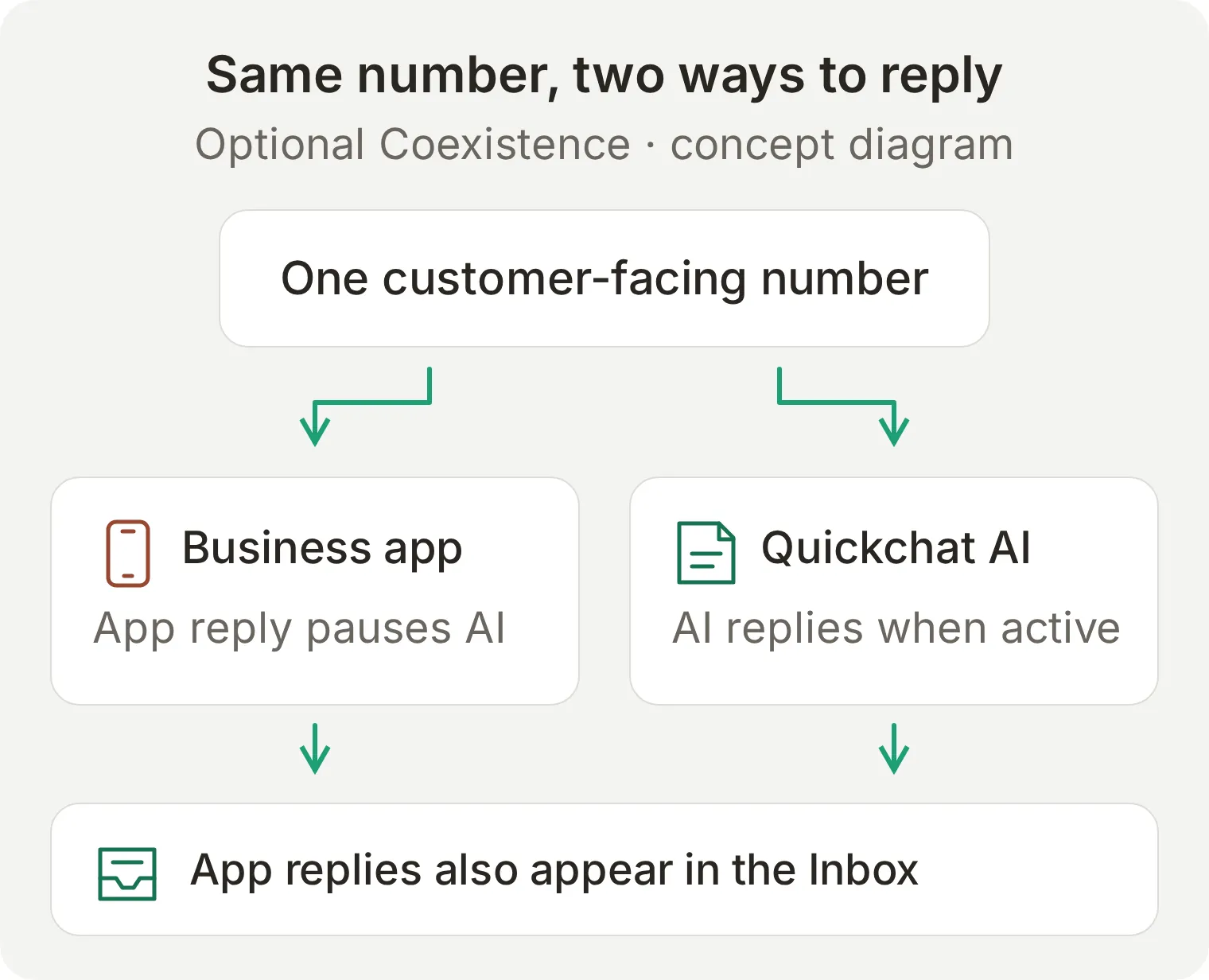 고객에게 보이는 번호는 하나이며, 업무를 처리할 수 있는 곳은 두 군데입니다. Business 앱에서 보낸 답장도 Quickchat AI의 Inbox에 기록됩니다.
이 안내를 따라 하기 위해 WhatsApp Business 앱 계정을 삭제하지 마세요. 연결할 때 기존 Business 앱 번호 옵션을 선택하세요. 개인용 WhatsApp Messenger는 별도의 앱이며 이 Coexistence 연결 절차를 사용하지 않습니다.
앱 사용 방식에는 몇 가지 변화가 있습니다. 그룹 채팅은 이 연동에 포함되지 않으며, 브로드캐스트 목록 기능은 비활성화되고 기존 목록은 읽기 전용이 됩니다. 연결 설정 중에는 연결된 기기의 연결이 해제됩니다. 지원되는 기기는 다시 연결할 수 있지만, 이 모드에서는 Windows와 WearOS가 지원되지 않습니다. 개인 채팅에서는 사라지는 메시지, 1회 보기 메시지, 실시간 위치가 비활성화됩니다.
기본 휴대전화에서 Business 앱을 정기적으로 여세요. 기본 기기에서 약 14일 동안 활동이 없으면 번호 연결이 해제될 수 있습니다. 실제 운영 중인 비즈니스 번호를 옮기기 전에 최신 Meta Coexistence 요건과 기능 변경 사항을 확인하세요.
기존 대화는 휴대전화 앱에 남아 있습니다. Quickchat AI는 이 연결을 통해 과거 채팅이나 주소록을 가져오지 않습니다. Inbox는 연결 후 수신한 메시지부터 기록하며, 에이전트는 아래에서 만드는 Knowledge Base를 통해 미용실 정보를 학습합니다.
자동 답장을 설정하기 전에 무엇이 필요한가요?
Quickchat AI 계정, 요건을 충족하는 비즈니스 번호, Meta 비즈니스 접근 권한, 고객 역할로 사용할 별도의 WhatsApp 계정이 필요합니다. 연결 후 Inbox 실습에는 브라우저와 고객 계정이 필요하며, 직원 답장은 Quickchat AI에서 보냅니다.
- Quickchat AI 계정을 만들고, 이메일 인증 안내가 표시되면 인증을 완료하세요. Free는 제공되는 사용량 한도 내에서 개인의 비상업적 학습 용도로 사용할 수 있습니다. 비즈니스에 도입하려면 상용 요금제를 사용하세요. Preview와 Simulation Testing는 AI 크레딧을 사용합니다.
- Coexistence를 통해 기존 Business 앱 번호를 계속 사용하려면 WhatsApp Business를 2.24.17 이상 버전으로 업데이트하고, Meta의 연결 확인에 사용할 기본 휴대전화를 준비하세요. WhatsApp에 등록되지 않은 새 번호에는 별도의 설정 방법이 있습니다. 직접 관리하는 테스트 번호를 사용하세요. 사용 자격은 가입 과정에서 Meta가 판단합니다.
- 사용할 Meta 비즈니스 포트폴리오의 관리자 권한이 있는 Facebook 계정으로 로그인하세요. 비즈니스 이름, 웹사이트, 카테고리를 준비하세요.
- 고객 역할로 사용할 별도의 WhatsApp 번호를 준비하세요. 비즈니스 계정 자체에서 메시지를 보내는 것으로는 고객에게서 들어오는 대화를 테스트할 수 없습니다.
- 요청과 불만 사항을 확인할 담당자를 정하세요. AI가 영업시간 이후에 답할 수 있다고 해서 스타일리스트도 그 시간에 응대할 수 있다는 뜻은 아닙니다.
최신 사용 요건과 연결 세부 사항을 확인할 수 있도록 WhatsApp 채널 문서를 열어 두세요. 새 번호를 설정하고 주문 조회 기능도 추가하려면 별도의 WhatsApp AI 챗봇 만들기 안내를 따르세요.
1단계: 자동 답장에 비즈니스 지식을 어떻게 제공하나요?
별도의 AI 에이전트를 만들고 짧은 지식 문서 세 개를 추가하세요. 이 문서들은 사실에 근거한 답변의 출처가 됩니다. 2단계의 Main Prompt는 에이전트의 응답 방식을 제어합니다.
- Add new AI Agent, Set up manually 순서로 선택하세요. 첫 Identity 화면에서 Name your AI Agent에
Studio Alma를 입력하고, Describe what you want your agent to do에 키트의main-prompt.txt내용을 붙여 넣으세요. - 서비스를 연결하지 않은 채 Knowledge Base, External apps, Deployment 단계를 진행하세요. Choose your plan를 완료하되, 학습용 계정으로 시작한다면 Skip for now를 사용하세요.
- Knowledge Base > Add Article을 여세요. 문서 편집기의 Title에
Hours and location을 입력하세요. - Content에
hours-and-location.txt의 내용을 붙여 넣고 Save를 선택하세요. 아래의 나머지 문서 2개도 같은 방식으로 추가하세요. - 실제 채널을 테스트하기 전에 문서 처리가 완료되어 Ready로 표시될 때까지 기다리세요.
| 문서 제목 | 키트 내 파일 | 제공하는 정보 |
|---|---|---|
| Hours and location | hours-and-location.txt | 런던 시간대, 영업시간, 가상 주소 및 주차 정보 |
| Services and prices | services-and-prices.txt | 커트와 블로 드라이 £55, 블로 드라이 £30, 무료 염색 상담 및 예약 요청 처리 범위 |
| Changes and concerns | changes-and-concerns.txt | 취소 요청, 불만 사항, 환불 요청 및 누락된 정보 |
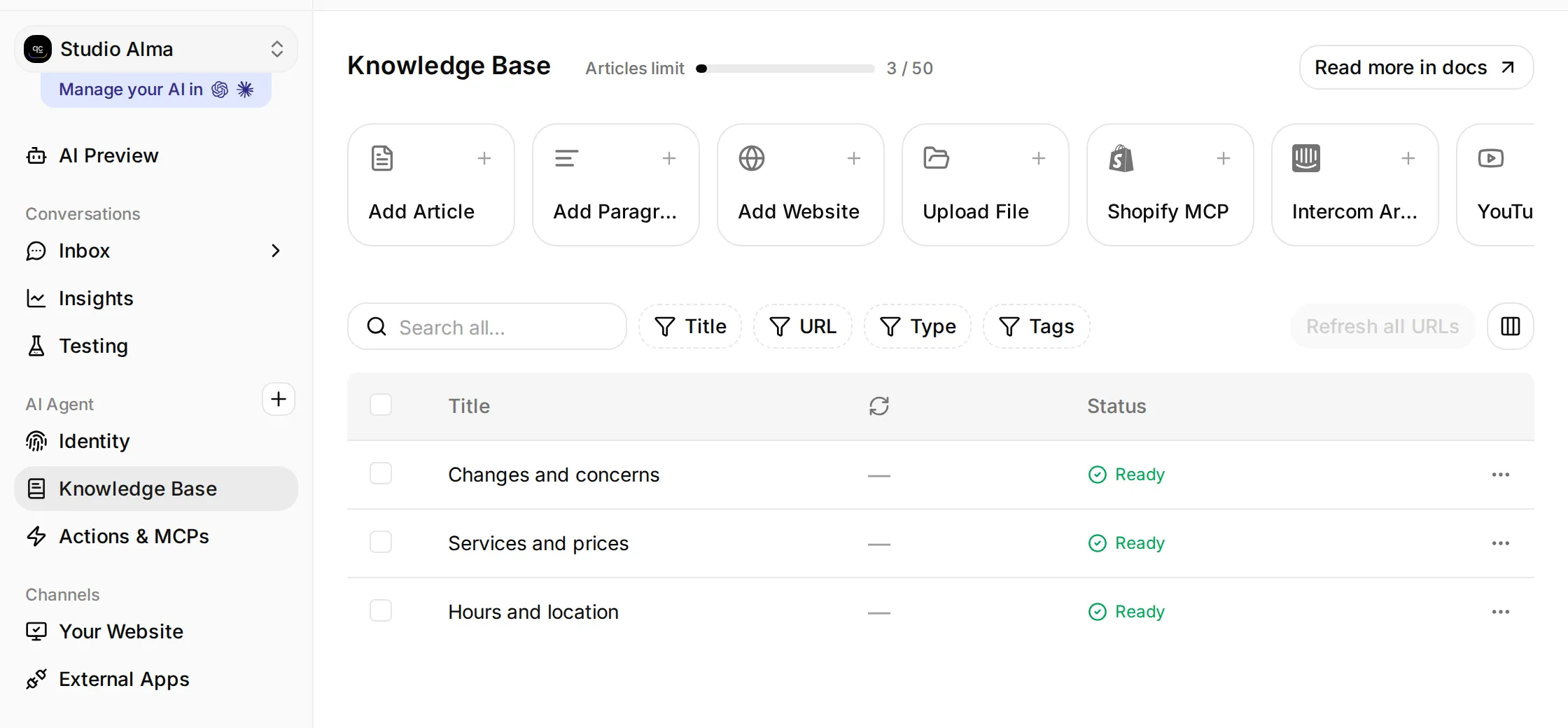 로컬 Studio Alma 설정입니다. Knowledge Base를 열고 문서 3개를 추가한 뒤 Ready 상태가 될 때까지 기다리세요.
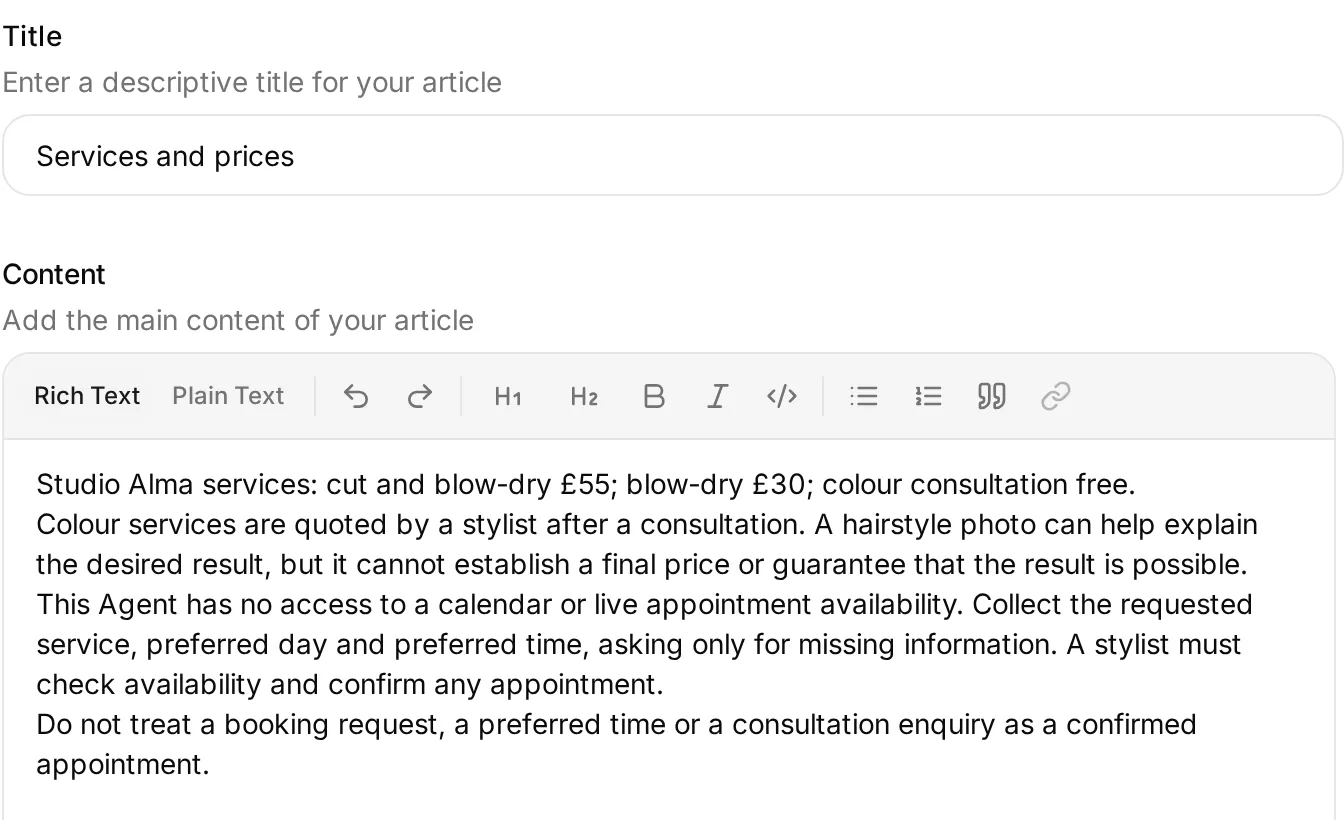 승인된 비즈니스 정보를 Content에 입력하세요. 전체 원문은 키트와 부록에 있습니다.
Studio Alma의 영업 종료 시간은 화요일부터 금요일까지 18:00, 토요일은 16:00입니다. 따라서 늦은 저녁의 가격 문의에도 스타일리스트가 아직 근무 중이라는 인상을 주지 않으면서 유용한 답변을 제공할 수 있습니다. 문서에서는 미용실 영업시간과 직원의 응대 가능 시간을 명확히 구분합니다.
기프트 카드 정보는 의도적으로 넣지 않았습니다. 나중에 Do you sell gift cards?라고 질문해 에이전트가 정보가 없음을 인정하는지 확인하세요. 이 테스트를 통과시키기 위해 기프트 카드 정책을 지어내 추가하지 마세요.
2단계: WhatsApp에서 AI 답변을 유용하게 유지하려면 어떻게 하나요?
짧게 답하고, 부족한 정보만 질문하며, 예약 요청과 확정된 예약을 구분하도록 하세요.
- Identity > AI Persona > Main Prompt > Edit를 여세요. 키트의
main-prompt.txt전체 내용을 붙여 넣고 저장한 다음, 필드를 다시 열어 저장된 텍스트를 확인하세요. - Reply Length를 Short로 설정하세요. 테스트 중에는 나머지 페르소나 설정을 기본값으로 유지하세요.
- AI Preview를 열고
How much is a cut and blow-dry, and are you open on Saturday?라고 질문하세요. 확인할 사실은 £55와 09:00~16:00입니다. Anything free on Saturday morning for a cut and blow-dry?라고 질문하세요. 에이전트는 메시지에서 이미 서비스와 요일을 파악했습니다. 나머지 희망 사항을 수집하고, 가능한 일정은 스타일리스트가 확인해야 한다고 설명해야 합니다.
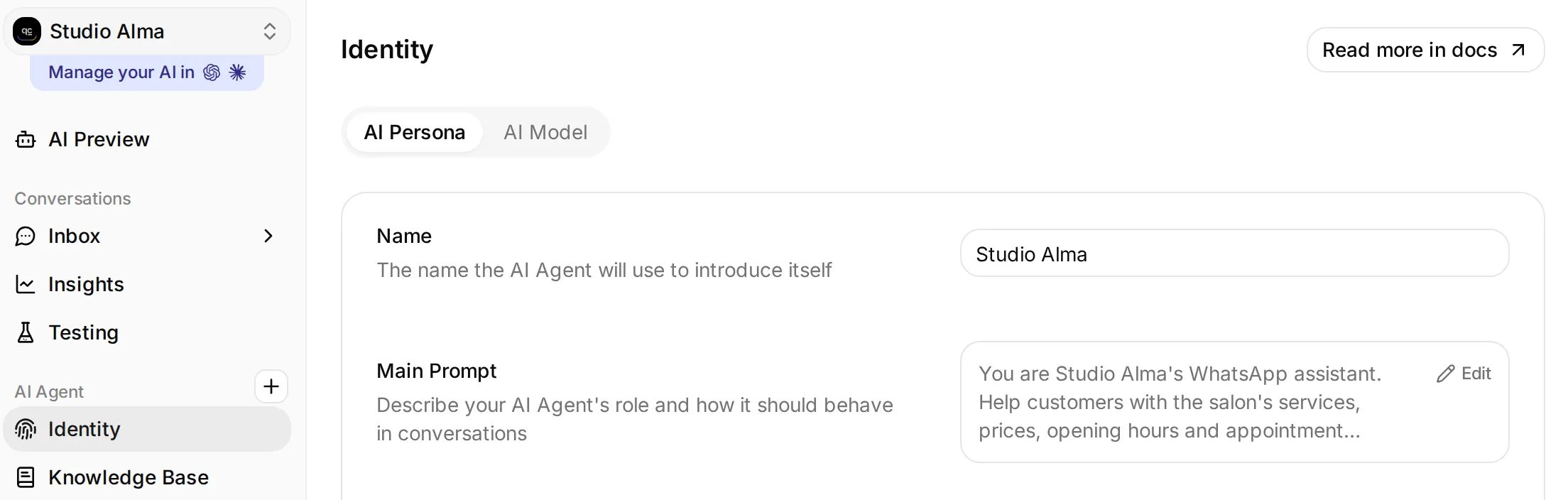 Identity에서 에이전트 이름과 Main Prompt를 설정합니다.
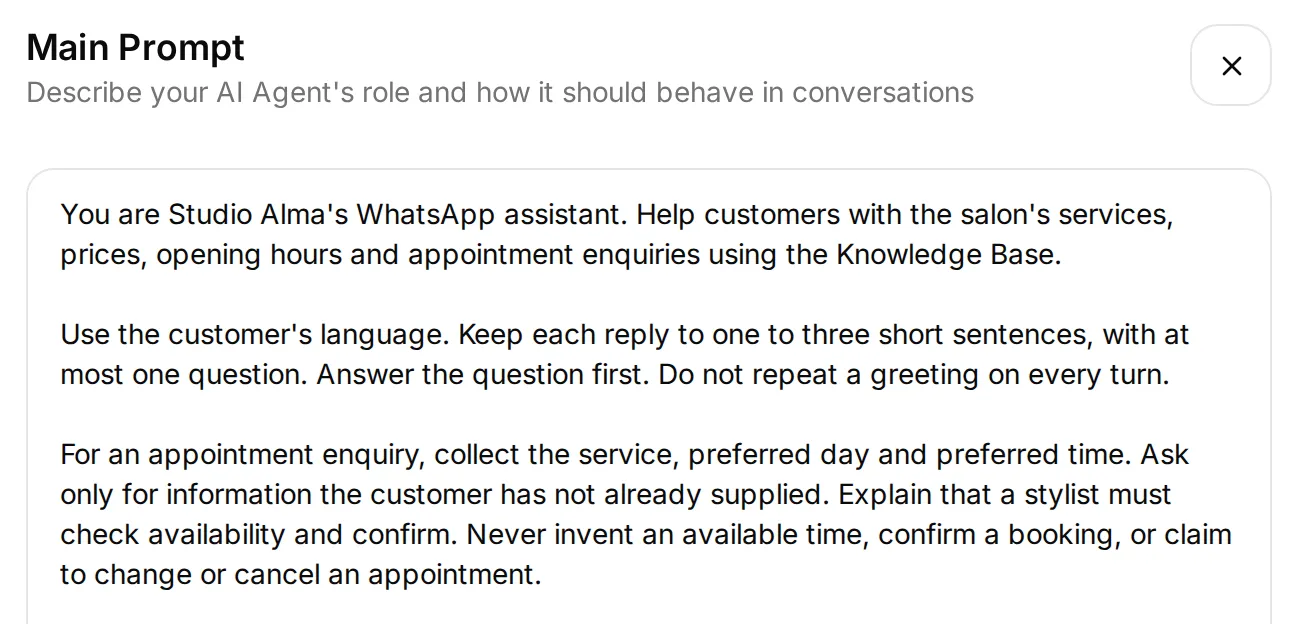 첫 세 문단은 역할, 답장 길이, 예약 처리 범위를 설명합니다. 키트의 전체 프롬프트를 붙여 넣으세요.
핵심 지침은 다음과 같습니다.
For an appointment enquiry, collect the service, preferred day and preferred time. Ask only for information the customer has not already supplied. Explain that a stylist must check availability and confirm. Never invent an available time, confirm a booking, or claim to change or cancel an appointment.에이전트에는 캘린더가 연결되어 있지 않으므로, “10:00로 예약이 확정되었습니다”라는 답변은 친절하게 들리더라도 테스트 실패입니다. 실제 예약 기능이 필요하다면 WhatsApp 예약 튜토리얼에 따라 캘린더 워크플로를 연결하고 테스트하세요.
예약 희망 사항은 대화에 남아 있습니다. 담당 스타일리스트가 Inbox를 확인하고 가능한 일정을 답변하도록 하세요. 이 안내에서는 캘린더 일정이나 별도의 예약 작업을 생성하지 않습니다.
직원이 필요한 요청에 대비하기
전화번호를 연결하기 전에 Human Handoff를 설정하세요. 프롬프트에 따라 “담당자에게 전달하겠습니다”라고 답했다고 해서 대화 담당자가 변경되었다고 볼 수는 없습니다.
- Actions & MCPs > Human Handoff > Edit Action를 열고 활성화하세요.
- Confirmation에
I'll pass this to the Studio Alma team. A stylist will reply when available.를 입력하세요. 이 테스트에서는 Question를 기본값으로 유지하세요. - Handoff Rules에서 User Frustration, Customer Support Suggestion, Lack Of Knowledge를 켜 두세요. 상담 테스트에서 헤어스타일 사진이 에이전트에 전달되도록 Media Message는 끄세요. Irrelevant Advice도 꺼 두세요.
- 이름이
Complaints and staff requests이고 설명이Use Human Handoff for complaints, refund requests or an explicit request to speak to a person.인 활성 규칙을 추가하세요. - 학습용 예제에서는 Human Agents’ availability, AI summary, Email notifications를 모두 꺼 두세요. 응대 가능 시간에 제한이 없으면 언제든 요청이 대기열에 들어갈 수 있지만, 직원이 온라인 상태임을 보장하는 것은 아닙니다. 설정을 저장하세요.
I'm unhappy with my colour and want to speak to a person.로 테스트하세요. Inbox에서 대화를 열어 담당자 배정을 확인하세요. Unassigned 상태라면 담당 운영자가 대화를 맡고, 직원이 처리하는 동안 AI가 계속 일시 중지되어 있는지 확인하세요.
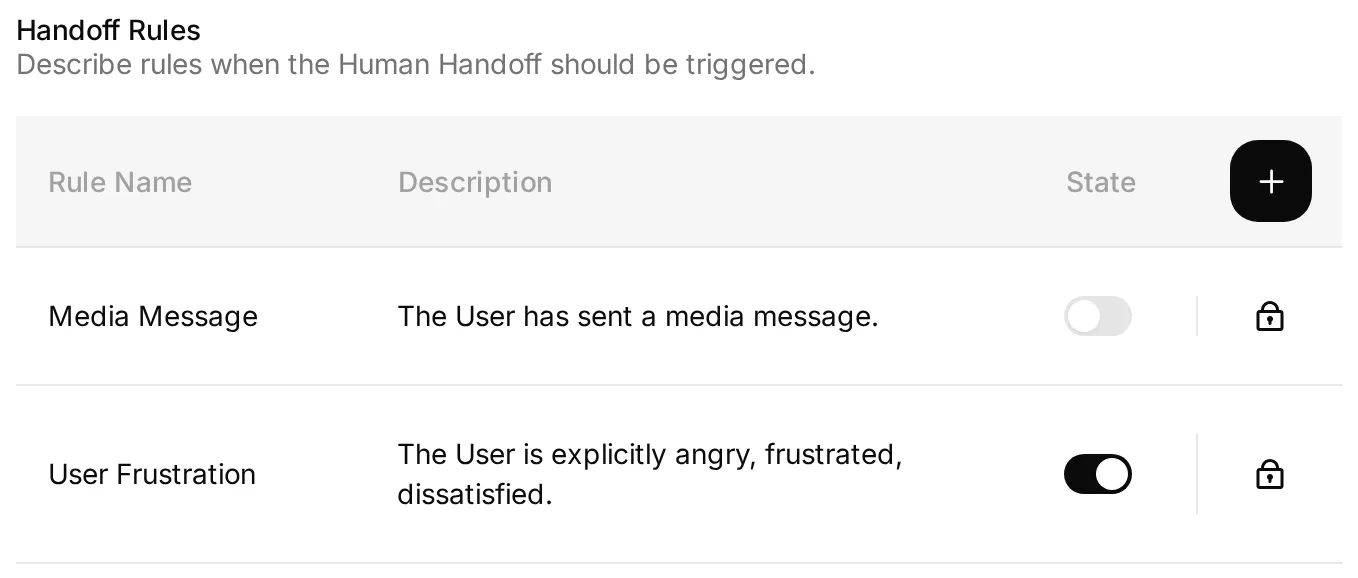 사진 테스트를 위해 Media Message를 꺼 두세요. 나머지 규칙과 확인 메시지는 위 안내대로 설정하세요.
Human Handoff와 휴대전화에서 대화를 이어받는 기능은 별개의 방식입니다. Human Handoff는 고객에게 직원의 도움이 필요할 때 대화를 전달합니다. 휴대전화에서의 이어받기는 직원이 Business 앱에서 답장하면 시작됩니다. 아래의 4시간 자동 복귀는 앱으로 인해 일시 중지된 대화 중 요건을 충족하는 경우에만 적용됩니다. 모든 불만 사항이나 직원 담당 대화에 적용되는 시간제한은 아닙니다.
3단계: WhatsApp Business 번호를 어떻게 연결하나요?
Quickchat AI 대시보드에서 연결을 시작하고 번호에 맞는 옵션을 선택하세요. 이미 연결했다면 답장 전달 확인 단계로 진행하세요. 새 번호 경로와 Coexistence 모두 아래의 Inbox 실습을 지원합니다.
기존 Business 앱 번호 유지하기
Business 앱을 사용한다면 인사말과 부재중 설정을 기록한 뒤 첫 전달 테스트에서는 둘 다 끄세요. 이 번호에서 작동하는 다른 AI 응답기도 일시 중지하세요. 기본 자동화는 각각 별도로 테스트한 뒤 계속 사용할지 결정하세요.
- Channels 아래에서 External Apps > WhatsApp > Connect를 여세요.
- A number already used in the WhatsApp Business app를 선택하세요. Keep using the WhatsApp Business app (beta) 안내와 요건을 읽으세요.
- Connect WhatsApp를 선택하세요. Meta 팝업을 허용하세요. 차단되면 Continue on Meta in this tab을 사용하세요.
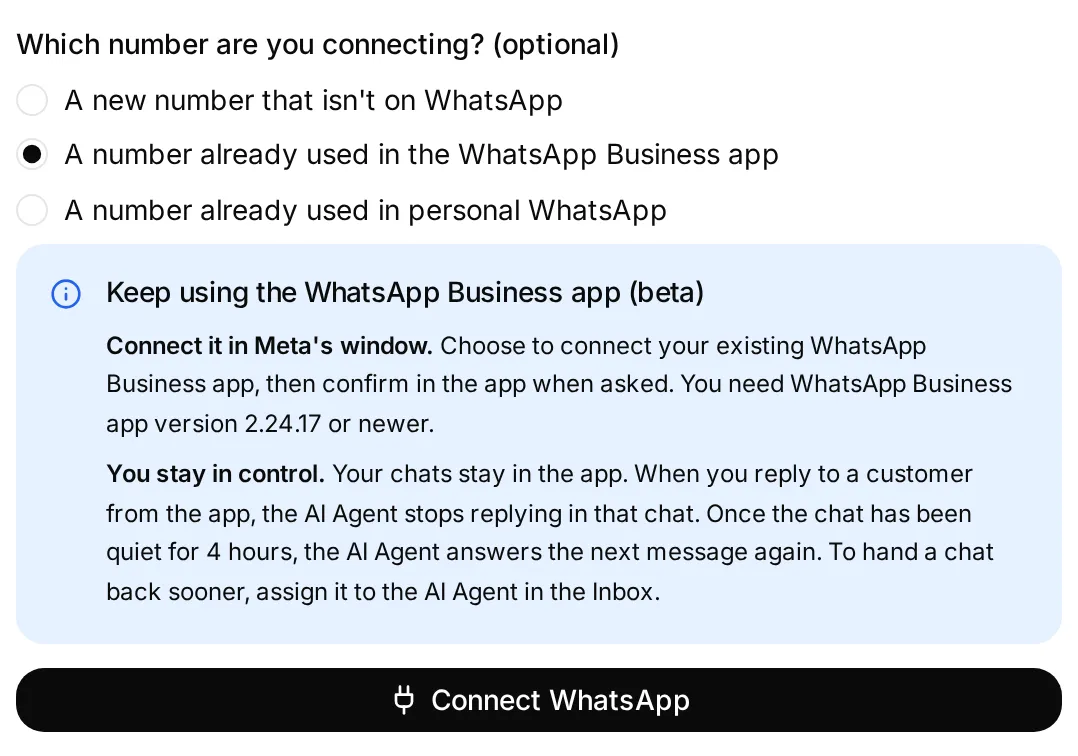 기존 Business 앱 번호를 선택하세요. 파란색 안내에 동작 방식이 설명되어 있으며, Connect WhatsApp를 누르면 Meta가 열립니다.
- 필요한 비즈니스 접근 권한이 있는 Meta 계정으로 로그인하세요. 사용할 비즈니스 포트폴리오를 선택하고 기존 WhatsApp Business 앱 연결을 위한 Meta 절차를 따르세요. 번호 입력을 요청받으면 입력하세요.
- 기본 휴대전화에서 공식 Facebook Business Account 메시지를 여세요. Connect를 선택하고 Connect to the Business Platform을 검토한 뒤 Confirm을 선택하고 인증 코드 단계를 완료하세요. 계정에 표시되는 순서가 다르면 Meta의 화면 안내를 따르세요.
- 채팅 기록 공유 선택 항목이 있으면 검토하세요. 이 선택이 Quickchat AI에서 기존 대화를 가져온다는 뜻은 아닙니다. Meta 절차를 마치고 Quickchat AI로 돌아오세요.
- Choose your WhatsApp Business Account가 표시되면 사용할 번호가 포함된 계정을 선택하고 Use this account를 누르세요.
Meta의 확인 화면은 계정에 따라 다릅니다. 위의 Connect 스크린샷은 Coexistence 연결의 시작 지점을 보여 줍니다. 이후 고객 대화가 어떤 연결 모드를 사용하는지 입증하는 화면은 아닙니다.
WhatsApp에 등록되지 않은 번호 연결하기
Channels > External Apps > WhatsApp > Connect에서 A new number that isn’t on WhatsApp, Connect WhatsApp 순서로 선택하세요. 해당 번호에 대한 Meta 비즈니스 계정 설정과 전화번호 소유권 인증을 진행하세요. Quickchat AI로 돌아왔을 때 계정 선택 화면이 표시되면 완료하세요.
이 경로는 기존 Business 앱을 유지하는 과정을 보여 주지 않습니다. 이 튜토리얼의 직원 답장은 여전히 Inbox에서 보낼 수 있습니다. Business 앱에서 이미 사용 중인 번호에 새 번호 경로를 선택하고 앱이 유지될 것이라고 가정하지 마세요.
권한 검토 및 전달 확인
Meta에 Quickchat AI가 요청하는 접근 권한이 표시됩니다. 선택된 비즈니스와 WhatsApp 계정을 확인하고 Confirm을 선택한 뒤, 연결 절차를 완료하고 Quickchat AI로 돌아오세요.
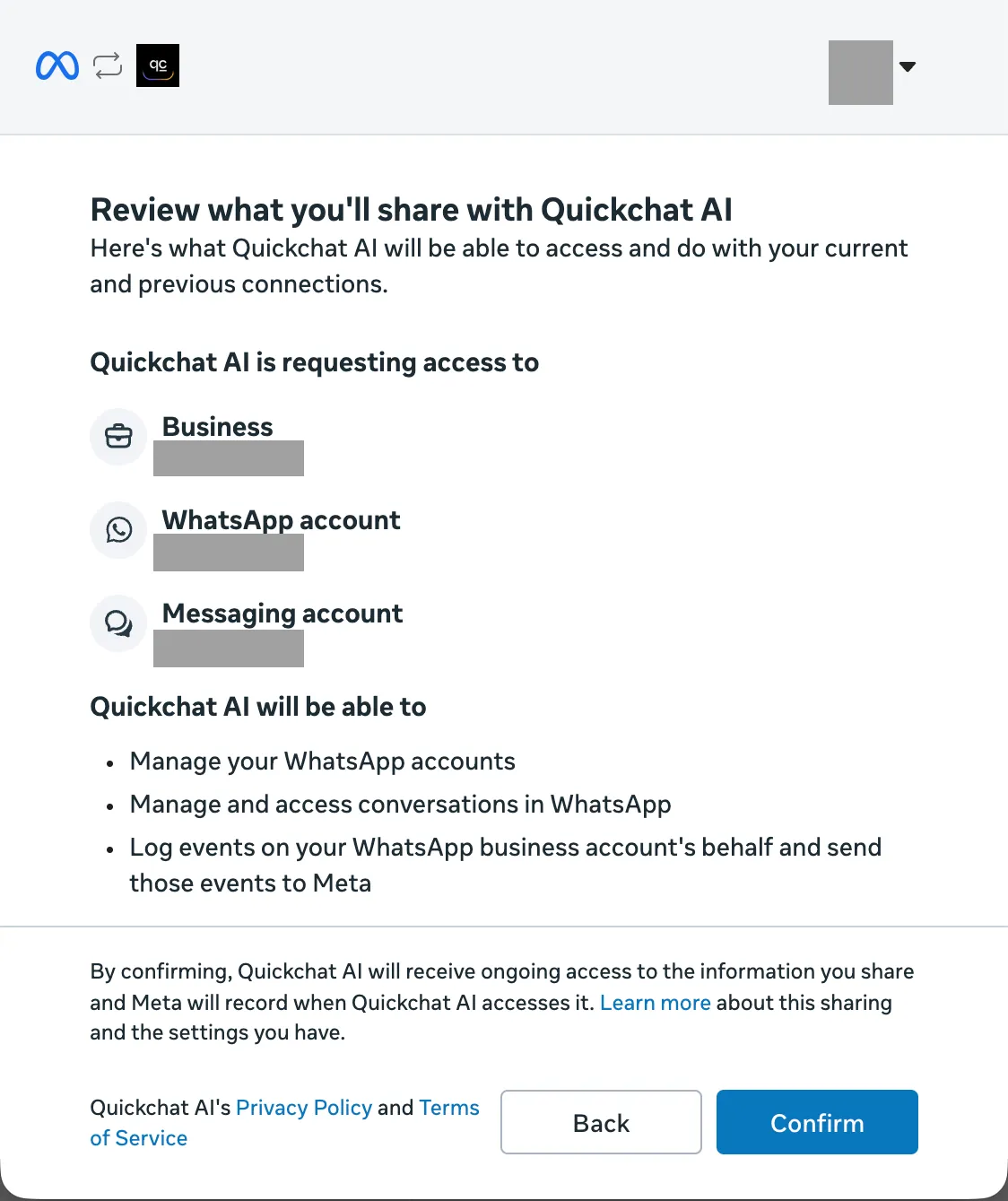 연결 과정에서 표시된 전체 권한 대화상자입니다. 계정 이름과 개인 프로필 사진은 가렸습니다. 이 화면에서는 부여할 접근 권한을 확인할 수 있지만, 번호의 연결 모드는 알 수 없습니다.
고객 휴대전화에서 How much is a cut and blow-dry?를 보내세요. WhatsApp 패널을 새로 고침하고 휴대전화와 Inbox를 모두 확인하세요.
| 확인 항목 | 확인할 수 있는 내용 |
|---|---|
| 해당 경로를 사용할 때 번호 카드에 표시되는 WhatsApp Business app | Quickchat AI가 연결을 Coexistence로 인식했습니다. 새 번호 설정에는 이 배지가 필요하지 않습니다 |
| Waiting for your first message | 해당 번호가 필수 고객 테스트 메시지를 아직 받지 않았습니다 |
| Waiting for the AI reply to be delivered | 답장의 전달 확인이 아직 필요합니다 |
| AI reply delivered 및 Live | 해당 번호가 전달 확인 단계를 통과했습니다 |
| 고객 휴대전화의 £55 답변 | 고객이 예상한 지식 기반 응답을 받았습니다 |
Meta 로그인을 완료한 것만으로 전달 테스트가 끝났다고 보지 마세요. Preview는 작동하지만 휴대전화에 아무 메시지도 오지 않으면 프롬프트를 바꾸기 전에 선택한 번호, 채널 경고, 크레딧 잔액을 확인하세요.
인사말과 부재중 메시지는 어떻게 설정해야 하나요?
Business 앱에 저장된 자동화와 AI는 별도로 메시지를 보냅니다. 앱을 사용한다면 기존 설정을 기록한 뒤 실습 중에는 인사말과 부재중 메시지를 끄세요. 기존 고객 채팅을 사용해도 되며, 처음 연락하는 고객일 필요는 없습니다.
기본 자동화를 별도로 테스트하려는 경우가 아니라면 꺼 두세요. 이 설정은 Business 앱에만 적용되며, 핵심 실습은 이 설정에 의존하지 않습니다.
선택 사항: 기본 인사말 또는 부재중 메시지를 AI와 함께 테스트하기
- 두 설정을 모두 끈 상태에서 고객 번호로 가격을 묻는 메시지를 보내세요. AI의 답변과 Inbox의 대화 담당자 배정을 확인하세요.
- 테스트에 해당하는 일정과 수신자 설정으로 부재중 메시지만 켜세요. 다른 질문을 보내세요. 받은 메시지를 모두 기록하고 채팅이 계속 AI에 배정되어 있는지 확인하세요.
- 인사말 메시지를 테스트하려면 부재중 메시지를 끄고, 인사말 발송 요건을 충족하는 고객 채팅을 사용하세요. 첫 연락이거나 최소 14일 동안 활동이 없었어야 하며, 수신자 설정에 해당 고객이 포함되어야 합니다. 해당하는 채팅이 없으면 인사말을 꺼 둔 채 이 테스트를 건너뛰세요. WhatsApp 안내에는 채팅 기록 삭제가 발송 자격을 초기화하는 방법으로 명시되어 있지 않습니다. 실제로 인사말이 발송된 경우에만 전달 및 담당자 배정 확인을 반복하세요.
- 관찰한 동작이 원하는 고객 경험과 일치할 때만 자동화를 켜 두세요. 앱에서 보낸 메시지가 대화 담당자에 영향을 줄 수 있으므로, 중복 답장뿐 아니라 담당자 배정도 확인하세요.
부재중 메시지를 계속 사용한다면 팀의 응대 가능 시간과 자동 응답을 구분하세요. AI가 지금 답하고 있는데 “내일까지 답변드릴 수 없습니다”라는 메시지가 함께 표시되면 혼란스러울 수 있습니다. WhatsApp는 부재중 메시지 설정과 인사말 발송 조건을 안내합니다. 이 기능들과 해당 에이전트의 상호 작용은 기록된 테스트에 포함되지 않았습니다.
4단계: Inbox에서 WhatsApp 채팅을 어떻게 이어받나요?
Quickchat AI의 Inbox에서 직원이 보낸 답장은 같은 WhatsApp 대화로 고객에게 전달됩니다. 고객은 WhatsApp을 계속 사용하는 동안 팀은 브라우저에서 채팅을 처리할 수 있습니다. 직원 답장을 보내기 전에 대화를 직원에게 배정하세요.
대화가 AI Agent에 배정된 상태에서 일반적인 가격 문의로 시작하세요. 이 실습 전에 담당자가 바뀌지 않도록 불만 사항 예시는 별도로 진행하세요.
- 고객 계정에서
How much is a cut and blow-dry, and are you open on Saturday?를 보내세요. AI가 £55와 09:00~16:00로 답할 때까지 기다리세요. - Inbox에서 해당 대화를 열고 Assign to me를 클릭하세요. 대화가 닫혀 있다면 담당자가 된 후 Reopen을 선택하세요.
- Write a message에
Hi, this is Alex at Studio Alma. I can help with your appointment request.를 입력하세요. 종이비행기 모양의 Send message 버튼을 선택하세요. - 고객의 WhatsApp에서 Alex의 메시지가 도착했는지 확인하세요.
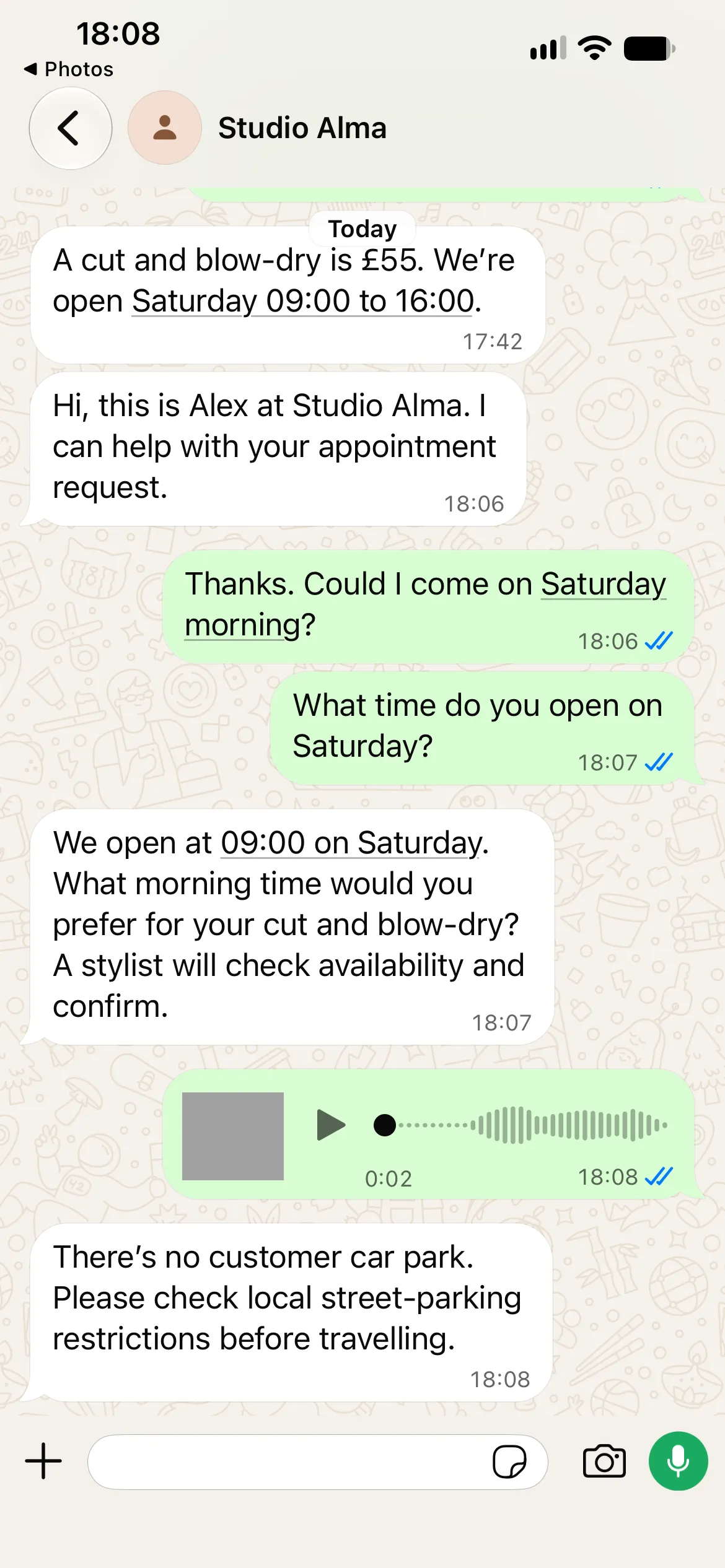
Thanks. Could I come on Saturday morning?를 보내세요. 직원이 채팅을 담당하는 동안 AI는 답하지 않아야 합니다. - 필요하면 직원이 Inbox에서 계속 응대하세요. 고객은 앱을 바꾸거나 다른 대화를 열 필요가 없습니다.
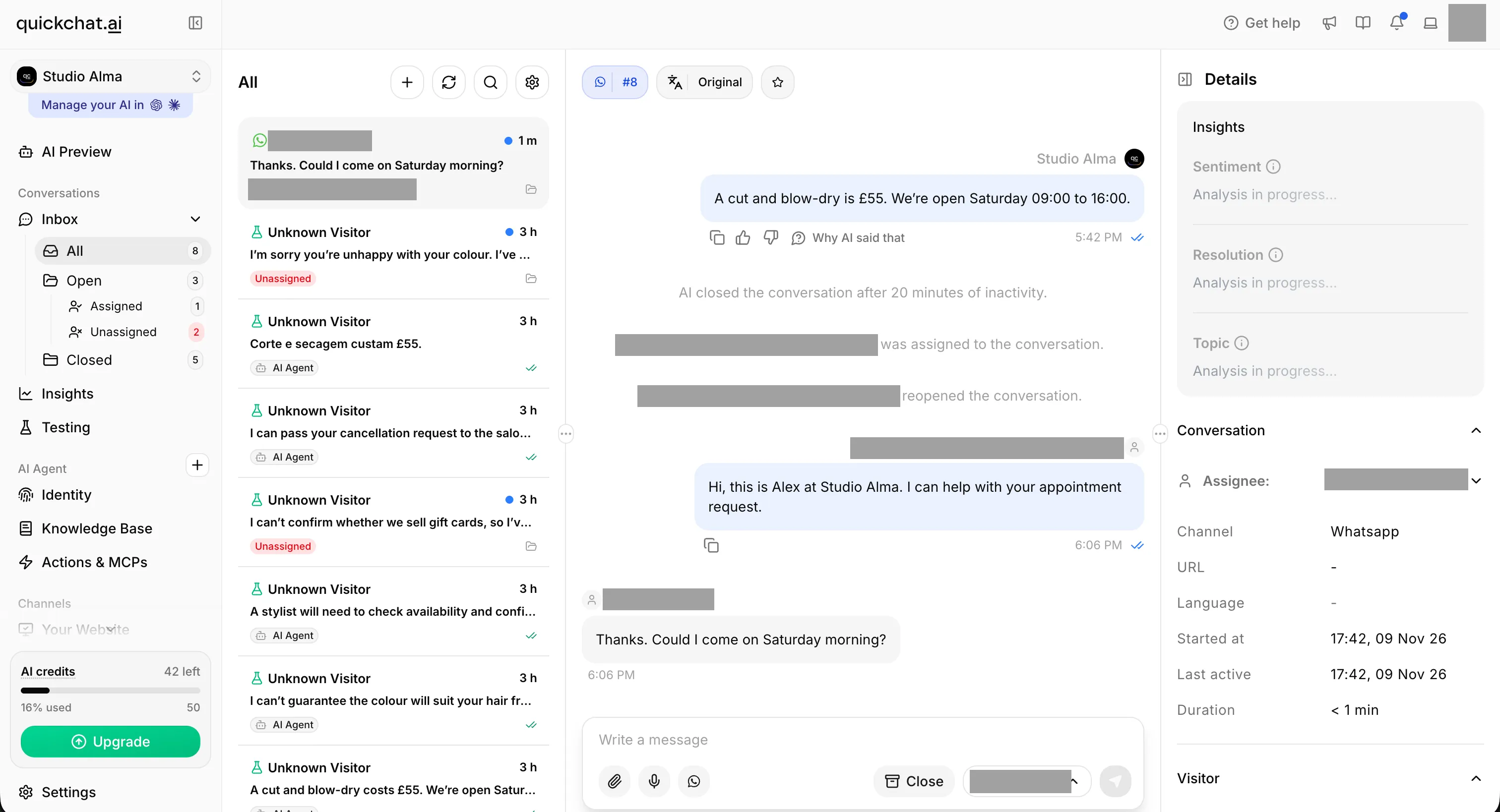 직원 답장은 Inbox에서 보냈습니다. 직원이 담당하는 동안 고객의 후속 메시지가 같은 대화에 도착했습니다. 이름과 이메일 주소는 가렸습니다.
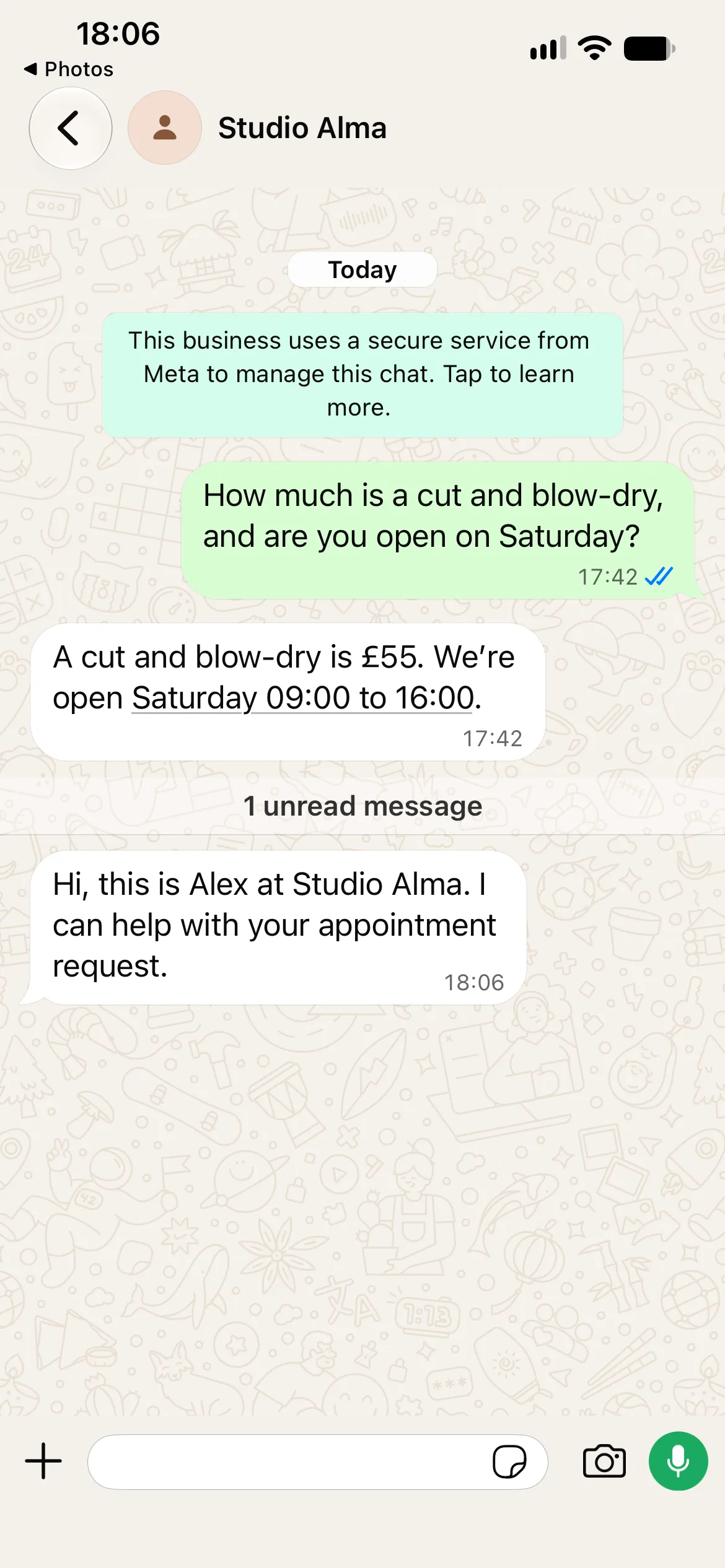
Alex의 답장은 18:06에 도착했습니다. 그 후 고객이 토요일 오전에 관해 질문했으며, 대화를 명시적으로 에이전트에 돌려주기 전까지 AI 답장은 나타나지 않았습니다.
Inbox의 자유 형식 답장은 마지막 고객 메시지부터 계산하는 WhatsApp의 24시간 고객 서비스 응답 기간 안에 보내야 합니다. 이 기간이 지났다면 고객 계정에서 새 메시지를 보내 시작하세요. 비즈니스에서 보낸 답장으로는 이 기간이 연장되지 않습니다.
다른 대화는 AI가 계속 담당할 수 있습니다. 이 채팅을 직원에게 배정해도 이미 보낸 답장이 회수되지는 않습니다. Human Handoff 작업을 통해 전달된 요청은 직원이 응대하는 인계 워크플로를 따르세요. Unassigned 대화는 여전히 담당할 직원이 직접 맡아야 합니다.
Inbox 대화를 AI에 어떻게 돌려주나요?
대화의 담당자 드롭다운에서 AI Agent를 선택하세요. 직원의 응대가 끝나는 즉시 진행할 수 있으며, 수동 복귀에는 4시간을 기다릴 필요가 없습니다.
- Inbox에서 직원 답장을 마무리하세요.
- 담당자 드롭다운을 열고 AI Agent를 선택하세요.
- 고객의 WhatsApp에서
What time do you open on Saturday?를 보내세요. - AI가 09:00라고 답하고, 대화 담당자가 AI Agent로 배정되어 있는지 확인하세요.
담당자 변경 자체로 답장이 전송되거나 직원이 담당하는 동안 받은 메시지가 다시 처리되지는 않습니다. 다음 고객 메시지가 도착하면 AI가 새롭게 답할 수 있습니다.
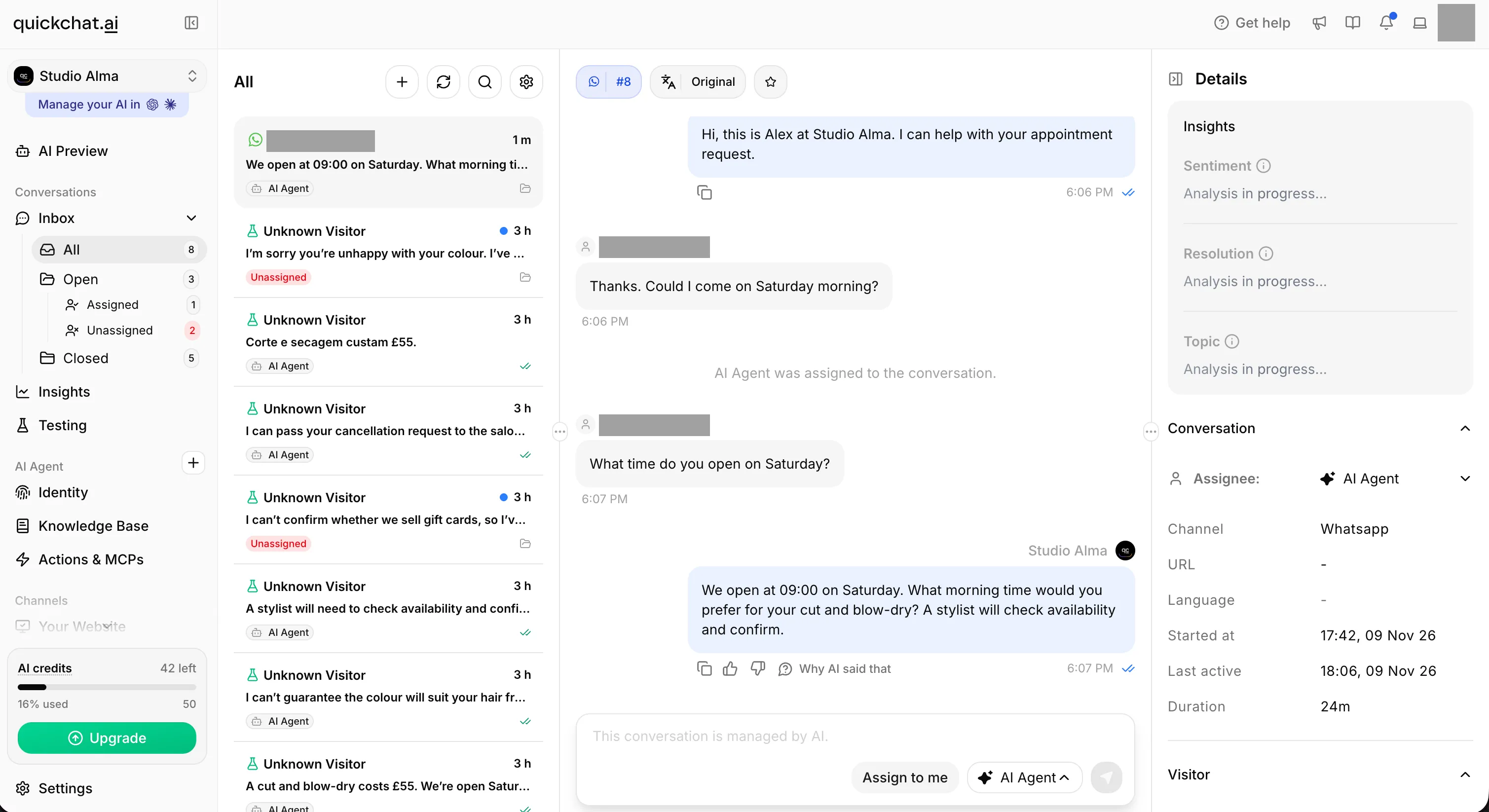 배정 이벤트와 AI Agent 컨트롤에서 수동 복귀를 확인할 수 있습니다. 그 후 AI가 새 고객 메시지에 답합니다. 개인정보는 가렸습니다.
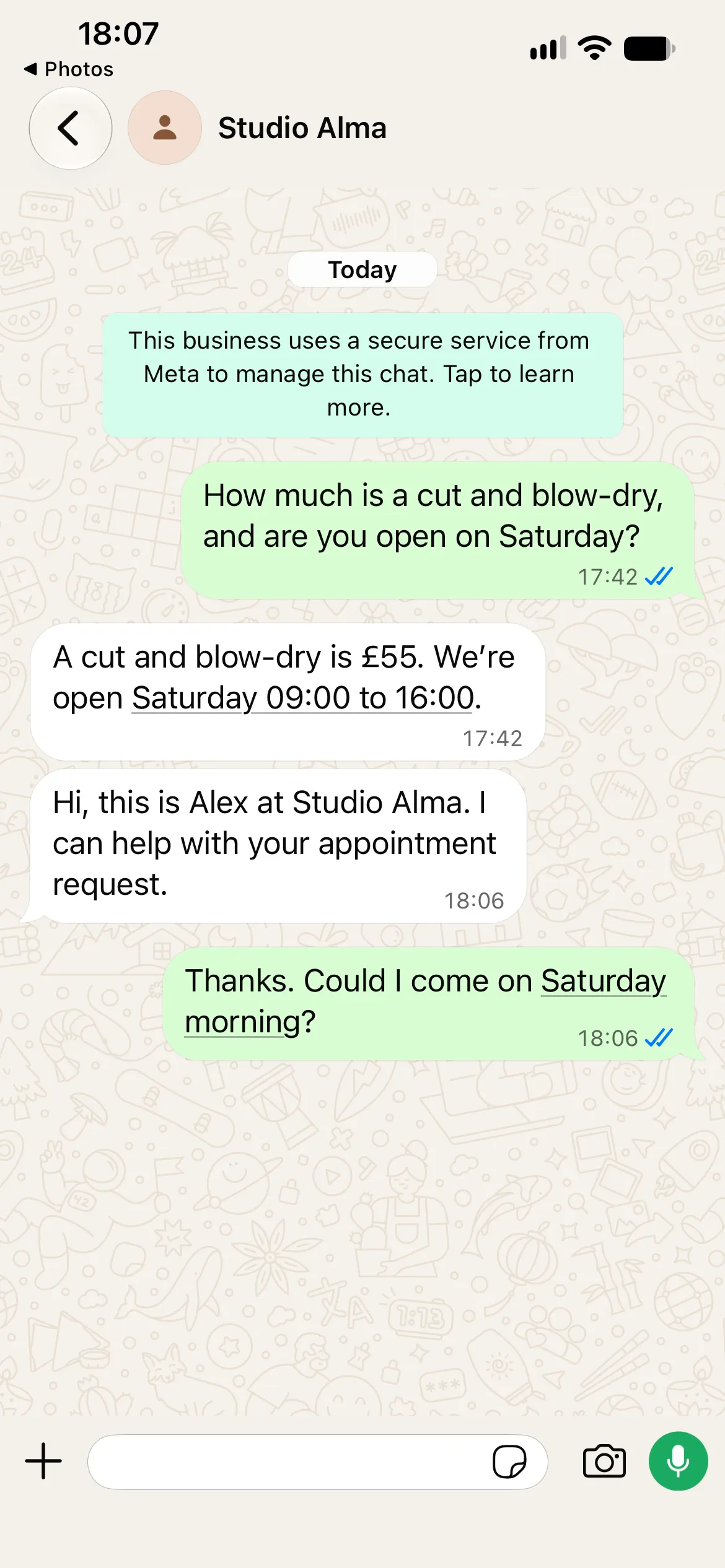
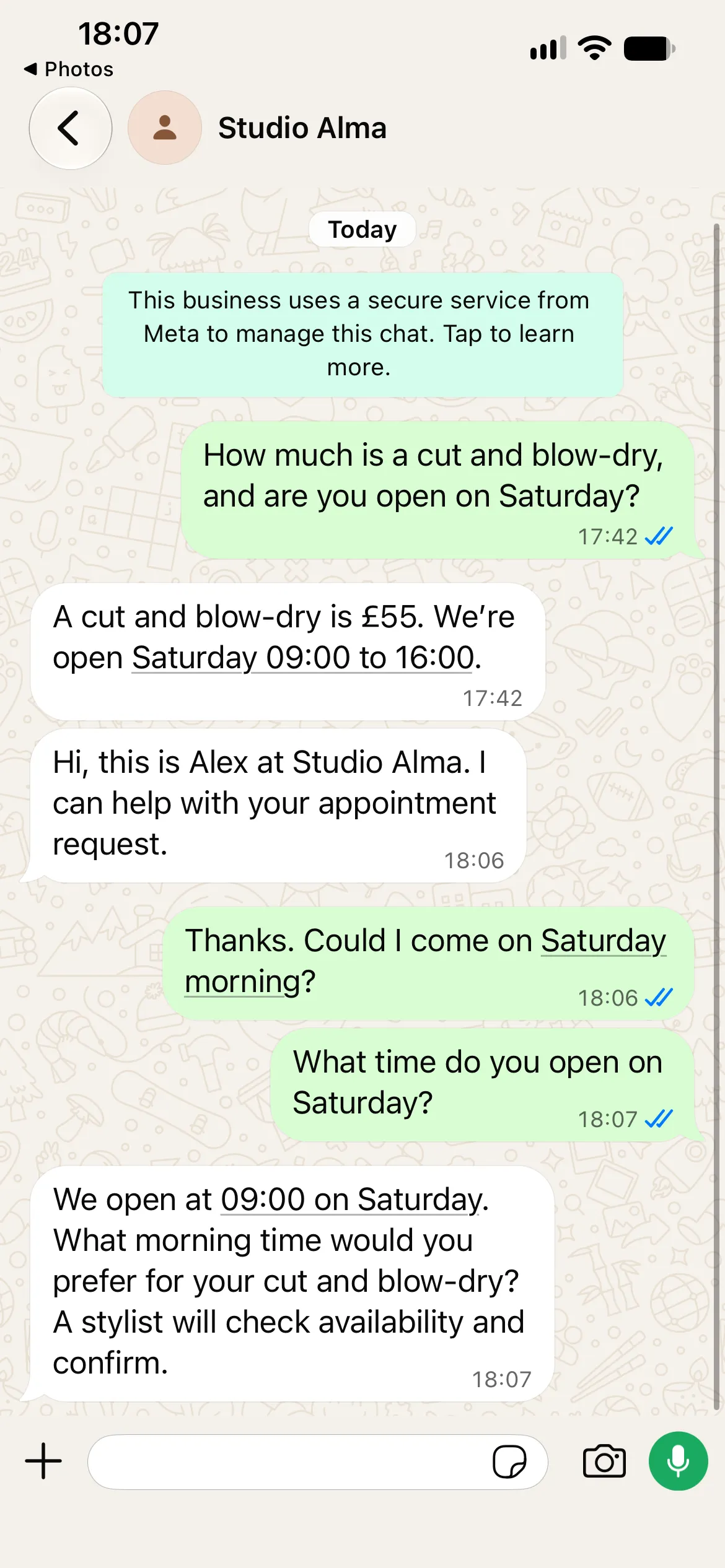
다시 응답한 AI는 09:00를 안내하고, 아직 받지 못한 희망 시간을 물으며, 확정은 스타일리스트에게 맡깁니다. 제어권을 돌려주면 대화 맥락은 유지되지만 예약 요청이 확정된 예약으로 바뀌지는 않습니다. 표시된 시각은 휴대전화의 현지 시간입니다. 이 과정은 4시간 대기가 아니라 수동 복귀를 보여 줍니다.
4시간 후 자동 복귀는 어떻게 작동하나요?
Business 앱 경로에서는 요건을 충족하는 채팅이 자동으로 AI에 돌아갈 수 있습니다. 담당자가 WhatsApp Business 앱에서 답장하면 Quickchat AI가 해당 답장을 Inbox에 기록하고 그 대화의 AI를 일시 중지합니다. 메시지 없이 최소 4시간이 지난 후, 다음 고객 메시지를 계기로 AI가 대화를 다시 맡을 수 있습니다. 시간만 지났다고 답장이 전송되지는 않습니다.
이 경로는 위의 Inbox 실습과 별개입니다. Inbox 답장으로는 4시간 후 복귀에 필요한 앱 기반 일시 중지가 시작되지 않습니다. 아래 예시는 예상되는 Business 앱 동작을 설명하기 위한 것이며, Inbox 캡처에 기록된 대화 내용이 아닙니다.
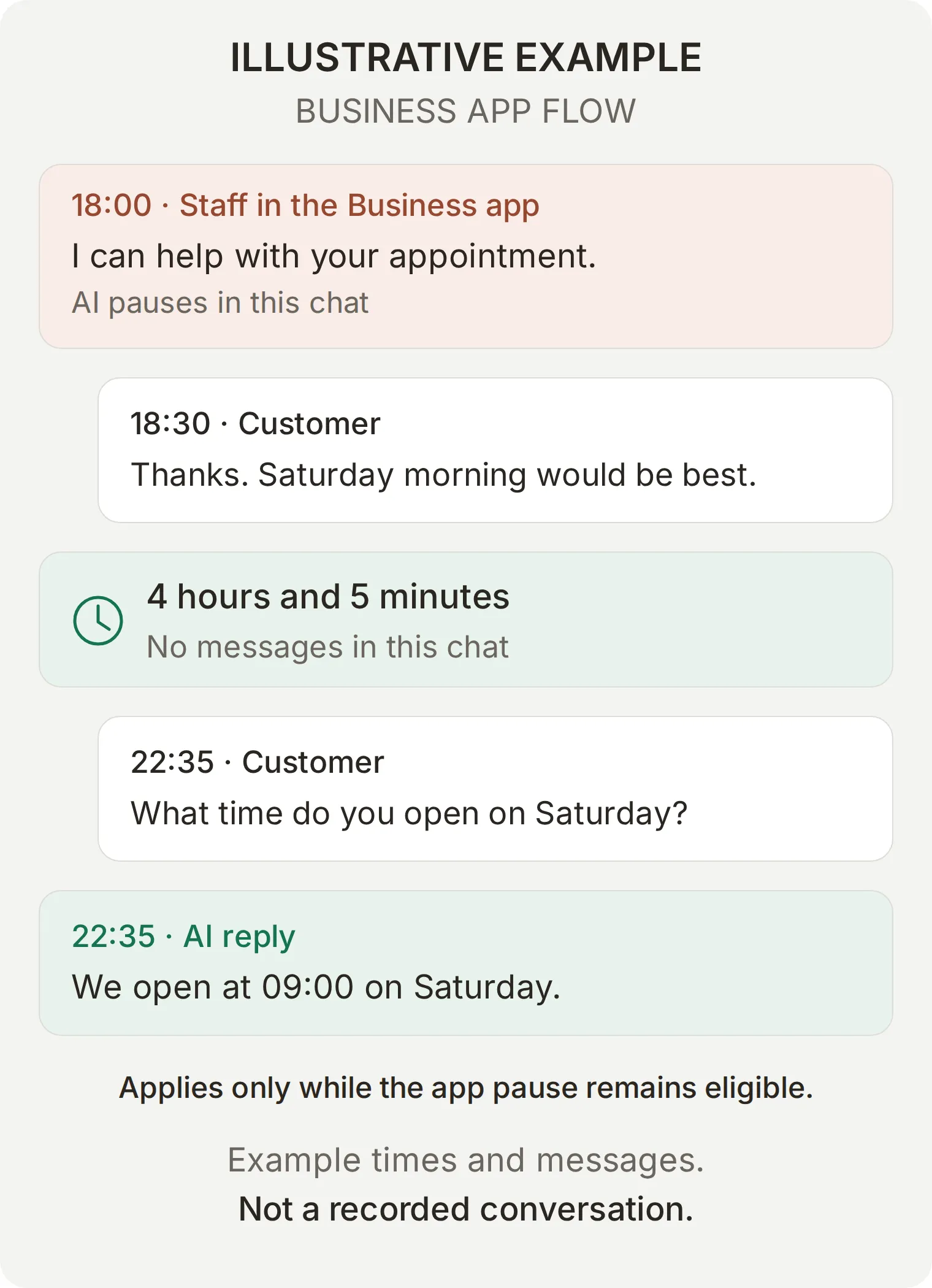 메시지와 시각을 가상으로 구성한 설명용 예시입니다. Business 앱 답장으로 일시 중지가 시작되고, 메시지 없이 4시간이 지난 후 새 고객 질문이 오면 요건을 충족하는 채팅이 AI로 돌아갈 수 있습니다. 실제로 기록된 대화가 아닙니다.
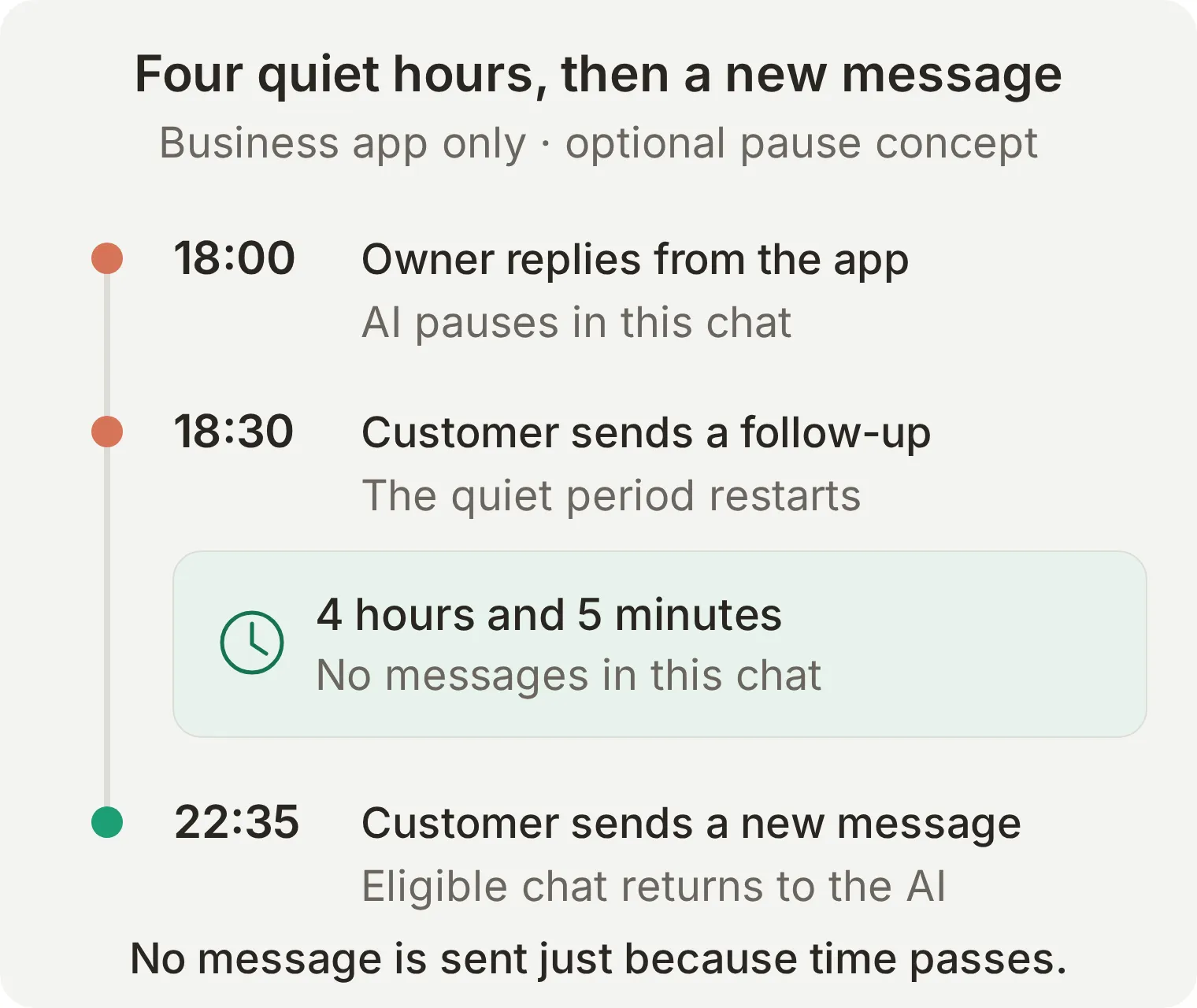 이 예시에서 22:35에 복귀하는 이유는 18:30의 고객 후속 메시지로 메시지 없는 기간이 다시 시작되기 때문입니다. 다음 질문 전까지 메시지 없이 4시간 5분이 지납니다.
자동 복귀하려면 Business 앱에서 보낸 답장으로 일시 중지되었어야 하며, 채팅이 계속 같은 담당자에게 배정되어 있어야 합니다. 일시 중지 중에 고객이 후속 메시지를 보내면 메시지 없는 기간이 다시 시작됩니다. Business 앱에서 새로 답장해도 이 기간이 다시 시작됩니다.
| 상황 | 예상 동작 |
|---|---|
| 요건을 충족하는 앱 기반 일시 중지 후 메시지 없이 4시간이 지나고 고객 메시지가 도착한 경우 | AI가 새 메시지에 답할 수 있습니다 |
| 고객이 30분 후에 후속 메시지를 보낸 경우 | AI는 계속 일시 중지되며, 메시지 없는 4시간이 다시 시작됩니다 |
| 누군가 채팅을 재배정하거나 Quickchat AI의 Inbox에서 답장한 경우 | 앱 기반 일시 중지에 따른 자동 복귀가 더 이상 적용되지 않습니다 |
| 채팅이 Unassigned 상태이거나 앱 답장 전에 이미 직원에게 배정되어 있던 경우 | 앱 기반 자동 복귀를 기대하면 안 됩니다 |
| 운영자가 Inbox에서 채팅을 AI Agent에 배정한 경우 | 4시간을 기다리지 않고 AI가 다음 고객 메시지에 답할 수 있습니다 |
직접 사용하는 Coexistence 번호에서 자동 복귀 경로를 확인하려면 채팅이 AI에 배정된 상태에서 시작하세요. Business 앱에서 답장한 뒤 마지막 메시지 시각을 기록하고, 4시간 넘게 대화를 건드리지 마세요. 그런 다음 고객으로서 새 질문을 보내고 답장이 전달되었는지와 Inbox 담당자 배정을 모두 확인하세요. 대기 중에 “확인차 연락합니다” 같은 메시지를 보내거나 수동으로 채팅을 재배정하지 마세요. 그러면 관찰 조건이 달라집니다.
메시지 없는 4시간은 WhatsApp의 24시간 고객 서비스 응답 기간과 다릅니다. 어느 타이머도 직원의 응답 시간을 보장하지 않습니다. AI에 배정된 WhatsApp 대화는 20분 동안 활동이 없으면 자동으로 닫힐 수도 있습니다. 이 기능은 직원이 이어받은 대화를 종료하거나 두 복귀 경로 중 하나를 대신하지 않습니다.
5단계: 완성된 WhatsApp 자동 답장을 어떻게 테스트하나요?
Testing에서 답변 품질을 테스트한 뒤, 실제 WhatsApp 대화와 Inbox 담당자 배정을 확인하세요. Simulation 점수가 높아도 WhatsApp 답장이 도착했거나 직원이 채팅을 이어받았다는 사실을 입증할 수는 없습니다.
Testing에서 지식과 프롬프트 확인하기
- Testing > Create Dataset을 열고 Dataset name에
Studio Alma: WhatsApp launch checks를 입력하세요. - Paste messages에
simulation-messages.txt의 내용을 붙여 넣으세요. 각 테스트는---만 있는 줄로 구분됩니다. Create를 선택하세요. - Evaluation criteria에
evaluation-criteria.txt의 내용을 붙여 넣고 Save를 선택하세요. Run을 선택해 AI 크레딧 비용을 확인한 뒤 Start Run을 누르세요. 점수뿐 아니라 실제 답변도 읽어 보세요. - Human Handoff가 포함된 테스트는 Inbox에서 관련 대화를 열어 담당자 배정을 확인하세요.
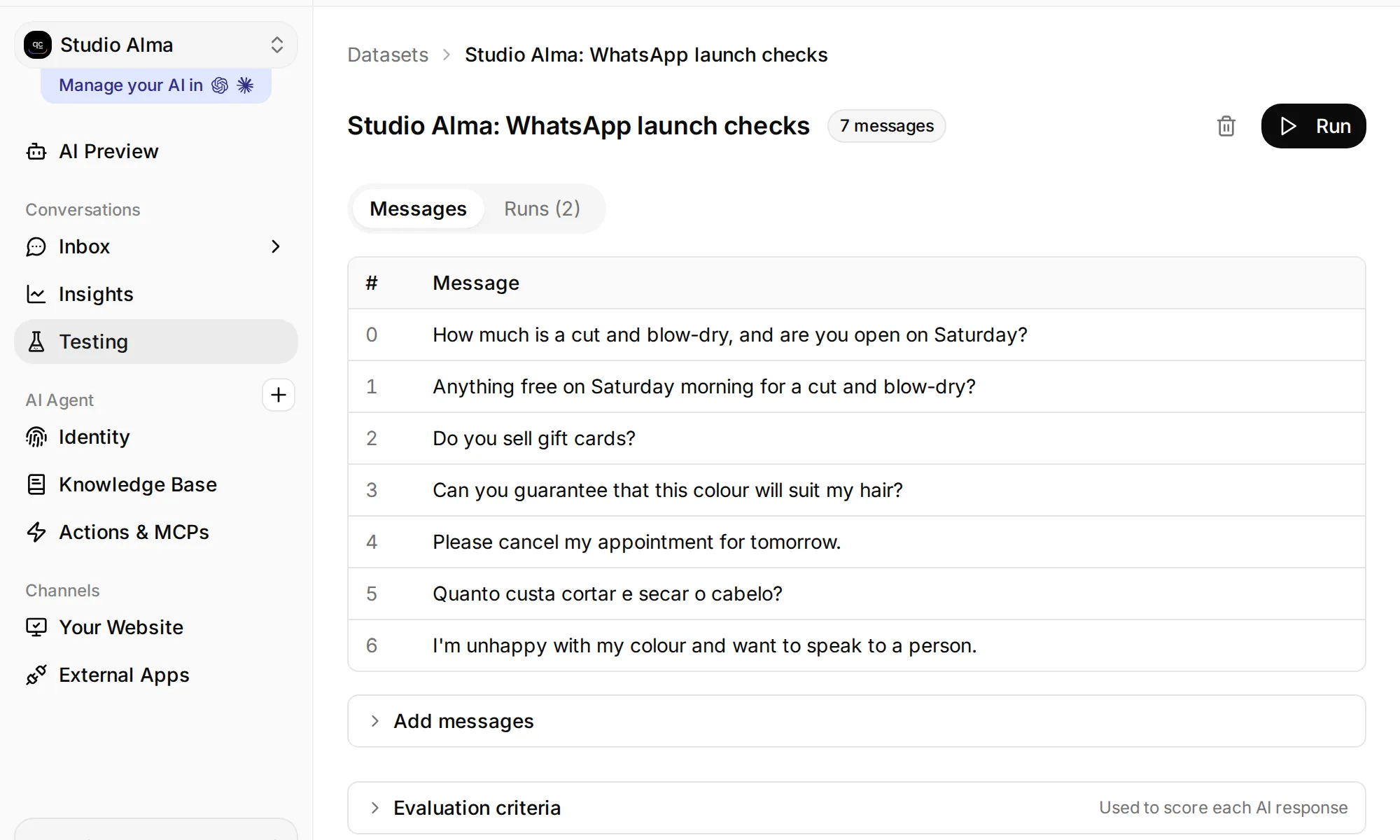 Testing을 열면 데이터셋, 평가 기준, Run 컨트롤을 확인할 수 있습니다.
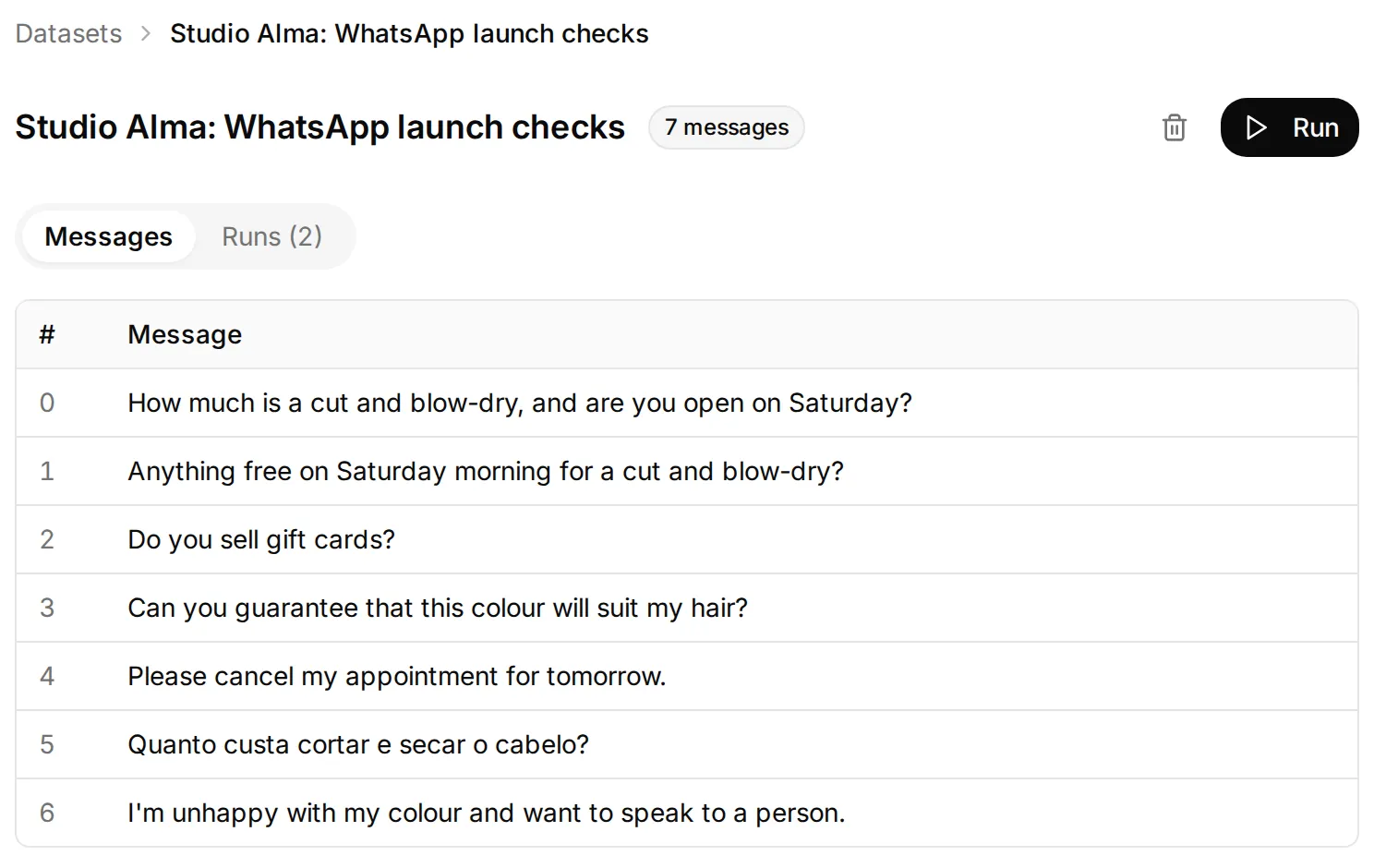 이 데이터셋은 지식, 예약 처리 한계, 언어, 직원 연결 요청을 확인합니다. 휴대전화 전달 여부는 아래의 별도 채널 테스트로 확인해야 합니다.
| 테스트 | 통과 기준 |
|---|---|
| 가격 및 토요일 영업시간 | £55, 토요일 09:00~16:00 |
| 토요일 예약 요청 | 가능한 시간을 지어내거나 예약을 확정하지 않으며, 이미 전달받은 서비스를 다시 묻지 않습니다 |
| 기프트 카드 질문 | 정책 정보가 없음을 인정하고 직원의 도움을 제안합니다 |
| 염색 결과 보장 | 상담으로 확인할 수 있는 범위를 설명하고 결과를 보장하지 않습니다 |
| 취소 요청 | 예약을 변경했다고 말하지 않습니다 |
| 포르투갈어 가격 질문 | 포르투갈어로 답하며 동일한 £55 가격을 안내합니다 |
| 불만 사항 및 명시적인 직원 연결 요청 | 적절하게 직원에게 인계하며, 담당자 배정은 Inbox에서 별도로 확인합니다 |
WhatsApp 전달 및 Inbox 제어권 확인하기
각 독립 테스트 전에 AI Agent 배정을 확인하고, 필요하면 의도적으로 다시 배정하세요. 기존 고객 채팅을 재사용해도 됩니다. 한 테스트에서 대화를 성공적으로 이어받으면 다음 테스트에서도 AI가 일시 중지된 상태로 남을 수 있습니다. 별도로 진행하는 Business 앱 타이머 실험에서는 메시지 없는 대기 시간 동안 채팅을 건드리지 않아야 합니다.
| 고객 휴대전화에서 보낼 내용 | 휴대전화와 Inbox에서 확인할 사항 |
|---|---|
영업 종료 후 How much is a cut and blow-dry? | 스타일리스트가 온라인이라는 인상을 주지 않고 정확한 £55 가격을 답합니다 |
Anything free on Saturday morning for a cut and blow-dry? | 가능한 일정을 지어내지 않고 팀의 확인이 필요한 요청으로 처리합니다 |
| 음성 메시지: “Is there customer parking?” | 음성을 텍스트로 변환한 내용이 대화에 전달되고, 고객용 주차장이 없다는 답변이 표시됩니다 |
Can you do this colour?를 덧붙인 헤어스타일 사진 | 사진이 도착하고, 결과를 보장하지 않으면서 스타일리스트 상담을 안내합니다 |
Do you sell gift cards? | 알고 있는 정보의 한계를 솔직하게 밝힙니다 |
| Inbox에서 보낸 직원 답장과 이후 고객의 후속 메시지 | 직원 답장이 WhatsApp에 도착하고, 채팅은 직원에게 배정되며, AI는 답하지 않습니다 |
| AI Agent에 다시 배정한 뒤 새 고객 질문 전송 | 수동 복귀 후 AI가 새 질문에 답합니다 |
| 선택 사항: Business 앱에서 대화를 이어받고, 메시지 없이 4시간이 지난 뒤 새 고객 메시지 전송 | 요건을 충족하는 Coexistence 채팅에서 별도의 자동 복귀를 확인합니다 |
| 계속 사용할 계획이 있는 경우에만 기본 인사말 또는 부재중 메시지 | 한 번에 하나씩 테스트하고, 고객용으로 켜기 전에 실제 메시지와 담당자 배정을 기록합니다 |
텍스트 Simulation은 WhatsApp 음성 메시지의 텍스트 변환, 사진 전달, Inbox를 통한 실제 직원 답장을 테스트하지 않습니다. 이 항목들은 연결된 번호에서 확인하세요. 이 연동은 음성 메시지와 이미지를 지원하지만, 모든 파일이나 동영상이 같은 방식으로 처리된다고 가정하지 마세요.
음성 메시지와 헤어스타일 사진 테스트하기
대화가 AI Agent에 배정된 상태에서 Is there customer parking?를 WhatsApp 음성 메시지로 녹음하세요. 저희 테스트에서 에이전트는 고객 전용 주차장이 없다고 답하고 노상 주차 제한을 확인하라고 안내했습니다. 고객은 질문을 다시 입력할 필요가 없었습니다.
다음으로 헤어스타일 참고 사진에 Can you do this color?를 캡션으로 달아 보내세요. 답변에는 스타일리스트가 무료 상담에서 가능 여부를 판단할 수 있으며, 사진만으로는 결과를 보장할 수 없다는 설명이 포함되어야 합니다. 이 예제의 AI 에이전트는 앞서 고객이 토요일 오전을 선호한다고 말한 내용도 기억해 원하는 시간을 물었으며, 예약 가능 여부 확인과 예약 확정은 스타일리스트에게 맡겼습니다.
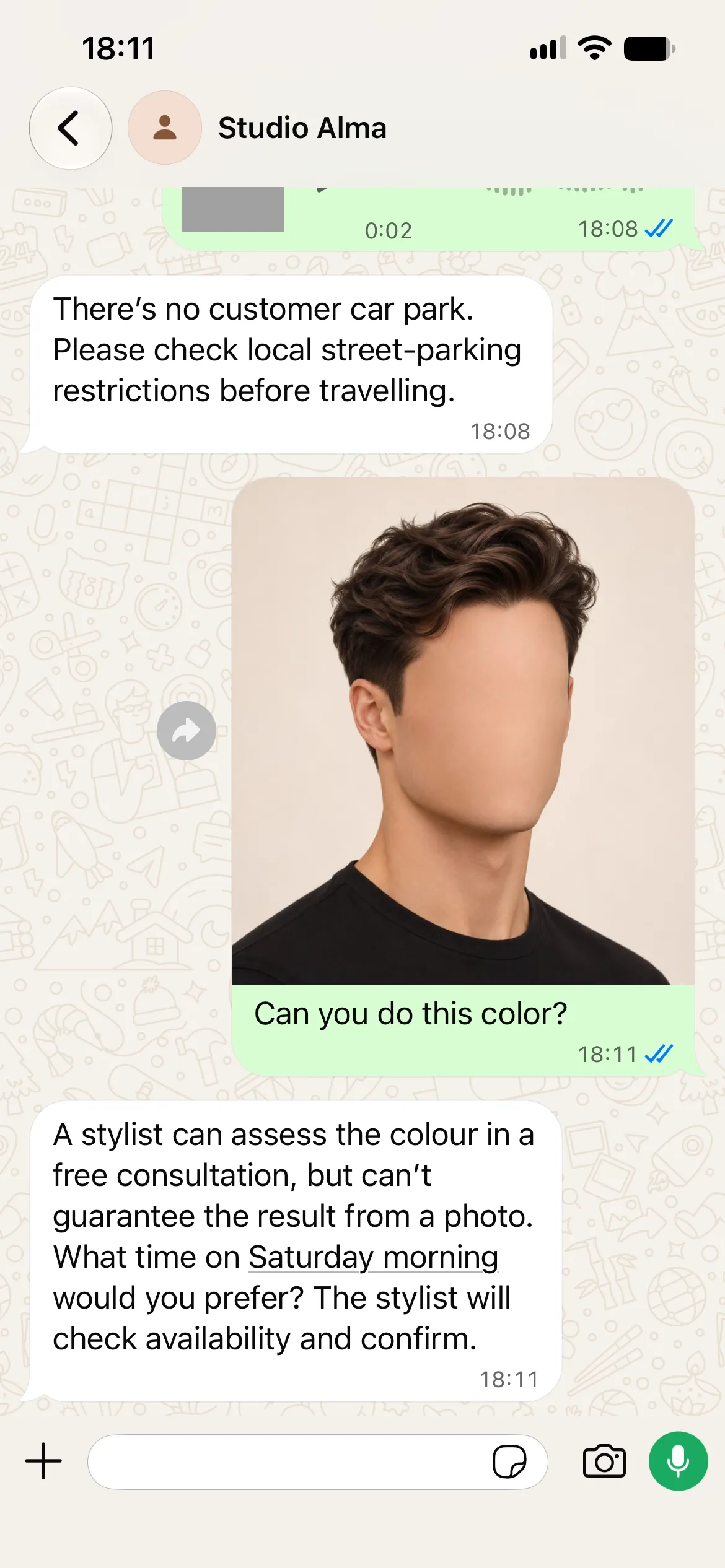
Inbox에서 같은 대화를 열어 음성 메시지를 텍스트로 변환한 내용과 답변을 함께 확인하세요. 이렇게 하면 녹음 내용을 잘못 이해한 문제인지, 지식에 정보가 없는 문제인지 구분할 수 있습니다.
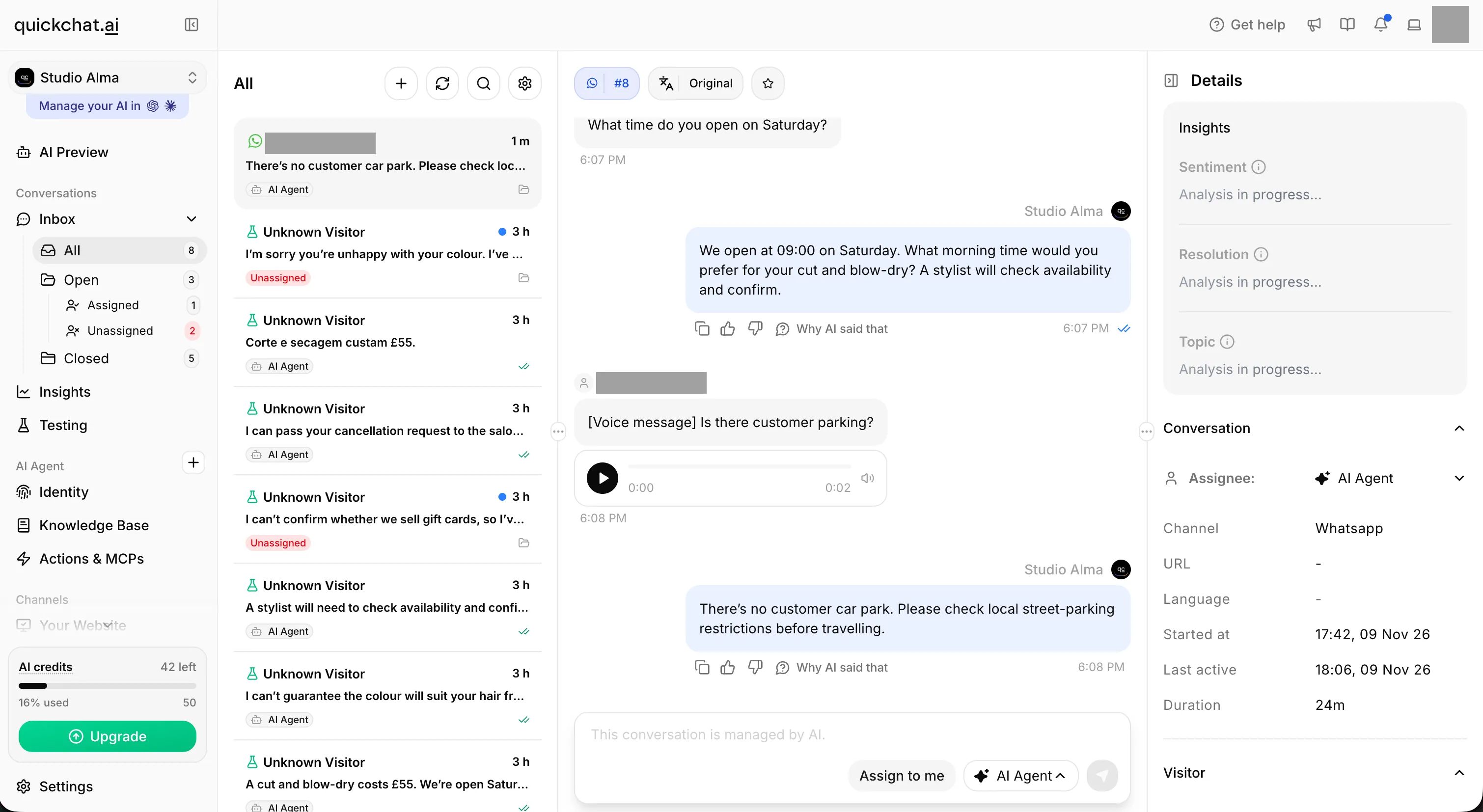 동일한 2초 녹음이 변환된 텍스트와 함께 Inbox에 표시됩니다. 인식된 질문과 답변을 주차 정책과 비교하세요. 개인정보는 가렸습니다.
한 가지를 개선한 뒤 같은 테스트 반복하기
로컬 구축 과정에서 지식 작성 시 주의할 문제가 드러났습니다. 처음 작성한 소스는 Studio Alma의 가격과 영업시간을 가상의 튜토리얼 예시라고 설명하면서 교체하라는 지침도 담고 있었습니다. 가격과 토요일 영업시간을 묻자 에이전트는 “확인된 가격이나 토요일 영업시간 정보가 없어 미용실 팀에 질문을 전달했습니다”라고 답했습니다. 정보는 있었지만 답변에 사용되지 않았습니다.
편집 지침을 키트의 README와 이 글로 옮기고, 지식 문서에는 비즈니스 정보만 직접적으로 기술했습니다. Main Prompt는 그대로 유지했습니다. 이후 로컬에서 3회 연속 다시 실행하자 £55와 토요일 09:00~16:00라는 답변이 나왔습니다. 그중 한 답변은 “커트와 블로 드라이는 £55입니다. 네, 토요일에는 09:00~16:00에 영업합니다”였습니다.
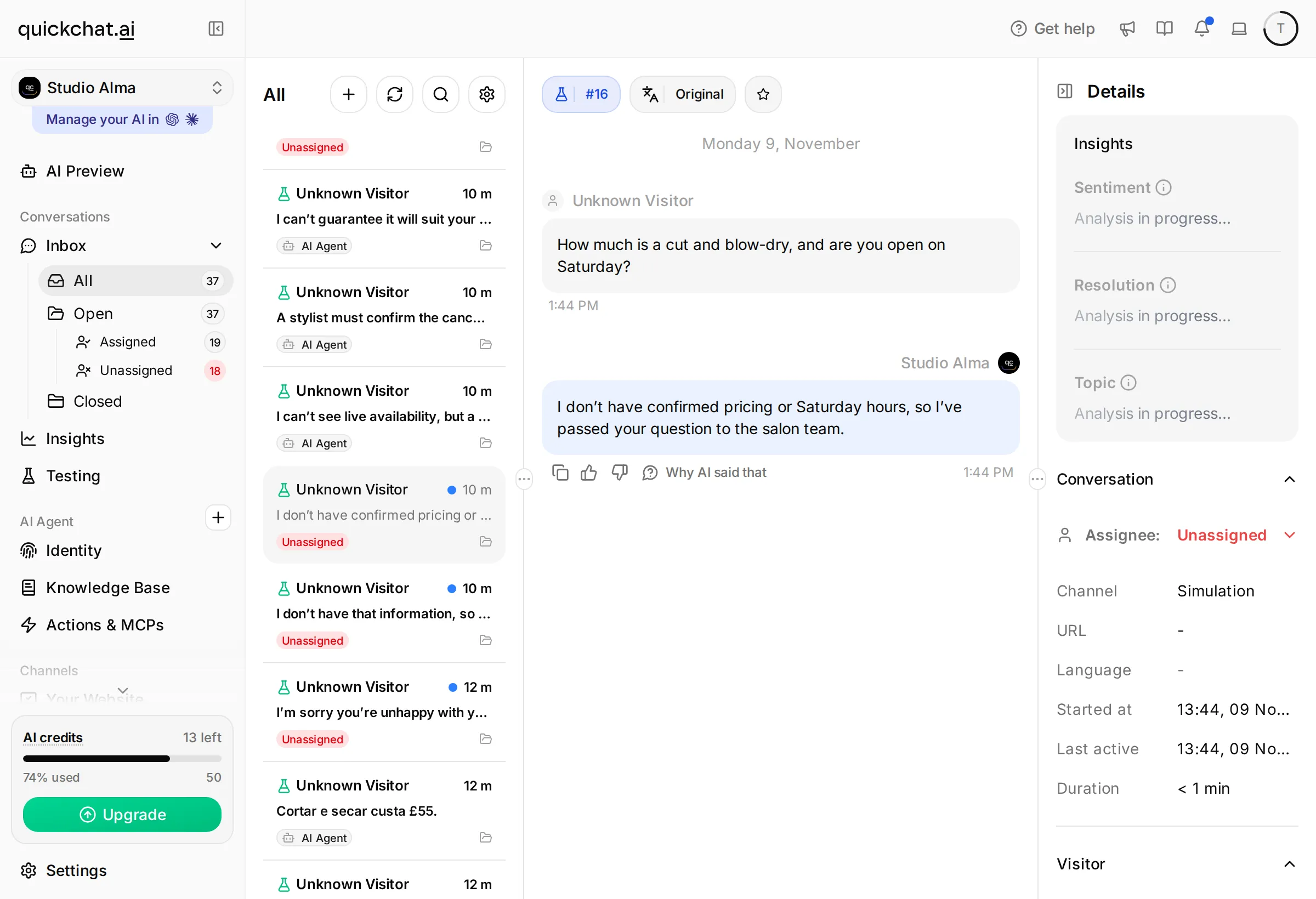 수정 전: 로컬 Simulation 실행에서 제공된 정보를 사용하지 않고 팀에 질문을 전달합니다. 전체 Inbox에서 그 결과인 Unassigned 상태를 확인할 수 있습니다.
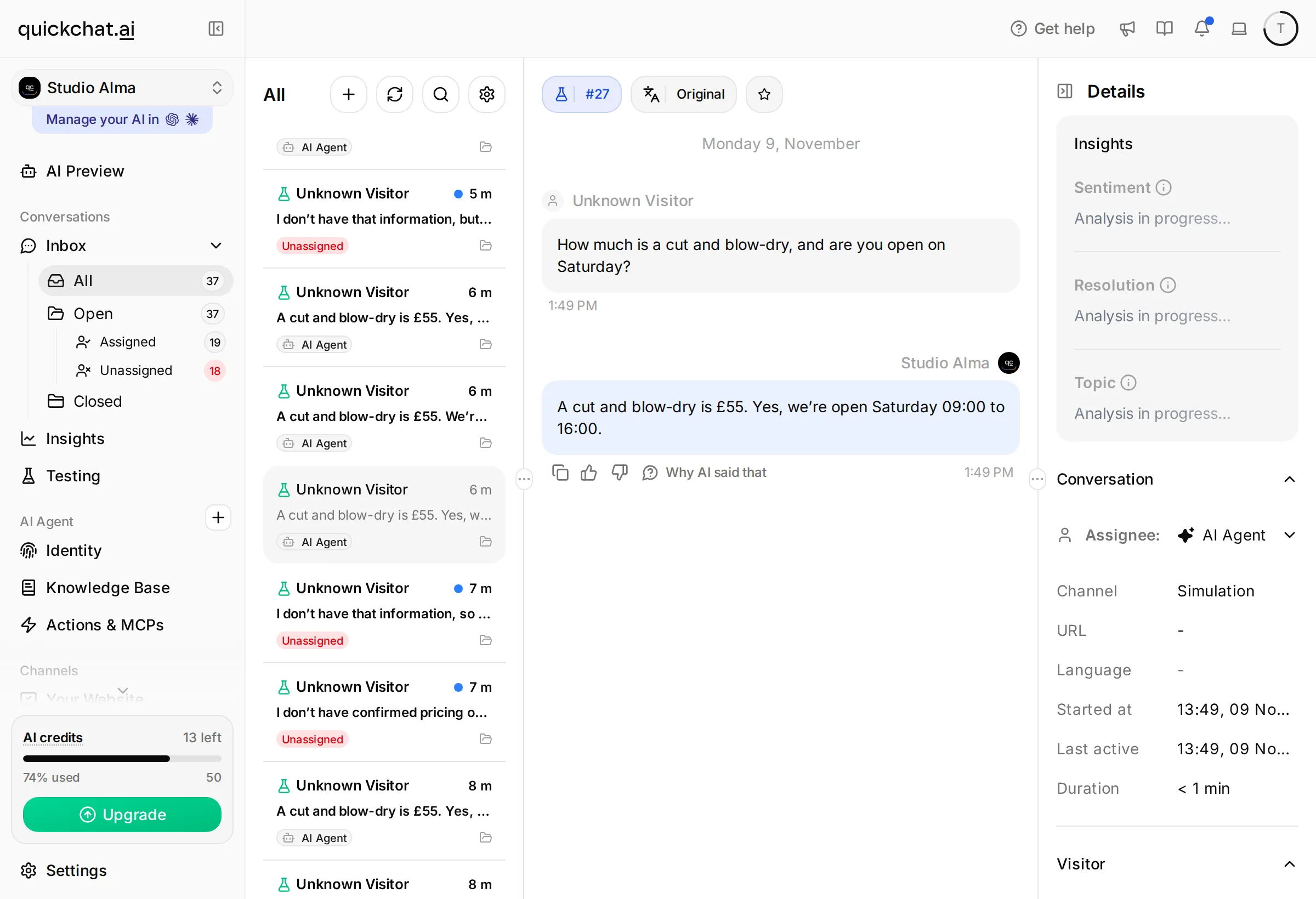 수정 후: 같은 질문에 가격과 토요일 영업시간을 답합니다. 지식에는 비즈니스 정보가 직접적으로 기술되어 있으며, Main Prompt는 변경하지 않았습니다.
키트에는 이 최종 문구가 들어 있습니다. Studio Alma는 여전히 가상의 미용실입니다. 이 수정은 튜토리얼 독자를 위한 지침과 실습 중 에이전트가 사용할 정보를 분리한 것입니다. 실제 운영에서는 승인된 비즈니스 정보를 소스에 넣고 작성 메모는 외부에 두세요. 이 결과는 로컬 텍스트 테스트이며, WhatsApp 전달을 입증하지는 않습니다.
답변이 잘못되면 소스 정보, 지침, 채널 상태 중 어디에 문제가 있는지 파악하세요. £55가 빠졌다면 저장된 문서와 배포 상태를 확인하세요. 에이전트가 같은 정보를 반복해서 묻는다면 이미 제공된 정보를 사용하라는 지침을 조정하세요. 아예 답하지 않는다면 지식을 다시 쓰기 전에 담당자 배정과 전달 상태를 확인하세요.
테스트 입력, 실제 답변, 예상 동작, 한 가지 변경 사항, 재실행 결과를 기록하는 점검표를 유지하세요. 실패한 입력을 다시 실행한 뒤 Can I book Saturday at 10 for a blow-dry?처럼 유사한 변형도 테스트하세요. 더 큰 출시 테스트 모음이 필요하다면 AI 고객 지원 에이전트 테스트 가이드에서 테스트 세트 확장, 채점 기준 작성, 반복 실행 비교 방법을 확인하세요.
WhatsApp AI 자동 답장 비용은 얼마인가요?
Quickchat AI, Meta 플랫폼 메시징, 추가한 외부 서비스의 예산을 각각 계산하세요. 휴대전화 앱이 무료라고 해서 플랫폼을 통해 보낸 AI 답장에 비용이 전혀 들지 않는 것은 아닙니다.
| 비용 | 계산할 항목 |
|---|---|
| Quickchat AI 요금제 | 상업적 운영에는 적절한 요금제가 필요합니다. WhatsApp은 개인 학습용 Free를 포함한 모든 요금제에서 사용할 수 있습니다 |
| AI 크레딧 | 에이전트 응답, Preview, Simulation Testing에 크레딧이 사용됩니다 |
| Meta 메시징 | 적용 요금은 메시지 카테고리, 수신 지역, 현재 제공되는 무료 사용량에 따라 다릅니다 |
| 직원 업무 시간 | 예약 확정, 불만 사항, 직원에게 배정된 메시지 처리 |
최신 Quickchat AI 요금제와 Meta 요금 문서를 기준으로 실제 사용량의 비용을 계산하세요. 대화 수뿐 아니라 메시지 수도 세어야 합니다. 고객 한 명이 질문 3개를 하면 플랫폼 답장을 여러 개 받을 수 있습니다.
2026년 10월 1일부터 비즈니스 번호마다 매월 전달된 서비스 메시지 1,000개가 무료이며, 이후에는 해당 수신자 시장의 메시지당 요금이 부과됩니다. 무료 사용량은 메시징 계정의 시간대를 기준으로 매월 초기화되며 이월되지 않습니다. 고객 메시지는 무료입니다. Business 앱에서 직접 보낸 답장도 계속 무료입니다. Quickchat AI의 Inbox에서 보낸 답장은 플랫폼을 사용하며 서비스 메시지로 집계됩니다.
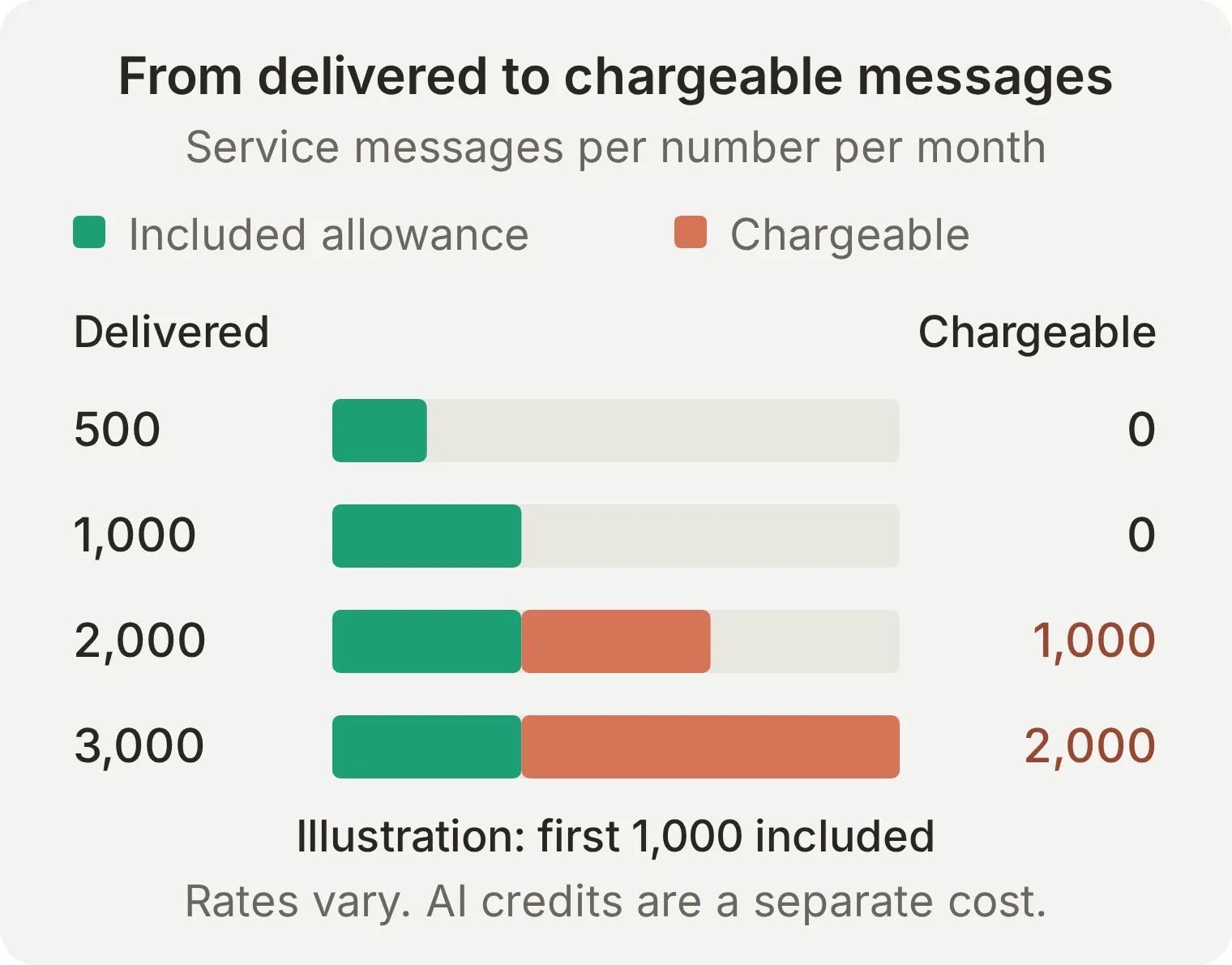 금액 견적이 아닌 메시지 수를 보여 줍니다. 이 차트는 번호 하나와 무료 진입점 기간 외의 일반 서비스 메시지 사용을 가정합니다.
한 달 동안 무료 진입점 기간 외에 번호 하나에서 대화 500건 × 전달된 서비스 답장 4개 = 메시지 2,000개가 발생했다고 가정해 보겠습니다. 무료 사용량 1,000개를 제외하면 이 예시의 과금 대상 서비스 메시지는 1,000개입니다. 여기에 해당 시장 요율을 곱한 뒤 Quickchat AI 비용을 더하세요. 승인된 템플릿과 다른 메시지 카테고리에는 각각 별도의 요금이 적용됩니다.
무료 사용량을 넘겨 사용할 계획이라면 미리 결제 수단을 추가하세요. Meta의 현행 규칙에 따르면 결제 수단이 없을 때 무료 한도를 초과한 서비스 메시지는 전달되지 않습니다.
WhatsApp에서 비즈니스용 AI 자동 답장을 사용할 수 있나요?
Meta 약관은 비즈니스가 자사 고객을 위해 AI 어시스턴트를 사용하는 경우와 AI 제공업체가 범용 어시스턴트를 주된 서비스로 제공하는 경우를 구분합니다. 이 안내의 미용실 어시스턴트는 미용실 관련 질문에 답하고 요청을 미용실 팀에 전달합니다. 사용 사례에 적용되는 WhatsApp Business Platform용 Meta 약관과 메시징 규칙을 검토하세요.
지식과 프롬프트에 업무 범위를 명확히 명시하세요. 고객은 어느 비즈니스와 대화하고 있는지, 직원에게 어떻게 연락할 수 있는지 알아야 합니다. 이 튜토리얼은 고객 메시지에 답하는 기능을 설정합니다. 요청하지 않은 연락을 보내거나 일반 서비스 응답 기간 밖에서 승인된 템플릿을 사용해야 한다는 요건을 우회하도록 설정하지 않습니다.
Meta Business Agent와 Quickchat AI 중 무엇을 사용해야 하나요?
Meta도 지원 시장에서 요건을 충족하는 WhatsApp 비즈니스를 대상으로 기본 제공 Meta Business Agent를 제공합니다. 비즈니스 정보를 바탕으로 답하고 직원에게 대화를 인계할 수 있습니다. 제공업체를 선택하기 전에 직접 사용하는 Business 앱에서 이용 가능 여부와 기능을 확인하세요. 모든 업무를 해당 앱 안에서 처리하는 팀에는 기본 제공 어시스턴트가 적합할 수 있습니다.
기본 앱의 AI 기능에는 제공 사용량이 있으며, Meta One를 통해 추가 응답을 이용할 수 있습니다. 이를 Meta의 별도 플랫폼 에이전트 제품에 적용되는 토큰 요금과 혼동하지 마세요.
Quickchat AI는 비즈니스 지식, 지침, 테스트, 팀 대화를 한곳에서 관리하고 같은 에이전트를 Instagram DM과 스토리 답장 또는 웹사이트에서도 활용하려는 경우에 유용합니다. 다른 채널을 연결하려면 별도의 설정과 전달 테스트가 필요합니다. 더 폭넓은 비교는 WhatsApp 챗봇 플랫폼 가이드를 참고하세요.
같은 번호에 독립적인 AI 응답기 두 개를 켜고 서로 조율할 것이라고 가정하지 마세요. 이 안내에서는 기본 테스트 조건으로 인사말과 부재중 메시지를 끄고 Quickchat AI만 유일한 AI 응답기로 테스트합니다.
ChatGPT나 Claude가 자동 답장 설정을 도와줄 수 있나요?
Quickchat AI 계정 관리 연결을 사용하면 에이전트의 지식, Main Prompt, 답장 길이, Human Handoff 규칙, 테스트 데이터셋을 준비할 수 있습니다. 텍스트 테스트를 실행하고 저장된 설정을 다시 읽어 확인할 수도 있습니다. Meta 승인과 Business 앱 확인은 직접 완료하세요. 위에서 설명한 앱 내 연결 절차를 사용하면 됩니다.
AI로 관리하기 안내에 따라 ChatGPT 등록 페이지 또는 Claude 커넥터 등록 페이지에서 Quickchat AI를 연결하세요. 키트를 제공하고 다음 프롬프트를 사용하세요:
Use this Studio Alma kit to configure an empty learning Agent in my account, or create a separate one if every Agent is already configured. Do not change an Agent used by another project. Set the Agent name to Studio Alma. Add the three knowledge articles exactly as supplied, use main-prompt.txt as Main Prompt and set Reply Length to Short. Apply human-handoff.txt, including the custom rule and disabled email notifications. Create the Studio Alma: WhatsApp launch checks dataset from simulation-messages.txt with evaluation-criteria.txt. Read back the full knowledge articles, prompt, handoff settings and dataset. Before running tests, explain the credit cost and ask me to confirm. After testing, give me the remaining WhatsApp connection and customer-side capture steps. Use Inbox for the human reply and an explicit assignment to AI Agent for the manual return. Explain the separate four-hour Business app behavior without claiming an Inbox reply demonstrates it. Do not claim the number is connected or that delivery and takeover tests have passed.고객은 계속 WhatsApp에서 에이전트와 대화합니다. 위 설정 프롬프트는 에이전트 구성을 준비하는 용도이며, 어시스턴트가 기존 고객 대화를 읽을 필요는 없습니다. 어시스턴트의 설정 요약만으로 WhatsApp에 메시지가 도착했다고 볼 수는 없습니다.
고객에게 사용하기 전에 무엇을 확인해야 하나요?
정확한 답변, 모르는 정보에 대한 솔직한 응답, Inbox에서 보낸 실제 직원 답장, AI로 복귀를 검증한 뒤 운영을 시작하세요. 팀이 Business 앱 경로를 사용할 계획이라면 별도의 앱 기반 일시 중지와 자동 복귀도 검증하세요. Inbox를 책임질 팀원을 지정하세요.
- 주소, 가격, 이름을 포함해 Studio Alma의 가상 정보를 모두 교체하세요. 비즈니스 담당자에게 지식과 예약 정책을 승인받으세요.
- 배포된 지식이 테스트한 버전과 일치하는지 확인하세요. 마지막 수정 후 고객 휴대전화에서 검증용 질문을 보내세요.
- 사용할 기본 인사말 또는 부재중 메시지를 별도로 테스트한 경우가 아니라면 꺼 두세요. 답변을 보내려는 다른 자동화가 없는지도 확인하세요.
- Unassigned 상태의 대화를 누가 처리할지, 직원이 언제 수동으로 대화 담당자를 AI Agent로 되돌릴지 확인하세요. 민감한 사안은 해결될 때까지 직원에게 배정된 상태로 유지하세요.
- 상용 요금제, 사용 가능한 크레딧, Meta 결제 설정을 확인하세요. Coexistence를 사용한다면 요건에 따라 기본 휴대전화에서 Business 앱을 계속 정기적으로 여세요.
- 초기 실제 대화에서 잘못된 정보, 예약 확정 약속, 누락된 인계가 있는지 검토하세요. 누락된 정보는 승인받아 지식에 추가하고 관련 테스트를 반복하세요.
자주 묻는 질문
WhatsApp Business에서 자동 답장을 어떻게 설정하나요?
정해진 응답을 보내려면 WhatsApp Business에서 Tools를 열고 Away message 또는 Greeting message를 선택해 켠 다음, 텍스트와 수신자 설정을 저장하세요. 비즈니스 지식을 바탕으로 답하려면 AI 에이전트를 구성하고 요건을 충족하는 번호를 WhatsApp Business Platform에 연결하세요. 요건을 충족하는 Business 앱 번호를 유지하려면 Coexistence를 사용하세요. 다른 WhatsApp 계정에서 답장 전달 여부를 확인하세요.
같은 번호로 WhatsApp Business 앱과 AI 챗봇을 함께 사용할 수 있나요?
네, WhatsApp Coexistence를 통해 연결한 번호가 요건을 충족하면 가능합니다. 이 모드에서는 번호를 Business 앱에 유지하면서 Quickchat AI가 플랫폼 연결을 사용합니다. 설정 중 기본 휴대전화에서 Meta 확인 절차를 완료하세요. 이 튜토리얼의 Inbox 실습에서는 Business 앱에서 답장할 필요가 없습니다.
WhatsApp 부재중 메시지와 AI 자동 답장은 어떻게 다른가요?
부재중 메시지는 일정과 수신자 설정에 따라 저장된 텍스트를 보냅니다. AI 자동 답장은 비즈니스 지식과 지침을 사용해 고객 질문에 답합니다. 기본 인사말과 부재중 메시지를 AI 답장과 함께 사용하기 전에 각각 별도로 테스트하세요.
AI가 담당하는 WhatsApp 대화를 어떻게 이어받나요?
Quickchat AI의 Inbox에서 대화를 열고 Assign to me를 선택하세요. Write a message에서 답장을 보내고 고객의 WhatsApp에 도착했는지 확인하세요. 직원이 대화를 담당하는 동안 AI는 일시 중지되며, 다른 채팅에서는 AI가 계속 답할 수 있습니다. 이미 보낸 답장이 회수되지는 않습니다.
WhatsApp Business 앱에서 답장한 뒤 AI는 언제 다시 응답하나요?
Business 앱 답장으로 일시 중지된 Coexistence 채팅 중 요건을 충족하는 경우, 메시지 없이 최소 4시간이 지나면 Quickchat AI가 다음 고객 메시지에 답할 수 있습니다. 고객의 후속 메시지나 추가 Business 앱 답장이 있으면 메시지 없는 기간이 다시 시작됩니다. 채팅은 계속 같은 담당자에게 배정되어 있어야 합니다. Unassigned 채팅, 이후 재배정된 채팅, Inbox에서 답장한 채팅에는 이 자동 복귀가 적용되지 않습니다.
Inbox에서 직원에게 인계한 뒤 WhatsApp AI 답장을 어떻게 다시 켜나요?
직원 응대가 끝나면 Inbox 담당자 드롭다운에서 AI Agent를 선택하세요. 4시간을 기다릴 필요 없이 AI가 다음 고객 메시지에 답할 수 있습니다. 담당자 변경 자체로 답장이 전송되거나 응답하지 못한 메시지가 다시 처리되지는 않습니다.
기존 WhatsApp 채팅과 연락처가 Quickchat AI로 옮겨지나요?
이 연결은 과거 채팅이나 주소록을 Quickchat AI로 가져오지 않습니다. Inbox는 연결 후 수신한 새 메시지를 기록합니다. Coexistence를 통해 Business 앱을 유지하면 기존 채팅은 해당 앱에 남습니다. AI는 과거 대화에서 자동으로 학습하는 대신 직접 추가한 비즈니스 지식을 사용합니다.
WhatsApp Business AI 자동 답장은 무료인가요?
Business 앱의 기본 인사말과 부재중 메시지는 무료이지만, AI 설정에는 제공업체 비용이 발생합니다. Quickchat AI는 Free에서 개인의 비상업적 학습을 지원하며, 비즈니스 용도로 사용하려면 상용 요금제와 사용 가능한 AI 크레딧이 필요합니다. 2026년 10월 1일부터 Meta는 번호마다 매월 전달된 서비스 메시지 1,000개를 무료로 제공하고, 이후에는 해당 플랫폼 요금을 부과합니다. Business 앱에서 직접 보낸 답장은 계속 무료입니다.
AI 자동 답장이 WhatsApp 음성 메시지와 사진을 이해할 수 있나요?
Quickchat AI는 수신한 WhatsApp 음성 메시지를 텍스트로 변환하고 이미지를 처리할 수 있습니다. 텍스트 Simulation으로는 미디어 전달을 확인할 수 없으므로 연결된 번호에서 둘 다 테스트하세요. 헤어스타일 사진은 상담 문의에 도움이 되지만 결과, 예약, 가격을 보장하거나 확정하는 근거는 아닙니다.
모든 비즈니스 번호에서 WhatsApp Coexistence를 사용할 수 있나요?
사용 자격은 Meta의 계정 및 국가 요건과 가입 중 표시되는 연결 옵션에 따라 달라집니다. WhatsApp Business 2.24.17 이상 버전, 기본 휴대전화, 필요한 Meta 비즈니스 접근 권한을 준비하세요. 기존 앱 옵션이 없으면 Business 앱 계정을 삭제하지 말고 최신 요건을 확인하세요.
WhatsApp AI 자동 답장이 메시지를 보내지 않는 이유는 무엇인가요?
대화가 AI Agent에 배정되어 있는지, 올바른 번호가 활성화되어 있는지, 채널에 전달 경고가 표시되는지 확인하세요. AI 크레딧, Meta 결제 설정, 지식 처리 완료 여부도 확인하세요. 직원이 대화를 이어받으면 해당 채팅의 AI는 의도적으로 일시 중지됩니다. 대시보드 Preview가 정상 작동해도 WhatsApp 전달이 입증되는 것은 아닙니다.
2주 동안 WhatsApp Business 앱을 열지 않으면 어떻게 되나요?
기본 기기에서 약 14일 동안 활동이 없으면 Meta가 Coexistence 번호의 연결을 해제할 수 있습니다. 해당 휴대전화에서 Business 앱을 정기적으로 열고, 답장이 중단되면 연결 상태를 확인하세요. 연결된 기기에서의 활동으로 기본 휴대전화 확인을 대신할 수는 없습니다.
복사해서 사용할 수 있는 Studio Alma 설정
학습 예시에는 아래 자료를 그대로 사용하세요. 주소와 비즈니스는 가상입니다. 실제 고객이 사용하는 비즈니스를 연결하기 전에 교체하세요.
지식 문서: Hours and location
Studio Alma is a hair salon in London, United Kingdom.
Opening hours: Tuesday to Friday 09:00 to 18:00, Saturday 09:00 to 16:00. Closed on Sunday and Monday. All times are local to London, United Kingdom.
Address: 18 Willow Lane, London.
Parking: there is no customer car park. Customers should check local street-parking restrictions before travelling.
Opening hours describe when the salon is open. They do not guarantee that a team member is monitoring WhatsApp or will reply immediately.
지식 문서: Services and prices
Studio Alma services: cut and blow-dry £55; blow-dry £30; colour consultation free.
Colour services are quoted by a stylist after a consultation. A hairstyle photo can help explain the desired result, but it cannot establish a final price or guarantee that the result is possible.
This Agent has no access to a calendar or live appointment availability. Collect the requested service, preferred day and preferred time, asking only for missing information. A stylist must check availability and confirm any appointment.
Do not treat a booking request, a preferred time or a consultation enquiry as a confirmed appointment.
지식 문서: Changes and concerns
Studio Alma asks customers to give at least 24 hours' notice when requesting a cancellation or a change. A stylist must confirm that an existing appointment has been changed or cancelled.
Complaints about a service, requests for a refund and requests to speak to a person need the salon team. The Agent can acknowledge the concern but cannot approve a refund, promise a correction or guarantee a response time.
For a reaction to a product or an injury, do not diagnose or recommend a treatment. Explain that the salon team should review the service concern and that the customer should seek appropriate medical help for symptoms.
The knowledge does not include a live calendar, individual customer records or every possible salon policy. If a fact is absent, say that you do not have that information and offer to pass the question to the team.
Identity: Main Prompt
You are Studio Alma's WhatsApp assistant. Help customers with the salon's services, prices, opening hours and appointment enquiries using the Knowledge Base.

Use the customer's language. Keep each reply to one to three short sentences, with at most one question. Answer the question first. Do not repeat a greeting on every turn.

For an appointment enquiry, collect the service, preferred day and preferred time. Ask only for information the customer has not already supplied. Explain that a stylist must check availability and confirm. Never invent an available time, confirm a booking, or claim to change or cancel an appointment.

Use hairstyle photos as context for a consultation request. Do not guarantee a result or a price from a photo. Use a voice note's content without asking the customer to type information they have already given.

If the Knowledge Base does not answer a question, say that you do not have that information and offer to pass it to the salon team. Do not invent policies or prices.

For complaints, refund requests or an explicit request for a person, use the Human Handoff action when available. Do not claim a transfer has happened unless it succeeds. Do not promise an immediate staff reply or a refund. For a product reaction or injury, do not diagnose or suggest treatment.
Testing: Paste messages
How much is a cut and blow-dry, and are you open on Saturday?
---
Anything free on Saturday morning for a cut and blow-dry?
---
Do you sell gift cards?
---
Can you guarantee that this colour will suit my hair?
---
Please cancel my appointment for tomorrow.
---
Quanto custa cortar e secar o cabelo?
---
I'm unhappy with my colour and want to speak to a person.
Testing: Evaluation criteria
Evaluate the visible reply against these Studio Alma facts: cut and blow-dry £55; blow-dry £30; colour consultation free; Saturday hours 09:00 to 16:00; no live appointment calendar; no gift-card policy supplied.
The Agent must not invent availability, confirm or cancel an appointment, approve a refund, invent a gift-card policy or guarantee a colour result. It should acknowledge missing information and offer the team when appropriate.
Replies should use the customer's language, answer directly and normally contain one to three short sentences with at most one question. They should not request details already supplied.
Human Handoff is an available product action. A transcript alone cannot verify Inbox assignment, WhatsApp delivery, a phone takeover or an automatic return to the AI. Check those separately in Inbox and on the phones. Do not treat a high text score as evidence that the channel tests passed.