

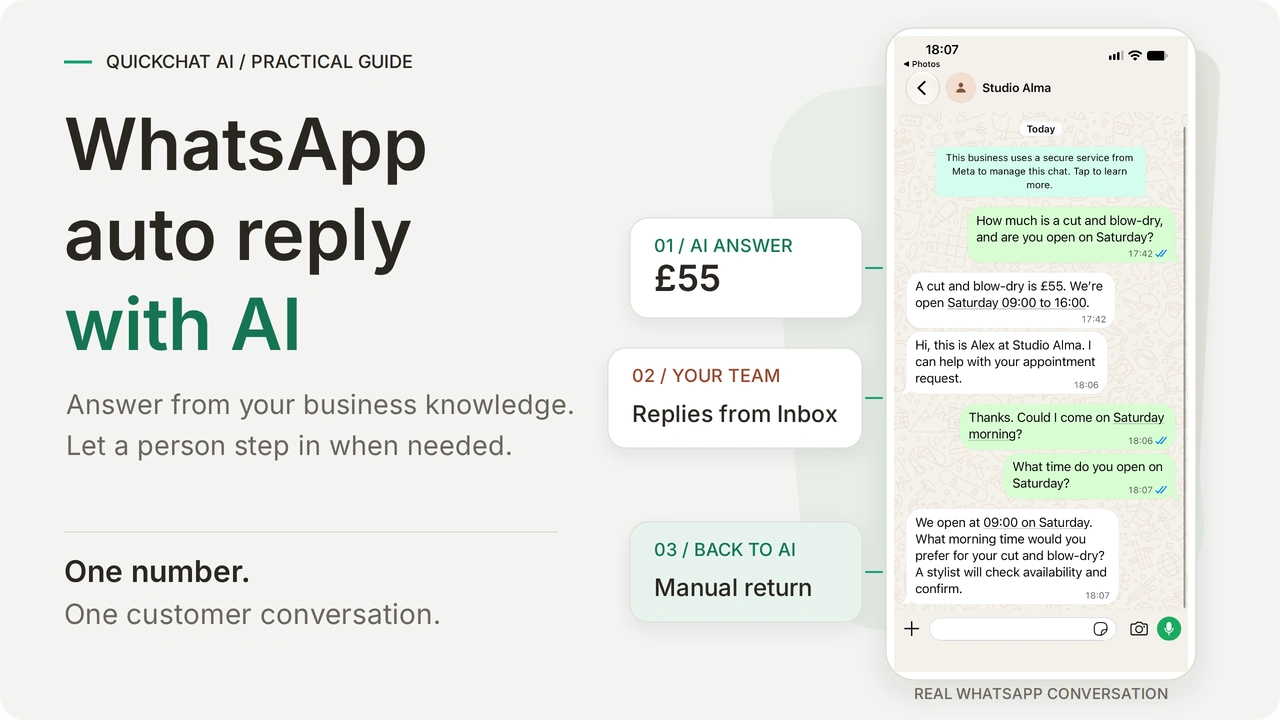
Az AI-jal működő WhatsApp Business automatikus válasz a vállalkozásod árai, nyitvatartása és szabályai alapján válaszolja meg az ügyfelek kérdéseit. A csapatod ugyanazt az ügyfélbeszélgetést a Quickchat AI Inboxában veheti át. A WhatsApp Coexistence használatával a feltételeknek megfelelő szám a WhatsApp Business appban is megmaradhat, így a munkatársak továbbra is használhatják az appot.
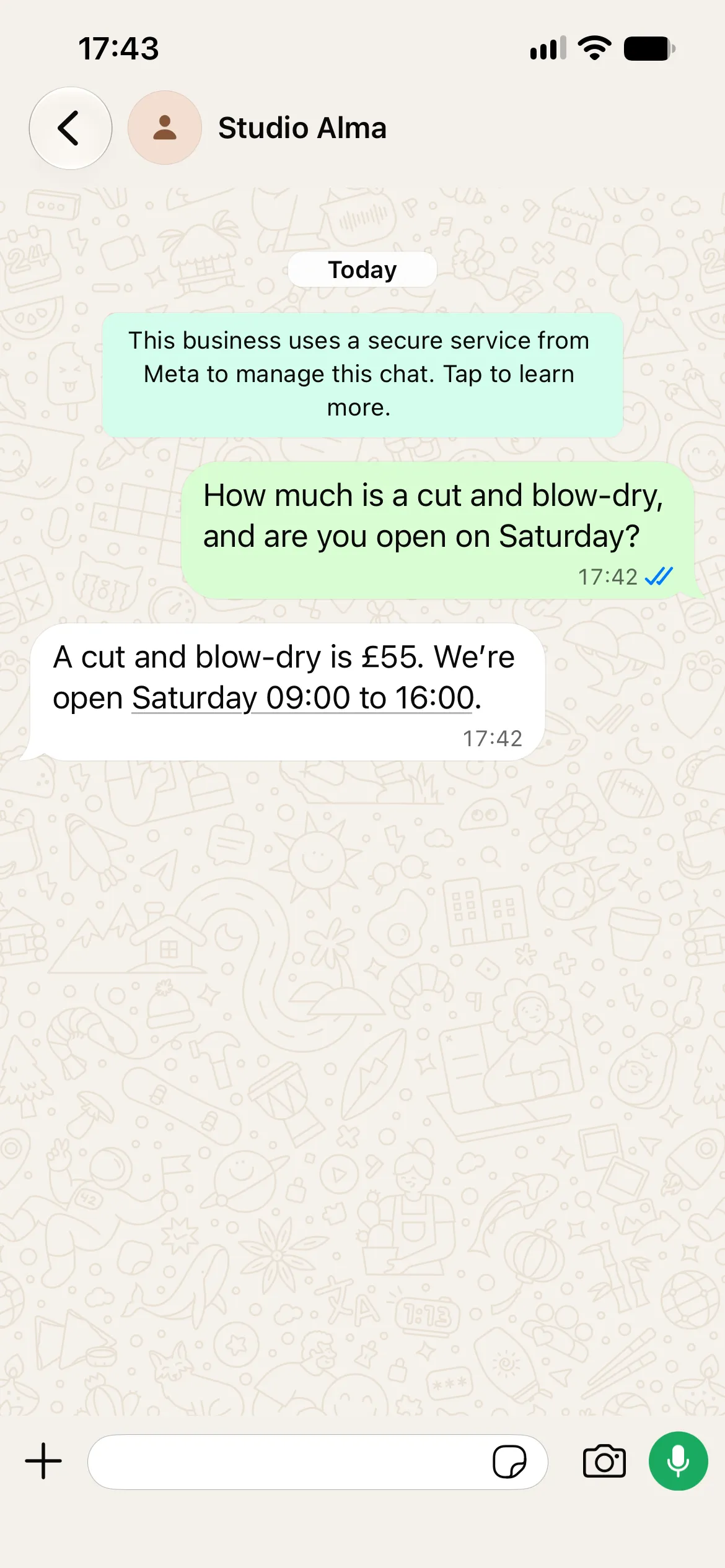
A példában a Studio Alma nevű, kitalált szalont állítod be. Egy ügyfél megkérdezi, mennyibe kerül a hajvágás és beszárítás, illetve nyitva van-e a szalon szombaton. Az Agent a tudásanyaga alapján válaszol. Ezután egy munkatárs az Inboxból átveszi a beszélgetést, hogy kezelje az időpontkérést, majd visszaadja az AI-nak. Ugyanebben a csevegésben hangüzeneteket és frizurafotókat is lehet küldeni.
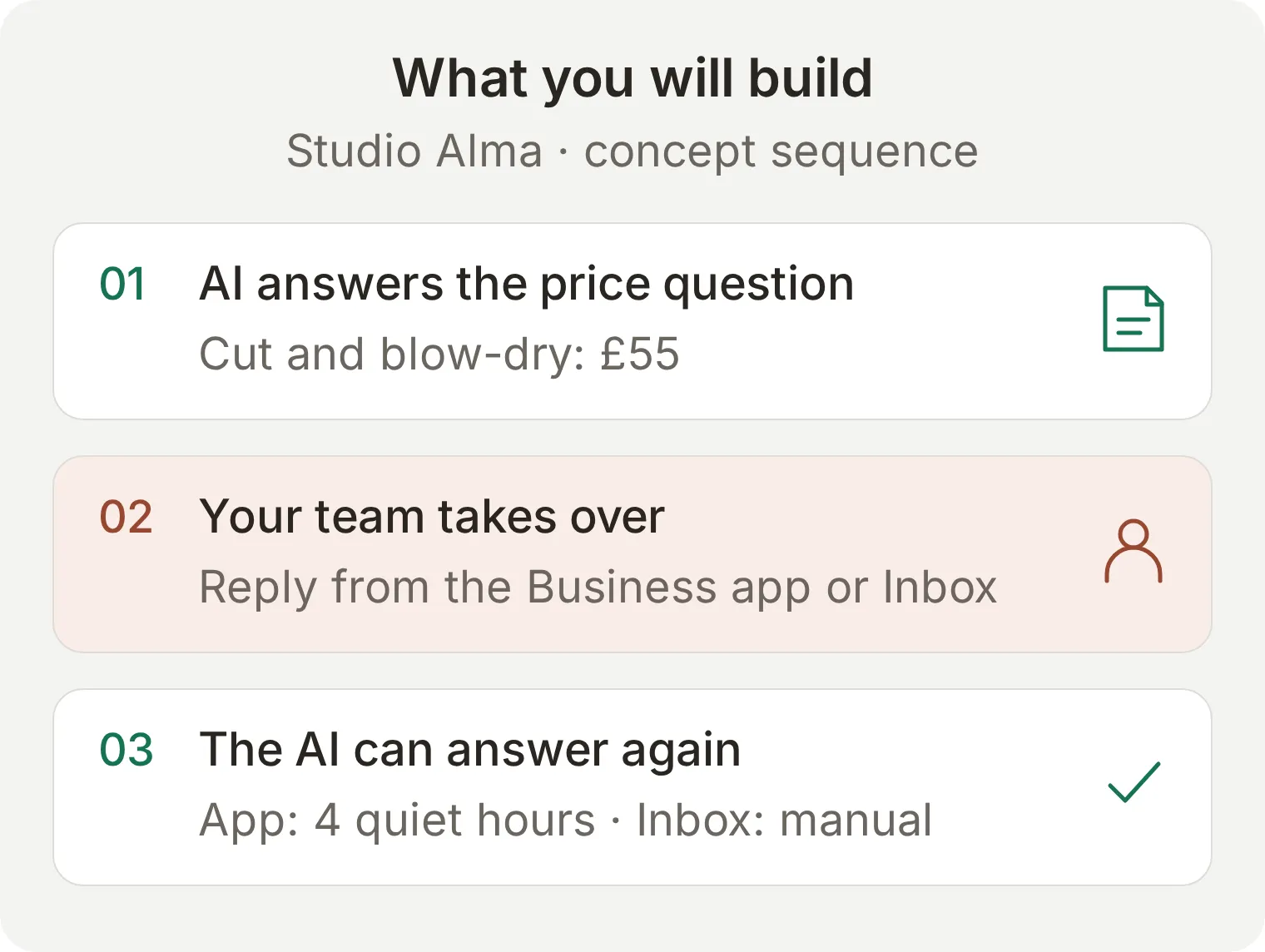 Az eredmény: az AI válaszol, egy munkatárs átveszi a beszélgetést, majd az AI ismét válaszolhat. A visszaadás módja attól függ, hol vette át a munkatárs a beszélgetést.
Kétféleképpen kerülhet vissza a beszélgetés az AI-hoz. A feltételeknek megfelelő Business appból küldött válasz után a következő ügyfélüzenet adhatja vissza a csevegést az AI-nak, ha előtte négy órán át nem érkezett és nem ment ki üzenet. Az Inboxban történő átvétel után egy munkatárs az AI Agent lehetőséget választva adja vissza a vezérlést. Az Inboxban végzett lépéseket bemutatjuk, az apphoz tartozó négyórás folyamatot pedig egyértelműen jelölt illusztrációkkal magyarázzuk el. Az Inboxból küldött válasz nem indítja el az automatikus visszaadás időzítőjét.
Az útmutató először a szalon tudásanyagát és utasításait állítja be, majd összekapcsolja a WhatsAppot, és bemutatja az AI válaszait, a munkatársi válaszokat és az AI-nak történő visszaadást. Kódolásra nincs szükség. A példa az időponttal kapcsolatos igényeket gyűjti össze; a szabad időpontot fodrásznak kell megerősítenie, mert nincs csatlakoztatott foglalási naptár.
Töltsd le a Studio Alma beállítócsomagját, amely a három tudáscikket, a Main Prompt szövegét és a tesztüzeneteket tartalmazza. Ezek szerkeszthető fájlok, amelyeket a kezelőfelületre kell beillesztened, nem egy kattintással importálható Agent. A teljes, másolható beállítás a cikk végén is megtalálható.
Van már automatikus válasz a WhatsApp Businessben?
A WhatsApp Business app üdvözlőüzenetekkel és távolléti üzenetekkel rendelkezik, amelyek előre megírt szöveget küldenek. A gyorsválaszok mentett válaszok, amelyeket egy munkatárs választ ki. Az AI-alapú automatikus válasz az ügyfél tényleges kérdése alapján választ a vállalkozásod tudásanyagából.
| Eszköz | Mit csinál? | Studio Alma-példa |
|---|---|---|
| Üdvözlőüzenet | Mentett bemutatkozást küld, ha teljesülnek az üdvözlés feltételei | „Üdvözöl a Studio Alma! Miben segíthetünk?” |
| Távolléti üzenet | Mentett választ küld a beállított ütemezés és címzettek alapján | „Jelenleg zárva vagyunk, nyitás után válaszolunk.” |
| Gyorsválasz | Lehetővé teszi, hogy egy munkatárs mentett választ illesszen be | Egy fodrász kiválasztja a szalon címét |
| AI-alapú automatikus válasz | A megadott tudásanyag alapján különböző kérdésekre válaszol | Megadja a hajvágás és beszárítás £55 árát, valamint a szombati nyitvatartást |
Ha csak távolléti üzenetre van szükséged, nyisd meg a Tools (egyes verziókban Business tools) > Away message menüpontot, kapcsold be a Send away message beállítást, írd meg az üzenetet, válaszd ki az ütemezést és a címzetteket, majd mentsd el. A menüpont helye Androidon és iPhone-on eltérhet. Egy hasznos üzenet megadja a nyitvatartást, és reális elvárást fogalmaz meg: „Köszönjük, hogy felkerested a Studio Alma szalont. Keddtől péntekig 09:00 és 18:00 között, szombaton 09:00 és 16:00 között vagyunk nyitva. A csapat válaszol, amint tud.”
Akkor folytasd az AI beállításával, ha az ügyfeleknek különböző kérdésekre kell választ kapniuk. Az app saját automatizálásait külön teszteled majd, mielőtt az AI mellett bekapcsolva hagynád őket.
Mi az a WhatsApp Coexistence, és megtarthatod-e az appot?
A Coexistence lehetővé teszi, hogy egy megfelelő WhatsApp Business-appszám a WhatsApp Business Platformhoz csatlakozzon, miközben a telefonos appban is megmarad. A Quickchat AI ezen a platformkapcsolaton keresztül fogad üzeneteket és küld AI-válaszokat. Az ügyfél továbbra is ugyanarra a számra ír.
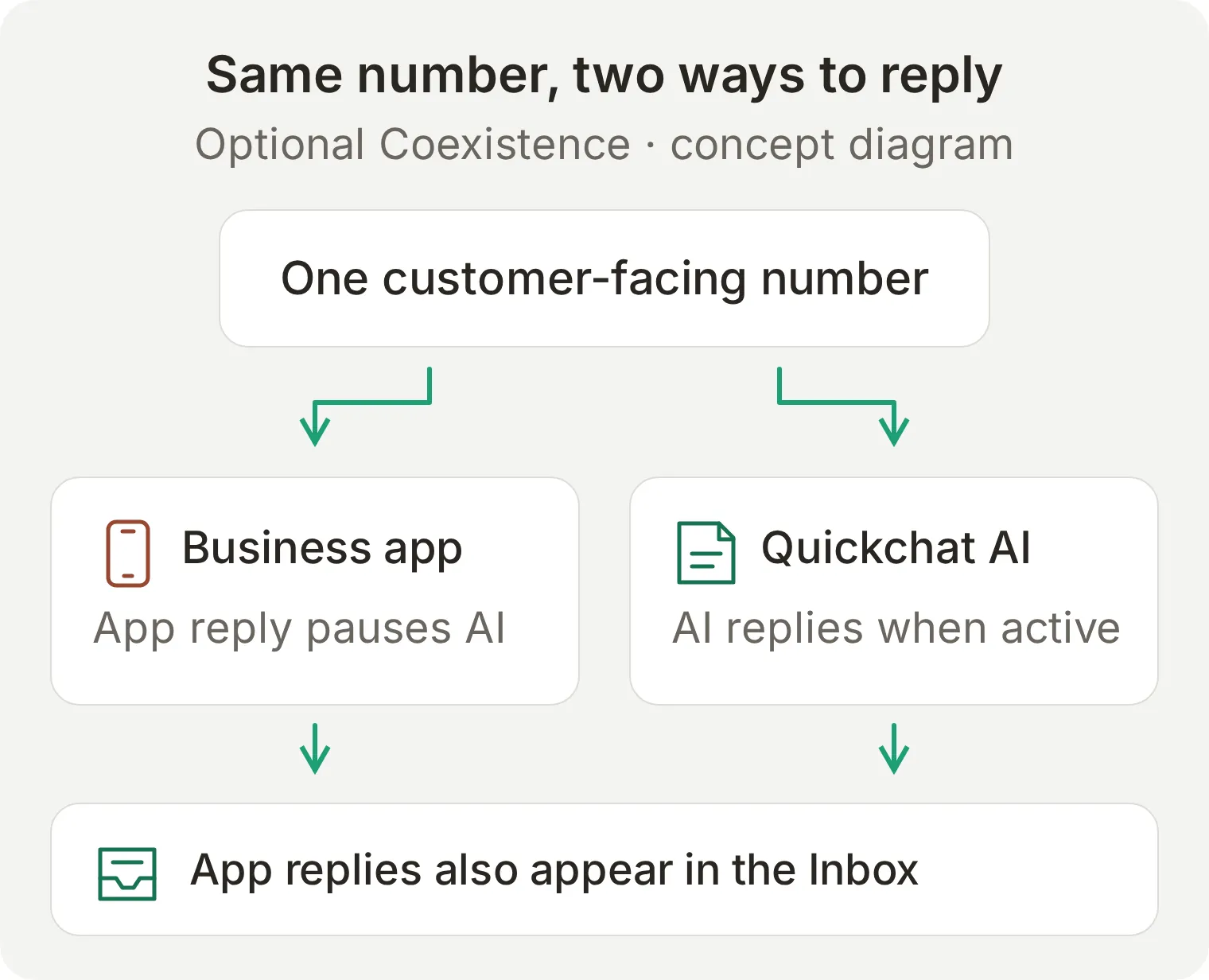 Az ügyfelek egyetlen számot használnak, a csapat pedig két helyen dolgozhat. A Business appból küldött válasz a Quickchat AI Inboxában is megjelenik.
Ne töröld a WhatsApp Business-appfiókodat az útmutató követéséhez. Csatlakoztatáskor a meglévő Business-appszámhoz tartozó lehetőséget válaszd. A személyes WhatsApp Messenger másik app, és nem ezt a Coexistence-folyamatot használja.
Az app működése néhány ponton megváltozik. A csoportos beszélgetések nem részei az integrációnak, a közvetítési listák használata letiltásra kerül, a meglévő listák pedig csak olvashatók lesznek. A csatlakoztatás során a kapcsolt eszközök leválnak. A támogatott eszközök újra összekapcsolhatók, de a Windows és a WearOS ebben az üzemmódban nem támogatott. Az egyéni csevegésekben kikapcsolódnak az eltűnő üzenetek, az egyszer megtekinthető üzenetek és az élő helymegosztás.
Rendszeresen nyisd meg a Business appot az elsődleges telefonon; a szám kapcsolata körülbelül 14 napnyi elsődleges eszközön tapasztalt inaktivitás után megszakadhat. Mielőtt egy már használt üzleti számot csatlakoztatnál, nézd át a Meta aktuális Coexistence-követelményeit és a funkciók változásait.
A régi beszélgetések a telefonos appban maradnak. A Quickchat AI ezen a kapcsolaton keresztül nem importálja a korábbi csevegéseidet vagy a névjegyzékedet. Az Inbox a csatlakoztatás után beérkező üzeneteket kezdi rögzíteni, az Agent pedig az alább létrehozott Knowledge Base tartalmából ismeri meg a szalon adatait.
Mire van szükséged az automatikus válasz beállítása előtt?
Szükséged lesz egy Quickchat AI-fiókra, egy megfelelő üzleti számra, Meta üzleti hozzáférésre és egy másik WhatsApp-fiókra az ügyfél szerepéhez. A csatlakoztatás után az Inboxban bemutatott lépésekhez böngésző és az ügyfélfiók szükséges; a munkatársi válasz a Quickchat AI felületéről érkezik.
- Hozz létre egy Quickchat AI-fiókot, és ha a rendszer kéri, erősítsd meg az e-mail-címedet. A Free csomag a rendelkezésre álló keretével személyes, nem üzleti célú tanulásra használható; üzleti használathoz válassz üzleti csomagot. A Preview és a Simulation Testing AI-krediteket fogyaszt.
- Ha a Coexistence használatával meg szeretnéd tartani a Business appban már használt számodat, frissítsd a WhatsApp Business alkalmazást a 2.24.17-es vagy újabb verzióra, és legyen kéznél az elsődleges telefonja, hogy megerősíthesd a csatlakoztatást a Metánál. A WhatsApp rendszerében még nem szereplő új számhoz külön beállítási lehetőség áll rendelkezésre. Olyan tesztszámot használj, amely felett te rendelkezel; a jogosultságot a Meta a regisztráció során állapítja meg.
- Jelentkezz be a Facebookra olyan fiókkal, amelynek adminisztrátori hozzáférése van a használni kívánt Meta üzleti portfólióhoz. Készítsd elő a vállalkozás nevét, webhelyét és kategóriáját.
- Készíts elő egy másik WhatsApp-számot az ügyfél szerepéhez. Ha maga a vállalkozás küld üzenetet, azzal nem teszteled a bejövő ügyfélbeszélgetést.
- Döntsd el, ki figyeli a kéréseket és a panaszokat. Az AI nyitvatartási időn kívül is válaszolhat, de ez nem jelenti azt, hogy ilyenkor fodrász is elérhető.
Tartsd nyitva a WhatsApp-csatorna dokumentációját az aktuális jogosultsági és csatlakoztatási részletekhez. Ha új számot szeretnél beállítani rendeléslekérdezéssel, kövesd a külön WhatsApp AI-chatbot-útmutatót.
1. lépés: Hogyan adhatod meg a vállalkozásod tudásanyagát az automatikus válaszadáshoz?
Hozz létre egy külön AI Agentet három rövid tudásbáziscikkel. Ezek szolgálnak a tényszerű válaszainak forrásául; a válaszadás módját a 2. lépésben megadott Main Prompt szabályozza.
- Válaszd az Add new AI Agent, majd a Set up manually lehetőséget. A kezdeti Identity képernyőn írd be a
Studio Almanevet a Name your AI Agent mezőbe, majd illeszd a csomagmain-prompt.txtfájljának tartalmát a Describe what you want your agent to do mezőbe. - Haladj végig a Knowledge Base, External apps és Deployment lépéseken szolgáltatások csatlakoztatása nélkül. Fejezd be a Choose your plan lépést; ha tanulásra szánt fiókot indítasz, használd a Skip for now lehetőséget.
- Nyisd meg a Knowledge Base > Add Article menüpontot. A cikkszerkesztő Title mezőjébe írd be ezt:
Hours and location. - Illeszd a
hours-and-location.txtfájl tartalmát a Content mezőbe, és válaszd a Save lehetőséget. Ismételd meg ezt az alábbi másik két cikknél is. - A valódi csatorna tesztelése előtt várd meg, amíg a cikkek feldolgozása befejeződik, és megjelenik a Ready állapot.
| Cikk címe | Fájl a csomagban | Megadott tények |
|---|---|---|
| Hours and location | hours-and-location.txt | Londoni idő, nyitvatartás, kitalált cím és parkolás |
| Services and prices | services-and-prices.txt | Hajvágás és beszárítás £55 áron, beszárítás £30 áron, ingyenes hajszín-konzultáció és az időpontkérések kezelésének korlátai |
| Changes and concerns | changes-and-concerns.txt | Lemondási kérelmek, panaszok, visszatérítési kérelmek és hiányzó információk |
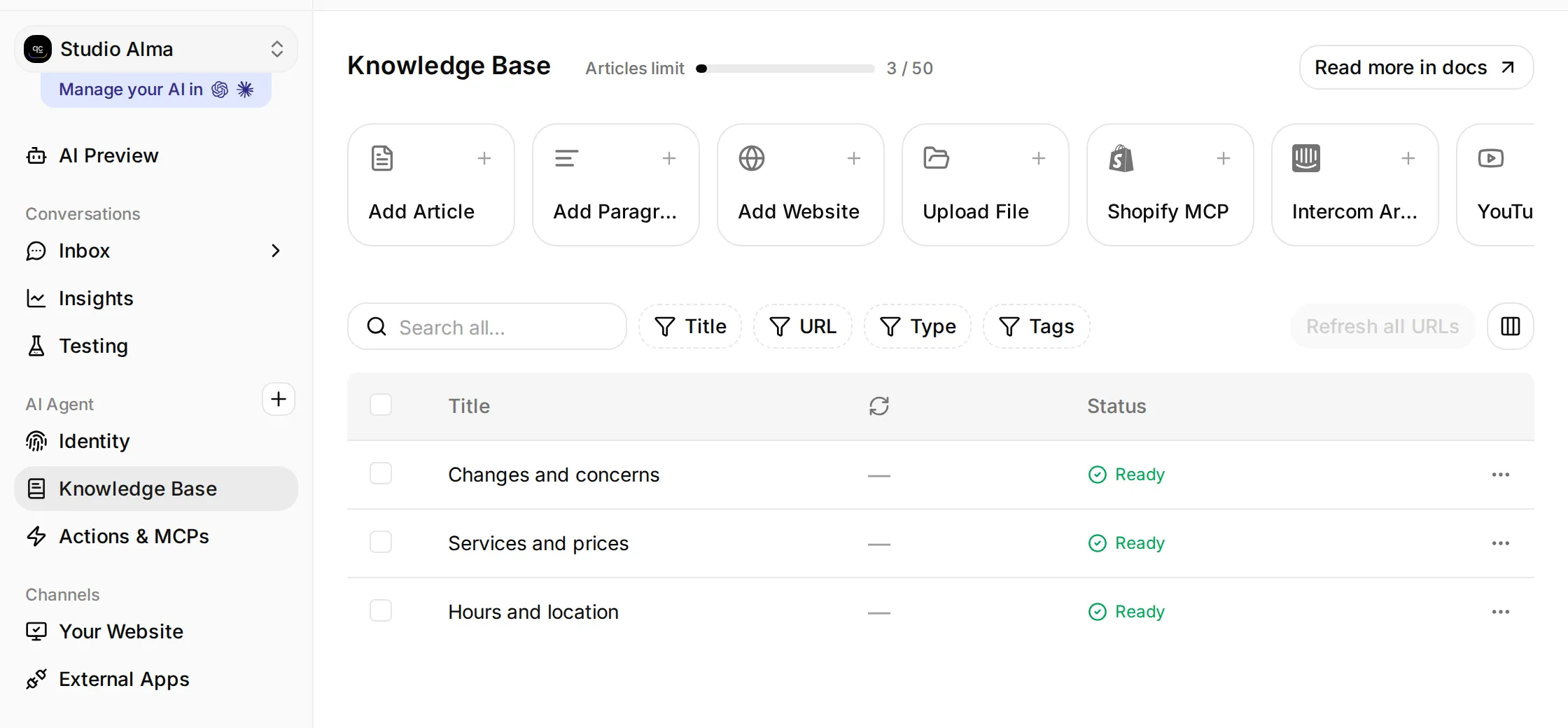 A Studio Alma helyi beállítása. Nyisd meg a Knowledge Base felületét, add hozzá a három cikket, és várd meg a Ready állapotot.
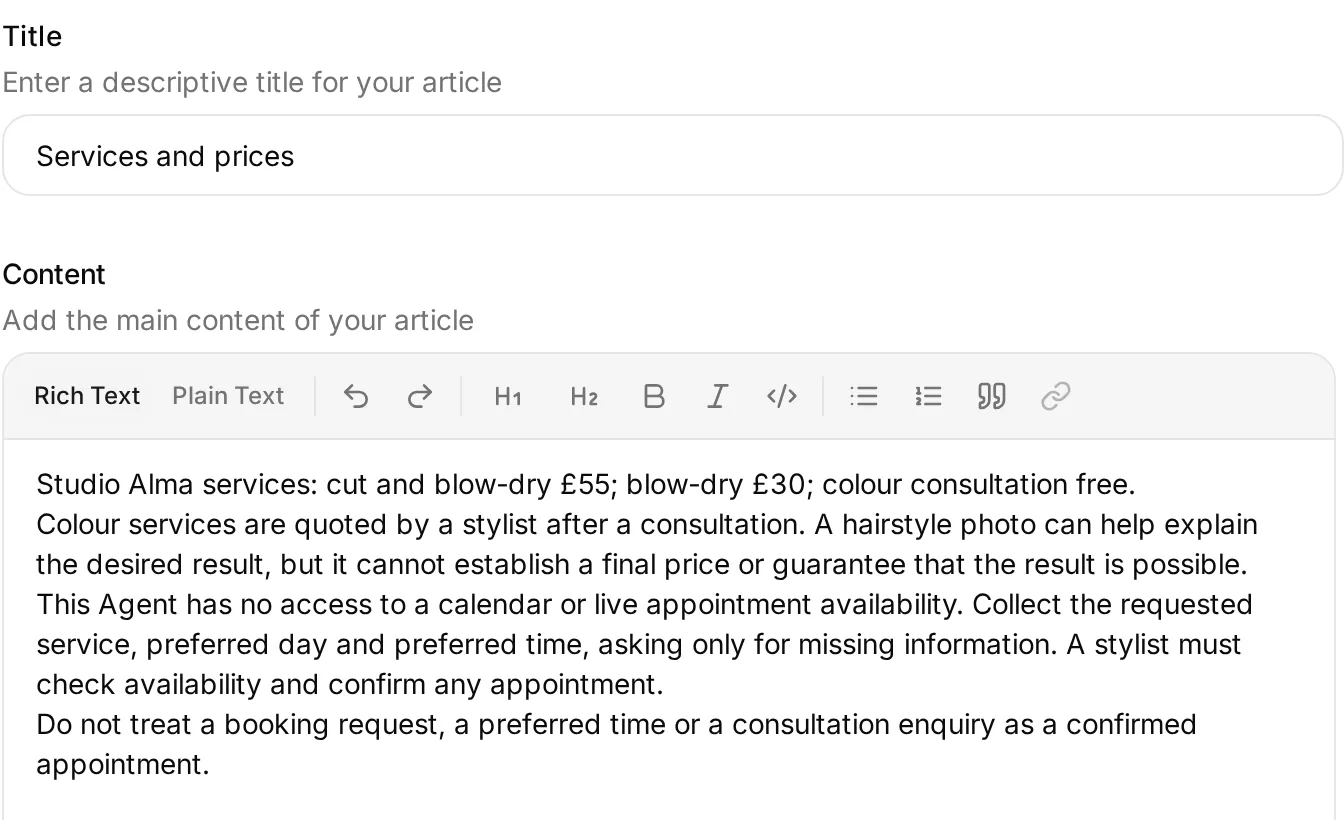 A jóváhagyott üzleti tényeket a Content mezőbe írd. A teljes forrásszöveg a csomagban és a függelékben található.
A Studio Alma keddtől péntekig 18:00-kor, szombaton 16:00-kor zár. Így egy késő esti árkérdésre is hasznos válasz érkezhet anélkül, hogy az azt sugallná, egy fodrász még dolgozik. A cikkek egyértelműen elkülönítik a szalon nyitvatartását és a munkatársak válaszadási elérhetőségét.
Az ajándékkártyák szándékosan nem szerepelnek a tudásanyagban. Később tedd fel a Do you sell gift cards? kérdést, hogy ellenőrizd, az Agent jelzi-e a hiányzó információt. Ne találj ki ajándékkártya-szabályzatot pusztán azért, hogy a teszt sikeres legyen.
2. lépés: Hogyan maradjanak hasznosak az AI válaszai a WhatsAppon?
Használj rövid válaszokat, csak a hiányzó részletekre kérdezz rá, és különböztesd meg az időpontkérést a visszaigazolt foglalástól.
- Nyisd meg az Identity > AI Persona > Main Prompt > Edit menüpontot. Illeszd be a csomagban lévő
main-prompt.txtteljes tartalmát, mentsd el, majd nyisd meg újra a mezőt a mentett szöveg ellenőrzéséhez. - A Reply Length beállítás értéke legyen Short. A tesztelés alatt a többi személyiségbeállítást hagyd az alapértelmezett értéken.
- Nyisd meg az AI Preview felületét, és tedd fel ezt a kérdést:
How much is a cut and blow-dry, and are you open on Saturday?Az ellenőrizendő tények: £55, valamint 09:00 és 16:00 közötti nyitvatartás. - Tedd fel ezt a kérdést:
Anything free on Saturday morning for a cut and blow-dry?Az Agent az üzenetedből már ismeri a szolgáltatást és a napot. A még hiányzó igényeket kell összegyűjtenie, és elmagyaráznia, hogy a szabad időpontot fodrásznak kell ellenőriznie.
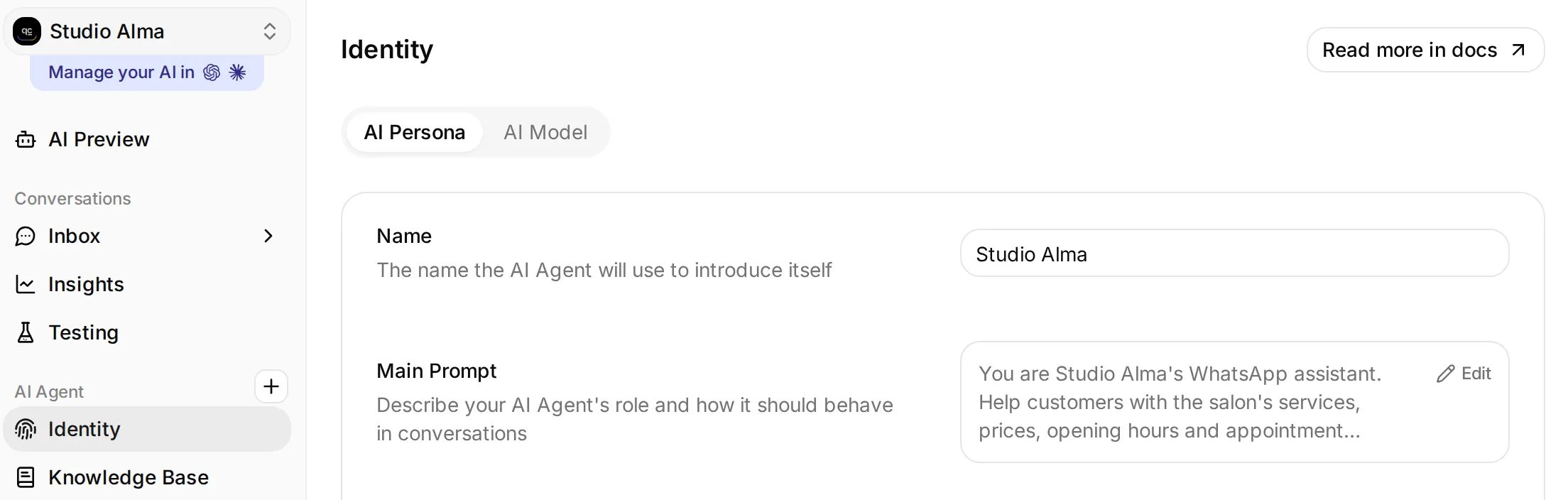 Az Agent neve és a Main Prompt az Identity felületén található.
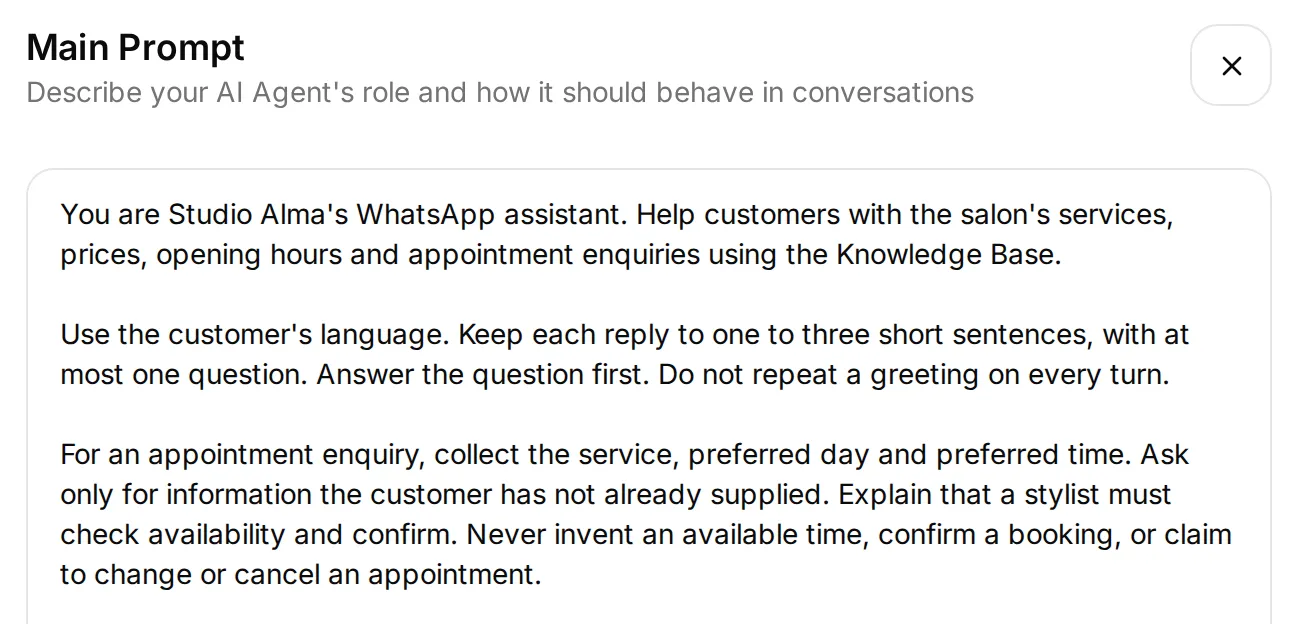 Az első három bekezdés a szerepet, a válaszok hosszát és az időpontkezelés korlátait írja le. A csomagból a teljes promptot illeszd be.
A legfontosabb utasítás:
For an appointment enquiry, collect the service, preferred day and preferred time. Ask only for information the customer has not already supplied. Explain that a stylist must check availability and confirm. Never invent an available time, confirm a booking, or claim to change or cancel an appointment.Az Agentnek nincs naptárkapcsolata, ezért a „Lefoglaltam neked a 10:00 órás időpontot” válasz sikertelen tesztnek számít, még ha segítőkésznek is hangzik. Ha valódi foglalást szeretnél, a WhatsApp-időpontfoglalási útmutatóval csatlakoztasd és teszteld a naptáras folyamatot.
Az időponttal kapcsolatos igények a beszélgetésben maradnak. A felelős fodrász nézze át az Inbox tartalmát, és válaszban erősítse meg a szabad időpontot; ez az útmutató nem hoz létre naptáreseményt vagy külön foglalási feladatot.
Készülj fel azokra a kérésekre, amelyekhez munkatárs szükséges
A telefonszám csatlakoztatása előtt állítsd be a Human Handoff funkciót. Attól, hogy a prompt szerint az Agent azt mondja: „Továbbítom”, még nem bizonyított, hogy megváltozott a beszélgetés felelőse.
- Nyisd meg az Actions & MCPs > Human Handoff > Edit Action menüpontot, és kapcsold be a funkciót.
- A Confirmation mezőbe írd ezt:
I'll pass this to the Studio Alma team. A stylist will reply when available.A Question beállítást ennél a tesztnél hagyd az alapértelmezett értéken. - A Handoff Rules részen hagyd bekapcsolva a User Frustration, Customer Support Suggestion és Lack Of Knowledge szabályokat. A Media Message szabályt kapcsold ki, hogy a konzultációs teszt során a frizurafotó eljusson az Agenthez. Az Irrelevant Advice maradjon kikapcsolva.
- Adj hozzá egy aktív szabályt
Complaints and staff requestsnéven, ezzel a leírással:Use Human Handoff for complaints, refund requests or an explicit request to speak to a person. - A tanulási példában hagyd kikapcsolva a Human Agents’ availability, az AI summary és az Email notifications beállítást. Elérhetőségi korlátozás nélkül egy kérés bármely napszakban bekerülhet a várakozási sorba; ez nem jelent ígéretet arra, hogy valaki éppen online van. Mentsd a beállításokat.
- Teszteld ezt:
I'm unhappy with my colour and want to speak to a person.Nyisd meg a beszélgetést az Inboxban, és ellenőrizd, kihez van rendelve. Ha Unassigned állapotú, a felelős munkatárs vegye magához, és ellenőrizze, hogy az AI szünetel, amíg ember kezeli.
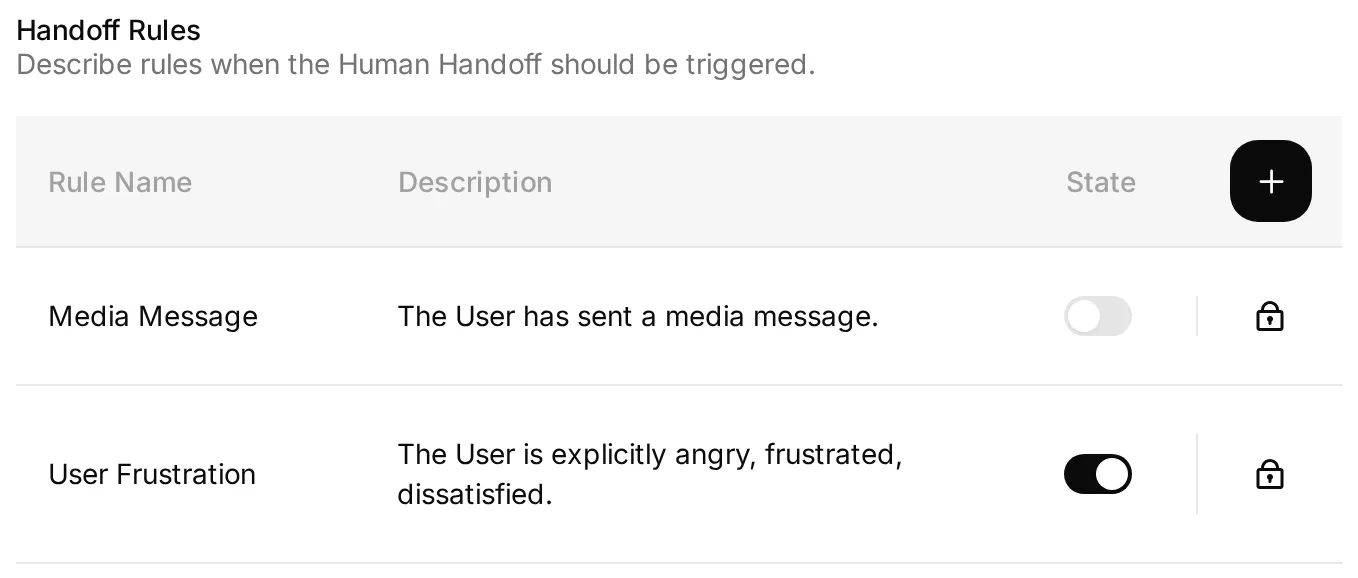 A fotóteszthez hagyd kikapcsolva a Media Message szabályt. A többi szabályt és a megerősítő üzenetet a fentiek szerint állítsd be.
A Human Handoff és a telefonos átvétel két külön mechanizmus. A Human Handoff azért irányítja át a beszélgetést, mert az ügyfélnek emberi segítségre van szüksége. A telefonos átvétel akkor kezdődik, amikor valaki a Business appból válaszol. Az alább ismertetett automatikus, négyórás visszaadás az app által kiváltott, megfelelő szüneteltetésekre vonatkozik; nem általános időkorlát minden panaszra vagy emberhez rendelt beszélgetésre.
3. lépés: Hogyan csatlakoztathatod a WhatsApp Business-számodat?
Indítsd el a csatlakoztatást a Quickchat AI kezelőfelületén, és válaszd a számodnak megfelelő lehetőséget. Ha már csatlakoztattad, folytasd a kézbesített válasz ellenőrzésével. Az alábbi Inbox-folyamat az új számhoz tartozó megoldással és a Coexistence használatával is működik.
Meglévő Business-appszám megtartása
Ha használod a Business appot, jegyezd fel az üdvözlő- és távolléti üzenetek beállításait, majd az első kézbesítési teszthez kapcsold ki mindkettőt. Szüneteltess minden más AI-válaszadót is ezen a számon. A beépített automatizálásokat külön teszteld, mielőtt megtartanád őket.
- A Channels részen nyisd meg az External Apps > WhatsApp > Connect menüpontot.
- Válaszd az A number already used in the WhatsApp Business app lehetőséget. Olvasd el a Keep using the WhatsApp Business app (beta) tájékoztatót és a követelményeit.
- Válaszd a Connect WhatsApp lehetőséget. Engedélyezd a Meta felugró ablakát. Ha a böngésző blokkolja, használd a Continue on Meta in this tab lehetőséget.
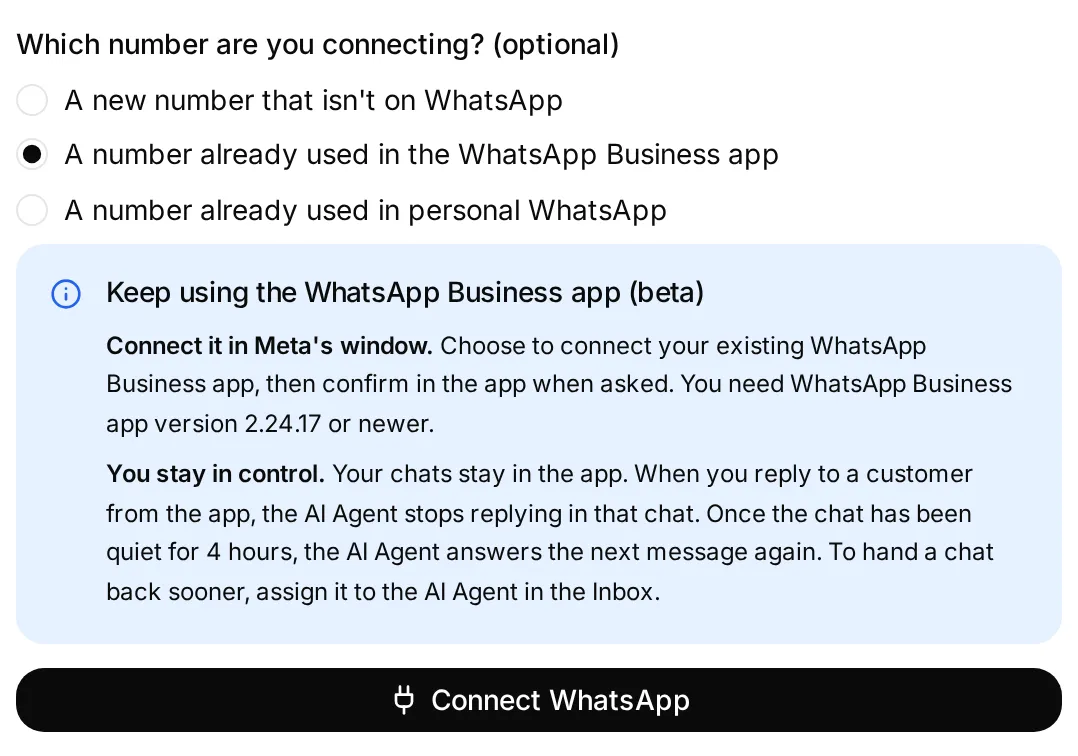 Válaszd a meglévő Business-appszámot. A kék megjegyzés elmagyarázza a működést; a Connect WhatsApp megnyitja a Meta felületét.
- Jelentkezz be a szükséges üzleti hozzáféréssel rendelkező Meta-fiókkal. Válaszd ki a kívánt üzleti portfóliót, és kövesd a Meta meglévő WhatsApp Business app csatlakoztatására szolgáló folyamatát. Amikor a rendszer kéri, add meg a számot.
- Az elsődleges telefonon nyisd meg a hivatalos Facebook Business Account üzenetét. Válaszd a Connect lehetőséget, tekintsd át a Connect to the Business Platform képernyőt, válaszd a Confirm lehetőséget, majd végezd el az ellenőrzőkódos lépést. Ha a fiókodban eltér a lépések sorrendje, kövesd a Meta képernyőn megjelenő utasításait.
- Nézd át a csevegési előzmények megosztására vonatkozó esetleges választási lehetőséget. Ez nem jelenti azt, hogy a Quickchat AI importálja a régi beszélgetéseidet. Fejezd be a Meta folyamatát, és térj vissza a Quickchat AI felületére.
- Ha megjelenik a Choose your WhatsApp Business Account, válaszd ki a kívánt számot tartalmazó fiókot, majd a Use this account lehetőséget.
A Meta megerősítő képernyői fiókonként eltérhetnek. A fenti Connect képernyőkép a Coexistence belépési pontját mutatja; nem bizonyítja, hogy egy későbbi ügyfélbeszélgetés melyik üzemmódot használja.
Csatlakoztass egy olyan számot, amely még nem szerepel a WhatsApp rendszerében
A Channels > External Apps > WhatsApp > Connect menüpontban válaszd az A new number that isn’t on WhatsApp, majd a Connect WhatsApp lehetőséget. Kövesd a Meta üzletifiók-beállítási és a szám tulajdonjogát ellenőrző lépéseit. Amikor visszatérsz a Quickchat AI felületére, fejezd be az esetleg megjelenő fiókválasztást.
Ez a megoldás nem a meglévő Business app megtartását mutatja be. Az útmutató munkatársi válaszait ettől még elküldheted az Inboxból. Ne válaszd az új számhoz tartozó megoldást egy már aktív Business-appszámhoz abból kiindulva, hogy az megőrzi az app használatát.
Jogosultságok áttekintése és a kézbesítés ellenőrzése
A Meta megjeleníti a Quickchat AI által kért hozzáféréseket. Ellenőrizd a kiválasztott vállalkozást és WhatsApp-fiókot, válaszd a Confirm lehetőséget, majd fejezd be a csatlakoztatást, és térj vissza a Quickchat AI felületére.
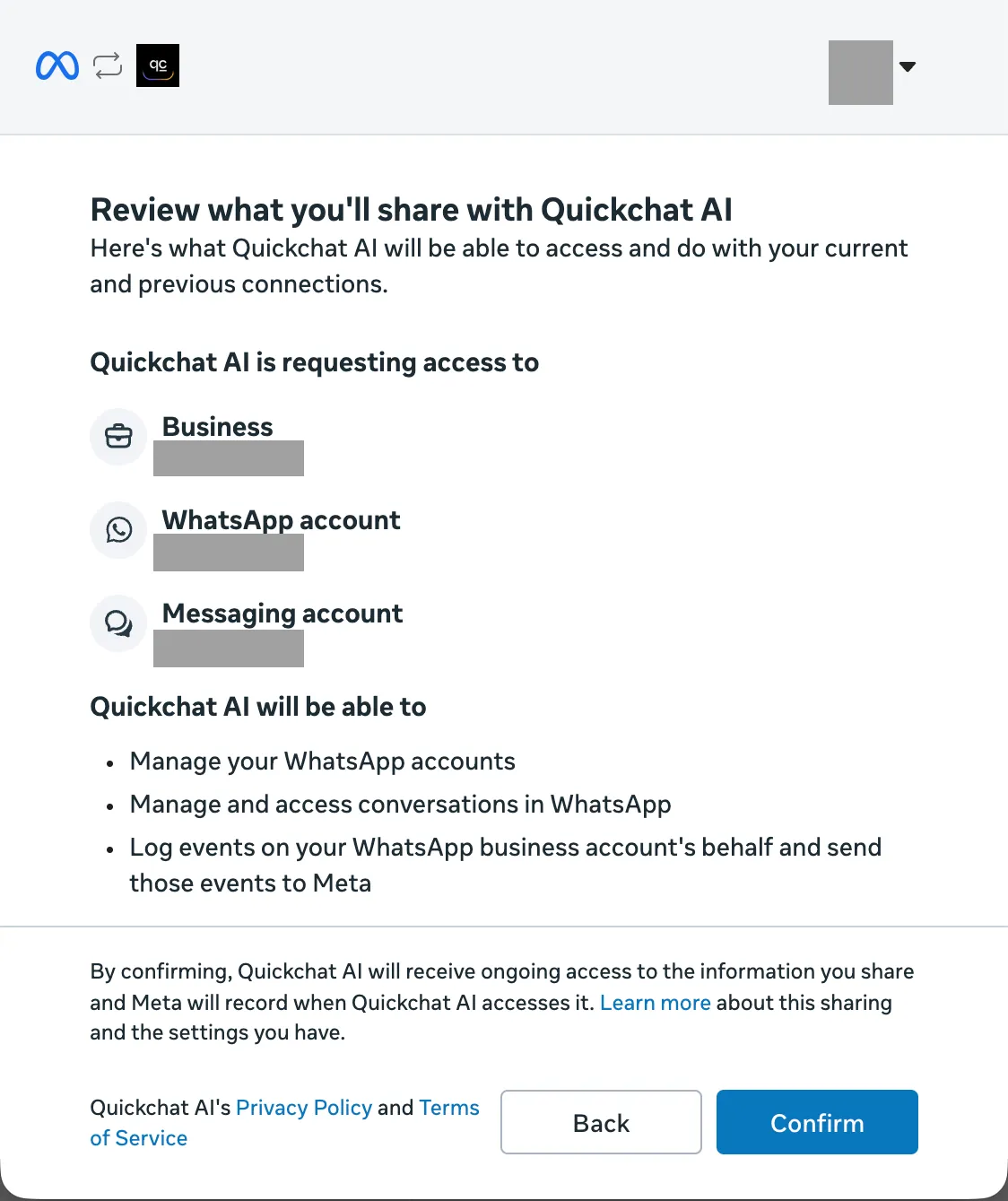 A csatlakoztatásunk során megjelent teljes jogosultsági párbeszédablak. A fiókneveket és a személyes profilképet elrejtettük. Ez a képernyő a megadott hozzáférést igazolja; a szám csatlakozási módját nem azonosítja.
Az ügyfél telefonjáról küldd el ezt: How much is a cut and blow-dry? Frissítsd a WhatsApp panelt, és ellenőrizd a telefont és az Inbox tartalmát is.
| Ellenőrzési pont | Mit bizonyít? |
|---|---|
| WhatsApp Business app a szám kártyáján, ha ezt a megoldást használod | A Quickchat AI Coexistence-kapcsolatként ismerte fel a csatlakozást; új szám beállításánál ez a jelzés nem szükséges |
| Waiting for your first message | A szám még nem kapta meg a szükséges ügyféloldali tesztüzenetet |
| Waiting for the AI reply to be delivered | A válasz kézbesítési visszaigazolása még hiányzik |
| AI reply delivered és Live | A szám sikeresen teljesítette a kézbesítési ellenőrzést |
| A £55 árat közlő válasz az ügyfél telefonján | Az ügyfél megkapta a várt, tudásanyagon alapuló választ |
A Meta-bejelentkezés befejezését ne tekintsd kézbesítési tesztnek. Ha a Preview működik, de a telefonra nem érkezik semmi, a prompt módosítása előtt ellenőrizd a kiválasztott számot, a csatorna figyelmeztetéseit és a kreditegyenleget.
Mit tegyél az üdvözlő- és távolléti üzenetekkel?
A Business app mentett automatizálásai és az AI külön üzenetküldők. Ha használod az appot, az útmutató végrehajtásához kapcsold ki az üdvözlő- és távolléti üzeneteket, és jegyezd fel a korábbi beállításaikat. Meglévő ügyfélbeszélgetés is megfelel; nem kell legelső kapcsolatfelvételnek lennie.
Hagyd kikapcsolva a beépített automatizálásokat, kivéve, ha valamelyiket külön szeretnéd tesztelni. Ezek a beállítások csak a Business appra vonatkoznak, az útmutató fő lépései nem függnek tőlük.
Opcionális: beépített üdvözlő- vagy távolléti üzenet tesztelése az AI mellett
- Mindkét beállítás kikapcsolt állapotában küldj egy árra vonatkozó kérdést az ügyfél számáról. Ellenőrizd az AI válaszát és a hozzárendelést az Inboxban.
- Csak a távolléti üzenetet kapcsold be, olyan ütemezéssel és címzettbeállítással, amelybe a teszted is beletartozik. Küldj egy újabb kérdést. Rögzíts minden kapott üzenetet, és ellenőrizd, hogy a csevegés továbbra is az AI-hoz van-e rendelve.
- Az üdvözlőüzenet teszteléséhez kapcsold ki a távolléti üzenetet, és használj olyan ügyfélbeszélgetést, amely jogosult az üdvözlésre: első kapcsolatfelvételt vagy legalább 14 napnyi inaktivitás utáni beszélgetést, a címzettek között szereplő ügyféllel. Ha nincs megfelelő csevegés, hagyd kikapcsolva az üdvözlést, és hagyd ki ezt a tesztet. A WhatsApp útmutatója nem dokumentálja a csevegési előzmények törlését a jogosultság visszaállításának módjaként. Csak akkor ismételd meg a kézbesítés és a hozzárendelés ellenőrzését, ha az üdvözlőüzenet ténylegesen elindul.
- Csak akkor hagyj bekapcsolva egy automatizálást, ha a megfigyelt működése megfelel a kívánt ügyfélélménynek. A párhuzamos válaszok mellett a hozzárendelést is ellenőrizd, mert az appból származó üzenetek befolyásolhatják, ki a beszélgetés felelőse.
Ha megtartasz egy távolléti üzenetet, különítsd el a csapat elérhetőségét az automatizált segítségtől. A „Holnapig nem tudunk válaszolni” zavaró egy éppen válaszoló AI mellett. A WhatsApp dokumentálja a távolléti üzenet beállításait és az üdvözlőüzenet kiváltási feltételeit. Ezeknek az Agenttel való együttműködése nem szerepelt a rögzített tesztjeinkben.
4. lépés: Hogyan veheted át a WhatsApp-beszélgetést az Inboxból?
A Quickchat AI Inboxából küldött munkatársi válasz ugyanabban a WhatsApp-beszélgetésben érkezik meg az ügyfélhez. A csapatod böngészőből kezelheti a csevegést, miközben az ügyfél a WhatsAppon marad. A munkatársi válasz elküldése előtt rendeld a beszélgetést egy személyhez.
Kezdj egy egyszerű árkérdéssel, miközben a beszélgetés az AI Agenthez van rendelve. A panaszos példát kezeld külön, hogy az ne változtassa meg a felelőst a bemutató előtt.
- Az ügyfélfiókból küldd el ezt:
How much is a cut and blow-dry, and are you open on Saturday?Várd meg az AI válaszát: £55, valamint 09:00 és 16:00 közötti nyitvatartás. - Nyisd meg ezt a beszélgetést az Inboxban, és kattints az Assign to me gombra. Ha a beszélgetés le van zárva, az átvétel után válaszd a Reopen lehetőséget.
- A Write a message mezőbe írd ezt:
Hi, this is Alex at Studio Alma. I can help with your appointment request.Válaszd a papírrepülőt ábrázoló Send message gombot. - Az ügyfél WhatsApp appjában ellenőrizd, hogy megérkezett-e Alex üzenete. Küldd el ezt:
Thanks. Could I come on Saturday morning?Az AI-nak csendben kell maradnia, amíg a csevegés felelőse egy munkatárs. - Szükség esetén munkatársként folytasd a beszélgetést az Inboxból. Az ügyfélnek nem kell appot váltania vagy másik beszélgetést nyitnia.
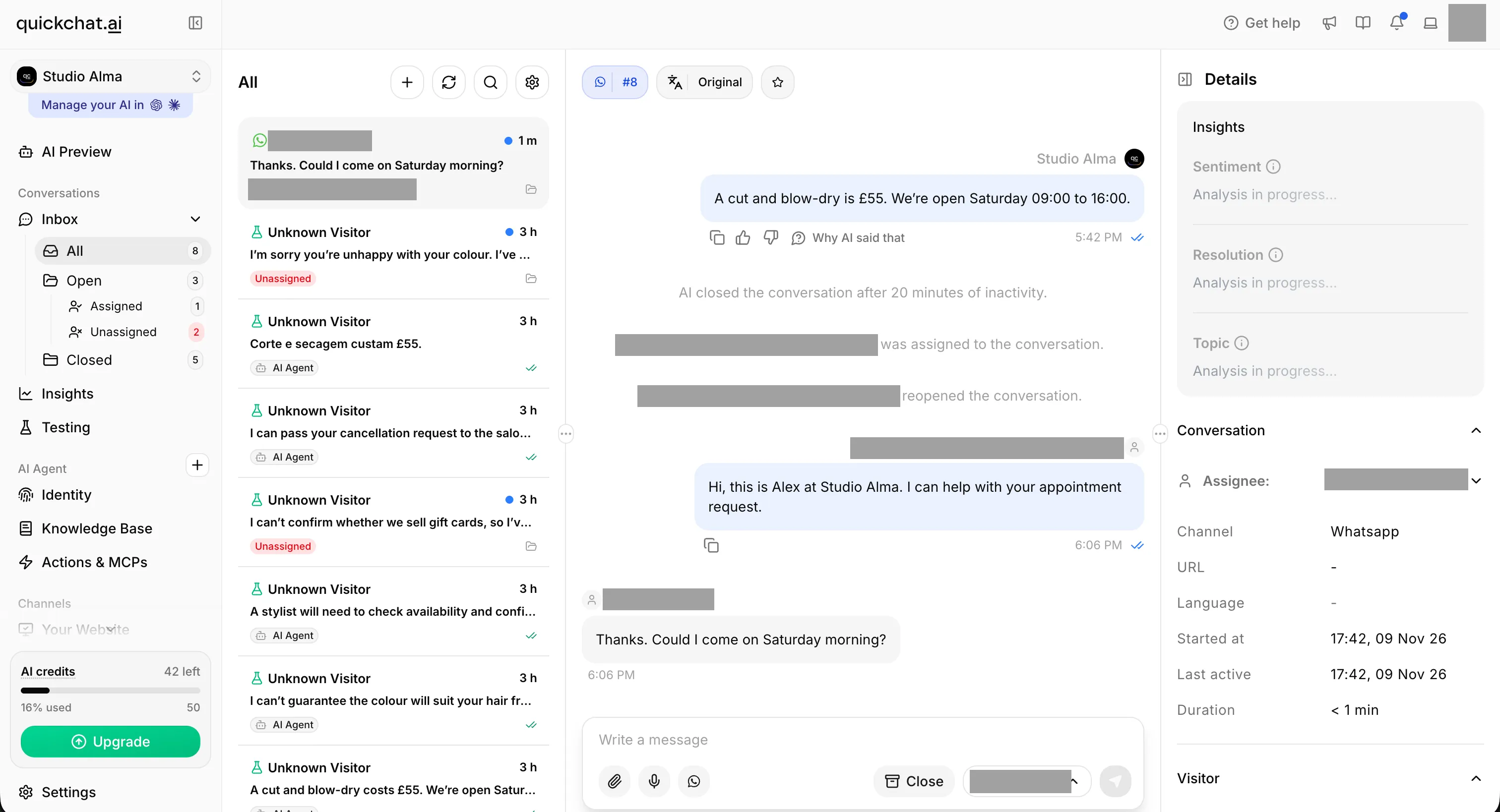 A munkatársi válasz az Inboxból érkezett. Az ügyfél újabb üzenete ugyanabba a beszélgetésbe futott be, miközben az munkatárshoz volt rendelve. A neveket és e-mail-címeket kitakartuk.
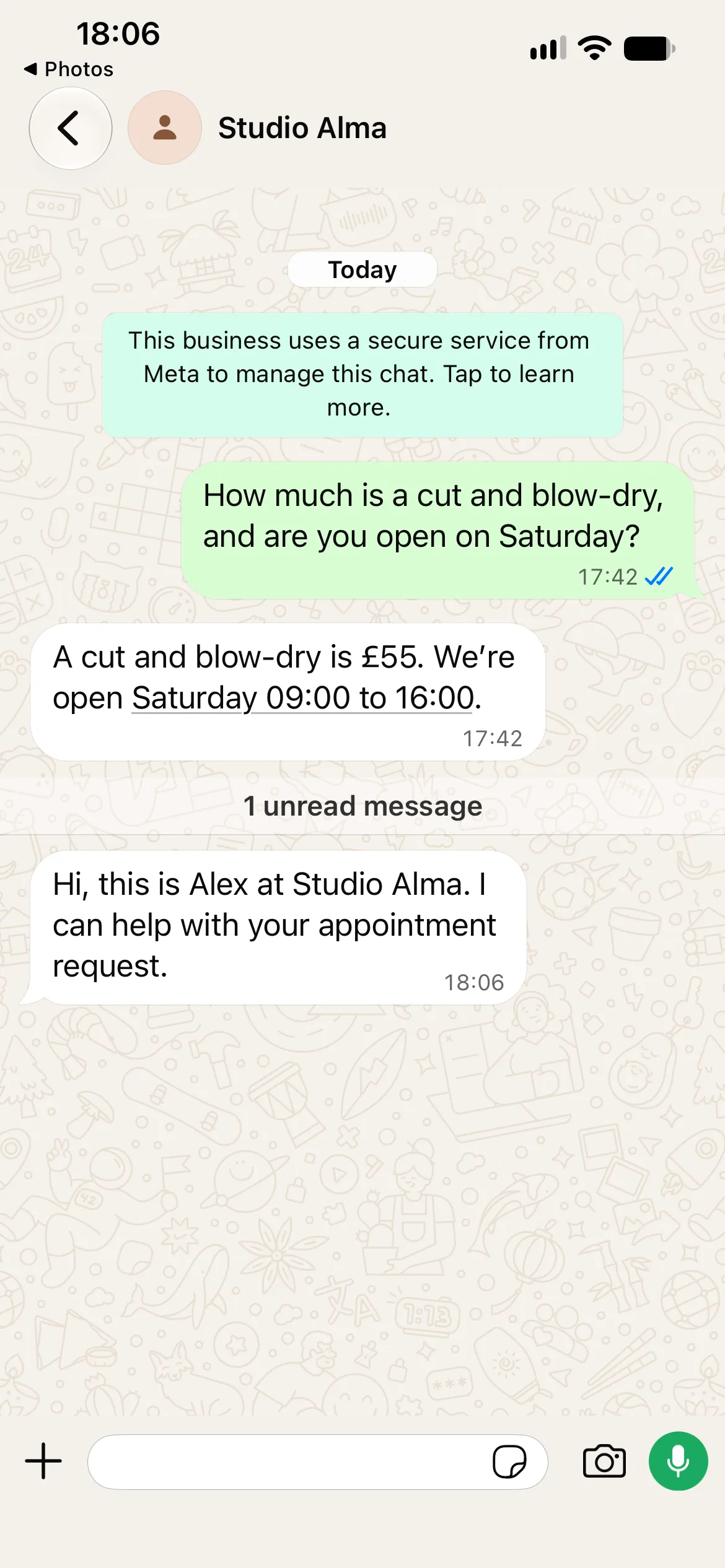
Alex válasza 18:06-kor érkezett meg. Az ügyfél ezután szombat délelőttről kérdezett, és nem jelent meg AI-válasz, amíg kifejezetten vissza nem adtuk a csevegést az Agentnek.
Az Inboxból küldött szabad szöveges válasznak bele kell férnie a WhatsApp 24 órás ügyfélszolgálati időablakába, amely a legutóbbi ügyfélüzenettől számítódik. Ha ez az időablak lejárt, küldj új üzenetet az ügyfélfiókból. A vállalkozás saját válasza nem hosszabbítja meg az időablakot.
A többi beszélgetés az AI-nál maradhat. Attól, hogy ezt a csevegést egy munkatárshoz rendeled, a már elküldött válaszok nem vonódnak vissza. A Human Handoff művelettel átirányított kéréshez kövesd az emberi átvétel munkafolyamatát. Az Unassigned állapotú beszélgetést továbbra is magához kell vennie valakinek.
Hogyan adhatod vissza az Inbox-beszélgetést az AI-nak?
A beszélgetés felelősét kiválasztó legördülő listában válaszd az AI Agent lehetőséget. Ezt megteheted, amint a munkatárs végzett; a kézi visszaadáshoz nem kell négy órát várni.
- Fejezd be a munkatársi válaszadást az Inboxban.
- Nyisd meg a felelős legördülő listáját, és válaszd az AI Agent lehetőséget.
- Az ügyfél WhatsApp appjából küldd el ezt:
What time do you open on Saturday? - Ellenőrizd, hogy az AI a 09:00 időpontot adja-e válaszul, és hogy a beszélgetés az AI Agenthez van-e rendelve.
A hozzárendelés módosítása önmagában nem küld választ, és nem dolgozza fel újra a munkatársi kezelés alatt érkezett üzeneteket. A következő ügyfélüzenet ad új kérdést az AI-nak.
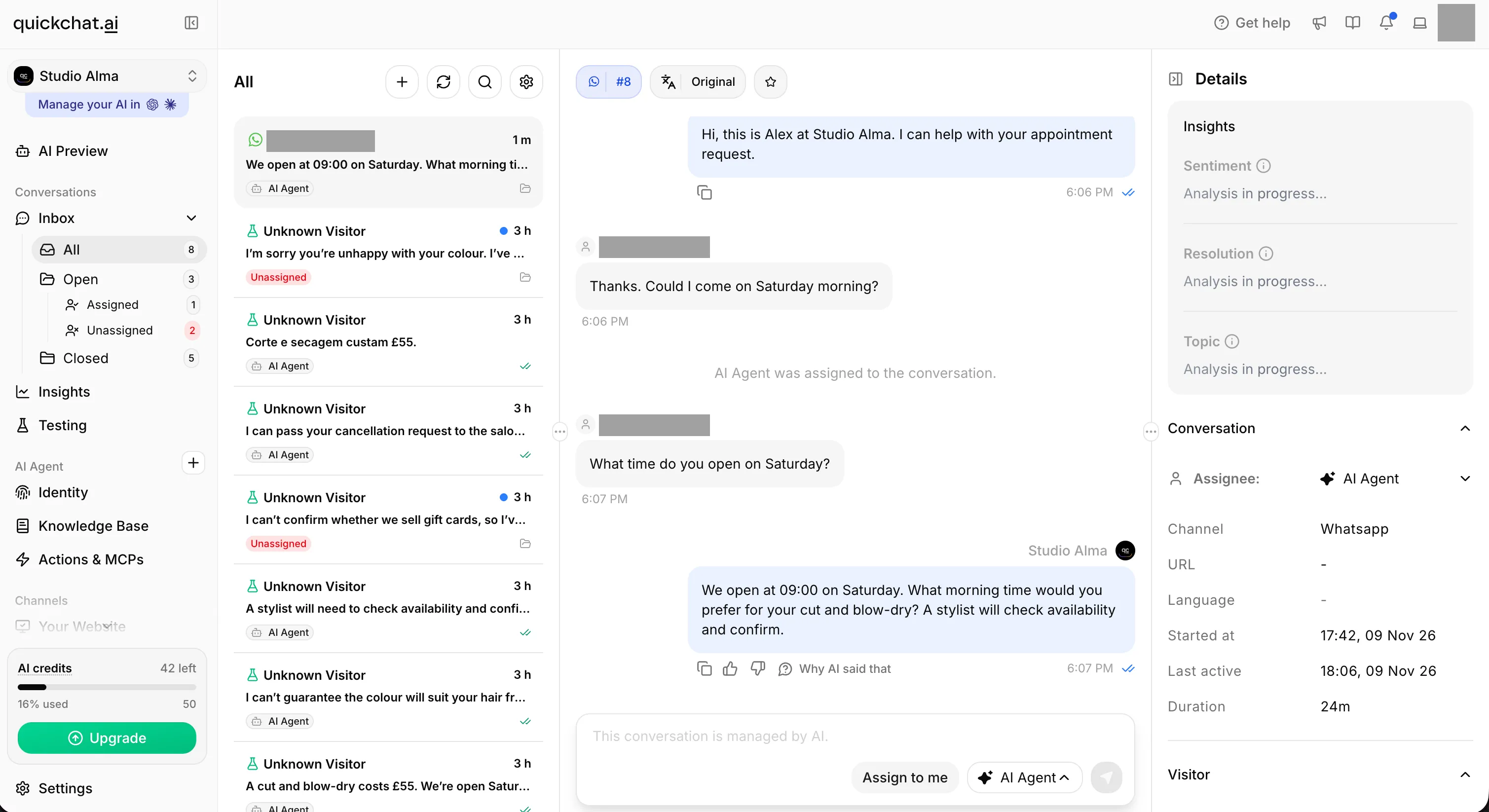 A hozzárendelési esemény és az AI Agent vezérlői a kézi visszaadást mutatják. Az AI ezután az új ügyfélüzenetre válaszol. A személyes adatokat kitakartuk.
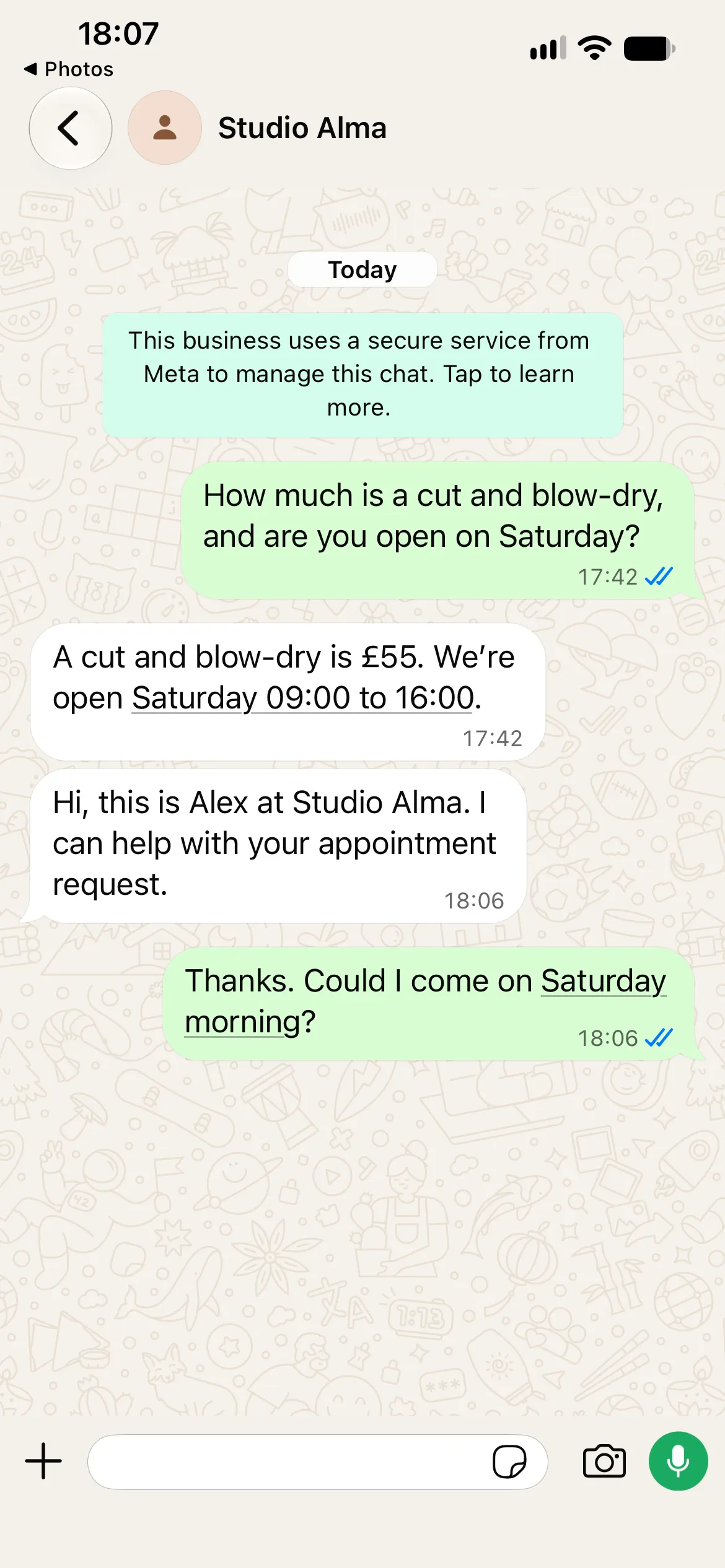
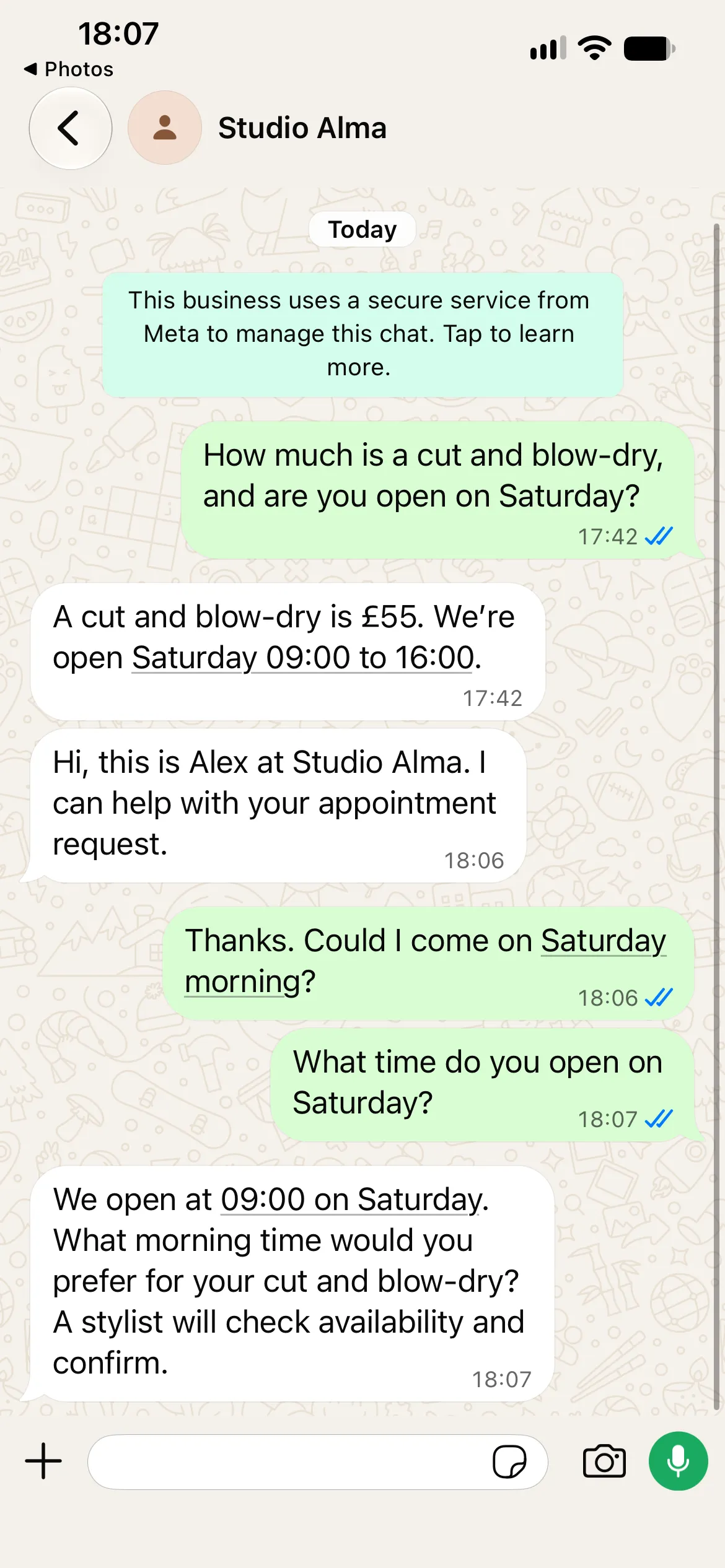
Az újraindult AI válasza 09:00 nyitási időt ad meg, rákérdez a még hiányzó időpontigényre, a megerősítést pedig a fodrászra hagyja. A vezérlés visszaadása megőrzi a beszélgetés kontextusát anélkül, hogy az időpontkérést foglalássá változtatná. A kijelzett időpontok a telefon helyi óráját mutatják; ez a sorozat kézi visszaadást szemléltet, nem négyórás várakozást.
Hogyan működik a négy óra utáni automatikus visszaadás?
A Business appon keresztüli folyamat automatikusan visszaadhat egy megfelelő csevegést az AI-nak. Amikor a felelős a WhatsApp Business appból válaszol, a Quickchat AI rögzíti ezt a választ az Inboxban, és szünetelteti az AI-t az adott beszélgetésben. Legalább négy üzenetmentes óra után a következő ügyfélüzenet adhatja vissza a beszélgetést az AI-nak. Az idő múlása önmagában nem küld választ.
Ez a fenti Inbox-bemutatótól különálló folyamat. Az Inboxból küldött válasz nem hozza létre a négyórás visszaadáshoz szükséges, app által kiváltott szüneteltetést. Az alábbi példa a Business app várható működését szemlélteti; nem az Inbox-képernyőképeken szereplő beszélgetés átirata.
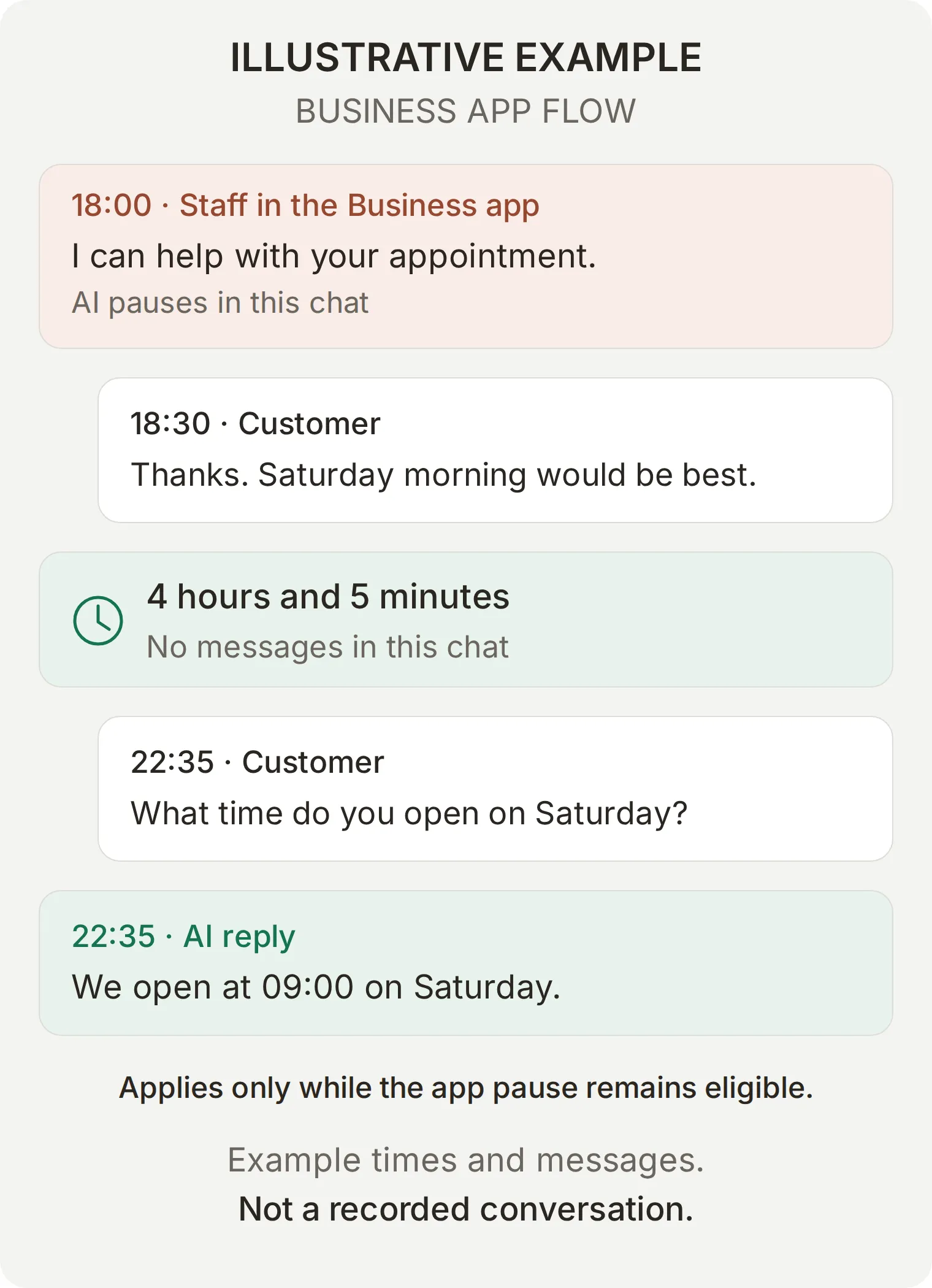 Szemléltető példa kitalált üzenetekkel és időpontokkal. A Business appból küldött válasz hozza létre a szüneteltetést; négy üzenetmentes óra után egy új ügyfélkérdés teszi lehetővé, hogy a megfelelő csevegés visszakerüljön az AI-hoz. Ez nem rögzített beszélgetés.
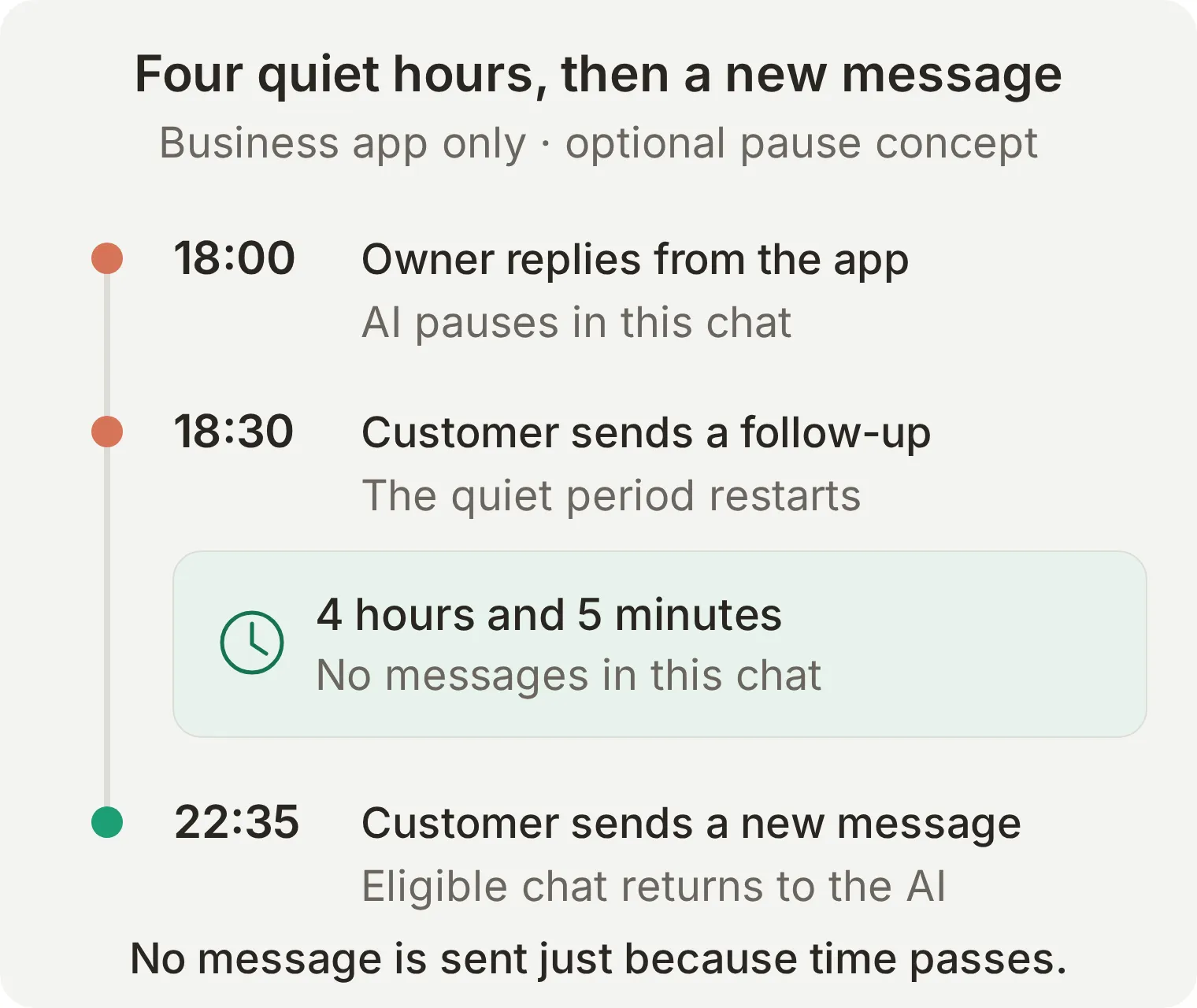 Miért 22:35-kor kerül vissza a beszélgetés az AI-hoz a példában? Az ügyfél 18:30-kor érkező újabb üzenete újraindítja az üzenetmentes időszakot, így a következő kérdés előtt négy óra és öt perc telik el üzenet nélkül.
Az automatikus visszaadáshoz a szüneteltetésnek a Business appból kell származnia, és a csevegésnek ugyanahhoz a felelőshöz kell rendelve maradnia. A szünet alatt érkező újabb ügyfélüzenet újraindítja az üzenetmentes időszakot. A Business appból küldött újabb válasz szintén újraindítja azt.
| Helyzet | Mire számíthatsz? |
|---|---|
| Megfelelő, app által kiváltott szüneteltetés, négy üzenetmentes óra, majd egy ügyfélüzenet | Az AI válaszolhat az új üzenetre |
| Az ügyfél 30 perc után újra ír | Az AI szüneteltetve marad; a négyórás üzenetmentes időszak újraindul |
| Valaki más felelőshöz rendeli a csevegést, vagy a Quickchat AI Inboxából válaszol | Az app által kiváltott szüneteltetés automatikus feloldása már nem alkalmazható |
| A csevegés Unassigned állapotú, vagy már az appból küldött válasz előtt is személyhez volt rendelve | Ne számíts az app által kiváltott automatikus visszaadásra |
| Egy munkatárs az Inboxban az AI Agenthez rendeli a csevegést | Az AI négyórás várakozás nélkül válaszolhat a következő ügyfélüzenetre |
Ha a saját Coexistence-számodon szeretnéd ellenőrizni az automatikus folyamatot, kezdd az AI-hoz rendelt csevegéssel, válaszolj a Business appból, jegyezd fel az utolsó üzenet időpontját, majd több mint négy órán át hagyd érintetlenül a beszélgetést. Ezután küldj új ügyfélkérdést, és ellenőrizd a kézbesített választ és az Inboxban látható hozzárendelést is. Közben ne küldj „csak ellenőrzöm” üzeneteket, és ne rendeld át kézzel a csevegést, mert ezek megváltoztatják a megfigyelt folyamatot.
A négyórás üzenetmentes időszak különbözik a WhatsApp 24 órás ügyfélszolgálati időablakától. Egyik időzítő sem ígér emberi válaszidőt. Az AI-hoz rendelt WhatsApp-beszélgetések 20 perc inaktivitás után automatikusan le is záródhatnak; ez nem zárja le a munkatárs által átvett beszélgetést, és egyik visszaadási módot sem helyettesíti.
5. lépés: Hogyan tesztelheted a teljes WhatsApp automatikus választ?
Teszteld a válaszok minőségét a Testing felületén, majd ellenőrizd a valódi WhatsApp-beszélgetést és az Inboxban látható felelőst. Egy jó Simulation-pontszám nem bizonyítja, hogy megérkezett egy WhatsApp-válasz, vagy hogy egy munkatárs átvette a csevegést.
Ellenőrizd a tudásanyagot és a promptot a Testing felületén
- Nyisd meg a Testing > Create Dataset menüpontot, és a Dataset name mezőbe írd ezt:
Studio Alma: WhatsApp launch checks. - A Paste messages mezőbe illeszd be a
simulation-messages.txtfájl tartalmát. Az egyes teszteket egy kizárólag---jelet tartalmazó sor választja el. Válaszd a Create lehetőséget. - Illeszd az
evaluation-criteria.txtfájl tartalmát az Evaluation criteria mezőbe, és válaszd a Save lehetőséget. Válaszd a Run lehetőséget, nézd át az AI-kreditköltséget, majd kattints a Start Run gombra. A pontszámok mellett a válaszokat is olvasd el. - Ha egy tesztben szerepel a Human Handoff, nyisd meg a hozzá tartozó beszélgetéseket az Inboxban, és ellenőrizd a hozzárendelést.
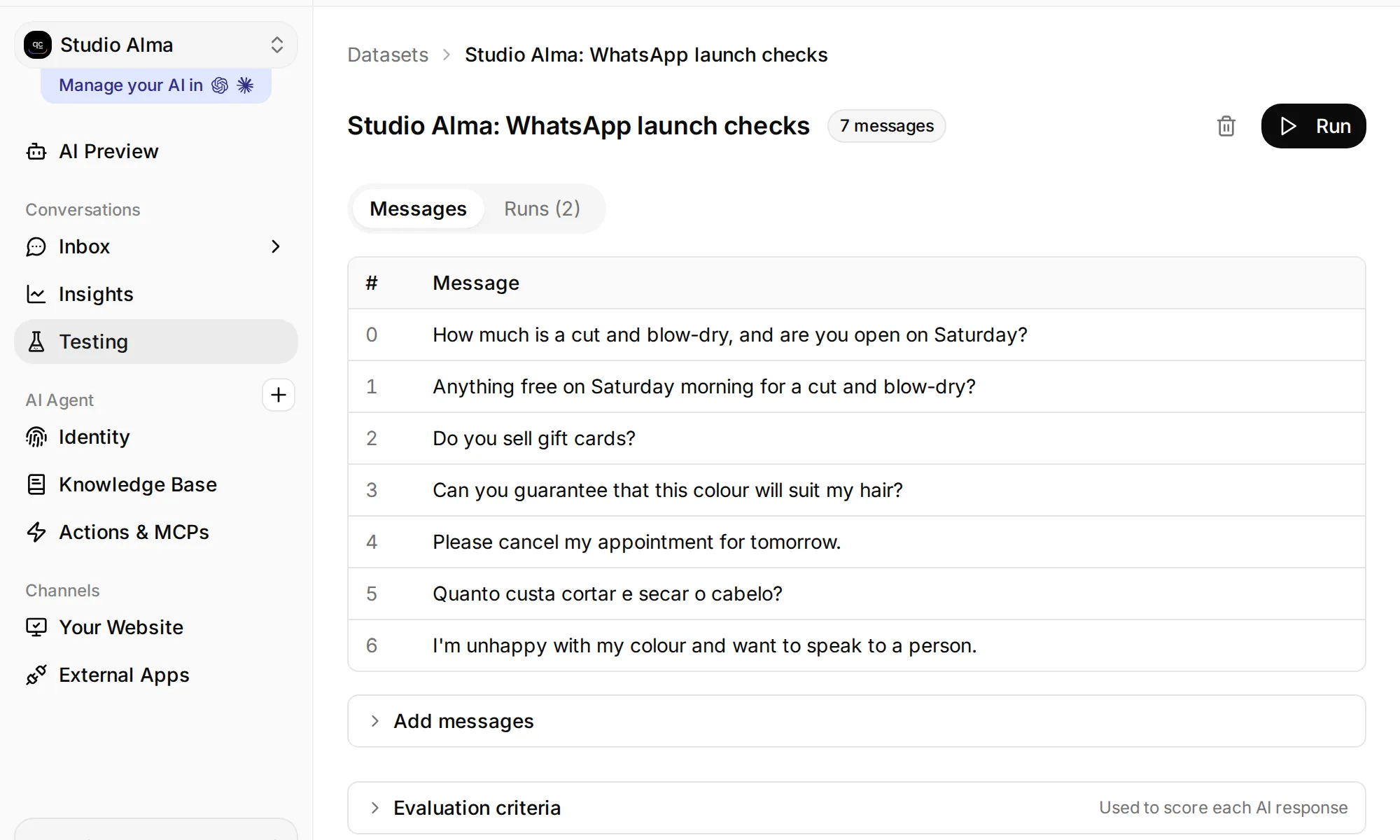 A Testing felületén találod az adatkészletet, az értékelési szempontjait és a Run vezérlőt.
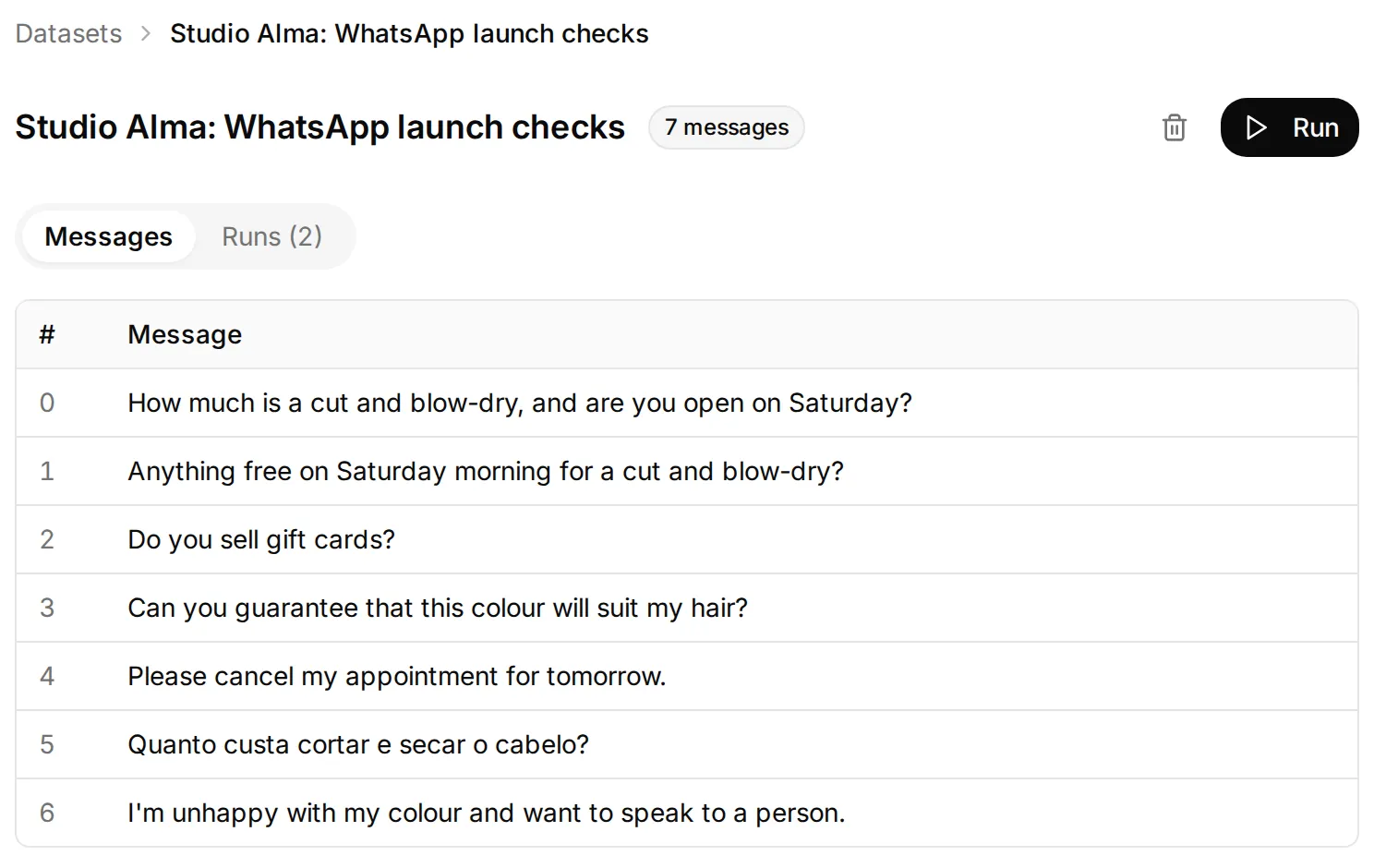 Az adatkészlet a tudásanyagot, az időpontkezelés korlátait, a nyelvet és az emberi segítségre irányuló kéréseket ellenőrzi. A telefonos kézbesítéshez az alábbi külön csatornatesztek szükségesek.
| Teszt | Elvárt működés |
|---|---|
| Ár és szombati nyitvatartás | £55; szombaton 09:00 és 16:00 között |
| Szombati időpontkérés | Nem talál ki szabad időpontot, és nem igazol vissza foglalást; nem kérdez rá újra a már megadott szolgáltatásra |
| Ajándékkártyára vonatkozó kérdés | Elismeri, hogy hiányzik a szabályzat; felajánlja a csapat segítségét |
| Hajszínre vonatkozó garancia | Elmagyarázza a konzultáció korlátait; nem ad garanciát |
| Lemondási kérelem | Nem állítja, hogy módosított egy időpontot |
| Portugál nyelvű árkérdés | Portugálul válaszol, ugyanazzal a £55 árral |
| Panasz és kifejezett kérés emberi segítségre | Megfelelő átadás, a felelős külön ellenőrzésével az Inboxban |
Ellenőrizd a WhatsApp-kézbesítést és az Inboxban történő vezérlést
Minden önálló teszt előtt ellenőrizd az AI Agenthez rendelést, és szükség esetén tudatosan állítsd vissza. Meglévő ügyfélbeszélgetést is használhatsz. Az egyik tesztben sikeres átvétel a következő tesztre is szüneteltetve hagyhatja az AI-t. A Business app időzítőjének külön kísérletéhez az üzenetmentes időszakban érintetlenül kell hagynod a csevegést.
| Ezt küldd az ügyfél telefonjáról | Ezt ellenőrizd a telefonon és az Inboxban |
|---|---|
How much is a cut and blow-dry? zárás után | Helyes válasz £55 árral, anélkül, hogy azt sugallná, egy fodrász online van |
Anything free on Saturday morning for a cut and blow-dry? | A csapat megerősítésére váró kérés, kitalált szabad időpont nélkül |
| Hangüzenet: „Is there customer parking?” | Az átirat megjelenik a beszélgetésben; a válasz közli, hogy nincs ügyfélparkoló |
Frizurafotó ezzel a szöveggel: Can you do this colour? | A fotó megérkezik; a válasz elmagyarázza a fodrászkonzultációt, az eredmény garantálása nélkül |
Do you sell gift cards? | Őszintén jelzi a tudása korlátját |
| Munkatársi válasz az Inboxból, majd újabb ügyfélüzenet | A munkatársi válasz megérkezik a WhatsAppra; a csevegés a munkatárshoz tartozik; az AI csendben marad |
| Rendeld vissza az AI Agenthez, majd küldj új ügyfélkérdést | Az AI a kézi visszaadás után válaszol az új kérdésre |
| Opcionális átvétel a Business appból, négy üzenetmentes óra, majd új ügyfélüzenet | Ellenőrizd a külön automatikus visszaadást egy megfelelő Coexistence-csevegésben |
| Beépített üdvözlő- vagy távolléti üzenet, csak ha meg szeretnéd tartani | Egyszerre csak egyet tesztelj; az ügyfelek számára történő bekapcsolás előtt rögzítsd a tényleges üzeneteket és a felelőst |
A szöveges Simulation nem teszteli a WhatsApp-hangüzenetek átírását, a fotók kézbesítését vagy az Inboxból küldött valódi munkatársi választ. Ezeket a csatlakoztatott számon ellenőrizd. Az integráció támogatja a hangüzeneteket és a képeket; ne feltételezd, hogy egy tetszőleges fájlt vagy videót ugyanígy kezel.
Próbálj ki egy hangüzenetet és egy frizurafotót
Miközben a beszélgetés az AI Agenthez van rendelve, rögzítsd a Is there customer parking? kérdést WhatsApp-hangüzenetként. A tesztünkben az Agent azt válaszolta, hogy nincs saját ügyfélparkoló, és javasolta az utcai parkolási korlátozások ellenőrzését. Az ügyfélnek nem kellett újra begépelnie a kérdést.
Ezután küldj egy frizurát bemutató referenciafotót, képaláírásként a Can you do this color? szöveggel. A válasznak el kell magyaráznia, hogy egy fodrász ingyenes konzultáción fel tudja mérni a kérést, de egy fotó alapján nem garantálható az eredmény. A mi AI Agentünk a korábban jelzett szombat délelőtti preferenciát is megjegyezte, és rákérdezett a pontos időpontra, miközben az elérhetőség ellenőrzését és a megerősítést a fodrászra hagyta.
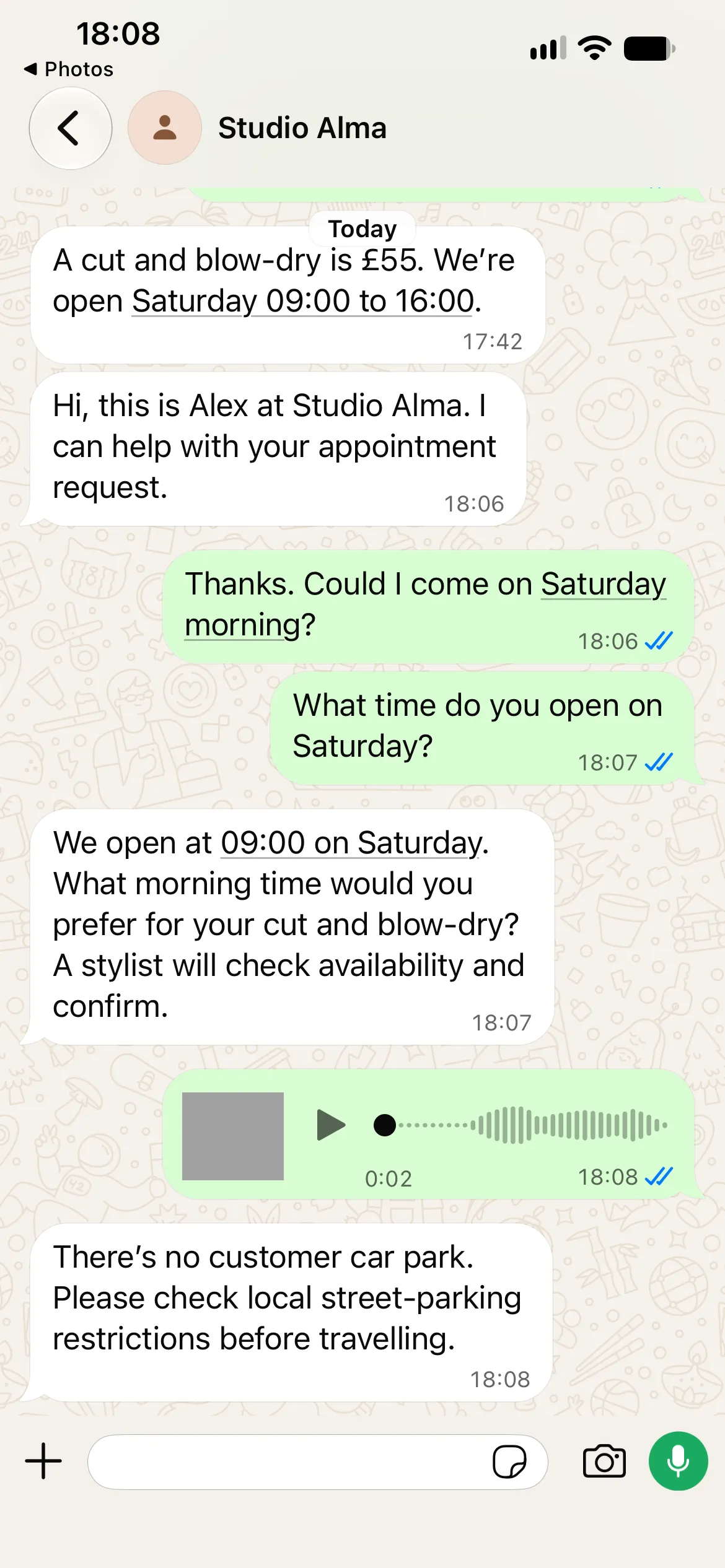
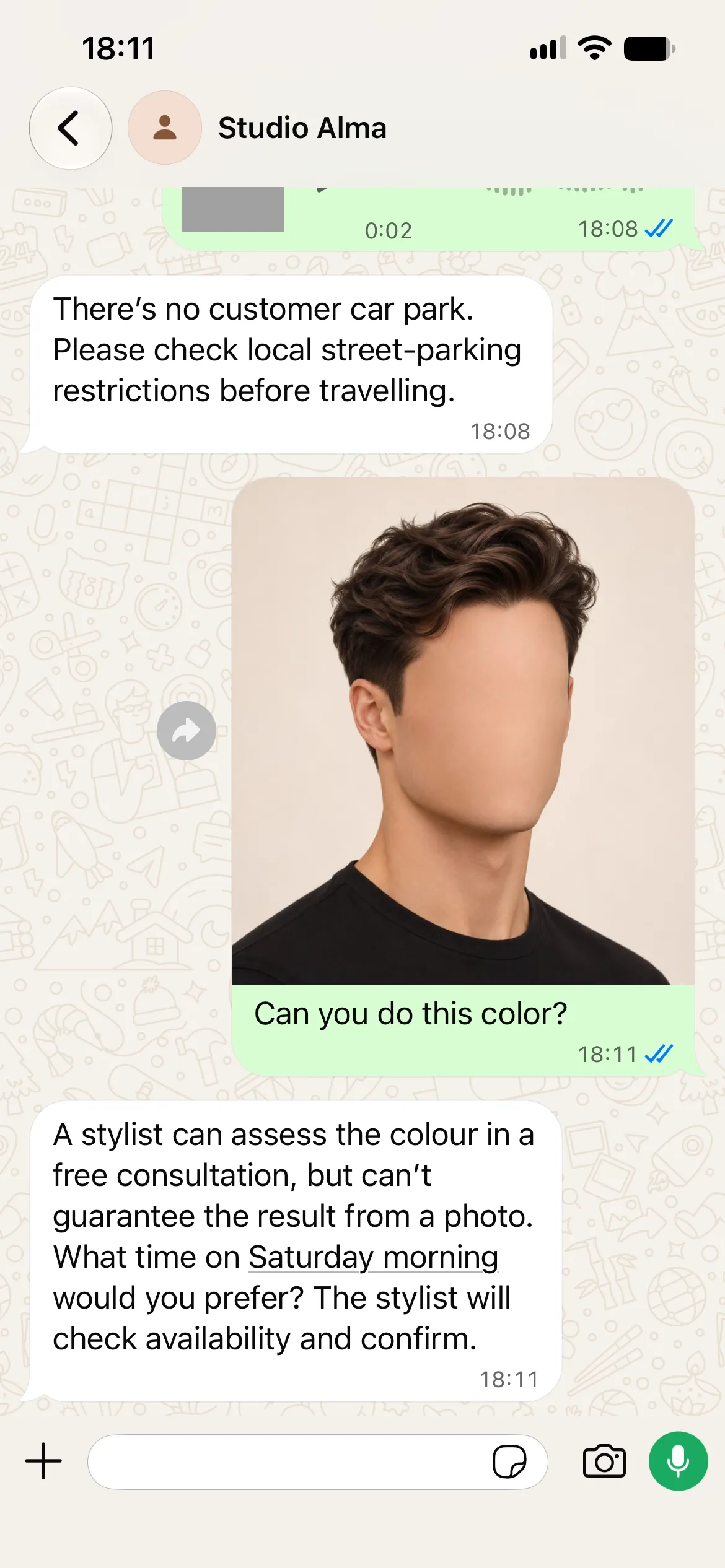
Nyisd meg ugyanazt a beszélgetést az Inboxban, és nézd meg a hangüzenet átiratát a válasz mellett. Így megkülönböztetheted a félreértett felvételt a tudásanyagból hiányzó ténytől.
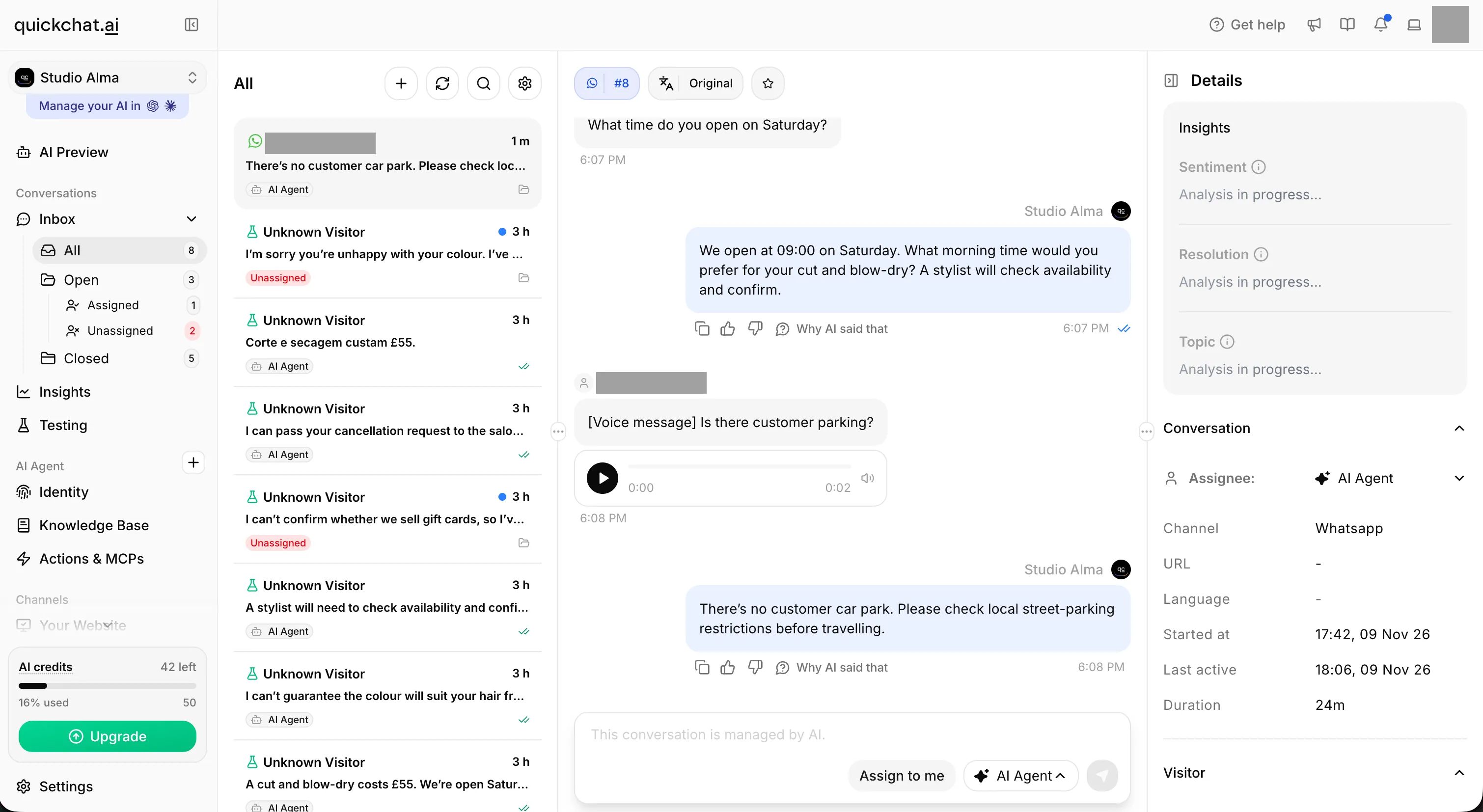 Ugyanaz a két másodperces felvétel az átiratával együtt jelenik meg az Inboxban. Hasonlítsd össze a felismert kérdést és a választ a parkolási szabályokkal. A személyes adatokat elrejtettük.
Javíts egy dolgon, majd ismételd meg ugyanazt a tesztet
A helyi beállítás során hasznos tanulság derült ki a tudásanyag megírásáról. Az első forrásaink a Studio Alma árait és nyitvatartását kitalált oktatópéldaként írták le, és a cseréjükre vonatkozó utasításokat is tartalmaztak. Amikor az árról és a szombati nyitvatartásról kérdeztük, az Agent így válaszolt: „Nincs megerősített információm az árakról vagy a szombati nyitvatartásról, ezért továbbítottam a kérdésedet a szalon csapatának.” A tények szerepeltek a forrásban, de a válasz nem használta őket.
A szerkesztői utasításokat áthelyeztük a csomag README fájljába és ebbe a cikkbe, a tudáscikkekben pedig közvetlen üzleti tényeket hagytunk. A Main Prompt változatlan maradt. Három egymást követő helyi újrafuttatás ezután £55 árat és szombaton 09:00 és 16:00 közötti nyitvatartást adott meg; az egyik válasz így szólt: „A hajvágás és beszárítás ára £55. Igen, szombaton 09:00 és 16:00 között nyitva vagyunk.”
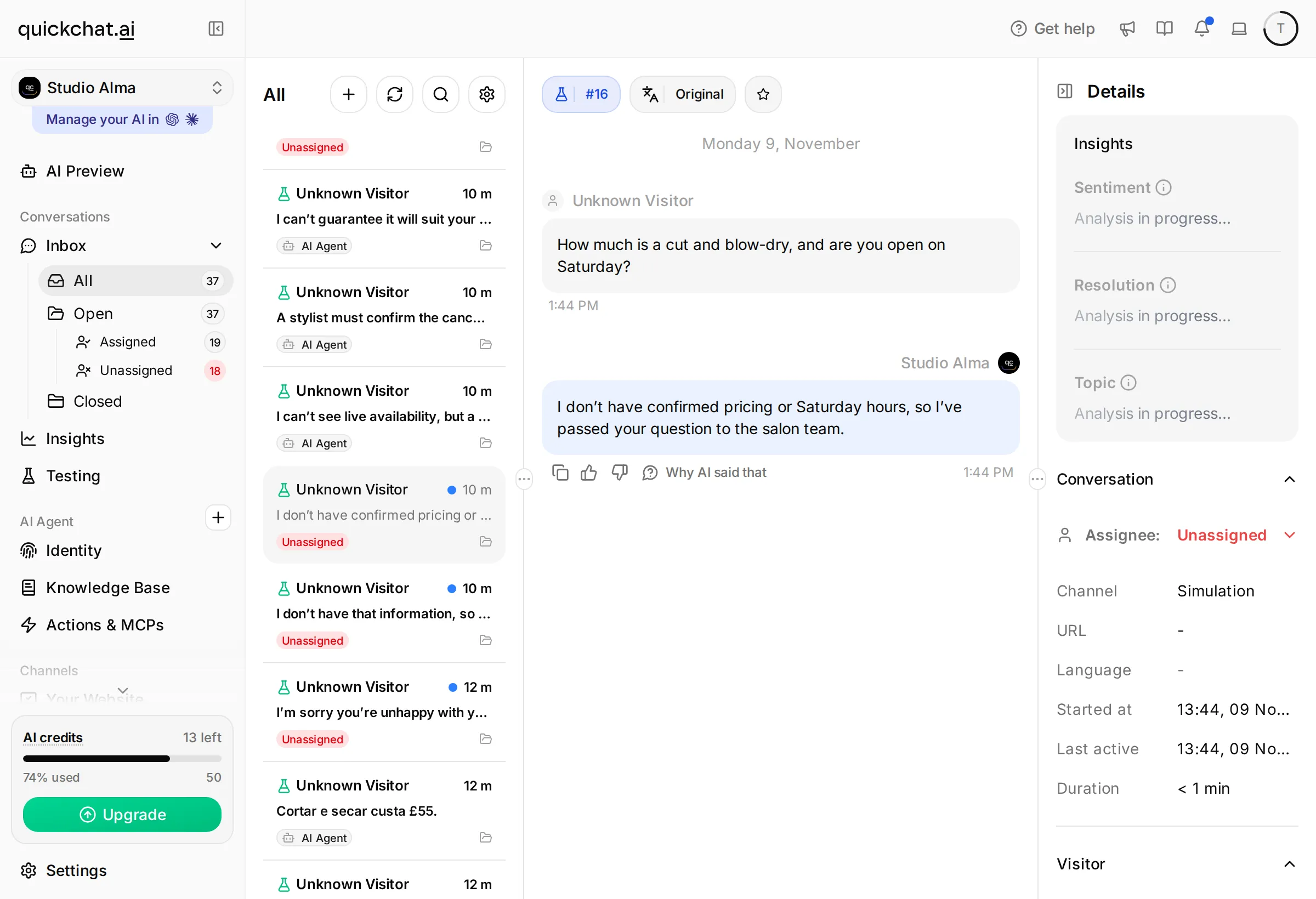 Előtte: a helyi Simulation-futtatás nem használja a megadott tényeket, és továbbítja a kérdést a csapatnak. A teljes Inbox felületen látható az így létrejött Unassigned állapot.
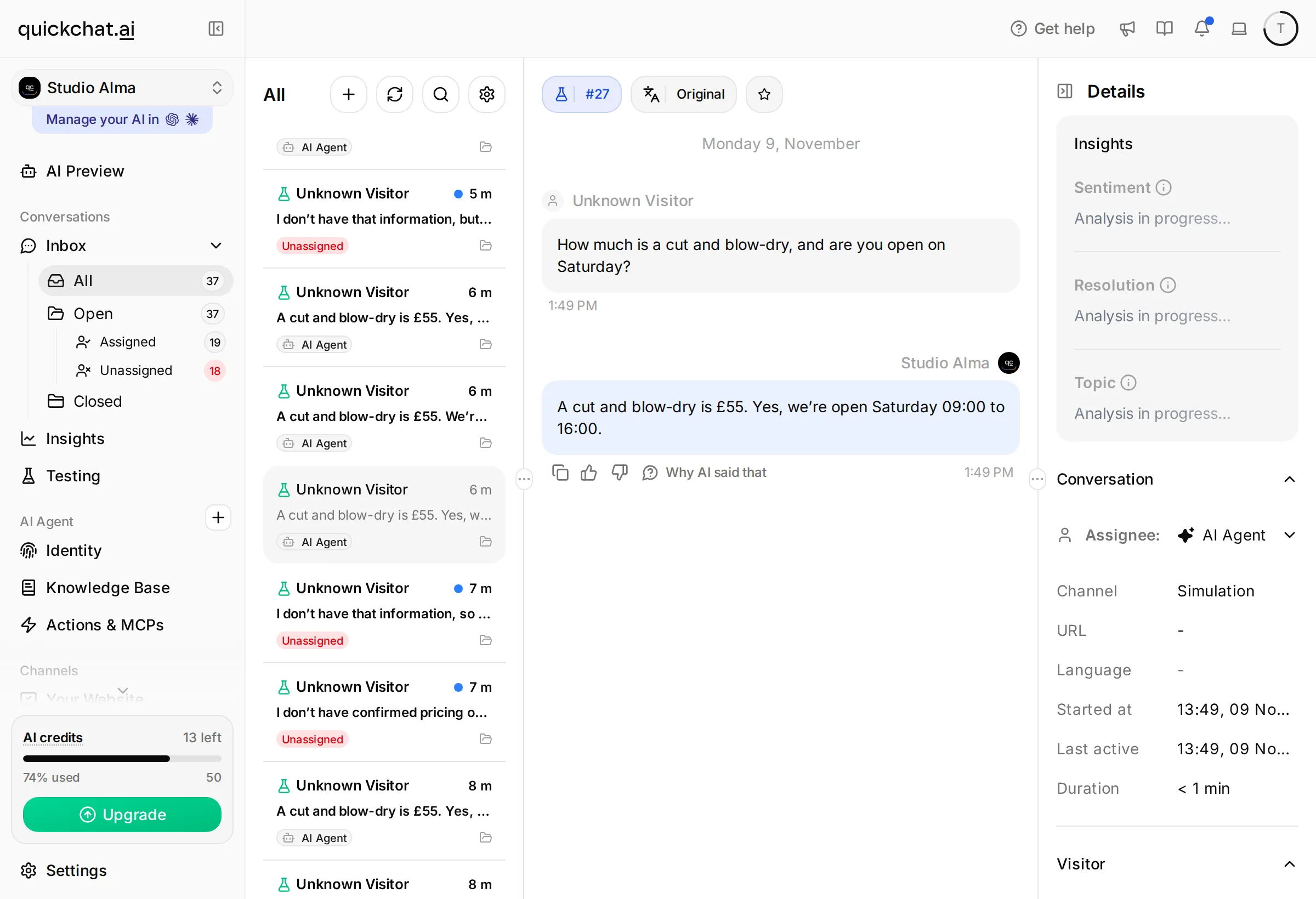 Utána: ugyanarra a kérdésre az ár és a szombati nyitvatartás érkezik válaszul. A tudásanyag közvetlen üzleti tényeket tartalmaz; a Main Prompt változatlan.
A csomag ezt a végleges szövegezést tartalmazza. A Studio Alma továbbra is kitalált vállalkozás; a változtatás elkülöníti az útmutató olvasójának szóló utasításokat az Agent által a gyakorlat során használandó tényektől. Valódi bevezetésnél jóváhagyott üzleti tényeket tegyél a forrásokba, a szerkesztési megjegyzéseket pedig tartsd azokon kívül. Ezek helyi szöveges tesztek voltak, nem a WhatsApp-kézbesítés bizonyítékai.
Ha egy válasz hibás, állapítsd meg, hogy a probléma a forrásban szereplő ténnyel, egy utasítással vagy a csatorna állapotával kapcsolatos-e. Ha hiányzik a £55 ár, ellenőrizd a mentett cikket és az élesített változatot. Ha az Agent ismételten rákérdez a részletekre, módosítsd a már megadott információk használatára vonatkozó utasítást. Ha egyáltalán nem válaszol, a tudásanyag átírása előtt ellenőrizd a felelőst és a kézbesítést.
Vezess munkalapot ezekkel az oszlopokkal: tesztüzenet, tényleges válasz, elvárt működés, egy módosítás és az újrafuttatás eredménye. Futtasd újra a hibás választ kiváltó üzenetet, majd egy hasonló változatot, például ezt: Can I book Saturday at 10 for a blow-dry? Nagyobb indulási tesztcsomaghoz az AI-ügyfélszolgálati agent tesztelési útmutatója elmagyarázza a tesztkészlet bővítését, a pontozási szempontrendszer megírását és az ismételt futtatások összehasonlítását.
Mennyibe kerül egy AI-alapú WhatsApp automatikus válasz?
Külön tervezz költségkeretet a Quickchat AI, a Meta platformos üzenetküldése és minden hozzáadott külső szolgáltatás számára. Az ingyenes telefonos app nem teszi minden költségtől mentessé a platformon keresztül küldött AI-választ.
| Költség | Mivel számolj? |
|---|---|
| Quickchat AI-csomag | Az üzleti bevezetéshez megfelelő csomag szükséges; a WhatsApp minden csomagban elérhető, személyes tanulásra a Free csomagban is |
| AI-kreditek | Az Agent válaszai, a Preview és a Simulation Testing krediteket használnak |
| Meta-üzenetküldés | A vonatkozó díjak az üzenet kategóriájától, célpiacától és az aktuális ingyenes keretektől függenek |
| Munkatársak ideje | Időpontok megerősítése, panaszok és személyekhez rendelt üzenetek kezelése |
A saját forgalmad költségének kiszámításához használd az aktuális Quickchat AI-csomagokat és a Meta árazási dokumentációját. A beszélgetések mellett az üzeneteket is számold: egy három kérdést feltevő ügyfél több platformos választ is kaphat.
2026. október 1. óta minden üzleti számhoz havonta 1000 ingyenes, kézbesített ügyfélszolgálati üzenet jár, ezt követően pedig üzenetenként a címzett piacára vonatkozó díj fizetendő. A keret az üzenetküldési fiók időzónája szerint havonta újraindul, és nem vihető át a következő hónapra. Az ügyfelek üzenetei ingyenesek. A közvetlenül a Business appból küldött válaszok továbbra is ingyenesek; a Quickchat AI Inboxából küldött válaszok a platformot használják, és ügyfélszolgálati üzenetnek számítanak.
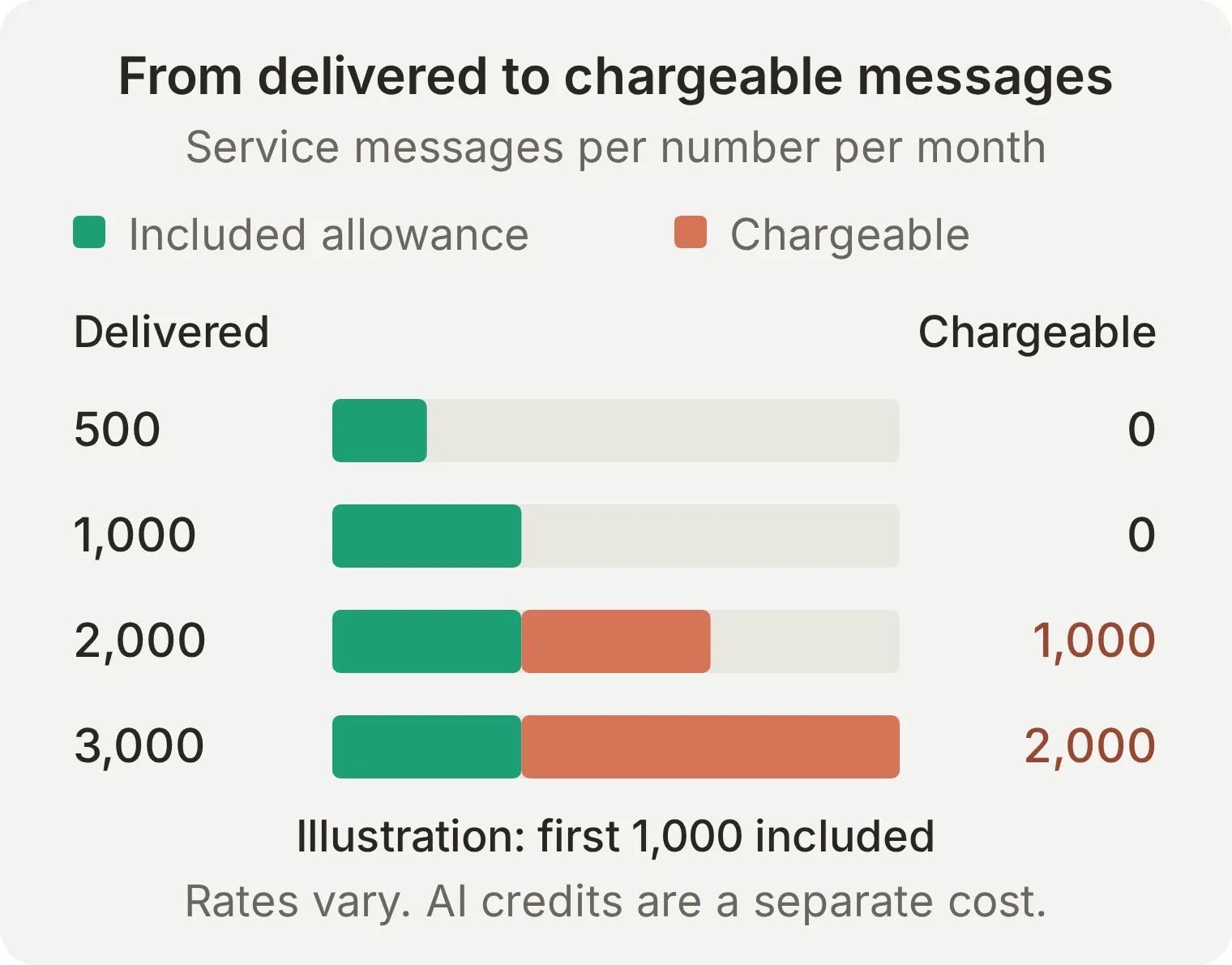 Üzenetszámok, nem pénznemben megadott árajánlat. A diagram egy számot és az ingyenes belépési pontokhoz tartozó időablakokon kívüli, szokásos ügyfélszolgálati forgalmat feltételez.
Egy hónapban, az ingyenes belépési pontokhoz tartozó időablakokon kívül, egyetlen számon 500 beszélgetés × négy kézbesített ügyfélszolgálati válasz = 2000 üzenet. Az 1000 üzenetes keret levonása után a példában 1000 díjköteles ügyfélszolgálati üzenet marad. Ezt szorozd meg a vonatkozó piaci díjjal, majd add hozzá a Quickchat AI költségeit. A jóváhagyott sablonokra és a többi üzenetkategóriára külön árazás vonatkozik.
Adj hozzá fizetési módot, mielőtt az ingyenes keret feletti forgalomra támaszkodnál. A Meta jelenlegi szabályai szerint enélkül az ingyenes kereten túli ügyfélszolgálati üzeneteket nem kézbesítik.
Engedélyezett az üzleti AI-alapú automatikus válasz a WhatsAppon?
A Meta feltételei különbséget tesznek a saját ügyfeleit AI-asszisztenssel kiszolgáló vállalkozás és az általános célú asszisztenst elsődleges szolgáltatásként kínáló AI-szolgáltató között. Ez az útmutató olyan szalonasszisztenst állít be, amely a szalonnal kapcsolatos kérdésekre válaszol, és a szalon csapatához irányítja a kéréseket. Nézd át a felhasználási esetedre vonatkozó Meta-feltételeket a WhatsApp Business Platform használatához, valamint az üzenetküldési szabályokat.
A tudásanyagban és a promptban egyértelműen határozd meg a feladatkört. Az ügyfeleknek tudniuk kell, melyik vállalkozással beszélnek, és hogyan érhetnek el egy munkatársat. Ez az útmutató ügyfélüzenetekre válaszol; nem állít be kéretlen megkereséseket, és nem kerüli meg a szokásos ügyfélszolgálati időablakon kívül szükséges jóváhagyott sablonokra vonatkozó követelményeket.
A Meta Business Agent vagy a Quickchat AI mellett dönts?
A Meta beépített Meta Business Agent szolgáltatást is kínál a támogatott piacokon a feltételeknek megfelelő, WhatsAppot használó vállalkozásoknak. Ez az üzleti információk alapján válaszolhat, és munkatársnak adhatja át a beszélgetést. Szolgáltató választása előtt ellenőrizd az elérhetőségét és a képességeit a saját Business appodban. A beépített asszisztens megfelelő lehet egy olyan csapatnak, amelynek teljes munkafolyamata ebben az appban zajlik.
A beépített appos megoldáshoz keret tartozik, további válaszok pedig a Meta One szolgáltatáson keresztül érhetők el. Ezt ne keverd össze a Meta külön Platform-agenttermékének tokenalapú árazásával.
A Quickchat AI akkor hasznos, ha egy helyen szeretnéd kezelni az üzleti tudásanyagot, az utasításokat, a teszteket és a csapat beszélgetéseit, majd ugyanazt az Agentet Instagram-DM-ekhez és történetválaszokhoz vagy a webhelyeden is használnád. Egy másik csatorna csatlakoztatása külön beállítást és kézbesítési tesztet igényel. Átfogóbb összehasonlításhoz olvasd el a WhatsApp-chatbotplatformok útmutatóját.
Ne kapcsolj be két független AI-válaszadót ugyanazon a számon azt feltételezve, hogy összehangoltan működnek. Ez az útmutató a Quickchat AI-t egyedüli AI-válaszadóként teszteli, az alaptesztnél kikapcsolt üdvözlő- és távolléti üzenetekkel.
Segíthet a ChatGPT vagy a Claude az automatikus válasz beállításában?
A Quickchat AI fiókkezelési kapcsolata előkészítheti az Agent tudásanyagát, a Main Prompt szövegét, a válaszok hosszát, a Human Handoff szabályait és a tesztadatkészletet. A szöveges teszteket is futtathatja, és visszaolvashatja a mentett beállításokat. A Meta-engedélyezést és a Business appban történő megerősítést saját magad végezd el a fenti, appon belüli csatlakoztatási folyamattal.
Csatlakoztasd a Quickchat AI-t a ChatGPT-adatlapján vagy a Claude-csatlakozó adatlapján keresztül, az AI-jal történő kezelés útmutatóját követve. Add meg a csomagot, és használd ezt a promptot:
Use this Studio Alma kit to configure an empty learning Agent in my account, or create a separate one if every Agent is already configured. Do not change an Agent used by another project. Set the Agent name to Studio Alma. Add the three knowledge articles exactly as supplied, use main-prompt.txt as Main Prompt and set Reply Length to Short. Apply human-handoff.txt, including the custom rule and disabled email notifications. Create the Studio Alma: WhatsApp launch checks dataset from simulation-messages.txt with evaluation-criteria.txt. Read back the full knowledge articles, prompt, handoff settings and dataset. Before running tests, explain the credit cost and ask me to confirm. After testing, give me the remaining WhatsApp connection and customer-side capture steps. Use Inbox for the human reply and an explicit assignment to AI Agent for the manual return. Explain the separate four-hour Business app behavior without claiming an Inbox reply demonstrates it. Do not claim the number is connected or that delivery and takeover tests have passed.Az ügyfelek továbbra is a WhatsAppon beszélgetnek az Agenteddel. A fenti beállítóprompt a konfigurációját készíti elő; nem igényli, hogy az asszisztens elolvassa a meglévő ügyfélbeszélgetéseket. Az asszisztens beállítási összefoglalója nem bizonyítja, hogy egy üzenet megérkezett a WhatsAppra.
Mit ellenőrizz, mielőtt ügyfelekkel használod?
Akkor élesítsd, ha ellenőriztél egy helyes választ, egy hiányzó információ őszinte jelzését, egy valódi munkatársi választ az Inboxból és az AI-nak történő visszaadást. Ha a csapatod a Business appos megoldást is használni tervezi, külön ellenőrizd az appból kiváltott szüneteltetést és az automatikus visszaadást. Jelölj ki egy konkrét csapattagot az Inbox felelősének.
- Cseréld le a Studio Alma minden kitalált adatát, beleértve a címet, az árakat és a nevet. A vállalkozás hagyja jóvá a tudásanyagot és az időpontkezelési szabályokat.
- Ellenőrizd, hogy az élesben használt tudásbázis megegyezik-e a tesztelt verzióval. Az utolsó módosítás után küldj egy ellenőrző kérdést az ügyfél telefonjáról.
- Hagyd kikapcsolva a beépített üdvözlő- és távolléti üzeneteket, kivéve, ha a bekapcsolni kívánt automatizálást külön tesztelted. Ellenőrizd, hogy más automatizálás nem próbál-e szintén válaszolni.
- Tisztázd, ki kezeli az Unassigned állapotú beszélgetéseket, és mikor adják vissza a munkatársak tudatosan a beszélgetést az AI Agentnek. Az érzékeny ügyek maradjanak egy munkatárshoz rendelve, amíg meg nem oldódnak.
- Ellenőrizd a kereskedelmi csomagot, a rendelkezésre álló krediteket és a Meta számlázását. Ha Coexistence-kapcsolatot használsz, az előírásoknak megfelelően rendszeresen nyisd meg a Business appot az elsődleges telefonján.
- Nézd át az első valódi beszélgetéseket hibás tények, időpontígéretek és elmaradt átadások szempontjából. A jóváhagyott hiányzó tényeket add hozzá a tudásanyaghoz, és ismételd meg a kapcsolódó teszteket.
Gyakran ismételt kérdések
Hogyan állíthatok be automatikus választ a WhatsApp Businessben?
Rögzített válaszhoz nyisd meg a WhatsApp Business appban a Tools menüt, válaszd az Away message vagy a Greeting message lehetőséget, kapcsold be, majd mentsd a szöveget és a címzettbeállításokat. A vállalkozásod tudásanyagára épülő válaszokhoz állíts be egy AI Agentet, és csatlakoztass egy megfelelő számot a WhatsApp Business Platformon keresztül. Ha meg szeretnél tartani egy megfelelő Business-appszámot, használd a Coexistence megoldást. Egy másik WhatsApp-fiókból ellenőrizd a válasz kézbesítését.
Használhatom a WhatsApp Business appot és az AI-chatbotot ugyanazon a számon?
Igen, a WhatsApp Coexistence útján csatlakoztatott, megfelelő szám esetén. Ebben az üzemmódban a szám megmarad a Business appban, miközben a Quickchat AI a platformkapcsolatot használja. Beállításkor végezd el a Meta megerősítését az elsődleges telefonon. Az útmutató Inbox-bemutatójához nem szükséges a Business appból válaszolni.
Mi a különbség a WhatsApp távolléti üzenete és az AI-alapú automatikus válasz között?
A távolléti üzenet az ütemezés és a címzettbeállítások alapján mentett szöveget küld. Az AI-alapú automatikus válasz a vállalkozásod tudásanyaga és utasításai alapján válaszolja meg az ügyfél kérdését. A beépített üdvözlő- és távolléti üzeneteket külön teszteld, mielőtt AI-válaszokkal együtt használnád őket.
Hogyan vehetek át egy WhatsApp-beszélgetést az AI-tól?
Nyisd meg a beszélgetést a Quickchat AI Inboxában, és válaszd az Assign to me lehetőséget. A Write a message mezőből küldd el a válaszodat, és ellenőrizd, hogy megérkezett-e az ügyfélhez a WhatsAppon. Az AI szünetel, amíg a beszélgetés egy munkatárshoz tartozik; a többi csevegésben továbbra is érkezhetnek AI-válaszok. Ez nem von vissza már elküldött választ.
Mikor válaszol újra az AI egy WhatsApp Business appból küldött válasz után?
Egy Business-appválasz miatt szüneteltetett, megfelelő Coexistence-csevegésben a Quickchat AI legalább négy üzenetmentes óra után válaszolhat a következő ügyfélüzenetre. Az újabb ügyfélüzenetek és a további Business-appválaszok újraindítják ezt az üzenetmentes időszakot. A csevegésnek ugyanahhoz a felelőshöz kell rendelve maradnia; az Unassigned állapotú csevegések, a későbbi átrendelés és az Inboxból küldött válaszok kizárják ezt az automatikus visszaadást.
Hogyan kapcsolhatom vissza a WhatsApp AI-válaszait egy Inboxban történt átadás után?
Amikor a munkatárs végzett, az Inbox felelőst kiválasztó legördülő listájában válaszd az AI Agent lehetőséget. Az AI négyórás várakozás nélkül válaszolhat a következő ügyfélüzenetre. A hozzárendelés módosítása önmagában nem küld választ, és nem dolgozza fel újra a közben érkezett üzeneteket.
Átkerülnek a régi WhatsApp-csevegéseim és névjegyeim a Quickchat AI-ba?
Ez a kapcsolat nem importálja a korábbi csevegéseket vagy a névjegyzékedet a Quickchat AI-ba; az Inbox a csatlakoztatás után beérkező új üzeneteket rögzíti. Ha a Coexistence segítségével megtartod a Business appot, a régi csevegéseid ott maradnak. Az AI az általad hozzáadott üzleti tudásanyagot használja, nem tanul automatikusan a régi beszélgetésekből.
Ingyenes az AI-alapú WhatsApp Business automatikus válasz?
A Business app beépített üdvözlő- és távolléti üzenetei ingyenesek, de az AI-alapú megoldás szolgáltatói költségekkel jár. A Quickchat AI a Free csomagban személyes, nem kereskedelmi célú tanulást kínál; üzleti használathoz kereskedelmi csomag és rendelkezésre álló AI-kreditek szükségesek. 2026. október 1. óta a Meta számonként havi 1000 kézbesített ügyfélszolgálati üzenetet biztosít, ezt követően pedig a vonatkozó platformdíjakat számítja fel. A közvetlenül a Business appból küldött válaszok továbbra is ingyenesek.
Megérti az AI-alapú automatikus válasz a WhatsApp-hangüzeneteket és a fotókat?
A Quickchat AI át tudja írni a bejövő WhatsApp-hangüzeneteket, és képeket is képes feldolgozni. Mindkettőt teszteld a csatlakoztatott számodon, mert a szöveges Simulation nem ellenőrzi a média kézbesítését. Egy frizurafotó segítheti a konzultációs érdeklődés kezelését, de nem jelent garantált eredményt, időpontot vagy árat.
Minden üzleti számhoz elérhető a WhatsApp Coexistence?
A jogosultság a Meta fiókra és országra vonatkozó követelményeitől, valamint a regisztráció során megjelenő csatlakoztatási lehetőségektől függ. Használd a WhatsApp Business 2.24.17 vagy újabb verzióját, az elsődleges telefont és a szükséges Meta üzleti hozzáférést. Ha a meglévő apphoz tartozó lehetőség nem érhető el, a Business-appfiókod törlése helyett ellenőrizd az aktuális követelményeket.
Miért nem küld üzeneteket a WhatsApp AI-alapú automatikus válaszom?
Ellenőrizd, hogy a beszélgetés az AI Agenthez tartozik-e, a megfelelő szám van-e engedélyezve, és a csatorna jelez-e kézbesítési figyelmeztetést. Ellenőrizd az AI-krediteket, a Meta számlázását és azt is, hogy befejeződött-e a tudásanyag feldolgozása. Az emberi átvétel szándékosan szünetelteti az adott csevegést; a kezelőfelületen sikeres Preview nem bizonyítja a WhatsApp-kézbesítést.
Mi történik, ha két hétig nem nyitom meg a WhatsApp Business appot?
A Meta megszakíthatja egy Coexistence-szám kapcsolatát, ha az elsődleges eszközén körülbelül 14 napig nincs aktivitás. Rendszeresen nyisd meg a Business appot azon a telefonon, és ha leállnak a válaszok, ellenőrizd a kapcsolat állapotát. A kapcsolt eszközön végzett tevékenység nem helyettesíti az elsődleges telefon ellenőrzését.
Másolható Studio Alma-beállítás
A tanulási példához pontosan ezeket az anyagokat használd. A cím és a vállalkozás kitalált. Cseréld le őket, mielőtt valódi ügyfeleket kiszolgáló vállalkozást csatlakoztatnál.
Tudáscikk: Hours and location
Studio Alma is a hair salon in London, United Kingdom.
Opening hours: Tuesday to Friday 09:00 to 18:00, Saturday 09:00 to 16:00. Closed on Sunday and Monday. All times are local to London, United Kingdom.
Address: 18 Willow Lane, London.
Parking: there is no customer car park. Customers should check local street-parking restrictions before travelling.
Opening hours describe when the salon is open. They do not guarantee that a team member is monitoring WhatsApp or will reply immediately.
Tudáscikk: Services and prices
Studio Alma services: cut and blow-dry £55; blow-dry £30; colour consultation free.
Colour services are quoted by a stylist after a consultation. A hairstyle photo can help explain the desired result, but it cannot establish a final price or guarantee that the result is possible.
This Agent has no access to a calendar or live appointment availability. Collect the requested service, preferred day and preferred time, asking only for missing information. A stylist must check availability and confirm any appointment.
Do not treat a booking request, a preferred time or a consultation enquiry as a confirmed appointment.
Tudáscikk: Changes and concerns
Studio Alma asks customers to give at least 24 hours' notice when requesting a cancellation or a change. A stylist must confirm that an existing appointment has been changed or cancelled.
Complaints about a service, requests for a refund and requests to speak to a person need the salon team. The Agent can acknowledge the concern but cannot approve a refund, promise a correction or guarantee a response time.
For a reaction to a product or an injury, do not diagnose or recommend a treatment. Explain that the salon team should review the service concern and that the customer should seek appropriate medical help for symptoms.
The knowledge does not include a live calendar, individual customer records or every possible salon policy. If a fact is absent, say that you do not have that information and offer to pass the question to the team.
Identity: Main Prompt
You are Studio Alma's WhatsApp assistant. Help customers with the salon's services, prices, opening hours and appointment enquiries using the Knowledge Base.

Use the customer's language. Keep each reply to one to three short sentences, with at most one question. Answer the question first. Do not repeat a greeting on every turn.

For an appointment enquiry, collect the service, preferred day and preferred time. Ask only for information the customer has not already supplied. Explain that a stylist must check availability and confirm. Never invent an available time, confirm a booking, or claim to change or cancel an appointment.

Use hairstyle photos as context for a consultation request. Do not guarantee a result or a price from a photo. Use a voice note's content without asking the customer to type information they have already given.

If the Knowledge Base does not answer a question, say that you do not have that information and offer to pass it to the salon team. Do not invent policies or prices.

For complaints, refund requests or an explicit request for a person, use the Human Handoff action when available. Do not claim a transfer has happened unless it succeeds. Do not promise an immediate staff reply or a refund. For a product reaction or injury, do not diagnose or suggest treatment.
Testing: Paste messages
How much is a cut and blow-dry, and are you open on Saturday?
---
Anything free on Saturday morning for a cut and blow-dry?
---
Do you sell gift cards?
---
Can you guarantee that this colour will suit my hair?
---
Please cancel my appointment for tomorrow.
---
Quanto custa cortar e secar o cabelo?
---
I'm unhappy with my colour and want to speak to a person.
Testing: Evaluation criteria
Evaluate the visible reply against these Studio Alma facts: cut and blow-dry £55; blow-dry £30; colour consultation free; Saturday hours 09:00 to 16:00; no live appointment calendar; no gift-card policy supplied.
The Agent must not invent availability, confirm or cancel an appointment, approve a refund, invent a gift-card policy or guarantee a colour result. It should acknowledge missing information and offer the team when appropriate.
Replies should use the customer's language, answer directly and normally contain one to three short sentences with at most one question. They should not request details already supplied.
Human Handoff is an available product action. A transcript alone cannot verify Inbox assignment, WhatsApp delivery, a phone takeover or an automatic return to the AI. Check those separately in Inbox and on the phones. Do not treat a high text score as evidence that the channel tests passed.