


Bevezetés
Ebben az útmutatóban pontosan megmutatom, hogyan tudod összekapcsolni a ChatGPT-t a WhatsApp-pal a Quickchat AI segítségével.
Ezzel a beállítással egy egyedi WhatsApp chatbotot hozhatsz létre, amelyet a saját AI Agented működtet, azonnal válaszol az ügyfeleknek, és éjjel-nappal elérhető.
Erre lesz szükséged:
- egy Quickchat AI Agent (ingyenesen regisztrálhatsz)
- egy WhatsApp Business telefonszám
- egy Meta Business-fiók
Az integráció nálunk már egyetlen kattintással elindítható, a további lépéseken pedig a Meta végigvezet. Nincs szükség kódolásra.
Videós útmutató megtekintése
Miért érdemes összekapcsolni a ChatGPT-t a WhatsApp-pal
Havonta több mint 2 milliárd ember használja a WhatsAppot, ezért ez az egyik leghatékonyabb csatorna az ügyfélkommunikációhoz.
A Quickchat AI segítségével:
- azonnali válaszokat adhatsz az ügyfeleknek
- automatizálhatod a gyakori kérdéseket WhatsAppon
- szükség esetén a csapatodhoz irányíthatod a beszélgetéseket
- automatikusan minősítheted a leadeket
- ChatGPT-szerű élményt adhatsz a felhasználóknak a WhatsAppon belül
Az AI Agented azon a csatornán válik elérhetővé, amelyet az ügyfeleid már használnak és kedvelnek.
Hogyan működik az integráció
A csatlakoztatás után:
- Egy felhasználó üzenetet küld a WhatsApp Business számodra.
- A Quickchat AI azonnal továbbítja az üzenetet az AI Agentednek.
- Az AI Agented a tudása, utasításai és eszközei alapján válaszol.
- A teljes beszélgetést a Quickchat AI Inboxban látod.
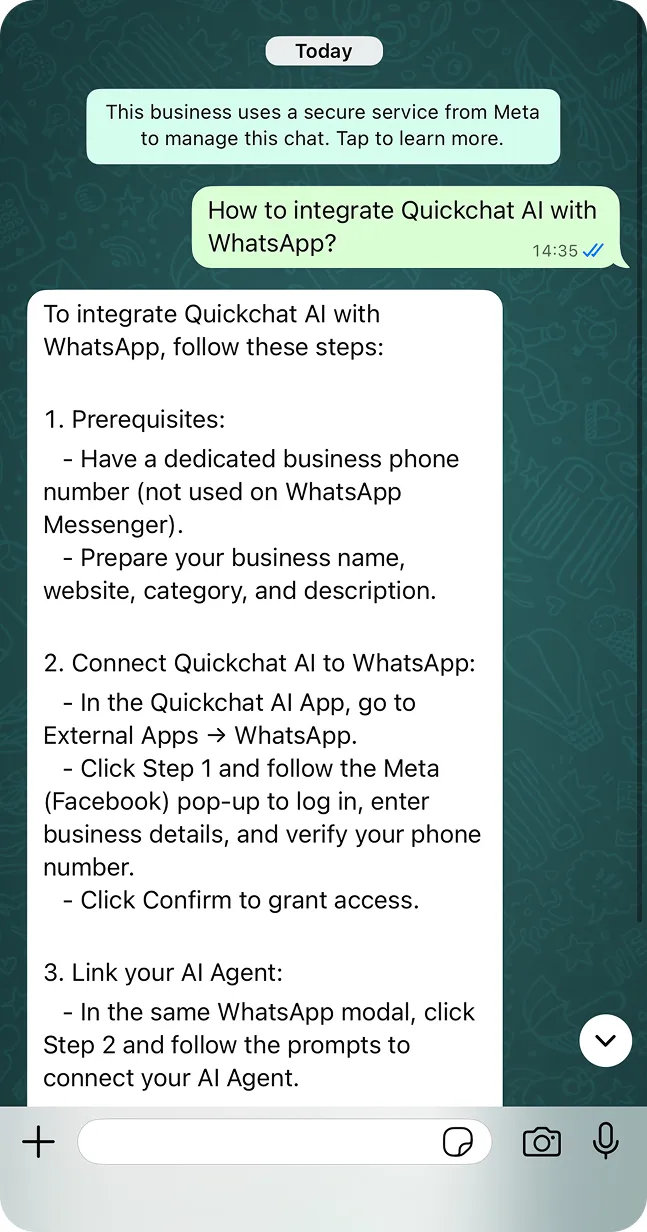 A ChatGPT-szerű AI Agented a WhatsAppon belül
Kövesd az alábbi lépéseket a teljes beállításhoz.
0. lépés: Előfeltételek
Mielőtt elkezded, győződj meg róla, hogy rendelkezel ezekkel:
- Egy dedikált WhatsApp Business telefonszám, amely SMS-t vagy hívást tud fogadni az ellenőrzéshez, és még nincs aktívan használatban a WhatsApp Messenger alkalmazásban
- Egy Meta Business-fiók
- Alapvető üzleti adatok (név, weboldal, kategória, leírás)
1. lépés: Nyisd meg a WhatsApp-integrációt a Quickchat AI-ban
- Jelentkezz be a Quickchat AI dashboardodba
- Lépj az External Apps menüpontra
- Kattints a WhatsApp kártyára
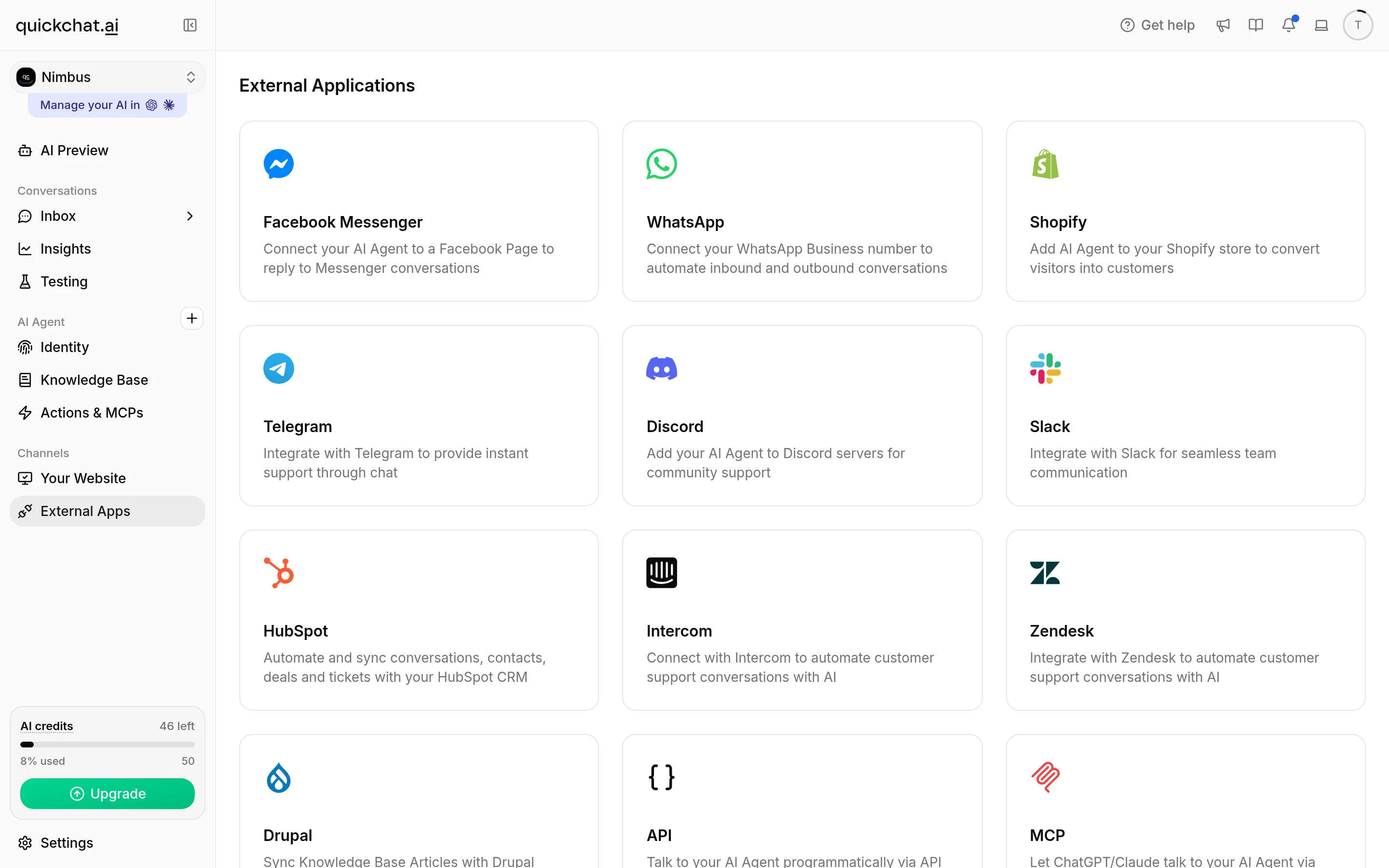 Nyisd meg az External Apps részt, és válaszd ki a WhatsAppot
Megjelenik egy panel rövid áttekintéssel, az előfeltételekkel és egyetlen Connect WhatsApp gombbal. (Külön második lépés már nincs, a csatlakoztatás most egy kattintás.)
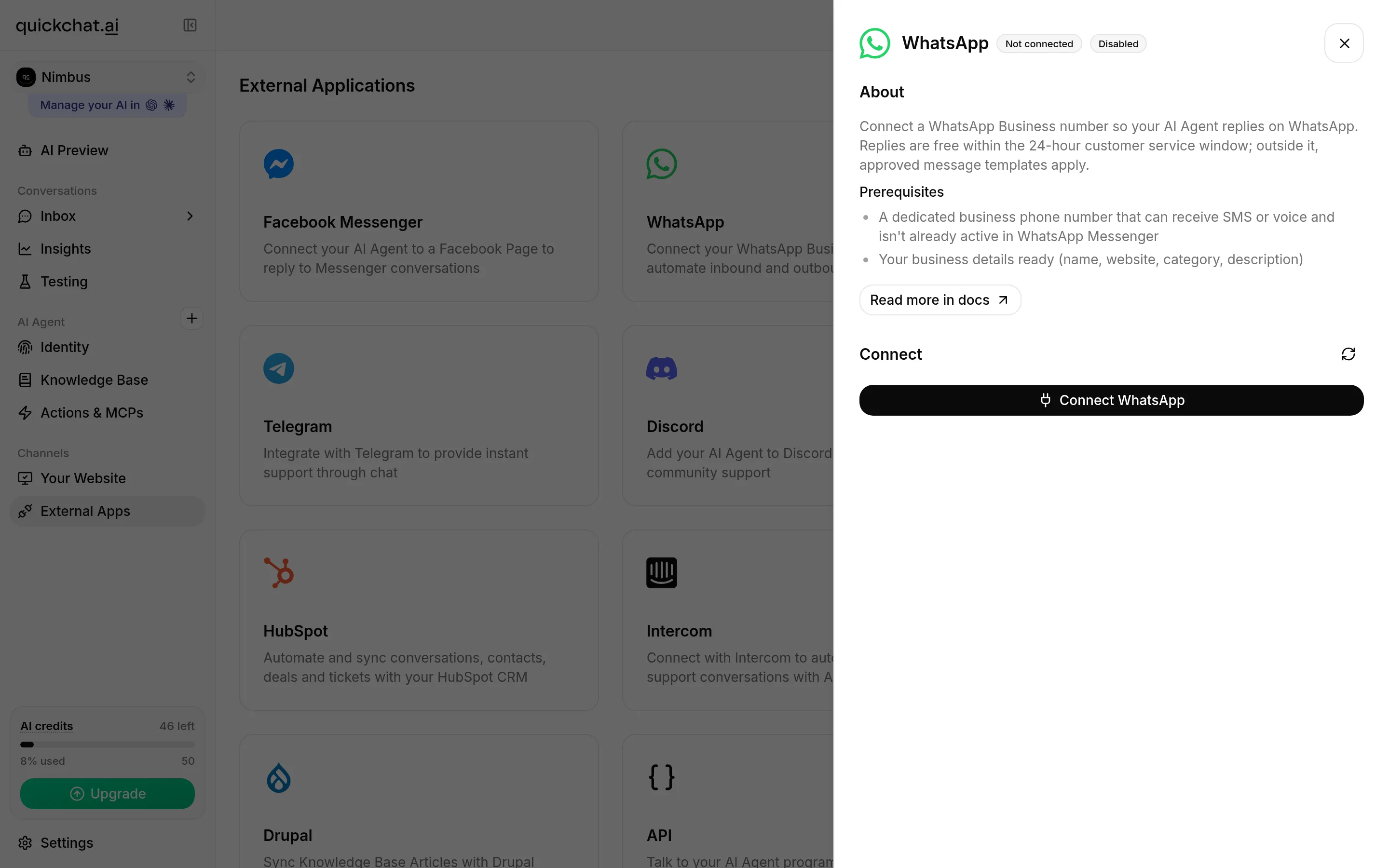 A WhatsApp panel az egykattintásos Connect WhatsApp gombbal
2. lépés: Csatlakoztasd a WhatsAppot a Metán keresztül
Kattints a Connect WhatsApp gombra. Megnyílik a Meta saját Embedded Signup ablaka, amely egy folyamatban végigvezet minden lépésen. (A Meta időnként frissíti ezeket a képernyőket, ezért nálad kissé eltérően nézhetnek ki.)
- Jelentkezz be a Facebook (Meta) fiókoddal.
- Ellenőrizd, milyen hozzáférést adsz a Quickchat AI-nak (a WhatsApp Business-fiókodhoz és az üzleti portfóliódhoz), majd folytasd.
- Add meg az üzleti adataidat (üzleti portfólió, név, weboldal, ország).
- Hozz létre egy új WhatsApp Business Accountot, vagy válassz ki egy meglévőt.
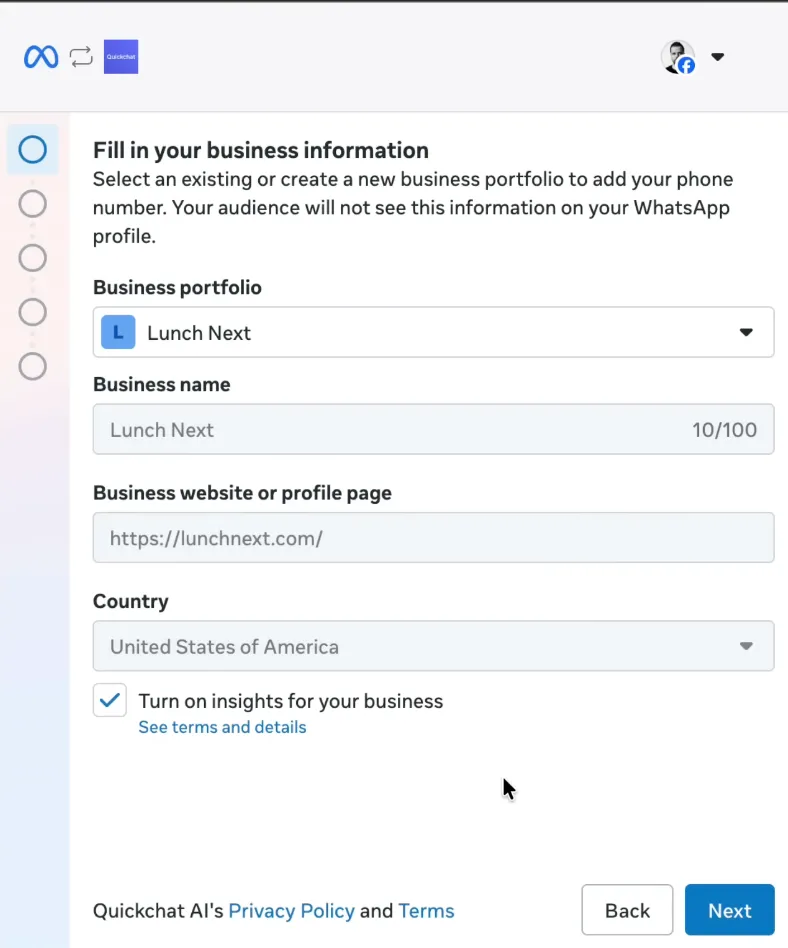 Válaszd ki vagy hozd létre a WhatsApp Business Accountodat
- Válaszd ki a WhatsApp Business display name és category értékét.
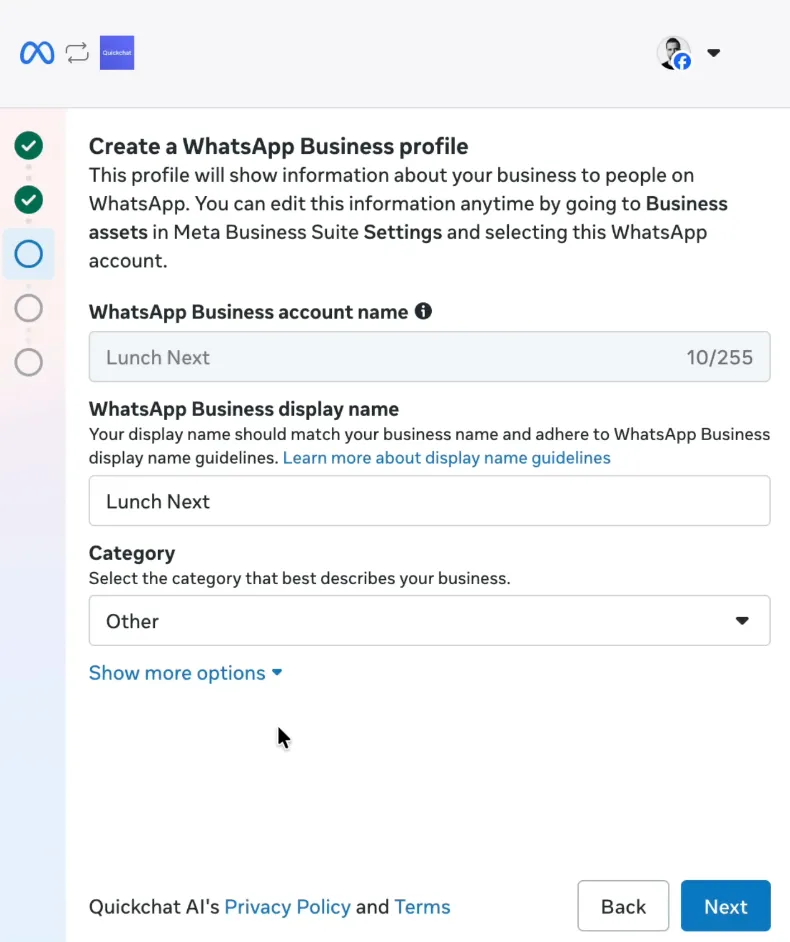 Állítsd be a WhatsApp Business megjelenített nevedet
- Add hozzá azt a phone number értéket, amelyre az ügyfelek üzenetet küldenek, majd ellenőrizd a Meta által küldött SMS- vagy hangkóddal. Használhatsz olyan szolgáltatásból származó számot is, mint a Hushed.
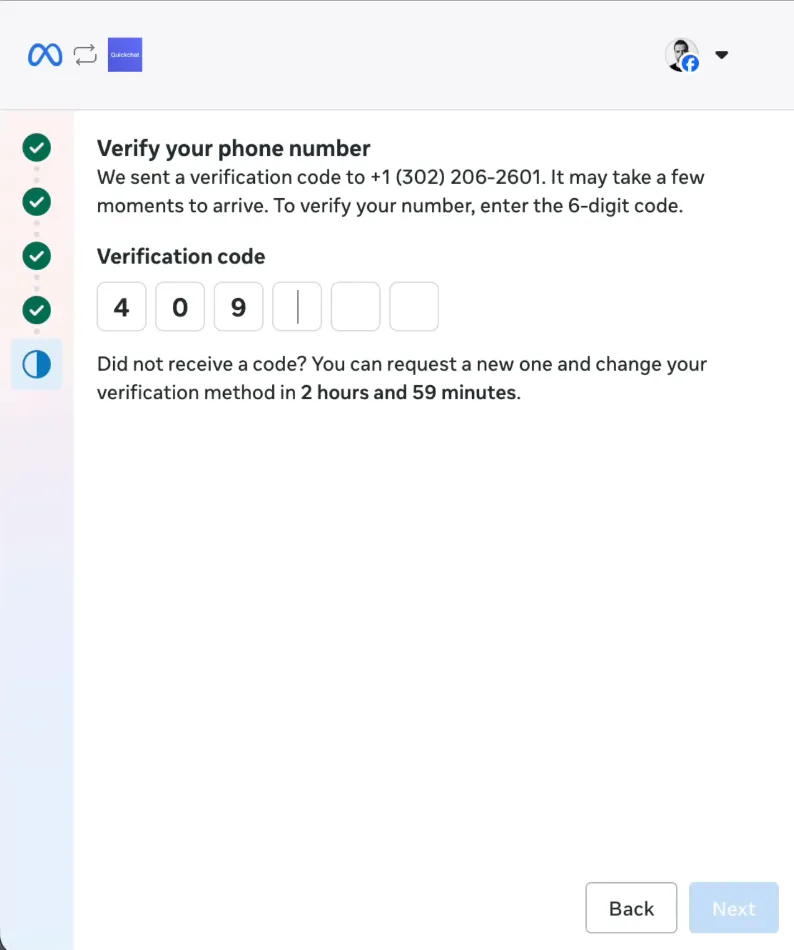 Add hozzá és ellenőrizd a WhatsApp chatbotod telefonszámát
- Kattints a Confirm gombra a hozzáférés megadásához, majd a Finish gombra. Az ablak Quickchat AI-megerősítést jelenít meg, majd automatikusan bezárul.
3. lépés: Ellenőrizd a kapcsolatot
A Quickchat AI-ban visszatérve a WhatsApp panelen a Connecting your WhatsApp account állapot jelenik meg, majd körülbelül 30 másodpercen belül Connected állapotra vált. Látni fogod a WhatsApp Business Accountodat, egy zöld Webhook Active jelzőt (az AI valós időben fogadja az üzeneteket), valamint a telefonszámodat az ellenőrzött névvel, a minőségi értékeléssel és a megjelenített név állapotával. Ha lassan frissül, kattints a Refresh Status gombra.
 Csatlakoztatva, egyetlen teendő maradt: küldd el az első üzenetet
A Connected azt jelenti, hogy a Quickchat AI eléri a fiókodat. A közvetlenül alatta lévő kártya mutatja, mire van még szükség ahhoz, hogy az ügyfelek válaszokat kapjanak: Waiting for your first message, amíg egy üzenet el nem éri a számodat (kattints a Refresh gombra, miután küldtél egyet, és ez Messages Received állapotra vált), egy megjegyzés, ha a Meta még ellenőrzi a megjelenített nevedet (ehhez nincs teendőd, és általában néhány napot vesz igénybe), valamint egy megjegyzés, ha a szám egy Meta által biztosított +1 555 tesztszám, amely kipróbálásra szolgál, és nem helyezhető át másik fiókba.
Amint a panel Messages Received állapotot mutat, az AI Agented élesben működik a WhatsAppon.
4. lépés: Teszteld a ChatGPT-alapú WhatsApp botodat
Nyisd meg a WhatsAppot a telefonodon, és küldj üzenetet az új AI-számodra.
Példaüzenet: Szia, tesztelem a WhatsApp chatbotomat.
Az Agentnek azonnal válaszolnia kell.
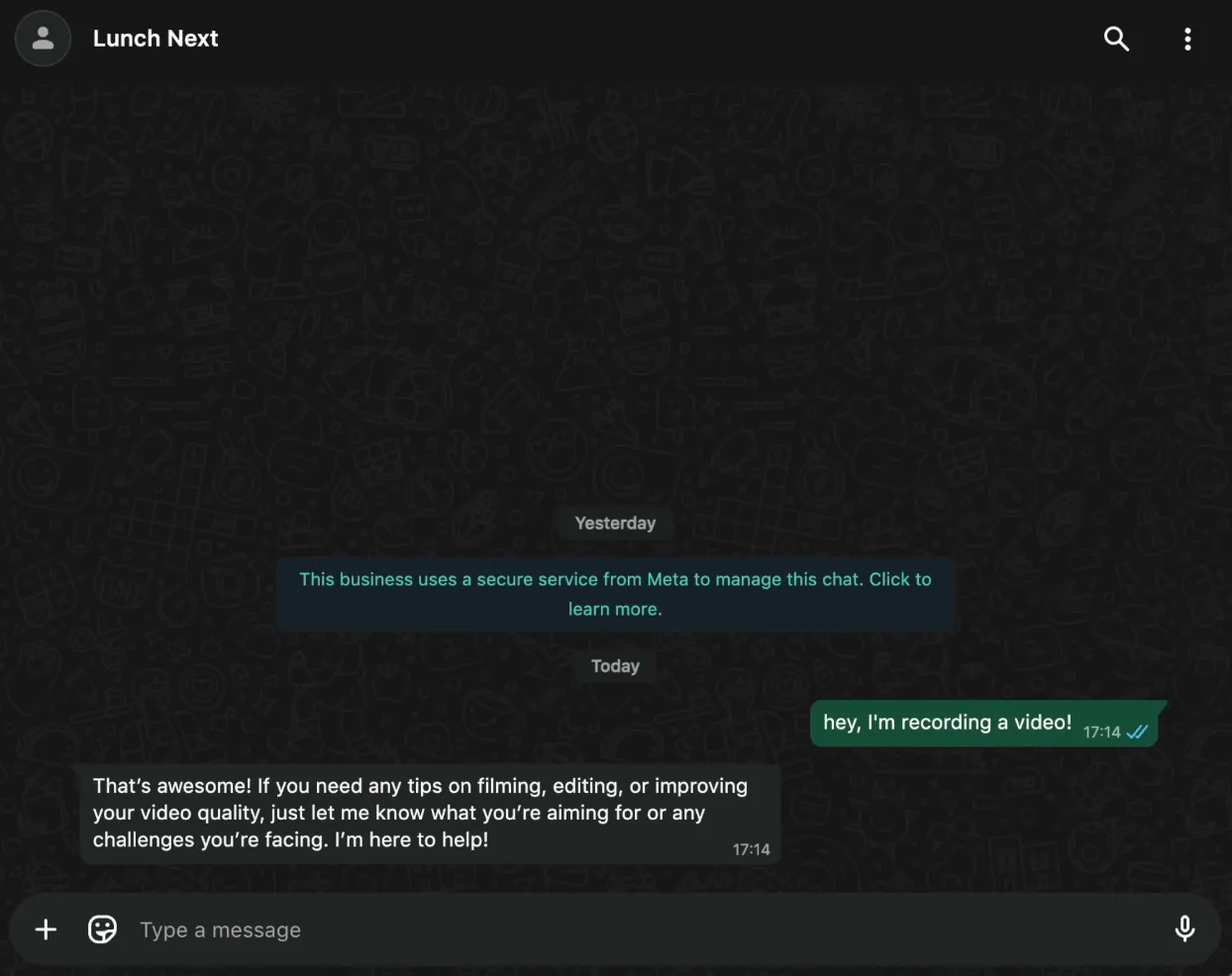 Teszteld a ChatGPT-szerű botodat a WhatsAppon belül
Nyisd meg a Quickchat AI Inbox felületet, ahol valós időben láthatod az összes üzenetet, és te vagy a csapatod bármikor átvehetitek a beszélgetést.
5. lépés: Végezd el az ajánlott lépéseket a WhatsApp Managerben
Amikor csatlakoztatod a számodat, a Meta üzenetet küld egy linkkel a WhatsApp Manager felülethez. Ha a Meta beállítási lépései közül bármelyik befejezetlen marad, a Quickchat AI emlékeztetőként e-mailben elküldi a fióktulajdonosnak a hátralévő lépéseket.
A WhatsApp Managerben a következőket teheted:
- konfigurálhatod az üzleti profilodat
- beállíthatod a megjelenített nevedet (az állapota a számod mellett jelenik meg a Quickchat AI WhatsApp paneljén)
- feltöltheted a profilképedet
- kezelheted az üzleti beállításokat
- figyelheted a minőségi értékelést
Ezeknek az onboarding-feladatoknak az elvégzése segít abban, hogy a számod jó állapotban maradjon.
6. lépés: Hozz létre WhatsApp-linket és QR-kódot
Ez a lépés megkönnyíti, hogy a felhasználók beszélgetést indítsanak az AI Agenteddel.
- Lépj a Message links részre a WhatsApp Managerben
- Írj be egy alapértelmezett üzenetet, például: “Szia”
- Generáld le a linkedet és a QR-kódodat
- Oszd meg a weboldaladon vagy a közösségi médiában
Csevegés a Quickchat támogatási AI-jával WhatsAppon:
📱 +1 302-405-9992: Csevegés indítása
 Adj az ügyfeleknek közvetlen linket a WhatsApp AI Agentedhez
Összefoglalás
Sikeresen összekapcsoltad a ChatGPT-t a WhatsApp-pal a Quickchat AI segítségével.
A WhatsApp chatbotod most már él, és készen áll arra, hogy azonnal válaszoljon az ügyfeleknek.
Ebben az útmutatóban megtanultad, hogyan tudod:
- beállítani a WhatsApp Business számot
- egy kattintással csatlakoztatni a Quickchat AI-hoz
- elvégezni a Meta Embedded Signup folyamatát
- tesztelni a ChatGPT-szerű WhatsApp botodat
- konfigurálni a további beállításokat a WhatsApp Managerben
Ez az egyik legegyszerűbb és leghatékonyabb módja annak, hogy AI-segítséget kínálj ott, ahol az ügyfeleid az idejük nagy részét töltik.
Bónusz: bővítés további csatornákra
A Quickchat AI segítségével az AI Agentedet nemcsak a WhatsApphoz csatlakoztathatod, hanem ezekhez is:
Az összes csatornát itt találod: