


Úvod
V tomto návode vám presne ukážem, ako pripojiť ChatGPT k WhatsAppu pomocou Quickchat AI.
S týmto nastavením môžete vytvoriť vlastný WhatsApp chatbot poháňaný vaším vlastným AI Agentom, ktorý zákazníkom odpovedá okamžite a funguje 24/7.
Budete potrebovať:
- Quickchat AI Agenta (môžete sa bezplatne zaregistrovať)
- telefónne číslo WhatsApp Business
- účet Meta Business
Integrácia teraz na našej strane vyžaduje jedno kliknutie a Meta vás prevedie zvyškom. Programovanie nie je potrebné.
Po pripojení dokončite firemné nastavenie podľa návodu na vytvorenie WhatsApp AI chatbota. Obsahuje informácie o obchode, prompt na skopírovanie, voliteľnú akciu na kontrolu stavu objednávky a testy odovzdávania konverzácií vášmu tímu.
Pozrite si videonávod
Prečo pripojiť ChatGPT k WhatsAppu
WhatsApp používa každý mesiac viac ako 2 miliardy ľudí, čo z neho robí jeden z najúčinnejších kanálov na komunikáciu so zákazníkmi.
S Quickchat AI môžete:
- poskytovať zákazníkom okamžité odpovede
- automatizovať často kladené otázky vo WhatsAppe
- v prípade potreby smerovať konverzácie na svoj tím
- automaticky kvalifikovať leady
- poskytnúť používateľom prostredie v štýle ChatGPT priamo vo WhatsAppe
Váš AI Agent bude dostupný v kanáli, ktorý vaši zákazníci už používajú.
Ako integrácia funguje
Po pripojení:
- Používateľ odošle správu na vaše číslo WhatsApp Business.
- Quickchat AI okamžite prepošle správu vášmu AI Agentovi.
- Váš AI Agent odpovie pomocou svojich znalostí, inštrukcií a nástrojov.
- Celú konverzáciu uvidíte v Quickchat AI Inbox.
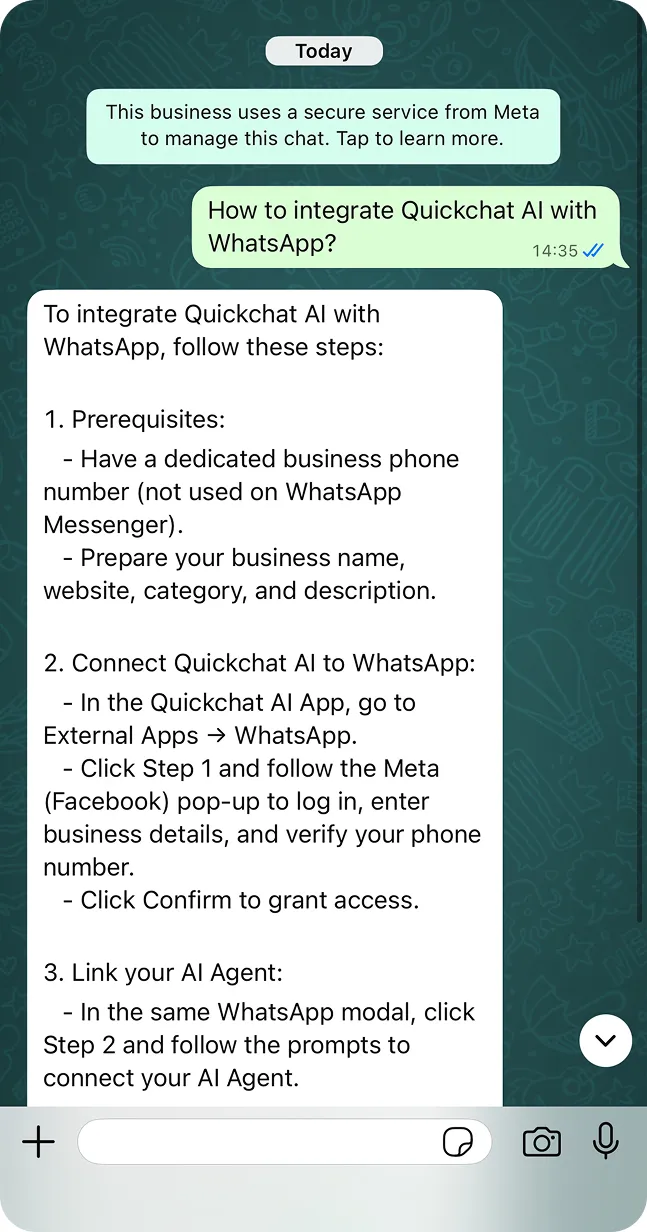 Váš AI Agent v štýle ChatGPT vo WhatsAppe
Postupujte podľa krokov nižšie a nastavte všetko potrebné.
Krok 0: Predpoklady
Skôr ako začnete, uistite sa, že máte:
- Telefónne číslo WhatsApp Business, ktoré môže prijať SMS alebo hovor na overenie a nepoužíva sa v aplikácii WhatsApp Messenger. Funguje aj číslo, ktoré už používate v aplikácii WhatsApp Business: vďaka Coexistence (beta) zostane v aplikácii, zatiaľ čo na ňom odpovedá váš AI Agent
- Účet Meta Business
- Základné údaje o firme (názov, webová stránka, kategória, opis)
Krok 1: Otvorte integráciu WhatsApp v Quickchat AI
- Prihláste sa do svojho dashboardu Quickchat AI
- Prejdite na External Apps
- Kliknite na kartu WhatsApp
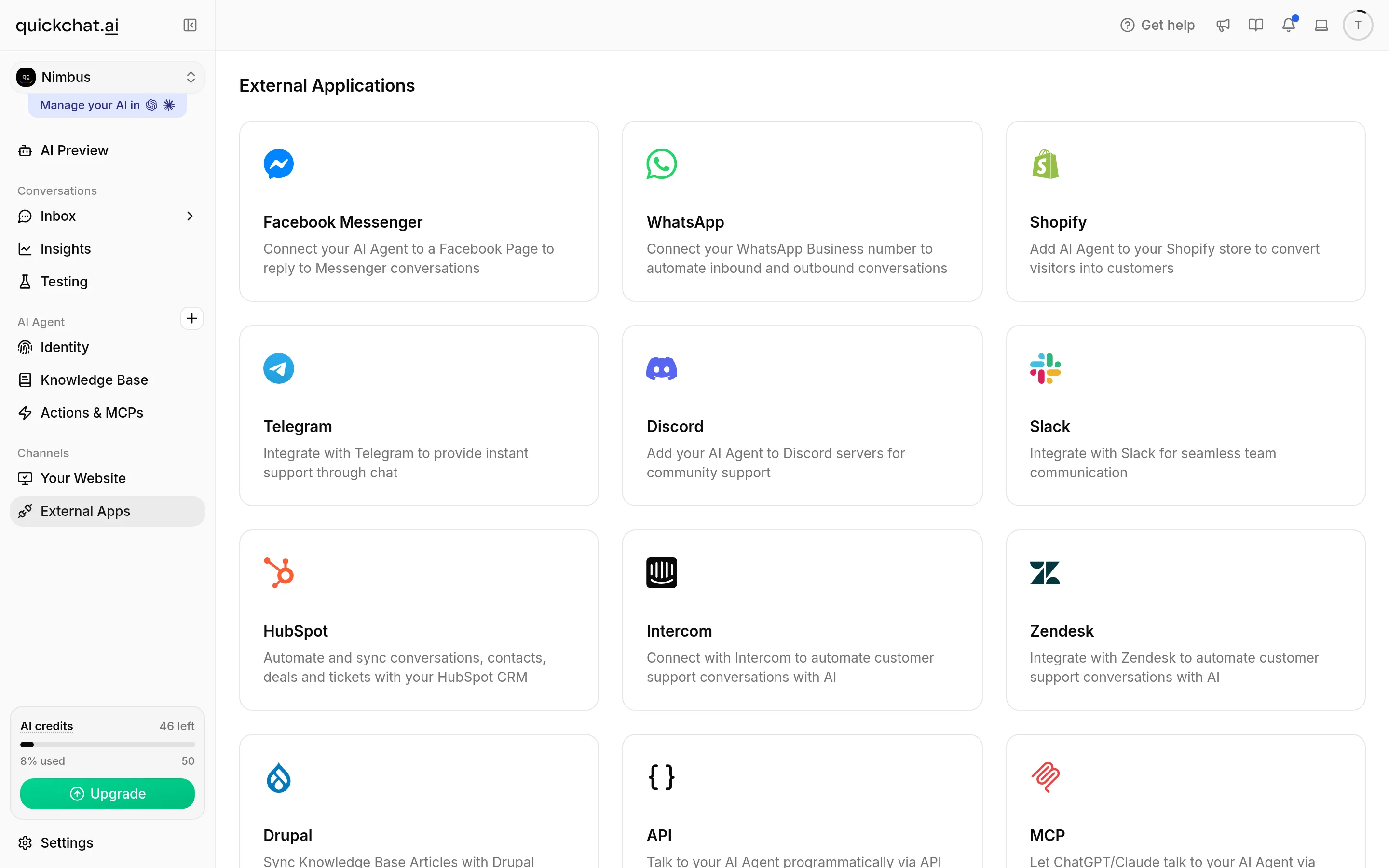 Otvorte External Apps a vyberte WhatsApp
Zobrazí sa panel s krátkym prehľadom, predpokladmi a jedným tlačidlom Connect WhatsApp. (Samostatný druhý krok už neexistuje, pripojenie je teraz na jedno kliknutie.)
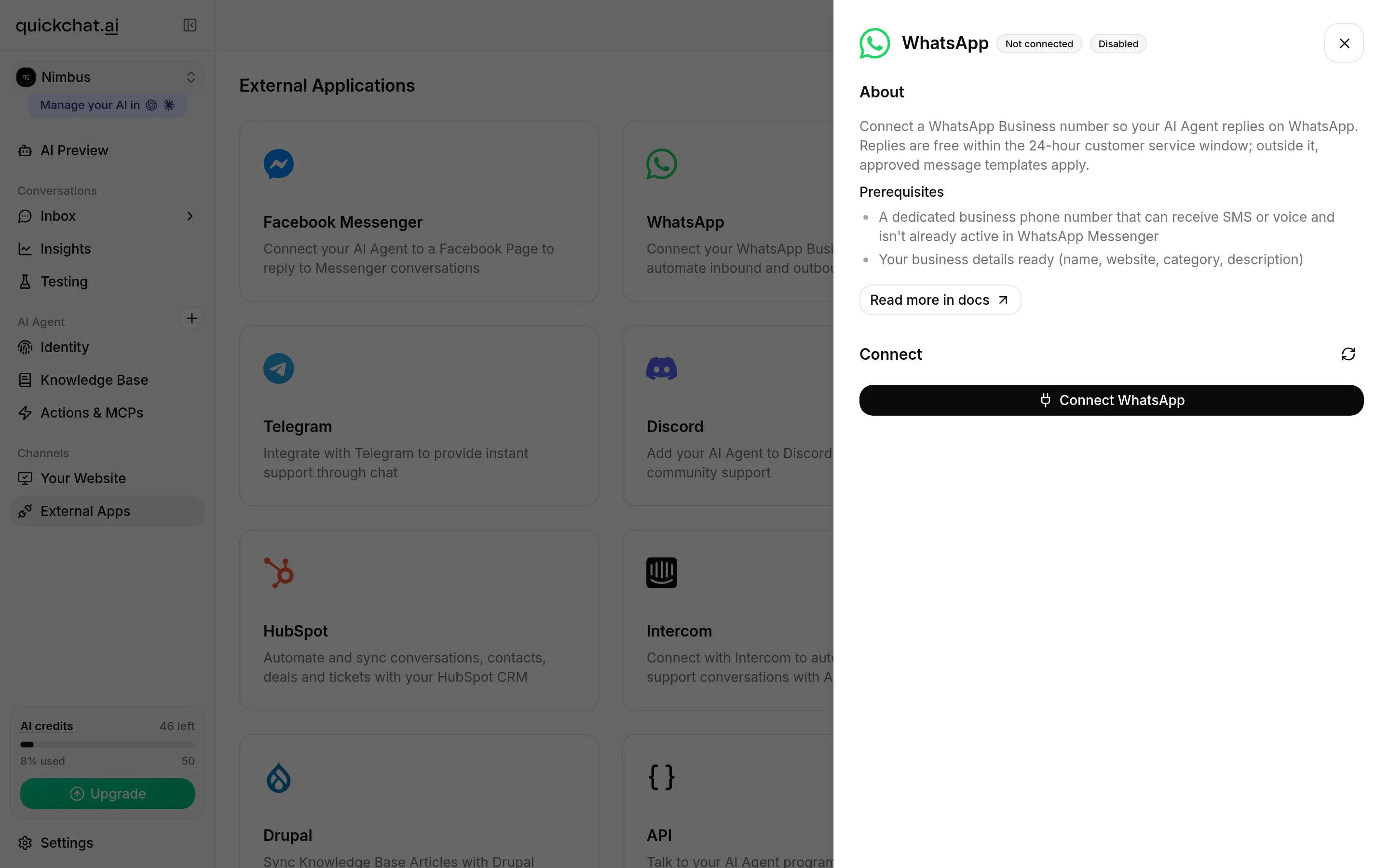 Panel WhatsApp s tlačidlom Connect WhatsApp na jedno kliknutie
Krok 2: Pripojte WhatsApp cez Meta
Ak číslo už používate v aplikácii WhatsApp Business, najprv vyberte A number already used in the WhatsApp Business app (aktualizujte aplikáciu na verziu 2.24.17 alebo novšiu). Kliknite na Connect WhatsApp. Otvorí sa vlastné okno Meta Embedded Signup, ktoré vás prevedie celým postupom v jednom toku. (Meta tieto obrazovky z času na čas aktualizuje, takže vaše môžu vyzerať mierne inak.)
- Prihláste sa pomocou svojho účtu Facebook (Meta).
- Skontrolujte prístup, ktorý udeľujete Quickchat AI (váš účet WhatsApp Business a firemné portfólio), a pokračujte.
- Zadajte údaje o firme (firemné portfólio, názov, webová stránka, krajina).
- Vytvorte nový WhatsApp Business Account alebo vyberte existujúci.
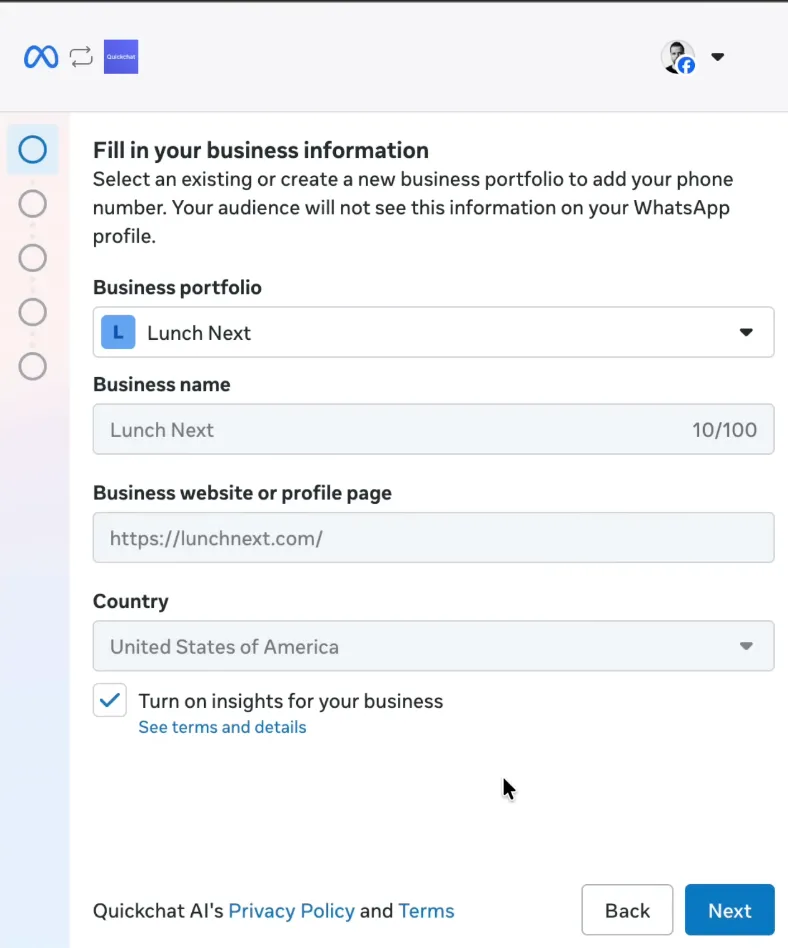 Vyberte alebo vytvorte svoj WhatsApp Business Account
- Vyberte zobrazovaný názov a kategóriu pre WhatsApp Business.
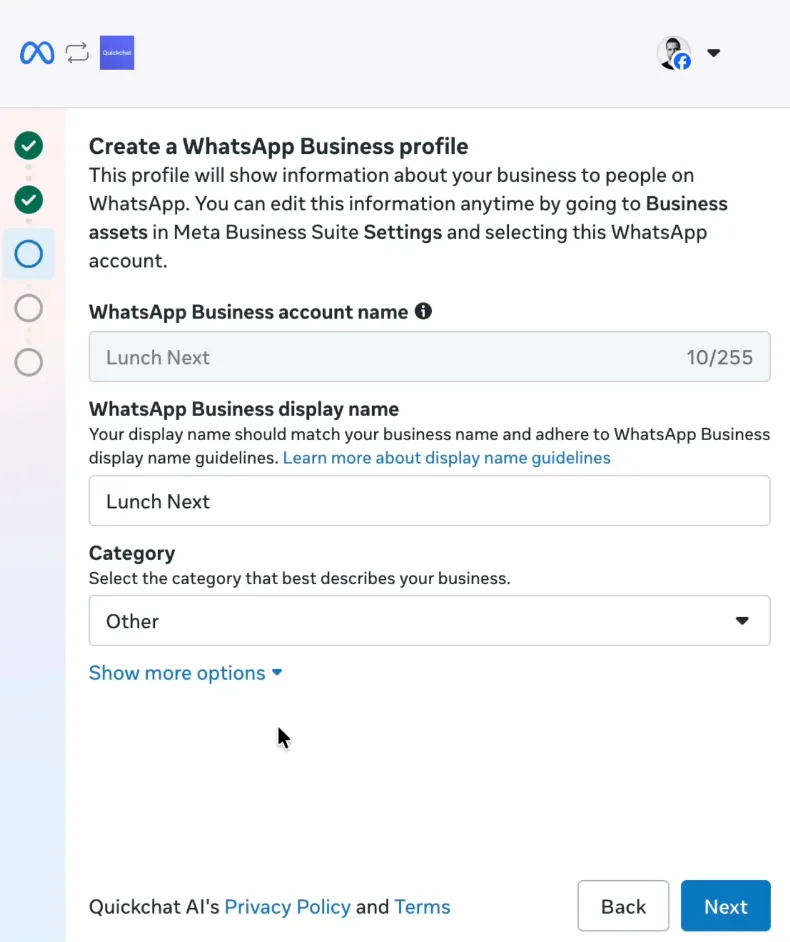 Nastavte zobrazovaný názov WhatsApp Business
- Pridajte telefónne číslo, na ktoré budú zákazníci písať, a overte ho pomocou SMS alebo hlasového kódu, ktorý pošle Meta. Môžete použiť číslo zo služieb ako Hushed. Pri čísle, ktoré už používate v aplikácii WhatsApp Business, namiesto toho zvoľte pripojenie existujúcej aplikácie a potvrďte to v aplikácii v telefóne.
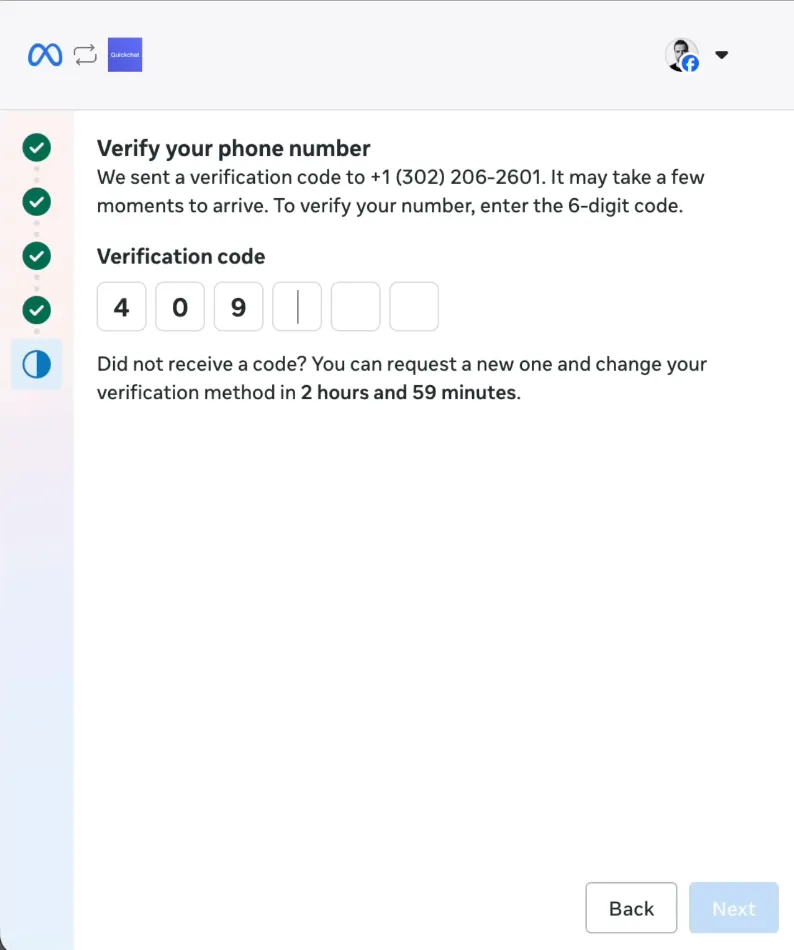 Pridajte a overte telefónne číslo pre svoj WhatsApp chatbot
- Kliknite na Confirm, aby ste udelili prístup, a potom na Finish. Okno zobrazí potvrdenie Quickchat AI a automaticky sa zatvorí.
Krok 3: Potvrďte pripojenie
Po návrate do Quickchat AI zobrazí panel WhatsApp Connecting your WhatsApp account a približne do 30 sekúnd sa prepne na Connected. Uvidíte svoj WhatsApp Business Account, zelený indikátor Webhook Active (vaša AI prijíma správy v reálnom čase) a svoje telefónne číslo s overeným názvom, hodnotením kvality a stavom zobrazovaného názvu. Ak sa stav aktualizuje pomaly, kliknite na Refresh Status.
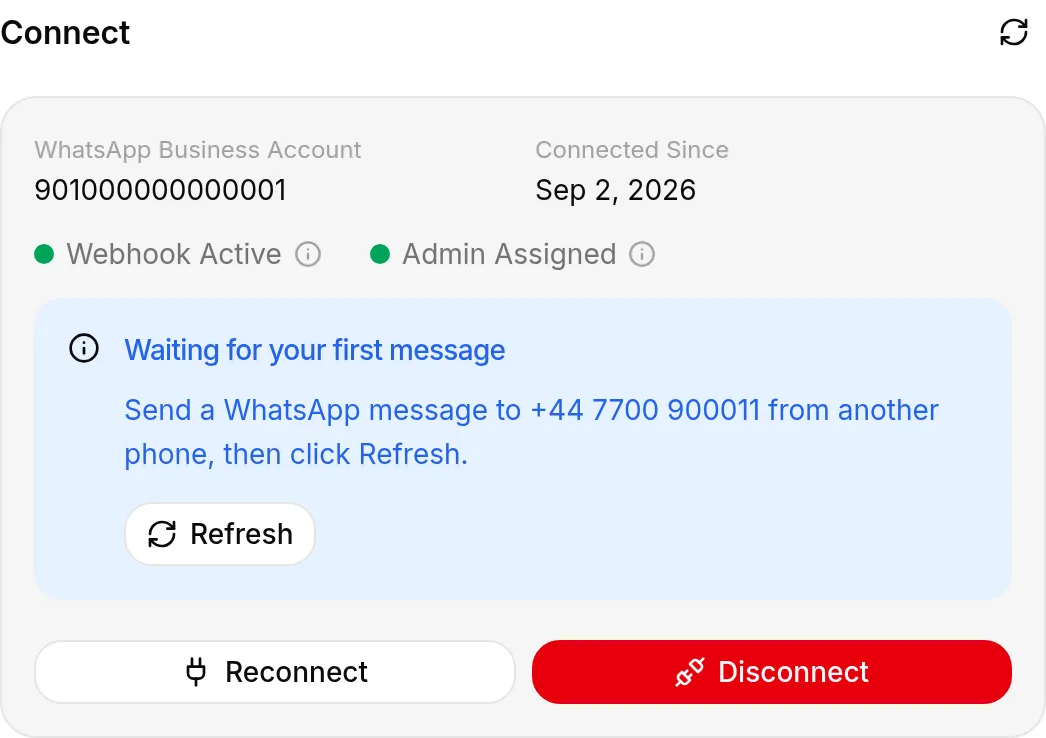 Pripojené, zostáva jediná vec: odoslať prvú správu
Connected znamená, že Quickchat AI sa dokáže pripojiť k vášmu účtu. Karta priamo pod tým informuje, čo je ešte potrebné, aby zákazníci dostávali odpovede: Waiting for your first message, kým na vaše číslo nepríde správa (po odoslaní jednej kliknite na Refresh a stav sa zmení na Messages Received), poznámka, ak Meta stále kontroluje váš zobrazovaný názov (od vás to nevyžaduje žiadnu akciu a zvyčajne to trvá niekoľko dní), a poznámka, ak ide o testovacie číslo +1 555 poskytnuté spoločnosťou Meta, ktoré slúži na skúšanie a nedá sa presunúť do iného účtu.
Keď panel zobrazí Messages Received, váš AI Agent je vo WhatsAppe aktívny.
Krok 4: Otestujte svoj WhatsApp bot poháňaný ChatGPT
Otvorte WhatsApp v telefóne a pošlite správu na svoje nové AI číslo.
Príklad správy: Ahoj, testujem svoj WhatsApp chatbot.
Váš Agent by mal odpovedať okamžite.
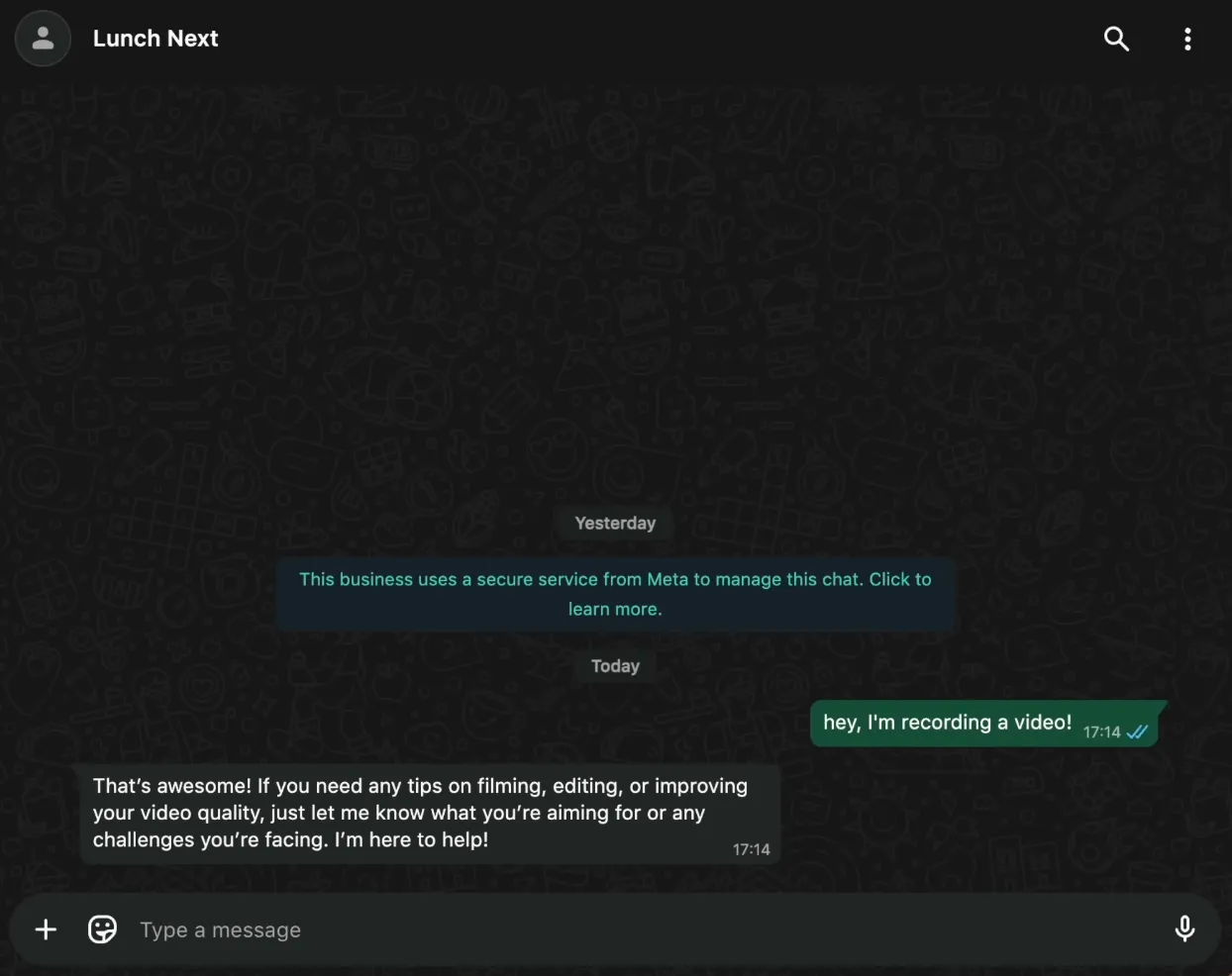 Otestujte svoj bot podobný ChatGPT vo WhatsAppe
Otvorte svoj Quickchat AI Inbox, kde uvidíte každú správu v reálnom čase a kde sa vy alebo váš tím môžete kedykoľvek zapojiť.
Keď už doručovanie správ funguje, môžete nastaviť rezerváciu termínov vo WhatsApp pomocou Calendly. Asistent servisu odpovedá na otázky o službách, ponúka aktuálne voľné termíny a vybraný termín vytvorí v Calendly, pričom zákazník zostáva vo WhatsApp. Návod obsahuje zdroje znalostí, prompt aj testy.
Krok 5: Dokončite odporúčané kroky vo WhatsApp Manager
Keď pripojíte svoje číslo, Meta odošle správu s odkazom na WhatsApp Manager. Ak necháte niektoré kroky nastavenia v Meta nedokončené, Quickchat AI zároveň pošle vlastníkovi účtu e-mail so zvyšnými krokmi ako pripomienku.
Vo WhatsApp Manager môžete:
- nakonfigurovať svoj firemný profil
- nastaviť svoj zobrazovaný názov (jeho stav sa zobrazuje vedľa vášho čísla v paneli WhatsApp v Quickchat AI)
- nahrať profilovú fotografiu
- spravovať firemné nastavenia
- sledovať hodnotenie kvality
Dokončenie týchto úvodných úloh pomáha udržať vaše číslo v dobrom stave.
Krok 6: Vytvorte odkaz a QR kód pre WhatsApp
Tento krok používateľom uľahčí začať chatovať s vaším AI Agentom.
- Prejdite na Message links vo WhatsApp Manager
- Napíšte predvolenú správu, napríklad: „Ahoj“
- Vygenerujte svoj odkaz a QR kód
- Zdieľajte ho na svojej webovej stránke alebo sociálnych sieťach
Chatujte so Support AI od Quickchat AI na WhatsAppe:
📱 +1 302-405-9992: Začať chat
 Dajte zákazníkom priamy odkaz na svojho WhatsApp AI Agenta
Zhrnutie
Úspešne ste pripojili ChatGPT k WhatsAppu pomocou Quickchat AI.
Váš WhatsApp chatbot je teraz aktívny a pripravený okamžite odpovedať zákazníkom.
V tomto návode ste sa naučili, ako:
- nastaviť číslo WhatsApp Business
- pripojiť ho ku Quickchat AI jedným kliknutím
- dokončiť Meta Embedded Signup
- otestovať svoj WhatsApp bot v štýle ChatGPT
- nakonfigurovať ďalšie nastavenia vo WhatsApp Manager
Je to jeden z najjednoduchších a najvýkonnejších spôsobov, ako poskytovať AI asistenciu tam, kde vaši zákazníci trávia najviac času.
Bonus: rozšírenie na ďalšie kanály
Pre komunitný server používa návod na Discord bota v štýle ChatGPT rovnaký znalostný prístup k pravidlám, otázkam podpory a odpovediam, ktoré si bot nesmie vymýšľať.
S Quickchat AI môžete svojho AI Agenta pripojiť nielen k WhatsAppu, ale aj k:
Preskúmajte všetky kanály tu: