


Introduzione
In questa guida ti mostro esattamente come collegare ChatGPT a WhatsApp usando Quickchat AI.
Con questa configurazione puoi creare un chatbot WhatsApp personalizzato basato sul tuo AI Agent, che risponde ai clienti immediatamente e funziona 24/7.
Ti serviranno:
- un Quickchat AI Agent (puoi registrarti gratis)
- un numero di telefono WhatsApp Business
- un account Meta Business
L’integrazione ora richiede un solo clic dalla nostra parte, poi Meta ti guida nel resto della procedura. Non serve scrivere codice.
Guarda il video tutorial
Perché collegare ChatGPT a WhatsApp
Più di 2 miliardi di persone usano WhatsApp ogni mese, quindi è uno dei canali più efficaci per comunicare con i clienti.
Con Quickchat AI puoi:
- fornire risposte immediate ai clienti
- automatizzare le FAQ su WhatsApp
- inoltrare le conversazioni al tuo team se necessario
- qualificare automaticamente i lead
- offrire agli utenti un’esperienza in stile ChatGPT dentro WhatsApp
Il tuo AI Agent diventa disponibile sul canale che i tuoi clienti già usano volentieri.
Come funziona l’integrazione
Dopo il collegamento:
- Un utente invia un messaggio al tuo numero WhatsApp Business.
- Quickchat AI inoltra immediatamente il messaggio al tuo AI Agent.
- Il tuo AI Agent risponde usando le proprie conoscenze, istruzioni e strumenti.
- Vedi l’intera conversazione nella Quickchat AI Inbox.
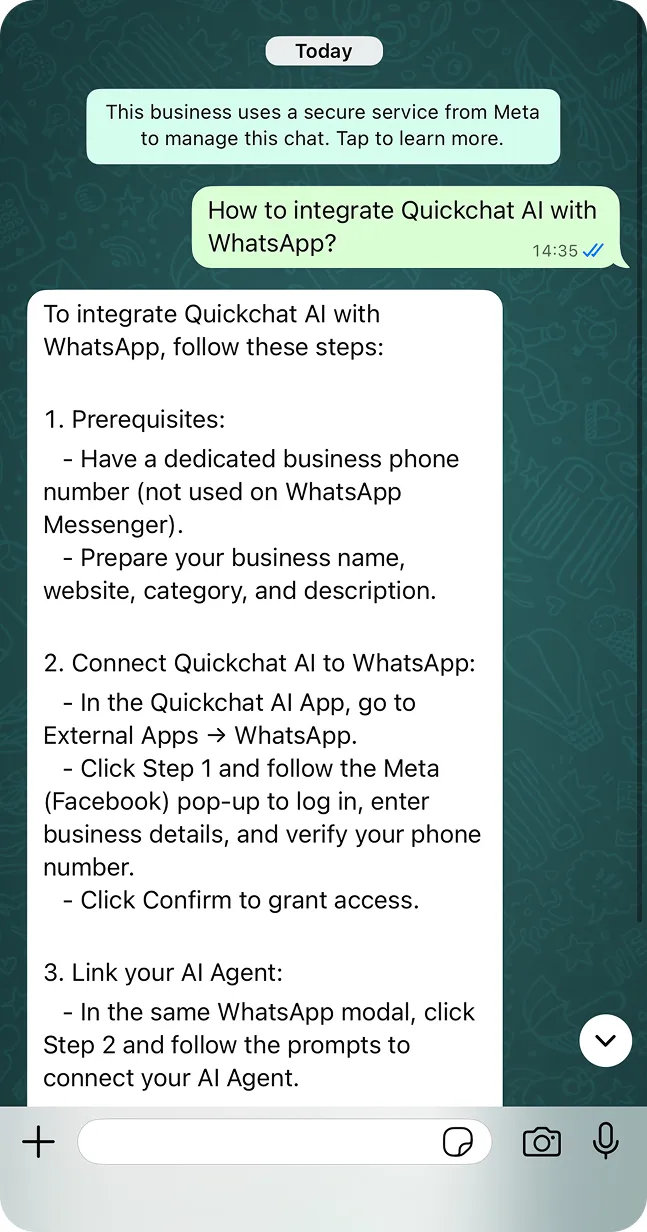 Il tuo AI Agent in stile ChatGPT dentro WhatsApp
Segui i passaggi qui sotto per configurare tutto.
Passaggio 0: prerequisiti
Prima di iniziare, assicurati di avere:
- Un numero di telefono WhatsApp Business dedicato, che possa ricevere un SMS o una chiamata per la verifica e che non sia già attivo nell’app WhatsApp Messenger
- Un account Meta Business
- Dati aziendali di base (nome, sito web, categoria, descrizione)
Passaggio 1: apri l’integrazione WhatsApp in Quickchat AI
- Accedi alla tua dashboard Quickchat AI
- Vai a External Apps
- Fai clic sulla scheda WhatsApp
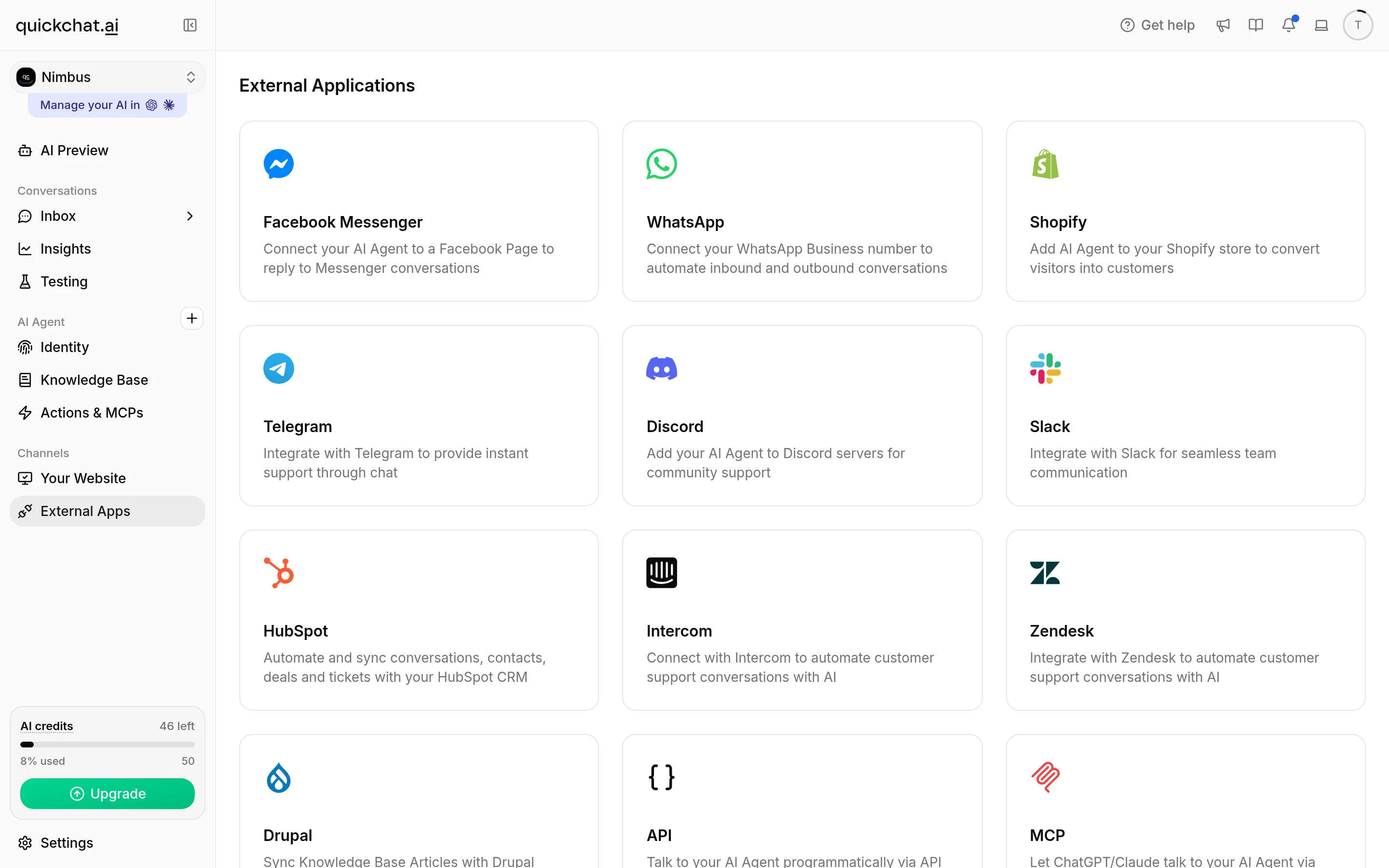 Apri External Apps e seleziona WhatsApp
Si apre un pannello laterale con una breve panoramica, i prerequisiti e un solo pulsante Connect WhatsApp. (Non c’è più un secondo passaggio separato, ora il collegamento richiede un solo clic.)
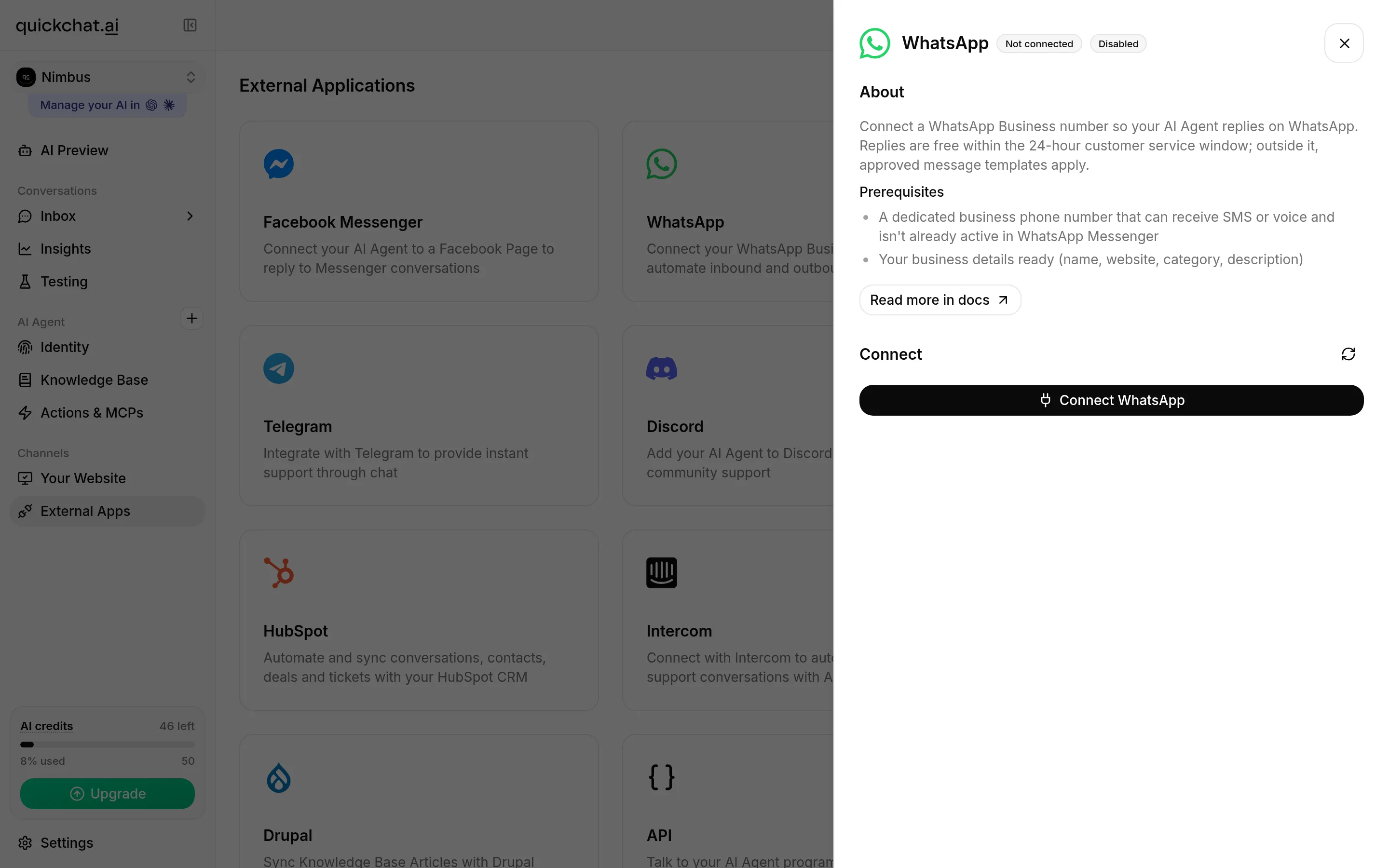 Il pannello WhatsApp con il pulsante Connect WhatsApp in un clic
Passaggio 2: collega WhatsApp tramite Meta
Fai clic su Connect WhatsApp. Si apre la finestra Embedded Signup di Meta, che ti guida in un unico flusso. (Meta aggiorna queste schermate di tanto in tanto, quindi le tue potrebbero avere un aspetto leggermente diverso.)
- Accedi con il tuo account Facebook (Meta).
- Controlla l’accesso che stai concedendo a Quickchat AI (il tuo account WhatsApp Business e il portfolio aziendale) e continua.
- Inserisci i dati della tua azienda (portfolio aziendale, nome, sito web, paese).
- Crea un nuovo WhatsApp Business Account o selezionane uno che hai già.
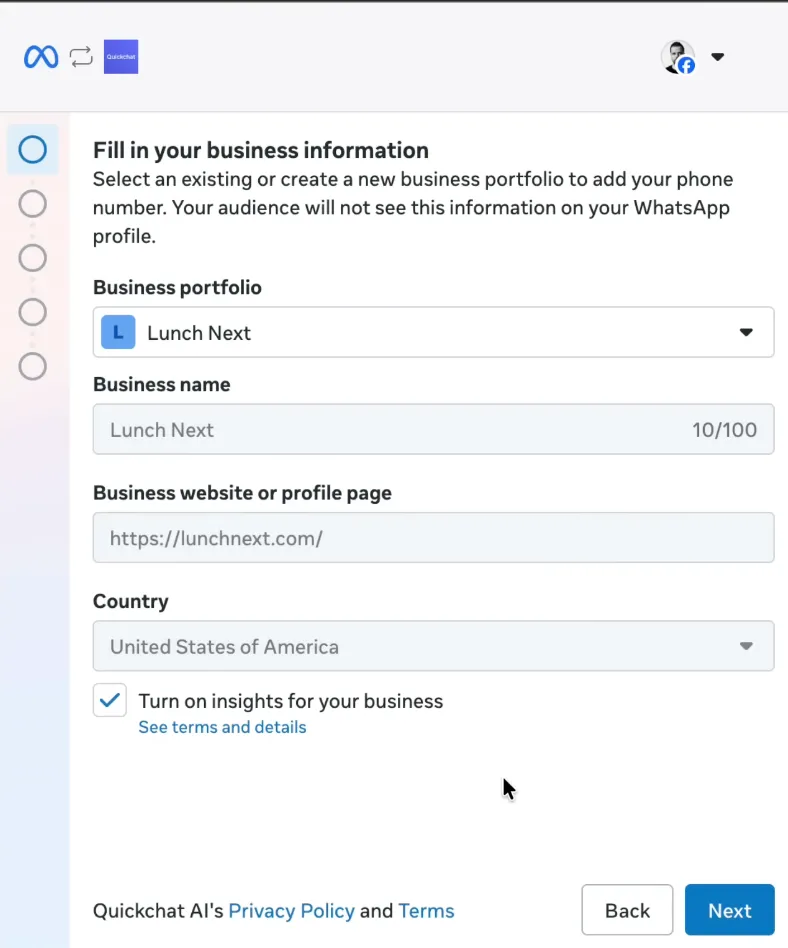 Seleziona o crea il tuo WhatsApp Business Account
- Scegli il display name e la category del tuo WhatsApp Business.
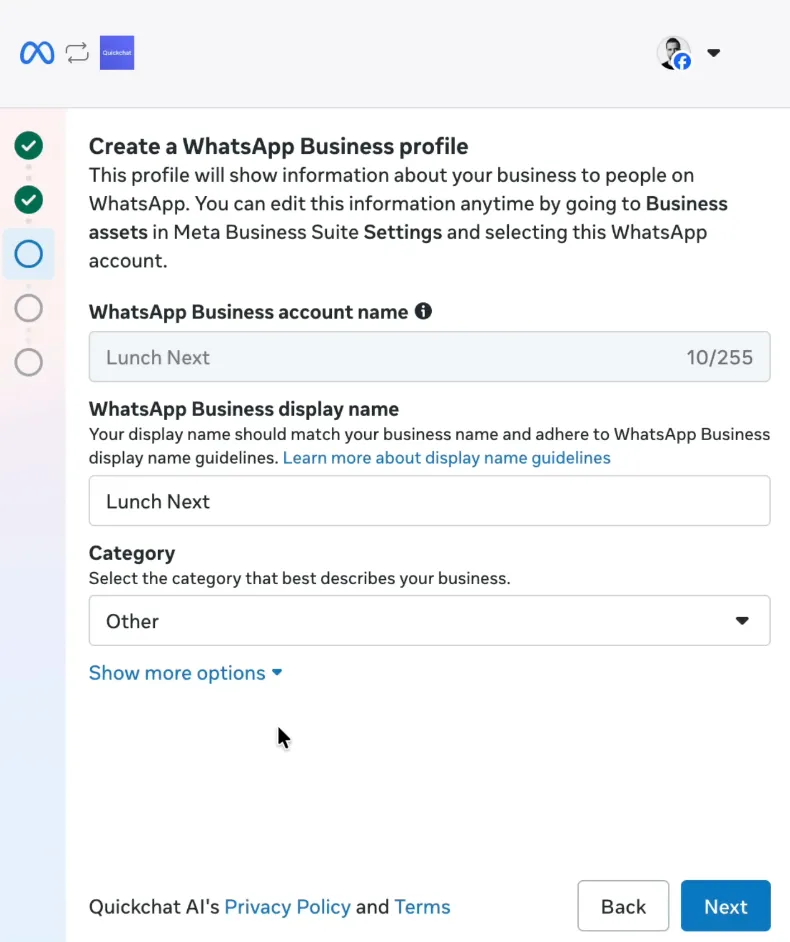 Imposta il display name del tuo WhatsApp Business
- Aggiungi il phone number a cui i clienti invieranno messaggi e verificalo con il codice SMS o vocale inviato da Meta. Puoi usare un numero di servizi come Hushed.
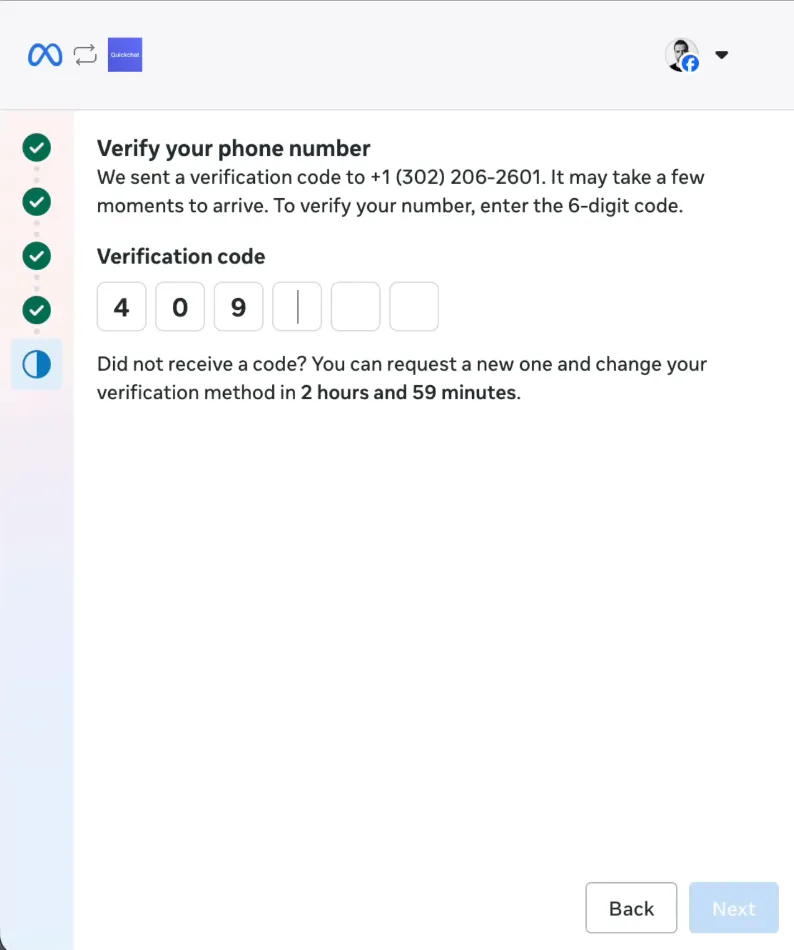 Aggiungi e verifica il numero di telefono per il tuo chatbot WhatsApp
- Fai clic su Confirm per concedere l’accesso, poi su Finish. La finestra mostra una conferma di Quickchat AI e si chiude automaticamente.
Passaggio 3: conferma la connessione
Tornato in Quickchat AI, il pannello WhatsApp mostra Connecting your WhatsApp account e passa a Connected entro circa 30 secondi. Vedrai il tuo WhatsApp Business Account, un indicatore verde Webhook Active (la tua AI riceve messaggi in tempo reale) e il tuo numero di telefono con il relativo nome verificato, il quality rating e lo stato del display-name. Se l’aggiornamento è lento, fai clic su Refresh Status.
 Connesso, con una sola cosa ancora da fare: inviare il primo messaggio
Connected significa che Quickchat AI può raggiungere il tuo account. La scheda subito sotto ti dice cosa manca ancora prima che i clienti ricevano risposte: Waiting for your first message finché un messaggio non ha raggiunto il tuo numero (fai clic su Refresh dopo averne inviato uno, e diventa Messages Received), una nota se Meta sta ancora esaminando il tuo display name (non devi fare nulla e di solito richiede qualche giorno) e una nota se il numero è un numero di test +1 555 fornito da Meta, usato per fare prove e non trasferibile a un altro account.
Quando il pannello mostra Messages Received, il tuo AI Agent è attivo su WhatsApp.
Passaggio 4: testa il tuo bot WhatsApp basato su ChatGPT
Apri WhatsApp sul telefono e invia un messaggio al tuo nuovo numero AI.
Messaggio di esempio: Ciao, sto testando il mio chatbot WhatsApp.
Il tuo Agent dovrebbe rispondere subito.
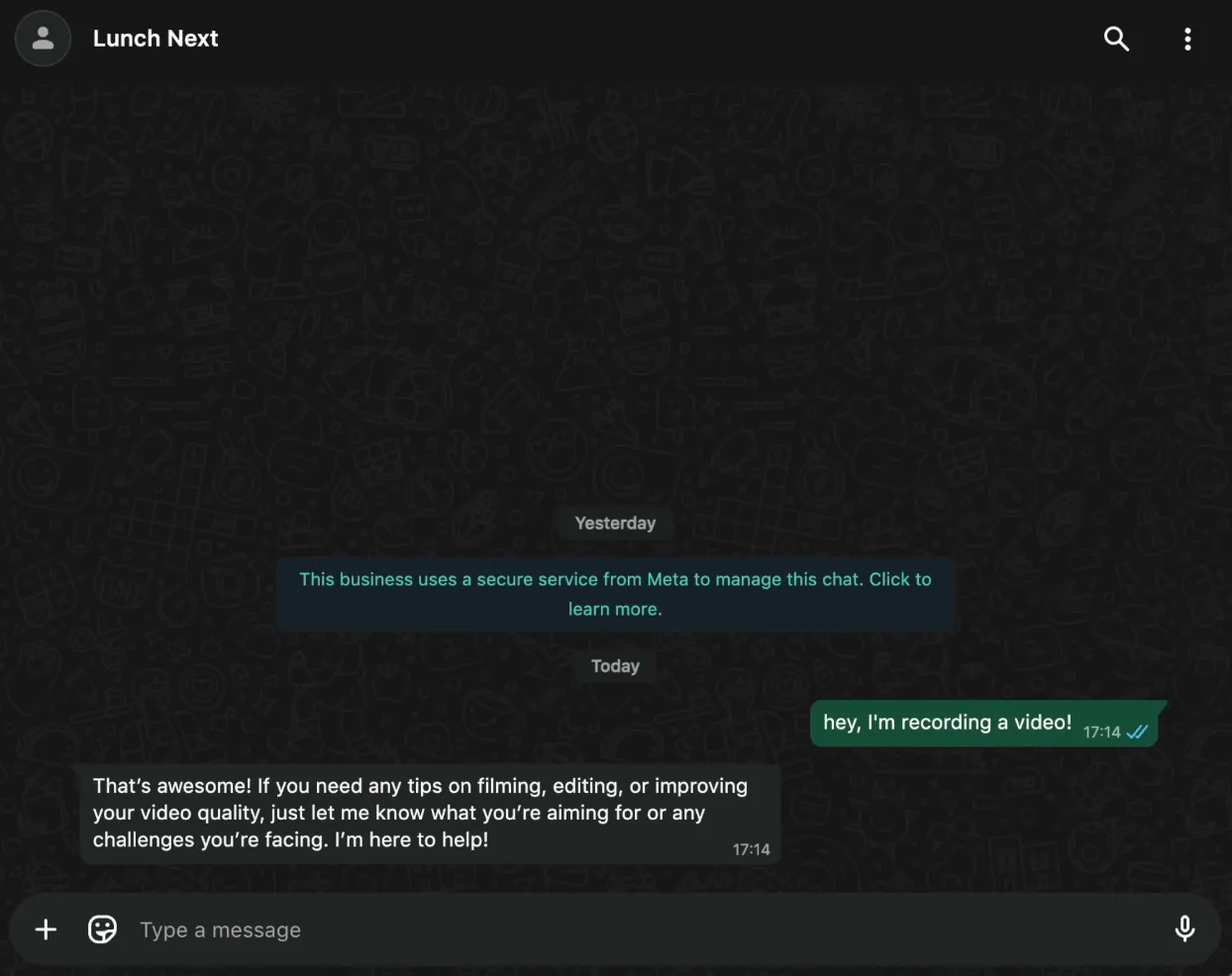 Testa il tuo bot simile a ChatGPT dentro WhatsApp
Apri la tua Quickchat AI Inbox per vedere ogni messaggio in tempo reale, dove tu o il tuo team potete intervenire quando volete.
Passaggio 5: completa i passaggi consigliati in WhatsApp Manager
Quando colleghi il numero, Meta invia un messaggio con un link al WhatsApp Manager. Se lasci incompleto uno dei passaggi di configurazione di Meta, Quickchat AI invia anche al proprietario dell’account un’email con i passaggi rimanenti come promemoria.
Dentro WhatsApp Manager puoi:
- configurare il tuo profilo aziendale
- impostare il tuo display name (il suo stato appare accanto al tuo numero nel pannello WhatsApp di Quickchat AI)
- caricare la tua foto profilo
- gestire le impostazioni aziendali
- monitorare il quality rating
Completare queste attività di onboarding aiuta a mantenere il tuo numero in regola.
Passaggio 6: crea un link WhatsApp e un codice QR
Questo passaggio rende semplice per gli utenti iniziare a chattare con il tuo AI Agent.
- Vai a Message links in WhatsApp Manager
- Scrivi un messaggio predefinito, ad esempio: “Ciao”
- Genera il tuo link e il codice QR
- Condividilo sul tuo sito web o sui social media
Chatta con l'AI di supporto di Quickchat su WhatsApp:
📱 +1 302-405-9992: Avvia una chat
 Offri ai clienti un link diretto al tuo AI Agent su WhatsApp
Riepilogo
Hai collegato correttamente ChatGPT a WhatsApp usando Quickchat AI.
Il tuo chatbot WhatsApp è ora attivo e pronto a rispondere subito ai clienti.
In questa guida hai imparato a:
- configurare un numero WhatsApp Business
- collegarlo a Quickchat AI con un clic
- completare l’Embedded Signup di Meta
- testare il tuo bot WhatsApp in stile ChatGPT
- configurare impostazioni aggiuntive in WhatsApp Manager
Questo è uno dei modi più semplici ed efficaci per offrire assistenza AI dove i tuoi clienti passano gran parte del loro tempo.
Bonus: espandi ad altri canali
Con Quickchat AI puoi collegare il tuo AI Agent non solo a WhatsApp ma anche a:
Esplora tutti i canali qui: