


Εισαγωγή
Σε αυτόν τον οδηγό θα σας δείξω ακριβώς πώς να συνδέσετε το ChatGPT με το WhatsApp χρησιμοποιώντας το Quickchat AI.
Με αυτήν τη ρύθμιση μπορείτε να δημιουργήσετε ένα προσαρμοσμένο WhatsApp chatbot που υποστηρίζεται από τον δικό σας AI Agent, απαντά άμεσα στους πελάτες και λειτουργεί 24/7.
Θα χρειαστείτε:
- έναν Quickchat AI Agent (μπορείτε να εγγραφείτε δωρεάν)
- έναν αριθμό τηλεφώνου WhatsApp Business
- έναν λογαριασμό Meta Business
Η ενσωμάτωση πλέον απαιτεί ένα μόνο κλικ από την πλευρά μας, και η Meta σας καθοδηγεί στα υπόλοιπα. Δεν απαιτείται προγραμματισμός.
Δείτε το εκπαιδευτικό βίντεο
Γιατί να συνδέσετε το ChatGPT με το WhatsApp
Περισσότεροι από 2 δισεκατομμύρια άνθρωποι χρησιμοποιούν το WhatsApp κάθε μήνα, γεγονός που το καθιστά ένα από τα πιο αποτελεσματικά κανάλια για την επικοινωνία με πελάτες.
Με το Quickchat AI μπορείτε να:
- παρέχετε άμεσες απαντήσεις στους πελάτες
- αυτοματοποιείτε FAQs στο WhatsApp
- δρομολογείτε συζητήσεις στην ομάδα σας όταν χρειάζεται
- αξιολογείτε leads αυτόματα
- προσφέρετε στους χρήστες μια εμπειρία τύπου ChatGPT μέσα στο WhatsApp
Ο AI Agent σας γίνεται διαθέσιμος στο κανάλι που ήδη προτιμούν οι πελάτες σας.
Πώς λειτουργεί η ενσωμάτωση
Αφού συνδεθεί:
- Ένας χρήστης στέλνει μήνυμα στον αριθμό σας WhatsApp Business.
- Το Quickchat AI προωθεί άμεσα το μήνυμα στον AI Agent σας.
- Ο AI Agent σας απαντά χρησιμοποιώντας τις γνώσεις, τις οδηγίες και τα εργαλεία του.
- Βλέπετε ολόκληρη τη συζήτηση μέσα στο Quickchat AI Inbox.
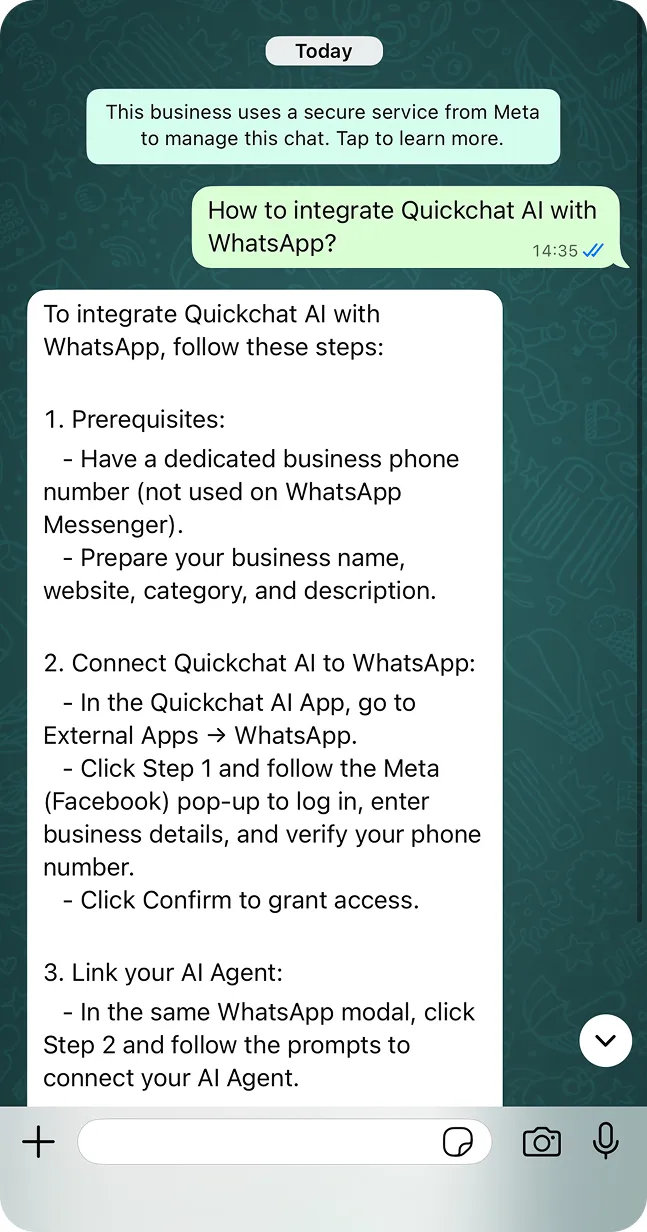 Ο AI Agent σας τύπου ChatGPT μέσα στο WhatsApp
Ακολουθήστε τα παρακάτω βήματα για να ρυθμίσετε τα πάντα.
Βήμα 0: Προαπαιτούμενα
Πριν ξεκινήσετε, βεβαιωθείτε ότι έχετε:
- Έναν αποκλειστικό αριθμό τηλεφώνου WhatsApp Business που μπορεί να λάβει SMS ή κλήση για επαλήθευση και δεν είναι ήδη ενεργός στην εφαρμογή WhatsApp Messenger
- Έναν λογαριασμό Meta Business
- Βασικά στοιχεία επιχείρησης (όνομα, ιστότοπος, κατηγορία, περιγραφή)
Βήμα 1: Ανοίξτε την ενσωμάτωση WhatsApp στο Quickchat AI
- Συνδεθείτε στο Quickchat AI dashboard
- Μεταβείτε στο External Apps
- Κάντε κλικ στην κάρτα WhatsApp
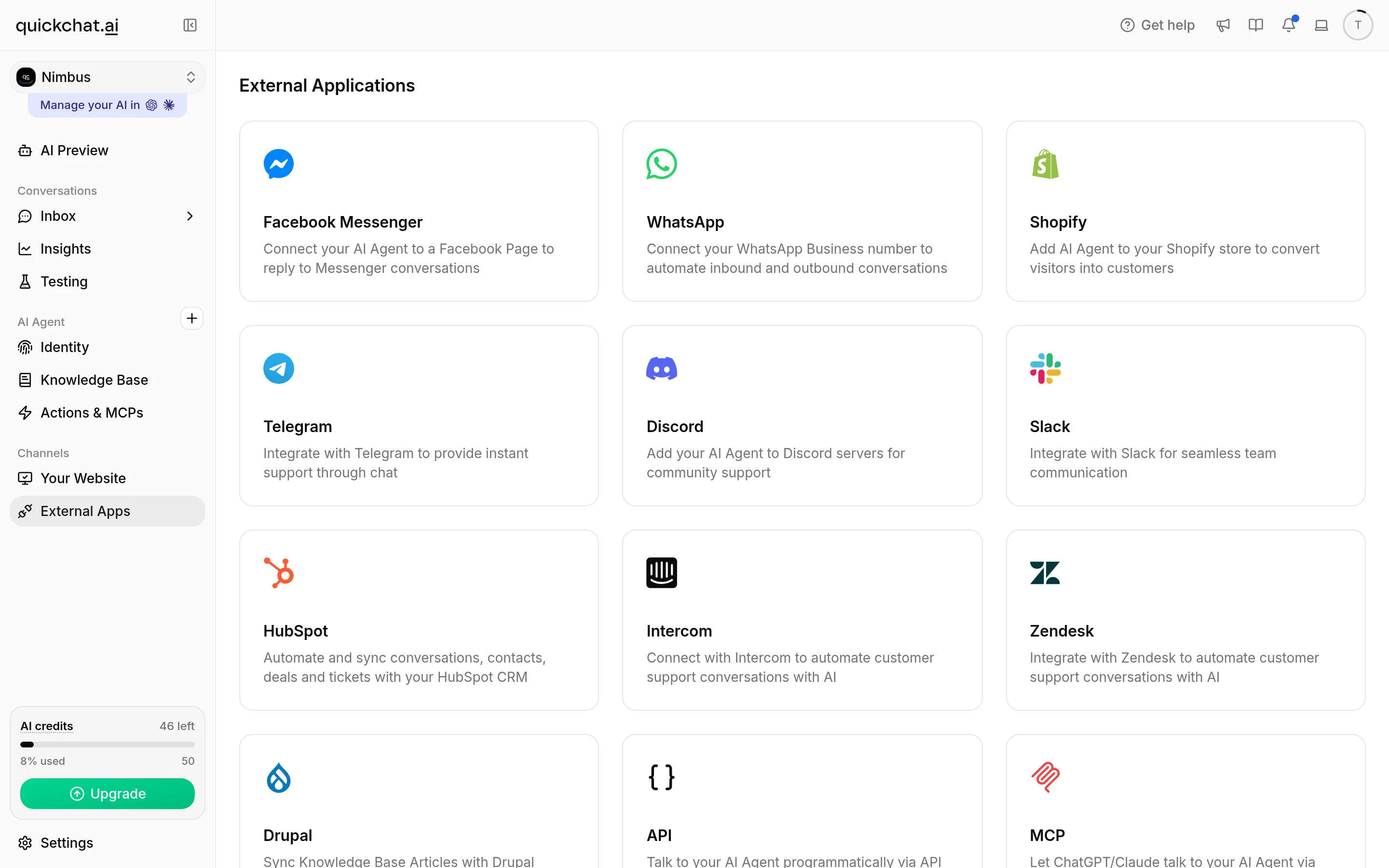 Ανοίξτε το External Apps και επιλέξτε WhatsApp
Εμφανίζεται ένα πλαίσιο με μια σύντομη επισκόπηση, τα προαπαιτούμενα και ένα μόνο κουμπί Connect WhatsApp. (Δεν υπάρχει πλέον ξεχωριστό δεύτερο βήμα, η σύνδεση γίνεται τώρα με ένα κλικ.)
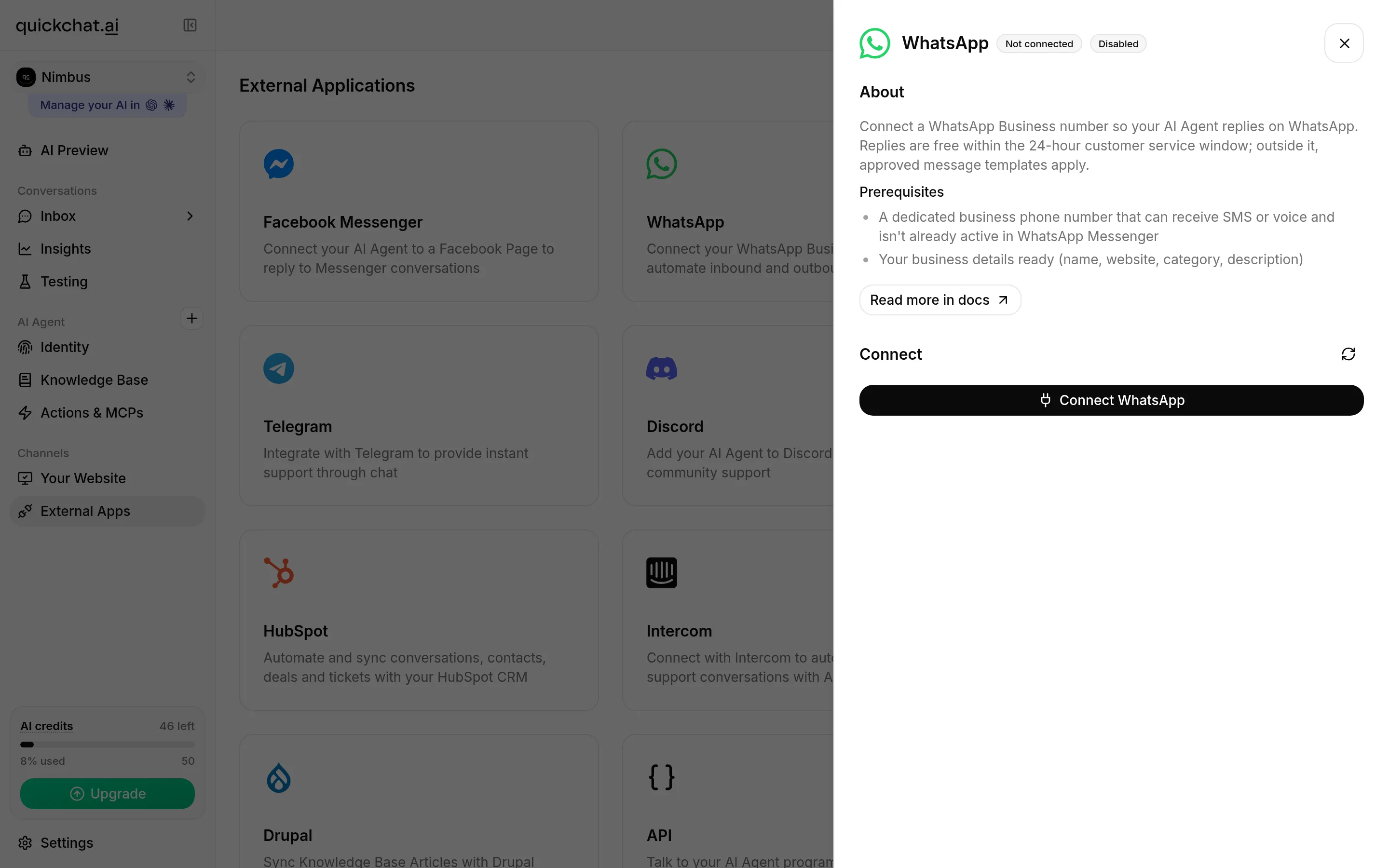 Το πλαίσιο WhatsApp με το κουμπί Connect WhatsApp για σύνδεση με ένα κλικ
Βήμα 2: Συνδέστε το WhatsApp μέσω της Meta
Κάντε κλικ στο Connect WhatsApp. Ανοίγει το παράθυρο Embedded Signup της Meta και σας καθοδηγεί σε όλα μέσα από μία ροή. (Η Meta ενημερώνει αυτές τις οθόνες κατά καιρούς, επομένως οι δικές σας μπορεί να διαφέρουν λίγο.)
- Συνδεθείτε με τον λογαριασμό σας Facebook (Meta).
- Ελέγξτε την πρόσβαση που παραχωρείτε στο Quickchat AI (τον λογαριασμό σας WhatsApp Business και το επιχειρηματικό portfolio) και συνεχίστε.
- Εισαγάγετε τα στοιχεία της επιχείρησής σας (business portfolio, όνομα, ιστότοπος, χώρα).
- Δημιουργήστε έναν νέο λογαριασμό WhatsApp Business Account ή επιλέξτε έναν που ήδη έχετε.
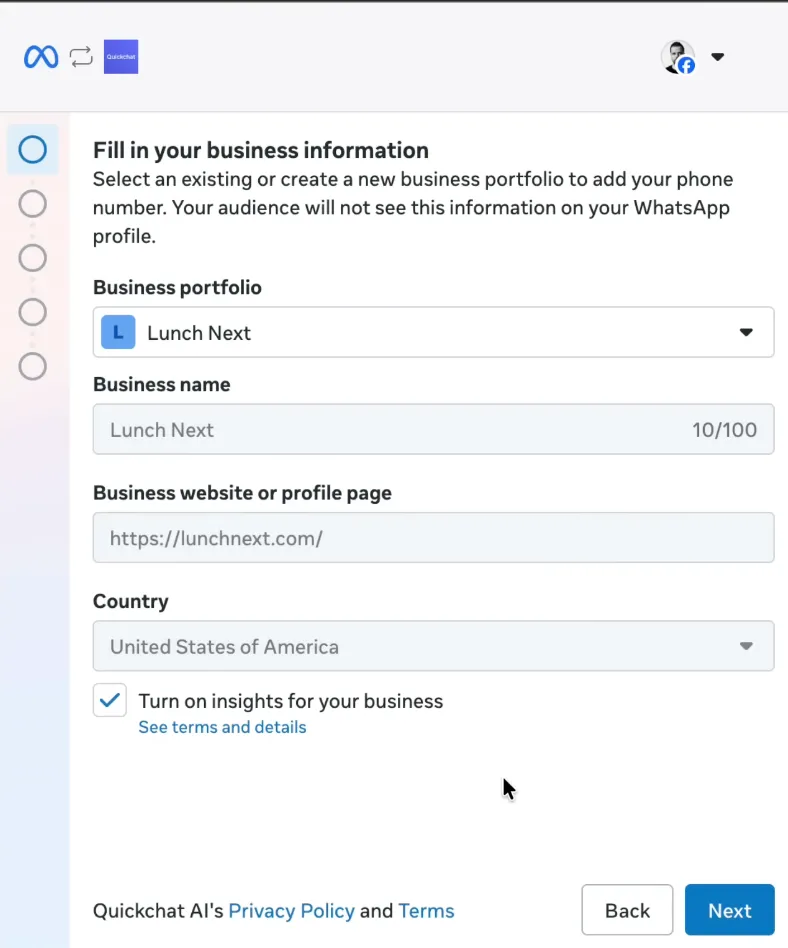 Επιλέξτε ή δημιουργήστε τον λογαριασμό σας WhatsApp Business Account
- Επιλέξτε το display name και την category για το WhatsApp Business.
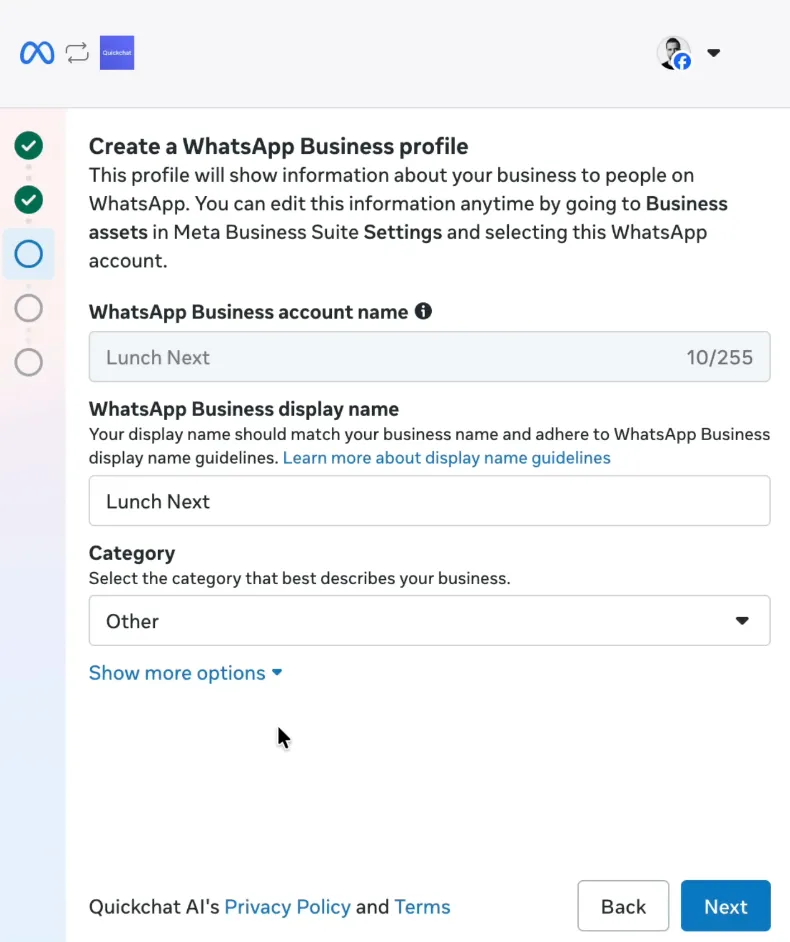 Ορίστε το display name σας στο WhatsApp Business
- Προσθέστε το phone number στο οποίο θα στέλνουν μηνύματα οι πελάτες και επαληθεύστε το με τον κωδικό SMS ή φωνής που στέλνει η Meta. Μπορείτε να χρησιμοποιήσετε αριθμό από υπηρεσίες όπως το Hushed.
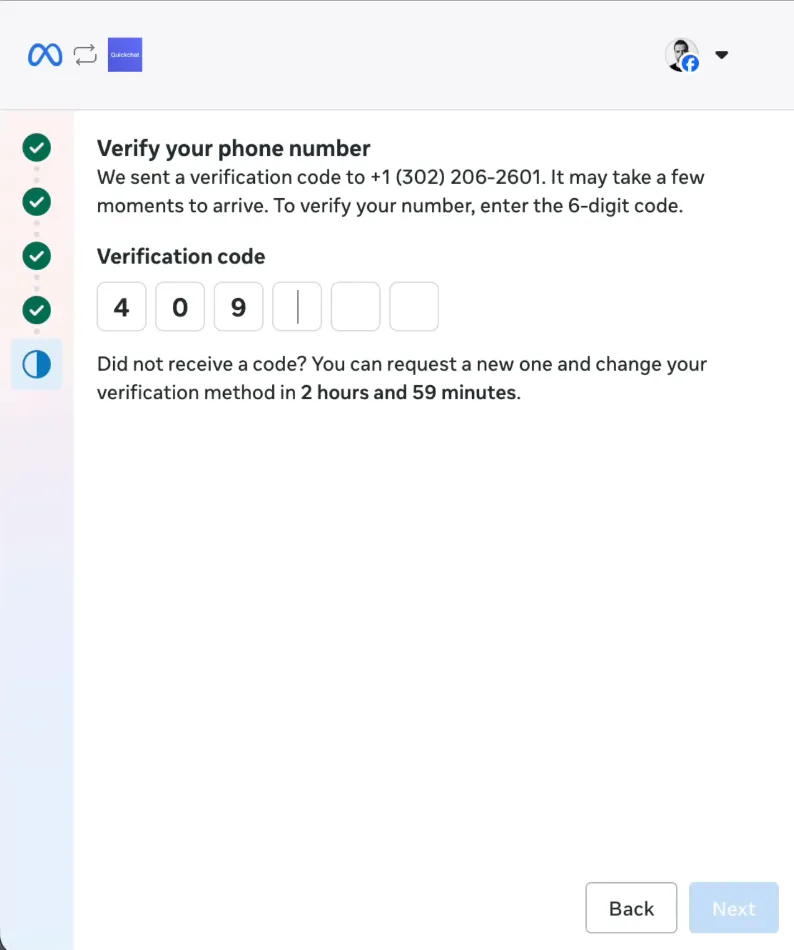 Προσθέστε και επαληθεύστε τον αριθμό τηλεφώνου για το WhatsApp chatbot σας
- Κάντε κλικ στο Confirm για να παραχωρήσετε πρόσβαση και στη συνέχεια στο Finish. Το παράθυρο εμφανίζει μια επιβεβαίωση Quickchat AI και κλείνει αυτόματα.
Βήμα 3: Επιβεβαιώστε τη σύνδεση
Πίσω στο Quickchat AI, το πλαίσιο WhatsApp εμφανίζει Connecting your WhatsApp account και αλλάζει σε Connected μέσα σε περίπου 30 δευτερόλεπτα. Θα δείτε τον λογαριασμό σας WhatsApp Business Account, μια πράσινη ένδειξη Webhook Active (το AI σας λαμβάνει μηνύματα σε πραγματικό χρόνο) και τον αριθμό τηλεφώνου σας με το επαληθευμένο όνομά του, την αξιολόγηση ποιότητας και την κατάσταση display-name. Αν αργεί να ενημερωθεί, κάντε κλικ στο Refresh Status.
 Συνδεδεμένο, με ένα μόνο βήμα να απομένει: στείλτε το πρώτο μήνυμα
Connected σημαίνει ότι το Quickchat AI μπορεί να επικοινωνήσει με τον λογαριασμό σας. Η κάρτα ακριβώς από κάτω σας δείχνει τι απομένει πριν οι πελάτες αρχίσουν να λαμβάνουν απαντήσεις: Waiting for your first message μέχρι να φτάσει ένα μήνυμα στον αριθμό σας (κάντε κλικ στο Refresh αφού στείλετε ένα, και θα αλλάξει σε Messages Received), μια σημείωση αν η Meta εξακολουθεί να ελέγχει το display name σας (δεν απαιτείται καμία ενέργεια από εσάς και συνήθως χρειάζονται λίγες ημέρες), και μια σημείωση αν ο αριθμός είναι ένας δοκιμαστικός αριθμός +1 555 που παρέχεται από τη Meta, ο οποίος προορίζεται για δοκιμές και δεν μπορεί να μετακινηθεί σε άλλον λογαριασμό.
Μόλις το πλαίσιο εμφανίσει Messages Received, ο AI Agent σας είναι ενεργός στο WhatsApp.
Βήμα 4: Δοκιμάστε το WhatsApp bot που υποστηρίζεται από ChatGPT
Ανοίξτε το WhatsApp στο τηλέφωνό σας και στείλτε μήνυμα στον νέο AI αριθμό σας.
Παράδειγμα μηνύματος: Γεια, δοκιμάζω το WhatsApp chatbot μου.
Ο Agent σας θα πρέπει να απαντήσει άμεσα.
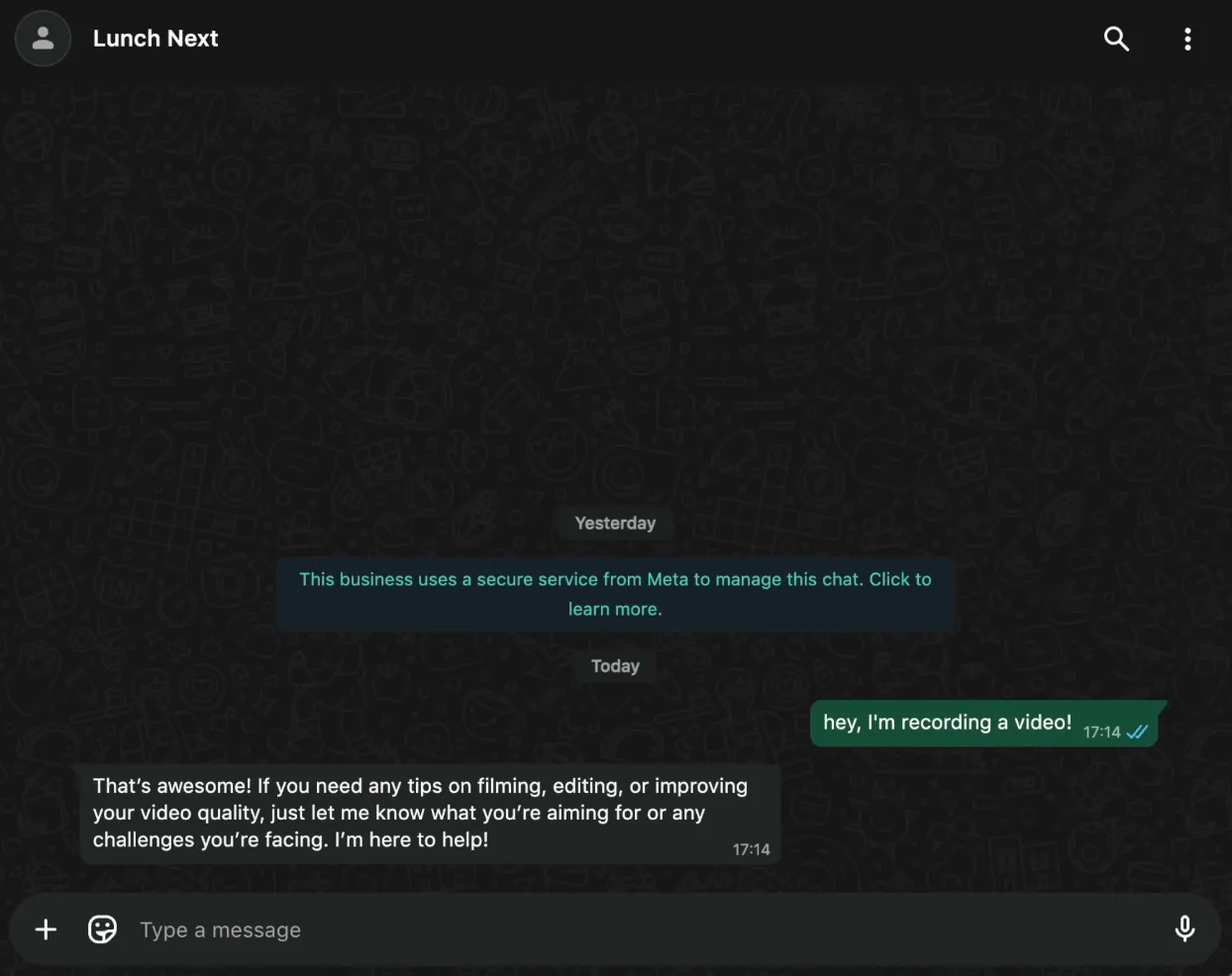 Δοκιμάστε το bot σας τύπου ChatGPT μέσα στο WhatsApp
Ανοίξτε το Quickchat AI Inbox για να βλέπετε κάθε μήνυμα σε πραγματικό χρόνο, όπου εσείς ή η ομάδα σας μπορείτε να παρέμβετε όποτε θέλετε.
Βήμα 5: Ολοκληρώστε τα προτεινόμενα βήματα στο WhatsApp Manager
Όταν συνδέετε τον αριθμό σας, η Meta στέλνει ένα μήνυμα με σύνδεσμο προς το WhatsApp Manager. Αν αφήσετε ημιτελές κάποιο από τα βήματα ρύθμισης της Meta, το Quickchat AI στέλνει επίσης email στον κάτοχο του λογαριασμού με τα υπολειπόμενα βήματα ως υπενθύμιση.
Μέσα στο WhatsApp Manager μπορείτε να:
- διαμορφώσετε το επιχειρηματικό προφίλ σας
- ορίσετε το display name σας (η κατάστασή του εμφανίζεται δίπλα στον αριθμό σας στο πλαίσιο WhatsApp του Quickchat AI)
- ανεβάσετε τη φωτογραφία προφίλ σας
- διαχειριστείτε τις ρυθμίσεις επιχείρησης
- παρακολουθείτε την αξιολόγηση ποιότητας
Η ολοκλήρωση αυτών των εργασιών onboarding βοηθά τον αριθμό σας να παραμένει σε καλή κατάσταση.
Βήμα 6: Δημιουργήστε έναν σύνδεσμο WhatsApp και κωδικό QR
Αυτό το βήμα διευκολύνει τους χρήστες να ξεκινήσουν συνομιλία με τον AI Agent σας.
- Μεταβείτε στο Message links στο WhatsApp Manager
- Γράψτε ένα προεπιλεγμένο μήνυμα όπως: “Γεια”
- Δημιουργήστε τον σύνδεσμο και τον κωδικό QR
- Μοιραστείτε τα στον ιστότοπό σας ή στα social media
Συνομιλήστε με το Support AI της Quickchat στο WhatsApp:
📱 +1 302-405-9992: Ξεκινήστε μια συνομιλία
 Δώστε στους πελάτες έναν άμεσο σύνδεσμο προς τον WhatsApp AI Agent σας
Σύνοψη
Συνδέσατε με επιτυχία το ChatGPT με το WhatsApp χρησιμοποιώντας το Quickchat AI.
Το WhatsApp chatbot σας είναι πλέον ενεργό και έτοιμο να απαντά άμεσα στους πελάτες.
Σε αυτόν τον οδηγό μάθατε πώς να:
- ρυθμίσετε έναν αριθμό WhatsApp Business
- τον συνδέσετε με το Quickchat AI με ένα κλικ
- ολοκληρώσετε το Embedded Signup της Meta
- δοκιμάσετε το WhatsApp bot σας τύπου ChatGPT
- διαμορφώσετε επιπλέον ρυθμίσεις στο WhatsApp Manager
Αυτός είναι ένας από τους πιο απλούς και ισχυρούς τρόπους για να προσφέρετε βοήθεια με AI εκεί όπου οι πελάτες σας περνούν τον περισσότερο χρόνο τους.
Μπόνους: επεκταθείτε σε περισσότερα κανάλια
Με το Quickchat AI μπορείτε να συνδέσετε τον AI Agent σας όχι μόνο με το WhatsApp, αλλά και με:
Δείτε όλα τα κανάλια εδώ: