


Einführung
In dieser Anleitung zeige ich dir genau, wie du ChatGPT mit WhatsApp verbindest, und zwar mit Quickchat AI. So kannst du einen individuellen WhatsApp-Chatbot mit deinem eigenen AI Agent erstellen, der Kunden sofort antwortet und rund um die Uhr verfügbar ist.
Du brauchst:
- einen Quickchat AI Agent (du kannst dich kostenlos registrieren)
- eine Telefonnummer für WhatsApp Business
- ein Meta-Business-Konto
Auf unserer Seite genügt inzwischen ein einziger Klick für die Integration. Meta führt dich durch den Rest. Programmierkenntnisse brauchst du nicht.
Videoanleitung ansehen
Warum ChatGPT mit WhatsApp verbinden?
Mehr als 2 Milliarden Menschen nutzen WhatsApp jeden Monat. Damit gehört es zu den effektivsten Kanälen für die Kundenkommunikation.
Mit Quickchat AI kannst du:
- Kunden sofort antworten
- häufige Fragen auf WhatsApp automatisch beantworten
- Gespräche bei Bedarf an dein Team weiterleiten
- Leads automatisch qualifizieren
- Nutzern direkt in WhatsApp eine ähnliche Erfahrung wie mit ChatGPT bieten
Dein AI Agent ist damit auf dem Kanal erreichbar, den deine Kunden bereits gerne nutzen.
So funktioniert die Integration
Nach dem Verbinden läuft es so ab:
- Ein Nutzer sendet eine Nachricht an deine WhatsApp-Business-Nummer.
- Quickchat AI leitet die Nachricht sofort an deinen AI Agent weiter.
- Dein AI Agent antwortet mit seinem Wissen, seinen Anweisungen und seinen Tools.
- Du siehst das gesamte Gespräch in der Quickchat AI Inbox.
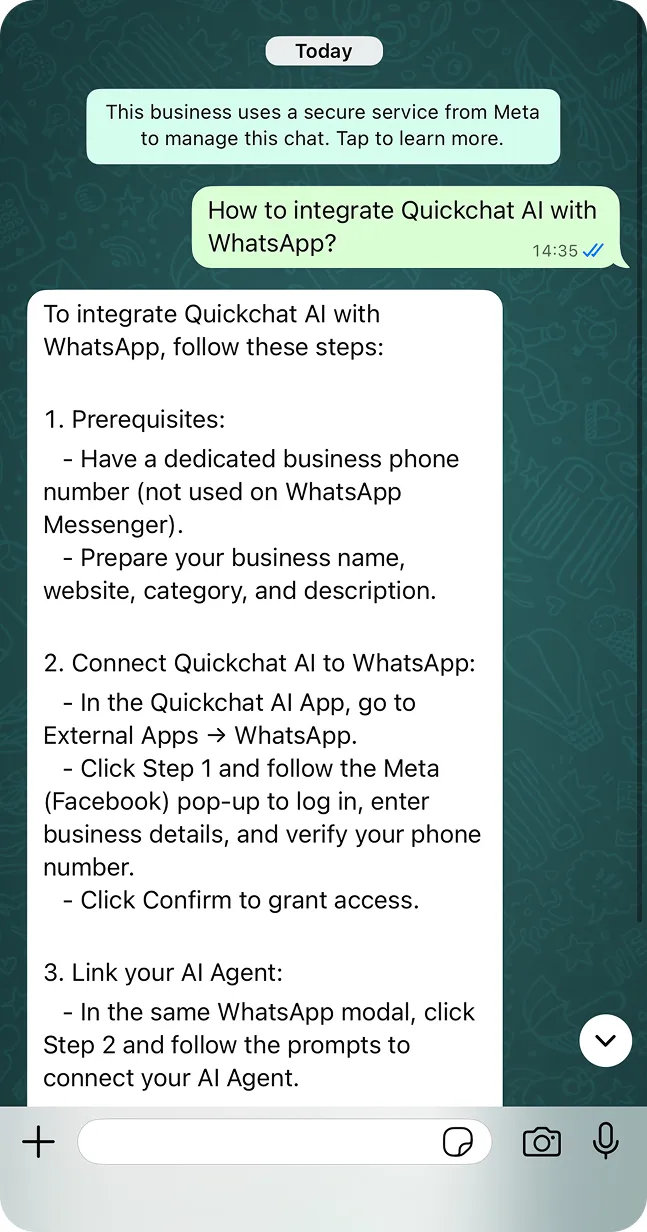 Dein AI Agent mit einer ChatGPT-ähnlichen Erfahrung direkt in WhatsApp
Folge den Schritten unten, um alles einzurichten.
Schritt 0: Voraussetzungen
Stelle vor dem Start sicher, dass du Folgendes hast:
- Eine eigene Telefonnummer für WhatsApp Business, die SMS oder Anrufe zur Verifizierung empfangen kann und noch nicht in der WhatsApp-Messenger-App aktiv ist
- Ein Meta-Business-Konto
- Grundlegende Unternehmensangaben: Name, Website, Kategorie und Beschreibung
Schritt 1: WhatsApp-Integration in Quickchat AI öffnen
- Melde dich in deinem Quickchat-AI-Dashboard an
- Öffne External Apps
- Klicke auf die Karte WhatsApp
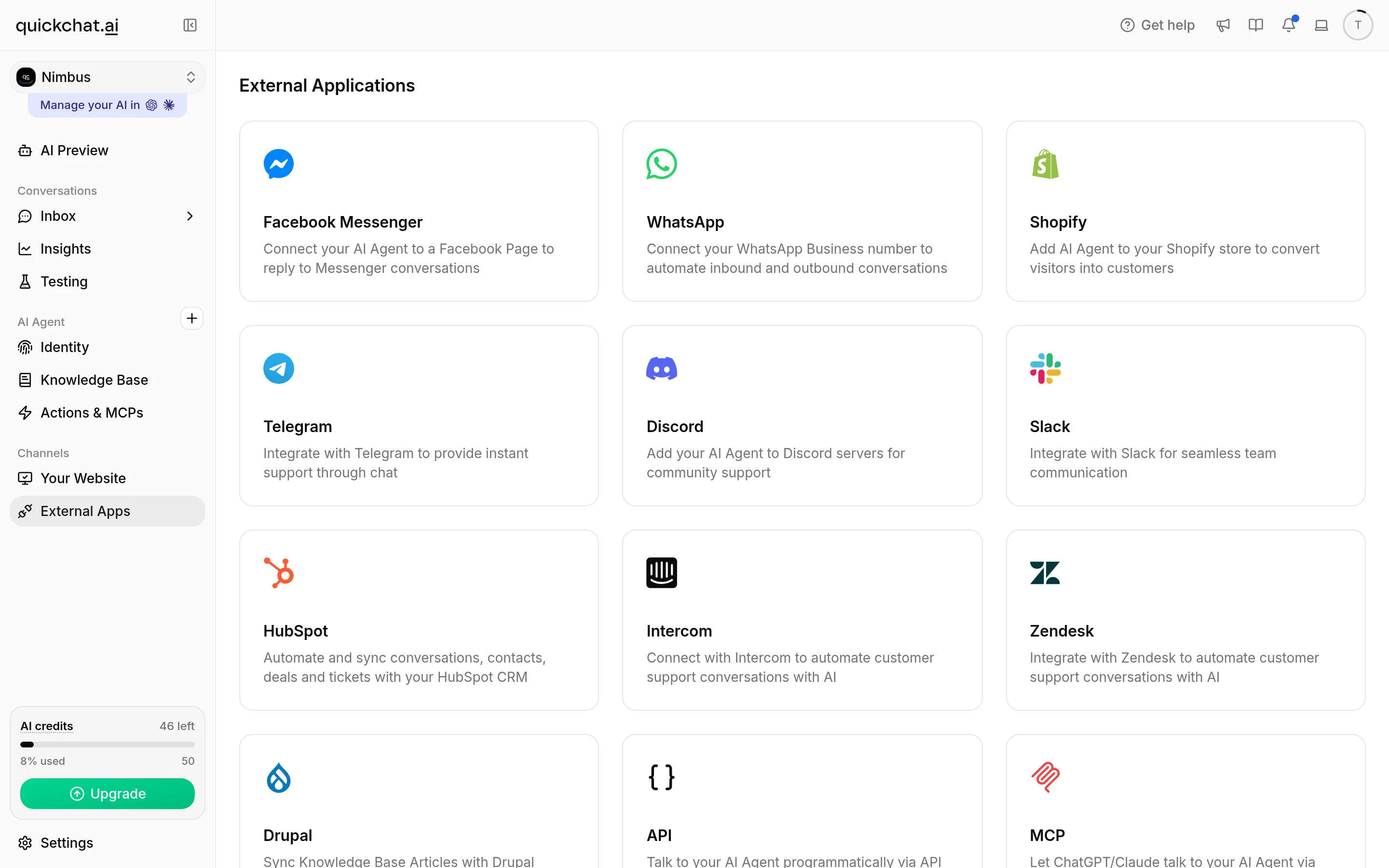 Öffne External Apps und wähle WhatsApp
Ein Seitenpanel öffnet sich mit einer kurzen Übersicht, den Voraussetzungen und einem einzigen Button Connect WhatsApp. Einen separaten zweiten Schritt gibt es nicht mehr: Du startest die Verbindung jetzt mit einem Klick.
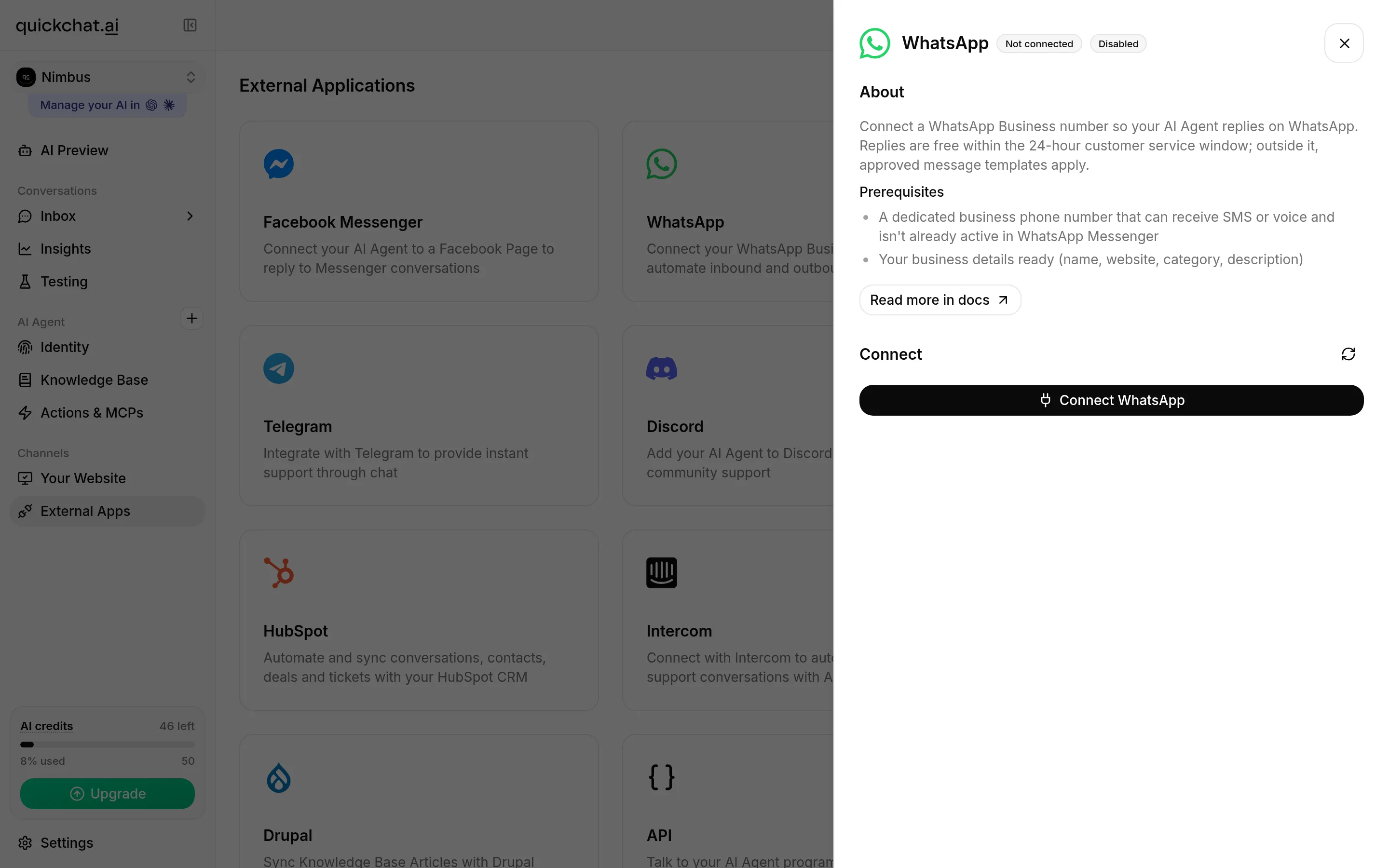 Das WhatsApp-Panel mit dem Button Connect WhatsApp zum Verbinden mit einem Klick
Schritt 2: WhatsApp über Meta verbinden
Klicke auf Connect WhatsApp. Metas eigenes Embedded-Signup-Fenster öffnet sich und führt dich durch den gesamten Ablauf. Meta aktualisiert diese Ansichten gelegentlich, deshalb können sie bei dir etwas anders aussehen.
- Melde dich mit deinem Facebook-Konto (Meta) an.
- Prüfe den Zugriff, den du Quickchat AI auf dein WhatsApp-Business-Konto und dein Business-Portfolio gewährst, und fahre fort.
- Gib deine Unternehmensdaten ein: Business-Portfolio, Name, Website und Land.
- Erstelle ein neues WhatsApp-Business-Konto oder wähle ein vorhandenes aus.
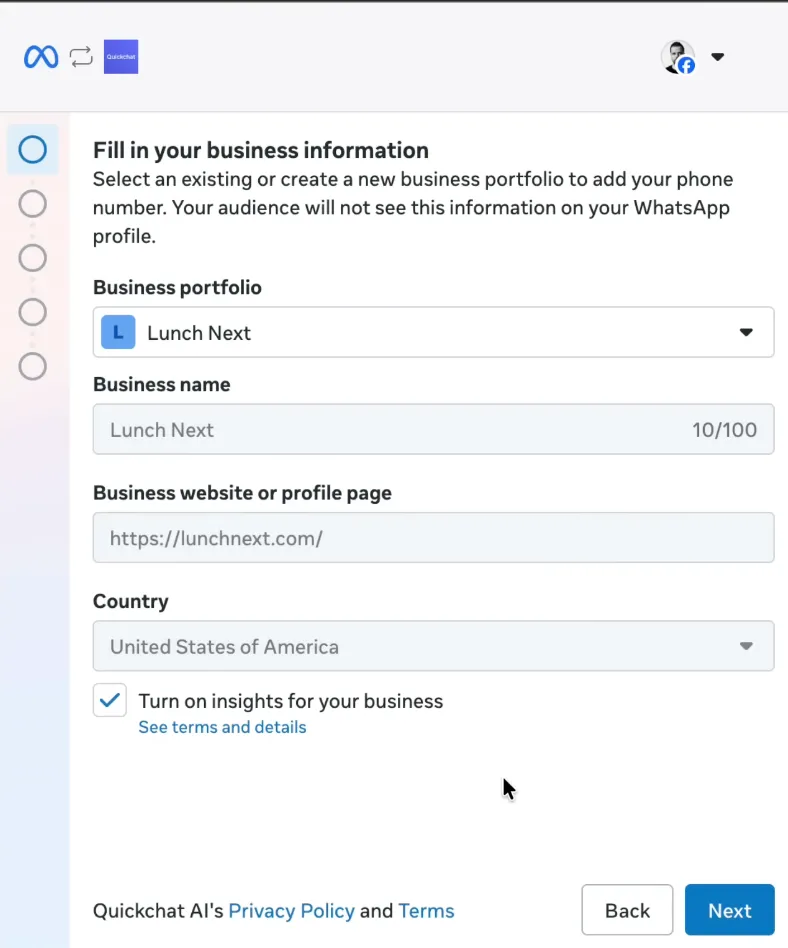 Wähle dein WhatsApp-Business-Konto aus oder erstelle eines
- Wähle den Anzeigenamen und die Kategorie für WhatsApp Business.
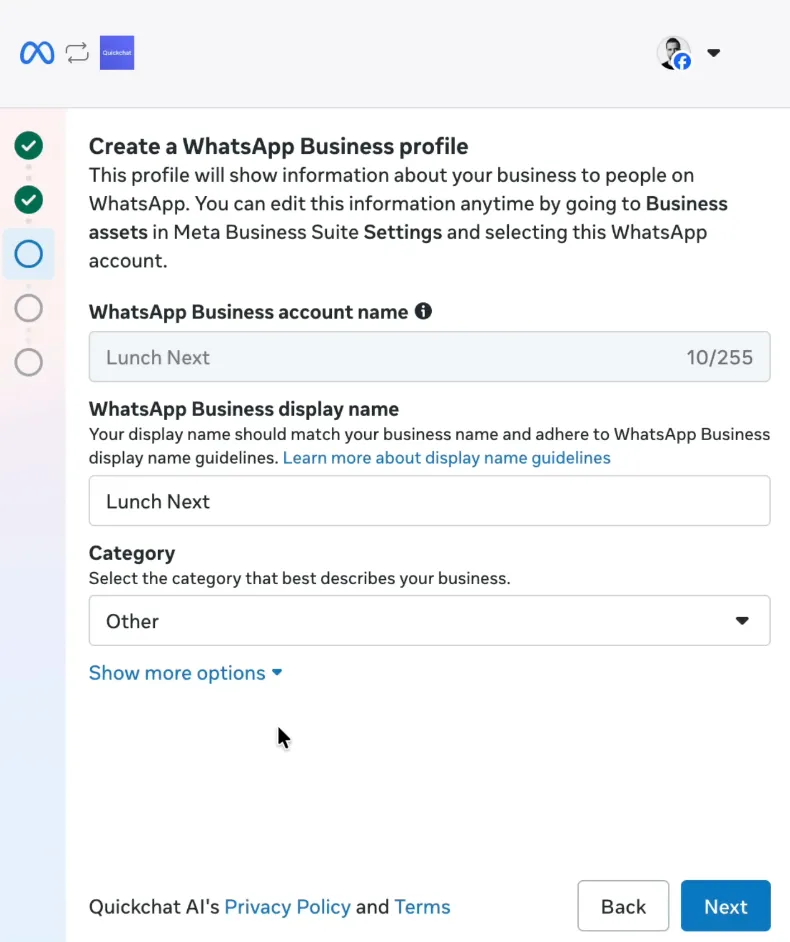 Lege deinen WhatsApp-Business-Anzeigenamen fest
- Füge die Telefonnummer hinzu, an die Kunden schreiben werden, und bestätige sie mit dem Code, den Meta per SMS oder Sprachanruf sendet. Du kannst eine Nummer von Diensten wie Hushed verwenden.
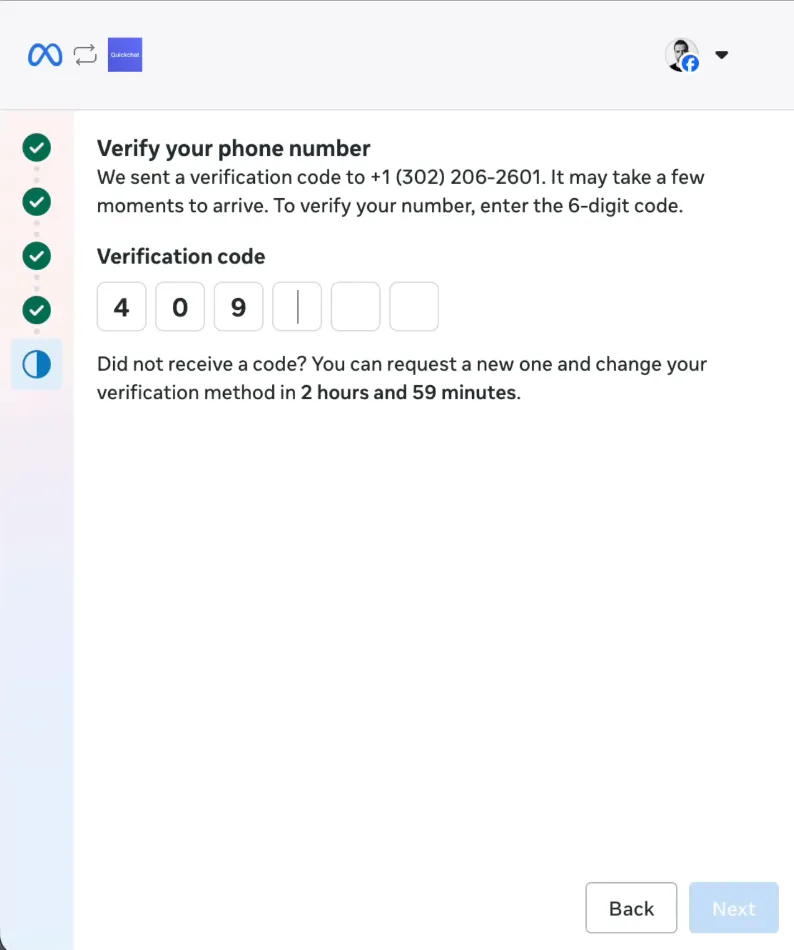 Füge die Telefonnummer für deinen WhatsApp-Chatbot hinzu und verifiziere sie
- Klicke auf Confirm, um den Zugriff zu erlauben, und anschließend auf Finish. Das Fenster zeigt eine Quickchat-AI-Bestätigung und schließt sich automatisch.
Schritt 3: Verbindung bestätigen
Zurück in Quickchat AI zeigt das WhatsApp-Panel zunächst Connecting your WhatsApp account und wechselt nach etwa 30 Sekunden zu Connected. Du siehst dein WhatsApp-Business-Konto, eine grüne Anzeige Webhook Active, die den Nachrichtenempfang deiner AI in Echtzeit bestätigt, sowie deine Telefonnummer mit verifiziertem Namen, Qualitätsbewertung und Status des Anzeigenamens. Wenn die Aktualisierung länger dauert, klicke auf Refresh Status.
 Connected, mit einem offenen Schritt: die erste Nachricht senden
Connected bedeutet, dass Quickchat AI auf dein Konto zugreifen kann. Die Karte direkt darunter zeigt, was noch fehlt, bevor Kunden Antworten erhalten: Waiting for your first message erscheint, bis eine Nachricht deine Nummer erreicht hat. Sende eine Nachricht und klicke auf Refresh, damit die Anzeige zu Messages Received wechselt. Die Karte weist auch darauf hin, wenn Meta noch deinen Anzeigenamen prüft oder die Nummer eine von Meta bereitgestellte Testnummer mit +1 555 ist. Während der Prüfung musst du nichts tun; sie dauert meist wenige Tage. Die Testnummer dient zum Ausprobieren und kann nicht auf ein anderes Konto übertragen werden.
Sobald das Panel Messages Received zeigt, ist dein AI Agent auf WhatsApp aktiv.
Schritt 4: Deinen WhatsApp-Bot mit ChatGPT testen
Öffne WhatsApp auf deinem Handy und schreibe an deine neue AI-Nummer.
Beispielnachricht: Hallo, ich teste meinen WhatsApp-Chatbot.
Dein Agent sollte sofort antworten.
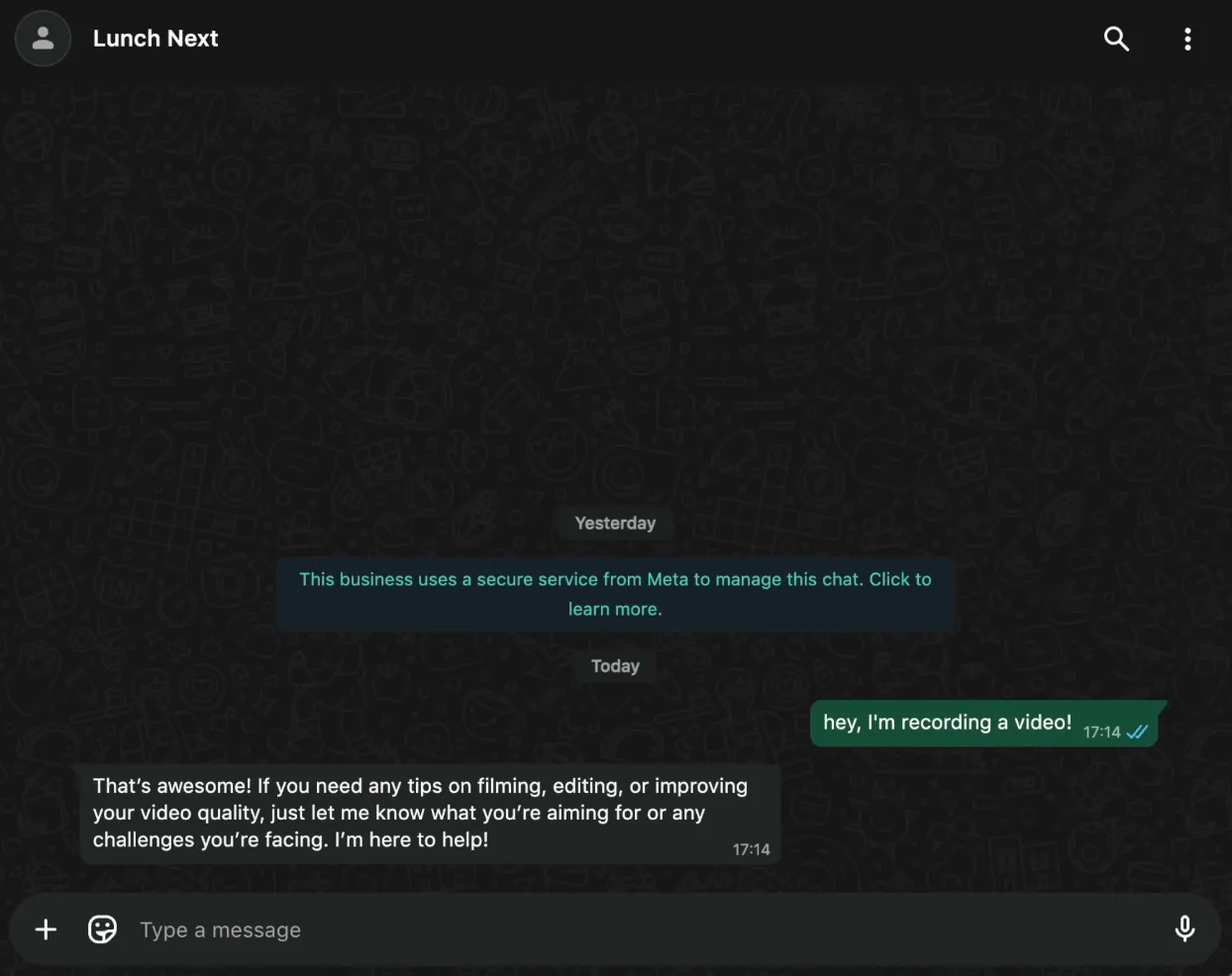 Teste deinen ChatGPT-ähnlichen Bot direkt in WhatsApp
Öffne deine Quickchat AI Inbox, um jede Nachricht in Echtzeit zu sehen. Dort kannst du oder dein Team jederzeit das Gespräch übernehmen.
Sobald die Zustellung der Nachrichten funktioniert, kannst du Terminbuchungen über WhatsApp mit Calendly einrichten. Der Werkstatt-Assistent beantwortet Fragen zu Leistungen, bietet live verfügbare Zeiten an und legt den gewählten Termin in Calendly an, während der Kunde in WhatsApp bleibt. Die Anleitung enthält die Wissensquellen, den Prompt und die Tests.
Schritt 5: Empfohlene Schritte im WhatsApp Manager abschließen
Wenn du deine Nummer verbindest, schickt Meta eine Nachricht mit einem Link zum WhatsApp Manager. Falls du einzelne Einrichtungsschritte bei Meta offen lässt, erinnert Quickchat AI den Kontoinhaber zusätzlich per E-Mail an die verbleibenden Schritte.
Im WhatsApp Manager kannst du:
- dein Unternehmensprofil einrichten
- deinen Anzeigenamen festlegen (sein Status erscheint neben der Nummer im WhatsApp-Panel von Quickchat AI)
- dein Profilfoto hochladen
- Unternehmenseinstellungen verwalten
- die Qualitätsbewertung überwachen
Diese Einrichtungsschritte helfen dabei, den ordnungsgemäßen Status deiner Nummer zu erhalten.
Schritt 6: WhatsApp-Link und QR-Code erstellen
Dieser Schritt macht es Nutzern leicht, ein Gespräch mit deinem AI Agent zu beginnen.
- Öffne Message links im WhatsApp Manager
- Schreibe eine Standardnachricht, zum Beispiel: „Hallo“
- Erstelle deinen Link und QR-Code
- Teile sie auf deiner Website oder in sozialen Medien
Chatte mit der Support-AI von Quickchat auf WhatsApp:
📱 +1 302-405-9992: Chat starten
 Gib Kunden einen direkten Link zu deinem WhatsApp AI Agent
Zusammenfassung
Du hast ChatGPT erfolgreich über Quickchat AI mit WhatsApp verbunden. Dein WhatsApp-Chatbot ist jetzt aktiv und kann Kunden sofort antworten.
In dieser Anleitung hast du gelernt, wie du:
- eine WhatsApp-Business-Nummer einrichtest
- sie mit einem Klick mit Quickchat AI verbindest
- Metas Embedded Signup abschließt
- deinen ChatGPT-ähnlichen WhatsApp-Bot testest
- zusätzliche Einstellungen im WhatsApp Manager konfigurierst
Das ist eine der einfachsten und wirkungsvollsten Möglichkeiten, AI-Unterstützung dort anzubieten, wo deine Kunden viel Zeit verbringen.
Bonus: Weitere Kanäle anbinden
Mit Quickchat AI kannst du deinen AI Agent neben WhatsApp auch mit diesen Kanälen verbinden:
Entdecke alle Kanäle hier: