


Вступ
У цьому посібнику я покажу, як підключити ChatGPT до WhatsApp за допомогою Quickchat AI.
За допомогою такого налаштування ви можете створити власного чатбота WhatsApp на базі свого AI Agent, який миттєво відповідає клієнтам і працює 24/7.
Вам знадобиться:
- Quickchat AI Agent (ви можете зареєструватися безкоштовно)
- номер телефону WhatsApp Business
- обліковий запис Meta Business
Інтеграція тепер потребує одного кліку з нашого боку, а Meta проведе вас через решту кроків. Код не потрібен.
Після підключення завершіть налаштування для бізнесу за посібником зі створення AI-чатбота WhatsApp. Він містить знання про магазин, готовий промпт, необов’язкову дію для перевірки статусу замовлення та тести передавання розмов вашій команді.
Перегляньте відеоурок
Навіщо підключати ChatGPT до WhatsApp
Понад 2 мільярди людей користуються WhatsApp щомісяця, що робить його одним із найефективніших каналів для спілкування з клієнтами.
За допомогою Quickchat AI ви можете:
- надавати клієнтам миттєві відповіді
- автоматизувати FAQ у WhatsApp
- за потреби передавати розмови вашій команді
- автоматично кваліфікувати ліди
- надати користувачам досвід у стилі ChatGPT всередині WhatsApp
Ваш AI Agent стає доступним у каналі, який ваші клієнти вже використовують.
Як працює інтеграція
Після підключення:
- Користувач надсилає повідомлення на ваш номер WhatsApp Business.
- Quickchat AI миттєво пересилає повідомлення вашому AI Agent.
- Ваш AI Agent відповідає, використовуючи свої знання, інструкції та інструменти.
- Ви бачите всю розмову в Quickchat AI Inbox.
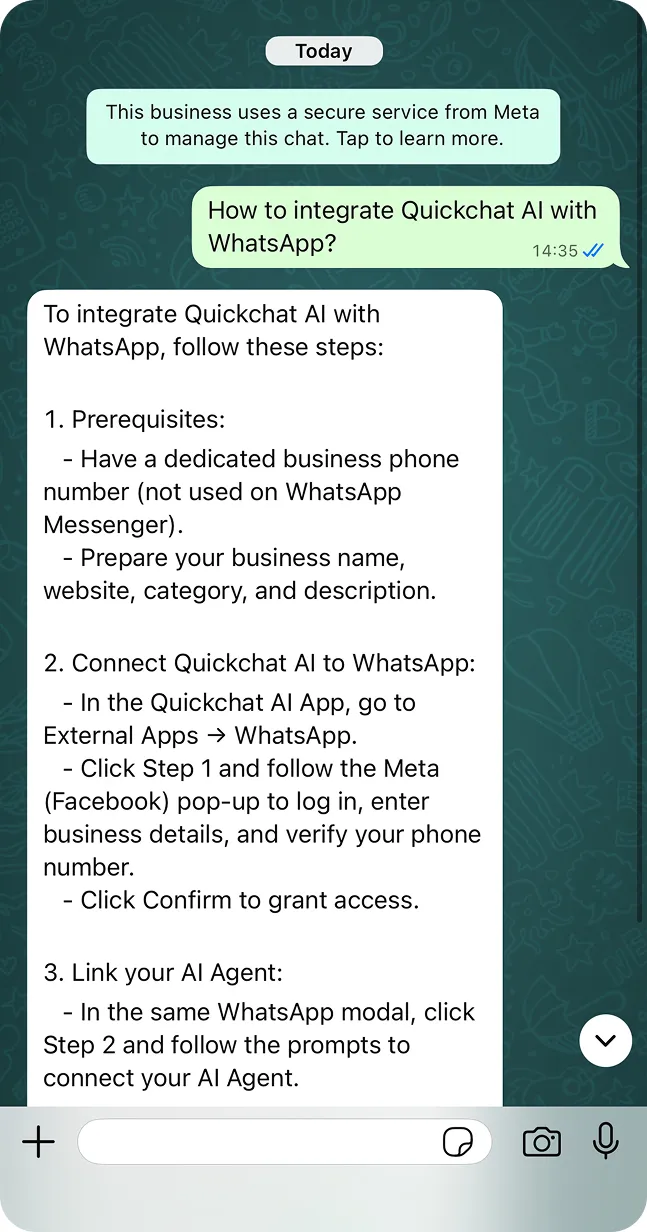 Ваш AI Agent у стилі ChatGPT всередині WhatsApp
Виконайте наведені нижче кроки, щоб усе налаштувати.
Крок 0: Передумови
Перш ніж почати, переконайтеся, що у вас є:
- Номер телефону WhatsApp Business, який може отримати SMS або дзвінок для підтвердження і ще не активний у застосунку WhatsApp Messenger. Підійде й номер, який уже використовується в застосунку WhatsApp Business: завдяки Coexistence (бета) він залишається в застосунку, а ваш AI Agent відповідає на ньому
- Обліковий запис Meta Business
- Базові дані компанії (назва, вебсайт, категорія, опис)
Крок 1: Відкрийте інтеграцію WhatsApp у Quickchat AI
- Увійдіть у свою панель керування Quickchat AI
- Перейдіть до External Apps
- Натисніть картку WhatsApp
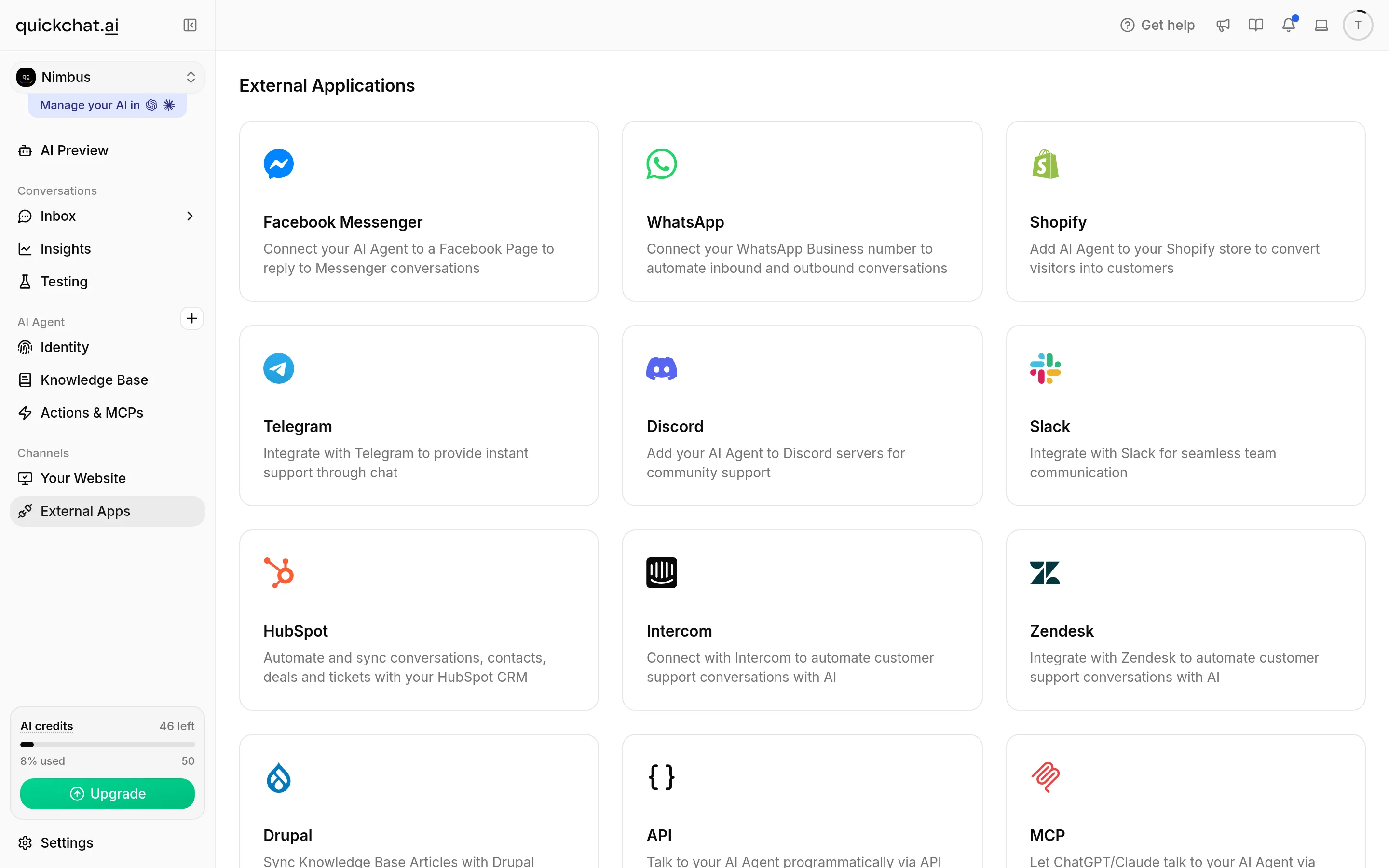 Відкрийте External Apps і виберіть WhatsApp
З’явиться панель із коротким оглядом, передумовами та однією кнопкою Connect WhatsApp. (Окремого другого кроку більше немає: тепер підключення виконується одним кліком.)
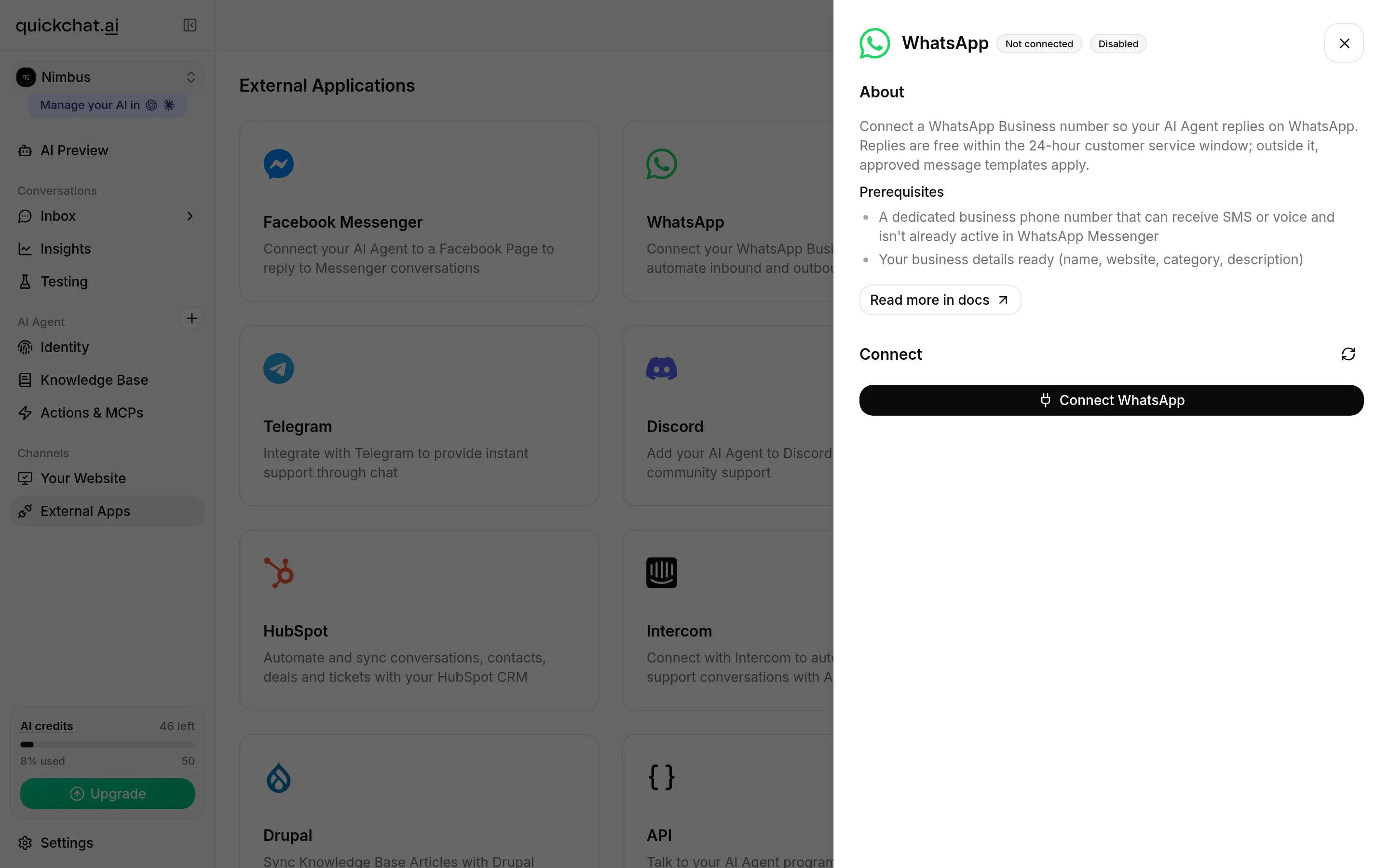 Панель WhatsApp з кнопкою Connect WhatsApp для підключення в один клік
Крок 2: Підключіть WhatsApp через Meta
Якщо номер уже використовується в застосунку WhatsApp Business, спершу виберіть A number already used in the WhatsApp Business app (оновіть застосунок до версії 2.24.17 або новішої). Натисніть Connect WhatsApp. Відкриється власне вікно Embedded Signup від Meta, яке проведе вас через увесь процес за один раз. (Meta час від часу оновлює ці екрани, тому ваші можуть виглядати трохи інакше.)
- Увійдіть за допомогою свого облікового запису Facebook (Meta).
- Перегляньте доступ, який ви надаєте Quickchat AI (ваш обліковий запис WhatsApp Business і бізнес-портфоліо), і продовжте.
- Введіть дані компанії (бізнес-портфоліо, назву, вебсайт, країну).
- Створіть новий WhatsApp Business Account або виберіть наявний.
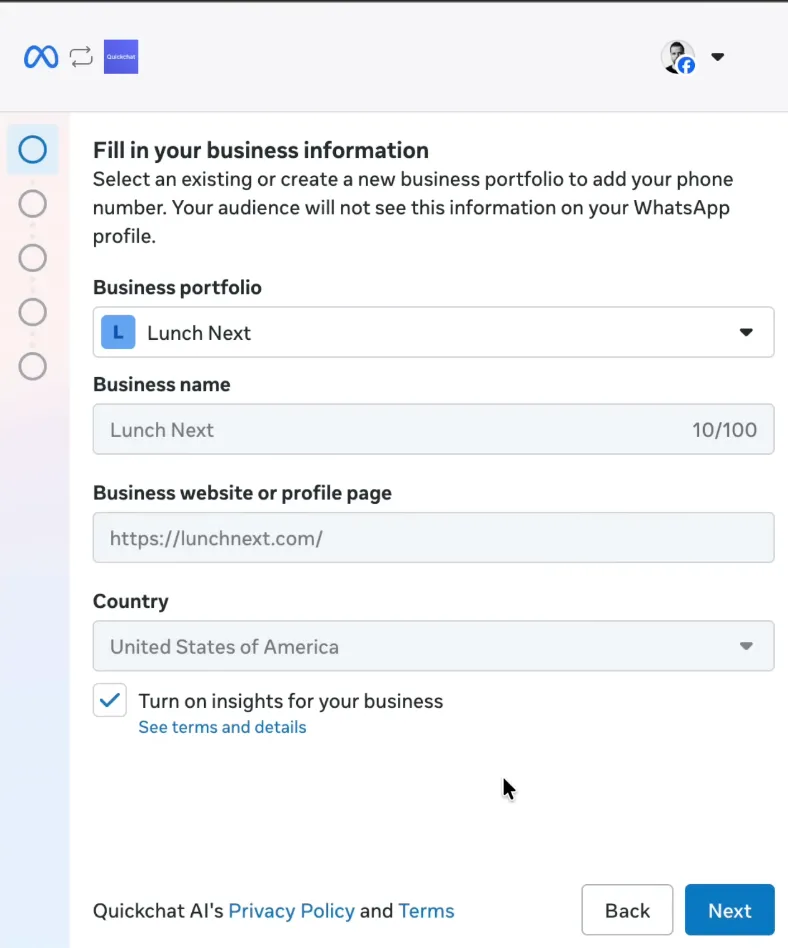 Виберіть або створіть свій WhatsApp Business Account
- Виберіть display name і category для свого WhatsApp Business.
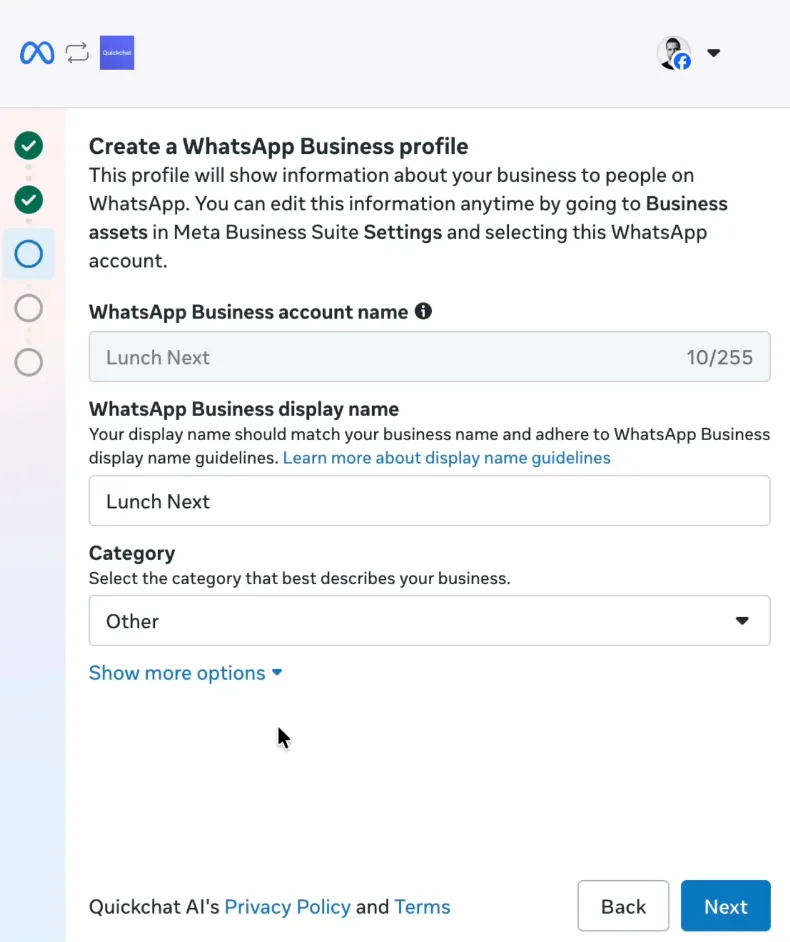 Налаштуйте display name свого WhatsApp Business
- Додайте номер телефону, на який клієнти надсилатимуть повідомлення, і підтвердьте його за допомогою SMS або голосового коду, який надсилає Meta. Ви можете використати номер із сервісів на кшталт Hushed. Для номера, який уже використовується в застосунку WhatsApp Business, натомість виберіть підключення наявного застосунку й підтвердьте підключення в застосунку на телефоні.
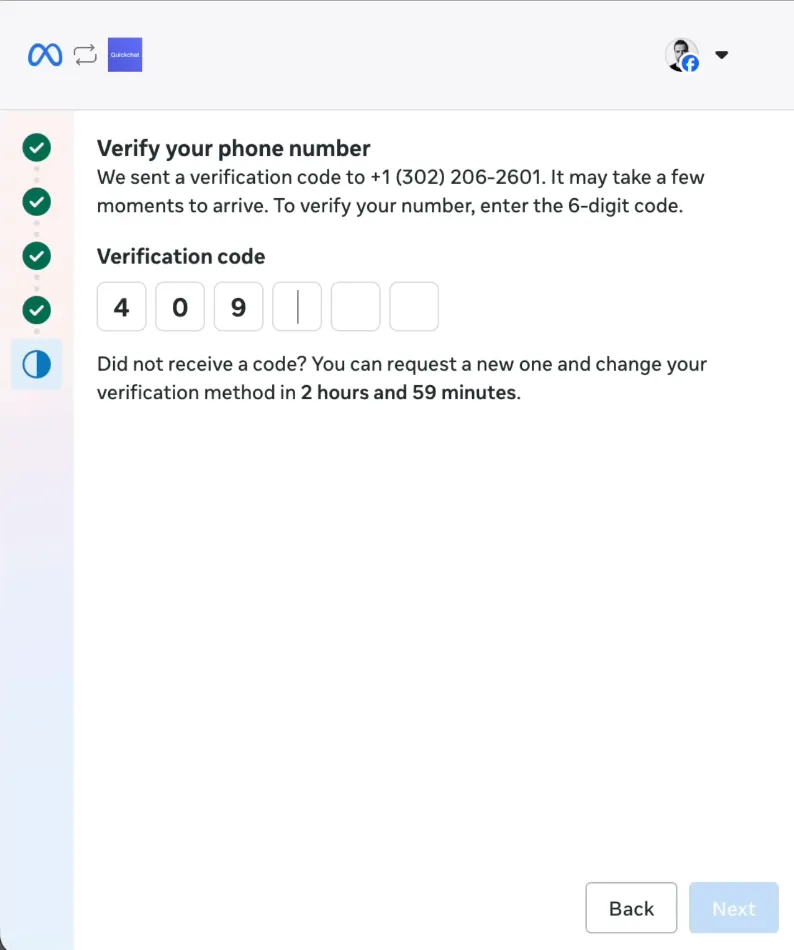 Додайте та підтвердьте номер телефону для свого чатбота WhatsApp
- Натисніть Confirm, щоб надати доступ, потім Finish. Вікно покаже підтвердження Quickchat AI і автоматично закриється.
Крок 3: Підтвердьте підключення
Коли ви повернетеся в Quickchat AI, панель WhatsApp покаже Connecting your WhatsApp account і протягом приблизно 30 секунд перемкнеться на Connected. Ви побачите свій WhatsApp Business Account, зелений індикатор Webhook Active (ваш AI отримує повідомлення в реальному часі) і свій номер телефону з підтвердженою назвою, рейтингом якості та статусом display-name. Якщо оновлення відбувається повільно, натисніть Refresh Status.
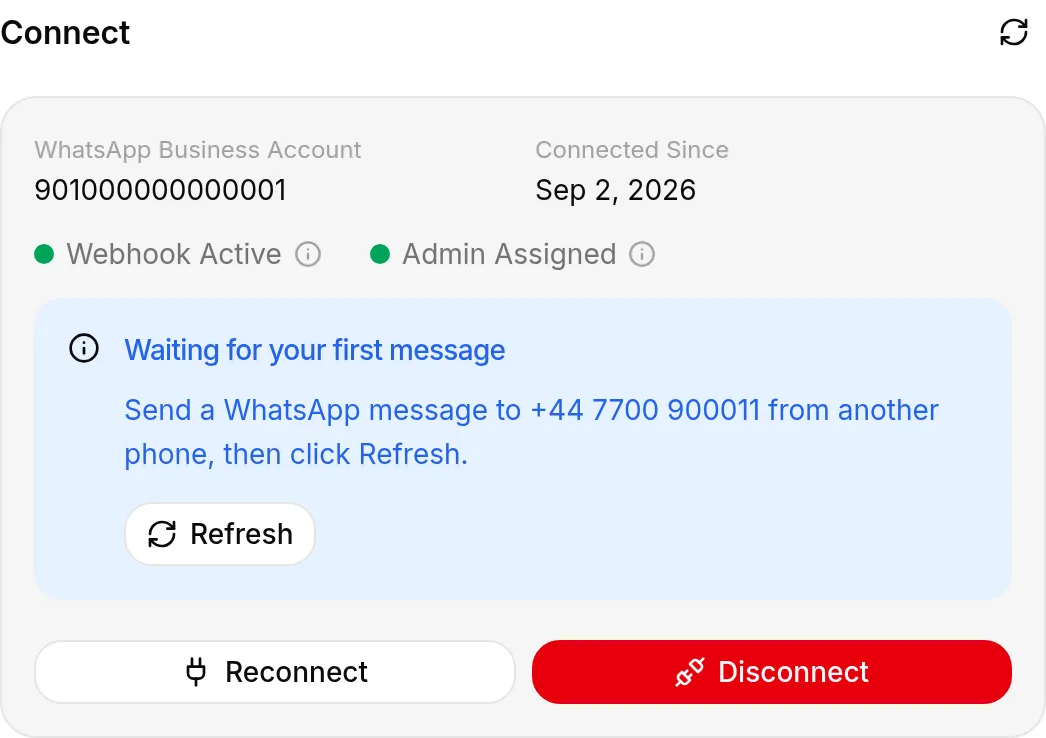 Підключено, залишилася одна дія: надіслати перше повідомлення
Connected означає, що Quickchat AI може звертатися до вашого облікового запису. Картка безпосередньо нижче повідомляє, що ще потрібно, перш ніж клієнти отримають відповіді: Waiting for your first message, доки повідомлення не надійде на ваш номер (натисніть Refresh після того, як надішлете його, і статус зміниться на Messages Received), примітка, якщо Meta ще перевіряє ваш display name (від вас нічого не потрібно, зазвичай це займає кілька днів), і примітка, якщо номер є тестовим номером +1 555, наданим Meta, який призначений для перевірки й не може бути перенесений до іншого облікового запису.
Коли панель показує Messages Received, ваш AI Agent активний у WhatsApp.
Крок 4: Протестуйте свого WhatsApp-бота на базі ChatGPT
Відкрийте WhatsApp на телефоні та надішліть повідомлення на новий номер AI.
Приклад повідомлення: Привіт, тестую свого чатбота WhatsApp.
Ваш Agent має відповісти миттєво.
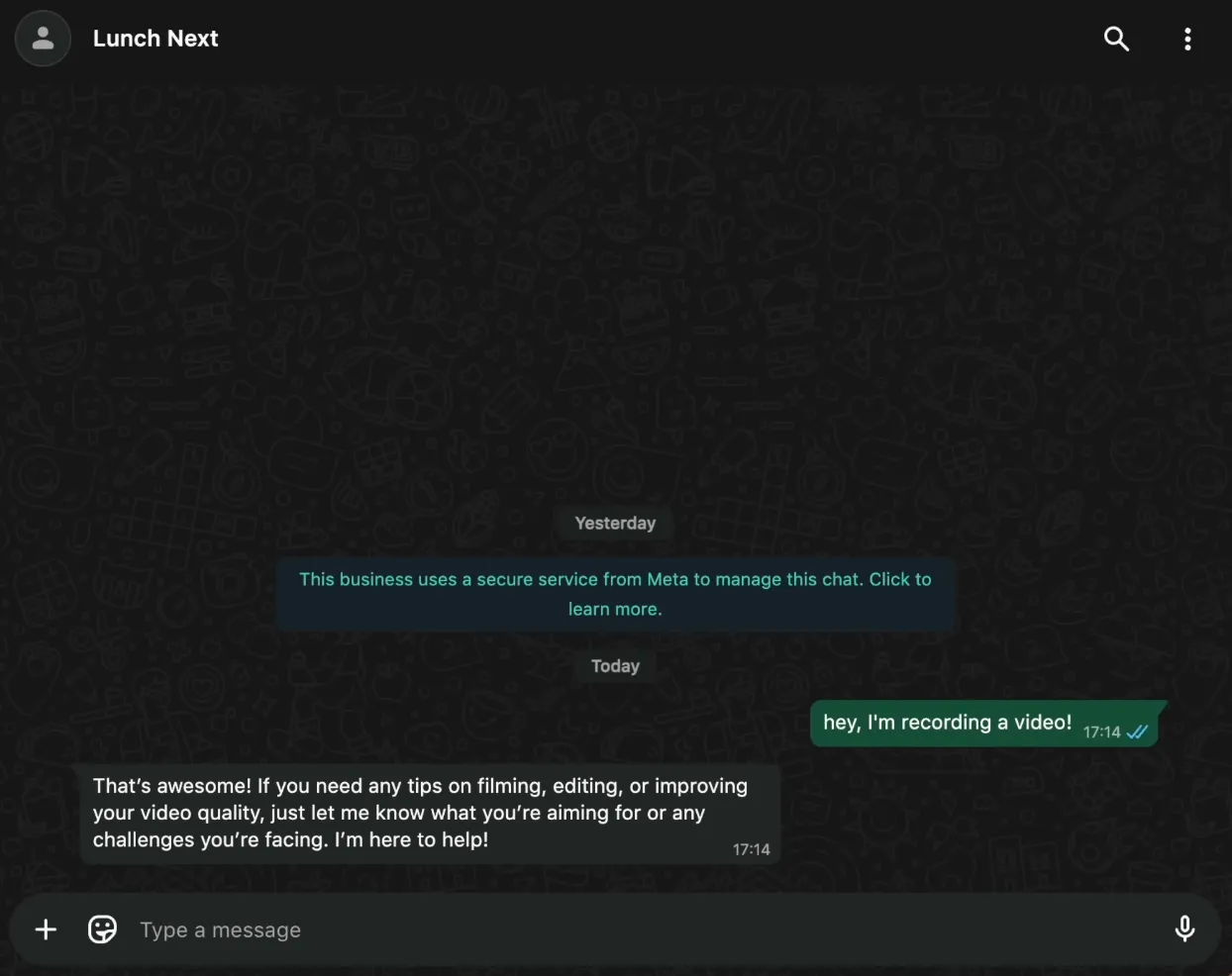 Протестуйте свого бота в стилі ChatGPT всередині WhatsApp
Відкрийте свій Quickchat AI Inbox, щоб бачити кожне повідомлення в реальному часі. Ви або ваша команда можете втрутитися будь-коли.
Коли доставка повідомлень уже працює, ви можете налаштувати бронювання зустрічей у WhatsApp через Calendly. Асистент майстерні відповідає на запитання про послуги, пропонує актуальні вільні слоти й створює в Calendly запис на обраний час, а клієнт при цьому не виходить із WhatsApp. У посібнику є джерела знань, промпт і тести.
Крок 5: Виконайте рекомендовані кроки у WhatsApp Manager
Коли ви підключаєте свій номер, Meta надсилає повідомлення з посиланням на WhatsApp Manager. Якщо якісь кроки налаштування Meta залишаться незавершеними, Quickchat AI також надішле власнику облікового запису електронний лист із нагадуванням про решту кроків.
У WhatsApp Manager ви можете:
- налаштувати бізнес-профіль
- встановити display name (його статус відображається поруч із вашим номером на панелі WhatsApp у Quickchat AI)
- завантажити фото профілю
- керувати бізнес-налаштуваннями
- відстежувати рейтинг якості
Завершення цих завдань онбордингу допомагає підтримувати добрий стан вашого номера.
Крок 6: Створіть посилання WhatsApp і QR-код
Цей крок спрощує для користувачів початок чату з вашим AI Agent.
- Перейдіть до Message links у WhatsApp Manager
- Напишіть стандартне повідомлення, наприклад: “Привіт”
- Згенеруйте посилання та QR-код
- Поділіться ним на своєму вебсайті або в соціальних мережах
Спілкуйтеся з Support AI від Quickchat у WhatsApp:
📱 +1 302-405-9992: Почати чат
 Надайте клієнтам пряме посилання на ваш WhatsApp AI Agent
Підсумок
Ви успішно підключили ChatGPT до WhatsApp за допомогою Quickchat AI.
Ваш чатбот WhatsApp тепер активний і готовий миттєво відповідати клієнтам.
У цьому посібнику ви дізналися, як:
- налаштувати номер WhatsApp Business
- підключити його до Quickchat AI одним кліком
- завершити Embedded Signup від Meta
- протестувати свого WhatsApp-бота в стилі ChatGPT
- налаштувати додаткові параметри у WhatsApp Manager
Це один із найпростіших і найефективніших способів запропонувати AI-допомогу там, де ваші клієнти проводять найбільше часу.
Бонус: розширення на інші канали
Для сервера спільноти посібник із Discord-бота в стилі ChatGPT застосовує той самий підхід із базою знань до правил сервера, запитань підтримки й відповідей, які бот не повинен вигадувати.
За допомогою Quickchat AI ви можете підключити свій AI Agent не лише до WhatsApp, а й до:
Перегляньте всі канали тут: