


简介
在本指南中,我将向你展示如何使用 Quickchat AI 将 ChatGPT 连接到 WhatsApp。
通过此设置,你可以创建一个由你自己的 AI Agent 驱动的自定义 WhatsApp 聊天机器人,它可以即时回复客户并全天候运行。
你需要:
- 一个 Quickchat AI Agent(你可以免费注册)
- 一个 WhatsApp Business 电话号码
- 一个 Meta Business 账户
现在,集成在我们这边只需点击一次,其余步骤由 Meta 引导你完成。无需编写代码。
观看视频教程
为什么将 ChatGPT 连接到 WhatsApp
每月有超过 20 亿人使用 WhatsApp,这使它成为客户沟通中最有效的渠道之一。
使用 Quickchat AI,你可以:
- 为客户提供即时回复
- 在 WhatsApp 上自动处理常见问题
- 在需要时将对话转接给你的团队
- 自动筛选潜在客户
- 在 WhatsApp 内为用户提供类似 ChatGPT 的体验
你的 AI Agent 会出现在客户已经习惯使用的渠道中。
集成的工作方式
连接后:
- 用户向你的 WhatsApp Business 号码发送消息。
- Quickchat AI 立即将消息转发给你的 AI Agent。
- 你的 AI Agent 使用其知识、指令和工具进行回复。
- 你可以在 Quickchat AI Inbox 中查看完整对话。
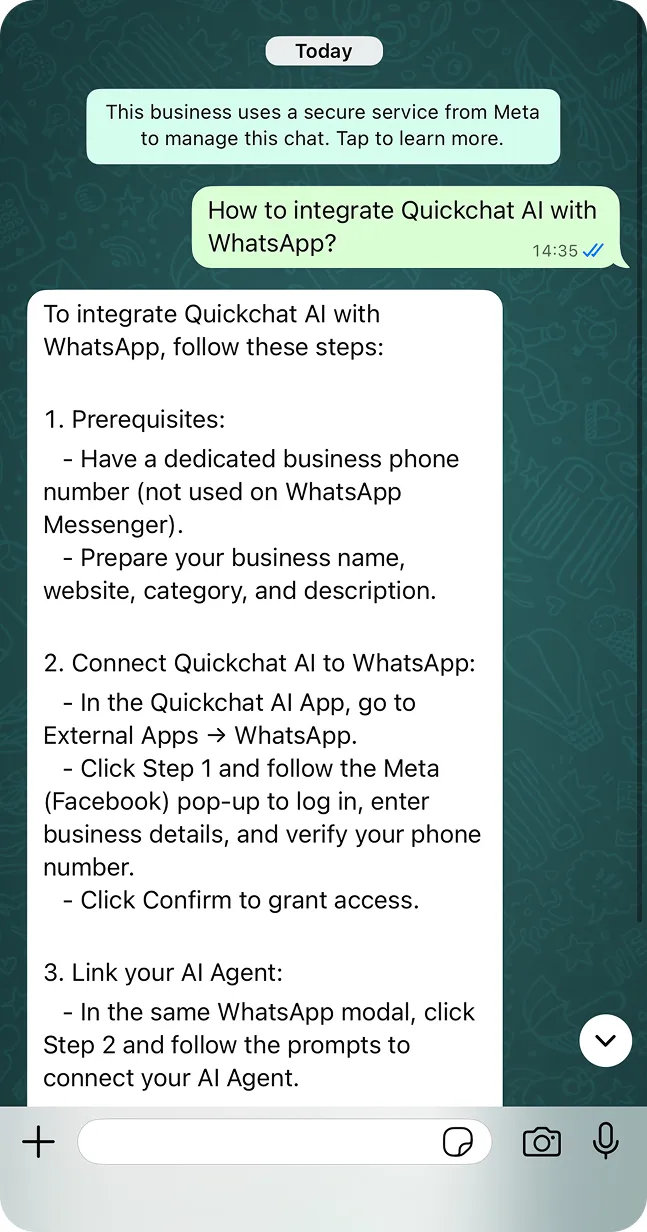 WhatsApp 中类似 ChatGPT 的 AI Agent
按照以下步骤完成所有设置。
步骤 0:前提条件
开始之前,请确保你具备:
- 一个专用的 WhatsApp Business 电话号码,可以接收短信或电话用于验证,并且尚未在 WhatsApp Messenger 应用中处于启用状态
- 一个 Meta Business 账户
- 基本业务信息(名称、网站、类别、描述)
步骤 1:在 Quickchat AI 中打开 WhatsApp 集成
- 登录你的 Quickchat AI dashboard
- 前往 External Apps
- 点击 WhatsApp 卡片
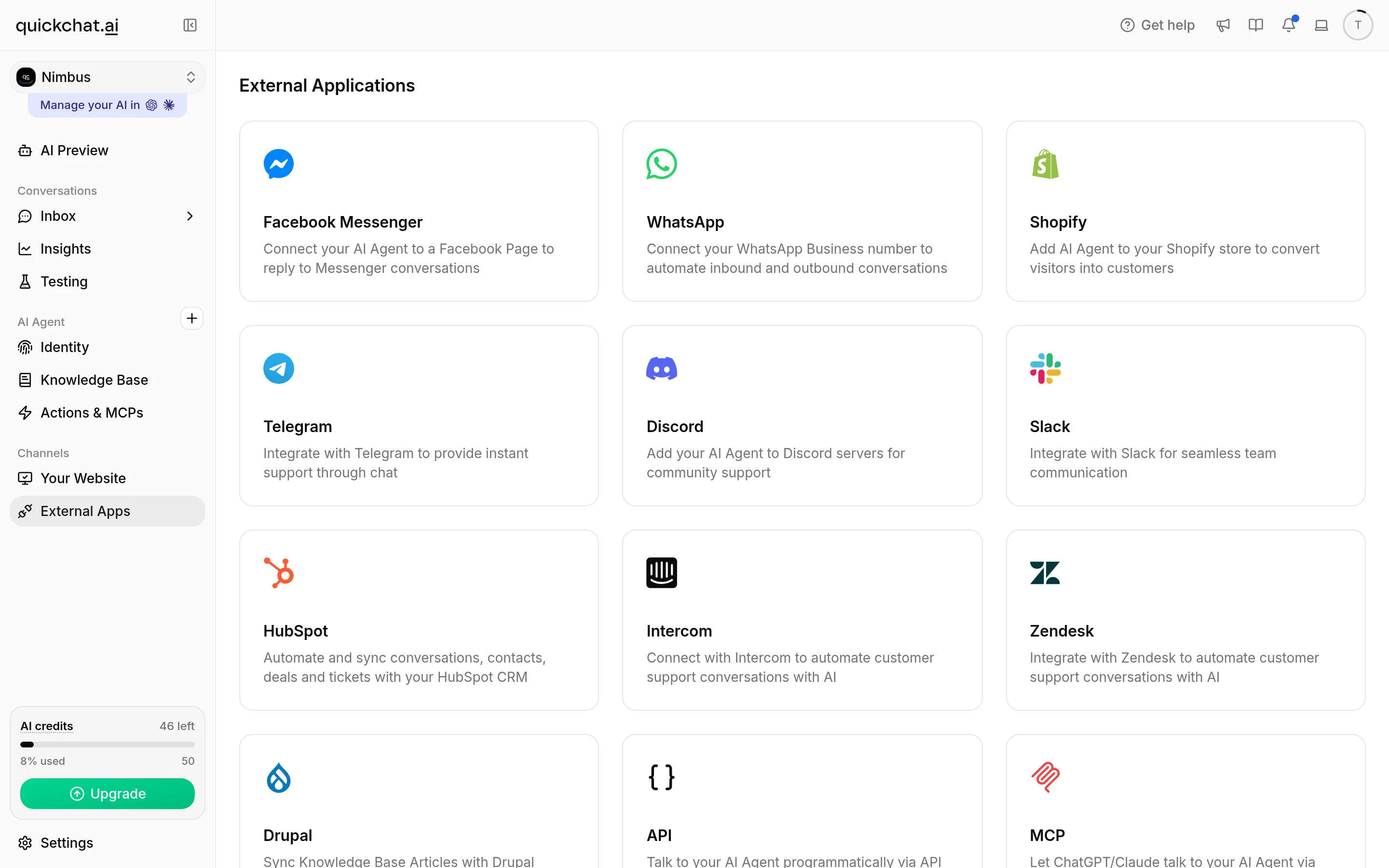 打开 External Apps 并选择 WhatsApp
一个面板会滑入显示,其中包含简短概览、前提条件,以及一个 Connect WhatsApp 按钮。(不再有单独的第二步,连接现在只需一次点击。)
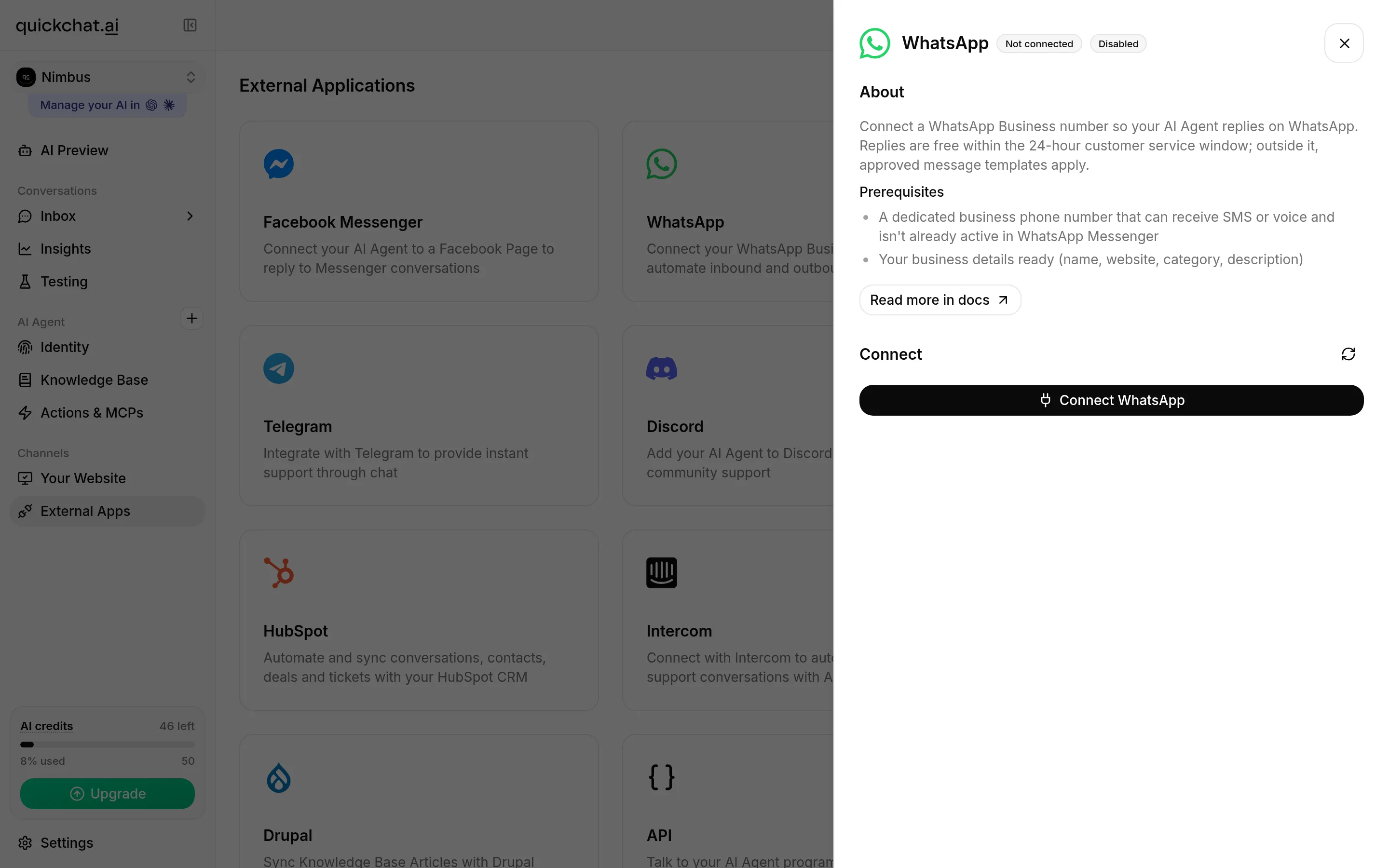 带有一键式 Connect WhatsApp 按钮的 WhatsApp 面板
步骤 2:通过 Meta 连接 WhatsApp
点击 Connect WhatsApp。Meta 自己的 Embedded Signup 窗口会打开,并在一个流程中引导你完成所有步骤。(Meta 会不时更新这些界面,因此你的界面可能略有不同。)
- 使用你的 Facebook (Meta) 账户登录。
- 查看你授予 Quickchat AI 的访问权限(你的 WhatsApp Business 账户和业务组合),然后继续。
- 输入你的业务信息(业务组合、名称、网站、国家/地区)。
- 创建一个新的 WhatsApp Business Account,或选择已有账户。
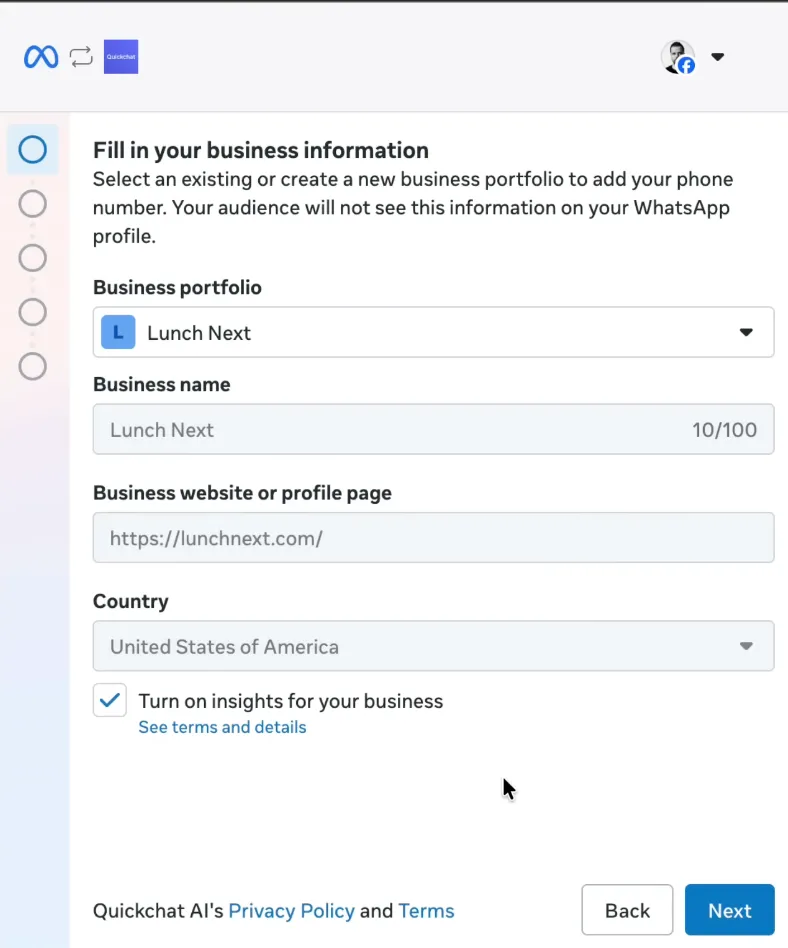 选择或创建你的 WhatsApp Business Account
- 选择你的 WhatsApp Business display name 和 category。
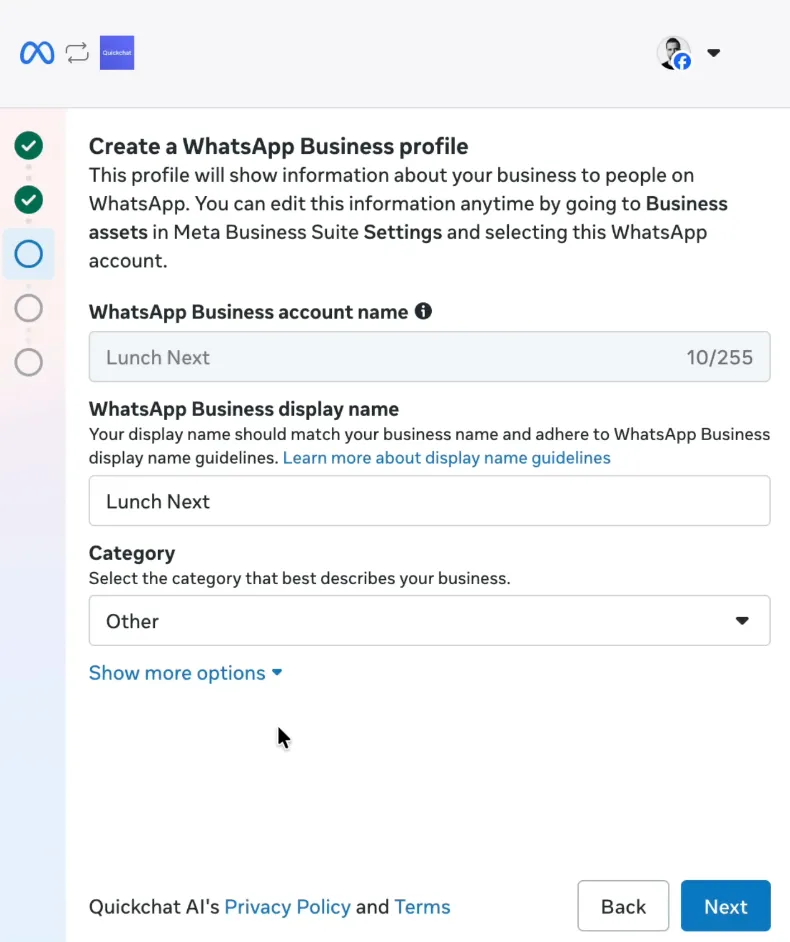 设置你的 WhatsApp Business display name
- 添加客户将用于发消息的 phone number,并使用 Meta 发送的短信或语音验证码进行验证。你可以使用来自 Hushed 等服务的号码。
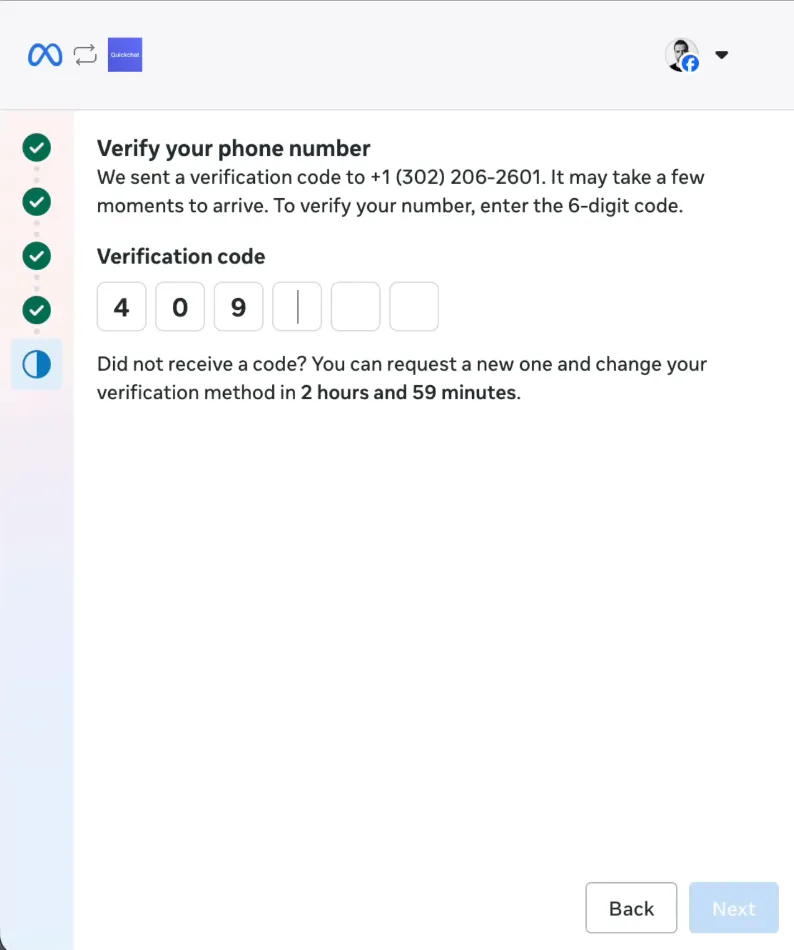 添加并验证你的 WhatsApp 聊天机器人的电话号码
- 点击 Confirm 授予访问权限,然后点击 Finish。窗口会显示 Quickchat AI 确认信息,并自动关闭。
步骤 3:确认连接
回到 Quickchat AI 后,WhatsApp 面板会显示 Connecting your WhatsApp account,并在约 30 秒内切换为 Connected。你将看到你的 WhatsApp Business Account、绿色的 Webhook Active 指示器(你的 AI 正在实时接收消息),以及你的电话号码及其已验证名称、质量评分和显示名称状态。如果更新较慢,请点击 Refresh Status。
 已连接,只剩一件事要做:发送第一条消息
Connected 表示 Quickchat AI 可以访问你的账户。其正下方的卡片会说明客户收到回复前还需要什么:在消息到达你的号码之前会显示 Waiting for your first message(发送一条消息后点击 Refresh,它会变为 Messages Received);如果 Meta 仍在审核你的显示名称,会有一条提示(这不需要你执行任何操作,通常需要几天);如果该号码是 Meta 提供的 +1 555 测试号码,也会有一条提示,该号码用于试用,不能迁移到其他账户。
面板显示 Messages Received 后,你的 AI Agent 就已在 WhatsApp 上线。
步骤 4:测试你的 ChatGPT 驱动的 WhatsApp bot
在手机上打开 WhatsApp,向你的新 AI 号码发送消息。
示例消息: 你好,我正在测试我的 WhatsApp 聊天机器人。
你的 Agent 应该会即时回复。
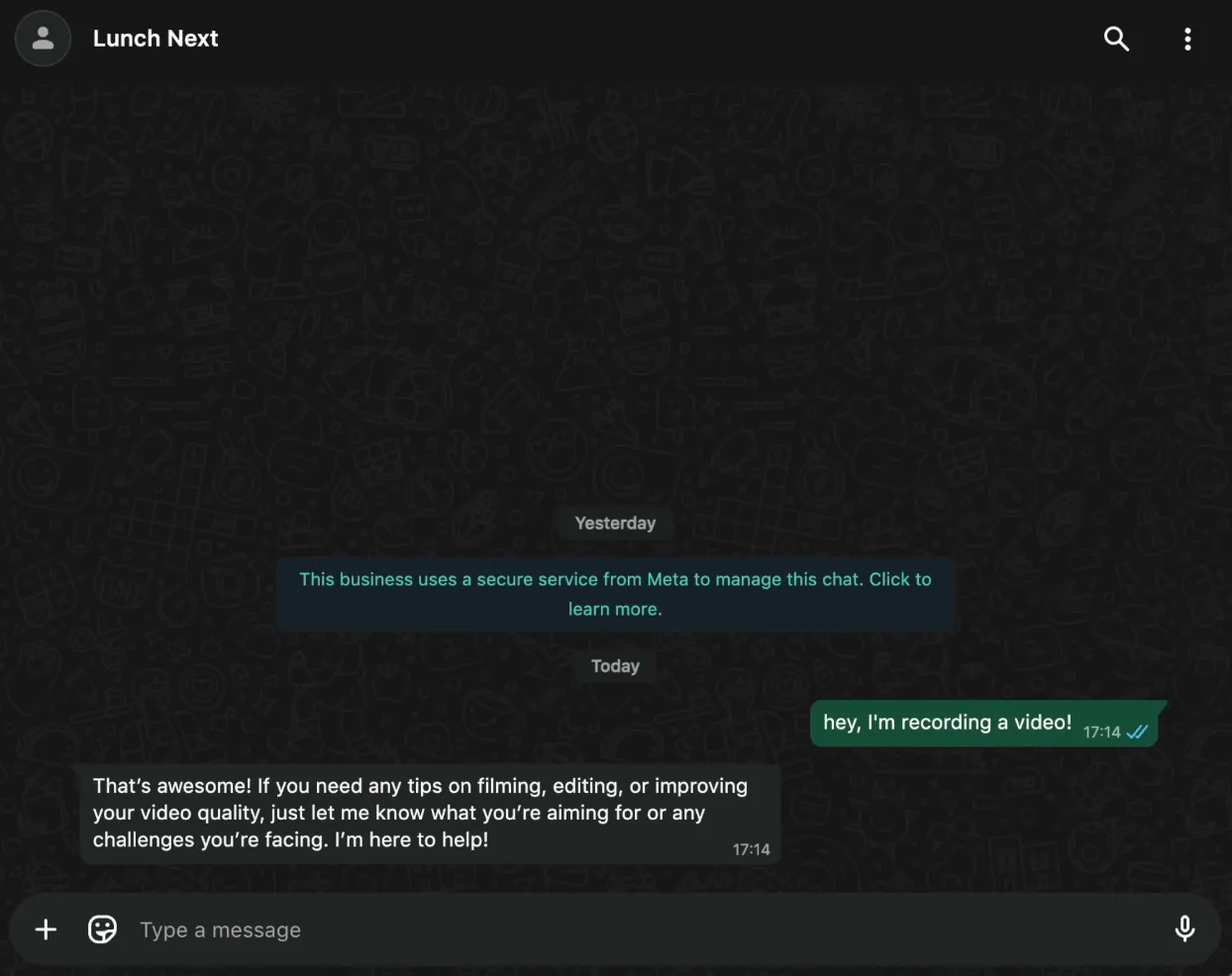 在 WhatsApp 中测试你的类 ChatGPT bot
打开你的 Quickchat AI Inbox 即可实时查看每条消息,你或你的团队可以随时介入。
步骤 5:在 WhatsApp Manager 中完成推荐步骤
连接号码后,Meta 会发送一条包含 WhatsApp Manager 链接的消息。如果你尚未完成 Meta 的任何设置步骤,Quickchat AI 也会通过电子邮件向账户所有者发送剩余步骤提醒。
在 WhatsApp Manager 中,你可以:
- 配置你的业务资料
- 设置你的 display name(其状态会显示在 Quickchat AI WhatsApp 面板中你的号码旁边)
- 上传你的个人资料照片
- 管理业务设置
- 监控质量评分
完成这些引导任务有助于让你的号码保持良好状态。
步骤 6:创建 WhatsApp 链接和二维码
此步骤便于用户开始与你的 AI Agent 聊天。
- 前往 WhatsApp Manager 中的 Message links
- 写一条默认消息,例如:“Hi”
- 生成你的链接和二维码
- 在你的网站或社交媒体上分享
在 WhatsApp 上与 Quickchat 的 Support AI 聊天:
📱 +1 302-405-9992: 开始聊天
 为客户提供通向你的 WhatsApp AI Agent 的直接链接
总结
你已成功使用 Quickchat AI 将 ChatGPT 连接到 WhatsApp。
你的 WhatsApp 聊天机器人现已上线,并准备好即时回复客户。
在本指南中,你学习了如何:
- 设置 WhatsApp Business 号码
- 一键将其连接到 Quickchat AI
- 完成 Meta 的 Embedded Signup
- 测试你的类 ChatGPT WhatsApp bot
- 在 WhatsApp Manager 中配置额外设置
这是在客户最常用的渠道中提供 AI 辅助的最简单、最强大的方式之一。
附加:扩展到更多渠道
使用 Quickchat AI,你不仅可以将 AI Agent 连接到 WhatsApp,还可以连接到:
在此查看所有渠道: