


はじめに
このガイドでは、Quickchat AIを使ってChatGPTをWhatsAppに接続する方法を詳しく説明します。 この設定により、独自のAIエージェントを使ったカスタムWhatsAppチャットボットを作成し、顧客にすぐ返信して24時間対応できます。
必要なものは次のとおりです。
- Quickchat AIのAIエージェント(無料で登録できます)
- WhatsApp Businessの電話番号
- Meta Businessアカウント
現在、Quickchat AI側の連携操作はワンクリックで開始でき、その後はMetaが手順を案内します。プログラミングは不要です。
動画チュートリアルを見る
ChatGPTをWhatsAppに接続する理由
WhatsAppは毎月20億人以上が利用しており、顧客とのコミュニケーションに非常に効果的なチャネルの一つです。
Quickchat AIを使うと、次のことができます。
- 顧客にすぐ返信する
- WhatsAppでよくある質問への回答を自動化する
- 必要に応じて会話をチームに引き継ぐ
- 見込み客を自動的に評価する
- WhatsApp内でChatGPTのような体験を提供する
顧客が日頃から使い慣れているチャネルで、AIエージェントを利用できるようになります。
連携の仕組み
接続後は、次の流れで動作します。
- ユーザーがWhatsApp Businessの電話番号にメッセージを送信します。
- Quickchat AIがそのメッセージをAIエージェントにすぐ転送します。
- AIエージェントが知識、指示、ツールを使って返信します。
- Quickchat AIのInboxで会話全体を確認できます。
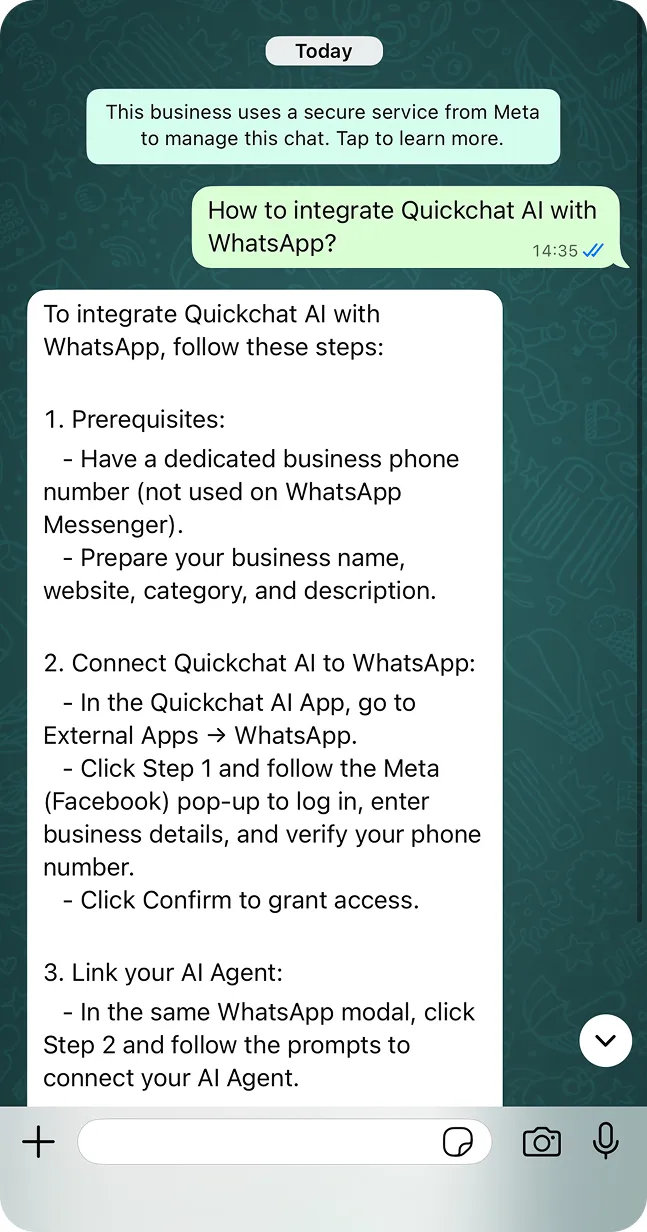 WhatsApp内でChatGPTのように会話するAIエージェント
以下の手順に沿って設定してください。
ステップ0:事前に用意するもの
始める前に、次のものを用意してください。
- 認証用のSMSまたは電話を受信でき、WhatsApp Messengerアプリでまだ使用されていない、WhatsApp Business専用の電話番号
- Meta Businessアカウント
- 会社の基本情報(名称、ウェブサイト、カテゴリ、説明)
ステップ1:Quickchat AIでWhatsApp連携を開く
- Quickchat AIのダッシュボードにログインします
- External Appsを開きます
- WhatsAppのカードをクリックします
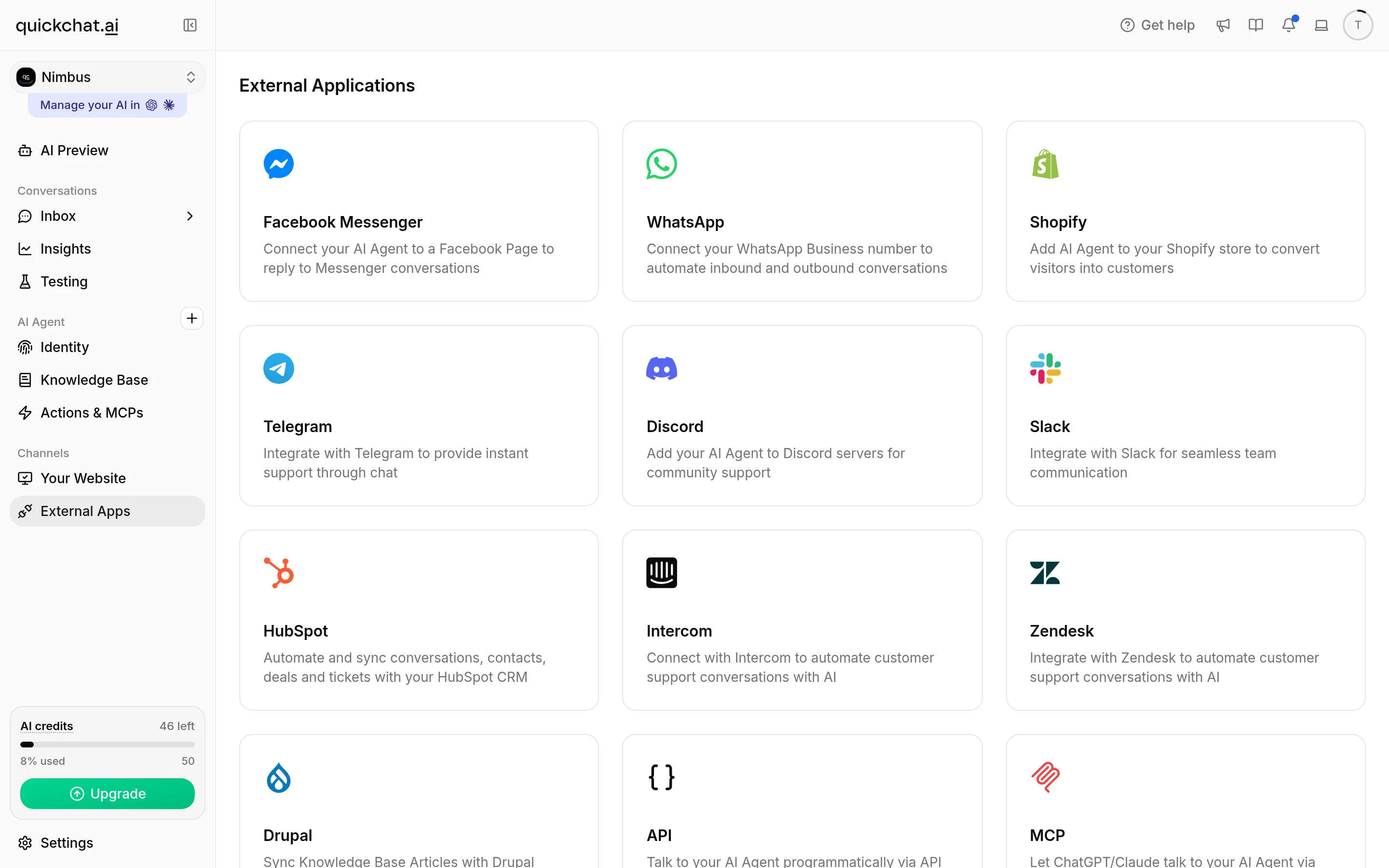 External Appsを開いてWhatsAppを選択します
概要、事前要件、Connect WhatsAppボタンが表示されたサイドパネルが開きます。独立した2段階目の操作はなくなり、現在はワンクリックで接続を開始できます。
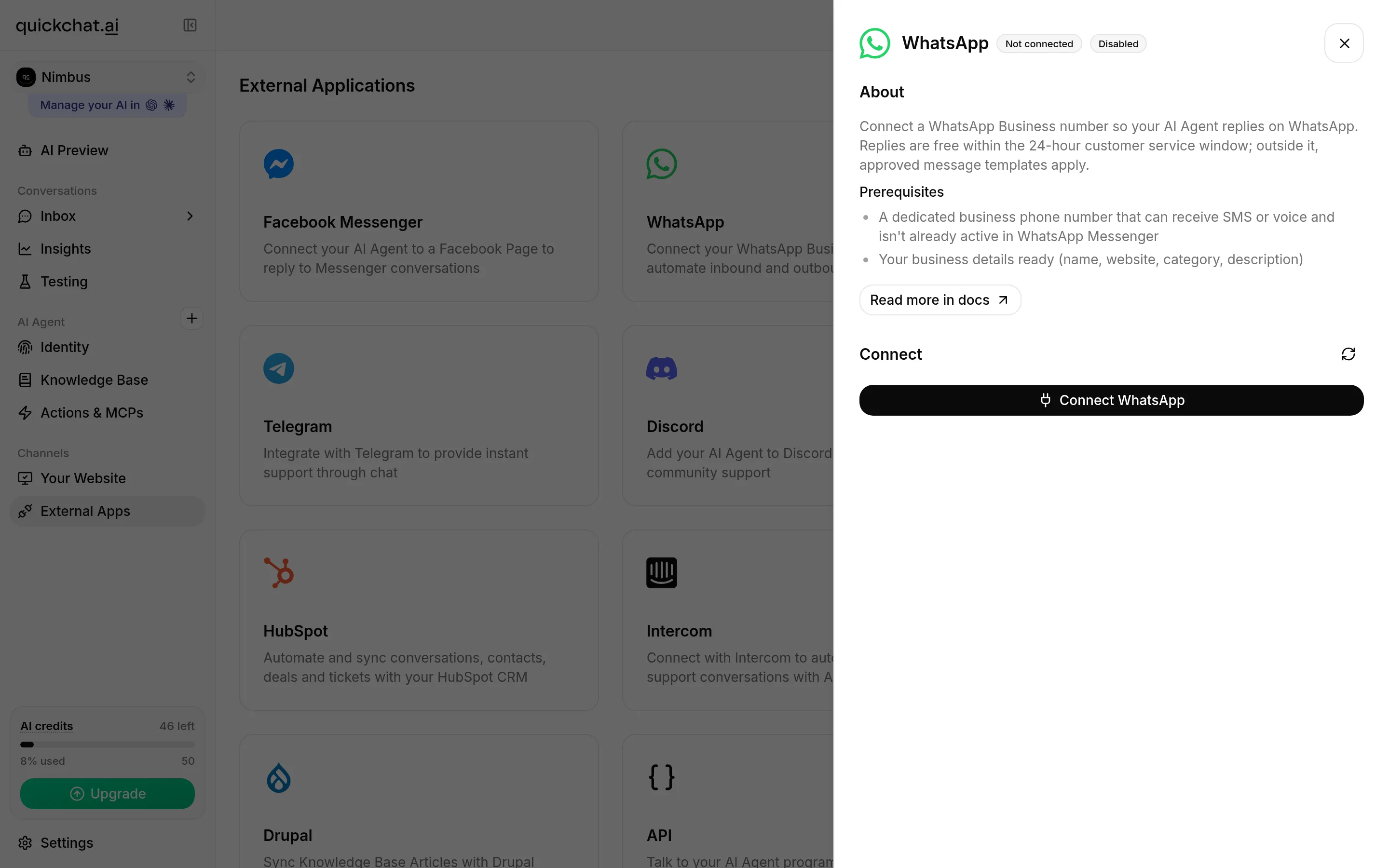 ワンクリックで接続を開始するConnect WhatsAppボタンがあるWhatsAppパネル
ステップ2:Metaを通じてWhatsAppを接続する
Connect WhatsAppをクリックします。MetaのEmbedded Signupウィンドウが開き、一連の設定手順を案内します。Metaは画面を随時更新するため、実際の表示が少し異なる場合があります。
- Facebook(Meta)アカウントでログインします。
- WhatsApp Businessアカウントとビジネスポートフォリオについて、Quickchat AIに許可するアクセス内容を確認し、次に進みます。
- ビジネス情報(ビジネスポートフォリオ、名称、ウェブサイト、国)を入力します。
- WhatsApp Businessアカウントを新規作成するか、既存のアカウントを選択します。
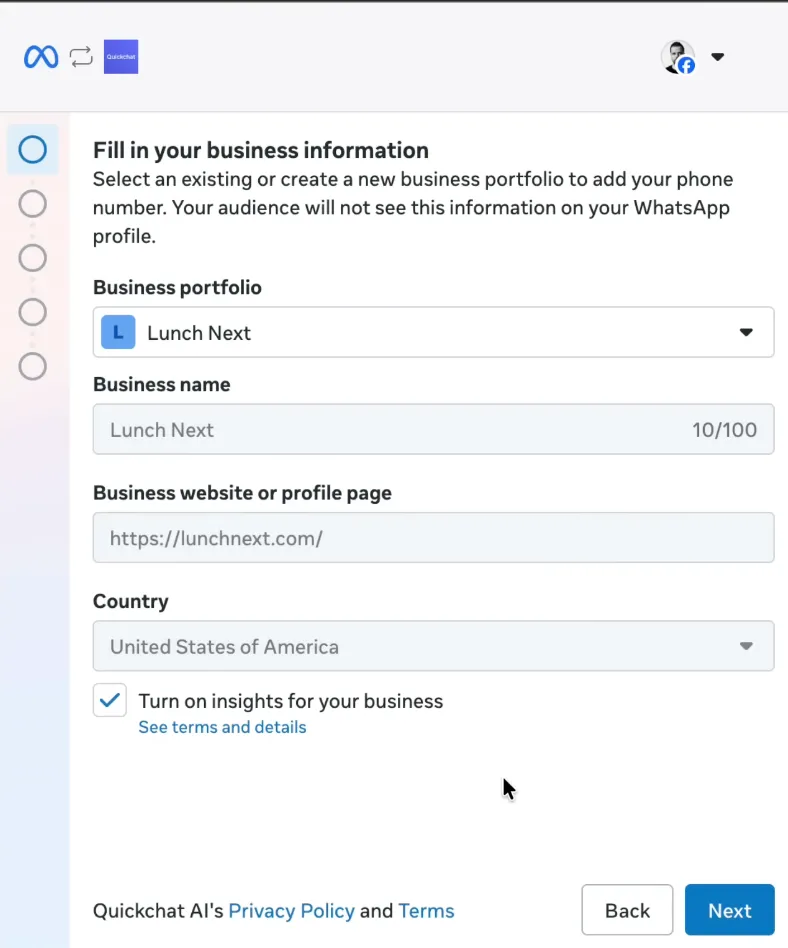 WhatsApp Businessアカウントを選択または作成します
- WhatsApp Businessの表示名とカテゴリを選択します。
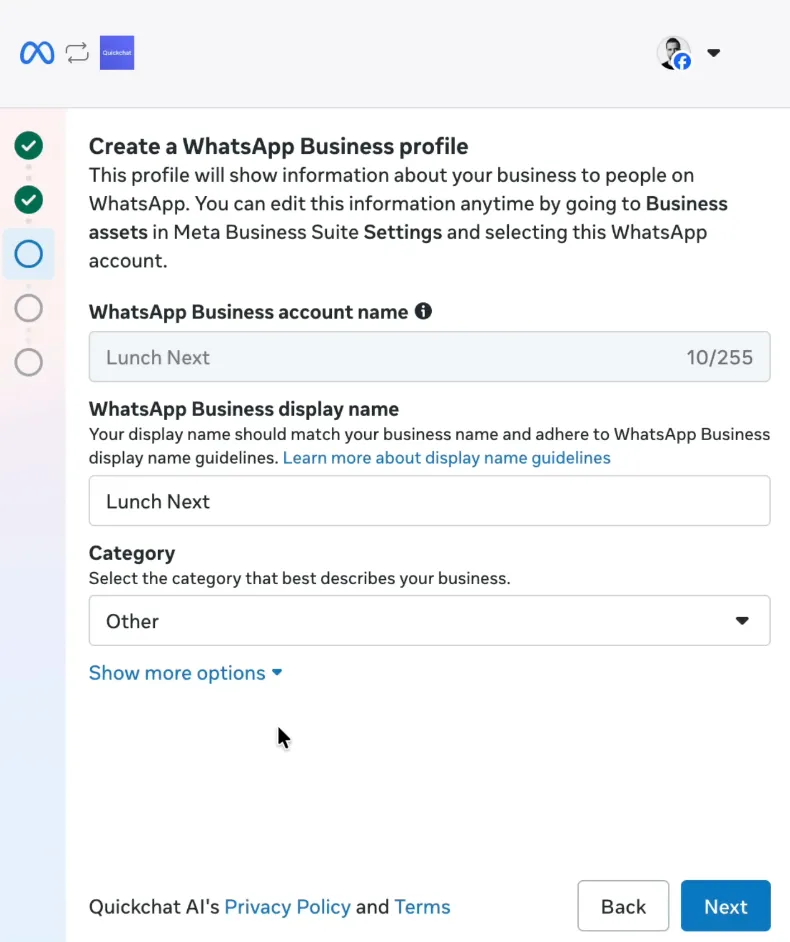 WhatsApp Businessの表示名を設定します
- 顧客がメッセージを送る電話番号を追加し、MetaからSMSまたは音声通話で届くコードで認証します。Hushedのようなサービスの番号も利用できます。
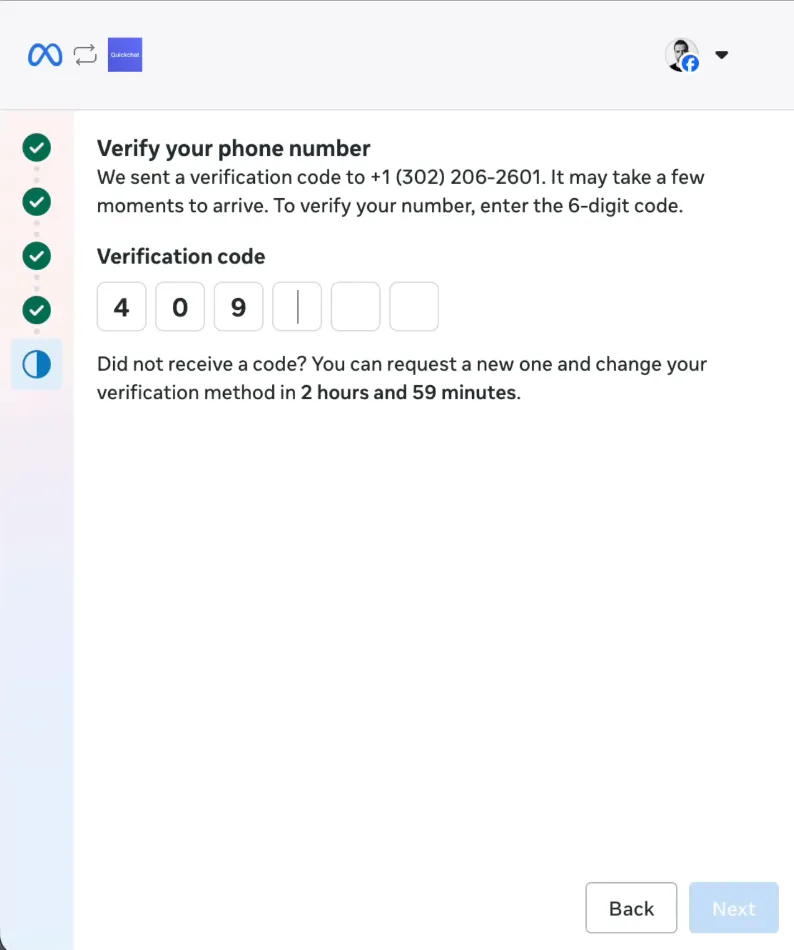 WhatsAppチャットボットの電話番号を追加して認証します
- Confirmをクリックしてアクセスを許可し、続いてFinishをクリックします。Quickchat AIの確認画面が表示され、ウィンドウは自動で閉じます。
ステップ3:接続を確認する
Quickchat AIに戻ると、WhatsAppパネルにConnecting your WhatsApp accountと表示され、約30秒でConnectedに変わります。WhatsApp Businessアカウント、AIがメッセージをリアルタイムで受信していることを示す緑のWebhook Active表示、認証済みの名前、品質評価、表示名のステータスが付いた電話番号を確認できます。更新に時間がかかる場合は、Refresh Statusをクリックしてください。
 Connectedの状態で、最後に行うのは最初のメッセージの送信です
Connectedは、Quickchat AIがアカウントにアクセスできることを意味します。その下のカードには、お客様への返信を始めるまでに必要な作業が表示されます。番号にメッセージが届くまではWaiting for your first messageと表示されます。メッセージを送り、RefreshをクリックするとMessages Receivedに変わります。また、Metaが表示名を審査中の場合や、Metaから提供された+1 555のテスト番号を使っている場合も表示されます。表示名の審査中は特に操作する必要はなく、通常は数日かかります。テスト番号は動作確認用で、別のアカウントには移せません。
パネルにMessages Receivedと表示されれば、AIエージェントがWhatsAppで稼働しています。
ステップ4:ChatGPTを使ったWhatsAppボットをテストする
スマートフォンでWhatsAppを開き、新しいAI用の番号にメッセージを送信します。
メッセージの例: こんにちは。WhatsAppチャットボットをテストしています。
エージェントからすぐに返信があるはずです。
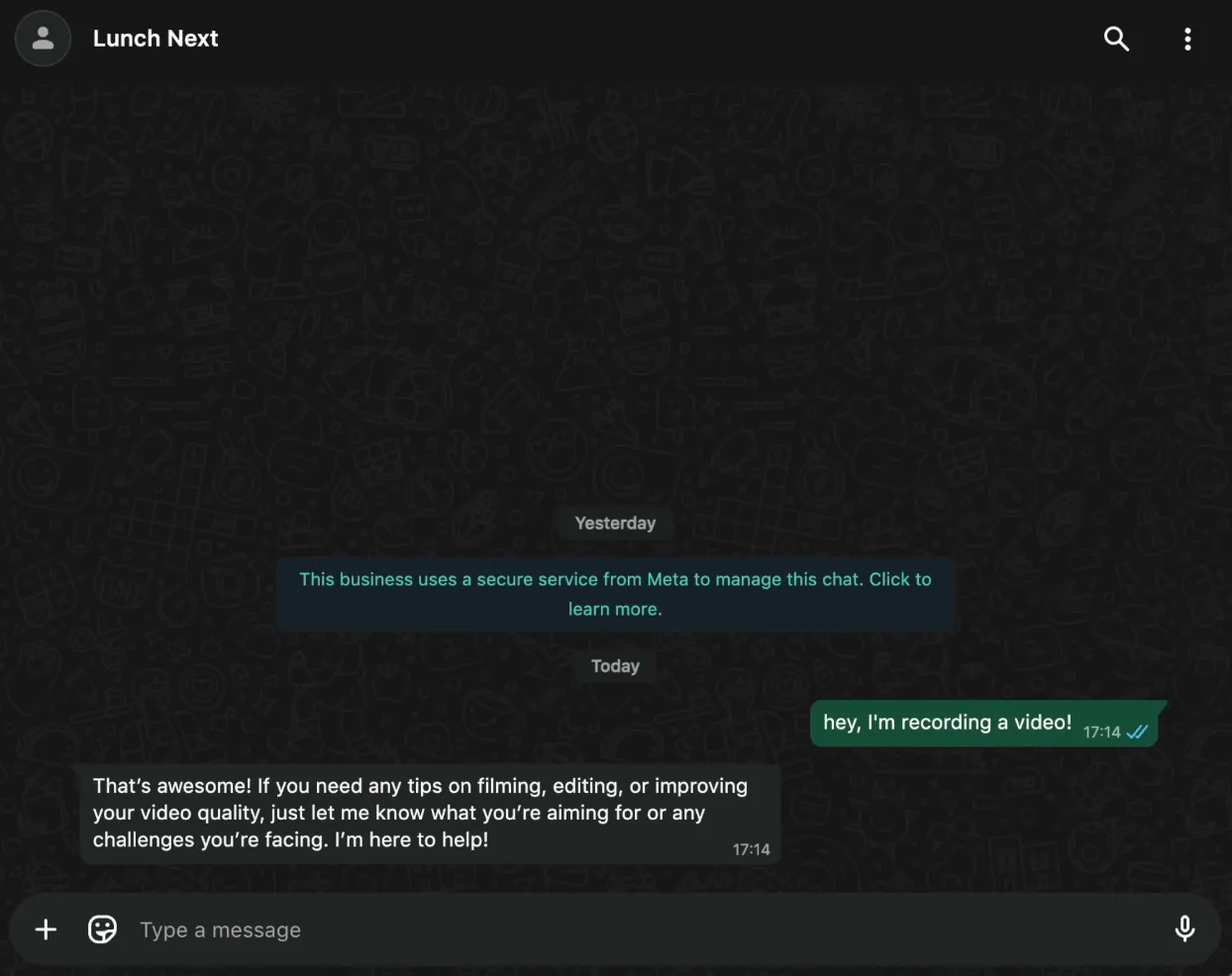 WhatsApp内でChatGPTのように応答するボットをテストします
Quickchat AIのInboxを開くと、すべてのメッセージをリアルタイムで確認できます。必要なときは、あなたやチームがいつでも会話に参加できます。
メッセージが正しく届くようになったら、CalendlyでWhatsAppの予約受付を設定することもできます。このガイドの修理店向けアシスタントは、サービスに関する質問に答え、リアルタイムの空き時間を提示し、顧客がWhatsAppを離れることなく、選ばれた予約をCalendlyに作成します。ガイドには、ナレッジソース、プロンプト、テストも含まれています。
ステップ5:WhatsApp Managerの推奨手順を完了する
番号を接続すると、MetaからWhatsApp Managerへのリンク付きメッセージが届きます。Metaの設定手順に未完了の項目がある場合は、Quickchat AIからもアカウント所有者に残りの手順を知らせるリマインダーメールが届きます。
WhatsApp Managerでは、次の操作ができます。
- ビジネスプロフィールを設定する
- 表示名を設定する(ステータスはQuickchat AIのWhatsAppパネルで番号の横に表示されます)
- プロフィール写真をアップロードする
- ビジネス設定を管理する
- 品質評価を確認する
これらの初期設定を完了することで、番号を適切な状態に保ちやすくなります。
ステップ6:WhatsAppのリンクとQRコードを作成する
この手順により、ユーザーがAIエージェントとの会話を簡単に始められます。
- WhatsApp ManagerでMessage linksを開きます
- 「こんにちは」など、既定のメッセージを入力します
- リンクとQRコードを生成します
- ウェブサイトやソーシャルメディアで共有します
WhatsAppでQuickchatのサポートAIとチャットできます:
📱 +1 302-405-9992: チャットを開始
 WhatsAppのAIエージェントに直接アクセスできるリンクを顧客に提供します
まとめ
Quickchat AIを使ってChatGPTをWhatsAppに接続できました。 WhatsAppチャットボットは稼働中で、顧客にすぐ返信できる状態です。
このガイドでは、次の方法を説明しました。
- WhatsApp Businessの番号を設定する
- ワンクリックでQuickchat AIに接続する
- MetaのEmbedded Signupを完了する
- ChatGPTのようなWhatsAppボットをテストする
- WhatsApp Managerで追加設定を行う
顧客が多くの時間を過ごす場所でAIによるサポートを提供する、シンプルで効果的な方法の一つです。
追加のヒント:ほかのチャネルにも展開する
Quickchat AIでは、AIエージェントをWhatsAppだけでなく、次のチャネルにも接続できます。
すべてのチャネルはこちらで確認できます。