


מבוא
במדריך הזה אראה בדיוק איך לחבר את ChatGPT ל-WhatsApp באמצעות Quickchat AI. כך תוכלו ליצור צ׳אטבוט WhatsApp מותאם אישית, שמופעל על ידי סוכן ה-AI שלכם, עונה ללקוחות מיד ופועל מסביב לשעון.
תצטרכו:
- סוכן AI של Quickchat AI (אפשר להירשם בחינם)
- מספר טלפון של WhatsApp Business
- חשבון Meta Business
בצד שלנו, החיבור דורש כעת לחיצה אחת, ו-Meta מנחה אתכם לאורך שאר התהליך. אין צורך לכתוב קוד.
צפו במדריך הווידאו
למה לחבר את ChatGPT ל-WhatsApp
יותר משני מיליארד אנשים משתמשים ב-WhatsApp מדי חודש, ולכן זהו אחד הערוצים היעילים ביותר לתקשורת עם לקוחות.
עם Quickchat AI תוכלו:
- לתת ללקוחות תשובות מיידיות
- להפוך את המענה לשאלות נפוצות ב-WhatsApp לאוטומטי
- להעביר שיחות לצוות שלכם כשצריך
- לסנן ולהעריך לידים באופן אוטומטי
- להציע למשתמשים חוויה דומה ל-ChatGPT בתוך WhatsApp
סוכן ה-AI שלכם יהיה זמין בערוץ שהלקוחות כבר אוהבים.
איך החיבור עובד
לאחר החיבור:
- משתמש שולח הודעה למספר ה-WhatsApp Business שלכם.
- Quickchat AI מעבירה מיד את ההודעה לסוכן ה-AI שלכם.
- סוכן ה-AI עונה באמצעות הידע, ההוראות והכלים שלו.
- אתם רואים את השיחה המלאה ב-Inbox של Quickchat AI.
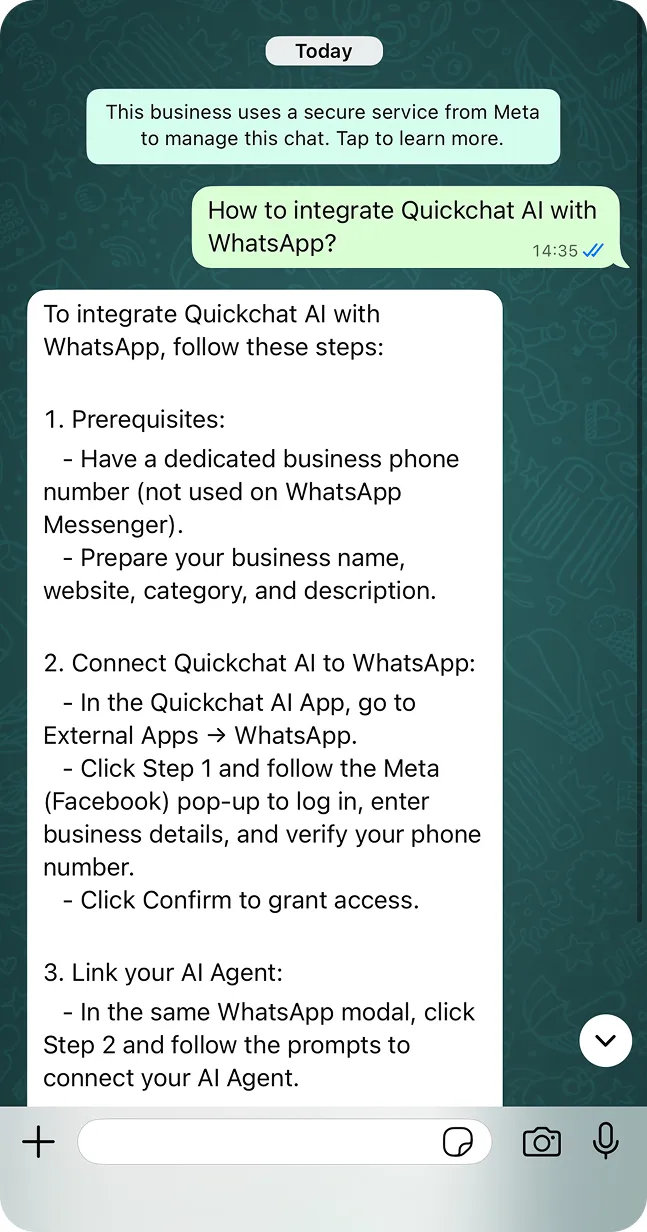 סוכן ה-AI שלכם עם חוויה דומה ל-ChatGPT בתוך WhatsApp
עקבו אחר השלבים הבאים כדי להגדיר הכול.
שלב 0: דרישות מוקדמות
לפני שמתחילים, ודאו שיש לכם:
- מספר טלפון ייעודי ל-WhatsApp Business שיכול לקבל SMS או שיחה לצורך אימות, ושאינו פעיל כבר באפליקציית WhatsApp Messenger
- חשבון Meta Business
- פרטים בסיסיים של העסק: שם, אתר, קטגוריה ותיאור
שלב 1: פתחו את חיבור WhatsApp ב-Quickchat AI
- היכנסו ללוח הבקרה של Quickchat AI
- עברו אל External Apps
- לחצו על הכרטיס WhatsApp
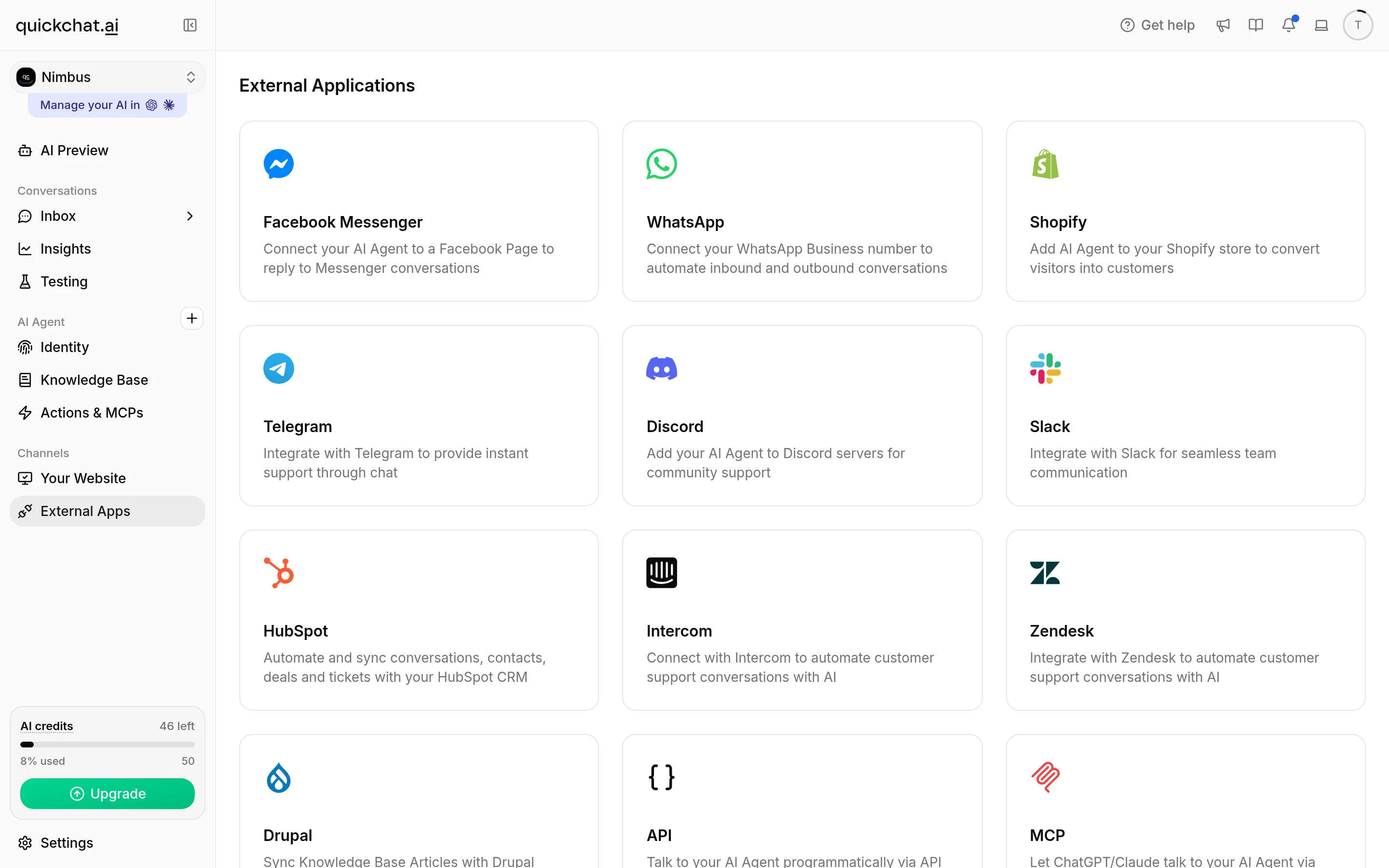 פתחו את External Apps ובחרו WhatsApp
ייפתח לוח צד עם סקירה קצרה, הדרישות וכפתור יחיד בשם Connect WhatsApp. אין עוד שלב שני נפרד: כעת מתחילים את החיבור בלחיצה אחת.
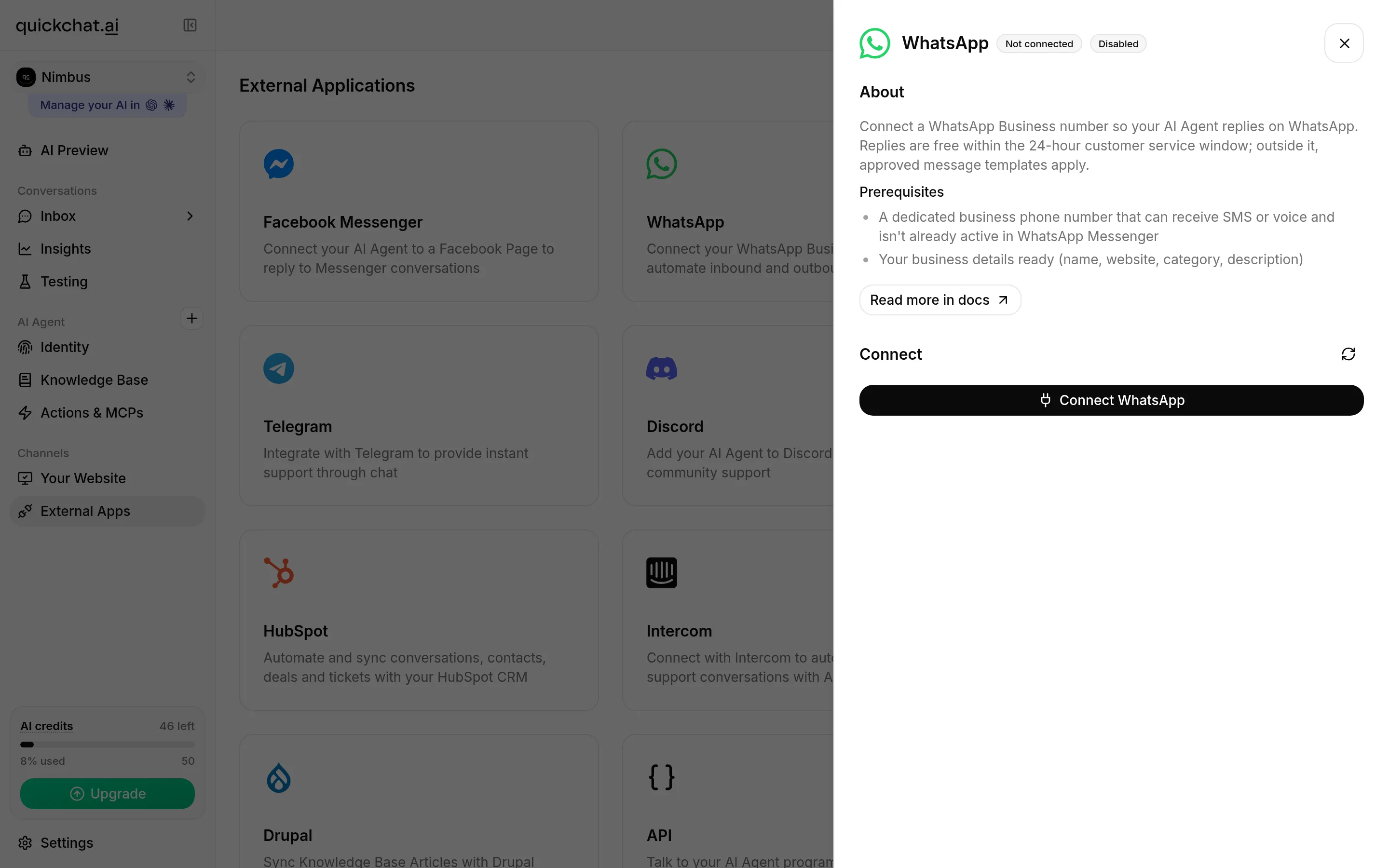 לוח WhatsApp עם כפתור Connect WhatsApp לחיבור בלחיצה אחת
שלב 2: חברו את WhatsApp דרך Meta
לחצו על Connect WhatsApp. חלון Embedded Signup של Meta ייפתח וינחה אתכם לאורך כל התהליך. Meta מעדכנת את המסכים האלה מדי פעם, ולכן ייתכן שאצלכם הם ייראו מעט אחרת.
- היכנסו באמצעות חשבון Facebook (Meta) שלכם.
- בדקו את הרשאות הגישה שאתם מעניקים ל-Quickchat AI לחשבון WhatsApp Business ולפורטפוליו העסקי שלכם, והמשיכו.
- הזינו את פרטי העסק: פורטפוליו עסקי, שם, אתר ומדינה.
- צרו חשבון WhatsApp Business חדש או בחרו חשבון קיים.
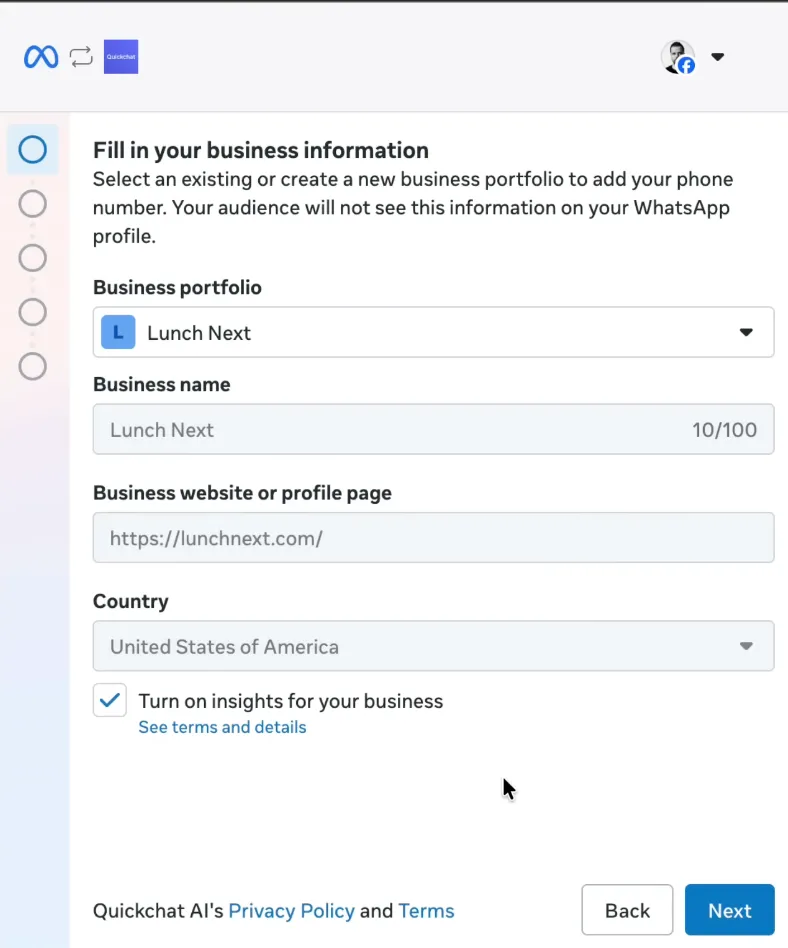 בחרו או צרו חשבון WhatsApp Business
- בחרו שם תצוגה וקטגוריה ל-WhatsApp Business.
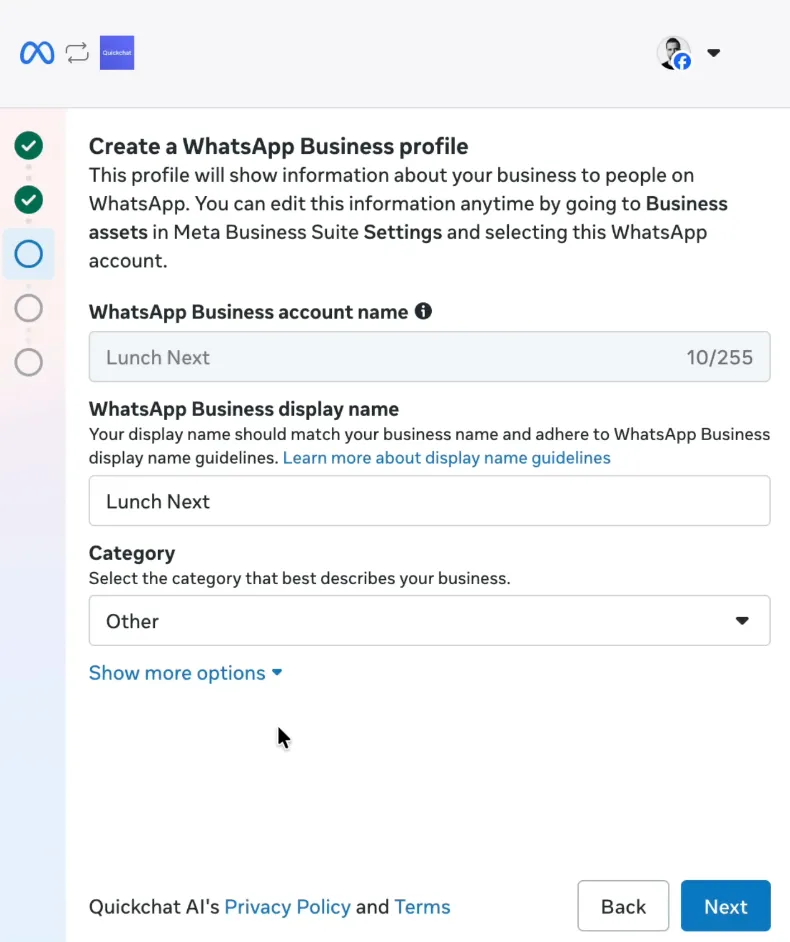 הגדירו את שם התצוגה ב-WhatsApp Business
- הוסיפו את מספר הטלפון שאליו הלקוחות ישלחו הודעות ואמתו אותו בעזרת הקוד ש-Meta שולחת ב-SMS או בשיחה קולית. אפשר להשתמש במספר משירות כמו Hushed.
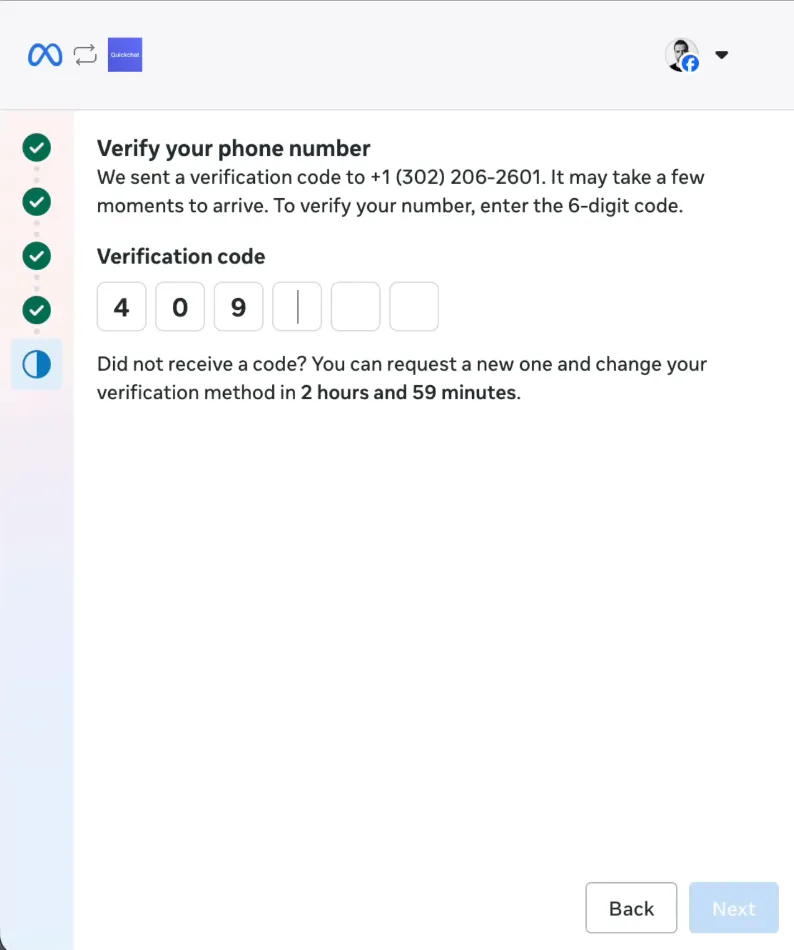 הוסיפו ואמתו את מספר הטלפון של צ׳אטבוט ה-WhatsApp שלכם
- לחצו על Confirm כדי לאשר את הגישה, ואז על Finish. החלון יציג אישור של Quickchat AI וייסגר אוטומטית.
שלב 3: ודאו שהחיבור הושלם
בחזרה ב-Quickchat AI, לוח WhatsApp מציג Connecting your WhatsApp account ומשתנה ל-Connected בתוך כ-30 שניות. תראו את חשבון WhatsApp Business, סימון ירוק Webhook Active שמאשר שה-AI מקבל הודעות בזמן אמת, ואת מספר הטלפון עם השם המאומת, דירוג האיכות וסטטוס שם התצוגה. אם העדכון מתעכב, לחצו על Refresh Status.
 Connected, עם פעולה אחת שנותרה: שליחת ההודעה הראשונה
Connected מציין ש-Quickchat AI יכול לגשת לחשבון שלכם. הכרטיס שמתחתיו מציג מה עוד נדרש כדי שלקוחות יקבלו תשובות: Waiting for your first message מופיע עד שהודעה מגיעה למספר שלכם (שלחו הודעה ואז לחצו על Refresh כדי שהסטטוס ישתנה ל-Messages Received). הוא מציין גם אם Meta עדיין בודקת את שם התצוגה, דבר שלא דורש מכם פעולה ובדרך כלל נמשך כמה ימים, ואם המספר הוא מספר בדיקה +1 555 שסופק על ידי Meta. המספר הזה מיועד להתנסות ולא ניתן להעביר אותו לחשבון אחר.
כשהפאנל מציג Messages Received, סוכן ה-AI שלכם פעיל ב-WhatsApp.
שלב 4: בדקו את בוט ה-WhatsApp עם ChatGPT
פתחו את WhatsApp בטלפון ושלחו הודעה למספר ה-AI החדש שלכם.
הודעה לדוגמה: היי, אני בודק את צ׳אטבוט ה-WhatsApp שלי.
הסוכן אמור להשיב מיד.
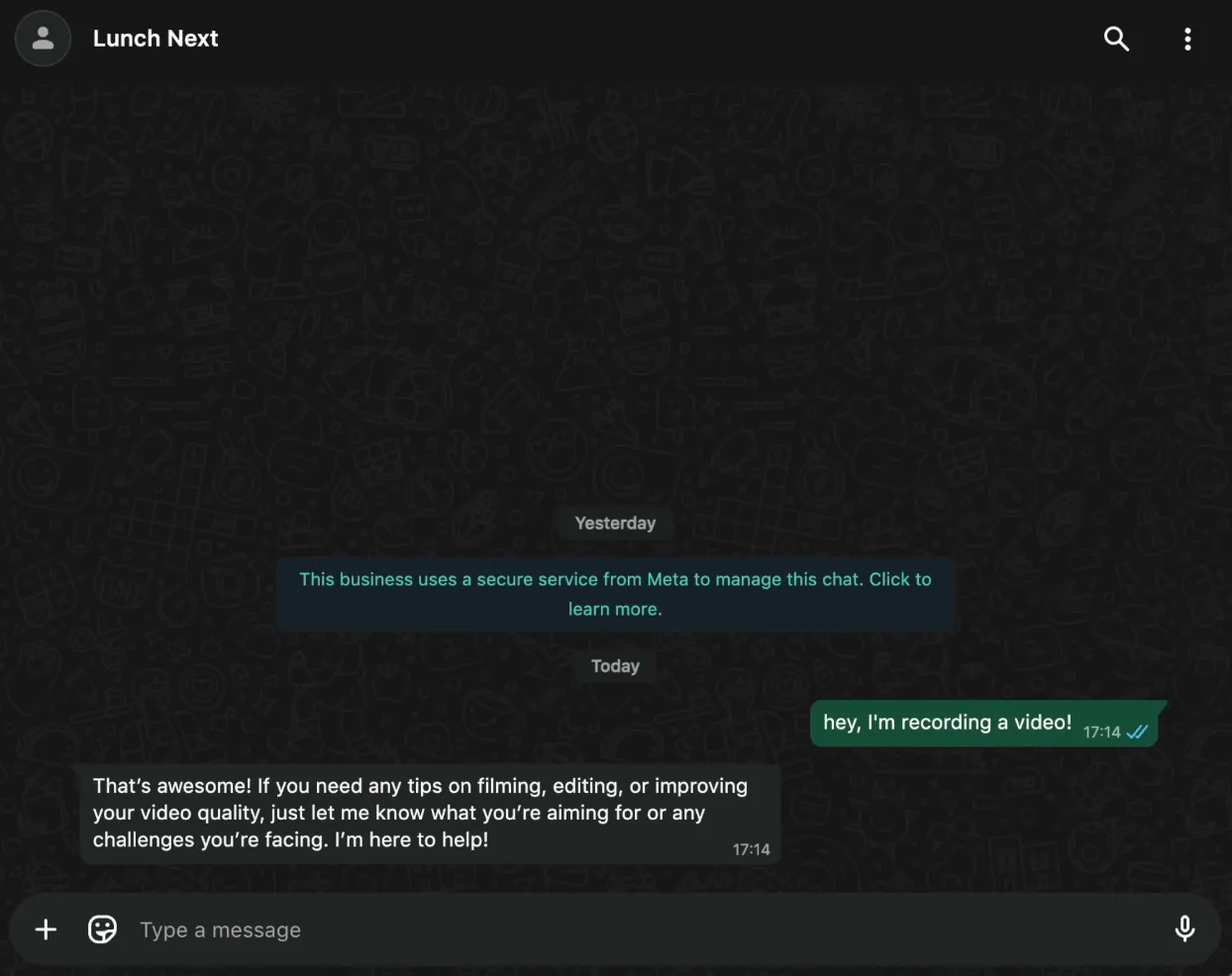 בדקו את הבוט שפועל בדומה ל-ChatGPT בתוך WhatsApp
פתחו את Inbox של Quickchat AI כדי לראות כל הודעה בזמן אמת. אתם או הצוות שלכם יכולים להצטרף לשיחה בכל שלב.
כשמסירת ההודעות עובדת, תוכלו להגדיר קביעת תורים ב-WhatsApp עם Calendly. העוזר של בית המלאכה עונה על שאלות לגבי השירותים, מציע מועדים פנויים בזמן אמת ויוצר ב-Calendly את התור שנבחר, בזמן שהלקוח נשאר ב-WhatsApp. המדריך כולל את מקורות הידע, את ה-prompt ואת הבדיקות.
שלב 5: השלימו את הפעולות המומלצות ב-WhatsApp Manager
כשאתם מחברים את המספר, Meta שולחת הודעה עם קישור אל WhatsApp Manager. אם השארתם חלק משלבי ההגדרה של Meta לא גמורים, Quickchat AI שולחת גם לבעל החשבון תזכורת בדוא״ל עם השלבים שנותרו.
ב-WhatsApp Manager תוכלו:
- להגדיר את הפרופיל העסקי
- להגדיר את שם התצוגה (הסטטוס שלו מופיע ליד המספר בפאנל WhatsApp של Quickchat AI)
- להעלות תמונת פרופיל
- לנהל את הגדרות העסק
- לעקוב אחר דירוג האיכות
השלמת משימות ההגדרה האלה עוזרת לשמור על מצב תקין של המספר.
שלב 6: צרו קישור WhatsApp וקוד QR
השלב הזה מקל על משתמשים להתחיל שיחה עם סוכן ה-AI שלכם.
- עברו אל Message links ב-WhatsApp Manager
- כתבו הודעת ברירת מחדל, למשל: “היי”
- צרו את הקישור ואת קוד ה-QR
- שתפו אותם באתר או ברשתות החברתיות
שוחחו עם AI התמיכה של Quickchat ב-WhatsApp:
📱 +1 302-405-9992: התחלת שיחה
 תנו ללקוחות קישור ישיר לסוכן ה-AI שלכם ב-WhatsApp
סיכום
חיברתם את ChatGPT ל-WhatsApp באמצעות Quickchat AI. צ׳אטבוט ה-WhatsApp שלכם פעיל ומוכן להשיב ללקוחות מיד.
במדריך הזה למדתם איך:
- להגדיר מספר WhatsApp Business
- לחבר אותו ל-Quickchat AI בלחיצה אחת
- להשלים את Embedded Signup של Meta
- לבדוק בוט WhatsApp שפועל בדומה ל-ChatGPT
- להגדיר אפשרויות נוספות ב-WhatsApp Manager
זו אחת הדרכים הפשוטות והיעילות ביותר להציע סיוע ב-AI במקום שבו הלקוחות מבלים חלק גדול מזמנם.
בונוס: התרחבו לערוצים נוספים
עם Quickchat AI תוכלו לחבר את סוכן ה-AI שלכם ל-WhatsApp וגם לערוצים הבאים:
גלו את כל הערוצים כאן: