


簡介
在本指南中,我會示範如何使用 Quickchat AI 將 ChatGPT 連接到 WhatsApp。
透過這項設定,你可以建立由自己的 AI Agent 驅動的自訂 WhatsApp 聊天機器人,能即時回應客戶並全天候運作。
你需要:
- 一個 Quickchat AI Agent(你可以免費註冊)
- 一個 WhatsApp Business 電話號碼
- 一個 Meta Business 帳號
現在整合在我們這端只需要按一下,其餘流程會由 Meta 引導完成。不需要寫程式。
觀看教學影片
為什麼要將 ChatGPT 連接到 WhatsApp
每月有超過 20 億人使用 WhatsApp,這使它成為最有效的客戶溝通管道之一。
透過 Quickchat AI,你可以:
- 為客戶提供即時回覆
- 在 WhatsApp 上自動化常見問題
- 視需要將對話轉交給你的團隊
- 自動篩選潛在客戶
- 在 WhatsApp 內提供類似 ChatGPT 的使用體驗
你的 AI Agent 會出現在客戶已經熟悉並常用的管道上。
整合的運作方式
連接完成後:
- 使用者傳送訊息到你的 WhatsApp Business 號碼。
- Quickchat AI 會立即將訊息轉發給你的 AI Agent。
- 你的 AI Agent 會根據自身知識、指示與工具回覆。
- 你可以在 Quickchat AI Inbox 中查看完整對話。
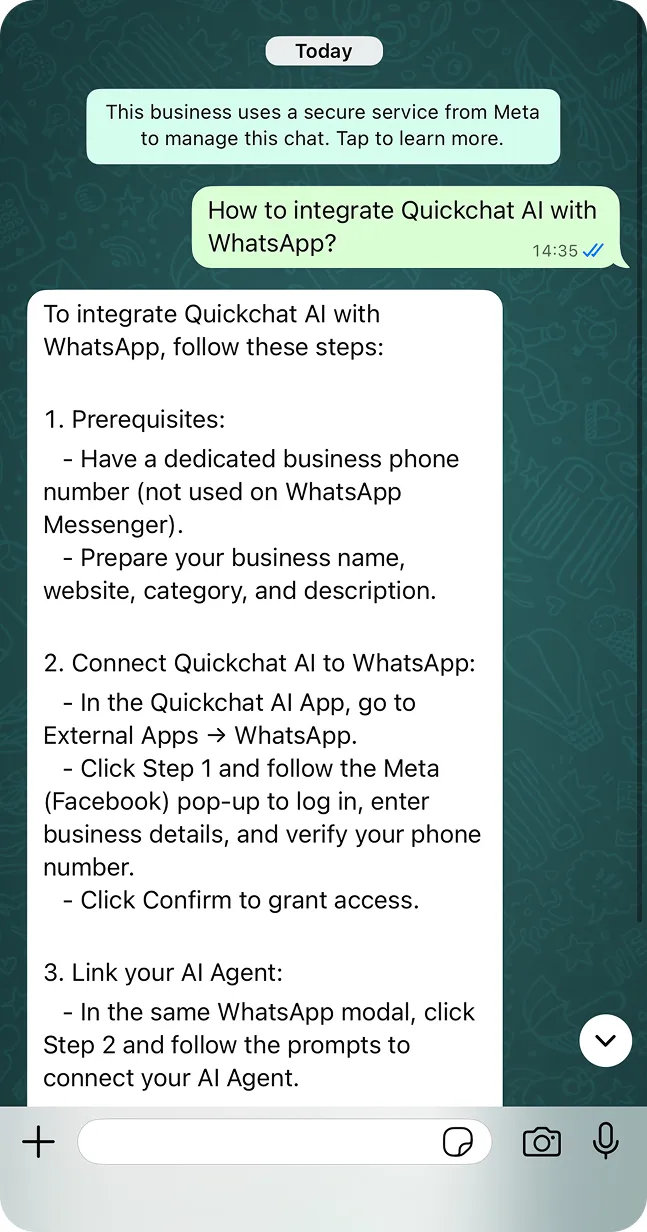 你的 ChatGPT 風格 AI Agent 在 WhatsApp 內運作
請依照以下步驟完成設定。
步驟 0:先備條件
開始前,請確認你具備:
- 一個專用的 WhatsApp Business 電話號碼,可接收 SMS 或電話以完成驗證,且尚未在 WhatsApp Messenger app 中啟用
- 一個 Meta Business 帳號
- 基本商業資訊(名稱、網站、類別、描述)
步驟 1:在 Quickchat AI 中開啟 WhatsApp 整合
- 登入你的 Quickchat AI dashboard
- 前往 External Apps
- 點選 WhatsApp 卡片
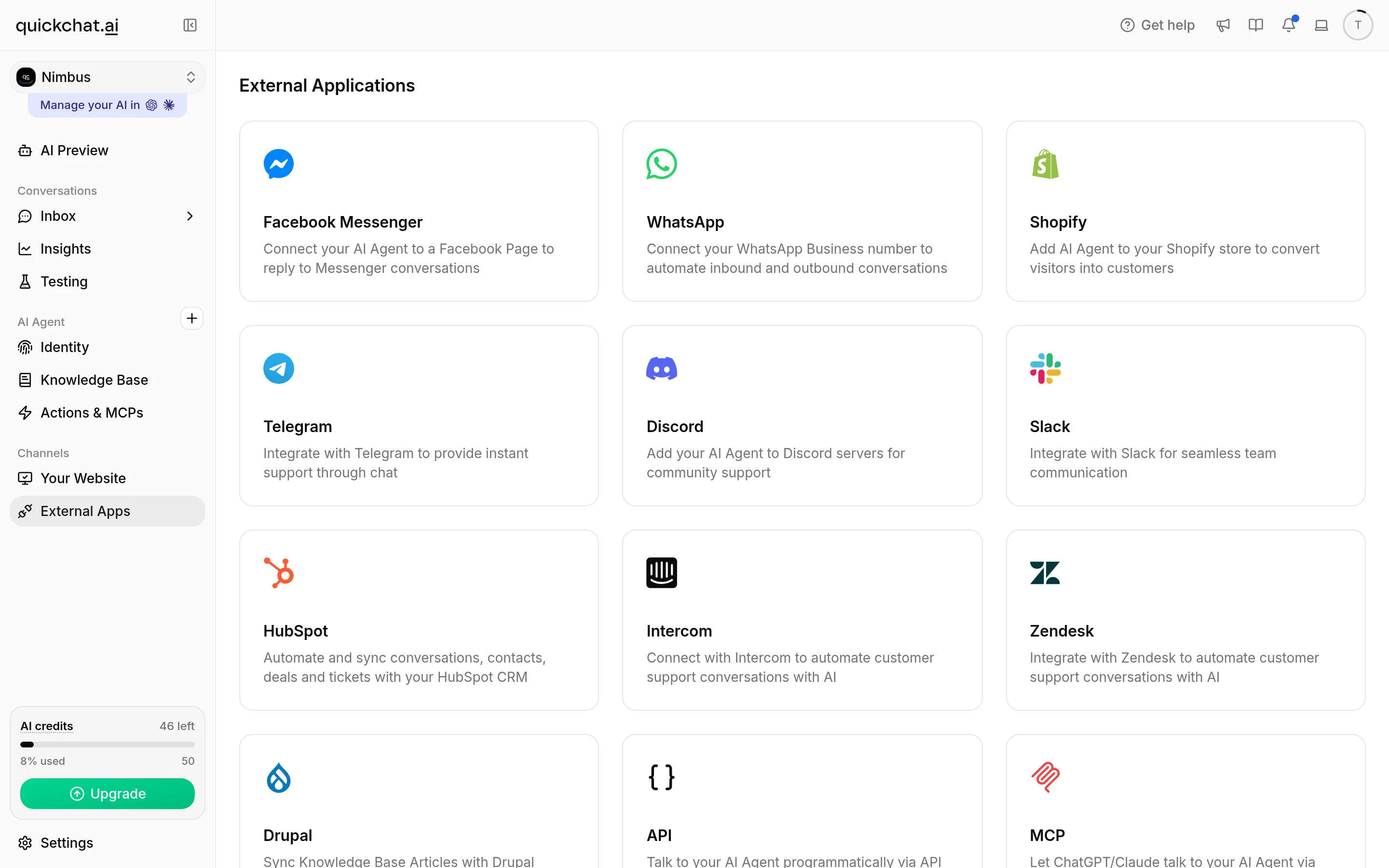 開啟 External Apps 並選取 WhatsApp
系統會滑出一個面板,內含簡短概覽、先備條件,以及一個 Connect WhatsApp 按鈕。(現在沒有獨立的第二個步驟,連接已改為按一下即可完成。)
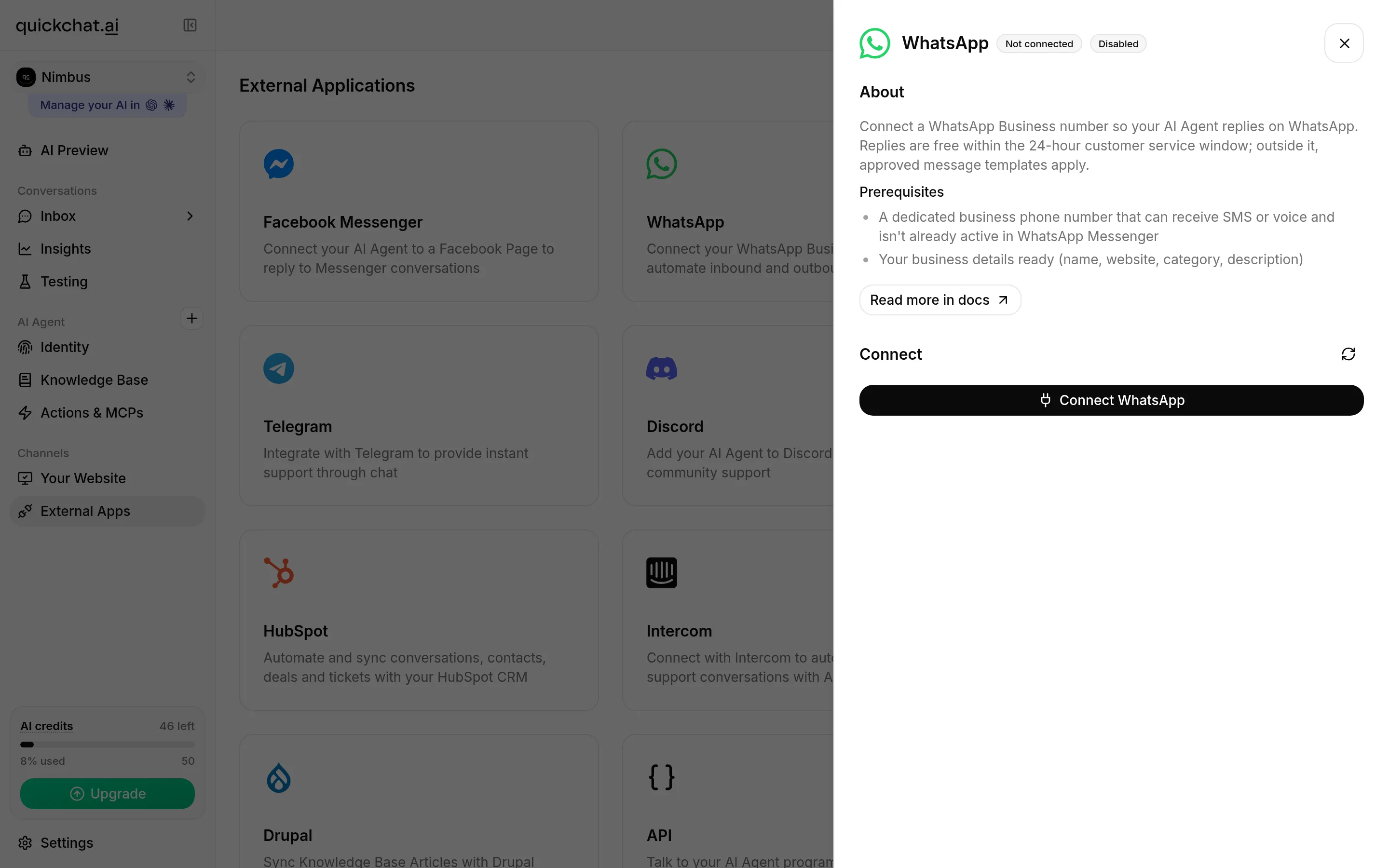 WhatsApp 面板,內含一鍵式 Connect WhatsApp 按鈕
步驟 2:透過 Meta 連接 WhatsApp
點選 Connect WhatsApp。Meta 自己的 Embedded Signup 視窗會開啟,並在同一個流程中引導你完成所有設定。(Meta 會不定期更新這些畫面,因此你的畫面可能略有不同。)
- 使用你的 Facebook (Meta) 帳號登入。
- 檢視你授權給 Quickchat AI 的存取權(你的 WhatsApp Business 帳號與商業資產組合),然後繼續。
- 輸入你的商業資訊(商業資產組合、名稱、網站、國家/地區)。
- 建立新的 WhatsApp Business Account,或選取你已有的帳號。
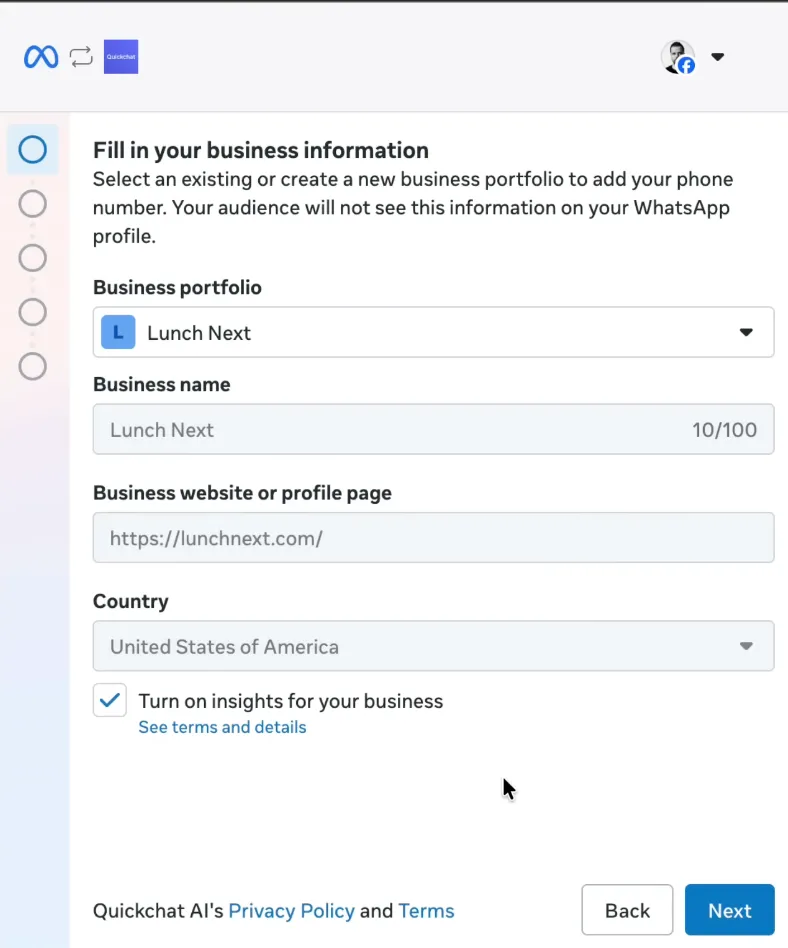 選取或建立你的 WhatsApp Business Account
- 選擇你的 WhatsApp Business display name 與 category。
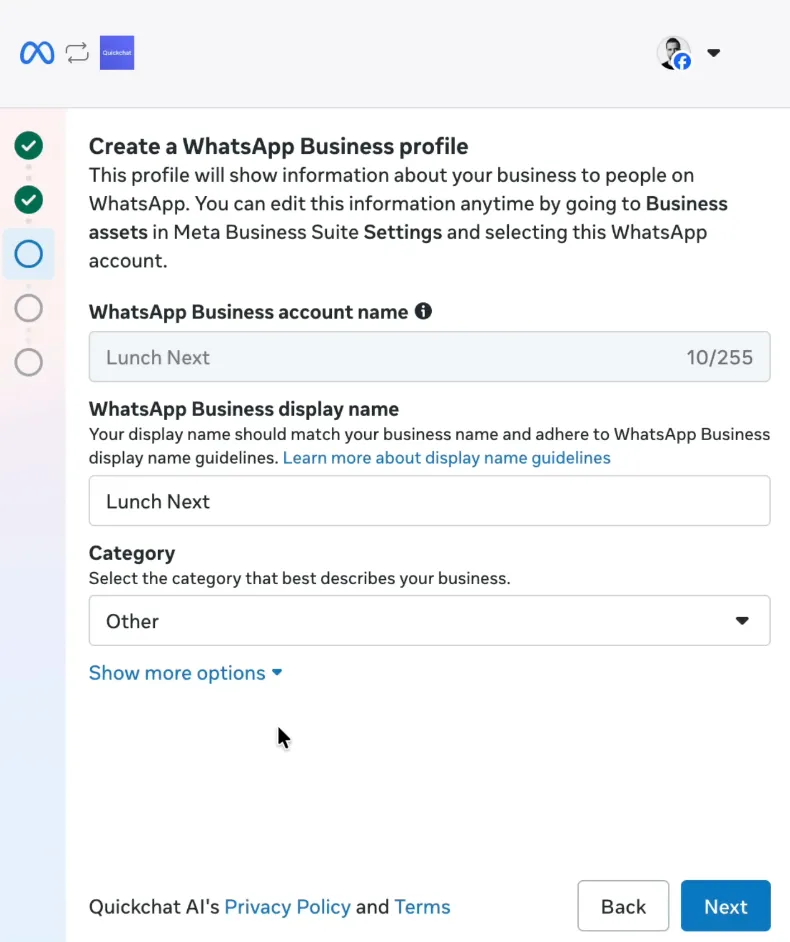 設定你的 WhatsApp Business display name
- 加入客戶會傳送訊息的 phone number,並使用 Meta 傳送的 SMS 或語音驗證碼完成驗證。你可以使用來自 Hushed 這類服務的號碼。
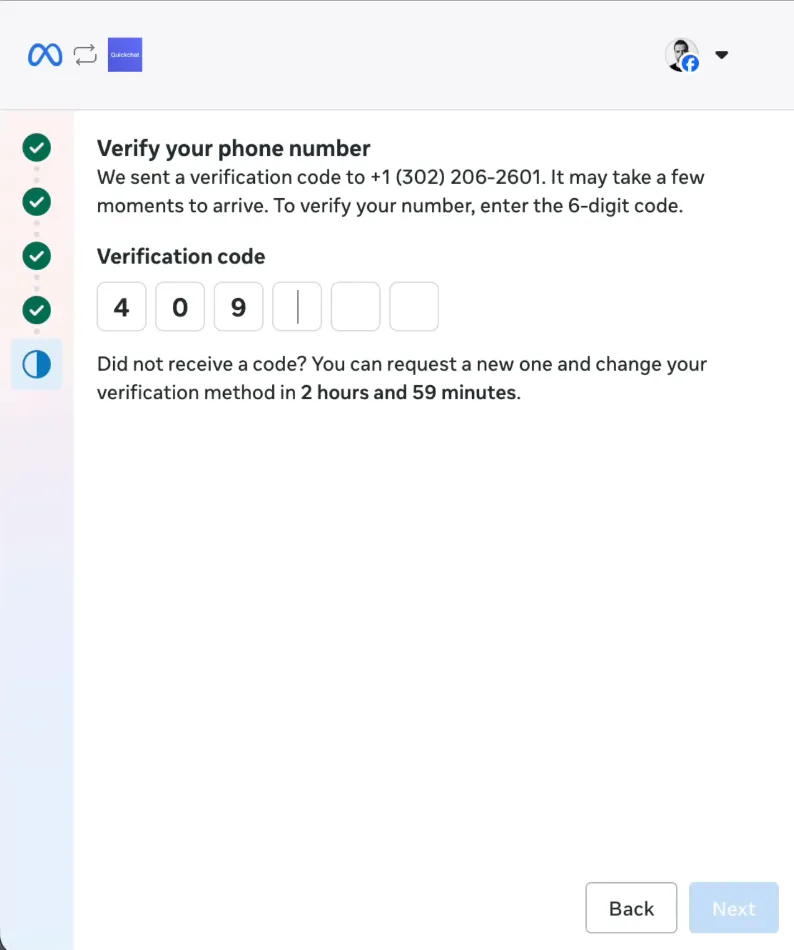 加入並驗證你的 WhatsApp 聊天機器人電話號碼
- 點選 Confirm 授予存取權,然後點選 Finish。視窗會顯示 Quickchat AI 確認訊息並自動關閉。
步驟 3:確認連接
回到 Quickchat AI 後,WhatsApp 面板會顯示 Connecting your WhatsApp account,並在約 30 秒內切換為 Connected。你會看到你的 WhatsApp Business Account、綠色的 Webhook Active 指示器(表示你的 AI 正在即時接收訊息),以及你的電話號碼與其已驗證名稱、品質評分和顯示名稱狀態。如果更新較慢,請點選 Refresh Status。
 已連接,只剩一件事要做:傳送第一則訊息
Connected 代表 Quickchat AI 可以連線到你的帳號。正下方的卡片會告訴你在客戶收到回覆前還需要完成什麼:在訊息送達你的號碼前會顯示 Waiting for your first message(傳送後點選 Refresh,它會變成 Messages Received),如果 Meta 仍在審查你的顯示名稱,會出現一則提示(這不需要你採取任何動作,通常需要幾天),如果該號碼是 Meta 提供的 +1 555 測試號碼,也會顯示提示。該號碼僅供測試,無法移轉到其他帳號。
面板顯示 Messages Received 後,你的 AI Agent 就會在 WhatsApp 上線。
步驟 4:測試你的 ChatGPT 驅動 WhatsApp bot
在手機上開啟 WhatsApp,並傳訊息給你的新 AI 號碼。
範例訊息: 嗨,我正在測試我的 WhatsApp 聊天機器人。
你的 Agent 應該會立即回覆。
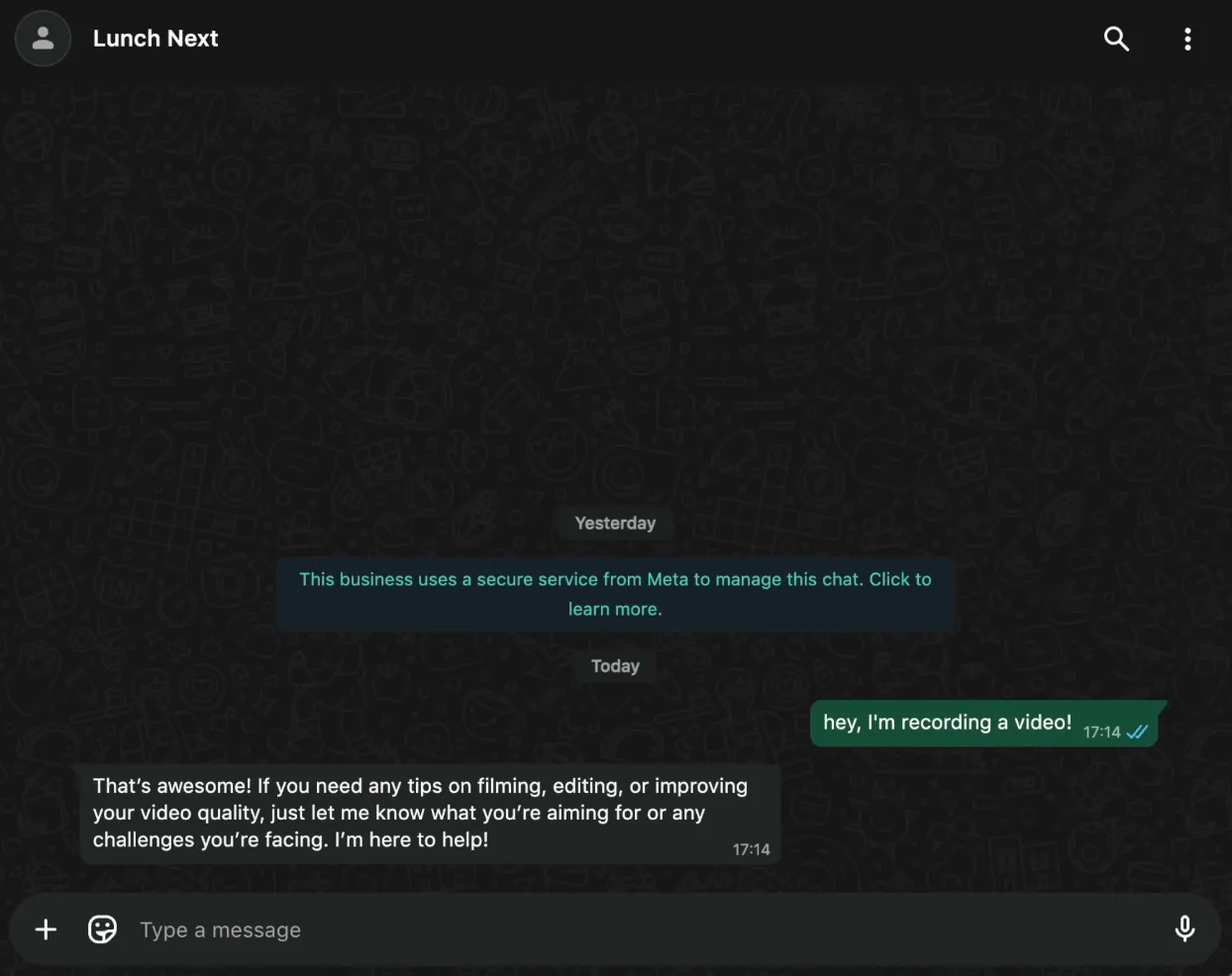 在 WhatsApp 內測試你的 ChatGPT 類型 bot
開啟你的 Quickchat AI Inbox,即可即時查看每一則訊息,你或你的團隊可在需要時隨時介入。
步驟 5:在 WhatsApp Manager 中完成建議步驟
連接號碼時,Meta 會傳送一則含有 WhatsApp Manager 連結的訊息。如果你尚未完成任何 Meta 設定步驟,Quickchat AI 也會以電子郵件提醒帳號擁有者剩餘步驟。
在 WhatsApp Manager 中,你可以:
- 設定你的商業檔案
- 設定你的顯示名稱(其狀態會顯示在 Quickchat AI WhatsApp 面板中你的號碼旁)
- 上傳你的個人檔案照片
- 管理商業設定
- 監控品質評分
完成這些導入任務有助於讓你的號碼維持良好狀態。
步驟 6:建立 WhatsApp 連結與 QR code
這個步驟能讓使用者更容易開始與你的 AI Agent 聊天。
- 前往 WhatsApp Manager 中的 Message links
- 寫入預設訊息,例如:“Hi”
- 產生你的連結與 QR code
- 將其分享在你的網站或社群媒體上
在 WhatsApp 上與 Quickchat 的 Support AI 聊天:
📱 +1 302-405-9992: 開始聊天
 提供客戶一個連到你的 WhatsApp AI Agent 的直接連結
摘要
你已成功使用 Quickchat AI 將 ChatGPT 連接到 WhatsApp。
你的 WhatsApp 聊天機器人現在已上線,並可即時回應客戶。
在本指南中,你學會了如何:
- 設定 WhatsApp Business 號碼
- 按一下將其連接到 Quickchat AI
- 完成 Meta 的 Embedded Signup
- 測試你的 ChatGPT 風格 WhatsApp bot
- 在 WhatsApp Manager 中設定額外選項
這是在客戶最常花時間的地方提供 AI 協助的最簡單且最有效方式之一。
額外內容:擴展到更多管道
透過 Quickchat AI,你可以將 AI Agent 不只連接到 WhatsApp,也可以連接到:
在這裡查看所有管道: