


소개
이 가이드에서는 Quickchat AI를 사용해 ChatGPT를 WhatsApp에 연결하는 방법을 정확히 보여드립니다.
이 설정을 사용하면 자체 AI Agent로 구동되는 맞춤형 WhatsApp 챗봇을 만들 수 있으며, 이 챗봇은 고객에게 즉시 응답하고 24/7 작동합니다.
필요한 항목은 다음과 같습니다.
- Quickchat AI Agent (무료로 가입할 수 있습니다)
- WhatsApp Business 전화번호
- Meta Business 계정
이 통합은 이제 Quickchat AI 쪽에서 한 번의 클릭으로 진행되며, 나머지는 Meta가 안내합니다. 코딩은 필요하지 않습니다.
동영상 튜토리얼 보기
ChatGPT를 WhatsApp에 연결해야 하는 이유
매월 20억 명이 넘는 사람들이 WhatsApp을 사용하므로, WhatsApp은 고객 커뮤니케이션에 가장 효과적인 채널 중 하나입니다.
Quickchat AI를 사용하면 다음을 할 수 있습니다.
- 고객에게 즉시 응답 제공
- WhatsApp에서 FAQ 자동화
- 필요한 경우 대화를 팀으로 라우팅
- 리드를 자동으로 검증
- WhatsApp 안에서 ChatGPT 스타일의 경험 제공
AI Agent는 고객이 이미 선호하는 채널에서 사용할 수 있게 됩니다.
통합 작동 방식
연결이 완료되면 다음과 같이 작동합니다.
- 사용자가 WhatsApp Business 번호로 메시지를 보냅니다.
- Quickchat AI가 메시지를 AI Agent로 즉시 전달합니다.
- AI Agent가 지식, 지침, 도구를 사용해 응답합니다.
- Quickchat AI Inbox에서 전체 대화를 확인합니다.
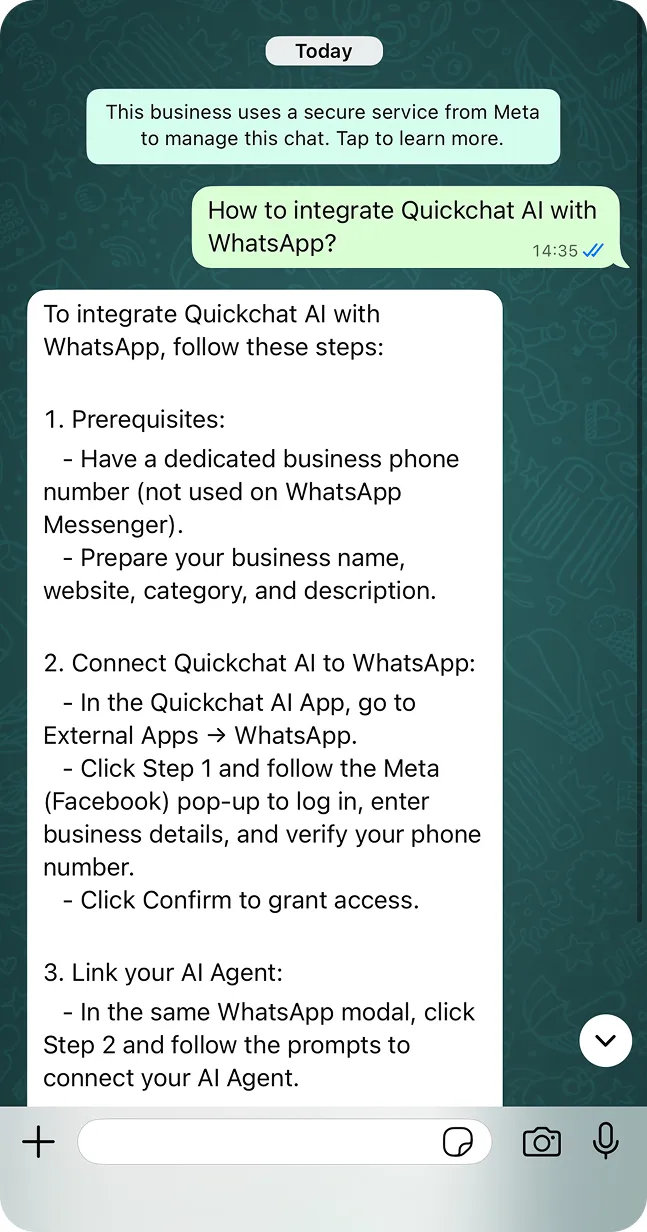 WhatsApp 안의 ChatGPT 스타일 AI Agent
아래 단계를 따라 모든 설정을 완료하세요.
Step 0: 사전 준비 사항
시작하기 전에 다음 항목이 있는지 확인하세요.
- 인증을 위해 SMS 또는 전화를 받을 수 있고, WhatsApp Messenger 앱에서 이미 활성화되어 있지 않은 전용 WhatsApp Business 전화번호
- Meta Business 계정
- 기본 비즈니스 정보(이름, 웹사이트, 카테고리, 설명)
Step 1: Quickchat AI에서 WhatsApp 통합 열기
- Quickchat AI dashboard에 로그인합니다
- External Apps로 이동합니다
- WhatsApp 카드를 클릭합니다
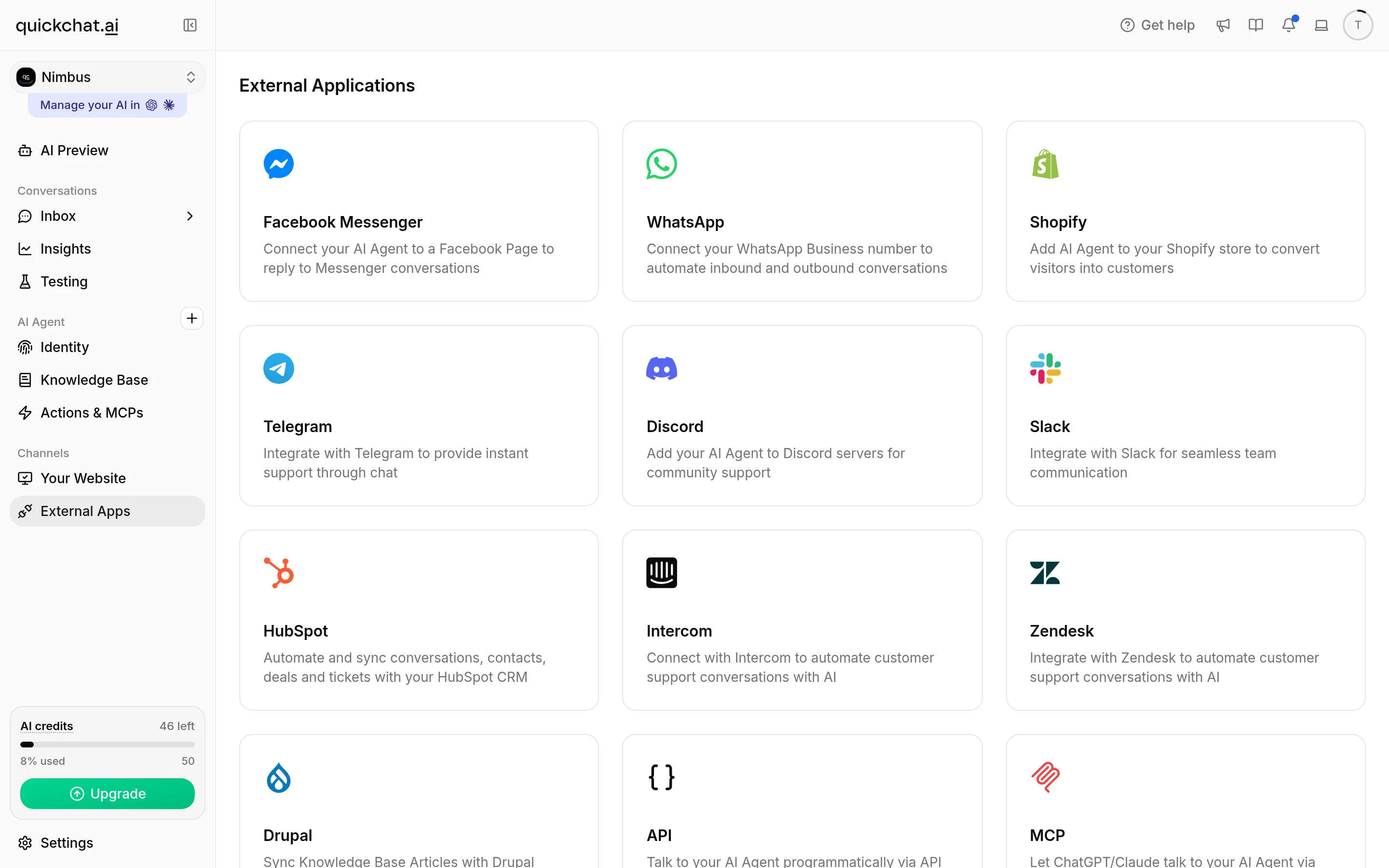 External Apps를 열고 WhatsApp을 선택하세요
짧은 개요, 사전 준비 사항, 단일 Connect WhatsApp 버튼이 포함된 패널이 나타납니다. (이제 별도의 두 번째 단계는 없으며, 연결은 한 번의 클릭으로 진행됩니다.)
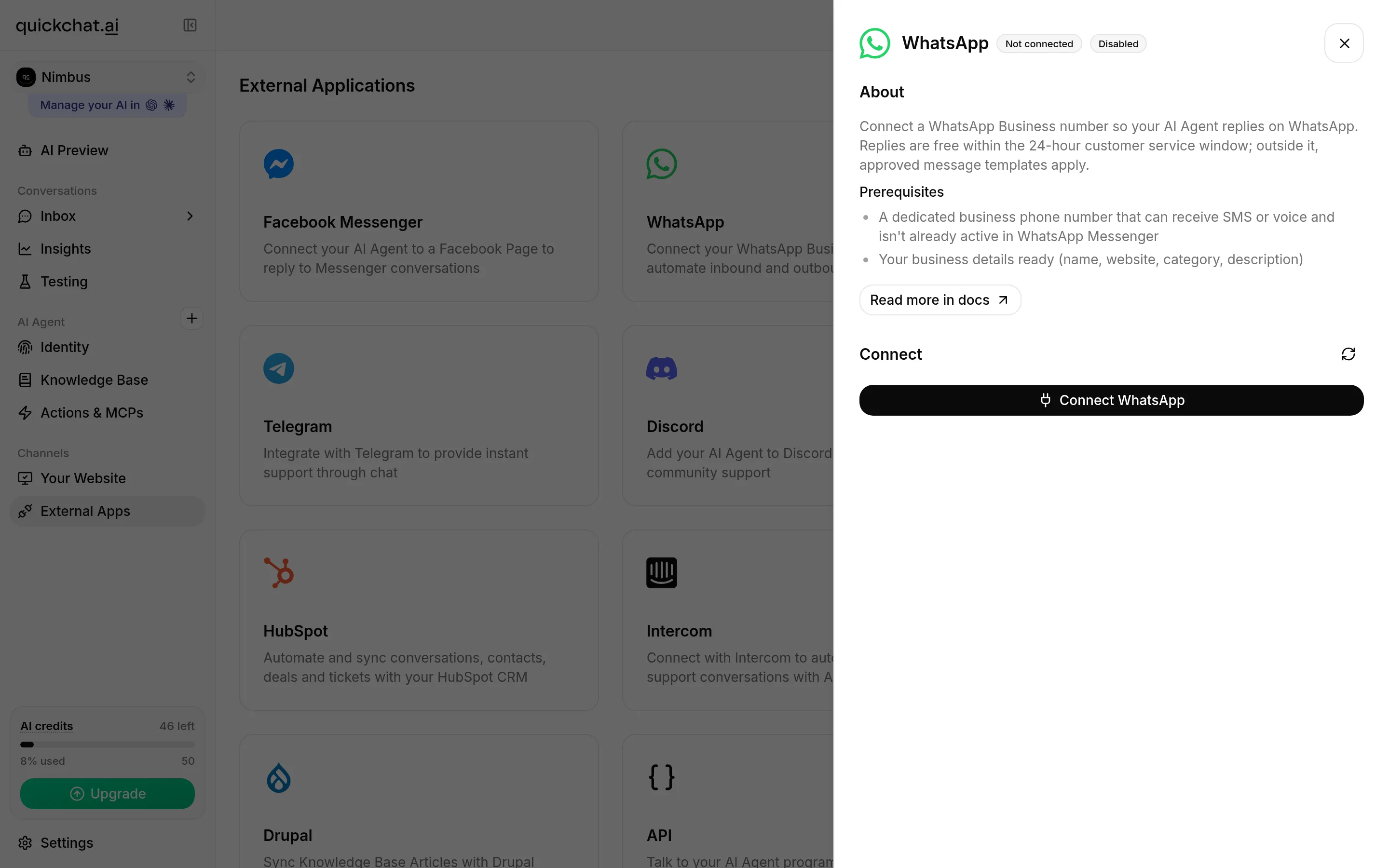 원클릭 Connect WhatsApp 버튼이 있는 WhatsApp 패널
Step 2: Meta를 통해 WhatsApp 연결하기
Connect WhatsApp을 클릭합니다. Meta의 Embedded Signup 창이 열리고 하나의 흐름에서 모든 과정을 안내합니다. (Meta는 이 화면을 수시로 업데이트하므로, 실제 화면은 약간 다를 수 있습니다.)
- Facebook(Meta) 계정으로 로그인합니다.
- Quickchat AI에 부여하는 액세스 권한(WhatsApp Business 계정 및 비즈니스 포트폴리오)을 검토하고 계속 진행합니다.
- 비즈니스 정보(비즈니스 포트폴리오, 이름, 웹사이트, 국가)를 입력합니다.
- 새 WhatsApp Business Account를 만들거나 이미 보유한 계정을 선택합니다.
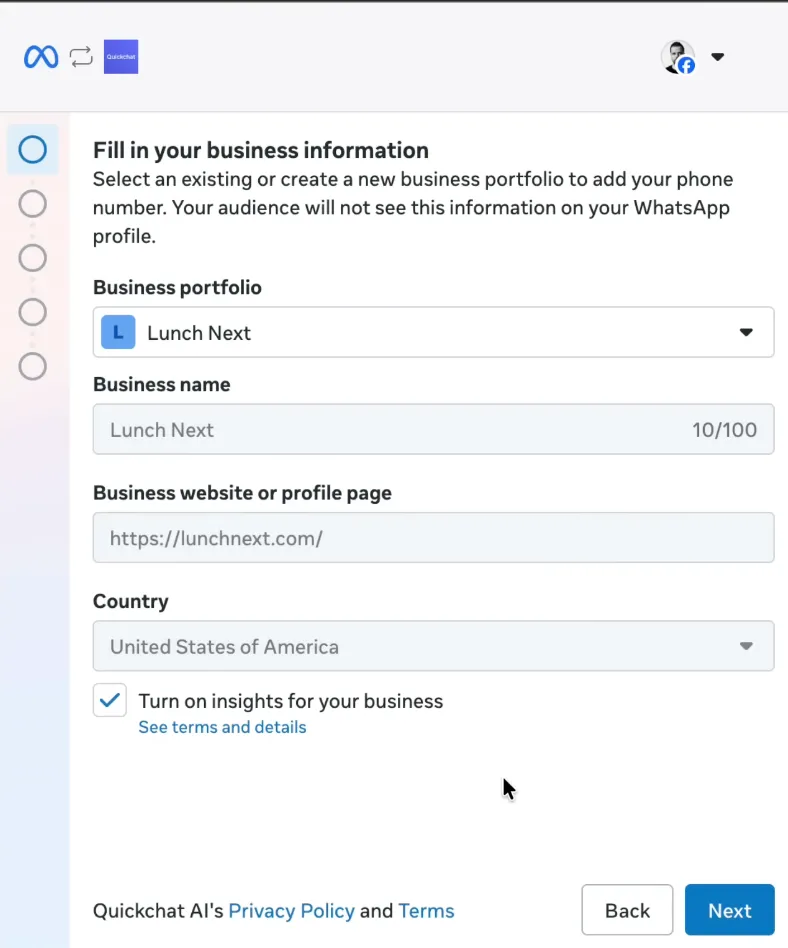 WhatsApp Business Account를 선택하거나 생성하세요
- WhatsApp Business display name과 category를 선택합니다.
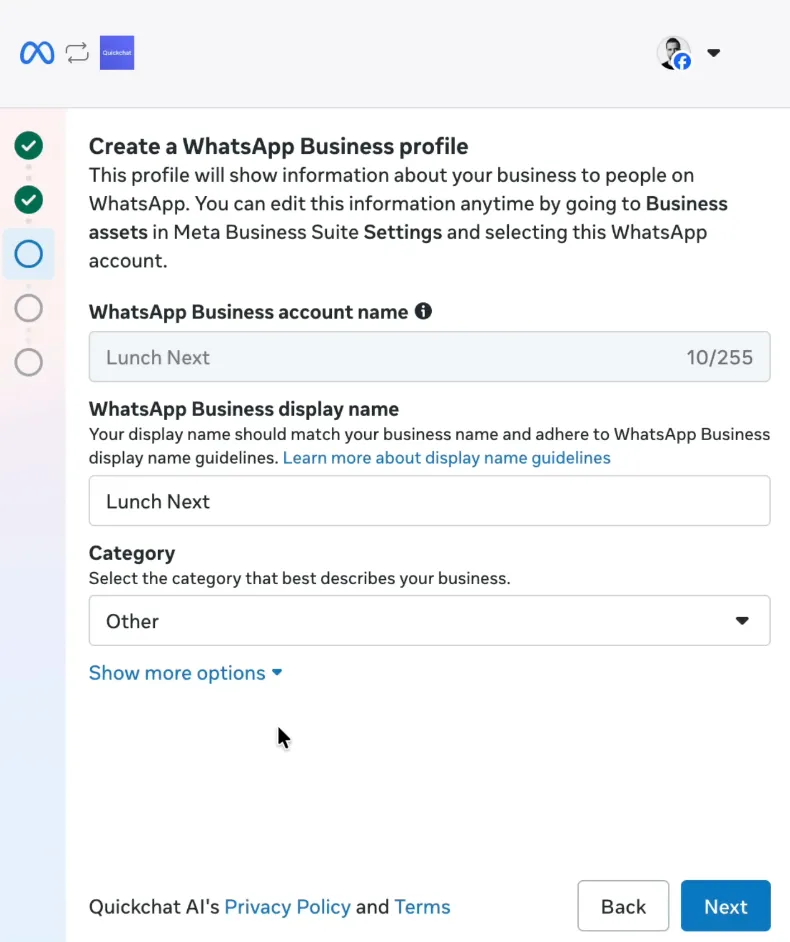 WhatsApp Business display name을 설정하세요
- 고객이 메시지를 보낼 phone number를 추가하고 Meta가 보내는 SMS 또는 음성 코드로 인증합니다. Hushed와 같은 서비스의 번호를 사용할 수 있습니다.
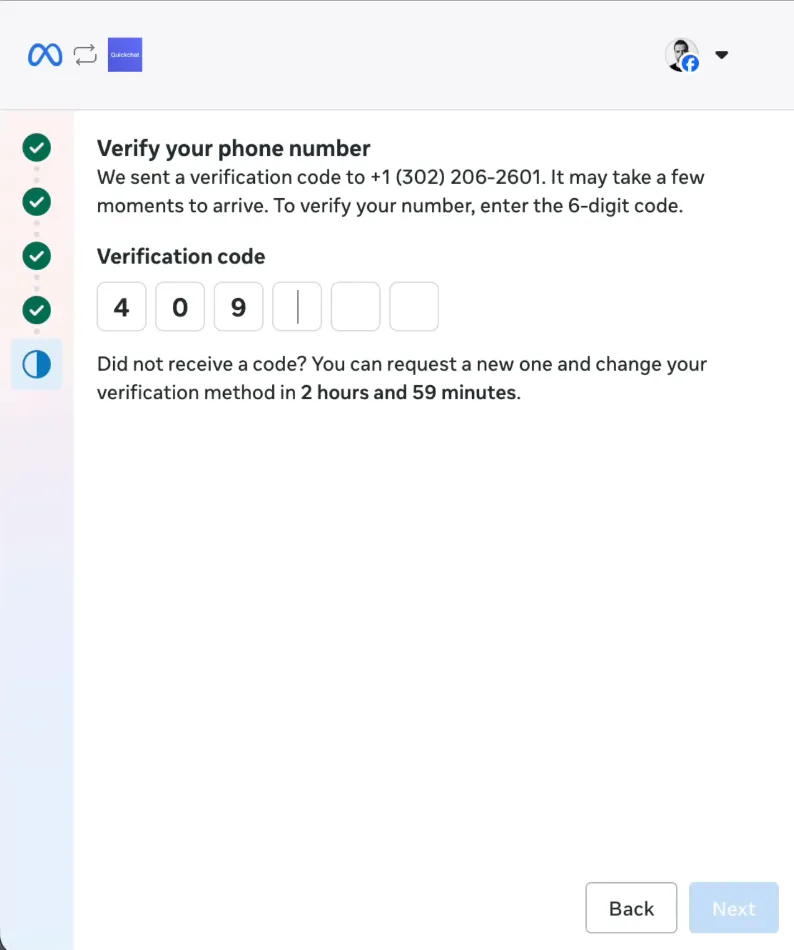 WhatsApp 챗봇용 전화번호를 추가하고 인증하세요
- Confirm을 클릭해 액세스를 허용한 다음 Finish를 클릭합니다. 창에 Quickchat AI 확인 메시지가 표시되고 자동으로 닫힙니다.
Step 3: 연결 확인
Quickchat AI로 돌아가면 WhatsApp 패널에 Connecting your WhatsApp account가 표시되고, 약 30초 안에 Connected로 전환됩니다. WhatsApp Business Account, 초록색 Webhook Active 표시기(AI가 실시간으로 메시지를 수신하고 있음을 의미), 그리고 인증된 이름, 품질 등급, 표시 이름 상태가 포함된 전화번호가 표시됩니다. 업데이트가 느리면 Refresh Status를 클릭하세요.
 연결됨, 이제 남은 작업은 첫 메시지를 보내는 것뿐입니다
Connected는 Quickchat AI가 계정에 접근할 수 있다는 뜻입니다. 바로 아래 카드는 고객이 답변을 받기 전에 아직 필요한 사항을 알려줍니다. 메시지가 번호에 도달할 때까지 Waiting for your first message가 표시되고(메시지를 보낸 뒤 Refresh를 클릭하면 Messages Received로 바뀝니다), Meta가 아직 display name을 검토 중인 경우 알림이 표시됩니다(사용자가 할 일은 없으며 보통 며칠이 걸립니다). 또한 해당 번호가 Meta에서 제공한 +1 555 테스트 번호인 경우 알림이 표시됩니다. 이 번호는 테스트용이며 다른 계정으로 이동할 수 없습니다.
패널에 Messages Received가 표시되면 AI Agent가 WhatsApp에서 라이브 상태입니다.
Step 4: ChatGPT 기반 WhatsApp 봇 테스트하기
휴대폰에서 WhatsApp을 열고 새 AI 번호로 메시지를 보내세요.
예시 메시지: 안녕하세요, WhatsApp 챗봇을 테스트합니다.
Agent가 즉시 응답해야 합니다.
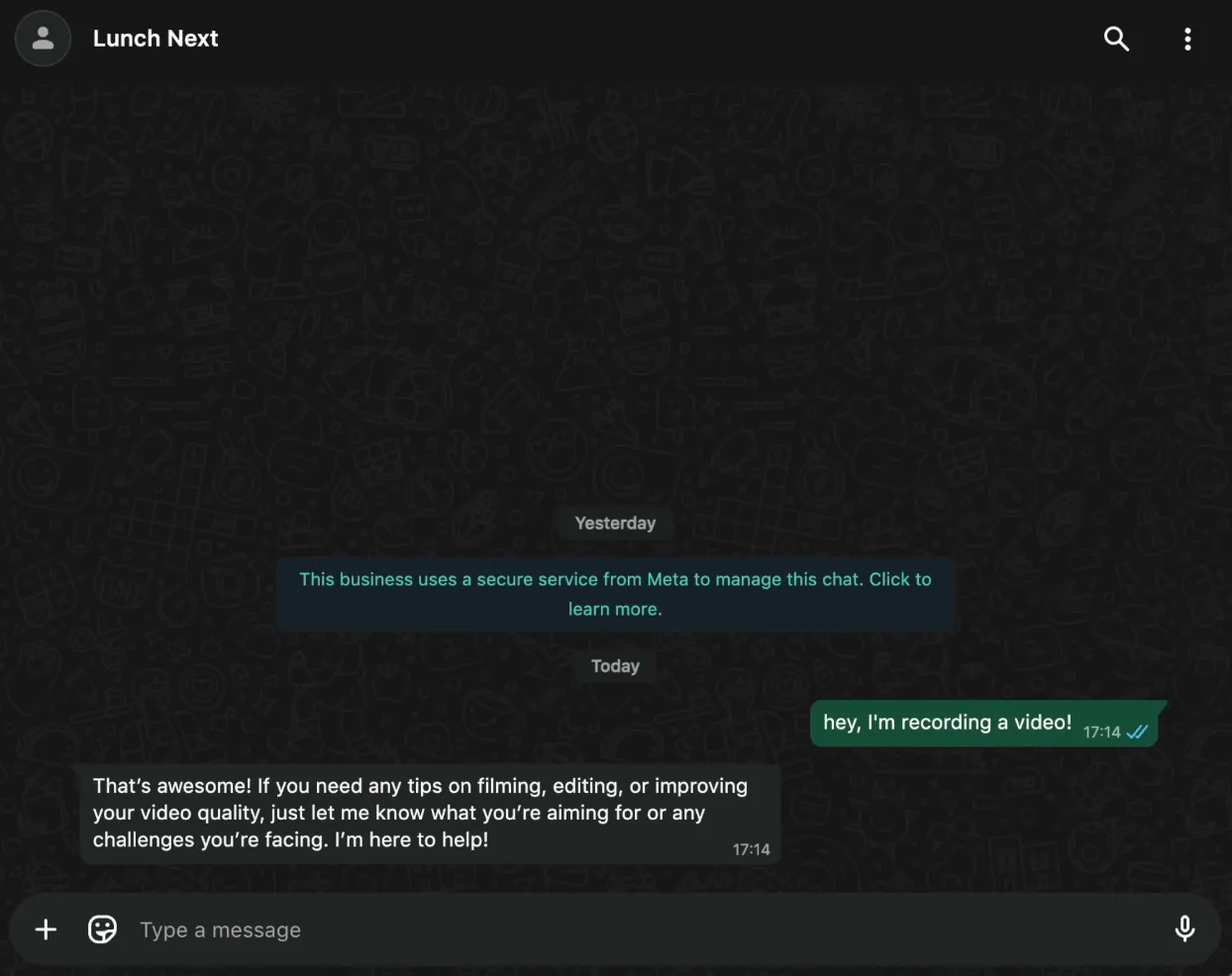 WhatsApp 안에서 ChatGPT와 비슷한 봇을 테스트하세요
모든 메시지를 실시간으로 확인하려면 Quickchat AI Inbox를 여세요. 여기에서 필요할 때마다 사용자나 팀이 대화에 참여할 수 있습니다.
Step 5: WhatsApp Manager에서 권장 단계 완료하기
번호를 연결하면 Meta가 WhatsApp Manager 링크가 포함된 메시지를 보냅니다. Meta의 설정 단계 중 완료되지 않은 항목이 있으면 Quickchat AI도 계정 소유자에게 남은 단계를 이메일로 알려줍니다.
WhatsApp Manager 안에서 다음을 할 수 있습니다.
- 비즈니스 프로필 구성
- display name 설정(해당 상태는 Quickchat AI WhatsApp 패널의 번호 옆에 표시됩니다)
- 프로필 사진 업로드
- 비즈니스 설정 관리
- 품질 등급 모니터링
이 온보딩 작업을 완료하면 번호를 양호한 상태로 유지하는 데 도움이 됩니다.
Step 6: WhatsApp 링크와 QR 코드 만들기
이 단계는 사용자가 AI Agent와 쉽게 채팅을 시작할 수 있게 해줍니다.
- WhatsApp Manager에서 Message links로 이동합니다
- “안녕하세요”와 같은 기본 메시지를 작성합니다
- 링크와 QR 코드를 생성합니다
- 웹사이트나 소셜 미디어에 공유합니다
WhatsApp에서 Quickchat의 Support AI와 채팅하세요:
📱 +1 302-405-9992: 채팅 시작
 고객에게 WhatsApp AI Agent로 바로 연결되는 링크를 제공하세요
요약
Quickchat AI를 사용해 ChatGPT를 WhatsApp에 성공적으로 연결했습니다.
이제 WhatsApp 챗봇이 라이브 상태이며 고객에게 즉시 응답할 준비가 되었습니다.
이 가이드에서는 다음 방법을 알아보았습니다.
- WhatsApp Business 번호 설정
- 한 번의 클릭으로 Quickchat AI에 연결
- Meta의 Embedded Signup 완료
- ChatGPT 스타일 WhatsApp 봇 테스트
- WhatsApp Manager에서 추가 설정 구성
이는 고객이 가장 많은 시간을 보내는 곳에서 AI 지원을 제공하는 가장 쉽고 강력한 방법 중 하나입니다.
보너스: 더 많은 채널로 확장하기
Quickchat AI를 사용하면 AI Agent를 WhatsApp뿐 아니라 다음에도 연결할 수 있습니다.
여기에서 모든 채널을 살펴보세요.