


Introduction
Dans ce guide, je vous montre précisément comment connecter ChatGPT à WhatsApp avec Quickchat AI. Cette configuration vous permet de créer un chatbot WhatsApp personnalisé, animé par votre propre Agent IA, qui répond immédiatement aux clients et fonctionne 24 h/24.
Vous aurez besoin :
- d’un Agent IA Quickchat AI (vous pouvez vous inscrire gratuitement)
- d’un numéro de téléphone WhatsApp Business
- d’un compte Meta Business
L’intégration ne demande désormais qu’un seul clic de notre côté, puis Meta vous accompagne pour la suite. Aucune programmation n’est nécessaire.
Regardez le tutoriel vidéo
Pourquoi connecter ChatGPT à WhatsApp
Plus de 2 milliards de personnes utilisent WhatsApp chaque mois, ce qui en fait l’un des canaux les plus efficaces pour communiquer avec vos clients.
Avec Quickchat AI, vous pouvez :
- répondre immédiatement aux clients
- automatiser les réponses aux questions fréquentes sur WhatsApp
- transférer les conversations à votre équipe si nécessaire
- qualifier automatiquement les prospects
- proposer une expérience similaire à ChatGPT dans WhatsApp
Votre Agent IA devient accessible sur le canal que vos clients apprécient déjà.
Comment fonctionne l’intégration
Une fois la connexion établie :
- Un utilisateur envoie un message à votre numéro WhatsApp Business.
- Quickchat AI transmet immédiatement le message à votre Agent IA.
- Votre Agent IA répond à partir de ses connaissances, de ses instructions et de ses outils.
- Vous retrouvez l’intégralité de la conversation dans l’Inbox de Quickchat AI.
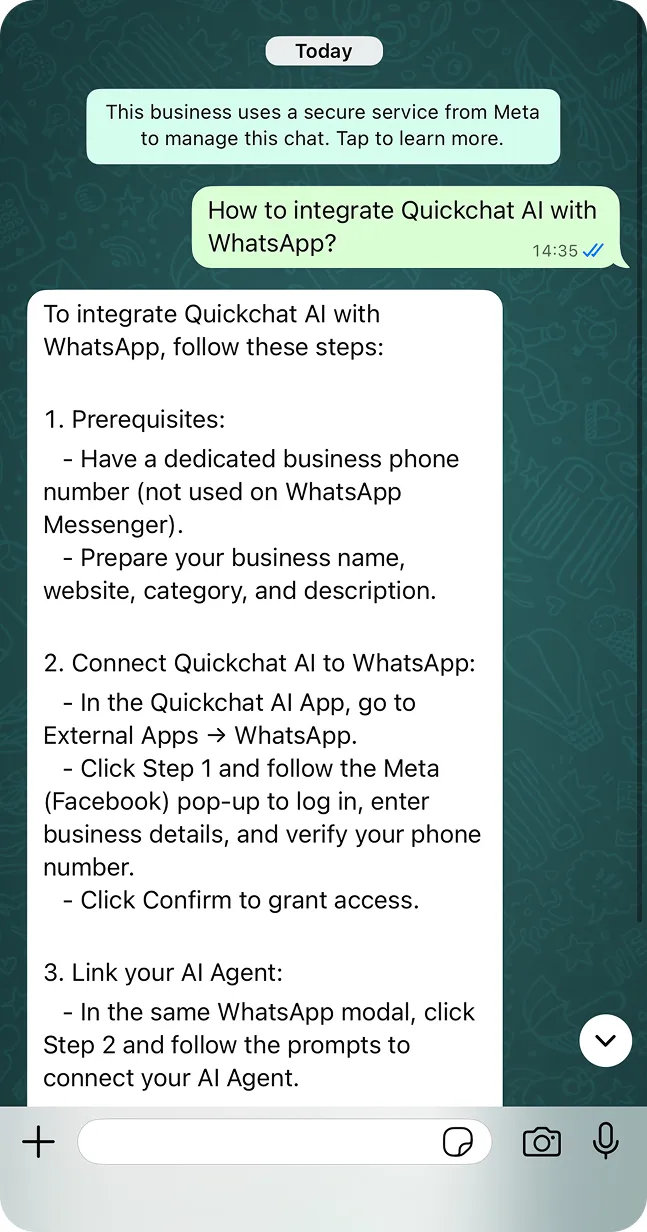 Votre Agent IA proposant une expérience similaire à ChatGPT dans WhatsApp
Suivez les étapes ci-dessous pour tout configurer.
Étape 0 : Prérequis
Avant de commencer, vérifiez que vous disposez :
- D’un numéro dédié à WhatsApp Business, capable de recevoir un SMS ou un appel de vérification, qui n’est pas déjà actif dans l’application WhatsApp Messenger
- D’un compte Meta Business
- Des informations de base de votre entreprise (nom, site web, catégorie et description)
Étape 1 : Ouvrez l’intégration WhatsApp dans Quickchat AI
- Connectez-vous à votre tableau de bord Quickchat AI
- Accédez à External Apps
- Cliquez sur la carte WhatsApp
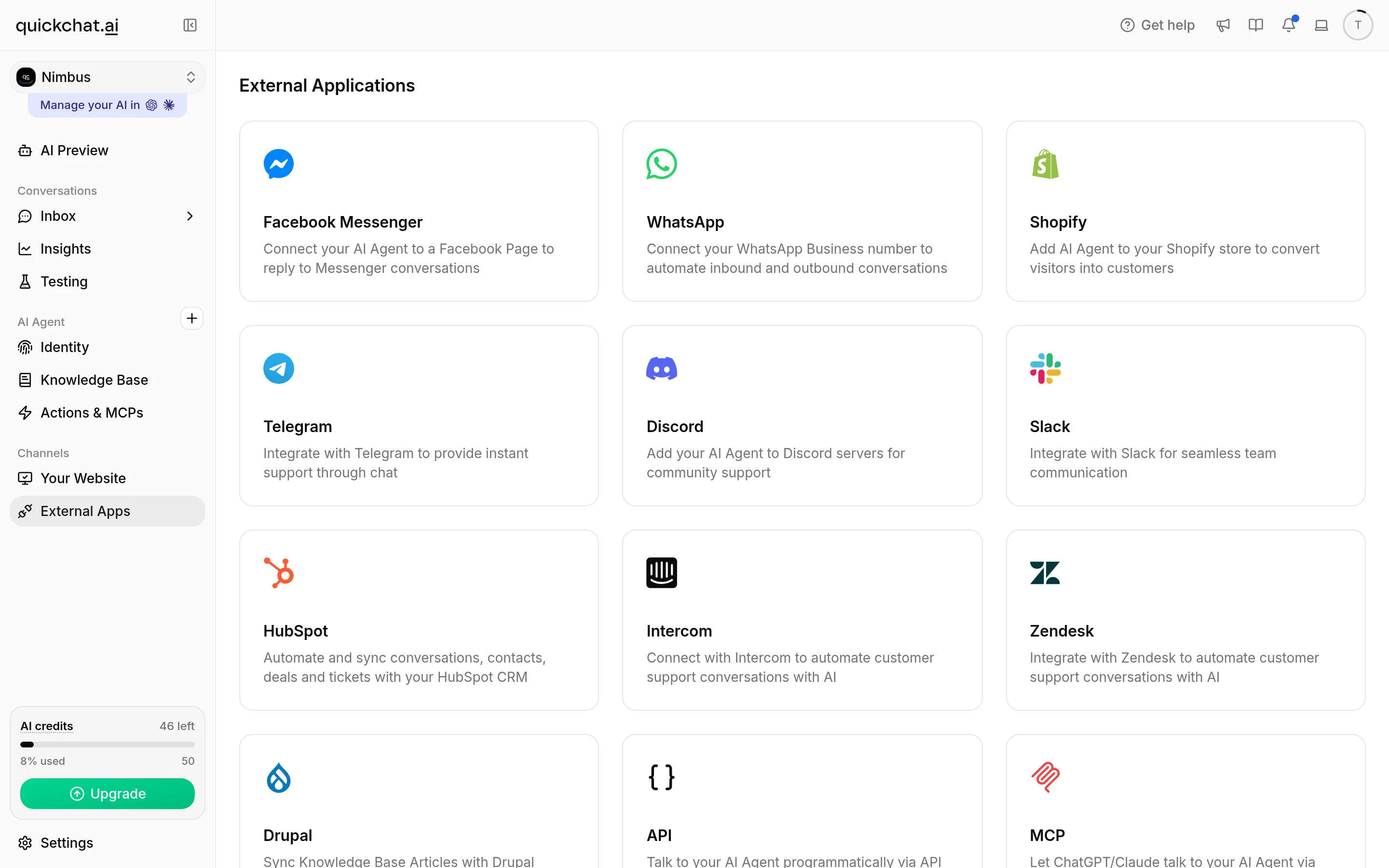 Ouvrez External Apps et sélectionnez WhatsApp
Un panneau latéral s’affiche avec une courte présentation, les prérequis et un unique bouton Connect WhatsApp. Il n’y a plus de deuxième étape distincte : un clic suffit désormais pour lancer la connexion.
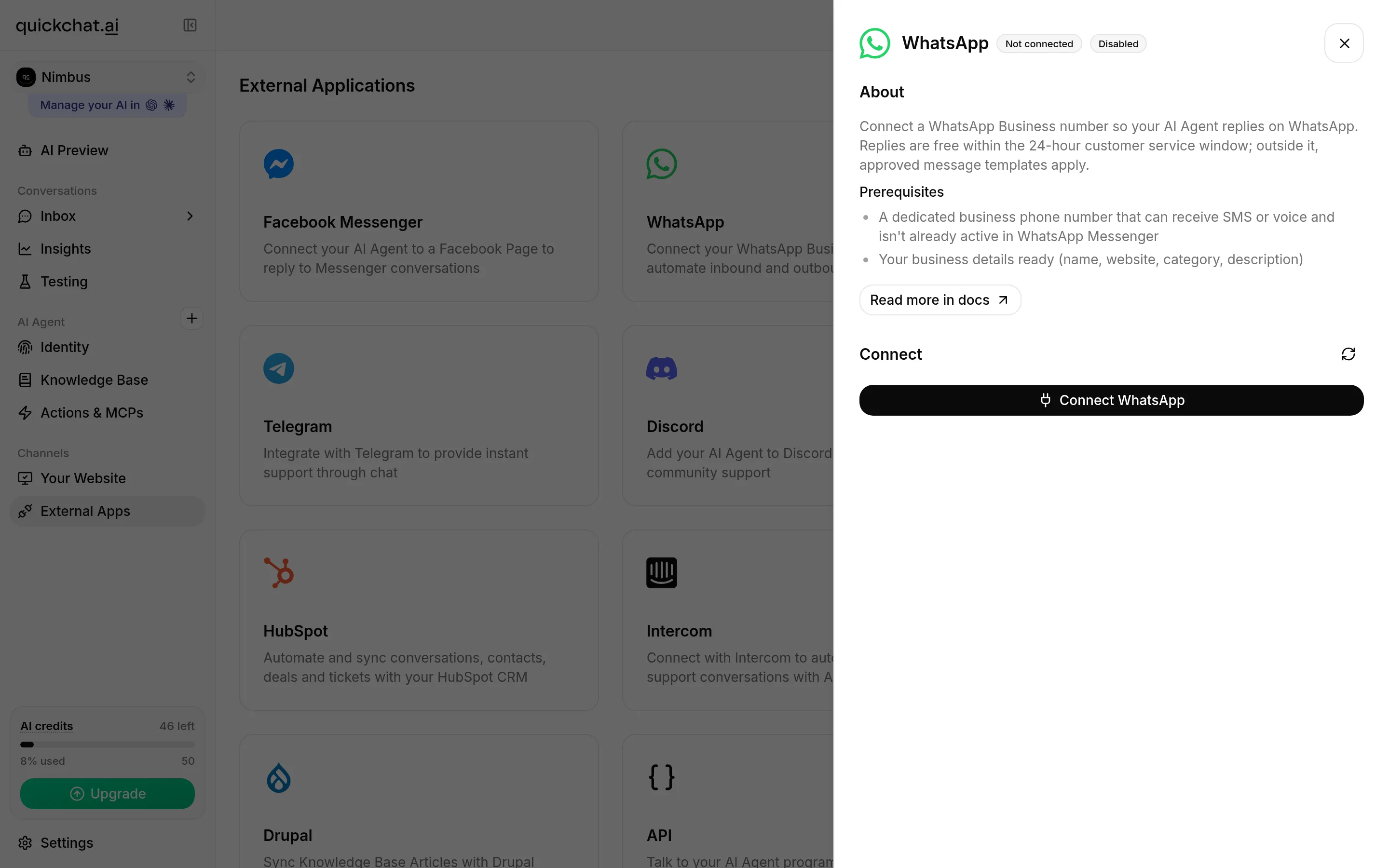 Le panneau WhatsApp avec le bouton Connect WhatsApp pour se connecter en un clic
Étape 2 : Connectez WhatsApp via Meta
Cliquez sur Connect WhatsApp. La fenêtre Embedded Signup de Meta s’ouvre et vous accompagne tout au long du processus. Meta met ces écrans à jour de temps à autre ; les vôtres peuvent donc être légèrement différents.
- Connectez-vous avec votre compte Facebook (Meta).
- Vérifiez les accès que vous accordez à Quickchat AI, à votre compte WhatsApp Business et à votre portefeuille business, puis continuez.
- Saisissez les informations de votre entreprise (portefeuille business, nom, site web et pays).
- Créez un compte WhatsApp Business ou sélectionnez un compte existant.
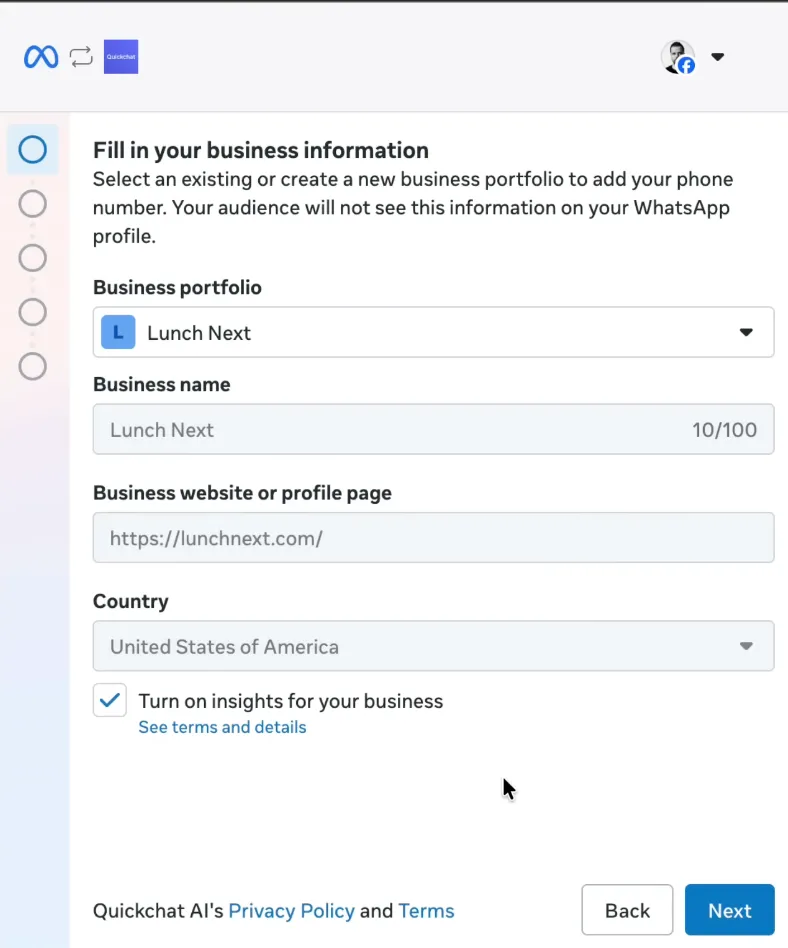 Sélectionnez ou créez votre compte WhatsApp Business
- Choisissez le nom d’affichage et la catégorie de votre compte WhatsApp Business.
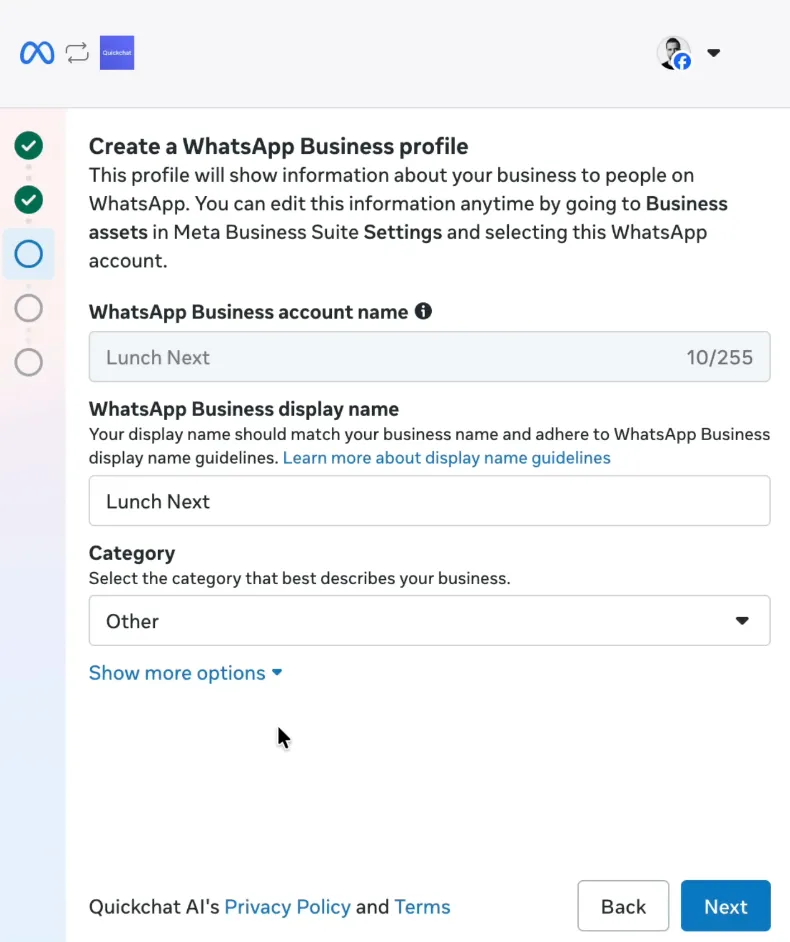 Définissez votre nom d’affichage WhatsApp Business
- Ajoutez le numéro de téléphone auquel vos clients écriront et vérifiez-le avec le code envoyé par Meta par SMS ou appel vocal. Vous pouvez utiliser un numéro fourni par un service comme Hushed.
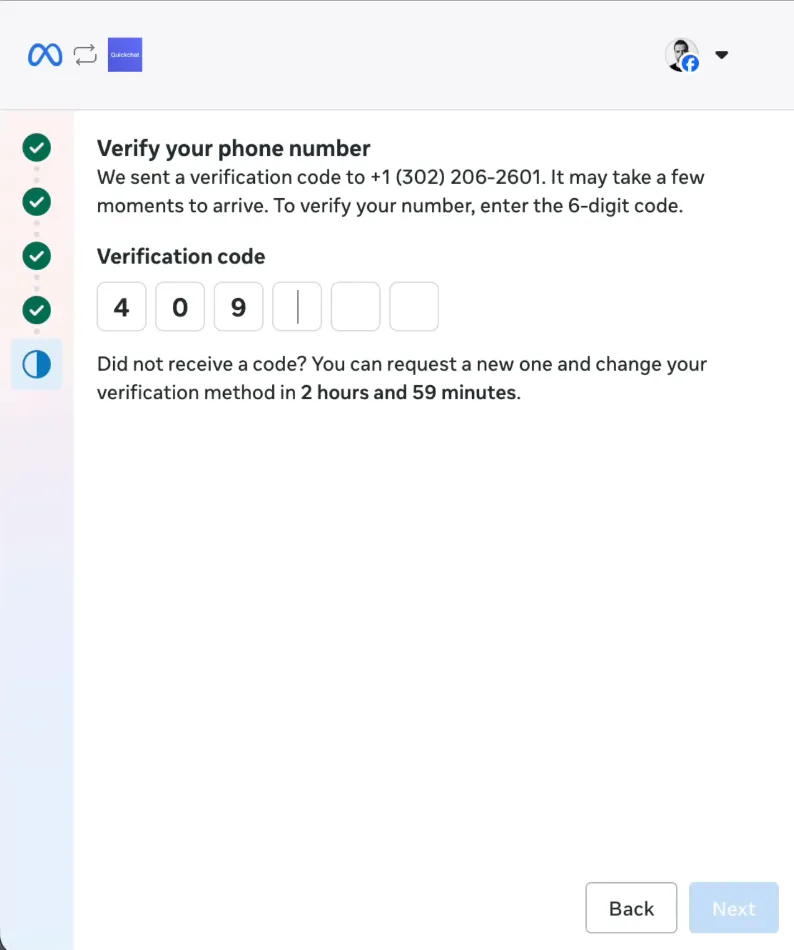 Ajoutez et vérifiez le numéro de téléphone de votre chatbot WhatsApp
- Cliquez sur Confirm pour autoriser l’accès, puis sur Finish. La fenêtre affiche une confirmation Quickchat AI et se ferme automatiquement.
Étape 3 : Confirmez la connexion
De retour dans Quickchat AI, le panneau WhatsApp affiche Connecting your WhatsApp account, puis passe à Connected en environ 30 secondes. Vous verrez votre compte WhatsApp Business, un indicateur vert Webhook Active, qui confirme que votre IA reçoit les messages en temps réel, ainsi que votre numéro de téléphone avec son nom vérifié, sa note de qualité et le statut de son nom d’affichage. Si l’actualisation tarde, cliquez sur Refresh Status.
 Connected, avec une dernière tâche : envoyer le premier message
Connected signifie que Quickchat AI peut accéder à votre compte. La carte juste en dessous indique ce qu’il reste à faire avant que les clients reçoivent des réponses : Waiting for your first message reste affiché tant qu’aucun message n’a atteint votre numéro (envoyez-en un, puis cliquez sur Refresh pour afficher Messages Received). Elle précise aussi si Meta examine encore votre nom d’affichage, ce qui ne demande aucune action de votre part et prend généralement quelques jours, et si le numéro est un +1 555 de test fourni par Meta. Ce numéro sert à faire des essais et ne peut pas être transféré vers un autre compte.
Dès que le panneau affiche Messages Received, votre Agent IA est actif sur WhatsApp.
Étape 4 : Testez votre bot WhatsApp avec ChatGPT
Ouvrez WhatsApp sur votre téléphone et envoyez un message à votre nouveau numéro doté d’IA.
Exemple de message : Bonjour, je teste mon chatbot WhatsApp.
Votre Agent devrait répondre immédiatement.
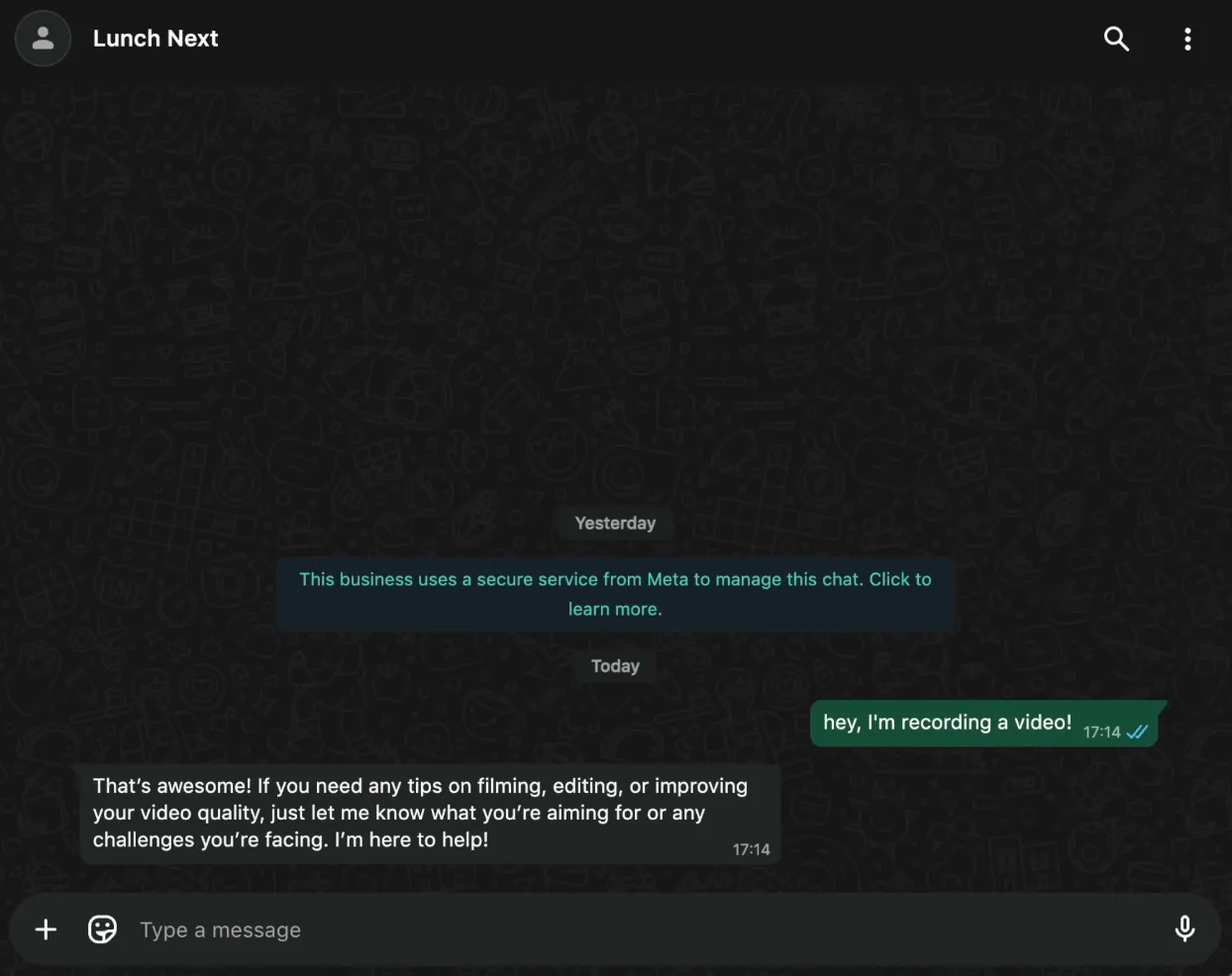 Testez votre bot semblable à ChatGPT dans WhatsApp
Ouvrez l’Inbox de Quickchat AI pour consulter chaque message en temps réel. Vous ou votre équipe pouvez intervenir quand vous le souhaitez.
Une fois l’acheminement des messages opérationnel, vous pouvez configurer la prise de rendez-vous sur WhatsApp avec Calendly. L’assistant de l’atelier répond aux questions sur les prestations, propose des créneaux disponibles en temps réel et crée le rendez-vous choisi dans Calendly, sans que le client quitte WhatsApp. Le guide inclut les sources de connaissances, le prompt et les tests.
Étape 5 : Terminez les étapes recommandées dans WhatsApp Manager
Lorsque vous connectez votre numéro, Meta envoie un message contenant un lien vers WhatsApp Manager. Si certaines étapes de configuration Meta restent inachevées, Quickchat AI envoie également un rappel par e-mail au titulaire du compte avec les étapes restantes.
Dans WhatsApp Manager, vous pouvez :
- configurer votre profil professionnel
- définir votre nom d’affichage (son statut apparaît à côté du numéro dans le panneau WhatsApp de Quickchat AI)
- importer votre photo de profil
- gérer les paramètres de l’entreprise
- suivre la note de qualité
Terminer ces tâches de configuration contribue à maintenir votre numéro en règle.
Étape 6 : Créez un lien WhatsApp et un code QR
Cette étape permet aux utilisateurs d’entamer facilement une conversation avec votre Agent IA.
- Accédez à Message links dans WhatsApp Manager
- Rédigez un message par défaut, par exemple : « Bonjour »
- Générez votre lien et votre code QR
- Partagez-les sur votre site web ou vos réseaux sociaux
Discutez avec l'IA de support de Quickchat sur WhatsApp :
📱 +1 302-405-9992: Démarrer une conversation
 Proposez à vos clients un lien direct vers votre Agent IA WhatsApp
Récapitulatif
Vous avez connecté ChatGPT à WhatsApp avec Quickchat AI. Votre chatbot WhatsApp est maintenant actif et prêt à répondre immédiatement aux clients.
Dans ce guide, vous avez appris à :
- configurer un numéro WhatsApp Business
- le connecter à Quickchat AI en un clic
- effectuer l’Embedded Signup de Meta
- tester votre bot WhatsApp semblable à ChatGPT
- régler les paramètres supplémentaires dans WhatsApp Manager
C’est l’un des moyens les plus simples et les plus efficaces de proposer une assistance IA là où vos clients passent une grande partie de leur temps.
Bonus : étendez votre présence à d’autres canaux
Avec Quickchat AI, vous pouvez connecter votre Agent IA à WhatsApp, mais aussi à :
- des widgets de chat pour sites web
- Messenger
- Slack
- des API personnalisées
- et d’autres canaux
Découvrez tous les canaux ici :