


Úvod
V tomto návodu ti přesně ukážu, jak propojit ChatGPT s WhatsAppem pomocí Quickchat AI.
S tímto nastavením můžeš vytvořit vlastního chatbota pro WhatsApp poháněného vlastním AI Agentem, který zákazníkům odpovídá okamžitě a funguje 24/7.
Budeš potřebovat:
- Quickchat AI Agenta (můžeš se zaregistrovat zdarma)
- telefonní číslo WhatsApp Business
- účet Meta Business
Integrace teď na naší straně vyžaduje jediné kliknutí a Meta tě provede zbytkem. Není potřeba žádné programování.
Po připojení dokonči firemní nastavení podle návodu na vytvoření WhatsApp AI chatbota. Obsahuje informace o obchodě, prompt ke zkopírování, volitelnou akci pro zjištění stavu objednávky a testy předávání konverzací tvému týmu.
Podívej se na videonávod
Proč propojit ChatGPT s WhatsAppem
WhatsApp každý měsíc používají více než 2 miliardy lidí, takže jde o jeden z nejúčinnějších kanálů pro komunikaci se zákazníky.
S Quickchat AI můžeš:
- poskytovat zákazníkům okamžité odpovědi
- automatizovat odpovědi na nejčastější dotazy ve WhatsAppu
- v případě potřeby předávat konverzace svému týmu
- automaticky kvalifikovat leady
- nabídnout uživatelům prostředí ve stylu ChatGPT přímo ve WhatsAppu
Tvůj AI Agent bude dostupný v kanálu, který už tvoji zákazníci znají a používají.
Jak integrace funguje
Po připojení:
- Uživatel pošle zprávu na tvoje číslo WhatsApp Business.
- Quickchat AI zprávu okamžitě předá tvému AI Agentovi.
- Tvůj AI Agent odpoví pomocí svých znalostí, instrukcí a nástrojů.
- Celou konverzaci uvidíš v sekci Inbox v Quickchat AI.
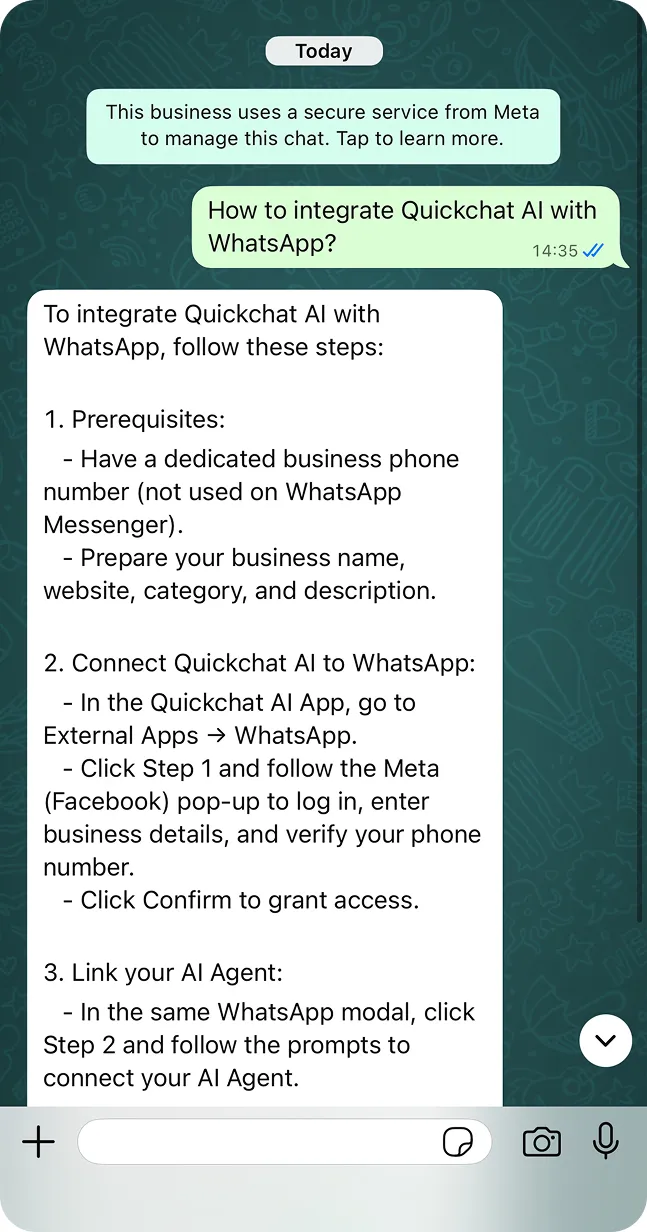 Tvůj AI Agent ve stylu ChatGPT ve WhatsAppu
Postupuj podle níže uvedených kroků a vše nastav.
Krok 0: Předpoklady
Než začneš, ujisti se, že máš:
- Telefonní číslo WhatsApp Business, které může přijmout SMS nebo hovor pro ověření a není už aktivní v aplikaci WhatsApp Messenger. Funguje i číslo, které už používáš v aplikaci WhatsApp Business: díky Coexistence (beta) zůstane v aplikaci, zatímco na něm odpovídá tvůj AI Agent
- Účet Meta Business
- Základní údaje o firmě (název, web, kategorie, popis)
Krok 1: Otevři integraci WhatsApp v Quickchat AI
- Přihlas se do svého dashboardu Quickchat AI
- Přejdi do External Apps
- Klikni na kartu WhatsApp
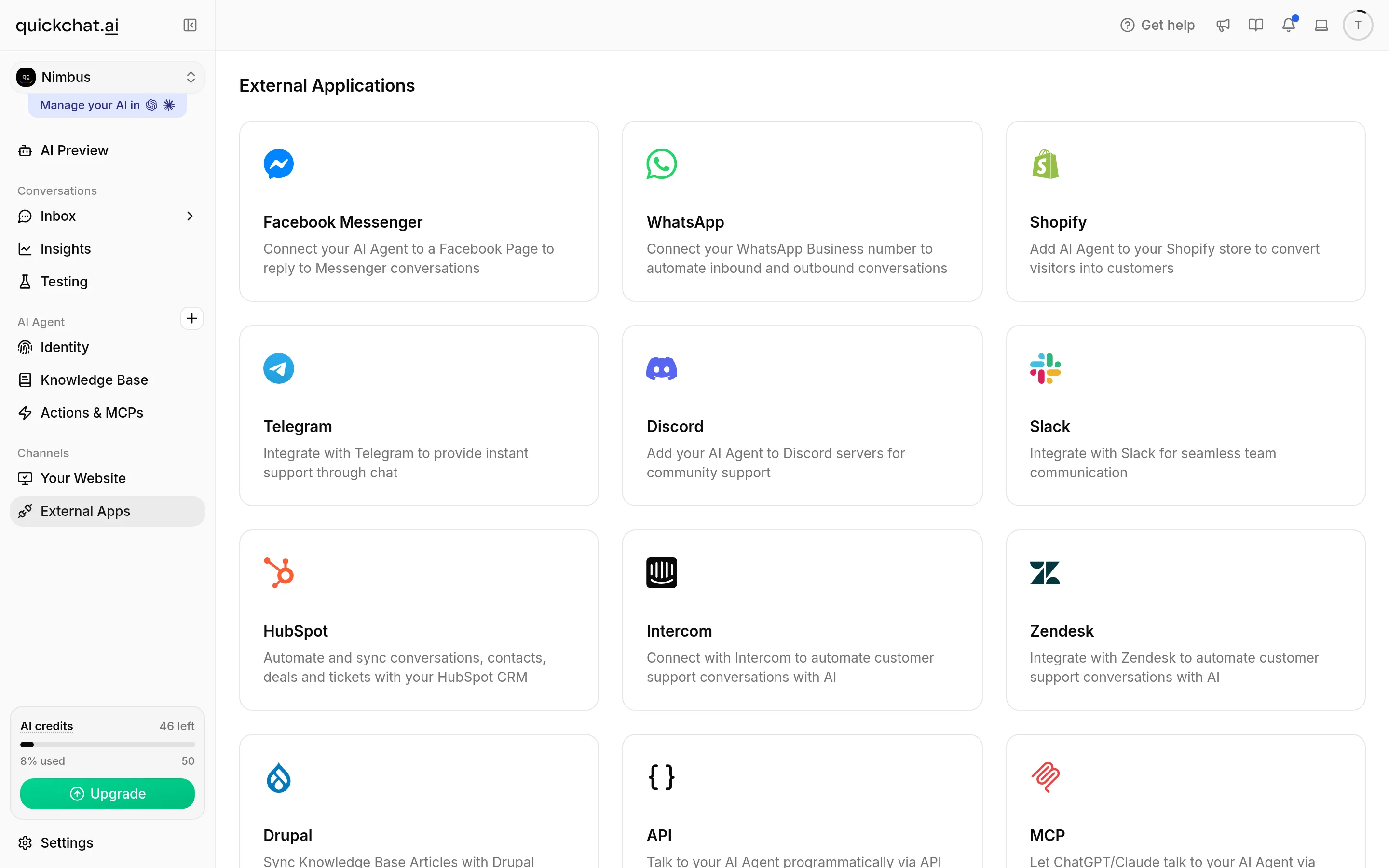 Otevři External Apps a vyber WhatsApp
Vysune se panel s krátkým přehledem, předpoklady a jedním tlačítkem Connect WhatsApp. (Samostatný druhý krok už neexistuje, připojení teď probíhá jedním kliknutím.)
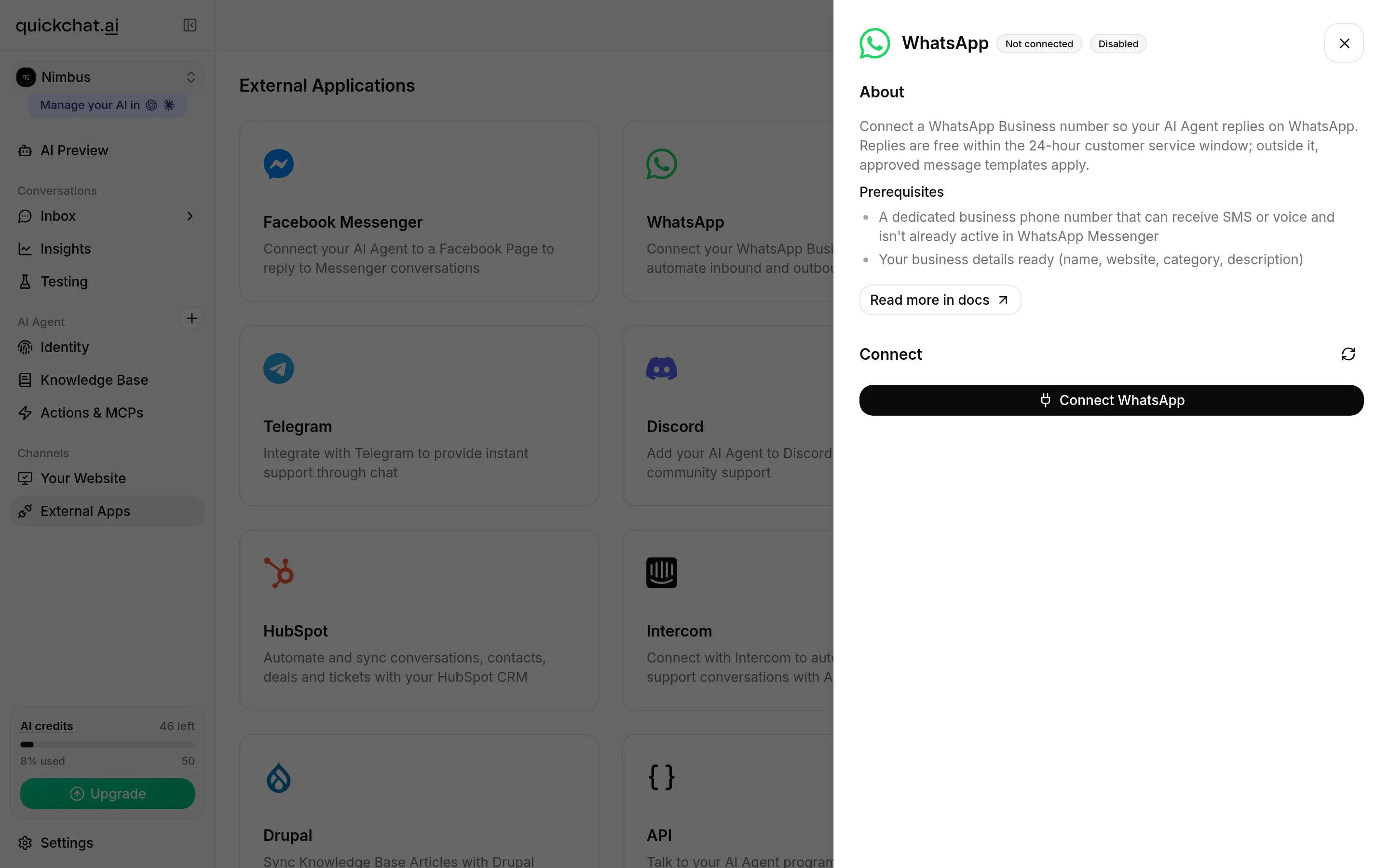 Panel WhatsApp s tlačítkem Connect WhatsApp na jedno kliknutí
Krok 2: Připoj WhatsApp přes Meta
Pokud číslo už používáš v aplikaci WhatsApp Business, nejdřív vyber A number already used in the WhatsApp Business app (aktualizuj aplikaci na verzi 2.24.17 nebo novější). Klikni na Connect WhatsApp. Otevře se okno Embedded Signup přímo od Meta, které tě celým postupem provede najednou. (Meta tyto obrazovky čas od času aktualizuje, takže tvoje mohou vypadat trochu jinak.)
- Přihlas se svým účtem Facebook (Meta).
- Zkontroluj přístup, který uděluješ Quickchat AI (tvůj účet WhatsApp Business a firemní portfolio), a pokračuj.
- Zadej údaje o firmě (firemní portfolio, název, web, země).
- Vytvoř nový WhatsApp Business Account nebo vyber ten, který už máš.
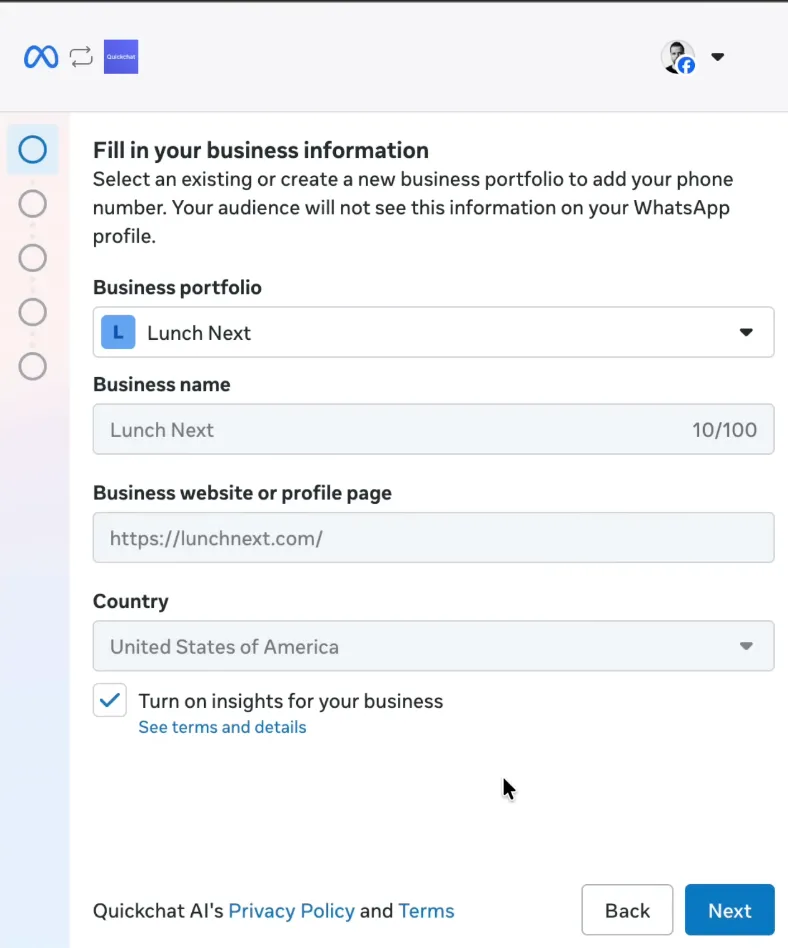 Vyber nebo vytvoř svůj WhatsApp Business Account
- Zvol své zobrazované jméno a kategorii pro WhatsApp Business.
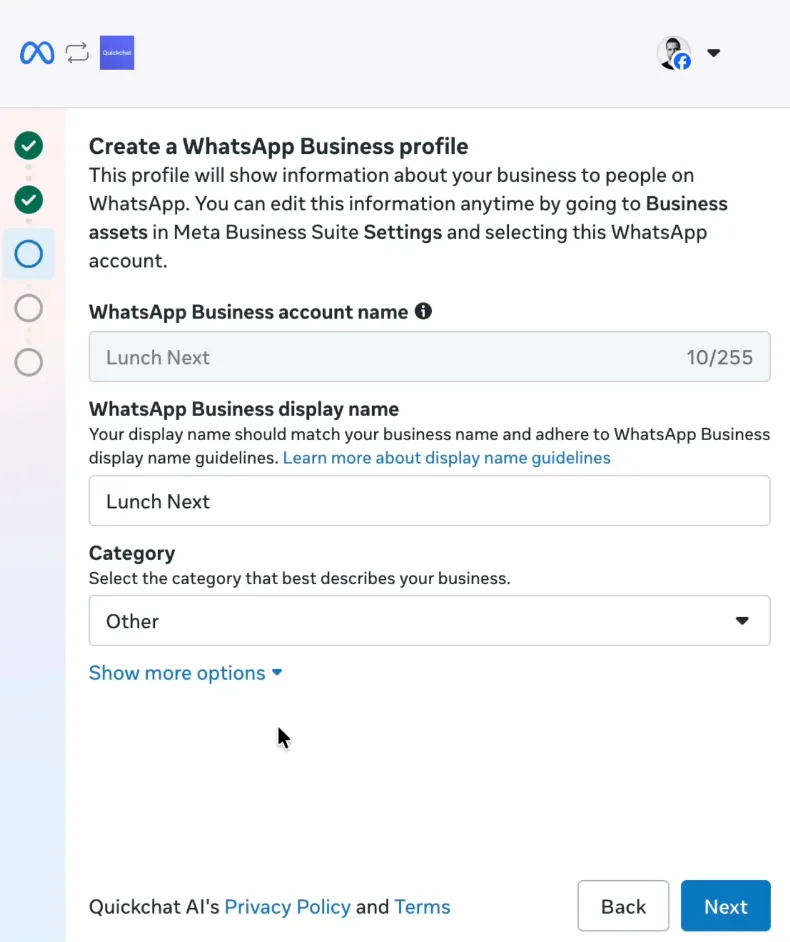 Nastav své zobrazované jméno pro WhatsApp Business
- Přidej telefonní číslo, na které budou zákazníci psát, a ověř ho pomocí SMS nebo hlasového kódu, který Meta pošle. Můžeš použít číslo ze služeb, jako je Hushed. U čísla, které už používáš v aplikaci WhatsApp Business, místo toho zvol připojení stávající aplikace a potvrď to v aplikaci v telefonu.
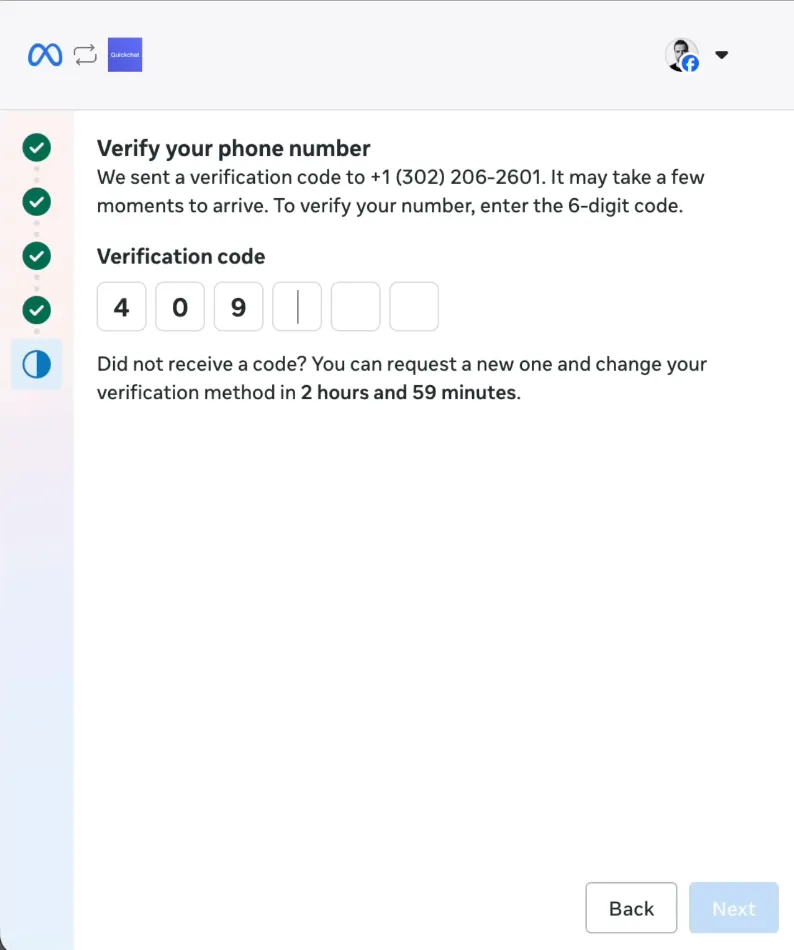 Přidej a ověř telefonní číslo pro svého chatbota na WhatsAppu
- Kliknutím na Confirm uděl přístup a potom klikni na Finish. Okno zobrazí potvrzení Quickchat AI a automaticky se zavře.
Krok 3: Potvrď připojení
Po návratu do Quickchat AI zobrazí panel WhatsApp Connecting your WhatsApp account a přibližně do 30 sekund se přepne na Connected. Uvidíš svůj WhatsApp Business Account, zelený indikátor Webhook Active (tvoje AI přijímá zprávy v reálném čase) a svoje telefonní číslo s ověřeným názvem, hodnocením kvality a stavem zobrazovaného jména. Pokud se stav aktualizuje pomalu, klikni na Refresh Status.
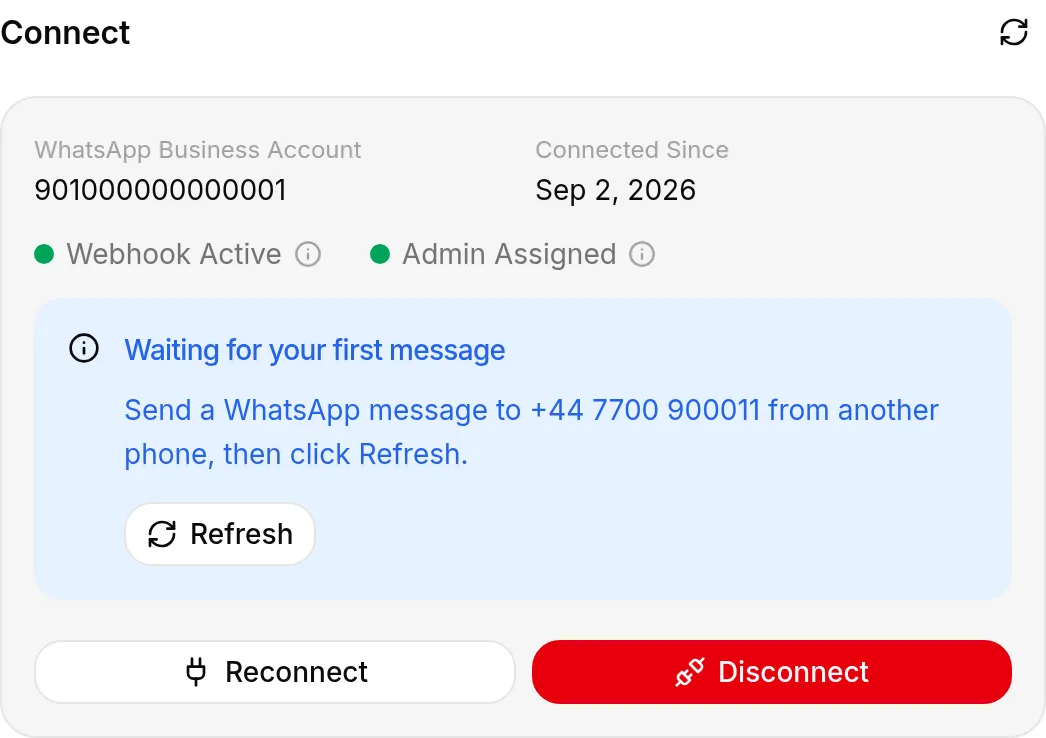 Připojeno, zbývá jediná věc: poslat první zprávu
Connected znamená, že se Quickchat AI může připojit k tvému účtu. Karta hned pod tím ti řekne, co je ještě potřeba, než zákazníci začnou dostávat odpovědi: Waiting for your first message, dokud na tvoje číslo nedorazí zpráva (po odeslání klikni na Refresh a stav se změní na Messages Received), poznámku, pokud Meta stále kontroluje tvoje zobrazované jméno (to od tebe nic nevyžaduje a obvykle to trvá několik dní), a poznámku, pokud jde o testovací číslo +1 555 poskytnuté Meta, které slouží ke zkoušení a nelze ho přesunout do jiného účtu.
Jakmile panel zobrazí Messages Received, tvůj AI Agent je ve WhatsAppu aktivní.
Krok 4: Otestuj svého WhatsApp bota poháněného ChatGPT
Otevři WhatsApp v telefonu a pošli zprávu na svoje nové AI číslo.
Ukázková zpráva: Ahoj, testuji svého chatbota na WhatsAppu.
Tvůj Agent by měl odpovědět okamžitě.
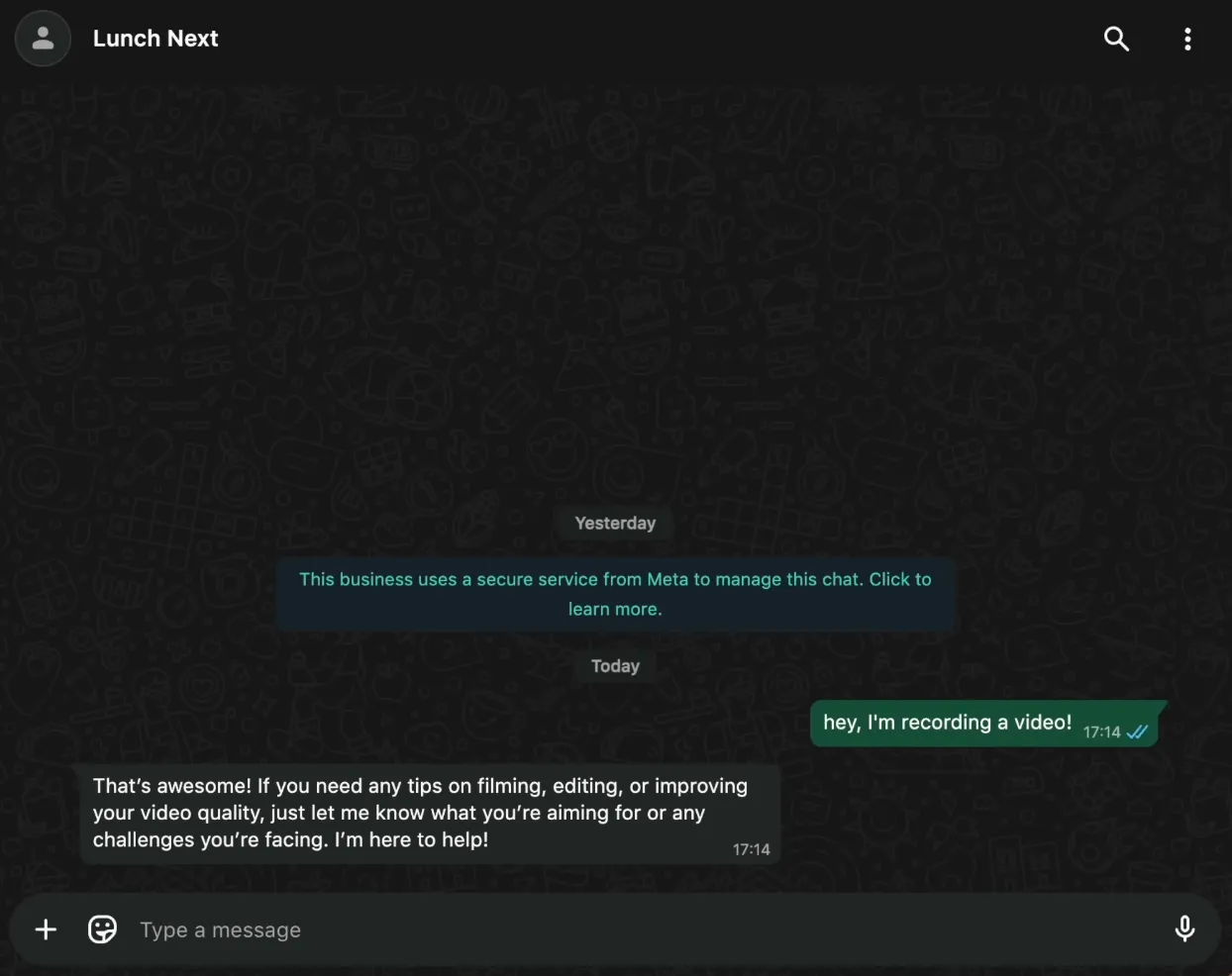 Otestuj svého bota ve stylu ChatGPT přímo ve WhatsAppu
Otevři svůj Quickchat AI Inbox a uvidíš každou zprávu v reálném čase. Ty nebo tvůj tým se můžete kdykoli zapojit.
Když doručování zpráv funguje, můžeš nastavit rezervace termínů přes WhatsApp pomocí Calendly. Asistent servisu odpovídá na dotazy ke službám, nabízí aktuálně volné termíny a vybraný termín vytvoří v Calendly, zatímco zákazník zůstává ve WhatsAppu. Návod obsahuje zdroje znalostí, prompt i testy.
Krok 5: Dokonči doporučené kroky ve WhatsApp Manageru
Když připojíš svoje číslo, Meta pošle zprávu s odkazem na WhatsApp Manager. Pokud některé kroky nastavení od Meta necháš nedokončené, Quickchat AI také pošle vlastníkovi účtu e-mail se zbývajícími kroky jako připomenutí.
Ve WhatsApp Manageru můžeš:
- nakonfigurovat svůj firemní profil
- nastavit své zobrazované jméno (jeho stav se zobrazuje vedle tvého čísla v panelu WhatsApp v Quickchat AI)
- nahrát profilovou fotku
- spravovat firemní nastavení
- sledovat hodnocení kvality
Dokončení těchto onboardingových úkolů pomáhá udržet tvoje číslo v dobrém stavu.
Krok 6: Vytvoř odkaz a QR kód pro WhatsApp
Tento krok uživatelům usnadní zahájení chatu s tvým AI Agentem.
- Přejdi do Message links ve WhatsApp Manageru
- Napiš výchozí zprávu, například: „Ahoj“
- Vygeneruj svůj odkaz a QR kód
- Sdílej ho na svém webu nebo sociálních sítích
Chatuj s podporou Quickchat AI na WhatsAppu:
📱 +1 302-405-9992: Začít chat
 Dej zákazníkům přímý odkaz na svého AI Agenta ve WhatsAppu
Shrnutí
Úspěšně jsi propojil ChatGPT s WhatsAppem pomocí Quickchat AI.
Tvůj chatbot na WhatsAppu je teď aktivní a připravený okamžitě odpovídat zákazníkům.
V tomto návodu ses naučil:
- nastavit číslo WhatsApp Business
- připojit ho ke Quickchat AI jedním kliknutím
- dokončit Embedded Signup od Meta
- otestovat svého WhatsApp bota ve stylu ChatGPT
- nakonfigurovat další nastavení ve WhatsApp Manageru
Je to jeden z nejjednodušších a nejúčinnějších způsobů, jak nabídnout AI asistenci tam, kde tvoji zákazníci tráví nejvíc času.
Bonus: rozšiř se na další kanály
Pro komunitní server používá návod na Discord bota ve stylu ChatGPT stejný znalostní přístup k pravidlům, dotazům na podporu a odpovědím, které si bot nesmí vymýšlet.
S Quickchat AI můžeš svého AI Agenta připojit nejen k WhatsAppu, ale také k:
- chatovacím widgetům na webu
- Messengeru
- Instagramu
- Slacku
- vlastním API
- a dalším kanálům
Prohlédni si všechny kanály tady: