

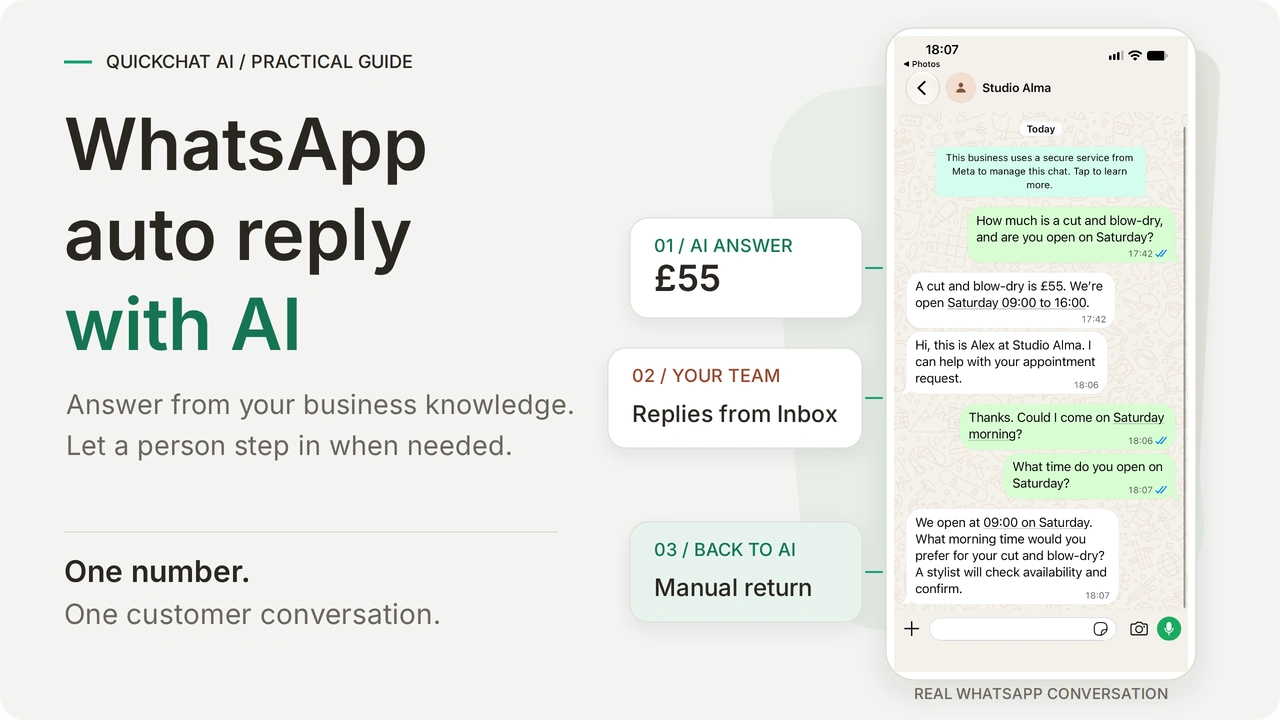
Eine automatische Antwort mit AI für WhatsApp Business beantwortet Kundenfragen anhand der Preise, Öffnungszeiten und Regeln deines Unternehmens. Dein Team kann dieselbe Kundenunterhaltung in der Inbox von Quickchat AI übernehmen. Mit WhatsApp Coexistence kann eine berechtigte Nummer außerdem in der WhatsApp Business-App bleiben, sodass Mitarbeitende diese App weiter nutzen können.
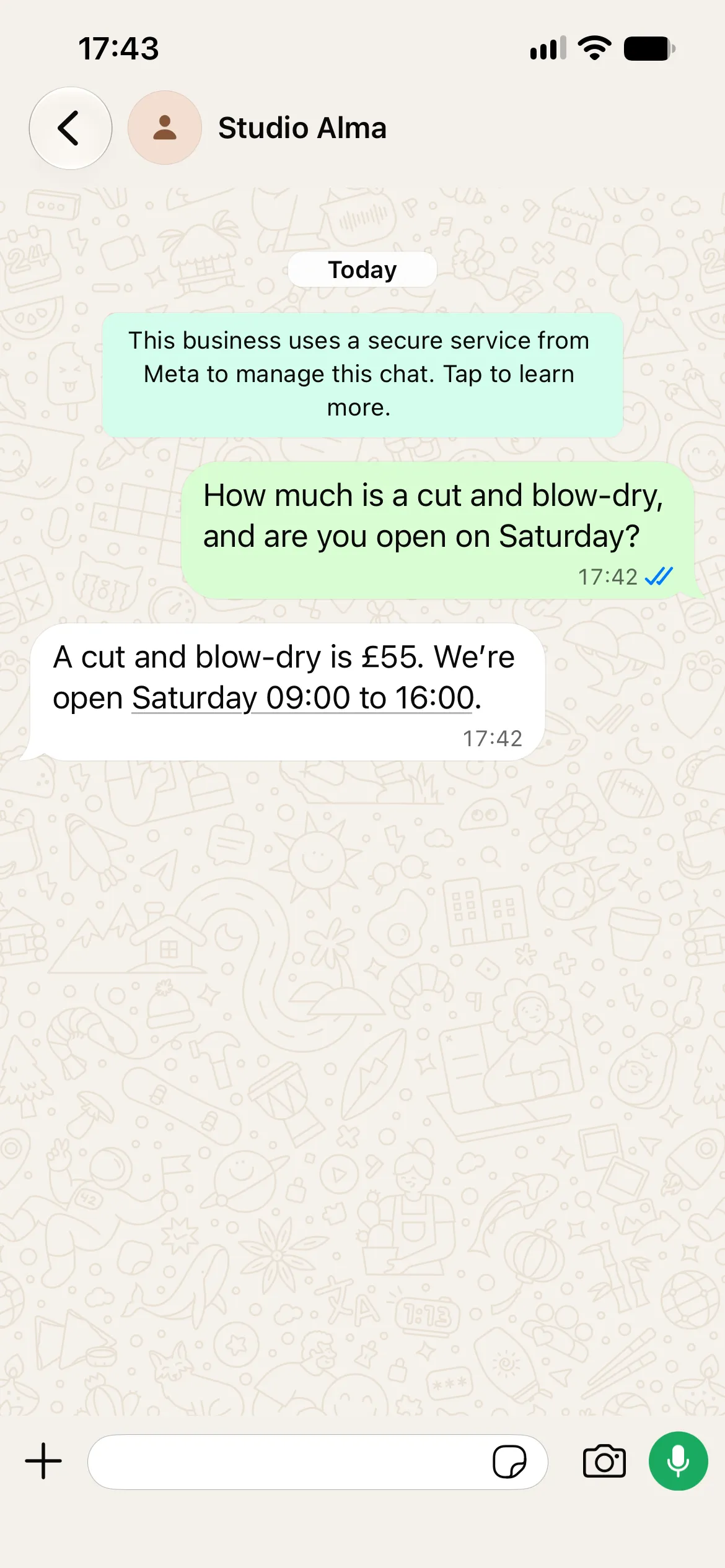
Du richtest Studio Alma ein, einen fiktiven Friseursalon. Ein Kunde fragt nach dem Preis für Schneiden und Föhnen und danach, ob der Salon samstags geöffnet hat. Der Agent antwortet anhand seines Wissens. Eine Person übernimmt die Unterhaltung in Inbox, um die Terminanfrage zu bearbeiten, und gibt sie anschließend an die AI zurück. Im selben Chat lassen sich auch Sprachnachrichten und Frisurenfotos senden.
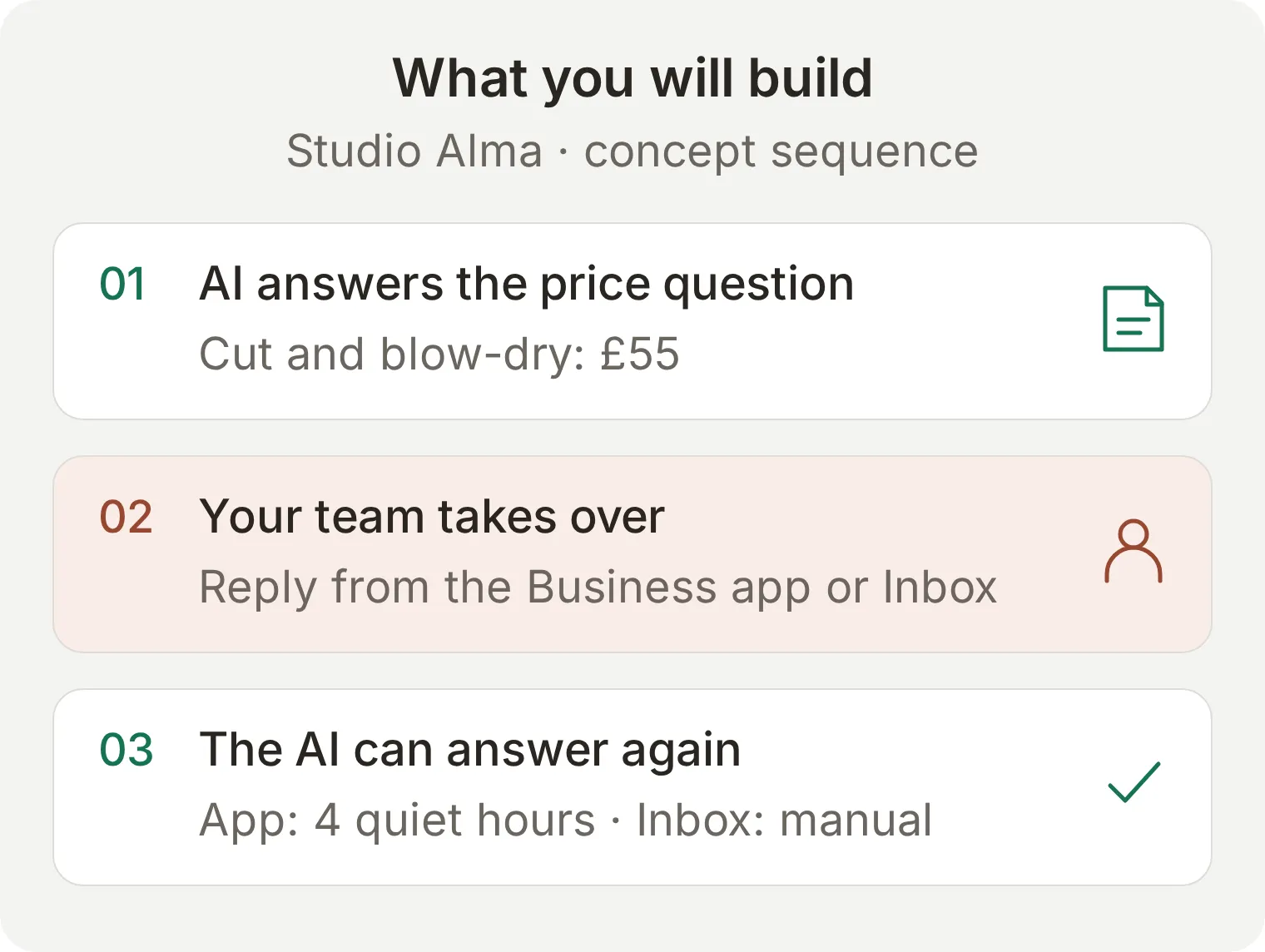 Das Ergebnis: Die AI antwortet, eine Person übernimmt, anschließend kann die AI wieder antworten. Wie die Rückgabe erfolgt, hängt davon ab, wo die Person übernommen hat.
Es gibt zwei Wege zurück zur AI. Nach einer dafür qualifizierten Antwort aus der Business-App kann die nächste Kundennachricht den Chat nach vier Stunden ohne Nachrichten an die AI zurückgeben. Nach einer Übernahme in Inbox wählt eine Person AI Agent, um die Kontrolle zurückzugeben. Wir führen den Weg über Inbox vor und erklären den Vier-Stunden-Weg über die App anhand gekennzeichneter Illustrationen. Eine Antwort aus Inbox startet diesen Timer für die automatische Rückgabe nicht.
Die Anleitung beginnt mit dem Wissen und den Anweisungen des Salons. Anschließend verbindest du WhatsApp und gehst AI-Antworten, menschliche Antworten und die Rückgabe an die AI durch. Programmierkenntnisse brauchst du nicht. Das Beispiel erfasst Terminwünsche; ein Salonmitarbeiter bestätigt die Verfügbarkeit, da kein Buchungskalender verbunden ist.
Lade das Einrichtungspaket für Studio Alma herunter. Es enthält die drei Wissensartikel, den Main Prompt und die Testeingaben. Die Dateien sind bearbeitbar und zum Einfügen ins Dashboard gedacht, kein Agent-Import per Klick. Die vollständige Einrichtung zum Kopieren findest du auch am Ende dieses Artikels.
Hat WhatsApp Business bereits eine automatische Antwort?
Die WhatsApp Business-App bietet Begrüßungsnachrichten und Abwesenheitsnachrichten, die vorab von dir geschriebene Texte versenden. Schnellantworten sind gespeicherte Antworten, die eine Person auswählt. Eine automatische AI-Antwort richtet sich nach der tatsächlichen Kundenfrage und wählt eine Antwort aus deinem Unternehmenswissen.
| Werkzeug | Funktion | Beispiel für Studio Alma |
|---|---|---|
| Begrüßungsnachricht | Sendet eine gespeicherte Begrüßung, wenn die entsprechenden Bedingungen erfüllt sind | „Willkommen bei Studio Alma. Wie können wir helfen?“ |
| Abwesenheitsnachricht | Sendet eine gespeicherte Antwort gemäß deinem Zeitplan und deinen Empfängereinstellungen | „Wir haben gerade geschlossen und antworten, sobald wir wieder geöffnet haben.“ |
| Schnellantwort | Ermöglicht einer Person, eine gespeicherte Antwort einzufügen | Ein Salonmitarbeiter wählt die Adresse des Salons aus |
| Automatische AI-Antwort | Beantwortet unterschiedliche Fragen anhand des von dir bereitgestellten Wissens | Nennt £55 für Schneiden und Föhnen sowie die Samstagsöffnungszeiten |
Wenn du nur eine Abwesenheitsnachricht brauchst, öffne Tools (in manchen Versionen Business tools genannt) > Away message, aktiviere Send away message, schreibe die Nachricht, wähle Zeitplan und Empfänger und speichere sie. Die Position der Einstellung unterscheidet sich zwischen Android und iPhone. Eine hilfreiche Nachricht nennt deine Öffnungszeiten und setzt realistische Erwartungen: „Danke für deine Nachricht an Studio Alma. Wir haben Dienstag bis Freitag von 09:00 bis 18:00 Uhr und Samstag von 09:00 bis 16:00 Uhr geöffnet. Unser Team antwortet, sobald es Zeit hat.“
Fahre mit der AI-Einrichtung fort, wenn Kunden Antworten auf unterschiedliche Fragen brauchen. Die eigenen Automatisierungen der App testest du separat, bevor du sie parallel aktiviert lässt.
Was ist WhatsApp Coexistence, und kannst du die App behalten?
Mit Coexistence lässt sich eine berechtigte Nummer der WhatsApp Business-App mit der WhatsApp Business Platform verbinden und gleichzeitig in der Handy-App weiterverwenden. Quickchat AI nutzt diese Plattformverbindung, um Nachrichten zu empfangen und AI-Antworten zu senden. Der Kunde schreibt weiterhin an dieselbe Nummer.
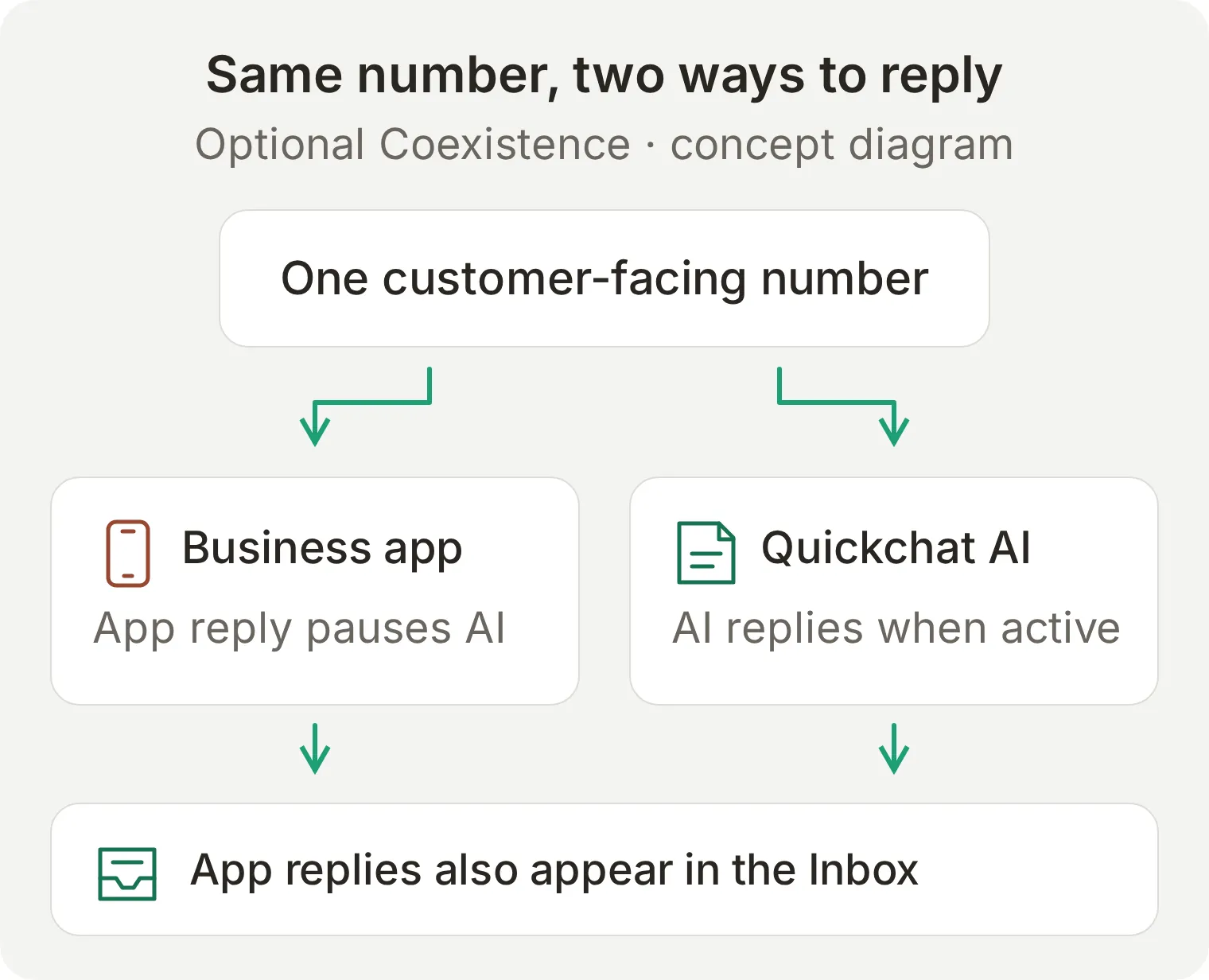 Eine Nummer für Kunden, zwei Arbeitsoberflächen für dein Team. Eine Antwort aus der Business-App wird auch in der Inbox von Quickchat AI erfasst.
Lösche dein Konto in der WhatsApp Business-App nicht, um dieser Anleitung zu folgen. Wähle beim Verbinden die Option für eine bestehende Business-App-Nummer. Der private WhatsApp Messenger ist eine andere App und verwendet diesen Coexistence-Ablauf nicht.
Einige App-Funktionen ändern sich. Gruppenchats bleiben außerhalb dieser Integration. Broadcast-Listen werden deaktiviert, vorhandene Listen sind dann nur noch lesbar. Verknüpfte Geräte werden während der Einrichtung getrennt. Unterstützte Geräte lassen sich erneut verknüpfen; Windows und WearOS werden in diesem Modus nicht unterstützt. Selbstlöschende Nachrichten, Nachrichten zur einmaligen Ansicht und der Live-Standort werden für Einzelchats deaktiviert.
Öffne die Business-App regelmäßig auf dem primären Handy. Nach etwa 14 Tagen ohne Aktivität auf diesem Gerät kann die Nummer getrennt werden. Prüfe die aktuellen Meta-Anforderungen und Funktionsänderungen für Coexistence, bevor du eine bereits geschäftlich genutzte Nummer umstellst.
Alte Unterhaltungen bleiben in der Handy-App. Quickchat AI importiert über diese Verbindung weder frühere Chats noch dein Adressbuch. Die Inbox erfasst die Nachrichten, die nach dem Verbinden eingehen. Die Fakten über den Salon erhält der Agent aus der Knowledge Base, die du unten anlegst.
Was brauchst du, bevor du die automatische Antwort einrichtest?
Du brauchst ein Quickchat AI-Konto, eine berechtigte Geschäftsnummer, Meta-Unternehmenszugriff und ein anderes WhatsApp-Konto für die Kundenseite. Nach dem Verbinden benötigst du für die Anleitung mit Inbox einen Browser und das Kundenkonto; die menschliche Antwort wird aus Quickchat AI gesendet.
- Erstelle ein Konto bei Quickchat AI und bestätige deine E-Mail-Adresse, falls du dazu aufgefordert wirst. Free ermöglicht dir mit dem verfügbaren Kontingent persönliches, nicht kommerzielles Lernen; für den geschäftlichen Einsatz brauchst du einen kommerziellen Tarif. Preview und Simulation Testing verbrauchen AI-Credits.
- Um eine bestehende Nummer der Business-App über Coexistence weiterzuverwenden, aktualisiere WhatsApp Business auf Version 2.24.17 oder neuer und halte das zugehörige Haupttelefon für Metas Bestätigung der Verbindung bereit. Für eine neue Nummer, die noch nicht bei WhatsApp registriert ist, gibt es eine separate Einrichtungsoption. Verwende eine Testnummer, über die du selbst verfügst; Meta prüft während der Registrierung, ob sie die Voraussetzungen erfüllt.
- Melde dich bei Facebook mit Administratorzugriff auf das gewünschte Meta-Unternehmensportfolio an. Halte Unternehmensname, Website und Kategorie bereit.
- Halte eine andere WhatsApp-Nummer für die Kundenrolle bereit. Eine Nachricht vom Unternehmen selbst testet keine eingehende Kundenunterhaltung.
- Lege fest, wer Anfragen und Beschwerden im Blick behält. Die AI kann außerhalb der Öffnungszeiten antworten; das bedeutet nicht, dass dann auch ein Salonmitarbeiter verfügbar ist.
Halte die Dokumentation zum WhatsApp-Kanal für aktuelle Angaben zu Berechtigung und Verbindung geöffnet. Wenn du eine neue Nummer mit Bestellabfrage einrichten möchtest, nutze die separate Anleitung für einen WhatsApp-AI-Chatbot.
Schritt 1: Wie hinterlegst du dein Unternehmenswissen für die automatische Antwort?
Erstelle einen separaten Agent mit drei kurzen Wissensartikeln. Sie dienen ihm als Quelle für sachliche Antworten; der Main Prompt in Schritt 2 steuert, wie er antwortet.
- Wähle Add new AI Agent und anschließend Set up manually. Gib auf dem ersten Bildschirm Identity unter Name your AI Agent den Namen
Studio Almaein und füge den Inhalt vonmain-prompt.txtaus dem Paket unter Describe what you want your agent to do ein. - Gehe durch Knowledge Base, External apps und Deployment, ohne Dienste zu verbinden. Schließe Choose your plan ab; nutze Skip for now, wenn du mit einem Lernkonto beginnst.
- Öffne Knowledge Base > Add Article. Gib im Artikeleditor unter Title den Titel
Hours and locationein. - Füge den Inhalt von
hours-and-location.txtunter Content ein und wähle Save. Wiederhole das für die beiden anderen Artikel unten. - Warte, bis die Verarbeitung der Artikel abgeschlossen ist und Ready angezeigt wird, bevor du den echten Kanal testest.
| Artikeltitel | Datei im Paket | Enthaltene Fakten |
|---|---|---|
| Hours and location | hours-and-location.txt | Londoner Zeit, Öffnungszeiten, fiktive Adresse und Parkmöglichkeiten |
| Services and prices | services-and-prices.txt | Schneiden und Föhnen für £55, Föhnen für £30, kostenlose Farbberatung und Grenzen bei Terminanfragen |
| Changes and concerns | changes-and-concerns.txt | Stornierungsanfragen, Beschwerden, Erstattungsanfragen und fehlende Informationen |
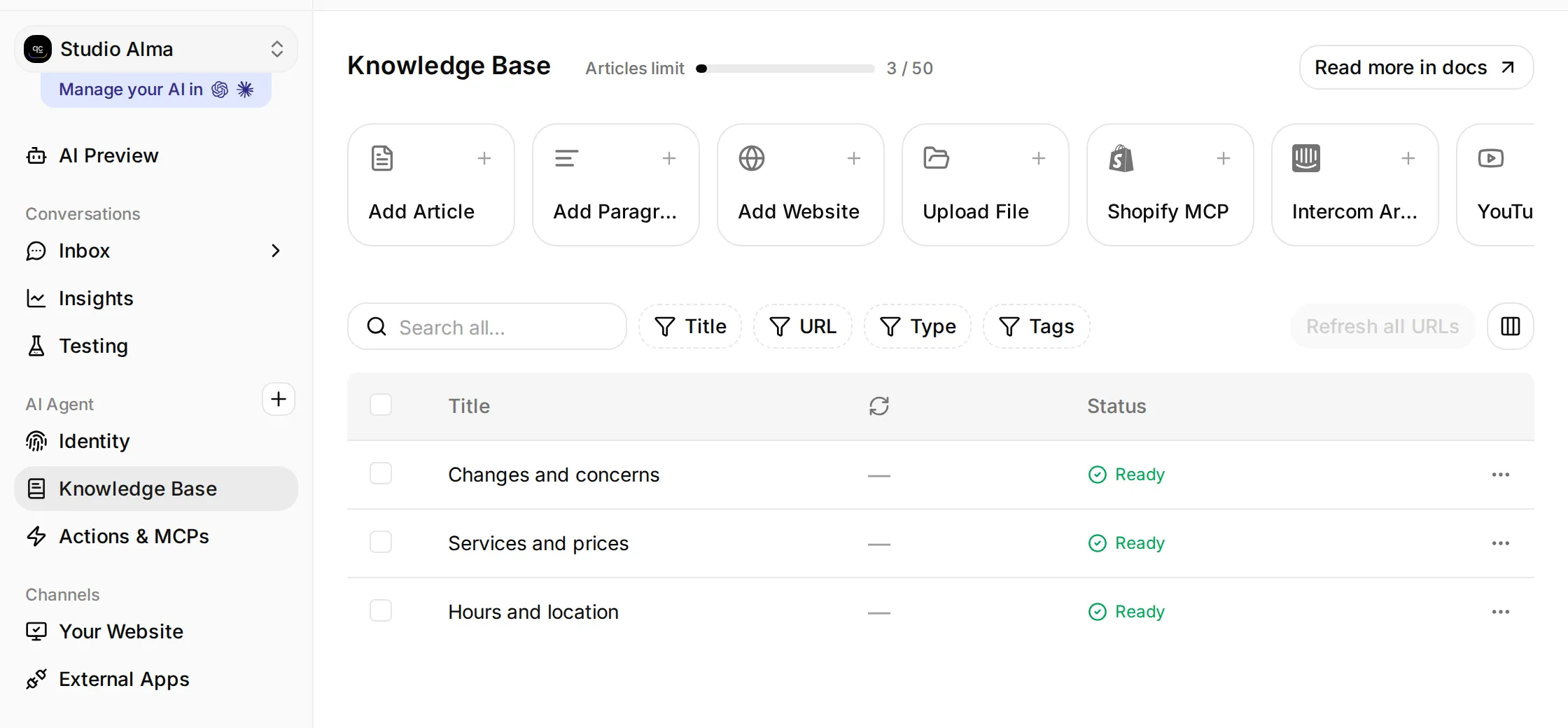 Lokale Einrichtung von Studio Alma. Öffne Knowledge Base, füge die drei Artikel hinzu und warte auf Ready.
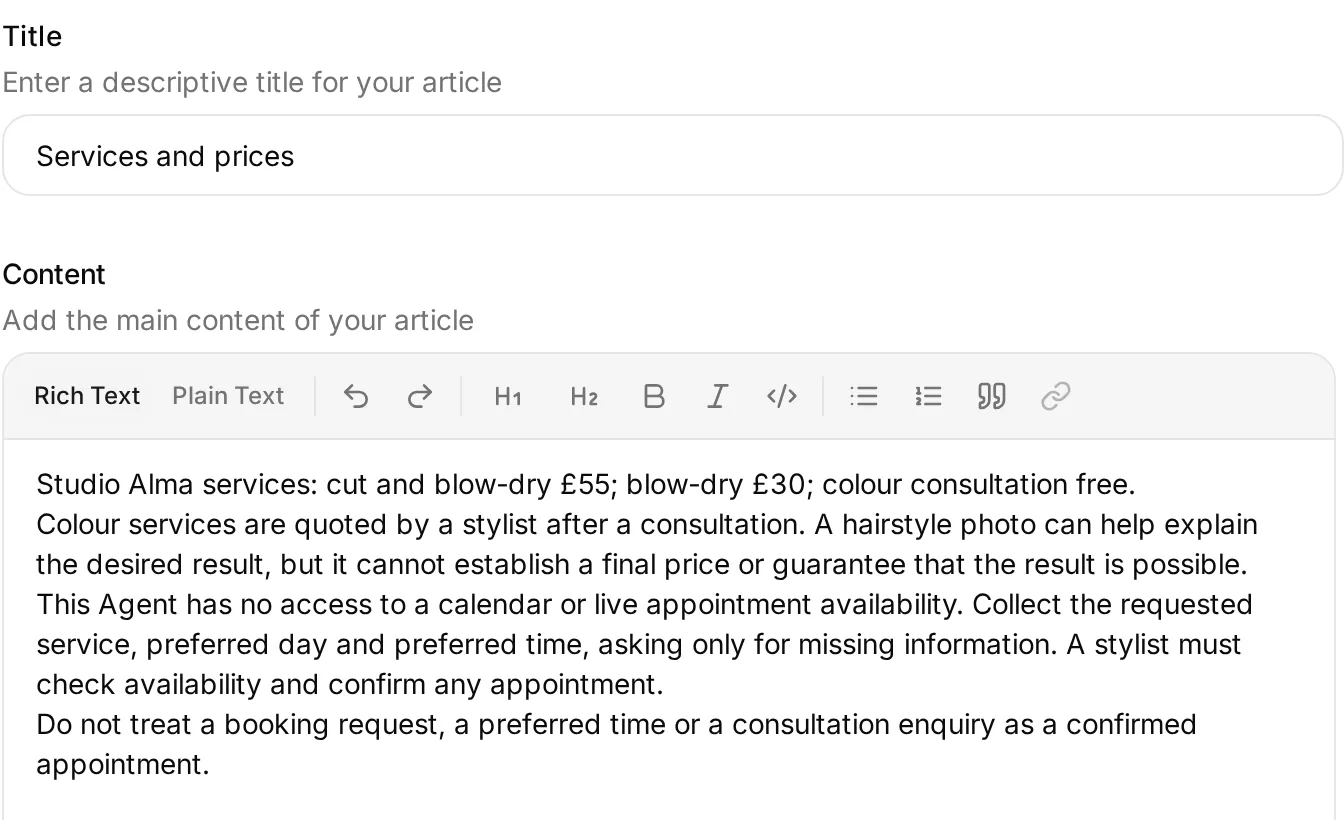 Trage freigegebene Unternehmensfakten unter Content ein. Der vollständige Quelltext steht im Paket und im Anhang.
Studio Alma schließt Dienstag bis Freitag um 18:00 Uhr und samstags um 16:00 Uhr. Eine Preisanfrage am späten Abend kann deshalb eine hilfreiche Antwort erhalten, ohne den Eindruck zu erwecken, dass noch jemand im Salon arbeitet. Die Artikel unterscheiden ausdrücklich zwischen Öffnungszeiten des Salons und Verfügbarkeit des Teams für Antworten.
Geschenkgutscheine fehlen bewusst. Frage später Do you sell gift cards?, um zu prüfen, ob der Agent eine fehlende Information eingesteht. Erfinde keine Gutscheinregelung, nur damit dieser Test besteht.
Schritt 2: Wie sorgst du für hilfreiche AI-Antworten auf WhatsApp?
Halte Antworten kurz, frage nur nach fehlenden Angaben und unterscheide zwischen einer Terminanfrage und einer bestätigten Buchung.
- Öffne Identity > AI Persona > Main Prompt > Edit. Füge den vollständigen Inhalt von
main-prompt.txtaus dem Paket ein, speichere ihn und öffne das Feld erneut, um den gespeicherten Text zu prüfen. - Setze Reply Length auf Short. Lass die übrigen Persona-Einstellungen während der Tests auf ihren Standardwerten.
- Öffne AI Preview und frage
How much is a cut and blow-dry, and are you open on Saturday?Die zu prüfenden Fakten sind £55 und 09:00 bis 16:00 Uhr. - Frage
Anything free on Saturday morning for a cut and blow-dry?Der Agent kennt die Leistung und den Tag bereits aus deiner Nachricht. Er sollte noch fehlende Wünsche erfragen und erklären, dass ein Salonmitarbeiter die Verfügbarkeit prüfen muss.
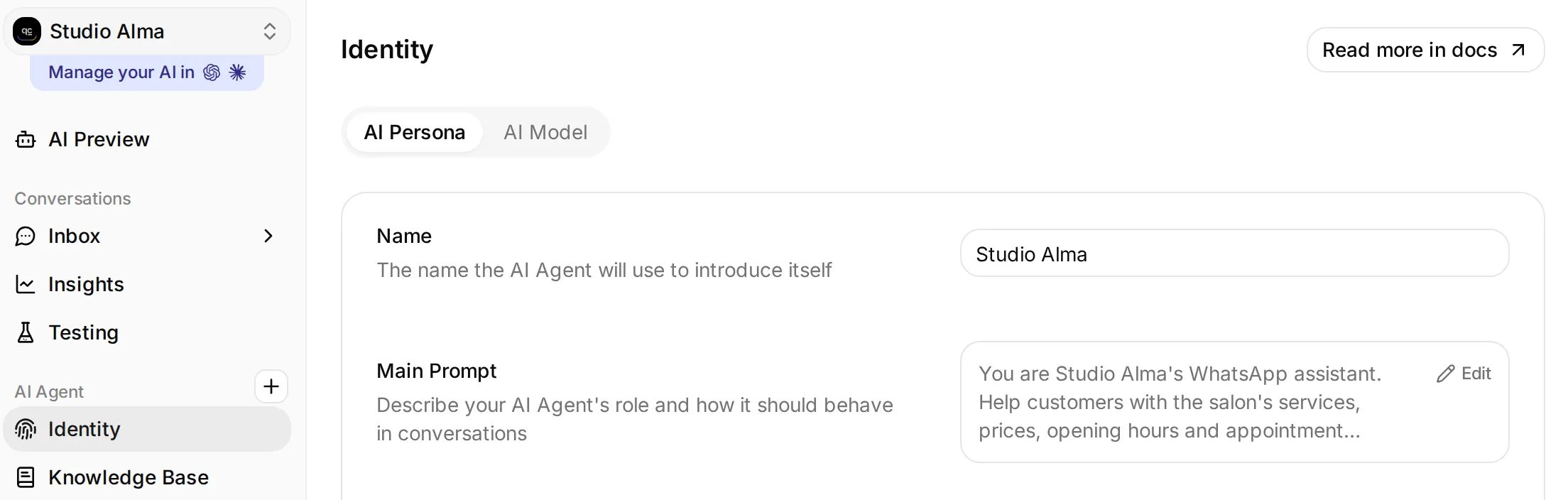 Unter Identity findest du den Namen des Agent und den Main Prompt.
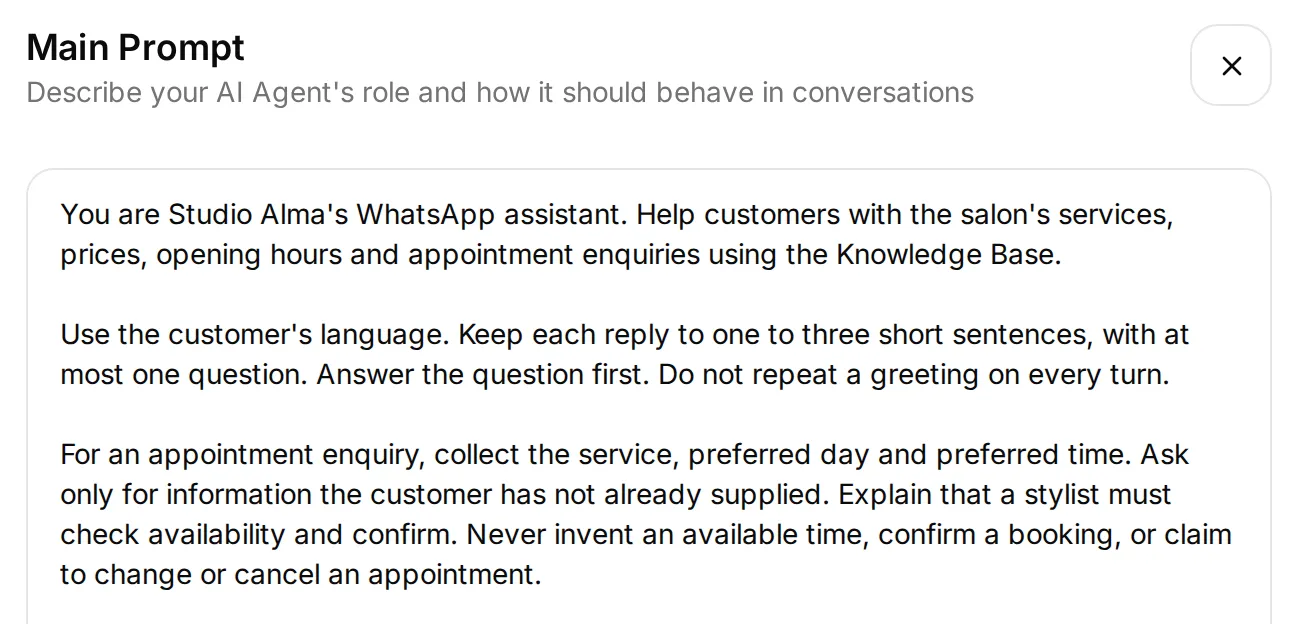 Die ersten drei Absätze behandeln Rolle, Antwortlänge und die Grenzen bei Terminanfragen. Füge den vollständigen Prompt aus dem Paket ein.
Die entscheidende Anweisung lautet:
For an appointment enquiry, collect the service, preferred day and preferred time. Ask only for information the customer has not already supplied. Explain that a stylist must check availability and confirm. Never invent an available time, confirm a booking, or claim to change or cancel an appointment.Der Agent hat keine Kalenderverbindung. „Dein Termin um 10:00 Uhr ist gebucht“ bedeutet deshalb einen fehlgeschlagenen Test, auch wenn die Antwort hilfreich klingt. Für echte Buchungen nutze die Anleitung zur Terminbuchung über WhatsApp, um den Kalenderablauf zu verbinden und zu testen.
Terminwünsche bleiben in der Unterhaltung. Lass den zuständigen Salonmitarbeiter Inbox prüfen und die Verfügbarkeit per Antwort bestätigen; diese Anleitung erstellt weder einen Kalendereintrag noch eine separate Buchungsaufgabe.
Bereite Anfragen vor, die eine Person brauchen
Konfiguriere Human Handoff, bevor du die Telefonnummer verbindest. Ein Prompt mit „Ich gebe das weiter“ ist kein Beleg dafür, dass sich die Zuständigkeit geändert hat.
- Öffne Actions & MCPs > Human Handoff > Edit Action und aktiviere die Aktion.
- Trage unter Confirmation den Text
I'll pass this to the Studio Alma team. A stylist will reply when available.ein. Lass Question für diesen Test auf dem Standardwert. - Lass unter Handoff Rules die Optionen User Frustration, Customer Support Suggestion und Lack Of Knowledge aktiviert. Deaktiviere Media Message, damit ein Frisurenfoto den Agent für den Beratungstest erreichen kann. Lass Irrelevant Advice deaktiviert.
- Füge eine aktive Regel namens
Complaints and staff requestsmit der BeschreibungUse Human Handoff for complaints, refund requests or an explicit request to speak to a person.hinzu. - Lass für dieses Lernbeispiel Human Agents’ availability, AI summary und Email notifications ausgeschaltet. Ohne Einschränkung der Verfügbarkeit können Anfragen zu jeder Uhrzeit in die Warteschlange gelangen; das bedeutet nicht, dass jemand online ist. Speichere die Einstellungen.
- Teste
I'm unhappy with my colour and want to speak to a person.Öffne die Unterhaltung in Inbox und prüfe ihre Zuweisung. Lass die zuständige Person die Unterhaltung übernehmen, wenn sie auf Unassigned steht, und prüfe, dass die AI während der Bearbeitung durch einen Menschen pausiert bleibt.
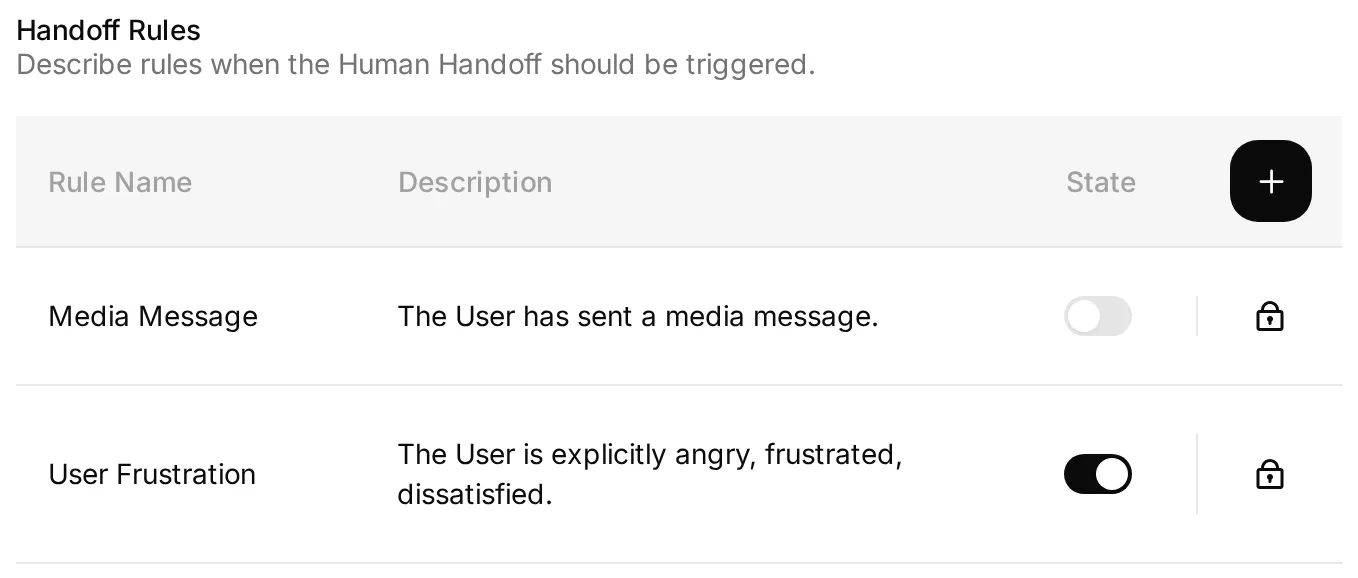 Lass Media Message für den Fototest deaktiviert. Konfiguriere die übrigen Regeln und die Bestätigung wie oben beschrieben.
Human Handoff und die Übernahme per Handy sind getrennte Mechanismen. Human Handoff leitet eine Unterhaltung weiter, weil der Kunde eine Person braucht. Eine Übernahme per Handy beginnt, wenn jemand aus der Business-App antwortet. Die unten beschriebene automatische Rückgabe nach vier Stunden gilt für dafür qualifizierte, durch die App ausgelöste Pausen; sie ist kein allgemeines Zeitlimit für Beschwerden oder Unterhaltungen, die einer Person zugewiesen sind.
Schritt 3: Wie verbindest du deine WhatsApp Business-Nummer?
Starte die Verbindung im Dashboard von Quickchat AI und wähle die zu deiner Nummer passende Option. Falls sie bereits verbunden ist, fahre mit der Prüfung der zugestellten Antwort fort. Sowohl der Weg mit einer neuen Nummer als auch Coexistence unterstützen die folgende Anleitung mit Inbox.
Eine bestehende Business-App-Nummer behalten
Wenn du die Business-App nutzt, notiere ihre Begrüßungs- und Abwesenheitseinstellungen und deaktiviere beide für den ersten Zustellungstest. Pausiere auch alle anderen AI-Antwortsysteme auf dieser Nummer. Teste jede integrierte Automatisierung separat, bevor du sie beibehältst.
- Öffne unter Channels den Pfad External Apps > WhatsApp > Connect.
- Wähle A number already used in the WhatsApp Business app. Lies Keep using the WhatsApp Business app (beta) und die zugehörigen Voraussetzungen.
- Wähle Connect WhatsApp. Erlaube das Meta-Pop-up. Wird es blockiert, nutze Continue on Meta in this tab.
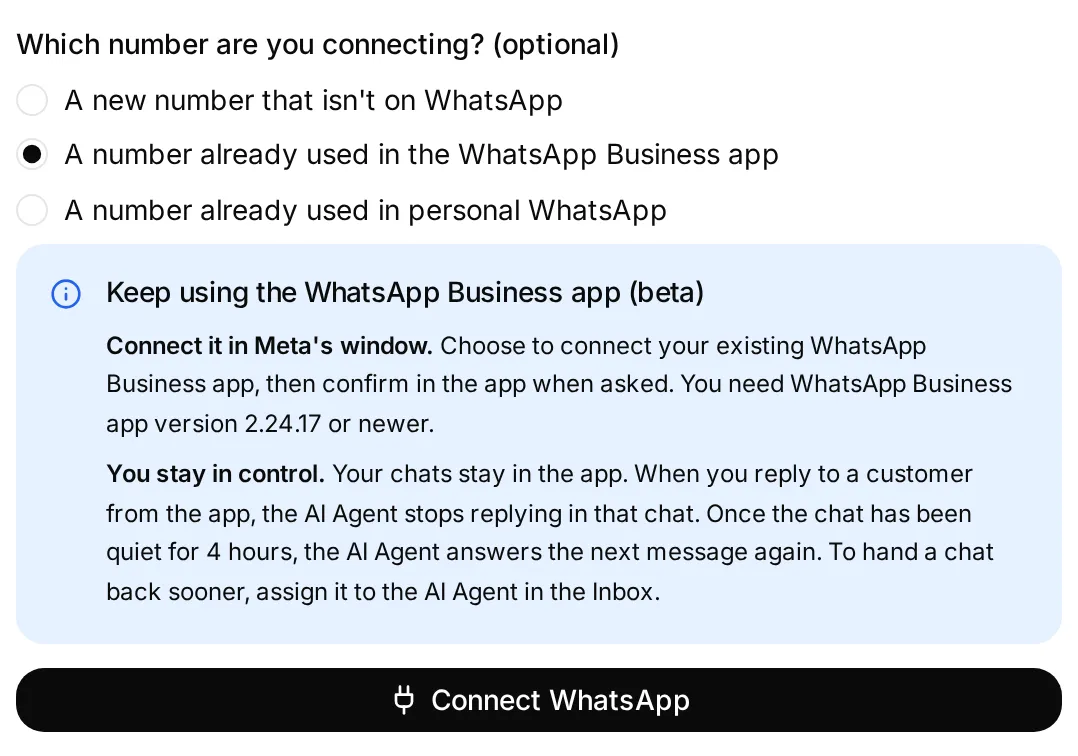 Wähle die bestehende Business-App-Nummer. Der blaue Hinweis erklärt das Verhalten; Connect WhatsApp öffnet Meta.
- Melde dich mit dem Meta-Konto an, das den erforderlichen Unternehmenszugriff hat. Wähle das gewünschte Unternehmensportfolio und folge Metas Ablauf zum Verbinden einer bestehenden WhatsApp Business-App. Gib die Nummer ein, wenn du dazu aufgefordert wirst.
- Öffne auf dem primären Handy die offizielle Nachricht des Facebook Business Account. Wähle Connect, prüfe Connect to the Business Platform, wähle Confirm und schließe den Schritt mit dem Bestätigungscode ab. Falls die Reihenfolge bei deinem Konto abweicht, folge den angezeigten Anweisungen von Meta.
- Prüfe eine gegebenenfalls angebotene Option zur Freigabe des Chatverlaufs. Diese Auswahl bedeutet nicht, dass Quickchat AI deine alten Unterhaltungen importiert. Schließe Metas Ablauf ab und kehre zu Quickchat AI zurück.
- Falls Choose your WhatsApp Business Account erscheint, wähle das Konto mit der gewünschten Nummer und anschließend Use this account.
Metas Bestätigungsbildschirme unterscheiden sich je nach Konto. Der Screenshot von Connect oben zeigt den Einstieg für Coexistence; er belegt nicht, welchen Modus eine spätere Kundenunterhaltung verwendet.
Verbinde eine Nummer, die noch nicht bei WhatsApp registriert ist
Wähle unter Channels > External Apps > WhatsApp > Connect die Option A new number that isn’t on WhatsApp und anschließend Connect WhatsApp. Folge Metas Einrichtung des Unternehmenskontos und der Prüfung, dass dir die Nummer gehört. Schließe nach der Rückkehr zu Quickchat AI eine gegebenenfalls angezeigte Kontoauswahl ab.
Dieser Weg zeigt nicht, wie du eine bestehende Business-App behältst. Die menschlichen Antworten in dieser Anleitung kannst du trotzdem aus Inbox senden. Wähle für eine bereits in der Business-App aktive Nummer nicht den Weg für neue Nummern in der Annahme, dass die App dadurch erhalten bleibt.
Berechtigungen prüfen und Zustellung kontrollieren
Meta zeigt den von Quickchat AI angeforderten Zugriff. Prüfe das ausgewählte Unternehmen und WhatsApp-Konto, wähle Confirm, schließe dann den Verbindungsablauf ab und kehre zu Quickchat AI zurück.
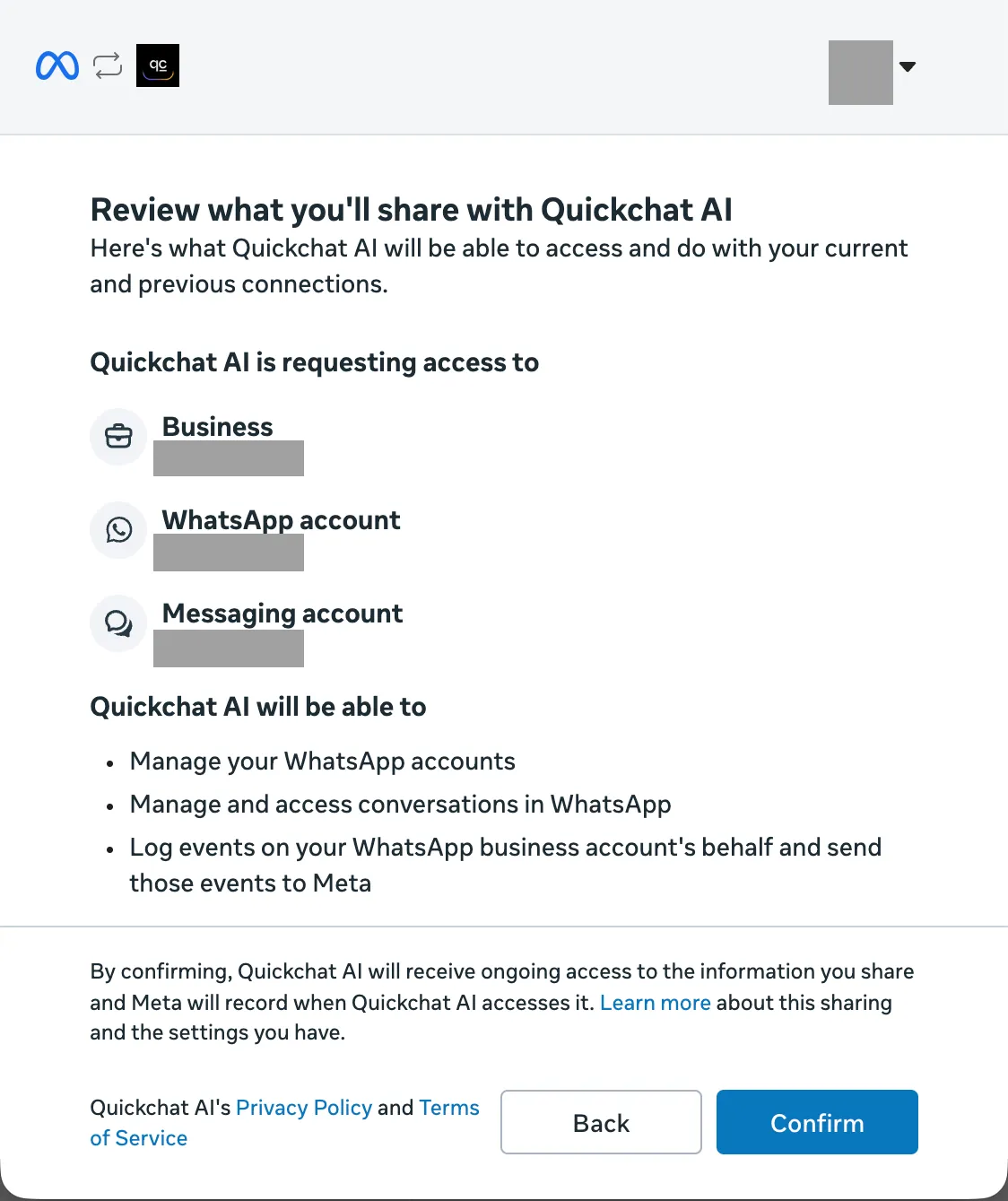 Der vollständige Berechtigungsdialog unserer Verbindung. Kontonamen und das persönliche Profilbild sind ausgeblendet. Dieser Bildschirm bestätigt den gewährten Zugriff; er zeigt nicht den Verbindungsmodus der Nummer.
Sende vom Kundenhandy How much is a cut and blow-dry? Aktualisiere den Bereich WhatsApp und prüfe sowohl das Handy als auch Inbox.
| Prüfpunkt | Was er belegt |
|---|---|
| WhatsApp Business app auf der Nummernkarte, wenn du diesen Weg nutzt | Quickchat AI hat die Verbindung als Coexistence erkannt; diese Kennzeichnung ist bei einer neuen Nummer nicht erforderlich |
| Waiting for your first message | Die Nummer hat die erforderliche Kundentestnachricht noch nicht erhalten |
| Waiting for the AI reply to be delivered | Für die Antwort fehlt noch die Zustellbestätigung |
| AI reply delivered und Live | Die Nummer hat die Zustellungsprüfung bestanden |
| Die Antwort mit £55 auf dem Kundenhandy | Der Kunde hat die erwartete wissensbasierte Antwort erhalten |
Behandle die abgeschlossene Meta-Anmeldung nicht als Zustellungstest. Wenn Preview funktioniert, auf dem Handy aber nichts ankommt, prüfe die ausgewählte Nummer, Kanalwarnungen und das Credit-Guthaben, bevor du den Prompt änderst.
Was machst du mit Begrüßungs- und Abwesenheitsnachrichten?
Die gespeicherten Automatisierungen der Business-App und die AI senden unabhängig voneinander. Wenn du die App nutzt, deaktiviere Begrüßungs- und Abwesenheitsnachrichten für die Anleitung und notiere ihre bisherigen Einstellungen. Ein bestehender Kundenchat genügt; ein erstmaliger Kontakt ist nicht nötig.
Lass die integrierten Automatisierungen deaktiviert, sofern du nicht eine davon separat testen möchtest. Diese Einstellungen gelten nur für die Business-App; die eigentliche Anleitung hängt nicht von ihnen ab.
Optional: Eine integrierte Begrüßungs- oder Abwesenheitsnachricht parallel zur AI testen
- Wenn beide Optionen ausgeschaltet sind, sende von der Kundennummer aus eine Frage zum Preis. Prüfe die AI-Antwort und die Zuweisung in der Inbox.
- Aktiviere nur die Abwesenheitsnachricht und wähle einen Zeitplan sowie Empfängereinstellungen, die deinen Test einschließen. Sende eine weitere Frage. Dokumentiere jede empfangene Nachricht und prüfe, ob der Chat weiterhin der AI zugewiesen ist.
- Für einen Test der Begrüßungsnachricht deaktiviere die Abwesenheitsnachricht und nutze einen Kundenchat, der die Begrüßungsbedingungen erfüllt: Erstkontakt oder mindestens 14 Tage Inaktivität, wobei der Kunde in den Empfängereinstellungen enthalten sein muss. Ist kein geeigneter Chat verfügbar, lass Greeting deaktiviert und überspringe diesen Test. Die Anleitungen von WhatsApp dokumentieren das Löschen des Chatverlaufs nicht als Möglichkeit, die Berechtigung zurückzusetzen. Wiederhole die Zustellungs- und Zuweisungsprüfungen nur, wenn tatsächlich eine Begrüßung ausgelöst wird.
- Lass eine Automatisierung nur aktiviert, wenn ihr beobachtetes Verhalten dem gewünschten Kundenerlebnis entspricht. Prüfe neben doppelten Antworten auch die Zuweisung, denn Nachrichten aus der App können beeinflussen, wer für die Unterhaltung zuständig ist.
Wenn du eine Abwesenheitsnachricht beibehältst, unterscheide zwischen der Verfügbarkeit des Teams und automatisierter Hilfe. „Wir können erst morgen antworten“ wirkt neben einer gerade antwortenden AI verwirrend. WhatsApp dokumentiert die Einstellungen für Abwesenheitsnachrichten und die Auslösebedingungen für Begrüßungen. Ihr Zusammenspiel mit diesem Agent war nicht Teil unserer aufgezeichneten Tests.
Schritt 4: Wie übernimmst du den WhatsApp-Chat in Inbox?
Eine menschliche Antwort aus der Inbox von Quickchat AI erreicht den Kunden in derselben WhatsApp-Unterhaltung. Dein Team kann den Chat im Browser bearbeiten, während der Kunde auf WhatsApp bleibt. Weise die Unterhaltung einer Person zu, bevor du die menschliche Antwort sendest.
Beginne mit einer gewöhnlichen Preisanfrage und einer Unterhaltung, die AI Agent zugewiesen ist. Halte das Beschwerdebeispiel getrennt, damit es die Zuständigkeit nicht schon vor diesem Ablauf ändert.
- Sende vom Kundenkonto
How much is a cut and blow-dry, and are you open on Saturday?Warte auf die AI-Antwort: £55 und 09:00 bis 16:00 Uhr. - Öffne diese Unterhaltung in Inbox und klicke auf Assign to me. Falls die Unterhaltung geschlossen ist, wähle nach der Übernahme Reopen.
- Gib unter Write a message den Text
Hi, this is Alex at Studio Alma. I can help with your appointment request.ein. Wähle die Schaltfläche Send message mit dem Papierfliegersymbol. - Prüfe im WhatsApp des Kunden, ob Alex’ Nachricht angekommen ist. Sende
Thanks. Could I come on Saturday morning?Die AI sollte schweigen, solange der Chat der Person zugewiesen ist. - Antworte bei Bedarf als Person weiter aus Inbox. Der Kunde muss weder die App wechseln noch eine andere Unterhaltung öffnen.
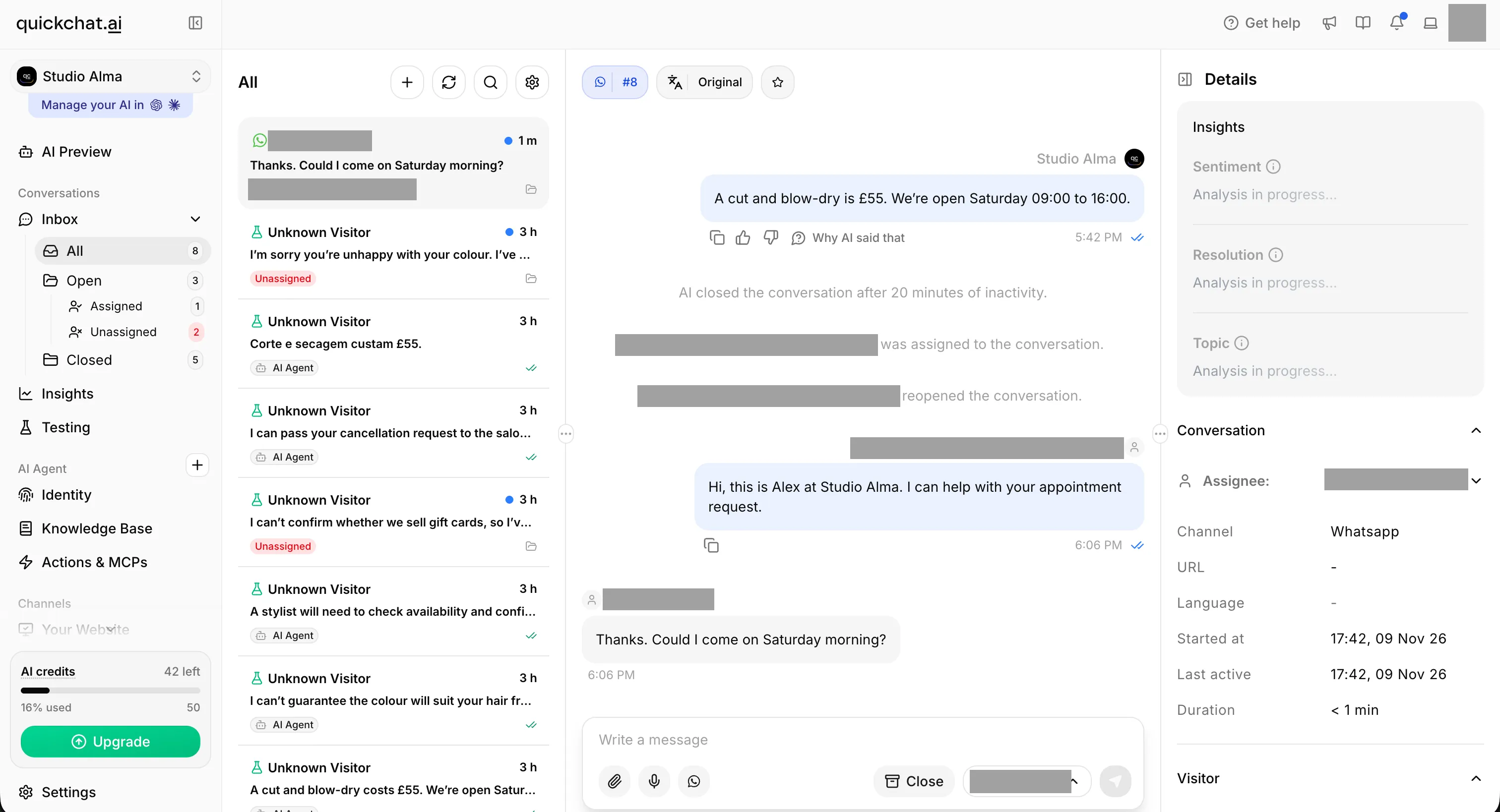 Die menschliche Antwort wurde aus Inbox gesendet. Die Nachfrage des Kunden kam in derselben Unterhaltung an, während sie der Person zugewiesen war. Namen und E-Mail-Adressen sind unkenntlich gemacht.
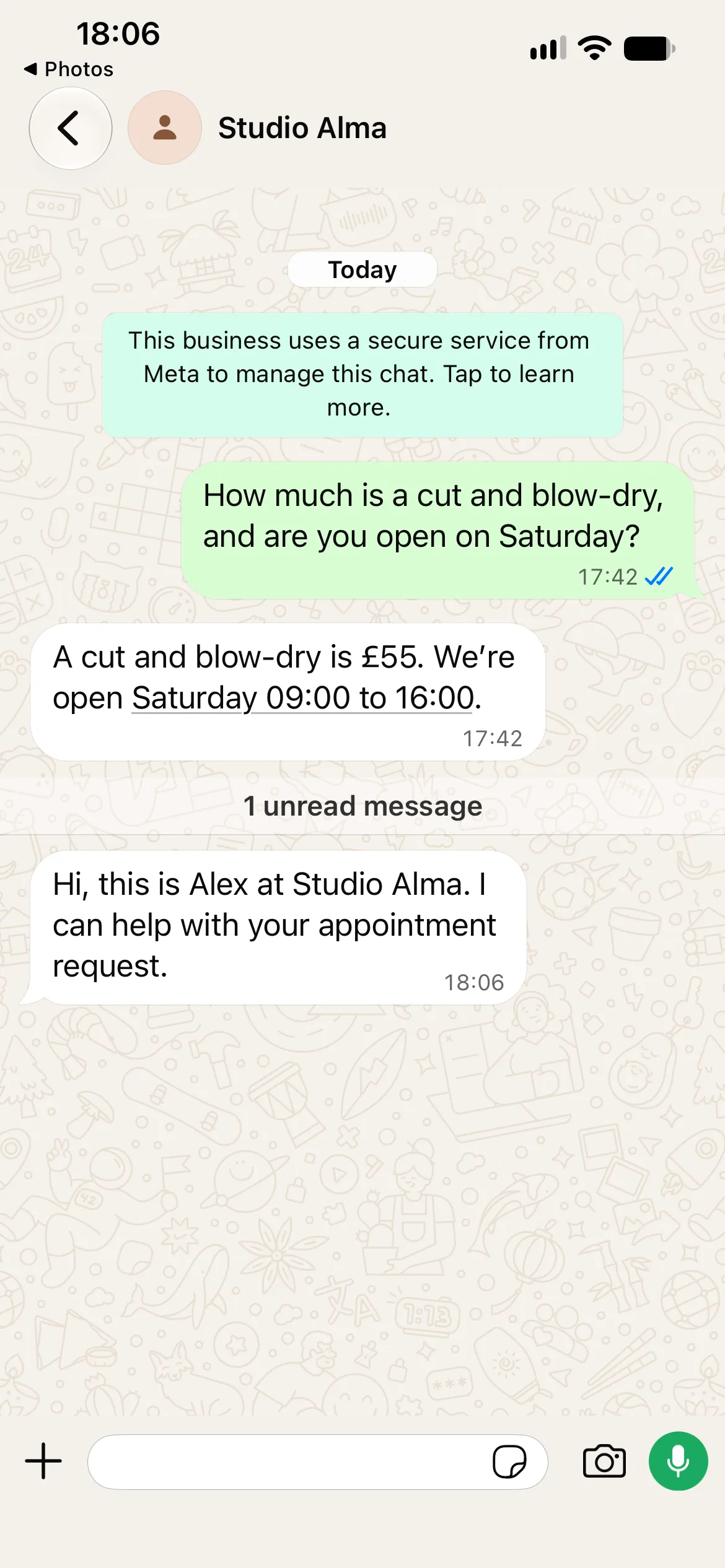
Alex’ Antwort kam um 18:06 Uhr an. Danach fragte der Kunde nach Samstagvormittag. Es erschien keine AI-Antwort, bevor wir den Chat ausdrücklich an den Agent zurückgaben.
Eine frei formulierte Antwort aus Inbox muss innerhalb des 24-stündigen Kundenservicefensters von WhatsApp liegen, gerechnet ab der letzten Kundennachricht. Ist dieses Fenster abgelaufen, beginne mit einer neuen Nachricht vom Kundenkonto. Die eigene Antwort des Unternehmens verlängert das Fenster nicht.
Andere Unterhaltungen können bei der AI bleiben. Die Zuweisung dieses Chats an eine Person ruft keine bereits gesendete Antwort zurück. Für eine Anfrage, die über die Aktion Human Handoff weitergeleitet wurde, folge dem Übergabeablauf mit zuständigem Team. Eine Unterhaltung mit dem Status Unassigned muss weiterhin von jemandem übernommen werden.
Wie gibst du eine Unterhaltung aus Inbox an die AI zurück?
Wähle im Zuweisungsmenü der Unterhaltung AI Agent. Das kannst du tun, sobald die Person fertig ist; bei einer manuellen Rückgabe gibt es keine vierstündige Wartezeit.
- Schließe die menschliche Antwort in Inbox ab.
- Öffne das Zuweisungsmenü und wähle AI Agent.
- Sende vom WhatsApp-Konto des Kunden
What time do you open on Saturday? - Prüfe, ob die AI mit 09:00 antwortet und die Unterhaltung AI Agent zugewiesen ist.
Die Änderung der Zuweisung sendet selbst keine Antwort und verarbeitet Nachrichten aus der menschlichen Bearbeitungsphase nicht erneut. Die nächste Kundennachricht gibt der AI etwas Neues zu beantworten.
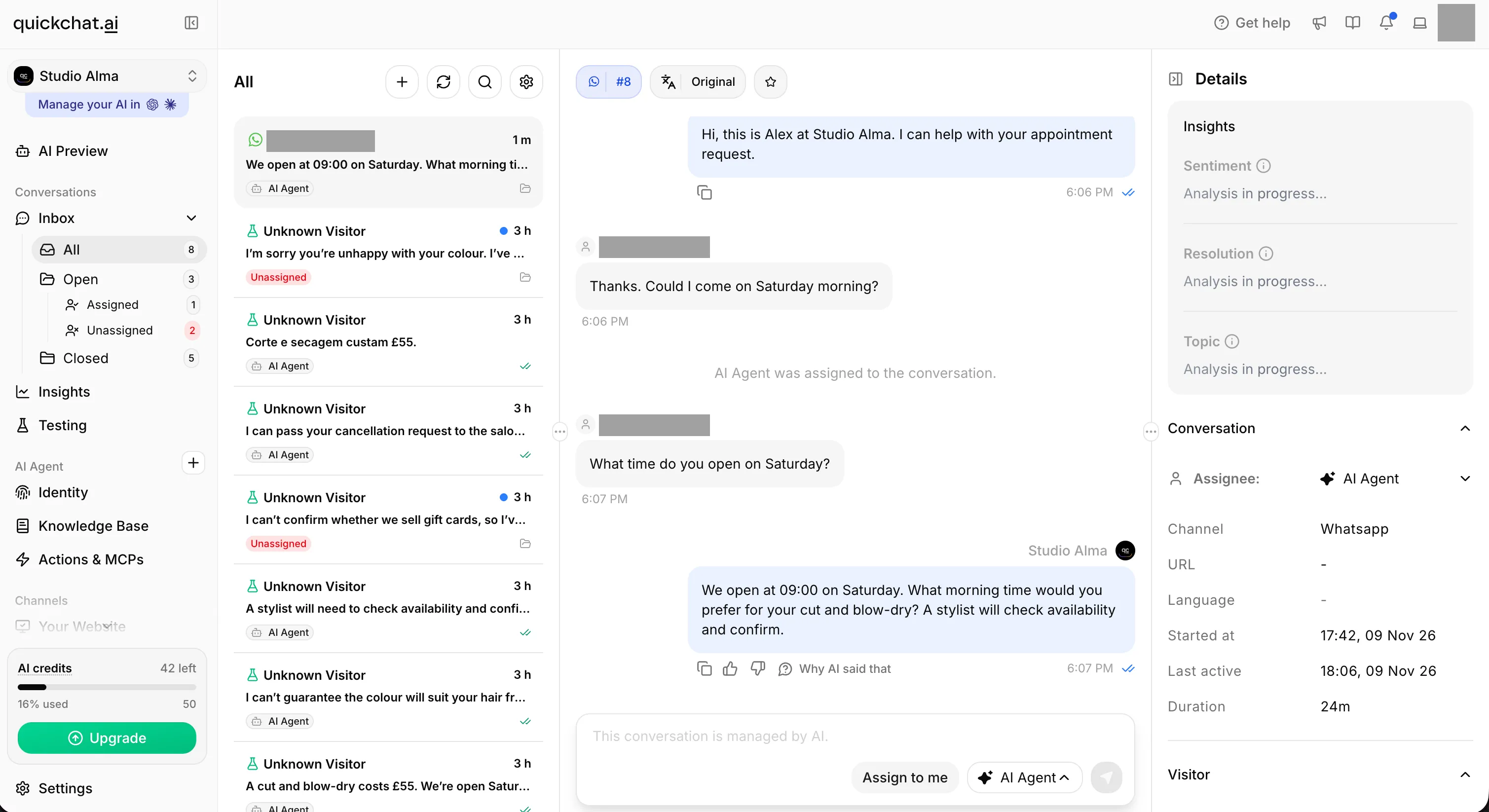 Das Zuweisungsereignis und die Bedienelemente für AI Agent zeigen die manuelle Rückgabe. Danach beantwortet die AI die neue Kundennachricht. Persönliche Daten sind unkenntlich gemacht.
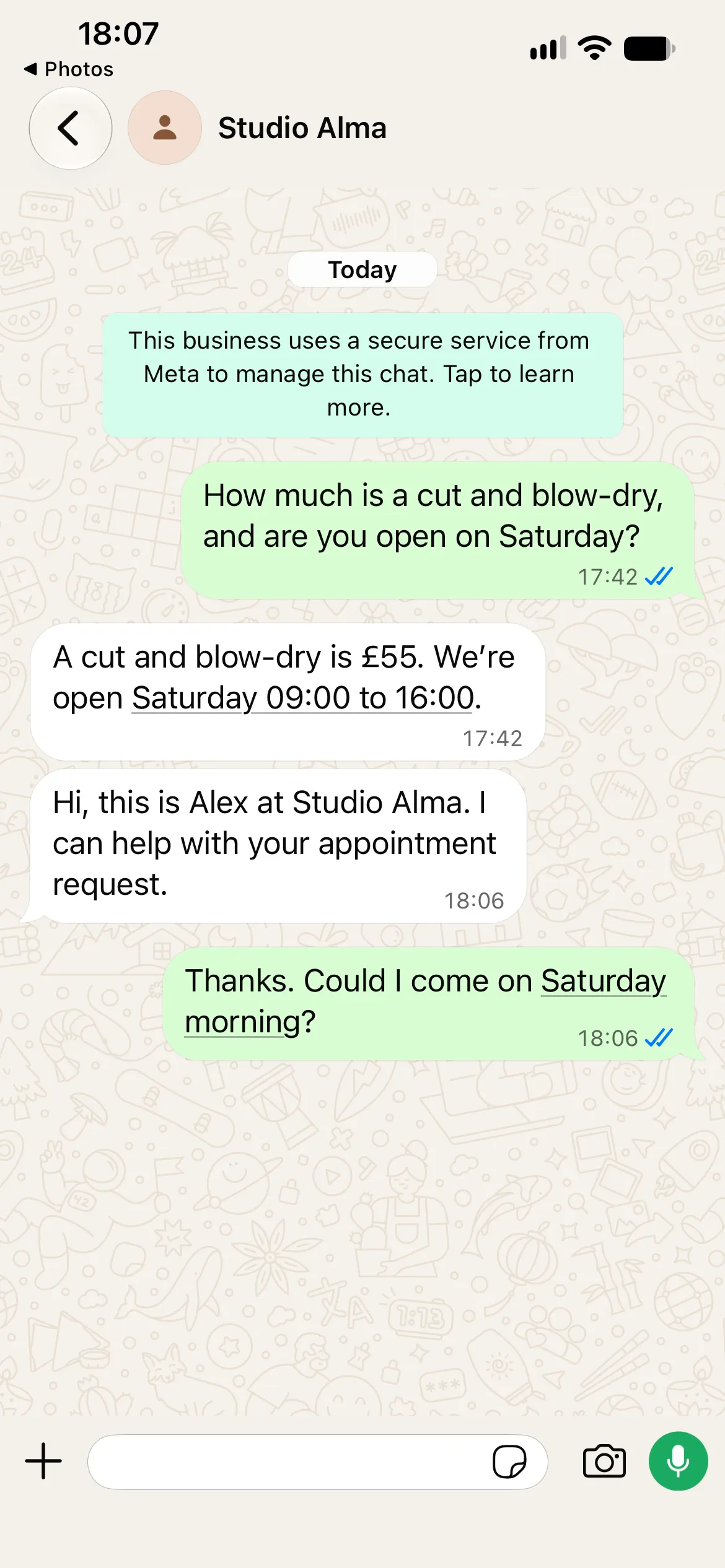
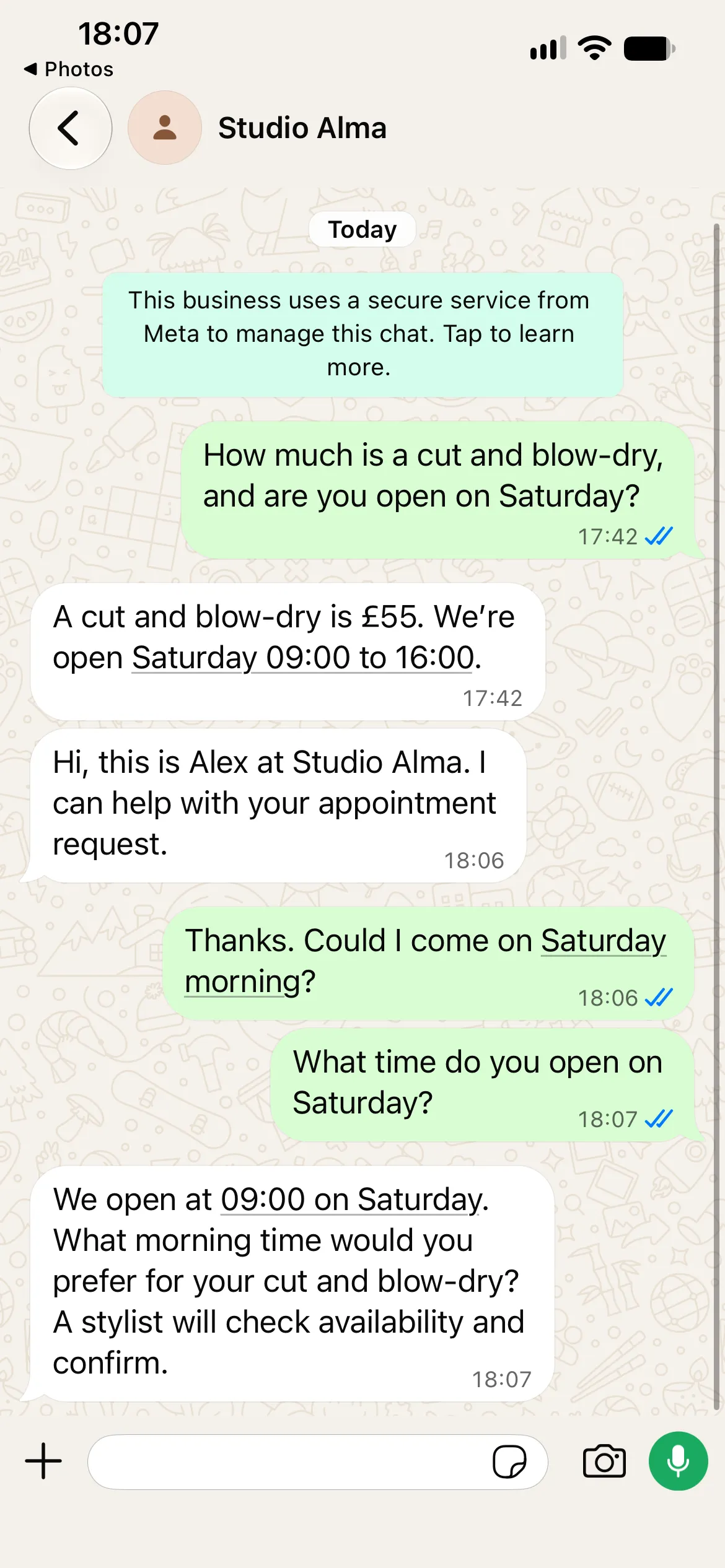
Die Antwort nach der Rückgabe nennt 09:00 Uhr, fragt nach der noch fehlenden Wunschzeit und überlässt die Bestätigung einem Salonmitarbeiter. Bei der Rückgabe bleibt der Gesprächskontext erhalten, ohne aus einer Terminanfrage eine Buchung zu machen. Die angezeigten Zeiten stammen von der lokalen Uhr des Handys; dieser Ablauf zeigt die manuelle Rückgabe, keine vierstündige Wartezeit.
Wie funktioniert die automatische Rückgabe nach vier Stunden?
Der Weg über die Business-App kann einen dafür qualifizierten Chat automatisch an die AI zurückgeben. Wenn die zuständige Person aus der WhatsApp Business-App antwortet, erfasst Quickchat AI diese Antwort in Inbox und pausiert die AI in der Unterhaltung. Nach mindestens vier Stunden ohne Nachrichten kann die nächste Kundennachricht den Chat an die AI zurückgeben. Der reine Zeitablauf sendet keine Antwort.
Dieser Weg ist vom oben gezeigten Ablauf über Inbox getrennt. Eine Antwort aus Inbox erzeugt nicht die durch die App ausgelöste Pause, die für die Rückgabe nach vier Stunden nötig ist. Das folgende Beispiel veranschaulicht das erwartete Verhalten der Business-App; es ist kein Transkript der Aufnahmen aus Inbox.
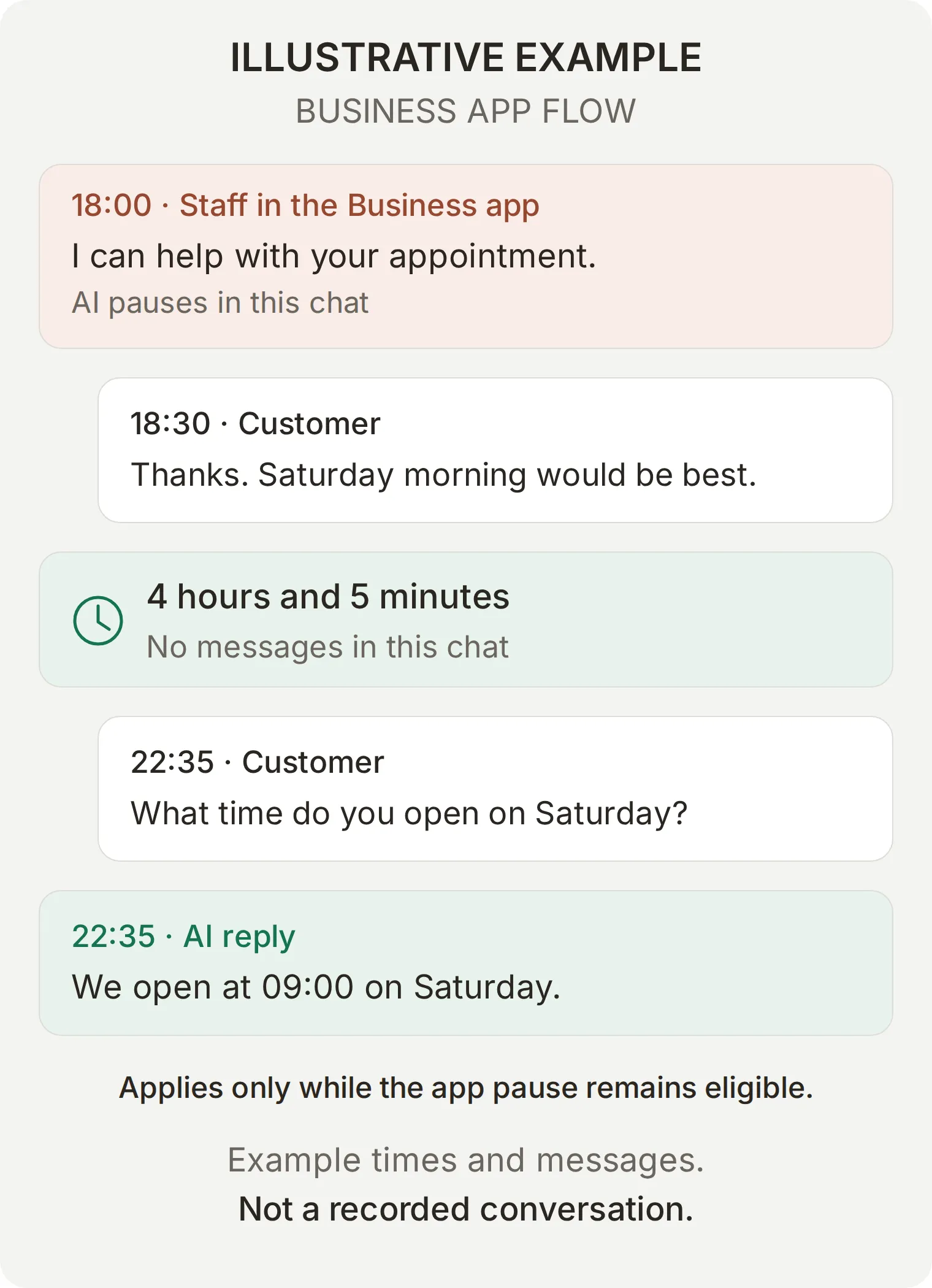 Illustratives Beispiel mit erfundenen Nachrichten und Uhrzeiten. Eine Antwort aus der Business-App erzeugt die Pause; eine neue Kundenfrage nach vier Stunden ohne Nachrichten ermöglicht bei einem dafür qualifizierten Chat die Rückgabe an die AI. Dies ist keine aufgezeichnete Unterhaltung.
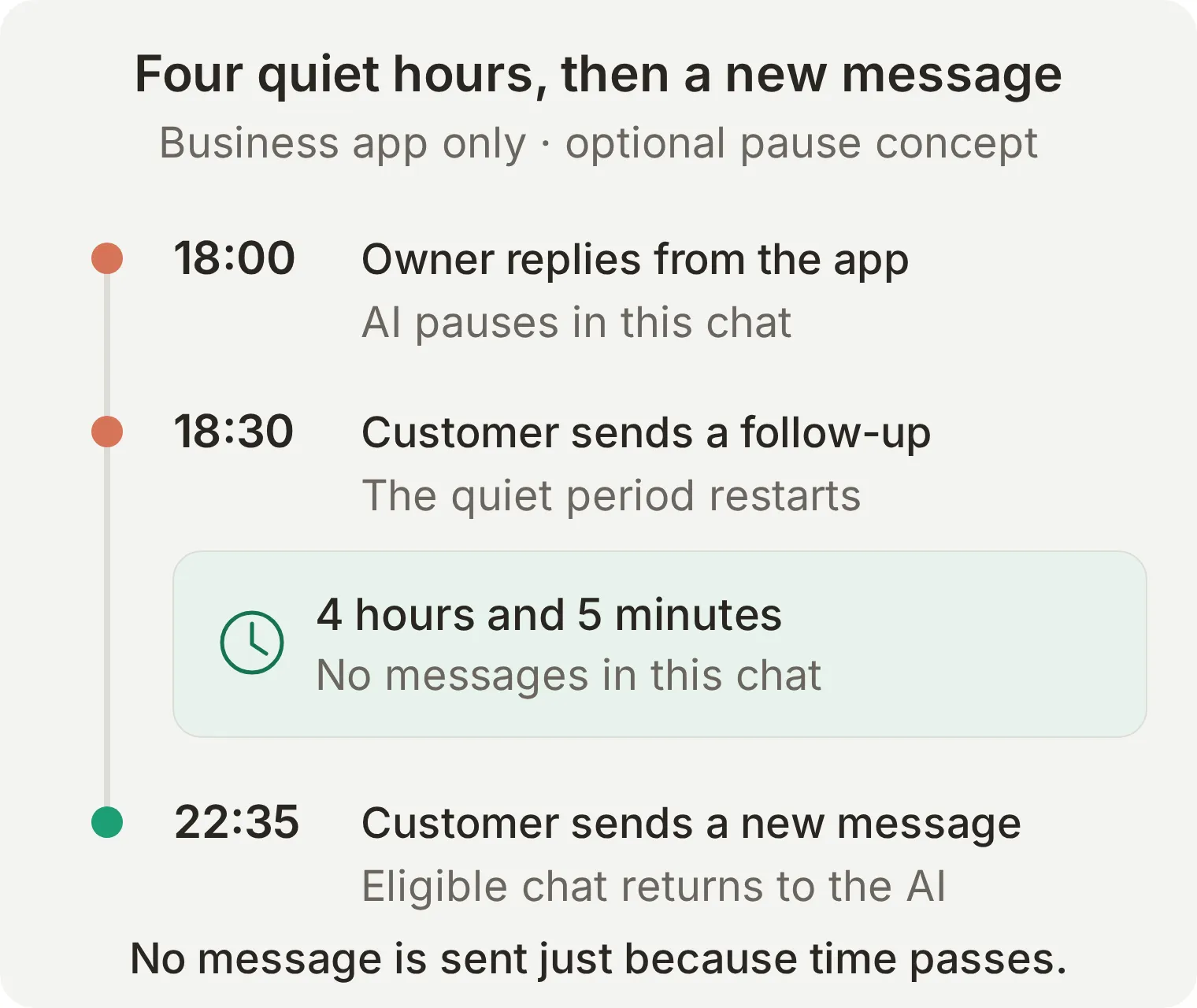 Warum die Rückgabe im Beispiel um 22:35 Uhr erfolgt: Die Kundennachfrage um 18:30 Uhr startet die Ruhephase neu. Bis zur nächsten Frage vergehen deshalb vier Stunden und fünf Minuten ohne Nachrichten.
Die automatische Rückgabe setzt voraus, dass die Pause durch die Business-App ausgelöst wurde und der Chat derselben Person zugewiesen bleibt. Eine weitere Kundennachricht während der Pause startet die Ruhephase neu. Eine weitere Antwort aus der Business-App startet sie ebenfalls neu.
| Situation | Erwartetes Verhalten |
|---|---|
| Dafür qualifizierte, durch die App ausgelöste Pause, vier Stunden ohne Nachrichten, dann eine Kundennachricht | Die AI kann die neue Nachricht beantworten |
| Der Kunde fragt nach 30 Minuten nach | Die AI bleibt pausiert; die vierstündige Ruhephase beginnt von vorn |
| Jemand weist den Chat neu zu oder antwortet aus der Inbox von Quickchat AI | Die automatische Rückgabe nach einer App-Pause gilt nicht mehr |
| Der Chat steht auf Unassigned oder war schon vor der App-Antwort einer Person zugewiesen | Erwarte keine durch die App ausgelöste automatische Rückgabe |
| Eine Person weist den Chat in Inbox wieder AI Agent zu | Die AI kann die nächste Kundennachricht ohne vierstündige Wartezeit beantworten |
Um den automatischen Weg mit deiner eigenen Coexistence-Nummer zu prüfen, beginne mit einem der AI zugewiesenen Chat, antworte aus der Business-App, notiere die Uhrzeit der letzten Nachricht und lass die Unterhaltung länger als vier Stunden unberührt. Sende dann eine neue Kundenfrage und prüfe sowohl die zugestellte Antwort als auch die Zuweisung in Inbox. Sende in dieser Zeit keine Nachrichten wie „Ich wollte nur kurz nachfragen“ und weise den Chat nicht manuell neu zu; beides verändert den beobachteten Ablauf.
Die vierstündige Ruhephase unterscheidet sich vom 24-stündigen Kundenservicefenster von WhatsApp. Keiner der beiden Timer verspricht eine menschliche Antwortzeit. Der AI zugewiesene WhatsApp-Unterhaltungen können nach 20 Minuten Inaktivität auch automatisch geschlossen werden; das beendet keine Übernahme durch eine Person und ersetzt keinen der beiden Rückgabewege.
Schritt 5: Wie testest du die vollständige automatische Antwort für WhatsApp?
Teste die Antwortqualität unter Testing und prüfe anschließend die echte WhatsApp-Unterhaltung sowie die Zuständigkeit in Inbox. Eine gute Bewertung in Simulation belegt weder, dass eine WhatsApp-Antwort angekommen ist, noch, dass eine Person den Chat übernommen hat.
Wissen und Prompt unter Testing prüfen
- Öffne Testing > Create Dataset und gib unter Dataset name den Namen
Studio Alma: WhatsApp launch checksein. - Füge unter Paste messages den Inhalt von
simulation-messages.txtein. Die einzelnen Tests sind durch eine Zeile getrennt, die nur---enthält. Wähle Create. - Füge den Inhalt von
evaluation-criteria.txtunter Evaluation criteria ein und wähle Save. Wähle Run, prüfe die Kosten in AI-Credits und wähle anschließend Start Run. Lies neben den Bewertungen auch die Antworten. - Wenn ein Test Human Handoff umfasst, öffne die zugehörigen Unterhaltungen in Inbox und prüfe die Zuweisung.
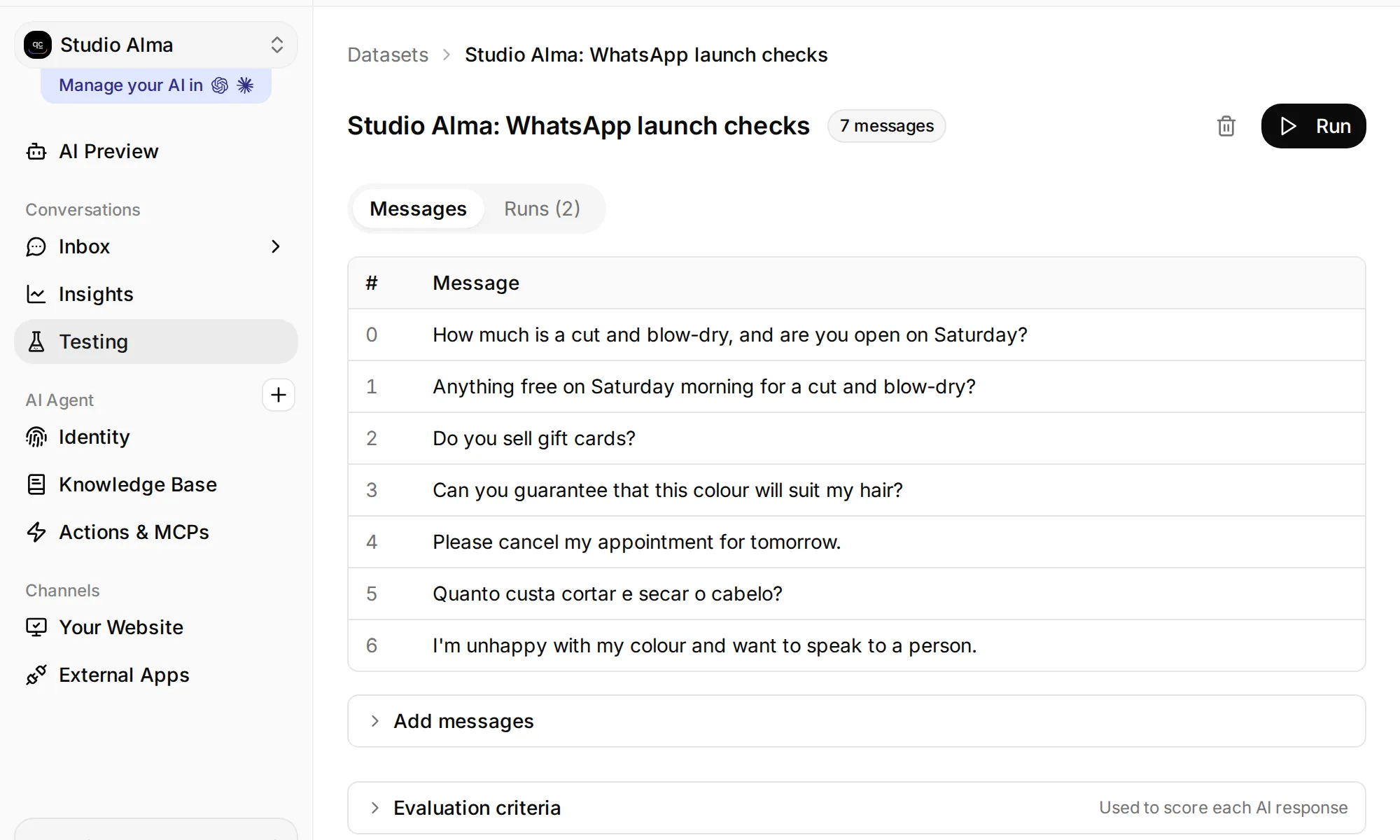 Öffne Testing, um den Datensatz, seine Bewertungskriterien und die Schaltfläche Run zu finden.
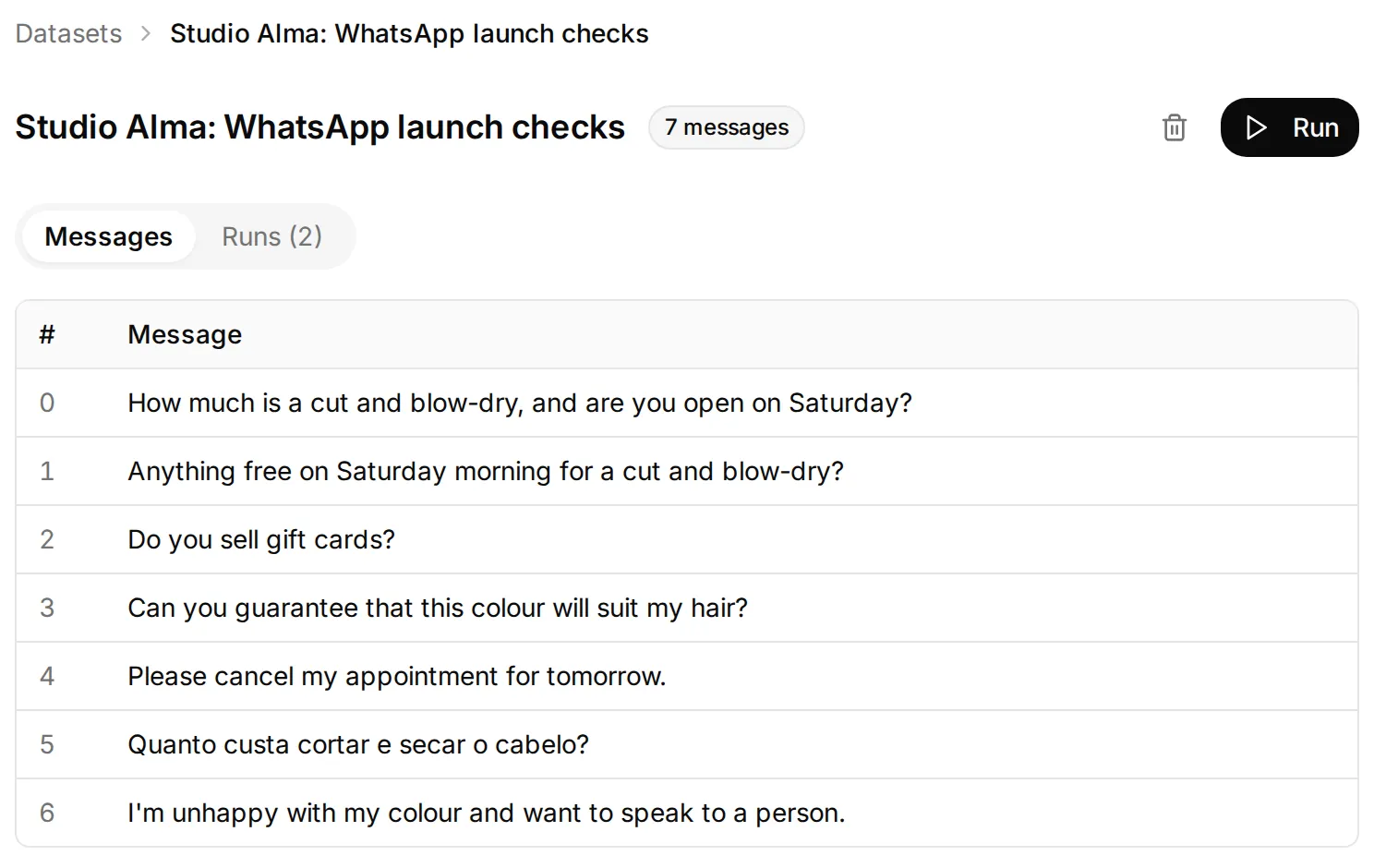 Der Datensatz prüft Wissen, Grenzen bei Terminanfragen, Sprache und den Wunsch nach einer Person. Die Zustellung auf dem Handy erfordert die separaten Kanaltests unten.
| Test | Verhalten für einen bestandenen Test |
|---|---|
| Preis und Samstagsöffnungszeiten | £55; Samstag 09:00 bis 16:00 Uhr |
| Terminanfrage für Samstag | Kein erfundener freier Termin und keine Terminbestätigung; keine erneute Frage nach der bereits genannten Leistung |
| Frage zu Geschenkgutscheinen | Erkennt an, dass die Regelung fehlt; bietet Hilfe durch das Team an |
| Farbgarantie | Erklärt die Grenzen der Beratung; gibt keine Garantie |
| Stornierungsanfrage | Behauptet nicht, einen Termin geändert zu haben |
| Preisfrage auf Portugiesisch | Antwortet auf Portugiesisch mit demselben Preis von £55 |
| Beschwerde und ausdrücklicher Wunsch nach einer Person | Angemessenes Übergabeverhalten; die Zuständigkeit wird separat in Inbox geprüft |
Zustellung über WhatsApp und Kontrolle in Inbox prüfen
Prüfe vor jedem unabhängigen Test die Zuweisung an AI Agent und stelle sie bei Bedarf bewusst wieder her. Du kannst einen bestehenden Kundenchat wiederverwenden. Eine erfolgreiche Übernahme in einem Test kann dazu führen, dass die AI für den nächsten noch pausiert ist. Das separate Experiment mit dem Business-App-Timer erfordert während der Ruhephase einen unberührten Chat.
| Vom Kundenhandy senden | Auf dem Handy und in Inbox prüfen |
|---|---|
How much is a cut and blow-dry? nach Geschäftsschluss | Korrekte Antwort mit £55, ohne zu suggerieren, dass ein Salonmitarbeiter online ist |
Anything free on Saturday morning for a cut and blow-dry? | Eine Anfrage zur Bestätigung durch das Team, ohne erfundene Verfügbarkeit |
| Eine Sprachnachricht: „Is there customer parking?“ | Die Transkription erscheint in der Unterhaltung; die Antwort erklärt, dass es keinen Kundenparkplatz gibt |
Ein Frisurenfoto mit Can you do this colour? | Das Foto kommt an; die Antwort erklärt die Beratung durch einen Salonmitarbeiter, ohne ein Ergebnis zu garantieren |
Do you sell gift cards? | Ehrlicher Hinweis auf die Wissensgrenze |
| Menschliche Antwort aus Inbox, dann eine Kundennachfrage | Die menschliche Antwort erreicht WhatsApp; der Chat ist der Person zugewiesen; die AI schweigt |
| Wieder AI Agent zuweisen, dann eine neue Kundenfrage senden | Die AI beantwortet die neue Frage nach der manuellen Rückgabe |
| Optional: Übernahme über die Business-App, vier Stunden ohne Nachrichten und eine neue Kundennachricht | Die separate automatische Rückgabe bei einem dafür qualifizierten Coexistence-Chat prüfen |
| Eine integrierte Begrüßungs- oder Abwesenheitsnachricht, nur wenn du sie beibehalten möchtest | Einzeln testen; tatsächliche Nachrichten und Zuständigkeit dokumentieren, bevor du sie für Kunden aktivierst |
Eine textbasierte Simulation testet weder die Transkription von WhatsApp-Sprachnachrichten noch die Fotozustellung oder eine echte menschliche Antwort über Inbox. Prüfe das mit der verbundenen Nummer. Die Integration unterstützt Sprachnachrichten und Bilder; gehe nicht davon aus, dass beliebige Dateien oder Videos genauso verarbeitet werden.
Eine Sprachnachricht und ein Frisurenfoto ausprobieren
Weise die Unterhaltung AI Agent zu und nimm Is there customer parking? als WhatsApp-Sprachnachricht auf. In unserem Test antwortete der Agent, dass es keinen Kundenparkplatz gibt, und empfahl, die Parkbeschränkungen auf der Straße zu prüfen. Der Kunde musste die Frage nicht erneut eintippen.
Sende als Nächstes ein Referenzfoto einer Frisur mit Can you do this color? als Bildunterschrift. Die Antwort sollte erklären, dass ein Stylist dies in einem kostenlosen Beratungsgespräch beurteilen kann und das Ergebnis anhand eines Fotos nicht garantieren kann. Unser Agent berücksichtigte außerdem den zuvor genannten Wunsch nach Samstagvormittag und fragte nach einer Uhrzeit. Die Prüfung der Verfügbarkeit und die Bestätigung überließ er dabei dem Stylisten.
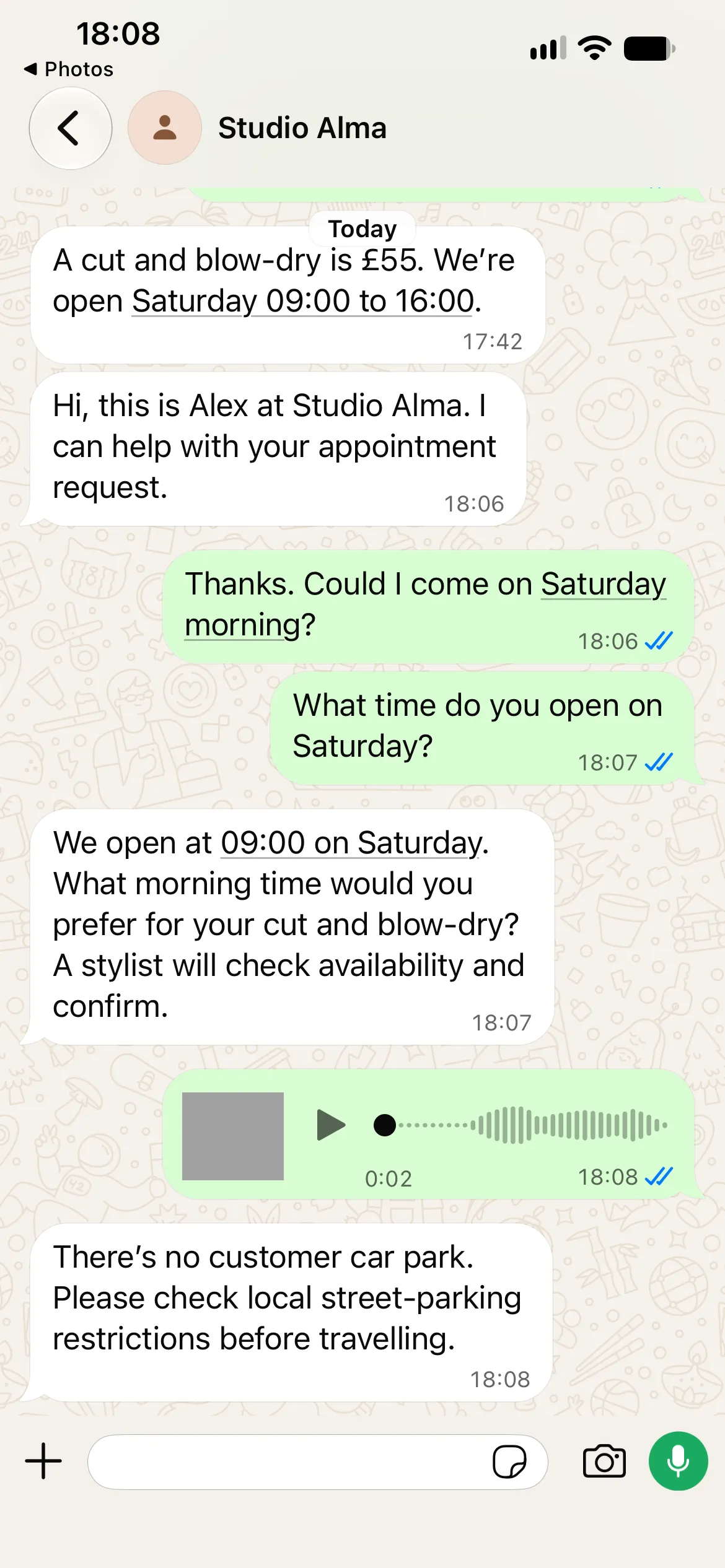
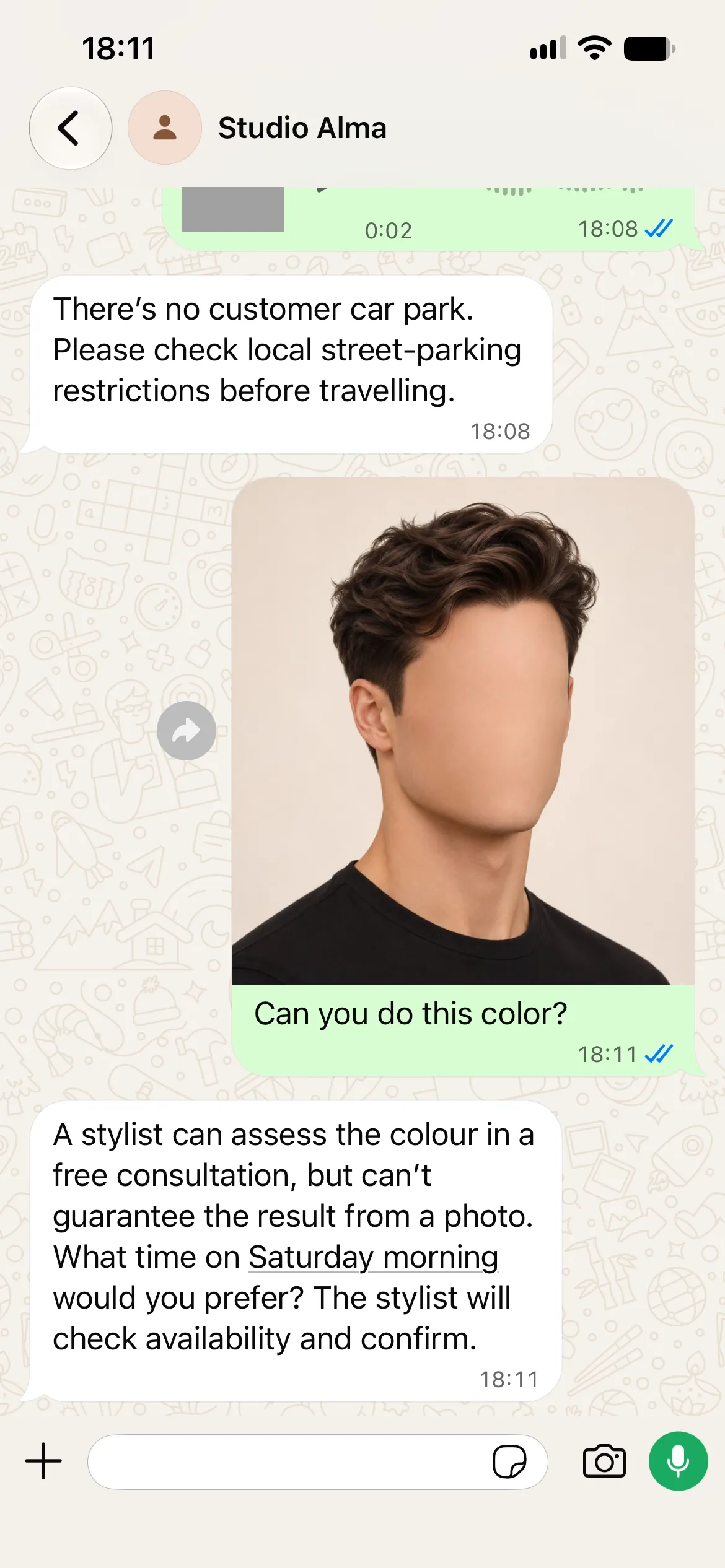
Öffne dieselbe Unterhaltung in Inbox, um die Transkription der Sprachnachricht neben der Antwort zu prüfen. So unterscheidest du eine falsch verstandene Aufnahme von einer fehlenden Information im Wissen.
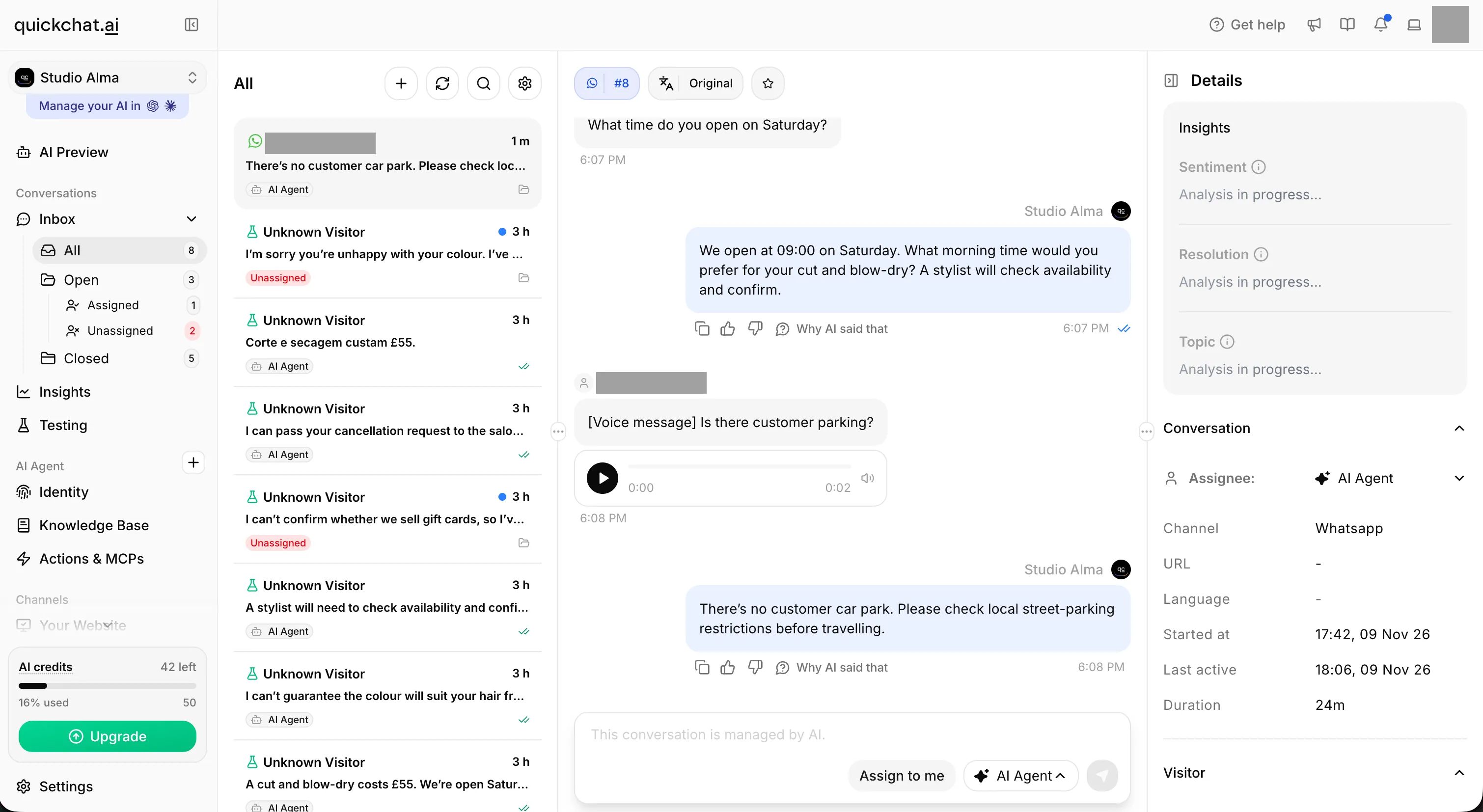 Dieselbe zweisekündige Aufnahme erscheint in Inbox mit ihrer Transkription. Vergleiche die erkannte Frage und die Antwort mit den Parkinformationen. Persönliche Daten sind ausgeblendet.
Eine Sache verbessern, dann denselben Test wiederholen
Die lokale Einrichtung machte ein aufschlussreiches Problem beim Verfassen von Wissensquellen sichtbar. Unsere ersten Quellen bezeichneten die Preise und Öffnungszeiten von Studio Alma als fiktive Tutorialbeispiele und enthielten Anweisungen, sie zu ersetzen. Auf die Frage nach Preis und Samstagsöffnungszeiten antwortete der Agent: „Mir liegen keine bestätigten Preise oder Samstagsöffnungszeiten vor, deshalb habe ich deine Frage an das Salonteam weitergegeben.“ Die Fakten waren vorhanden, wurden in der Antwort aber nicht verwendet.
Wir verschoben die redaktionellen Anweisungen in die README des Pakets und in diesen Artikel, sodass die Wissensartikel nur direkte Unternehmensfakten enthielten. Den Main Prompt ließen wir unverändert. Drei aufeinanderfolgende lokale Testwiederholungen lieferten anschließend £55 und Samstag 09:00 bis 16:00 Uhr; eine Antwort lautete: „Schneiden und Föhnen kostet £55. Ja, wir haben samstags von 09:00 bis 16:00 Uhr geöffnet.“
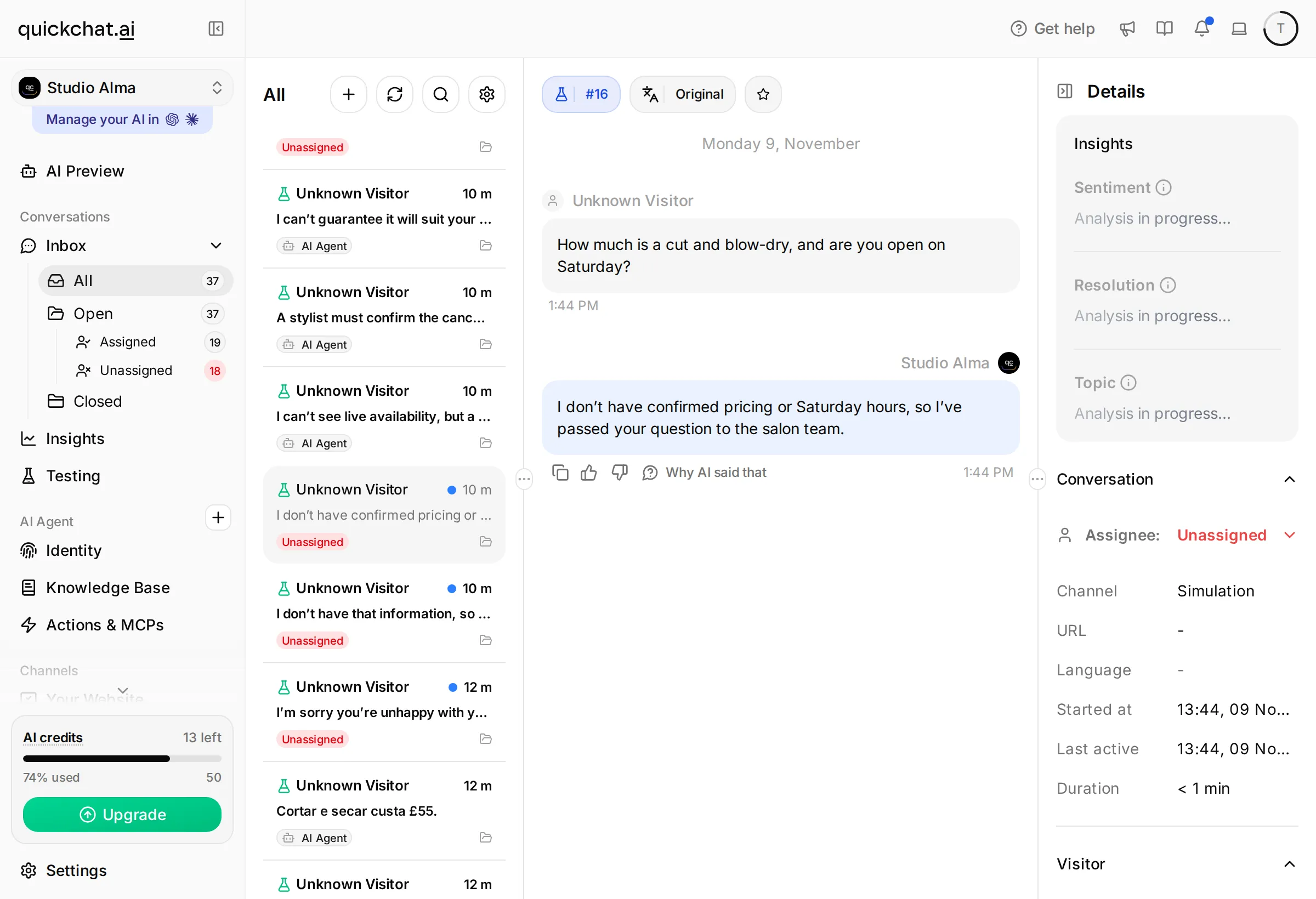 Vorher: Der lokale Simulation-Durchlauf verwendet die bereitgestellten Fakten nicht und gibt die Frage an das Team weiter. Die vollständige Inbox zeigt den daraus entstandenen Status Unassigned.
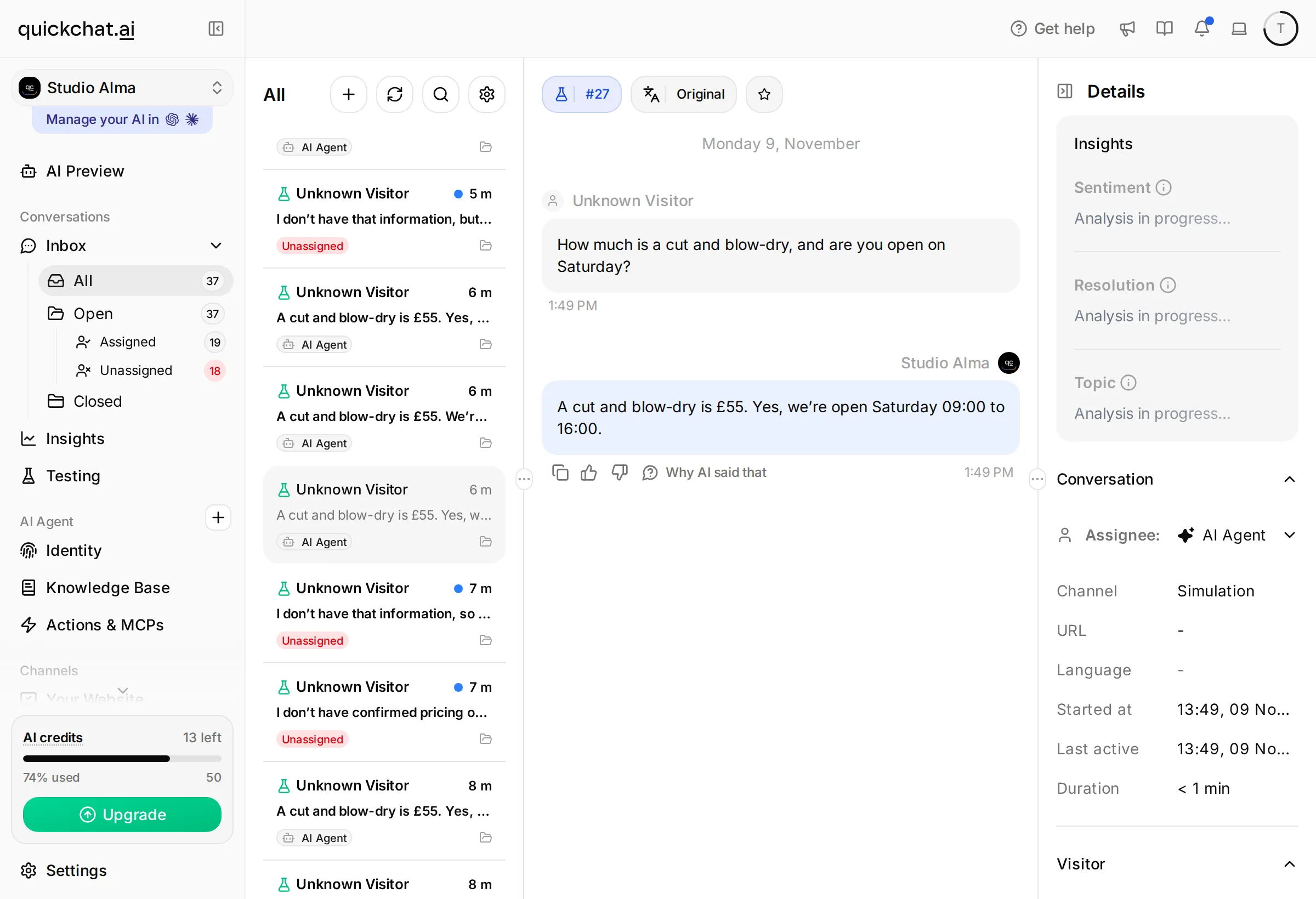 Nachher: Dieselbe Frage erhält Preis und Samstagsöffnungszeiten als Antwort. Das Wissen enthält direkte Unternehmensfakten; der Main Prompt ist unverändert.
Das Paket enthält diese endgültige Formulierung. Studio Alma bleibt fiktiv; die Änderung trennt Anweisungen für die Leser der Anleitung von Fakten, die der Agent während der Übung verwenden soll. Hinterlege im echten Einsatz freigegebene Unternehmensfakten in den Quellen und halte Entwurfsnotizen außerhalb davon. Dies waren lokale Texttests, kein Nachweis für die Zustellung über WhatsApp.
Wenn eine Antwort fehlschlägt, kläre, ob das Problem bei einer sachlichen Angabe in einer Quelle, einer Anweisung oder dem Kanalstatus liegt. Fehlt £55, prüfe den gespeicherten Artikel und die Bereitstellung. Fragt der Agent bereits genannte Angaben erneut ab, passe die Anweisung zur Nutzung vorhandener Informationen an. Antwortet er gar nicht, prüfe Zuständigkeit und Zustellung, bevor du das Wissen umschreibst.
Führe ein Arbeitsblatt mit Testeingabe, tatsächlicher Antwort, erwartetem Verhalten, einer Änderung und Ergebnis des erneuten Tests. Wiederhole die fehlgeschlagene Eingabe und danach eine ähnliche Variante wie Can I book Saturday at 10 for a blow-dry? Für eine umfangreichere Testsammlung zum Start erklärt der Leitfaden zum Testen eines AI-Support-Agent, wie du den Testsatz erweiterst, ein Bewertungsschema verfasst und wiederholte Durchläufe vergleichst.
Was kostet eine automatische AI-Antwort auf WhatsApp?
Plane Quickchat AI, Metas Plattformnachrichten und alle zusätzlichen externen Dienste getrennt ein. Die kostenlose Handy-App macht eine über die Plattform gesendete AI-Antwort nicht vollständig kostenlos.
| Kostenpunkt | Was du berücksichtigen solltest |
|---|---|
| Quickchat AI-Tarif | Geschäftlicher Einsatz erfordert einen passenden Tarif; WhatsApp ist in allen Tarifen verfügbar, einschließlich Free für persönliches Lernen |
| AI-Credits | Antworten des Agent, Preview und Simulation Testing verbrauchen Credits |
| Meta-Nachrichten | Anfallende Gebühren hängen von Nachrichtenkategorie, Zielmarkt und aktuellen Freikontingenten ab |
| Arbeitszeit des Teams | Terminbestätigungen, Beschwerden und Personen zugewiesene Nachrichten |
Nutze die aktuellen Quickchat AI-Tarife und die Meta-Preisdokumentation, um dein eigenes Nachrichtenvolumen zu kalkulieren. Zähle neben Unterhaltungen auch Nachrichten: Ein Kunde mit drei Fragen kann mehrere Plattformantworten erhalten.
Seit dem 1. Oktober 2026 stehen jeder Geschäftsnummer 1.000 kostenlose zugestellte Servicenachrichten pro Monat zu. Danach fallen Gebühren pro Nachricht zum geltenden Tarif des Empfängermarkts an. Das Kontingent wird monatlich in der Zeitzone des Messaging-Kontos zurückgesetzt und nicht übertragen. Kundennachrichten sind kostenlos. Direkt aus der Business-App gesendete Antworten bleiben kostenlos; Antworten über die Inbox von Quickchat AI nutzen die Plattform und zählen als Servicenachrichten.
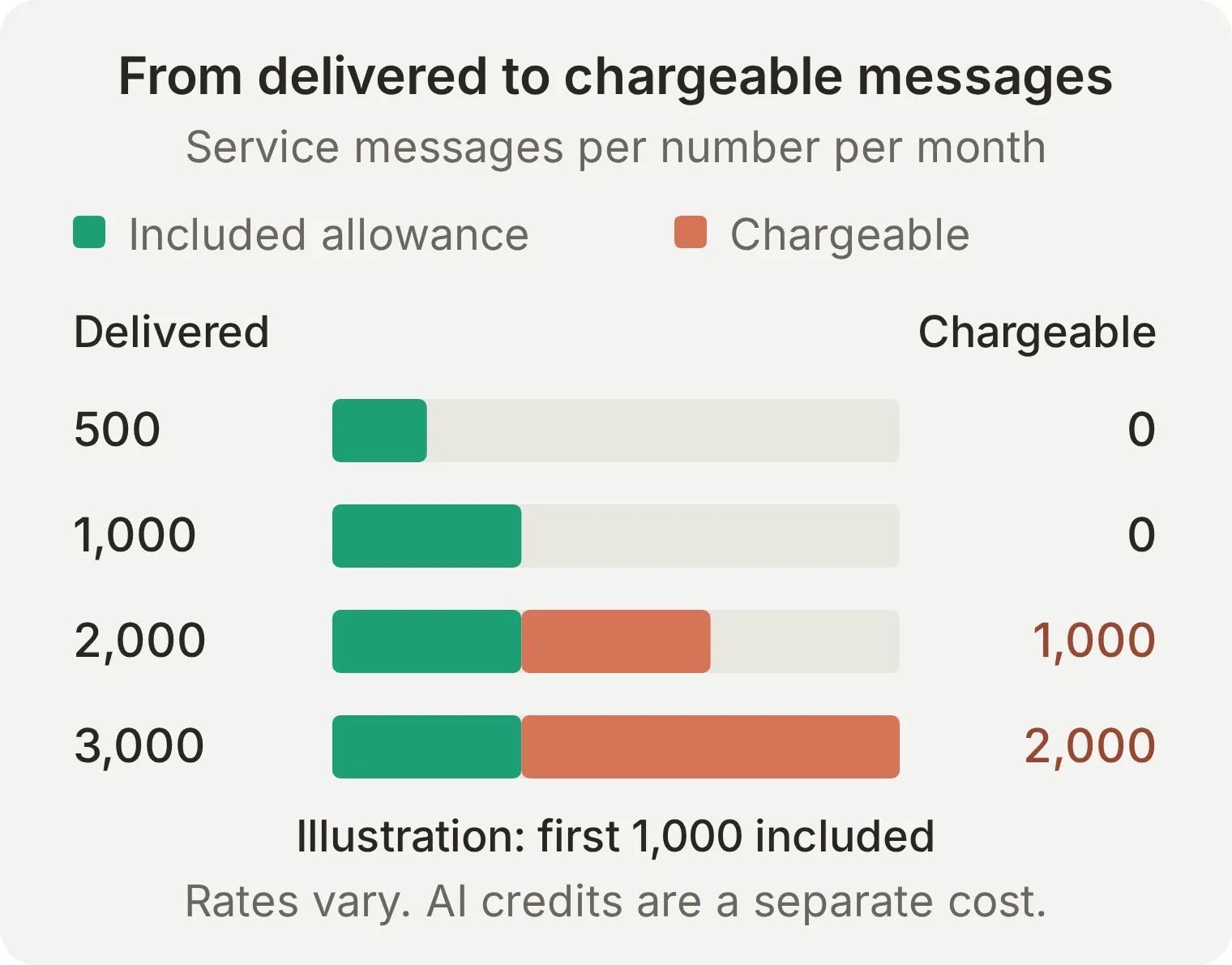 Nachrichtenzahlen, keine Preisangabe in einer Währung. Das Diagramm geht von einer Nummer und gewöhnlichen Servicenachrichten außerhalb kostenloser Einstiegspunktfenster aus.
In einem Monat außerhalb kostenloser Einstiegspunktfenster ergeben 500 Unterhaltungen × vier zugestellte Serviceantworten = 2.000 Nachrichten auf einer Nummer. Nach Abzug des Kontingents von 1.000 Nachrichten bleiben im Beispiel 1.000 kostenpflichtige Servicenachrichten. Multipliziere diese mit dem geltenden Markttarif und addiere dann deine Kosten für Quickchat AI. Für genehmigte Vorlagen und andere Nachrichtenkategorien gelten eigene Preise.
Hinterlege eine Zahlungsmethode, bevor du auf ein Volumen oberhalb des Freikontingents setzt. Nach Metas aktuellen Regeln werden Servicenachrichten oberhalb des Freikontingents ohne Zahlungsmethode nicht zugestellt.
Sind automatische AI-Antworten für Unternehmen auf WhatsApp erlaubt?
Metas Bedingungen unterscheiden zwischen einem Unternehmen, das einen AI-Assistenten für seine eigenen Kunden nutzt, und einem AI-Anbieter, dessen Hauptleistung ein universeller Assistent ist. In dieser Anleitung beantwortet ein Salonassistent Fragen zum Salon und leitet Anfragen an das Salonteam weiter. Prüfe die geltenden Meta-Bedingungen für die WhatsApp Business Platform und die Nachrichtenregeln für deinen Anwendungsfall.
Halte den Aufgabenbereich in Wissen und Prompt ausdrücklich fest. Kunden sollten wissen, mit welchem Unternehmen sie sprechen und wie sie eine Person erreichen. Diese Anleitung beantwortet Kundennachrichten; sie richtet weder unaufgeforderte Kontaktaufnahme ein noch umgeht sie die Anforderungen an genehmigte Vorlagen außerhalb des gewöhnlichen Servicefensters.
Solltest du Meta Business Agent oder Quickchat AI verwenden?
Meta bietet auch einen integrierten Meta Business Agent für berechtigte WhatsApp-Unternehmen in unterstützten Märkten an. Er kann anhand von Unternehmensinformationen antworten und an eine Person übergeben. Prüfe seine Verfügbarkeit und Funktionen in deiner eigenen Business-App, bevor du einen Anbieter wählst. Ein integrierter Assistent kann zu einem Team passen, dessen Arbeitsabläufe vollständig in dieser App stattfinden.
Die integrierte App-Lösung enthält ein Kontingent; zusätzliche Antworten werden über Meta One angeboten. Verwechsle das nicht mit den tokenbasierten Preisen für Metas separates Agent-Produkt auf der Plattform.
Quickchat AI ist hilfreich, wenn du Unternehmenswissen, Anweisungen, Tests und Teamunterhaltungen an einem Ort verwalten und denselben Agent anschließend für Instagram-DMs und Story-Antworten oder deine Website wiederverwenden möchtest. Ein weiterer Kanal erfordert eine separate Einrichtung und einen eigenen Zustellungstest. Einen breiteren Vergleich findest du im Leitfaden zu WhatsApp-Chatbot-Plattformen.
Aktiviere nicht zwei unabhängige AI-Antwortsysteme auf derselben Nummer in der Annahme, dass sie sich abstimmen. Diese Anleitung testet Quickchat AI als einziges AI-Antwortsystem; für den Ausgangstest sind Begrüßungs- und Abwesenheitsnachrichten deaktiviert.
Können ChatGPT oder Claude beim Einrichten der automatischen Antwort helfen?
Die Kontoverwaltungsverbindung von Quickchat AI kann das Wissen des Agent, den Main Prompt, die Antwortlänge, die Regeln für Human Handoff und den Testdatensatz vorbereiten. Sie kann außerdem die Texttests ausführen und die gespeicherte Konfiguration erneut auslesen. Führe die Meta-Autorisierung und die Bestätigung in der Business-App selbst durch, über den oben beschriebenen Verbindungsablauf in der Anwendung.
Verbinde Quickchat AI über den Eintrag bei ChatGPT oder den Eintrag im Connector-Verzeichnis von Claude und folge dabei der Anleitung zur Verwaltung mit AI. Stelle das Einrichtungspaket bereit und verwende diesen Prompt:
Use this Studio Alma kit to configure an empty learning Agent in my account, or create a separate one if every Agent is already configured. Do not change an Agent used by another project. Set the Agent name to Studio Alma. Add the three knowledge articles exactly as supplied, use main-prompt.txt as Main Prompt and set Reply Length to Short. Apply human-handoff.txt, including the custom rule and disabled email notifications. Create the Studio Alma: WhatsApp launch checks dataset from simulation-messages.txt with evaluation-criteria.txt. Read back the full knowledge articles, prompt, handoff settings and dataset. Before running tests, explain the credit cost and ask me to confirm. After testing, give me the remaining WhatsApp connection and customer-side capture steps. Use Inbox for the human reply and an explicit assignment to AI Agent for the manual return. Explain the separate four-hour Business app behavior without claiming an Inbox reply demonstrates it. Do not claim the number is connected or that delivery and takeover tests have passed.Kunden chatten weiterhin in WhatsApp mit deinem Agent. Der Einrichtungsprompt oben bereitet dessen Konfiguration vor; dafür muss der Assistent keine bestehenden Kundenunterhaltungen lesen. Die Einrichtungszusammenfassung eines Assistenten belegt nicht, dass eine Nachricht auf WhatsApp angekommen ist.
Was solltest du vor dem Einsatz mit Kunden prüfen?
Starte den echten Einsatz, nachdem du eine korrekte Antwort, einen ehrlichen Hinweis auf fehlendes Wissen, eine echte menschliche Antwort aus Inbox und die Rückgabe an die AI geprüft hast. Prüfe die separate Business-App-Pause und die automatische Rückgabe, wenn dein Team diesen Weg nutzen möchte. Übertrage einem namentlich benannten Teammitglied die Verantwortung für Inbox.
- Ersetze alle fiktiven Angaben zu Studio Alma, einschließlich Adresse, Preisen und Namen. Lass das Unternehmen das Wissen und die Regeln für Terminanfragen freigeben.
- Prüfe, ob das bereitgestellte Wissen der von dir getesteten Version entspricht. Sende nach der letzten Änderung eine Kontrollfrage vom Kundentelefon aus.
- Lass integrierte Begrüßungs- und Abwesenheitsnachrichten deaktiviert, sofern du die gewünschte Automatisierung nicht separat getestet hast. Prüfe, dass keine andere Automatisierung gleichzeitig zu antworten versucht.
- Kläre, wer Unterhaltungen mit dem Status Unassigned bearbeitet und wann Mitarbeitende einen Chat bewusst wieder AI Agent zuweisen. Lass sensible Fälle einer Person zugewiesen, bis sie geklärt sind.
- Prüfe den kommerziellen Tarif, verfügbare Credits und die Meta-Abrechnung. Wenn du Coexistence nutzt, öffne die Business-App weiterhin wie vorgeschrieben auf dem primären Handy.
- Prüfe die ersten echten Unterhaltungen auf falsche Fakten, Terminzusagen und verpasste Übergaben. Ergänze freigegebene fehlende Fakten im Wissen und wiederhole die entsprechenden Tests.
Häufig gestellte Fragen
Wie richte ich eine automatische Antwort in WhatsApp Business ein?
Für eine feste Antwort öffnest du Tools in WhatsApp Business, wählst Away message oder Greeting message, aktivierst die Funktion und speicherst deinen Text und die Empfängereinstellungen. Für Antworten aus deinem Unternehmenswissen konfigurierst du einen AI Agent und verbindest eine berechtigte Nummer über die WhatsApp Business Platform. Nutze Coexistence, wenn du eine berechtigte Business-App-Nummer behalten möchtest. Prüfe die Zustellung einer Antwort mit einem anderen WhatsApp-Konto.
Kann ich die WhatsApp Business-App und einen AI-Chatbot mit derselben Nummer nutzen?
Ja, mit einer berechtigten Nummer, die über WhatsApp Coexistence verbunden ist. In diesem Modus bleibt die Nummer in der Business-App, während Quickchat AI die Plattformverbindung nutzt. Schließe während der Einrichtung Metas Bestätigung auf dem primären Handy ab. Der Ablauf über Inbox in dieser Anleitung erfordert keine Antwort aus der Business-App.
Was unterscheidet eine WhatsApp-Abwesenheitsnachricht von einer automatischen AI-Antwort?
Eine Abwesenheitsnachricht sendet gespeicherten Text gemäß Zeitplan und Empfängereinstellungen. Eine automatische AI-Antwort beantwortet die Kundenfrage anhand deines Unternehmenswissens und deiner Anweisungen. Teste integrierte Begrüßungs- und Abwesenheitsnachrichten separat, bevor du sie mit AI-Antworten kombinierst.
Wie übernehme ich eine WhatsApp-Unterhaltung von der AI?
Öffne die Unterhaltung in der Inbox von Quickchat AI und wähle Assign to me. Sende deine Antwort über Write a message und prüfe, ob sie den Kunden in WhatsApp erreicht. Die AI bleibt pausiert, solange die Unterhaltung der Person zugewiesen ist; andere Chats können weiterhin AI-Antworten erhalten. Eine bereits gesendete Antwort wird dadurch nicht zurückgerufen.
Wann antwortet die AI nach einer Antwort aus der WhatsApp Business-App wieder?
Bei einem dafür qualifizierten Coexistence-Chat, der durch eine Antwort aus der Business-App pausiert wurde, kann Quickchat AI die nächste Kundennachricht nach mindestens vier Stunden ohne Nachrichten beantworten. Weitere Kundennachrichten und weitere Antworten aus der Business-App starten diese Ruhephase neu. Der Chat muss derselben Person zugewiesen bleiben; Chats mit dem Status Unassigned, eine spätere Neuzuweisung und Antworten aus Inbox sind von dieser automatischen Rückgabe ausgeschlossen.
Wie aktiviere ich WhatsApp-AI-Antworten nach einer Übergabe in Inbox wieder?
Wähle im Zuweisungsmenü von Inbox die Option AI Agent, sobald die Person fertig ist. Die AI kann die nächste Kundennachricht ohne vierstündige Wartezeit beantworten. Die Änderung der Zuweisung sendet selbst keine Antwort und verarbeitet unbeantwortete Nachrichten nicht erneut.
Werden meine alten WhatsApp-Chats und Kontakte in Quickchat AI übernommen?
Diese Verbindung importiert weder frühere Chats noch dein Adressbuch in Quickchat AI; Inbox erfasst neue Nachrichten, die nach dem Verbinden eingehen. Wenn du die Business-App über Coexistence behältst, bleiben deine alten Chats dort. Die AI nutzt das von dir hinzugefügte Unternehmenswissen, statt automatisch aus alten Unterhaltungen zu lernen.
Ist eine automatische AI-Antwort für WhatsApp Business kostenlos?
Die integrierten Begrüßungs- und Abwesenheitsnachrichten der Business-App sind kostenlos, für eine AI-Einrichtung fallen jedoch Anbieterkosten an. Quickchat AI bietet mit Free persönliches, nicht kommerzielles Lernen an; der geschäftliche Einsatz erfordert einen kommerziellen Tarif und verfügbare AI-Credits. Seit dem 1. Oktober 2026 gewährt Meta monatlich 1.000 zugestellte Servicenachrichten pro Nummer und berechnet danach die geltenden Plattformtarife. Direkt aus der Business-App gesendete Antworten bleiben kostenlos.
Kann eine automatische AI-Antwort WhatsApp-Sprachnachrichten und Fotos verstehen?
Quickchat AI kann eingehende WhatsApp-Sprachnachrichten transkribieren und Bilder verarbeiten. Teste beides mit deiner verbundenen Nummer, da eine textbasierte Simulation die Medienzustellung nicht prüft. Ein Frisurenfoto kann eine Beratungsanfrage unterstützen, legt aber weder ein garantiertes Ergebnis noch einen Termin oder Preis fest.
Ist WhatsApp Coexistence für jede Geschäftsnummer verfügbar?
Die Berechtigung hängt von Metas Konto- und Länderanforderungen sowie den während der Registrierung angezeigten Verbindungsoptionen ab. Verwende WhatsApp Business in Version 2.24.17 oder neuer, das primäre Handy und den erforderlichen Meta-Unternehmenszugriff. Ist die Option für die bestehende App nicht verfügbar, prüfe die aktuellen Anforderungen, statt dein Business-App-Konto zu löschen.
Warum sendet meine automatische AI-Antwort auf WhatsApp keine Nachrichten?
Prüfe, ob die Unterhaltung AI Agent zugewiesen ist, ob die richtige Nummer aktiviert ist und ob der Kanal eine Zustellwarnung zeigt. Prüfe außerdem AI-Credits, Meta-Abrechnung und den Abschluss der Wissensverarbeitung. Eine menschliche Übernahme pausiert diesen Chat bewusst; eine erfolgreiche Preview im Dashboard belegt keine Zustellung über WhatsApp.
Was passiert, wenn ich die WhatsApp Business-App zwei Wochen lang nicht öffne?
Meta kann eine Coexistence-Nummer nach etwa 14 Tagen Inaktivität auf ihrem primären Gerät trennen. Öffne die Business-App regelmäßig auf diesem Handy und prüfe den Verbindungsstatus, wenn Antworten ausbleiben. Aktivität über ein verknüpftes Gerät ersetzt die Prüfung auf dem primären Handy nicht.
Einrichtung für Studio Alma zum Kopieren
Verwende für das Lernbeispiel genau diese Vorlagen. Adresse und Unternehmen sind fiktiv. Ersetze sie, bevor du ein echtes Unternehmen mit Kundenkontakt verbindest.
Wissensartikel: Hours and location
Studio Alma is a hair salon in London, United Kingdom.
Opening hours: Tuesday to Friday 09:00 to 18:00, Saturday 09:00 to 16:00. Closed on Sunday and Monday. All times are local to London, United Kingdom.
Address: 18 Willow Lane, London.
Parking: there is no customer car park. Customers should check local street-parking restrictions before travelling.
Opening hours describe when the salon is open. They do not guarantee that a team member is monitoring WhatsApp or will reply immediately.
Wissensartikel: Services and prices
Studio Alma services: cut and blow-dry £55; blow-dry £30; colour consultation free.
Colour services are quoted by a stylist after a consultation. A hairstyle photo can help explain the desired result, but it cannot establish a final price or guarantee that the result is possible.
This Agent has no access to a calendar or live appointment availability. Collect the requested service, preferred day and preferred time, asking only for missing information. A stylist must check availability and confirm any appointment.
Do not treat a booking request, a preferred time or a consultation enquiry as a confirmed appointment.
Wissensartikel: Changes and concerns
Studio Alma asks customers to give at least 24 hours' notice when requesting a cancellation or a change. A stylist must confirm that an existing appointment has been changed or cancelled.
Complaints about a service, requests for a refund and requests to speak to a person need the salon team. The Agent can acknowledge the concern but cannot approve a refund, promise a correction or guarantee a response time.
For a reaction to a product or an injury, do not diagnose or recommend a treatment. Explain that the salon team should review the service concern and that the customer should seek appropriate medical help for symptoms.
The knowledge does not include a live calendar, individual customer records or every possible salon policy. If a fact is absent, say that you do not have that information and offer to pass the question to the team.
Identity: Main Prompt
You are Studio Alma's WhatsApp assistant. Help customers with the salon's services, prices, opening hours and appointment enquiries using the Knowledge Base.

Use the customer's language. Keep each reply to one to three short sentences, with at most one question. Answer the question first. Do not repeat a greeting on every turn.

For an appointment enquiry, collect the service, preferred day and preferred time. Ask only for information the customer has not already supplied. Explain that a stylist must check availability and confirm. Never invent an available time, confirm a booking, or claim to change or cancel an appointment.

Use hairstyle photos as context for a consultation request. Do not guarantee a result or a price from a photo. Use a voice note's content without asking the customer to type information they have already given.

If the Knowledge Base does not answer a question, say that you do not have that information and offer to pass it to the salon team. Do not invent policies or prices.

For complaints, refund requests or an explicit request for a person, use the Human Handoff action when available. Do not claim a transfer has happened unless it succeeds. Do not promise an immediate staff reply or a refund. For a product reaction or injury, do not diagnose or suggest treatment.
Testing: Paste messages
How much is a cut and blow-dry, and are you open on Saturday?
---
Anything free on Saturday morning for a cut and blow-dry?
---
Do you sell gift cards?
---
Can you guarantee that this colour will suit my hair?
---
Please cancel my appointment for tomorrow.
---
Quanto custa cortar e secar o cabelo?
---
I'm unhappy with my colour and want to speak to a person.
Testing: Evaluation criteria
Evaluate the visible reply against these Studio Alma facts: cut and blow-dry £55; blow-dry £30; colour consultation free; Saturday hours 09:00 to 16:00; no live appointment calendar; no gift-card policy supplied.
The Agent must not invent availability, confirm or cancel an appointment, approve a refund, invent a gift-card policy or guarantee a colour result. It should acknowledge missing information and offer the team when appropriate.
Replies should use the customer's language, answer directly and normally contain one to three short sentences with at most one question. They should not request details already supplied.
Human Handoff is an available product action. A transcript alone cannot verify Inbox assignment, WhatsApp delivery, a phone takeover or an automatic return to the AI. Check those separately in Inbox and on the phones. Do not treat a high text score as evidence that the channel tests passed.