

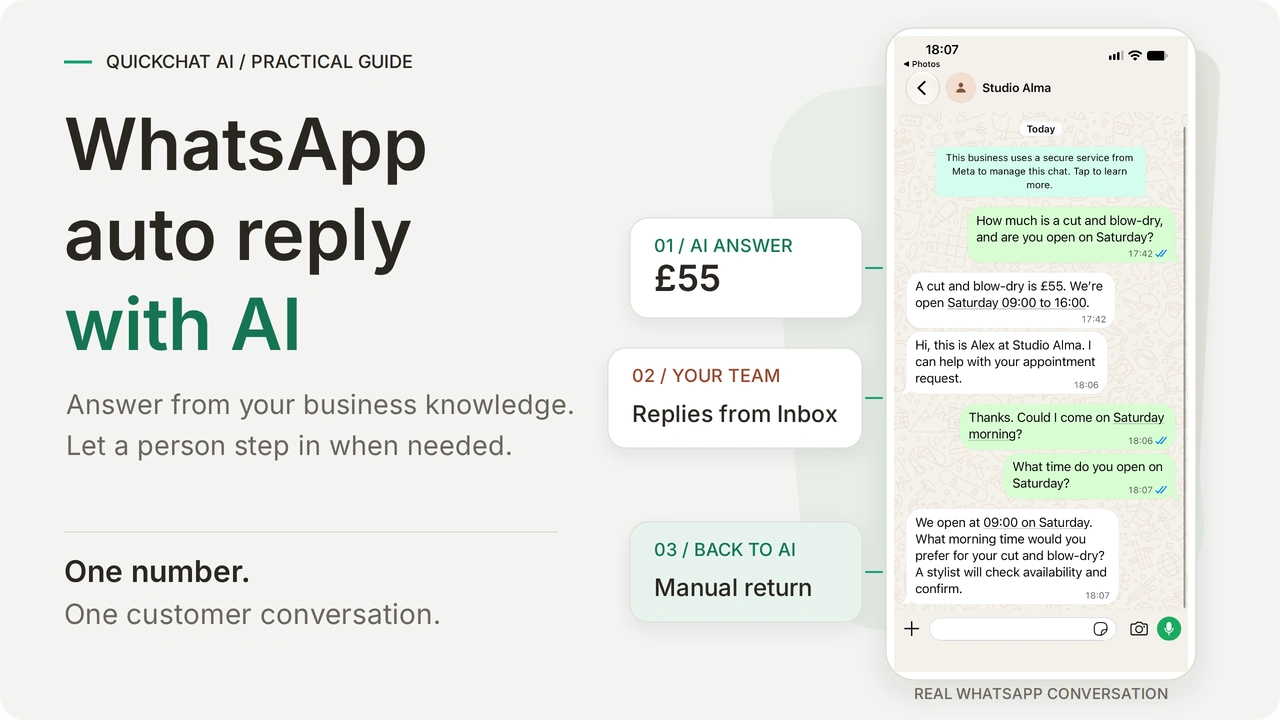
Uma resposta automática com IA no WhatsApp Business responde às perguntas dos clientes usando os preços, horários de funcionamento e políticas da sua empresa. Sua equipe pode assumir a mesma conversa com o cliente pelo Inbox do Quickchat AI. Com o WhatsApp Coexistence, um número elegível também pode continuar no aplicativo WhatsApp Business, permitindo que a equipe continue usando esse aplicativo.
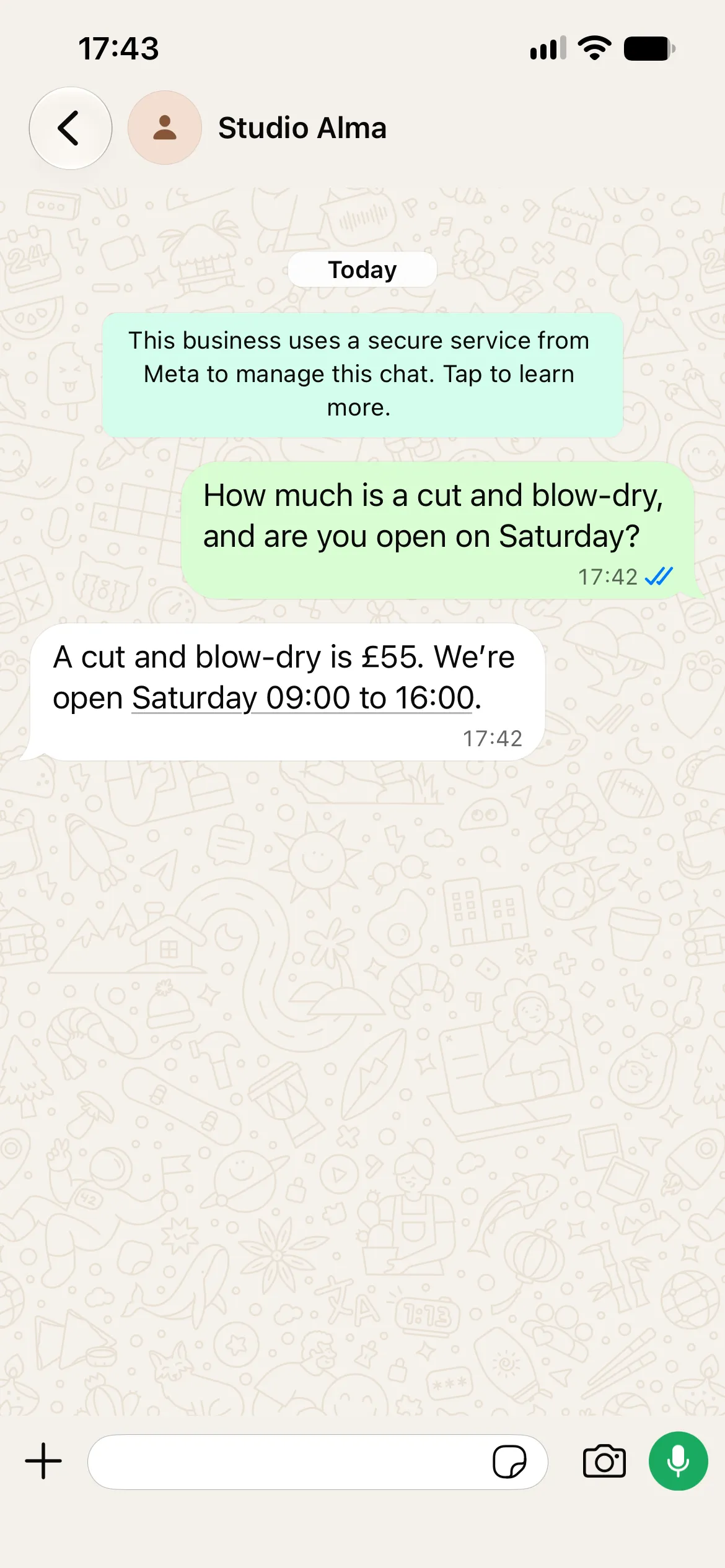
Você vai configurar o Studio Alma, um salão fictício. Um cliente pergunta quanto custa um corte com escova e se o salão abre aos sábados. O Agent responde com base no seu conhecimento. Uma pessoa assume o atendimento pelo Inbox para tratar da solicitação de agendamento e depois devolve a conversa à IA. A mesma conversa também aceita mensagens de voz e fotos de cabelo.
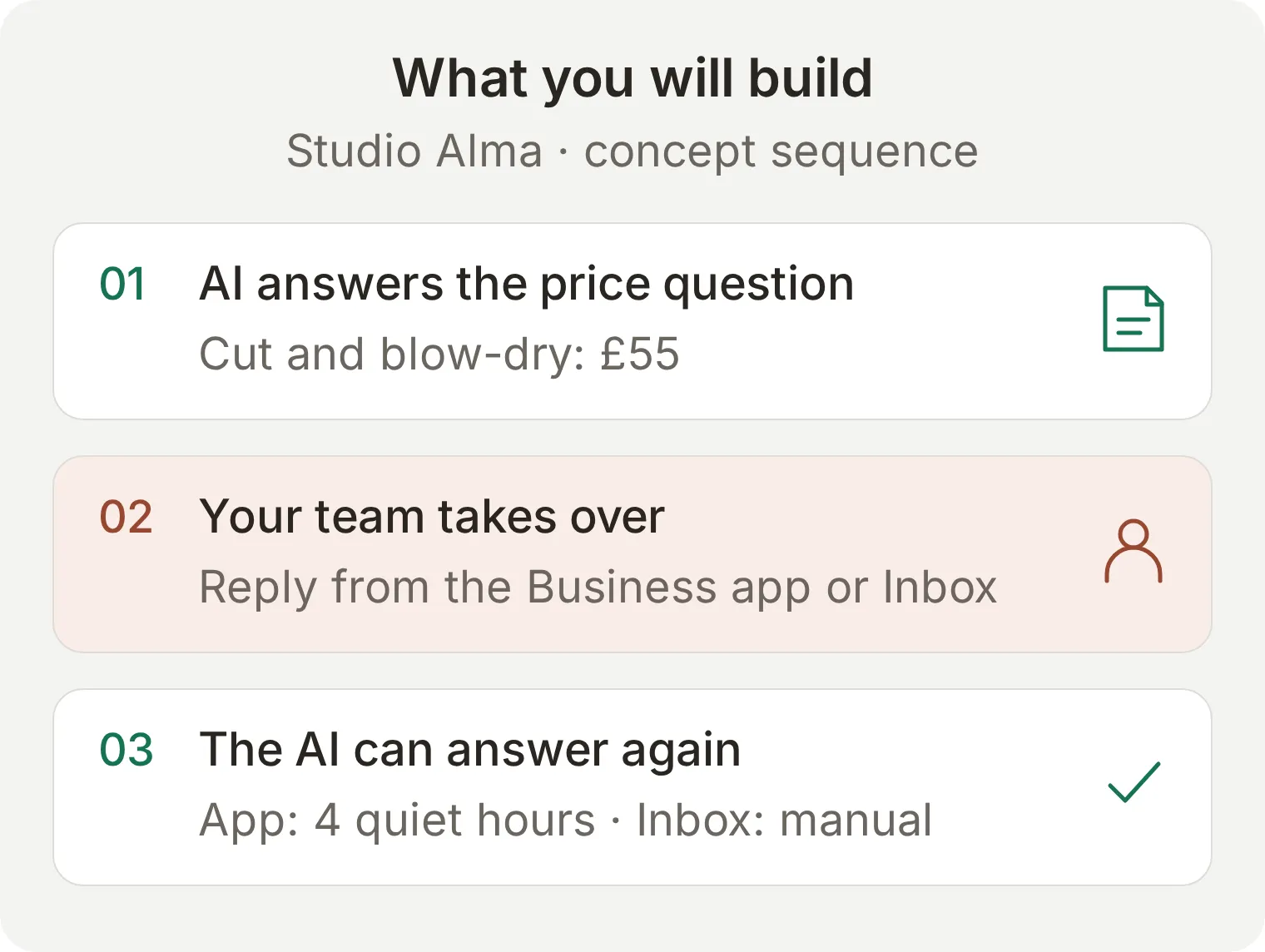 O resultado: a IA responde, uma pessoa assume o atendimento e depois a IA pode voltar a responder. O retorno depende de onde a pessoa assumiu o atendimento.
Existem dois caminhos de retorno. Após uma resposta elegível pelo aplicativo Business, a próxima mensagem do cliente pode devolver a conversa à IA depois de quatro horas sem mensagens. Após assumir o atendimento pelo Inbox, uma pessoa seleciona AI Agent para devolver o controle. Vamos demonstrar o caminho pelo Inbox e explicar o caminho de quatro horas pelo aplicativo com ilustrações identificadas como tais. Uma resposta pelo Inbox não inicia esse temporizador de retorno automático.
O tutorial começa pelo conhecimento e pelas instruções do salão, depois conecta o WhatsApp e demonstra as respostas da IA, as respostas humanas e o retorno à IA. Você não precisa programar. O exemplo coleta preferências de agendamento; um profissional do salão confirma a disponibilidade, pois não há uma agenda conectada.
Baixe o kit de configuração do Studio Alma para obter os três artigos de conhecimento, o Main Prompt e as entradas de teste. São arquivos editáveis para colar no painel, não uma importação de Agent com um clique. A configuração completa para copiar também está no final deste artigo.
O WhatsApp Business já tem resposta automática?
O aplicativo WhatsApp Business tem mensagens de saudação e mensagens de ausência que enviam textos escritos por você com antecedência. As respostas rápidas são respostas salvas que uma pessoa seleciona. Uma resposta automática com IA usa a pergunta que o cliente realmente fez para escolher uma resposta com base no conhecimento da sua empresa.
| Ferramenta | O que faz | Exemplo do Studio Alma |
|---|---|---|
| Mensagem de saudação | Envia uma apresentação salva quando as condições de saudação são atendidas | “Boas-vindas ao Studio Alma. Como podemos ajudar?” |
| Mensagem de ausência | Envia uma resposta salva conforme os horários e destinatários que você configura | “Estamos fechados no momento e responderemos quando reabrirmos.” |
| Resposta rápida | Permite que uma pessoa insira uma resposta salva | Um profissional seleciona o endereço do salão |
| Resposta automática com IA | Responde a diferentes perguntas com base no conhecimento que você fornece | Informa o preço de £55 para corte com escova e o horário de funcionamento aos sábados |
Se você só precisa de uma mensagem de ausência, abra Tools (chamado de Business tools em algumas versões) > Away message, ative Send away message, escreva a mensagem, escolha os horários e destinatários e salve. A localização dessa opção varia entre Android e iPhone. Uma mensagem útil informa seus horários e cria uma expectativa realista: “Agradecemos o contato com o Studio Alma. Abrimos de terça a sexta, das 09:00 às 18:00, e aos sábados, das 09:00 às 16:00. A equipe responderá quando estiver disponível.”
Continue com a configuração da IA quando os clientes precisarem de respostas para diferentes perguntas. Você testará as automações do próprio aplicativo separadamente antes de deixá-las ativadas junto com a IA.
O que é o WhatsApp Coexistence e você pode continuar usando o aplicativo?
O Coexistence permite conectar um número elegível do aplicativo WhatsApp Business à WhatsApp Business Platform sem sair do aplicativo no celular. O Quickchat AI usa essa conexão com a plataforma para receber mensagens e enviar respostas da IA. O cliente continua enviando mensagens para o mesmo número.
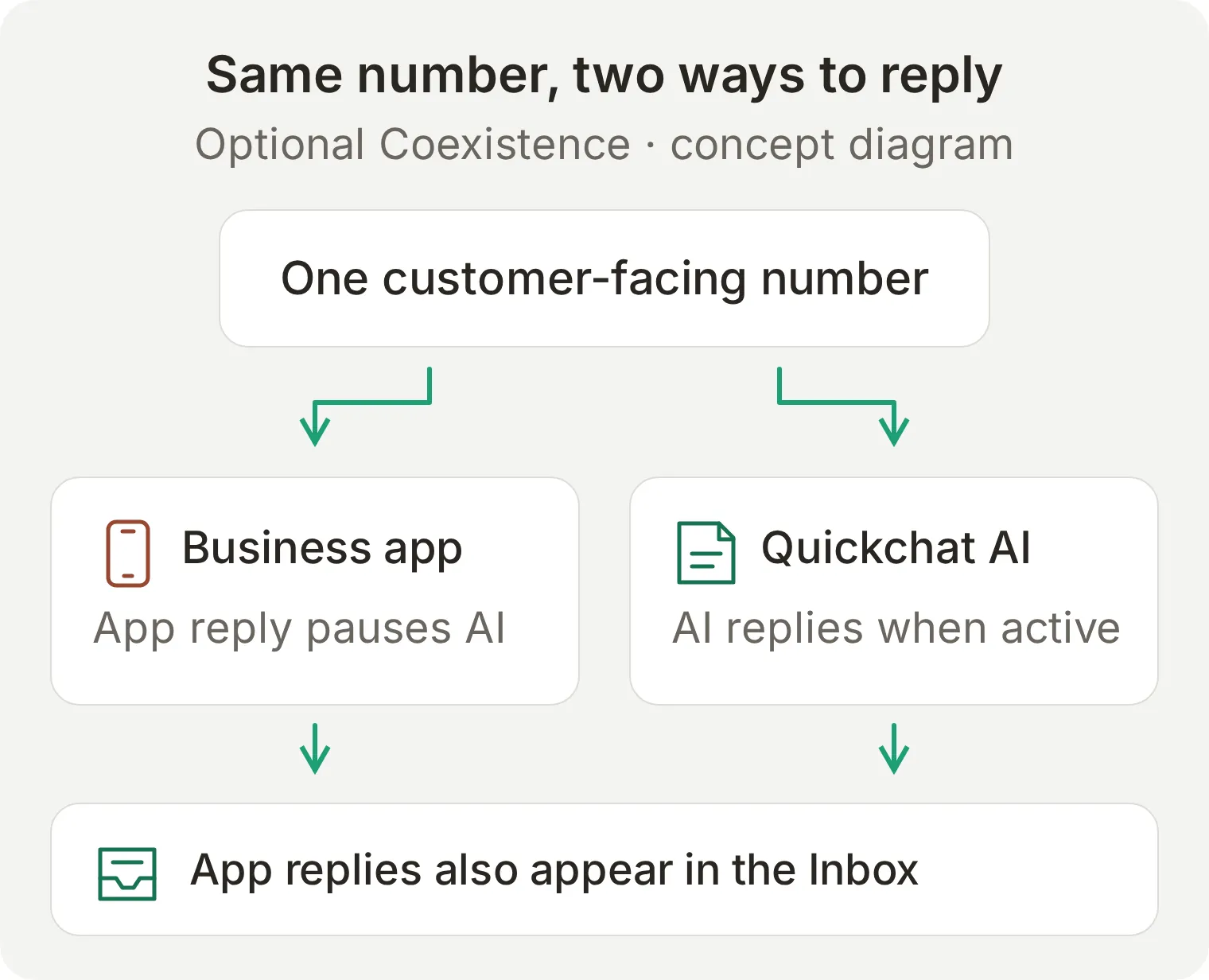 Um único número para o cliente, com dois lugares para trabalhar. Uma resposta pelo aplicativo Business também é registrada no Inbox do Quickchat AI.
Não exclua sua conta do aplicativo WhatsApp Business para seguir este passo a passo. Escolha a opção para um número existente do aplicativo Business durante a conexão. O WhatsApp Messenger pessoal é outro aplicativo e não usa esse fluxo do Coexistence.
Há mudanças na experiência do aplicativo. As conversas em grupo ficam fora desta integração, as listas de transmissão são desativadas e as listas existentes passam a ser somente para leitura. Os dispositivos conectados são desconectados durante a configuração inicial. Os dispositivos compatíveis podem ser conectados novamente; Windows e WearOS não são compatíveis com esse modo. As mensagens temporárias, as mensagens de visualização única e a localização em tempo real são desativadas nas conversas individuais.
Abra o aplicativo Business regularmente no celular principal; o número pode ser desconectado após cerca de 14 dias de inatividade nesse dispositivo. Confira os requisitos e as mudanças de recursos atuais do Coexistence da Meta antes de transferir um número comercial em uso.
As conversas antigas permanecem no aplicativo do celular. O Quickchat AI não importa seu histórico de conversas nem sua agenda de contatos por esta conexão. O Inbox começa a registrar as mensagens recebidas após a conexão, e o Agent aprende os dados do salão a partir da Knowledge Base que você criará abaixo.
Do que você precisa antes de configurar a resposta automática?
Você precisa de uma conta no Quickchat AI, um número comercial elegível, acesso empresarial na Meta e outra conta do WhatsApp para representar o cliente. Após a conexão, o passo a passo pelo Inbox exige um navegador e a conta do cliente; a resposta humana é enviada pelo Quickchat AI.
- Crie uma conta no Quickchat AI e conclua a verificação de e-mail, se solicitada. O plano Free permite o aprendizado pessoal e não comercial com a franquia disponível; use um plano comercial para uma implantação empresarial. Preview e Simulation Testing consomem créditos de IA.
- Para manter um número existente do app Business por meio do Coexistence, atualize o WhatsApp Business para a versão 2.24.17 ou mais recente e tenha o celular principal desse número em mãos para confirmar a conexão com a Meta. Um número novo que não esteja no WhatsApp tem uma opção de configuração separada. Use um número de teste que você controle; a Meta determina a elegibilidade durante o cadastro.
- Entre no Facebook com acesso de administrador ao portfólio empresarial da Meta que você pretende usar. Tenha em mãos o nome, o site e a categoria da empresa.
- Prepare outro número do WhatsApp para representar o cliente. Enviar uma mensagem pela própria conta da empresa não testa o recebimento de uma conversa de cliente.
- Defina quem acompanhará solicitações e reclamações. A IA pode responder fora do horário de funcionamento; isso não significa que um profissional do salão esteja disponível nesse período.
Mantenha a documentação do canal WhatsApp aberta para consultar os detalhes atuais de elegibilidade e conexão. Se quiser configurar um número novo com consulta de pedidos, siga o tutorial separado de criação de um chatbot com IA no WhatsApp.
Etapa 1: como fornecer o conhecimento da sua empresa à resposta automática?
Crie um Agent separado com três artigos curtos de conhecimento. Eles são a fonte de informações para suas respostas factuais; o Main Prompt da etapa 2 controla como ele responde.
- Selecione Add new AI Agent e depois Set up manually. Na tela inicial de Identity, digite
Studio Almaem Name your AI Agent e cole o conteúdo demain-prompt.txtdo kit em Describe what you want your agent to do. - Avance por Knowledge Base, External apps e Deployment sem conectar serviços. Conclua Choose your plan, usando Skip for now se estiver criando uma conta para aprendizado.
- Abra Knowledge Base > Add Article. No editor de artigos, digite
Hours and locationem Title. - Cole o conteúdo de
hours-and-location.txtem Content e selecione Save. Repita para os outros dois artigos abaixo. - Aguarde o fim do processamento dos artigos e a exibição de Ready antes de testar o canal real.
| Título do artigo | Arquivo no kit | Informações fornecidas |
|---|---|---|
| Hours and location | hours-and-location.txt | Horário de Londres, horários de funcionamento, endereço fictício e estacionamento |
| Services and prices | services-and-prices.txt | Corte com escova por £55, escova por £30, consulta gratuita de coloração e limites das solicitações de agendamento |
| Changes and concerns | changes-and-concerns.txt | Solicitações de cancelamento, reclamações, pedidos de reembolso e informações ausentes |
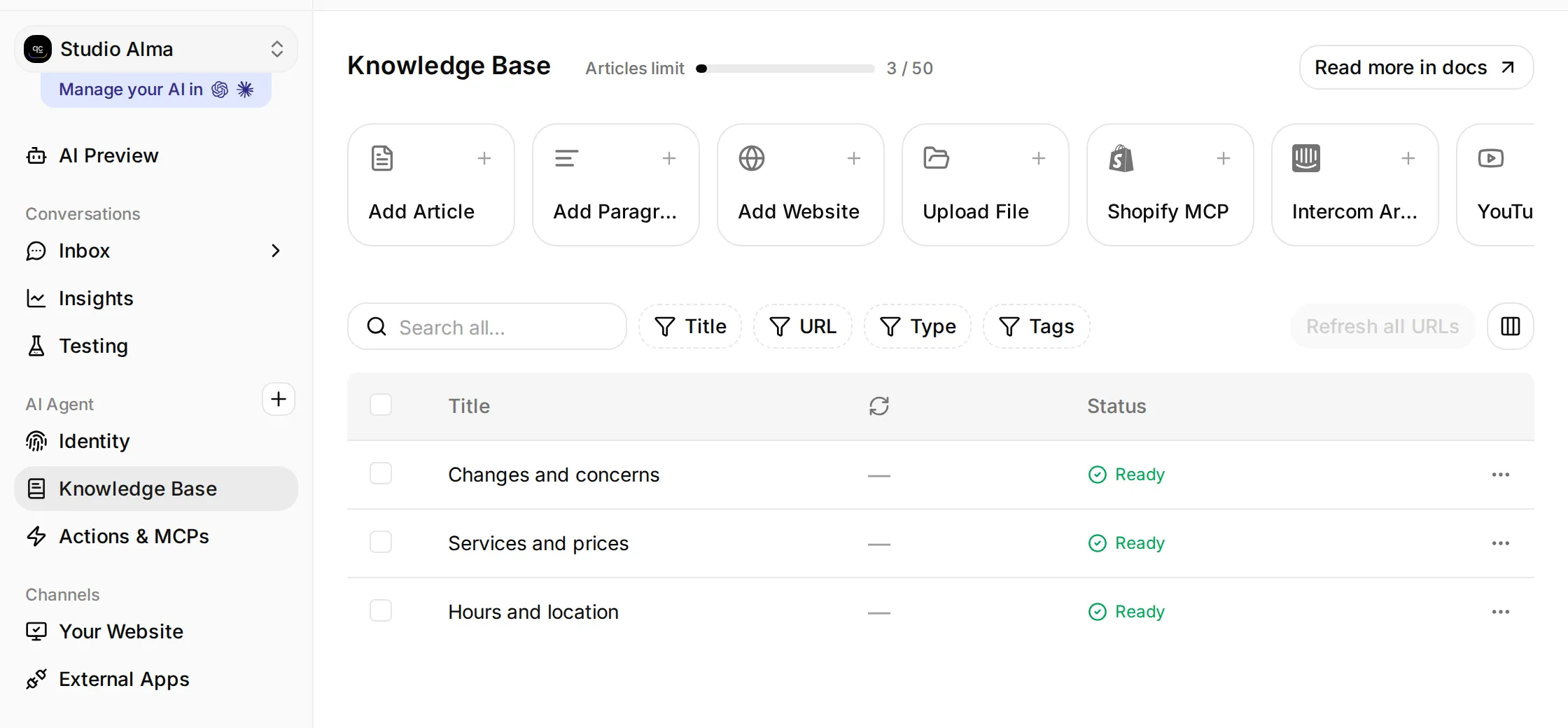 Configuração local do Studio Alma. Abra Knowledge Base, adicione os três artigos e aguarde o status Ready.
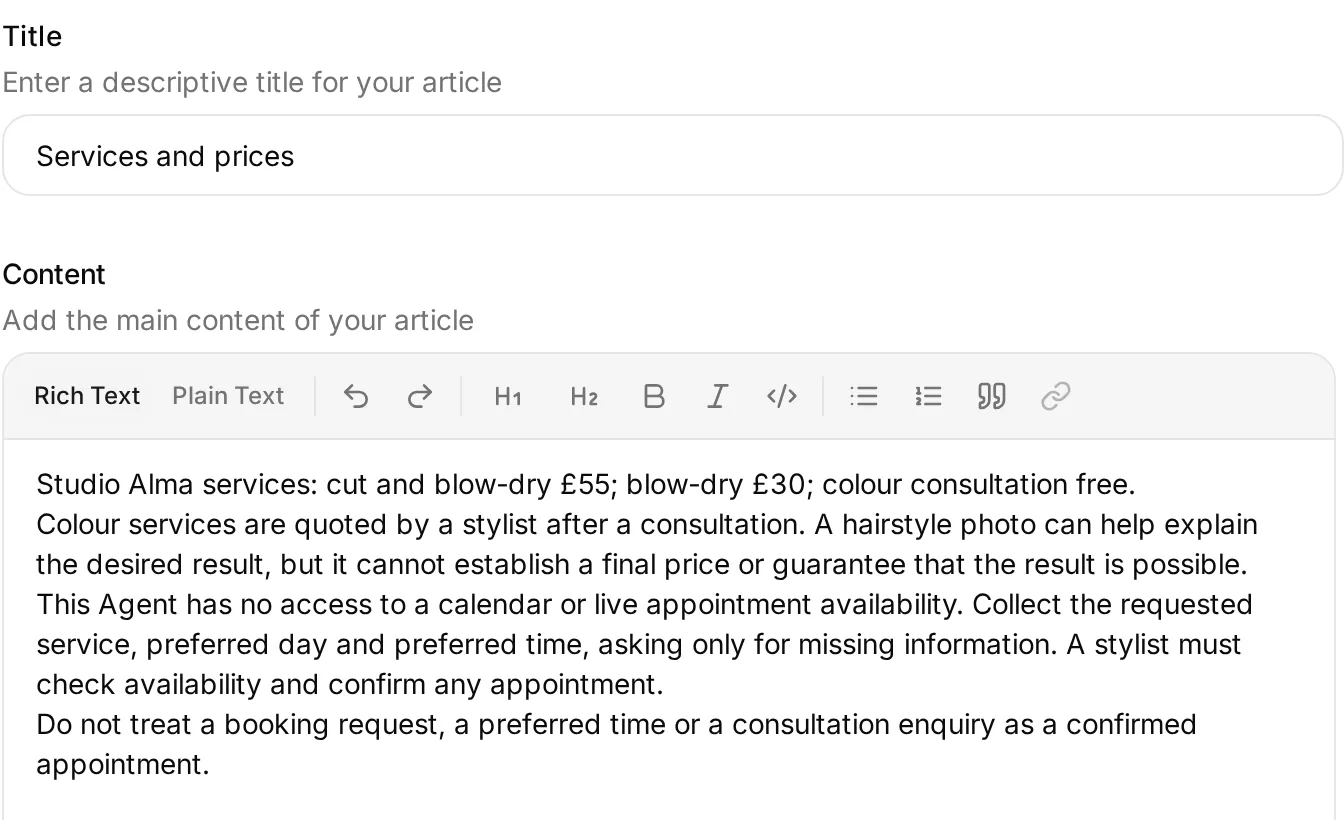 Insira os dados aprovados da empresa em Content. O texto completo das fontes está no kit e no apêndice.
O Studio Alma fecha às 18:00 de terça a sexta e às 16:00 aos sábados. Assim, uma pergunta sobre preço feita tarde da noite pode receber uma resposta útil sem sugerir que um profissional ainda esteja trabalhando. Os artigos separam explicitamente os horários de funcionamento do salão da disponibilidade da equipe para responder.
As informações sobre vales-presente foram omitidas de propósito. Mais adiante, pergunte Do you sell gift cards? para verificar se o Agent reconhece a falta dessa informação. Não invente uma política de vales-presente só para fazer o teste passar.
Etapa 2: como manter as respostas da IA úteis no WhatsApp?
Use respostas curtas, peça apenas os detalhes que faltam e diferencie uma solicitação de agendamento de um horário confirmado.
- Abra Identity > AI Persona > Main Prompt > Edit. Cole o conteúdo completo de
main-prompt.txtdo kit, salve e reabra o campo para conferir o texto salvo. - Defina Reply Length como Short. Mantenha as demais configurações de personalidade nos valores padrão durante os testes.
- Abra AI Preview e pergunte
How much is a cut and blow-dry, and are you open on Saturday?Os dados a conferir são £55 e das 09:00 às 16:00. - Pergunte
Anything free on Saturday morning for a cut and blow-dry?O Agent já sabe o serviço e o dia pela sua mensagem. Ele deve coletar as preferências que ainda faltam e explicar que um profissional precisa verificar a disponibilidade.
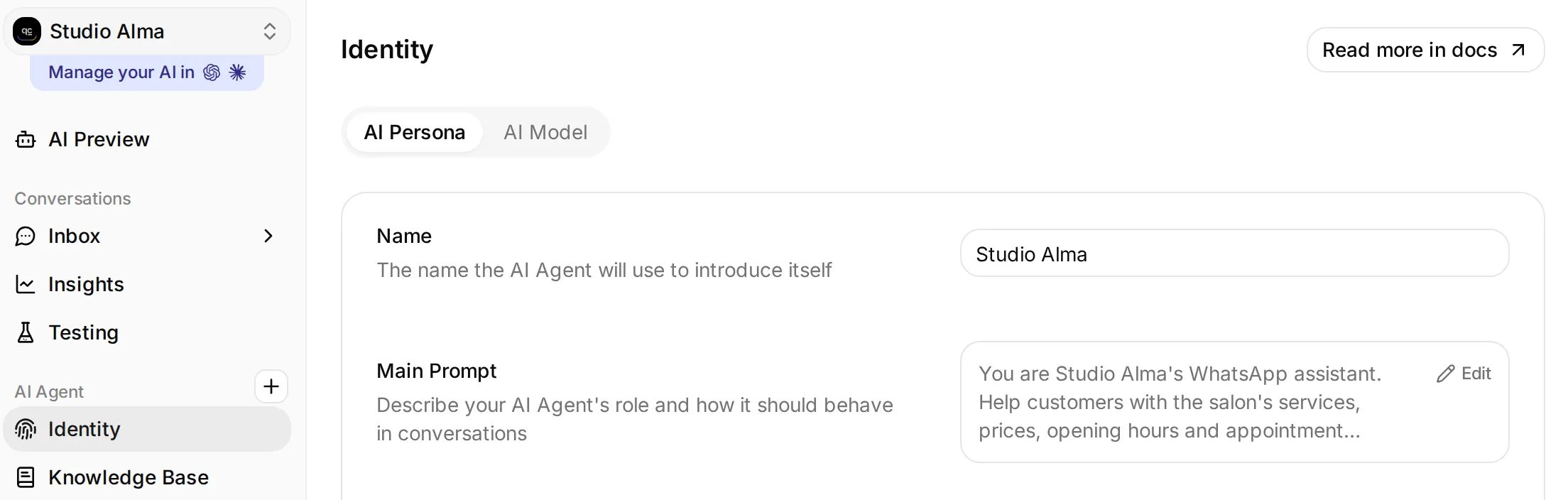 É em Identity que ficam o nome do Agent e o Main Prompt.
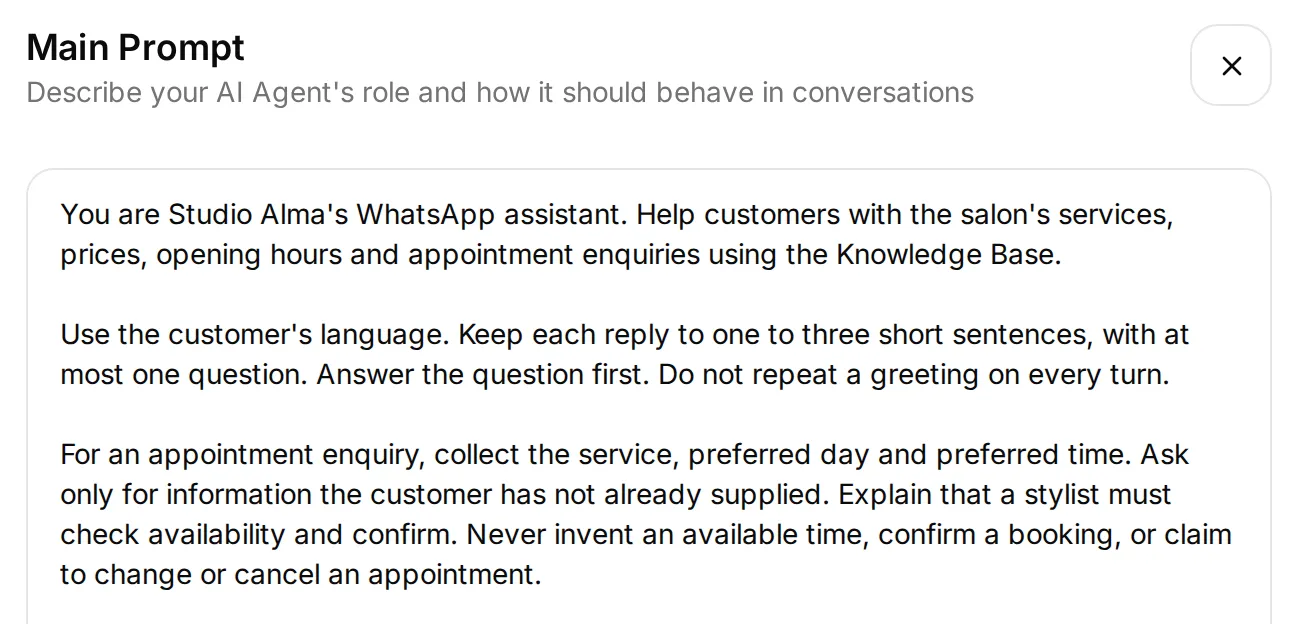 Os três primeiros parágrafos abordam o papel do Agent, o tamanho das respostas e os limites ao lidar com solicitações de agendamento. Cole o prompt completo do kit.
A instrução principal é:
For an appointment enquiry, collect the service, preferred day and preferred time. Ask only for information the customer has not already supplied. Explain that a stylist must check availability and confirm. Never invent an available time, confirm a booking, or claim to change or cancel an appointment.O Agent não tem conexão com uma agenda, portanto “Seu horário está confirmado para as 10:00” representa uma falha no teste, mesmo que a resposta pareça útil. Quando quiser agendamentos reais, use o tutorial de agendamento pelo WhatsApp para conectar e testar o fluxo com a agenda.
As preferências de agendamento permanecem na conversa. Peça ao profissional responsável que confira o Inbox e responda para confirmar a disponibilidade; este passo a passo não cria um evento na agenda nem uma tarefa separada de agendamento.
Prepare as solicitações que precisam de uma pessoa
Configure Human Handoff antes de conectar o número de telefone. Um prompt que diz “Vou encaminhar isso” não comprova que o responsável pela conversa mudou.
- Abra Actions & MCPs > Human Handoff > Edit Action e ative a ação.
- Em Confirmation, digite
I'll pass this to the Studio Alma team. A stylist will reply when available.Deixe Question no padrão para este teste. - Em Handoff Rules, mantenha User Frustration, Customer Support Suggestion e Lack Of Knowledge ativados. Desative Media Message para que uma foto de cabelo chegue ao Agent no teste de consulta. Deixe Irrelevant Advice desativado.
- Adicione uma regra ativa chamada
Complaints and staff requestscom a descriçãoUse Human Handoff for complaints, refund requests or an explicit request to speak to a person. - Para o exemplo de aprendizado, deixe Human Agents’ availability, AI summary e Email notifications desativados. Sem restrição de disponibilidade, uma solicitação pode entrar na fila a qualquer hora; isso não garante que alguém esteja online. Salve as configurações.
- Teste
I'm unhappy with my colour and want to speak to a person.Abra a conversa no Inbox e confira a atribuição. Peça ao operador responsável que assuma a conversa quando ela estiver como Unassigned e confirme que a IA permanece pausada enquanto uma pessoa cuida do atendimento.
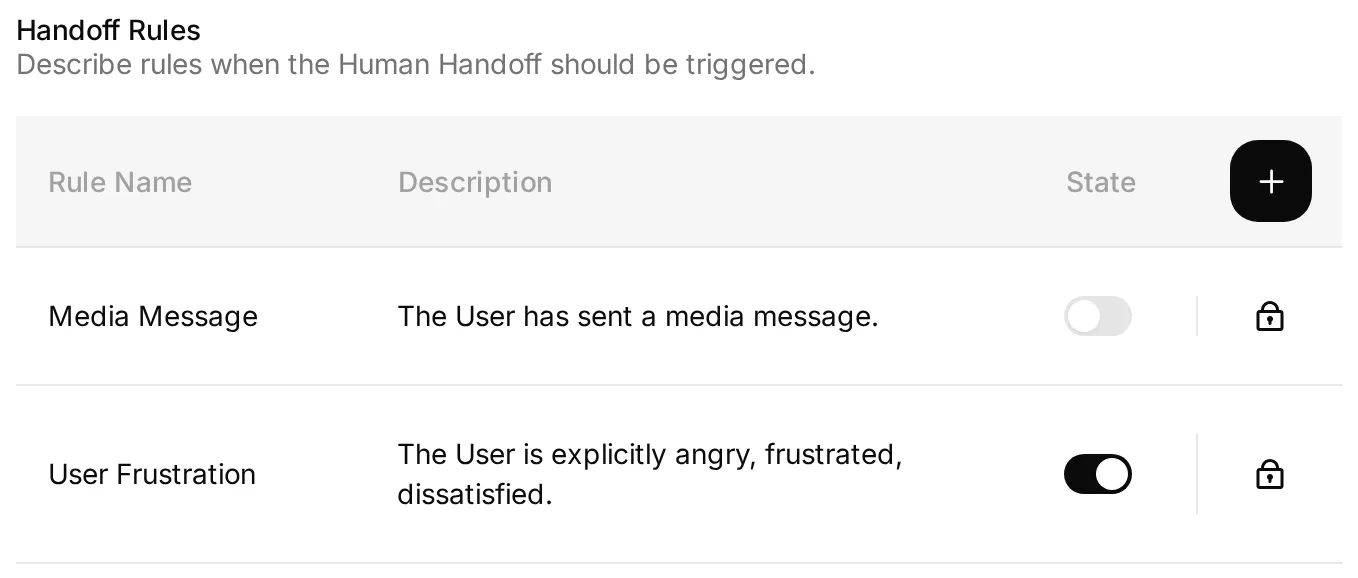 Deixe Media Message desativado para o teste com foto. Configure as demais regras e a confirmação conforme indicado acima.
Human Handoff e assumir o atendimento pelo celular são mecanismos separados. O Human Handoff encaminha uma conversa porque o cliente precisa de uma pessoa. Assumir pelo celular começa quando alguém responde pelo aplicativo Business. O retorno automático após quatro horas descrito abaixo se aplica a pausas elegíveis iniciadas pelo aplicativo; ele não é um prazo de expiração para toda reclamação ou conversa atribuída a uma pessoa.
Etapa 3: como conectar seu número do WhatsApp Business?
Inicie a conexão no painel do Quickchat AI e escolha a opção correspondente ao seu número. Se ele já estiver conectado, avance para a verificação de entrega da resposta. Tanto o caminho de número novo quanto o Coexistence permitem seguir o passo a passo pelo Inbox abaixo.
Mantenha um número existente do aplicativo Business
Se você usa o aplicativo Business, anote as configurações de saudação e ausência e desative ambas no primeiro teste de entrega. Pause também qualquer outra IA que responda nesse número. Teste cada automação nativa separadamente antes de mantê-la ativada.
- Em Channels, abra External Apps > WhatsApp > Connect.
- Selecione A number already used in the WhatsApp Business app. Leia Keep using the WhatsApp Business app (beta) e os requisitos.
- Selecione Connect WhatsApp. Permita a janela pop-up da Meta. Se ela for bloqueada, use Continue on Meta in this tab.
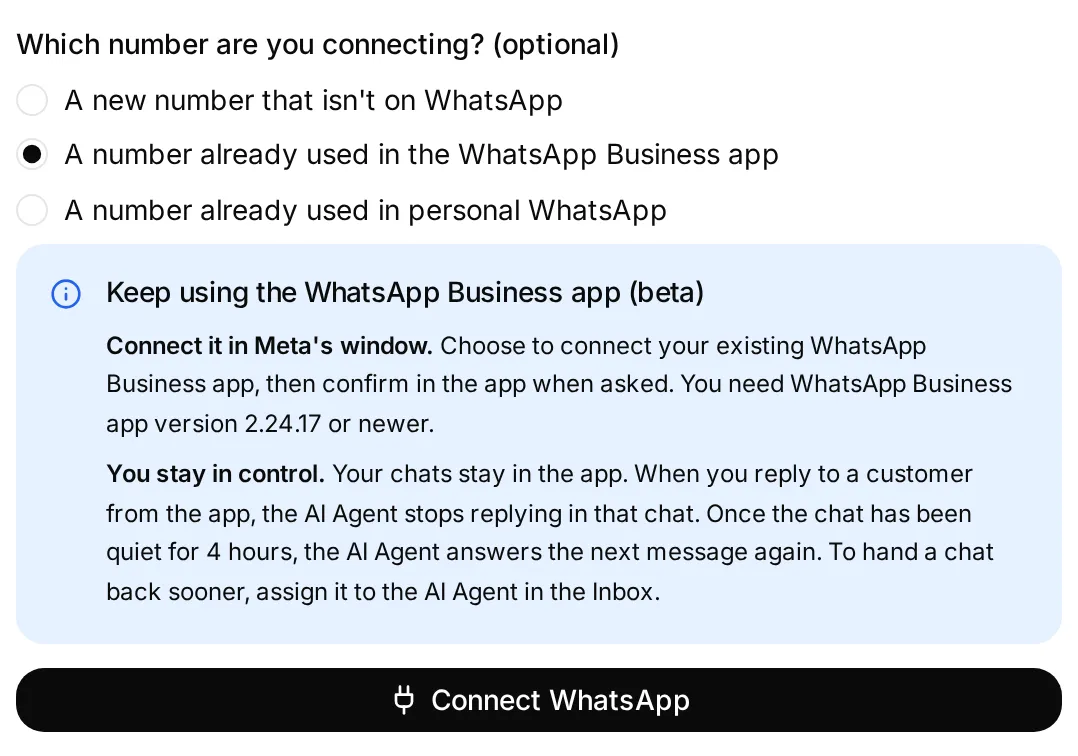 Escolha o número existente do aplicativo Business. O aviso azul explica o comportamento; Connect WhatsApp abre a Meta.
- Entre com a conta da Meta que tem o acesso empresarial necessário. Selecione o portfólio empresarial desejado e siga o fluxo da Meta para conectar um aplicativo WhatsApp Business existente. Informe o número quando solicitado.
- No celular principal, abra a mensagem oficial de Facebook Business Account. Selecione Connect, confira Connect to the Business Platform, selecione Confirm e conclua a etapa do código de verificação. Siga as instruções exibidas pela Meta se a sequência da sua conta for diferente.
- Confira qualquer opção de compartilhamento do histórico de conversas. Essa escolha não significa que o Quickchat AI importe suas conversas antigas. Conclua o fluxo da Meta e volte ao Quickchat AI.
- Se Choose your WhatsApp Business Account aparecer, selecione a conta que contém o número desejado e escolha Use this account.
As telas de confirmação da Meta variam conforme a conta. A captura de Connect acima mostra o ponto de entrada para o Coexistence; ela não comprova qual modo é usado em uma conversa posterior com um cliente.
Conecte um número que não esteja no WhatsApp
Em Channels > External Apps > WhatsApp > Connect, escolha A new number that isn’t on WhatsApp e depois Connect WhatsApp. Siga a configuração da conta empresarial e a verificação de titularidade do número na Meta. Conclua qualquer seleção de conta exibida ao voltar ao Quickchat AI.
Esse caminho não demonstra como manter um aplicativo Business existente. Você ainda pode enviar as respostas humanas deste tutorial pelo Inbox. Não selecione o caminho de número novo para um número já ativo no aplicativo Business presumindo que isso preserve o uso do aplicativo.
Confira as permissões e verifique a entrega
A Meta mostra o acesso solicitado pelo Quickchat AI. Confira a empresa e a conta do WhatsApp selecionadas, escolha Confirm, conclua o fluxo de conexão e volte ao Quickchat AI.
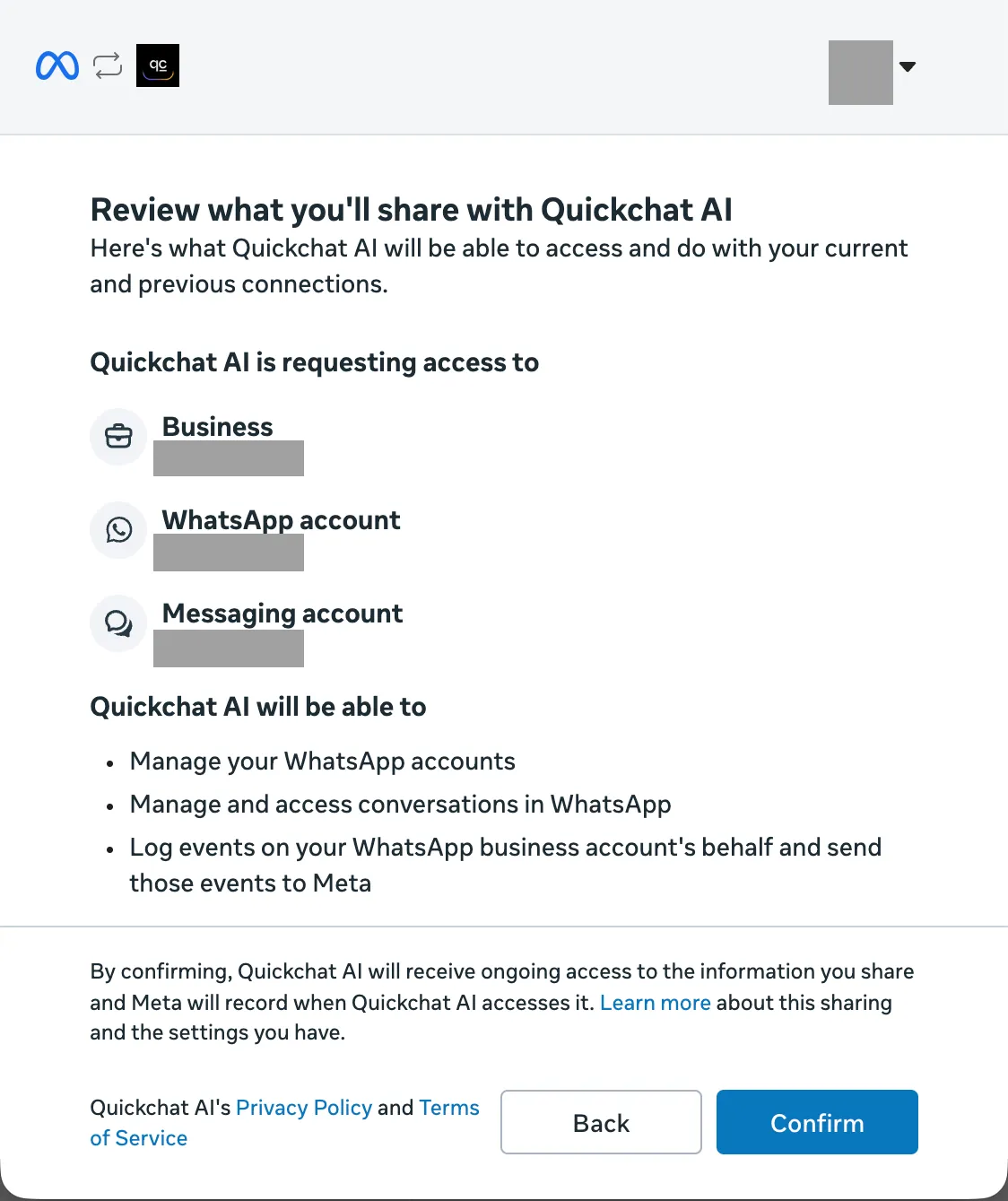 A janela completa de permissões da nossa conexão. Os nomes das contas e a foto de perfil pessoal estão ocultos. Esta tela confirma o acesso concedido; ela não identifica o modo de conexão do número.
No celular do cliente, envie How much is a cut and blow-dry? Atualize o painel do WhatsApp e confira tanto o celular quanto o Inbox.
| Ponto de verificação | O que comprova |
|---|---|
| WhatsApp Business app no cartão do número, ao usar esse caminho | O Quickchat AI reconheceu a conexão como Coexistence; esse selo não é necessário na configuração de um número novo |
| Waiting for your first message | O número ainda não recebeu a mensagem de teste obrigatória do cliente |
| Waiting for the AI reply to be delivered | Ainda falta o comprovante de entrega da resposta |
| AI reply delivered e Live | O número passou pela verificação de entrega |
| A resposta com £55 no celular do cliente | O cliente recebeu a resposta esperada com base no conhecimento |
Não considere a conclusão do login na Meta como um teste de entrega. Se o Preview funciona, mas o celular não recebe nada, confira o número selecionado, os avisos do canal e o saldo de créditos antes de alterar o prompt.
O que fazer com as mensagens de saudação e ausência?
As automações salvas do aplicativo Business e a IA enviam mensagens separadamente. Se você usa o aplicativo, desative as mensagens de saudação e ausência durante o tutorial, anotando as configurações anteriores. Uma conversa existente com um cliente serve; não precisa ser o primeiro contato.
Mantenha as automações nativas desativadas, a menos que queira testar uma delas separadamente. Essas configurações se aplicam apenas ao aplicativo Business, e o tutorial principal não depende delas.
Opcional: teste uma mensagem nativa de saudação ou ausência junto com a IA
- Com ambas as opções desativadas, envie uma pergunta sobre preços pelo número do cliente. Confirme a resposta da IA e a atribuição no Inbox.
- Ative apenas a mensagem de ausência, usando configurações de horário e destinatários que incluam seu teste. Envie outra pergunta. Registre todas as mensagens recebidas e verifique se a conversa continua atribuída à IA.
- Para testar a mensagem de saudação, desative a de ausência e use uma conversa de cliente elegível para a saudação: primeiro contato ou pelo menos 14 dias de inatividade, com o cliente incluído nas configurações de destinatários. Se não houver uma conversa elegível disponível, deixe a saudação desativada e pule este teste. As instruções do WhatsApp não documentam a exclusão do histórico da conversa como forma de redefinir a elegibilidade. Repita as verificações de entrega e atribuição apenas quando uma saudação for realmente acionada.
- Mantenha uma automação ativada apenas se o comportamento observado corresponder à experiência que você deseja oferecer ao cliente. Confira a atribuição e também as respostas duplicadas, pois mensagens originadas no aplicativo podem afetar quem é responsável pela conversa.
Se mantiver uma mensagem de ausência, diferencie a disponibilidade da equipe da ajuda automatizada. “Só podemos responder amanhã” causa confusão ao lado de uma IA que está respondendo agora. O WhatsApp documenta as configurações de mensagem de ausência e as condições que acionam a saudação. A interação delas com este Agent não fez parte dos nossos testes registrados.
Etapa 4: como assumir a conversa do WhatsApp pelo Inbox?
Uma resposta humana enviada pelo Inbox do Quickchat AI chega ao cliente na mesma conversa do WhatsApp. Sua equipe pode atender pelo navegador enquanto o cliente continua no WhatsApp. Atribua a conversa a uma pessoa antes de enviar a resposta humana.
Comece com uma pergunta comum sobre preço, com a conversa atribuída a AI Agent. Mantenha o exemplo de reclamação separado para que ele não altere o responsável antes deste passo a passo.
- Pela conta do cliente, envie
How much is a cut and blow-dry, and are you open on Saturday?Aguarde a resposta da IA: £55 e das 09:00 às 16:00. - Abra essa conversa no Inbox e clique em Assign to me. Se a conversa estiver fechada, selecione Reopen depois de assumir a responsabilidade.
- Em Write a message, digite
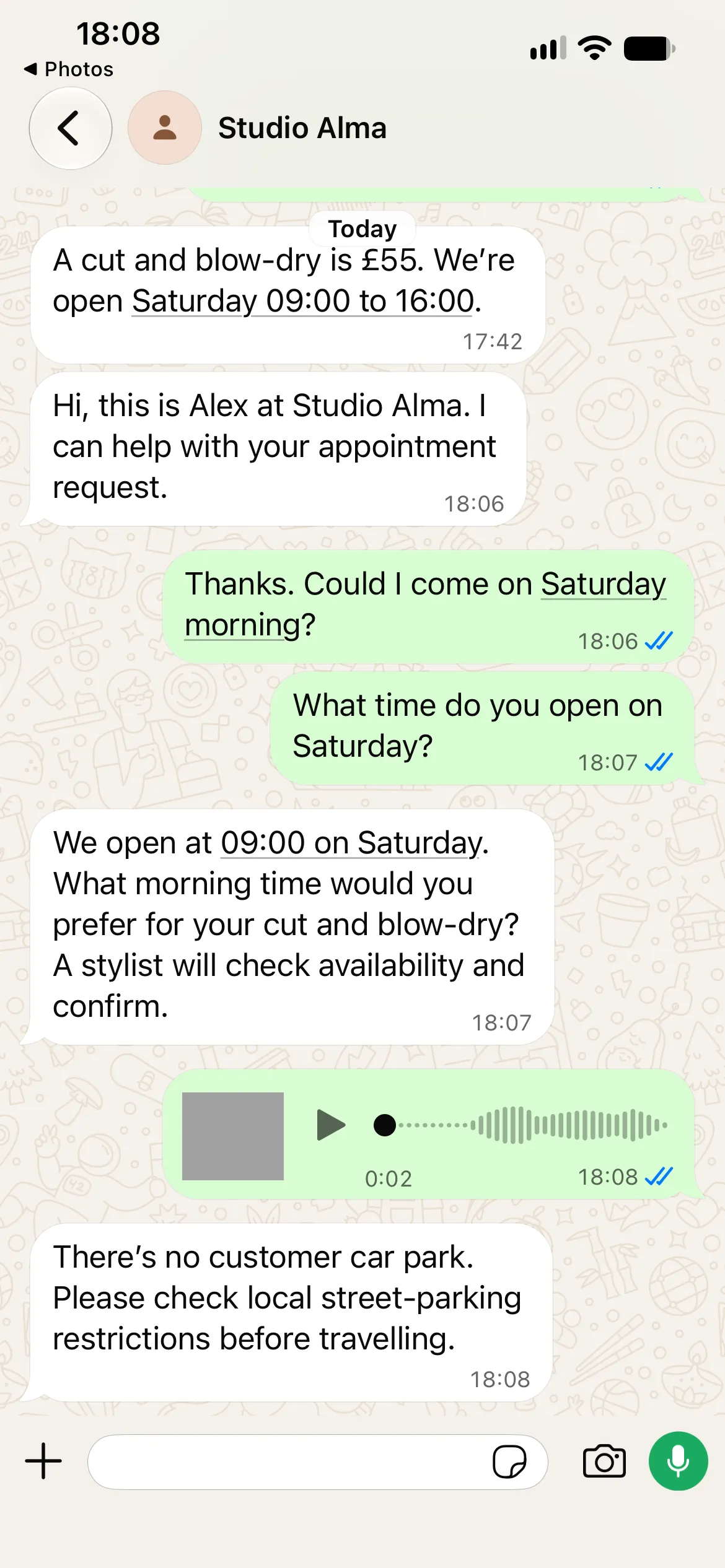
Hi, this is Alex at Studio Alma. I can help with your appointment request.Selecione o botão Send message, com o ícone de avião de papel. - No WhatsApp do cliente, confirme que a mensagem de Alex chegou. Envie
Thanks. Could I come on Saturday morning?A IA deve permanecer em silêncio enquanto a conversa estiver atribuída à pessoa. - Continue o atendimento humano pelo Inbox, se necessário. O cliente não precisa trocar de aplicativo nem abrir outra conversa.
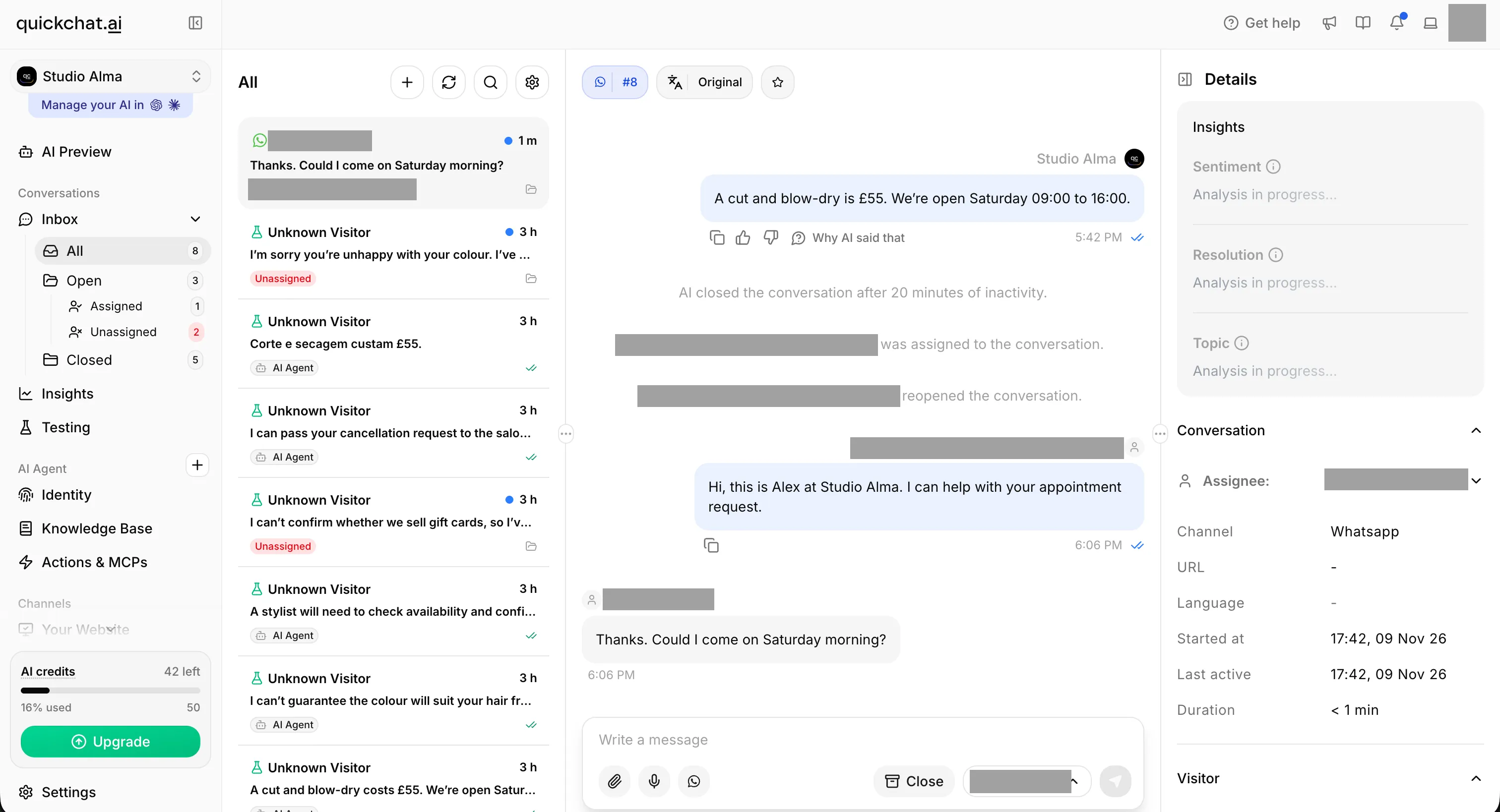 A resposta humana foi enviada pelo Inbox. A nova mensagem do cliente chegou à mesma conversa enquanto ela estava atribuída à pessoa. Nomes e endereços de e-mail estão ocultos.
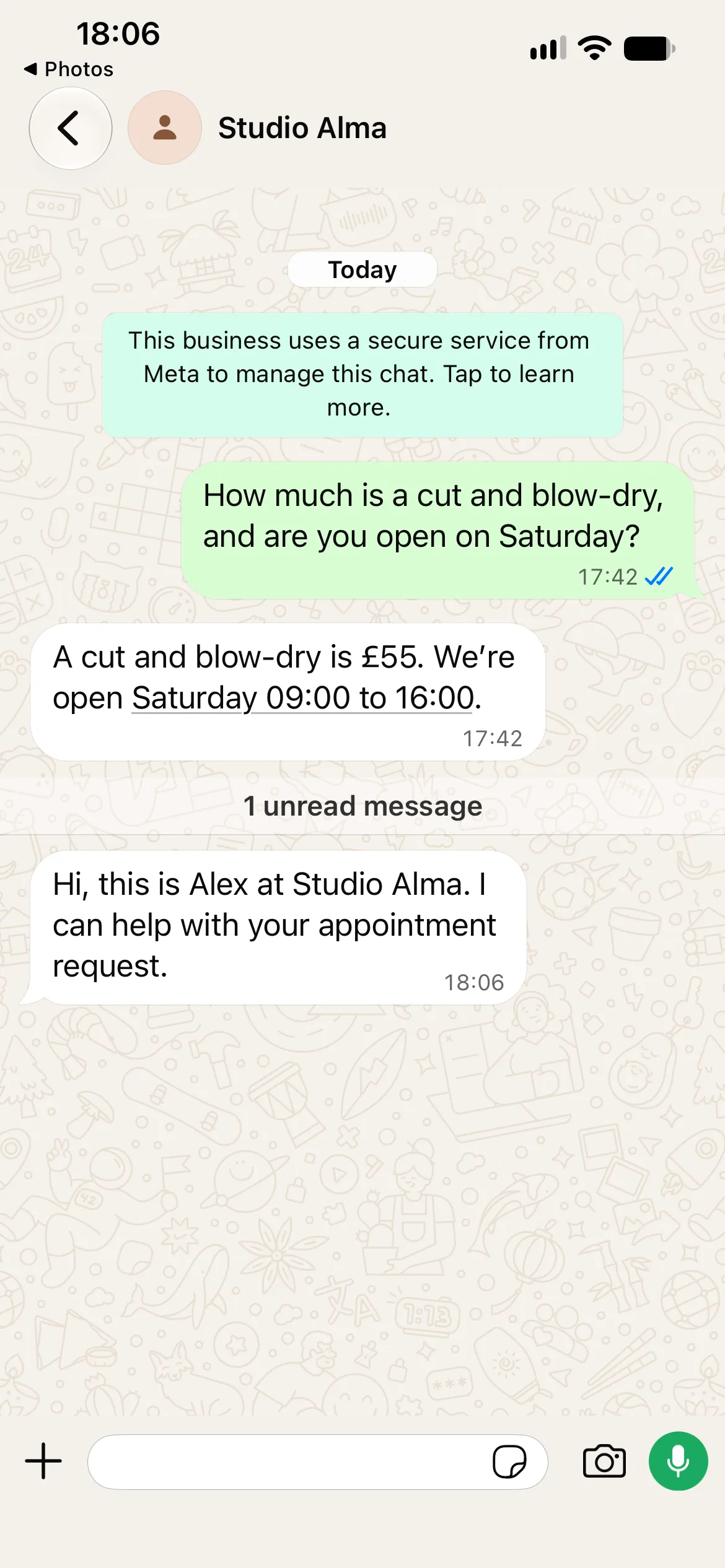
A resposta de Alex chegou às 18:06. O cliente então perguntou sobre sábado de manhã, e nenhuma resposta da IA apareceu antes de devolvermos explicitamente a conversa ao Agent.
A resposta de texto livre pelo Inbox precisa estar dentro da janela de atendimento ao cliente de 24 horas do WhatsApp, contada a partir da mensagem mais recente do cliente. Se essa janela tiver expirado, comece com uma nova mensagem pela conta do cliente. A resposta da própria empresa não prolonga a janela.
Outras conversas podem continuar com a IA. Atribuir esta conversa a uma pessoa não desfaz o envio de nenhuma resposta já enviada. Para uma solicitação encaminhada pela ação Human Handoff, siga o fluxo de transferência para uma equipe de atendimento. Uma conversa Unassigned ainda precisa ser assumida por alguém.
Como devolver uma conversa do Inbox à IA?
Selecione AI Agent no menu de responsável pela conversa. Você pode fazer isso assim que a pessoa terminar; não há espera de quatro horas para um retorno manual.
- Termine a resposta humana no Inbox.
- Abra o menu de responsável e escolha AI Agent.
- Pelo WhatsApp do cliente, envie
What time do you open on Saturday? - Confirme que a IA responde 09:00 e que a conversa está atribuída ao AI Agent.
A mudança de atribuição, por si só, não envia uma resposta nem reprocessa mensagens recebidas enquanto a conversa estava com a pessoa. A próxima mensagem do cliente dá à IA algo novo para responder.
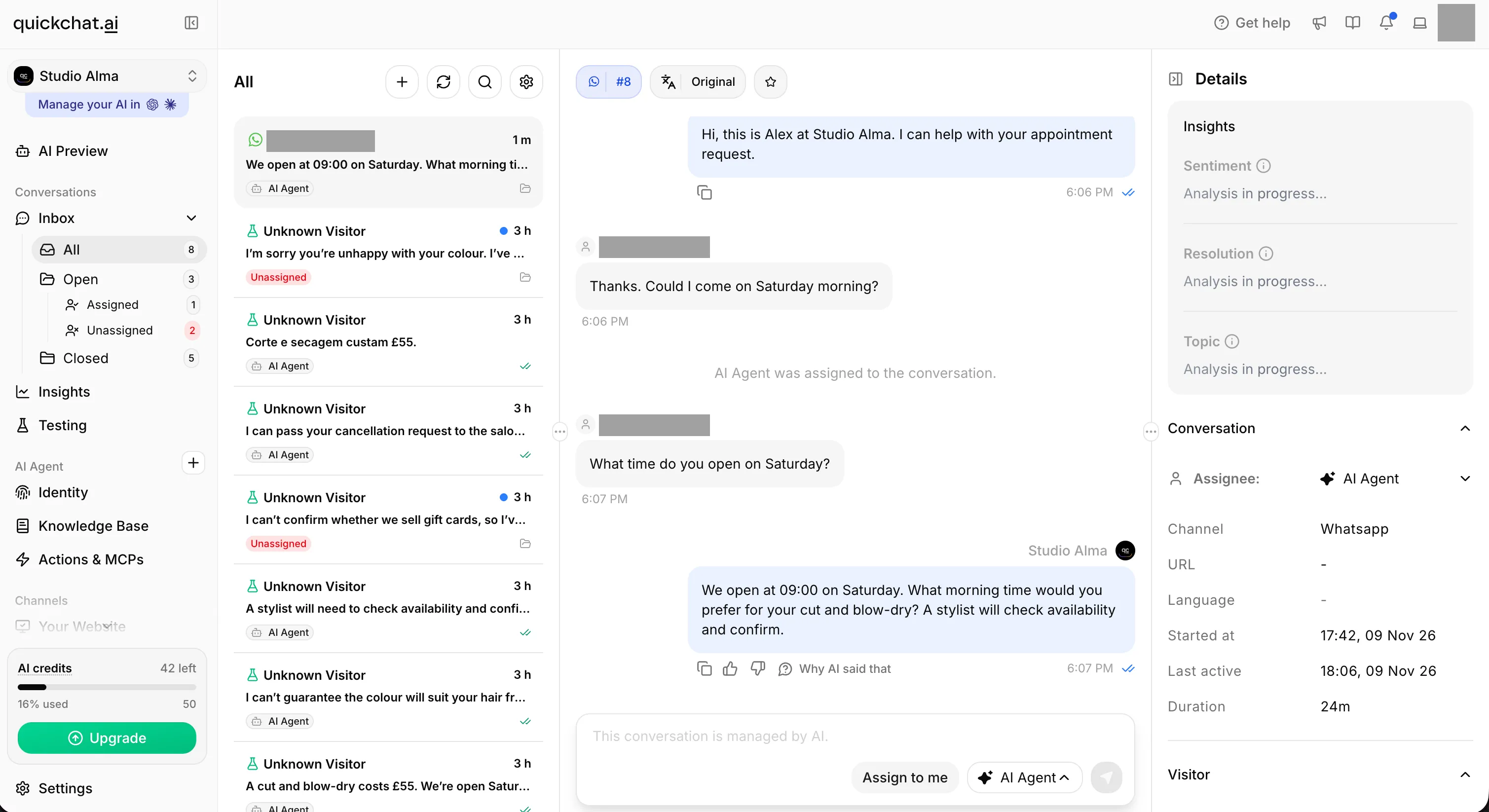 O evento de atribuição e os controles de AI Agent mostram o retorno manual. A IA então responde à nova mensagem do cliente. Os dados pessoais estão ocultos.
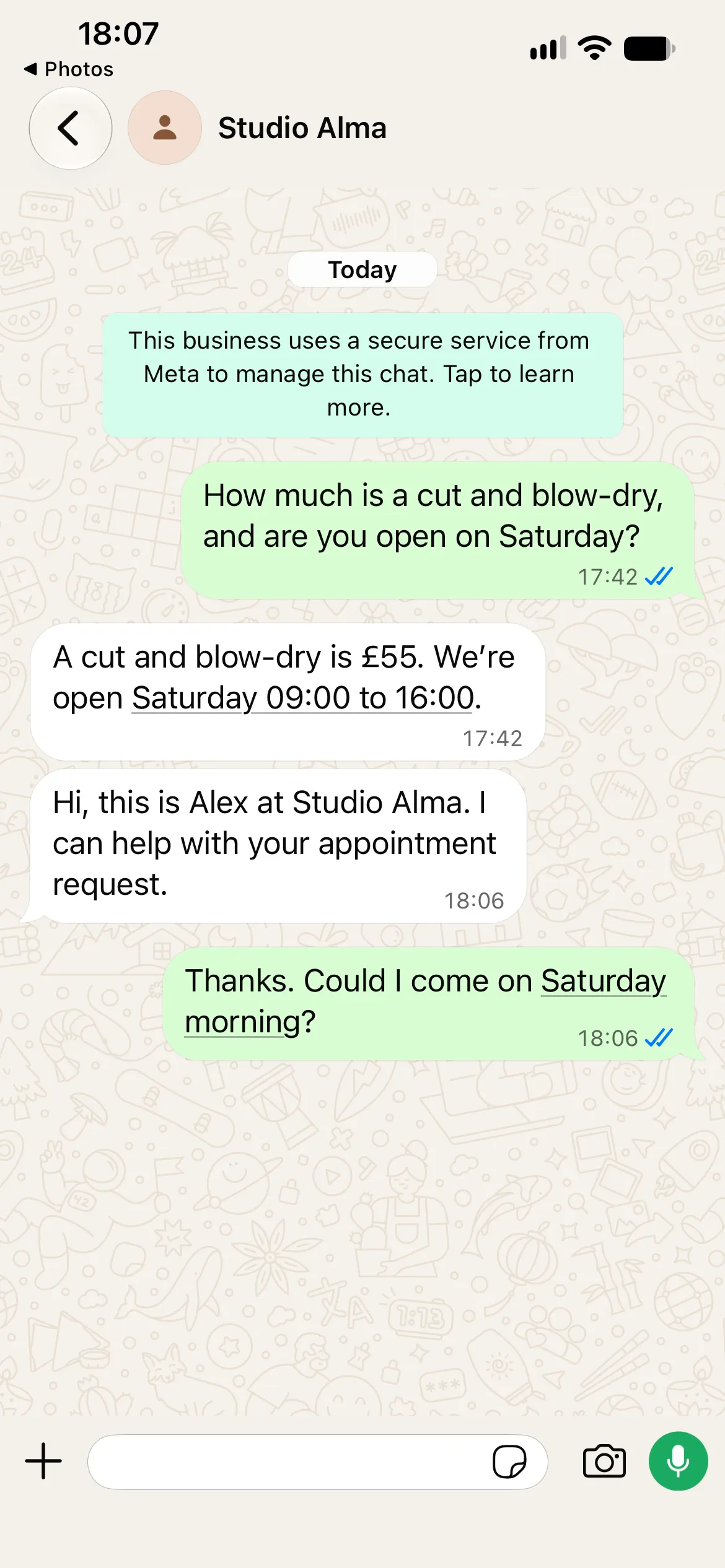
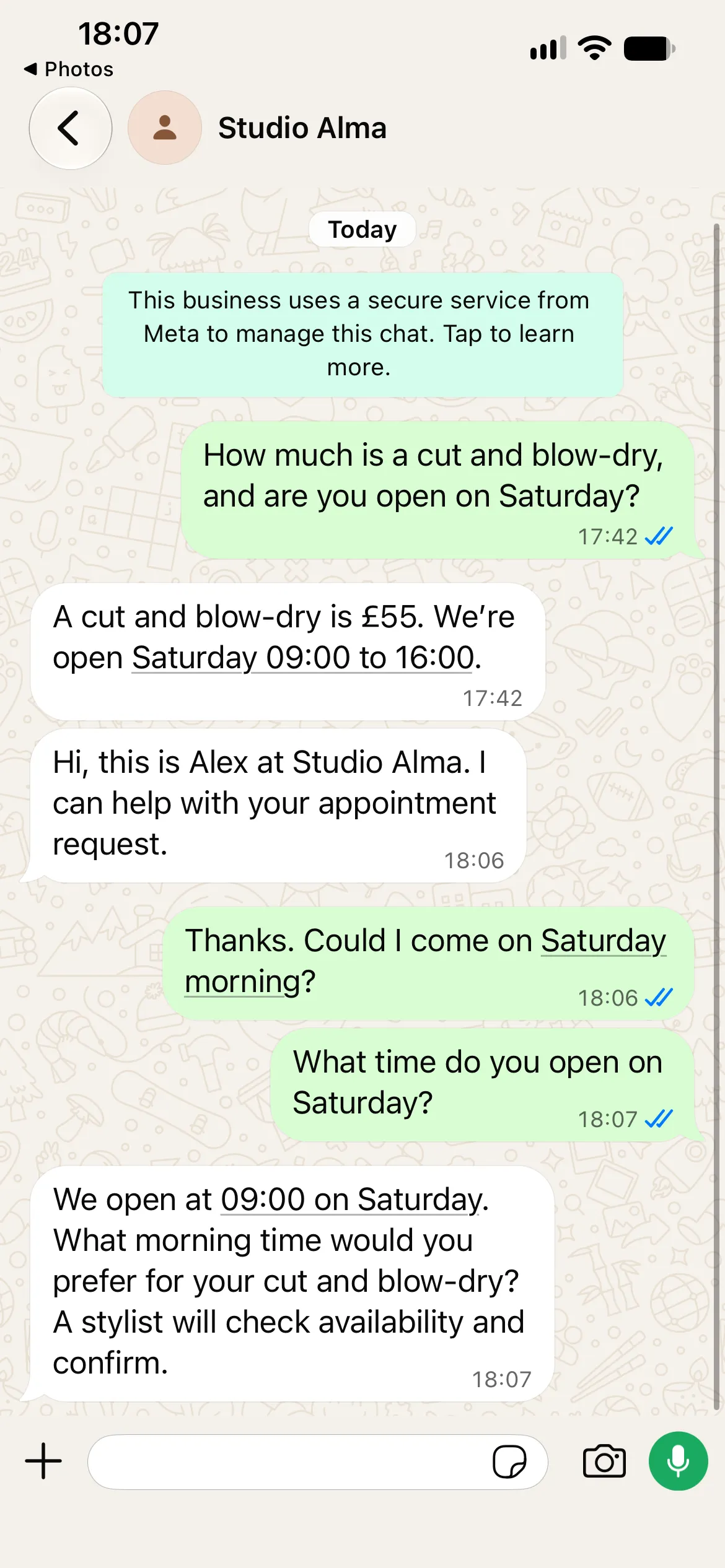
A resposta após a retomada informa 09:00, pergunta a preferência de horário que falta e deixa a confirmação a cargo de um profissional. Devolver o controle preserva o contexto da conversa sem transformar uma solicitação de agendamento em um horário confirmado. Os horários exibidos são os do relógio local do celular; esta sequência demonstra o retorno manual, não uma espera de quatro horas.
Como funciona o retorno automático após quatro horas?
O caminho pelo aplicativo Business pode devolver automaticamente uma conversa elegível à IA. Quando o responsável responde pelo aplicativo WhatsApp Business, o Quickchat AI registra essa resposta no Inbox e pausa a IA na conversa. Após pelo menos quatro horas sem mensagens, a próxima mensagem do cliente pode devolvê-la à IA. A passagem do tempo, por si só, não envia uma resposta.
Esse é um caminho separado do passo a passo pelo Inbox acima. Uma resposta pelo Inbox não cria a pausa iniciada pelo aplicativo necessária para o retorno após quatro horas. O exemplo abaixo ilustra o comportamento esperado do aplicativo Business; ele não é uma transcrição das capturas do Inbox.
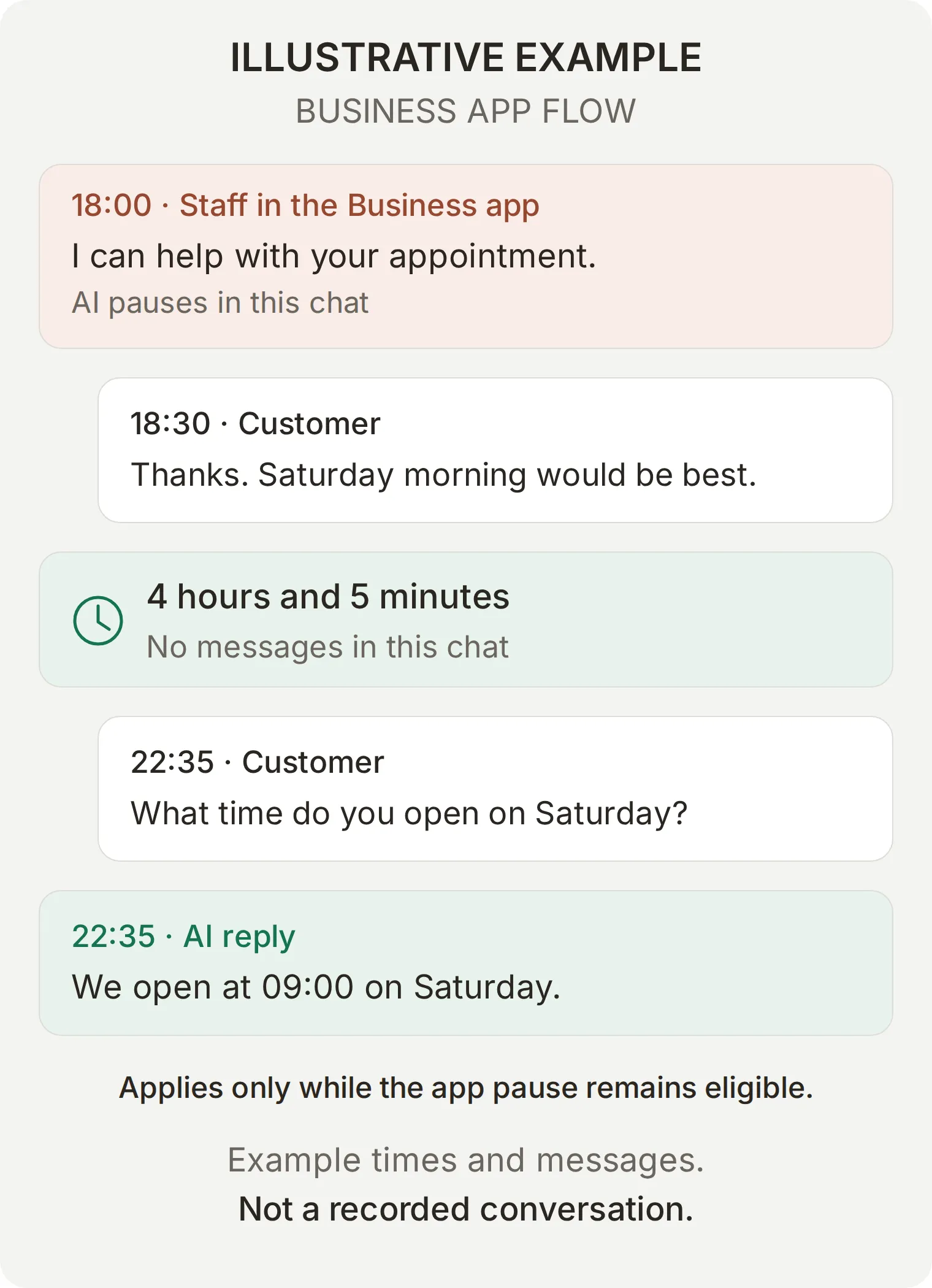 Exemplo ilustrativo com mensagens e horários inventados. Uma resposta pelo aplicativo Business cria a pausa; uma nova pergunta do cliente após quatro horas sem mensagens permite que uma conversa elegível volte à IA. Esta não é uma conversa registrada.
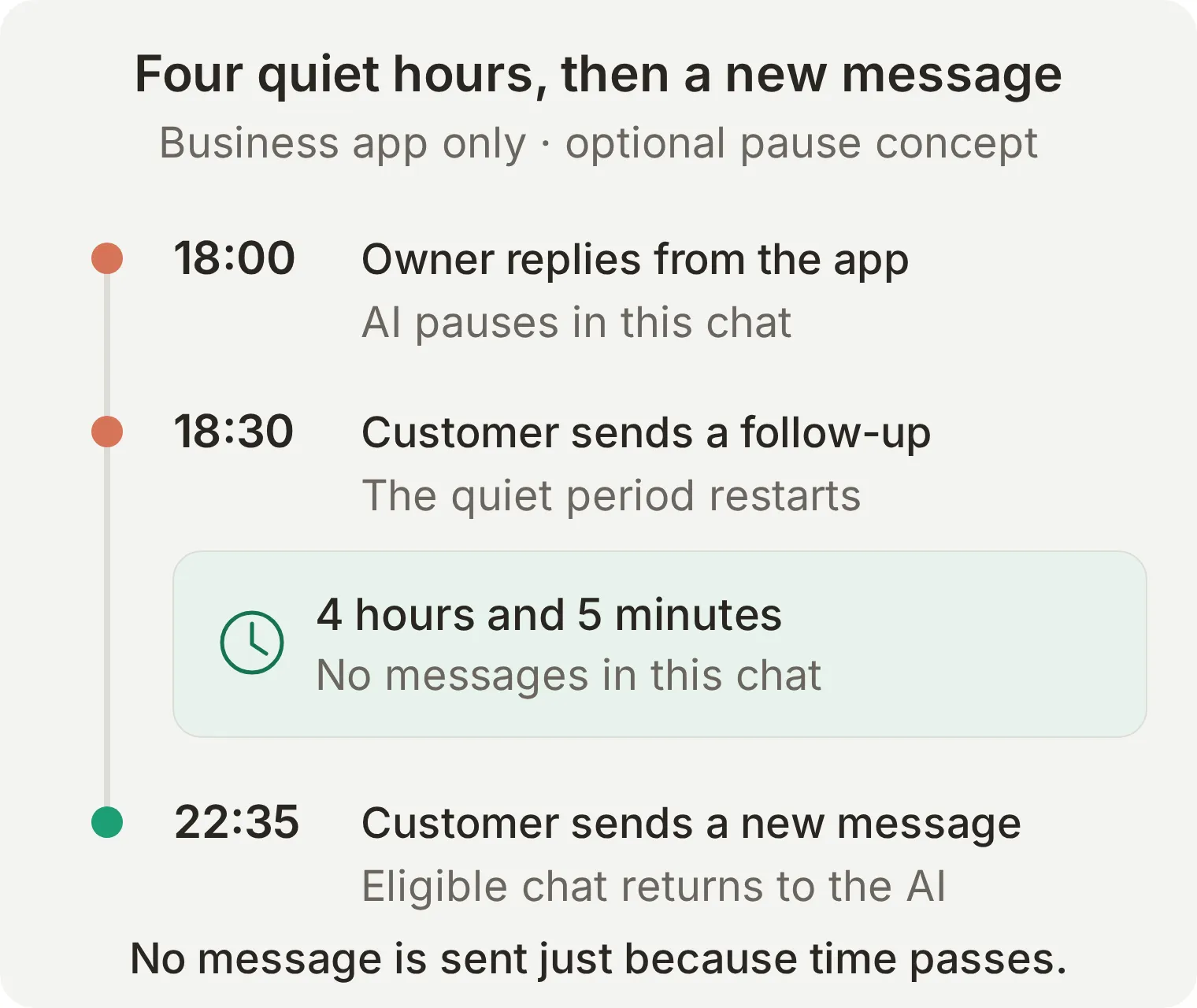 Por que o retorno do exemplo ocorre às 22:35: a nova mensagem do cliente às 18:30 reinicia o período sem mensagens, de modo que passam quatro horas e cinco minutos sem mensagens antes da próxima pergunta.
O retorno automático exige que a pausa tenha sido iniciada pelo aplicativo Business e que a conversa continue atribuída ao mesmo responsável. Uma nova mensagem do cliente durante a pausa reinicia o período sem mensagens. Uma nova resposta pelo aplicativo Business também o reinicia.
| Situação | O que esperar |
|---|---|
| Pausa elegível iniciada pelo aplicativo, quatro horas sem mensagens e depois uma mensagem do cliente | A IA pode responder à nova mensagem |
| O cliente envia outra mensagem após 30 minutos | A IA permanece pausada; o período de quatro horas sem mensagens recomeça |
| Alguém reatribui a conversa ou responde pelo Inbox do Quickchat AI | O retorno automático da pausa iniciada pelo aplicativo deixa de se aplicar |
| A conversa está Unassigned ou já estava atribuída a uma pessoa antes da resposta pelo aplicativo | Não espere o retorno automático iniciado pelo aplicativo |
| O operador atribui a conversa a AI Agent no Inbox | A IA pode responder à próxima mensagem do cliente sem esperar quatro horas |
Para verificar o caminho automático no seu próprio número com Coexistence, comece com a conversa atribuída à IA, responda pelo aplicativo Business, registre o horário da última mensagem e deixe a conversa sem alterações por mais de quatro horas. Depois, envie uma nova pergunta do cliente e confira tanto a entrega da resposta quanto a atribuição no Inbox. Não envie mensagens como “só conferindo” nem reatribua manualmente a conversa durante o intervalo; essas ações mudam o que você está observando.
O período de quatro horas sem mensagens é diferente da janela de atendimento ao cliente de 24 horas do WhatsApp. Nenhum desses prazos promete um tempo de resposta humana. As conversas do WhatsApp atribuídas à IA também podem ser fechadas automaticamente após 20 minutos de inatividade; isso não encerra um atendimento assumido por uma pessoa nem substitui qualquer um dos caminhos de retorno.
Etapa 5: como testar a resposta automática completa no WhatsApp?
Teste a qualidade das respostas em Testing e depois confira a conversa real no WhatsApp e o responsável no Inbox. Uma boa pontuação em Simulation não comprova se uma resposta chegou ao WhatsApp ou se uma pessoa assumiu a conversa.
Confira o conhecimento e o prompt em Testing
- Abra Testing > Create Dataset e digite
Studio Alma: WhatsApp launch checksem Dataset name. - Em Paste messages, cole o conteúdo de
simulation-messages.txt. Cada teste é separado por uma linha contendo apenas---. Selecione Create. - Cole o conteúdo de
evaluation-criteria.txtem Evaluation criteria e selecione Save. Selecione Run, confira o custo em créditos de IA e depois selecione Start Run. Leia as respostas, além das pontuações. - Abra as conversas associadas no Inbox quando um teste envolver Human Handoff e confira a atribuição.
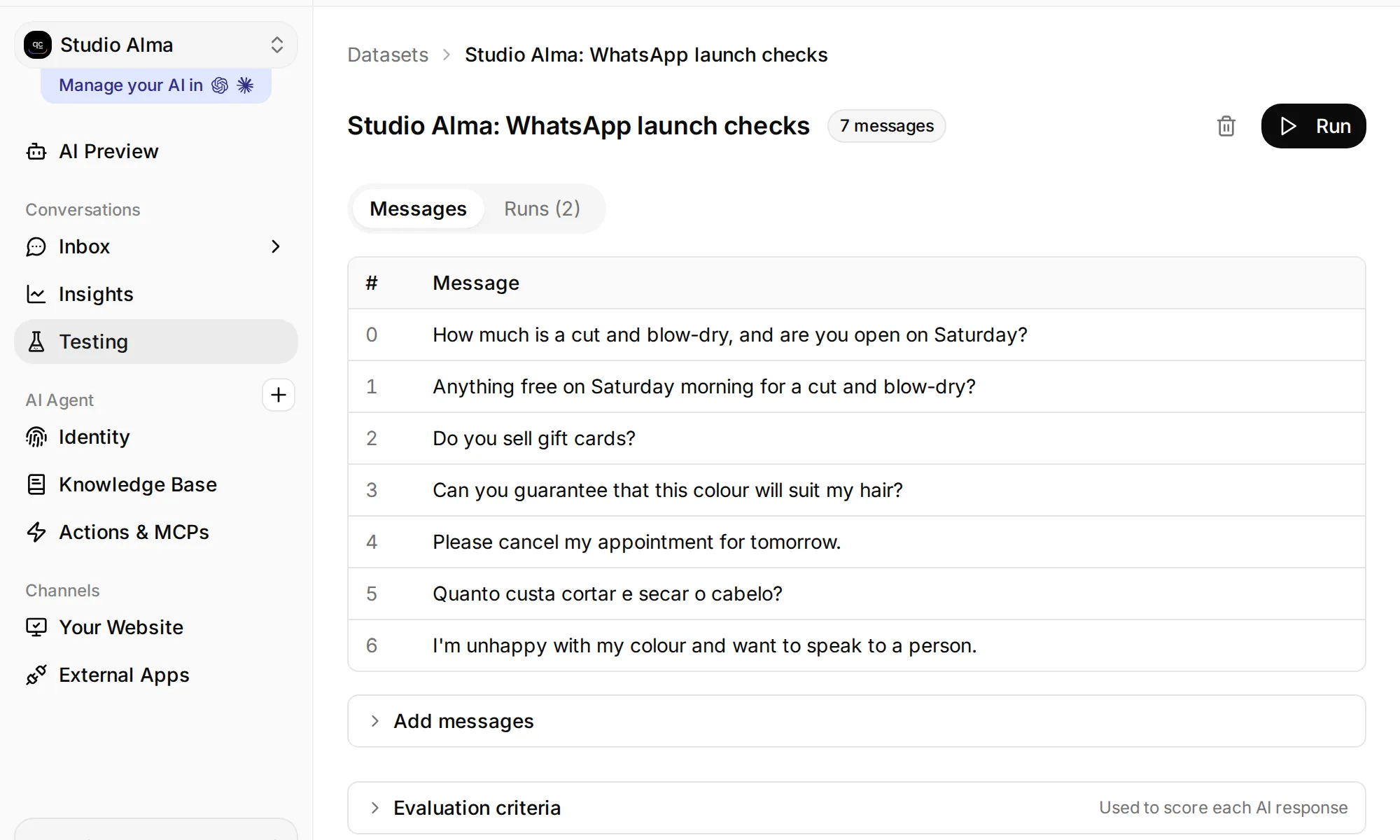 Abra Testing para encontrar o conjunto de dados, seus critérios de avaliação e o controle Run.
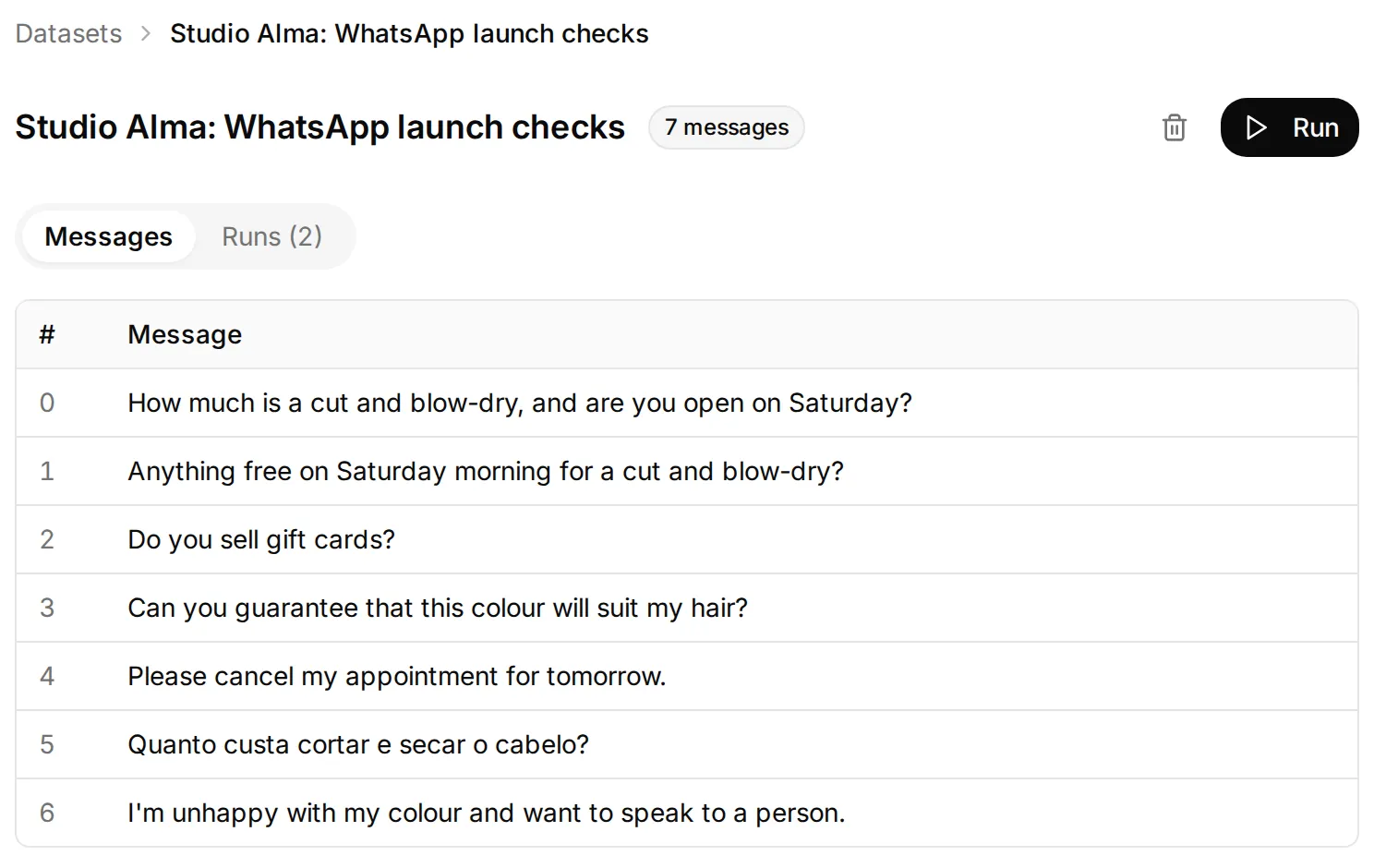 O conjunto de dados verifica conhecimento, limites do agendamento, idioma e pedidos para falar com uma pessoa. A entrega no celular exige os testes separados do canal abaixo.
| Teste | Comportamento esperado para aprovação |
|---|---|
| Preço e horário de sábado | £55; sábado das 09:00 às 16:00 |
| Solicitação de agendamento para sábado | Não inventa um horário disponível nem confirma um agendamento; não pergunta novamente o serviço já informado |
| Pergunta sobre vale-presente | Reconhece que a política não foi informada; oferece atendimento pela equipe |
| Garantia de coloração | Explica o limite da consulta; não oferece garantia |
| Solicitação de cancelamento | Não afirma ter alterado um agendamento |
| Pergunta sobre preço em português | Responde em português com o mesmo preço de £55 |
| Reclamação e pedido explícito para falar com uma pessoa | Comportamento adequado de transferência, com o responsável conferido separadamente no Inbox |
Verifique a entrega no WhatsApp e o controle no Inbox
Antes de cada teste independente, confirme a atribuição a AI Agent e restabeleça-a deliberadamente, se necessário. Você pode reutilizar uma conversa existente de cliente. Um teste em que uma pessoa assume o atendimento com sucesso pode deixar a IA pausada para o próximo. O experimento separado do temporizador do aplicativo Business exige que a conversa permaneça sem alterações durante o intervalo sem mensagens.
| Envie pelo celular do cliente | Confira no celular e no Inbox |
|---|---|
How much is a cut and blow-dry? após o fechamento | Resposta correta com £55, sem sugerir que um profissional esteja online |
Anything free on Saturday morning for a cut and blow-dry? | Uma solicitação para a equipe confirmar, sem inventar disponibilidade |
| Uma mensagem de voz: “Is there customer parking?” | A transcrição aparece na conversa; a resposta informa que não há estacionamento para clientes |
Uma foto de cabelo com Can you do this colour? | A foto chega; a resposta explica a consulta com um profissional, sem garantir um resultado |
Do you sell gift cards? | Reconhece com transparência o limite do conhecimento |
| Resposta humana pelo Inbox, seguida de uma nova mensagem do cliente | A resposta humana chega ao WhatsApp; a conversa fica atribuída à pessoa; a IA permanece em silêncio |
| Atribua novamente a AI Agent e depois envie uma nova pergunta do cliente | A IA responde à nova pergunta após o retorno manual |
| Opcional: assumir pelo aplicativo Business, aguardar quatro horas sem mensagens e enviar uma nova mensagem do cliente | Verifique o retorno automático separado em uma conversa elegível com Coexistence |
| Uma mensagem nativa de saudação ou ausência, apenas se você pretende mantê-la | Teste uma de cada vez; registre as mensagens reais e o responsável antes de ativá-la para os clientes |
O teste de texto em Simulation não verifica a transcrição de mensagens de voz do WhatsApp, a entrega de fotos nem uma resposta humana real pelo Inbox. Confira esses itens no número conectado. A integração aceita mensagens de voz e imagens; não presuma que qualquer arquivo ou vídeo receba o mesmo tratamento.
Experimente uma mensagem de voz e uma foto de cabelo
Com a conversa atribuída a AI Agent, grave Is there customer parking? como uma mensagem de voz no WhatsApp. No nosso teste, o Agent respondeu que não há estacionamento para clientes e recomendou conferir as restrições de estacionamento na rua. O cliente não precisou digitar a pergunta novamente.
Em seguida, envie uma foto de referência de um visual de cabelo com Can you do this color? como legenda. A resposta deve explicar que um cabeleireiro pode avaliar a referência em uma consulta gratuita e que não é possível garantir o resultado com base em uma foto. Nosso Agent também manteve a preferência mencionada anteriormente pelo sábado de manhã e perguntou qual seria o horário desejado, deixando a disponibilidade e a confirmação a cargo do cabeleireiro.
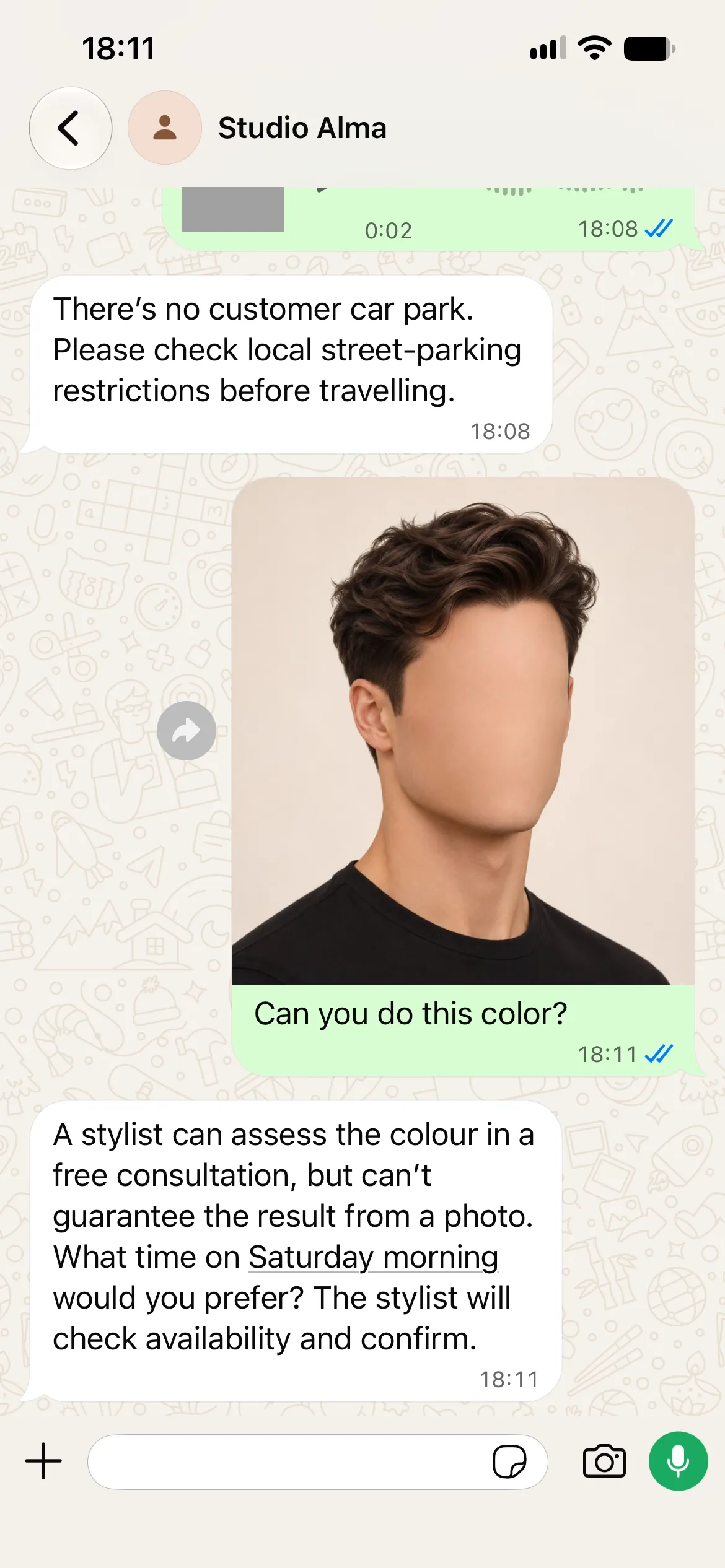
Abra a mesma conversa no Inbox para conferir a transcrição da mensagem de voz junto com a resposta. Isso permite distinguir uma gravação mal compreendida de uma informação ausente no conhecimento.
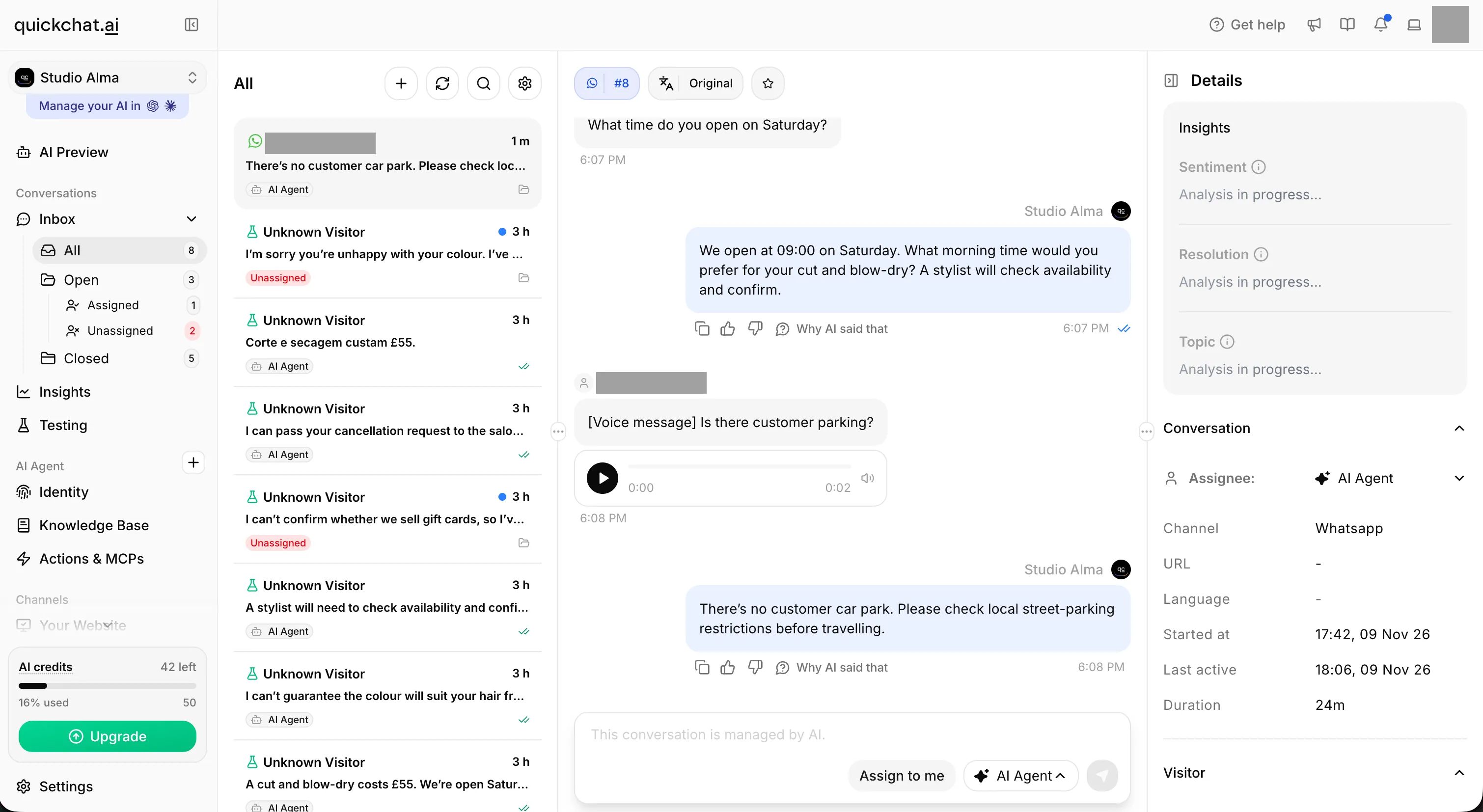 A mesma gravação de dois segundos aparece no Inbox com a transcrição. Compare a pergunta reconhecida e a resposta com a política de estacionamento. Os dados pessoais estão ocultos.
Melhore uma coisa e repita o mesmo teste
A configuração local revelou um problema útil na redação do conhecimento. Nossas primeiras fontes descreviam os preços e horários do Studio Alma como exemplos fictícios do tutorial e incluíam instruções para substituí-los. Ao receber uma pergunta sobre o preço e os horários de sábado, o Agent respondeu: “Não tenho preços nem horários de sábado confirmados, então encaminhei sua pergunta à equipe do salão.” Os dados estavam presentes, mas a resposta não os utilizou.
Movemos as instruções editoriais para o README do kit e para este artigo, deixando os artigos de conhecimento apenas com informações diretas da empresa. Mantivemos o Main Prompt sem alterações. Três novas execuções locais consecutivas então retornaram £55 e sábado das 09:00 às 16:00; uma das respostas foi: “Um corte com escova custa £55. Sim, abrimos aos sábados das 09:00 às 16:00.”
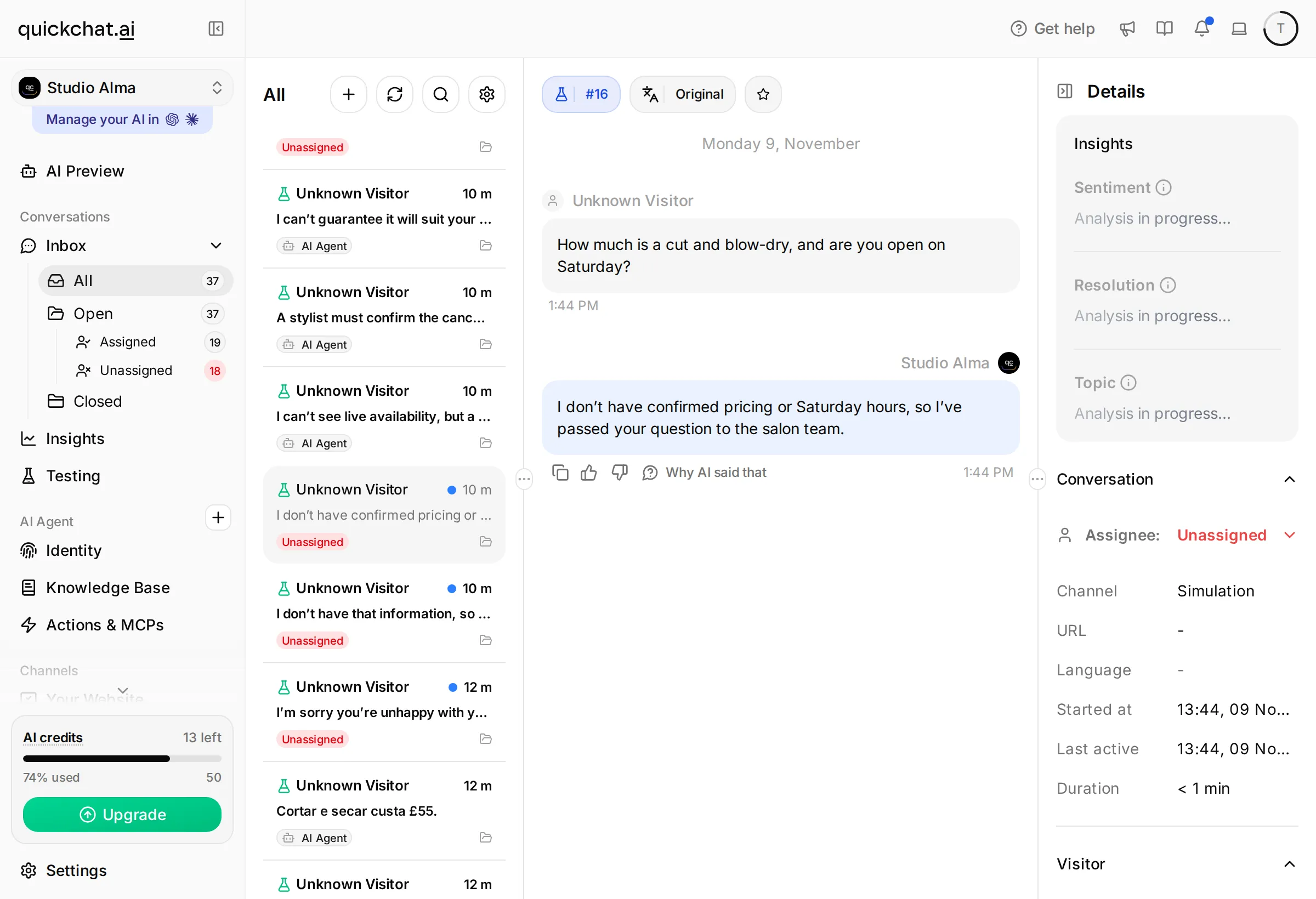 Antes: a execução local de Simulation não usa os dados fornecidos e encaminha a pergunta à equipe. A tela completa do Inbox mostra o estado resultante como Unassigned.
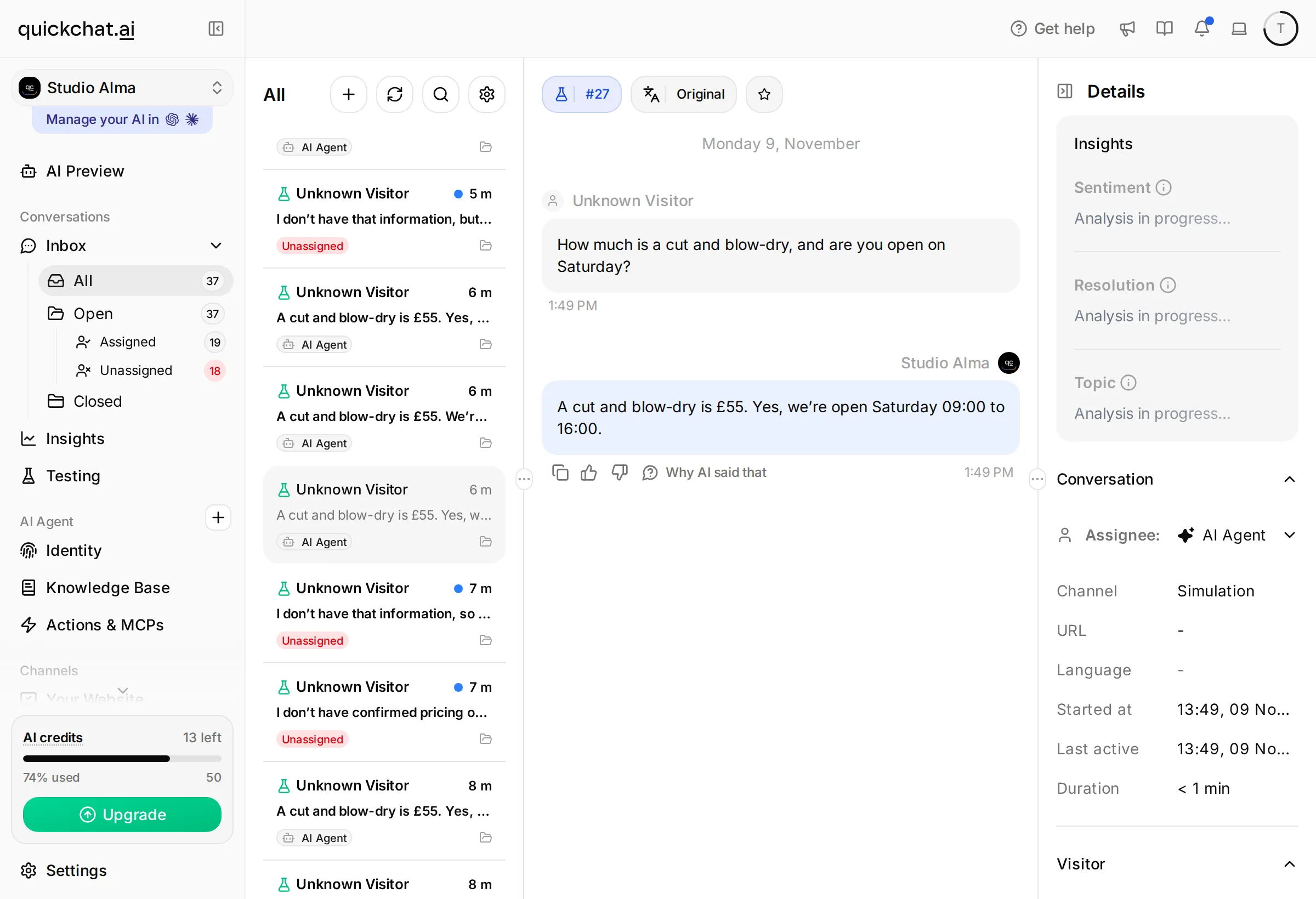 Depois: a mesma pergunta recebe o preço e os horários de sábado. O conhecimento contém informações diretas da empresa; o Main Prompt permanece sem alterações.
O kit contém essa redação final. O Studio Alma continua sendo fictício; a mudança separa as instruções para o leitor do tutorial dos dados que o Agent deve usar durante o exercício. Em uma implantação real, coloque informações aprovadas da empresa nas fontes e mantenha as notas de elaboração fora delas. Esses foram testes locais de texto, não comprovantes de entrega no WhatsApp.
Quando uma resposta falhar, identifique se o problema está em um dado da fonte, em uma instrução ou no estado do canal. Se £55 estiver ausente, confira o artigo salvo e a implantação. Se o Agent repetir detalhes, ajuste a instrução sobre usar informações já fornecidas. Se ele não responder, confira o responsável e a entrega antes de reescrever o conhecimento.
Mantenha uma planilha com entrada de teste, resposta real, comportamento esperado, uma alteração e resultado da nova execução. Execute novamente a entrada que falhou e depois uma variação semelhante, como Can I book Saturday at 10 for a blow-dry? Para um conjunto maior de testes de lançamento, o guia de testes de agentes de IA para atendimento explica como ampliar os testes, criar uma rubrica de pontuação e comparar execuções repetidas.
Quanto custa uma resposta automática com IA no WhatsApp?
Calcule separadamente os custos de Quickchat AI, das mensagens pela plataforma da Meta e de qualquer serviço externo que você adicionar. O aplicativo gratuito no celular não torna uma resposta de IA enviada pela plataforma isenta de todos os custos.
| Custo | O que considerar |
|---|---|
| Plano do Quickchat AI | O uso comercial exige um plano adequado; o WhatsApp está disponível em todos os planos, incluindo o Free para aprendizado pessoal |
| Créditos de IA | As respostas do Agent, o Preview e o Simulation Testing usam créditos |
| Mensagens da Meta | As cobranças aplicáveis dependem da categoria da mensagem, do destino e das franquias vigentes |
| Tempo da equipe | Confirmações de agendamento, reclamações e mensagens atribuídas a pessoas |
Use os planos atuais do Quickchat AI e a documentação de preços da Meta para calcular os custos do seu volume de mensagens. Conte as mensagens, além das conversas: um cliente que faz três perguntas pode receber várias respostas pela plataforma.
Desde 1º de outubro de 2026, cada número comercial tem 1.000 mensagens de atendimento entregues gratuitamente por mês; depois, há cobrança por mensagem conforme a tarifa aplicável ao mercado do destinatário. A franquia é renovada mensalmente no fuso horário da conta de mensagens e não é acumulada para o mês seguinte. As mensagens dos clientes são gratuitas. As respostas enviadas diretamente pelo aplicativo Business continuam gratuitas; as respostas enviadas pelo Inbox do Quickchat AI usam a plataforma e contam como mensagens de atendimento.
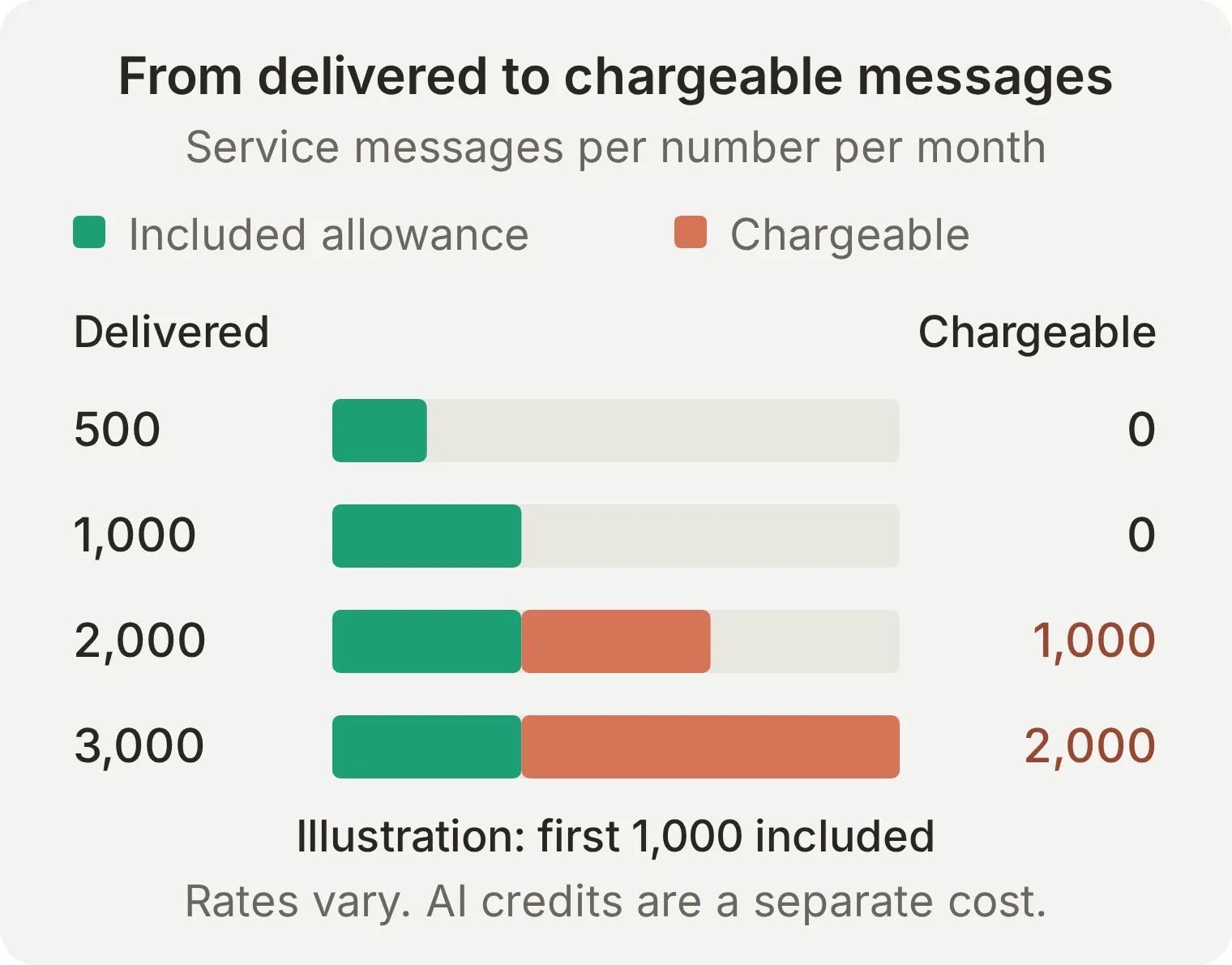 Contagem de mensagens, não uma cotação em moeda. O gráfico considera um número e tráfego comum de atendimento fora das janelas de ponto de entrada gratuito.
Em um mês, fora das janelas de ponto de entrada gratuito, 500 conversas × quatro respostas de atendimento entregues = 2.000 mensagens em um número. Após a franquia de 1.000 mensagens, o exemplo tem 1.000 mensagens de atendimento sujeitas a cobrança. Multiplique esse volume pela tarifa aplicável ao mercado e depois some os custos do Quickchat AI. Modelos aprovados e outras categorias de mensagens têm preços próprios.
Adicione uma forma de pagamento antes de depender de volumes acima da franquia. As regras atuais da Meta informam que as mensagens de atendimento acima da faixa gratuita não são entregues sem uma forma de pagamento.
Uma resposta automática com IA para empresas é permitida no WhatsApp?
Os termos da Meta diferenciam uma empresa que usa um assistente de IA para seus próprios clientes de um provedor de IA que oferece um assistente de uso geral como serviço principal. Neste passo a passo, o assistente de um salão responde a perguntas sobre o salão e encaminha solicitações à equipe. Confira os Termos da Meta para a WhatsApp Business Platform e as regras de mensagens aplicáveis ao seu caso de uso.
Deixe o escopo explícito no conhecimento e no prompt. Os clientes devem saber com qual empresa estão falando e como entrar em contato com uma pessoa. Este tutorial responde a mensagens dos clientes; ele não configura contatos não solicitados nem contorna os requisitos de modelos aprovados fora da janela comum de atendimento.
Você deve usar o Meta Business Agent ou o Quickchat AI?
A Meta também oferece um Meta Business Agent nativo para empresas elegíveis no WhatsApp em mercados atendidos. Ele pode responder com base nas informações da empresa e transferir o atendimento para uma pessoa. Confira a disponibilidade e os recursos no seu próprio aplicativo Business antes de escolher um provedor. Um assistente nativo pode atender a uma equipe cujo fluxo de trabalho acontece inteiramente nesse aplicativo.
A experiência nativa no aplicativo tem uma franquia, com respostas adicionais oferecidas pelo Meta One. Não confunda isso com a cobrança por tokens do produto separado de agentes da plataforma da Meta.
O Quickchat AI é útil quando você quer manter o conhecimento da empresa, as instruções, os testes e as conversas da equipe em um só lugar e depois reutilizar esse Agent para mensagens diretas e respostas a stories do Instagram ou no seu site. Conectar outro canal exige uma configuração e um teste de entrega separados. Para uma comparação mais ampla, veja o guia de plataformas de chatbot para WhatsApp.
Não ative duas IAs independentes para responder no mesmo número presumindo que elas se coordenem. Este passo a passo testa o Quickchat AI como a única IA responsável pelas respostas, com as mensagens de saudação e ausência desativadas no teste de referência.
O ChatGPT ou o Claude podem ajudar a configurar a resposta automática?
A conexão de gerenciamento de conta do Quickchat AI pode preparar o conhecimento do Agent, o Main Prompt, o tamanho das respostas, as regras de Human Handoff e o conjunto de dados de teste. Ela também pode executar os testes de texto e consultar a configuração salva. Conclua a autorização da Meta e a confirmação no aplicativo Business por conta própria, usando o fluxo de conexão no aplicativo descrito acima.
Conecte o Quickchat AI pela página do plugin no ChatGPT ou pela página do conector no Claude, seguindo o guia Gerenciar com IA. Forneça o kit e use este prompt:
Use this Studio Alma kit to configure an empty learning Agent in my account, or create a separate one if every Agent is already configured. Do not change an Agent used by another project. Set the Agent name to Studio Alma. Add the three knowledge articles exactly as supplied, use main-prompt.txt as Main Prompt and set Reply Length to Short. Apply human-handoff.txt, including the custom rule and disabled email notifications. Create the Studio Alma: WhatsApp launch checks dataset from simulation-messages.txt with evaluation-criteria.txt. Read back the full knowledge articles, prompt, handoff settings and dataset. Before running tests, explain the credit cost and ask me to confirm. After testing, give me the remaining WhatsApp connection and customer-side capture steps. Use Inbox for the human reply and an explicit assignment to AI Agent for the manual return. Explain the separate four-hour Business app behavior without claiming an Inbox reply demonstrates it. Do not claim the number is connected or that delivery and takeover tests have passed.Os clientes continuam conversando com seu Agent no WhatsApp. O prompt de configuração acima prepara os ajustes do Agent; ele não exige que o assistente leia conversas existentes de clientes. O resumo da configuração feito por um assistente não comprova que uma mensagem chegou ao WhatsApp.
O que verificar antes de usar com clientes?
Coloque em operação depois de verificar uma resposta correta, o reconhecimento transparente de uma informação desconhecida, uma resposta humana real pelo Inbox e um retorno à IA. Verifique a pausa e o retorno automático separados do aplicativo Business se sua equipe pretende usar esse caminho. Defina uma pessoa da equipe como responsável pelo Inbox.
- Substitua todos os dados fictícios do Studio Alma, incluindo endereço, preços e nome. Peça à empresa que aprove o conhecimento e a política de agendamento.
- Confirme que o conhecimento implantado corresponde à versão que você testou. Envie uma pergunta de controle pelo celular do cliente após a última edição.
- Mantenha as mensagens nativas de saudação/ausência desativadas, a menos que tenha testado separadamente a que deseja ativar. Verifique se nenhuma outra automação está competindo para responder.
- Confirme quem cuida das conversas em Unassigned e em quais situações a equipe devolve uma conversa manualmente ao AI Agent. Mantenha os casos sensíveis atribuídos a uma pessoa até que sejam resolvidos.
- Verifique o plano comercial, os créditos disponíveis e o faturamento da Meta. Se usar Coexistence, continue abrindo o aplicativo Business no celular principal conforme exigido.
- Analise as primeiras conversas reais em busca de dados incorretos, promessas de agendamento e transferências não realizadas. Adicione ao conhecimento as informações ausentes aprovadas e repita os testes relevantes.
Perguntas frequentes
Como configurar uma resposta automática no WhatsApp Business?
Para uma resposta fixa, abra Tools no WhatsApp Business, escolha Away message ou Greeting message, ative a opção e salve seu texto e as configurações de destinatários. Para respostas baseadas no conhecimento da sua empresa, configure um AI Agent e conecte um número elegível pela WhatsApp Business Platform. Use Coexistence se quiser manter um número elegível do aplicativo Business. Verifique a entrega de uma resposta usando outra conta do WhatsApp.
Posso usar o aplicativo WhatsApp Business e um chatbot com IA no mesmo número?
Sim, para um número elegível conectado pelo WhatsApp Coexistence. Esse modo mantém o número no aplicativo Business enquanto o Quickchat AI usa a conexão com a plataforma. Conclua a confirmação da Meta no celular principal durante a configuração. O passo a passo pelo Inbox deste tutorial não exige uma resposta pelo aplicativo Business.
Qual é a diferença entre uma mensagem de ausência do WhatsApp e uma resposta automática com IA?
Uma mensagem de ausência envia um texto salvo conforme as configurações de horário e destinatários. Uma resposta automática com IA responde à pergunta do cliente usando o conhecimento e as instruções da sua empresa. Teste as mensagens nativas de saudação e ausência separadamente antes de combiná-las com respostas da IA.
Como assumir uma conversa do WhatsApp que está com a IA?
Abra a conversa no Inbox do Quickchat AI e escolha Assign to me. Envie sua resposta por Write a message e confirme que ela chega ao cliente no WhatsApp. A IA permanece pausada enquanto a conversa está atribuída à pessoa; outras conversas podem continuar recebendo respostas da IA. Isso não desfaz o envio de uma resposta já enviada.
Quando a IA volta a responder após uma resposta pelo aplicativo WhatsApp Business?
Em uma conversa elegível com Coexistence pausada por uma resposta pelo aplicativo Business, o Quickchat AI pode responder à próxima mensagem do cliente após pelo menos quatro horas sem mensagens. Novas mensagens do cliente e novas respostas pelo aplicativo Business reiniciam esse período sem mensagens. A conversa precisa continuar atribuída ao mesmo responsável; conversas Unassigned, reatribuições posteriores e respostas pelo Inbox não se qualificam para esse retorno automático.
Como reativar as respostas da IA no WhatsApp após uma transferência pelo Inbox?
Escolha AI Agent no menu de responsável do Inbox quando a pessoa terminar. A IA pode responder à próxima mensagem do cliente, sem espera de quatro horas. A mudança de atribuição, por si só, não envia uma resposta nem reprocessa mensagens que ficaram sem resposta.
Minhas conversas e meus contatos antigos do WhatsApp serão transferidos para o Quickchat AI?
Esta conexão não importa o histórico de conversas nem sua agenda de contatos para o Quickchat AI; o Inbox registra as novas mensagens que recebe após a conexão. Se você mantiver o aplicativo Business pelo Coexistence, suas conversas antigas permanecem lá. A IA usa o conhecimento da empresa que você adiciona, em vez de aprender automaticamente com conversas antigas.
Uma resposta automática com IA no WhatsApp Business é gratuita?
As mensagens nativas de saudação e ausência do aplicativo Business são gratuitas, mas uma configuração com IA tem custos do provedor. O Quickchat AI oferece aprendizado pessoal, sem fins comerciais, no plano Free; o uso empresarial exige um plano comercial e créditos de IA disponíveis. Desde 1º de outubro de 2026, a Meta inclui 1.000 mensagens de atendimento entregues por número a cada mês e depois cobra as tarifas aplicáveis da plataforma. As respostas enviadas diretamente pelo aplicativo Business continuam gratuitas.
Uma resposta automática com IA consegue entender mensagens de voz e fotos do WhatsApp?
O Quickchat AI pode transcrever mensagens de voz recebidas pelo WhatsApp e processar imagens. Teste ambos no seu número conectado, pois o teste de texto em Simulation não verifica a entrega de mídia. Uma foto de cabelo pode apoiar uma solicitação de consulta, mas não estabelece um resultado garantido, um agendamento ou um preço.
O WhatsApp Coexistence está disponível para todos os números comerciais?
A elegibilidade depende dos requisitos de conta e país da Meta e das opções de conexão exibidas durante o cadastro. Use o WhatsApp Business na versão 2.24.17 ou mais recente, o celular principal e o acesso empresarial exigido pela Meta. Se a opção de aplicativo existente não estiver disponível, confira os requisitos atuais em vez de excluir sua conta do aplicativo Business.
Por que minha resposta automática com IA no WhatsApp não está enviando mensagens?
Verifique se a conversa está atribuída a AI Agent, se o número correto está ativado e se o canal mostra um aviso de entrega. Confira também os créditos de IA, o faturamento da Meta e se o processamento do conhecimento foi concluído. Quando uma pessoa assume o atendimento, essa conversa é pausada intencionalmente; um Preview bem-sucedido no painel não comprova a entrega no WhatsApp.
O que acontece se eu não abrir o aplicativo WhatsApp Business por duas semanas?
A Meta pode desconectar um número com Coexistence após cerca de 14 dias de inatividade no dispositivo principal. Abra o aplicativo Business regularmente nesse celular e confira o status da conexão se as respostas pararem. A atividade em um dispositivo conectado não substitui a verificação no celular principal.
Configuração do Studio Alma para copiar
Use estes materiais exatos no exemplo de aprendizado. O endereço e a empresa são fictícios. Substitua-os antes de conectar uma empresa real que atende clientes.
Artigo de conhecimento: Hours and location
Studio Alma is a hair salon in London, United Kingdom.
Opening hours: Tuesday to Friday 09:00 to 18:00, Saturday 09:00 to 16:00. Closed on Sunday and Monday. All times are local to London, United Kingdom.
Address: 18 Willow Lane, London.
Parking: there is no customer car park. Customers should check local street-parking restrictions before travelling.
Opening hours describe when the salon is open. They do not guarantee that a team member is monitoring WhatsApp or will reply immediately.
Artigo de conhecimento: Services and prices
Studio Alma services: cut and blow-dry £55; blow-dry £30; colour consultation free.
Colour services are quoted by a stylist after a consultation. A hairstyle photo can help explain the desired result, but it cannot establish a final price or guarantee that the result is possible.
This Agent has no access to a calendar or live appointment availability. Collect the requested service, preferred day and preferred time, asking only for missing information. A stylist must check availability and confirm any appointment.
Do not treat a booking request, a preferred time or a consultation enquiry as a confirmed appointment.
Artigo de conhecimento: Changes and concerns
Studio Alma asks customers to give at least 24 hours' notice when requesting a cancellation or a change. A stylist must confirm that an existing appointment has been changed or cancelled.
Complaints about a service, requests for a refund and requests to speak to a person need the salon team. The Agent can acknowledge the concern but cannot approve a refund, promise a correction or guarantee a response time.
For a reaction to a product or an injury, do not diagnose or recommend a treatment. Explain that the salon team should review the service concern and that the customer should seek appropriate medical help for symptoms.
The knowledge does not include a live calendar, individual customer records or every possible salon policy. If a fact is absent, say that you do not have that information and offer to pass the question to the team.
Identity: Main Prompt
You are Studio Alma's WhatsApp assistant. Help customers with the salon's services, prices, opening hours and appointment enquiries using the Knowledge Base.

Use the customer's language. Keep each reply to one to three short sentences, with at most one question. Answer the question first. Do not repeat a greeting on every turn.

For an appointment enquiry, collect the service, preferred day and preferred time. Ask only for information the customer has not already supplied. Explain that a stylist must check availability and confirm. Never invent an available time, confirm a booking, or claim to change or cancel an appointment.

Use hairstyle photos as context for a consultation request. Do not guarantee a result or a price from a photo. Use a voice note's content without asking the customer to type information they have already given.

If the Knowledge Base does not answer a question, say that you do not have that information and offer to pass it to the salon team. Do not invent policies or prices.

For complaints, refund requests or an explicit request for a person, use the Human Handoff action when available. Do not claim a transfer has happened unless it succeeds. Do not promise an immediate staff reply or a refund. For a product reaction or injury, do not diagnose or suggest treatment.
Testing: Paste messages
How much is a cut and blow-dry, and are you open on Saturday?
---
Anything free on Saturday morning for a cut and blow-dry?
---
Do you sell gift cards?
---
Can you guarantee that this colour will suit my hair?
---
Please cancel my appointment for tomorrow.
---
Quanto custa cortar e secar o cabelo?
---
I'm unhappy with my colour and want to speak to a person.
Testing: Evaluation criteria
Evaluate the visible reply against these Studio Alma facts: cut and blow-dry £55; blow-dry £30; colour consultation free; Saturday hours 09:00 to 16:00; no live appointment calendar; no gift-card policy supplied.
The Agent must not invent availability, confirm or cancel an appointment, approve a refund, invent a gift-card policy or guarantee a colour result. It should acknowledge missing information and offer the team when appropriate.
Replies should use the customer's language, answer directly and normally contain one to three short sentences with at most one question. They should not request details already supplied.
Human Handoff is an available product action. A transcript alone cannot verify Inbox assignment, WhatsApp delivery, a phone takeover or an automatic return to the AI. Check those separately in Inbox and on the phones. Do not treat a high text score as evidence that the channel tests passed.