

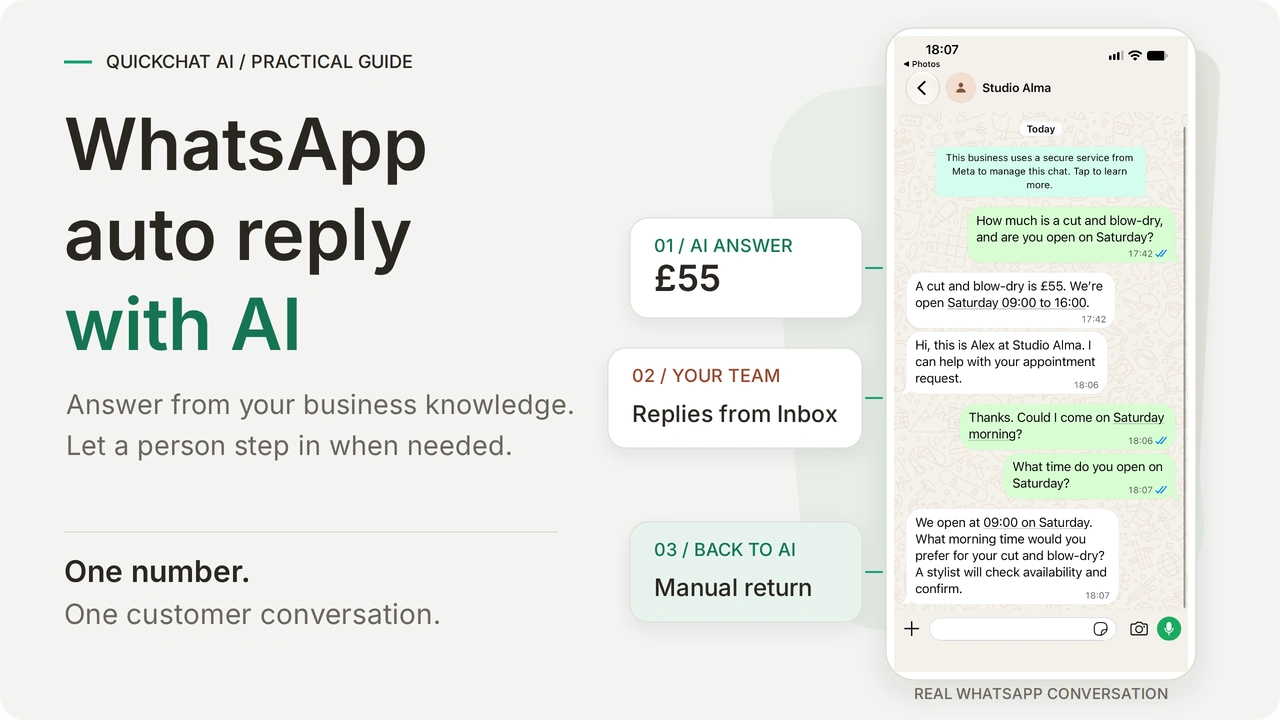
AI destekli WhatsApp Business otomatik yanıtı, işletmenizin fiyatlarını, çalışma saatlerini ve politikalarını kullanarak müşteri sorularını yanıtlar. Ekibiniz aynı müşteri konuşmasını Quickchat AI Inbox’tan devralabilir. WhatsApp Coexistence ile koşulları sağlayan bir numara WhatsApp Business uygulamasında da kalabilir, böylece çalışanlar uygulamayı kullanmaya devam edebilir.
Kurgusal bir kuaför salonu olan Studio Alma için kurulum yapacaksınız. Bir müşteri saç kesimi ve fönün ne kadar olduğunu ve salonun cumartesi günü açık olup olmadığını sorar. Agent, bilgi kaynaklarından yararlanarak yanıt verir. Bir kişi randevu talebiyle ilgilenmek için konuşmayı Inbox’tan devralır, ardından tekrar AI’a bırakır. Aynı sohbete sesli mesajlar ve saç modeli fotoğrafları da gönderilebilir.
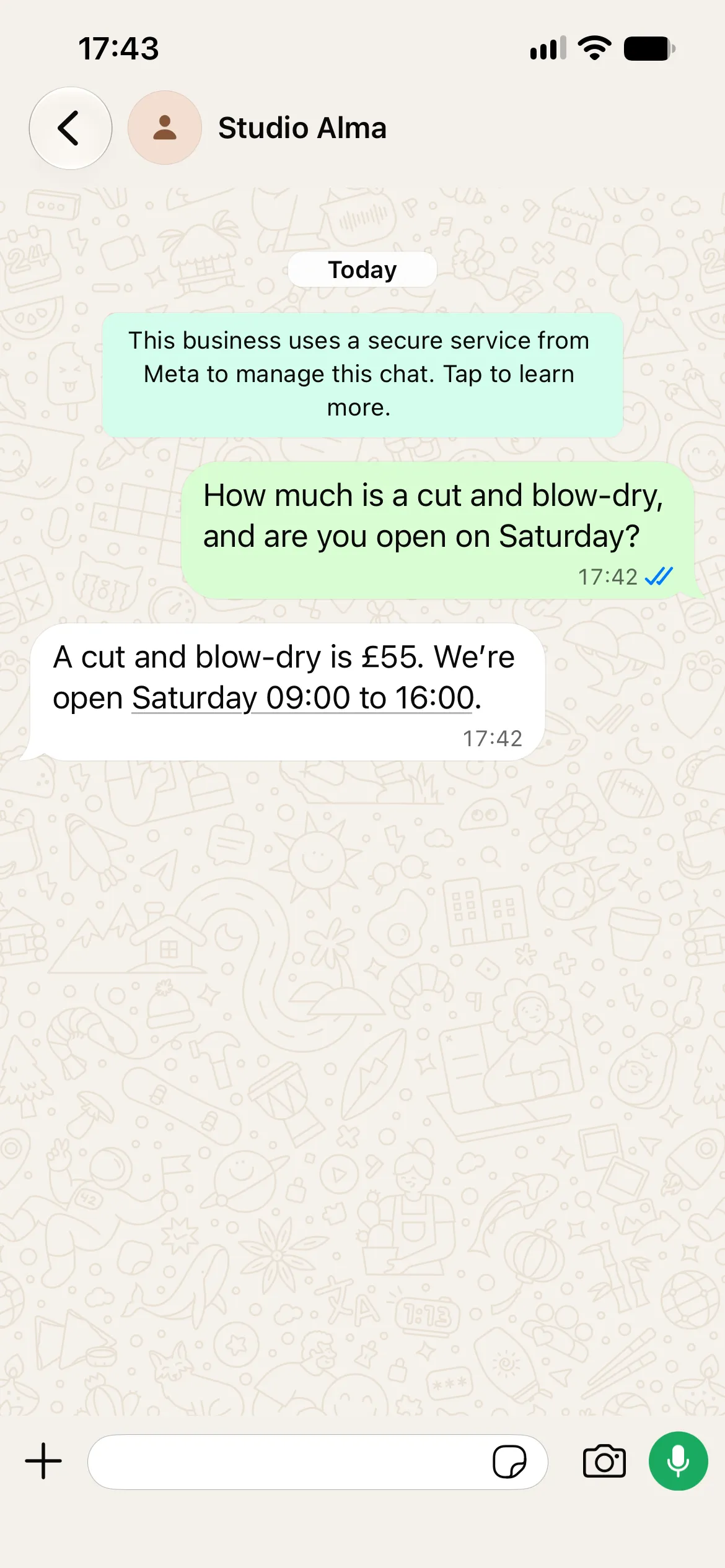
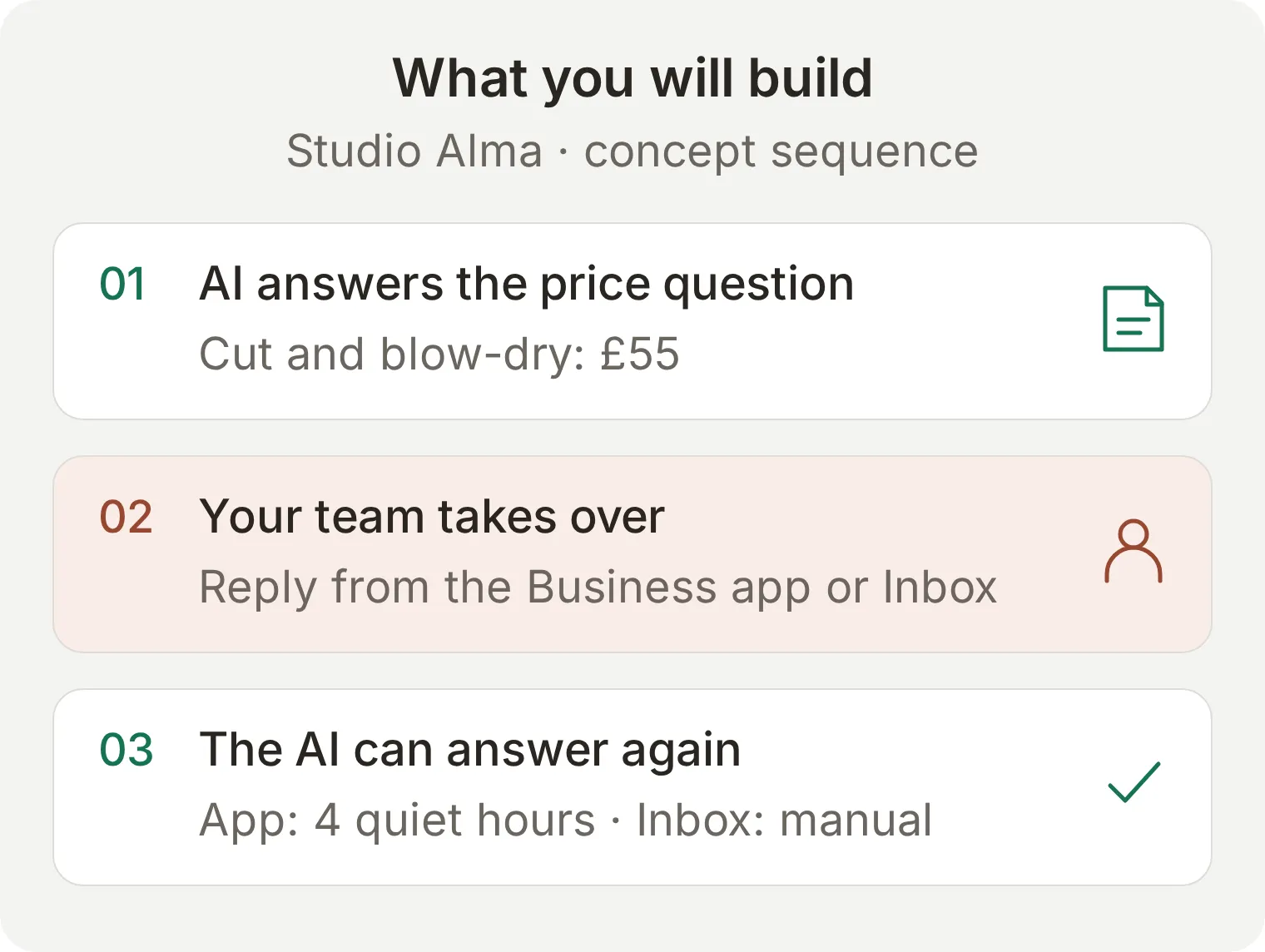 Sonuç: AI yanıtlar, bir kişi konuşmayı devralır, ardından AI yeniden yanıt verebilir. Geri dönüş, kişinin konuşmayı nereden devraldığına bağlıdır.
İki geri dönüş yolu vardır. Koşulları sağlayan bir Business uygulaması yanıtından sonra, dört saat boyunca hiç mesaj gelmez veya gönderilmezse müşterinin sonraki mesajı sohbeti AI’a döndürebilir. Konuşma Inbox üzerinden devralındıktan sonra ise bir kişi kontrolü geri vermek için AI Agent seçeneğini seçer. Inbox yolunu adım adım uyguluyor, uygulamadaki dört saatlik yolu ise açıklayıcı örnek olarak etiketlenmiş görsellerle anlatıyoruz. Inbox’tan gönderilen bir yanıt, bu otomatik dönüş sayacını başlatmaz.
Bu rehber salonun bilgileri ve talimatlarıyla başlar, ardından WhatsApp bağlantısını kurarak AI yanıtlarını, insan yanıtlarını ve AI’a dönüşü adım adım gösterir. Kod yazmanız gerekmez. Örnek, randevu tercihlerini toplar; bağlı bir rezervasyon takvimi olmadığı için müsaitliği bir kuaför doğrular.
Üç bilgi makalesi, Main Prompt ve test girdileri için Studio Alma kurulum kitini indirin. Bunlar panele yapıştırabileceğiniz düzenlenebilir dosyalardır, tek tıkla Agent içe aktarma paketi değildir. Kopyalanabilir kurulumun tamamı bu makalenin sonunda da yer alır.
WhatsApp Business’ta zaten otomatik yanıt var mı?
WhatsApp Business uygulamasında önceden yazdığınız metni gönderen karşılama mesajları ve uzakta mesajları bulunur. Hızlı yanıtlar, bir kişinin seçerek gönderdiği kayıtlı yanıtlardır. AI otomatik yanıtı ise işletme bilgilerinizden uygun yanıtı seçmek için müşterinin sorduğu asıl soruyu kullanır.
| Araç | Ne yapar? | Studio Alma örneği |
|---|---|---|
| Karşılama mesajı | Karşılama koşulları sağlandığında kayıtlı bir tanıtım mesajı gönderir | “Studio Alma’ya hoş geldiniz. Nasıl yardımcı olabiliriz?” |
| Uzakta mesajı | Yapılandırdığınız zamanlama ve alıcılara göre kayıtlı bir yanıt gönderir | “Şu anda kapalıyız, yeniden açıldığımızda yanıt vereceğiz.” |
| Hızlı yanıt | Bir kişinin kayıtlı bir yanıtı mesaja eklemesini sağlar | Bir kuaför salonun adresini seçer |
| AI otomatik yanıtı | Sağladığınız bilgilerden yararlanarak farklı soruları yanıtlar | Saç kesimi ve fön için £55 fiyatını ve cumartesi çalışma saatlerini verir |
Yalnızca mesai dışında gönderilecek bir mesaja ihtiyacınız varsa Tools (bazı sürümlerde Business tools) > Away message yolunu açın, Send away message seçeneğini etkinleştirin, mesajı yazın, zamanlamasını ve alıcılarını seçip kaydedin. Bu ayarın konumu Android ve iPhone’da farklılık gösterir. Faydalı bir mesaj çalışma saatlerinizi belirtir ve gerçekçi bir beklenti oluşturur: “Studio Alma ile iletişime geçtiğiniz için teşekkürler. Salıdan cumaya 09:00 ile 18:00, cumartesi günü ise 09:00 ile 16:00 arasında açığız. Ekibimiz müsait olduğunda yanıt verecek.”
Müşterilerin farklı sorularına yanıt vermeniz gerekiyorsa AI kurulumuyla devam edin. Uygulamanın kendi otomasyonlarını AI ile birlikte etkin bırakmadan önce ayrı ayrı test edeceksiniz.
WhatsApp Coexistence nedir, uygulamayı kullanmaya devam edebilir misiniz?
Coexistence, koşulları sağlayan bir WhatsApp Business uygulaması numarasının telefon uygulamasında kalırken WhatsApp Business Platform’a bağlanmasını sağlar. Quickchat AI, mesajları almak ve AI yanıtlarını göndermek için bu platform bağlantısını kullanır. Müşteri aynı numaraya mesaj göndermeye devam eder.
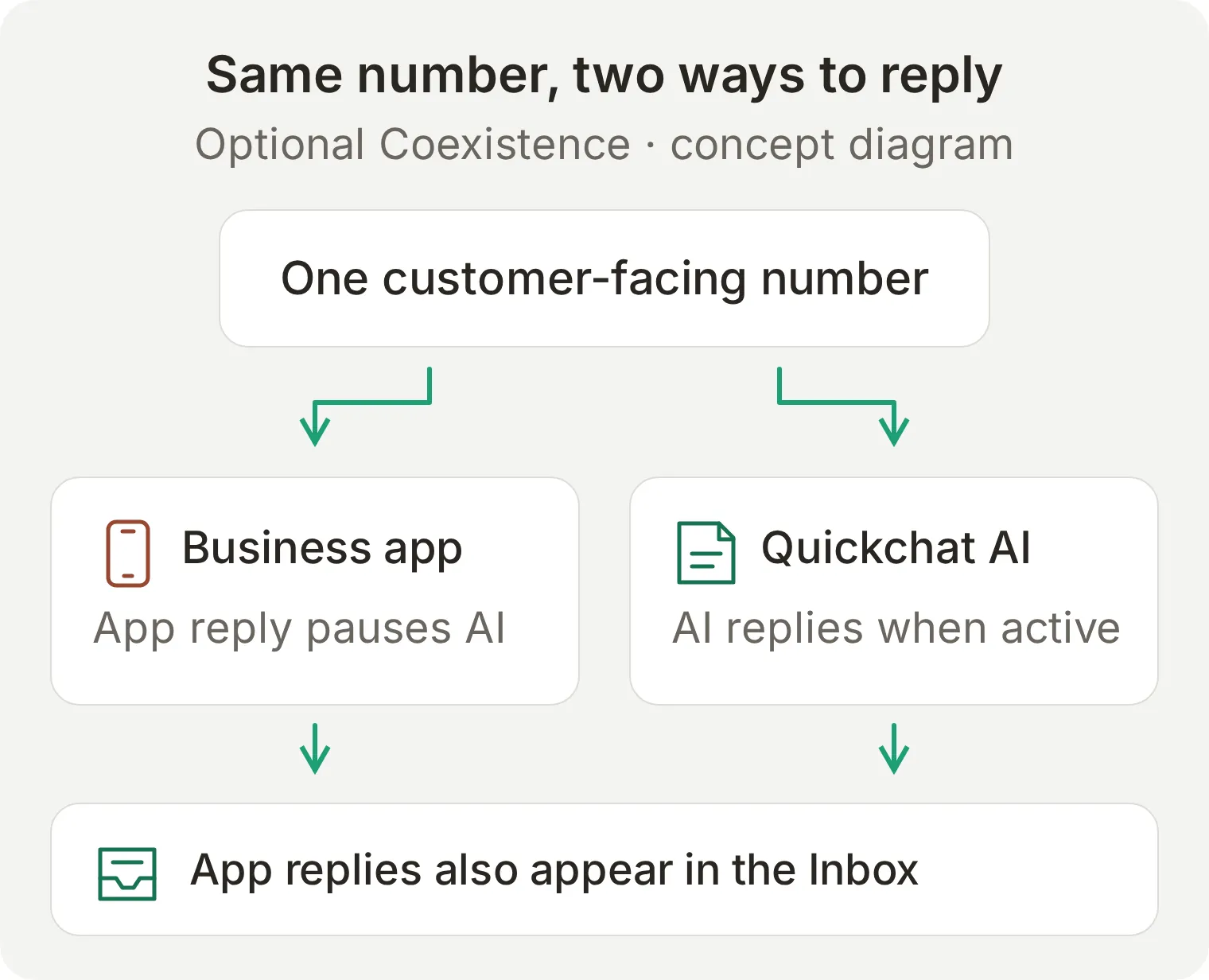 Müşterilerin kullandığı tek numara, ekibinizin çalışabileceği iki yer. Business uygulamasından gönderilen bir yanıt, Quickchat AI Inbox’a da kaydedilir.
Bu rehberi uygulamak için WhatsApp Business uygulaması hesabınızı silmeyin. Bağlantı sırasında mevcut Business uygulaması numarasına yönelik seçeneği seçin. Kişisel kullanım için olan WhatsApp Messenger farklı bir uygulamadır ve bu Coexistence akışını kullanmaz.
Uygulama deneyiminde bazı değişiklikler olur. Grup sohbetleri bu entegrasyonun dışında kalır, toplu mesaj listeleri devre dışı bırakılır ve mevcut listeler salt okunur hâle gelir. Bağlı cihazların bağlantısı kurulum sırasında kesilir. Desteklenen cihazlar yeniden bağlanabilir; Windows ve WearOS bu modda desteklenmez. Bireysel sohbetlerde süreli mesajlar, bir kez görüntülenen mesajlar ve canlı konum kapatılır.
Business uygulamasını birincil telefonda düzenli olarak açın; birincil cihaz yaklaşık 14 gün kullanılmazsa numaranın bağlantısı kesilebilir. Kullanımdaki bir işletme numarasını taşımadan önce güncel Meta Coexistence gereksinimlerini ve özellik değişikliklerini inceleyin.
Eski konuşmalar telefon uygulamasında kalır. Quickchat AI bu bağlantı üzerinden geçmiş sohbetlerinizi veya adres defterinizi içe aktarmaz. Inbox, bağlantıdan sonra aldığı mesajları kaydetmeye başlar. Agent ise salonla ilgili bilgileri aşağıda oluşturacağınız Knowledge Base kaynaklarından öğrenir.
Otomatik yanıtı kurmadan önce nelere ihtiyacınız var?
Bir Quickchat AI hesabına, koşulları sağlayan bir işletme numarasına, Meta işletme erişimine ve müşteri tarafını canlandırmak için farklı bir WhatsApp hesabına ihtiyacınız var. Bağlantıdan sonra Inbox adımlarını uygulamak için bir tarayıcı ve müşteri hesabı yeterlidir; insan yanıtı Quickchat AI üzerinden gönderilir.
- Bir Quickchat AI hesabı oluşturun ve istenirse e-posta doğrulamasını tamamlayın. Free, sunduğu kullanım hakkıyla kişisel ve ticari olmayan öğrenme amaçlı kullanımı destekler; işletmenizde kullanıma almak için ticari bir plan seçin. Preview ve Simulation Testing, AI kredisi tüketir.
- Mevcut Business uygulaması numaranızı Coexistence aracılığıyla korumak için WhatsApp Business uygulamasını 2.24.17 veya daha yeni bir sürüme güncelleyin ve Meta’nın bağlantı onayı için uygulamanın birincil telefonunu yanınızda bulundurun. WhatsApp’ta kullanılmayan yeni bir numara için ayrı bir kurulum seçeneği vardır. Kontrolünüzde olan bir test numarası kullanın; uygunluğu kayıt sırasında Meta belirler.
- Kullanmayı planladığınız Meta Business portföyünde yönetici erişimi olan Facebook hesabınızla oturum açın. İşletme adını, web sitesini ve kategorisini hazır bulundurun.
- Müşteriyi canlandırmak için farklı bir WhatsApp numarası hazırlayın. İşletmenin kendi hesabından mesaj göndermek, gelen bir müşteri konuşmasını test etmez.
- Talep ve şikâyetleri kimin takip edeceğini belirleyin. AI mesai dışında yanıt verebilir; bu, mesai dışında bir kuaförün müsait olduğu anlamına gelmez.
Güncel uygunluk ve bağlantı ayrıntıları için WhatsApp kanalı dokümantasyonunu açık tutun. Sipariş sorgulaması içeren yeni numara kurulumu istiyorsanız ayrı WhatsApp AI chatbot oluşturma rehberini izleyin.
Adım 1: Otomatik yanıta işletme bilgilerinizi nasıl eklersiniz?
Üç kısa bilgi makalesi içeren ayrı bir agent oluşturun. Agent, olgusal yanıtlar için bu makaleleri kaynak olarak kullanır; nasıl yanıt vereceğini ise 2. adımdaki Main Prompt belirler.
- Önce Add new AI Agent, ardından Set up manually seçeneğini seçin. İlk Identity ekranında Name your AI Agent alanına
Studio Almayazın ve kittekimain-prompt.txtdosyasının içeriğini Describe what you want your agent to do alanına yapıştırın. - Hizmet bağlamadan Knowledge Base, External apps ve Deployment adımlarından geçin. Öğrenme amacıyla bir hesap açıyorsanız Skip for now seçeneğini kullanarak Choose your plan adımını tamamlayın.
- Knowledge Base > Add Article yolunu açın. Makale düzenleyicisindeki Title alanına
Hours and locationyazın. hours-and-location.txtdosyasının içeriğini Content alanına yapıştırın ve Save seçeneğini seçin. Aşağıdaki diğer iki makale için de aynı işlemi tekrarlayın.- Gerçek kanalı test etmeden önce makalelerin işlenmesinin tamamlanmasını ve Ready durumuna geçmesini bekleyin.
| Makale başlığı | Kitteki dosya | Sağladığı bilgiler |
|---|---|---|
| Hours and location | hours-and-location.txt | Londra saati, çalışma saatleri, kurgusal adres ve otopark bilgileri |
| Services and prices | services-and-prices.txt | £55 tutarındaki saç kesimi ve fön, £30 tutarındaki fön, ücretsiz saç rengi danışmanlığı ve randevu taleplerinin sınırları |
| Changes and concerns | changes-and-concerns.txt | İptal talepleri, şikâyetler, ücret iadesi talepleri ve eksik bilgiler |
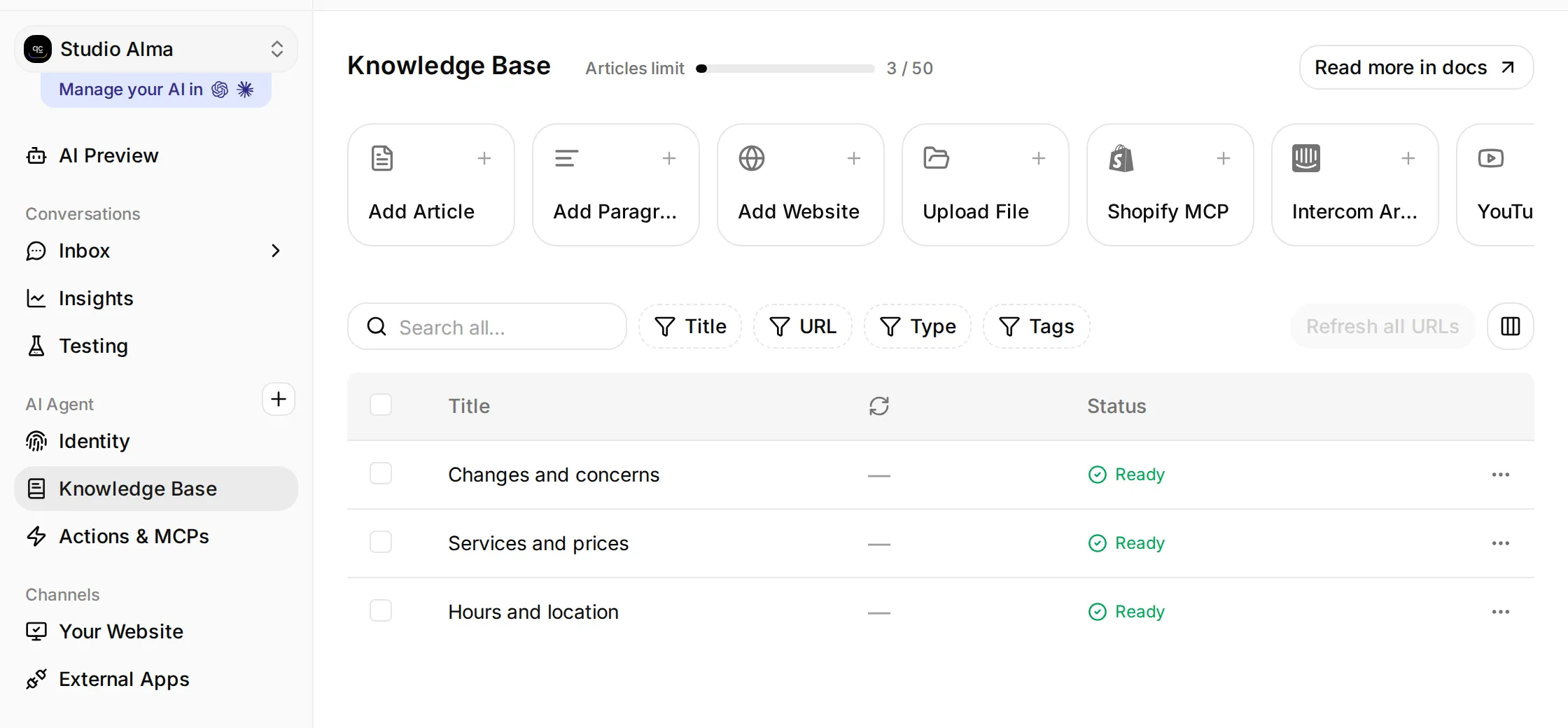 Yerel Studio Alma kurulumu. Knowledge Base bölümünü açın, üç makaleyi ekleyin ve Ready durumuna geçmelerini bekleyin.
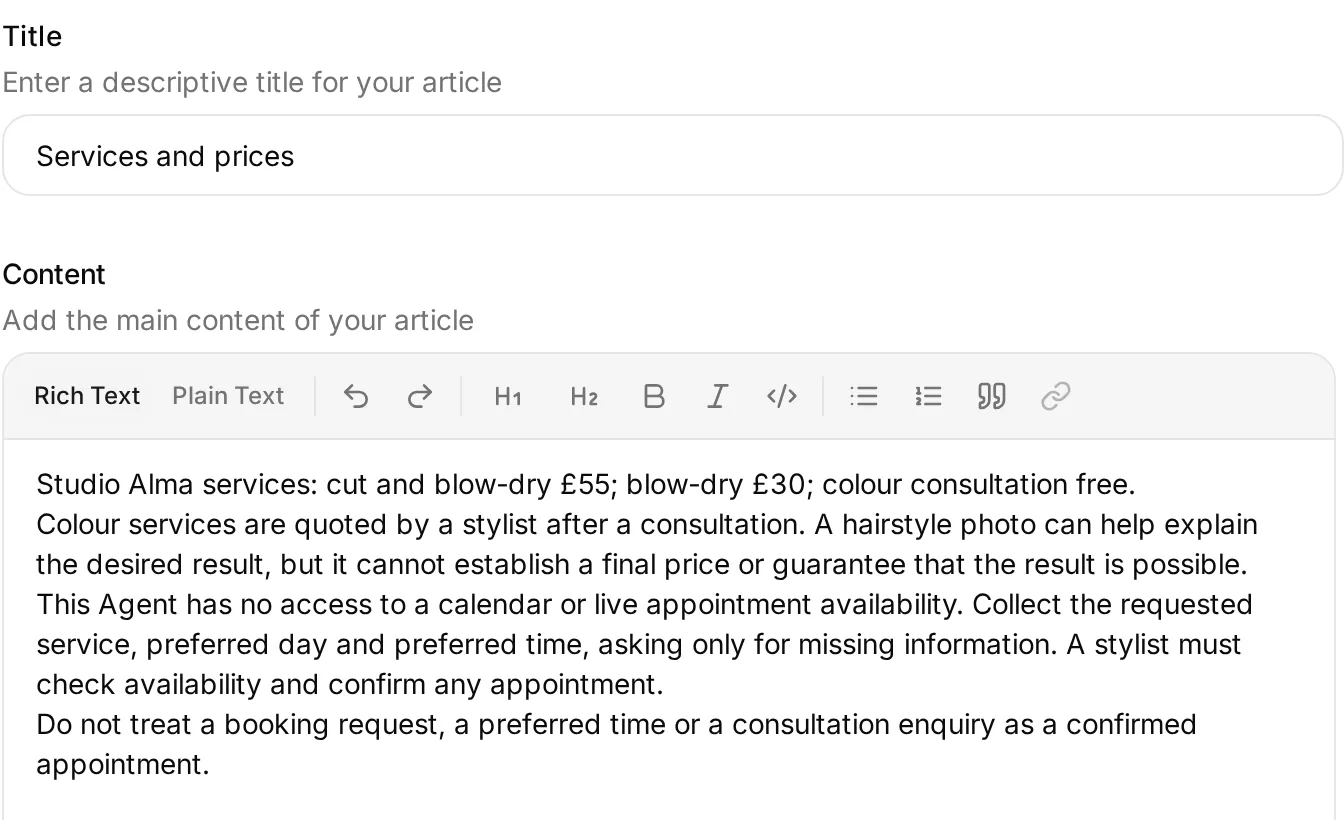 Onaylanmış işletme bilgilerini Content alanına ekleyin. Kaynak metnin tamamı kitte ve ekte yer alır.
Studio Alma salıdan cumaya 18:00, cumartesi günleri ise 16:00 saatinde kapanır. Böylece akşam geç saatte gelen bir fiyat sorusuna, bir kuaförün hâlâ çalıştığı izlenimi verilmeden faydalı bir yanıt sunulabilir. Makaleler, salonun çalışma saatleri ile çalışanların yanıt verebileceği saatleri açıkça birbirinden ayırır.
Hediye kartlarına ilişkin bilgiler bilinçli olarak eklenmemiştir. Agent’ın eksik bir bilgiyi kabul edip etmediğini kontrol etmek için daha sonra Do you sell gift cards? sorusunu sorun. Yalnızca bu testi geçirmek için uydurma bir hediye kartı politikası eklemeyin.
Adım 2: WhatsApp’ta AI yanıtlarının faydalı olmasını nasıl sağlarsınız?
Kısa yanıtlar kullanın, yalnızca eksik ayrıntıları sorun ve randevu talebini onaylanmış randevudan ayırın.
- Identity > AI Persona > Main Prompt > Edit yolunu açın. Kitteki
main-prompt.txtdosyasının tamamını yapıştırıp kaydedin, ardından kaydedilen metni doğrulamak için alanı yeniden açın. - Reply Length ayarını Short olarak belirleyin. Test sırasında diğer persona ayarlarını varsayılan değerlerinde bırakın.
- AI Preview bölümünü açın ve
How much is a cut and blow-dry, and are you open on Saturday?sorusunu sorun. Doğrulanacak bilgiler £55 ve 09:00 ile 16:00 arası olmalıdır. Anything free on Saturday morning for a cut and blow-dry?sorusunu sorun. Agent, mesajınızdan hizmeti ve günü zaten bilir. Geriye kalan tercihleri toplamalı ve müsaitliği bir kuaförün kontrol etmesi gerektiğini açıklamalıdır.
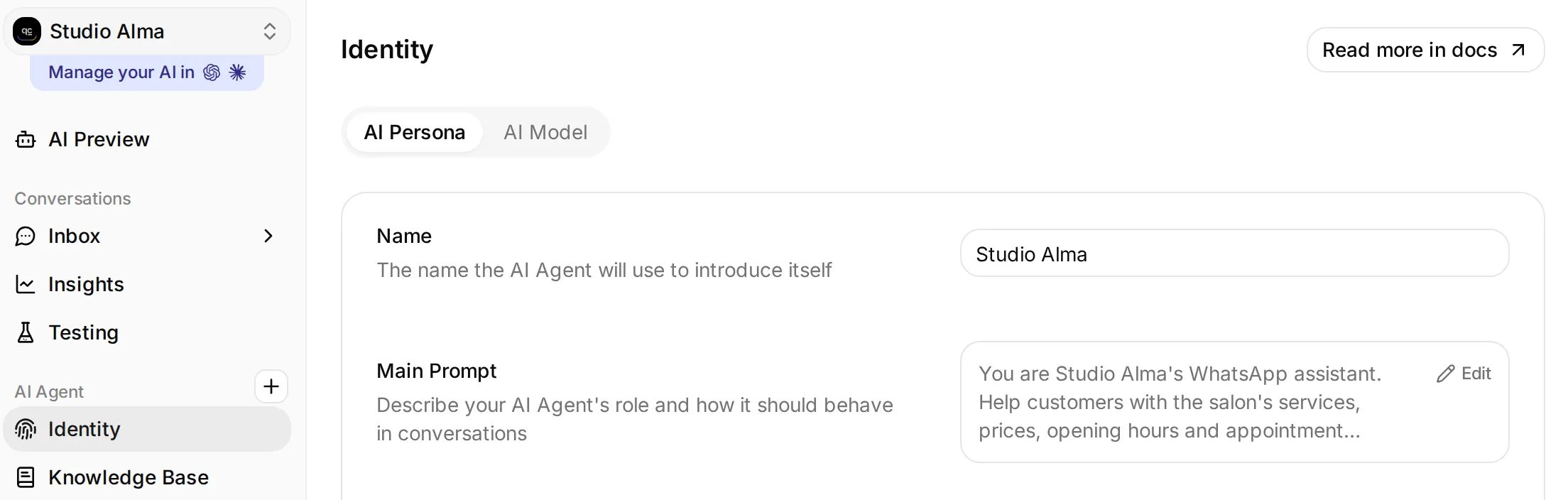 Agent adı ve Main Prompt, Identity bölümünde yer alır.
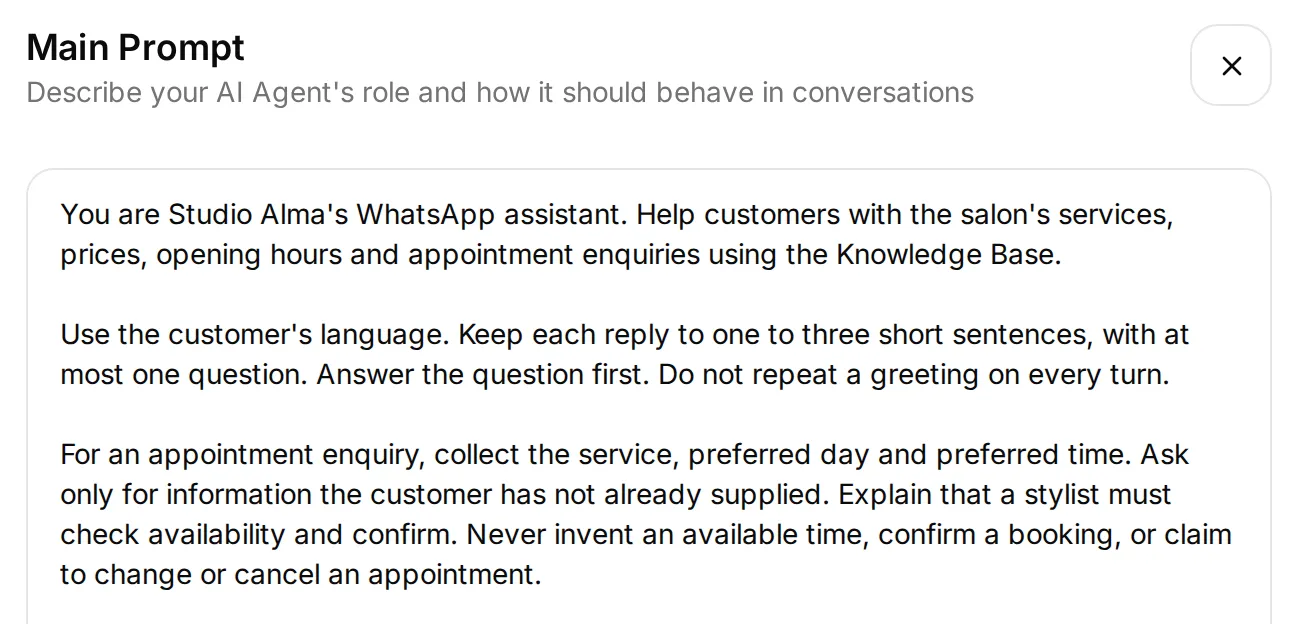 İlk üç paragraf rolü, yanıt uzunluğunu ve randevularla ilgili sınırı kapsar. Kitteki prompt’un tamamını yapıştırın.
Temel talimat şudur:
For an appointment enquiry, collect the service, preferred day and preferred time. Ask only for information the customer has not already supplied. Explain that a stylist must check availability and confirm. Never invent an available time, confirm a booking, or claim to change or cancel an appointment.Agent’ın takvim bağlantısı yoktur, bu nedenle “10:00 için randevunuz oluşturuldu” yanıtı, kulağa yardımcı geliyor olsa bile testin başarısız olduğu anlamına gelir. Gerçek randevu oluşturmak istediğinizde, takvim iş akışını bağlamak ve test etmek için WhatsApp randevu oluşturma rehberini kullanın.
Randevu tercihleri konuşmada kalır. Sorumlu kuaförün Inbox’ı inceleyerek müsaitliği doğrulayan bir yanıt vermesini sağlayın; bu kurulum takvim etkinliği veya ayrı bir randevu görevi oluşturmaz.
Bir kişinin ilgilenmesini gerektiren taleplere hazırlanın
Telefon numarasını bağlamadan önce Human Handoff ayarını yapılandırın. Prompt’ta “Bunu ekibe ileteceğim” yazması, konuşmanın atamasının değiştiğinin kanıtı değildir.
- Actions & MCPs > Human Handoff > Edit Action yolunu açın ve etkinleştirin.
- Confirmation alanına
I'll pass this to the Studio Alma team. A stylist will reply when available.yazın. Bu test için Question alanını varsayılan değerinde bırakın. - Handoff Rules bölümünde User Frustration, Customer Support Suggestion ve Lack Of Knowledge seçeneklerini etkin bırakın. Danışmanlık testinde saç modeli fotoğrafının Agent’a ulaşabilmesi için Media Message seçeneğini kapatın. Irrelevant Advice seçeneğini kapalı bırakın.
Complaints and staff requestsadlı etkin bir kural ekleyin ve açıklamasınaUse Human Handoff for complaints, refund requests or an explicit request to speak to a person.yazın.- Öğrenme amaçlı bu örnekte Human Agents’ availability, AI summary ve Email notifications ayarlarını kapalı bırakın. Müsaitlik kısıtlaması olmadığında bir talep günün her saatinde kuyruğa girebilir; bu, birinin çevrimiçi olduğu anlamına gelmez. Ayarları kaydedin.
I'm unhappy with my colour and want to speak to a person.mesajını test edin. Konuşmayı Inbox içinde açın ve atamasını inceleyin. Durum Unassigned olduğunda sorumlu operatörün konuşmayı üstlenmesini sağlayın ve kişi konuşmayla ilgilenirken AI’ın duraklatılmış kaldığını doğrulayın.
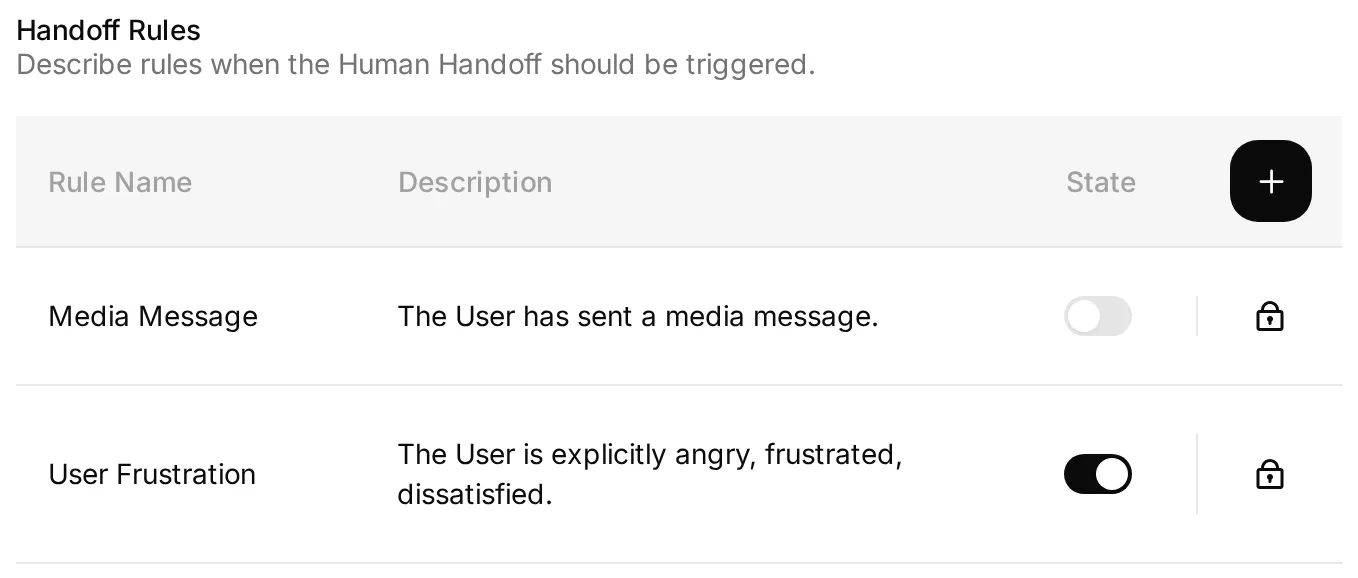 Fotoğraf testi için Media Message seçeneğini kapalı bırakın. Diğer kuralları ve onay mesajını yukarıda belirtildiği şekilde yapılandırın.
Human Handoff ile telefondan konuşmayı devralma ayrı mekanizmalardır. Human Handoff, müşteri bir kişiye ihtiyaç duyduğu için konuşmayı yönlendirir. Telefondan devralma ise birisi Business uygulamasından yanıt verdiğinde başlar. Aşağıda açıklanan dört saatlik otomatik dönüş, uygulama tarafından tetiklenen ve koşulları sağlayan duraklatmalar için geçerlidir; her şikâyet veya bir kişiye atanmış her konuşma için geçerli bir zaman aşımı değildir.
Adım 3: WhatsApp Business numaranızı nasıl bağlarsınız?
Bağlantıyı Quickchat AI panelinden başlatın ve numaranıza uygun seçeneği seçin. Zaten bağlıysa yanıtın teslim edildiğini kontrol etme adımına geçin. Hem yeni numara yolu hem de Coexistence, aşağıdaki Inbox adımlarını destekler.
Mevcut Business uygulaması numaranızı koruyun
Business uygulamasını kullanıyorsanız karşılama ve uzakta mesajı ayarlarını not edin, ardından ilk teslim testi için ikisini de kapatın. Bu numaradaki diğer AI yanıtlayıcılarını da duraklatın. Yerleşik otomasyonları etkin bırakmadan önce her birini ayrı ayrı test edin.
- Channels altında External Apps > WhatsApp > Connect yolunu açın.
- A number already used in the WhatsApp Business app seçeneğini seçin. Keep using the WhatsApp Business app (beta) açıklamasını ve gereksinimlerini okuyun.
- Connect WhatsApp seçeneğini seçin. Meta açılır penceresine izin verin. Engellenirse Continue on Meta in this tab seçeneğini kullanın.
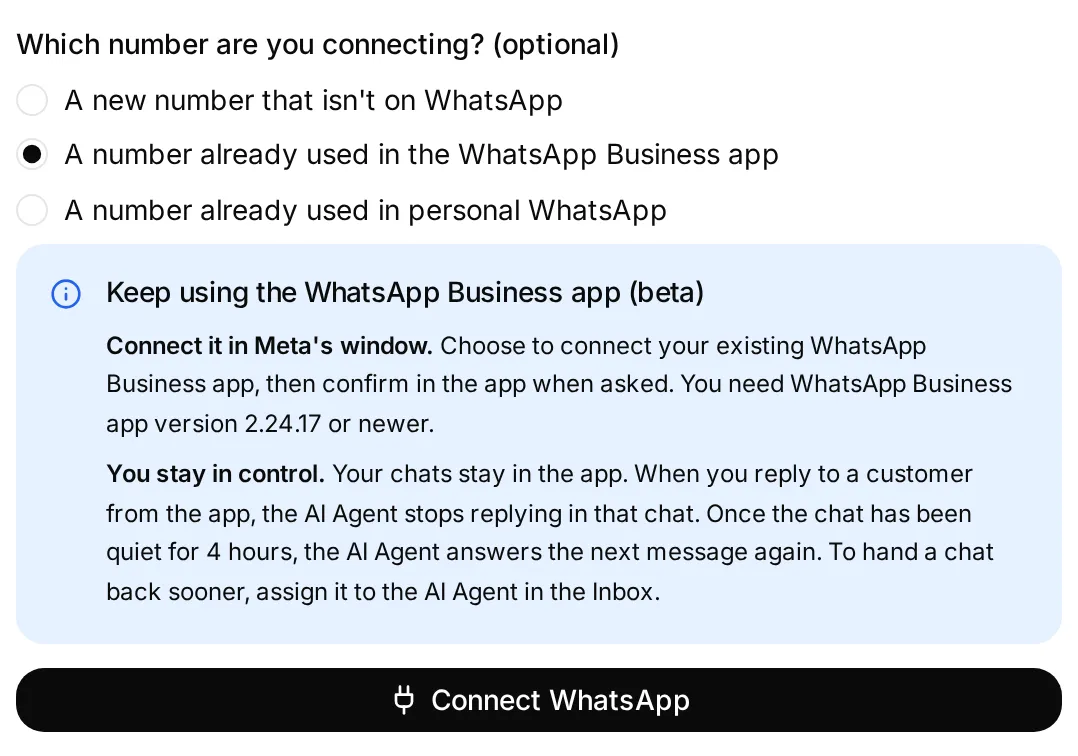 Mevcut Business uygulaması numarasını seçin. Mavi not, işleyişi açıklar; Connect WhatsApp Meta’yı açar.
- Gerekli işletme erişimine sahip Meta hesabıyla oturum açın. Kullanmak istediğiniz Business portföyünü seçin ve mevcut bir WhatsApp Business uygulamasını bağlamak için Meta’nın akışını izleyin. İstendiğinde numarayı girin.
- Birincil telefonda resmî Facebook Business Account mesajını açın. Connect seçeneğini seçin, Connect to the Business Platform ekranını inceleyin, Confirm seçeneğini seçin ve doğrulama kodu adımını tamamlayın. Hesabınızdaki adım sırası farklıysa Meta’nın ekranda gösterdiği talimatları izleyin.
- Sohbet geçmişini paylaşmaya ilişkin sunulan seçenekleri inceleyin. Bu seçim, Quickchat AI’ın eski konuşmalarınızı içe aktardığı anlamına gelmez. Meta’nın akışını tamamlayıp Quickchat AI’a dönün.
- Choose your WhatsApp Business Account ekranı görünürse kullanmak istediğiniz numarayı içeren hesabı seçin ve Use this account seçeneğine tıklayın.
Meta’nın onay ekranları hesaba göre değişir. Yukarıdaki Connect ekran görüntüsü, Coexistence için başlangıç noktasını gösterir; daha sonraki herhangi bir müşteri konuşmasının hangi modu kullandığını kanıtlamaz.
WhatsApp’ta kullanılmayan bir numara bağlayın
Channels > External Apps > WhatsApp > Connect yolunda önce A new number that isn’t on WhatsApp, ardından Connect WhatsApp seçeneğini seçin. Bu numara için Meta’nın işletme hesabı kurulumu ve telefon sahipliği doğrulaması adımlarını izleyin. Quickchat AI’a döndüğünüzde gösterilen hesap seçimini tamamlayın.
Bu yol, mevcut Business uygulamasını kullanmaya devam etmeyi göstermez. Yine de bu rehberdeki insan yanıtlarını Inbox’tan gönderebilirsiniz. Business uygulamasında zaten etkin olan bir numara için yeni numara yolunu seçip uygulamanın korunacağını varsaymayın.
İzinleri inceleyin ve teslimi kontrol edin
Meta, Quickchat AI’ın istediği erişimleri gösterir. Seçilen işletmeyi ve WhatsApp hesabını kontrol edin, Confirm seçeneğini seçin, ardından bağlantı akışını tamamlayıp Quickchat AI’a dönün.
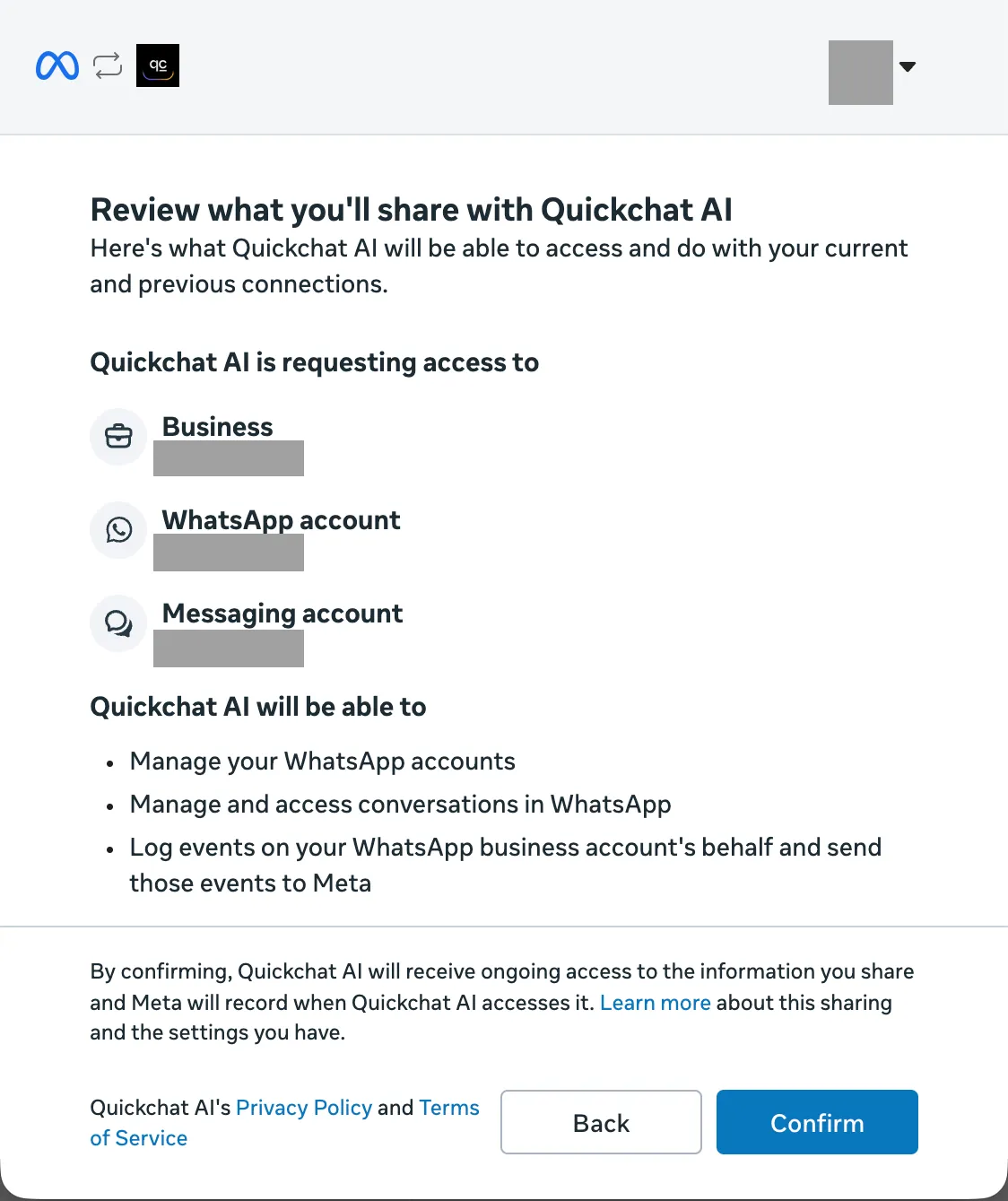 Bağlantımız sırasında gösterilen izinler penceresinin tamamı. Hesap adları ve kişisel profil fotoğrafı gizlenmiştir. Bu ekran verilen erişimi doğrular; numaranın bağlantı modunu belirtmez.
Müşterinin telefonundan How much is a cut and blow-dry? mesajını gönderin. WhatsApp panelini yenileyin, hem telefonu hem de Inbox bölümünü inceleyin.
| Kontrol noktası | Neyi kanıtlar? |
|---|---|
| Bu yol kullanıldığında numara kartında görünen WhatsApp Business app | Quickchat AI bağlantıyı Coexistence olarak tanımıştır; yeni numara kurulumunda bu rozet gerekli değildir |
| Waiting for your first message | Numara henüz gerekli müşteri test mesajını almamıştır |
| Waiting for the AI reply to be delivered | Yanıtın teslim onayı hâlâ beklenmektedir |
| AI reply delivered ve Live | Numara teslim kontrolünü geçmiştir |
| Müşterinin telefonundaki £55 yanıtı | Müşteri, bilgi kaynaklarına dayanan beklenen yanıtı almıştır |
Meta’da oturum açmanın tamamlanmasını teslim testi olarak değerlendirmeyin. Preview çalışıyor ancak telefona hiçbir şey gelmiyorsa prompt’u değiştirmeden önce seçilen numarayı, kanal uyarılarını ve kredi bakiyesini inceleyin.
Karşılama ve uzakta mesajları için ne yapmalısınız?
Business uygulamasının kayıtlı otomasyonları ve AI, ayrı göndericilerdir. Uygulamayı kullanıyorsanız önceki ayarlarını not ederek rehber boyunca karşılama ve uzakta mesajlarını kapatın. Mevcut bir müşteri sohbetini kullanabilirsiniz; müşterinin ilk kez iletişim kurması gerekmez.
Birini ayrı olarak test etmek istemiyorsanız yerleşik otomasyonları kapalı tutun. Bu ayarlar yalnızca Business uygulaması için geçerlidir ve rehberin temel adımları bunlara bağlı değildir.
İsteğe bağlı: Yerleşik karşılama veya uzakta mesajını AI ile birlikte test edin
- Her iki ayar da kapalıyken müşteri numarasından fiyatla ilgili bir soru gönderin. AI’ın yanıt verdiğini ve Inbox’taki atamayı doğrulayın.
- Testinizi kapsayan bir zamanlama ve alıcı ayarı kullanarak yalnızca uzakta mesajını etkinleştirin. Başka bir soru gönderin. Alınan her mesajı kaydedin ve sohbetin AI’a atanmış kalıp kalmadığını kontrol edin.
- Karşılama mesajı testi için uzakta mesajını kapatın ve karşılama koşullarını sağlayan bir müşteri sohbeti kullanın: ilk iletişim veya en az 14 günlük hareketsizlik olmalı ve müşteri alıcı ayarlarına dâhil edilmelidir. Koşulları sağlayan bir sohbet yoksa karşılama mesajını kapalı bırakın ve bu testi atlayın. WhatsApp talimatları, sohbet geçmişini silmeyi uygunluğu sıfırlayan bir yöntem olarak belirtmez. Teslim ve atama kontrollerini yalnızca karşılama mesajı gerçekten tetiklendiğinde tekrarlayın.
- Bir otomasyonu yalnızca gözlemlediğiniz davranışı istediğiniz müşteri deneyimiyle örtüşüyorsa etkin bırakın. Yinelenen yanıtların yanı sıra atamayı da kontrol edin; uygulamadan gönderilen mesajlar konuşmanın kime ait olduğunu etkileyebilir.
Uzakta mesajını kullanmaya devam edecekseniz ekibin müsaitliği ile otomatik yardımı birbirinden ayırın. Şu anda yanıt veren bir AI’ın yanında “Yarına kadar yanıt veremeyiz” mesajı kafa karıştırır. WhatsApp, uzakta mesajı ayarlarını ve karşılama mesajının tetiklenme koşullarını belgeler. Bunların bu Agent ile etkileşimi, kaydettiğimiz testlerin kapsamında değildi.
Adım 4: WhatsApp sohbetini Inbox’tan nasıl devralırsınız?
Quickchat AI Inbox üzerinden gönderilen bir insan yanıtı, müşteriye aynı WhatsApp konuşmasında ulaşır. Müşteri WhatsApp’ta kalırken ekibiniz sohbeti bir tarayıcıdan yönetebilir. İnsan yanıtını göndermeden önce konuşmayı bir kişiye atayın.
Konuşma AI Agent seçeneğine atanmışken sıradan bir fiyat sorusuyla başlayın. Bu adımlardan önce atamayı değiştirmemesi için şikâyet örneğini ayrı tutun.
- Müşteri hesabından
How much is a cut and blow-dry, and are you open on Saturday?mesajını gönderin. AI’ın £55 ve 09:00 ile 16:00 arası yanıtını bekleyin. - Bu konuşmayı Inbox içinde açın ve Assign to me seçeneğine tıklayın. Konuşma kapalıysa üstlendikten sonra Reopen seçeneğini seçin.
- Write a message alanına
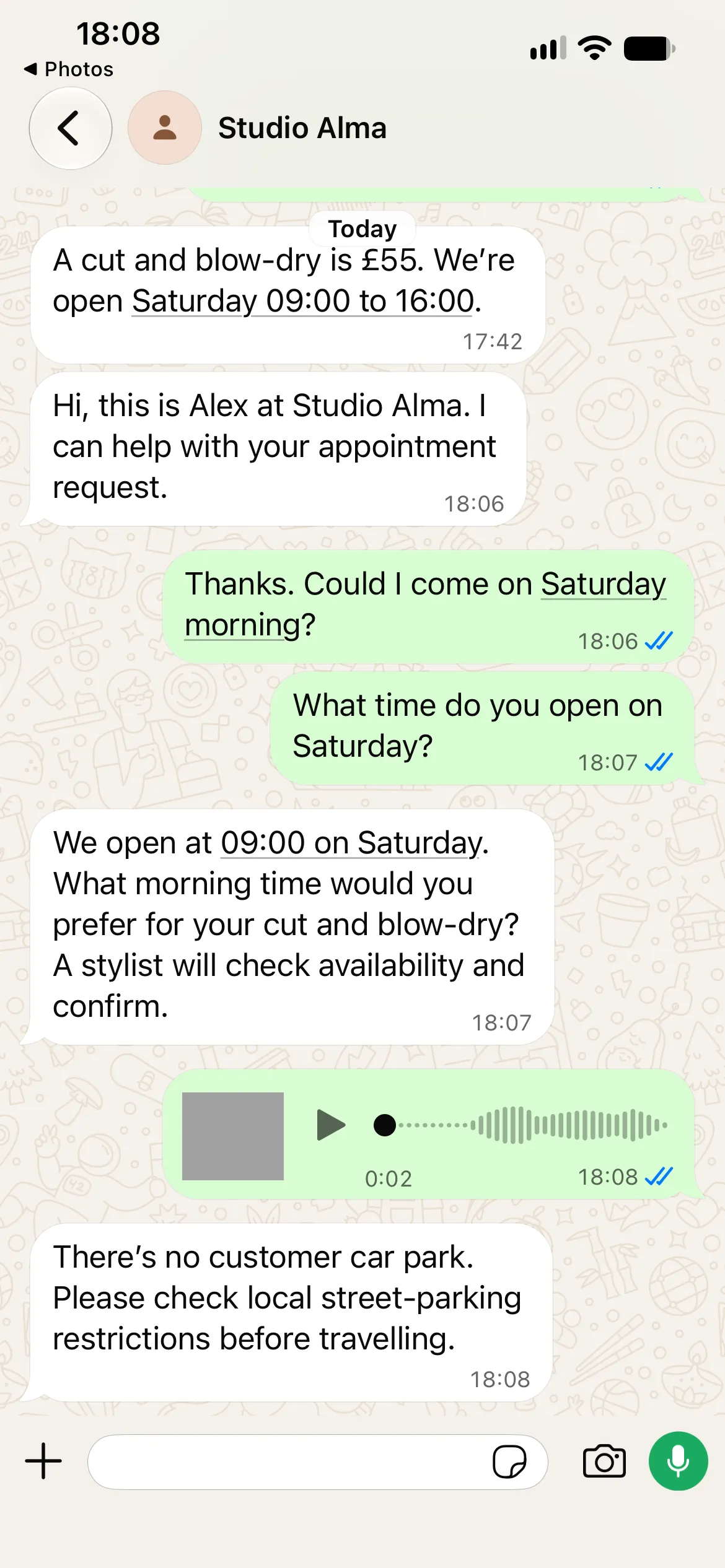
Hi, this is Alex at Studio Alma. I can help with your appointment request.yazın. Kâğıt uçak simgeli Send message düğmesini seçin. - Müşterinin WhatsApp uygulamasında Alex’in mesajının geldiğini doğrulayın.
Thanks. Could I come on Saturday morning?mesajını gönderin. Sohbet bir kişiye atanmışken AI sessiz kalmalıdır. - Gerekirse konuşmayı devralan kişi olarak Inbox üzerinden yanıt vermeye devam edin. Müşterinin uygulama değiştirmesi veya başka bir konuşma açması gerekmez.
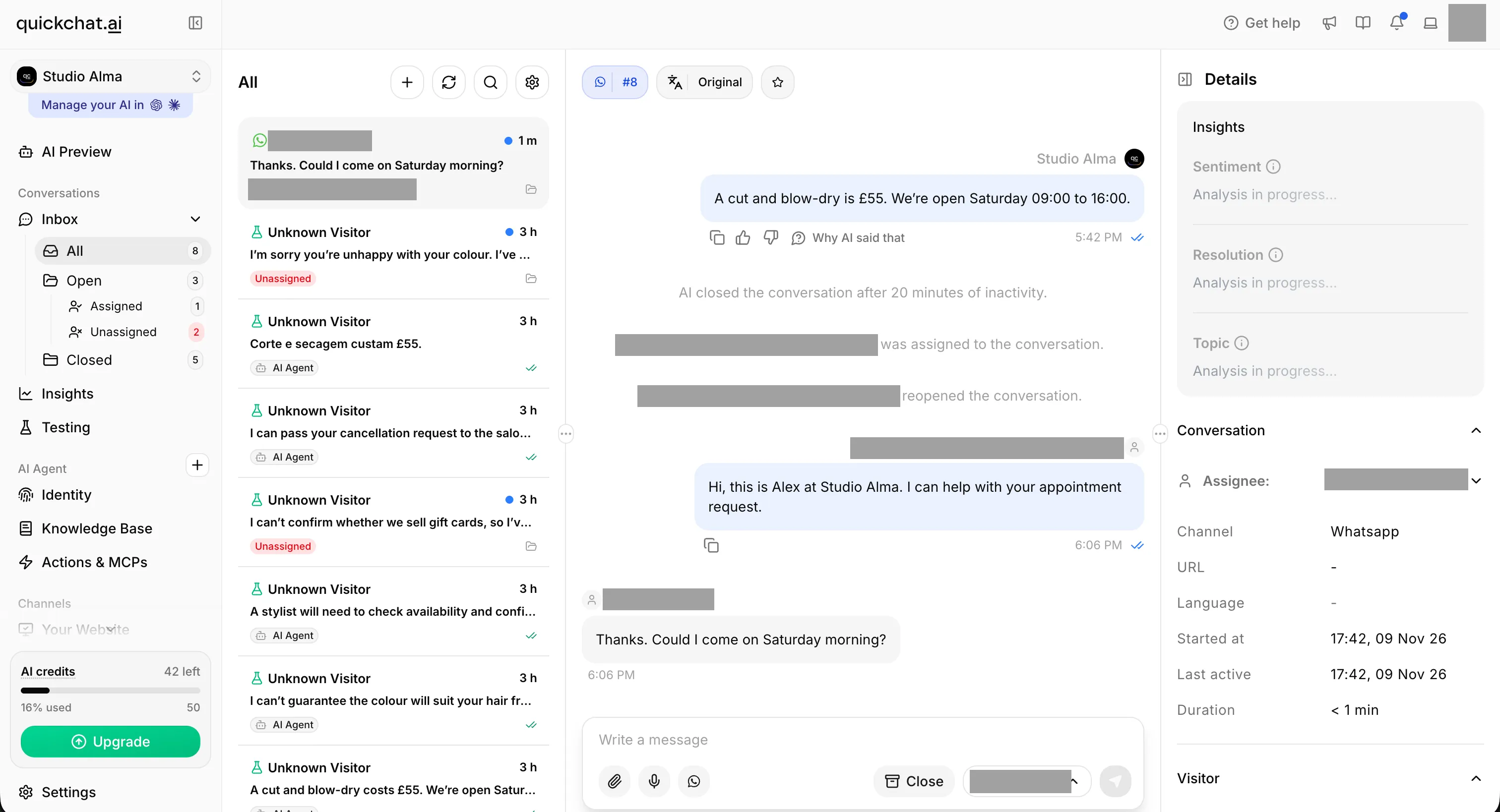 İnsan yanıtı Inbox’tan gönderildi. Konuşma kişiye atanmışken müşterinin devam mesajı aynı konuşmaya ulaştı. Adlar ve e-posta adresleri gizlenmiştir.
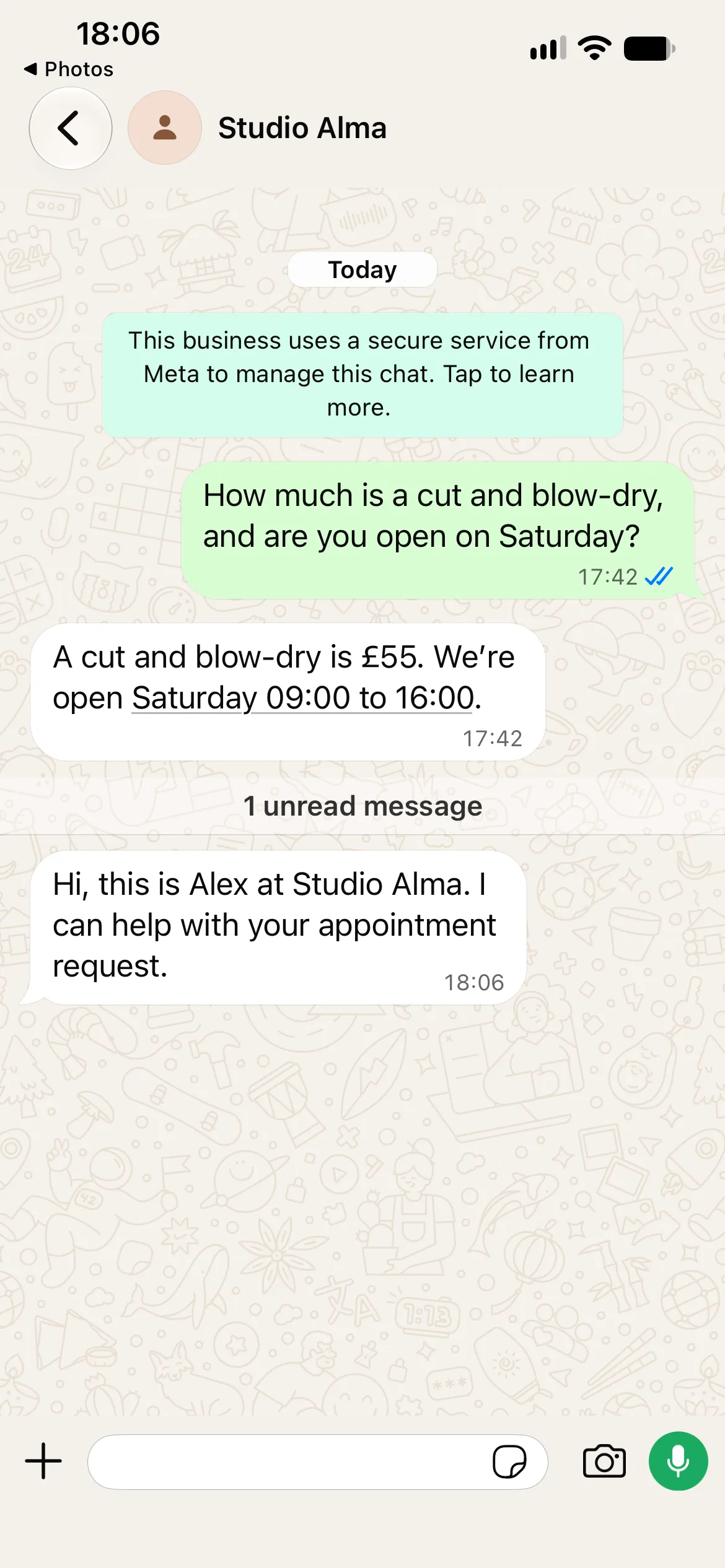
Alex’in yanıtı 18:06 saatinde ulaştı. Müşteri daha sonra cumartesi sabahını sordu ve biz sohbeti açıkça Agent’a geri atayana kadar hiçbir AI yanıtı görünmedi.
Inbox’tan gönderilen serbest biçimli yanıt, WhatsApp’ın son müşteri mesajından itibaren hesaplanan 24 saatlik müşteri hizmetleri süresi içinde olmalıdır. Bu süre dolmuşsa müşteri hesabından yeni bir mesaj göndererek başlayın. İşletmenin kendi yanıtı bu süreyi uzatmaz.
Diğer konuşmalar AI’da kalabilir. Bu sohbeti bir kişiye atamak, daha önce gönderilmiş bir yanıtı geri çekmez. Human Handoff eylemi üzerinden yönlendirilen bir talep için ekibe devir iş akışını izleyin. Unassigned durumundaki bir konuşmayı yine birinin üstlenmesi gerekir.
Bir Inbox konuşmasını AI’a nasıl geri verirsiniz?
Konuşmanın atanan kişi açılır menüsünden AI Agent seçeneğini seçin. Kişinin işi biter bitmez bunu yapabilirsiniz; manuel dönüş için dört saat beklemek gerekmez.
- Inbox’taki insan yanıtını tamamlayın.
- Atanan kişi açılır menüsünü açın ve AI Agent seçeneğini seçin.
- Müşterinin WhatsApp hesabından
What time do you open on Saturday?mesajını gönderin. - AI’ın 09:00 yanıtını verdiğini ve konuşmanın AI Agent’a atanmış olduğunu doğrulayın.
Atamayı değiştirmek tek başına yanıt göndermez veya sohbet kişiye atanmışken alınan mesajları yeniden işlemez. Sonraki müşteri mesajı, AI’a yanıtlayabileceği yeni bir içerik verir.
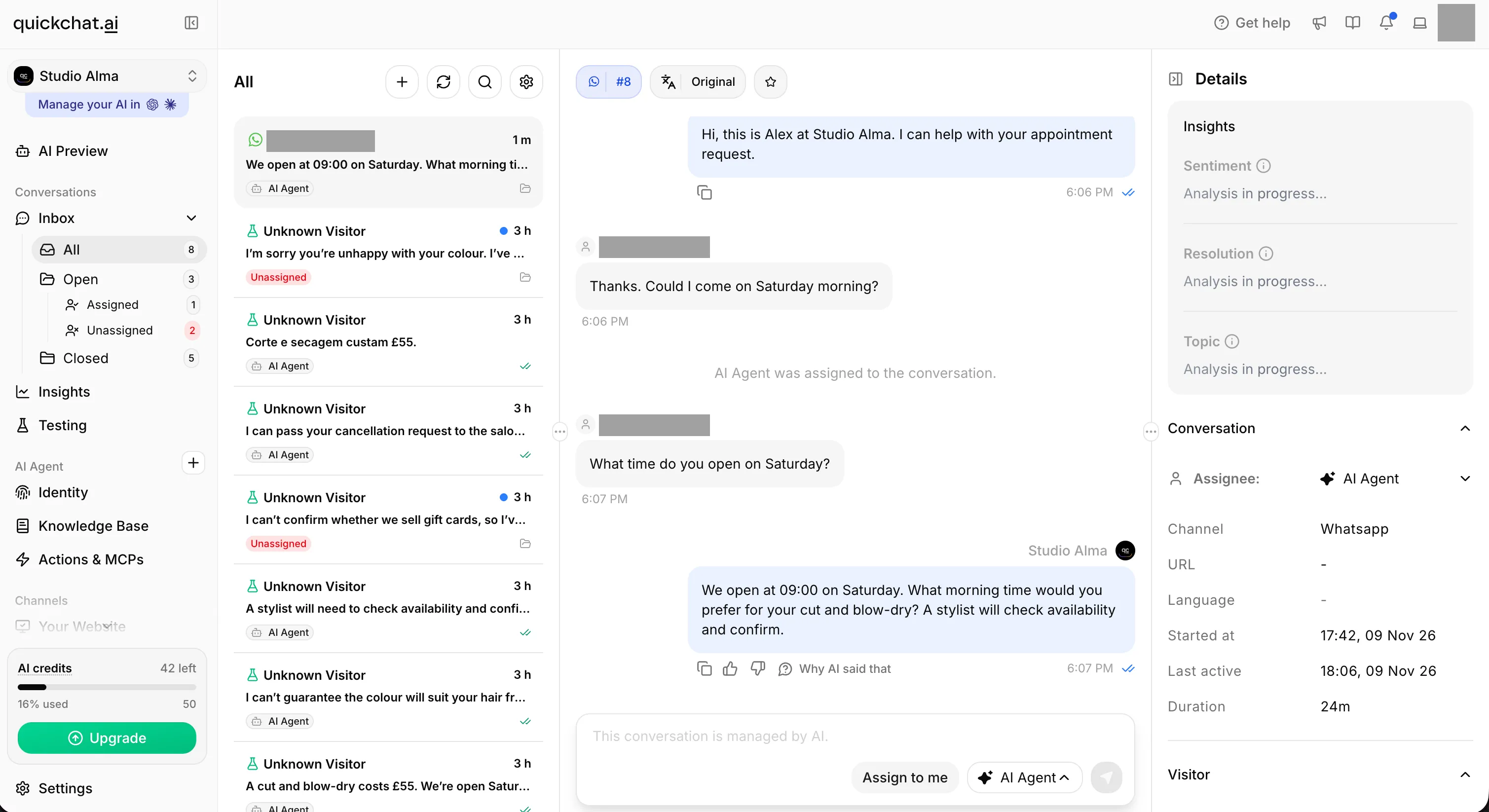 Atama olayı ve AI Agent kontrolleri manuel dönüşü gösterir. AI daha sonra yeni müşteri mesajını yanıtlar. Kişisel bilgiler gizlenmiştir.
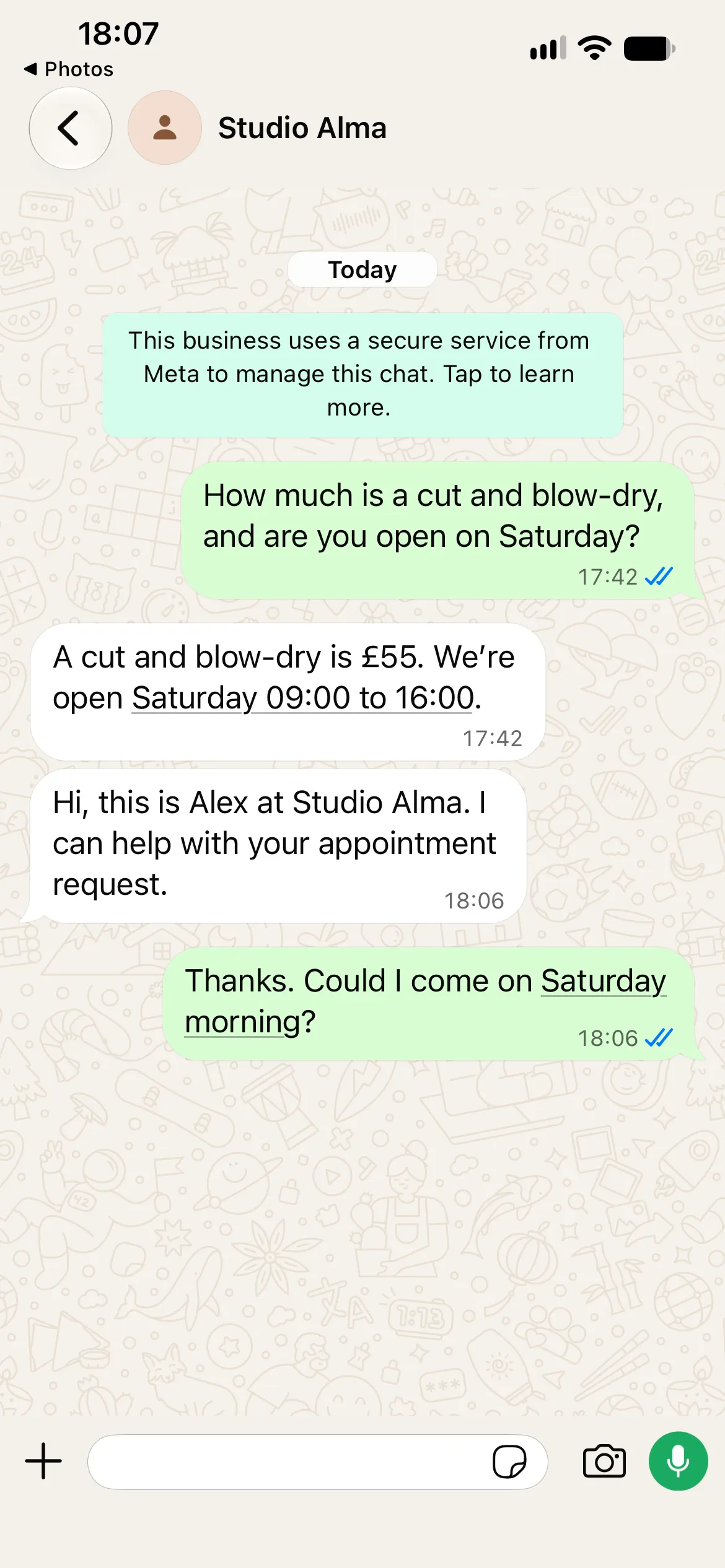
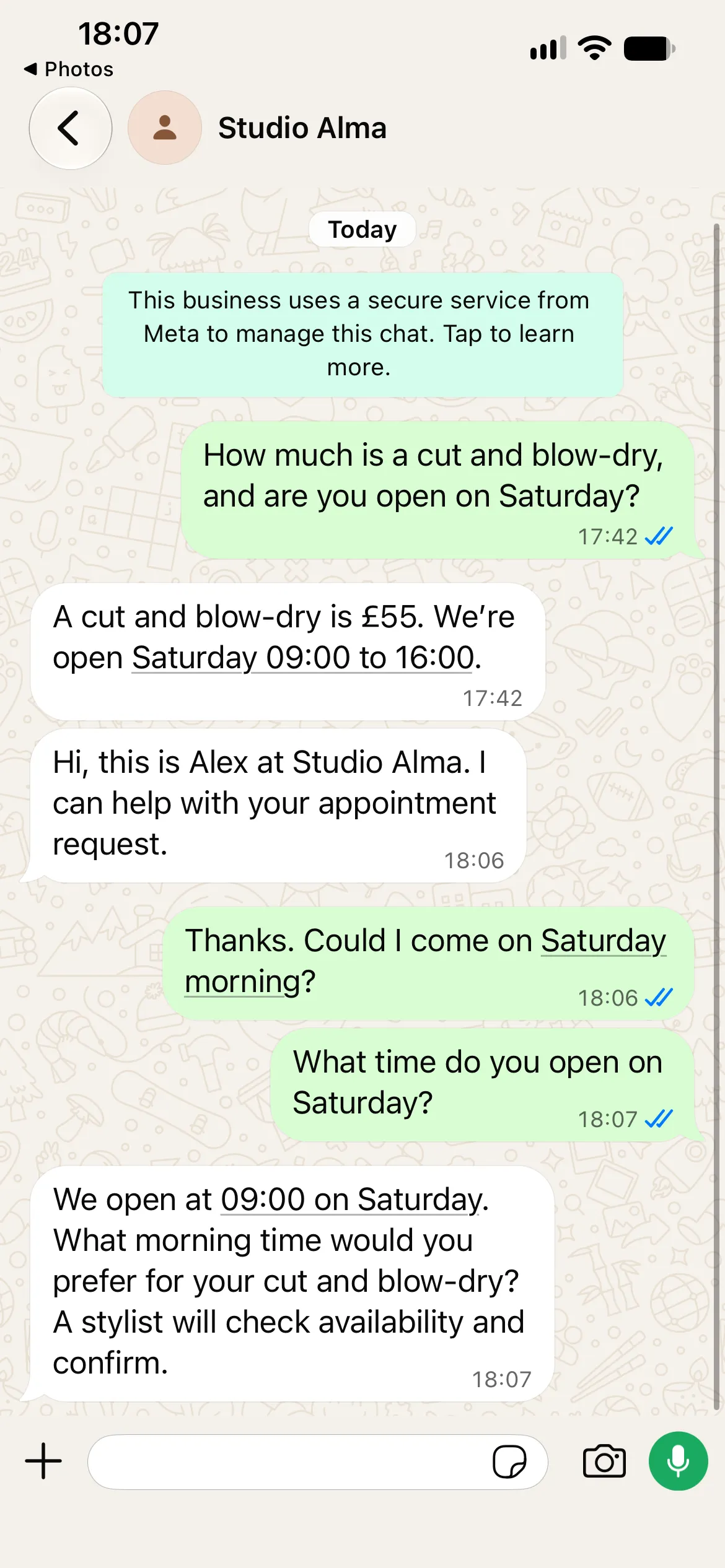
Yeniden yanıt vermeye başlayan AI, 09:00 bilgisini verir, eksik saat tercihini sorar ve onayı kuaföre bırakır. Kontrolün geri verilmesi, randevu talebini kesinleşmiş bir randevuya dönüştürmeden konuşmanın bağlamını korur. Görünen saatler telefonun yerel saatidir; bu akış dört saatlik beklemeyi değil, manuel dönüşü gösterir.
Dört saatlik otomatik dönüş nasıl çalışır?
Business uygulaması yolu, koşulları sağlayan bir sohbeti otomatik olarak AI’a geri döndürebilir. Konuşmanın atandığı kişi WhatsApp Business uygulamasından yanıt verdiğinde Quickchat AI bu yanıtı Inbox’a kaydeder ve konuşmadaki AI’ı duraklatır. En az dört saat boyunca hiçbir mesaj gelmez veya gönderilmezse, sonraki müşteri mesajı konuşmayı AI’a döndürebilir. Yalnızca zamanın geçmesi bir yanıt göndermez.
Bu, yukarıdaki Inbox adımlarından ayrı bir yoldur. Inbox yanıtı, dört saatlik dönüş için gereken, uygulama tarafından tetiklenen duraklatmayı oluşturmaz. Aşağıdaki örnek Business uygulamasının beklenen davranışını gösterir; Inbox ekran görüntülerindeki konuşmanın dökümü değildir.
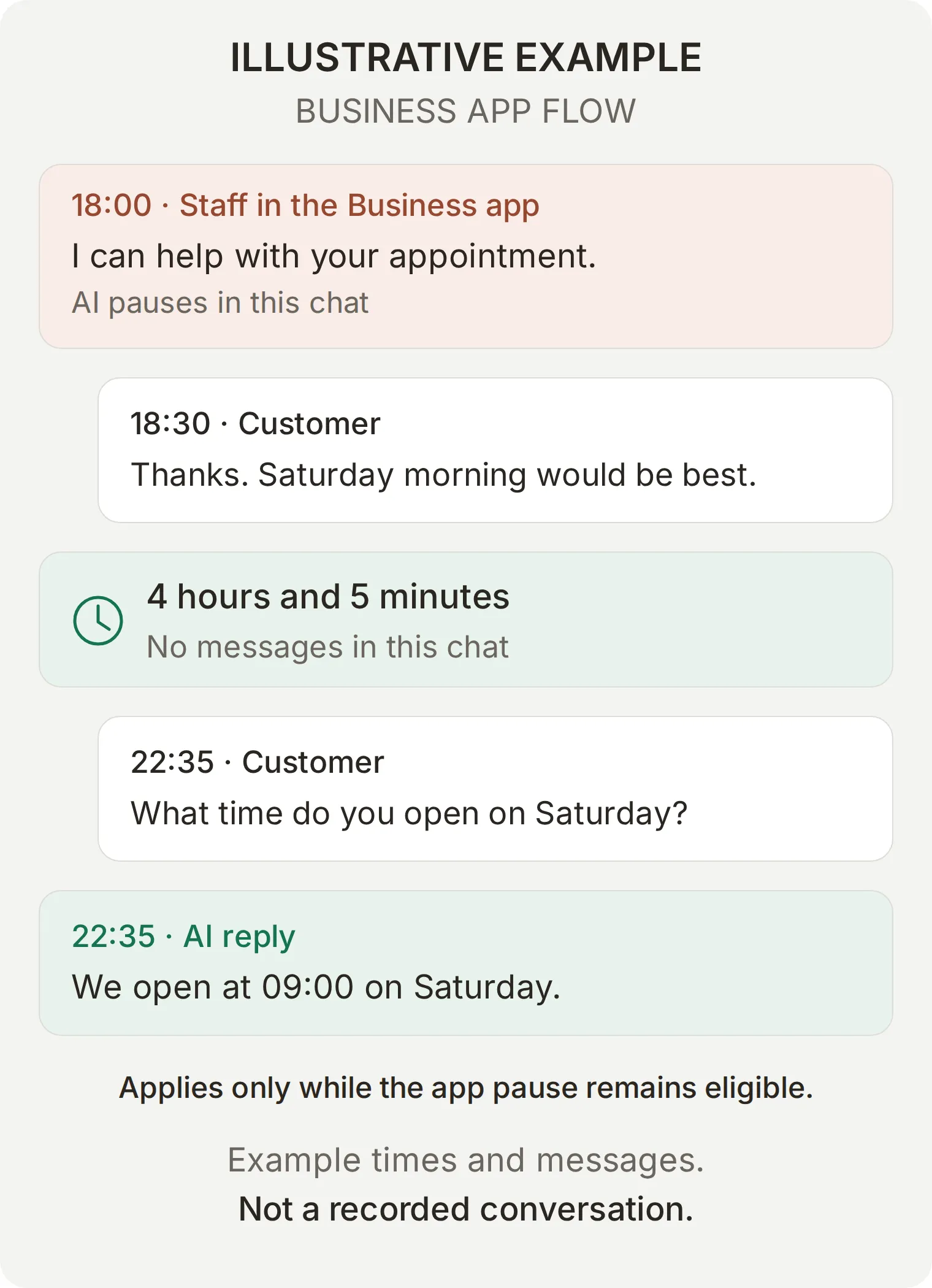 Mesajları ve saatleri kurgulanmış açıklayıcı örnek. Business uygulaması yanıtı duraklatmayı başlatır; dört saat boyunca hiç mesaj gelmemesi veya gönderilmemesinin ardından gelen yeni müşteri sorusu, koşulları sağlayan sohbetin AI’a dönmesini sağlar. Bu, kaydedilmiş bir konuşma değildir.
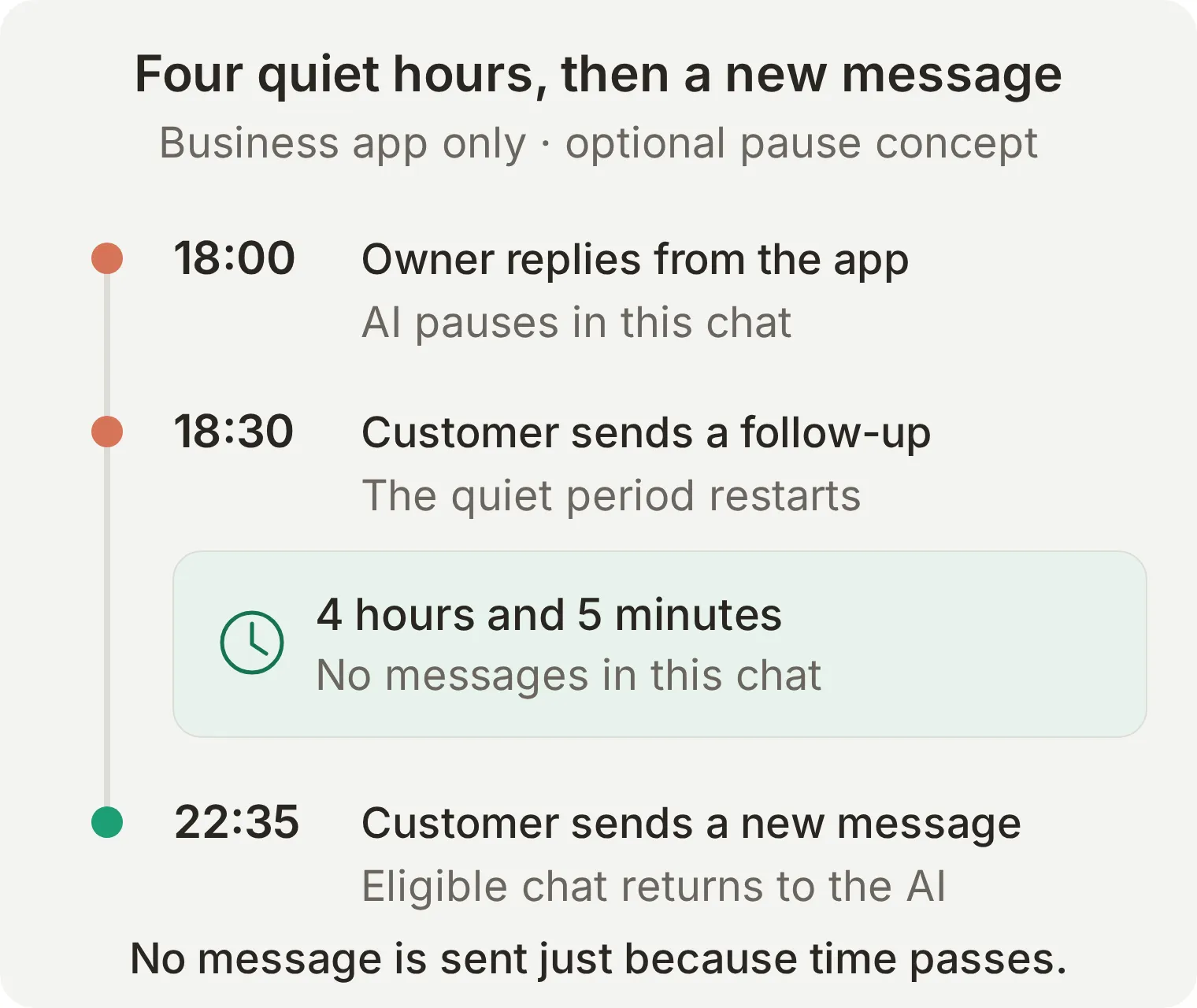 Örnekte neden 22:35 saatinde geri dönülüyor: Müşterinin 18:30 saatindeki devam mesajı, mesajlaşmasız süreyi yeniden başlatır. Böylece bir sonraki sorudan önce dört saat beş dakika boyunca hiç mesaj gelmez veya gönderilmez.
Otomatik dönüş için duraklatmanın Business uygulamasından kaynaklanması ve sohbetin aynı kişiye atanmış kalması gerekir. Duraklatma sırasında gelen bir müşteri devam mesajı, mesajlaşmasız süreyi sıfırlar. Business uygulamasından gönderilen yeni bir yanıt da bu süreyi sıfırlar.
| Durum | Ne beklemelisiniz? |
|---|---|
| Koşulları sağlayan, uygulamanın tetiklediği duraklatma; dört saat boyunca mesajlaşma olmaması ve ardından müşteri mesajı | AI yeni mesajı yanıtlayabilir |
| Müşteri 30 dakika sonra bir devam mesajı gönderir | AI duraklatılmış kalır; dört saatlik mesajlaşmasız süre yeniden başlar |
| Birisi sohbeti yeniden atar veya Quickchat AI Inbox’tan yanıt verir | Uygulamanın tetiklediği duraklatmadan otomatik dönüş artık geçerli olmaz |
| Sohbet Unassigned durumundadır veya uygulama yanıtından önce zaten bir kişiye atanmıştır | Uygulamanın tetiklediği otomatik dönüşü beklemeyin |
| Operatör sohbeti Inbox içinde AI Agent seçeneğine atar | AI dört saat beklemeden sonraki müşteri mesajını yanıtlayabilir |
Kendi Coexistence numaranızda otomatik yolu doğrulamak için sohbet AI’a atanmışken başlayın, Business uygulamasından yanıt verin, son mesajın saatini kaydedin ve konuşmaya dört saatten uzun süre hiç müdahale etmeyin. Ardından yeni bir müşteri sorusu gönderin, hem teslim edilen yanıtı hem de Inbox atamasını inceleyin. Bu süre içinde “sadece kontrol ediyorum” gibi mesajlar göndermeyin veya sohbeti manuel olarak yeniden atamayın; bunlar gözlemlediğiniz koşulları değiştirir.
Dört saatlik mesajlaşmasız süre, WhatsApp’ın 24 saatlik müşteri hizmetleri süresinden farklıdır. Bu sürelerin hiçbiri bir insanın ne zaman yanıt vereceğine dair taahhüt vermez. AI’a atanmış WhatsApp konuşmaları, 20 dakikalık hareketsizlikten sonra otomatik olarak da kapanabilir; bu, bir kişinin devraldığı konuşmayı sonlandırmaz veya iki geri dönüş yolundan birinin yerini almaz.
Adım 5: WhatsApp otomatik yanıtının tamamını nasıl test edersiniz?
Yanıt kalitesini Testing bölümünde test edin, ardından gerçek WhatsApp konuşmasını ve Inbox atamasını kontrol edin. İyi bir Simulation puanı, WhatsApp yanıtının ulaştığını veya bir kişinin sohbeti devraldığını kanıtlayamaz.
Bilgileri ve prompt’u Testing bölümünde kontrol edin
- Testing > Create Dataset yolunu açın ve Dataset name alanına
Studio Alma: WhatsApp launch checksyazın. - Paste messages alanına
simulation-messages.txtdosyasının içeriğini yapıştırın. Her test, yalnızca---içeren bir satırla ayrılır. Create seçeneğini seçin. evaluation-criteria.txtdosyasının içeriğini Evaluation criteria alanına yapıştırın ve Save seçeneğini seçin. Run seçeneğini seçin, AI kredisi maliyetini inceleyin, ardından Start Run seçeneğine tıklayın. Puanların yanı sıra yanıtları da okuyun.- Bir test Human Handoff içeriyorsa ilgili konuşmaları Inbox içinde açın ve atamayı inceleyin.
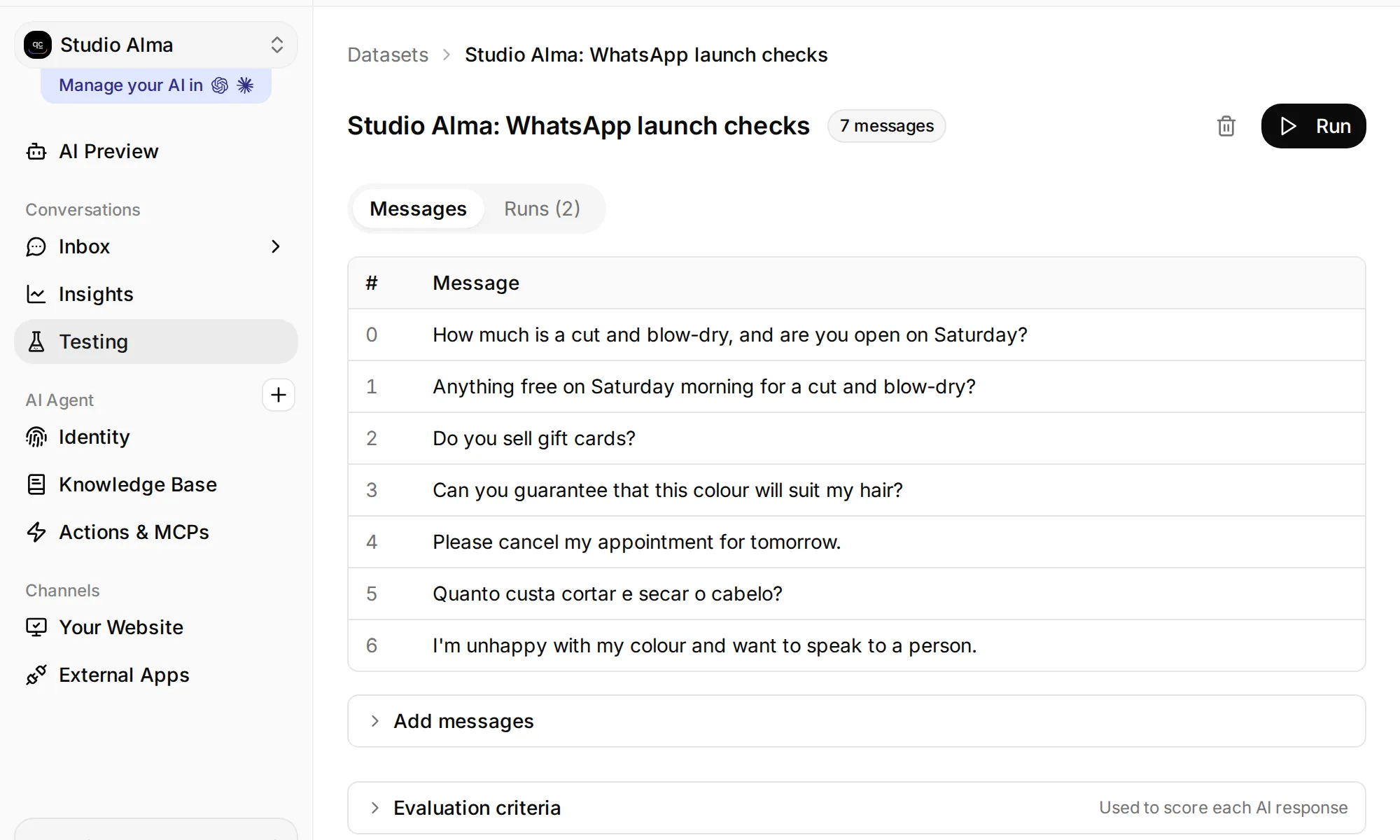 Veri kümesini, değerlendirme ölçütlerini ve Run kontrolünü bulmak için Testing bölümünü açın.
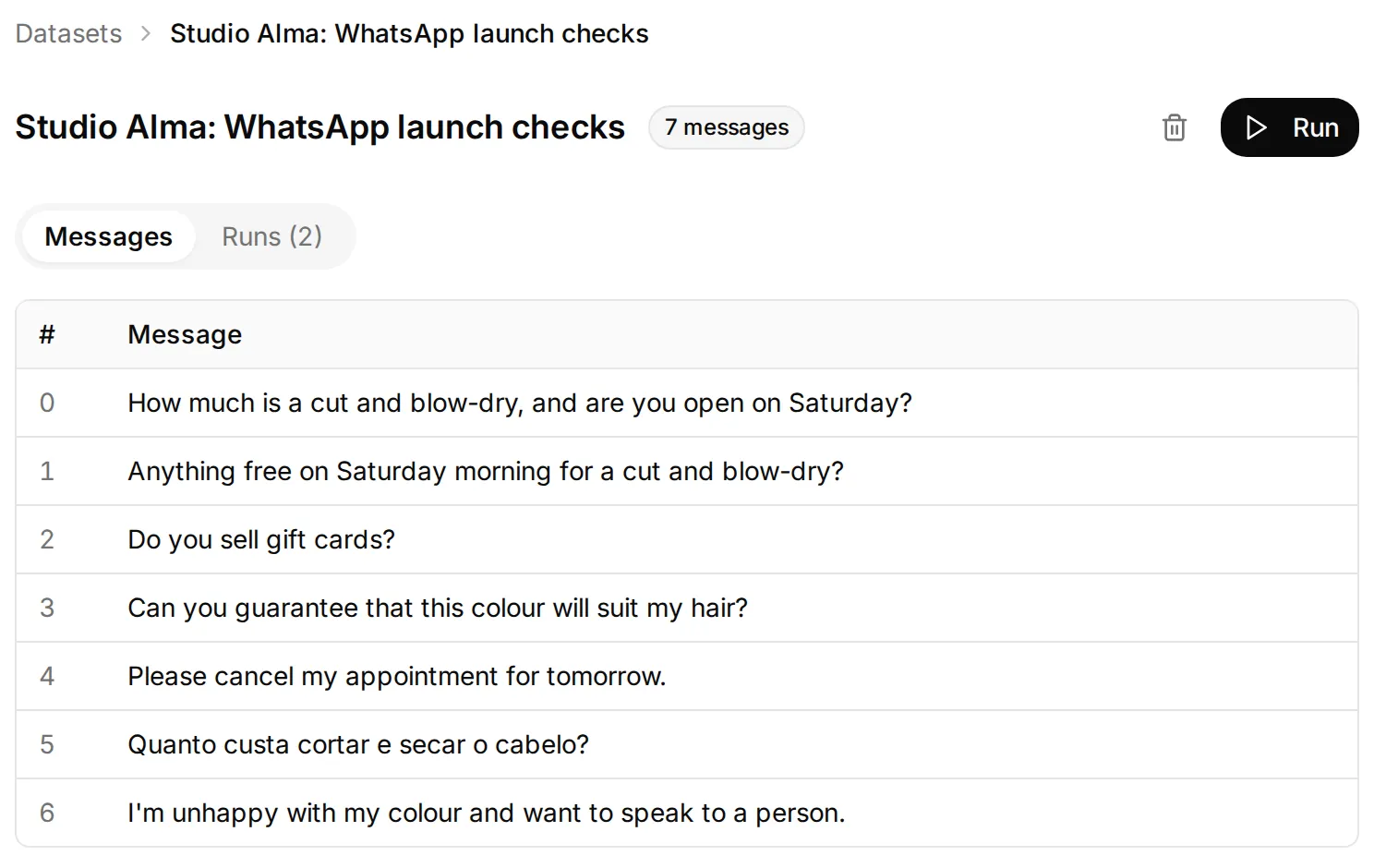 Veri kümesi bilgileri, randevu sınırlarını, dili ve bir kişiyle görüşme taleplerini kontrol eder. Telefona teslim için aşağıdaki ayrı kanal testleri gerekir.
| Test | Başarılı sayılan davranış |
|---|---|
| Fiyat ve cumartesi çalışma saatleri | £55; cumartesi 09:00 ile 16:00 arası |
| Cumartesi randevu talebi | Uydurma bir müsait saat veya onaylanmış randevu sunmaz; önceden belirtilen hizmeti yeniden sormaz |
| Hediye kartı sorusu | Politika bilgisinin bulunmadığını kabul eder; ekibe danışmayı önerir |
| Saç rengi garantisi | Danışmanlığın sınırlarını açıklar; garanti vermez |
| İptal talebi | Randevuda değişiklik yaptığını iddia etmez |
| Portekizce fiyat sorusu | Aynı £55 fiyatını belirterek Portekizce yanıt verir |
| Şikâyet ve açıkça bir kişiyle görüşme talebi | Uygun devir davranışı gösterir; atama ayrıca Inbox içinde kontrol edilir |
WhatsApp teslimini ve Inbox kontrolünü doğrulayın
Her bağımsız testten önce AI Agent atamasını doğrulayın ve gerekirse bilinçli olarak yeniden atayın. Mevcut bir müşteri sohbetini tekrar kullanabilirsiniz. Bir testte konuşmanın başarıyla devralınması, sonraki testte AI’ın duraklatılmış kalmasına yol açabilir. Ayrı Business uygulaması süre deneyinde, mesajlaşmasız süre boyunca sohbete müdahale edilmemesi gerekir.
| Müşterinin telefonundan gönderin | Telefonda ve Inbox içinde kontrol edin |
|---|---|
Kapanıştan sonra How much is a cut and blow-dry? | Bir kuaförün çevrimiçi olduğunu ima etmeden doğru £55 yanıtını verir |
Anything free on Saturday morning for a cut and blow-dry? | Müsaitlik uydurmadan, ekibin onaylaması gereken bir talep oluşturur |
| Bir sesli mesaj: “Is there customer parking?” | Sesli mesajın metne dökümü konuşmaya ulaşır; yanıtta müşterilere ayrılmış bir otopark olmadığı belirtilir |
Can you do this colour? açıklamasıyla bir saç modeli fotoğrafı | Fotoğraf ulaşır; yanıt, sonuç garantisi vermeden kuaför danışmanlığını açıklar |
Do you sell gift cards? | Bilgi sınırını dürüstçe belirtir |
| Inbox’tan insan yanıtı, ardından müşteri devam mesajı | İnsan yanıtı WhatsApp’a ulaşır; sohbet kişiye aittir; AI sessiz kalır |
| Yeniden AI Agent seçeneğine atayın, ardından yeni bir müşteri sorusu gönderin | AI manuel dönüşten sonra yeni soruyu yanıtlar |
| İsteğe bağlı Business uygulamasından devralma, dört saat mesajlaşma olmaması ve yeni müşteri mesajı | Koşulları sağlayan bir Coexistence sohbetinde ayrı otomatik dönüşü doğrulayın |
| Yalnızca kullanmaya devam etmeyi planlıyorsanız yerleşik karşılama veya uzakta mesajı | Her seferinde birini test edin; müşteriler için etkinleştirmeden önce gerçek mesajları ve atamayı kaydedin |
Metin tabanlı Simulation, WhatsApp sesli mesaj dökümünü, fotoğraf teslimini veya Inbox üzerinden gerçek bir insan yanıtını test etmez. Bunları bağlı numarada kontrol edin. Entegrasyon sesli mesajları ve görselleri destekler; herhangi bir dosya veya videonun da aynı şekilde işleneceğini varsaymayın.
Bir sesli mesaj ve saç modeli fotoğrafı deneyin
Konuşma AI Agent seçeneğine atanmışken Is there customer parking? sorusunu bir WhatsApp sesli mesajı olarak kaydedin. Testimizde Agent, müşteri otoparkı olmadığını söyledi ve yol kenarı park kısıtlamalarının kontrol edilmesini önerdi. Müşterinin soruyu yeniden yazması gerekmedi.
Ardından, açıklamasına Can you do this color? yazarak referans olarak kullanılacak bir saç fotoğrafı gönderin. Yanıt, bir kuaförün ücretsiz danışmanlık görüşmesinde bunu değerlendirebileceğini ve yalnızca fotoğrafa bakarak sonuç garantisi verilemeyeceğini açıklamalıdır. Agent’ımız ayrıca daha önce belirtilen cumartesi sabahı tercihini hatırlayıp saat sordu; müsaitlik değerlendirmesini ve onayı ise kuaföre bıraktı.
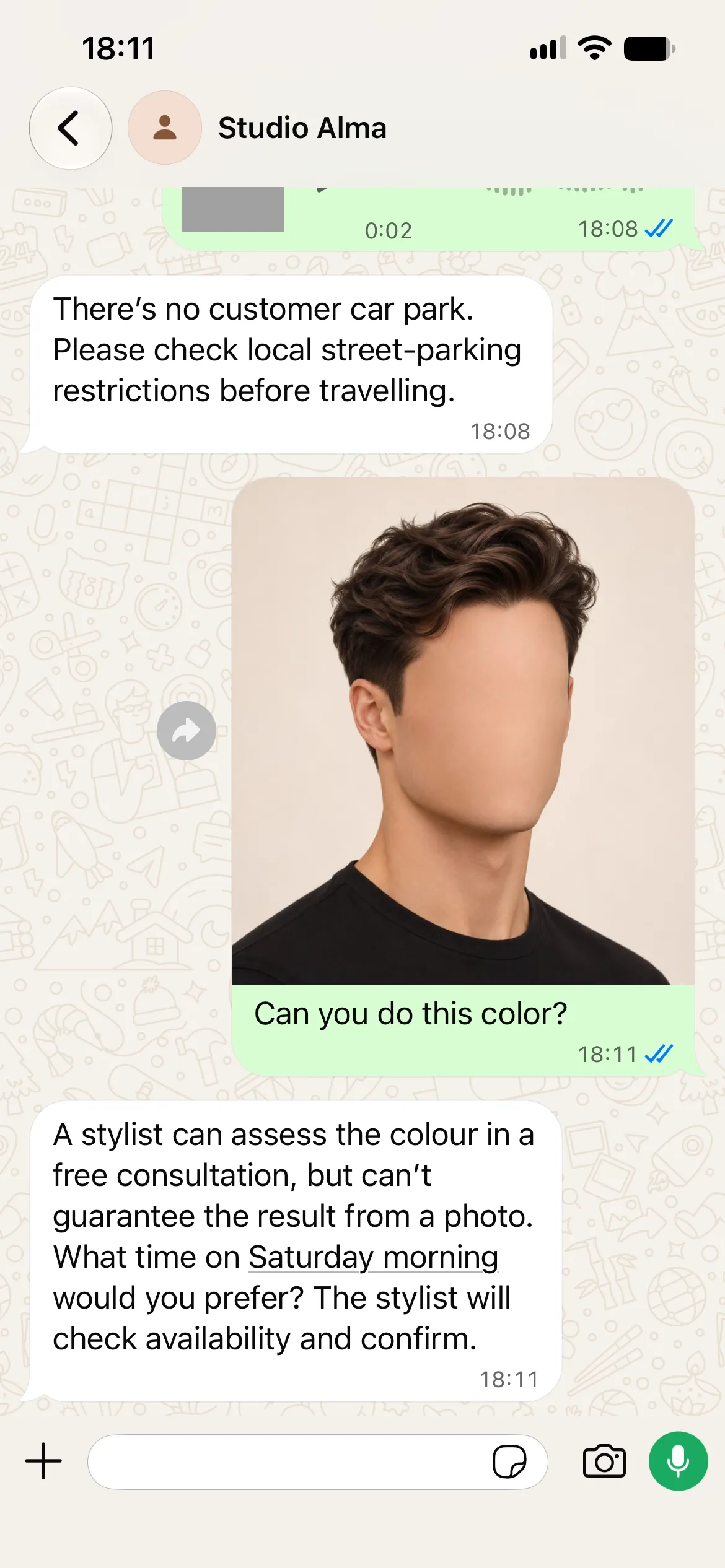
Sesli mesajın dökümünü yanıtla birlikte incelemek için aynı konuşmayı Inbox içinde açın. Böylece yanlış anlaşılan bir kayıt ile kaynaklarda eksik olan bir bilgiyi birbirinden ayırabilirsiniz.
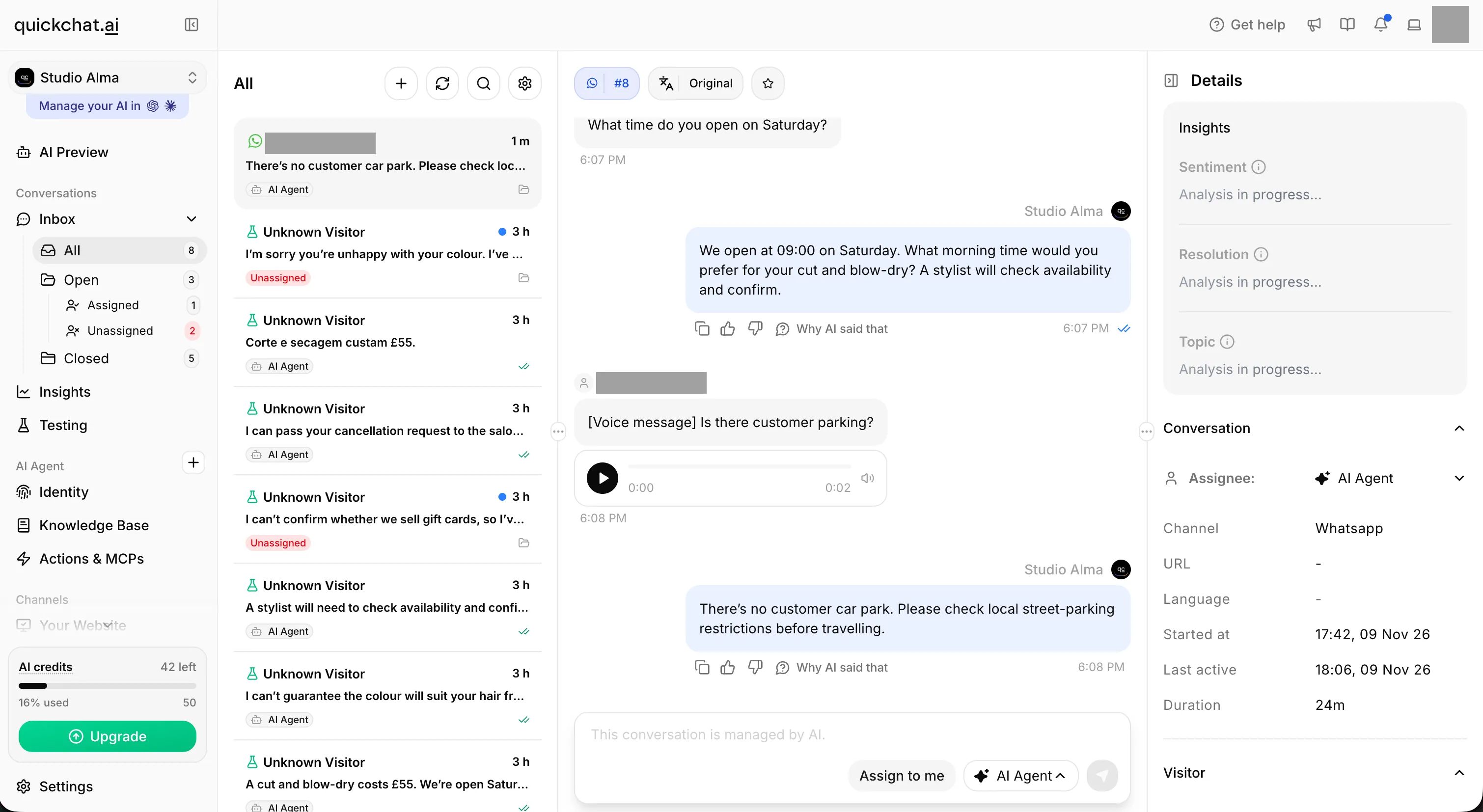 Aynı iki saniyelik kayıt, dökümüyle birlikte Inbox içinde görünür. Algılanan soruyu ve yanıtı otopark politikasıyla karşılaştırın. Kişisel bilgiler gizlenmiştir.
Tek bir şeyi iyileştirin, ardından aynı testi tekrarlayın
Yerel kurulum, bilgi kaynaklarının yazımıyla ilgili faydalı bir sorunu ortaya çıkardı. İlk kaynaklarımız, Studio Alma’nın fiyatlarını ve çalışma saatlerini rehber için kurgulanmış örnekler olarak tanımlıyor ve bunları değiştirme talimatları içeriyordu. Fiyat ve cumartesi çalışma saatleri sorulduğunda Agent şöyle yanıt verdi: “Doğrulanmış fiyat veya cumartesi çalışma saati bilgim yok, bu yüzden sorunuzu salon ekibine ilettim.” Bilgiler kaynaklarda bulunuyordu ancak yanıt bunları kullanmadı.
Editoryal talimatları kitin README dosyasına ve bu makaleye taşıyarak bilgi makalelerinde yalnızca doğrudan işletme bilgilerini bıraktık. Main Prompt değişmedi. Ardından art arda yapılan üç yerel testte £55 ve cumartesi 09:00 ile 16:00 arası yanıtları alındı; yanıtlardan biri şuydu: “Saç kesimi ve fön £55. Evet, cumartesi 09:00 ile 16:00 arasında açığız.”
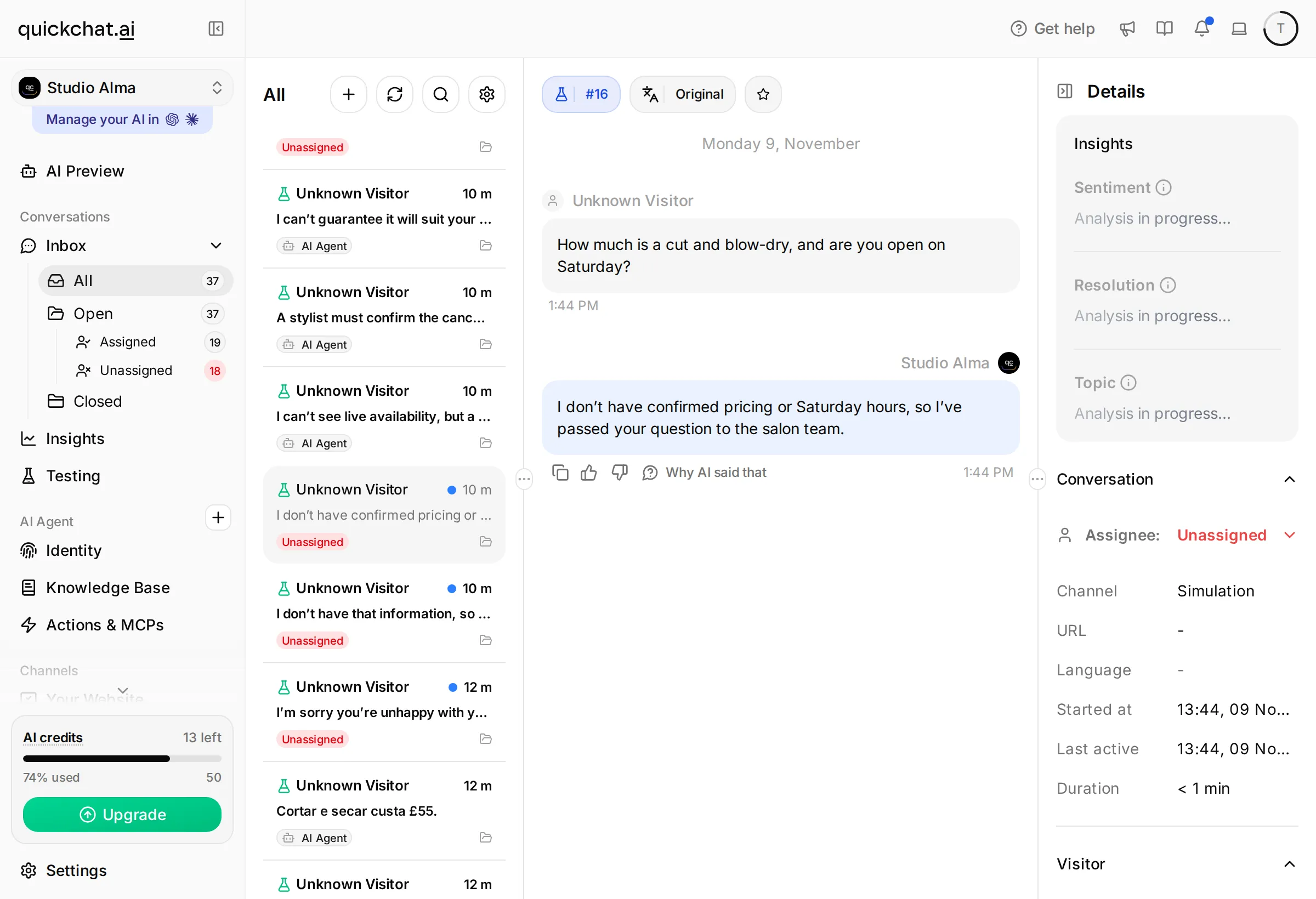 Önce: Yerel Simulation çalıştırması, sağlanan bilgileri kullanmayı reddeder ve soruyu ekibe iletir. Tam Inbox ekranı, bunun sonucunda oluşan Unassigned durumunu gösterir.
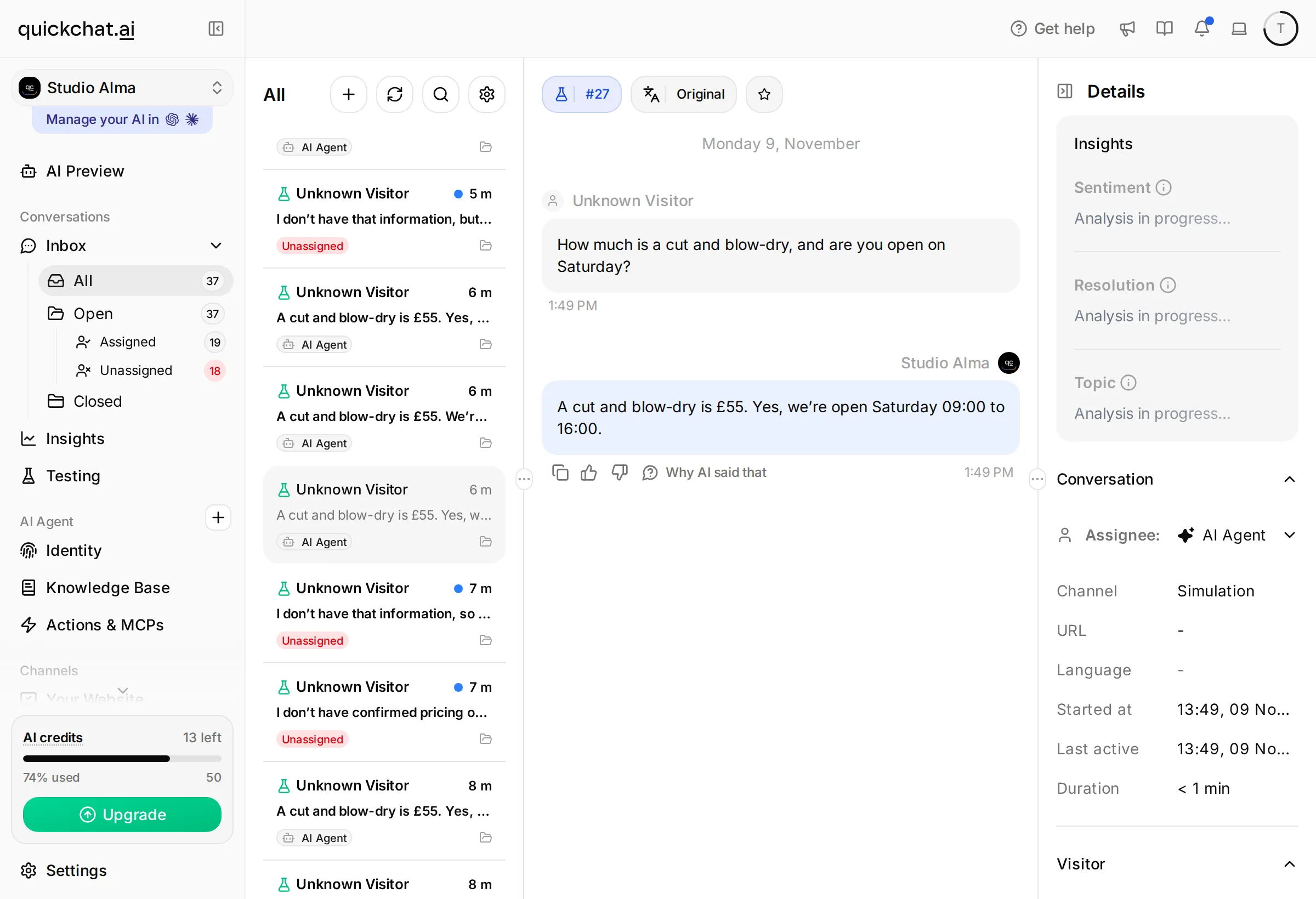 Sonra: Aynı soru fiyat ve cumartesi çalışma saatleriyle yanıtlanır. Bilgi kaynakları doğrudan işletme bilgilerini içerir; Main Prompt değişmemiştir.
Kit, bu son metni içerir. Studio Alma hâlâ kurgusaldır; yapılan değişiklik, rehber okuyucusuna yönelik talimatları Agent’ın alıştırma sırasında kullanması gereken bilgilerden ayırır. Gerçek kullanımda kaynaklara onaylanmış işletme bilgilerini ekleyin ve taslak notlarını kaynakların dışında tutun. Bunlar yerel metin testleriydi; WhatsApp tesliminin kanıtı değildir.
Bir yanıt başarısız olduğunda sorunun kaynak bilgisinden, talimattan veya kanal durumundan mı kaynaklandığını belirleyin. £55 bilgisi eksikse kaydedilen makaleyi ve yayına alınan sürümü kontrol edin. Agent ayrıntıları tekrar soruyorsa önceden sağlanan bilgileri kullanma talimatını düzenleyin. Hiç yanıt vermiyorsa bilgi kaynaklarını yeniden yazmadan önce atamayı ve teslimi inceleyin.
Test girdisi, gerçek yanıt, beklenen davranış, tek bir değişiklik ve yeniden çalıştırma sonucunu içeren bir çalışma tablosu tutun. Başarısız olan girdiyi, ardından Can I book Saturday at 10 for a blow-dry? gibi benzer bir varyasyonu yeniden çalıştırın. Daha kapsamlı bir kullanıma geçiş test paketi için AI destek agent’ı test rehberi, test kümesini genişletmeyi, puanlama ölçütleri yazmayı ve tekrarlanan çalıştırmaları karşılaştırmayı açıklar.
WhatsApp AI otomatik yanıtının maliyeti nedir?
Quickchat AI, Meta’nın platform mesajlaşması ve eklediğiniz harici hizmetler için ayrı bütçe ayırın. Telefon uygulamasının ücretsiz olması, platform üzerinden gönderilen bir AI yanıtının tüm maliyetlerden muaf olduğu anlamına gelmez.
| Maliyet | Neleri hesaba katmalısınız? |
|---|---|
| Quickchat AI planı | Ticari kullanım için uygun bir plan gerekir; WhatsApp, kişisel öğrenmeye yönelik Free dâhil tüm planlarda kullanılabilir |
| AI kredileri | Agent yanıtları, Preview ve Simulation Testing kredi kullanır |
| Meta mesajlaşması | Geçerli ücretler mesaj kategorisine, alıcının bulunduğu pazara ve mevcut kullanım haklarına bağlıdır |
| Çalışanların zamanı | Randevu onayları, şikâyetler ve kişilere atanan mesajlar |
Kendi mesaj trafiğinizin maliyetini hesaplamak için güncel Quickchat AI planlarını ve Meta fiyatlandırma dokümantasyonunu kullanın. Konuşmaların yanı sıra mesajları da sayın: Üç soru soran bir müşteri, platform üzerinden birden fazla yanıt alabilir.
1 Ekim 2026’dan bu yana her işletme numarası için ayda 1.000 ücretsiz teslim edilmiş hizmet mesajı hakkı vardır; sonrasında alıcının bulunduğu pazar için geçerli mesaj başına ücret uygulanır. Bu hak, Messaging hesabının saat dilimine göre her ay sıfırlanır ve sonraki aya devretmez. Müşteri mesajları ücretsizdir. Doğrudan Business uygulamasından gönderilen yanıtlar ücretsiz kalır; Quickchat AI Inbox üzerinden gönderilen yanıtlar platformu kullanır ve hizmet mesajı olarak sayılır.
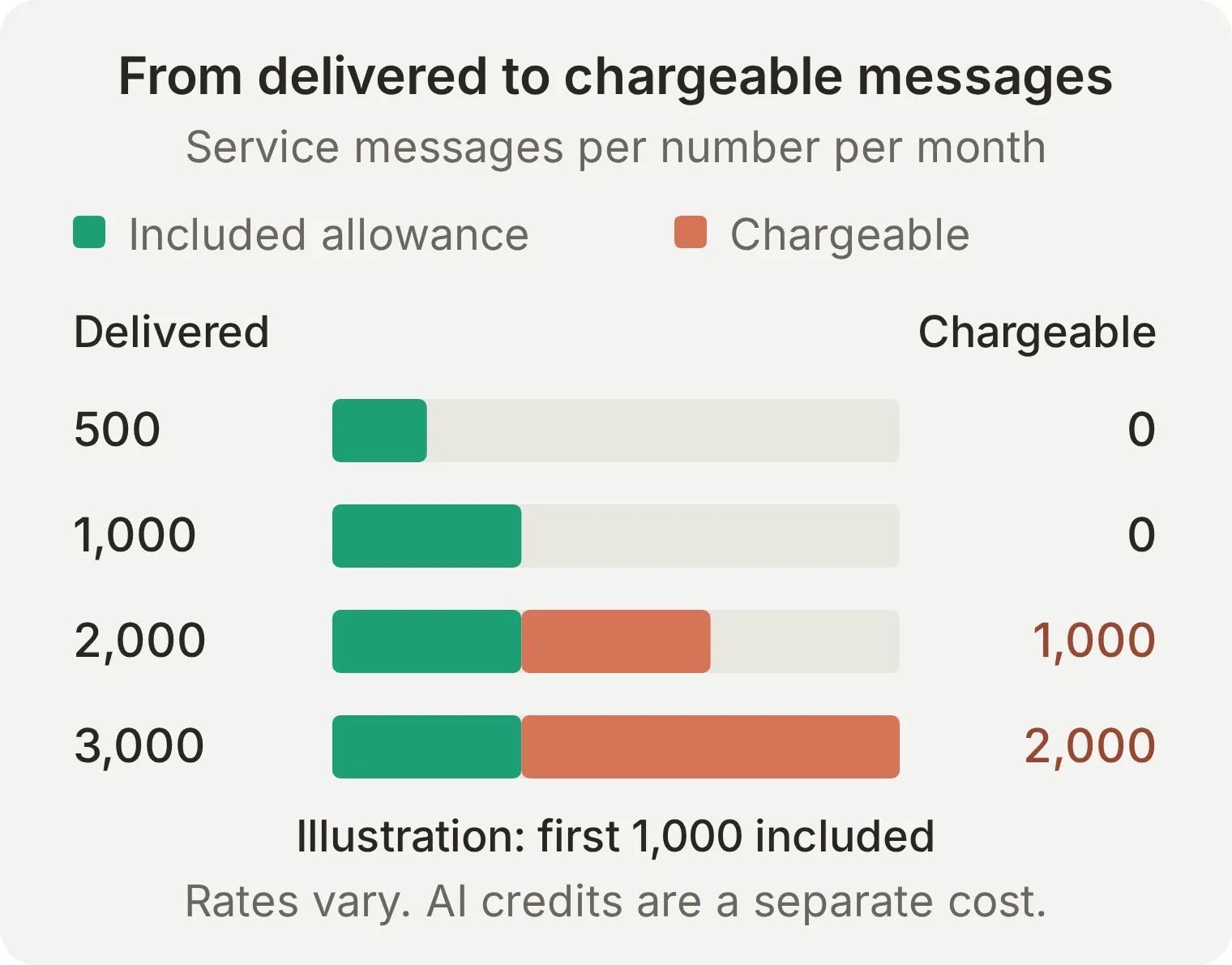 Grafik mesaj sayılarını gösterir, parasal bir fiyat teklifi değildir. Tek bir numarayı ve ücretsiz giriş noktası süreleri dışındaki olağan hizmet trafiğini esas alır.
Bir ayda, ücretsiz giriş noktası süreleri dışında, tek numarada 500 konuşma × teslim edilmiş dört hizmet yanıtı = 2.000 mesaj eder. 1.000 mesajlık hak düşüldükten sonra örnekte ücretlendirilebilir 1.000 hizmet mesajı kalır. Bunları ilgili pazarın geçerli ücretiyle çarpın, ardından Quickchat AI maliyetlerinizi ekleyin. Onaylı şablonların ve diğer mesaj kategorilerinin kendi fiyatlandırmaları vardır.
Ücretsiz hakkı aşan bir hacme güvenmeden önce ödeme yöntemi ekleyin. Meta’nın güncel kurallarına göre, ödeme yöntemi olmadan ücretsiz sınırın üzerindeki hizmet mesajları teslim edilmez.
WhatsApp’ta işletmelerin AI otomatik yanıtı kullanmasına izin veriliyor mu?
Meta’nın koşulları, bir işletmenin kendi müşterileri için AI asistanı kullanması ile bir AI sağlayıcısının temel hizmet olarak genel amaçlı bir asistan sunmasını birbirinden ayırır. Bu kurulum, salon sorularını yanıtlayan ve talepleri salon ekibine yönlendiren bir salon asistanıdır. Kullanım senaryonuz için geçerli WhatsApp Business Platform Meta Koşullarını ve mesajlaşma kurallarını inceleyin.
Kapsamı bilgi kaynaklarınızda ve prompt’unuzda açıkça belirtin. Müşteriler hangi işletmeyle konuştuklarını ve bir kişiye nasıl ulaşabileceklerini bilmelidir. Bu rehber müşteri mesajlarını yanıtlar; istenmeyen iletişim başlatmaz veya olağan hizmet süresi dışında onaylı şablon kullanma gerekliliklerini aşmaz.
Meta Business Agent mı, Quickchat AI mı kullanmalısınız?
Meta, desteklenen pazarlarda koşulları sağlayan WhatsApp işletmeleri için yerleşik bir Meta Business Agent da sunar. İşletme bilgilerinden yararlanarak yanıt verebilir ve konuşmayı bir kişiye devredebilir. Sağlayıcı seçmeden önce kendi Business uygulamanızda kullanılabilirliğini ve özelliklerini kontrol edin. İş akışının tamamı bu uygulama içinde olan bir ekip için yerleşik asistan uygun olabilir.
Yerleşik uygulama deneyiminde belirli bir kullanım hakkı vardır; Meta One üzerinden ek yanıtlar sunulur. Bunu Meta’nın ayrı Platform agent ürününün token fiyatlandırmasıyla karıştırmayın.
Quickchat AI, işletme bilgilerini, talimatları, testleri ve ekip konuşmalarını tek yerde yönetmek, ardından aynı Agent’ı Instagram DM’leri ve hikâye yanıtları veya web siteniz için de kullanmak istediğinizde faydalıdır. Başka bir kanal bağlamak, ayrı kurulum ve teslim testi gerektirir. Daha kapsamlı bir karşılaştırma için WhatsApp chatbot platformları rehberine bakın.
Aynı numarada birbirinden bağımsız iki AI yanıtlayıcısını etkinleştirip koordineli çalışacaklarını varsaymayın. Bu rehber, temel testlerde karşılama ve uzakta mesajları kapalıyken tek AI yanıtlayıcısı olarak Quickchat AI’ı test eder.
ChatGPT veya Claude otomatik yanıtı kurmaya yardımcı olabilir mi?
Quickchat AI hesap yönetimi bağlantısı, Agent’ın bilgi kaynaklarını, Main Prompt metnini, yanıt uzunluğunu, Human Handoff kurallarını ve test veri kümesini hazırlayabilir. Metin testlerini çalıştırabilir ve kaydedilen yapılandırmayı geri okuyabilir. Yukarıdaki uygulama içi bağlantı akışını kullanarak Meta yetkilendirmesini ve Business uygulaması onayını kendiniz tamamlayın.
AI ile yönetim kılavuzunu izleyerek Quickchat AI’ı ChatGPT’deki sayfası veya Claude bağlayıcı sayfası üzerinden bağlayın. Kiti sağlayın ve şu prompt’u kullanın:
Use this Studio Alma kit to configure an empty learning Agent in my account, or create a separate one if every Agent is already configured. Do not change an Agent used by another project. Set the Agent name to Studio Alma. Add the three knowledge articles exactly as supplied, use main-prompt.txt as Main Prompt and set Reply Length to Short. Apply human-handoff.txt, including the custom rule and disabled email notifications. Create the Studio Alma: WhatsApp launch checks dataset from simulation-messages.txt with evaluation-criteria.txt. Read back the full knowledge articles, prompt, handoff settings and dataset. Before running tests, explain the credit cost and ask me to confirm. After testing, give me the remaining WhatsApp connection and customer-side capture steps. Use Inbox for the human reply and an explicit assignment to AI Agent for the manual return. Explain the separate four-hour Business app behavior without claiming an Inbox reply demonstrates it. Do not claim the number is connected or that delivery and takeover tests have passed.Müşteriler Agent’ınızla WhatsApp üzerinden sohbet etmeye devam eder. Yukarıdaki kurulum prompt’u Agent’ın yapılandırmasını hazırlar; asistanın mevcut müşteri konuşmalarını okumasını gerektirmez. Asistanın kurulum özeti, bir mesajın WhatsApp’a ulaştığının kanıtı değildir.
Müşterilerle kullanmadan önce neleri kontrol etmelisiniz?
Doğru bir yanıtı, bilinmeyen bir konuda dürüstçe bilgi sınırının belirtilmesini, Inbox’tan gerçek bir insan yanıtını ve AI’a dönüşü doğruladıktan sonra kullanıma geçin. Ekibiniz Business uygulaması yolunu kullanmayı planlıyorsa ayrı duraklatmayı ve otomatik dönüşü de doğrulayın. Inbox sorumluluğunu belirli bir ekip üyesine verin.
- Adresi, fiyatları ve adı dâhil Studio Alma’ya ait tüm kurgusal bilgileri değiştirin. Bilgi kaynaklarını ve randevu politikasını işletmeye onaylatın.
- Kullanıma alınan bilgilerin test ettiğiniz sürümle eşleştiğini doğrulayın. Son düzenlemeden sonra müşteri telefonundan bir kontrol sorusu gönderin.
- Etkinleştirmek istediğiniz yerleşik karşılama veya uzakta mesajını ayrı olarak test etmediyseniz bu mesajları kapalı tutun. Yanıt vermek için başka bir otomasyonun devreye girmediğini kontrol edin.
- Unassigned durumundaki konuşmalarla kimin ilgilendiğini ve ekibin bir konuşmayı bilinçli olarak ne zaman yeniden AI Agent’a atadığını doğrulayın. Hassas konuları içeren konuşmaları, çözüme kavuşana kadar bir kişiye atanmış olarak tutun.
- Ticari planı, kullanılabilir kredileri ve Meta faturalandırmasını doğrulayın. Coexistence kullanıyorsanız Business uygulamasını gerektiği şekilde birincil telefonunda açmaya devam edin.
- İlk gerçek konuşmaları yanlış bilgiler, randevu vaatleri ve atlanan devirler açısından inceleyin. Eksik olan onaylanmış bilgileri kaynaklara ekleyin ve ilgili testleri tekrarlayın.
Sık sorulan sorular
WhatsApp Business’ta otomatik yanıtı nasıl kurarım?
Sabit bir yanıt için WhatsApp Business içinde Tools bölümünü açın, Away message veya Greeting message seçeneğini seçip etkinleştirin ve metninizi ve alıcı ayarlarınızı kaydedin. İşletme bilgilerinizden yararlanan yanıtlar için bir AI Agent yapılandırın ve koşulları sağlayan bir numarayı WhatsApp Business Platform üzerinden bağlayın. Koşulları sağlayan Business uygulaması numaranızı korumak istiyorsanız Coexistence kullanın. Başka bir WhatsApp hesabından test ederek yanıtın teslim edildiğini kontrol edin.
WhatsApp Business uygulamasını ve bir AI chatbot’u aynı numarada kullanabilir miyim?
Evet, WhatsApp Coexistence üzerinden bağlanan ve koşulları sağlayan bir numara için mümkündür. Bu mod, Quickchat AI platform bağlantısını kullanırken numarayı Business uygulamasında tutar. Kurulum sırasında Meta’nın onayını birincil telefonda tamamlayın. Bu rehberdeki Inbox adımları, Business uygulamasından yanıt verilmesini gerektirmez.
WhatsApp uzakta mesajı ile AI otomatik yanıtı arasındaki fark nedir?
Uzakta mesajı, zamanlama ve alıcı ayarlarına göre kayıtlı metni gönderir. AI otomatik yanıtı ise işletme bilgilerinizi ve talimatlarınızı kullanarak müşterinin sorusunu yanıtlar. Yerleşik karşılama ve uzakta mesajlarını AI yanıtlarıyla birleştirmeden önce ayrı ayrı test edin.
Bir WhatsApp konuşmasını AI’dan nasıl devralırım?
Konuşmayı Quickchat AI Inbox içinde açın ve Assign to me seçeneğini seçin. Yanıtınızı Write a message alanından gönderin ve müşteriye WhatsApp üzerinden ulaştığını doğrulayın. Konuşma kişiye atanmışken AI duraklatılmış kalır; diğer sohbetler AI yanıtları almaya devam edebilir. Bu işlem, daha önce gönderilmiş bir yanıtı geri çekmez.
WhatsApp Business uygulamasından verilen bir yanıttan sonra AI ne zaman yeniden yanıt vermeye başlar?
Business uygulaması yanıtıyla duraklatılmış, koşulları sağlayan bir Coexistence sohbetinde, en az dört saat boyunca hiçbir mesaj gelmez veya gönderilmezse Quickchat AI sonraki müşteri mesajını yanıtlayabilir. Müşterinin devam mesajları ve Business uygulamasından gönderilen ek yanıtlar bu mesajlaşmasız süreyi yeniden başlatır. Sohbet aynı kişiye atanmış kalmalıdır; Unassigned sohbetler, sonradan yapılan yeniden atamalar ve Inbox yanıtları bu otomatik dönüşün koşullarını karşılamaz.
Inbox üzerinden devraldıktan sonra WhatsApp AI yanıtlarını nasıl yeniden açarım?
Kişinin işi bittiğinde Inbox atanan kişi açılır menüsünden AI Agent seçeneğini seçin. AI dört saat beklemeden sonraki müşteri mesajını yanıtlayabilir. Atamayı değiştirmek tek başına yanıt göndermez veya yanıtlanmamış mesajları yeniden işlemez.
Eski WhatsApp sohbetlerim ve kişilerim Quickchat AI’a taşınır mı?
Bu bağlantı, geçmiş sohbetleri veya adres defterinizi Quickchat AI’a içe aktarmaz; Inbox, bağlantıdan sonra aldığı yeni mesajları kaydeder. Business uygulamasını Coexistence üzerinden kullanmaya devam ederseniz eski sohbetleriniz orada kalır. AI, eski konuşmalardan otomatik olarak öğrenmek yerine eklediğiniz işletme bilgilerini kullanır.
WhatsApp Business AI otomatik yanıtı ücretsiz mi?
Business uygulamasının yerleşik karşılama ve uzakta mesajları ücretsizdir, ancak AI kurulumunun sağlayıcı maliyetleri vardır. Quickchat AI, Free planında kişisel ve ticari olmayan öğrenme imkânı sunar; işletme kullanımı için ticari bir plan ve kullanılabilir AI kredileri gerekir. Meta, 1 Ekim 2026’dan bu yana her numara için ayda 1.000 teslim edilmiş hizmet mesajını ücretsiz sunar, ardından geçerli platform ücretlerini uygular. Doğrudan Business uygulamasından gönderilen yanıtlar ücretsiz kalır.
AI otomatik yanıtı WhatsApp sesli mesajlarını ve fotoğraflarını anlayabilir mi?
Quickchat AI, gelen WhatsApp sesli mesajlarını metne dökebilir ve görselleri işleyebilir. Metin tabanlı Simulation medya teslimini doğrulamadığı için ikisini de bağlı numaranızda test edin. Bir saç modeli fotoğrafı danışmanlık talebini destekleyebilir, ancak garantili bir sonuç, randevu veya fiyat anlamına gelmez.
WhatsApp Coexistence her işletme numarası için kullanılabilir mi?
Uygunluk, Meta’nın hesap ve ülke gereksinimlerine ve kayıt sırasında gösterilen bağlantı seçeneklerine bağlıdır. WhatsApp Business uygulamasının 2.24.17 veya daha yeni bir sürümünü, birincil telefonu ve gerekli Meta işletme erişimini kullanın. Mevcut uygulama seçeneği sunulmuyorsa Business uygulaması hesabınızı silmek yerine güncel gereksinimleri kontrol edin.
WhatsApp AI otomatik yanıtım neden mesaj göndermiyor?
Konuşmanın AI Agent’a atanmış olup olmadığını, doğru numaranın etkin olup olmadığını ve kanalda teslim uyarısı görünüp görünmediğini kontrol edin. AI kredilerini, Meta faturalandırmasını ve bilgi kaynaklarının işlenmesinin tamamlanıp tamamlanmadığını da kontrol edin. Bir kişinin konuşmayı devralması o sohbetteki AI’ı bilinçli olarak duraklatır; paneldeki başarılı bir Preview, WhatsApp teslimini kanıtlamaz.
WhatsApp Business uygulamasını iki hafta açmazsam ne olur?
Meta, birincil cihaz yaklaşık 14 gün kullanılmadığında Coexistence numarasının bağlantısını kesebilir. Business uygulamasını o telefonda düzenli olarak açın ve yanıtlar durursa bağlantı durumunu inceleyin. Bağlı bir cihaz üzerinden kullanım, birincil telefonu kontrol etmenin yerini tutmaz.
Kopyalanabilir Studio Alma kurulumu
Öğrenme örneği için bu kurulum içeriklerini aynen kullanın. Adres ve işletme kurgusaldır. Gerçek müşterilere hizmet veren bir işletmeyi bağlamadan önce bunları değiştirin.
Bilgi makalesi: Hours and location
Studio Alma is a hair salon in London, United Kingdom.
Opening hours: Tuesday to Friday 09:00 to 18:00, Saturday 09:00 to 16:00. Closed on Sunday and Monday. All times are local to London, United Kingdom.
Address: 18 Willow Lane, London.
Parking: there is no customer car park. Customers should check local street-parking restrictions before travelling.
Opening hours describe when the salon is open. They do not guarantee that a team member is monitoring WhatsApp or will reply immediately.
Bilgi makalesi: Services and prices
Studio Alma services: cut and blow-dry £55; blow-dry £30; colour consultation free.
Colour services are quoted by a stylist after a consultation. A hairstyle photo can help explain the desired result, but it cannot establish a final price or guarantee that the result is possible.
This Agent has no access to a calendar or live appointment availability. Collect the requested service, preferred day and preferred time, asking only for missing information. A stylist must check availability and confirm any appointment.
Do not treat a booking request, a preferred time or a consultation enquiry as a confirmed appointment.
Bilgi makalesi: Changes and concerns
Studio Alma asks customers to give at least 24 hours' notice when requesting a cancellation or a change. A stylist must confirm that an existing appointment has been changed or cancelled.
Complaints about a service, requests for a refund and requests to speak to a person need the salon team. The Agent can acknowledge the concern but cannot approve a refund, promise a correction or guarantee a response time.
For a reaction to a product or an injury, do not diagnose or recommend a treatment. Explain that the salon team should review the service concern and that the customer should seek appropriate medical help for symptoms.
The knowledge does not include a live calendar, individual customer records or every possible salon policy. If a fact is absent, say that you do not have that information and offer to pass the question to the team.
Identity: Main Prompt
You are Studio Alma's WhatsApp assistant. Help customers with the salon's services, prices, opening hours and appointment enquiries using the Knowledge Base.

Use the customer's language. Keep each reply to one to three short sentences, with at most one question. Answer the question first. Do not repeat a greeting on every turn.

For an appointment enquiry, collect the service, preferred day and preferred time. Ask only for information the customer has not already supplied. Explain that a stylist must check availability and confirm. Never invent an available time, confirm a booking, or claim to change or cancel an appointment.

Use hairstyle photos as context for a consultation request. Do not guarantee a result or a price from a photo. Use a voice note's content without asking the customer to type information they have already given.

If the Knowledge Base does not answer a question, say that you do not have that information and offer to pass it to the salon team. Do not invent policies or prices.

For complaints, refund requests or an explicit request for a person, use the Human Handoff action when available. Do not claim a transfer has happened unless it succeeds. Do not promise an immediate staff reply or a refund. For a product reaction or injury, do not diagnose or suggest treatment.
Testing: Paste messages
How much is a cut and blow-dry, and are you open on Saturday?
---
Anything free on Saturday morning for a cut and blow-dry?
---
Do you sell gift cards?
---
Can you guarantee that this colour will suit my hair?
---
Please cancel my appointment for tomorrow.
---
Quanto custa cortar e secar o cabelo?
---
I'm unhappy with my colour and want to speak to a person.
Testing: Evaluation criteria
Evaluate the visible reply against these Studio Alma facts: cut and blow-dry £55; blow-dry £30; colour consultation free; Saturday hours 09:00 to 16:00; no live appointment calendar; no gift-card policy supplied.
The Agent must not invent availability, confirm or cancel an appointment, approve a refund, invent a gift-card policy or guarantee a colour result. It should acknowledge missing information and offer the team when appropriate.
Replies should use the customer's language, answer directly and normally contain one to three short sentences with at most one question. They should not request details already supplied.
Human Handoff is an available product action. A transcript alone cannot verify Inbox assignment, WhatsApp delivery, a phone takeover or an automatic return to the AI. Check those separately in Inbox and on the phones. Do not treat a high text score as evidence that the channel tests passed.