

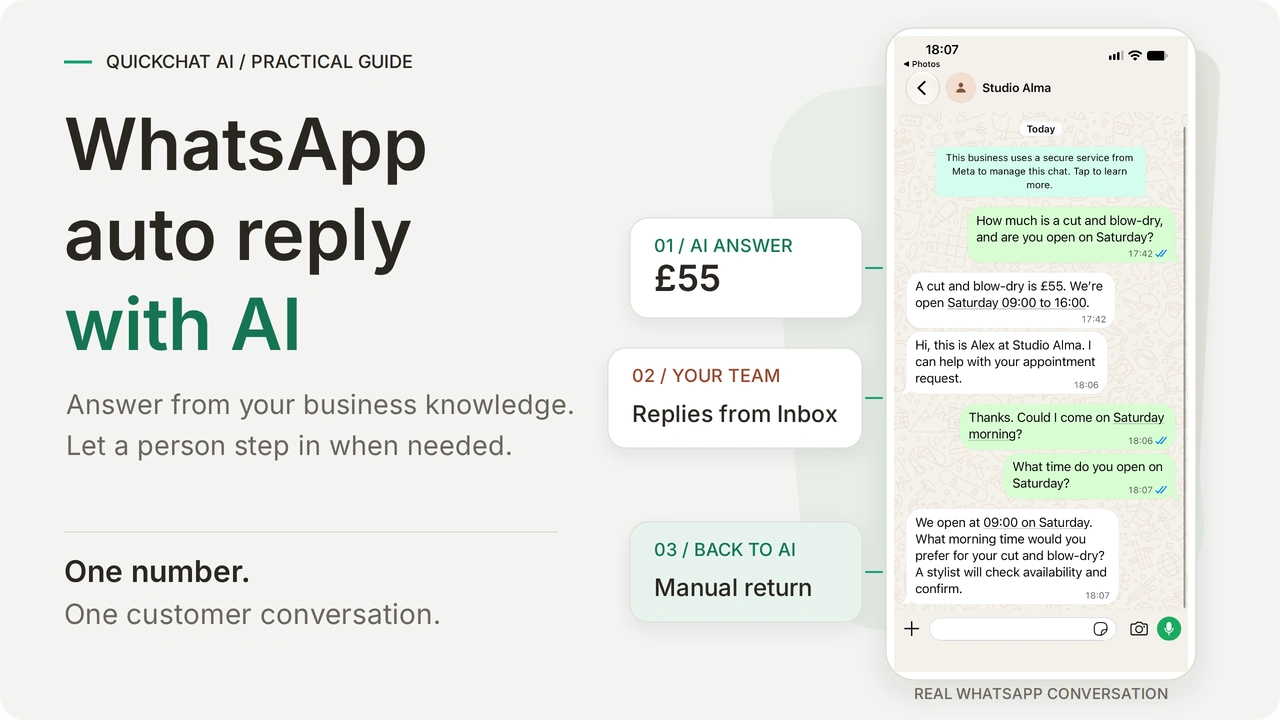
AIを使ったWhatsApp Businessの自動返信は、自社の価格、営業時間、ポリシーに基づいて顧客の質問に回答します。チームはQuickchat AIのInboxから、同じ顧客との会話を引き継げます。WhatsApp Coexistenceを利用すると、対象となる番号をWhatsApp Businessアプリでも引き続き使用でき、スタッフもそのアプリで対応を続けられます。
このチュートリアルでは、架空のサロンStudio Almaを構築します。顧客がカットとブローの料金、土曜日の営業について質問すると、エージェントがナレッジに基づいて回答します。その後、担当者がInboxから引き継いで予約の問い合わせに対応し、会話をAIに戻します。同じチャットで音声メッセージやヘアスタイルの写真も受け付けます。
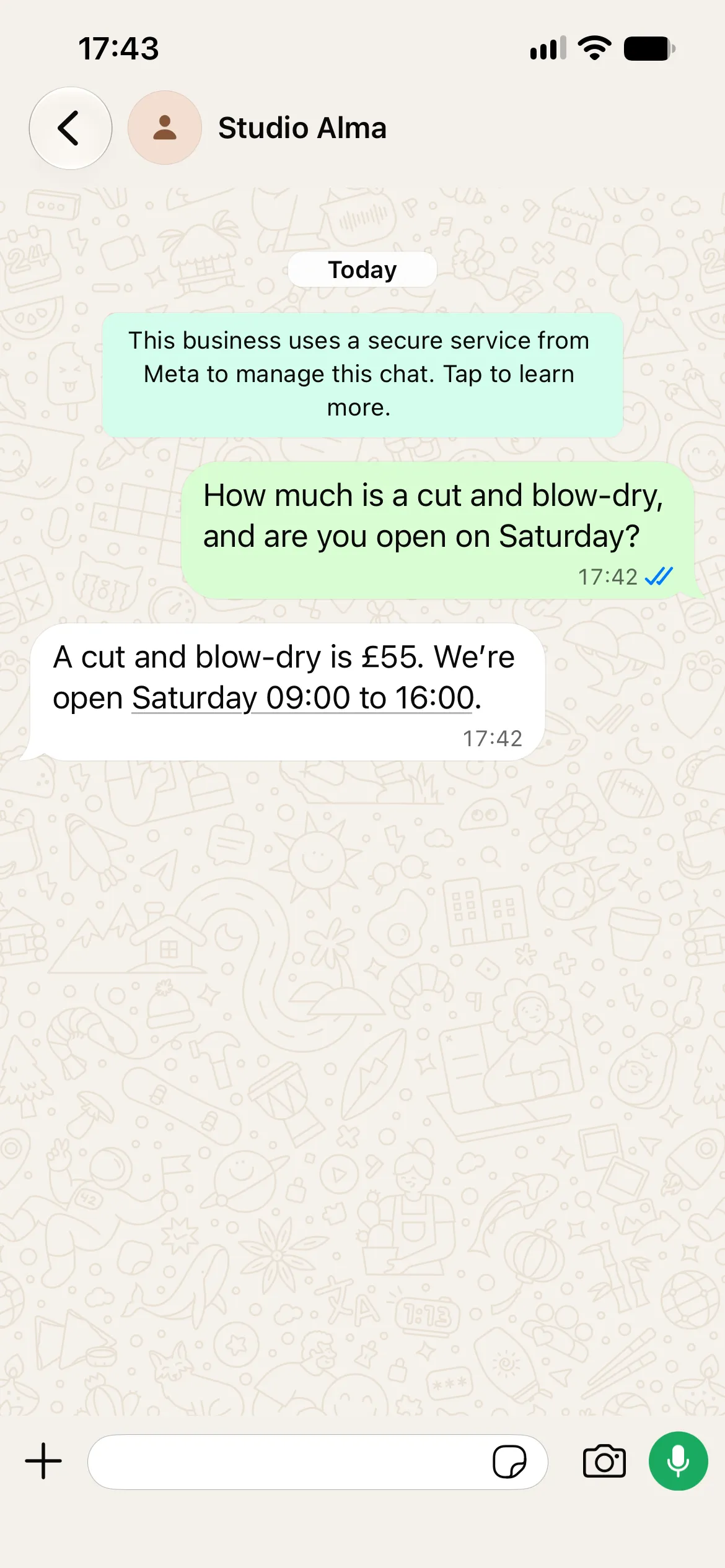
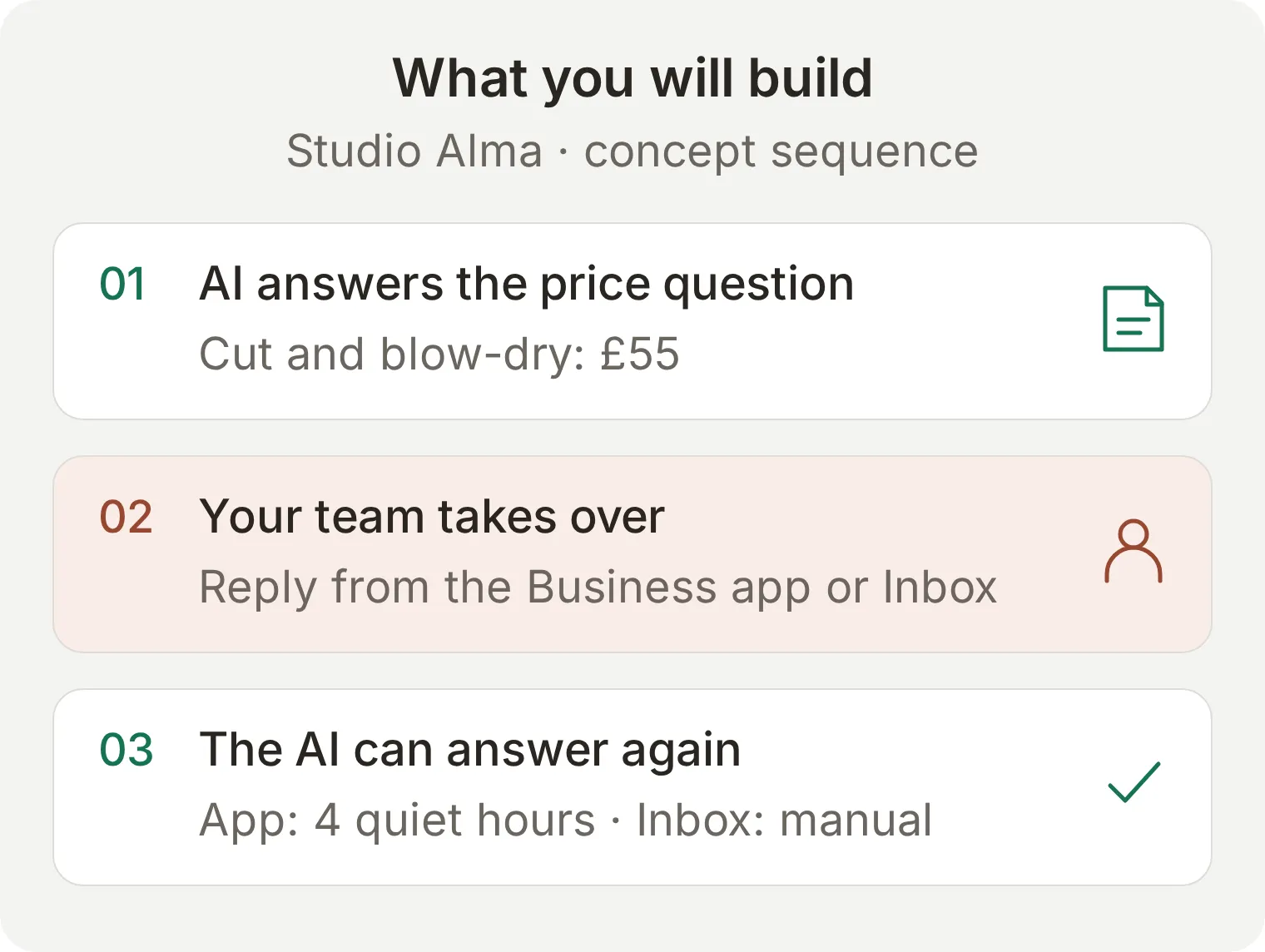 AIが回答し、担当者が引き継いだ後、AIが再び回答できるようになります。AIへの戻し方は、担当者がどこから引き継いだかによって異なります。
AIに戻す経路は2つあります。 対象となるチャットでBusinessアプリから返信した場合、メッセージのやり取りがない状態が4時間続くと、その後の顧客の次のメッセージをきっかけにAIへ戻ることがあります。Inboxで引き継いだ場合は、担当者がAI Agentを選んで制御を戻します。ここではInboxでの手順を実際に進め、アプリでの4時間後の切り戻しは、説明用と明記した図で解説します。Inboxから返信しても、この自動切り戻しのタイマーは開始されません。
このチュートリアルでは、まずサロンのナレッジと指示を用意し、次にWhatsAppを接続して、AIの回答、人による返信、AIへの切り戻しを確認します。コードは不要です。この例で行うのは予約希望の聞き取りまでです。予約カレンダーは接続しないため、空き状況はスタイリストが確認します。
Studio Almaのセットアップキットをダウンロードすると、3つのナレッジ記事、Main Prompt、テスト入力を入手できます。これらはダッシュボードに貼り付ける編集可能なファイルであり、ワンクリックでエージェントをインポートするものではありません。記事の末尾にもコピーして使える設定一式を掲載しています。
WhatsApp Businessには標準の自動返信機能がありますか?
WhatsApp Businessアプリには、事前に作成した文章を送信するあいさつメッセージと不在メッセージがあります。クイック返信は、担当者が選んで使う保存済みの返信です。AIの自動返信は、顧客の実際の質問に応じて、ビジネスのナレッジから回答を選びます。
| 機能 | できること | Studio Almaでの例 |
|---|---|---|
| あいさつメッセージ | あいさつの送信条件を満たすと、保存済みの紹介文を送信する | 「Studio Almaへようこそ。どのようなご用件でしょうか?」 |
| 不在メッセージ | 設定したスケジュールと送信先に従って、保存済みの返信を送信する | 「ただいま営業時間外です。営業再開後に返信いたします。」 |
| クイック返信 | 担当者が保存済みの返信を挿入できる | スタイリストがサロンの住所を選んで送る |
| AIの自動返信 | 提供されたナレッジから、さまざまな質問に回答する | カットとブローの料金£55と土曜日の営業時間を案内する |
不在時のメッセージだけが必要なら、Tools(バージョンによってはBusiness tools)> Away messageを開き、Send away messageを有効にして、メッセージ、スケジュール、送信先を設定し、保存します。設定の場所はAndroidとiPhoneで異なります。営業時間と、実際の対応見込みを伝えると役立ちます。例えば「Studio Almaにお問い合わせいただきありがとうございます。営業時間は火曜日から金曜日が09:00~18:00、土曜日が09:00~16:00です。スタッフが対応可能になり次第、返信いたします。」のようにします。
顧客からのさまざまな質問に答えたい場合は、このままAIの設定を進めてください。アプリ標準の自動化機能をAIと併用する場合は、有効にしたまま運用する前に、各機能を個別にテストします。
WhatsApp Coexistenceとは何ですか?アプリは引き続き使えますか?
Coexistenceを使うと、対象となるWhatsApp Businessアプリの番号を、スマートフォンのアプリで使い続けながらWhatsApp Business Platformに接続できます。 Quickchat AIはこのプラットフォーム接続を通じてメッセージを受信し、AIの返信を送信します。顧客はこれまでと同じ番号にメッセージを送れます。
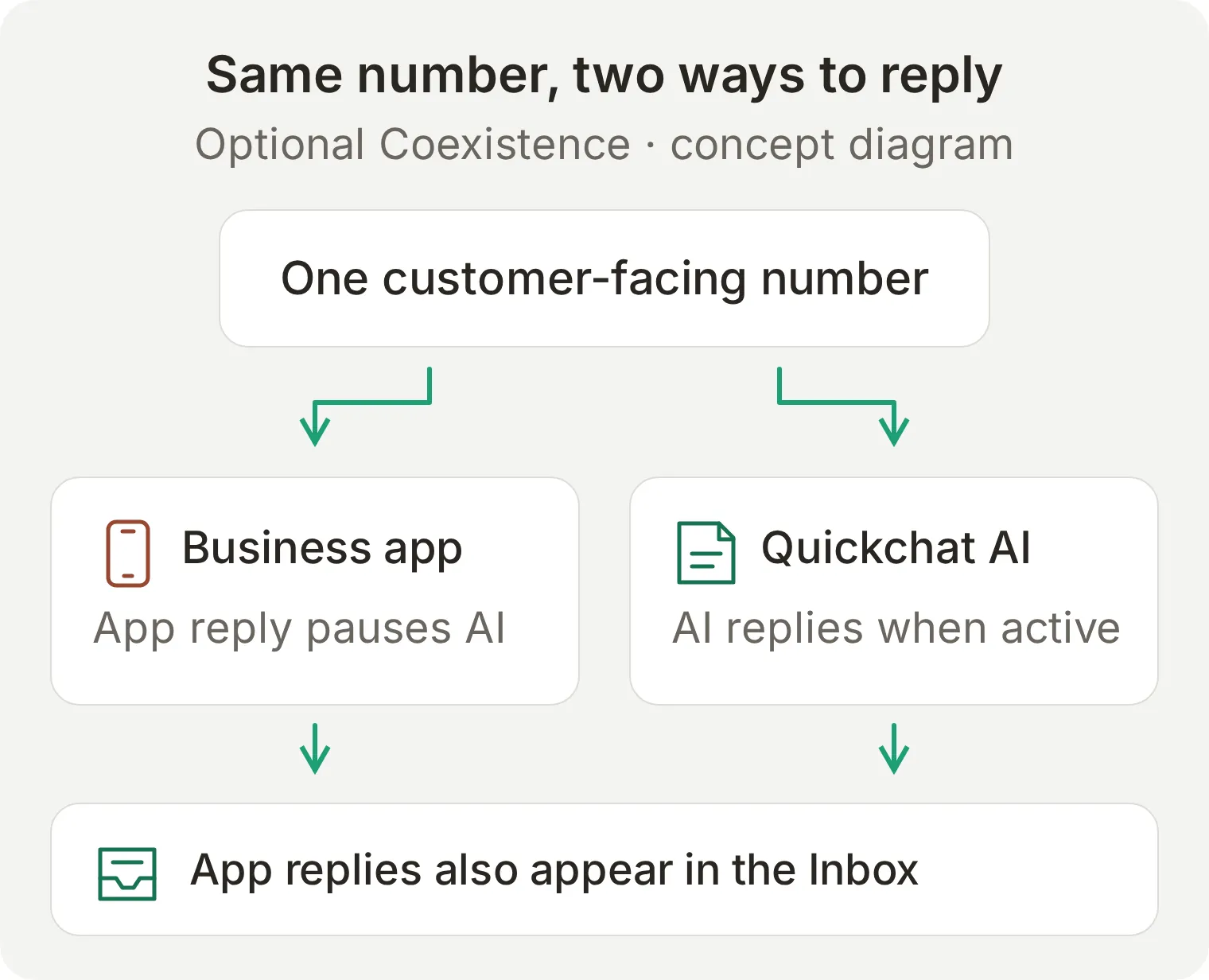 顧客向けの番号は1つ、対応する場所は2つです。Businessアプリからの返信も、Quickchat AIのInboxに記録されます。
この手順のためにWhatsApp Businessアプリのアカウントを削除しないでください。 接続時には、既存のBusinessアプリの番号を使う選択肢を選びます。個人向けのWhatsApp Messengerは別のアプリであり、このCoexistenceの接続手順は使いません。
アプリの使い勝手には変更があります。グループチャットはこの連携の対象外です。一斉配信リストは無効になり、既存のリストは読み取り専用になります。接続設定中にはリンク済みデバイスの接続が解除されます。対応デバイスは再度リンクできますが、このモードではWindowsとWearOSはサポートされません。個別チャットでは、消えるメッセージ、1回表示メッセージ、リアルタイムの位置情報が無効になります。
メインのスマートフォンでBusinessアプリを定期的に開いてください。メインデバイスで約14日間利用がないと、番号の接続が解除されることがあります。業務で使用中の番号を移行する前に、最新のMetaのCoexistence要件と機能変更を確認してください。
過去の会話はスマートフォンのアプリに残ります。Quickchat AIは、この接続を通じて過去のチャットやアドレス帳をインポートしません。 Inboxには接続後に受信したメッセージから記録され、エージェントは以下で作成するKnowledge Baseからサロンの情報を学習します。
自動返信の設定前に何を用意すればよいですか?
Quickchat AIアカウント、利用条件を満たすビジネス番号、Metaのビジネスへのアクセス権、顧客役に使う別のWhatsAppアカウントが必要です。接続後のInboxでの手順には、ブラウザーと顧客役のアカウントを使います。人による返信はQuickchat AIから送信します。
- Quickchat AIのアカウントを作成し、メールアドレスの確認を求められた場合は完了してください。Freeは、利用可能な利用枠の範囲内で、個人的かつ非商用の学習に利用できます。業務で導入する場合は商用プランを利用してください。PreviewとSimulation TestingはAIクレジットを消費します。
- Coexistenceを通じて既存のBusinessアプリの電話番号を使い続けるには、WhatsApp Businessをバージョン2.24.17以降に更新し、Metaによる接続確認に備えて、そのアカウントのメインのスマートフォンを手元に用意してください。WhatsAppで使用していない新しい電話番号には、別の設定方法があります。ご自身で管理しているテスト用の電話番号を使用してください。利用条件を満たしているかどうかは、登録時にMetaが判断します。
- 使用するMetaビジネスポートフォリオの管理者権限を持つFacebookアカウントでログインします。ビジネス名、ウェブサイト、カテゴリも用意してください。
- 顧客役に使う別のWhatsApp番号を用意します。ビジネス側から自分自身に送信しても、顧客からの受信会話のテストにはなりません。
- 依頼や苦情を確認する担当者を決めます。AIは営業時間外にも回答できますが、スタイリストが営業時間外に対応できるという意味ではありません。
最新の利用条件と接続の詳細を確認できるよう、WhatsAppチャネルのドキュメントを開いておいてください。新しい番号を使い、注文照会にも対応させたい場合は、別記事のWhatsApp AIチャットボット構築ガイドを参照してください。
ステップ1:自動返信にビジネスのナレッジを与えるには?
別のAIエージェントを作成し、短いナレッジ記事を3つ追加します。これらの記事は事実に基づく回答の情報源となり、ステップ2のMain Promptは回答の仕方を制御します。
- Add new AI Agent、Set up manuallyの順に選択します。最初のIdentity画面で、Name your AI Agentに
Studio Almaを入力し、Describe what you want your agent to doにキットのmain-prompt.txtを貼り付けます。 - サービスを接続せずに、Knowledge Base、External apps、Deploymentを進めます。Choose your planを完了します。学習用アカウントを始める場合はSkip for nowを使用してください。
- Knowledge Base > Add Articleを開きます。記事エディターのTitleに
Hours and locationを入力します。 - Contentに
hours-and-location.txtを貼り付け、Saveを選択します。下記の残り2つの記事も同様に追加します。 - 実際のチャネルでテストする前に、記事の処理が終わり、Readyと表示されるまで待ちます。
| 記事タイトル | キット内のファイル | 提供する情報 |
|---|---|---|
| Hours and location | hours-and-location.txt | ロンドン時間、営業時間、架空の住所、駐車場の案内 |
| Services and prices | services-and-prices.txt | カットとブロー£55、ブロー£30、無料のカラー相談、予約リクエストで対応できる範囲 |
| Changes and concerns | changes-and-concerns.txt | キャンセルの依頼、苦情、返金の依頼、不明な情報への対応 |
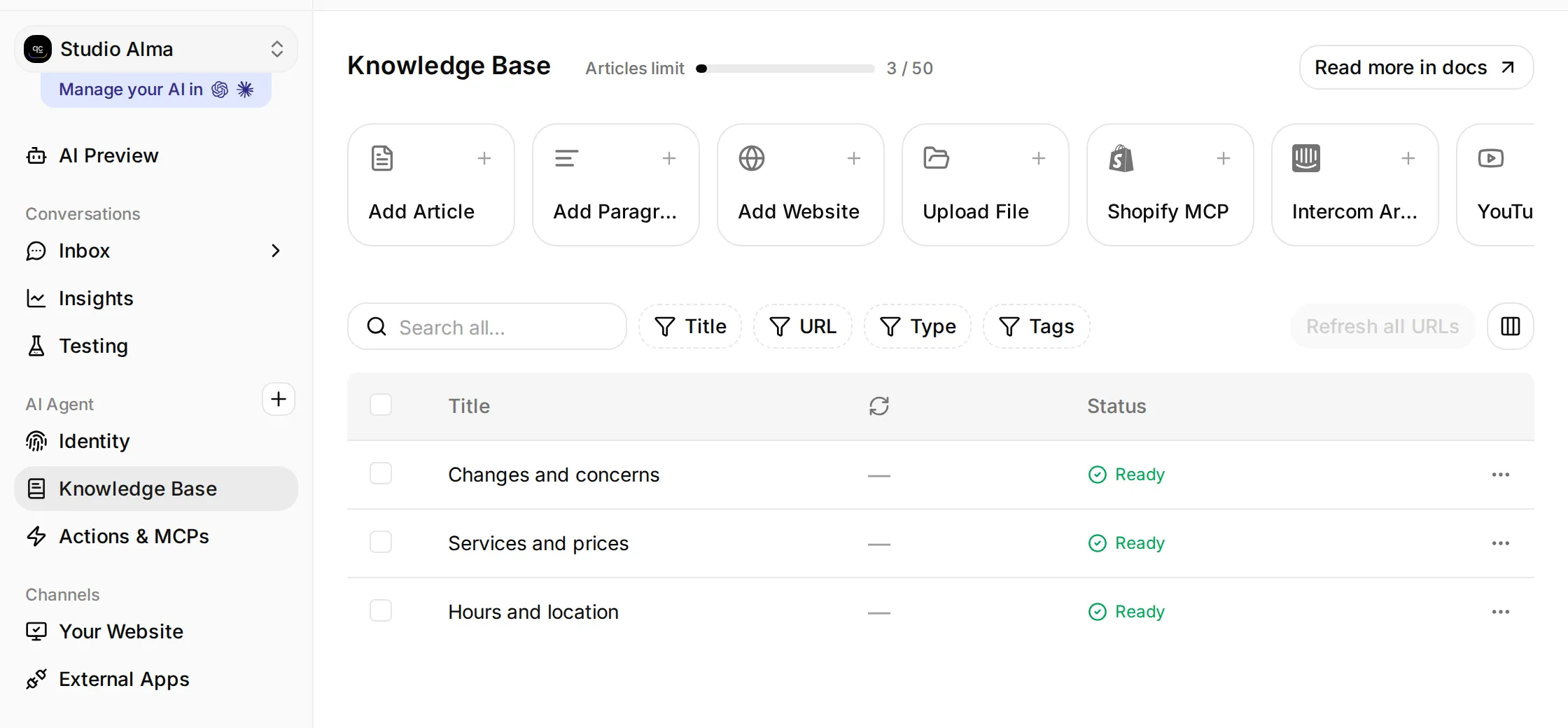 ローカル環境のStudio Alma設定です。Knowledge Baseを開いて3つの記事を追加し、Readyになるまで待ちます。
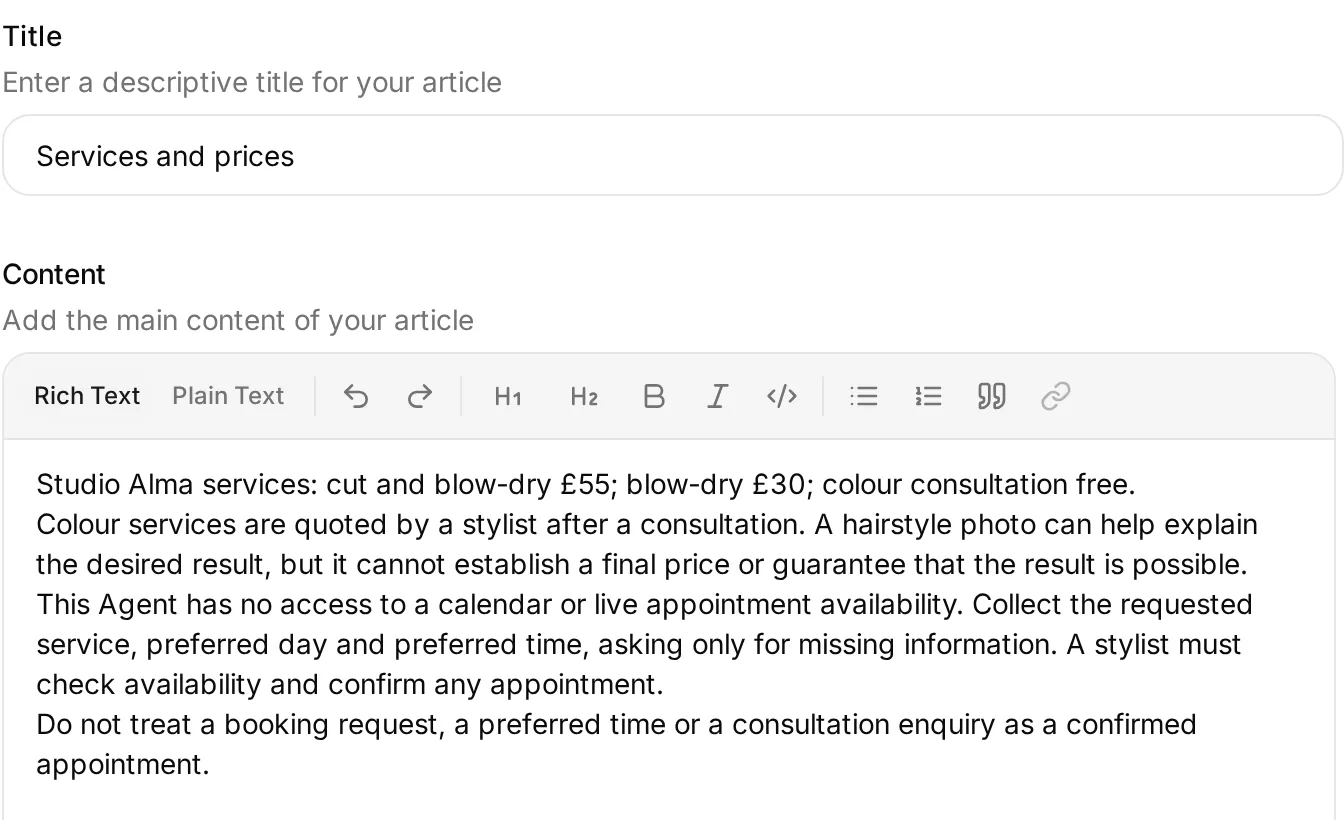 承認済みのビジネス情報をContentに入力します。情報源の全文はキットと付録にあります。
Studio Almaは火曜日から金曜日は18:00、土曜日は16:00に閉店します。そのため、夜遅い料金の問い合わせにも、スタイリストがまだ働いていると誤解させずに役立つ回答ができます。記事では、サロンの営業時間とスタッフが返信できる時間を明確に分けています。
ギフトカードの情報は意図的に含めていません。後でDo you sell gift cards?と質問し、エージェントが情報の不足を認めるか確認します。このテストを通すためだけに、架空のギフトカードのポリシーを追加しないでください。
ステップ2:WhatsAppで役立つAI返信にするには?
返信は短くし、不足している情報だけを尋ね、予約リクエストと確定済みの予約を区別します。
- Identity > AI Persona > Main Prompt > Editを開きます。キットの
main-prompt.txtを全文貼り付けて保存し、もう一度その欄を開いて保存された内容を確認します。 - Reply LengthをShortに設定します。テスト中は、その他のペルソナ設定を初期値のままにします。
- AI Previewを開き、
How much is a cut and blow-dry, and are you open on Saturday?と質問します。事実の確認項目は、£55と09:00~16:00です。 Anything free on Saturday morning for a cut and blow-dry?と質問します。エージェントはこのメッセージからサービスと曜日をすでに把握しています。残りの希望条件を聞き取り、空き状況はスタイリストによる確認が必要だと説明するのが適切です。
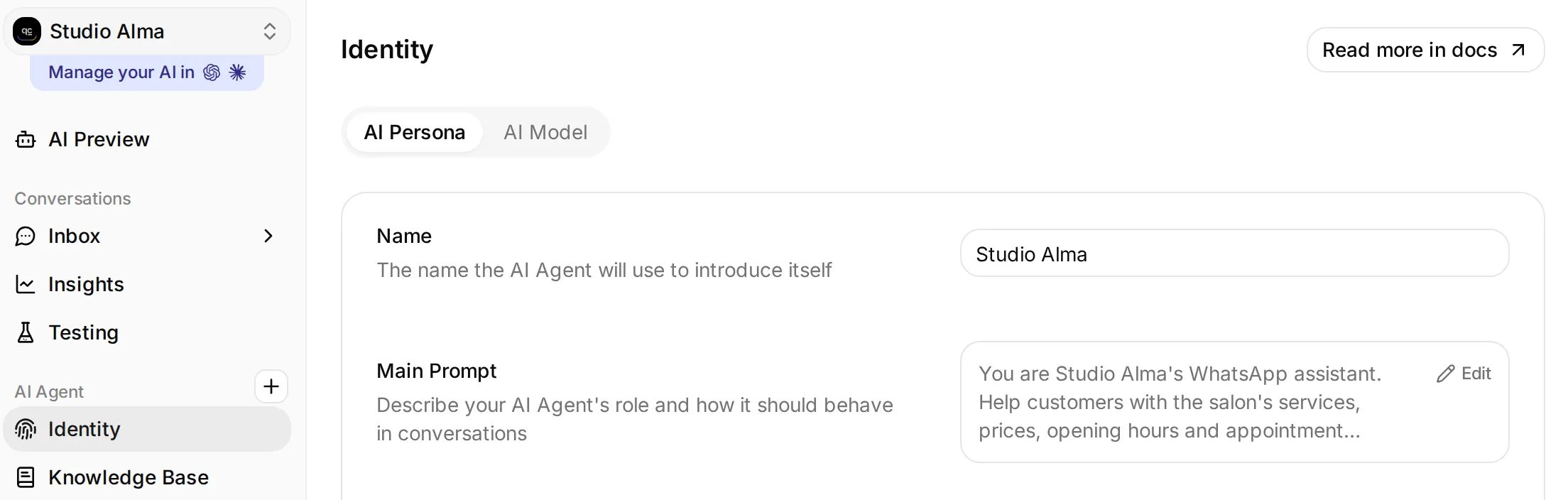 エージェント名とMain PromptはIdentityで設定します。
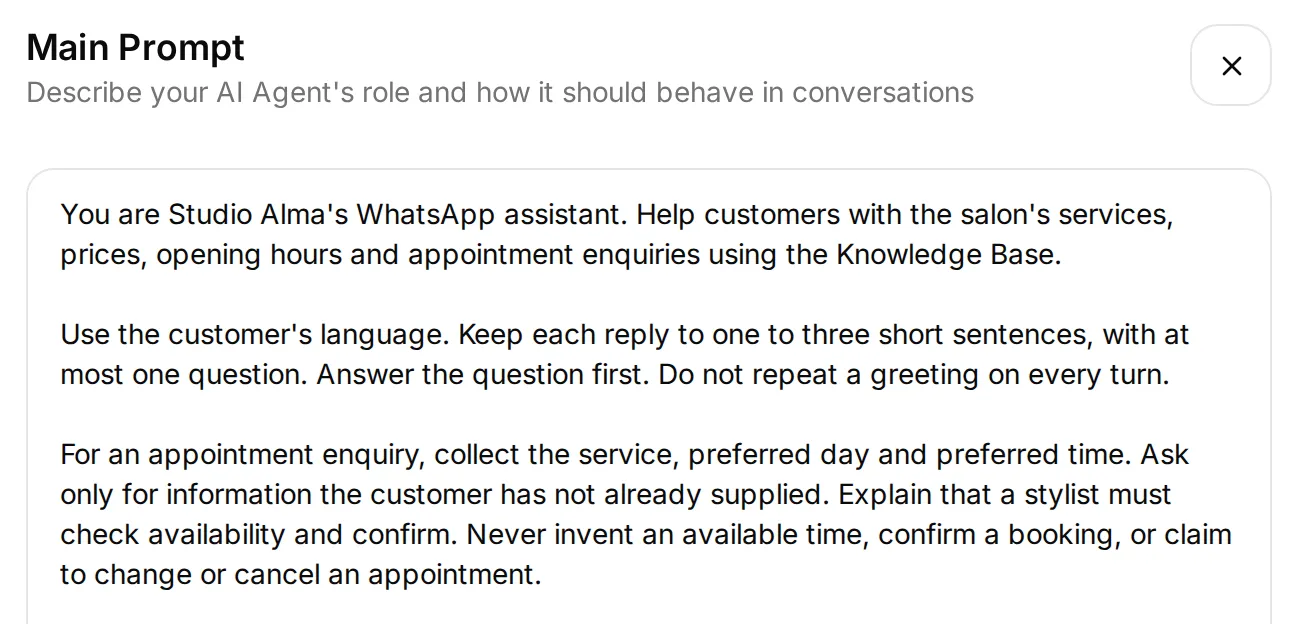 最初の3段落で、役割、返信の長さ、予約対応の範囲を指定しています。キットからプロンプト全体を貼り付けてください。
重要な指示は次のとおりです。
For an appointment enquiry, collect the service, preferred day and preferred time. Ask only for information the customer has not already supplied. Explain that a stylist must check availability and confirm. Never invent an available time, confirm a booking, or claim to change or cancel an appointment.このエージェントにはカレンダーが接続されていません。そのため、「10:00で予約が確定しました」と答えたら、親切に聞こえてもテストは不合格です。実際に予約を受け付けたい場合は、WhatsAppの予約受付チュートリアルを参照し、カレンダーのワークフローを接続してテストしてください。
予約の希望内容は会話内に残ります。担当スタイリストがInboxを確認し、返信して空き状況を伝えるようにしてください。この手順では、カレンダーの予定や独立した予約タスクは作成されません。
人の対応が必要な依頼に備える
電話番号を接続する前に、Human Handoffを設定します。プロンプトで「担当者に引き継ぎます」と言わせるだけでは、担当が実際に変わった証拠にはなりません。
- Actions & MCPs > Human Handoff > Edit Actionを開き、有効にします。
- Confirmationに
I'll pass this to the Studio Alma team. A stylist will reply when available.を入力します。このテストでは、Questionは初期値のままにします。 - Handoff Rulesで、User Frustration、Customer Support Suggestion、Lack Of Knowledgeを有効のままにします。相談のテストでヘアスタイルの写真をエージェントに届けるため、Media Messageは無効にします。Irrelevant Adviceも無効のままにします。
- 名前を
Complaints and staff requests、説明をUse Human Handoff for complaints, refund requests or an explicit request to speak to a person.としたルールを追加し、有効にします。 - この学習用の例では、Human Agents’ availability、AI summary、Email notificationsをオフのままにします。対応可能時間の制限がないため、リクエストは時間帯を問わずキューに入りますが、担当者がオンラインであることを保証するものではありません。設定を保存してください。
I'm unhappy with my colour and want to speak to a person.でテストします。Inboxで会話を開き、担当の割り当てを確認します。Unassignedの場合は担当オペレーターが引き受け、人が対応している間はAIが一時停止したままであることを確認します。
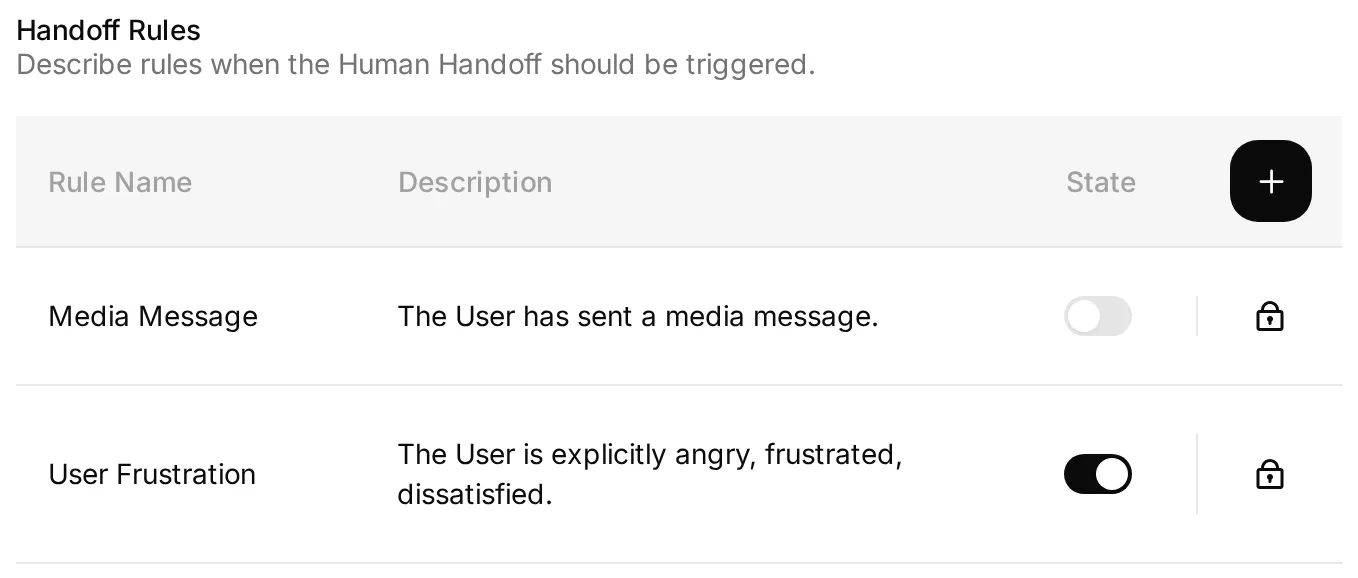 写真のテストではMedia Messageを無効のままにします。その他のルールと確認メッセージは、上記のとおりに設定してください。
Human Handoffと、スマートフォンのアプリからの引き継ぎは別の仕組みです。 Human Handoffは、顧客が人の対応を必要とする場合に会話を振り分けます。スマートフォンからの引き継ぎは、誰かがBusinessアプリから返信すると始まります。以下で説明する4時間後の自動切り戻しは、条件を満たすアプリ起点の一時停止に適用されるもので、すべての苦情や人が担当する会話に共通するタイムアウトではありません。
ステップ3:WhatsApp Businessの番号を接続するには?
Quickchat AIのダッシュボードから接続を開始し、番号に合った選択肢を選びます。すでに接続済みなら、返信の配信確認に進んでください。新しい番号を使う経路でもCoexistenceでも、以下のInboxの手順を実行できます。
既存のBusinessアプリの番号を使い続ける
Businessアプリを使っている場合は、あいさつメッセージと不在メッセージの設定を控え、最初の配信テストでは両方とも無効にします。この番号で動作するほかのAI応答機能も一時停止してください。アプリ標準の自動化機能を使い続ける場合は、それぞれ個別にテストします。
- Channelsで、External Apps > WhatsApp > Connectを開きます。
- A number already used in the WhatsApp Business appを選択します。Keep using the WhatsApp Business app (beta)と、その利用条件を読みます。
- Connect WhatsAppを選択します。Metaのポップアップを許可してください。ブロックされた場合は、Continue on Meta in this tabを使用します。
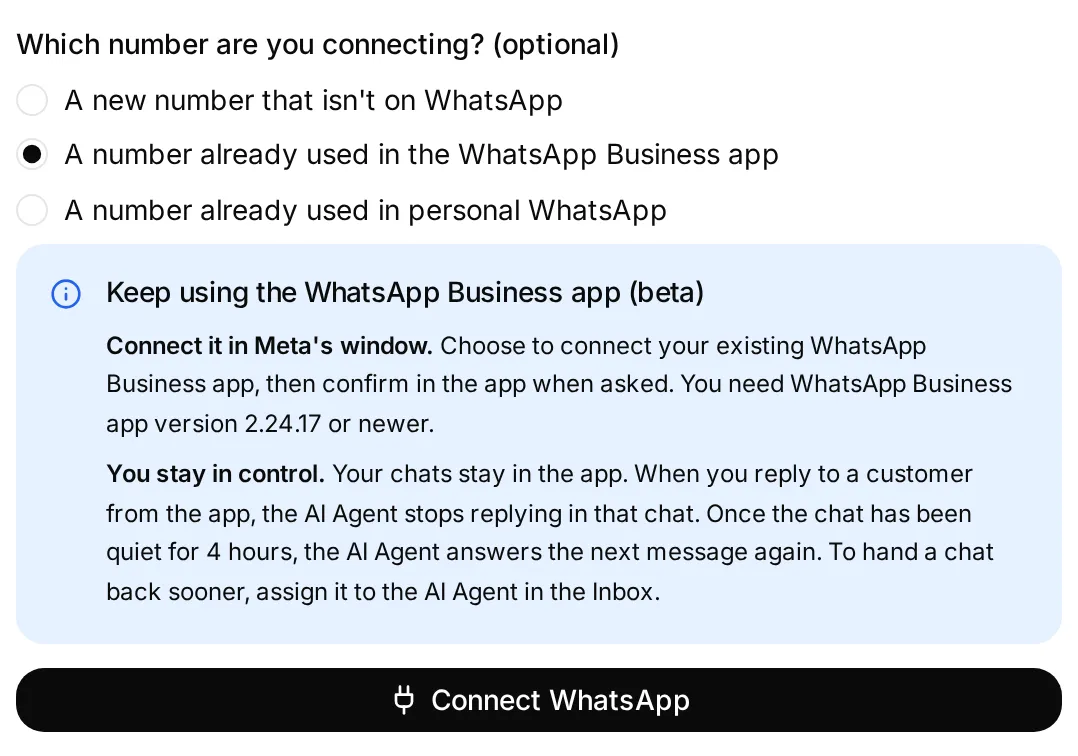 既存のBusinessアプリの番号を選択します。青い注記に動作の説明があり、Connect WhatsAppを押すとMetaが開きます。
- 必要なビジネスへのアクセス権を持つMetaアカウントでログインします。目的のビジネスポートフォリオを選び、既存のWhatsApp Businessアプリを接続するMetaの手順に従います。番号の入力を求められたら入力してください。
- メインのスマートフォンで、公式のFacebook Business Accountから届いたメッセージを開きます。Connectを選び、Connect to the Business Platformを確認して、Confirmを選択し、認証コードの手順を完了します。アカウントによって順序が異なる場合は、Metaの画面に表示される指示に従ってください。
- チャット履歴の共有に関する選択肢が表示されたら確認します。この選択によって、Quickchat AIに過去の会話がインポートされるわけではありません。Metaの手順を完了し、Quickchat AIに戻ります。
- Choose your WhatsApp Business Accountが表示された場合は、目的の番号を含むアカウントを選び、Use this accountを選択します。
Metaの確認画面はアカウントによって異なります。上のConnectのスクリーンショットは、Coexistenceの開始画面を示しています。それ以降の個々の顧客会話がどのモードを使っているかを証明するものではありません。
WhatsAppで使用していない電話番号を接続する
Channels > External Apps > WhatsApp > Connectで、A new number that isn’t on WhatsApp、Connect WhatsAppの順に選択します。Metaの手順に従ってビジネスアカウントを設定し、その番号の所有権を確認します。Quickchat AIに戻った際にアカウント選択が表示されたら完了してください。
この経路は、既存のBusinessアプリを使い続ける方法を示すものではありません。このチュートリアルで人が返信する際は、Inboxを使用できます。Businessアプリですでに使用中の番号に新しい番号用の経路を選び、アプリをそのまま使い続けられると思い込まないでください。
アクセス許可を確認し、配信をチェックする
Metaに、Quickchat AIが求めるアクセス権が表示されます。選択されたビジネスとWhatsAppアカウントを確認し、Confirmを選択して接続手順を完了し、Quickchat AIに戻ります。
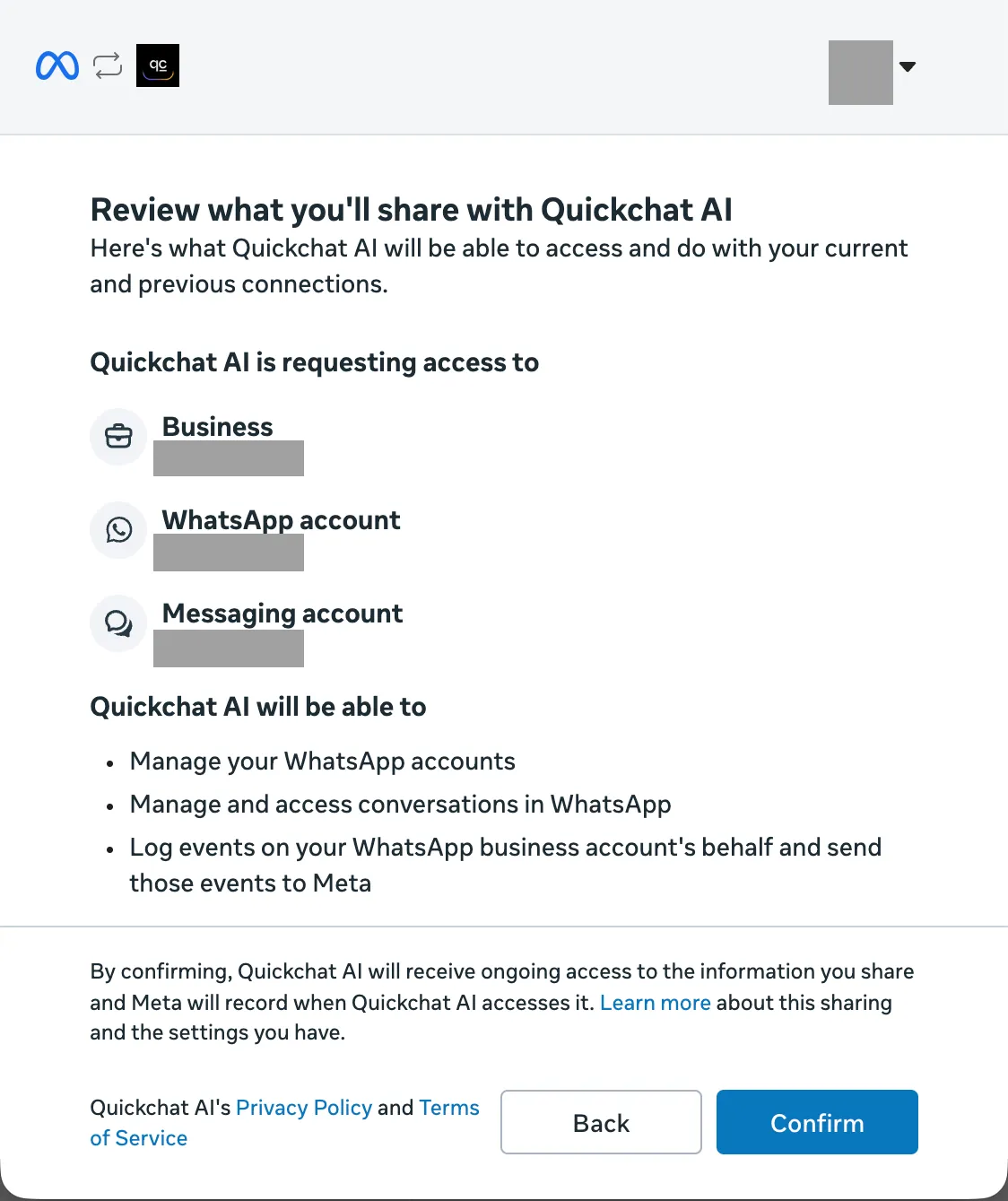 接続時に表示されたアクセス許可ダイアログの全体です。アカウント名と個人のアバターは隠しています。この画面は付与するアクセス権を確認するもので、番号の接続モードを示すものではありません。
顧客役のスマートフォンからHow much is a cut and blow-dry?を送信します。WhatsAppパネルを更新し、スマートフォンとInboxの両方を確認します。
| 確認項目 | 確認できること |
|---|---|
| 対応する経路を使用した場合、番号カードに表示されるWhatsApp Business app | Quickchat AIが接続をCoexistenceとして認識したこと。このバッジは新しい番号の設定では不要 |
| Waiting for your first message | 必要な顧客からのテストメッセージを、番号がまだ受信していない |
| Waiting for the AI reply to be delivered | 返信の配信確認通知をまだ受信していない |
| AI reply deliveredとLive | 番号が配信の確認段階を通過した |
| 顧客のスマートフォンに表示された£55という回答 | ナレッジに基づく想定どおりの回答を顧客が受信した |
Metaへのログイン完了を配信テストの代わりにしないでください。Previewでは動作するのにスマートフォンに何も届かない場合は、プロンプトを変更する前に、選択した番号、チャネルの警告、クレジット残高を確認します。
あいさつメッセージと不在メッセージはどうすればよいですか?
Businessアプリの保存済み自動化機能とAIは、それぞれ別にメッセージを送信します。アプリを使用している場合は、元の設定を控え、このチュートリアルではあいさつメッセージと不在メッセージを無効にします。既存の顧客チャットを使用でき、初めての問い合わせである必要はありません。
個別にテストしたい場合を除き、アプリ標準の自動化機能は無効のままにします。これらの設定はBusinessアプリだけに適用され、このチュートリアルの主要な手順はこれらに依存しません。
任意:標準のあいさつメッセージまたは不在メッセージをAIと併用してテストする
- 両方をオフにした状態で、顧客側の電話番号から料金について質問を送信します。AIの返信と、Inboxでの担当の割り当てを確認してください。
- 不在メッセージだけを有効にし、テストが対象に含まれるスケジュールと送信先を設定します。別の質問を送信してください。受信したメッセージをすべて記録し、チャットの担当がAIのままか確認します。
- あいさつメッセージをテストする場合は、不在メッセージを無効にし、あいさつの対象となる顧客チャットを使います。初回の問い合わせ、または14日以上やり取りのないチャットで、顧客が送信先設定に含まれている必要があります。対象のチャットがない場合は、あいさつメッセージを無効のままにして、このテストを省略します。WhatsAppの説明では、チャット履歴の削除によって送信対象の条件をリセットできるとは案内されていません。実際にあいさつメッセージが送信された場合にのみ、配信と担当割り当てを再確認してください。
- 実際に確認した動作が、顧客に提供したい体験と一致する場合にのみ、その自動化機能を有効のままにします。アプリから送信されたメッセージは会話の担当に影響することがあるため、返信の重複だけでなく、担当割り当ても確認してください。
不在メッセージを使い続ける場合は、スタッフの対応可能時間と自動応答を区別します。AIがその場で回答している横で「明日までお答えできません」と表示されると混乱を招きます。WhatsAppは、不在メッセージの設定とあいさつメッセージの送信条件を案内しています。これらとこのエージェントの相互作用は、今回記録したテストの対象には含まれていません。
ステップ4:InboxからWhatsAppのチャットを引き継ぐには?
Quickchat AIのInboxから人が送った返信は、顧客の同じWhatsApp会話に届きます。顧客はWhatsAppを使い続けたまま、チームはブラウザーで対応できます。人による返信を送信する前に、会話を担当者に割り当ててください。
会話がAI Agentに割り当てられた状態で、通常の料金の問い合わせから始めます。この手順を始める前に担当が変わらないよう、苦情の例は別にテストしてください。
- 顧客役のアカウントから
How much is a cut and blow-dry, and are you open on Saturday?を送信します。AIが£55、09:00~16:00と回答するまで待ちます。 - Inboxでその会話を開き、Assign to meをクリックします。会話がクローズされている場合は、担当を引き受けてからReopenを選択します。
- Write a messageに
Hi, this is Alex at Studio Alma. I can help with your appointment request.を入力します。紙飛行機のSend messageボタンを選択します。 - 顧客側のWhatsAppで、Alexのメッセージが届いたことを確認します。
Thanks. Could I come on Saturday morning?を送信してください。人がチャットを担当している間、AIは返信しないはずです。 - 必要に応じて、担当者としてInboxから対応を続けます。顧客がアプリを切り替えたり、別の会話を開いたりする必要はありません。
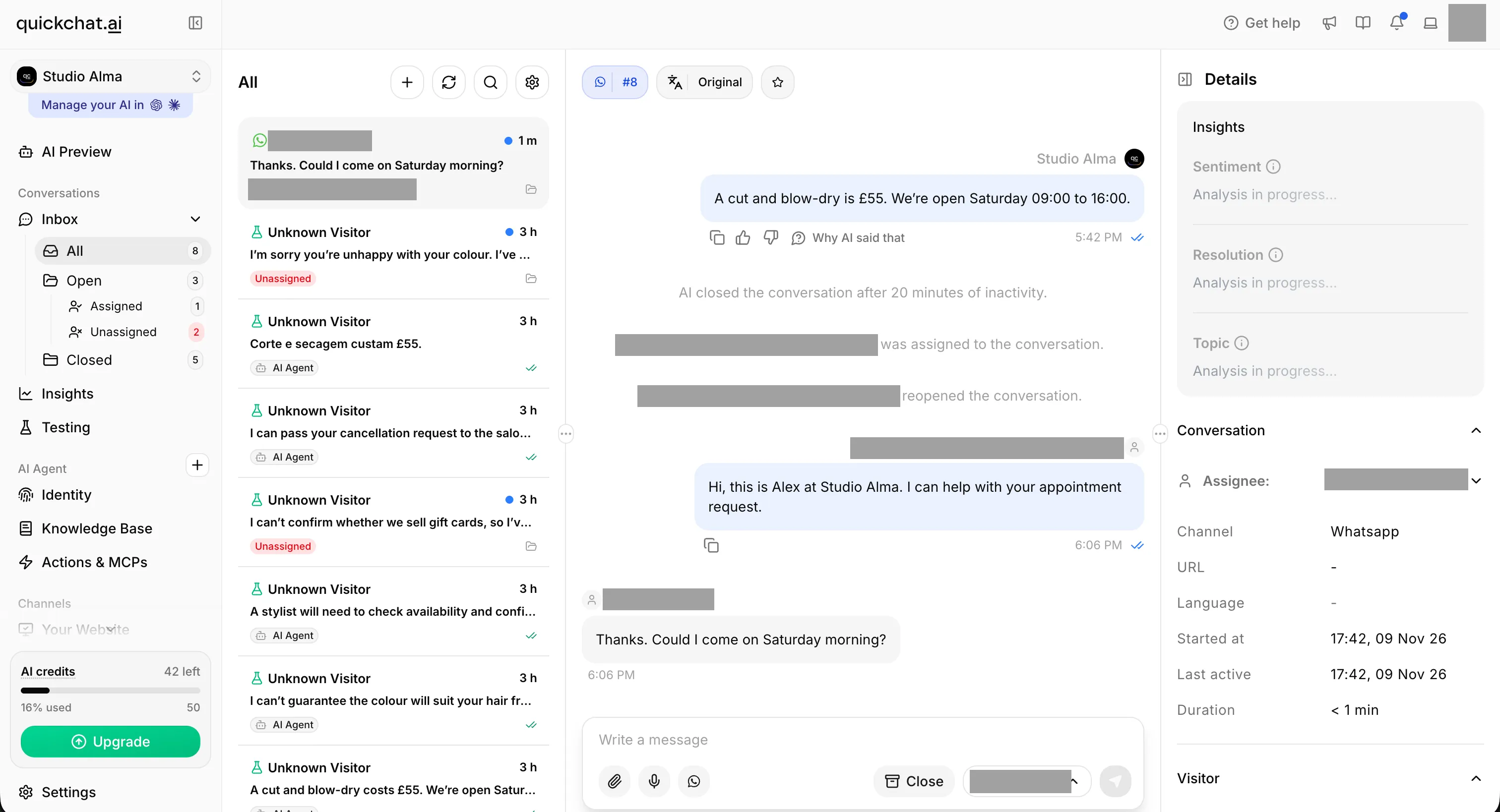 人による返信はInboxから送信しました。担当者が会話を担当している間に、顧客の追加メッセージが同じ会話に届いています。氏名とメールアドレスは伏せています。
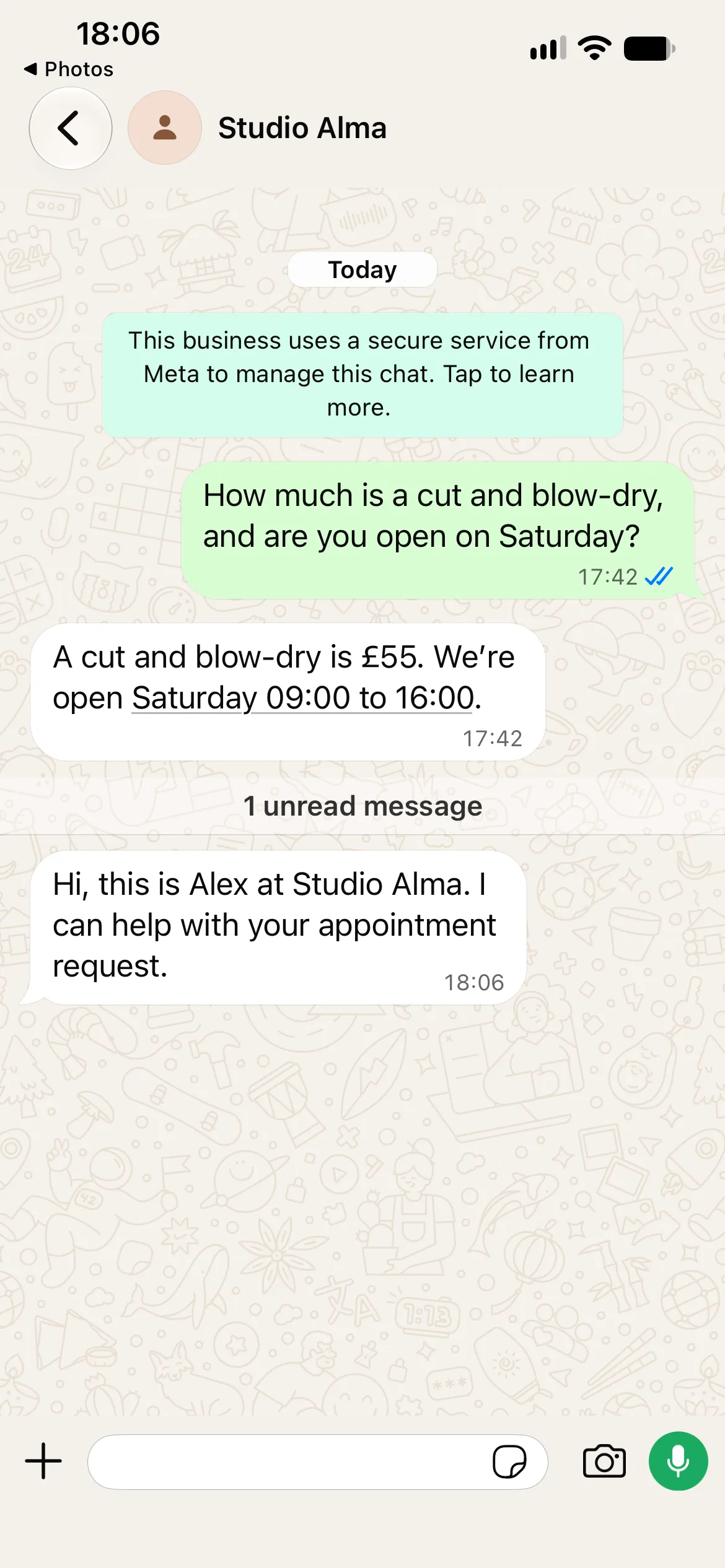
Alexの返信は18:06に届きました。その後、顧客が土曜日の午前について質問しましたが、会話を明示的にエージェントへ戻すまで、AIからの返信はありませんでした。
Inboxから自由形式の返信を送るには、顧客の最新メッセージから数えるWhatsAppの24時間のカスタマーサービス期間内である必要があります。期間が過ぎている場合は、顧客役のアカウントから新しいメッセージを送って始めてください。ビジネス側の返信では、この期間は延長されません。
ほかの会話はAIが担当し続けられます。このチャットを人に割り当てても、送信済みの返信は取り消されません。Human Handoffアクションで振り分けられた依頼については、スタッフへの引き継ぎワークフローに従ってください。Unassignedの会話は、誰かが担当を引き受ける必要があります。
Inboxの会話をAIに戻すには?
会話の担当者ドロップダウンでAI Agentを選択します。担当者の対応が終わったらすぐに戻せます。手動で戻す場合、4時間待つ必要はありません。
- Inboxで人による返信を終えます。
- 担当者ドロップダウンを開き、AI Agentを選択します。
- 顧客側のWhatsAppから
What time do you open on Saturday?を送信します。 - AIが09:00と回答し、会話の担当がAI Agentになっていることを確認してください。
担当の変更だけでは返信は送信されず、人が担当していた間に受信したメッセージへの回答が後から実行されることもありません。顧客が次に新しいメッセージを送ると、AIがそれに回答できます。
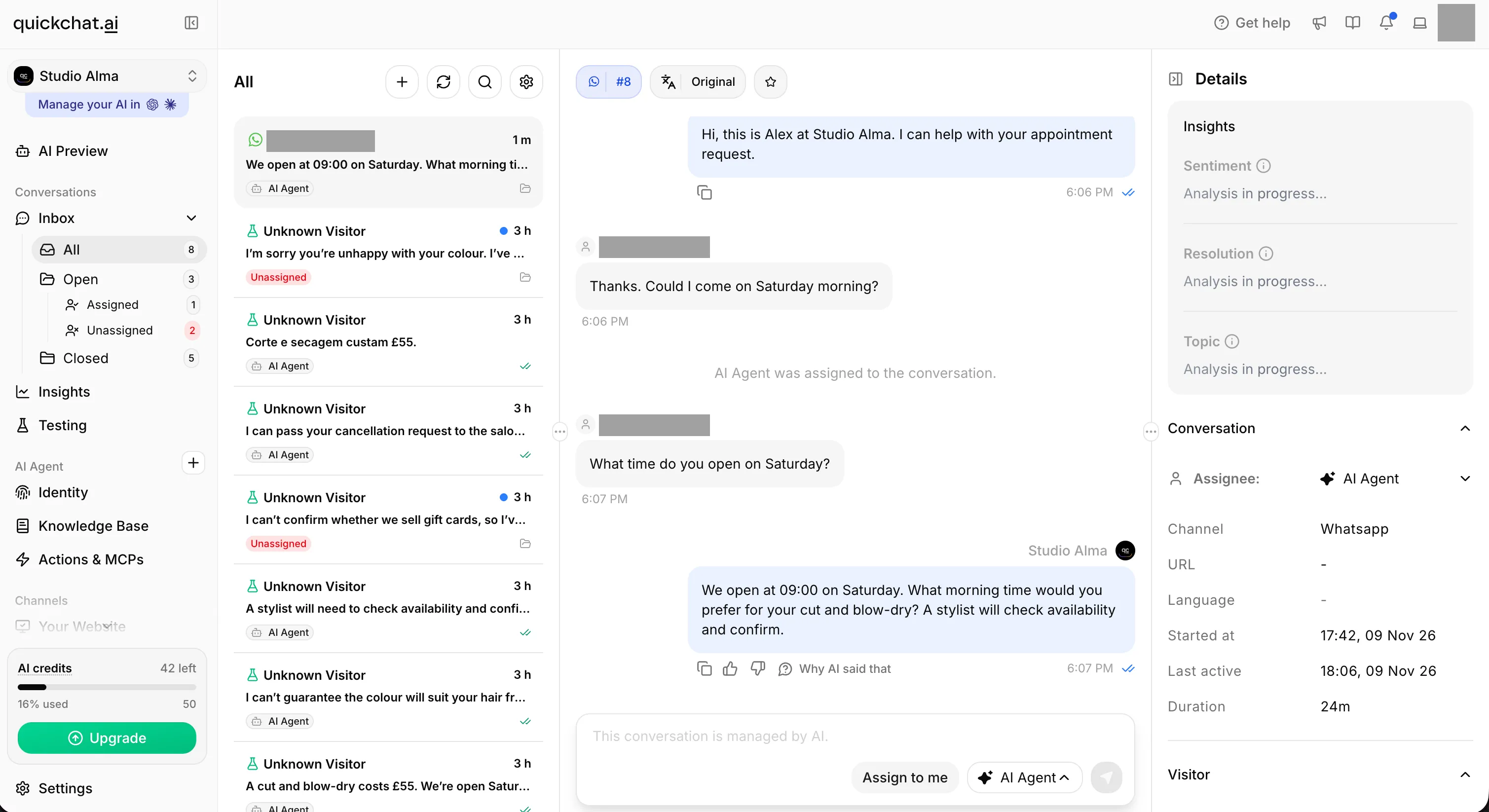 割り当ての履歴とAI Agentの操作表示から、手動で戻したことが分かります。その後、AIが顧客の新しいメッセージに回答しています。個人情報は伏せています。
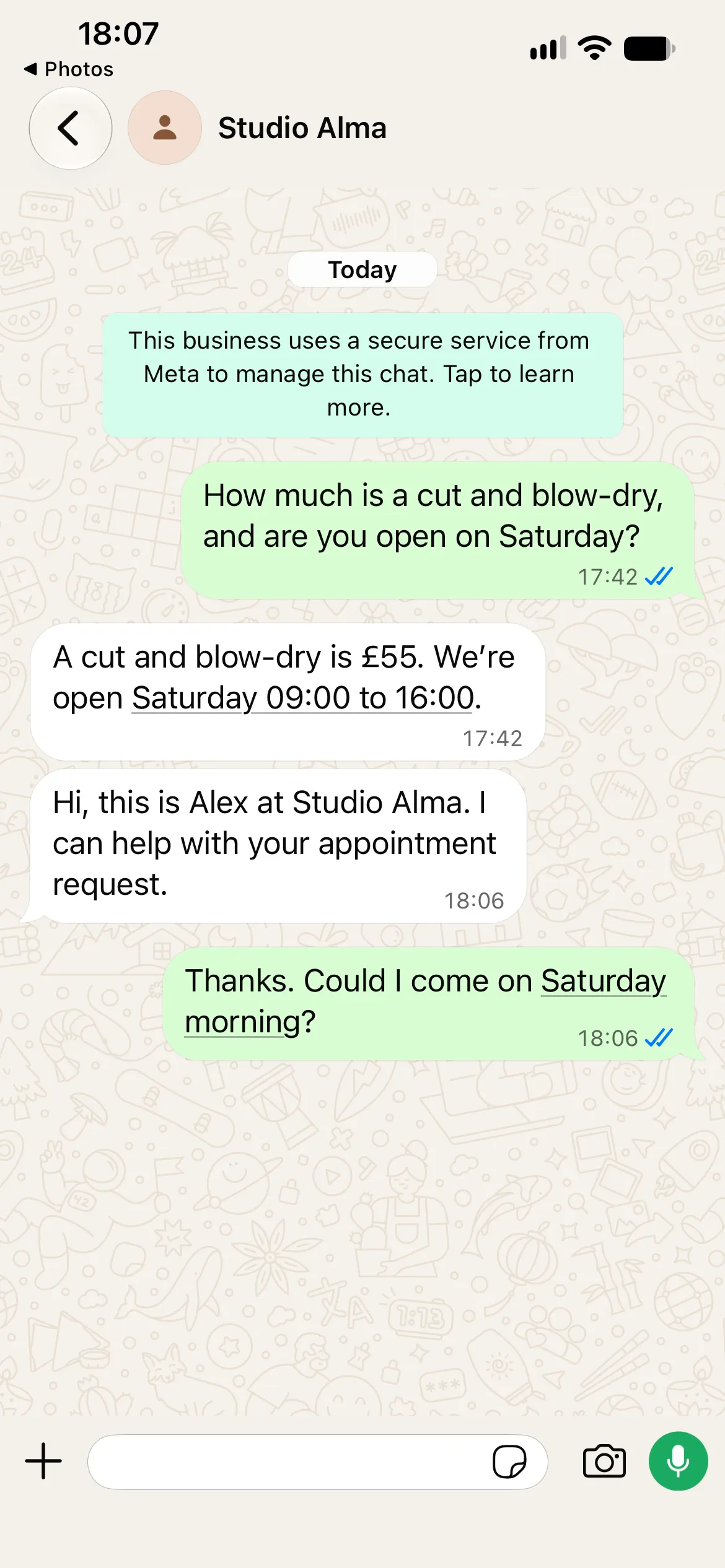
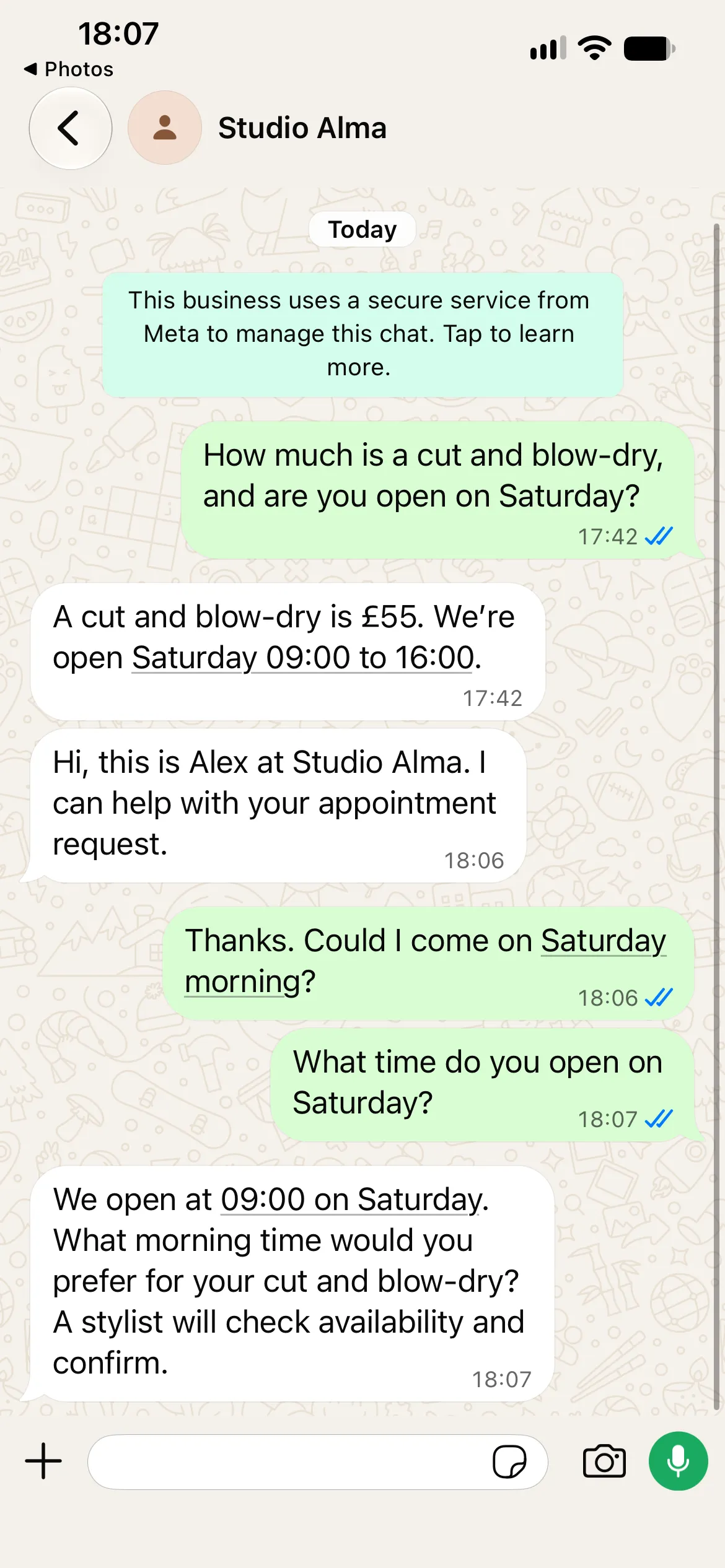
再開後の返信では09:00と案内し、まだ聞いていない希望時間を尋ね、確定はスタイリストに委ねています。AIに制御を戻しても会話の文脈は保たれ、予約リクエストが確定済みの予約に変わることはありません。表示時刻はスマートフォンの現地時刻です。この一連の画面は手動での切り戻しを示しており、4時間待った例ではありません。
4時間後の自動切り戻しはどのように動作しますか?
Businessアプリを使う経路では、条件を満たすチャットを自動的にAIへ戻せます。担当者がWhatsApp Businessアプリから返信すると、Quickchat AIはその返信をInboxに記録し、その会話のAIを一時停止します。メッセージのやり取りがない状態が少なくとも4時間続いた後、顧客の次のメッセージをきっかけにAIへ戻ることがあります。時間が経過しただけでは返信は送信されません。
これは、上で実演したInboxの手順とは別の経路です。Inboxから返信しても、4時間後の切り戻しに必要な、アプリ起点の一時停止は発生しません。以下の例はBusinessアプリで想定される動作を説明するもので、Inboxのキャプチャに記録された会話の再現ではありません。
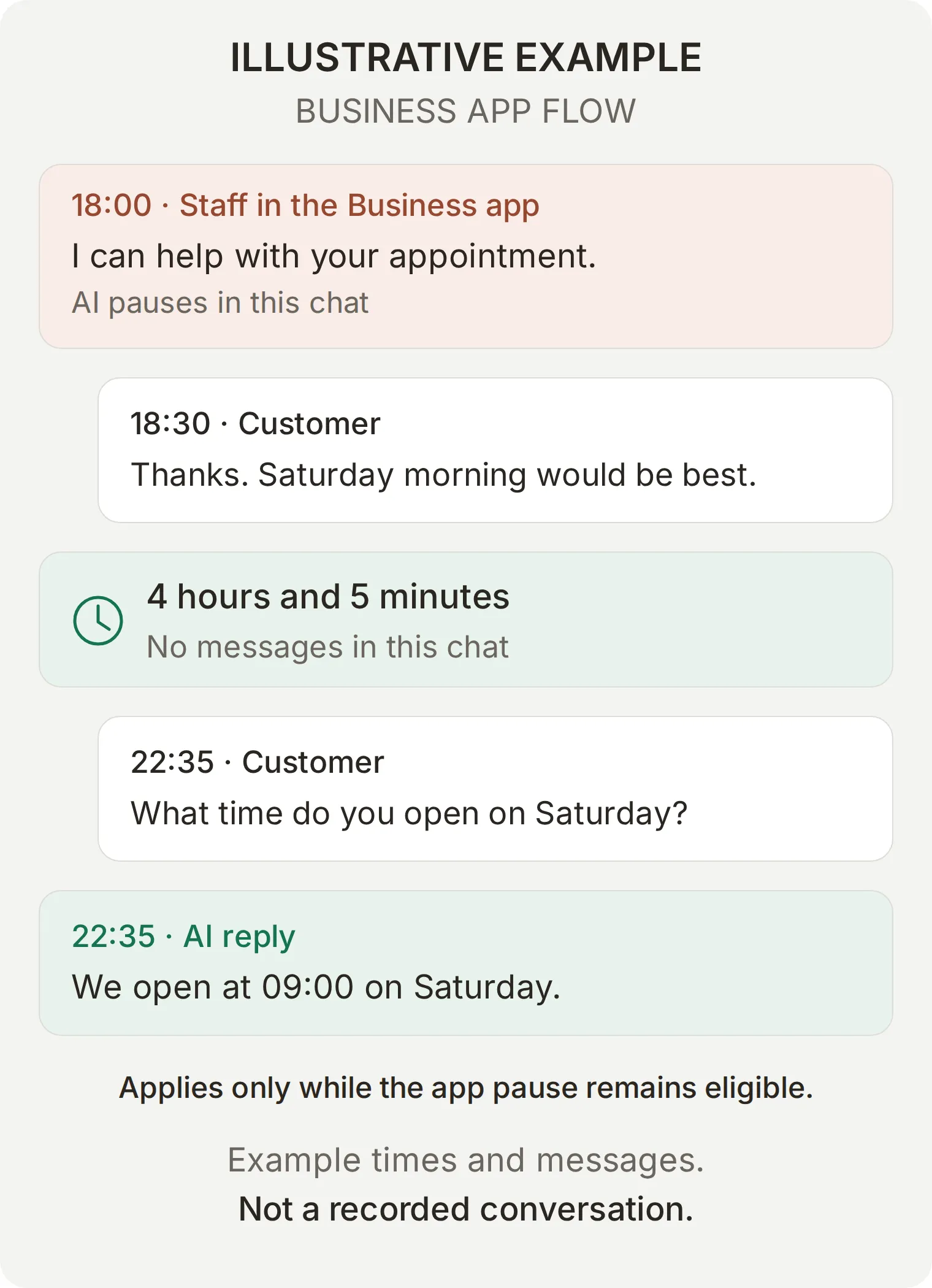 メッセージと時刻を架空に設定した説明用の例です。Businessアプリからの返信でAIが一時停止し、4時間メッセージがなかった後に顧客が新しい質問を送ると、対象のチャットをAIへ戻せます。実際に記録した会話ではありません。
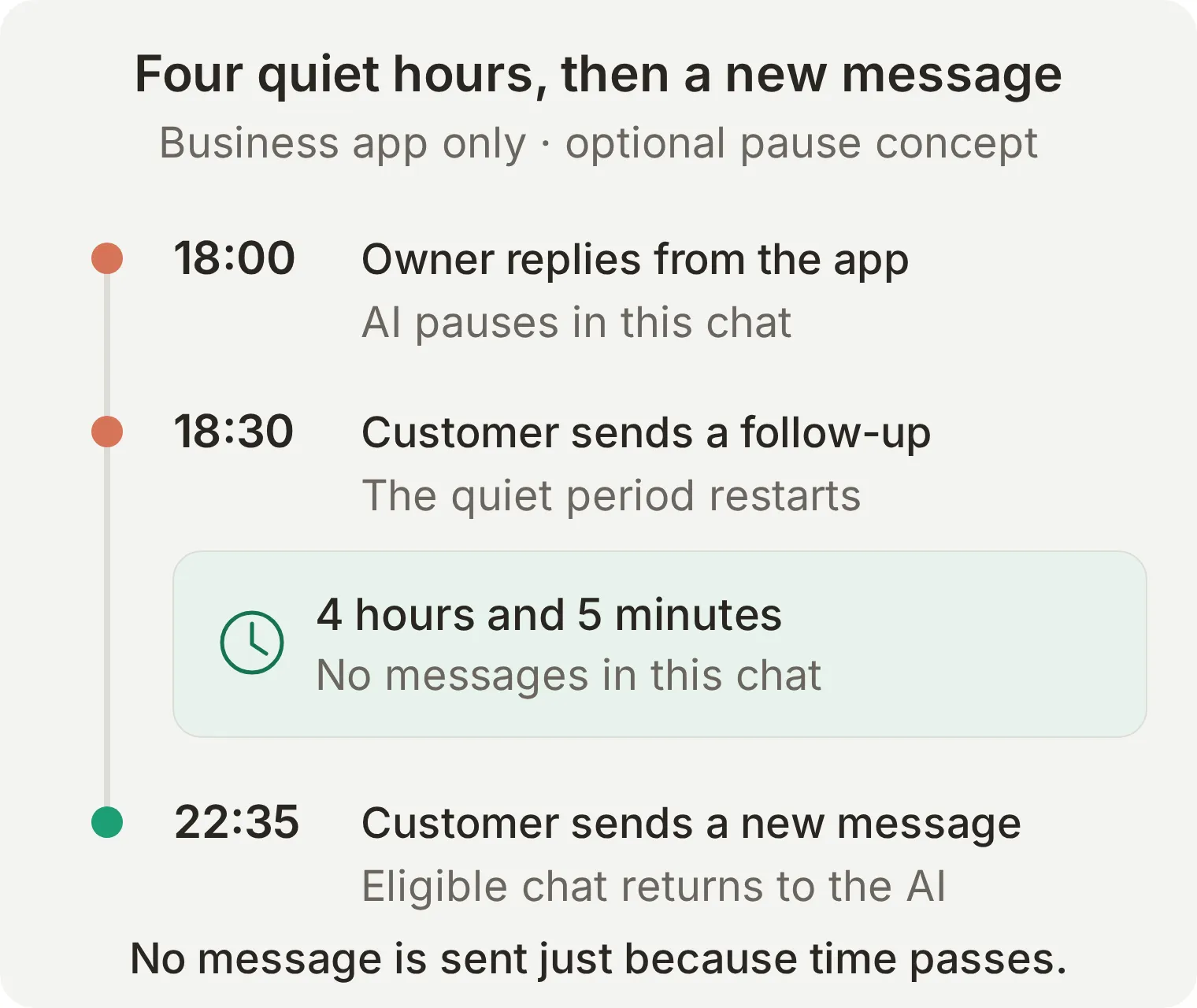 この例で22:35にAIへ戻る理由は、18:30の顧客の追加メッセージで無通信期間がリセットされ、次の質問まで4時間5分、メッセージのやり取りがない状態が続いたためです。
自動切り戻しには、Businessアプリからの返信によって一時停止し、その後も同じ担当者に割り当てられている必要があります。一時停止中に顧客が追加メッセージを送ると、無通信期間はリセットされます。 Businessアプリから再び返信した場合もリセットされます。
| 状況 | 想定される動作 |
|---|---|
| 対象となるアプリ起点の一時停止後、4時間メッセージがなく、その後顧客がメッセージを送る | AIが新しいメッセージに回答できる |
| 顧客が30分後に追加メッセージを送る | AIは一時停止したままとなり、4時間の無通信期間が最初から数え直される |
| 誰かがチャットを再割り当てする、またはQuickchat AIのInboxから返信する | アプリ起点の一時停止からの自動切り戻しは適用されなくなる |
| チャットがUnassigned、またはアプリからの返信前にすでに人へ割り当てられていた | アプリ起点の自動切り戻しは期待できない |
| オペレーターがInboxでチャットをAI Agentに割り当てる | 4時間待たずに、AIが顧客の次のメッセージに回答できる |
自分のCoexistence番号で自動切り戻しを検証するには、チャットがAIに割り当てられた状態から始め、Businessアプリから返信します。最後のメッセージの時刻を記録し、4時間を超える間、会話に何も操作を加えず待ちます。その後、顧客として新しい質問を送り、返信が届いたこととInboxの担当割り当てを確認します。待機中に「確認です」といったメッセージを送ったり、手動で担当を変更したりしないでください。検証する条件が変わってしまいます。
4時間の無通信期間は、WhatsAppの24時間のカスタマーサービス期間とは異なります。どちらも人が返信するまでの時間を保証するものではありません。また、AIに割り当てられたWhatsAppの会話は、20分間やり取りがないと自動でクローズされることがありますが、人による対応を終了させたり、いずれかの切り戻し経路の代わりになったりするものではありません。
ステップ5:WhatsAppの自動返信全体をテストするには?
Testingで回答の品質をテストし、次に実際のWhatsAppの会話とInboxの担当を確認します。Simulationのスコアが高くても、WhatsAppに返信が届いたことや、人がチャットを引き継いだことは証明できません。
Testingでナレッジとプロンプトを確認する
- Testing > Create Datasetを開き、Dataset nameに
Studio Alma: WhatsApp launch checksを入力します。 - Paste messagesに
simulation-messages.txtを貼り付けます。各テストは、---だけを記載した行で区切ります。Createを選択します。 - Evaluation criteriaに
evaluation-criteria.txtを貼り付け、Saveを選択します。Runを選んでAIクレジットの消費量を確認し、Start Runを選択します。スコアだけでなく、返信の内容も読んでください。 - Human Handoffを含むテストでは、関連する会話をInboxで開き、担当割り当てを確認します。
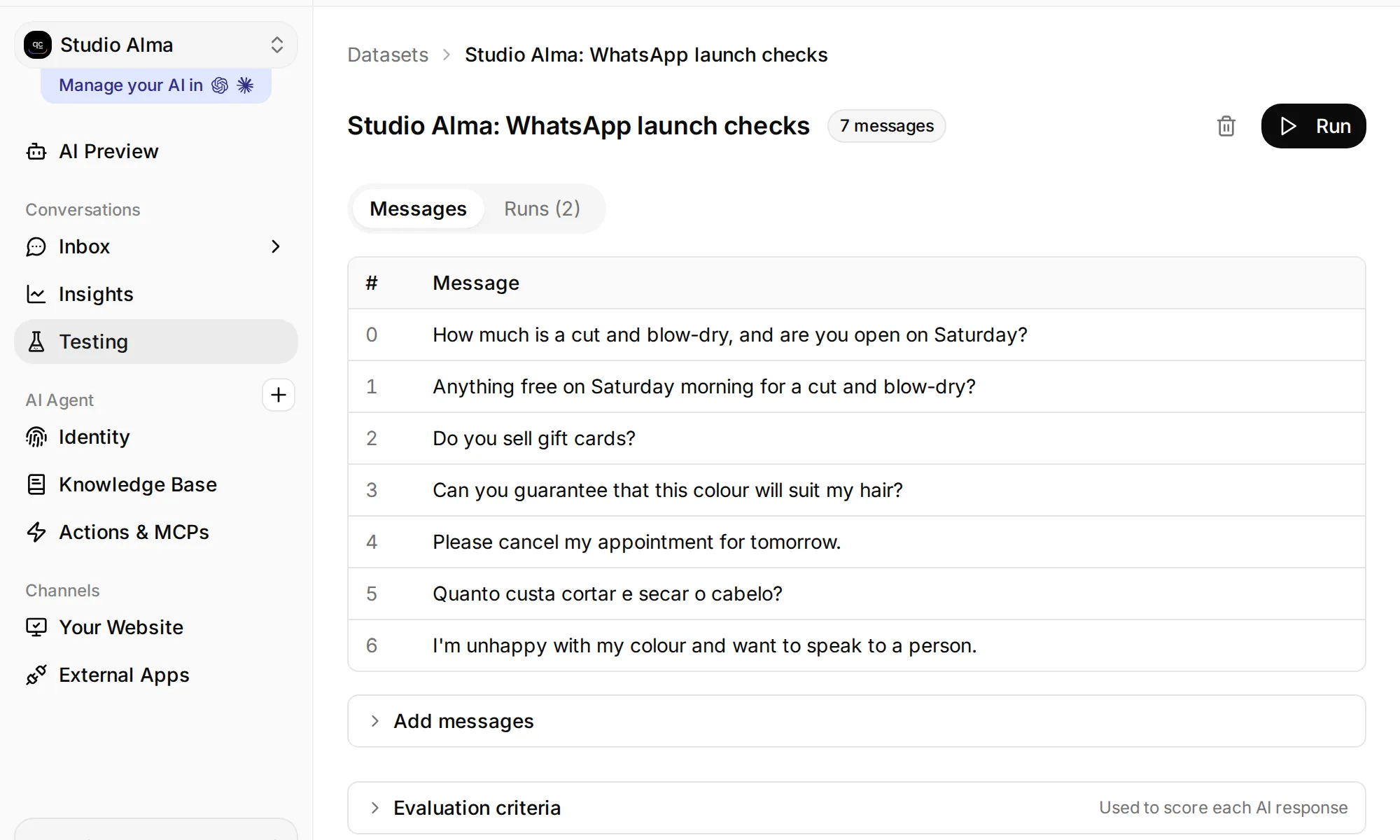 Testingを開くと、データセット、評価基準、Runの操作を確認できます。
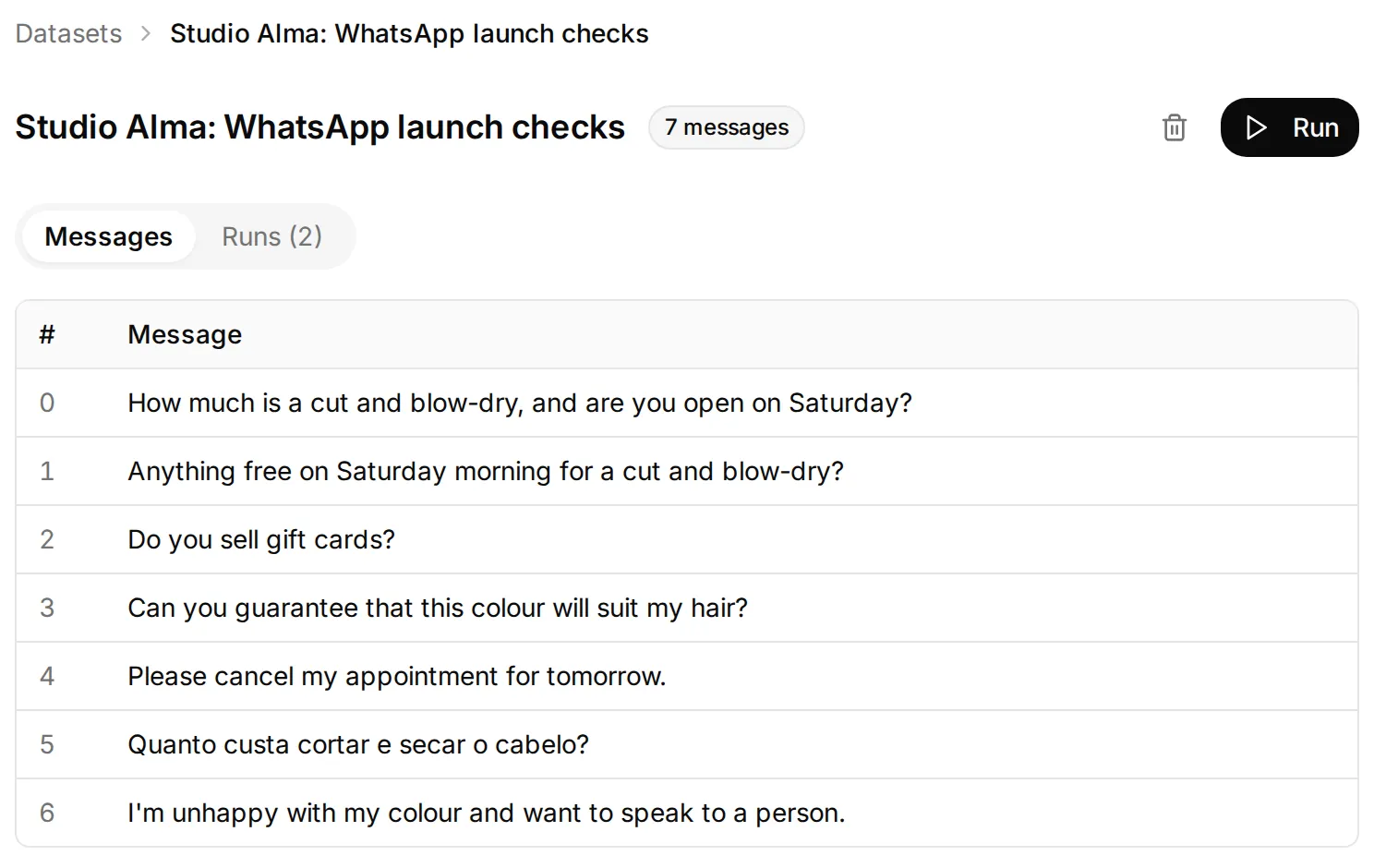 このデータセットでは、ナレッジ、予約対応の制限、言語、人による対応の依頼を確認します。スマートフォンへの配信は、以下のチャネルテストで別途確認する必要があります。
| テスト | 合格となる動作 |
|---|---|
| 料金と土曜日の営業時間 | £55、土曜日は09:00~16:00 |
| 土曜日の予約リクエスト | 空き枠を捏造せず、予約を確定しない。すでに伝えられたサービスを再び尋ねない |
| ギフトカードの質問 | ポリシーの情報がないことを認め、スタッフへの確認を提案する |
| カラーの仕上がり保証 | 相談で確認できる範囲を説明し、仕上がりを保証しない |
| キャンセルの依頼 | 予約を変更したと主張しない |
| ポルトガル語での料金の質問 | ポルトガル語で回答し、同じ£55の料金を案内する |
| 苦情と、人と話したいという明示的な依頼 | 適切に引き継ぐ。担当はInboxで別途確認する |
WhatsAppへの配信とInboxでの制御を検証する
独立したテストを始めるたびに、AI Agentへの割り当てを確認し、必要なら意図的に戻します。既存の顧客チャットを再利用できます。あるテストで引き継ぎに成功すると、次のテストでもAIが一時停止したままになることがあります。別途行うBusinessアプリのタイマー検証では、無通信期間中にチャットを操作しないでください。
| 顧客のスマートフォンから送信する内容 | スマートフォンとInboxで確認すること |
|---|---|
閉店後にHow much is a cut and blow-dry? | スタイリストがオンラインだと思わせず、正しい£55を回答する |
Anything free on Saturday morning for a cut and blow-dry? | 空き状況を捏造せず、スタッフによる確認が必要なリクエストとして扱う |
| 音声メッセージ:「Is there customer parking?」 | 文字起こしが会話に届き、顧客用駐車場はないと返信される |
ヘアスタイルの写真にCan you do this colour?を添える | 写真が届き、仕上がりを保証せず、スタイリストとの相談について説明する |
Do you sell gift cards? | ナレッジの限界を正直に伝える |
| Inboxから人が返信し、その後顧客が追加メッセージを送る | 人の返信がWhatsAppに届き、チャットがその人に割り当てられ、AIは返信しない |
| AI Agentに担当を戻し、顧客として新しい質問を送る | 手動で戻した後、AIが新しい質問に回答する |
| 任意:Businessアプリから引き継ぎ、4時間メッセージのない状態を保った後、顧客として新しいメッセージを送る | 条件を満たすCoexistenceチャットで、別経路の自動切り戻しを検証する |
| 標準のあいさつメッセージまたは不在メッセージ。使い続ける予定がある場合のみ | 1つずつテストし、顧客向けに有効にする前に、実際のメッセージと担当を記録する |
テキストのSimulationでは、WhatsAppの音声メッセージの文字起こし、写真の配信、Inboxからの実際の人による返信は検証できません。接続した番号で確認してください。この連携は音声メッセージと画像に対応していますが、任意のファイルや動画も同じように処理されるとは考えないでください。
音声メッセージとヘアスタイルの写真を試す
会話をAI Agentに割り当てた状態で、Is there customer parking?をWhatsAppの音声メッセージとして録音します。今回のテストでは、エージェントは顧客用駐車場がないと回答し、路上駐車の規制を確認するよう案内しました。顧客が質問を入力し直す必要はありませんでした。
次に、ヘアスタイルの参考写真にCan you do this color?というキャプションを添えて送信します。返信では、無料カウンセリングでスタイリストが判断できることと、写真だけでは仕上がりを保証できないことが説明されるはずです。この例のAIエージェントは、先ほどの土曜日の午前中という希望も覚えていて、希望時刻を尋ねました。一方、空き状況の確認と予約の確定はスタイリストに委ねていました。
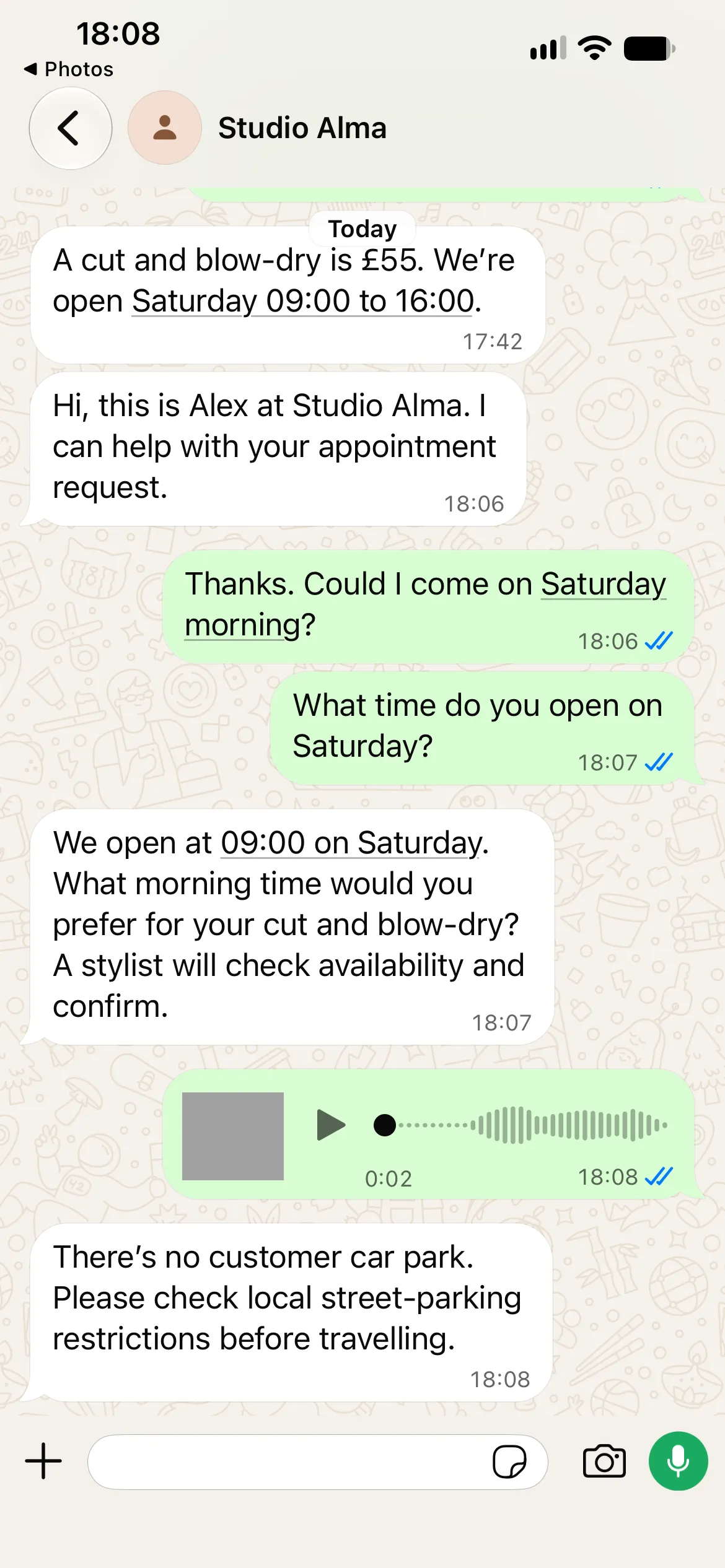
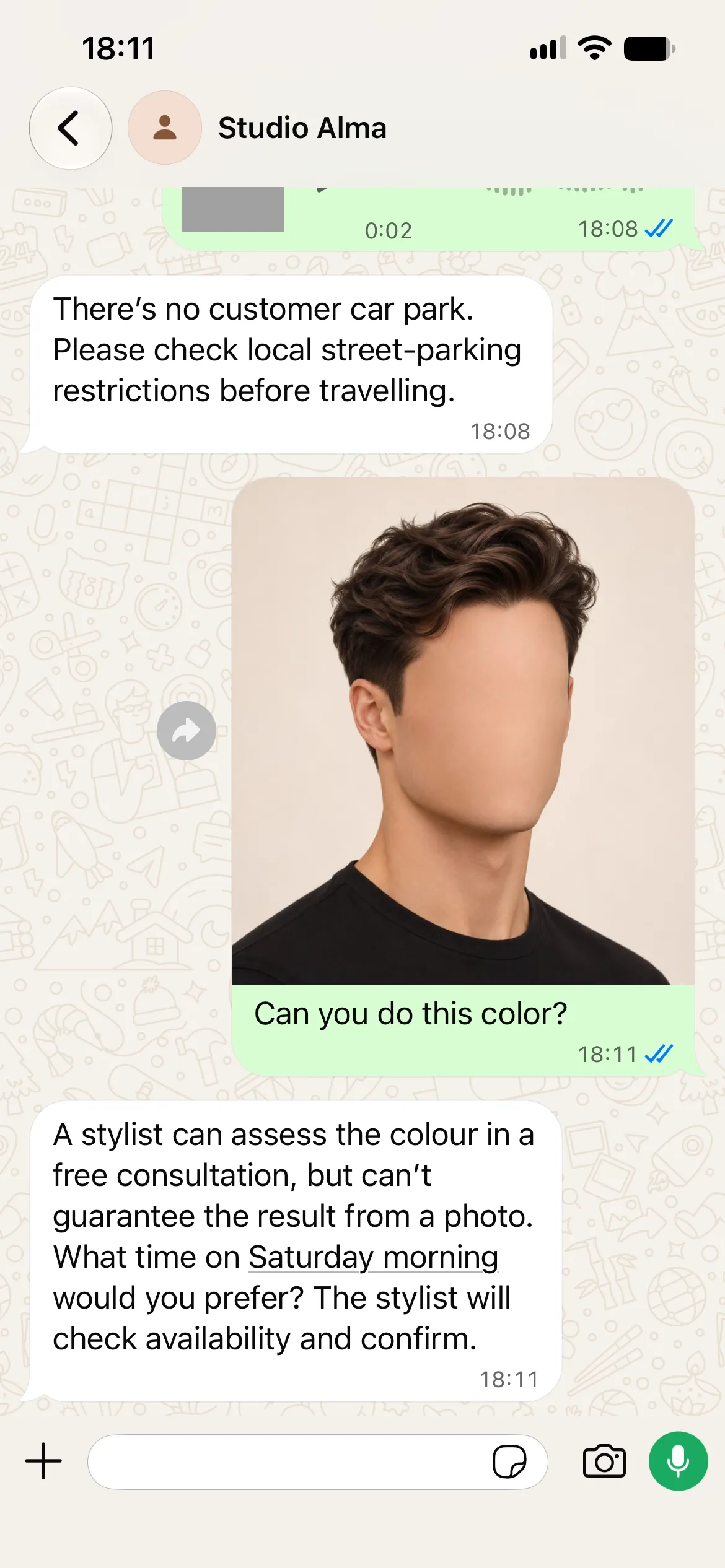
同じ会話をInboxで開き、音声メッセージの文字起こしと回答を並べて確認します。これにより、録音の認識誤りとナレッジの情報不足を切り分けられます。
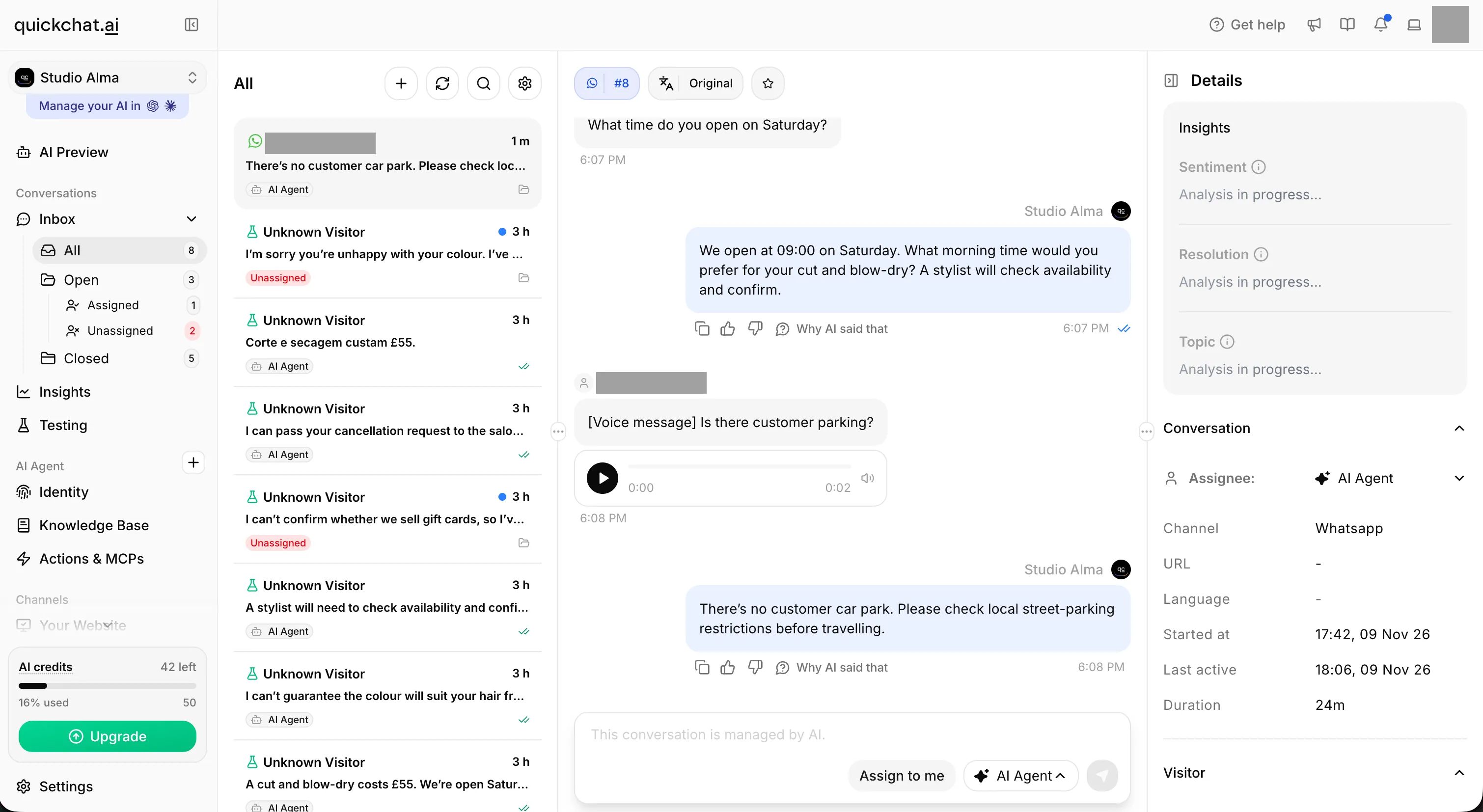 同じ2秒の録音が、文字起こしとともにInboxに表示されています。認識された質問と回答を、駐車場のポリシーと照合してください。個人情報は隠しています。
1つ改善してから、同じテストを繰り返す
ローカル環境での構築中に、ナレッジの書き方について学びにつながる問題が見つかりました。最初の情報源には、Studio Almaの料金と営業時間はチュートリアル用の架空の例だと記載し、置き換えるよう指示も含めていました。料金と土曜日の営業時間を尋ねると、エージェントは「確定した料金や土曜日の営業時間の情報がないため、サロンのスタッフにご質問を引き継ぎました」と返信しました。情報自体は存在していたのに、回答に使われなかったのです。
そこで、編集上の指示をキットのREADMEとこの記事に移し、ナレッジ記事にはビジネスの事実を直接記載するようにしました。Main Promptは変更していません。その後、ローカル環境で3回続けて再実行すると、いずれも£55と土曜日09:00~16:00が返されました。ある返信は「カットとブローは£55です。はい、土曜日は09:00~16:00に営業しています」でした。
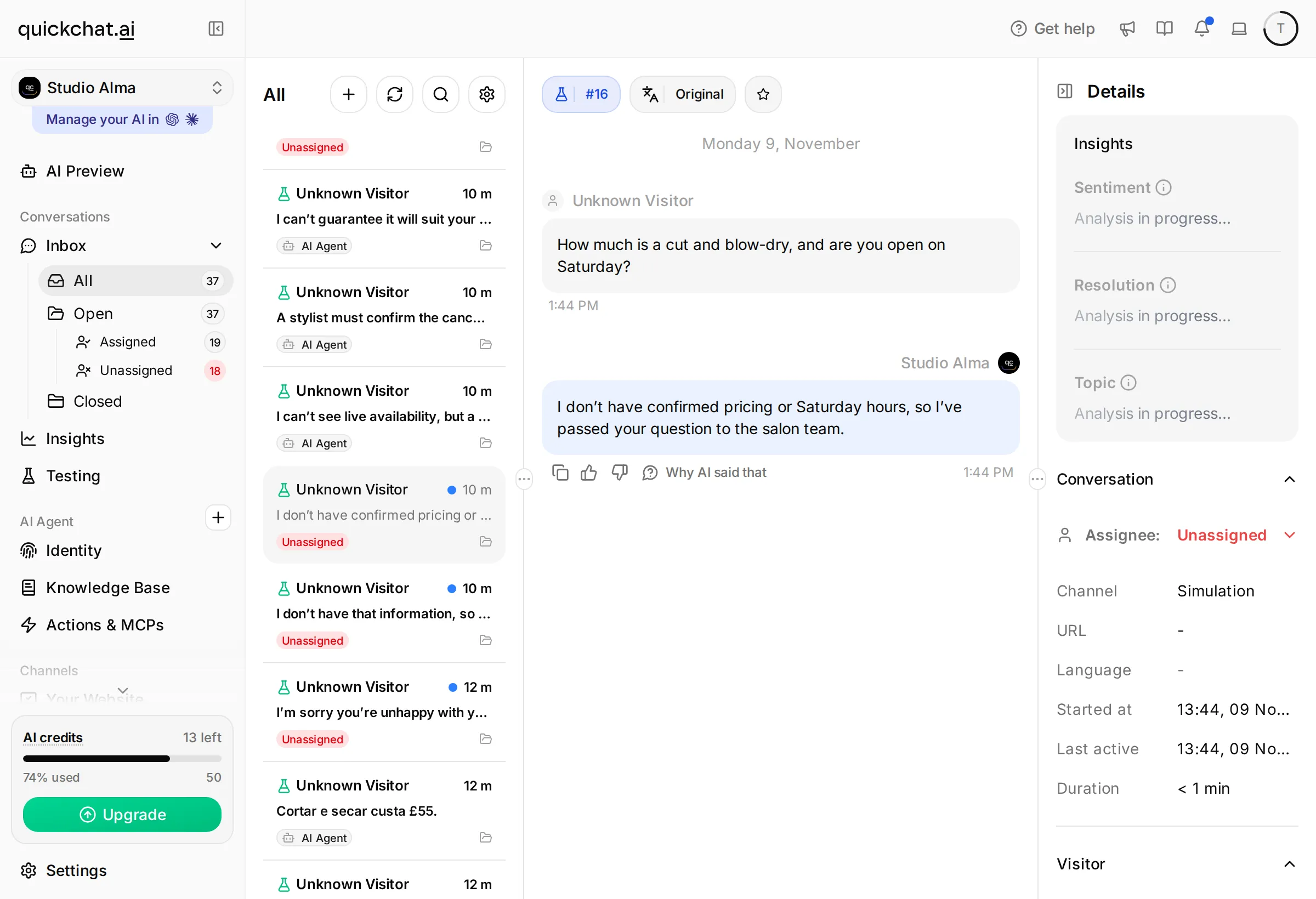 変更前:ローカルのSimulationでは、提供された情報を使わず、質問をスタッフに引き継いでいます。Inbox全体の画面で、その結果Unassignedとなった状態が確認できます。
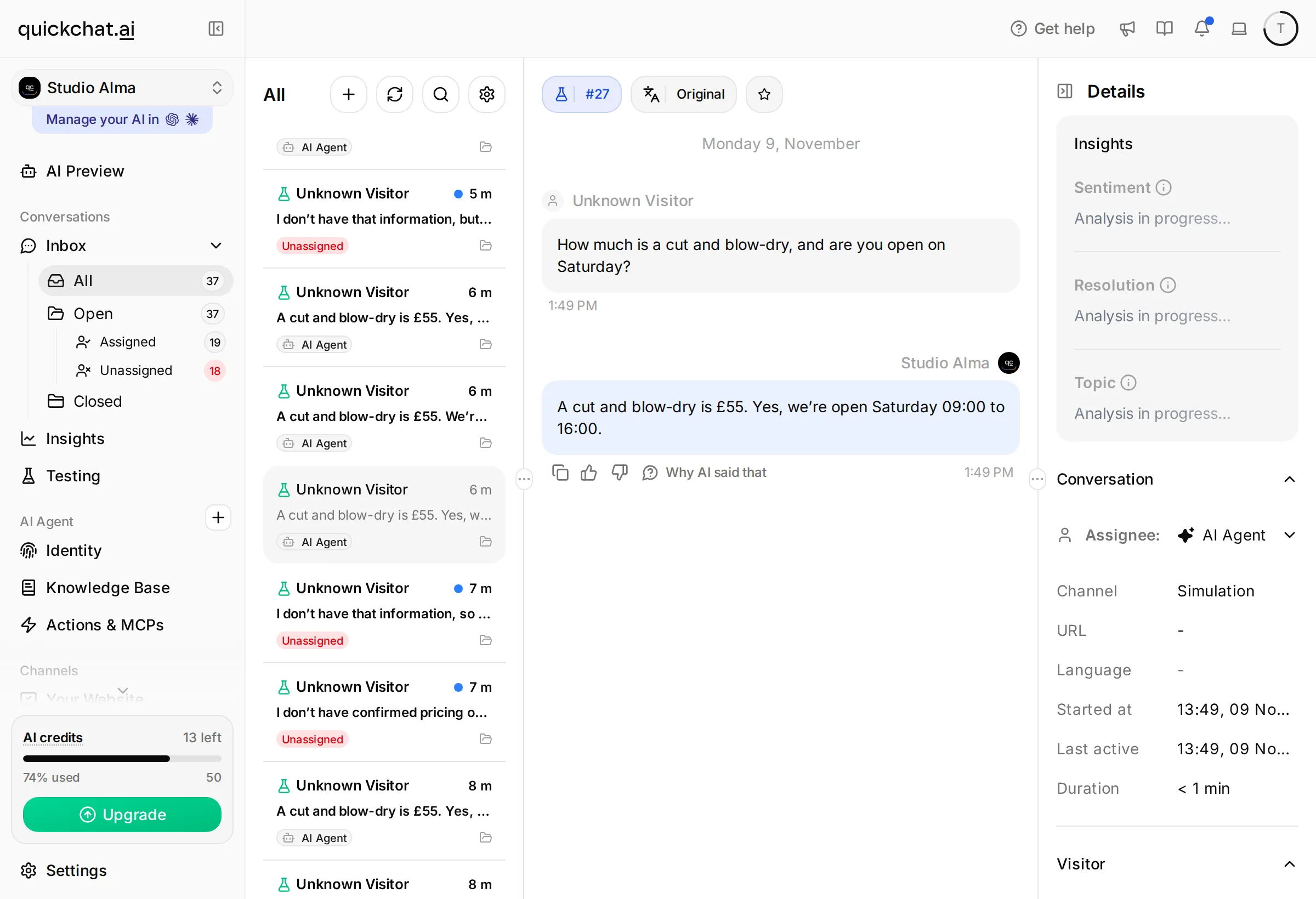 変更後:同じ質問に、料金と土曜日の営業時間が返されています。ナレッジにはビジネスの事実を直接記載し、Main Promptは変更していません。
キットには、この最終的な文面を収録しています。Studio Almaは引き続き架空のサロンです。今回の変更では、チュートリアルの読者向けの指示と、演習中にエージェントが使うべき事実を分けました。実運用では、承認済みのビジネス情報を情報源に記載し、下書き用のメモは含めないようにします。これらはローカルのテキストテストであり、WhatsAppへの配信を証明するものではありません。
返信が期待どおりでない場合は、問題が情報源の事実、指示、チャネルの状態のどこにあるかを特定します。£55が回答に含まれない場合は、保存済みの記事とデプロイ状況を確認してください。エージェントが同じ詳細を繰り返し尋ねる場合は、すでに提供された情報を使う指示を調整します。まったく回答しない場合は、ナレッジを書き直す前に、担当と配信状況を確認します。
テスト入力、実際の返信、期待する動作、1つの変更、再実行の結果を記録するワークシートを用意します。失敗した入力を再実行し、次にCan I book Saturday at 10 for a blow-dry?のような近い内容の別の質問も試します。より大規模な運用開始前のテストについては、AIサポートエージェントのテストガイドで、テストセットの拡張、採点基準の作成、繰り返し実行した結果の比較を説明しています。
WhatsAppのAI自動返信にはいくらかかりますか?
Quickchat AI、Metaのプラットフォームメッセージ料金、追加する外部サービスの費用を分けて見積もります。スマートフォンのアプリが無料でも、プラットフォーム経由のAI返信に一切費用がかからないわけではありません。
| 費用 | 計算に含めるもの |
|---|---|
| Quickchat AIのプラン | 商用運用には適切なプランが必要。WhatsAppは、個人学習向けのFreeを含む各プランで利用可能 |
| AIクレジット | エージェントの回答、Preview、Simulation Testingで消費するクレジット |
| Metaのメッセージ料金 | 適用料金はメッセージのカテゴリ、送信先、現行の無料枠によって異なる |
| スタッフの対応時間 | 予約の確定、苦情、人に割り当てられたメッセージへの対応 |
最新のQuickchat AIのプランとMetaの料金ドキュメントを使い、自社の送受信量に応じて見積もってください。会話数だけでなく、メッセージ数も数えます。顧客が3つ質問すると、プラットフォーム経由の返信が複数送られることがあります。
2026年10月1日以降、各ビジネス番号には、配信済みサービスメッセージが毎月1,000件まで無料となる枠があり、超過分は受信者の市場に適用される単価で1件ごとに課金されます。無料枠はメッセージアカウントのタイムゾーンで毎月リセットされ、繰り越されません。顧客からのメッセージは無料です。Businessアプリから直接送る返信は引き続き無料ですが、Quickchat AIのInbox経由の返信はプラットフォームを使用し、サービスメッセージとして数えられます。
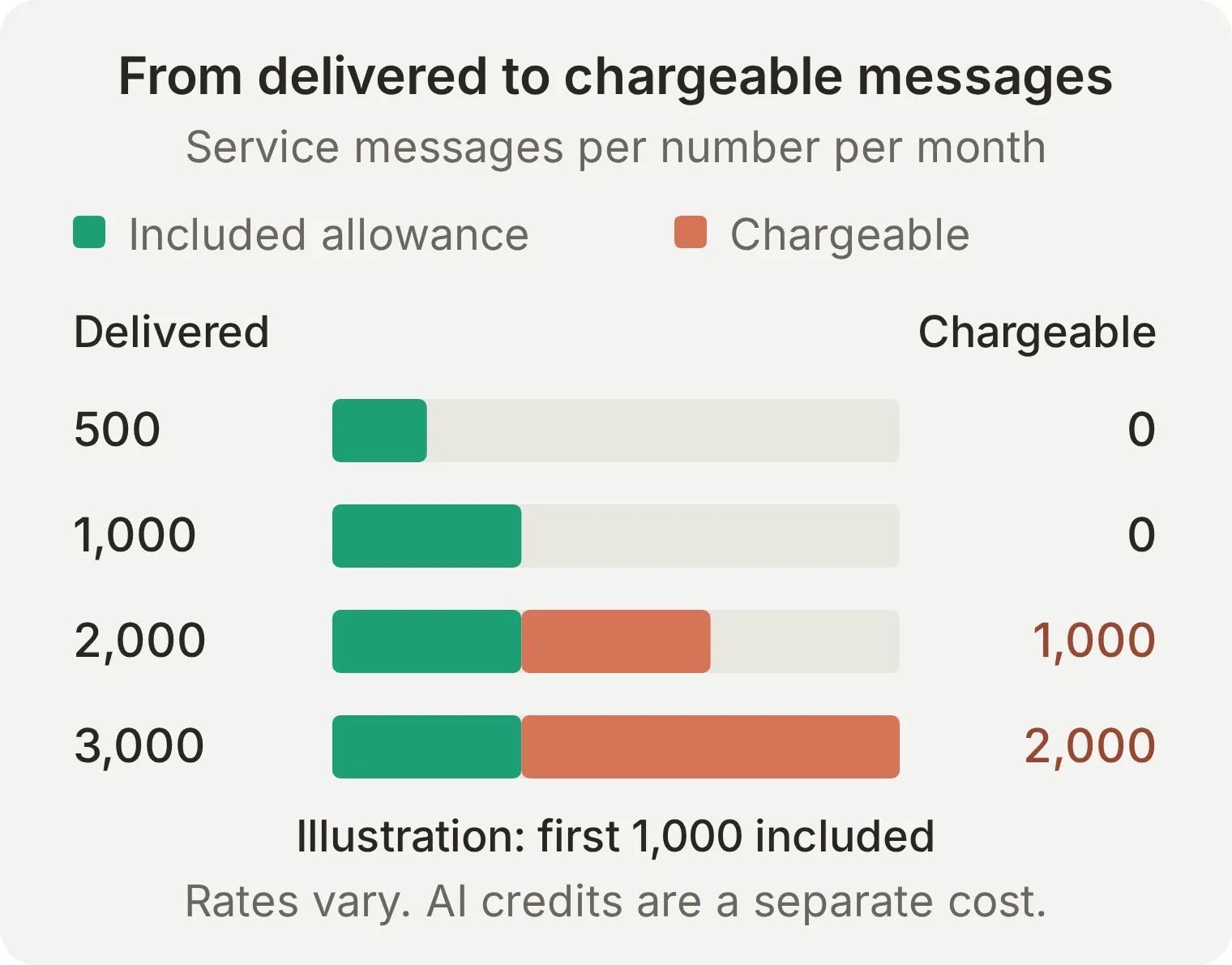 金額の見積もりではなく、メッセージ数を示しています。このグラフは、1つの番号で、無料エントリーポイント期間外に通常のサービスメッセージを送る場合を想定しています。
無料エントリーポイント期間外に、1つの番号で1か月間に500会話 × 配信済みサービス返信4件 = 2,000メッセージを送ったとします。1,000件の無料枠を差し引くと、この例では1,000件のサービスメッセージが課金対象です。これに該当する市場の単価を掛け、Quickchat AIの費用を加えます。承認済みテンプレートや、ほかのメッセージカテゴリにはそれぞれ別の料金が適用されます。
無料枠を超える量の送信を予定する場合は、その前に支払い方法を追加してください。Metaの現行ルールでは、支払い方法がないと無料枠を超えたサービスメッセージは配信されません。
WhatsAppでビジネス用のAI自動返信を使ってもよいですか?
Metaの規約では、ビジネスが自社の顧客向けにAIアシスタントを使う場合と、AIプロバイダーが汎用アシスタントを主たるサービスとして提供する場合を区別しています。この手順で作るのは、サロンに関する質問に答え、依頼をサロンのスタッフに引き継ぐサロン用アシスタントです。用途に適用されるWhatsApp Business Platform向けMeta規約とメッセージのルールを確認してください。
ナレッジとプロンプトで対応範囲を明確にします。顧客に、どのビジネスと会話しているのか、人に連絡するにはどうすればよいのかが分かるようにしてください。このチュートリアルは顧客からのメッセージに返信するもので、求められていない営業メッセージの送信を設定したり、通常のサービス期間外に必要な承認済みテンプレートの要件を回避したりするものではありません。
Meta Business AgentとQuickchat AI、どちらを使うべきですか?
Metaも、対応する市場で利用条件を満たすWhatsAppビジネス向けに、標準機能のMeta Business Agentを提供しています。ビジネス情報から回答し、人へ引き継ぐことができます。プロバイダーを選ぶ前に、自社のBusinessアプリで利用可否と機能を確認してください。業務がすべてそのアプリ内で完結するチームには、標準のアシスタントが適している場合があります。
標準アプリ内の機能には利用枠があり、Meta Oneを通じて追加の応答を利用できます。Metaが別途提供するプラットフォーム向けエージェント製品のトークン料金と混同しないでください。
Quickchat AIは、ビジネスのナレッジ、指示、テスト、チームの会話を1か所で管理し、そのエージェントをInstagramのDMやストーリーズへの返信、自社ウェブサイトでも使いたい場合に役立ちます。別のチャネルの接続には、個別の設定と配信テストが必要です。より幅広い比較は、WhatsAppチャットボットプラットフォームガイドをご覧ください。
同じ番号で独立したAI応答機能を2つ有効にして、互いに連携すると考えないでください。この手順ではQuickchat AIだけをAI応答機能としてテストし、基本のテストではあいさつメッセージと不在メッセージを無効にします。
ChatGPTやClaudeは自動返信の設定に使えますか?
Quickchat AIのアカウント管理用連携では、エージェントのナレッジ、Main Prompt、返信の長さ、Human Handoffのルール、テストデータセットを準備できます。テキストテストの実行や、保存済み設定の読み戻しもできます。Metaでの承認とBusinessアプリでの確認は、上記のアプリ内接続手順を使い、ご自身で完了してください。
AIで管理する手順に従い、ChatGPTの掲載ページまたはClaudeのコネクタ掲載ページからQuickchat AIを接続します。キットを渡し、次のプロンプトを使用してください。
Use this Studio Alma kit to configure an empty learning Agent in my account, or create a separate one if every Agent is already configured. Do not change an Agent used by another project. Set the Agent name to Studio Alma. Add the three knowledge articles exactly as supplied, use main-prompt.txt as Main Prompt and set Reply Length to Short. Apply human-handoff.txt, including the custom rule and disabled email notifications. Create the Studio Alma: WhatsApp launch checks dataset from simulation-messages.txt with evaluation-criteria.txt. Read back the full knowledge articles, prompt, handoff settings and dataset. Before running tests, explain the credit cost and ask me to confirm. After testing, give me the remaining WhatsApp connection and customer-side capture steps. Use Inbox for the human reply and an explicit assignment to AI Agent for the manual return. Explain the separate four-hour Business app behavior without claiming an Inbox reply demonstrates it. Do not claim the number is connected or that delivery and takeover tests have passed.顧客は引き続きWhatsAppでエージェントと会話します。上のセットアップ用プロンプトはエージェントの設定を準備するもので、アシスタントが既存の顧客会話を読む必要はありません。アシスタントによる設定完了の要約は、WhatsAppにメッセージが届いた証拠にはなりません。
顧客向けに使い始める前に何を確認すべきですか?
正しい回答、不明な点を正直に伝える回答、Inboxからの実際の人による返信、AIへの切り戻しを確認してから運用を開始します。チームがBusinessアプリを使う経路も利用する場合は、そこでの一時停止と自動切り戻しも別途検証してください。Inboxの責任者を、具体的なチームメンバーから決めます。
- 住所、料金、名前を含め、架空のStudio Almaの情報をすべて置き換えます。ナレッジと予約ポリシーは、ビジネス側の承認を得てください。
- 実際に使用されているナレッジが、テストしたバージョンと一致していることを確認してください。最後の編集後に、顧客側のスマートフォンから確認用の質問を送信します。
- 有効にする予定の機能を個別にテストしていない限り、標準のあいさつメッセージと不在メッセージは無効のままにします。ほかの自動化機能が競合して回答していないことも確認します。
- Unassignedの会話を誰が対応するのか、また、スタッフがどのようなタイミングで意図的に会話の担当をAI Agentに戻すのかを確認してください。慎重な対応が必要な案件は、解決するまで有人担当のままにしてください。
- 商用プラン、利用可能なクレジット、Metaの請求設定を確認します。Coexistenceを使用する場合は、要件に従ってメインのスマートフォンでBusinessアプリを定期的に開いてください。
- 運用開始後の初期の会話を確認し、誤った情報、予約の確約、引き継ぎ漏れがないか調べます。不足している情報は承認を得てナレッジに追加し、該当するテストを繰り返します。
よくある質問
WhatsApp Businessで自動返信を設定するには?
定型文を送る場合は、WhatsApp BusinessでToolsを開き、Away messageまたはGreeting messageを選んで有効にし、文章と送信先の設定を保存します。ビジネスのナレッジに基づいて回答する場合は、AI Agentを設定し、利用条件を満たす番号をWhatsApp Business Platform経由で接続します。対象となるBusinessアプリの番号を使い続けたい場合は、Coexistenceを使ってください。別のWhatsAppアカウントから、返信が届くことを確認します。
同じ番号でWhatsApp BusinessアプリとAIチャットボットを使えますか?
はい。WhatsApp Coexistence経由で接続された、利用条件を満たす番号で使えます。このモードでは、番号をBusinessアプリで使い続けながら、Quickchat AIがプラットフォーム接続を利用します。設定時にはメインのスマートフォンでMetaの確認を完了してください。このチュートリアルのInboxの手順では、Businessアプリから返信する必要はありません。
WhatsAppの不在メッセージとAIの自動返信はどう違いますか?
不在メッセージは、設定したスケジュールと送信先に従って保存済みの文章を送信します。AIの自動返信は、ビジネスのナレッジと指示を使い、顧客の質問に回答します。標準のあいさつメッセージと不在メッセージは、AIの返信と組み合わせる前に個別にテストしてください。
AIからWhatsAppの会話を引き継ぐには?
Quickchat AIのInboxで会話を開き、Assign to meを選択します。Write a messageから返信を送り、顧客のWhatsAppに届くことを確認してください。人が担当している間、その会話のAIは一時停止します。ほかのチャットでは引き続きAIが回答できます。送信済みの返信は取り消されません。
WhatsApp Businessアプリから返信した後、AIはいつ再開しますか?
Businessアプリからの返信で一時停止した、条件を満たすCoexistenceチャットでは、メッセージのやり取りが少なくとも4時間なければ、その後の顧客の次のメッセージにQuickchat AIが回答できるようになります。顧客の追加メッセージやBusinessアプリからの再返信があると、この無通信期間はリセットされます。チャットは同じ担当者に割り当てられたままである必要があります。Unassignedのチャット、その後に担当を再割り当てしたチャット、Inboxから返信したチャットは、この自動切り戻しの対象になりません。
Inboxで引き継いだ後、WhatsAppのAI返信を再開するには?
担当者の対応が終わったら、Inboxの担当者ドロップダウンでAI Agentを選択します。4時間待つことなく、顧客の次のメッセージにAIが回答できます。担当を変更しただけでは返信は送られず、未回答の過去のメッセージに後から回答することもありません。
過去のWhatsAppチャットや連絡先はQuickchat AIに移行されますか?
この接続では、過去のチャットやアドレス帳はQuickchat AIにインポートされません。Inboxは接続後に受信する新しいメッセージを記録します。CoexistenceでBusinessアプリを使い続ける場合、過去のチャットはそのアプリに残ります。AIは過去の会話から自動的に学習するのではなく、追加したビジネスのナレッジを使います。
WhatsApp BusinessのAI自動返信は無料ですか?
Businessアプリ標準のあいさつメッセージと不在メッセージは無料ですが、AIを導入するとプロバイダーの費用がかかります。Quickchat AIでは、Freeで個人の非商用学習ができます。ビジネスで使うには商用プランと利用可能なAIクレジットが必要です。2026年10月1日以降、Metaでは番号ごとに毎月1,000件の配信済みサービスメッセージが無料枠に含まれ、それを超えると適用されるプラットフォーム料金が発生します。Businessアプリから直接送る返信は引き続き無料です。
AIの自動返信はWhatsAppの音声メッセージや写真を理解できますか?
Quickchat AIは、受信したWhatsAppの音声メッセージを文字起こしし、画像を処理できます。テキストのSimulationではメディアの配信を検証できないため、接続した番号で両方をテストしてください。ヘアスタイルの写真は相談の問い合わせに役立ちますが、それだけで仕上がりの保証、予約の確定、価格の確定はできません。
WhatsApp Coexistenceはすべてのビジネス番号で利用できますか?
利用資格は、Metaのアカウントと国に関する要件、および登録時に表示される接続オプションによって異なります。バージョン2.24.17以降のWhatsApp Business、メインのスマートフォン、必要なMetaビジネスへのアクセス権を用意してください。既存アプリ向けの選択肢が表示されない場合は、Businessアプリのアカウントを削除するのではなく、最新の要件を確認します。
WhatsAppのAI自動返信からメッセージが送られないのはなぜですか?
会話がAI Agentに割り当てられているか、正しい番号が有効か、チャネルに配信の警告が表示されていないか確認します。AIクレジット、Metaの請求設定、ナレッジの処理完了も確認してください。人が引き継ぐと、そのチャットのAIは意図的に一時停止します。ダッシュボードのPreviewで成功しても、WhatsAppへの配信を証明するものではありません。
WhatsApp Businessアプリを2週間開かないとどうなりますか?
メインデバイスで約14日間利用がないと、MetaがCoexistence番号の接続を解除することがあります。そのスマートフォンでBusinessアプリを定期的に開き、返信が止まった場合は接続状態を確認してください。リンク済みデバイスでの利用は、メインのスマートフォンを確認する代わりにはなりません。
コピーして使えるStudio Almaの設定
学習用の例では、以下の設定用テキストをそのまま使ってください。住所とビジネスは架空のものです。実際に顧客対応を行うビジネスを接続する前に置き換えてください。
ナレッジ記事:Hours and location
Studio Alma is a hair salon in London, United Kingdom.
Opening hours: Tuesday to Friday 09:00 to 18:00, Saturday 09:00 to 16:00. Closed on Sunday and Monday. All times are local to London, United Kingdom.
Address: 18 Willow Lane, London.
Parking: there is no customer car park. Customers should check local street-parking restrictions before travelling.
Opening hours describe when the salon is open. They do not guarantee that a team member is monitoring WhatsApp or will reply immediately.
ナレッジ記事:Services and prices
Studio Alma services: cut and blow-dry £55; blow-dry £30; colour consultation free.
Colour services are quoted by a stylist after a consultation. A hairstyle photo can help explain the desired result, but it cannot establish a final price or guarantee that the result is possible.
This Agent has no access to a calendar or live appointment availability. Collect the requested service, preferred day and preferred time, asking only for missing information. A stylist must check availability and confirm any appointment.
Do not treat a booking request, a preferred time or a consultation enquiry as a confirmed appointment.
ナレッジ記事:Changes and concerns
Studio Alma asks customers to give at least 24 hours' notice when requesting a cancellation or a change. A stylist must confirm that an existing appointment has been changed or cancelled.
Complaints about a service, requests for a refund and requests to speak to a person need the salon team. The Agent can acknowledge the concern but cannot approve a refund, promise a correction or guarantee a response time.
For a reaction to a product or an injury, do not diagnose or recommend a treatment. Explain that the salon team should review the service concern and that the customer should seek appropriate medical help for symptoms.
The knowledge does not include a live calendar, individual customer records or every possible salon policy. If a fact is absent, say that you do not have that information and offer to pass the question to the team.
Identity:Main Prompt
You are Studio Alma's WhatsApp assistant. Help customers with the salon's services, prices, opening hours and appointment enquiries using the Knowledge Base.

Use the customer's language. Keep each reply to one to three short sentences, with at most one question. Answer the question first. Do not repeat a greeting on every turn.

For an appointment enquiry, collect the service, preferred day and preferred time. Ask only for information the customer has not already supplied. Explain that a stylist must check availability and confirm. Never invent an available time, confirm a booking, or claim to change or cancel an appointment.

Use hairstyle photos as context for a consultation request. Do not guarantee a result or a price from a photo. Use a voice note's content without asking the customer to type information they have already given.

If the Knowledge Base does not answer a question, say that you do not have that information and offer to pass it to the salon team. Do not invent policies or prices.

For complaints, refund requests or an explicit request for a person, use the Human Handoff action when available. Do not claim a transfer has happened unless it succeeds. Do not promise an immediate staff reply or a refund. For a product reaction or injury, do not diagnose or suggest treatment.
Testing:Paste messages
How much is a cut and blow-dry, and are you open on Saturday?
---
Anything free on Saturday morning for a cut and blow-dry?
---
Do you sell gift cards?
---
Can you guarantee that this colour will suit my hair?
---
Please cancel my appointment for tomorrow.
---
Quanto custa cortar e secar o cabelo?
---
I'm unhappy with my colour and want to speak to a person.
Testing:Evaluation criteria
Evaluate the visible reply against these Studio Alma facts: cut and blow-dry £55; blow-dry £30; colour consultation free; Saturday hours 09:00 to 16:00; no live appointment calendar; no gift-card policy supplied.
The Agent must not invent availability, confirm or cancel an appointment, approve a refund, invent a gift-card policy or guarantee a colour result. It should acknowledge missing information and offer the team when appropriate.
Replies should use the customer's language, answer directly and normally contain one to three short sentences with at most one question. They should not request details already supplied.
Human Handoff is an available product action. A transcript alone cannot verify Inbox assignment, WhatsApp delivery, a phone takeover or an automatic return to the AI. Check those separately in Inbox and on the phones. Do not treat a high text score as evidence that the channel tests passed.