

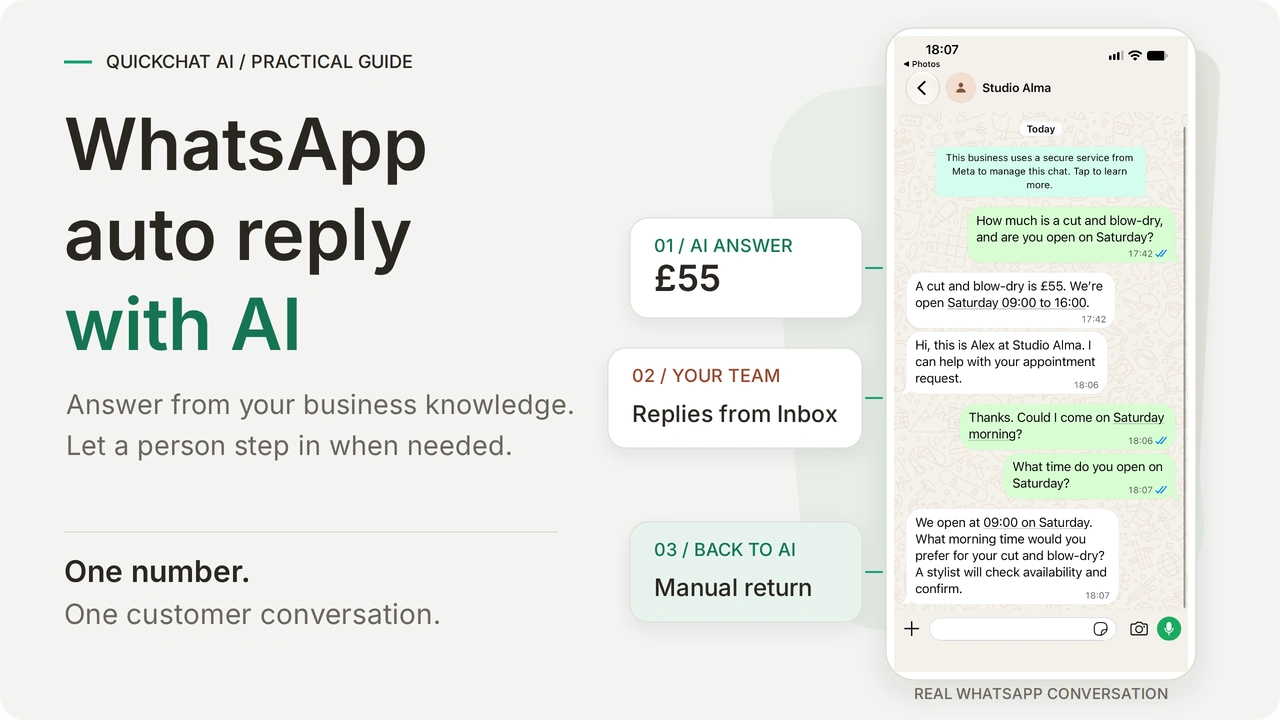
Una respuesta automática con IA en WhatsApp Business responde a las preguntas de los clientes utilizando los precios, horarios y políticas de tu negocio. Tu equipo puede tomar el control de la misma conversación con el cliente desde Inbox de Quickchat AI. Con Coexistence de WhatsApp, un número que cumpla los requisitos también puede seguir en la app WhatsApp Business para que el personal continúe usándola.
Crearás Studio Alma, un salón de peluquería ficticio. Un cliente pregunta cuánto cuesta un corte con secado y peinado y si el salón abre los sábados. El Agent responde a partir de su base de conocimiento. Una persona toma el control desde Inbox para atender la consulta sobre una cita y después devuelve la conversación a la IA. El mismo chat también admite notas de voz y fotos de peinados.
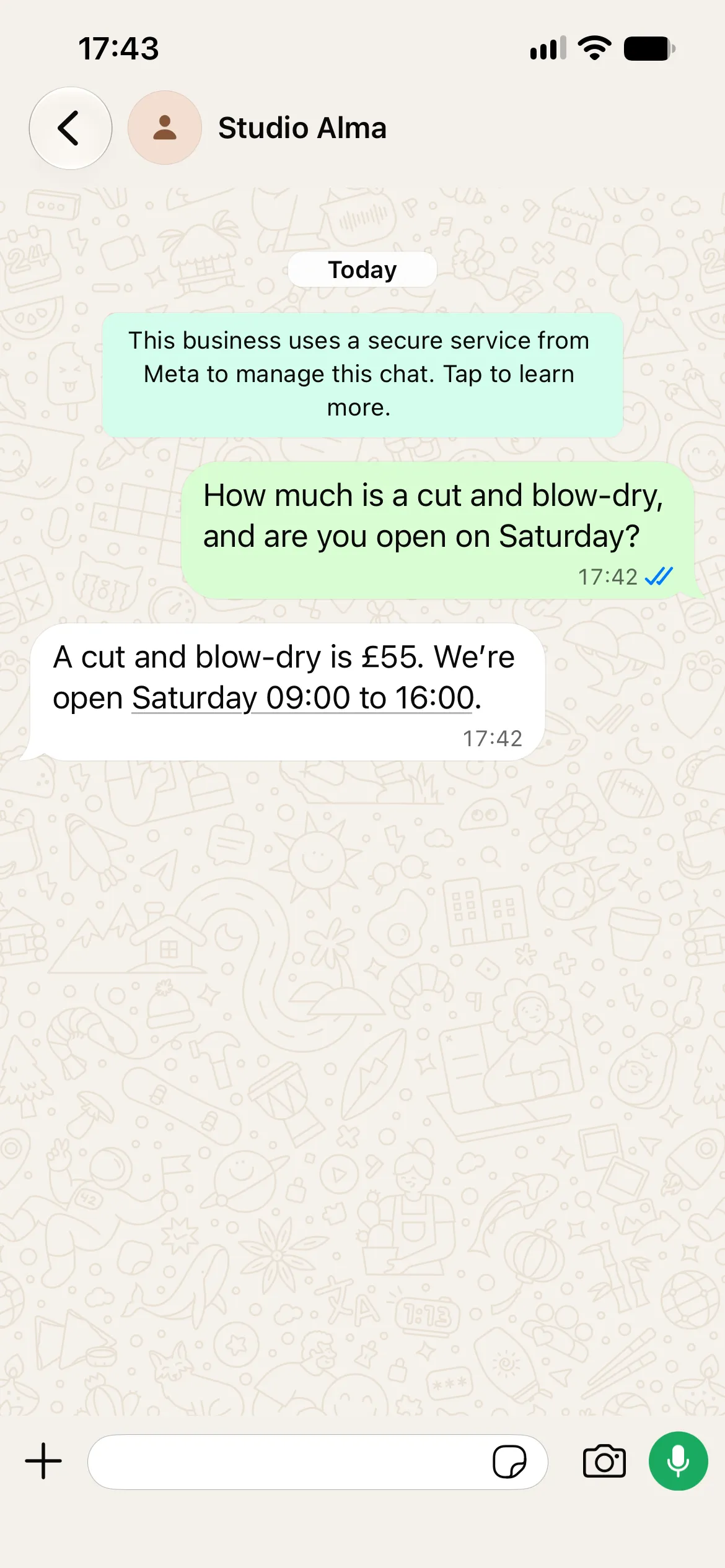
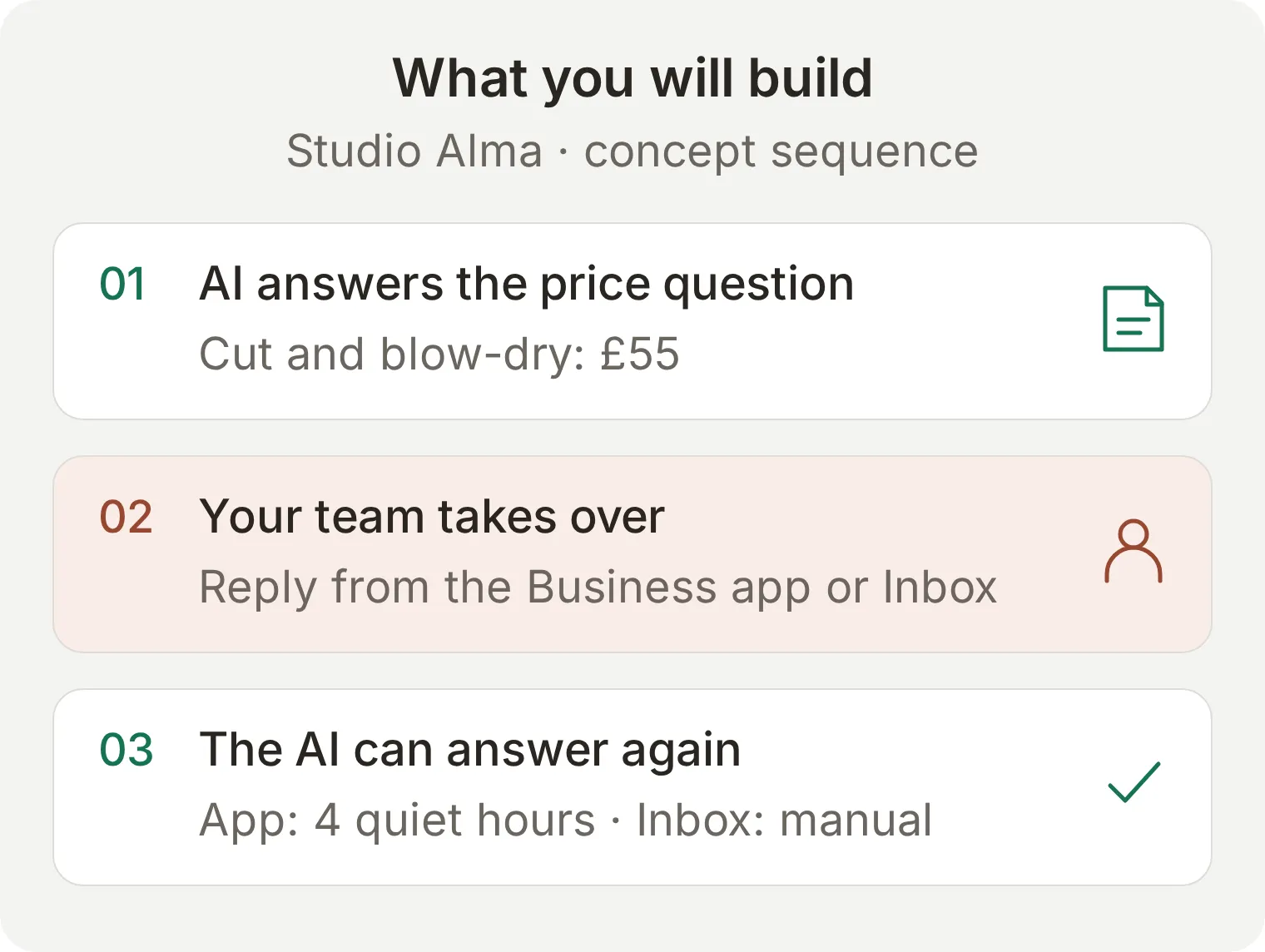 El resultado: la IA responde, una persona toma el control y después la IA puede volver a responder. La devolución del control depende de dónde haya intervenido la persona.
Hay dos vías para devolver el control. Después de una respuesta desde la app Business en un chat que cumpla los requisitos, el siguiente mensaje del cliente puede devolver el chat a la IA tras cuatro horas sin mensajes. Después de tomar el control desde Inbox, una persona elige AI Agent para devolverle el control. Aquí seguimos la vía de Inbox y explicamos la vía de las cuatro horas de la app con ilustraciones identificadas como tales. Una respuesta desde Inbox no inicia ese temporizador de devolución automática.
El tutorial comienza con la información y las instrucciones del salón, después conecta WhatsApp y recorre las respuestas de la IA, las respuestas humanas y la devolución del control a la IA. No necesitas programar. El ejemplo recopila preferencias para una cita; un estilista confirma la disponibilidad porque no hay ningún calendario de reservas conectado.
Descarga el kit de configuración de Studio Alma para obtener los tres artículos de conocimiento, el Main Prompt y los mensajes de prueba. Son archivos editables que debes pegar en el panel, no una importación del Agent con un solo clic. La configuración completa para copiar también está al final de este artículo.
¿WhatsApp Business ya tiene respuestas automáticas?
La app WhatsApp Business incluye mensajes de bienvenida y mensajes de ausencia que envían un texto que has escrito de antemano. Las respuestas rápidas son respuestas guardadas que una persona selecciona. Una respuesta automática con IA utiliza la pregunta concreta del cliente para elegir una respuesta a partir de la información de tu negocio.
| Herramienta | Qué hace | Ejemplo de Studio Alma |
|---|---|---|
| Mensaje de bienvenida | Envía una presentación guardada cuando se cumplen las condiciones del mensaje de bienvenida | “Te damos la bienvenida a Studio Alma. ¿En qué podemos ayudarte?” |
| Mensaje de ausencia | Envía una respuesta guardada según el horario y los destinatarios que configures | “Ahora estamos cerrados y responderemos cuando volvamos a abrir.” |
| Respuesta rápida | Permite que una persona inserte una respuesta guardada | Un estilista selecciona la dirección del salón |
| Respuesta automática con IA | Responde a distintas preguntas a partir de la información que proporcionas | Indica el precio de £55 para un corte con secado y peinado y el horario del sábado |
Si solo necesitas un mensaje de ausencia, abre Tools (llamado Business tools en algunas versiones) > Away message, activa Send away message, escribe el mensaje, elige el horario y los destinatarios y guarda los cambios. Su ubicación varía entre Android y iPhone. Un mensaje útil indica tu horario y establece una expectativa realista: “Gracias por contactar con Studio Alma. Abrimos de martes a viernes, de 09:00 a 18:00, y los sábados, de 09:00 a 16:00. El equipo responderá cuando esté disponible.”
Continúa con la configuración de la IA cuando los clientes necesiten respuestas a preguntas diversas. Probarás las automatizaciones propias de la app por separado antes de dejarlas activadas junto con la IA.
¿Qué es Coexistence de WhatsApp y puedes conservar la app?
Coexistence permite conectar un número de la app WhatsApp Business que cumpla los requisitos a WhatsApp Business Platform y mantenerlo en la app del teléfono. Quickchat AI utiliza esa conexión con la plataforma para recibir mensajes y enviar respuestas de IA. El cliente sigue escribiendo al mismo número.
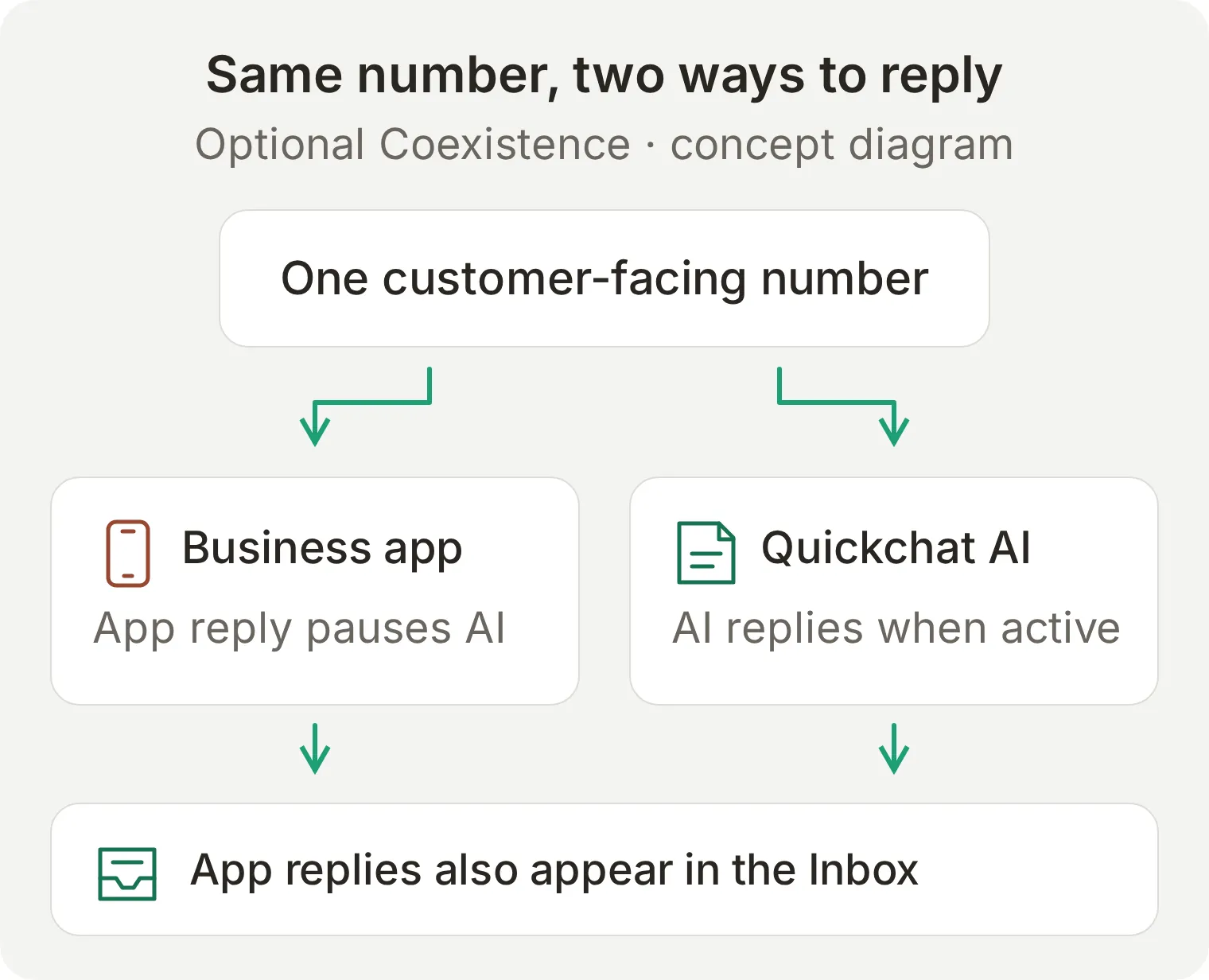 Un único número para los clientes, con dos lugares desde los que trabajar. Una respuesta desde la app Business también queda registrada en Inbox de Quickchat AI.
No elimines tu cuenta de la app WhatsApp Business para seguir este tutorial. Durante la conexión, elige la opción para un número existente de la app Business. La app personal WhatsApp Messenger es diferente y no utiliza este proceso de Coexistence.
La experiencia de uso de la app cambia en algunos aspectos. Los chats de grupo quedan fuera de esta integración, las listas de difusión se desactivan y las existentes pasan a ser de solo lectura; además, los dispositivos vinculados se desconectan durante la configuración inicial. Los dispositivos compatibles pueden volver a vincularse; Windows y WearOS no son compatibles con este modo. Los mensajes temporales, los mensajes de visualización única y la ubicación en tiempo real se desactivan en los chats individuales.
Abre la app Business en el teléfono principal con regularidad; el número puede desconectarse después de unos 14 días de inactividad del dispositivo principal. Revisa los requisitos y cambios de funciones actuales de Coexistence de Meta antes de trasladar un número de negocio que ya esté en uso.
Las conversaciones antiguas permanecen en la app del teléfono. Quickchat AI no importa tu historial de chats ni tu libreta de contactos mediante esta conexión. Su Inbox empieza a registrar los mensajes que recibe después de la conexión, y el Agent obtiene los datos del salón de la Knowledge Base que crearás a continuación.
¿Qué necesitas antes de configurar la respuesta automática?
Necesitas una cuenta de Quickchat AI, un número de negocio que cumpla los requisitos, acceso empresarial de Meta y otra cuenta de WhatsApp para representar al cliente. Tras la conexión, el recorrido por Inbox requiere un navegador y la cuenta del cliente; la respuesta humana se envía desde Quickchat AI.
- Crea una cuenta de Quickchat AI y verifica tu correo electrónico si se te solicita. Free permite el aprendizaje personal y no comercial dentro de su cuota disponible; utiliza un plan comercial para implementar la solución en un negocio. Preview y Simulation Testing consumen créditos de IA.
- Para conservar un número que ya usas en la app Business mediante Coexistence, actualiza WhatsApp Business a la versión 2.24.17 o posterior y ten a mano su teléfono principal para confirmar la conexión con Meta. Si tienes un número nuevo que no está en WhatsApp, hay otra opción de configuración. Utiliza un número de prueba que controles; Meta determina si cumple los requisitos durante el registro.
- Inicia sesión en Facebook con acceso de administrador al portafolio empresarial de Meta que quieras utilizar. Ten preparados el nombre del negocio, su sitio web y su categoría.
- Prepara otro número de WhatsApp para representar al cliente. Enviar un mensaje desde el propio negocio no sirve para probar una conversación entrante de un cliente.
- Decide quién supervisará las solicitudes y las quejas. La IA puede responder fuera del horario de apertura; eso no significa que haya un estilista disponible fuera de ese horario.
Ten abierta la documentación del canal de WhatsApp para consultar los requisitos y detalles de conexión actuales. Si quieres configurar un número nuevo con consulta de pedidos, sigue el tutorial independiente para crear un chatbot con IA para WhatsApp.
Paso 1: ¿Cómo proporcionas la información de tu negocio a la respuesta automática?
Crea un Agent independiente con tres artículos breves de conocimiento. Estos son la fuente de sus respuestas sobre datos concretos; el Main Prompt del paso 2 controla cómo responde.
- Elige Add new AI Agent y después Set up manually. En la pantalla inicial de Identity, introduce
Studio Almaen Name your AI Agent y pega el contenido demain-prompt.txtdel kit en Describe what you want your agent to do. - Continúa por Knowledge Base, External apps y Deployment sin conectar servicios. Completa Choose your plan; utiliza Skip for now si estás creando una cuenta para aprender.
- Abre Knowledge Base > Add Article. En el editor del artículo, introduce
Hours and locationen Title. - Pega el contenido de
hours-and-location.txten Content y selecciona Save. Repite el proceso con los otros dos artículos que aparecen a continuación. - Espera a que los artículos terminen de procesarse y muestren Ready antes de probar el canal real.
| Título del artículo | Archivo del kit | Datos que aporta |
|---|---|---|
| Hours and location | hours-and-location.txt | Hora de Londres, horario de apertura, dirección ficticia y estacionamiento |
| Services and prices | services-and-prices.txt | Corte con secado y peinado por £55, secado y peinado por £30, consulta de color gratuita y límites de las solicitudes de cita |
| Changes and concerns | changes-and-concerns.txt | Solicitudes de cancelación, quejas, solicitudes de reembolso e información que falta |
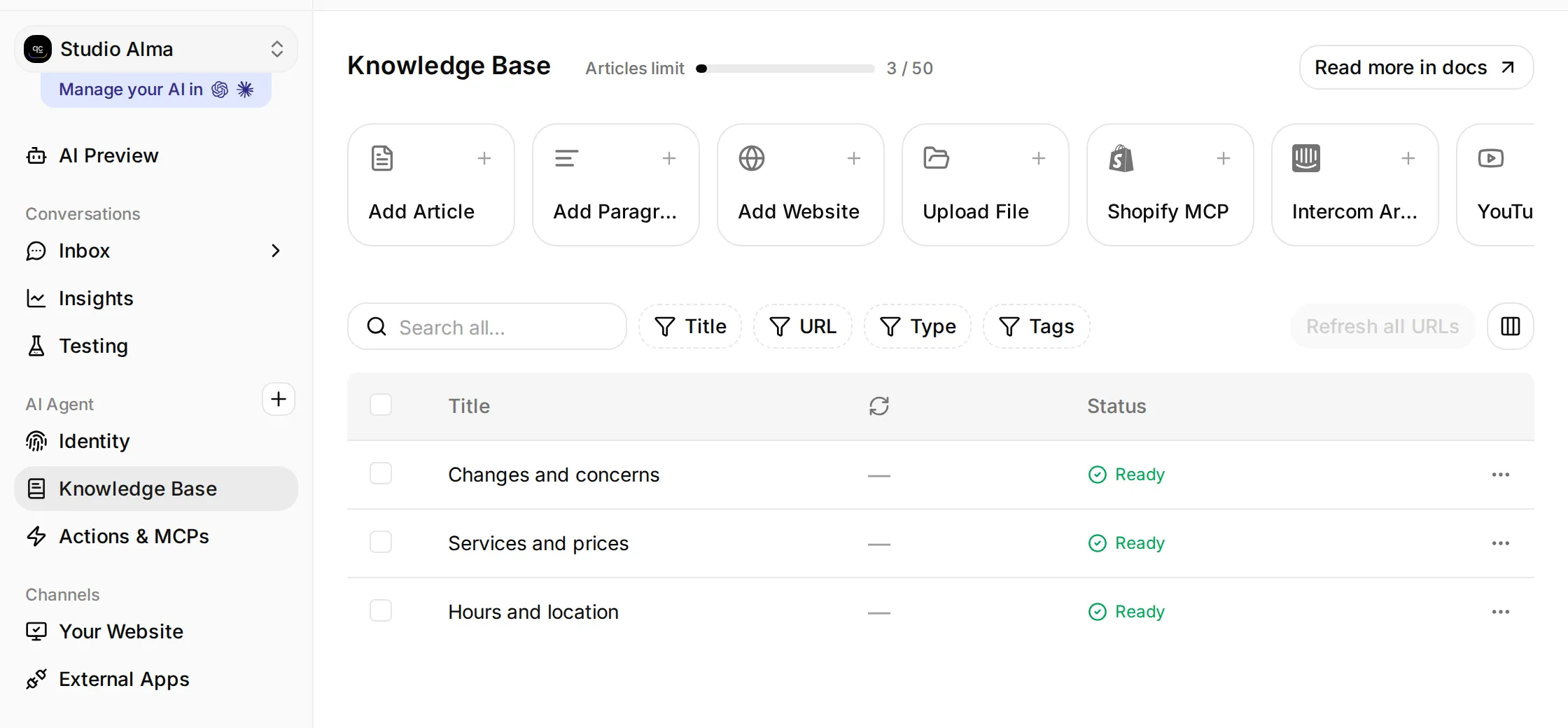 Configuración local de Studio Alma. Abre Knowledge Base, añade los tres artículos y espera a que aparezca Ready.
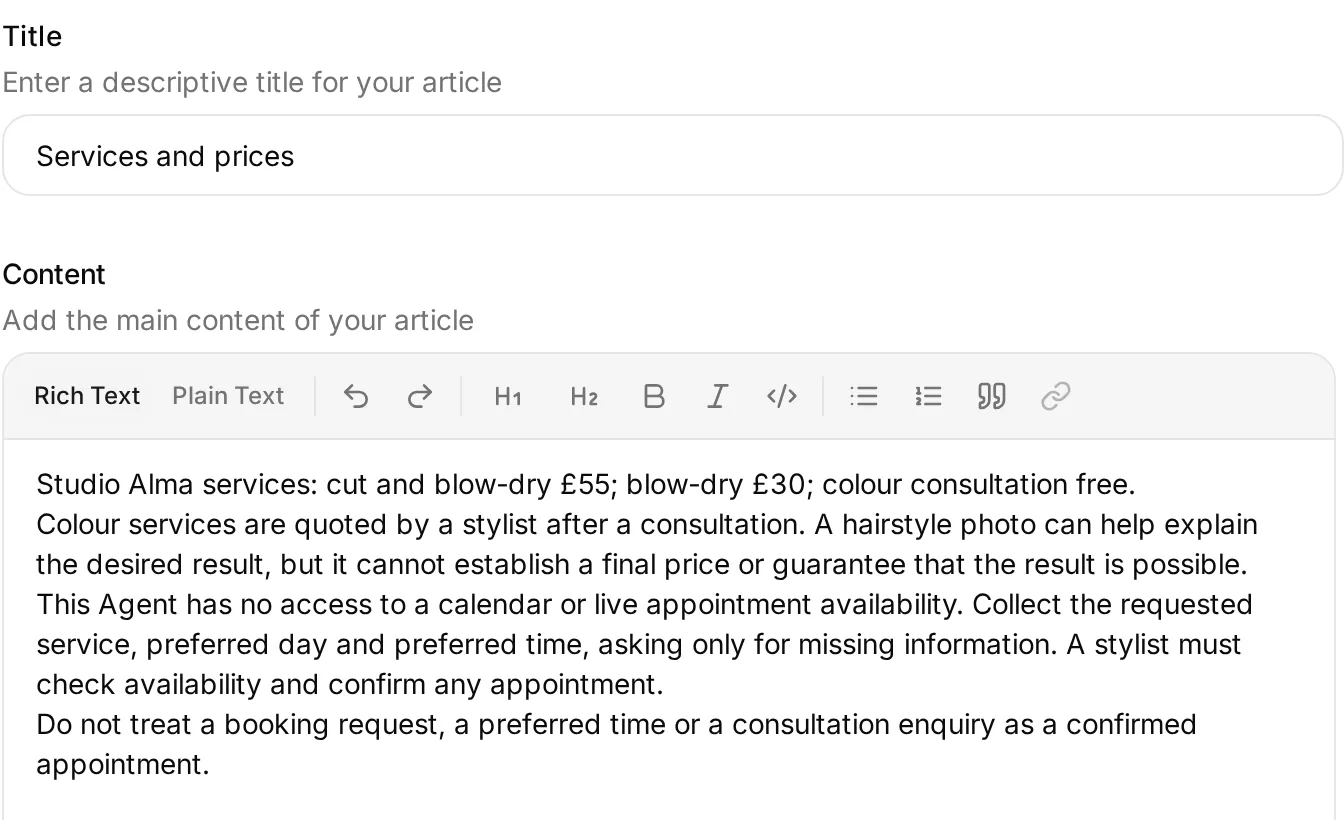 Introduce en Content los datos del negocio que hayan sido aprobados. El texto completo de las fuentes está en el kit y en el apéndice.
Studio Alma cierra a las 18:00 de martes a viernes y a las 16:00 los sábados. Por tanto, una consulta sobre precios a última hora de la noche puede recibir una respuesta útil sin dar a entender que un estilista sigue trabajando. Los artículos distinguen expresamente el horario de apertura del salón de la disponibilidad del personal para responder.
Las tarjetas de regalo se han omitido deliberadamente. Pregunta Do you sell gift cards? más adelante para comprobar si el Agent reconoce que le falta ese dato. No añadas una política de tarjetas de regalo inventada solo para superar esa prueba.
Paso 2: ¿Cómo consigues que las respuestas de la IA sean útiles en WhatsApp?
Usa respuestas breves, pide solo los datos que falten y distingue una solicitud de cita de una reserva confirmada.
- Abre Identity > AI Persona > Main Prompt > Edit. Pega el contenido completo de
main-prompt.txtdel kit, guárdalo y vuelve a abrir el campo para verificar el texto guardado. - Configura Reply Length como Short. Mantén los valores predeterminados del resto de los ajustes de personalidad durante las pruebas.
- Abre AI Preview y pregunta
How much is a cut and blow-dry, and are you open on Saturday?Los datos que debes comprobar son £55 y de 09:00 a 16:00. - Pregunta
Anything free on Saturday morning for a cut and blow-dry?El Agent ya conoce el servicio y el día por tu mensaje. Debe recopilar las preferencias que falten y explicar que un estilista tiene que comprobar la disponibilidad.
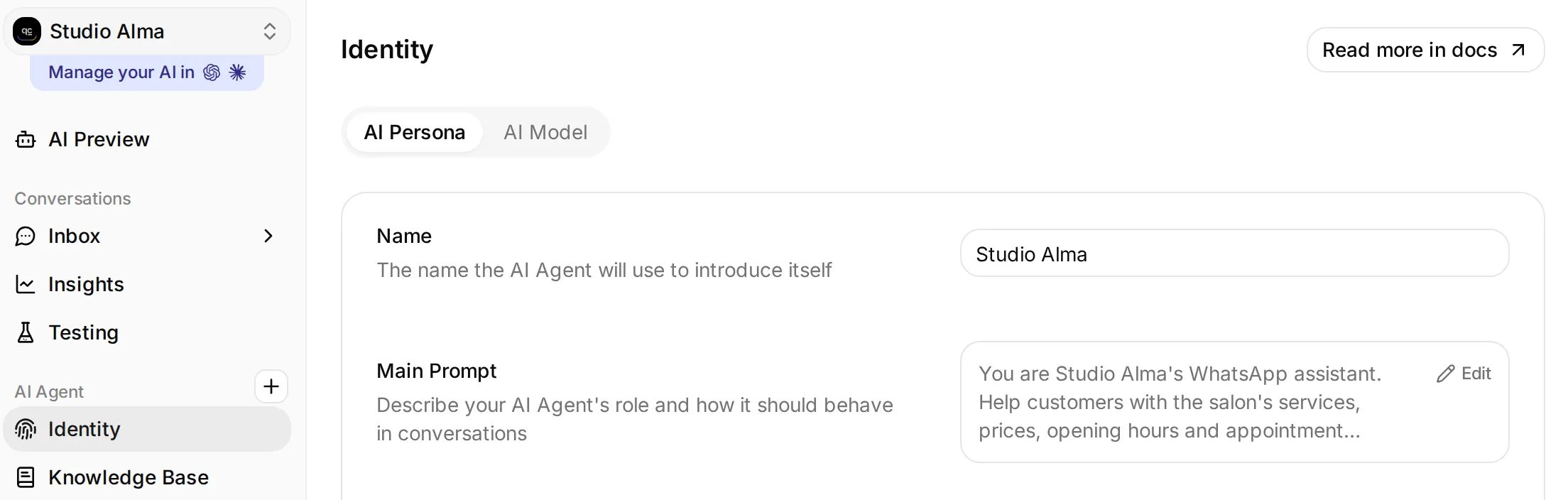 En Identity se encuentran el nombre del Agent y el Main Prompt.
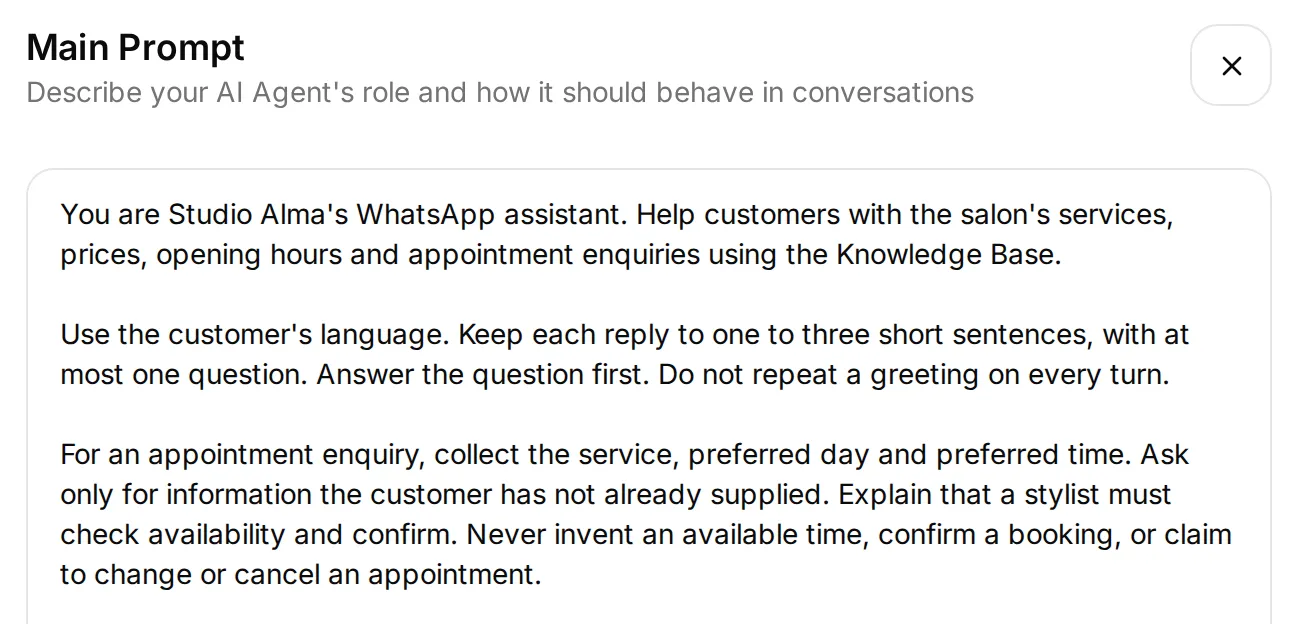 Los tres primeros párrafos cubren el rol, la longitud de las respuestas y los límites de las citas. Pega el prompt completo del kit.
La instrucción clave es:
For an appointment enquiry, collect the service, preferred day and preferred time. Ask only for information the customer has not already supplied. Explain that a stylist must check availability and confirm. Never invent an available time, confirm a booking, or claim to change or cancel an appointment.El Agent no tiene ningún calendario conectado, así que “Tu cita está reservada para las 10:00” supone una prueba fallida, aunque la respuesta parezca útil. Cuando quieras gestionar reservas reales, utiliza el tutorial de reserva de citas por WhatsApp para conectar y probar el flujo del calendario.
Las preferencias de la cita permanecen en la conversación. Pide al estilista responsable que revise Inbox y responda para confirmar la disponibilidad; este tutorial no crea un evento en el calendario ni una tarea de reserva independiente.
Prepara las solicitudes que necesitan una persona
Configura Human Handoff antes de conectar el número de teléfono. Que el prompt diga “Lo pasaré al equipo” no demuestra que haya cambiado la asignación de la conversación.
- Abre Actions & MCPs > Human Handoff > Edit Action y activa la acción.
- En Confirmation, introduce
I'll pass this to the Studio Alma team. A stylist will reply when available.Deja Question con su valor predeterminado para esta prueba. - En Handoff Rules, mantén activados User Frustration, Customer Support Suggestion y Lack Of Knowledge. Desactiva Media Message para que una foto de peinado pueda llegar al Agent durante la prueba de consulta. Deja Irrelevant Advice desactivado.
- Añade una regla activa llamada
Complaints and staff requestscon la descripciónUse Human Handoff for complaints, refund requests or an explicit request to speak to a person. - Para este ejemplo de aprendizaje, deja desactivadas las opciones Human Agents’ availability, AI summary y Email notifications. Sin restricciones de disponibilidad, una solicitud puede entrar en la cola a cualquier hora; esto no garantiza que haya alguien conectado. Guarda la configuración.
- Prueba
I'm unhappy with my colour and want to speak to a person.Abre la conversación en Inbox y revisa su asignación. Si está en Unassigned, pide al operador responsable que se la asigne y confirma que la IA permanece pausada mientras una persona la atiende.
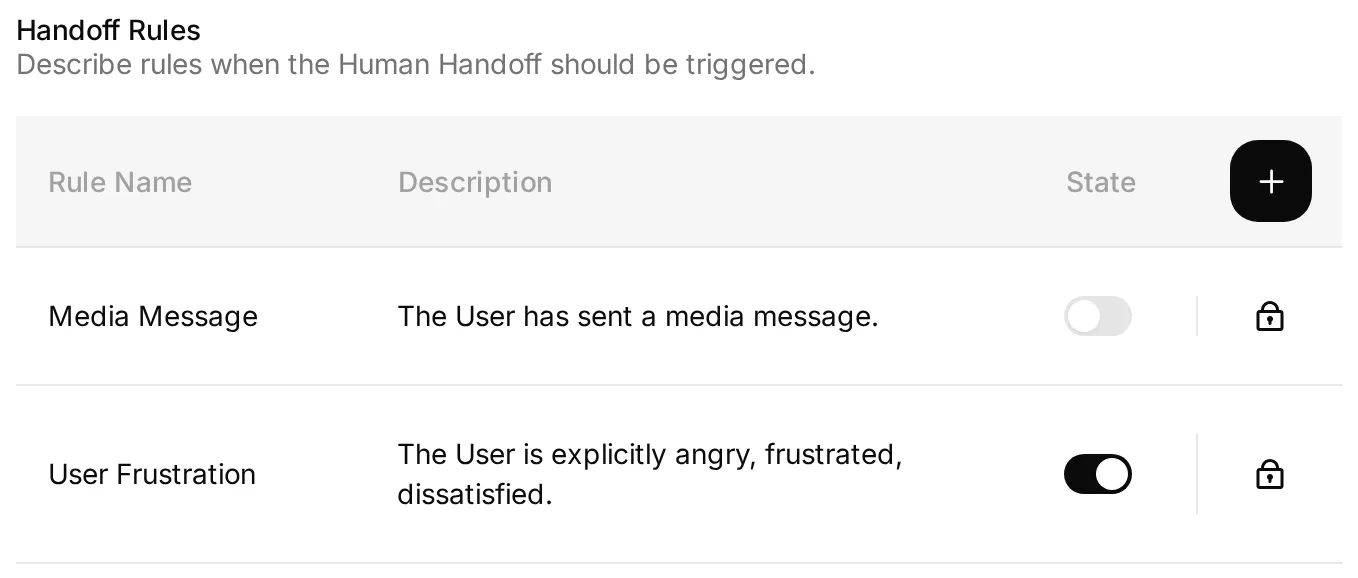 Deja Media Message desactivado para la prueba con la foto. Configura las demás reglas y la confirmación como se indica arriba.
Human Handoff y tomar el control desde el teléfono son mecanismos distintos. Human Handoff deriva una conversación porque el cliente necesita a una persona. La toma de control desde el teléfono comienza cuando alguien responde desde la app Business. La devolución automática tras cuatro horas que se describe más adelante se aplica a las pausas iniciadas desde la app que cumplen los requisitos; no es un plazo de espera para todas las quejas o conversaciones asignadas a personas.
Paso 3: ¿Cómo conectas tu número de WhatsApp Business?
Inicia la conexión en el panel de Quickchat AI y elige la opción que corresponda a tu número. Si ya está conectado, continúa con la comprobación de entrega de la respuesta. Tanto la opción de número nuevo como Coexistence permiten seguir el recorrido por Inbox que aparece a continuación.
Conserva un número existente de la app Business
Si utilizas la app Business, anota sus ajustes de bienvenida y ausencia y después desactiva ambos para la primera prueba de entrega. Pausa también cualquier otro sistema de respuestas con IA que use este número. Prueba cada automatización nativa por separado antes de conservarla.
- En Channels, abre External Apps > WhatsApp > Connect.
- Selecciona A number already used in the WhatsApp Business app. Lee Keep using the WhatsApp Business app (beta) y sus requisitos.
- Selecciona Connect WhatsApp. Permite la ventana emergente de Meta. Si está bloqueada, utiliza Continue on Meta in this tab.
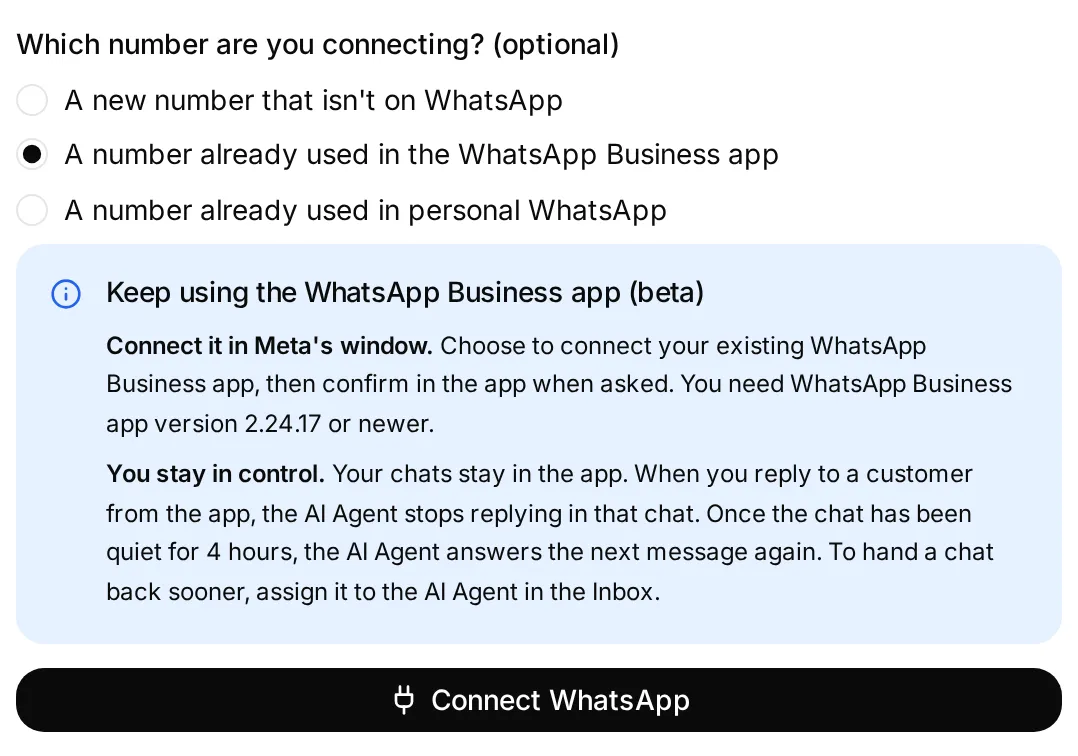 Elige el número existente de la app Business. La nota azul explica el funcionamiento; Connect WhatsApp abre Meta.
- Inicia sesión con la cuenta de Meta que tenga el acceso empresarial necesario. Selecciona el portafolio empresarial que quieras usar y sigue el proceso de Meta para conectar una app WhatsApp Business existente. Introduce el número cuando se te solicite.
- En el teléfono principal, abre el mensaje oficial de Facebook Business Account. Selecciona Connect, revisa Connect to the Business Platform, selecciona Confirm y completa el paso del código de verificación. Sigue las instrucciones que muestre Meta si la secuencia de tu cuenta es diferente.
- Revisa cualquier opción para compartir el historial de chats. Esa opción no significa que Quickchat AI importe tus conversaciones antiguas. Termina el proceso de Meta y vuelve a Quickchat AI.
- Si aparece Choose your WhatsApp Business Account, selecciona la cuenta que contiene el número deseado y elige Use this account.
Las pantallas de confirmación de Meta varían según la cuenta. La captura de Connect anterior muestra el punto de acceso a Coexistence; no permite determinar qué modo utiliza ninguna conversación posterior con un cliente.
Conecta un número que no esté en WhatsApp
En Channels > External Apps > WhatsApp > Connect, elige A new number that isn’t on WhatsApp y después Connect WhatsApp. Sigue la configuración de la cuenta empresarial de Meta y la verificación de titularidad de ese número. Completa cualquier selección de cuenta que aparezca al volver a Quickchat AI.
Esta vía no demuestra cómo conservar una app Business existente. Aun así, puedes enviar las respuestas humanas de este tutorial desde Inbox. No selecciones la opción de número nuevo para un número que ya esté activo en la app Business dando por hecho que conservarás la app.
Revisa los permisos y comprueba la entrega
Meta muestra el acceso que solicita Quickchat AI. Comprueba el negocio y la cuenta de WhatsApp seleccionados, elige Confirm, termina el proceso de conexión y vuelve a Quickchat AI.
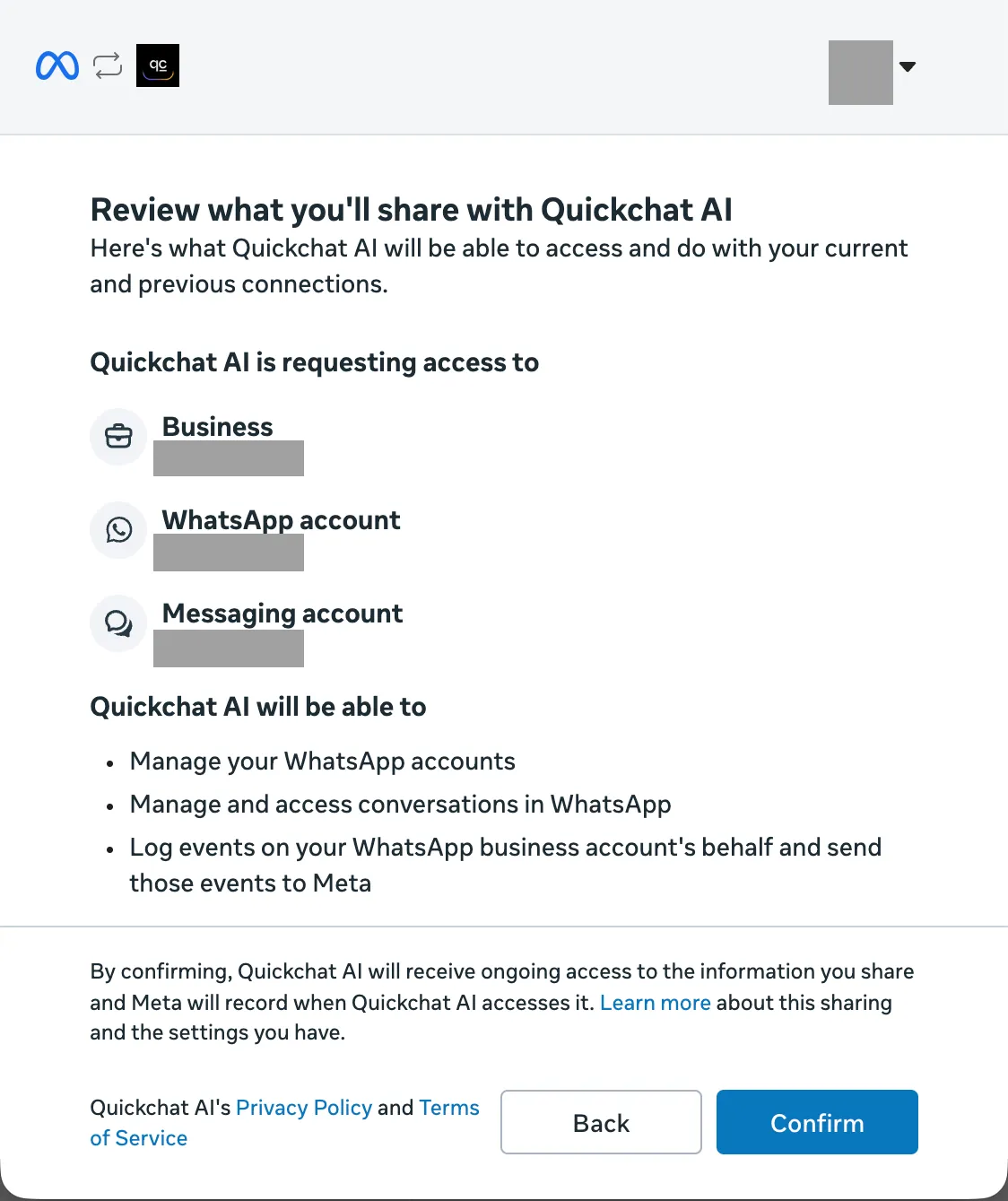 El cuadro de permisos completo de nuestra conexión. Los nombres de las cuentas y el avatar personal están ocultos. Esta pantalla confirma el acceso que se concede; no identifica el modo de conexión del número.
Desde el teléfono del cliente, envía How much is a cut and blow-dry? Actualiza el panel de WhatsApp y revisa tanto el teléfono como Inbox.
| Punto de comprobación | Qué demuestra |
|---|---|
| WhatsApp Business app en la tarjeta del número, cuando utilizas esa vía | Quickchat AI ha reconocido la conexión como Coexistence; esta etiqueta no es necesaria al configurar un número nuevo |
| Waiting for your first message | El número todavía no ha recibido el mensaje de prueba del cliente necesario |
| Waiting for the AI reply to be delivered | La respuesta todavía necesita su confirmación de entrega |
| AI reply delivered y Live | El número ha superado la comprobación de entrega |
| La respuesta de £55 en el teléfono del cliente | El cliente ha recibido la respuesta esperada basada en la información proporcionada |
No consideres que completar el inicio de sesión de Meta equivale a una prueba de entrega. Si Preview funciona pero el teléfono no recibe nada, revisa el número seleccionado, los avisos del canal y el saldo de créditos antes de cambiar el prompt.
¿Qué debes hacer con los mensajes de bienvenida y ausencia?
Las automatizaciones guardadas de la app Business y la IA son emisores independientes. Si utilizas la app, desactiva los mensajes de bienvenida y ausencia para seguir el tutorial y anota sus ajustes anteriores. Puedes usar un chat existente con un cliente; no hace falta que sea el primer contacto.
Mantén desactivadas las automatizaciones nativas salvo que quieras probar alguna por separado. Estos ajustes solo se aplican a la app Business y el tutorial principal no depende de ellos.
Opcional: prueba un mensaje nativo de bienvenida o ausencia junto con la IA
- Con ambas opciones desactivadas, envía una pregunta sobre precios desde el número del cliente. Comprueba la respuesta de la IA y la asignación en Inbox.
- Activa solo el mensaje de ausencia, con un horario y una configuración de destinatarios que incluyan tu prueba. Envía otra pregunta. Registra todos los mensajes recibidos y comprueba si el chat sigue asignado a la IA.
- Para probar un mensaje de bienvenida, desactiva el de ausencia y utiliza un chat de cliente que cumpla las condiciones de bienvenida: primer contacto o al menos 14 días de inactividad, con el cliente incluido en la configuración de destinatarios. Si no hay ningún chat que cumpla los requisitos, deja desactivado el mensaje de bienvenida y omite esta prueba. Las instrucciones de WhatsApp no indican que borrar el historial del chat permita restablecer la elegibilidad. Repite las comprobaciones de entrega y asignación solo cuando se active realmente un mensaje de bienvenida.
- Mantén una automatización activada solo si el comportamiento observado coincide con la experiencia que quieres ofrecer al cliente. Comprueba tanto la asignación como las respuestas duplicadas, porque los mensajes enviados desde la app pueden afectar a quién tiene asignada la conversación.
Si conservas un mensaje de ausencia, distingue la disponibilidad del equipo de la ayuda automatizada. “No podemos responder hasta mañana” resulta confuso junto a una IA que está respondiendo en ese momento. WhatsApp documenta los ajustes de los mensajes de ausencia y las condiciones que activan el saludo. Su interacción con este Agent no formó parte de nuestras pruebas registradas.
Paso 4: ¿Cómo tomas el control del chat de WhatsApp desde Inbox?
Una respuesta humana enviada desde Inbox de Quickchat AI llega al cliente en la misma conversación de WhatsApp. Tu equipo puede atender el chat en un navegador mientras el cliente sigue en WhatsApp. Asigna la conversación a una persona antes de enviar la respuesta humana.
Empieza con una consulta habitual sobre precios, con la conversación asignada a AI Agent. Mantén separado el ejemplo de la queja para que no cambie la asignación antes de seguir este recorrido.
- Desde la cuenta del cliente, envía
How much is a cut and blow-dry, and are you open on Saturday?Espera la respuesta de la IA: £55 y de 09:00 a 16:00. - Abre esa conversación en Inbox y haz clic en Assign to me. Si la conversación está cerrada, selecciona Reopen después de asignártela.
- En Write a message, introduce
Hi, this is Alex at Studio Alma. I can help with your appointment request.Selecciona el botón Send message con el icono de avión de papel. - En el WhatsApp del cliente, confirma que ha llegado el mensaje de Alex. Envía
Thanks. Could I come on Saturday morning?La IA debe permanecer en silencio mientras el chat esté asignado a la persona. - Si es necesario, continúa respondiendo como persona desde Inbox. El cliente no tiene que cambiar de app ni abrir otra conversación.
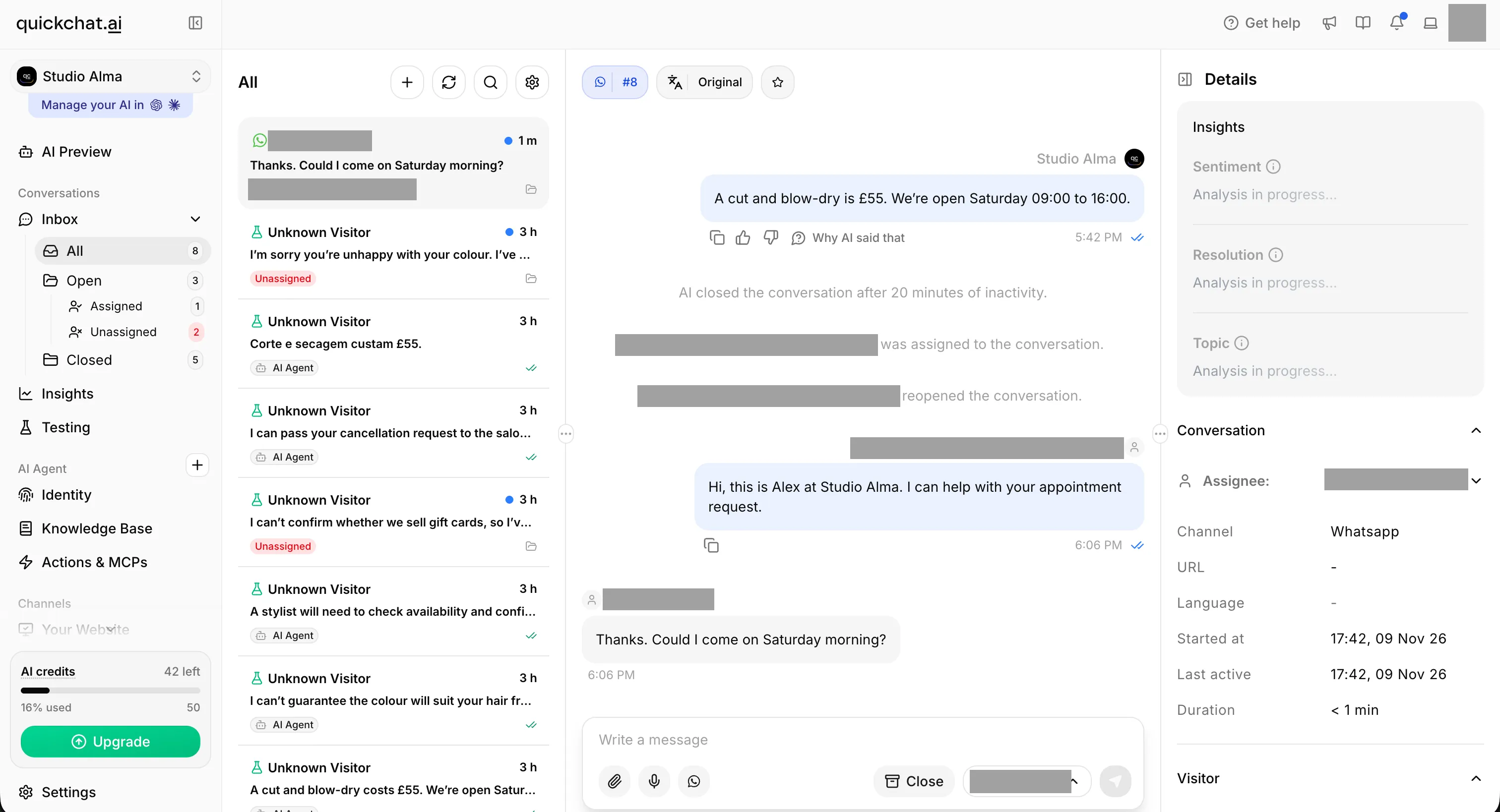 La respuesta humana se envió desde Inbox. El mensaje posterior del cliente llegó a la misma conversación mientras estaba asignada a la persona. Los nombres y las direcciones de correo electrónico están ocultos.
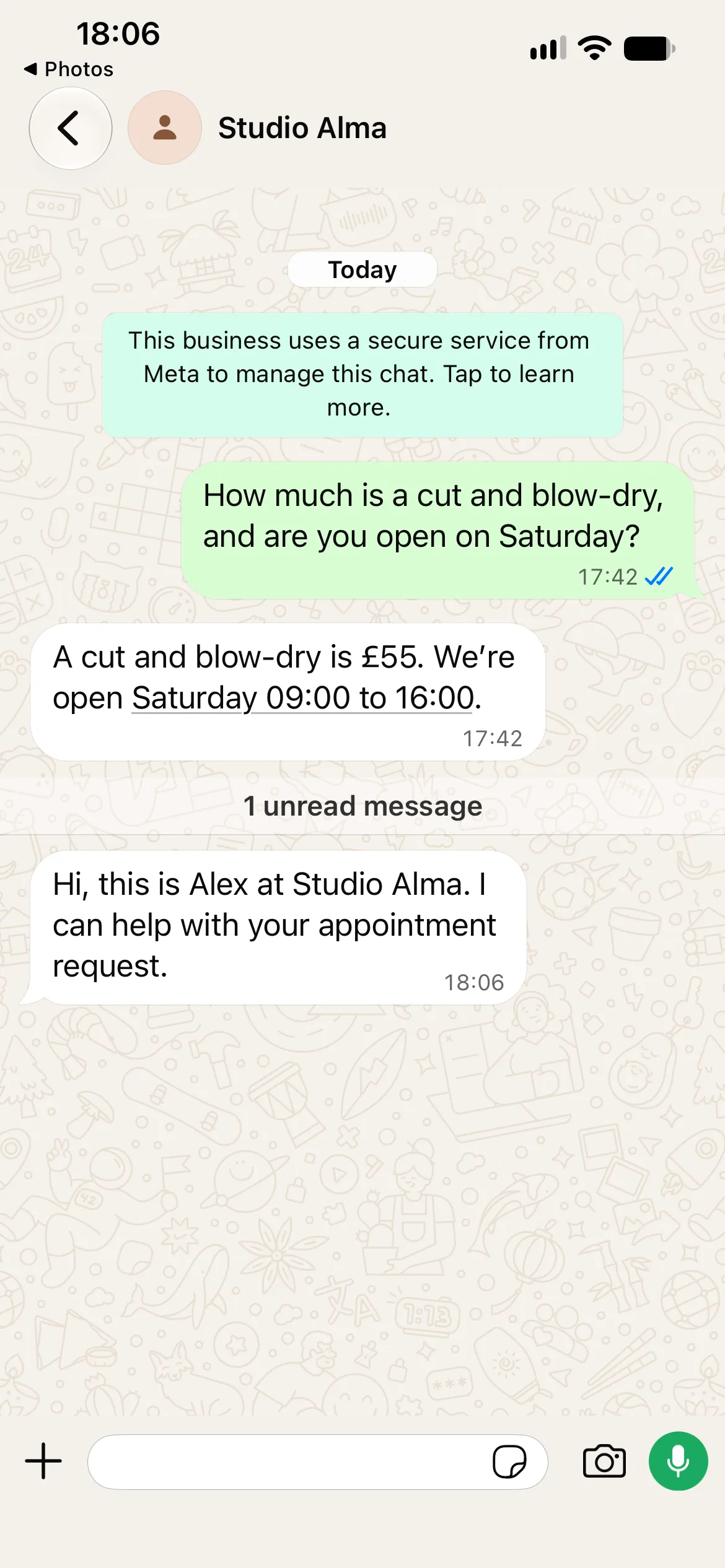
La respuesta de Alex llegó a las 18:06. Después, el cliente preguntó por el sábado por la mañana y no apareció ninguna respuesta de la IA hasta que devolvimos expresamente el chat al Agent.
La respuesta de texto libre desde Inbox debe enviarse dentro del plazo de atención al cliente de 24 horas de WhatsApp, contado desde el último mensaje del cliente. Si ese plazo ha vencido, comienza con un mensaje nuevo desde la cuenta del cliente. La respuesta del propio negocio no amplía el plazo.
Las demás conversaciones pueden seguir con la IA. Asignar este chat a una persona no retira ninguna respuesta que ya se haya enviado. Para una solicitud derivada mediante la acción Human Handoff, sigue el flujo de transferencia a un equipo humano. Una conversación en Unassigned sigue necesitando que alguien se la asigne.
¿Cómo devuelves una conversación de Inbox a la IA?
Selecciona AI Agent en el menú desplegable de asignación de la conversación. Puedes hacerlo en cuanto la persona haya terminado; no hay que esperar cuatro horas para devolver el control manualmente.
- Termina la respuesta humana en Inbox.
- Abre el menú desplegable de asignación y elige AI Agent.
- Desde el WhatsApp del cliente, envía
What time do you open on Saturday? - Comprueba que la IA responda 09:00 y que la conversación esté asignada a AI Agent.
Cambiar la asignación no envía por sí mismo ninguna respuesta ni vuelve a procesar los mensajes recibidos mientras el chat estaba asignado a la persona. El siguiente mensaje del cliente da a la IA algo nuevo a lo que responder.
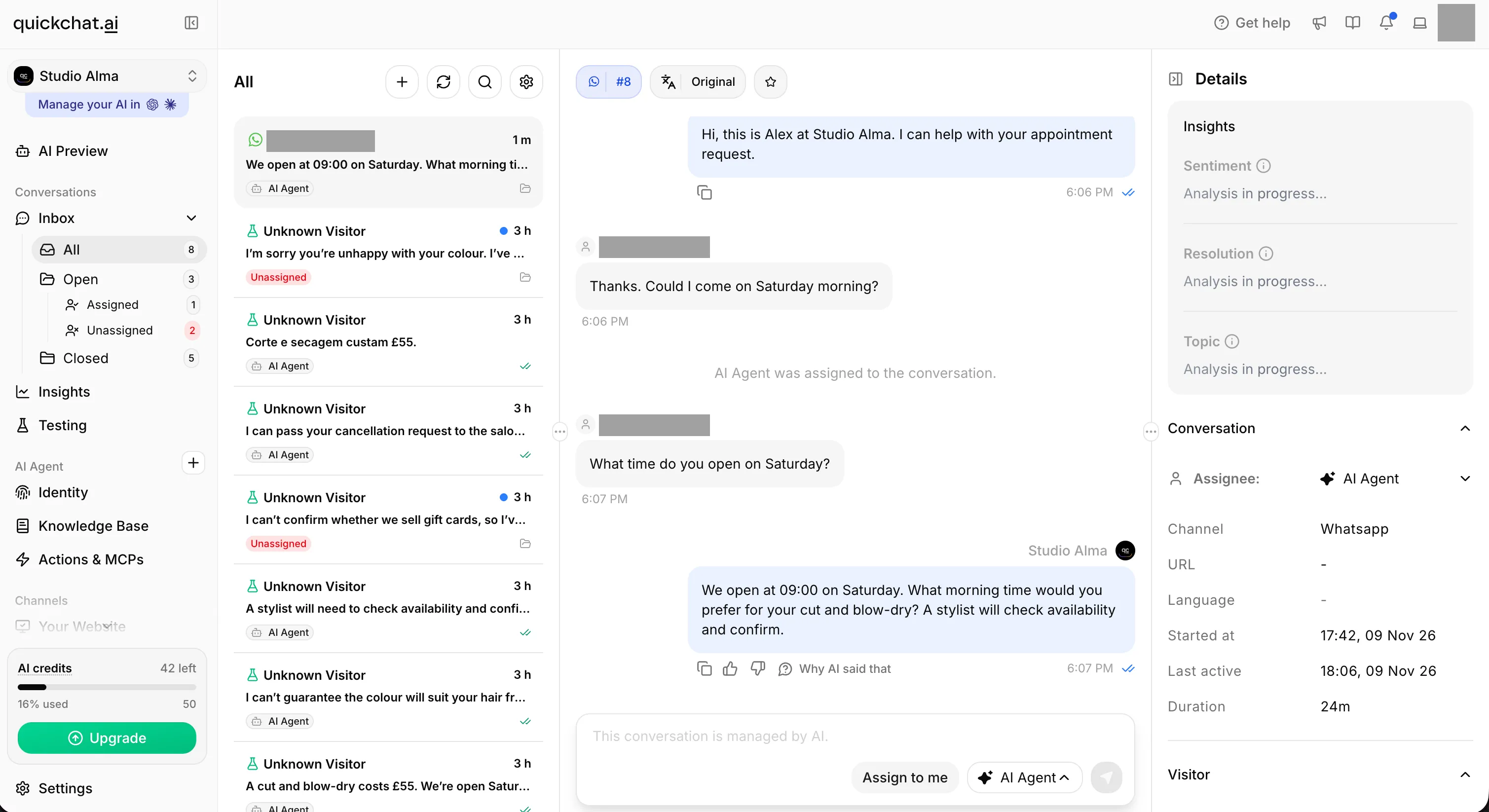 El evento de asignación y los controles de AI Agent muestran la devolución manual del control. Después, la IA responde al nuevo mensaje del cliente. Los datos personales están ocultos.
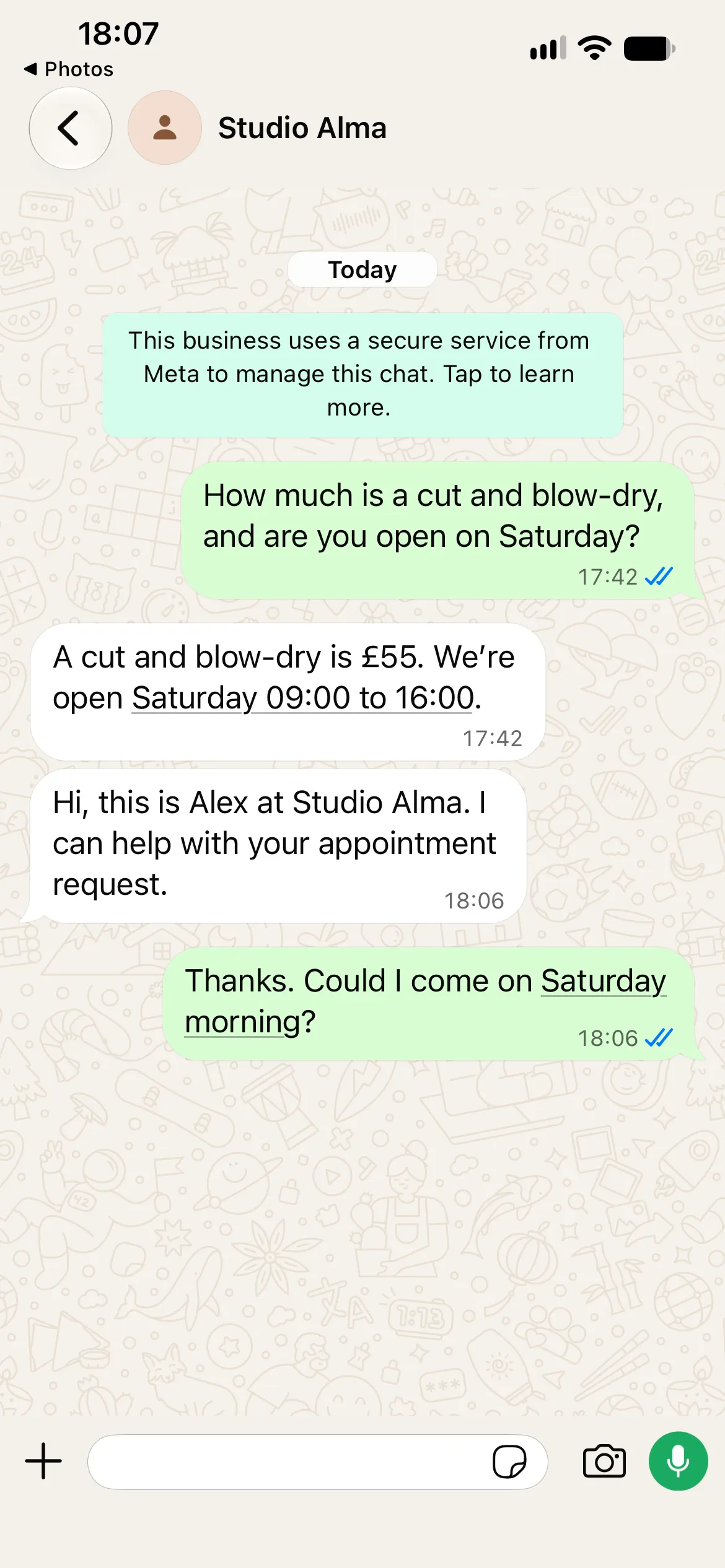
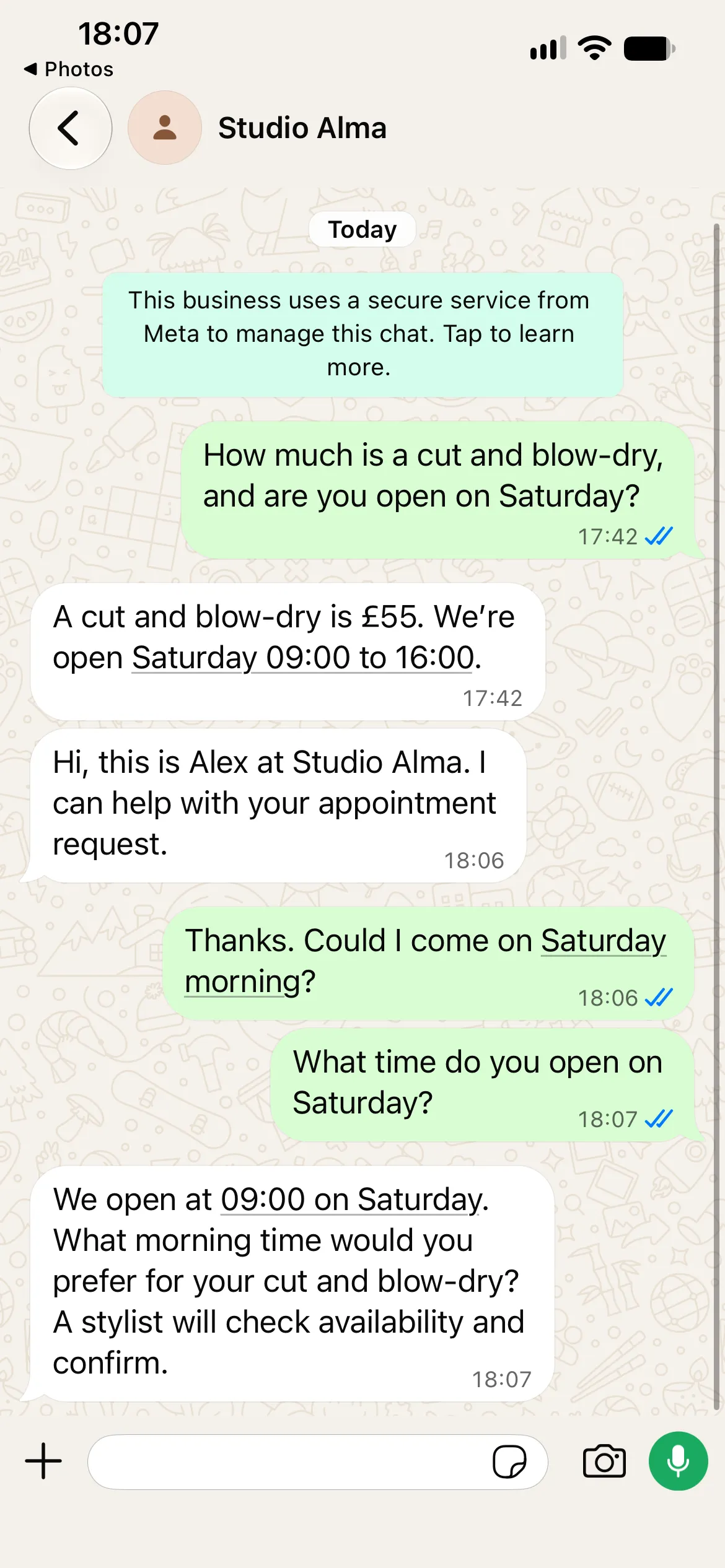
La respuesta al retomar el chat indica 09:00, pregunta por la preferencia de hora que falta y deja la confirmación en manos de un estilista. Devolver el control conserva el contexto de la conversación sin convertir una solicitud de cita en una reserva. Las horas que aparecen corresponden al reloj local del teléfono; esta secuencia demuestra una devolución manual del control, no una espera de cuatro horas.
¿Cómo funciona la devolución automática del control tras cuatro horas?
La vía de la app Business puede devolver automáticamente a la IA un chat que cumpla los requisitos. Cuando la persona responsable responde desde la app WhatsApp Business, Quickchat AI registra esa respuesta en Inbox y pausa la IA en la conversación. Tras al menos cuatro horas sin mensajes, el siguiente mensaje del cliente puede devolver el chat a la IA. El simple paso del tiempo no envía ninguna respuesta.
Esta vía es distinta del recorrido por Inbox anterior. Una respuesta desde Inbox no genera la pausa iniciada desde la app necesaria para la devolución tras cuatro horas. El ejemplo siguiente ilustra el comportamiento esperado de la app Business; no es una transcripción de las capturas de Inbox.
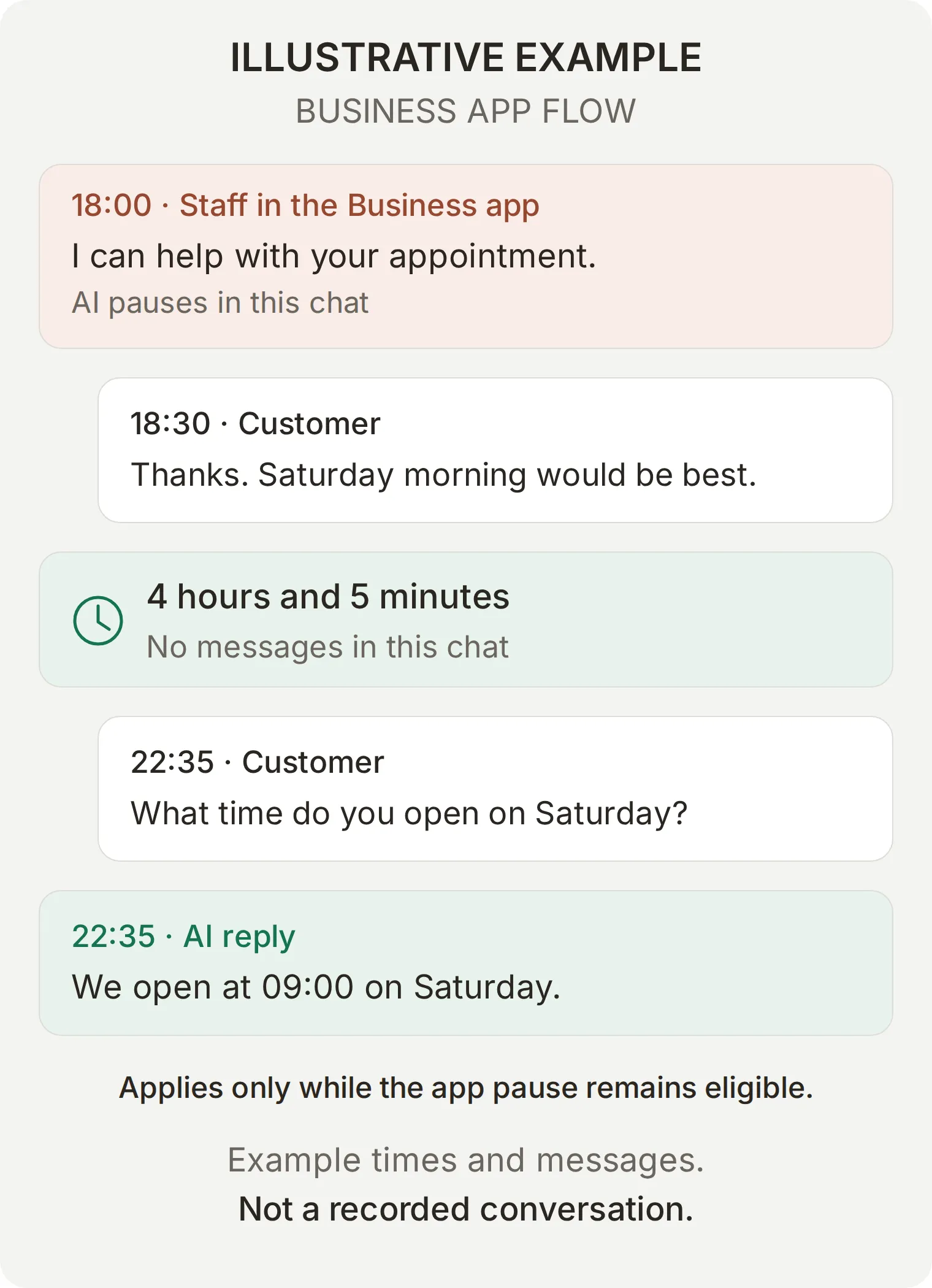 Ejemplo ilustrativo con mensajes y horas inventados. Una respuesta desde la app Business crea la pausa; una nueva pregunta del cliente tras cuatro horas sin mensajes permite devolver a la IA un chat que cumpla los requisitos. No es una conversación registrada.
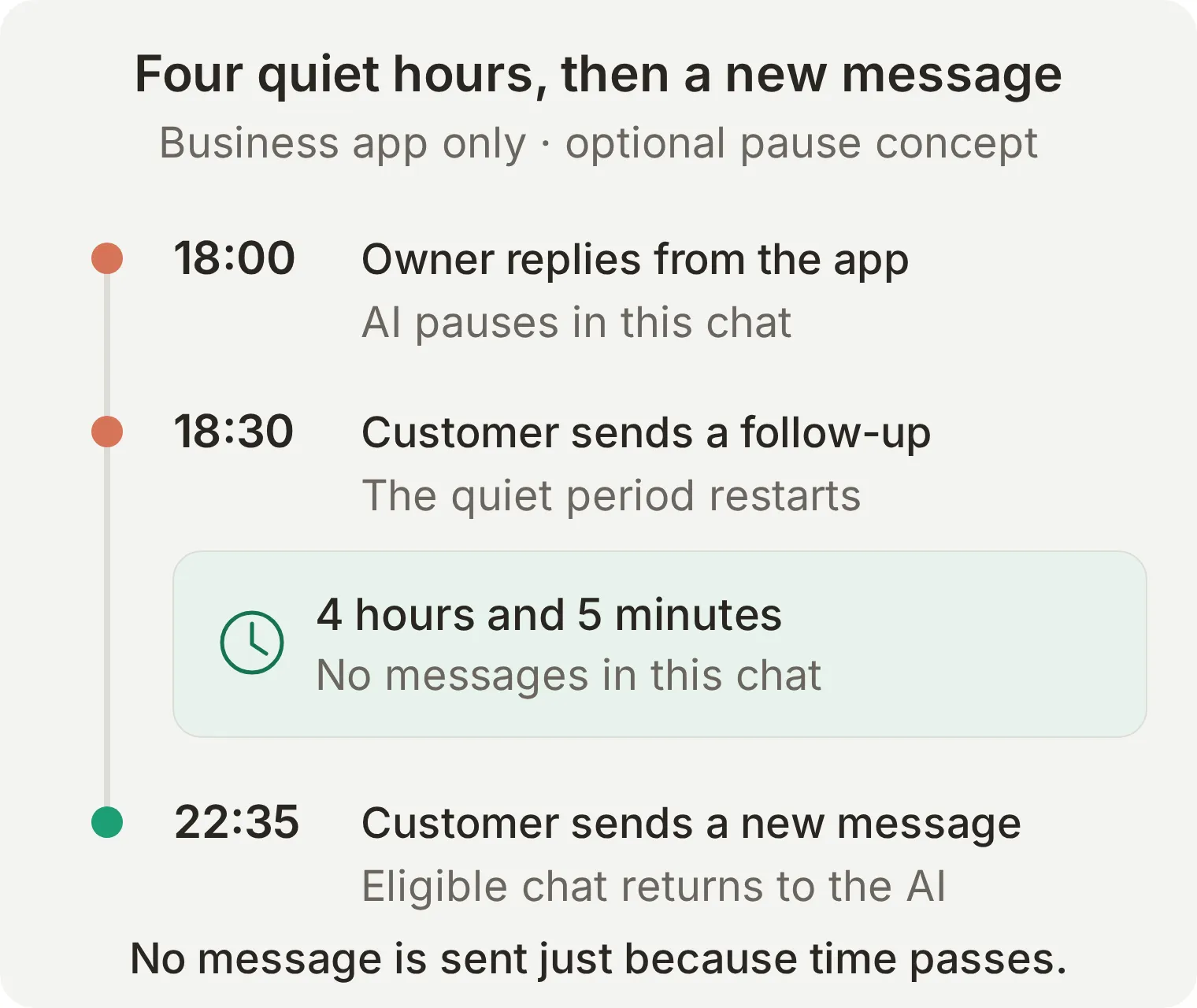 Por qué el ejemplo devuelve el control a las 22:35: el mensaje posterior del cliente a las 18:30 reinicia el período sin mensajes, por lo que transcurren cuatro horas y cinco minutos sin mensajes antes de la siguiente pregunta.
La devolución automática requiere que la pausa se haya iniciado desde la app Business y que el chat siga asignado a la misma persona responsable. Un mensaje posterior del cliente durante la pausa reinicia el período sin mensajes. Una nueva respuesta desde la app Business también lo reinicia.
| Situación | Qué esperar |
|---|---|
| Pausa iniciada desde la app que cumple los requisitos, cuatro horas sin mensajes y después un mensaje del cliente | La IA puede responder al mensaje nuevo |
| El cliente vuelve a escribir después de 30 minutos | La IA permanece pausada; el período de cuatro horas sin mensajes vuelve a empezar |
| Alguien reasigna el chat o responde desde Inbox de Quickchat AI | La devolución automática tras la pausa de la app deja de aplicarse |
| El chat está en Unassigned o ya estaba asignado a una persona antes de la respuesta desde la app | No esperes la devolución automática iniciada desde la app |
| Un operador asigna el chat a AI Agent en Inbox | La IA puede responder al siguiente mensaje del cliente sin esperar cuatro horas |
Para verificar la vía automática en tu propio número con Coexistence, comienza con el chat asignado a la IA, responde desde la app Business, anota la hora del último mensaje y deja la conversación intacta durante más de cuatro horas. Después, envía una pregunta nueva del cliente y revisa tanto la entrega de la respuesta como la asignación en Inbox. No envíes mensajes como “solo estoy comprobando” ni reasignes manualmente el chat durante ese intervalo, porque eso cambia lo que estás observando.
El período de cuatro horas sin mensajes es distinto del plazo de atención al cliente de 24 horas de WhatsApp. Ninguno de los dos temporizadores promete un tiempo de respuesta humana. Las conversaciones de WhatsApp asignadas a la IA también pueden cerrarse automáticamente tras 20 minutos de inactividad; eso no pone fin al control de una persona ni sustituye ninguna de las dos vías de devolución.
Paso 5: ¿Cómo pruebas la respuesta automática de WhatsApp de principio a fin?
Prueba la calidad de las respuestas en Testing y después comprueba la conversación real de WhatsApp y la asignación en Inbox. Una buena puntuación en Simulation no demuestra que haya llegado una respuesta a WhatsApp ni que una persona haya tomado el control del chat.
Comprueba la información y el prompt en Testing
- Abre Testing > Create Dataset e introduce
Studio Alma: WhatsApp launch checksen Dataset name. - En Paste messages, pega el contenido de
simulation-messages.txt. Cada prueba está separada por una línea que contiene únicamente---. Selecciona Create. - Pega el contenido de
evaluation-criteria.txten Evaluation criteria y selecciona Save. Selecciona Run, revisa el coste en créditos de IA y después selecciona Start Run. Lee las respuestas además de revisar las puntuaciones. - Cuando una prueba incluya Human Handoff, abre las conversaciones correspondientes en Inbox y revisa la asignación.
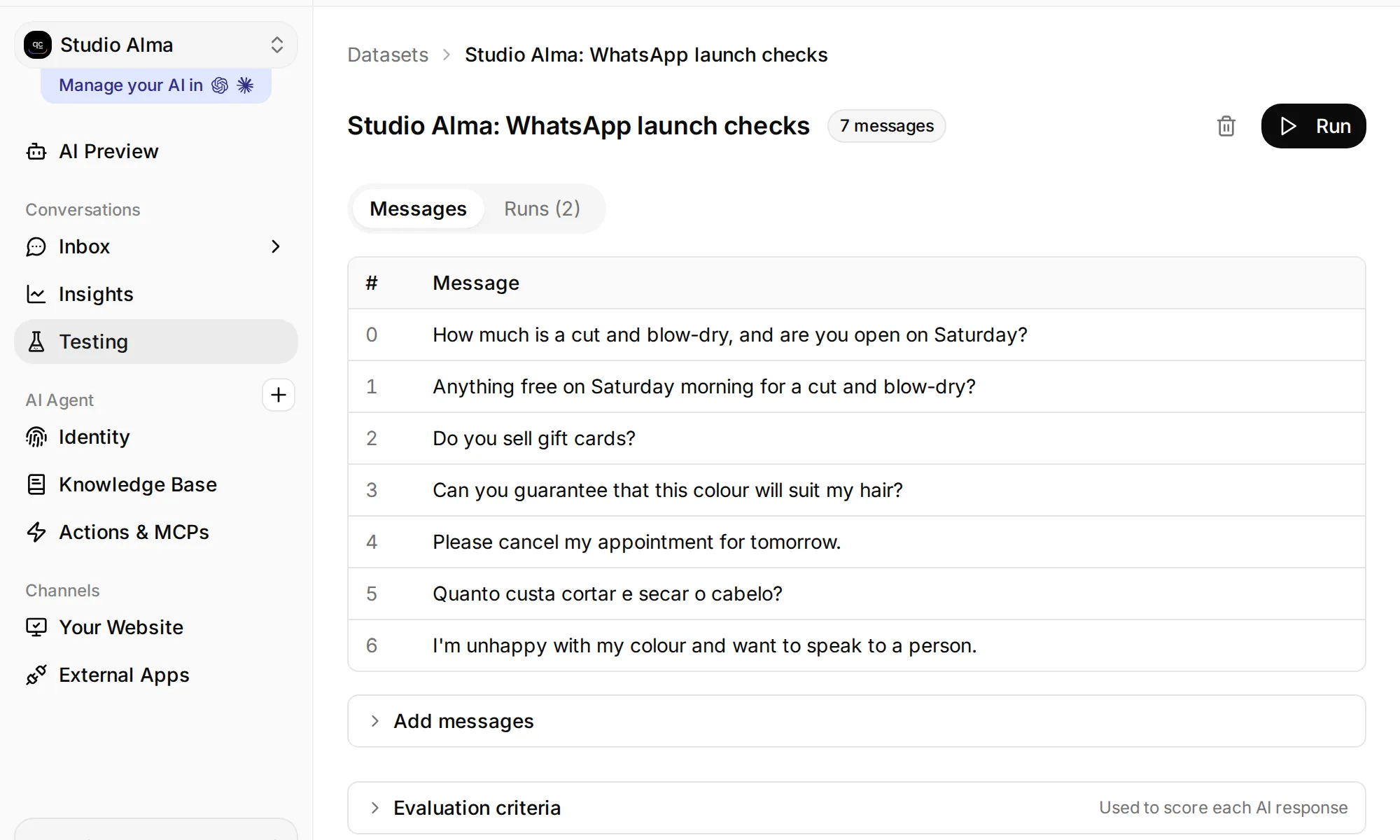 Abre Testing para encontrar el conjunto de datos, sus criterios de evaluación y el control Run.
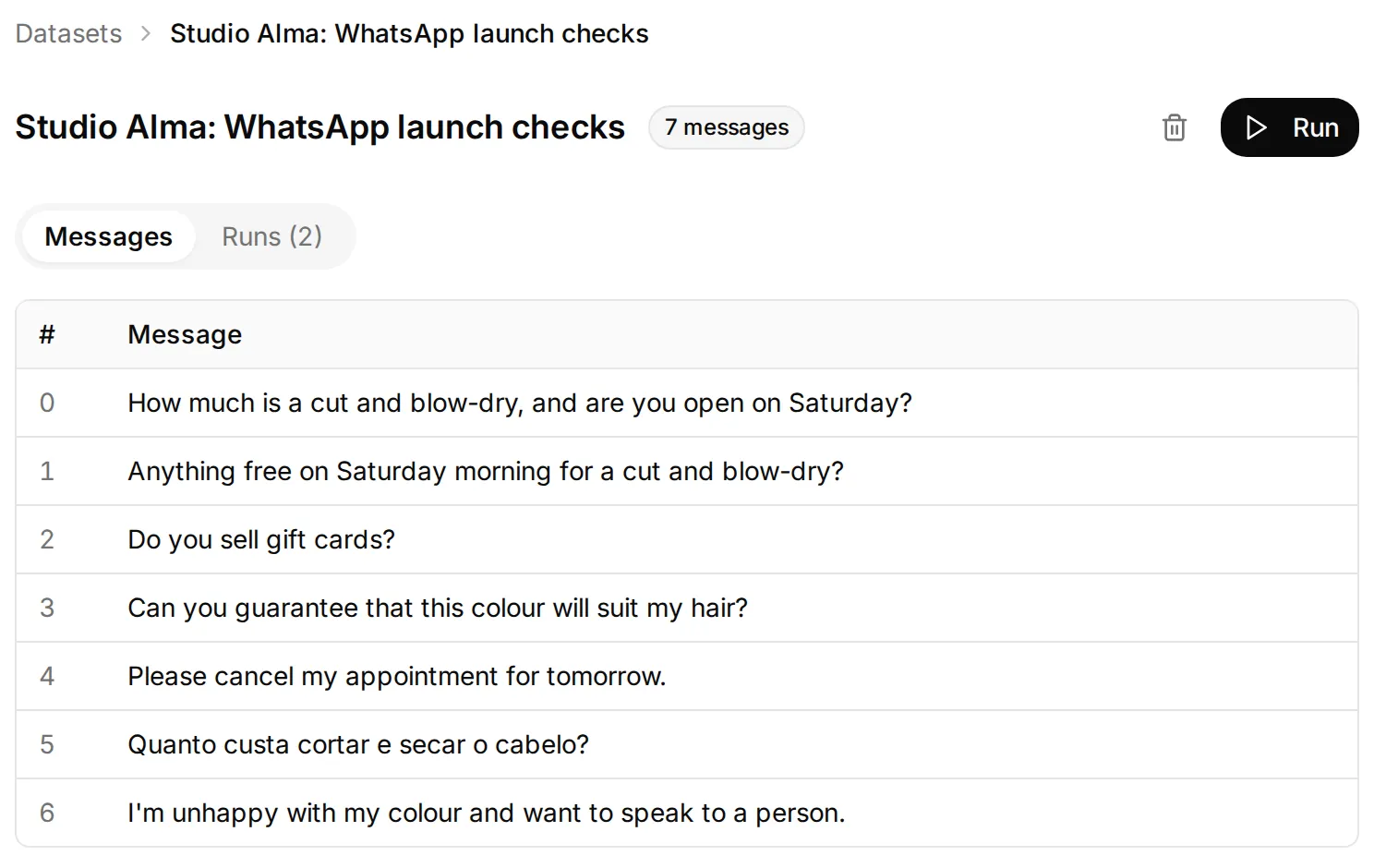 El conjunto de datos comprueba la información, los límites de las citas, el idioma y las solicitudes de hablar con una persona. La entrega al teléfono requiere las pruebas de canal independientes que aparecen a continuación.
| Prueba | Comportamiento esperado |
|---|---|
| Precio y horario del sábado | £55; sábados de 09:00 a 16:00 |
| Solicitud de cita para el sábado | No inventa horarios disponibles ni confirma una cita; no vuelve a preguntar por el servicio ya indicado |
| Pregunta sobre tarjetas de regalo | Reconoce que falta esa política y ofrece contactar con el equipo |
| Garantía de color | Explica los límites de la consulta; no ofrece ninguna garantía |
| Solicitud de cancelación | No afirma haber modificado una cita |
| Pregunta sobre precios en portugués | Responde en portugués con el mismo precio de £55 |
| Queja y solicitud explícita de hablar con una persona | Transferencia adecuada, con la asignación comprobada por separado en Inbox |
Verifica la entrega en WhatsApp y el control desde Inbox
Antes de cada prueba independiente, confirma que la conversación esté asignada a AI Agent y restablece esa asignación expresamente si es necesario. Puedes reutilizar un chat existente con un cliente. Si una persona toma el control correctamente en una prueba, la IA puede quedar pausada para la siguiente. El experimento independiente del temporizador de la app Business requiere que el chat permanezca intacto durante el intervalo sin mensajes.
| Envía desde el teléfono del cliente | Comprueba en el teléfono y en Inbox |
|---|---|
How much is a cut and blow-dry? después del cierre | Respuesta correcta de £55 sin sugerir que hay un estilista conectado |
Anything free on Saturday morning for a cut and blow-dry? | Una solicitud pendiente de confirmación por el equipo, sin disponibilidad inventada |
| Una nota de voz: «Is there customer parking?» | La transcripción llega a la conversación; la respuesta indica que no hay estacionamiento para clientes |
Una foto de peinado con Can you do this colour? | La foto llega; la respuesta explica la consulta con un estilista sin garantizar un resultado |
Do you sell gift cards? | Reconoce con honestidad los límites de su información |
| Respuesta humana desde Inbox y después un mensaje del cliente | La respuesta humana llega a WhatsApp; el chat está asignado a la persona; la IA permanece en silencio |
| Vuelve a asignar a AI Agent y después envía una pregunta nueva del cliente | La IA responde a la nueva pregunta tras la devolución manual del control |
| Opcional: toma de control desde la app Business, cuatro horas sin mensajes y un mensaje nuevo del cliente | Verifica la devolución automática independiente en un chat con Coexistence que cumpla los requisitos |
| Un mensaje nativo de bienvenida o ausencia, solo si piensas conservarlo | Prueba uno cada vez; registra los mensajes reales y la asignación antes de activarlo para los clientes |
Una Simulation de texto no prueba la transcripción de notas de voz de WhatsApp, la entrega de fotos ni una respuesta humana real a través de Inbox. Comprueba todo eso en el número conectado. La integración admite notas de voz e imágenes; no des por hecho que cualquier archivo o video recibe el mismo tratamiento.
Prueba una nota de voz y una foto de peinado
Con la conversación asignada a AI Agent, graba Is there customer parking? como nota de voz de WhatsApp. En nuestra prueba, el Agent respondió que no hay estacionamiento propio para clientes y aconsejó comprobar las restricciones para estacionar en la calle. El cliente no tuvo que volver a escribir la pregunta.
A continuación, envía una foto de referencia de un peinado con Can you do this color? como texto adjunto. La respuesta debe explicar que un estilista puede evaluarlo en una consulta gratuita y que no puede garantizar el resultado a partir de una foto. Nuestro Agent también conservó la preferencia anterior por el sábado por la mañana y preguntó por una hora, dejando la disponibilidad y la confirmación en manos del estilista.
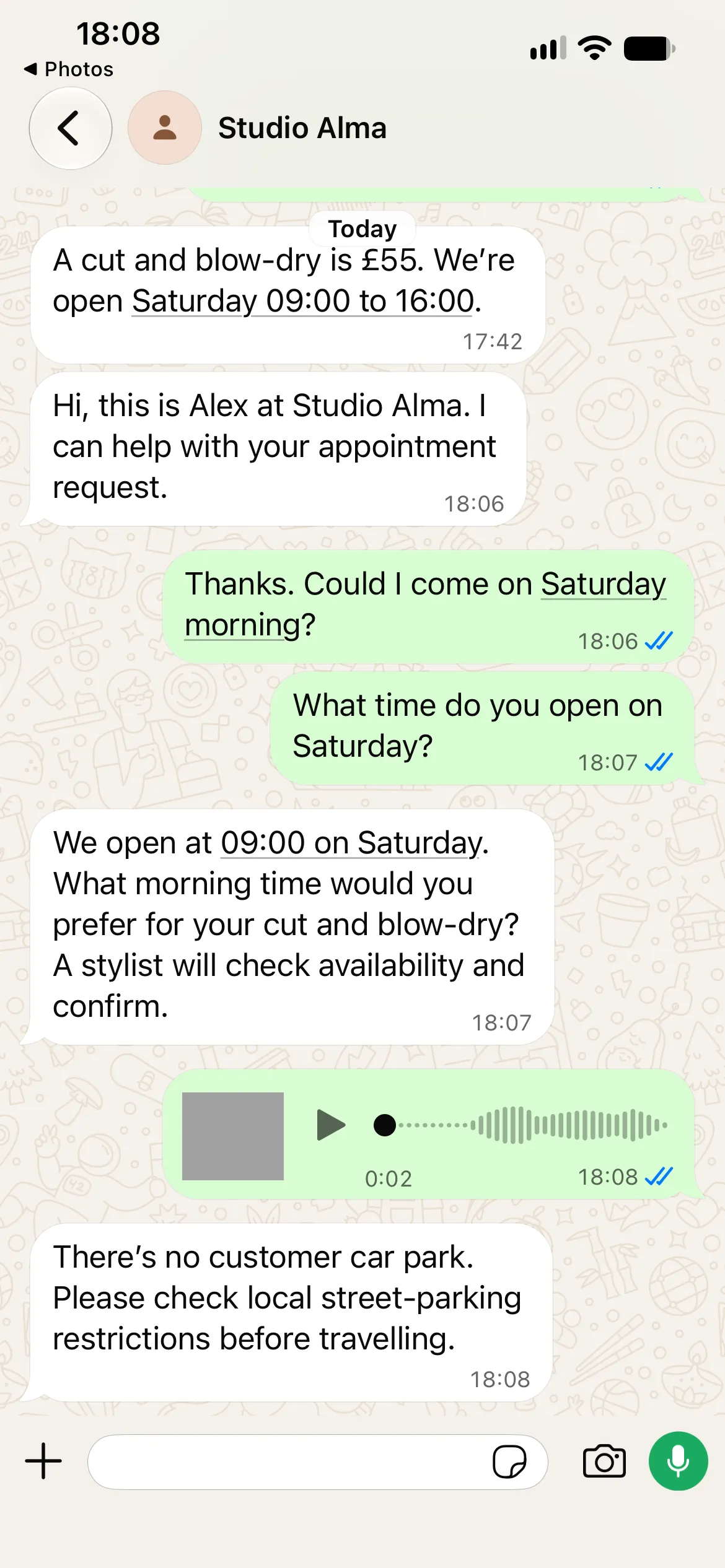
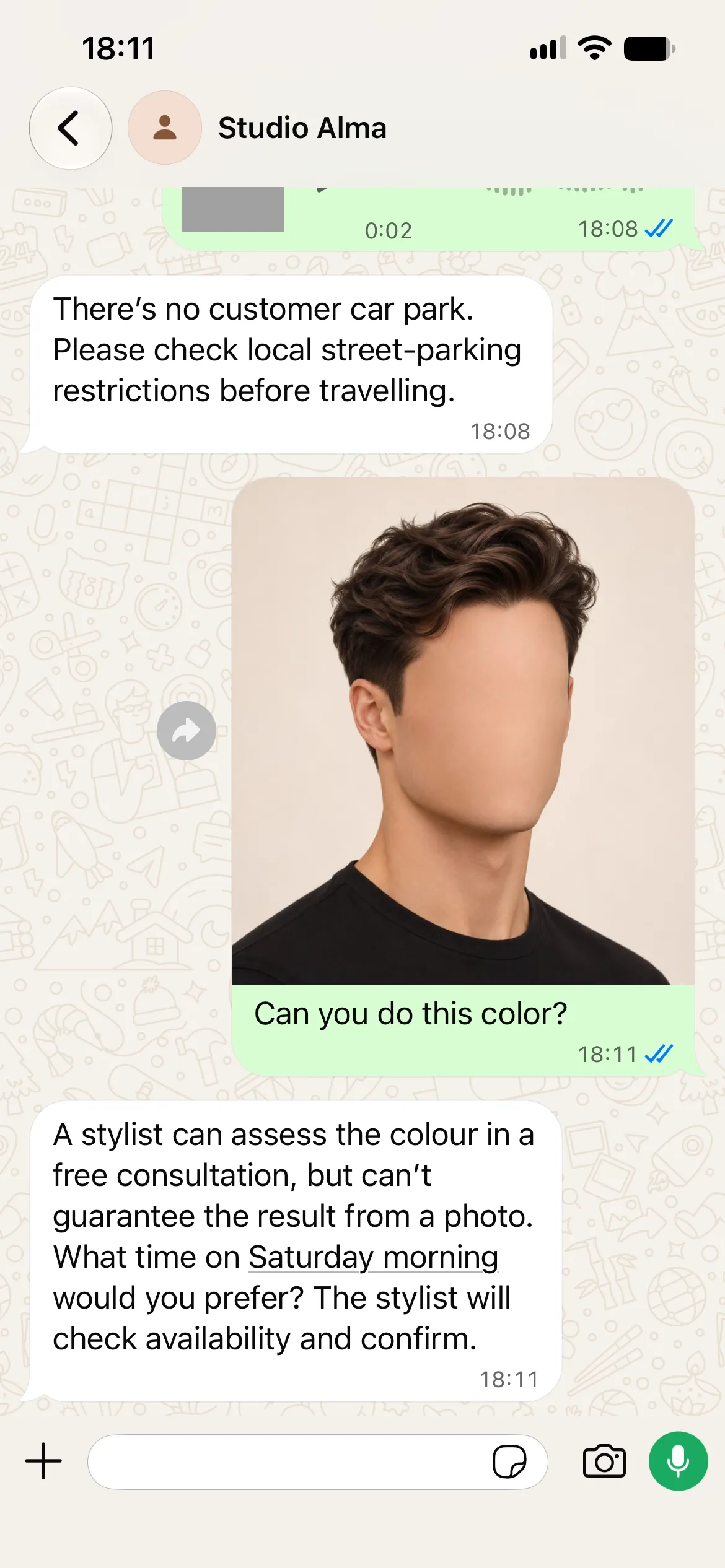
Abre la misma conversación en Inbox para revisar la transcripción de la nota de voz junto con la respuesta. Esto permite distinguir una grabación mal entendida de un dato que falta en la base de conocimiento.
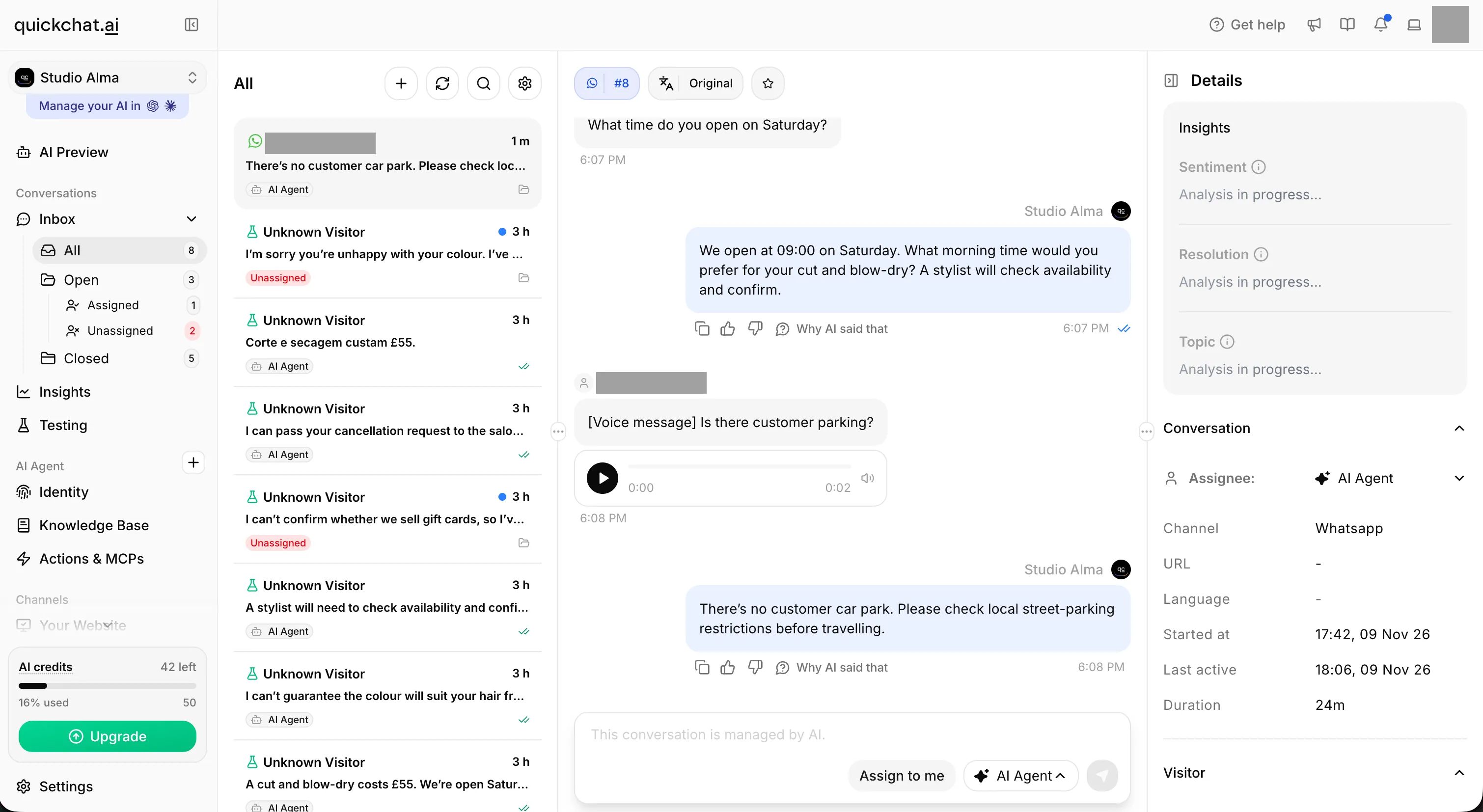 La misma grabación de dos segundos aparece en Inbox con su transcripción. Compara la pregunta reconocida y la respuesta con la política de estacionamiento. Los datos personales están ocultos.
Mejora un aspecto y repite la misma prueba
La configuración local puso de manifiesto un problema en la redacción de las fuentes de conocimiento que resultó útil detectar. Nuestras primeras fuentes describían los precios y horarios de Studio Alma como ejemplos ficticios del tutorial e incluían instrucciones para sustituirlos. Al preguntar por el precio y el horario del sábado, el Agent respondió: “No tengo precios ni horarios del sábado confirmados, así que he pasado tu pregunta al equipo del salón.” Los datos estaban presentes, pero la respuesta no los utilizó.
Trasladamos las instrucciones editoriales al README del kit y a este artículo, y dejamos los artículos de conocimiento como datos directos del negocio. Mantuvimos el Main Prompt sin cambios. Después, tres ejecuciones locales consecutivas devolvieron £55 y sábados de 09:00 a 16:00; una de las respuestas fue: “Un corte con secado y peinado cuesta £55. Sí, abrimos los sábados de 09:00 a 16:00.”
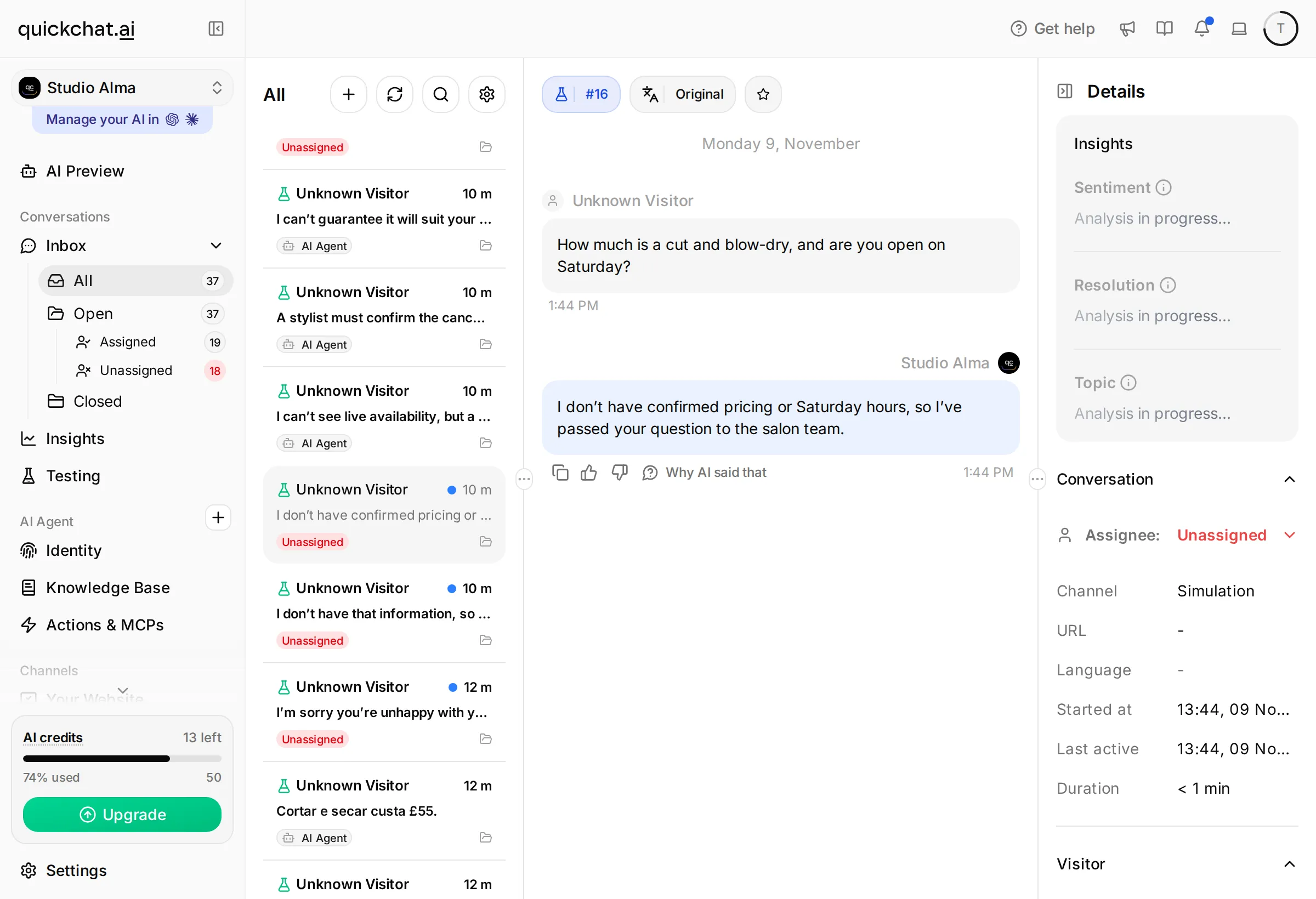 Antes: la ejecución local de Simulation no utiliza los datos proporcionados y pasa la pregunta al equipo. La vista completa de Inbox muestra el estado Unassigned resultante.
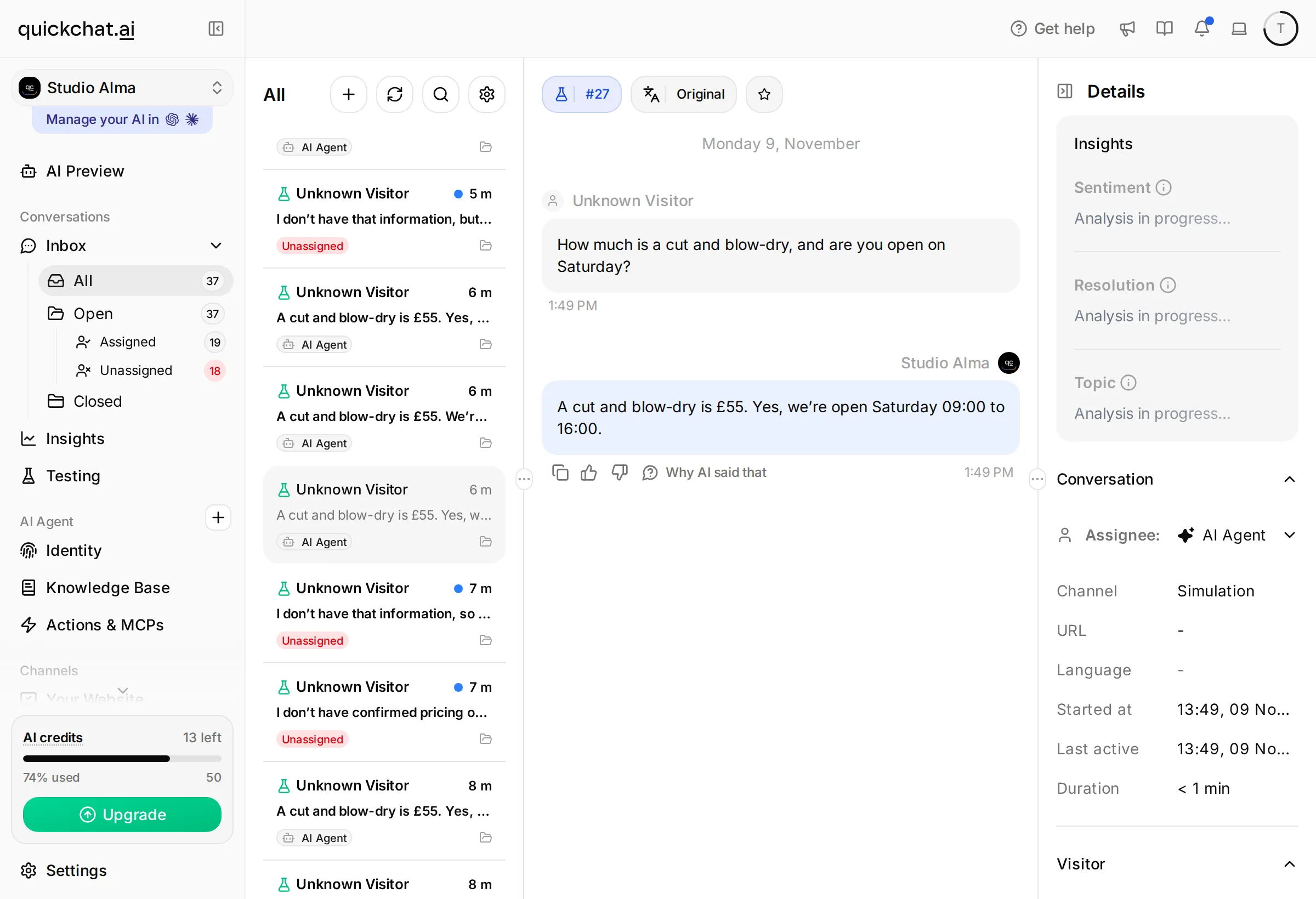 Después: la misma pregunta recibe el precio y el horario del sábado. Las fuentes de conocimiento contienen datos directos del negocio; el Main Prompt no ha cambiado.
El kit contiene esa redacción final. Studio Alma sigue siendo ficticio; el cambio separa las instrucciones para quien lee el tutorial de los datos que el Agent debe utilizar durante el ejercicio. En una implementación real, incluye en las fuentes datos del negocio aprobados y deja las notas de redacción fuera de ellas. Estas fueron pruebas locales de texto, no una demostración de entrega en WhatsApp.
Cuando una respuesta falle, identifica si el problema está en un dato de la fuente, en una instrucción o en el estado del canal. Si falta £55, comprueba el artículo guardado y la implementación. Si el Agent repite detalles, ajusta la instrucción sobre utilizar la información ya proporcionada. Si no responde en absoluto, revisa la asignación y la entrega antes de reescribir las fuentes de conocimiento.
Lleva un registro con mensaje de prueba, respuesta real, comportamiento esperado, un cambio y resultado de la nueva ejecución. Vuelve a ejecutar el mensaje que falló y después una variante similar, como Can I book Saturday at 10 for a blow-dry? Para preparar un conjunto de pruebas de lanzamiento más amplio, la guía para probar un agente de soporte con IA explica cómo ampliar las pruebas, redactar una rúbrica de puntuación y comparar ejecuciones repetidas.
¿Cuánto cuesta una respuesta automática con IA en WhatsApp?
Presupuesta por separado Quickchat AI, la mensajería de la plataforma de Meta y cualquier servicio externo que añadas. Que la app del teléfono sea gratuita no significa que una respuesta de IA enviada mediante la plataforma esté exenta de todos los costes.
| Coste | Qué debes contabilizar |
|---|---|
| Plan de Quickchat AI | La implementación comercial requiere un plan adecuado; WhatsApp está disponible en todos los planes, incluido Free para aprendizaje personal |
| Créditos de IA | Las respuestas del Agent, Preview y Simulation Testing consumen créditos |
| Mensajería de Meta | Los cargos aplicables dependen de la categoría del mensaje, el destino y las cuotas gratuitas vigentes |
| Tiempo del personal | Confirmaciones de citas, quejas y mensajes asignados a personas |
Utiliza los planes actuales de Quickchat AI y la documentación de precios de Meta para calcular el coste de tu tráfico. Cuenta los mensajes además de las conversaciones: un cliente que hace tres preguntas puede recibir varias respuestas de la plataforma.
Desde el 1 de octubre de 2026, cada número de negocio dispone de 1.000 mensajes de servicio entregados gratis al mes; después se aplican cargos por mensaje según la tarifa del mercado del destinatario. La cuota se restablece cada mes según la zona horaria de la cuenta de mensajería y no se acumula. Los mensajes de los clientes son gratuitos. Las respuestas enviadas directamente desde la app Business siguen siendo gratuitas; las respuestas enviadas mediante Inbox de Quickchat AI utilizan la plataforma y cuentan como mensajes de servicio.
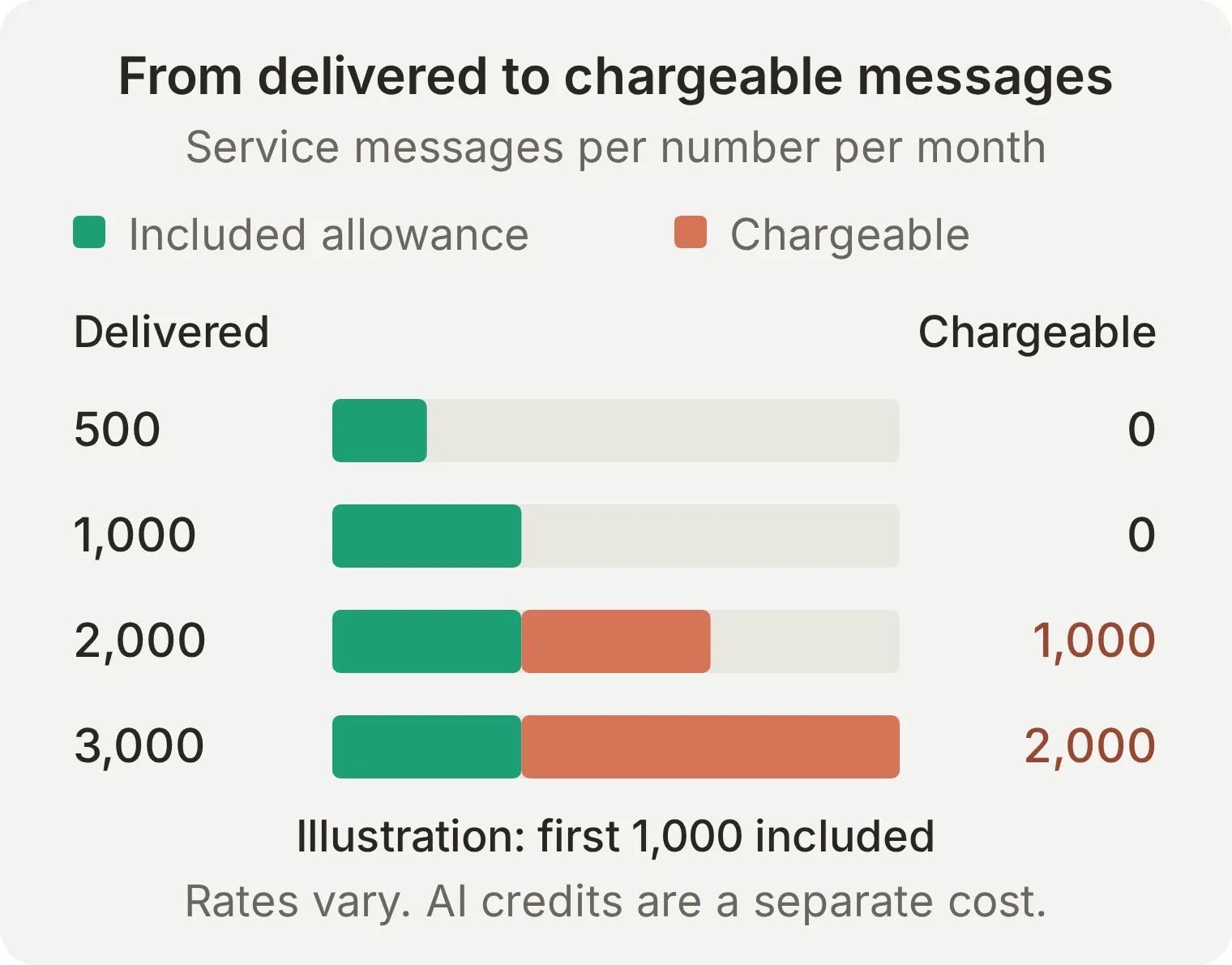 Son cantidades de mensajes, no un presupuesto monetario. El gráfico supone un número y tráfico de servicio habitual fuera de los períodos gratuitos por punto de entrada.
En un mes, fuera de los períodos gratuitos por punto de entrada, 500 conversaciones × cuatro respuestas de servicio entregadas = 2.000 mensajes en un número. Tras la cuota de 1.000 mensajes, el ejemplo tiene 1.000 mensajes de servicio sujetos a cobro. Multiplícalos por la tarifa del mercado correspondiente y después añade tus costes de Quickchat AI. Las plantillas aprobadas y las demás categorías de mensajes tienen sus propios precios.
Añade un método de pago antes de contar con un volumen superior a la cuota gratuita. Las reglas actuales de Meta indican que los mensajes de servicio que superen esa cuota no se entregan sin un método de pago.
¿Se permite usar una respuesta automática con IA para un negocio en WhatsApp?
Las condiciones de Meta distinguen entre un negocio que utiliza un asistente de IA para sus propios clientes y un proveedor de IA que ofrece un asistente de propósito general como servicio principal. Este tutorial configura un asistente de salón que responde a preguntas sobre el salón y dirige las solicitudes a su equipo. Revisa las condiciones de Meta para WhatsApp Business Platform y las reglas de mensajería aplicables a tu caso de uso.
Define expresamente el alcance en tus fuentes de conocimiento y en el prompt. Los clientes deben saber con qué negocio hablan y cómo contactar con una persona. Este tutorial responde a mensajes de clientes; no configura comunicaciones no solicitadas ni elude los requisitos de plantillas aprobadas fuera del plazo habitual de atención.
¿Deberías usar Meta Business Agent o Quickchat AI?
Meta también ofrece un Meta Business Agent nativo para negocios de WhatsApp que cumplan los requisitos en los mercados admitidos. Puede responder a partir de la información del negocio y transferir la conversación a una persona. Comprueba su disponibilidad y sus funciones en tu propia app Business antes de elegir un proveedor. Un asistente nativo puede ser adecuado para un equipo que trabaja por completo dentro de esa app.
La experiencia nativa de la app incluye una cuota, con respuestas adicionales disponibles mediante Meta One. No la confundas con los precios por tokens del producto de agentes de la plataforma de Meta, que es independiente.
Quickchat AI resulta útil cuando quieres mantener la información del negocio, las instrucciones, las pruebas y las conversaciones del equipo en un solo lugar y después reutilizar ese Agent para mensajes directos y respuestas a historias de Instagram o para tu sitio web. Conectar otro canal requiere una configuración y una prueba de entrega independientes. Para una comparación más amplia, consulta la guía de plataformas de chatbots para WhatsApp.
No actives dos sistemas de respuestas con IA independientes en el mismo número dando por hecho que se coordinan. Este tutorial prueba Quickchat AI como único sistema de respuestas con IA, con los mensajes de bienvenida y ausencia desactivados como configuración de referencia.
¿Pueden ChatGPT o Claude ayudar a configurar la respuesta automática?
La conexión de gestión de cuentas de Quickchat AI puede preparar la información del Agent, el Main Prompt, la longitud de las respuestas, las reglas de Human Handoff y el conjunto de datos de prueba. También puede ejecutar las pruebas de texto y consultar la configuración guardada. Completa personalmente la autorización de Meta y la confirmación de la app Business, mediante el proceso de conexión en la aplicación descrito arriba.
Conecta Quickchat AI desde su ficha en ChatGPT o su ficha de conector en Claude, siguiendo la guía Gestionar con IA. Proporciona el kit y utiliza este prompt:
Use this Studio Alma kit to configure an empty learning Agent in my account, or create a separate one if every Agent is already configured. Do not change an Agent used by another project. Set the Agent name to Studio Alma. Add the three knowledge articles exactly as supplied, use main-prompt.txt as Main Prompt and set Reply Length to Short. Apply human-handoff.txt, including the custom rule and disabled email notifications. Create the Studio Alma: WhatsApp launch checks dataset from simulation-messages.txt with evaluation-criteria.txt. Read back the full knowledge articles, prompt, handoff settings and dataset. Before running tests, explain the credit cost and ask me to confirm. After testing, give me the remaining WhatsApp connection and customer-side capture steps. Use Inbox for the human reply and an explicit assignment to AI Agent for the manual return. Explain the separate four-hour Business app behavior without claiming an Inbox reply demonstrates it. Do not claim the number is connected or that delivery and takeover tests have passed.Los clientes siguen conversando con tu Agent en WhatsApp. El prompt de configuración anterior prepara sus ajustes; no requiere que el asistente lea las conversaciones existentes con clientes. Un resumen de configuración del asistente no demuestra que haya llegado un mensaje a WhatsApp.
¿Qué debes comprobar antes de utilizarlo con clientes?
Ponlo en marcha después de verificar una respuesta correcta, un reconocimiento honesto de información desconocida, una respuesta humana real desde Inbox y la devolución del control a la IA. Verifica por separado la pausa desde la app Business y la devolución automática si tu equipo piensa utilizar esa vía. Designa a un miembro concreto del equipo como responsable de Inbox.
- Sustituye todos los datos ficticios de Studio Alma, incluidos la dirección, los precios y el nombre. Pide al negocio que apruebe la información y la política de citas.
- Comprueba que el conocimiento implementado coincida con la versión que probaste. Envía una pregunta de control desde el teléfono del cliente después de la última edición.
- Mantén desactivados los mensajes nativos de bienvenida y ausencia salvo que hayas probado por separado el que quieras activar. Comprueba que no haya otra automatización compitiendo por responder.
- Confirma quién se encarga de las conversaciones en Unassigned y en qué casos el personal devuelve manualmente un chat a AI Agent. Mantén los casos delicados asignados a una persona hasta que se resuelvan.
- Verifica el plan comercial, los créditos disponibles y la facturación de Meta. Si utilizas Coexistence, sigue abriendo la app Business en su teléfono principal según se requiera.
- Revisa las primeras conversaciones reales para detectar datos incorrectos, promesas de citas y transferencias a personas que no se hayan realizado. Añade a las fuentes los datos que falten una vez aprobados y repite las pruebas correspondientes.
Preguntas frecuentes
¿Cómo configuro una respuesta automática en WhatsApp Business?
Para una respuesta fija, abre Tools en WhatsApp Business, elige Away message o Greeting message, actívalo y guarda el texto y la configuración de destinatarios. Para responder a partir de la información de tu negocio, configura un AI Agent y conecta un número que cumpla los requisitos mediante WhatsApp Business Platform. Utiliza Coexistence si quieres conservar un número de la app Business que cumpla los requisitos. Comprueba la entrega de una respuesta desde otra cuenta de WhatsApp.
¿Puedo usar la app WhatsApp Business y un chatbot con IA en el mismo número?
Sí, si el número cumple los requisitos y se conecta mediante Coexistence de WhatsApp. Ese modo mantiene el número en la app Business mientras Quickchat AI utiliza la conexión con la plataforma. Completa la confirmación de Meta en el teléfono principal durante la configuración. El recorrido por Inbox de este tutorial no requiere responder desde la app Business.
¿Qué diferencia hay entre un mensaje de ausencia de WhatsApp y una respuesta automática con IA?
Un mensaje de ausencia envía un texto guardado según su horario y configuración de destinatarios. Una respuesta automática con IA responde a la pregunta del cliente utilizando la información y las instrucciones de tu negocio. Prueba los mensajes nativos de bienvenida y ausencia por separado antes de combinarlos con respuestas de IA.
¿Cómo tomo el control de una conversación de WhatsApp que está atendiendo la IA?
Abre la conversación en Inbox de Quickchat AI y elige Assign to me. Envía tu respuesta desde Write a message y confirma que llega al cliente en WhatsApp. La IA permanece pausada mientras la conversación está asignada a la persona; los demás chats pueden seguir recibiendo respuestas de IA. Esto no retira ninguna respuesta que ya se haya enviado.
¿Cuándo vuelve a responder la IA después de una respuesta desde la app WhatsApp Business?
En un chat con Coexistence que cumpla los requisitos y haya sido pausado por una respuesta desde la app Business, Quickchat AI puede responder al siguiente mensaje del cliente tras al menos cuatro horas sin mensajes. Los mensajes posteriores del cliente y las nuevas respuestas desde la app Business reinician ese período sin mensajes. El chat debe seguir asignado a la misma persona responsable; los chats en Unassigned, una reasignación posterior y las respuestas desde Inbox quedan excluidos de esta devolución automática.
¿Cómo vuelvo a activar las respuestas de IA en WhatsApp después de una intervención desde Inbox?
Elige AI Agent en el menú desplegable de asignación de Inbox cuando la persona haya terminado. La IA puede responder al siguiente mensaje del cliente sin esperar cuatro horas. Cambiar la asignación no envía por sí mismo una respuesta ni vuelve a procesar los mensajes pendientes.
¿Mis chats y contactos antiguos de WhatsApp se trasladarán a Quickchat AI?
Esta conexión no importa el historial de chats ni tu libreta de contactos a Quickchat AI; Inbox registra los mensajes nuevos que recibe después de la conexión. Si conservas la app Business mediante Coexistence, tus chats antiguos permanecen allí. La IA utiliza la información del negocio que añades, en lugar de aprender automáticamente de las conversaciones antiguas.
¿Es gratuita una respuesta automática con IA en WhatsApp Business?
Los mensajes nativos de bienvenida y ausencia de la app Business son gratuitos, pero una configuración con IA tiene costes del proveedor. Quickchat AI ofrece aprendizaje personal y no comercial con Free; el uso empresarial requiere un plan comercial y créditos de IA disponibles. Desde el 1 de octubre de 2026, Meta incluye 1.000 mensajes de servicio entregados por número cada mes y después cobra las tarifas de plataforma correspondientes. Las respuestas enviadas directamente desde la app Business siguen siendo gratuitas.
¿Puede una respuesta automática con IA entender notas de voz y fotos de WhatsApp?
Quickchat AI puede transcribir las notas de voz entrantes de WhatsApp y procesar imágenes. Prueba ambas funciones en tu número conectado, porque una Simulation de texto no verifica la entrega de contenido multimedia. Una foto de peinado puede servir de apoyo a una consulta, pero no garantiza un resultado, una cita ni un precio.
¿Está disponible Coexistence de WhatsApp para todos los números de negocio?
La elegibilidad depende de los requisitos de cuenta y país de Meta y de las opciones de conexión que aparezcan durante el registro. Utiliza WhatsApp Business en su versión 2.24.17 o posterior, el teléfono principal y el acceso empresarial de Meta necesario. Si no aparece la opción de app existente, comprueba los requisitos actuales en lugar de eliminar tu cuenta de la app Business.
¿Por qué mi respuesta automática con IA de WhatsApp no envía mensajes?
Comprueba si la conversación está asignada a AI Agent, si está activado el número correcto y si el canal muestra algún aviso de entrega. Revisa también los créditos de IA, la facturación de Meta y si las fuentes de conocimiento han terminado de procesarse. La intervención de una persona pausa ese chat de forma intencionada; que Preview funcione en el panel no demuestra que se haya entregado una respuesta en WhatsApp.
¿Qué pasa si no abro la app WhatsApp Business durante dos semanas?
Meta puede desconectar un número con Coexistence tras unos 14 días de inactividad en su dispositivo principal. Abre la app Business con regularidad en ese teléfono y revisa el estado de la conexión si dejan de enviarse respuestas. La actividad desde un dispositivo vinculado no sustituye la comprobación del teléfono principal.
Configuración de Studio Alma para copiar
Utiliza estos materiales exactos para el ejemplo de aprendizaje. La dirección y el negocio son ficticios. Sustitúyelos antes de conectar un negocio real que atienda a clientes.
Artículo de conocimiento: Hours and location
Studio Alma is a hair salon in London, United Kingdom.
Opening hours: Tuesday to Friday 09:00 to 18:00, Saturday 09:00 to 16:00. Closed on Sunday and Monday. All times are local to London, United Kingdom.
Address: 18 Willow Lane, London.
Parking: there is no customer car park. Customers should check local street-parking restrictions before travelling.
Opening hours describe when the salon is open. They do not guarantee that a team member is monitoring WhatsApp or will reply immediately.
Artículo de conocimiento: Services and prices
Studio Alma services: cut and blow-dry £55; blow-dry £30; colour consultation free.
Colour services are quoted by a stylist after a consultation. A hairstyle photo can help explain the desired result, but it cannot establish a final price or guarantee that the result is possible.
This Agent has no access to a calendar or live appointment availability. Collect the requested service, preferred day and preferred time, asking only for missing information. A stylist must check availability and confirm any appointment.
Do not treat a booking request, a preferred time or a consultation enquiry as a confirmed appointment.
Artículo de conocimiento: Changes and concerns
Studio Alma asks customers to give at least 24 hours' notice when requesting a cancellation or a change. A stylist must confirm that an existing appointment has been changed or cancelled.
Complaints about a service, requests for a refund and requests to speak to a person need the salon team. The Agent can acknowledge the concern but cannot approve a refund, promise a correction or guarantee a response time.
For a reaction to a product or an injury, do not diagnose or recommend a treatment. Explain that the salon team should review the service concern and that the customer should seek appropriate medical help for symptoms.
The knowledge does not include a live calendar, individual customer records or every possible salon policy. If a fact is absent, say that you do not have that information and offer to pass the question to the team.
Identity: Main Prompt
You are Studio Alma's WhatsApp assistant. Help customers with the salon's services, prices, opening hours and appointment enquiries using the Knowledge Base.

Use the customer's language. Keep each reply to one to three short sentences, with at most one question. Answer the question first. Do not repeat a greeting on every turn.

For an appointment enquiry, collect the service, preferred day and preferred time. Ask only for information the customer has not already supplied. Explain that a stylist must check availability and confirm. Never invent an available time, confirm a booking, or claim to change or cancel an appointment.

Use hairstyle photos as context for a consultation request. Do not guarantee a result or a price from a photo. Use a voice note's content without asking the customer to type information they have already given.

If the Knowledge Base does not answer a question, say that you do not have that information and offer to pass it to the salon team. Do not invent policies or prices.

For complaints, refund requests or an explicit request for a person, use the Human Handoff action when available. Do not claim a transfer has happened unless it succeeds. Do not promise an immediate staff reply or a refund. For a product reaction or injury, do not diagnose or suggest treatment.
Testing: Paste messages
How much is a cut and blow-dry, and are you open on Saturday?
---
Anything free on Saturday morning for a cut and blow-dry?
---
Do you sell gift cards?
---
Can you guarantee that this colour will suit my hair?
---
Please cancel my appointment for tomorrow.
---
Quanto custa cortar e secar o cabelo?
---
I'm unhappy with my colour and want to speak to a person.
Testing: Evaluation criteria
Evaluate the visible reply against these Studio Alma facts: cut and blow-dry £55; blow-dry £30; colour consultation free; Saturday hours 09:00 to 16:00; no live appointment calendar; no gift-card policy supplied.
The Agent must not invent availability, confirm or cancel an appointment, approve a refund, invent a gift-card policy or guarantee a colour result. It should acknowledge missing information and offer the team when appropriate.
Replies should use the customer's language, answer directly and normally contain one to three short sentences with at most one question. They should not request details already supplied.
Human Handoff is an available product action. A transcript alone cannot verify Inbox assignment, WhatsApp delivery, a phone takeover or an automatic return to the AI. Check those separately in Inbox and on the phones. Do not treat a high text score as evidence that the channel tests passed.