

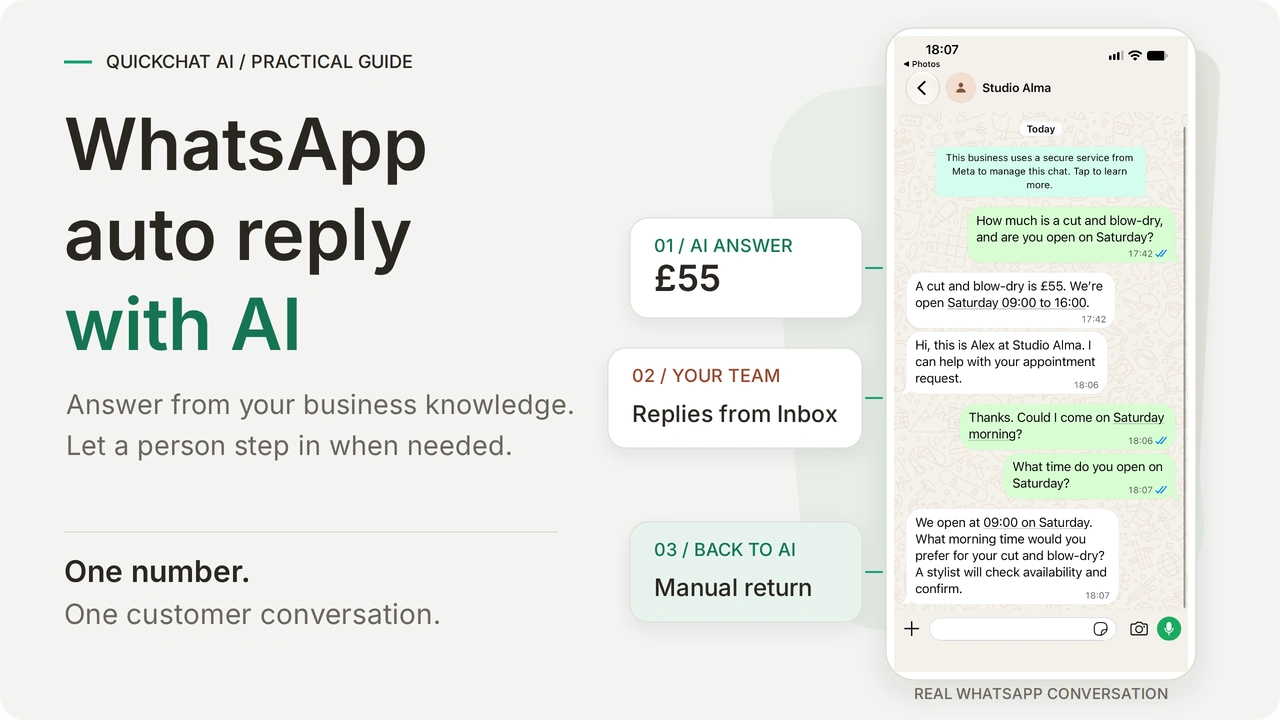
WhatsApp Business-automaattivastaus tekoälyllä vastaa asiakkaiden kysymyksiin yrityksesi hintojen, aukioloaikojen ja käytäntöjen perusteella. Tiimisi voi jatkaa samaa asiakaskeskustelua Quickchat AI:n Inbox-näkymässä. WhatsApp Coexistence mahdollistaa ehdot täyttävän numeron säilyttämisen myös WhatsApp Business -sovelluksessa, joten henkilökunta voi jatkaa sovelluksen käyttöä.
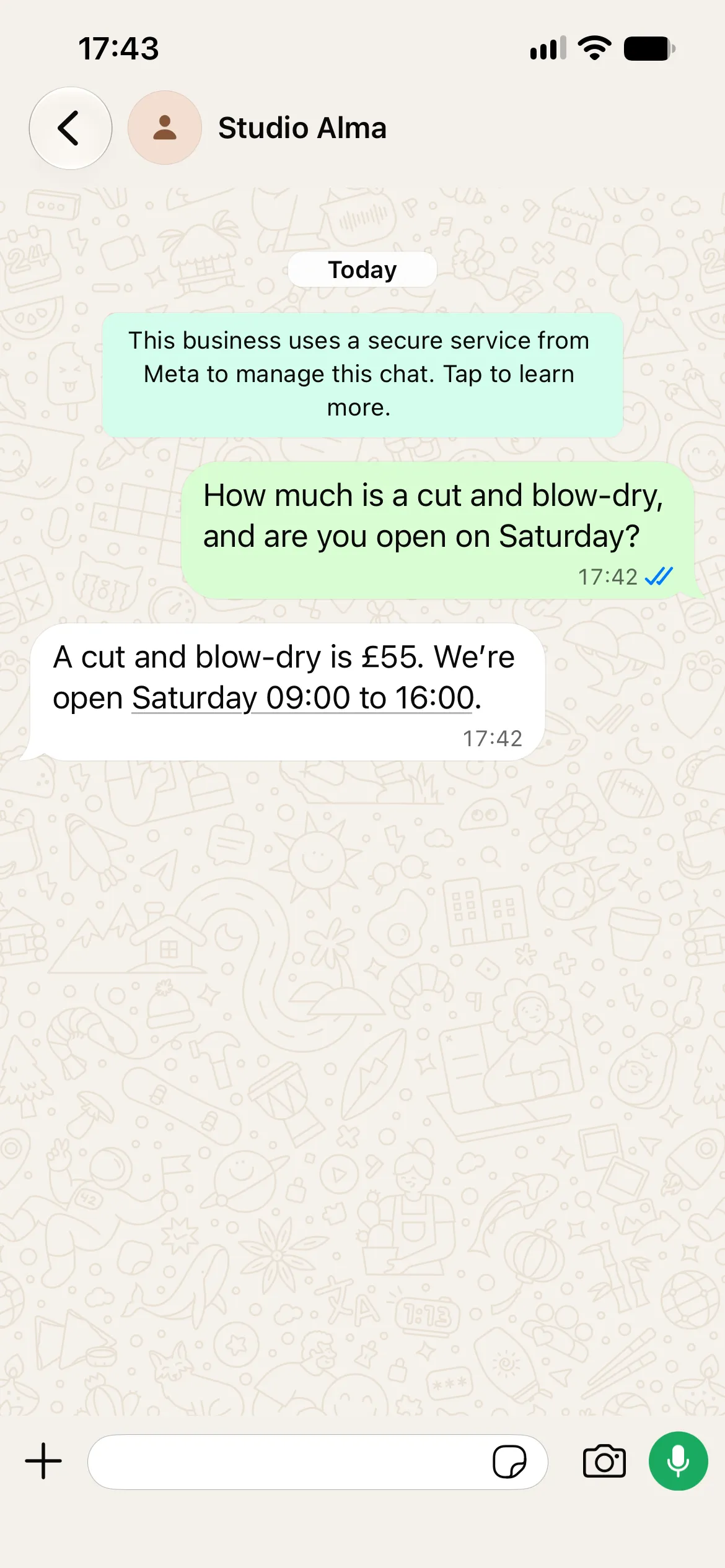
Rakennat agentin kuvitteelliselle Studio Alma -kampaamolle. Asiakas kysyy hiustenleikkauksen ja föönauksen hintaa sekä sitä, onko kampaamo auki lauantaina. Agentti vastaa tietopohjansa perusteella. Ihminen jatkaa keskustelua Inbox-näkymässä ja käsittelee ajanvarauskyselyn, minkä jälkeen hän palauttaa keskustelun tekoälylle. Samaan keskusteluun voi lähettää myös ääniviestejä ja kampauskuvia.
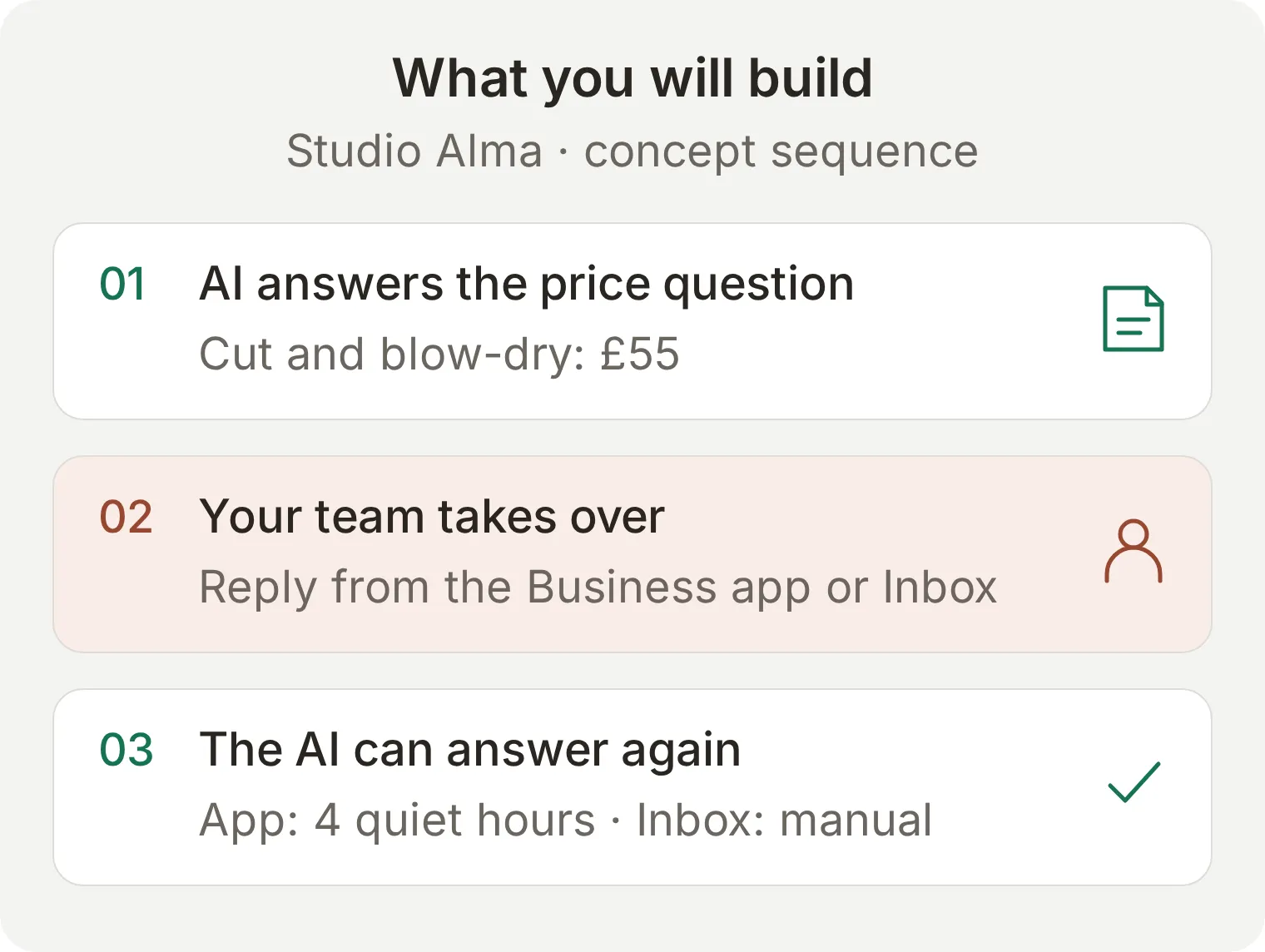 Lopputulos: tekoäly vastaa, ihminen jatkaa keskustelua ja sitten tekoäly voi vastata uudelleen. Palautustapa riippuu siitä, missä ihminen otti keskustelun hoitaakseen.
Palautustapoja on kaksi. Ehdot täyttävän Business-sovelluksessa lähetetyn vastauksen jälkeen asiakkaan seuraava viesti voi palauttaa keskustelun tekoälylle, kun viestejä ei ole lähetetty neljään tuntiin. Kun ihminen on ottanut keskustelun hoitaakseen Inbox-näkymässä, hän palauttaa hallinnan valitsemalla AI Agent. Käymme läpi Inbox-reitin ja selitämme sovelluksen neljän tunnin reitin selvästi merkityillä havainnekuvilla. Inbox-näkymästä lähetetty vastaus ei käynnistä automaattisen palautuksen ajastinta.
Ohje alkaa kampaamon tiedoista ja toimintaohjeista. Sen jälkeen yhdistetään WhatsApp ja käydään läpi tekoälyn vastaukset, ihmisen vastaukset ja palautus tekoälylle. Et tarvitse koodia. Esimerkissä kerätään ajanvaraustoiveita. Kampaaja vahvistaa vapaat ajat, koska ajanvarauskalenteria ei ole yhdistetty.
Lataa Studio Alma -aloituspaketti, joka sisältää kolme tietoartikkelia, Main Prompt-kehotteen ja testisyötteet. Tiedostot ovat muokattavia, ja niiden sisältö liitetään hallintapaneeliin. Niitä ei tuoda agentiksi yhdellä napsautuksella. Kaikki kopioitavat asetussisällöt ovat myös tämän artikkelin lopussa.
Onko WhatsApp Businessissa jo automaattivastaus?
WhatsApp Business -sovelluksessa on tervehdysviestejä ja poissaoloviestejä, jotka lähettävät etukäteen kirjoittamaasi tekstiä. Pikavastaukset ovat tallennettuja vastauksia, jotka ihminen valitsee. Tekoälyllä toimiva automaattivastaus valitsee vastauksen yrityksesi tiedoista asiakkaan varsinaisen kysymyksen perusteella.
| Työkalu | Mitä se tekee | Esimerkki: Studio Alma |
|---|---|---|
| Tervehdysviesti | Lähettää tallennetun esittelyviestin, kun tervehdyksen ehdot täyttyvät | ”Tervetuloa Studio Alma -kampaamoon. Miten voimme auttaa?” |
| Poissaoloviesti | Lähettää tallennetun vastauksen määrittämäsi aikataulun ja vastaanottajien mukaan | ”Olemme nyt suljettuina ja vastaamme, kun avaamme jälleen.” |
| Pikavastaus | Antaa ihmisen lisätä tallennetun vastauksen | Kampaaja valitsee kampaamon osoitteen |
| Tekoälyllä toimiva automaattivastaus | Vastaa erilaisiin kysymyksiin antamiesi tietojen perusteella | Kertoo hiustenleikkauksen ja föönauksen hinnaksi £55 sekä lauantain aukioloajat |
Jos tarvitset vain poissaoloviestin, avaa Tools (joissakin versioissa Business tools) > Away message, ota Send away message käyttöön, kirjoita viesti, valitse aikataulu ja vastaanottajat ja tallenna. Asetuksen sijainti vaihtelee Androidin ja iPhonen välillä. Hyödyllinen viesti kertoo aukioloajat ja antaa realistisen odotuksen: ”Kiitos yhteydenotostasi Studio Alma -kampaamoon. Olemme avoinna tiistaista perjantaihin klo 09:00–18:00 ja lauantaisin klo 09:00–16:00. Tiimimme vastaa, kun ehtii.”
Jatka tekoälyn käyttöönottoon, kun asiakkaat tarvitsevat vastauksia erilaisiin kysymyksiin. Testaat sovelluksen omat automaatiot erikseen ennen kuin jätät ne käyttöön tekoälyn rinnalle.
Mikä on WhatsApp Coexistence, ja voiko sovelluksen säilyttää käytössä?
Coexistence mahdollistaa ehdot täyttävän WhatsApp Business -sovelluksen numeron yhdistämisen WhatsApp Business Platform -alustaan niin, että numero säilyy puhelinsovelluksessa. Quickchat AI vastaanottaa viestejä ja lähettää tekoälyvastauksia tämän alustayhteyden kautta. Asiakas jatkaa viestittelyä samaan numeroon.
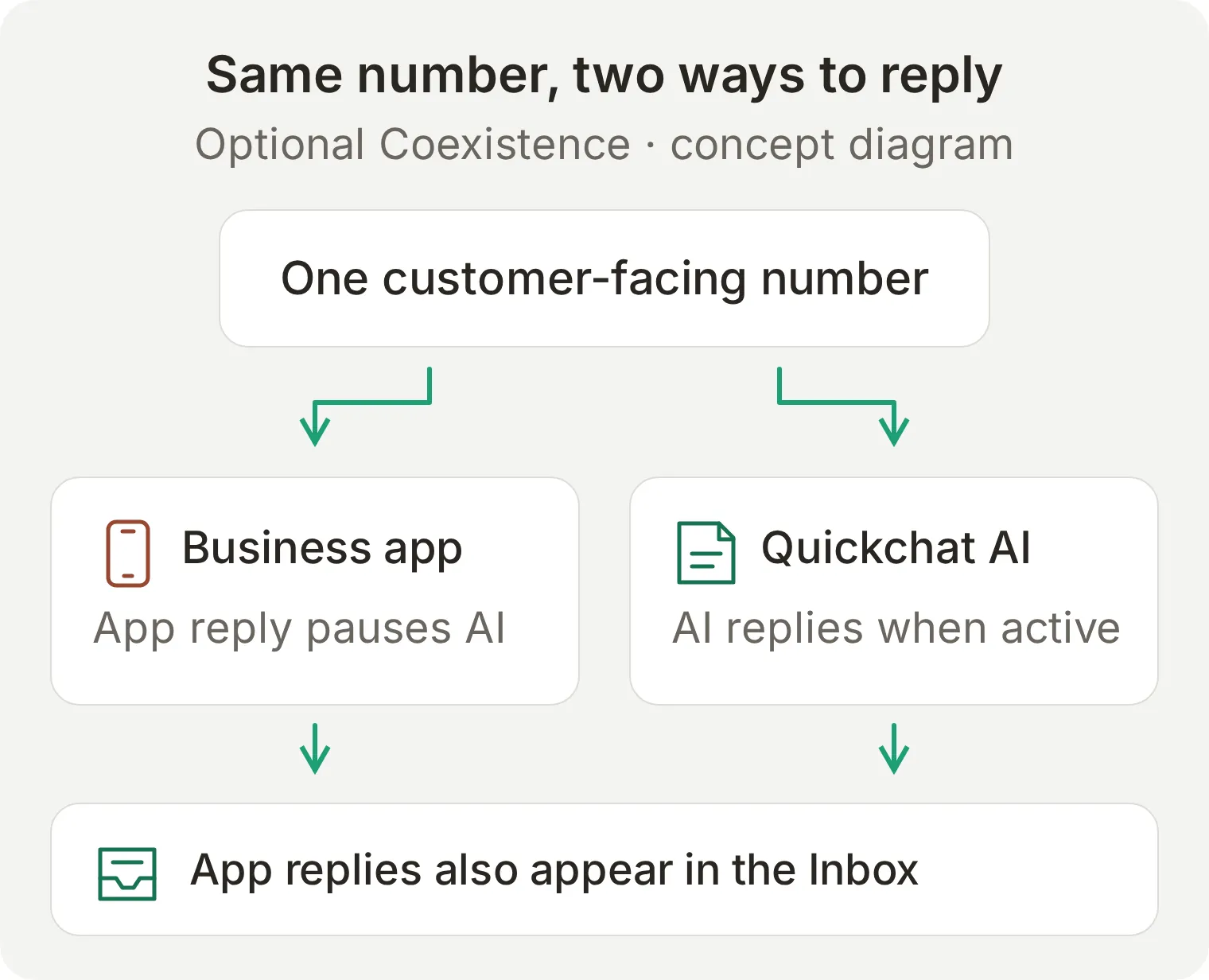 Yksi asiakkaalle näkyvä numero ja kaksi paikkaa työskennellä. Business-sovelluksesta lähetetty vastaus tallentuu myös Quickchat AI:n Inbox-näkymään.
Älä poista WhatsApp Business -sovelluksen tiliäsi tämän ohjeen vuoksi. Valitse yhdistämisen yhteydessä olemassa olevalle Business-sovelluksen numerolle tarkoitettu vaihtoehto. Henkilökohtaiseen käyttöön tarkoitettu WhatsApp Messenger on eri sovellus, eikä siinä käytetä tätä Coexistence-yhdistämistapaa.
Sovelluksen käyttökokemus muuttuu. Ryhmäkeskustelut jäävät integraation ulkopuolelle, lähetyslistat poistuvat käytöstä ja olemassa olevia listoja voi vain lukea. Linkitettyjen laitteiden yhteys katkeaa käyttöönoton aikana. Tuetut laitteet voi linkittää uudelleen, mutta Windowsia ja WearOS:ää ei tueta tässä tilassa. Katoavat viestit, kerran katsottavat viestit ja reaaliaikainen sijainti poistuvat käytöstä yksityiskeskusteluissa.
Avaa Business-sovellus ensisijaisessa puhelimessa säännöllisesti. Numeron yhteys voi katketa, jos ensisijaista laitetta ei käytetä noin 14 päivään. Tarkista ajantasaiset Metan Coexistence-vaatimukset ja ominaisuusmuutokset ennen käytössä olevan yritysnumeron siirtämistä.
Vanhat keskustelut säilyvät puhelinsovelluksessa. Quickchat AI ei tuo aiempia keskustelujasi tai osoitekirjaasi tämän yhteyden kautta. Sen Inbox alkaa tallentaa yhdistämisen jälkeen vastaanottamiaan viestejä, ja agentti saa kampaamon faktat alla luomastasi Knowledge Base-tietopohjasta.
Mitä tarvitset ennen automaattivastauksen käyttöönottoa?
Tarvitset Quickchat AI -tilin, ehdot täyttävän yritysnumeron, Metan yrityskäyttöoikeudet ja erillisen WhatsApp-tilin asiakkaan roolia varten. Yhdistämisen jälkeen Inbox-ohjeen läpikäyntiin tarvitaan selain ja asiakastili. Ihmisen vastaus lähetetään Quickchat AI:sta.
- Luo Quickchat AI -tili ja vahvista sähköpostiosoitteesi, jos sitä pyydetään. Free sopii henkilökohtaiseen, ei-kaupalliseen oppimiseen siihen sisältyvän käyttökiintiön puitteissa. Valitse yrityskäyttöön kaupallinen tilaus. Preview ja Simulation Testing kuluttavat tekoälykrediittejä.
- Jos haluat säilyttää nykyisen Business-sovelluksen numeron Coexistence-toiminnon avulla, päivitä WhatsApp Business versioon 2.24.17 tai uudempaan ja pidä numeron ensisijainen puhelin saatavilla Metan yhteysvahvistusta varten. Uudelle numerolle, joka ei ole käytössä WhatsAppissa, on erillinen käyttöönottovaihtoehto. Käytä hallinnassasi olevaa testinumeroa. Meta määrittää kelpoisuuden rekisteröitymisen yhteydessä.
- Kirjaudu Facebookiin tilillä, jolla on ylläpitäjän oikeudet siihen Meta Business -portfolioon, jota aiot käyttää. Varaa valmiiksi yrityksen nimi, verkkosivusto ja toimialaluokka.
- Varaa eri WhatsApp-numero asiakkaan roolia varten. Yrityksen omasta numerosta lähetetty viesti ei testaa saapuvaa asiakaskeskustelua.
- Päätä, kuka seuraa pyyntöjä ja valituksia. Tekoäly voi vastata aukioloaikojen ulkopuolella, mutta se ei tarkoita, että kampaaja olisi silloin tavoitettavissa.
Pidä WhatsApp-kanavan dokumentaatio avoinna ajantasaisia kelpoisuus- ja yhdistämistietoja varten. Jos haluat ottaa käyttöön uuden numeron ja tilaustietojen haun, seuraa erillistä WhatsApp-tekoälychatbotin rakennusohjetta.
Vaihe 1: Miten annat automaattivastaukselle yrityksesi tiedot?
Luo erillinen agentti ja lisää sille kolme lyhyttä tietoartikkelia. Ne toimivat sen asiatietoon perustuvien vastausten lähteinä. Vaiheen 2 Main Prompt ohjaa sitä, miten agentti vastaa.
- Valitse Add new AI Agent ja sitten Set up manually. Kirjoita aloituksen Identity-näkymässä
Studio Almakenttään Name your AI Agent ja liitä paketinmain-prompt.txt-tiedoston sisältö kenttään Describe what you want your agent to do. - Jatka vaiheiden Knowledge Base, External apps ja Deployment läpi yhdistämättä palveluita. Suorita Choose your plan-vaihe. Jos luot tiliä opettelua varten, käytä vaihtoehtoa Skip for now.
- Avaa Knowledge Base > Add Article. Kirjoita artikkelieditorissa
Hours and locationkenttään Title. - Liitä
hours-and-location.txt-tiedoston sisältö kenttään Content ja valitse Save. Toista tämä kahdelle muulle alla olevalle artikkelille. - Odota, että artikkelien käsittely valmistuu ja niiden tilana näkyy Ready, ennen kuin testaat varsinaista kanavaa.
| Artikkelin otsikko | Paketin tiedosto | Sen sisältämät tiedot |
|---|---|---|
| Hours and location | hours-and-location.txt | Lontoon aika, aukioloajat, kuvitteellinen osoite ja pysäköinti |
| Services and prices | services-and-prices.txt | Hiustenleikkaus ja föönaus £55, föönaus £30, maksuton värikonsultaatio ja ajanvarauspyyntöjen rajaukset |
| Changes and concerns | changes-and-concerns.txt | Peruutuspyynnöt, valitukset, hyvityspyynnöt ja puuttuvat tiedot |
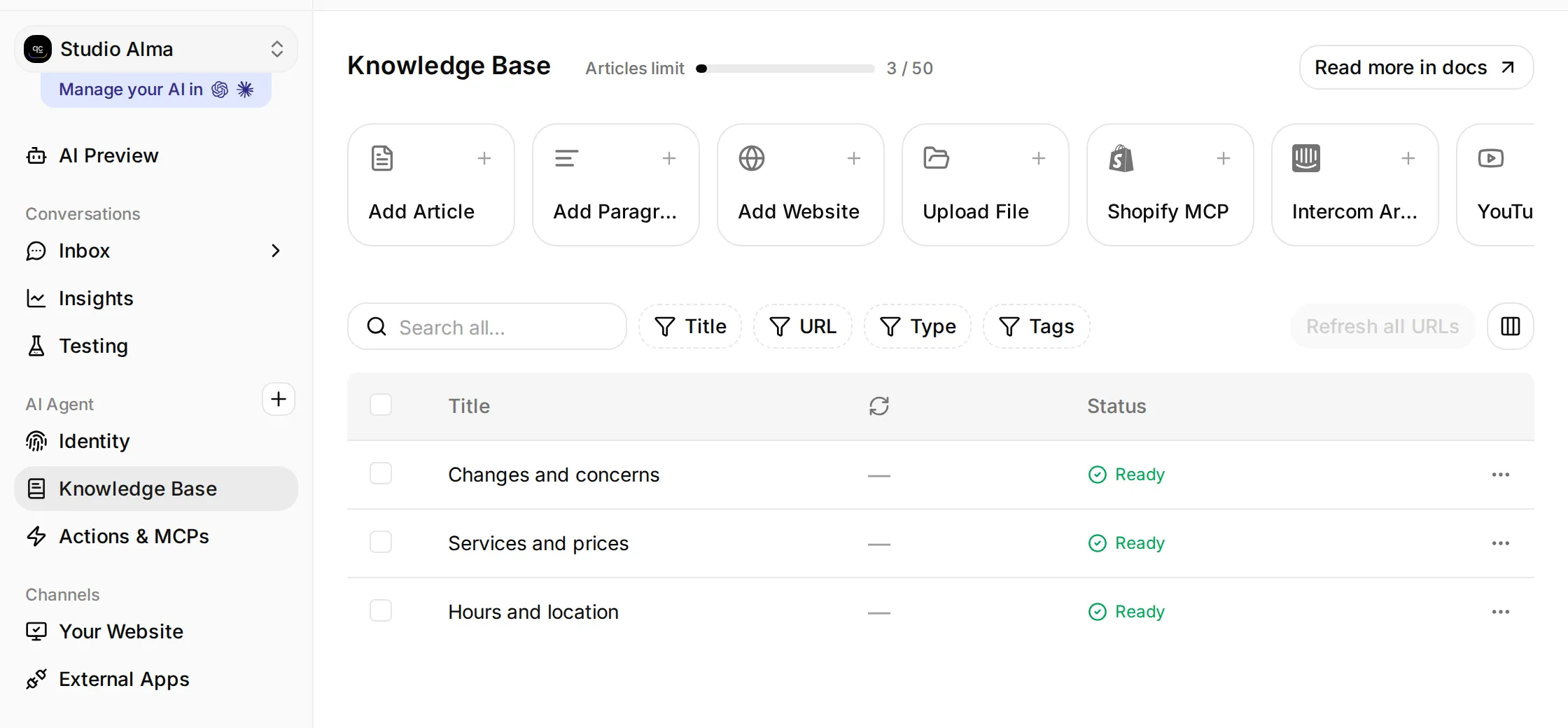 Paikallinen Studio Alma -käyttöönotto. Avaa Knowledge Base, lisää kolme artikkelia ja odota, että niiden tilaksi tulee Ready.
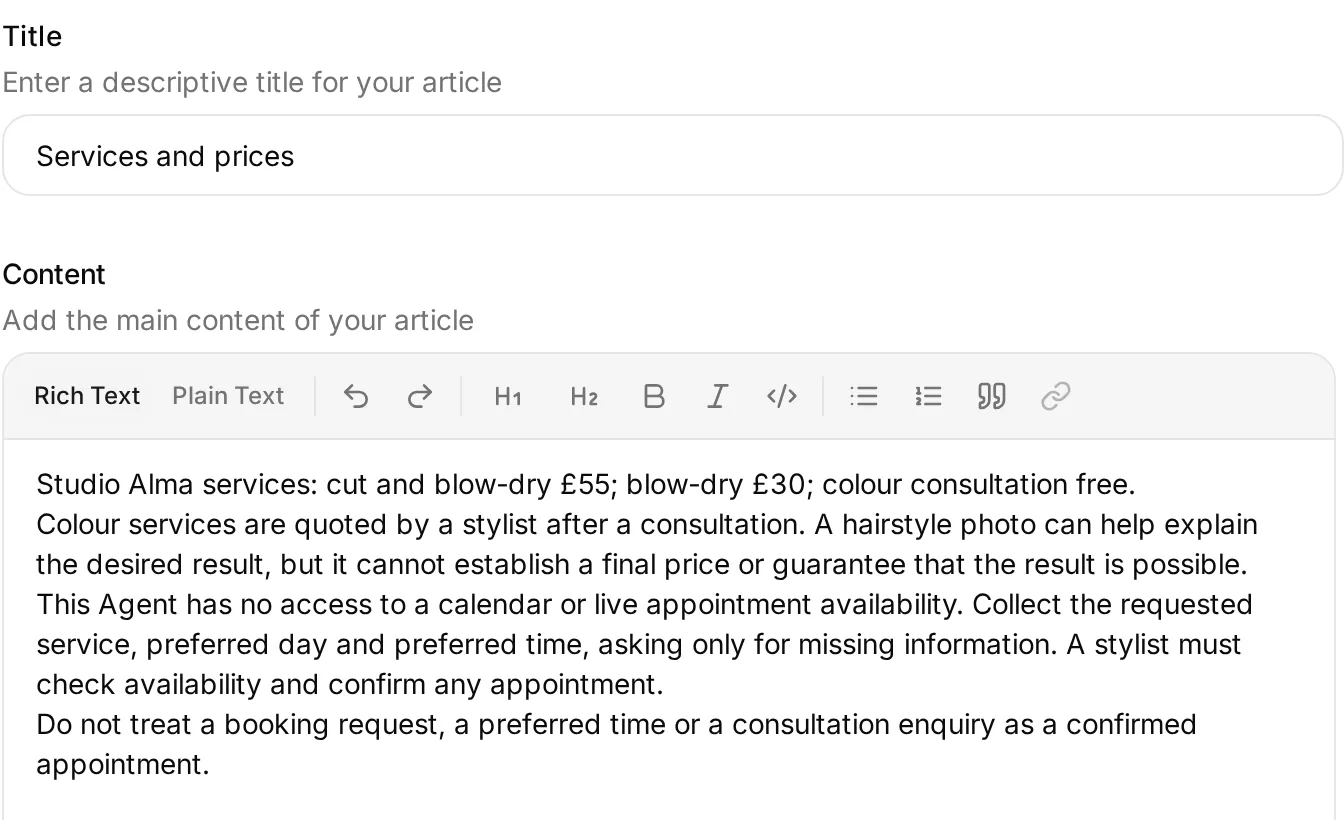 Lisää hyväksytyt yritystiedot Content-kenttään. Koko lähdeteksti on paketissa ja liitteessä.
Studio Alma sulkee tiistaista perjantaihin klo 18:00 ja lauantaisin klo 16:00. Myöhään illalla lähetettyyn hintakyselyyn voi siis saada hyödyllisen vastauksen antamatta ymmärtää, että kampaaja olisi yhä töissä. Artikkeleissa erotetaan selvästi kampaamon aukioloajat ja henkilökunnan tavoitettavuus.
Lahjakorttitiedot puuttuvat tarkoituksella. Kysy myöhemmin Do you sell gift cards? ja tarkista, tunnistaako agentti puuttuvan tiedon. Älä lisää keksittyä lahjakorttikäytäntöä vain saadaksesi testin läpi.
Vaihe 2: Miten pidät tekoälyvastaukset hyödyllisinä WhatsAppissa?
Käytä lyhyitä vastauksia, kysy vain puuttuvia tietoja ja erota ajanvarauspyyntö vahvistetusta varauksesta.
- Avaa Identity > AI Persona > Main Prompt > Edit. Liitä paketin
main-prompt.txt-tiedoston koko sisältö, tallenna ja avaa kenttä uudelleen tarkistaaksesi tallennetun tekstin. - Aseta Reply Length-asetuksen arvoksi Short. Pidä muut persoonan asetukset oletusarvoissaan testauksen ajan.
- Avaa AI Preview ja kysy
How much is a cut and blow-dry, and are you open on Saturday?Tarkista faktat: £55 ja 09:00–16:00. - Kysy
Anything free on Saturday morning for a cut and blow-dry?Agentti tietää jo viestistäsi palvelun ja päivän. Sen pitäisi kerätä muut puuttuvat toiveet ja kertoa, että kampaajan täytyy tarkistaa vapaat ajat.
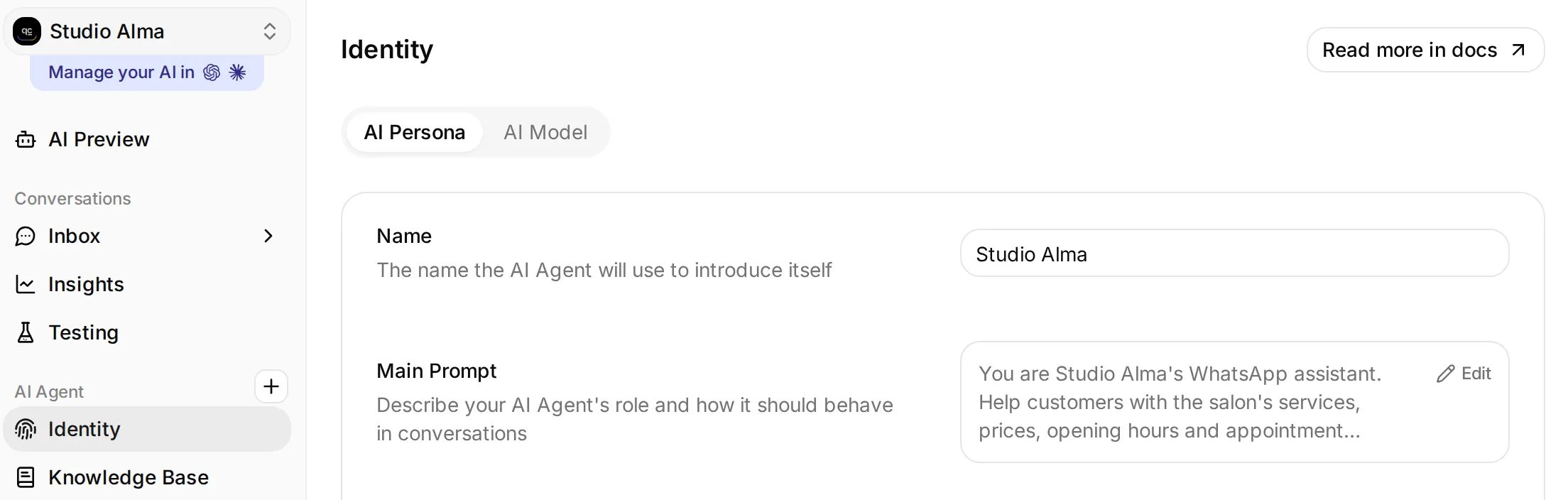 Agentin nimi ja Main Prompt ovat Identity-osiossa.
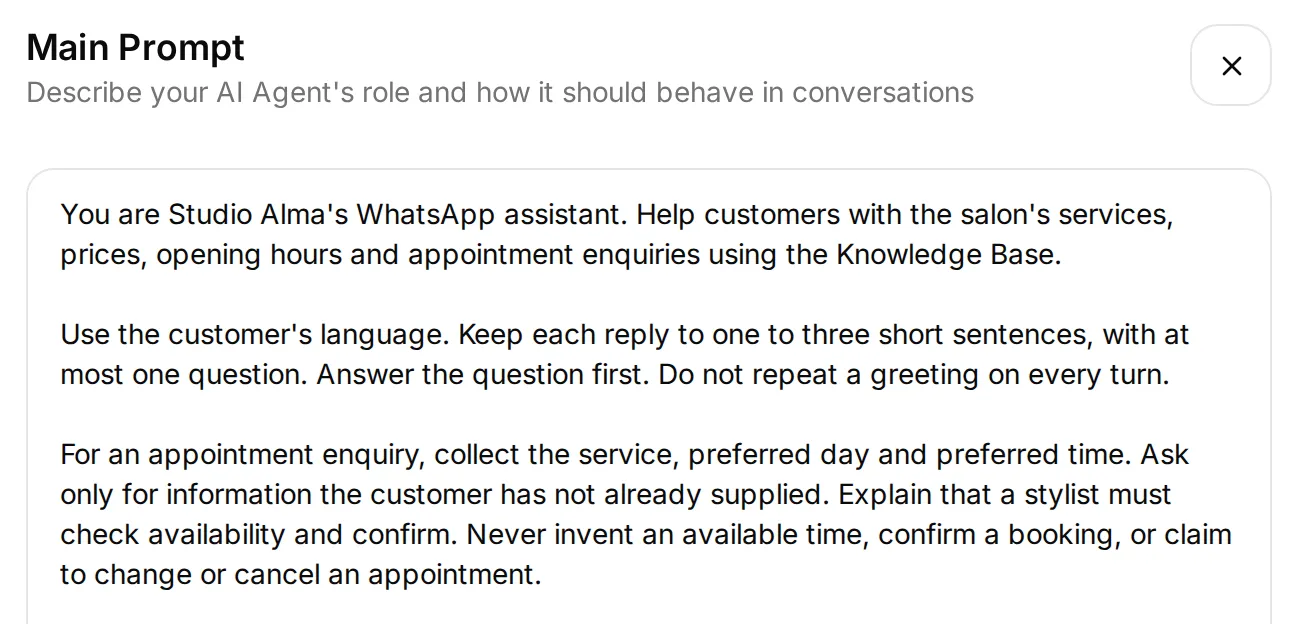 Kolme ensimmäistä kappaletta käsittelevät roolia, vastausten pituutta ja ajanvarauksen rajausta. Liitä koko kehote paketista.
Keskeinen ohje on:
For an appointment enquiry, collect the service, preferred day and preferred time. Ask only for information the customer has not already supplied. Explain that a stylist must check availability and confirm. Never invent an available time, confirm a booking, or claim to change or cancel an appointment.Agentilla ei ole kalenteriyhteyttä, joten ”Sinulle on varattu aika klo 10:00” tarkoittaa testin epäonnistumista, vaikka vastaus kuulostaisi hyödylliseltä. Kun haluat oikean ajanvarauksen, yhdistä ja testaa kalenterityönkulku WhatsApp-ajanvarausohjeen avulla.
Ajanvaraustoiveet säilyvät keskustelussa. Pyydä vastuussa olevaa kampaajaa tarkistamaan Inbox ja vahvistamaan vapaat ajat vastaamalla. Tämä ohje ei luo kalenteritapahtumaa tai erillistä ajanvaraustehtävää.
Valmistaudu ihmisen käsittelyä vaativiin pyyntöihin
Määritä Human Handoff ennen puhelinnumeron yhdistämistä. Kehotteen mukainen ”Välitän tämän eteenpäin” ei todista, että keskustelun vastuuhenkilö olisi vaihtunut.
- Avaa Actions & MCPs > Human Handoff > Edit Action ja ota toiminto käyttöön.
- Kirjoita Confirmation-kenttään
I'll pass this to the Studio Alma team. A stylist will reply when available.Jätä Question oletusarvoonsa tätä testiä varten. - Pidä Handoff Rules-osiossa User Frustration, Customer Support Suggestion ja Lack Of Knowledge käytössä. Poista Media Message käytöstä, jotta kampauskuva voi välittyä agentille konsultaatiotestiä varten. Jätä Irrelevant Advice pois käytöstä.
- Lisää aktiivinen sääntö nimeltä
Complaints and staff requestsja anna sille kuvausUse Human Handoff for complaints, refund requests or an explicit request to speak to a person. - Jätä harjoitusesimerkissä Human Agents’ availability, AI summary ja Email notifications pois käytöstä. Ilman saatavuusrajoitusta pyyntö voi siirtyä jonoon mihin vuorokaudenaikaan tahansa. Tämä ei takaa, että joku olisi paikalla. Tallenna asetukset.
- Testaa viestillä
I'm unhappy with my colour and want to speak to a person.Avaa keskustelu Inbox-näkymässä ja tarkista sen vastuutus. Pyydä vastuussa olevaa käsittelijää ottamaan keskustelu itselleen, kun sen tila on Unassigned, ja varmista, että tekoäly pysyy tauolla ihmisen käsitellessä sitä.
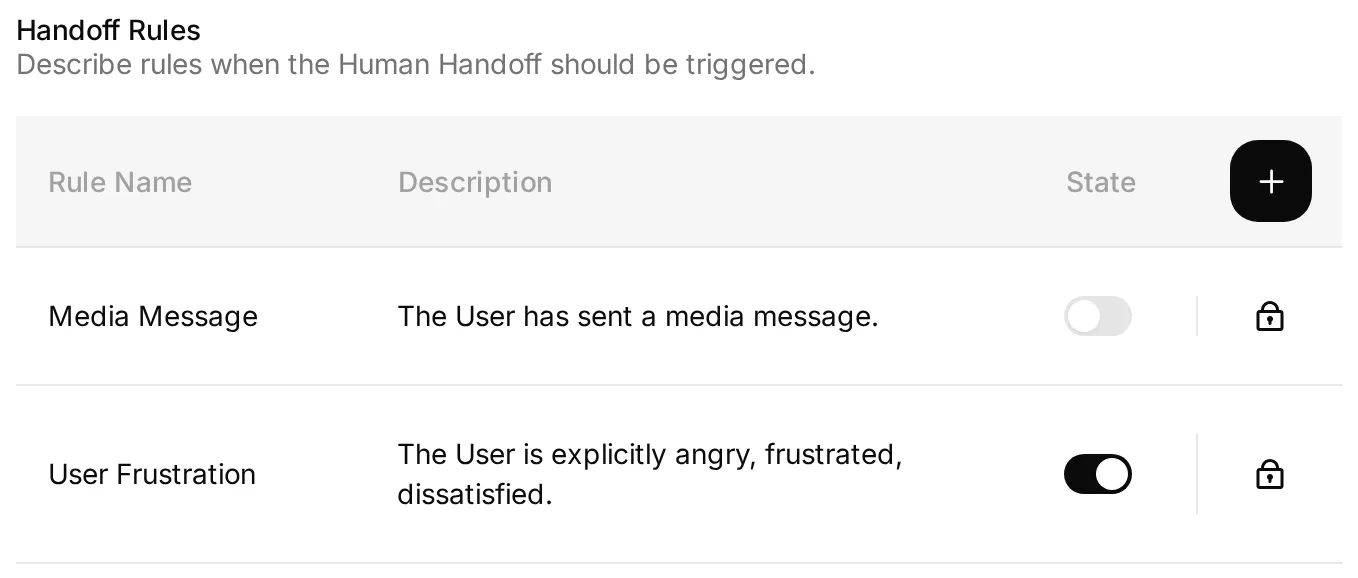 Jätä Media Message pois käytöstä kuvatestiä varten. Määritä muut säännöt ja vahvistusviesti yllä kuvatulla tavalla.
Human Handoff ja keskustelun jatkaminen puhelimesta ovat eri mekanismeja. Human Handoff ohjaa keskustelun eteenpäin, koska asiakas tarvitsee ihmistä. Puhelimesta tehtävä haltuunotto alkaa, kun joku vastaa Business-sovelluksesta. Alla kuvattu automaattinen neljän tunnin palautus koskee ehdot täyttäviä sovelluksen käynnistämiä taukoja. Se ei ole kaikkia valituksia tai ihmisen vastuulla olevia keskusteluja koskeva aikakatkaisu.
Vaihe 3: Miten yhdistät WhatsApp Business -numerosi?
Aloita yhdistäminen Quickchat AI:n hallintapaneelissa ja valitse numeroasi vastaava vaihtoehto. Jos yhteys on jo muodostettu, jatka vastauksen toimituksen tarkistamiseen. Sekä uuden numeron reitti että Coexistence tukevat alla olevaa Inbox-ohjetta.
Säilytä olemassa oleva Business-sovelluksen numero
Jos käytät Business-sovellusta, kirjaa sen tervehdys- ja poissaoloasetukset muistiin ja poista sitten molemmat käytöstä ensimmäisen toimitustestin ajaksi. Keskeytä myös muut tämän numeron tekoälyvastaajat. Testaa jokainen sovelluksen oma automaatio erikseen ennen sen jättämistä käyttöön.
- Avaa Channels-osiossa External Apps > WhatsApp > Connect.
- Valitse A number already used in the WhatsApp Business app. Lue Keep using the WhatsApp Business app (beta) ja sen vaatimukset.
- Valitse Connect WhatsApp. Salli Metan ponnahdusikkuna. Jos se estetään, käytä vaihtoehtoa Continue on Meta in this tab.
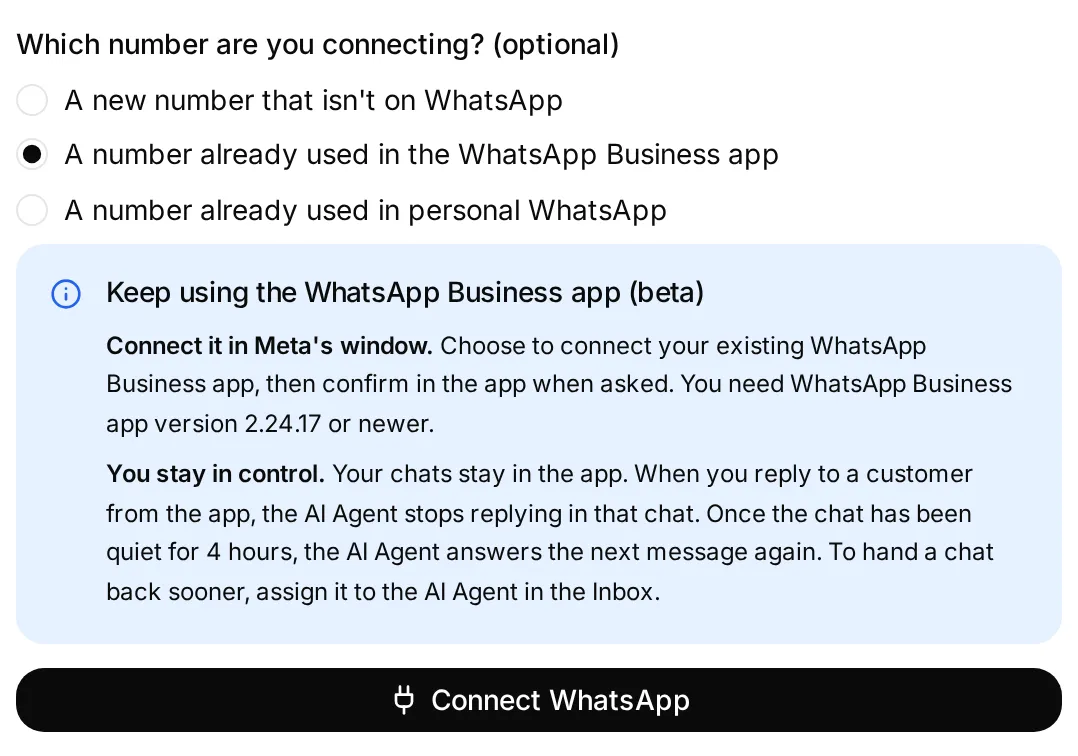 Valitse olemassa oleva Business-sovelluksen numero. Sininen huomautus selittää toimintatavan. Connect WhatsApp avaa Metan.
- Kirjaudu Meta-tilillä, jolla on tarvittavat yrityskäyttöoikeudet. Valitse haluamasi Business-portfolio ja seuraa Metan ohjeita olemassa olevan WhatsApp Business -sovelluksen yhdistämiseen. Anna numero pyydettäessä.
- Avaa ensisijaisessa puhelimessa virallinen Facebook Business Account -viesti. Valitse Connect, lue Connect to the Business Platform, valitse Confirm ja suorita sitten vahvistuskoodivaihe. Noudata Metan näyttämiä ohjeita, jos tilisi vaiheiden järjestys poikkeaa tästä.
- Tarkista mahdollinen keskusteluhistorian jakamista koskeva valinta. Valinta ei tarkoita, että Quickchat AI tuo vanhat keskustelusi. Viimeistele Metan vaiheet ja palaa Quickchat AI:hin.
- Jos näkyviin tulee Choose your WhatsApp Business Account, valitse tili, joka sisältää haluamasi numeron, ja valitse Use this account.
Metan vahvistusnäkymät vaihtelevat tilin mukaan. Yllä oleva Connect-kuvakaappaus näyttää, mistä Coexistence-yhdistäminen aloitetaan. Se ei osoita, mitä yhteystilaa myöhemmissä asiakaskeskusteluissa käytetään.
Yhdistä numero, joka ei ole käytössä WhatsAppissa
Valitse kohdassa Channels > External Apps > WhatsApp > Connect ensin A new number that isn’t on WhatsApp ja sitten Connect WhatsApp. Seuraa Metan ohjeita yritystilin määrittämiseen ja kyseisen numeron hallinnan vahvistamiseen. Suorita mahdollinen tilin valinta palatessasi Quickchat AI:hin.
Tämä reitti ei havainnollista olemassa olevan Business-sovelluksen säilyttämistä. Voit silti lähettää tämän ohjeen ihmisen vastaukset Inbox-näkymästä. Älä valitse uuden numeron reittiä numerolle, joka on jo käytössä Business-sovelluksessa, ja oleta sen säilyttävän sovelluksen.
Tarkista käyttöoikeudet ja viestin toimitus
Meta näyttää Quickchat AI:n pyytämät käyttöoikeudet. Tarkista valittu yritys ja WhatsApp-tili, valitse Confirm, viimeistele sitten yhteyden muodostaminen ja palaa Quickchat AI:hin.
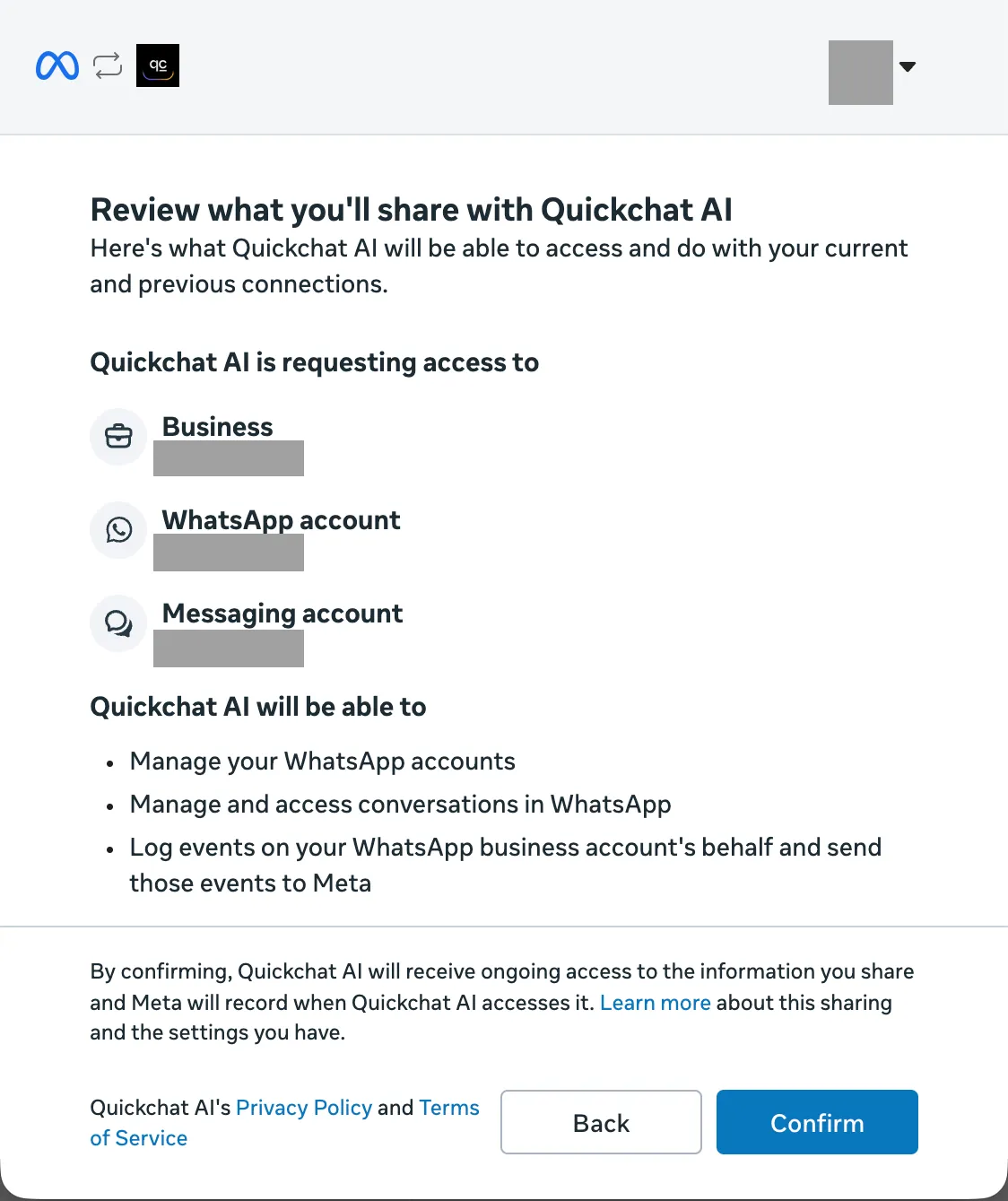 Yhteyttämme koskeva käyttöoikeusikkuna kokonaisuudessaan. Tilien nimet ja henkilökohtainen profiilikuva on piilotettu. Näkymä vahvistaa myönnettävät käyttöoikeudet, mutta ei kerro numeron yhteystilaa.
Lähetä asiakkaan puhelimesta How much is a cut and blow-dry? Päivitä WhatsApp-paneeli ja tarkista sekä puhelin että Inbox.
| Tarkistuspiste | Mitä se osoittaa |
|---|---|
| Numerokortin WhatsApp Business app kyseistä reittiä käytettäessä | Quickchat AI tunnisti yhteyden Coexistence-yhteydeksi. Tätä merkintää ei tarvita uuden numeron käyttöönotossa |
| Waiting for your first message | Numero ei ole vielä vastaanottanut vaadittua asiakkaan testiviestiä |
| Waiting for the AI reply to be delivered | Vastaukselta puuttuu vielä toimituskuittaus |
| AI reply delivered ja Live | Numero on läpäissyt toimituksen tarkistuspisteen |
| Asiakkaan puhelimessa näkyvä £55-vastaus | Asiakas vastaanotti odotetun tietopohjaan perustuvan vastauksen |
Älä pidä Metan kirjautumisen valmistumista toimitustestinä. Jos Preview toimii mutta puhelimeen ei tule mitään, tarkista valittu numero, kanavan varoitukset ja krediittisaldo ennen kehotteen muuttamista.
Mitä tervehdys- ja poissaoloviesteille kannattaa tehdä?
Business-sovelluksen tallennetut automaatiot ja tekoäly ovat erillisiä lähettäjiä. Jos käytät sovellusta, poista tervehdys- ja poissaoloviestit käytöstä ohjeen läpikäynnin ajaksi ja kirjaa aiemmat asetukset muistiin. Voit käyttää olemassa olevaa asiakaskeskustelua. Yhteydenoton ei tarvitse olla ensimmäinen.
Pidä sovelluksen omat automaatiot pois käytöstä, ellet halua testata jotakin niistä erikseen. Nämä asetukset koskevat vain Business-sovellusta, eikä ohjeen pääosuus riipu niistä.
Valinnainen: testaa sovelluksen omaa tervehdys- tai poissaoloviestiä tekoälyn rinnalla
- Kun molemmat ovat pois käytöstä, lähetä hintakysymys asiakkaan numerosta. Tarkista tekoälyn vastaus ja keskustelun vastuuhenkilö Inbox-näkymässä.
- Ota käyttöön vain poissaoloviesti ja valitse aikataulu ja vastaanottaja-asetus, jotka kattavat testisi. Lähetä toinen kysymys. Kirjaa kaikki vastaanotetut viestit ja tarkista, pysyykö keskustelu tekoälyn vastuulla.
- Tervehdysviestin testissä poista poissaoloviesti käytöstä ja käytä tervehdyksen ehdot täyttävää asiakaskeskustelua: ensimmäistä yhteydenottoa tai vähintään 14 päivää käyttämättä ollutta keskustelua, jonka asiakas sisältyy vastaanottaja-asetuksiin. Jos sopivaa keskustelua ei ole, jätä tervehdys pois käytöstä ja ohita testi. WhatsAppin ohjeissa keskusteluhistorian tyhjentämistä ei mainita keinona nollata kelpoisuutta. Toista toimitus- ja vastuutustarkistukset vain silloin, kun tervehdys todella käynnistyy.
- Jätä automaatio käyttöön vain, jos sen havaittu toiminta vastaa haluamaasi asiakaskokemusta. Tarkista päällekkäisten vastausten lisäksi vastuutus, sillä sovelluksesta lähtöisin olevat viestit voivat vaikuttaa siihen, kenen vastuulla keskustelu on.
Jos säilytät poissaoloviestin, erota tiimin tavoitettavuus automaattisesta avusta. ”Emme voi vastata ennen huomista” on hämmentävä viesti parhaillaan vastaavan tekoälyn rinnalla. WhatsApp dokumentoi poissaoloviestin asetukset ja tervehdysviestin käynnistymisehdot. Niiden yhteistoiminta tämän agentin kanssa ei kuulunut tallennettuihin testeihimme.
Vaihe 4: Miten jatkat WhatsApp-keskustelua itse Inbox-näkymässä?
Quickchat AI:n Inbox-näkymästä lähetetty ihmisen vastaus saapuu asiakkaalle samaan WhatsApp-keskusteluun. Tiimisi voi käsitellä keskustelua selaimessa asiakkaan jatkaessa WhatsAppissa. Määritä keskustelu ihmiselle ennen ihmisen vastauksen lähettämistä.
Aloita tavallisella hintakyselyllä niin, että keskustelun vastuuhenkilönä on AI Agent. Pidä valitusesimerkki erillään, jotta se ei muuta vastuutusta ennen tämän ohjeen läpikäyntiä.
- Lähetä asiakastililtä
How much is a cut and blow-dry, and are you open on Saturday?Odota tekoälyn vastausta: £55 ja 09:00–16:00. - Avaa kyseinen keskustelu Inbox-näkymässä ja napsauta Assign to me. Jos keskustelu on suljettu, valitse Reopen otettuasi sen vastuullesi.
- Kirjoita Write a message-kenttään
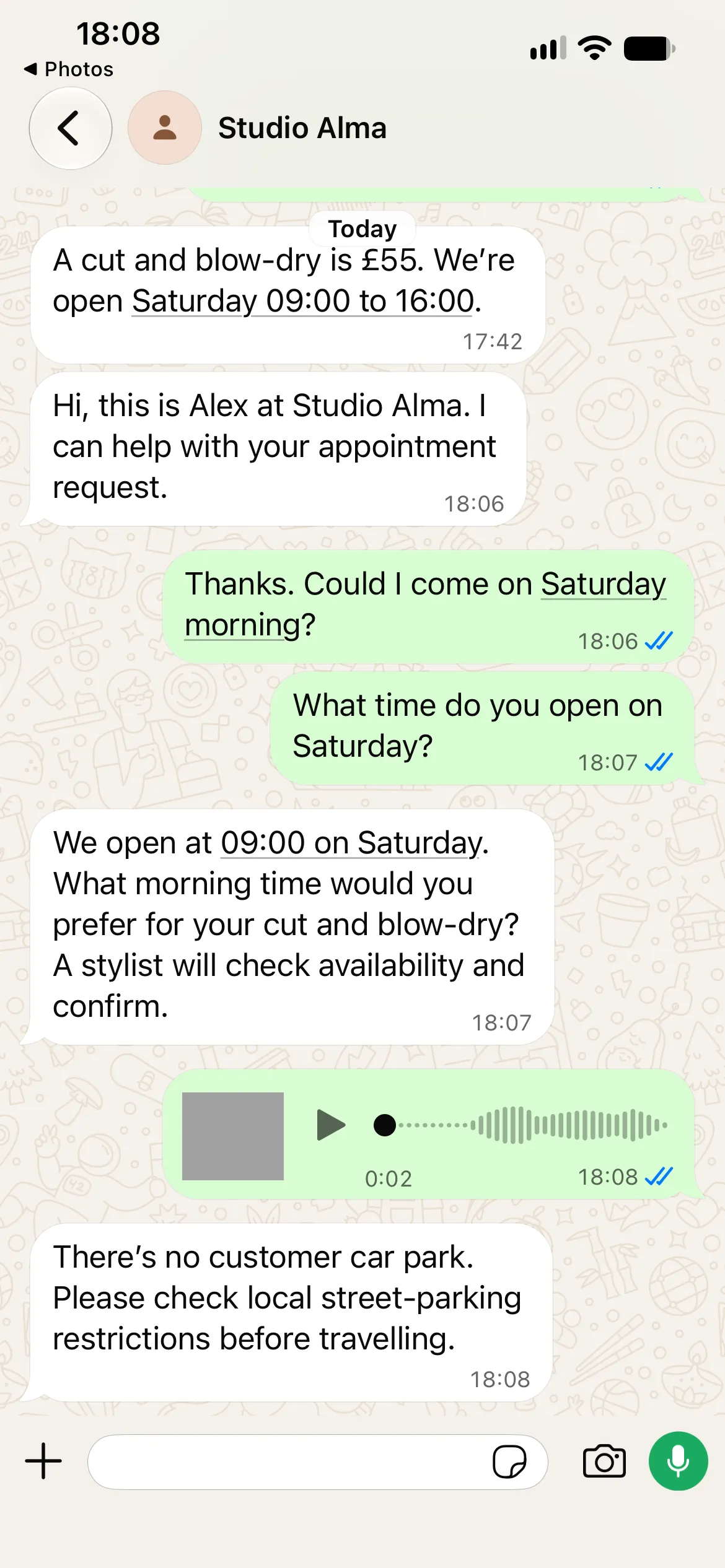
Hi, this is Alex at Studio Alma. I can help with your appointment request.Valitse paperilennokin muotoinen Send message-painike. - Varmista asiakkaan WhatsAppissa, että Alexin viesti saapui. Lähetä
Thanks. Could I come on Saturday morning?Tekoälyn pitäisi pysyä hiljaa keskustelun ollessa ihmisen vastuulla. - Jatka tarvittaessa itse Inbox-näkymässä. Asiakkaan ei tarvitse vaihtaa sovellusta tai avata toista keskustelua.
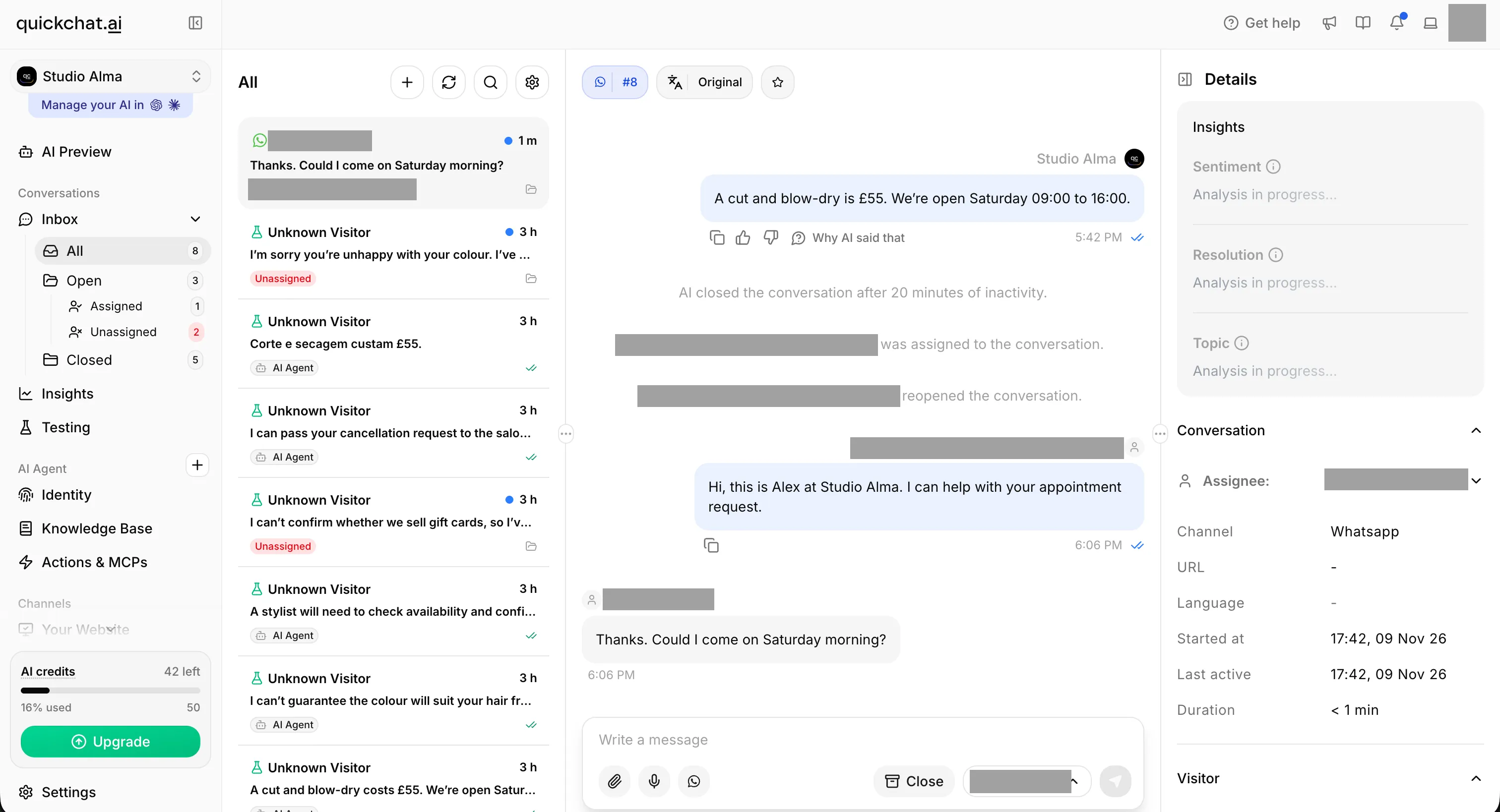 Ihmisen vastaus lähetettiin Inbox-näkymästä. Asiakkaan jatkoviesti saapui samaan keskusteluun sen ollessa ihmisen vastuulla. Nimet ja sähköpostiosoitteet on peitetty.
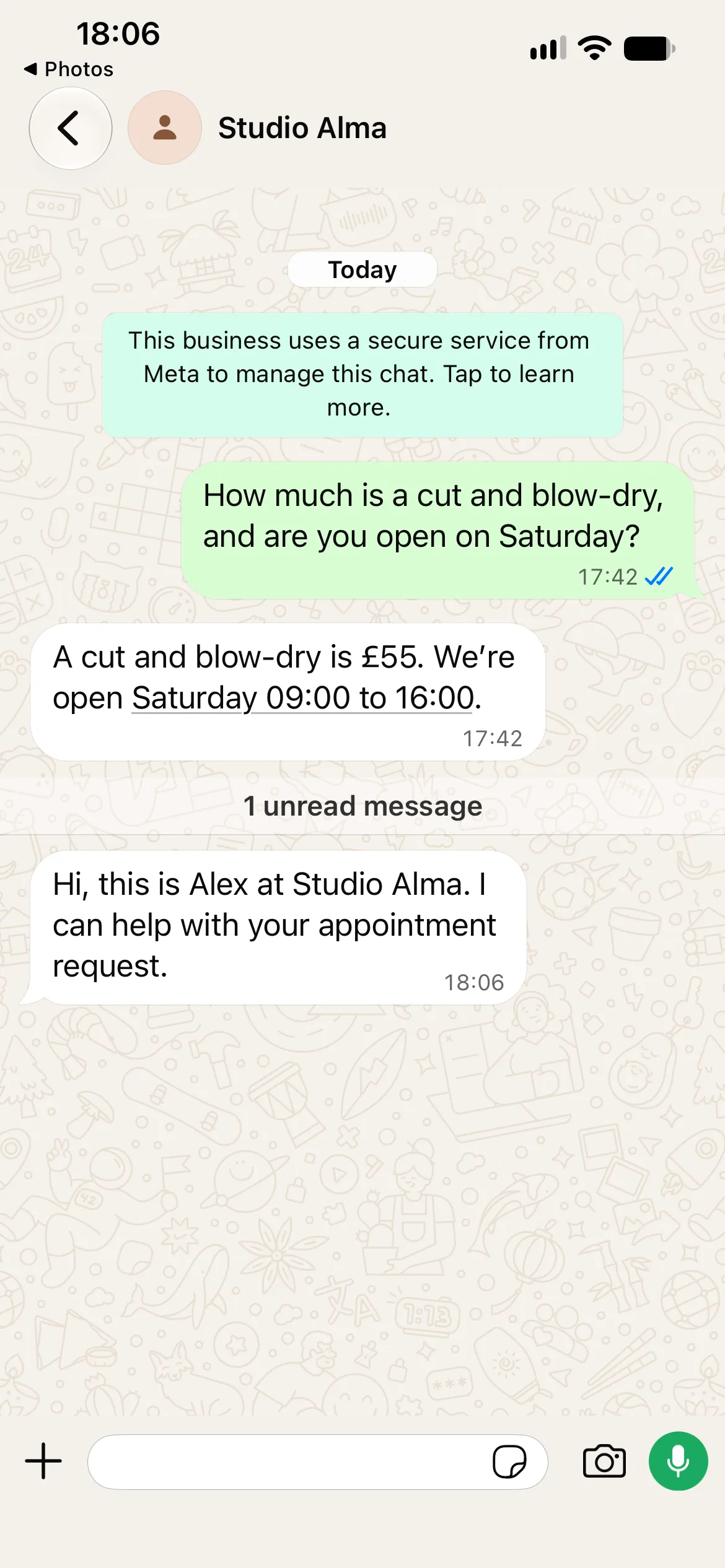
Alexin vastaus saapui klo 18:06. Asiakas kysyi sen jälkeen lauantaiaamusta, eikä tekoäly vastannut ennen kuin palautimme keskustelun nimenomaisesti agentille.
Inbox-näkymän vapaamuotoisen vastauksen on mahduttava WhatsAppin 24 tunnin asiakaspalveluikkunaan, joka lasketaan asiakkaan viimeisimmästä viestistä. Jos ikkuna on sulkeutunut, aloita uudella asiakastililtä lähetetyllä viestillä. Yrityksen oma vastaus ei pidennä ikkunaa.
Muut keskustelut voivat pysyä tekoälyllä. Tämän keskustelun määrittäminen ihmiselle ei peru jo lähetettyä vastausta. Noudata Human Handoff-toiminnon kautta ohjatuissa pyynnöissä henkilökunnan hoitaman siirron työnkulkua. Unassigned-tilassa oleva keskustelu tarvitsee edelleen jonkun ottamaan sen vastuulleen.
Miten palautat Inbox-keskustelun tekoälylle?
Valitse keskustelun vastuuhenkilön pudotusvalikosta AI Agent. Voit tehdä tämän heti, kun ihminen on valmis. Manuaalinen palautus ei edellytä neljän tunnin odotusta.
- Viimeistele ihmisen vastaus Inbox-näkymässä.
- Avaa vastuuhenkilön pudotusvalikko ja valitse AI Agent.
- Lähetä asiakkaan WhatsAppista
What time do you open on Saturday? - Varmista, että tekoäly vastaa 09:00 ja että keskustelu on osoitettu AI Agent -agentille.
Vastuutuksen muuttaminen ei itsessään lähetä vastausta eikä käsittele uudelleen ihmisen vastuun aikana vastaanotettuja viestejä. Asiakkaan seuraava viesti antaa tekoälylle uutta vastattavaa.
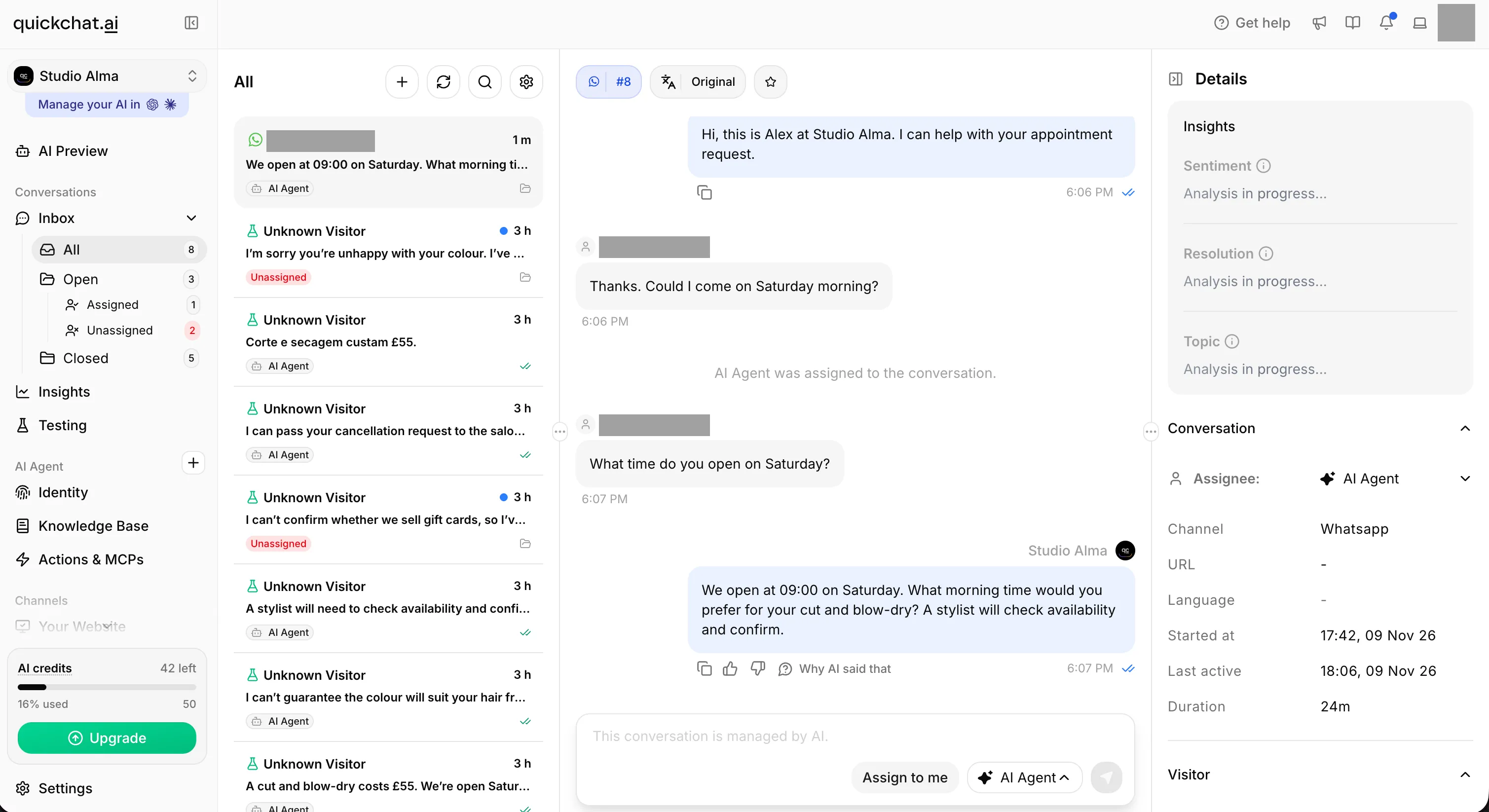 Vastuutustapahtuma ja AI Agent-säätimet osoittavat manuaalisen palautuksen. Tekoäly vastaa sen jälkeen asiakkaan uuteen viestiin. Henkilötiedot on peitetty.
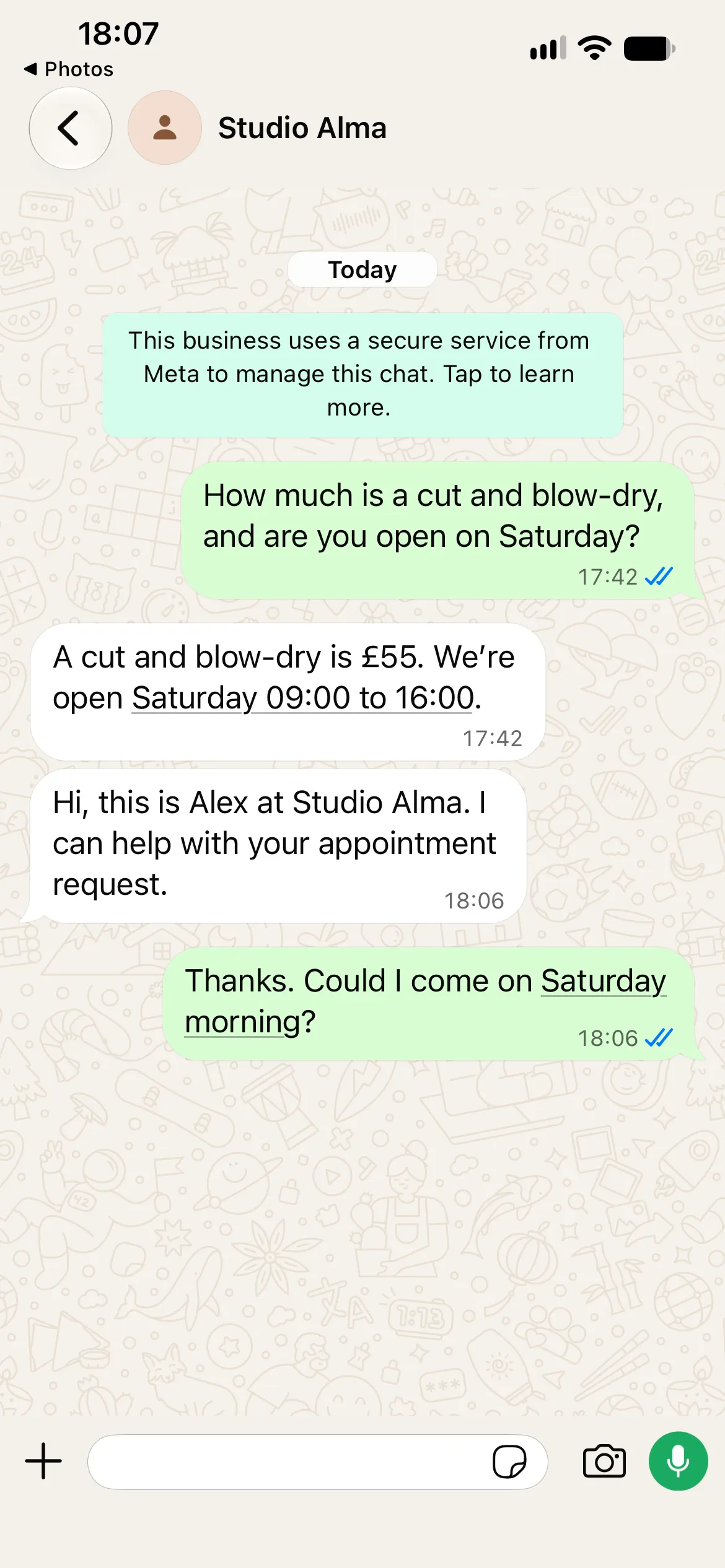
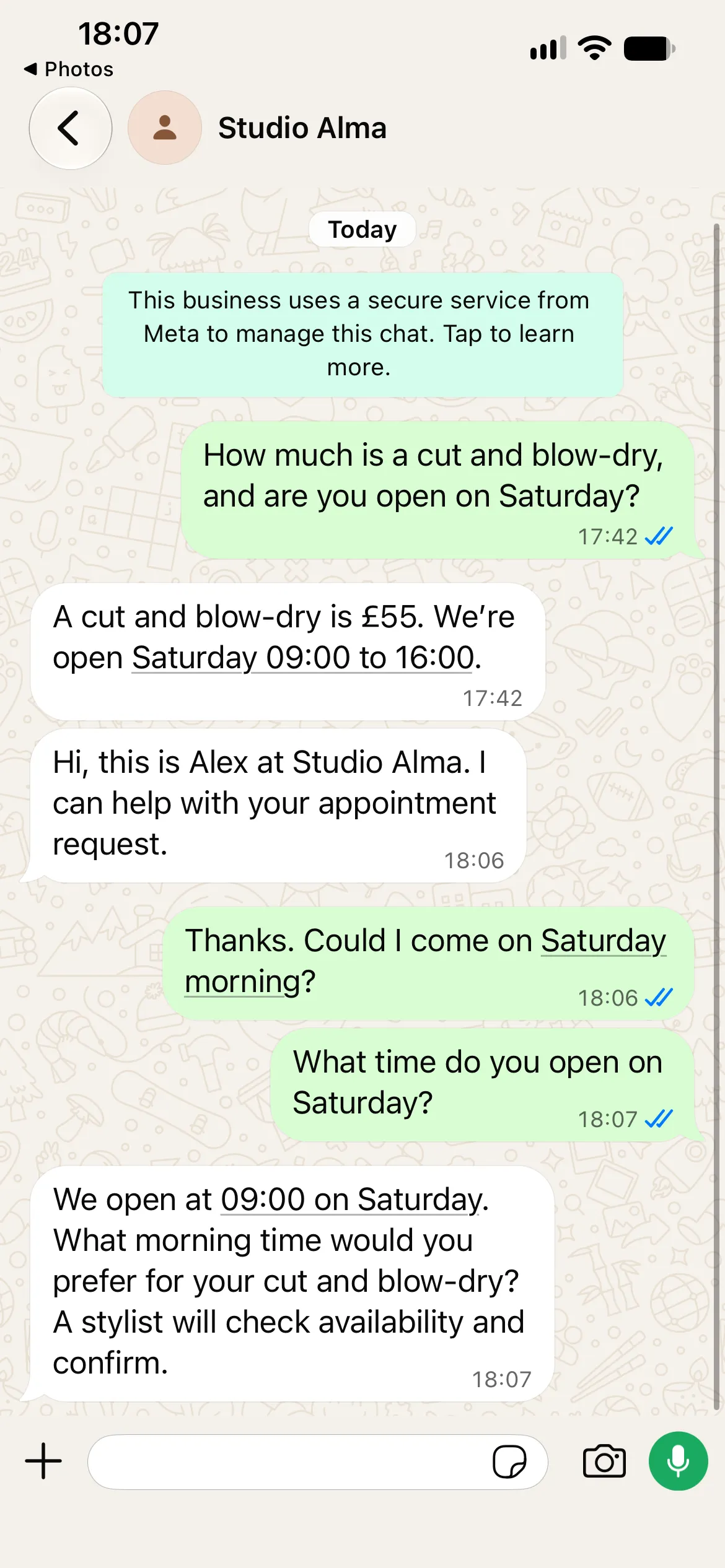
Tekoälyn vastaus keskustelun jatkuttua kertoo ajaksi 09:00, kysyy puuttuvaa kellonaikatoivetta ja jättää vahvistamisen kampaajalle. Hallinnan palauttaminen säilyttää keskustelun asiayhteyden muuttamatta ajanvarauspyyntöä varaukseksi. Näytetyt ajat ovat puhelimen paikallista aikaa. Tämä kuvasarja havainnollistaa manuaalista palautusta, ei neljän tunnin odotusta.
Miten neljän tunnin automaattinen palautus toimii?
Business-sovelluksen reitti voi palauttaa ehdot täyttävän keskustelun tekoälylle automaattisesti. Kun omistaja vastaa WhatsApp Business -sovelluksesta, Quickchat AI tallentaa vastauksen Inbox-näkymään ja keskeyttää tekoälyn toiminnan keskustelussa. Kun viestejä ei ole lähetetty vähintään neljään tuntiin, asiakkaan seuraava viesti voi palauttaa keskustelun tekoälylle. Pelkkä ajan kuluminen ei lähetä vastausta.
Tämä on erillinen reitti verrattuna yllä olevaan Inbox-ohjeeseen. Inbox-vastaus ei luo sovelluksen käynnistämää taukoa, jota neljän tunnin palautus edellyttää. Alla oleva esimerkki havainnollistaa Business-sovelluksen odotettua toimintaa. Se ei ole yllä olevien Inbox-kuvakaappausten keskustelutallenne.
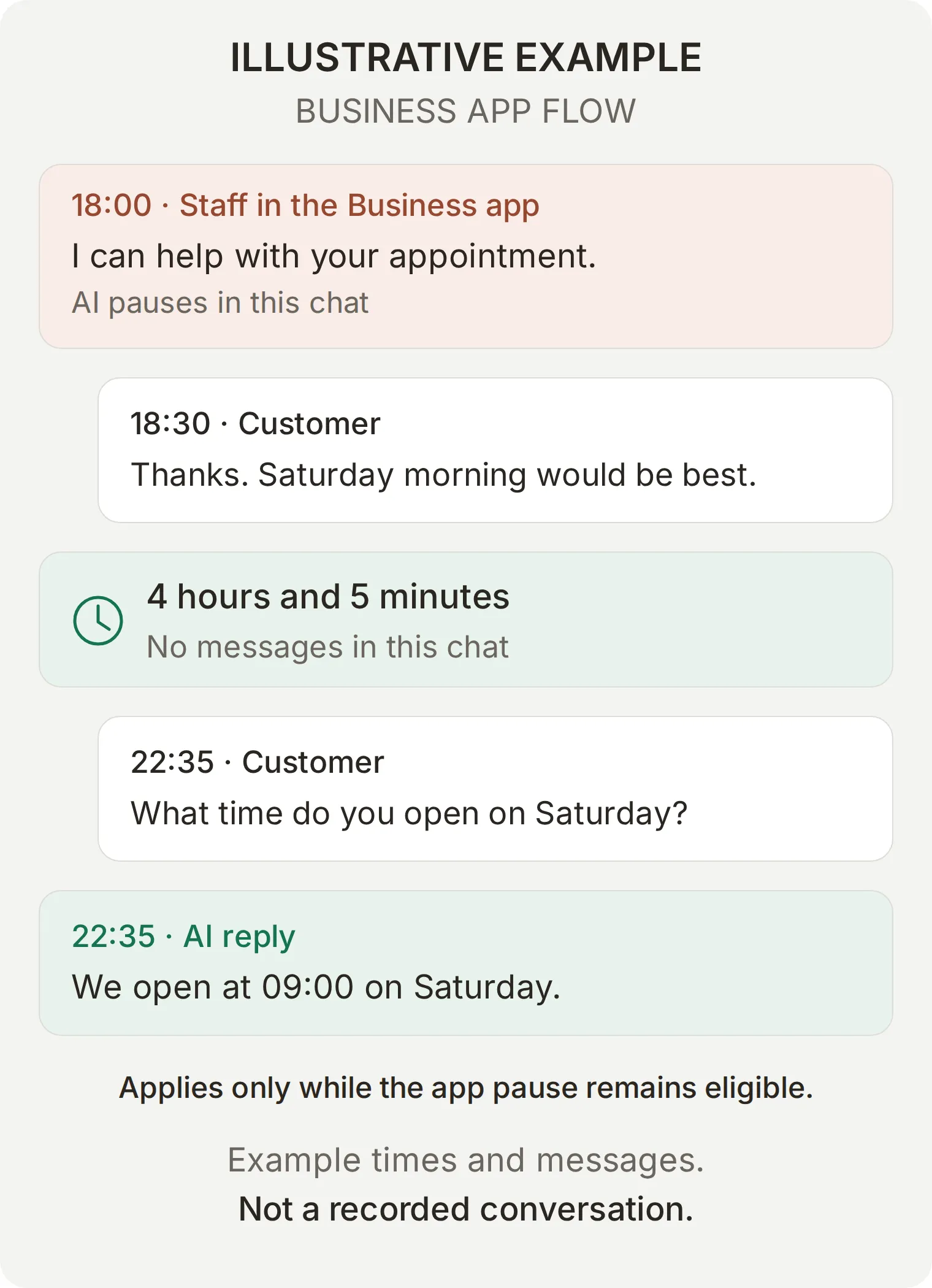 Havainnollistava esimerkki, jonka viestit ja kellonajat ovat keksittyjä. Business-sovelluksesta lähetetty vastaus käynnistää tauon. Asiakkaan uusi kysymys neljän viestittömän tunnin jälkeen mahdollistaa ehdot täyttävän keskustelun palautumisen tekoälylle. Tämä ei ole tallennettu keskustelu.
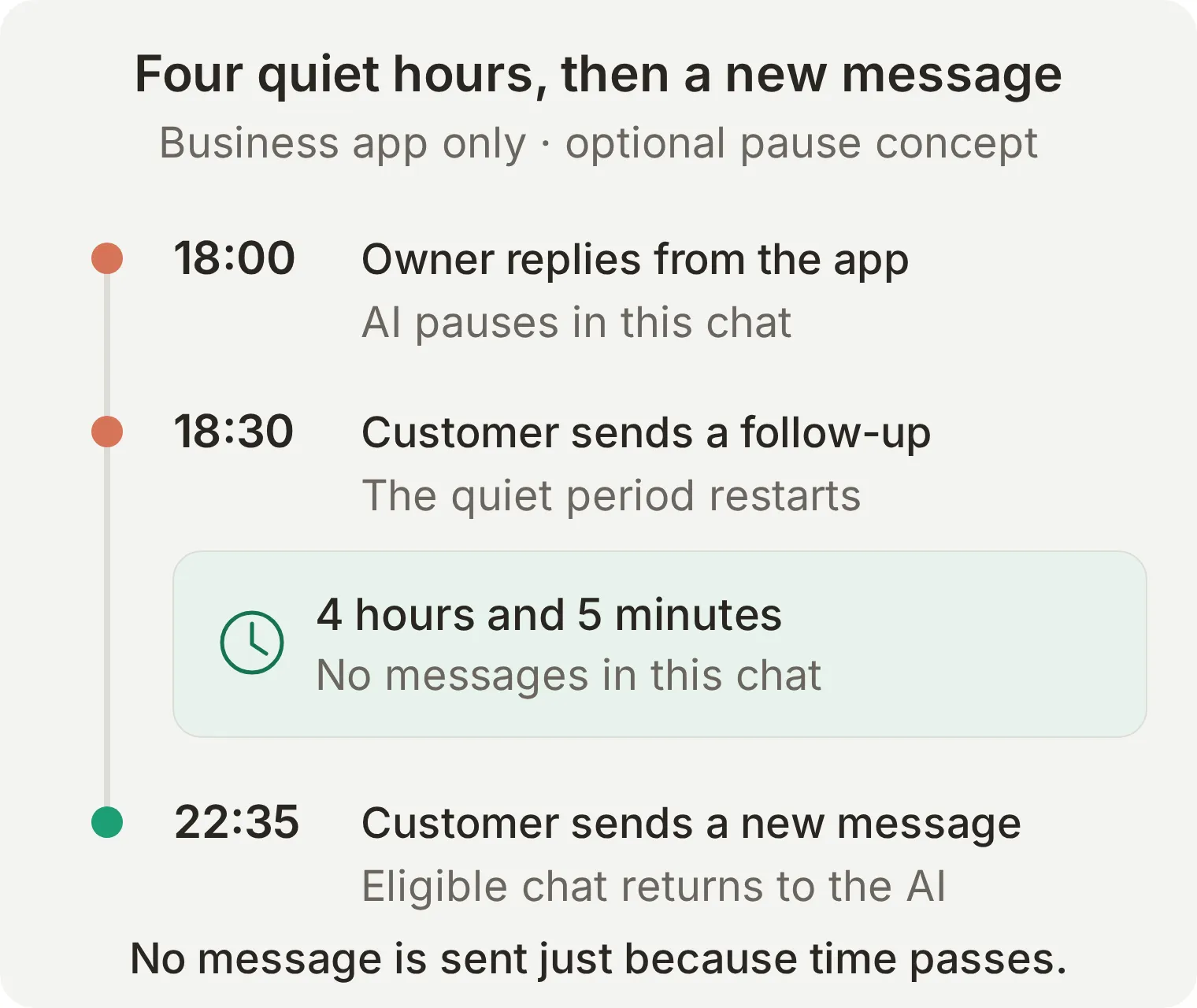 Miksi palautus tapahtuu esimerkissä klo 22:35: asiakkaan jatkoviesti klo 18:30 aloittaa viestittömän jakson uudelleen, joten ennen seuraavaa kysymystä kuluu neljä tuntia ja viisi minuuttia ilman viestejä.
Automaattinen palautus edellyttää, että tauko on alkanut Business-sovelluksesta ja keskustelu pysyy saman omistajan vastuulla. Asiakkaan jatkoviesti tauon aikana aloittaa viestittömän jakson uudelleen. Myös uusi Business-sovelluksesta lähetetty vastaus aloittaa sen uudelleen.
| Tilanne | Mitä voit odottaa |
|---|---|
| Ehdot täyttävä sovelluksen käynnistämä tauko, neljä viestitöntä tuntia ja sitten asiakkaan viesti | Tekoäly voi vastata uuteen viestiin |
| Asiakas lähettää jatkoviestin 30 minuutin kuluttua | Tekoäly pysyy tauolla ja neljän tunnin viestitön jakso alkaa uudelleen |
| Joku vaihtaa keskustelun vastuuhenkilöä tai vastaa Quickchat AI:n Inbox-näkymästä | Sovelluksen käynnistämän tauon automaattinen palautus ei enää päde |
| Keskustelun tila on Unassigned, tai se oli jo määritetty ihmiselle ennen sovelluksesta lähetettyä vastausta | Älä odota sovelluksen käynnistämää automaattista palautusta |
| Käsittelijä määrittää keskustelun AI Agent-vastuuhenkilölle Inbox-näkymässä | Tekoäly voi vastata asiakkaan seuraavaan viestiin odottamatta neljää tuntia |
Varmista automaattisen reitin toiminta omalla Coexistence-numerollasi aloittamalla keskustelusta, joka on määritetty tekoälylle. Vastaa Business-sovelluksesta, kirjaa viimeisen viestin aika ja jätä keskustelu koskemattomaksi yli neljäksi tunniksi. Lähetä sitten uusi asiakkaan kysymys ja tarkista sekä toimitettu vastaus että vastuutus Inbox-näkymässä. Älä lähetä välissä ”tarkistan vain” -viestejä tai vaihda vastuuhenkilöä manuaalisesti, sillä ne muuttavat tarkasteltavaa tilannetta.
Neljän tunnin viestitön jakso on eri asia kuin WhatsAppin 24 tunnin asiakaspalveluikkuna. Kumpikaan aikaraja ei lupaa ihmisen vastausaikaa. Tekoälylle määritetyt WhatsApp-keskustelut voivat myös sulkeutua automaattisesti 20 minuutin käyttämättömyyden jälkeen. Se ei päätä ihmisen vastuulla olevaa keskustelua eikä korvaa kumpaakaan palautustapaa.
Vaihe 5: Miten testaat koko WhatsApp-automaattivastauksen?
Testaa vastausten laatu Testing-osiossa ja tarkista sitten varsinainen WhatsApp-keskustelu sekä vastuutus Inbox-näkymässä. Hyvä Simulation-pistemäärä ei osoita, saapuiko WhatsApp-vastaus tai ottiko ihminen keskustelun hoitaakseen.
Tarkista tietopohja ja kehote Testing-osiossa
- Avaa Testing > Create Dataset ja kirjoita
Studio Alma: WhatsApp launch checkskenttään Dataset name. - Liitä Paste messages-kenttään
simulation-messages.txt-tiedoston sisältö. Testit erotetaan toisistaan rivillä, jolla on vain---. Valitse Create. - Liitä
evaluation-criteria.txt-tiedoston sisältö kenttään Evaluation criteria ja valitse Save. Valitse Run, tarkista tekoälykrediittien kulutus ja valitse sitten Start Run. Lue pisteiden lisäksi myös vastaukset. - Kun testiin liittyy Human Handoff, avaa vastaavat keskustelut Inbox-näkymässä ja tarkista vastuutus.
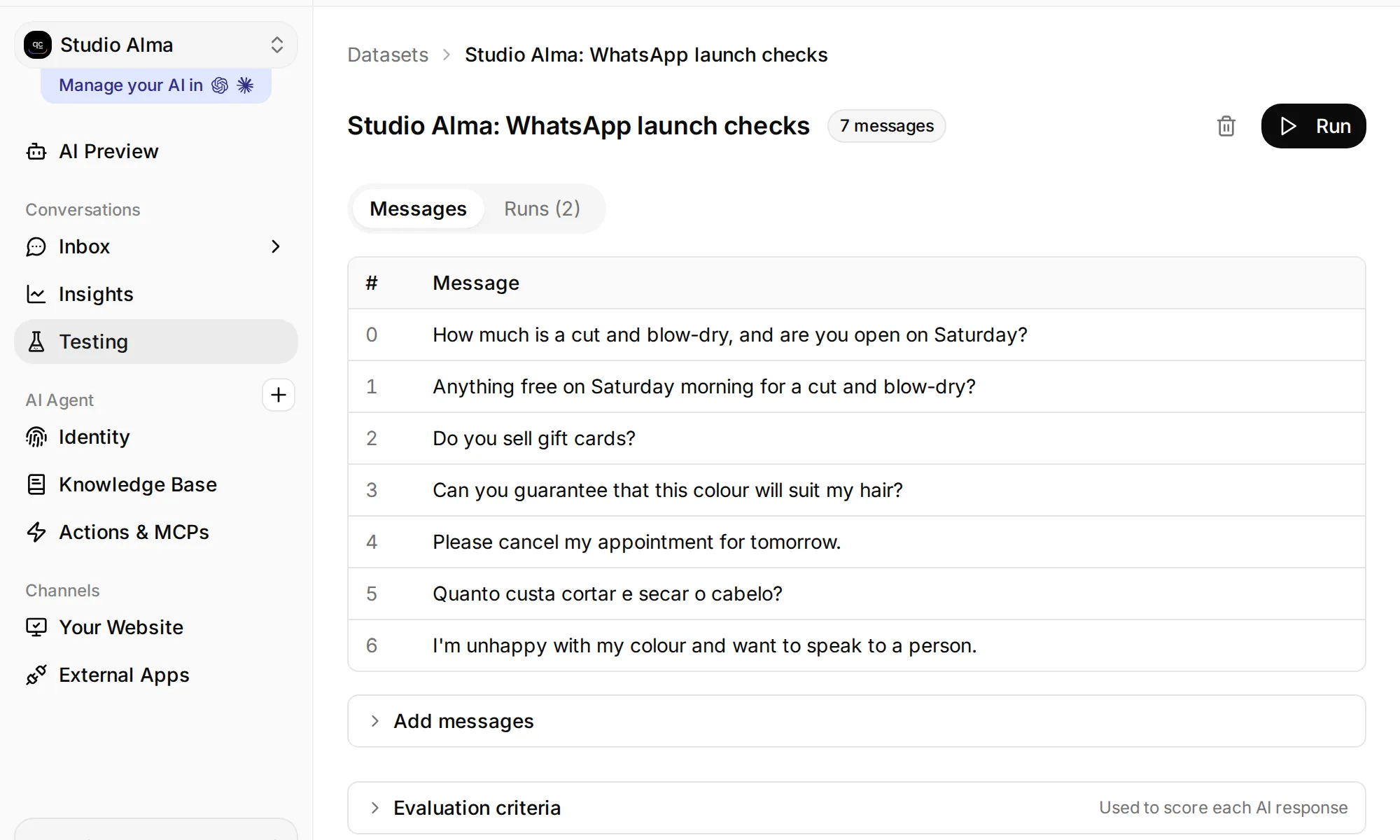 Avaa Testing, niin löydät testiaineiston, sen arviointikriteerit ja Run-toiminnon.
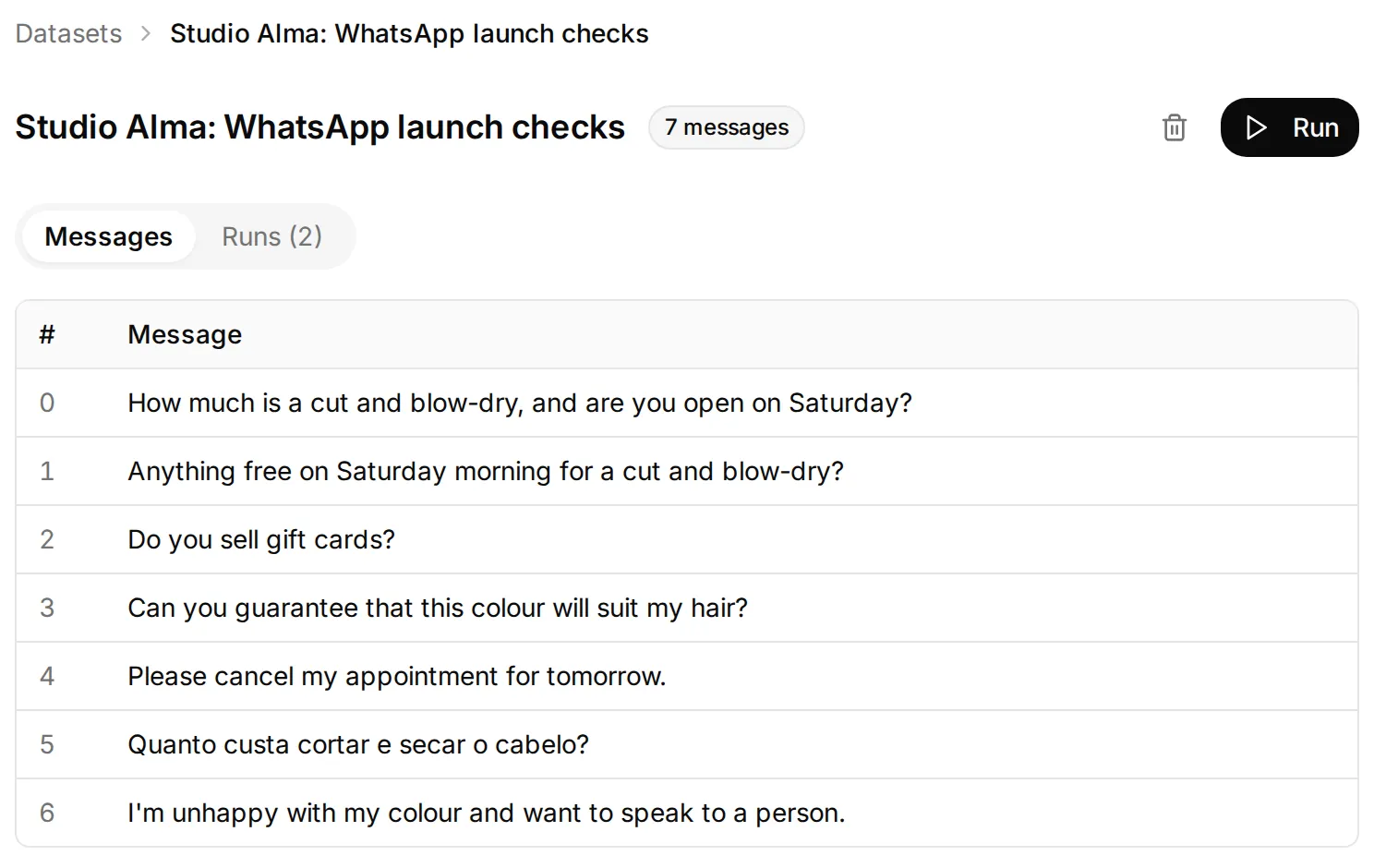 Testiaineisto tarkistaa tietopohjan, ajanvarauksen rajat, kielen ja pyynnöt päästä puhumaan ihmiselle. Toimitus puhelimeen edellyttää alla olevia erillisiä kanavatestejä.
| Testi | Hyväksytty toiminta |
|---|---|
| Hinta ja lauantain aukioloajat | £55; lauantaina 09:00–16:00 |
| Ajanvarauspyyntö lauantaille | Ei keksittyä vapaata aikaa tai vahvistettua varausta. Jo kerrottua palvelua ei kysytä uudelleen |
| Lahjakorttikysymys | Tunnistaa, että käytäntö puuttuu, ja tarjoaa yhteyttä tiimiin |
| Värituloksen takuu | Selittää konsultaation rajat eikä anna takuuta |
| Peruutuspyyntö | Ei väitä muuttaneensa ajanvarausta |
| Portugalinkielinen hintakysymys | Vastaa portugaliksi ja kertoo saman hinnan £55 |
| Valitus ja suora pyyntö puhua ihmiselle | Asianmukainen siirto ihmiselle. Vastuutus tarkistetaan erikseen Inbox-näkymässä |
Varmista WhatsApp-toimitus ja hallinta Inbox-näkymässä
Varmista ennen jokaista erillistä testiä, että vastuuhenkilönä on AI Agent, ja palauta vastuutus sille tarvittaessa tietoisesti. Voit käyttää olemassa olevaa asiakaskeskustelua uudelleen. Yhdessä testissä onnistunut siirto ihmiselle voi jättää tekoälyn tauolle seuraavaa testiä varten. Erillinen Business-sovelluksen ajastinkoe edellyttää, ettei keskusteluun kosketa viestittömän jakson aikana.
| Lähetä asiakkaan puhelimesta | Tarkista puhelimessa ja Inbox-näkymässä |
|---|---|
How much is a cut and blow-dry? sulkemisajan jälkeen | Oikea vastaus £55 ilman vihjausta siitä, että kampaaja olisi paikalla |
Anything free on Saturday morning for a cut and blow-dry? | Pyyntö tiimin vahvistettavaksi ilman keksittyjä vapaita aikoja |
| Ääniviesti: ”Is there customer parking?” | Litterointi ilmestyy keskusteluun. Vastauksessa kerrotaan, ettei asiakkaille ole pysäköintialuetta |
Kampauskuva ja Can you do this colour? | Kuva saapuu. Vastaus kertoo kampaajan konsultaatiosta takaamatta lopputulosta |
Do you sell gift cards? | Rehellinen kuvaus tietopohjan rajasta |
| Ihmisen vastaus Inbox-näkymästä ja sitten asiakkaan jatkoviesti | Ihmisen vastaus saapuu WhatsAppiin. Keskustelu on ihmisen vastuulla ja tekoäly pysyy hiljaa |
| Määritä keskustelu takaisin AI Agent-vastuuhenkilölle ja lähetä sitten uusi asiakkaan kysymys | Tekoäly vastaa uuteen kysymykseen manuaalisen palautuksen jälkeen |
| Valinnainen keskustelun haltuunotto Business-sovelluksesta, neljä viestitöntä tuntia ja asiakkaan uusi viesti | Varmista erillinen automaattinen palautus ehdot täyttävässä Coexistence-keskustelussa |
| Sovelluksen oma tervehdys- tai poissaoloviesti vain, jos aiot säilyttää sen | Testaa yksi kerrallaan. Kirjaa todelliset viestit ja vastuutus ennen käyttöönottoa asiakkaille |
Tekstipohjainen Simulation ei testaa WhatsApp-ääniviestien litterointia, kuvien toimitusta tai todellista ihmisen vastausta Inbox-näkymän kautta. Tarkista nämä yhdistetyllä numerolla. Integraatio tukee ääniviestejä ja kuvia. Älä oleta, että mitä tahansa tiedostoa tai videota käsitellään samalla tavalla.
Kokeile ääniviestiä ja kampauskuvaa
Kun keskustelun vastuuhenkilönä on AI Agent, tallenna Is there customer parking? WhatsApp-ääniviestiksi. Testissämme agentti vastasi, ettei asiakkaille ole omaa pysäköintialuetta, ja neuvoi tarkistamaan kadunvarsipysäköinnin rajoitukset. Asiakkaan ei tarvinnut kirjoittaa kysymystä uudelleen.
Lähetä seuraavaksi kampauksen mallikuva ja lisää kuvatekstiksi Can you do this color?. Vastauksen pitäisi selittää, että kampaaja voi arvioida toivetta maksuttomassa konsultaatiossa eikä voi taata lopputulosta valokuvan perusteella. Agenttimme muisti myös aiemmin esitetyn toiveen lauantaiaamusta ja kysyi kellonaikaa, mutta jätti saatavuuden tarkistamisen ja ajan vahvistamisen kampaajalle.
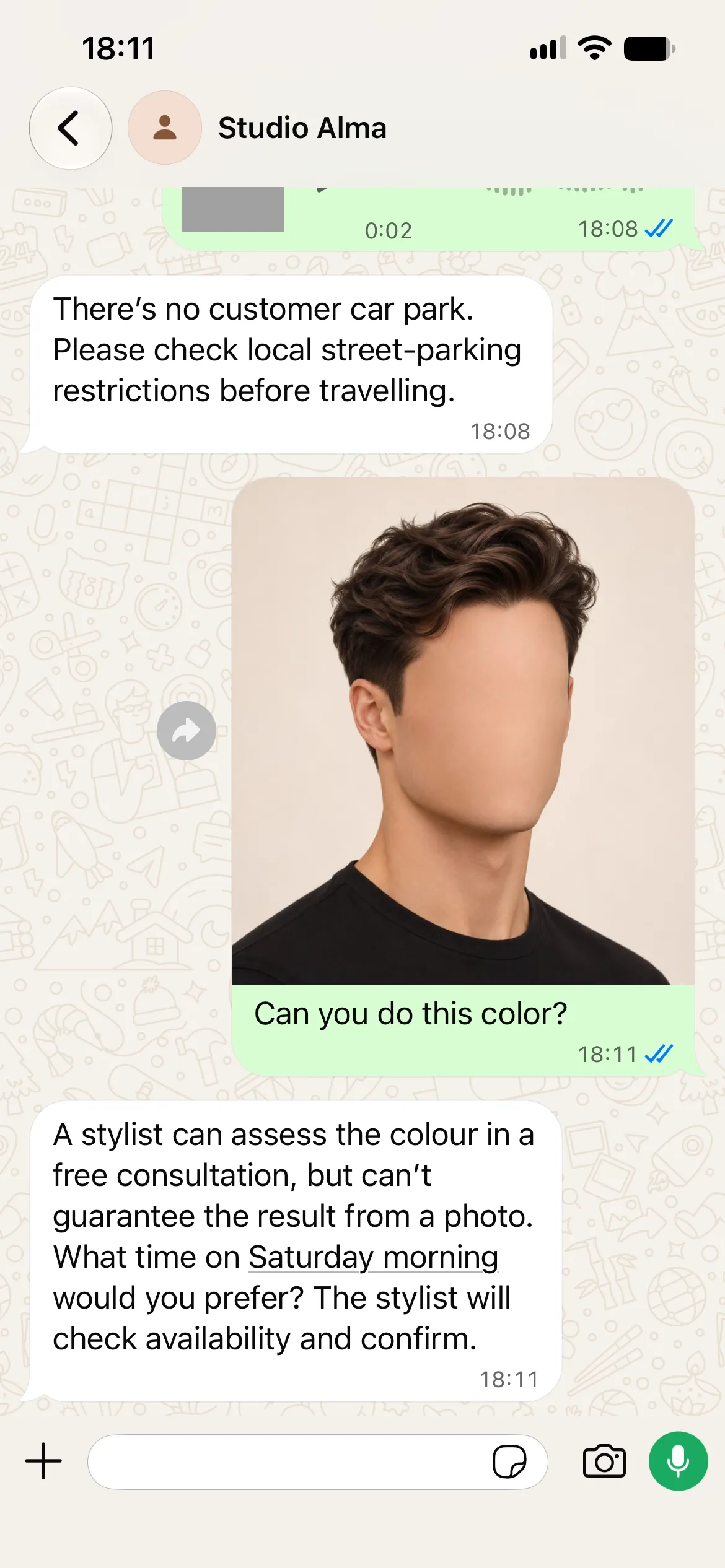
Avaa sama keskustelu Inbox-näkymässä ja tarkastele ääniviestin litterointia vastauksen rinnalla. Näin erotat väärin ymmärretyn tallenteen tietopohjasta puuttuvasta faktasta.
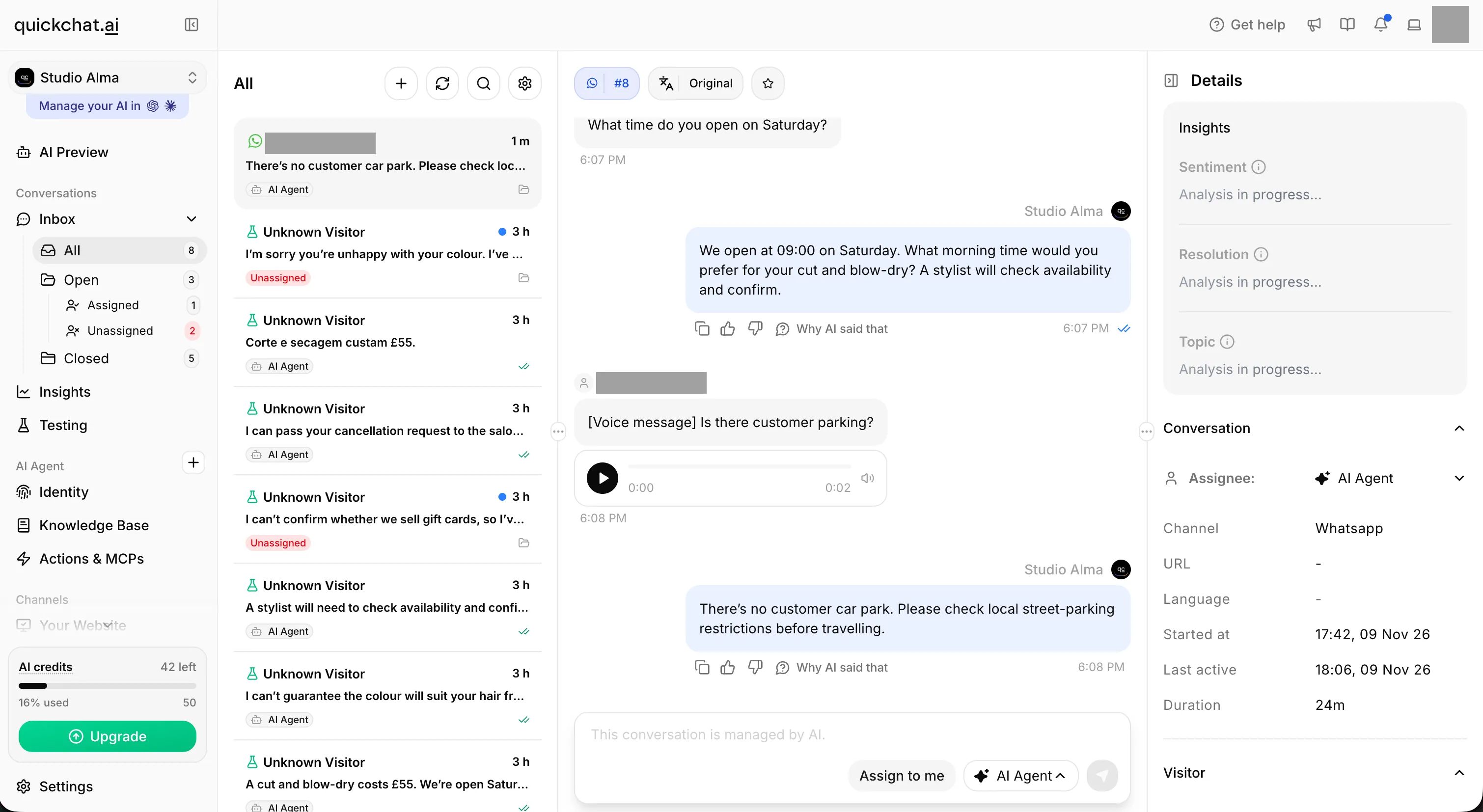 Sama kahden sekunnin tallenne näkyy Inbox-näkymässä litterointeineen. Vertaa tunnistettua kysymystä ja vastausta pysäköintikäytäntöön. Henkilötiedot on piilotettu.
Paranna yhtä asiaa ja toista sama testi
Paikallinen toteutus paljasti hyödyllisen tietopohjan kirjoittamiseen liittyvän ongelman. Ensimmäiset lähteemme kuvasivat Studio Alma -kampaamon hinnat ja aukioloajat kuvitteellisiksi opastusesimerkeiksi ja sisälsivät ohjeita niiden korvaamiseen. Kun agentilta kysyttiin hintaa ja lauantain aukioloaikoja, se vastasi: ”Minulla ei ole vahvistettua hintaa tai lauantain aukioloaikoja, joten välitin kysymyksesi kampaamon tiimille.” Faktat olivat mukana, mutta vastaus ei käyttänyt niitä.
Siirsimme toimitukselliset ohjeet paketin README-tiedostoon ja tähän artikkeliin ja jätimme tietoartikkeleihin suorat yritysfaktat. Pidimme Main Prompt-kehotteen ennallaan. Kolme peräkkäistä paikallista uusinta-ajoa palautti tämän jälkeen £55 ja lauantaina 09:00–16:00. Yksi vastauksista oli: ”Hiustenleikkaus ja föönaus maksaa £55. Kyllä, olemme avoinna lauantaina klo 09:00–16:00.”
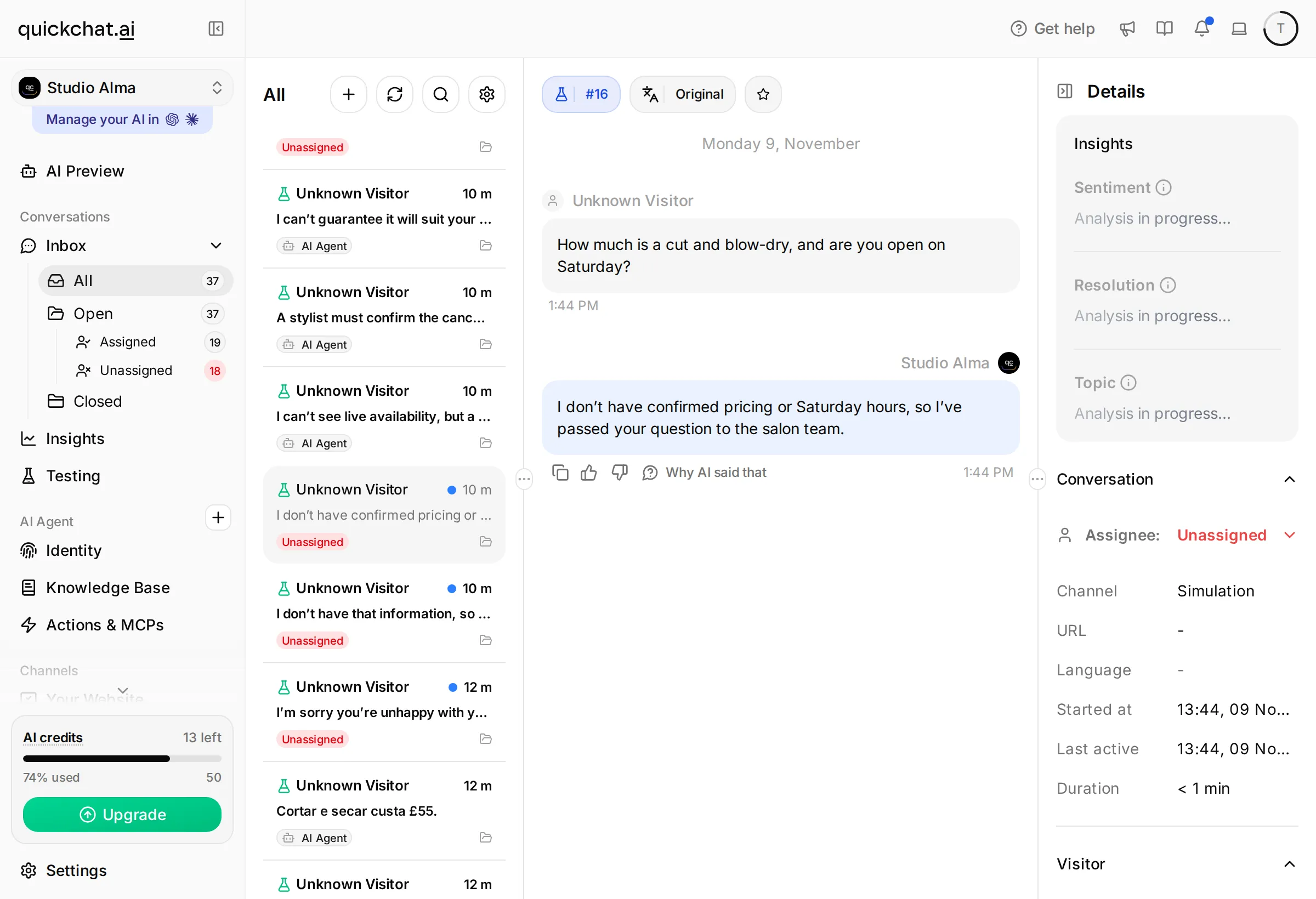 Ennen: paikallinen Simulation-ajo jättää annetut faktat käyttämättä ja siirtää kysymyksen tiimille. Koko Inbox-näkymä näyttää tästä seuranneen Unassigned-tilan.
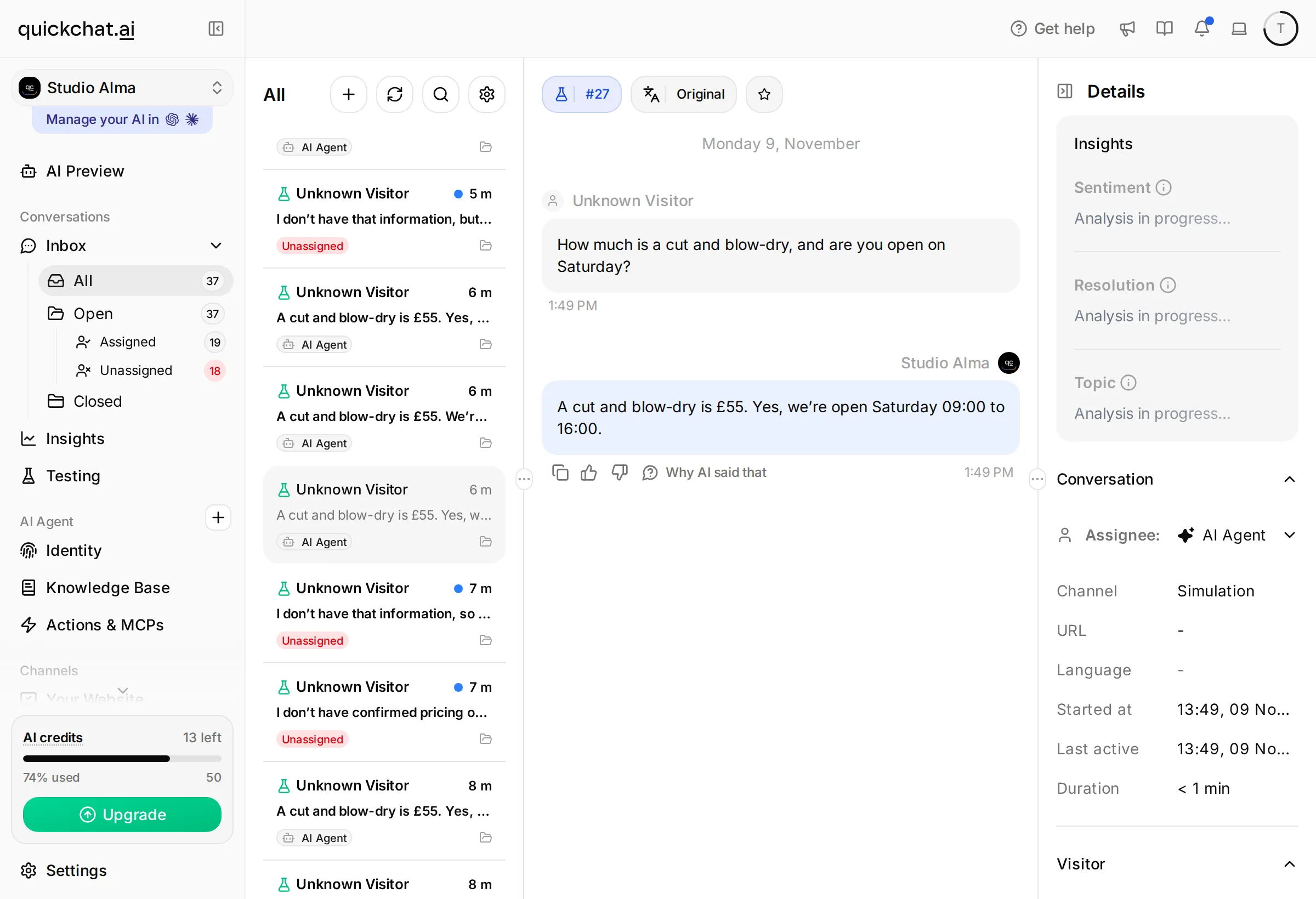 Jälkeen: samaan kysymykseen vastataan hinnalla ja lauantain aukioloajoilla. Tietopohja sisältää suorat yritysfaktat. Main Prompt on ennallaan.
Paketti sisältää tämän lopullisen sanamuodon. Studio Alma on edelleen kuvitteellinen. Muutos erottaa ohjeen lukijalle tarkoitetut neuvot faktoista, joita agentin pitäisi käyttää harjoituksen aikana. Lisää oikeassa käyttöönotossa lähteisiin hyväksytyt yritysfaktat ja pidä luonnostelumuistiinpanot niiden ulkopuolella. Nämä olivat paikallisia tekstitestejä, eivät todiste WhatsApp-toimituksesta.
Kun vastaus epäonnistuu, selvitä, liittyykö ongelma lähteen faktaan, ohjeeseen vai kanavan tilaan. Jos £55 puuttuu, tarkista tallennettu artikkeli ja käyttöönotto. Jos agentti kysyy tietoja uudelleen, muokkaa ohjetta jo annettujen tietojen käyttämisestä. Jos se ei vastaa lainkaan, tarkista vastuutus ja toimitus ennen tietopohjan uudelleenkirjoittamista.
Pidä työtaulukkoa, johon kirjaat testisyötteen, todellisen vastauksen, odotetun toiminnan, yhden muutoksen ja uusintatestin tuloksen. Aja epäonnistunut syöte uudelleen ja testaa sitten samankaltainen muunnelma, kuten Can I book Saturday at 10 for a blow-dry? Laajempaa käyttöönottotestistöä varten tekoälyasiakaspalveluagentin testausopas kertoo, miten laajennat testijoukkoa, laadit pisteytyskriteeristön ja vertaat toistettuja ajoja.
Mitä WhatsApp-automaattivastaus tekoälyllä maksaa?
Budjetoi erikseen Quickchat AI, Metan alustaviestit ja mahdolliset lisäämäsi ulkoiset palvelut. Maksuton puhelinsovellus ei tee alustan kautta lähetetystä tekoälyvastauksesta täysin maksutonta.
| Kustannus | Mitä huomioida |
|---|---|
| Quickchat AI -tilaus | Kaupallinen käyttö edellyttää sopivaa tilausta. WhatsApp on saatavilla kaikissa tilauksissa, myös henkilökohtaiseen opetteluun tarkoitetussa Free-tilauksessa |
| Tekoälykrediitit | Agentin vastaukset, Preview ja Simulation Testing kuluttavat krediittejä |
| Metan viestimaksut | Sovellettavat maksut riippuvat viestiluokasta, kohdemaasta ja voimassa olevista kiintiöistä |
| Henkilökunnan työaika | Ajanvarausten vahvistaminen, valitukset ja ihmisille määritetyt viestit |
Laske oman viestiliikenteesi kustannukset ajantasaisten Quickchat AI -tilausten ja Metan hinnoitteludokumentaation perusteella. Laske keskustelujen lisäksi viestit: kolme kysymystä esittävä asiakas voi saada useita alustan kautta lähetettyjä vastauksia.
1. lokakuuta 2026 alkaen jokaisella yritysnumerolla on 1 000 maksutonta toimitettua palveluviestiä kuukaudessa. Sen jälkeen veloitetaan viestikohtaisesti vastaanottajan markkina-alueen sovellettavan hinnan mukaan. Kiintiö nollautuu kuukausittain Messaging-tilin aikavyöhykkeen mukaan, eikä käyttämätön osuus siirry seuraavaan kuukauteen. Asiakkaiden viestit ovat maksuttomia. Suoraan Business-sovelluksesta lähetetyt vastaukset pysyvät maksuttomina. Quickchat AI:n Inbox-näkymästä lähetetyt vastaukset käyttävät alustaa ja lasketaan palveluviesteiksi.
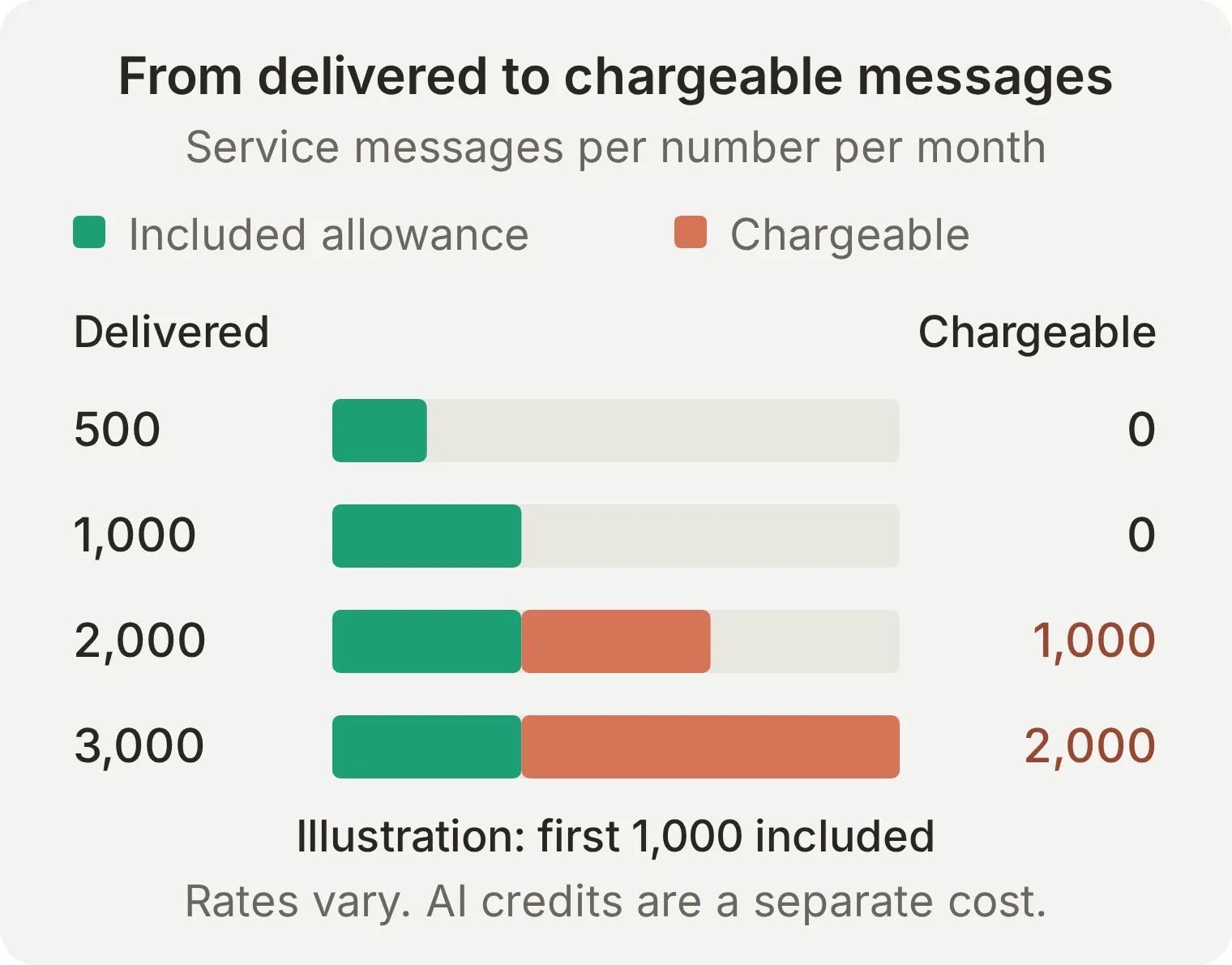 Viestimääriä, ei rahamääräinen hintatarjous. Kaavio olettaa yhden numeron ja tavallisen palveluviestiliikenteen maksuttomien aloituskanavien aikaikkunoiden ulkopuolella.
Yhden kuukauden aikana maksuttomien aloituskanavien aikaikkunoiden ulkopuolella 500 keskustelua × neljä toimitettua palveluvastausta = 2 000 viestiä yhdellä numerolla. Kun 1 000 viestin kiintiö vähennetään, esimerkissä jää 1 000 maksullista palveluviestiä. Kerro ne sovellettavalla markkina-alueen hinnalla ja lisää sitten Quickchat AI -kustannuksesi. Hyväksytyillä viestipohjilla ja muilla viestiluokilla on oma hinnoittelunsa.
Lisää maksutapa ennen kuin luotat kiintiön ylittävään viestimäärään. Metan nykyisten sääntöjen mukaan maksuttoman kiintiön ylittäviä palveluviestejä ei toimiteta ilman maksutapaa.
Onko yrityksen tekoälyautomaattivastaus sallittu WhatsAppissa?
Metan ehdoissa erotetaan toisistaan yritys, joka käyttää tekoälyavustajaa omille asiakkailleen, ja tekoälypalveluntarjoaja, jonka pääasiallinen palvelu on yleiskäyttöinen avustaja. Tässä ohjeessa rakennetaan kampaamon avustaja, joka vastaa kampaamoa koskeviin kysymyksiin ja ohjaa pyynnöt kampaamon tiimille. Tutustu käyttötapaukseesi sovellettaviin Metan WhatsApp Business Platform -ehtoihin ja viestintäsääntöihin.
Määritä toiminnan rajat selkeästi tietopohjassa ja kehotteessa. Asiakkaiden pitäisi tietää, minkä yrityksen kanssa he keskustelevat ja miten he tavoittavat ihmisen. Tämä ohje käsittelee asiakkaiden viesteihin vastaamista. Se ei määritä oma-aloitteista yhteydenottoa ilman asiakkaan pyyntöä eikä ohita hyväksyttyjen viestipohjien vaatimuksia tavallisen palveluikkunan ulkopuolella.
Kannattaako valita Meta Business Agent vai Quickchat AI?
Meta tarjoaa myös oman Meta Business Agent -avustajansa ehdot täyttäville WhatsApp-yrityksille tuetuilla markkina-alueilla. Se voi vastata yritystietojen perusteella ja siirtää keskustelun ihmiselle. Tarkista sen saatavuus ja ominaisuudet omassa Business-sovelluksessasi ennen palveluntarjoajan valintaa. Sovelluksen oma avustaja voi sopia tiimille, jonka koko työnkulku on kyseisessä sovelluksessa.
Sovelluksen omaan palveluun sisältyy käyttökiintiö, ja lisävastauksia tarjotaan Meta One -palvelun kautta. Älä sekoita tätä Metan erillisen Platform-agenttituotteen tokenhinnoitteluun.
Quickchat AI on hyödyllinen, kun haluat ylläpitää yritystietoja, ohjeita, testejä ja tiimin keskusteluja yhdessä paikassa ja käyttää samaa agenttia sitten Instagramin yksityisviesteissä ja tarinavastauksissa tai verkkosivustollasi. Toisen kanavan yhdistäminen edellyttää erillistä käyttöönottoa ja toimitustestiä. Laajemman vertailun löydät WhatsApp-chatbotalustojen oppaasta.
Älä ota samassa numerossa käyttöön kahta itsenäistä tekoälyvastaajaa ja oleta niiden koordinoivan toimintaansa. Tässä ohjeessa Quickchat AI testataan ainoana tekoälyvastaajana niin, että tervehdys- ja poissaoloviestit ovat lähtötilanteessa pois käytöstä.
Voiko ChatGPT tai Claude auttaa automaattivastauksen käyttöönotossa?
Quickchat AI:n tilinhallintayhteys voi valmistella agentin tietopohjan, Main Prompt-kehotteen, vastausten pituuden, Human Handoff-säännöt ja testiaineiston. Se voi myös suorittaa tekstitestit ja lukea tallennetut asetukset takaisin tarkistettaviksi. Tee Metan valtuutus ja Business-sovelluksen vahvistus itse yllä kuvatun sovelluksen sisäisen yhdistämisprosessin kautta.
Yhdistä Quickchat AI sen ChatGPT-listauksen tai Clauden yhdistinlistauksen kautta tekoälyllä hallinnan ohjeen mukaisesti. Anna valmistellut materiaalit ja käytä tätä kehotetta:
Use this Studio Alma kit to configure an empty learning Agent in my account, or create a separate one if every Agent is already configured. Do not change an Agent used by another project. Set the Agent name to Studio Alma. Add the three knowledge articles exactly as supplied, use main-prompt.txt as Main Prompt and set Reply Length to Short. Apply human-handoff.txt, including the custom rule and disabled email notifications. Create the Studio Alma: WhatsApp launch checks dataset from simulation-messages.txt with evaluation-criteria.txt. Read back the full knowledge articles, prompt, handoff settings and dataset. Before running tests, explain the credit cost and ask me to confirm. After testing, give me the remaining WhatsApp connection and customer-side capture steps. Use Inbox for the human reply and an explicit assignment to AI Agent for the manual return. Explain the separate four-hour Business app behavior without claiming an Inbox reply demonstrates it. Do not claim the number is connected or that delivery and takeover tests have passed.Asiakkaat jatkavat keskustelua agenttisi kanssa WhatsAppissa. Yllä oleva käyttöönottokehote valmistelee agentin asetukset. Se ei edellytä, että avustaja lukee olemassa olevia asiakaskeskusteluja. Avustajan yhteenveto käyttöönotosta ei todista, että viesti saapui WhatsAppiin.
Mitä kannattaa tarkistaa ennen asiakaskäyttöä?
Ota ratkaisu käyttöön asiakkaille, kun olet varmistanut oikean vastauksen, rehellisen tietämättömyyden ilmaisun, todellisen ihmisen vastauksen Inbox-näkymästä ja palautuksen tekoälylle. Varmista erillinen Business-sovelluksen tauko ja automaattinen palautus, jos tiimisi aikoo käyttää kyseistä reittiä. Nimeä tiimin jäsen vastaamaan Inbox-näkymästä.
- Korvaa kaikki kuvitteelliset Studio Alma -tiedot, mukaan lukien osoite, hinnat ja nimi. Pyydä yritystä hyväksymään tietopohja ja ajanvarauskäytäntö.
- Varmista, että käyttöön otetut tietolähteet vastaavat testaamaasi versiota. Lähetä tarkistuskysymys asiakkaan puhelimesta viimeisen muokkauksen jälkeen.
- Pidä sovelluksen omat tervehdys- ja poissaoloviestit pois käytöstä, ellet ole erikseen testannut sitä, jonka haluat ottaa käyttöön. Tarkista, ettei mikään muu automaatio kilpaile vastaamisesta.
- Varmista, kuka käsittelee Unassigned-tilassa olevat keskustelut ja milloin henkilöstö palauttaa keskustelun tarkoituksella AI Agent -agentille. Pidä arkaluonteiset tapaukset ihmisen vastuulla, kunnes ne on ratkaistu.
- Tarkista kaupallinen tilaus, käytettävissä olevat krediitit ja Metan laskutus. Jos käytät Coexistencea, avaa Business-sovellus jatkossakin sen ensisijaisessa puhelimessa vaaditusti.
- Tarkista ensimmäisistä oikeista keskusteluista virheelliset faktat, ajanvarauslupaukset ja tekemättä jääneet siirrot ihmiselle. Lisää hyväksytyt puuttuvat faktat tietopohjaan ja toista asiaankuuluvat testit.
Usein kysytyt kysymykset
Miten otan automaattivastauksen käyttöön WhatsApp Businessissa?
Jos haluat kiinteän vastauksen, avaa WhatsApp Businessissa Tools, valitse Away message tai Greeting message, ota toiminto käyttöön ja tallenna tekstisi sekä vastaanottaja-asetukset. Jos haluat yrityksesi tietoihin perustuvia vastauksia, määritä AI Agent ja yhdistä ehdot täyttävä numero WhatsApp Business Platform -alustan kautta. Käytä Coexistencea, jos haluat säilyttää ehdot täyttävän Business-sovelluksen numeron. Tarkista vastauksen toimitus toiselta WhatsApp-tililtä.
Voinko käyttää WhatsApp Business -sovellusta ja tekoälychatbotia samalla numerolla?
Kyllä, jos numero täyttää ehdot ja on yhdistetty WhatsApp Coexistencen kautta. Tämä tila säilyttää numeron Business-sovelluksessa samalla, kun Quickchat AI käyttää alustayhteyttä. Tee Metan vahvistus ensisijaisessa puhelimessa käyttöönoton aikana. Tämän ohjeen Inbox-osuus ei edellytä vastausta Business-sovelluksesta.
Mitä eroa on WhatsApp-poissaoloviestillä ja tekoälyllä toimivalla automaattivastauksella?
Poissaoloviesti lähettää tallennettua tekstiä aikataulunsa ja vastaanottaja-asetustensa mukaan. Tekoälyllä toimiva automaattivastaus vastaa asiakkaan kysymykseen yrityksesi tietojen ja ohjeiden perusteella. Testaa sovelluksen omat tervehdys- ja poissaoloviestit erikseen ennen niiden yhdistämistä tekoälyvastauksiin.
Miten jatkan WhatsApp-keskustelua itse tekoälyn sijaan?
Avaa keskustelu Quickchat AI:n Inbox-näkymässä ja valitse Assign to me. Lähetä vastauksesi Write a message-kentästä ja varmista, että se saapuu asiakkaalle WhatsAppiin. Tekoäly pysyy tauolla keskustelun ollessa ihmisen vastuulla. Muut keskustelut voivat edelleen saada tekoälyvastauksia. Tämä ei peru jo lähetettyä vastausta.
Milloin tekoäly jatkaa WhatsApp Business -sovelluksesta lähetetyn vastauksen jälkeen?
Kun ehdot täyttävä Coexistence-keskustelu on keskeytetty Business-sovelluksesta lähetetyllä vastauksella, Quickchat AI voi vastata asiakkaan seuraavaan viestiin, kun viestejä ei ole lähetetty vähintään neljään tuntiin. Asiakkaan jatkoviestit ja uudet Business-sovelluksen vastaukset aloittavat viestittömän jakson uudelleen. Keskustelun on pysyttävä saman omistajan vastuulla. Unassigned-keskustelut, myöhempi vastuutuksen muuttaminen ja Inbox-vastaukset eivät täytä tämän automaattisen palautuksen ehtoja.
Miten otan WhatsApp-tekoälyvastaukset uudelleen käyttöön Inbox-näkymässä ihmiselle siirtämisen jälkeen?
Valitse Inbox-näkymän vastuuhenkilön pudotusvalikosta AI Agent, kun ihminen on valmis. Tekoäly voi vastata asiakkaan seuraavaan viestiin ilman neljän tunnin odotusta. Vastuutuksen muuttaminen ei itsessään lähetä vastausta eikä käsittele vastaamatta jääneitä viestejä uudelleen.
Siirtyvätkö vanhat WhatsApp-keskusteluni ja yhteystietoni Quickchat AI:hin?
Tämä yhteys ei tuo aiempia keskusteluja tai osoitekirjaasi Quickchat AI:hin. Inbox tallentaa uudet viestit, jotka se vastaanottaa yhdistämisen jälkeen. Jos säilytät Business-sovelluksen Coexistencen avulla, vanhat keskustelusi pysyvät siellä. Tekoäly käyttää lisäämiäsi yritystietoja eikä opi automaattisesti vanhoista keskusteluista.
Onko WhatsApp Business-automaattivastaus tekoälyllä maksuton?
Business-sovelluksen omat tervehdys- ja poissaoloviestit ovat maksuttomia, mutta tekoälyratkaisuun liittyy palveluntarjoajan kustannuksia. Quickchat AI tarjoaa henkilökohtaista, ei-kaupallista opettelua Free-tilauksella. Yrityskäyttö edellyttää kaupallista tilausta ja käytettävissä olevia tekoälykrediittejä. Meta sisällyttää 1. lokakuuta 2026 alkaen 1 000 toimitettua palveluviestiä numeroa kohden kuukaudessa ja veloittaa sen jälkeen sovellettavien alustahintojen mukaan. Suoraan Business-sovelluksesta lähetetyt vastaukset pysyvät maksuttomina.
Voiko tekoälyllä toimiva automaattivastaus ymmärtää WhatsApp-ääniviestejä ja kuvia?
Quickchat AI voi litteroida saapuvia WhatsApp-ääniviestejä ja käsitellä kuvia. Testaa molemmat yhdistetyllä numerollasi, sillä tekstipohjainen Simulation ei varmista median toimitusta. Kampauskuva voi tukea konsultaatiokyselyä, mutta se ei takaa lopputulosta, ajanvarausta tai hintaa.
Onko WhatsApp Coexistence saatavilla kaikille yritysnumeroille?
Kelpoisuus riippuu Metan tili- ja maavaatimuksista sekä rekisteröitymisen aikana näytetyistä yhteysvaihtoehdoista. Käytä WhatsApp Business -sovelluksen versiota 2.24.17 tai uudempaa, ensisijaista puhelinta ja tarvittavia Metan yrityskäyttöoikeuksia. Jos olemassa olevan sovelluksen vaihtoehtoa ei ole saatavilla, tarkista nykyiset vaatimukset sen sijaan, että poistaisit Business-sovelluksen tilisi.
Miksi WhatsApp-automaattivastaukseni tekoälyllä ei lähetä viestejä?
Tarkista, onko keskustelun vastuuhenkilönä AI Agent, onko oikea numero käytössä ja näkyykö kanavassa toimitusvaroitus. Tarkista myös tekoälykrediitit, Metan laskutus ja tietopohjan käsittelyn valmistuminen. Ihmisen jatkaessa keskustelua tekoäly keskeytetään siinä tarkoituksella. Onnistunut hallintapaneelin Preview ei todista WhatsApp-toimitusta.
Mitä tapahtuu, jos en avaa WhatsApp Business -sovellusta kahteen viikkoon?
Meta voi katkaista Coexistence-numeron yhteyden, jos sen ensisijaista laitetta ei käytetä noin 14 päivään. Avaa Business-sovellus kyseisessä puhelimessa säännöllisesti ja tarkista yhteyden tila, jos vastaukset lakkaavat. Linkitetyn laitteen käyttö ei korvaa ensisijaisen puhelimen tarkistamista.
Kopioitavat Studio Alma -asetussisällöt
Käytä harjoitusesimerkissä näitä sisältöjä täsmälleen sellaisinaan. Osoite ja yritys ovat kuvitteellisia. Korvaa ne ennen oikean, asiakkaita palvelevan yrityksen yhdistämistä.
Tietoartikkeli: Hours and location
Studio Alma is a hair salon in London, United Kingdom.
Opening hours: Tuesday to Friday 09:00 to 18:00, Saturday 09:00 to 16:00. Closed on Sunday and Monday. All times are local to London, United Kingdom.
Address: 18 Willow Lane, London.
Parking: there is no customer car park. Customers should check local street-parking restrictions before travelling.
Opening hours describe when the salon is open. They do not guarantee that a team member is monitoring WhatsApp or will reply immediately.
Tietoartikkeli: Services and prices
Studio Alma services: cut and blow-dry £55; blow-dry £30; colour consultation free.
Colour services are quoted by a stylist after a consultation. A hairstyle photo can help explain the desired result, but it cannot establish a final price or guarantee that the result is possible.
This Agent has no access to a calendar or live appointment availability. Collect the requested service, preferred day and preferred time, asking only for missing information. A stylist must check availability and confirm any appointment.
Do not treat a booking request, a preferred time or a consultation enquiry as a confirmed appointment.
Tietoartikkeli: Changes and concerns
Studio Alma asks customers to give at least 24 hours' notice when requesting a cancellation or a change. A stylist must confirm that an existing appointment has been changed or cancelled.
Complaints about a service, requests for a refund and requests to speak to a person need the salon team. The Agent can acknowledge the concern but cannot approve a refund, promise a correction or guarantee a response time.
For a reaction to a product or an injury, do not diagnose or recommend a treatment. Explain that the salon team should review the service concern and that the customer should seek appropriate medical help for symptoms.
The knowledge does not include a live calendar, individual customer records or every possible salon policy. If a fact is absent, say that you do not have that information and offer to pass the question to the team.
Identity: Main Prompt
You are Studio Alma's WhatsApp assistant. Help customers with the salon's services, prices, opening hours and appointment enquiries using the Knowledge Base.

Use the customer's language. Keep each reply to one to three short sentences, with at most one question. Answer the question first. Do not repeat a greeting on every turn.

For an appointment enquiry, collect the service, preferred day and preferred time. Ask only for information the customer has not already supplied. Explain that a stylist must check availability and confirm. Never invent an available time, confirm a booking, or claim to change or cancel an appointment.

Use hairstyle photos as context for a consultation request. Do not guarantee a result or a price from a photo. Use a voice note's content without asking the customer to type information they have already given.

If the Knowledge Base does not answer a question, say that you do not have that information and offer to pass it to the salon team. Do not invent policies or prices.

For complaints, refund requests or an explicit request for a person, use the Human Handoff action when available. Do not claim a transfer has happened unless it succeeds. Do not promise an immediate staff reply or a refund. For a product reaction or injury, do not diagnose or suggest treatment.
Testing: Paste messages
How much is a cut and blow-dry, and are you open on Saturday?
---
Anything free on Saturday morning for a cut and blow-dry?
---
Do you sell gift cards?
---
Can you guarantee that this colour will suit my hair?
---
Please cancel my appointment for tomorrow.
---
Quanto custa cortar e secar o cabelo?
---
I'm unhappy with my colour and want to speak to a person.
Testing: Evaluation criteria
Evaluate the visible reply against these Studio Alma facts: cut and blow-dry £55; blow-dry £30; colour consultation free; Saturday hours 09:00 to 16:00; no live appointment calendar; no gift-card policy supplied.
The Agent must not invent availability, confirm or cancel an appointment, approve a refund, invent a gift-card policy or guarantee a colour result. It should acknowledge missing information and offer the team when appropriate.
Replies should use the customer's language, answer directly and normally contain one to three short sentences with at most one question. They should not request details already supplied.
Human Handoff is an available product action. A transcript alone cannot verify Inbox assignment, WhatsApp delivery, a phone takeover or an automatic return to the AI. Check those separately in Inbox and on the phones. Do not treat a high text score as evidence that the channel tests passed.