


Introducción
En esta entrada del blog, te mostraré cómo crear e implementar un AI Agent personalizado en tu sitio web.
Esto permitirá a tu negocio:
- Aumentar la interacción en el sitio web con respuestas instantáneas, 24/7
- Capturar más leads automáticamente
- Quitar a tu equipo tareas de soporte repetitivas
Usaremos el dashboard de Quickchat para configurar tu AI agent, cargarlo con el conocimiento de tu negocio e insertarlo en tu sitio con un fragmento simple.
Cómo funciona
Esta es la descripción general del proceso:
- Proporcionas conocimiento a tu AI Agent pegando texto, subiendo documentos o importando contenido desde tu sitio web.
- El AI Agent procesa esta información para convertirse en experto en tu negocio.
- Insertas un widget de chat en tu sitio web, lo que permite a los visitantes hacer preguntas y obtener respuestas instantáneas y precisas basadas en el conocimiento que proporcionaste.
Sigue los pasos a continuación. Toda la configuración no debería tomar más de 5 minutos.
Paso 0 - Pruébalo sin una cuenta
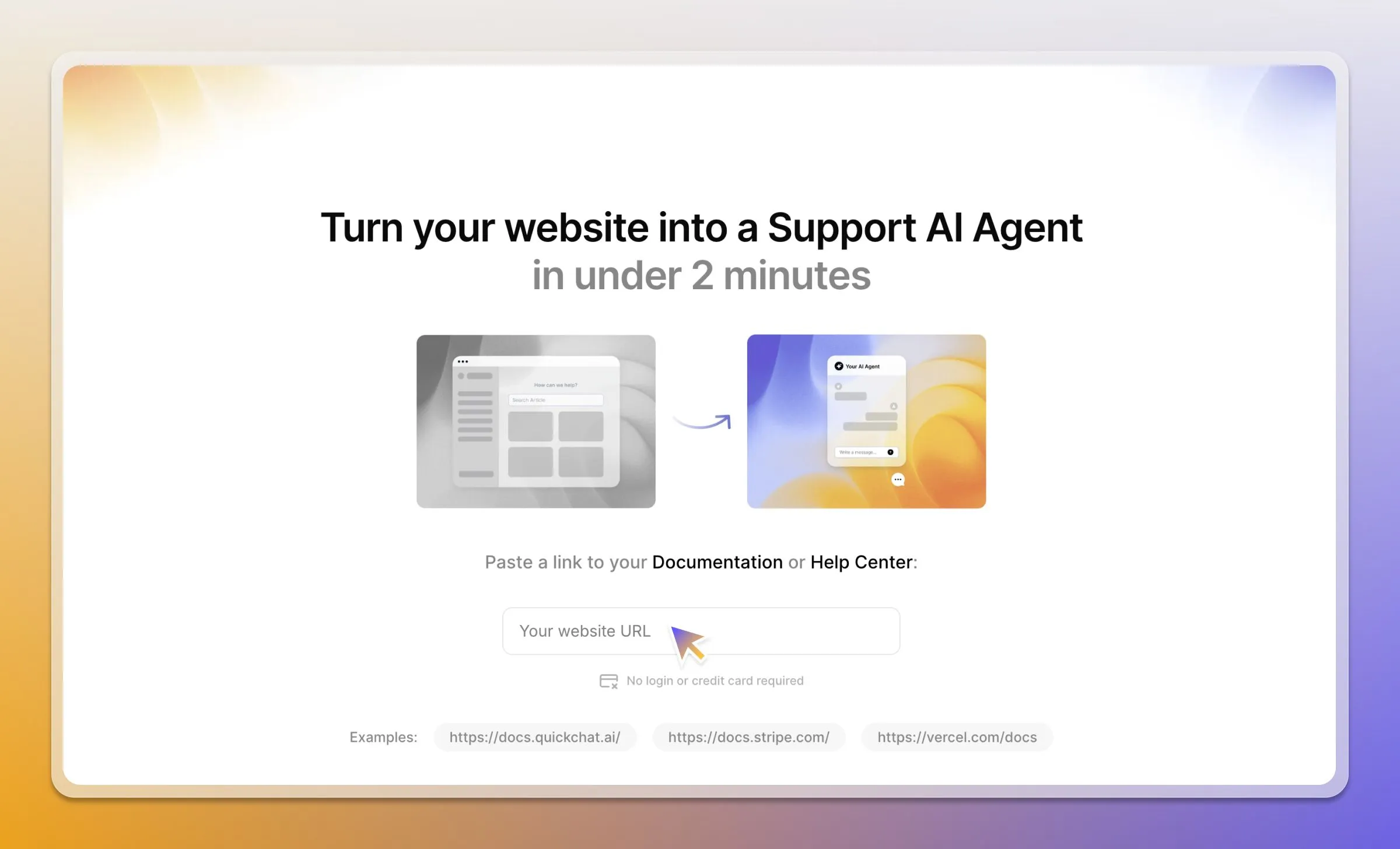
Si primero quieres verlo en acción, puedes generar un AI Agent temporal sin registrarte.
- Ve a la página de demostración de Quickchat AI.
- Pega un enlace a tu sitio web, centro de ayuda o tienda Shopify.
- Prueba cómo responde el AI Agent usando tu propio contenido, sin registro.
Paso 1 - Define la identidad y personalidad de tu agent
Necesitarás una cuenta de Quickchat AI, regístrate aquí.
Después de iniciar sesión en la app de Quickchat AI, ve a la pestaña Identity.
- Dale a tu agent un Name (por ejemplo, “Eco AI Agent”) y una Description de su rol (por ejemplo, “Offers advice on sustainable living”).
- En AI Personality, elige una voz que coincida con tu marca (clásica, amigable, profesional o lúdica).
- Selecciona una AI Profession, como Shopping Assistant o Support Agent, para orientar su tono y prioridades.
Paso 2 - Añade tu conocimiento
Ve a la pestaña Knowledge Base para enseñar a tu AI Agent sobre tu negocio. Tienes algunas opciones:
- Enter text manually: Pega preguntas frecuentes, descripciones de productos o directrices.
- Upload documents: Añade archivos PDF o Word.
- Import web pages: Proporciona URL y Quickchat obtendrá su contenido. Esta es la forma más rápida de empezar.
Para importar una página, haz clic en Add Knowledge, elige Website → Single page import, pega una URL y haz clic en Import. Repite esto para tus páginas clave y crea una base sólida.
Recuerda hacer clic en el botón Retrain AI cada vez que añadas o actualices conocimiento.
Paso 3 - Prueba e implementa
Una vez que tu agent esté entrenado, ve a la herramienta AI Preview para probar sus respuestas. Haz preguntas basadas en el contenido que proporcionaste para comprobar la precisión y el tono.
Cuando tengas todo listo para publicarlo:
- Ve a Channels → Your Website → Install.
- Copia el fragmento de código de inserción proporcionado.
- Pega el código en el HTML de tu sitio web antes de la etiqueta de cierre
</body>.
Eso es todo. La burbuja de chat aparecerá ahora en tu sitio.
Paso 4 - Personaliza el aspecto y la experiencia
En la misma pestaña Install, puedes personalizar la apariencia del widget de chat para que coincida con tu marca.
- Configura los primary and header colors.
- Sube un custom avatar para tu AI Agent.
- Ajusta el tamaño de la burbuja, la posición, las dimensiones de la ventana y el estilo de animación.
- Activa white-labeling para eliminar la marca de Quickchat AI.
Para ver una guía completa sobre cómo aplicar la marca a cada superficie, desde el launcher que toca un visitante hasta la página de chat compartida, consulta cómo aplicar white-label al widget de chat de principio a fin.
Paso 5 - Mejora tu agent con funciones opcionales
Puedes activar capacidades más avanzadas en el dashboard.
- Human Handoff: Se encuentra en la sección Capabilities y permite que el AI Agent transfiera conversaciones complejas a tu equipo de soporte humano de forma fluida.
- Smart Lead Generation: Actívala en la pestaña Actions para permitir que la AI identifique de forma inteligente oportunidades para pedir el nombre, el email o el número de teléfono de un usuario.
- Advanced AI Actions: Para usuarios técnicos, Custom Actions permite que tu AI Agent active sistemas externos, como crear un ticket de soporte en otra app mediante una llamada a una API.
Mejores prácticas
- Proporciona contenido de alta calidad: La AI solo es tan buena como la información que le das. Usa contenido preciso y completo.
- Establece directrices claras: Usa la sección de directrices en la pestaña Identity para definir los límites y comportamientos deseados de tu agent.
- Prueba exhaustivamente: Usa la herramienta AI Preview para hacer preguntas reales y perfeccionar la knowledge base para mejorar la precisión.
- Supervisa las analíticas: Revisa los dashboards para hacer seguimiento del sentimiento de los usuarios y los temas populares, y usa esos insights para mejorar tu contenido.