


Añadir un chatbot de IA a WordPress solía significar una de dos cosas: un widget basado en reglas que solo podía responder las cinco preguntas que habías escrito, o un ticket para que un desarrollador conectara manualmente un agente de IA real. Ninguna de las dos es necesaria en 2026. Puedes añadir un agente de IA real a tu sitio de WordPress en unos dos minutos sin escribir código. El agente responde a partir de tu propio contenido, gestiona preguntas de seguimiento y deriva a una persona cuando corresponde.
Esta guía cubre todo el proceso: crear el agente de IA y luego añadirlo a WordPress con el plugin oficial (recomendado para casi todos) o con un script de una línea (para quienes prefieren no instalar un plugin). Luego cubre la parte que importa cuando el widget ya está activo: hacer que el bot sea lo bastante bueno como para que los visitantes confíen en él.
Si solo necesitas la versión corta: instala el plugin Quickchat AI Agent, pega un ID y el widget de chat aparecerá en todas las páginas. El resto de esta guía explica cada paso con capturas de pantalla.
Qué necesitarás
- Un sitio de WordPress en la versión 6.0 o posterior, donde puedas instalar plugins.
- Una cuenta de Quickchat AI. Los planes actuales incluyen un plan Free con 50 créditos de IA al mes para uso personal y no comercial, sin tarjeta de crédito. El uso comercial comienza con el plan Starter de $9/mes. El plugin de WordPress en sí es gratuito.
- Cinco minutos. La mayor parte de ese tiempo se dedica a personalizar el bot, no a instalarlo.
Si todavía estás eligiendo un plugin, compara las cinco opciones en nuestra comparación de chatbots de IA para WordPress. Cubre servicios alojados frente a bots gestionados en WordPress, límites de IA gratuitos, precios comerciales y la configuración necesaria para búsquedas de pedidos de WooCommerce.
Paso 1: Crea tu agente de IA
Antes de poder añadir el chatbot a WordPress, necesitas un agente que añadir. En Quickchat AI esta es la parte que sorprende a muchas personas: le das la URL de tu sitio web y crea un agente funcional a partir de tu contenido existente, sin entrenamiento manual.
Inicia sesión en la Quickchat AI App, introduce la URL de tu sitio y haz clic en Start. El ejemplo siguiente usa f1.com, pero funciona igual con cualquier sitio.
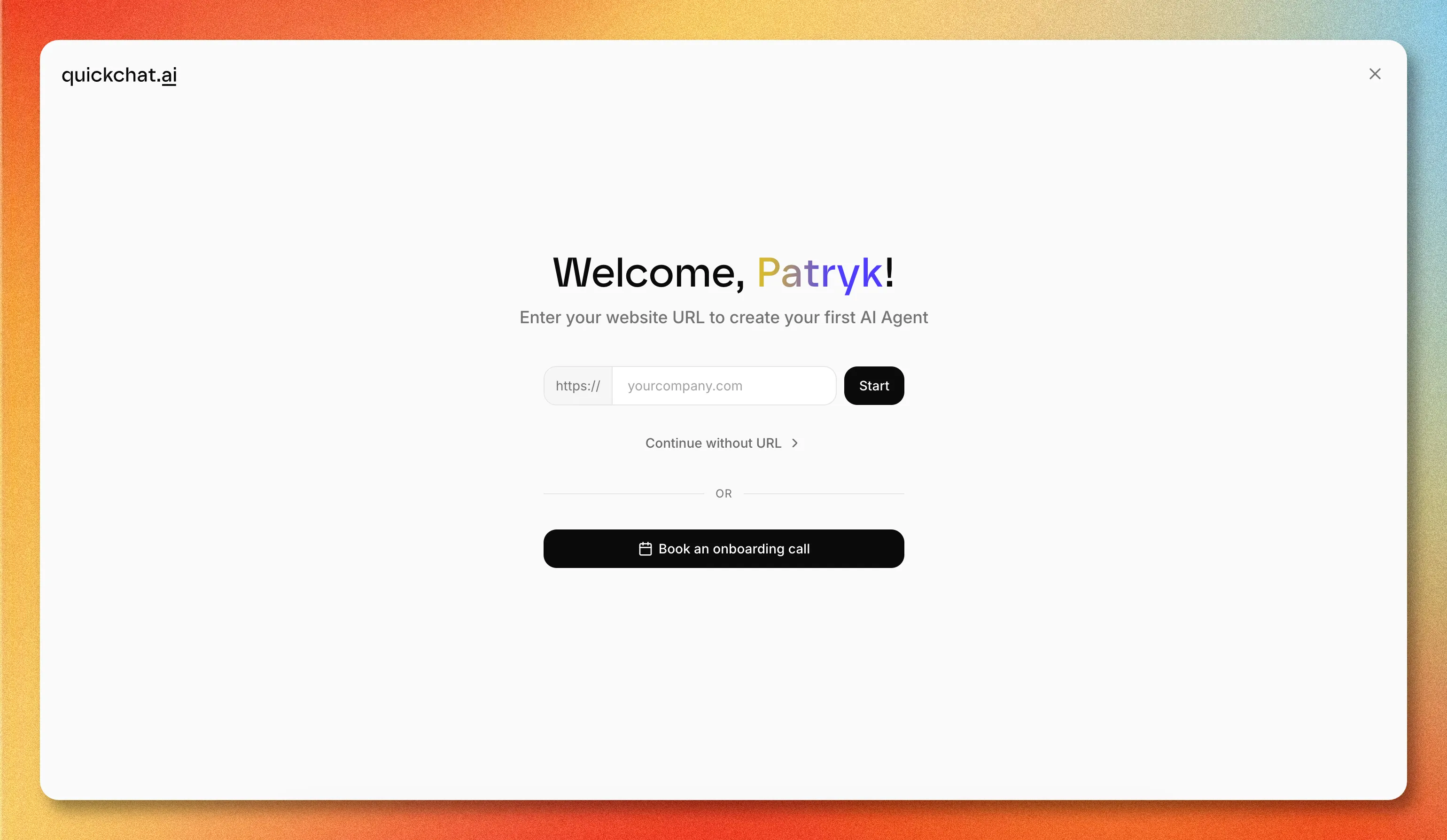 Introduce la URL de tu sitio web para alimentar el agente. También puedes continuar sin una URL y añadir conocimiento más adelante.
Quickchat obtiene el sitio, lee su contenido y configura el agente. Esto suele tardar menos de 30 segundos.
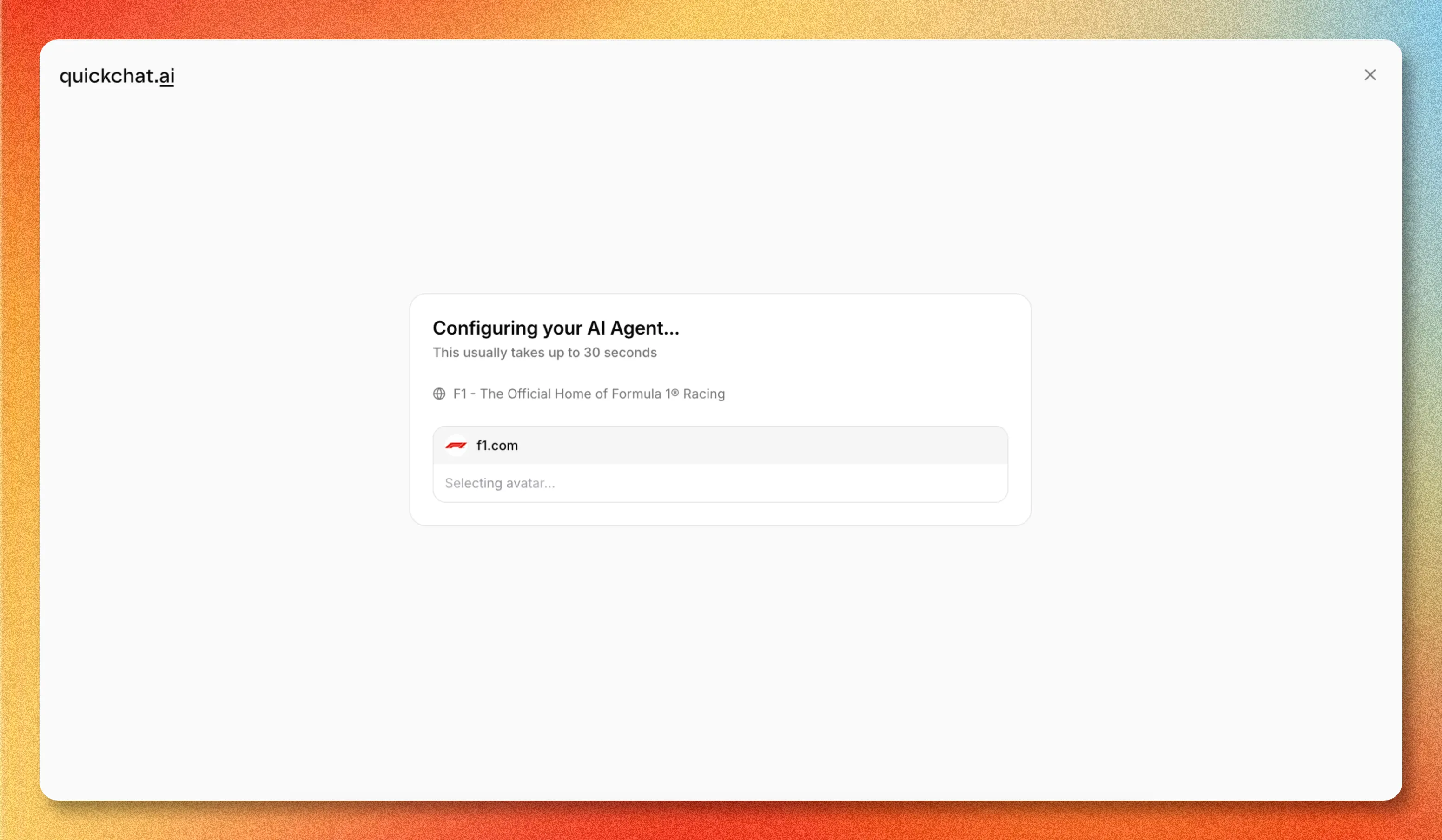 El agente se crea automáticamente: extrae un nombre, un avatar y conocimiento inicial del sitio.
Cuando termina, obtienes un agente funcional con el que puedes hablar de inmediato. Ya tiene un saludo, preguntas sugeridas, una profesión y un tono, todo inferido del sitio. Puedes cambiar cualquiera de estos elementos más adelante.
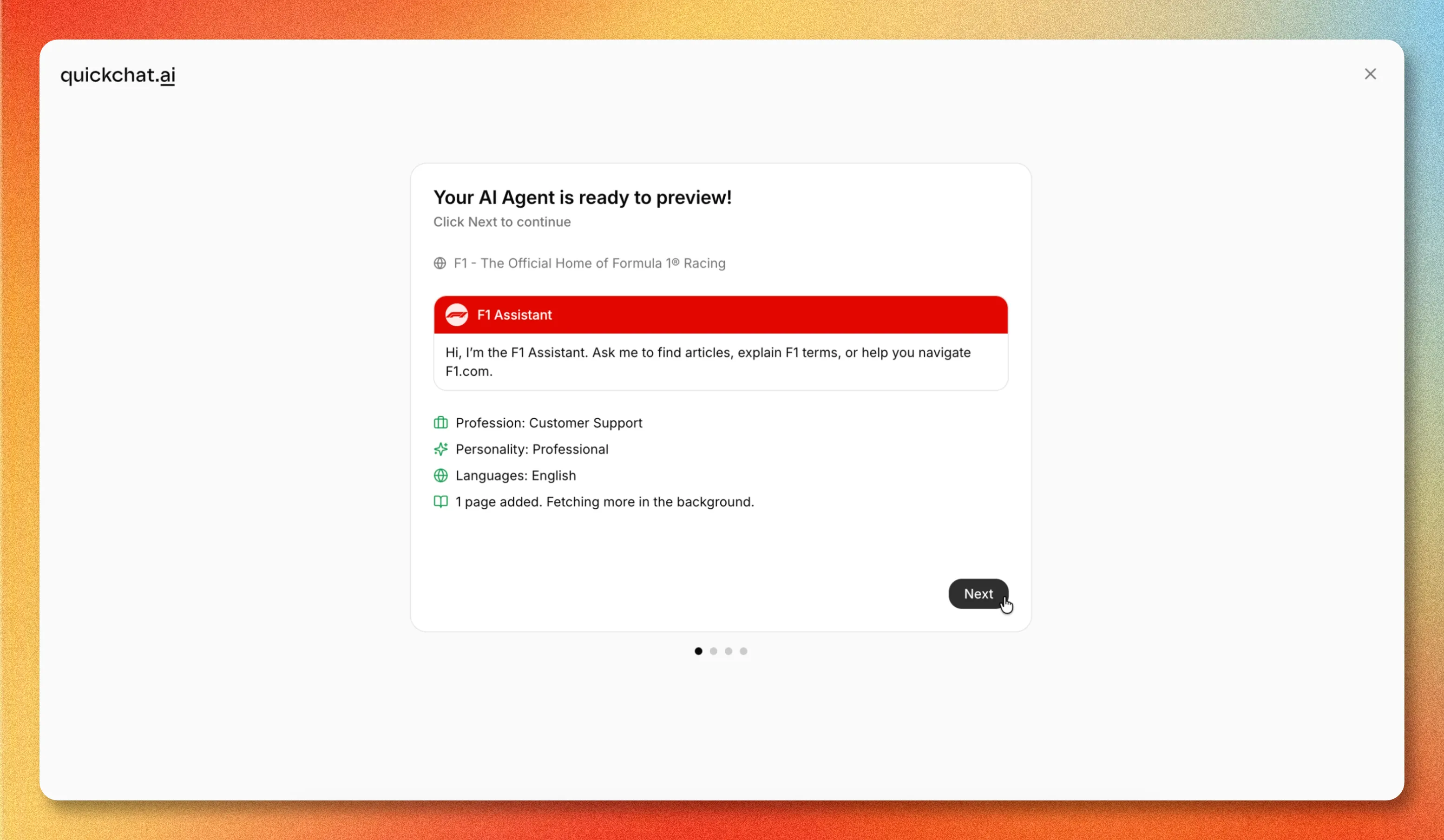 El agente finalizado, listo para previsualizar, con el conocimiento obtenido en segundo plano.
Desde el dashboard puedes probar el agente, ampliar su base de conocimientos, conectar apps externas y desplegarlo. Añadirlo a WordPress es uno de los canales de despliegue.
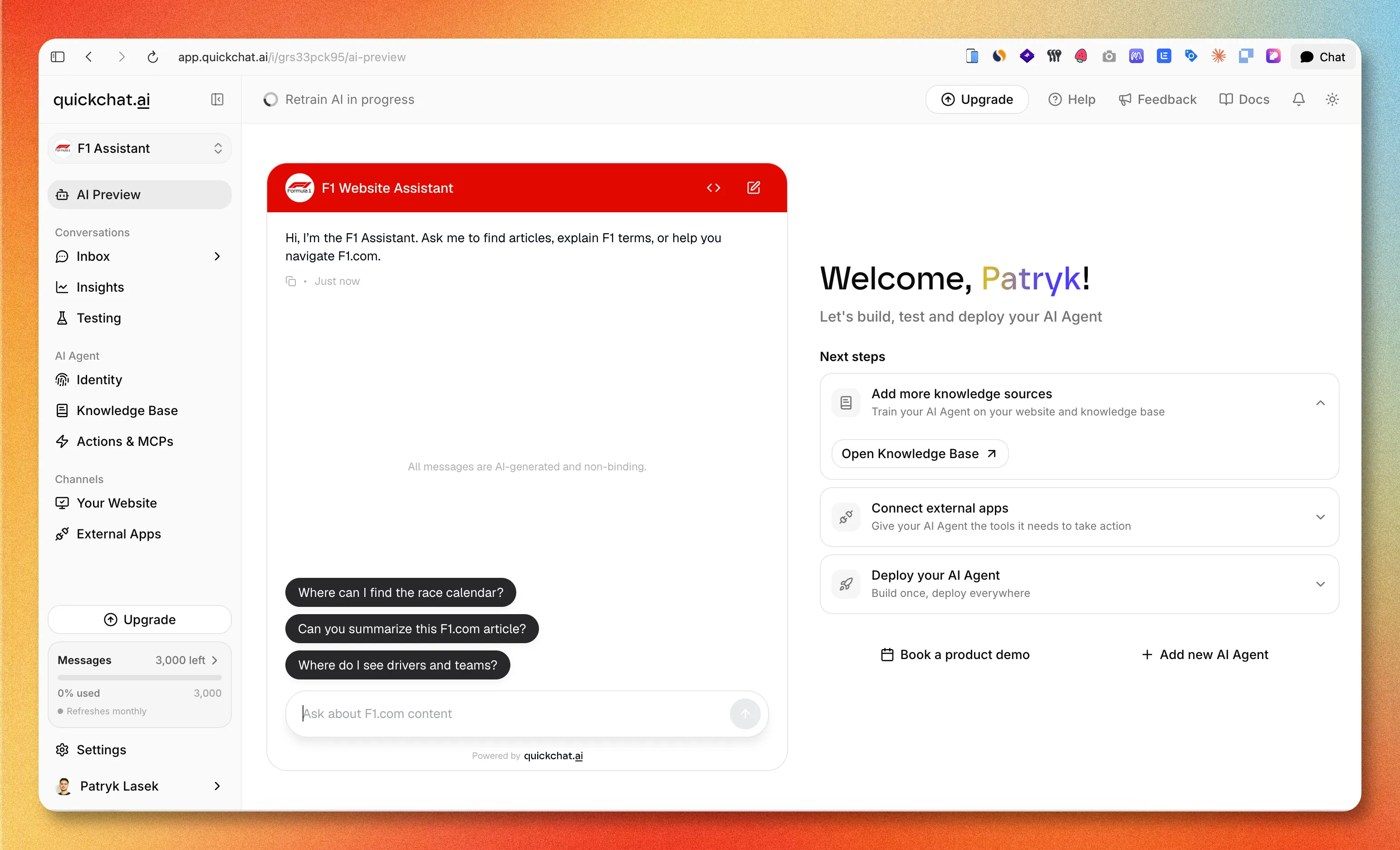 El dashboard, donde gestionas conocimiento, canales y despliegue.
Con un agente creado, ya puedes añadirlo a WordPress. Hay dos formas de hacerlo.
Opción 1: Instala el plugin oficial de Quickchat AI (recomendado)
Este es el camino sin código. El plugin es un cargador ligero: inyecta el widget de chat y lee la configuración de tu agente de IA desde Quickchat, por lo que todo lo relacionado con el comportamiento del bot permanece en un solo lugar.
1. Instala y activa el plugin
En el administrador de WordPress, ve a Plugins → Add New, busca Quickchat AI Agent y luego haz clic en Install Now y Activate. También puedes obtenerlo directamente desde la ficha de Quickchat AI Agent en WordPress.org.
2. Conecta tu agente de IA
Ve a Settings → Quickchat AI Agent, pega tu Scenario ID y guarda.
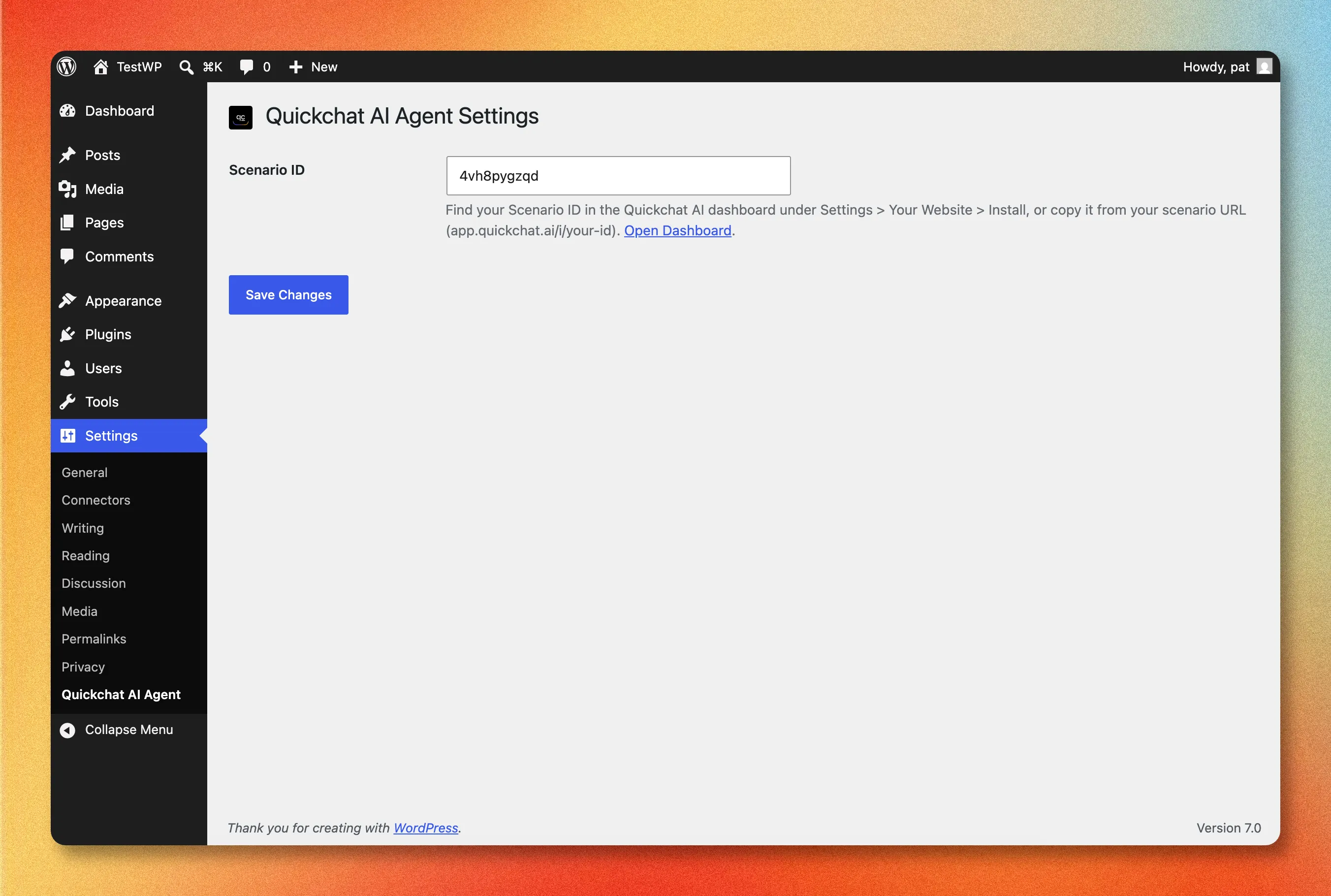 Toda la configuración del plugin es un solo campo: tu Scenario ID.
Tu Scenario ID es el identificador del agente de IA que creaste en el Paso 1. Encuéntralo en la Quickchat AI App, en Channels → Your Website → Install, donde aparece tanto en la URL como dentro del fragmento del widget. También puedes leerlo directamente desde la URL de tu escenario: es la última parte de app.quickchat.ai/i/your-scenario-id.
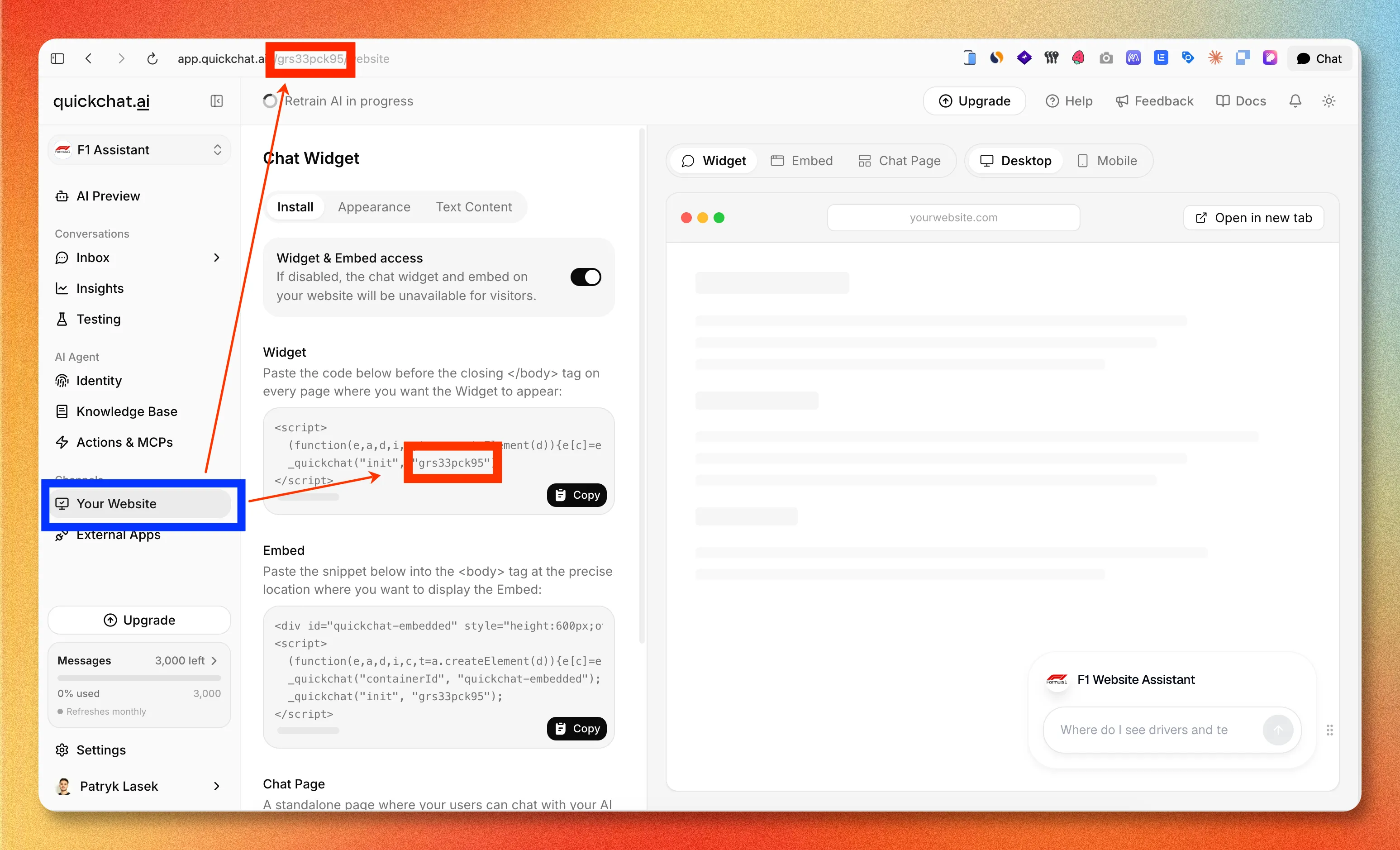 Dónde encontrar tu Scenario ID en la Quickchat AI App: en la URL de la página y en el fragmento del widget.
3. Revisa tu sitio
Abre el front end de tu sitio y busca la burbuja de chat en la esquina inferior derecha. Haz clic, pregunta algo y confirma que la IA responde. Esa es toda la instalación.
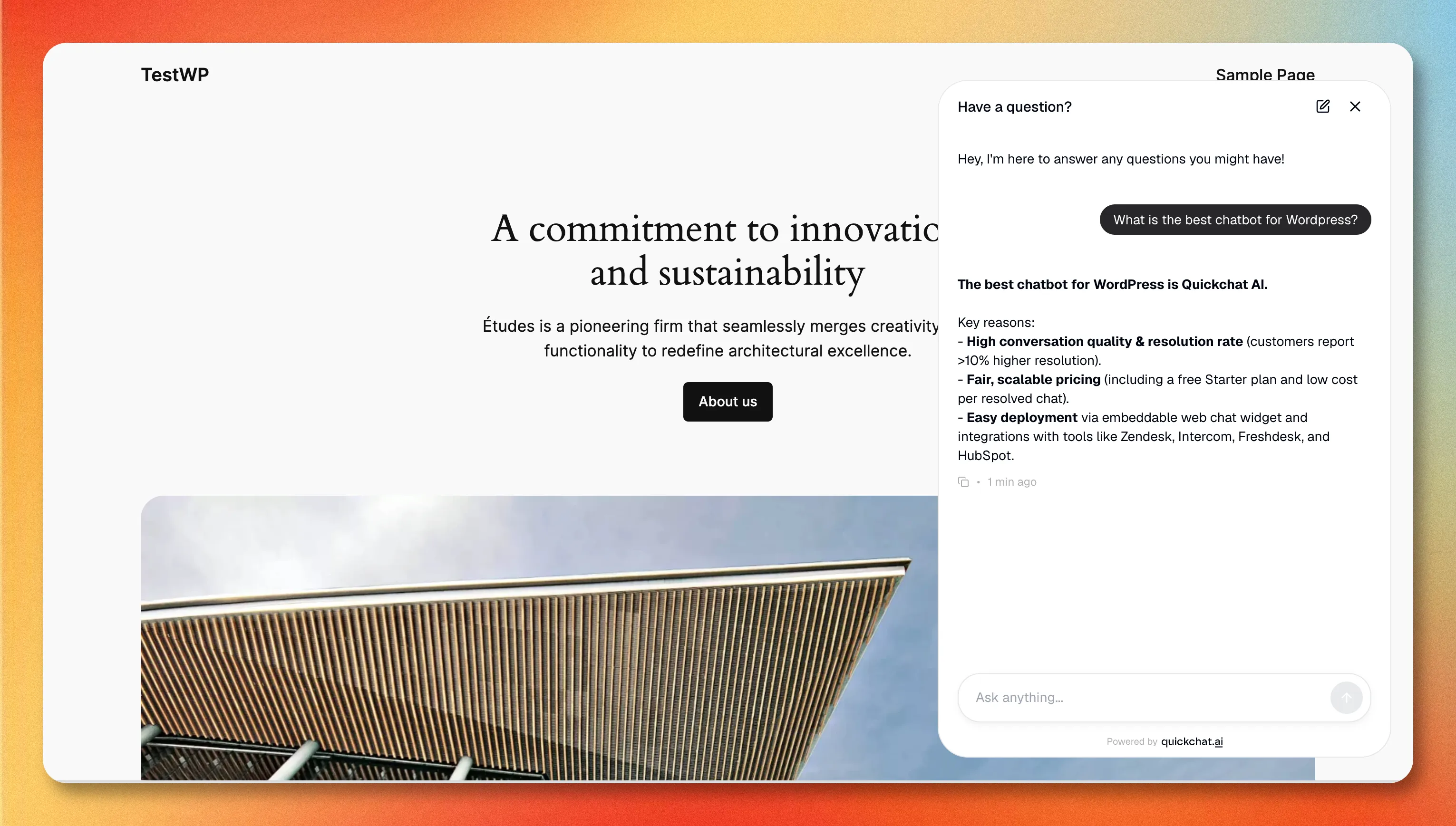 El widget en vivo en un sitio de WordPress, respondiendo desde la base de conocimientos del agente.
Si la burbuja no aparece, la causa habitual es que estás probando en una página servida por HTTP sin cifrar: el widget solo se renderiza en HTTPS. La guía de configuración de WordPress en nuestra documentación cubre eso y las demás cosas que debes comprobar.
Opción 2: Añade el widget con un fragmento de código (sin plugin)
Si prefieres no instalar un plugin, puedes añadir el mismo widget con un script de una línea. Esto es útil si ya gestionas otros scripts mediante una sola herramienta o si estás en un hosting gestionado que restringe los plugins.
- En la Quickchat AI App, ve a Channels → Your Website → Install y copia el Widget script. Tiene este aspecto:
<script>
  (function(e,a,d,i,c,t=a.createElement(d)){e[c]=e[c]||function(){(e[c].q=e[c].q||[]).push(arguments)},t.src=i,t.async=1,a.body.insertAdjacentElement("beforeend",t)})(window,document,"script","https://bubble.quickchat.ai/chat.js","_quickchat");
  _quickchat("init", "YOUR_SCENARIO_ID_HERE");
</script>- Pégalo justo antes de la etiqueta de cierre
</body>, usando un plugin de fragmentos de código como WPCode, o elfooter.phpde tu tema mediante un tema hijo para que una actualización del tema no lo elimine.
El plugin hace exactamente esto por ti y sobrevive a las actualizaciones del tema, por eso es la ruta recomendada. El método manual existe para los casos en que un plugin no es una opción.
Personaliza la apariencia de tu chatbot
Observa lo que no hiciste en ninguno de los métodos anteriores: elegir colores, escribir un mensaje de bienvenida o definir la posición del launcher. Es intencional. Toda la apariencia y el texto viven en la Quickchat AI App, en Channels → Your Website, no en WordPress, así que lo cambias una vez y se actualiza en todos los lugares donde está desplegado tu agente.
Desde allí puedes definir el tamaño y la posición del launcher, el logo y los colores del encabezado, el color de la burbuja de mensajes, el tema claro u oscuro, el saludo inicial y hasta tres iniciadores de conversación (las preguntas sugeridas que orientan a los visitantes hacia lo que tu bot hace bien). Los cambios se aplican automáticamente en tu sitio en vivo.
Haz que tu chatbot de WordPress sea realmente útil
Para ver un ejemplo completo después de la instalación, sigue el tutorial de chatbot para sitios web con conocimientos, solicitudes de presupuesto y transferencia a una persona. Incluye un negocio ficticio de cocinas, ajustes que puedes copiar y comprobaciones de la conversación desde el lado del visitante.
Instalar el widget es la parte fácil. Un chatbot es tan bueno como lo que sabe y lo que puede hacer, y aquí es donde un agente de IA se aleja de un bot antiguo basado en scripts.
- Aliméntalo con tu contenido. Apunta tu agente a la URL de tu sitio, centro de ayuda, documentación de producto y preguntas frecuentes para que responda desde tu material real en lugar de adivinar. Un bot basado en tu base de conocimientos marca la diferencia entre “No estoy seguro, escribe a soporte” y una respuesta real.
- Dale acciones. Además de responder preguntas, un agente de IA puede ejecutar tareas: buscar un pedido, comprobar una reserva, calificar un lead o crear un ticket. Esto convierte el widget de una caja de búsqueda en algo que resuelve solicitudes.
- Permite que derive a una persona. Configura cuándo el bot escala a una persona (baja confianza, intenciones específicas, una solicitud explícita) para que los visitantes nunca queden atascados.
Si todavía estás decidiendo en qué plataforma crear ese agente, nuestra comparación Mejores creadores de chatbots de IA en 2026 y la guía de compra de creadores de chatbots sin código repasan los criterios importantes.
¿Gestionas una tienda? WooCommerce y ecommerce
Si tu sitio de WordPress es una tienda WooCommerce, el mismo widget funciona y el valor es mayor: un agente de IA que puede responder preguntas sobre productos, hacer seguimiento de pedidos y recuperar carritos se amortiza más rápido en una tienda online que en un sitio corporativo. La configuración es idéntica (instala el plugin, pega tu Scenario ID), pero la forma de dar instrucciones al agente cambia. Nuestro manual de chatbots para ecommerce cubre qué priorizar para tiendas online.
”Chatbot de IA” frente a “agente de IA” para WordPress
Estos términos se usan de forma intercambiable, pero las búsquedas de un “agente de IA para WordPress” devuelven dos tipos distintos de herramienta, y conviene saber cuál necesitas.
El primer tipo es un agente orientado a visitantes: el widget de chat que instala esta guía, que habla con las personas que navegan por tu sitio, responde sus preguntas y resuelve solicitudes. El segundo tipo es un agente de gestión del sitio que edita contenido, gestiona plugins o actualiza WooCommerce a partir de prompts en lenguaje natural dentro de wp-admin. Resuelven problemas distintos. Esta guía cubre el primer tipo. Si quieres un bot que ayude a tus visitantes en lugar de ayudarte a administrar el sitio, lo que quieres es un agente de IA conectado mediante el plugin de Quickchat.
¿Qué método deberías usar?
Para casi todos: el plugin. No requiere código, sobrevive a las actualizaciones del tema y te da una página de ajustes y una desinstalación limpia. Recurre al script manual solo cuando no puedas instalar un plugin o centralices todos los scripts mediante una sola herramienta.
En cualquier caso, el trabajo importante no es la instalación, sino enseñar al agente tu negocio. Pon el widget en vivo en dos minutos y luego dedica tu tiempo a la base de conocimientos y a las acciones que hacen que los visitantes realmente quieran usarlo.
¿Listo para empezar? Crea una cuenta gratuita de Quickchat AI, crea tu agente y añádelo a WordPress con el plugin oficial.