


Ajouter un chatbot IA à WordPress signifiait auparavant l’une de ces deux options : un widget basé sur des règles, capable de répondre uniquement aux cinq questions que vous aviez rédigées, ou un ticket développeur pour intégrer manuellement un véritable agent IA. Aucune des deux n’est nécessaire en 2026. Vous pouvez ajouter un véritable agent IA à votre site WordPress en environ deux minutes, sans écrire de code. L’agent répond à partir de votre propre contenu, gère les questions de suivi et transfère à un humain lorsque c’est nécessaire.
Ce guide couvre tout le parcours : créer l’agent IA, puis l’ajouter à WordPress avec le plugin officiel (recommandé pour presque tout le monde) ou avec un script d’une ligne (pour les personnes qui préfèrent ne pas installer de plugin). Il aborde ensuite la partie qui compte une fois le widget en ligne : rendre le bot assez fiable pour que les visiteurs lui fassent confiance.
Si vous avez seulement besoin de la version courte : installez le plugin Quickchat AI Agent, collez un ID, et le widget de chat apparaît sur chaque page. Le reste de ce guide explique chaque étape avec des captures d’écran.
Ce dont vous aurez besoin
- Un site WordPress en version 6.0 ou plus récente, sur lequel vous pouvez installer des plugins.
- Un compte Quickchat AI. Les offres actuelles incluent une offre Free avec 50 crédits IA par mois pour un usage personnel et non commercial, sans carte bancaire requise. L’usage commercial commence avec l’offre Starter à 9 $/mois. Le plugin WordPress lui-même est gratuit.
- Cinq minutes. La majeure partie de ce temps est consacrée à personnaliser le bot, pas à l’installer.
Si vous êtes encore en train de choisir un plugin, comparez les cinq options dans notre comparatif des chatbots IA WordPress. Il couvre les services hébergés par rapport aux bots gérés dans WordPress, les limites gratuites pour l’IA, les tarifs commerciaux et la configuration requise pour les recherches de commandes WooCommerce.
Étape 1 : créer votre agent IA
Avant d’ajouter le chatbot à WordPress, vous devez disposer d’un agent à ajouter. Dans Quickchat AI, c’est la partie qui surprend souvent : vous lui fournissez l’URL de votre site, et il crée un agent fonctionnel à partir de votre contenu existant, sans entraînement manuel.
Connectez-vous à la Quickchat AI App, saisissez l’URL de votre site, puis cliquez sur Start. L’exemple ci-dessous utilise f1.com, mais le fonctionnement est le même avec n’importe quel site.
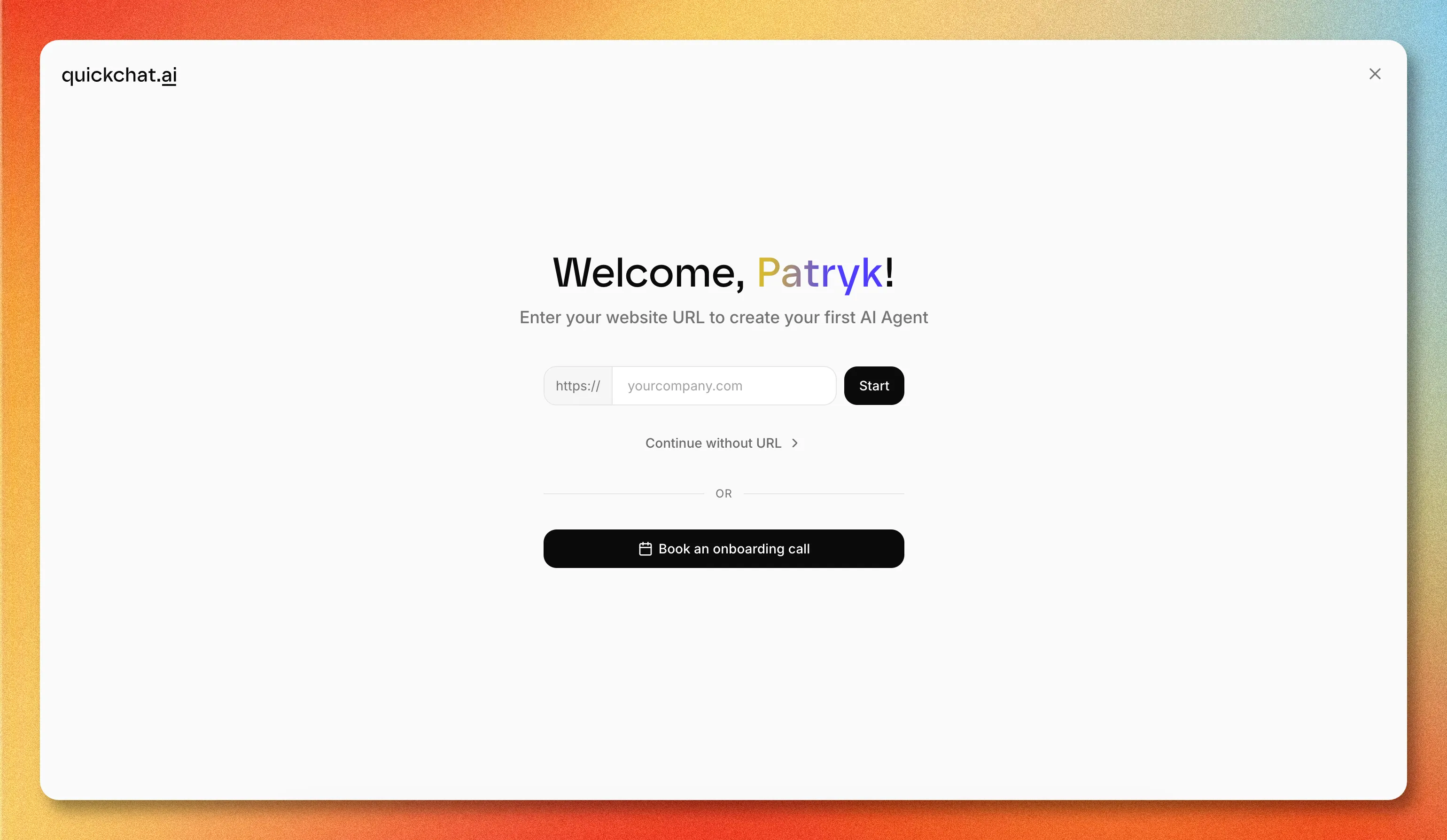 Saisissez l’URL de votre site web pour initialiser l’agent. Vous pouvez aussi continuer sans URL et ajouter des connaissances plus tard.
Quickchat récupère le site, lit son contenu et configure l’agent. Cela prend généralement moins de 30 secondes.
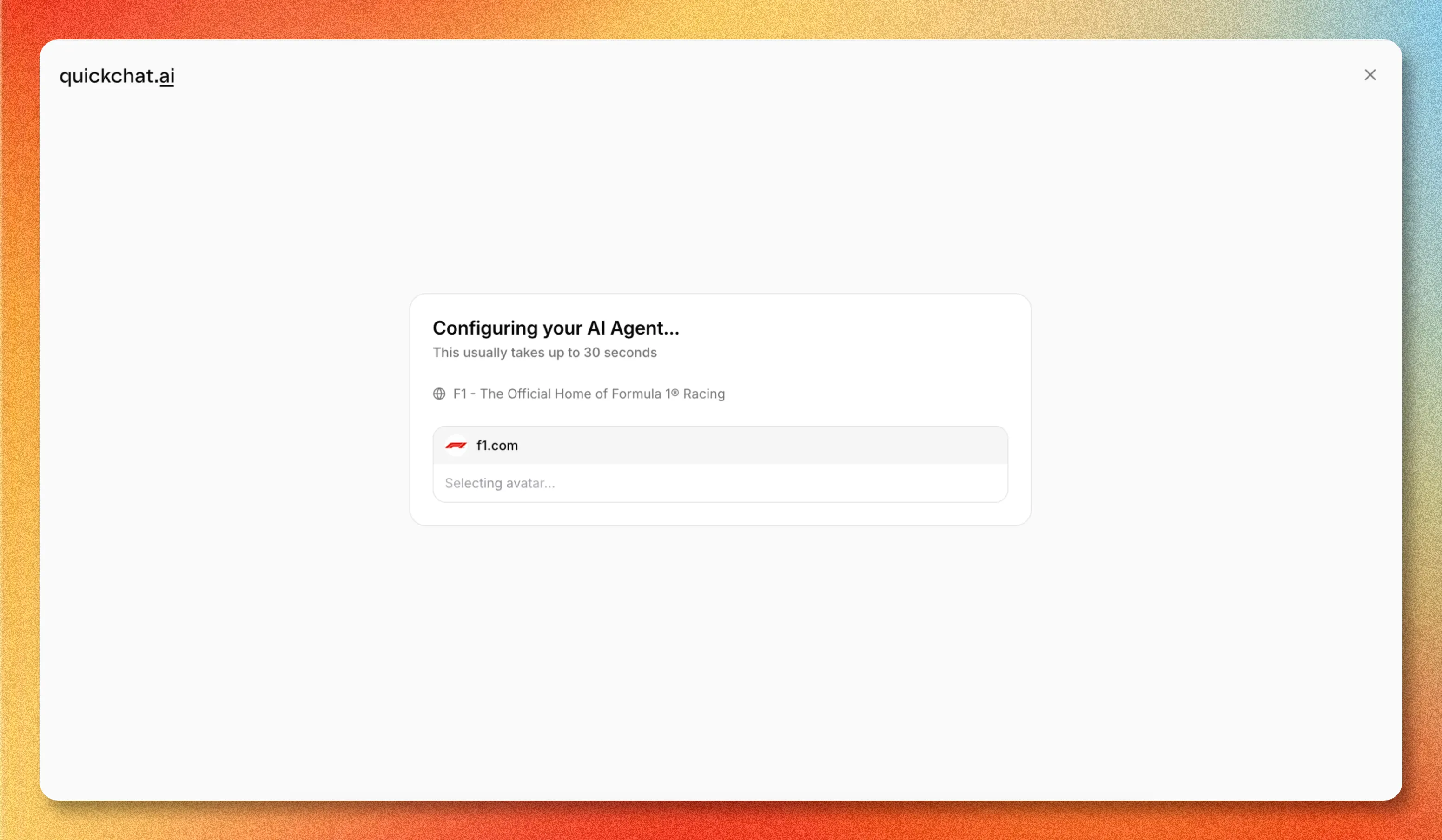 L’agent est créé automatiquement : il extrait un nom, un avatar et des connaissances initiales depuis le site.
Une fois terminé, vous obtenez un agent fonctionnel avec lequel vous pouvez échanger immédiatement. Il dispose déjà d’un message d’accueil, de questions suggérées, d’une profession et d’un ton, tous déduits du site. Vous pourrez tout modifier plus tard.
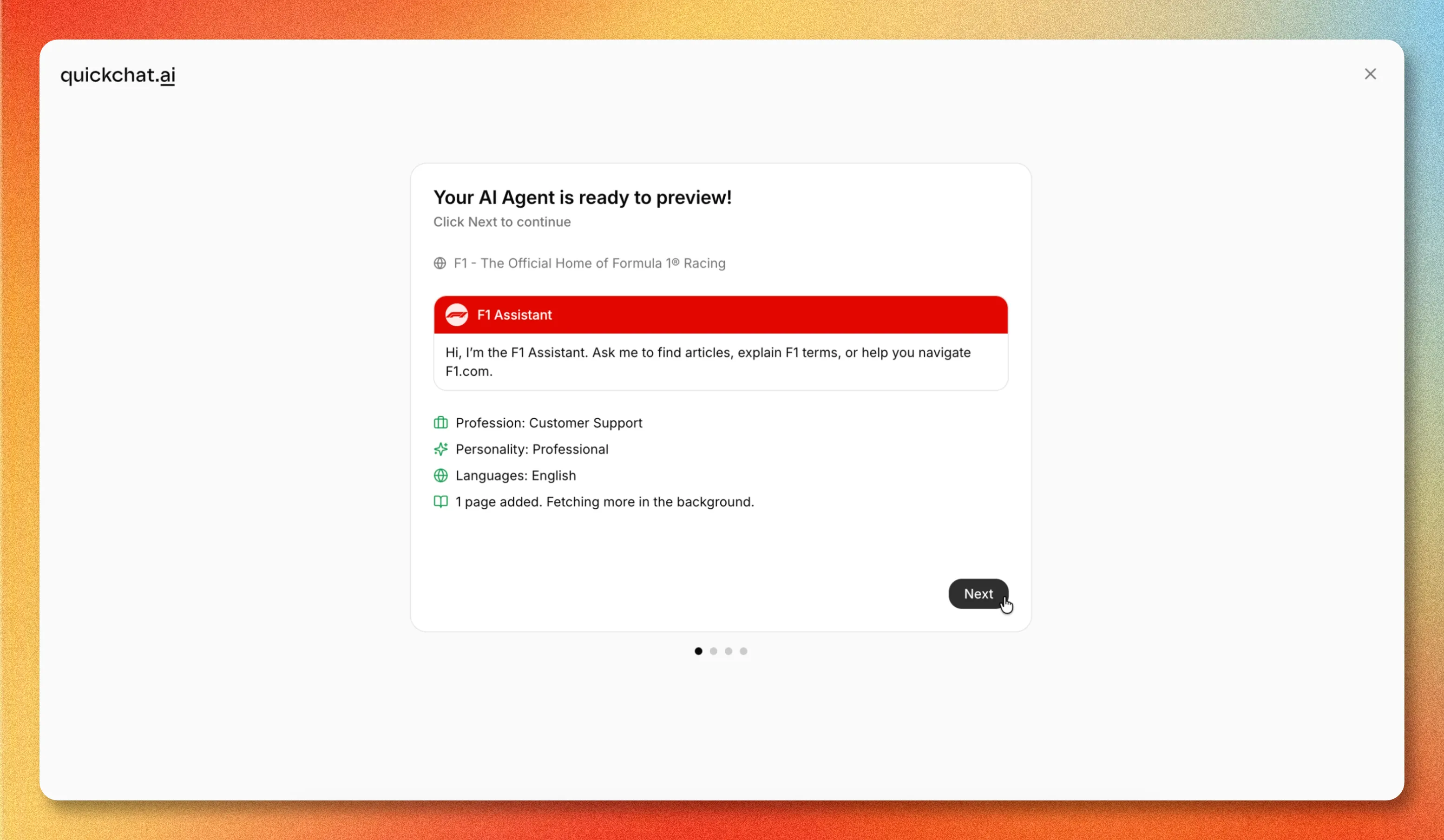 L’agent terminé, prêt à être prévisualisé, avec des connaissances récupérées en arrière-plan.
Depuis le dashboard, vous pouvez tester l’agent, enrichir sa base de connaissances, connecter des applications externes et le déployer. L’ajout à WordPress est l’un des canaux de déploiement.
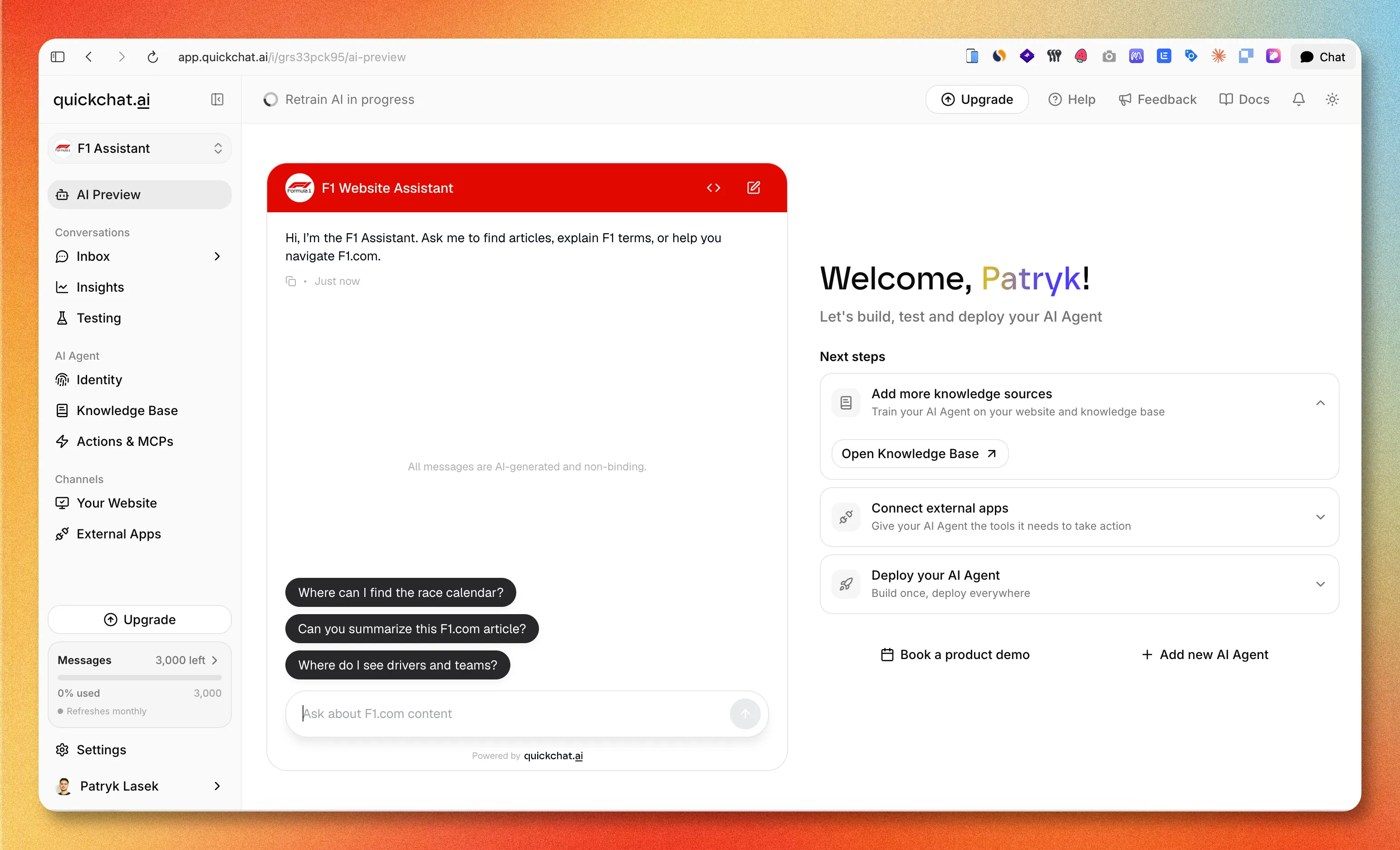 Le dashboard, où vous gérez les connaissances, les canaux et le déploiement.
Une fois l’agent créé, vous pouvez l’ajouter à WordPress. Il existe deux méthodes.
Option 1 : installer le plugin officiel Quickchat AI (recommandé)
C’est l’approche sans code. Le plugin est un chargeur léger : il injecte le widget de chat et lit la configuration de votre agent IA depuis Quickchat. Tout ce qui concerne le comportement du bot reste donc au même endroit.
1. Installer et activer le plugin
Dans votre administration WordPress, allez dans Plugins → Add New, recherchez Quickchat AI Agent, puis cliquez sur Install Now et Activate. Vous pouvez aussi le récupérer directement depuis la fiche Quickchat AI Agent sur WordPress.org.
2. Connecter votre agent IA
Allez dans Settings → Quickchat AI Agent et collez votre Scenario ID, puis enregistrez.
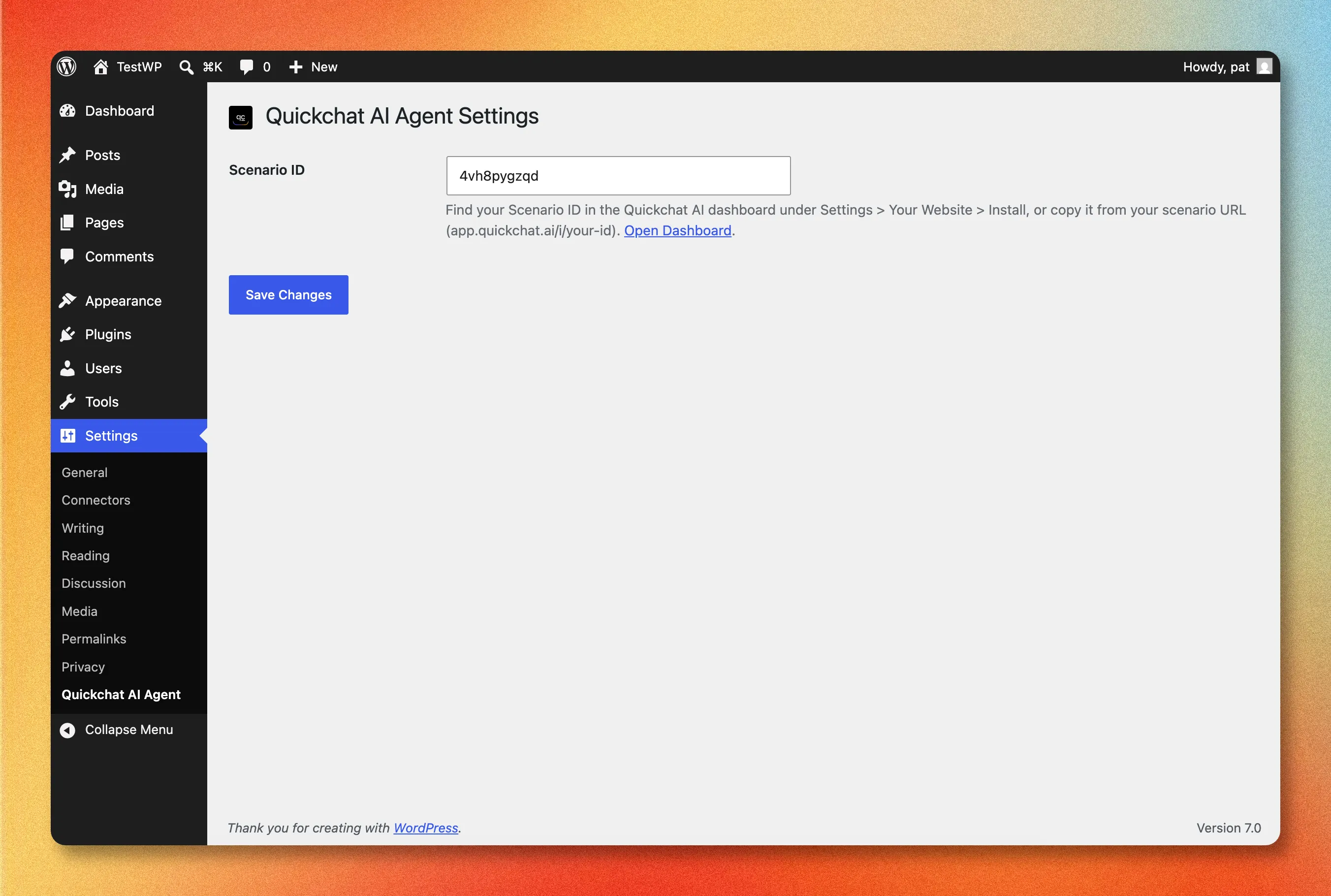 Toute la configuration du plugin tient dans un seul champ : votre Scenario ID.
Votre Scenario ID est l’identifiant de l’agent IA que vous avez créé à l’étape 1. Trouvez-le dans la Quickchat AI App sous Channels → Your Website → Install, où il apparaît à la fois dans l’URL et dans l’extrait du widget. Vous pouvez aussi le lire directement depuis l’URL de votre scénario : il s’agit de la dernière partie de app.quickchat.ai/i/your-scenario-id.
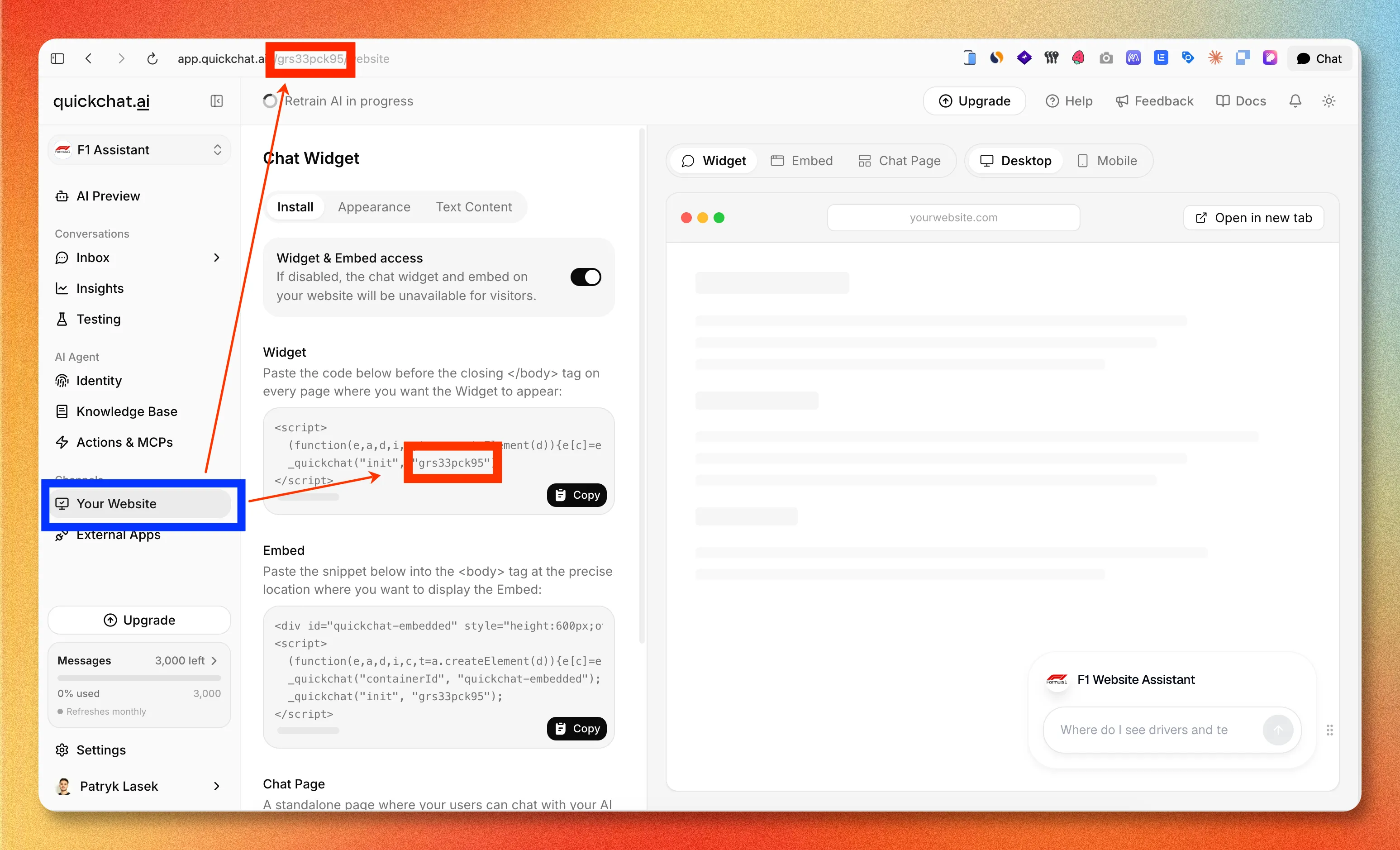 Où trouver votre Scenario ID dans la Quickchat AI App : dans l’URL de la page et dans l’extrait du widget.
3. Vérifier votre site
Ouvrez l’interface publique de votre site et cherchez la bulle de chat dans le coin inférieur droit. Cliquez dessus, posez une question et vérifiez que l’IA répond. C’est toute l’installation.
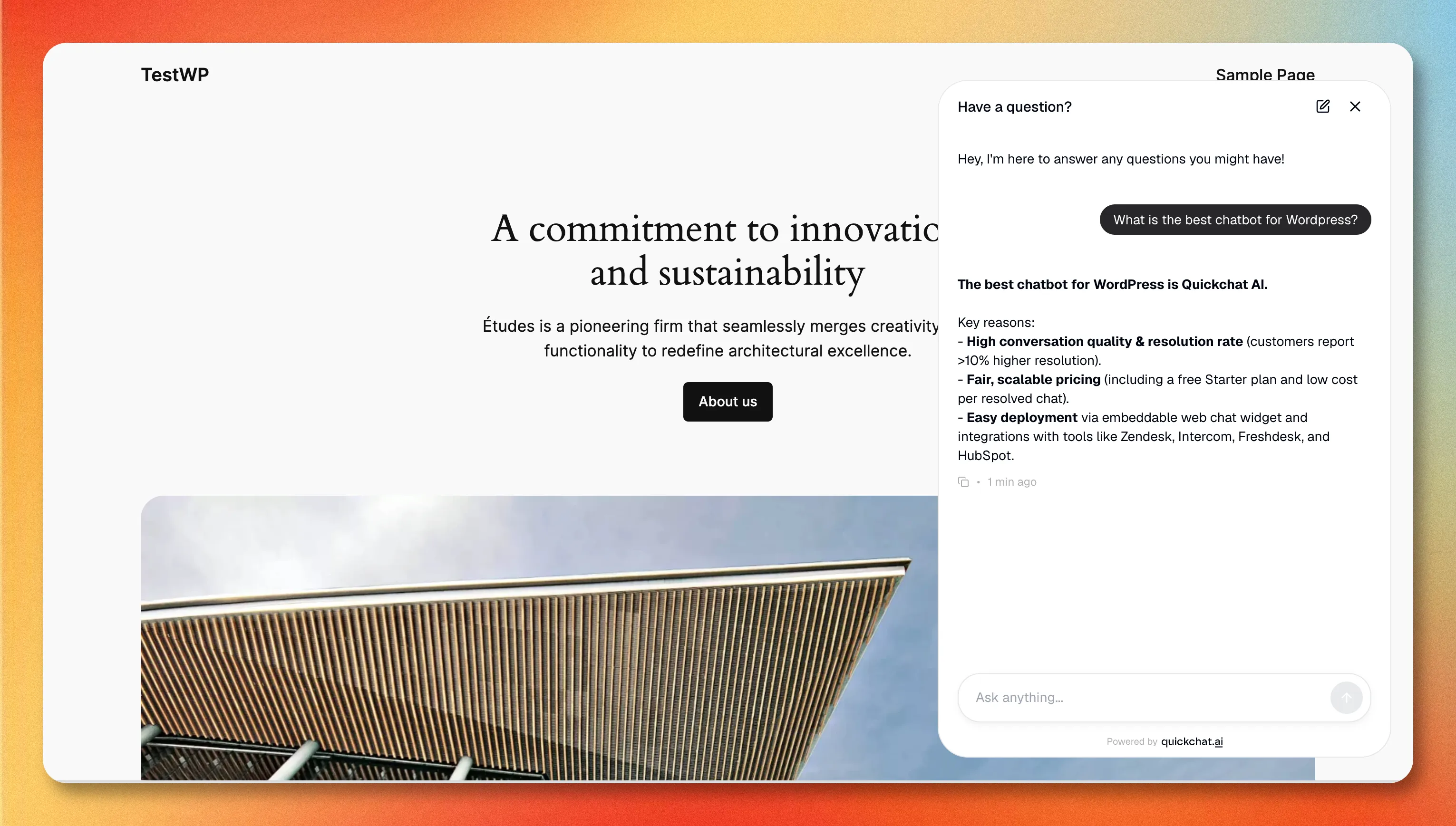 Le widget en ligne sur un site WordPress, répondant à partir de la base de connaissances de l’agent.
Si la bulle n’apparaît pas, la cause habituelle est que vous testez sur une page servie en HTTP simple : le widget ne s’affiche qu’en HTTPS. Le guide de configuration WordPress dans notre documentation couvre ce point ainsi que les autres vérifications à effectuer.
Option 2 : ajouter le widget avec un extrait de code (sans plugin)
Si vous préférez ne pas installer de plugin, vous pouvez ajouter le même widget avec un script d’une ligne. C’est utile si vous gérez déjà d’autres scripts avec un seul outil, ou si vous utilisez un hébergeur managé qui limite les plugins.
- Dans la Quickchat AI App, allez dans Channels → Your Website → Install et copiez le Widget script. Il ressemble à ceci :
<script>
  (function(e,a,d,i,c,t=a.createElement(d)){e[c]=e[c]||function(){(e[c].q=e[c].q||[]).push(arguments)},t.src=i,t.async=1,a.body.insertAdjacentElement("beforeend",t)})(window,document,"script","https://bubble.quickchat.ai/chat.js","_quickchat");
  _quickchat("init", "YOUR_SCENARIO_ID_HERE");
</script>- Collez-le juste avant la balise de fermeture
</body>, à l’aide d’un plugin d’extraits de code comme WPCode, ou dans le fichierfooter.phpde votre thème via un thème enfant afin qu’une mise à jour du thème ne l’écrase pas.
Le plugin fait exactement cela pour vous et résiste aux mises à jour de thème, c’est pourquoi il s’agit de la méthode recommandée. La méthode manuelle existe pour les cas où un plugin n’est pas une option.
Personnaliser l’apparence de votre chatbot
Remarquez ce que vous n’avez fait dans aucune des deux méthodes ci-dessus : choisir des couleurs, rédiger un message de bienvenue ou définir la position du lanceur. C’est volontaire. Toute l’apparence et les textes se trouvent dans la Quickchat AI App sous Channels → Your Website, et non dans WordPress. Vous les modifiez donc une fois, et ils se mettent à jour partout où votre agent est déployé.
À partir de là, vous pouvez définir la taille et la position du lanceur, le logo et les couleurs de l’en-tête, la couleur des bulles de message, le thème clair ou sombre, le message d’accueil initial et jusqu’à trois amorces de conversation (les questions suggérées qui orientent les visiteurs vers ce que votre bot sait bien faire). Les changements prennent effet automatiquement sur votre site en production.
Rendre votre chatbot WordPress vraiment utile
Pour suivre un exemple complet après l’installation, consultez le tutoriel de chatbot pour site web avec connaissances, demandes de devis et transfert à un humain. Il présente une entreprise fictive de cuisines, des réglages à copier et des vérifications de la conversation du côté du visiteur.
Installer le widget est la partie simple. Un chatbot ne vaut que par ce qu’il sait et ce qu’il peut faire, et c’est là qu’un agent IA se distingue d’un ancien bot scripté.
- Alimentez-le avec votre contenu. Orientez votre agent vers l’URL de votre site, votre centre d’aide, votre documentation produit et vos FAQ afin qu’il réponde à partir de vos vrais contenus au lieu de deviner. Un bot ancré dans votre base de connaissances fait la différence entre « Je ne suis pas sûr, veuillez envoyer un e-mail au support » et une vraie réponse.
- Donnez-lui des actions. Au-delà des réponses aux questions, un agent IA peut exécuter des tâches : rechercher une commande, vérifier une réservation, qualifier un lead ou créer un ticket. Ces actions transforment le widget d’un moteur de recherche en un outil qui résout des demandes.
- Permettez-lui de transférer. Configurez les cas où le bot escalade vers un humain (faible confiance, intentions spécifiques, demande explicite), afin que les visiteurs ne restent jamais bloqués.
Si vous êtes encore en train de décider sur quelle plateforme créer cet agent, notre comparatif Best AI Chatbot Builders in 2026 et le No Code Chatbot Builder Buyer’s Guide passent en revue les critères importants.
Vous gérez une boutique ? WooCommerce et ecommerce
Si votre site WordPress est une boutique WooCommerce, le même widget fonctionne, et sa valeur est plus élevée : un agent IA capable de répondre aux questions sur les produits, de suivre les commandes et de récupérer les paniers est rentabilisé plus rapidement sur une boutique que sur un site vitrine. La configuration est identique (installez le plugin, collez votre Scenario ID), mais la manière de briefer l’agent diffère. Notre playbook des chatbots ecommerce couvre les priorités pour les boutiques en ligne.
« Chatbot IA » ou « agent IA » pour WordPress
Ces termes sont utilisés de manière interchangeable, mais les recherches pour un « agent IA pour WordPress » renvoient deux types d’outils différents, et il est utile de savoir lequel vous cherchez.
Le premier type est un agent destiné aux visiteurs : le widget de chat installé par ce guide, qui parle aux personnes qui parcourent votre site, répond à leurs questions et résout des demandes. Le second type est un agent de gestion du site qui modifie le contenu, gère les plugins ou met à jour WooCommerce à partir de prompts en langage naturel dans wp-admin. Ils résolvent des problèmes sans rapport entre eux. Ce guide couvre le premier type. Si vous voulez un bot qui aide vos visiteurs plutôt qu’un bot qui vous aide à administrer le site, un agent IA connecté via le plugin Quickchat est ce qu’il vous faut.
Quelle méthode devriez-vous utiliser ?
Pour presque tout le monde : le plugin. Il est sans code, résiste aux mises à jour de thème et vous donne une page de paramètres ainsi qu’une désinstallation propre. Utilisez le script manuel uniquement lorsque vous ne pouvez pas installer de plugin ou lorsque vous centralisez tous les scripts dans un seul outil.
Dans les deux cas, le vrai travail n’est pas l’installation, mais l’apprentissage de votre activité par l’agent. Mettez le widget en ligne en deux minutes, puis consacrez votre temps à la base de connaissances et aux actions qui donnent réellement envie aux visiteurs de l’utiliser.
Prêt à commencer ? Créez un compte Quickchat AI gratuit, créez votre agent et ajoutez-le à WordPress avec le plugin officiel.