

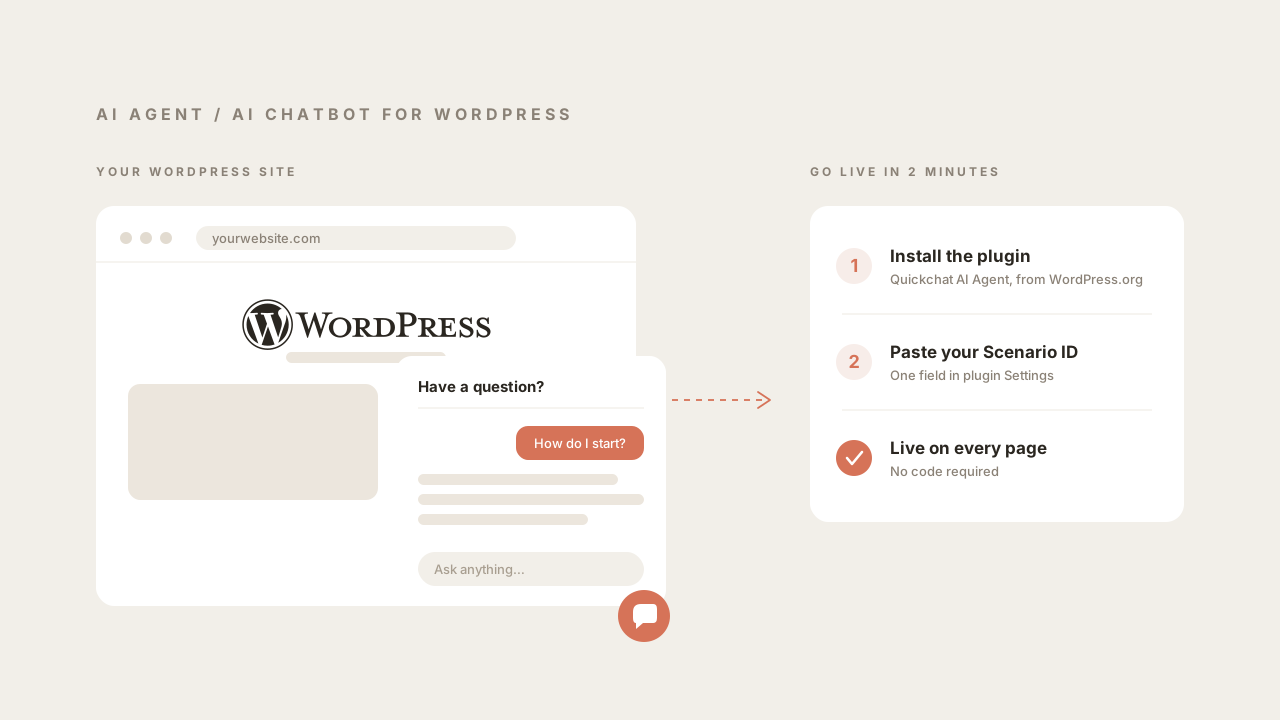
Добавление AI-чат-бота в WordPress раньше означало один из двух вариантов: виджет на основе правил, который мог отвечать только на пять заранее написанных вами вопросов, или задача для разработчика, чтобы вручную подключить настоящего AI-агента. В 2026 году ни то ни другое не нужно. Вы можете добавить полноценного AI-агента на сайт WordPress примерно за две минуты, без написания кода. Агент отвечает на основе вашего контента, обрабатывает уточняющие вопросы и передает диалог человеку, когда это необходимо.
В этом гайде описан весь процесс: создание AI-агента, затем добавление его в WordPress с помощью официального плагина (рекомендуется почти всем) или однострочного скрипта (для тех, кто предпочитает не устанавливать плагин). Затем рассмотрена часть, которая имеет значение после запуска виджета: как сделать бота достаточно полезным, чтобы посетители ему доверяли.
Если вам нужна только краткая версия: установите плагин Quickchat AI Agent, вставьте один ID, и чат-виджет появится на каждой странице. Остальная часть гайда объясняет каждый шаг со скриншотами.
Что вам понадобится
- Сайт WordPress версии 6.0 или новее, на котором вы можете устанавливать плагины.
- Аккаунт Quickchat AI. Актуальные планы включают план Free с 50 AI-кредитами в месяц для личного, некоммерческого использования, без необходимости указывать банковскую карту. Коммерческое использование доступно начиная с плана Starter за $9 в месяц. Сам плагин WordPress бесплатный.
- Пять минут. Большая часть этого времени уйдет на настройку бота, а не на его установку.
Если вы еще выбираете плагин, изучите пять вариантов в нашем сравнении AI-чат-ботов для WordPress. В нем рассмотрены облачные сервисы и боты, управляемые внутри WordPress, бесплатные AI-лимиты, цены для коммерческого использования и настройка, необходимая для поиска заказов WooCommerce.
Шаг 1: создайте AI-агента
Перед тем как добавить чат-бота в WordPress, вам нужен агент, которого вы будете добавлять. В Quickchat AI именно эта часть часто удивляет: вы указываете URL своего сайта, и система создает рабочего агента на основе вашего существующего контента, без ручного обучения.
Войдите в Quickchat AI App, введите URL сайта и нажмите Start. В примере ниже используется f1.com, но с любым сайтом процесс такой же.
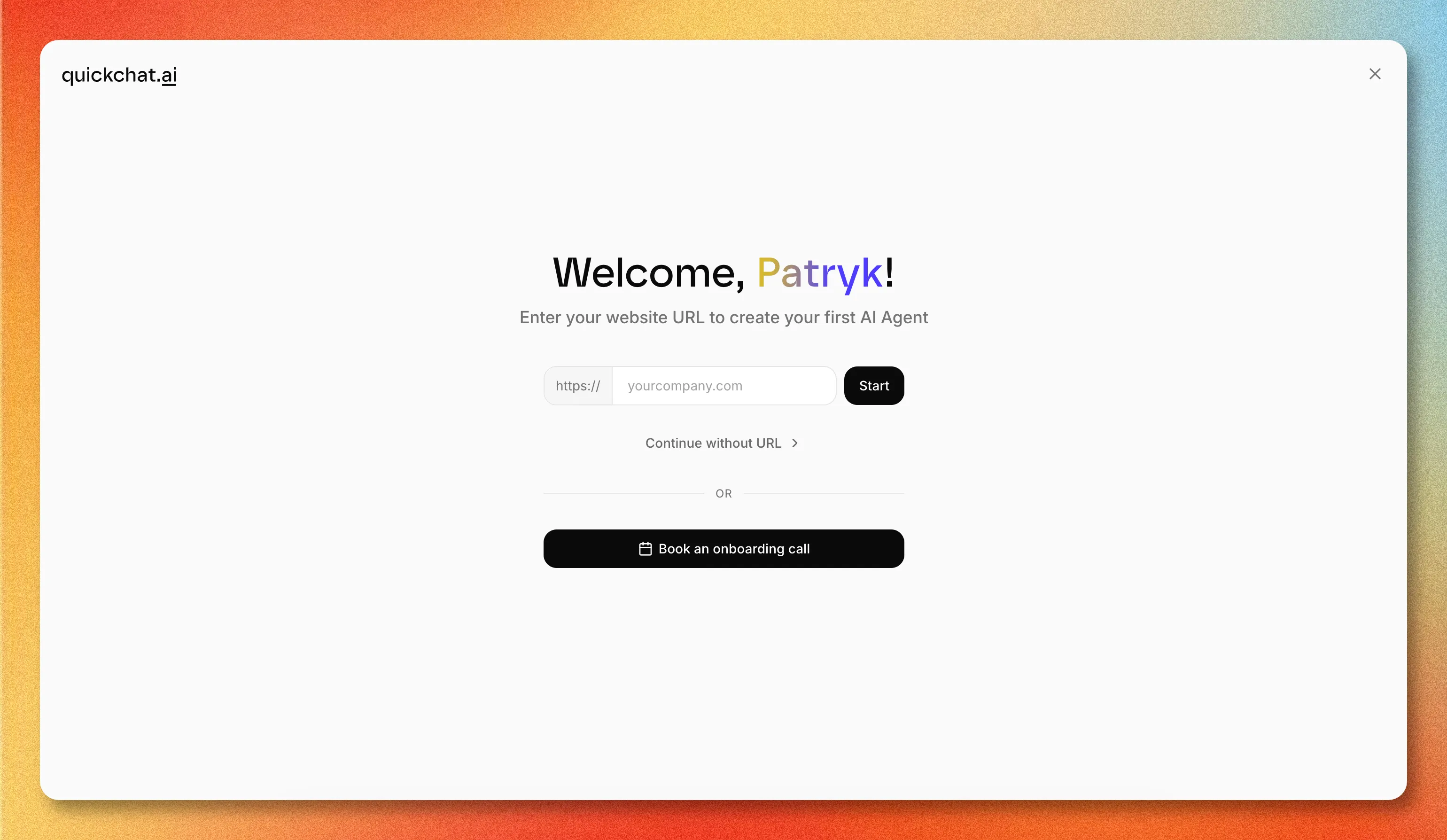 Введите URL вашего сайта, чтобы подготовить исходные данные для агента. Вы также можете продолжить без URL и добавить знания позже.
Quickchat загружает сайт, читает его контент и настраивает агента. Обычно это занимает меньше 30 секунд.
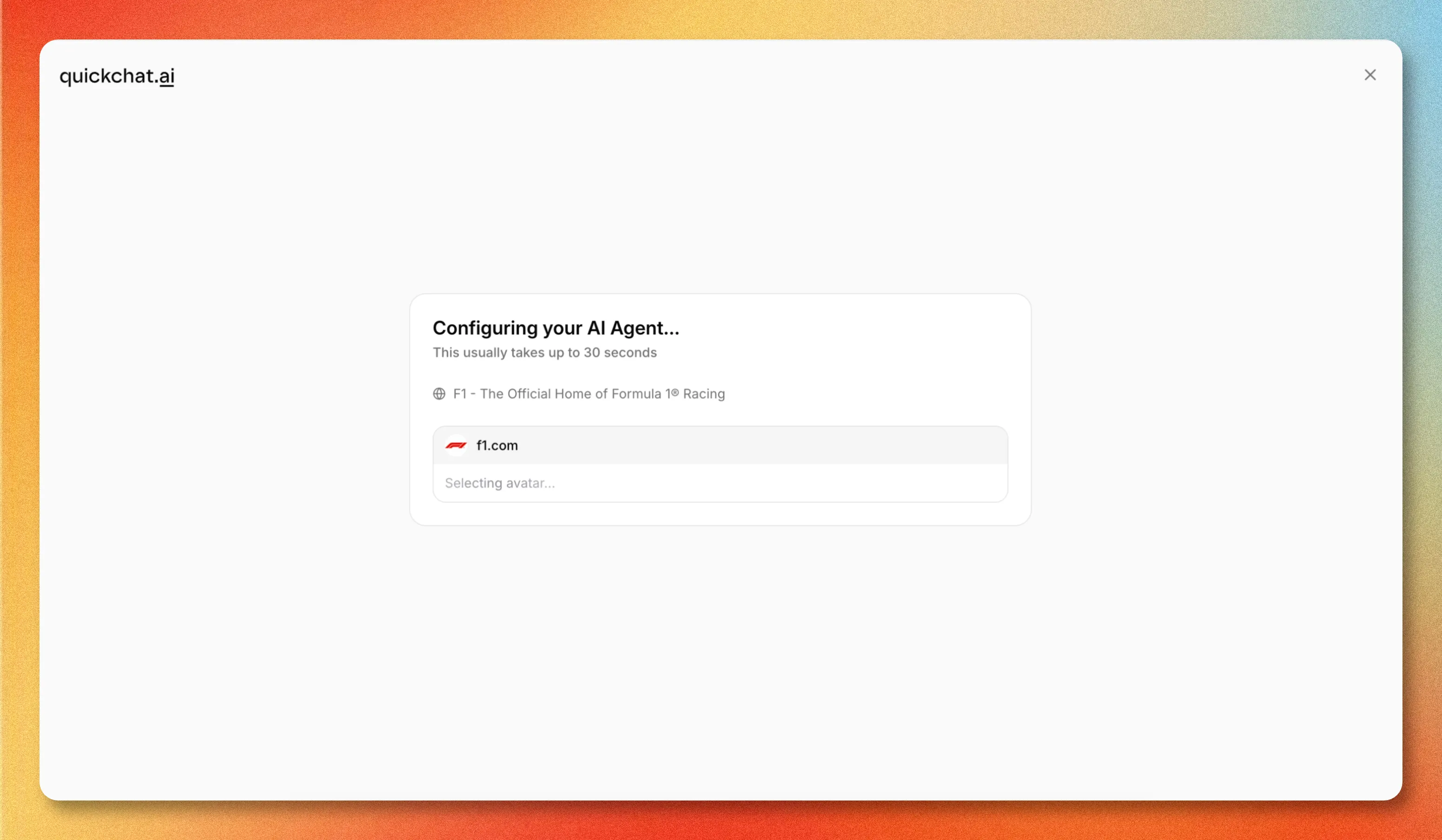 Агент создается автоматически: он берет с сайта имя, аватар и начальные знания.
После завершения вы получаете рабочего агента, с которым сразу можно разговаривать. У него уже есть приветствие, предлагаемые вопросы, профессия и тон, все это определяется на основе сайта. Позже вы можете изменить любой из этих параметров.
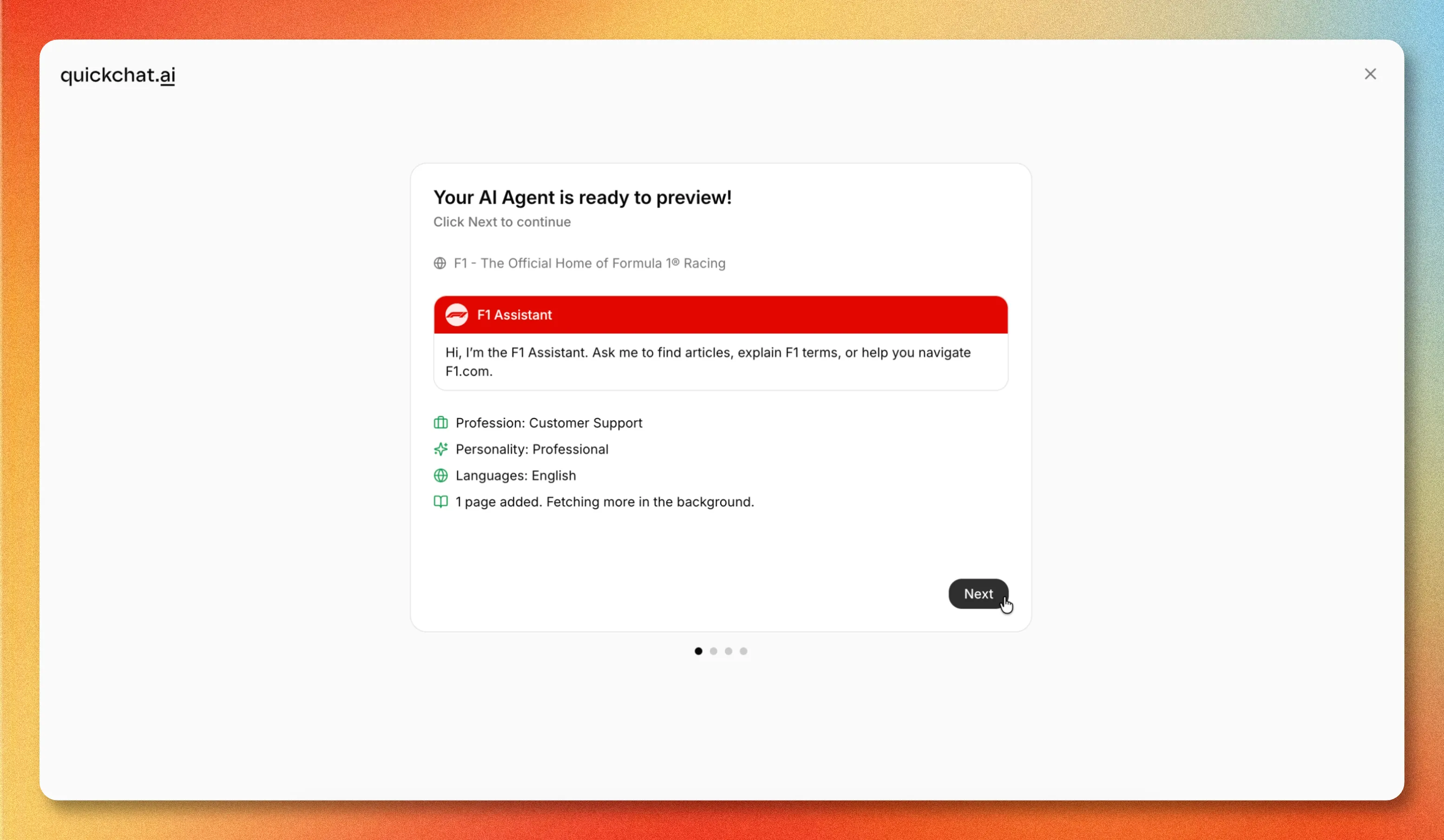 Готовый агент, доступный для предпросмотра, со знаниями, загруженными в фоне.
В панели управления вы можете тестировать агента, расширять его базу знаний, подключать внешние приложения и запускать его. Добавление в WordPress является одним из каналов развертывания.
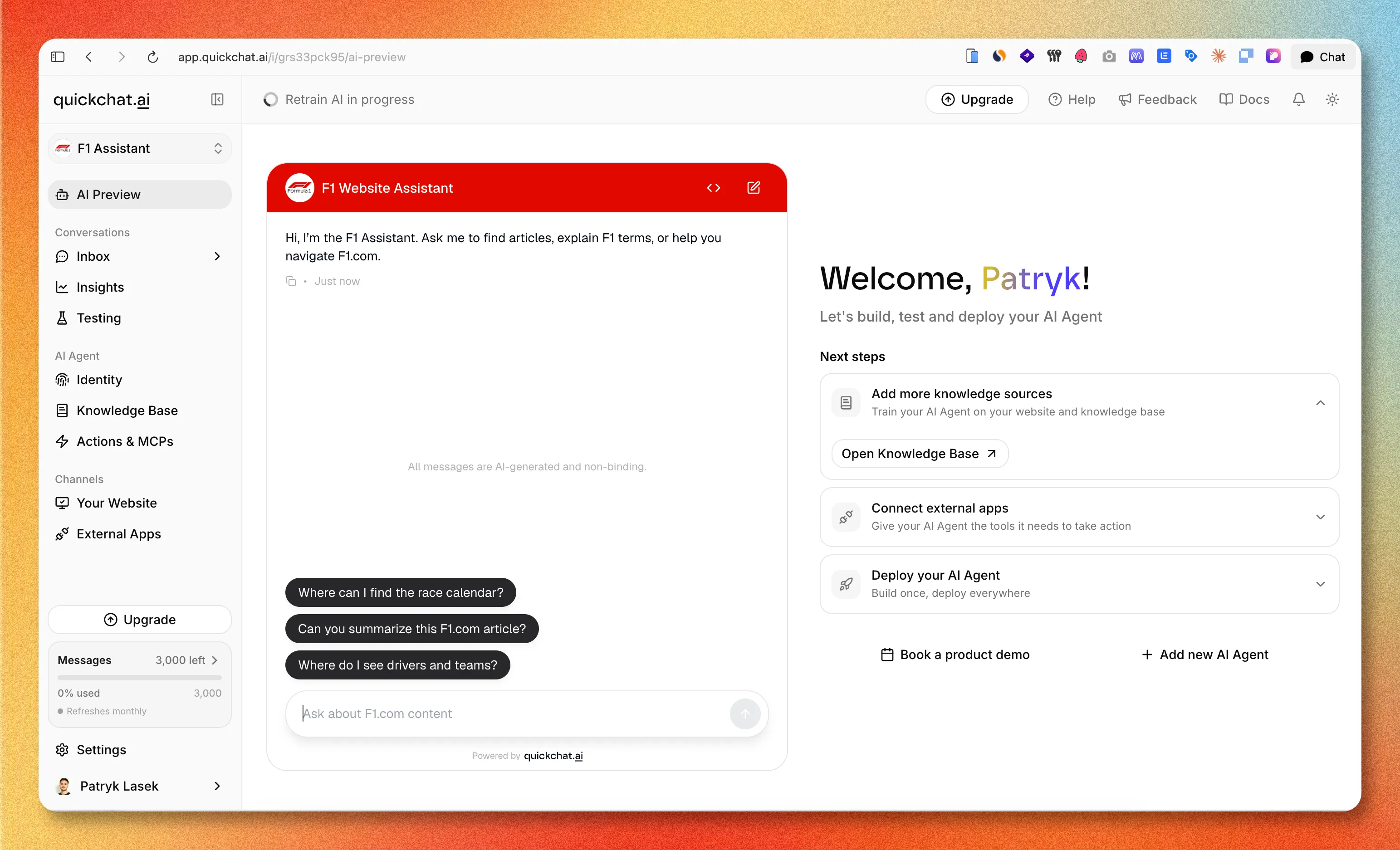 Панель управления, где вы управляете знаниями, каналами и развертыванием.
Когда агент создан, вы готовы добавить его в WordPress. Есть два способа сделать это.
Вариант 1: установите официальный плагин Quickchat AI (рекомендуется)
Это путь без кода. Плагин является тонким загрузчиком: он внедряет чат-виджет и читает конфигурацию вашего AI-агента из Quickchat, поэтому все, что касается поведения бота, остается в одном месте.
1. Установите и активируйте плагин
В админке WordPress перейдите в Plugins → Add New, найдите Quickchat AI Agent, затем нажмите Install Now и Activate. Также его можно скачать напрямую со страницы Quickchat AI Agent на WordPress.org.
2. Подключите AI-агента
Перейдите в Settings → Quickchat AI Agent, вставьте свой Scenario ID и сохраните.
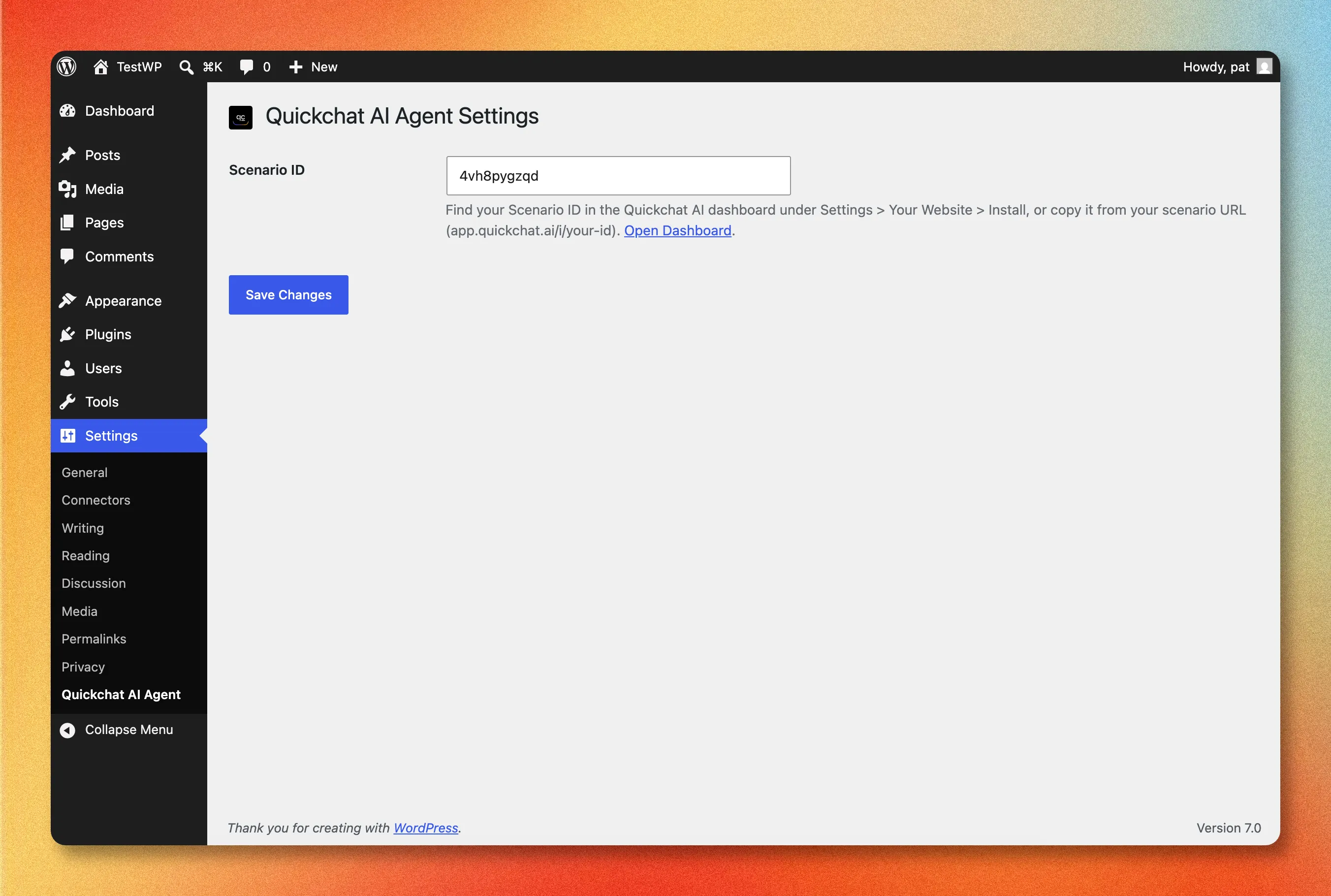 Вся конфигурация плагина состоит из одного поля: вашего Scenario ID.
Scenario ID — это идентификатор AI-агента, которого вы создали на шаге 1. Найдите его в Quickchat AI App в разделе Channels → Your Website → Install, где он отображается и в URL, и внутри фрагмента кода виджета. Также его можно прочитать прямо из URL вашего сценария: это последняя часть app.quickchat.ai/i/your-scenario-id.
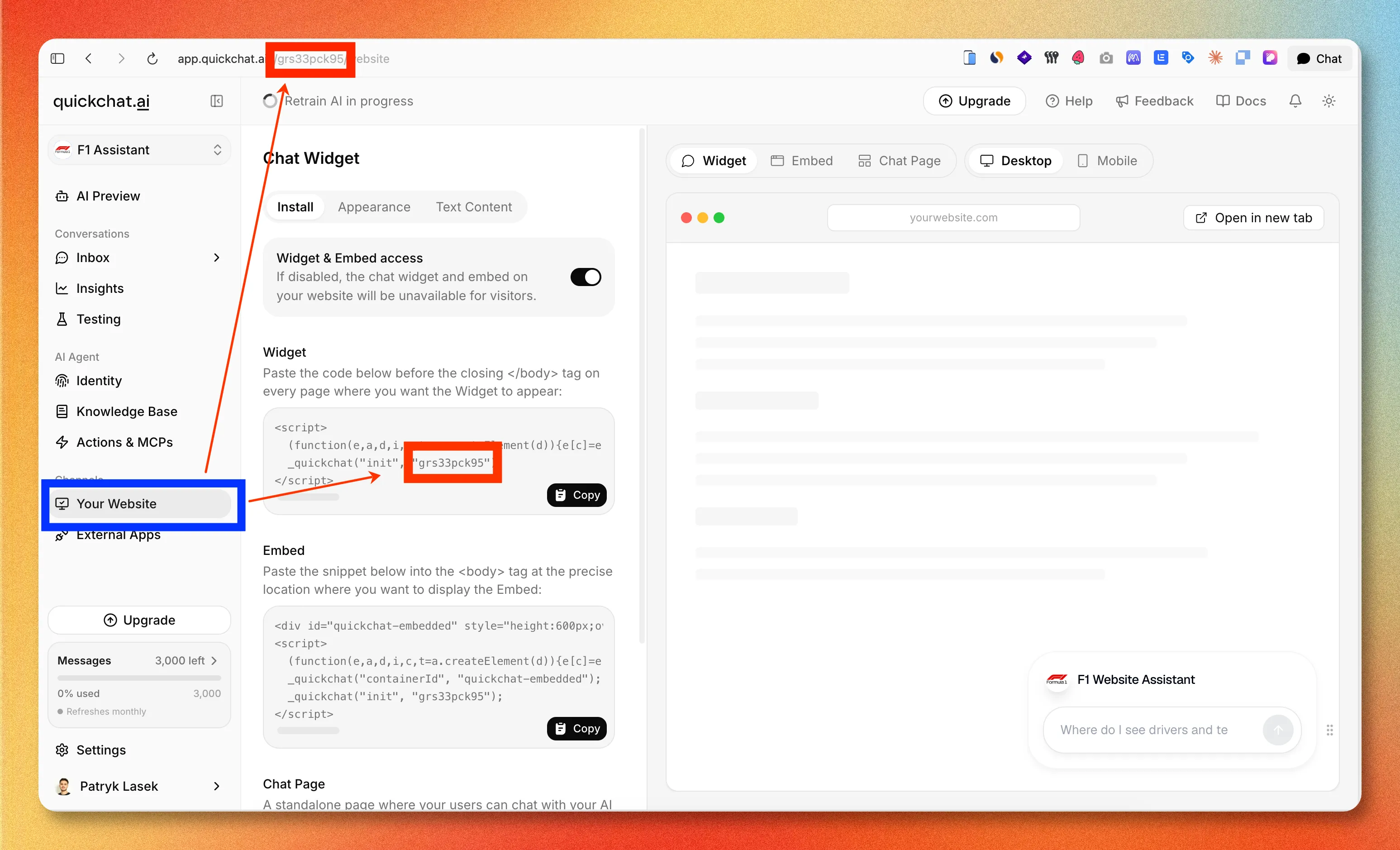 Где найти Scenario ID в Quickchat AI App: в URL страницы и во фрагменте кода виджета.
3. Проверьте сайт
Откройте пользовательскую часть сайта и найдите чат-bubble в правом нижнем углу. Нажмите на него, задайте вопрос и проверьте, что AI отвечает. Вот и вся установка.
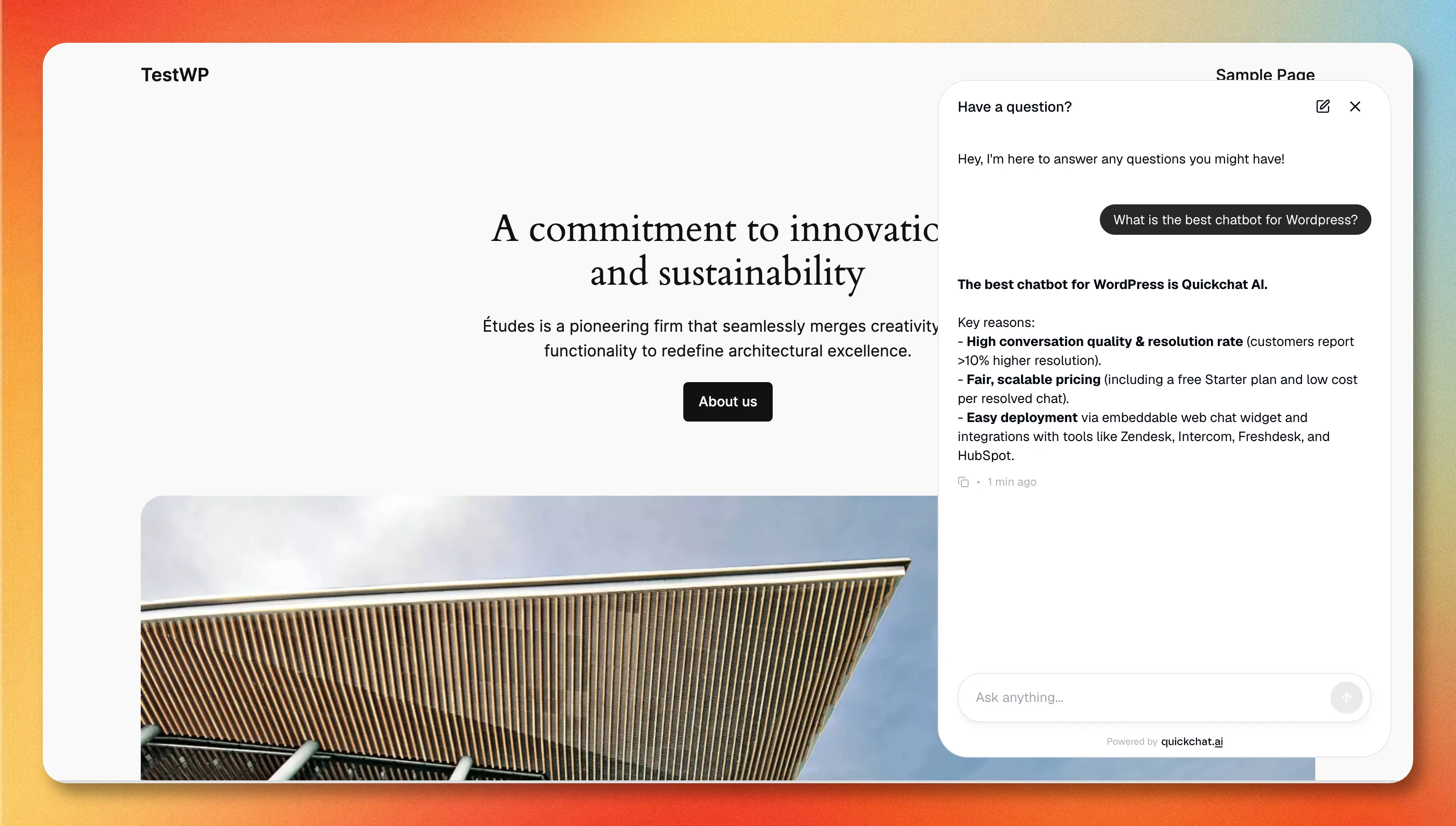 Работающий виджет на сайте WordPress, отвечающий на основе базы знаний агента.
Если bubble не появляется, чаще всего причина в том, что вы тестируете страницу, отдаваемую по обычному HTTP: виджет отображается только на HTTPS. Гайд по настройке WordPress в нашей документации описывает это и другие вещи, которые нужно проверить.
Вариант 2: добавьте виджет с помощью фрагмента кода (без плагина)
Если вы предпочитаете не устанавливать плагин, можно добавить тот же виджет с помощью однострочного скрипта. Это полезно, если вы уже управляете другими скриптами через один инструмент или используете managed-хостинг, который ограничивает плагины.
- В Quickchat AI App перейдите в Channels → Your Website → Install и скопируйте Widget script. Он выглядит так:
<script>
  (function(e,a,d,i,c,t=a.createElement(d)){e[c]=e[c]||function(){(e[c].q=e[c].q||[]).push(arguments)},t.src=i,t.async=1,a.body.insertAdjacentElement("beforeend",t)})(window,document,"script","https://bubble.quickchat.ai/chat.js","_quickchat");
  _quickchat("init", "YOUR_SCENARIO_ID_HERE");
</script>- Вставьте его непосредственно перед закрывающим тегом
</body>, используя плагин для вставки кода, например WPCode, или файлfooter.phpвашей темы через дочернюю тему, чтобы обновление темы не удалило его.
Плагин делает ровно это за вас и сохраняется при обновлениях темы, поэтому он является рекомендуемым способом. Ручной способ существует для случаев, когда плагин не подходит.
Настройте внешний вид чат-бота
Обратите внимание, чего вы не делали ни в одном из способов выше: не выбирали цвета, не писали приветственное сообщение и не задавали позицию launcher. Это сделано намеренно. Все настройки внешнего вида и тексты находятся в Quickchat AI App в разделе Channels → Your Website, а не в WordPress, поэтому вы меняете их один раз, и они обновляются везде, где развернут ваш агент.
Там можно задать размер и позицию launcher, логотип и цвета header, цвет message bubble, светлую или темную тему, начальное приветствие и до трех conversation starters (предлагаемые вопросы, которые направляют посетителей к тому, в чем ваш бот полезен). Изменения автоматически вступают в силу на вашем действующем сайте.
Сделайте чат-бота WordPress действительно полезным
Установить виджет легко. Чат-бот полезен ровно настолько, насколько хороши его знания и действия, которые он может выполнять. Именно здесь AI-агент заметно отличается от старого бота с заготовленными ответами.
- Передайте ему ваш контент. Укажите агенту URL вашего сайта, справочный центр, документацию по продукту и FAQ, чтобы он отвечал на основе ваших реальных материалов, а не угадывал. Бот, основанный на вашей базе знаний, — это разница между «Я не уверен, напишите в поддержку» и фактическим ответом.
- Дайте ему возможность действовать. Помимо ответов на вопросы, AI-агент может выполнять задачи: искать заказ, проверять бронирование, квалифицировать лида или создавать тикет. Это превращает виджет из поисковой строки в инструмент, который решает запросы.
- Разрешите ему передавать диалог. Настройте, когда бот эскалирует обращение человеку (низкая уверенность, конкретные намерения, явная просьба), чтобы посетители не оказывались в тупике.
Если вы еще решаете, на какой платформе создавать такого агента, наше сравнение лучших конструкторов AI-чат-ботов 2026 года и руководство по выбору конструктора чат-ботов без кода разбирают важные критерии.
У вас магазин? WooCommerce и электронная коммерция
Если ваш сайт WordPress является магазином WooCommerce, тот же виджет работает и там, а ценность выше: AI-агент, который может отвечать на вопросы о товарах, отслеживать заказы и возвращать брошенные корзины, быстрее окупается на витрине, чем на сайте-визитке. Настройка такая же (установите плагин, вставьте Scenario ID), но инструктаж агента отличается. В нашем руководстве по чат-ботам для электронной коммерции описано, что приоритизировать для онлайн-магазинов.
«AI-чат-бот» и «AI-агент» для WordPress
Эти термины часто используются взаимозаменяемо, но по запросу «AI-агент для WordPress» поиск выдает два разных типа инструментов, и полезно понимать, какой из них вам нужен.
Первый тип — это агент для посетителей: чат-виджет, который устанавливается в этом гайде, разговаривает с людьми, просматривающими ваш сайт, отвечает на их вопросы и решает запросы. Второй тип — это агент для управления сайтом, который редактирует контент, управляет плагинами или обновляет WooCommerce по запросам на естественном языке внутри wp-admin. Они решают совершенно разные задачи. Этот гайд описывает первый тип. Если вам нужен бот, который помогает вашим посетителям, а не помогает вам администрировать сайт, вам нужен AI-агент, подключенный через плагин Quickchat.
Какой способ выбрать?
Почти всем подойдет плагин. Он не требует кода, сохраняется при обновлениях темы и дает вам страницу настроек и чистое удаление. Используйте ручной скрипт только тогда, когда вы не можете установить плагин или управляете всеми скриптами через один инструмент.
В любом случае содержательная работа заключается не в установке, а в обучении агента вашему бизнесу. Запустите виджет за две минуты, затем потратьте время на базу знаний и действия, которые действительно мотивируют посетителей им пользоваться.
Готовы начать? Создайте бесплатный аккаунт Quickchat AI, соберите агента и добавьте его в WordPress с помощью официального плагина.