


Введение
В этой статье я покажу, как создать и запустить собственного AI-агента на вашем сайте.
Это позволит вашему бизнесу:
- Повысить вовлеченность посетителей сайта с помощью мгновенных ответов 24/7
- Автоматически собирать больше лидов
- Снять с вашей команды повторяющиеся задачи поддержки
Мы будем использовать панель управления Quickchat, чтобы настроить вашего AI-агента, загрузить в него знания о вашем бизнесе и встроить его на сайт с помощью простого фрагмента кода.
Как это работает
Общий процесс выглядит так:
- Вы предоставляете вашему AI-агенту знания, вставляя текст, загружая документы или импортируя контент с вашего сайта.
- AI-агент обрабатывает эту информацию и становится экспертом по вашему бизнесу.
- Вы встраиваете чат-виджет на ваш сайт, чтобы посетители могли задавать вопросы и получать мгновенные точные ответы на основе предоставленных вами знаний.
Следуйте шагам ниже. Вся настройка не должна занять больше 5 минут.
Шаг 0: попробуйте без аккаунта
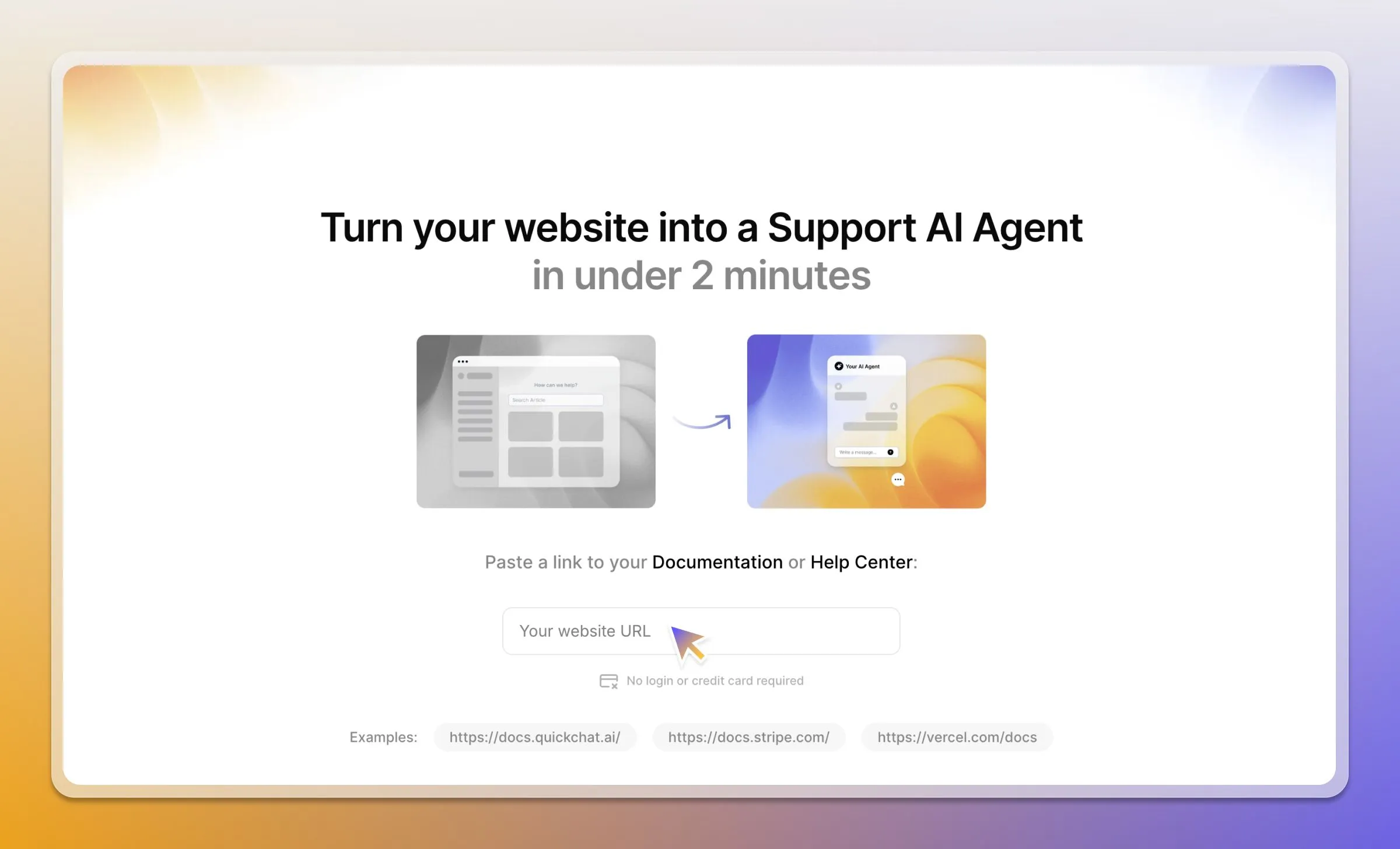
Если вы хотите сначала посмотреть, как это работает, вы можете создать временного AI-агента без регистрации.
- Перейдите на демо-страницу Quickchat AI.
- Вставьте ссылку на ваш сайт, справочный центр или магазин Shopify.
- Проверьте, как AI-агент отвечает, используя ваш собственный контент. Регистрация не требуется.
Шаг 1: задайте идентичность и личность вашего агента
Вам понадобится аккаунт Quickchat AI: зарегистрируйтесь здесь.
После входа в приложение Quickchat AI перейдите на вкладку Identity.
- Задайте вашему агенту Name (например, «Eco AI Agent») и Description его роли (например, «Дает советы по устойчивому образу жизни»).
- В разделе AI Personality выберите стиль общения, который соответствует вашему бренду: classic, friendly, professional или playful.
- Выберите AI Profession, например Shopping Assistant или Support Agent, чтобы задать тон и приоритеты агента.
Шаг 2: добавьте ваши знания
Перейдите на вкладку Knowledge Base, чтобы рассказать AI-агенту о вашем бизнесе. У вас есть несколько вариантов:
- Ввести текст вручную: вставьте FAQ, описания продуктов или инструкции.
- Загрузить документы: добавьте PDF или файлы Word.
- Импортировать веб-страницы: укажите URL, и Quickchat получит их содержимое. Это самый быстрый способ начать.
Чтобы импортировать страницу, нажмите Add Knowledge, выберите Website → Single page import, вставьте URL и нажмите Import. Повторите это для ключевых страниц, чтобы создать надежную основу.
Не забывайте нажимать кнопку Retrain AI каждый раз, когда вы добавляете или обновляете знания.
Шаг 3: протестируйте и запустите
После обучения агента перейдите в инструмент AI Preview, чтобы проверить его ответы. Задавайте вопросы на основе предоставленного вами контента, чтобы проверить точность и тон.
Когда вы будете готовы к запуску:
- Перейдите в Channels → Your Website → Install.
- Скопируйте предоставленный фрагмент кода для встраивания.
- Вставьте код в HTML вашего сайта перед закрывающим тегом
</body>.
Готово. Теперь чат-бабл появится на вашем сайте.
Шаг 4: настройте внешний вид
На той же вкладке Install вы можете настроить внешний вид чат-виджета, чтобы он соответствовал вашему бренду.
- Задайте primary and header colors.
- Загрузите custom avatar для вашего AI-агента.
- Настройте размер бабла, положение, размеры окна и стиль анимации.
- Включите white-labeling, чтобы убрать брендинг Quickchat AI.
Полное руководство по брендингу всех поверхностей, от лаунчера, на который нажимает посетитель, до общей страницы чата, см. в статье о том, как настроить white-label для чат-виджета от начала до конца.
Шаг 5: расширьте возможности агента с помощью дополнительных функций
В панели управления можно включить более продвинутые возможности.
- Human Handoff: находится в разделе Capabilities и позволяет AI-агенту бесшовно передавать сложные диалоги вашей команде поддержки.
- Smart Lead Generation: включите эту функцию на вкладке Actions, чтобы AI мог интеллектуально определять подходящие моменты для запроса имени, email или номера телефона пользователя.
- Advanced AI Actions: для технических пользователей Custom Actions позволяют вашему AI-агенту запускать внешние системы, например создавать тикет поддержки в другом приложении через API-вызов.
Рекомендации
- Предоставляйте качественный контент: AI работает настолько хорошо, насколько качественна информация, которую вы ему даете. Используйте точный и исчерпывающий контент.
- Задайте четкие правила: используйте раздел guidelines на вкладке Identity, чтобы определить границы и желаемое поведение вашего агента.
- Тщательно тестируйте: используйте инструмент AI Preview, задавайте реальные вопросы и уточняйте базу знаний для повышения точности.
- Отслеживайте аналитику: просматривайте дашборды, чтобы отслеживать настроение пользователей и популярные темы, а затем используйте эти выводы для улучшения контента.