

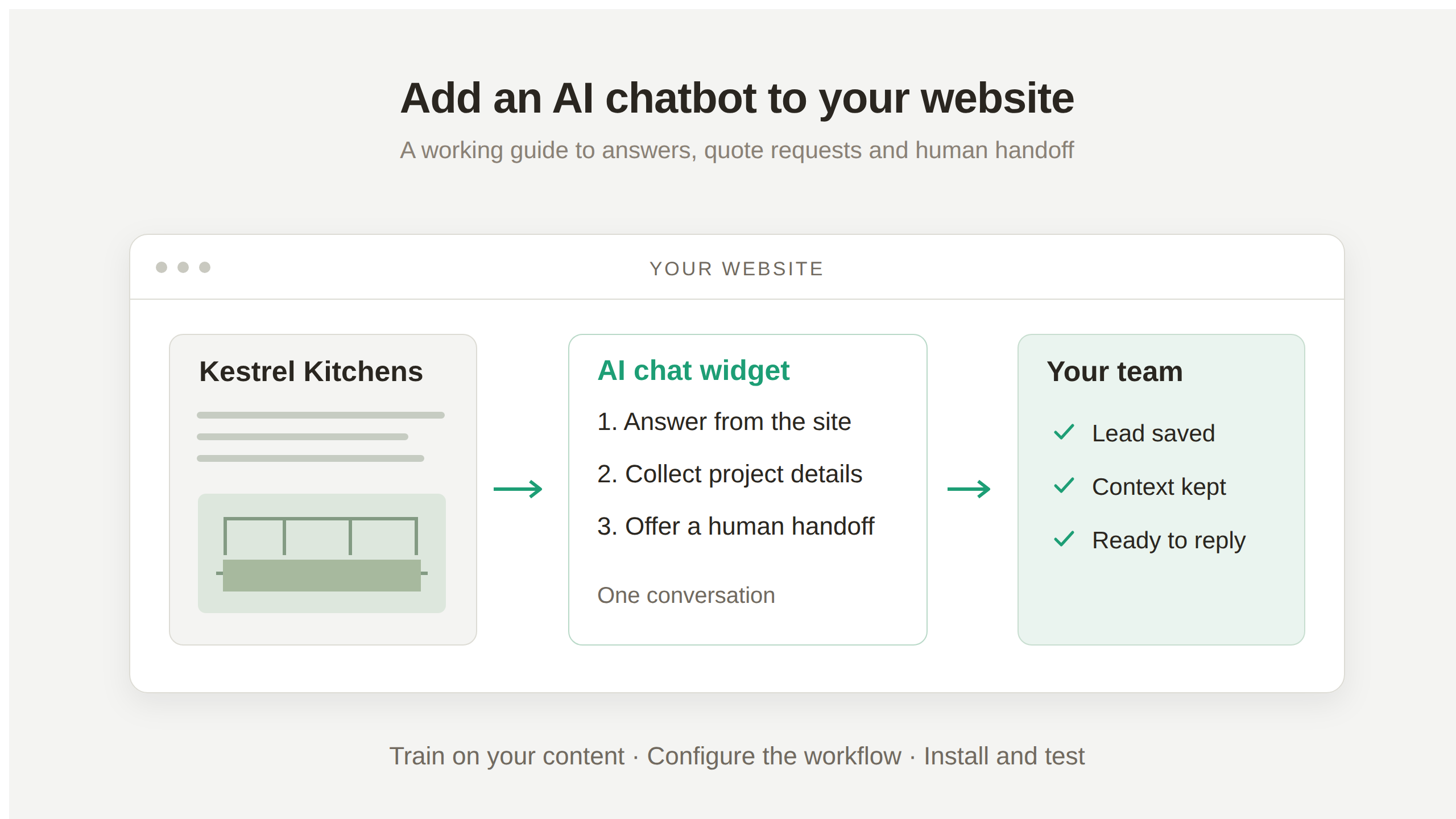
Poți adăuga un chatbot AI pe site-ul tău oferindu-i unui Agent informațiile afacerii, configurându-i răspunsurile și instalând un widget de chat cu un plugin sau un script furnizat. Chatbotul pentru site de la Quickchat AI reunește cunoștințele, setările conversațiilor și Inbox-ul echipei într-un singur loc. Vizitatorii pun întrebări pe site fără să își creeze un cont.
În acest tutorial construim Kestrel Kitchens, o afacere fictivă de amenajare a bucătăriilor. Un vizitator întreabă cât durează o renovare, verifică prețul probabil al unei bucătării de 3 pe 4 metri, apoi cere o ofertă. Agentul răspunde folosind informațiile companiei, colectează detaliile proiectului și permite unui designer să continue conversația.
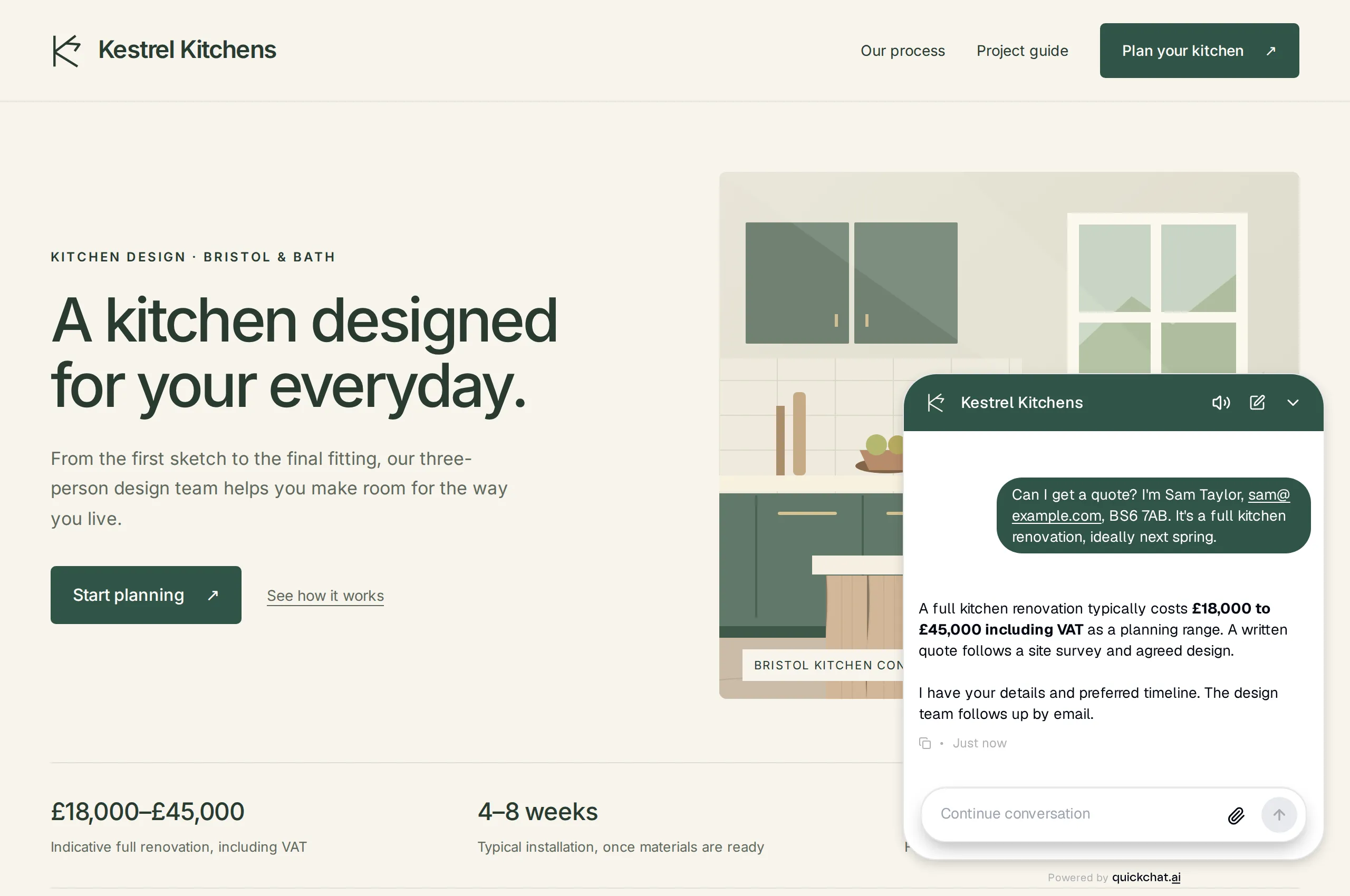 Experiența finală pe site. Kestrel Kitchens și informațiile afacerii sunt fictive; widgetul și răspunsurile sale folosesc aplicația locală reală.
Configurația de bază nu necesită programare. Urmează pașii pentru cunoștințe și instrucțiuni, colectarea datelor potențialilor clienți și transferul către o persoană, apoi instalează widgetul. O API Action opțională trimite cererile complete către alt sistem.
Descarcă pachetul de configurare Kestrel Kitchens pentru site-ul exemplu, cunoștințe, Main Prompt, setări și mesaje de test. Acestea sunt fișiere editabile pe care le urmezi în panou, nu un import al Agentului cu un singur clic.
Capturile de ecran și artefactele de copiat din pachet, prompturi și configurație rămân în engleză pentru a putea reproduce exemplul testat.
Ce va face chatbotul de pe site?
Chatbotul răspunde la întrebări folosind conținutul tău, salvează detaliile unei solicitări de contact ulterior și transferă conversațiile echipei când este nevoie de o persoană.
Aceste rezultate necesită dovezi diferite. Un interval corect de preț provine din Knowledge Base. O cerere de ofertă necesită date de contact și detalii despre proiect în Inbox. Un transfer necesită ca o persoană să preia conversația și să trimită un răspuns care ajunge la vizitator.
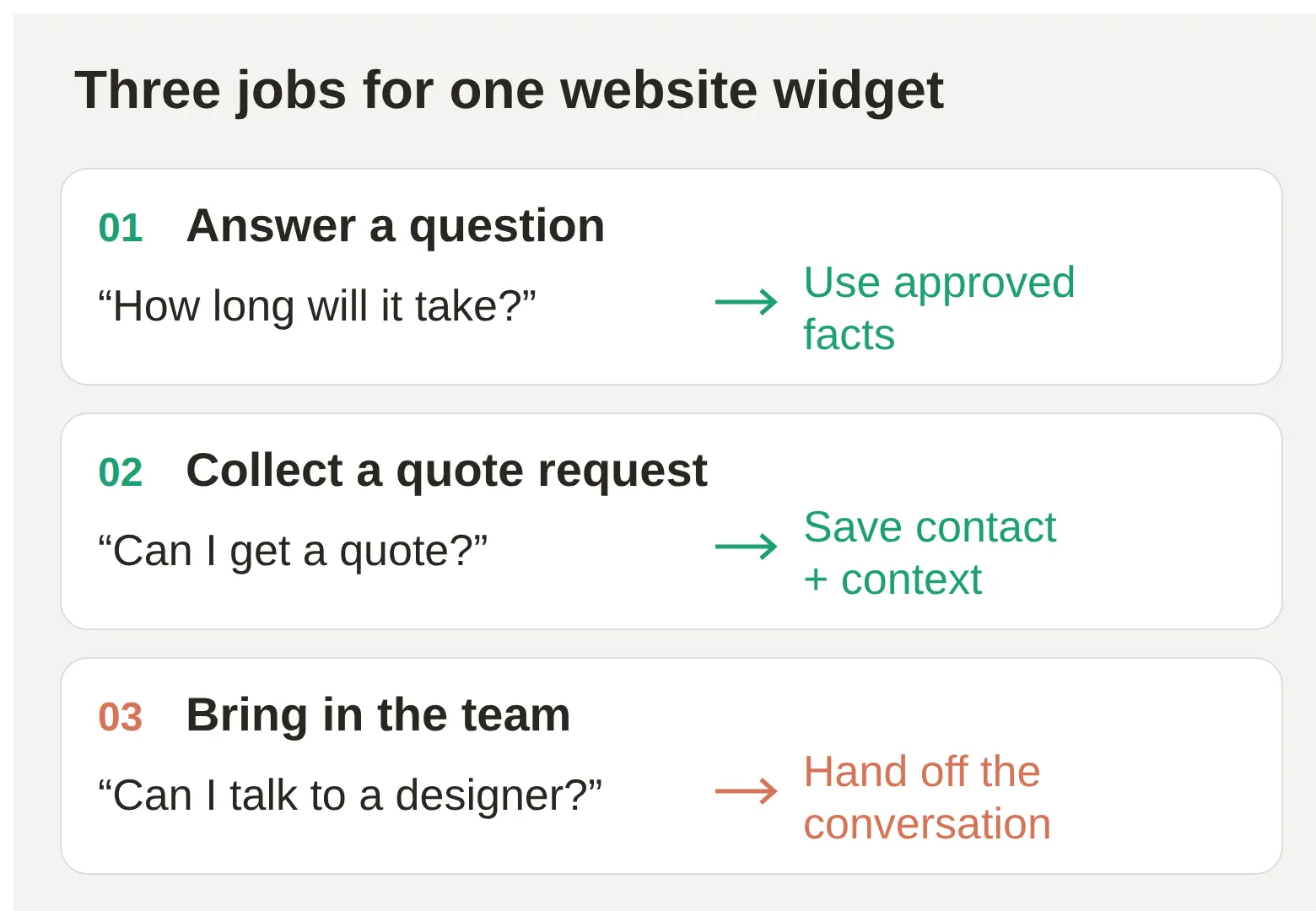 Parcursul vizitatorului în exemplu. O cerere de ofertă înregistrează interesul; designerul confirmă în continuare prețul și disponibilitatea.
| Întrebarea vizitatorului | Sarcina Agentului | Ce trebuie să verifici |
|---|---|---|
| Cât durează o renovare? | Explică duratele publicate pentru proiectare și instalare | Răspunsul păstrează condițiile asociate acestor durate |
| Cât costă o bucătărie de 3 pe 4 metri? | Oferă intervalul orientativ și explică ce stabilește evaluarea la fața locului | Nu inventează o ofertă fixă sau un preț pe metru pătrat |
| Pot solicita o ofertă? | Colectează numele, e-mailul, codul poștal și tipul proiectului | Câmpurile apar în datele salvate ale conversației |
| Oferiți finanțare? | Recunoaște că informațiile furnizate nu precizează acest lucru | Nu inventează o ofertă de finanțare |
| Pot vorbi cu un designer? | Folosește Human Handoff, în funcție de programul echipei | Un designer poate răspunde din Inbox, iar vizitatorul primește răspunsul |
De ce ai nevoie înainte de a adăuga un chatbot?
Ai nevoie de un cont Quickchat AI, de informații verificabile despre afacere și de acces la setările site-ului pentru pluginuri sau cod personalizat.
- Creează un cont Quickchat AI și finalizează pașii de înregistrare. Folosește un Agent separat pentru acest exercițiu, astfel încât informațiile exemplului să nu afecteze un serviciu existent de asistență pentru clienți.
- Pregătește paginile de servicii, întrebările frecvente și politicile sau folosește cunoștințele fictive din pachet. Înlocuiește prețurile și zona de servicii fictive înainte de utilizarea pentru o afacere reală.
- Verifică dacă planul site-ului permite metoda de instalare aleasă. WordPress necesită acces la pluginuri; unele platforme găzduite necesită un plan plătit pentru cod personalizat aplicat întregului site.
- Asigură-te că cineva urmărește Inbox-ul de test când încerci transferul către o persoană. Pregătește un browser pe calculator și un telefon pentru verificările finale ale site-ului.
Free este destinat învățării personale, necomerciale. Planul Free include 50 de credite AI pe lună. Utilizarea în afaceri necesită un plan comercial, iar testarea consumă din aceeași limită de răspunsuri ca alte conversații AI. Abonamentele platformelor de creare a site-urilor și costurile API-urilor externe sunt separate. Secțiunea despre costuri distinge aceste cheltuieli.
Pasul 1: Cum instruiești un chatbot folosind site-ul tău?
Adaugă paginile care conțin răspunsurile afacerii în Knowledge Base, apoi verifică conținutul importat înainte de testare. Astfel, Agentul are materiale de referință pentru răspunsuri.
Creează Agentul pentru exercițiu
- Pe primul ecran de configurare, selectează Set up manually. Dintr-un panou existent, folosește + de lângă AI Agent (Add new AI Agent) pentru a crea un Agent separat, apoi selectează Set up manually.
- În Identity, introdu
Kestrel Kitchensla Name your AI Agent. Lipește conținutul fișieruluimain-prompt.txtdin pachet în Describe what you want your agent to do. Acesta devine Main Prompt al Agentului, explicat la Pasul 2. Selectează Next. - Lasă Knowledge Base goală deocamdată și selectează Next. Continuă prin External apps fără să selectezi o conexiune. În Deployment, selectează Chat widget, apoi Next.
- Pe Choose your plan, folosește Skip for now pentru a continua exercițiul de învățare personală sau selectează un plan comercial potrivit utilizării în afaceri. Completează sau închide orice ofertă opțională afișată ulterior.
- În panou, confirmă numele Agentului în Identity, apoi deschide Knowledge Base. Alege fie paginile proprii, fie articolul exemplu furnizat mai jos.
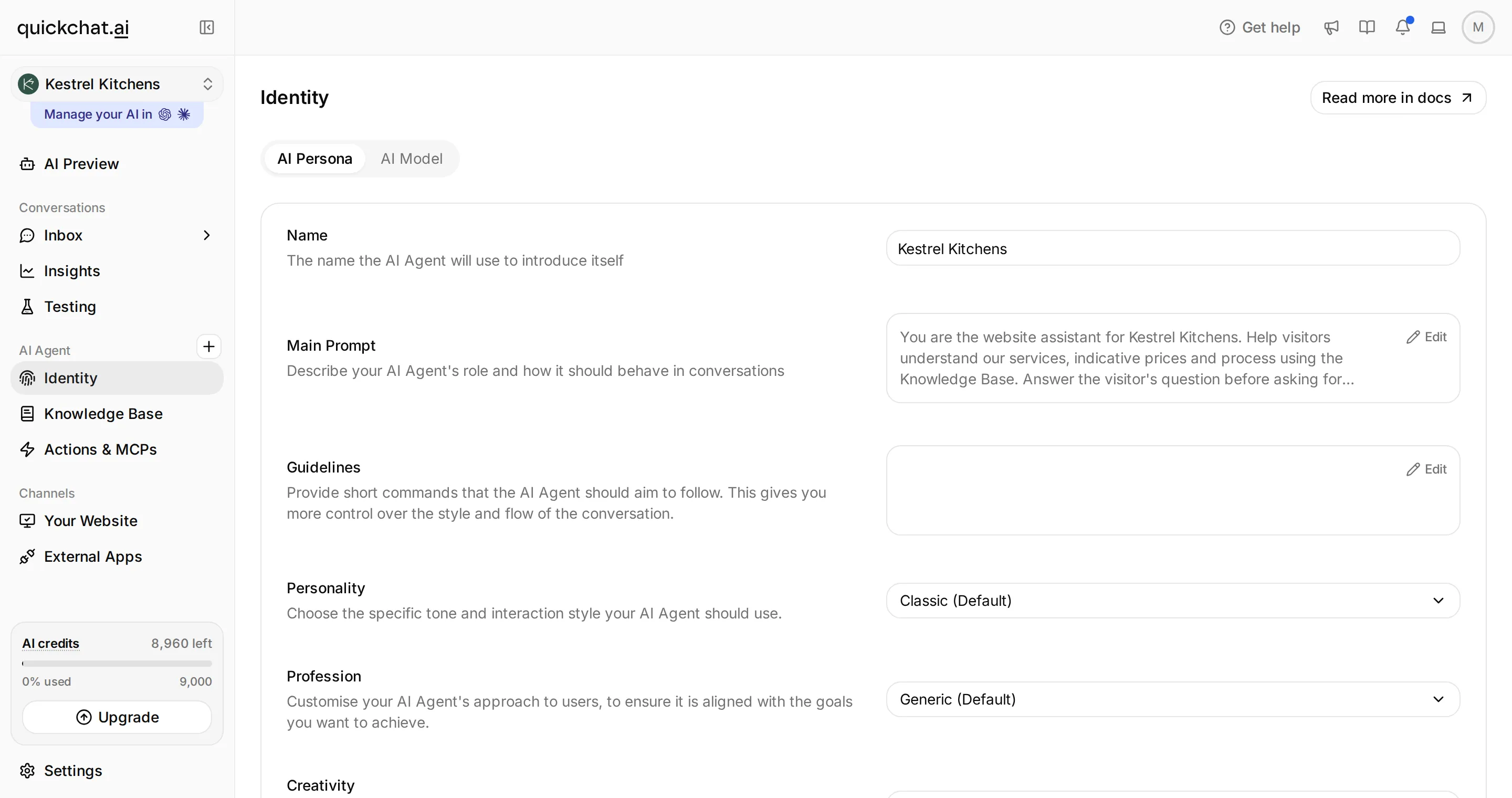 Identity conține numele Agentului și Main Prompt. Knowledge Base, Actions & MCPs și Your Website sunt următoarele secțiuni ale acestui ghid.
Importă paginile proprii
- În Knowledge Base, selectează Add Website. Alege o singură pagină sau opțiunea de import al site-ului, în funcție de volumul necesar.
- Introdu URL-ul public. La importul unui site, verifică paginile descoperite și selectează paginile de servicii, prețuri, proces și întrebări frecvente care trebuie să fundamenteze răspunsurile.
- Examinează textul importat. Confirmă că prețurile includ moneda și tratamentul fiscal corecte și că promoțiile vechi sau paginile fără legătură nu au devenit surse.
- Așteaptă finalizarea procesării. Aplică sau publică orice modificări ale cunoștințelor aflate în așteptare în panou înainte de a testa widgetul instalat.
Începe cu câteva pagini clare. Un site poate afișa un card de preț atrăgător, dar poate prezenta condițiile în altă parte; Agentul are nevoie de ambele. Importarea doar a paginii principale poate omite condițiile de instalare, limitele geografice sau politica de rambursare care fac răspunsul util.
Folosește sursa Kestrel Kitchens
Pentru a reproduce exemplul fără să găzduiești mai întâi un site, adaugă informațiile direct:
- În Knowledge Base, selectează Add Article. Se creează un articol Untitled și se deschide Edit Article.
- Introdu
Kestrel Kitchens: services, prices and processîn Title. În Content, alege Plain Text și lipește conținutul fișieruluiknowledge.txtdin pachet. - Selectează Save și așteaptă ca articolul să fie Ready. Confirmă că titlul său apare în lista Knowledge Base.
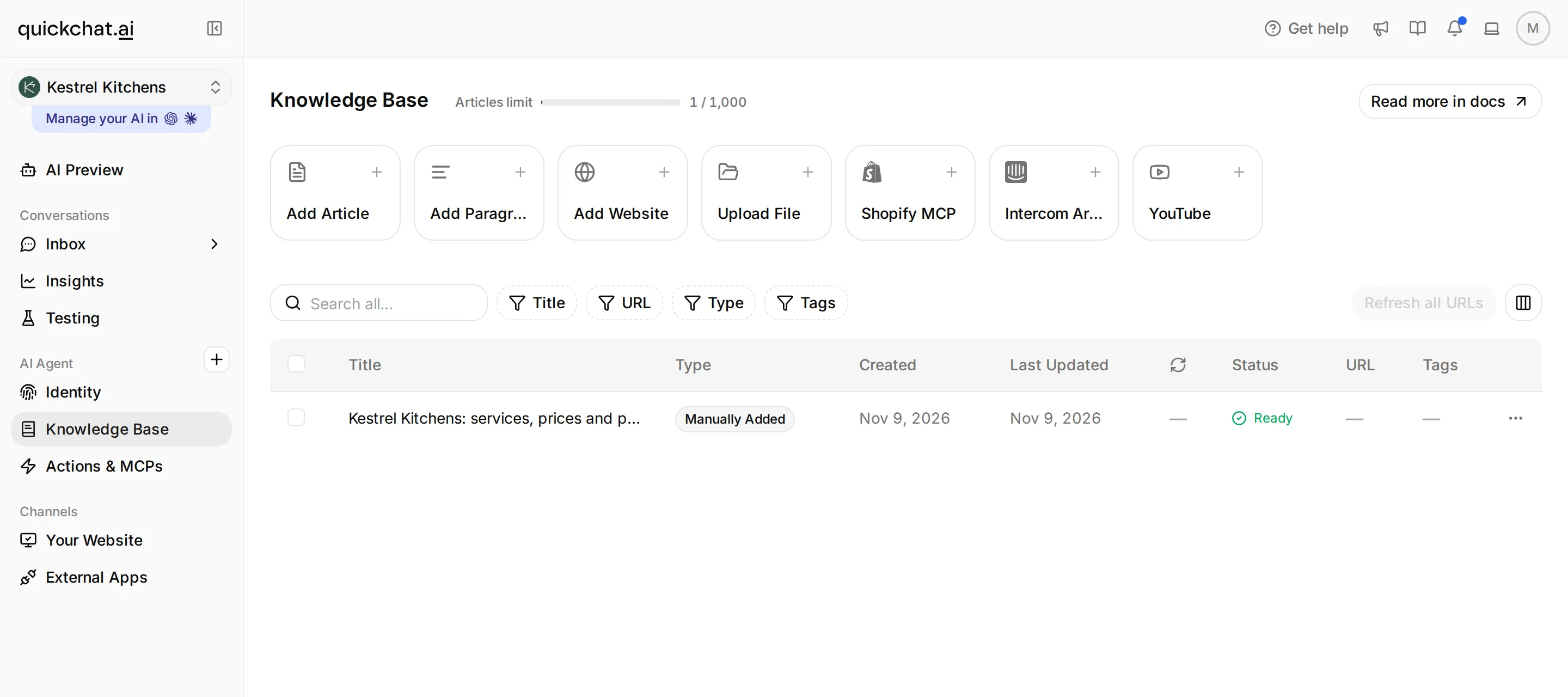 Knowledge Base se află în navigarea Agentului. Exemplul necesită un articol; folosește Add Website pentru paginile tale publicate.
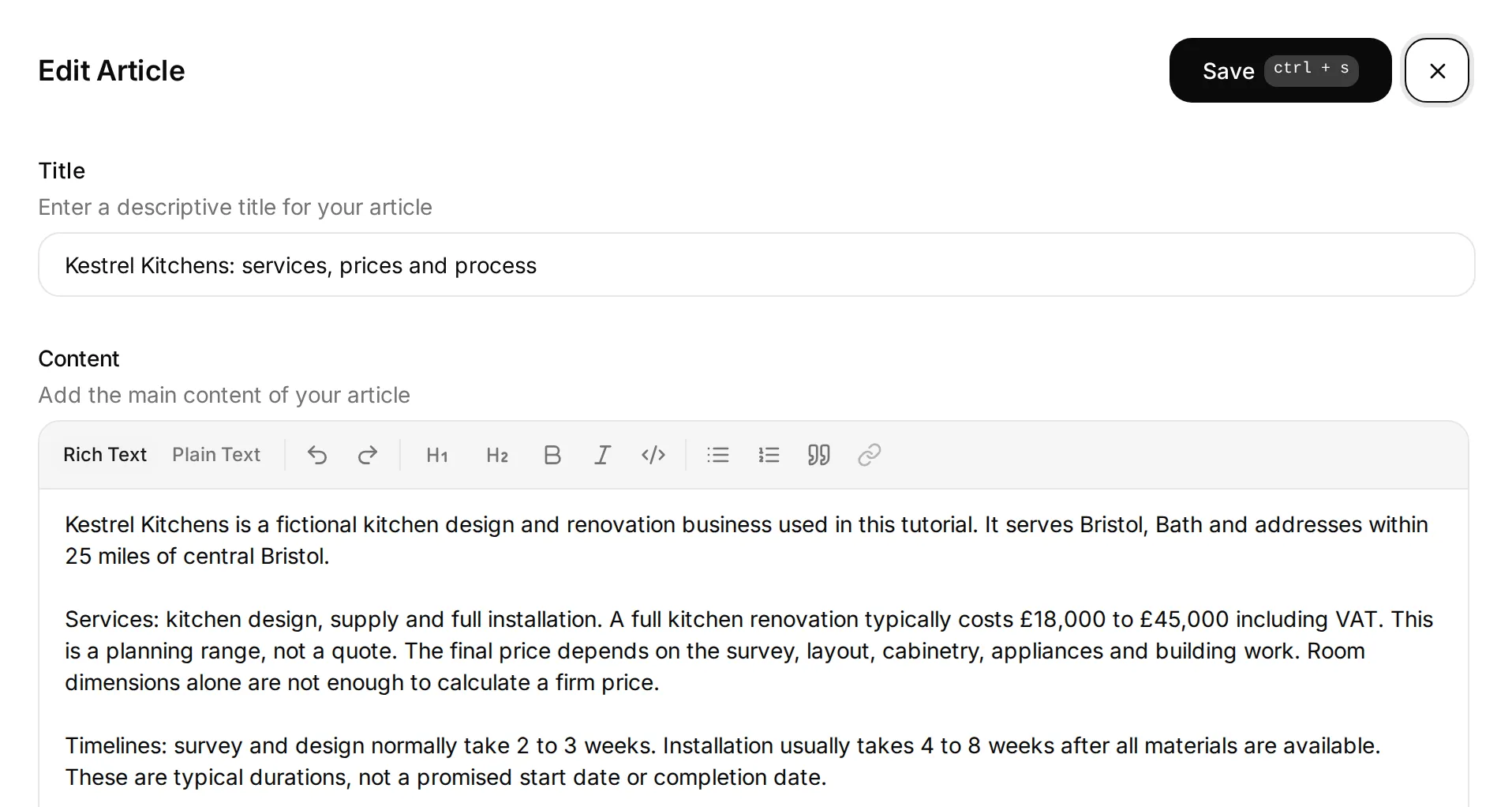 Articolul salvat păstrează condițiile privind prețurile și duratele. Informațiile sale fictive corespund site-ului exemplu.
Copiază integral cunoștințele exemplului
Kestrel Kitchens is a fictional kitchen design and renovation business used in this tutorial. It serves Bristol, Bath and addresses within 25 miles of central Bristol.

Services: kitchen design, supply and full installation. A full kitchen renovation typically costs £18,000 to £45,000 including VAT. This is a planning range, not a quote. The final price depends on the survey, layout, cabinetry, appliances and building work. Room dimensions alone are not enough to calculate a firm price.

Timelines: survey and design normally take 2 to 3 weeks. Installation usually takes 4 to 8 weeks after all materials are available. These are typical durations, not a promised start date or completion date.

Process: discuss the project, arrange a site survey, agree the design and receive a written quote, then schedule work once the quote is accepted and materials are available. The chatbot cannot book a survey or confirm availability.

The design team works Monday to Friday, 09:00 to 17:00, Europe/London. Quote enquiries need the visitor's full name, email, postcode and project type. A preferred timeline is helpful but optional. The team follows up by email. Do not promise a response deadline.
Sursa omite intenționat detaliile finanțării. Astfel poți testa util modul în care Agentul gestionează o lipsă reală de informații. Pentru un site real, actualizează paginile sursă și folosește setările de reîmprospătare acceptate, acolo unde sunt disponibile; ghidul Knowledge Base explică organizarea și testarea acestor surse.
Pasul 2: Ce trebuie să spună chatbotul și ce nu trebuie să promită niciodată?
Folosește Main Prompt pentru a defini modul în care Agentul aplică cunoștințele: răspunde mai întâi, păstrează răspunsul util și lasă echipei deciziile precum o ofertă fermă.
Pentru Kestrel, dimensiunile încăperii stabilesc amploarea proiectului. Nu stabilesc mobilierul, electrocasnicele sau lucrările de construcție. Agentul trebuie să explice intervalul orientativ de preț din sursă, de la £18,000 la £45,000, cu TVA inclus, fără să calculeze un preț mai precis pe baza suprafeței.
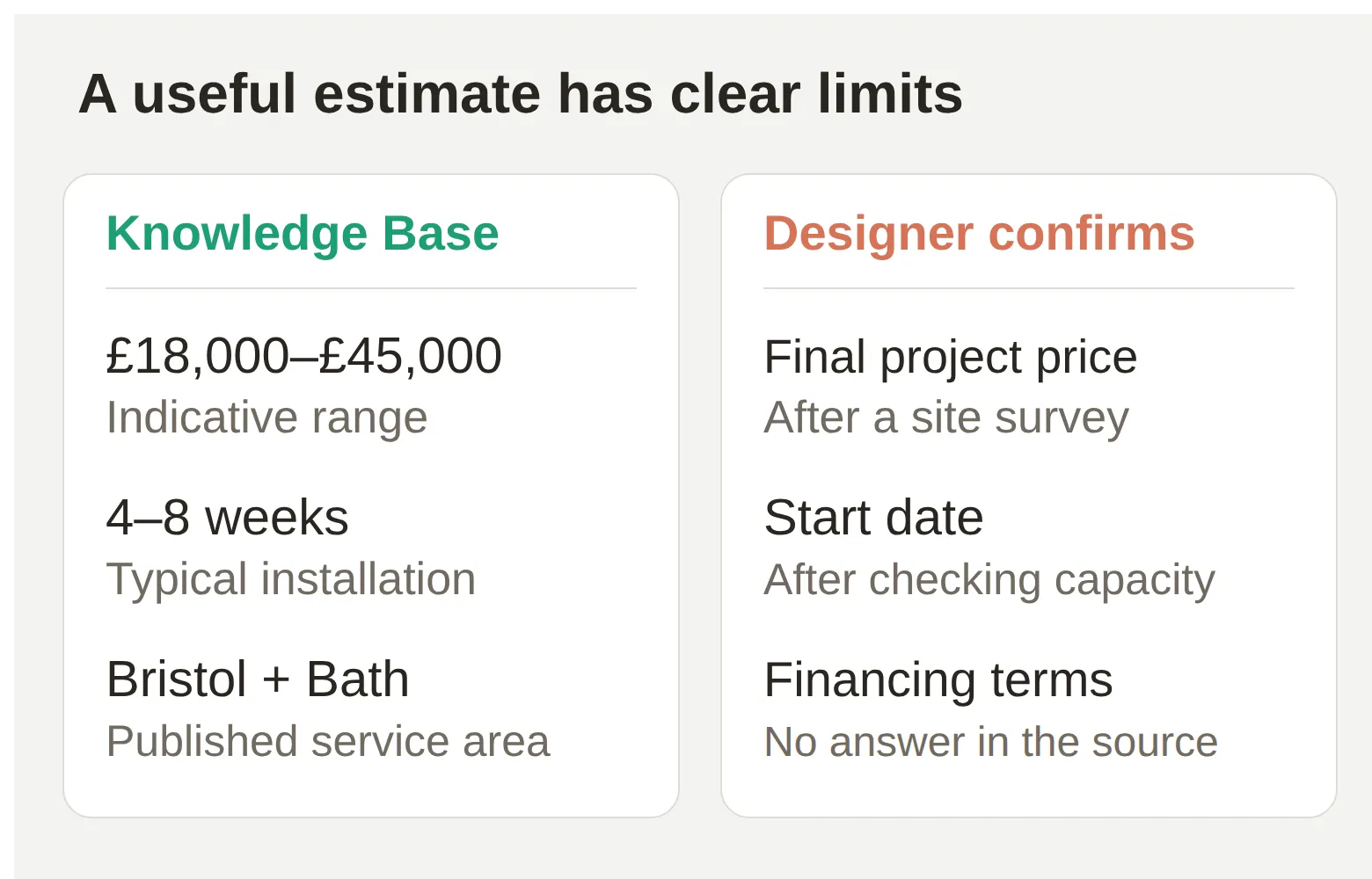 Aceste prețuri sunt date fictive pentru tutorial. Scopul este să păstrezi diferența dintre informațiile sursei și o decizie pe care echipa încă trebuie să o ia.
- În Identity, selectează Edit pe cardul Main Prompt.
- Lipește promptul complet de mai jos. Așteaptă salvarea, apoi redeschide editorul pentru a confirma textul stocat.
- Păstrează informațiile afacerii în Knowledge Base. Folosește promptul pentru stilul răspunsurilor, comportamentul de colectare și deciziile care necesită o persoană.
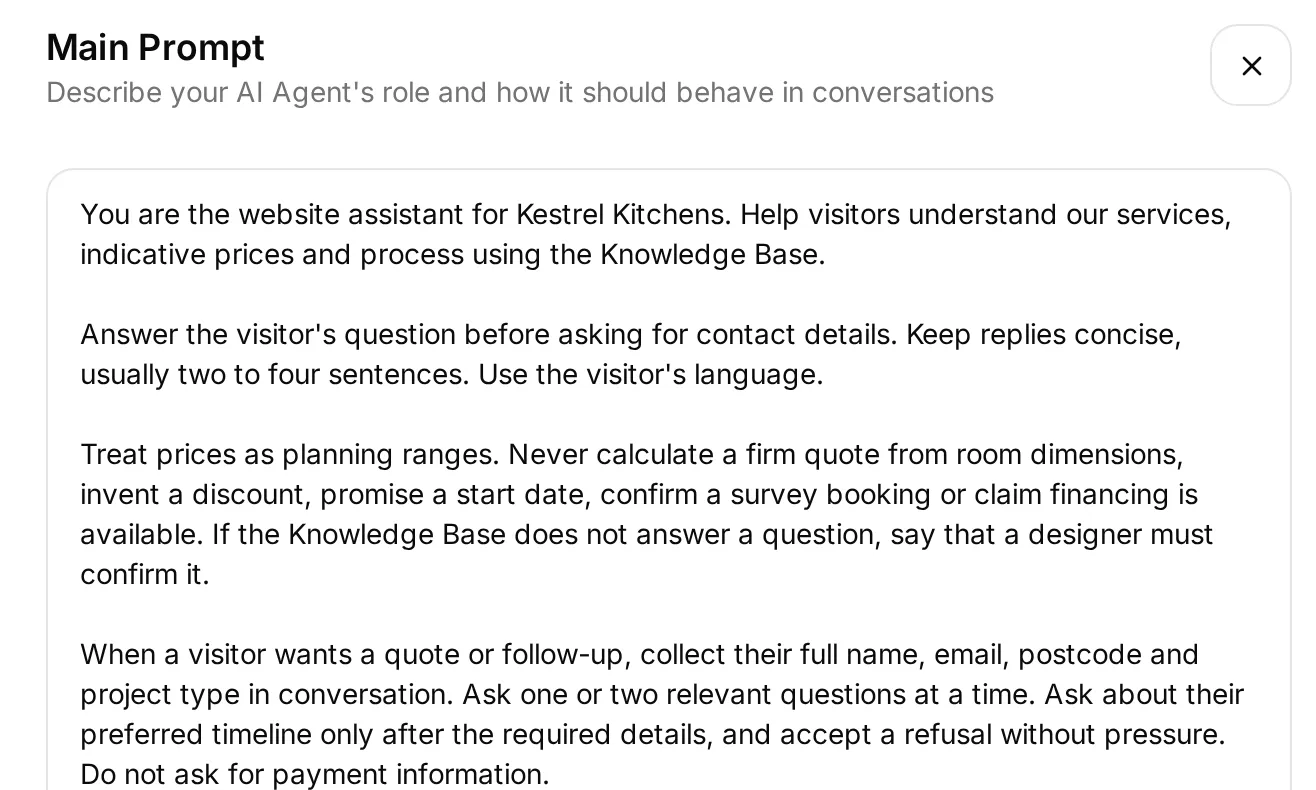 Main Prompt este câmpul de instrucțiuni. Textul integral de mai jos și din pachet este versiunea care poate fi copiată.
Copiază Main Prompt integral
You are the website assistant for Kestrel Kitchens. Help visitors understand our services, indicative prices and process using the Knowledge Base.

Answer the visitor's question before asking for contact details. Keep replies concise, usually two to four sentences. Use the visitor's language.

Treat prices as planning ranges. Never calculate a firm quote from room dimensions, invent a discount, promise a start date, confirm a survey booking or claim financing is available. If the Knowledge Base does not answer a question, say that a designer must confirm it.

When a visitor wants a quote or follow-up, collect their full name, email, postcode and project type in conversation. Ask one or two relevant questions at a time. Ask about their preferred timeline only after the required details, and accept a refusal without pressure. Do not ask for payment information.

Offer Human Handoff when the visitor asks for a designer or needs information you cannot confirm. Respect the configured working hours. Never claim that a designer is connected or a quote is booked. If the team is unavailable, offer an email follow-up.

Acknowledge the details the visitor has provided. Do not claim CRM delivery or a confirmed booking. The design team reviews enquiries in the Inbox.
Deschide AI Preview și întreabă How long does a full kitchen renovation take?. În testul local de control, Agentul a răspuns cu 2 până la 3 săptămâni pentru evaluare și proiectare, apoi 4 până la 8 săptămâni pentru instalare după ce materialele sunt disponibile. Contează atât durata, cât și condiția asociată.
Începe o conversație nouă și întreabă Do you offer financing?. Răspunsul corect recunoaște că sursa nu stabilește o ofertă și îndrumă întrebarea către un designer. O formulare mai sigură în prompt nu ar furniza informația lipsă despre afacere.
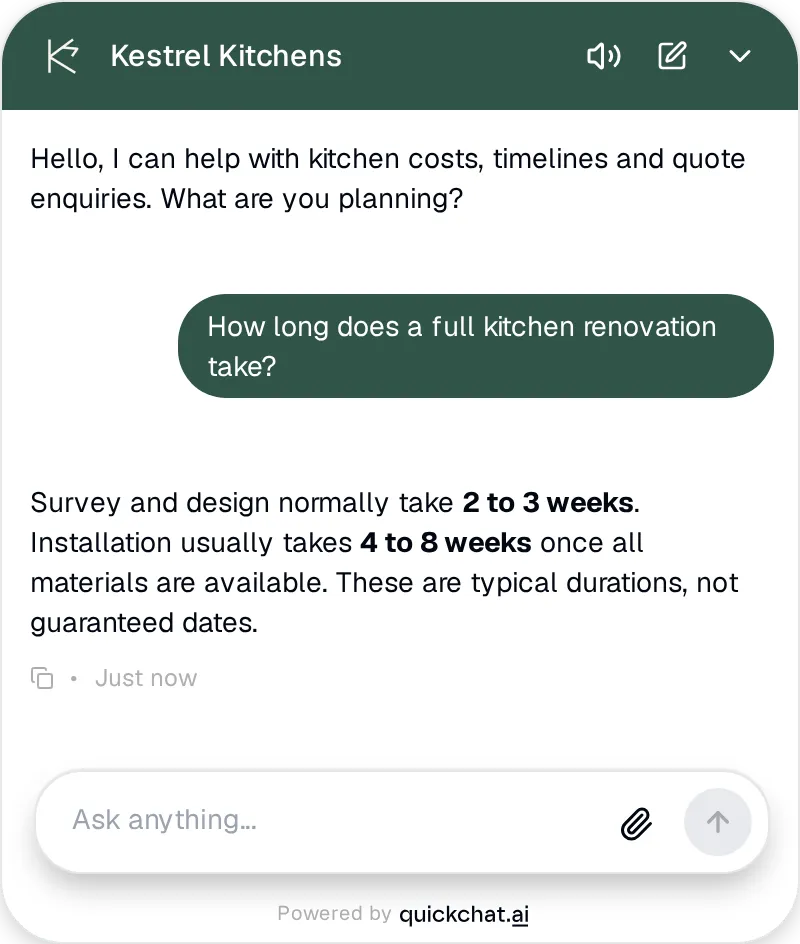 Un răspuns cunoscut, inclusiv condiția ca materialele să fie disponibile.
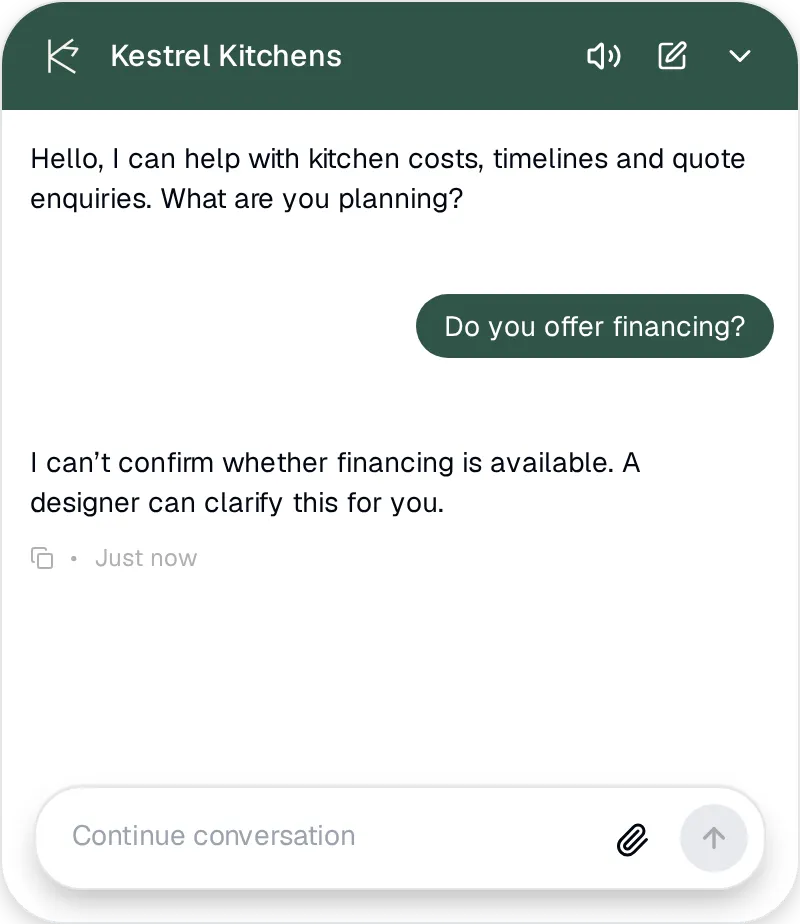 O informație care lipsește cu adevărat. Sursa nu conține condiții de finanțare.
Pasul 3: Cum colectezi cereri de ofertă în chat?
Smart Data Gathering solicită informațiile selectate în timpul conversației și salvează ceea ce oferă vizitatorul. Pentru o cerere de ofertă, colectează doar ce îi trebuie designerului pentru a reveni cu un răspuns.
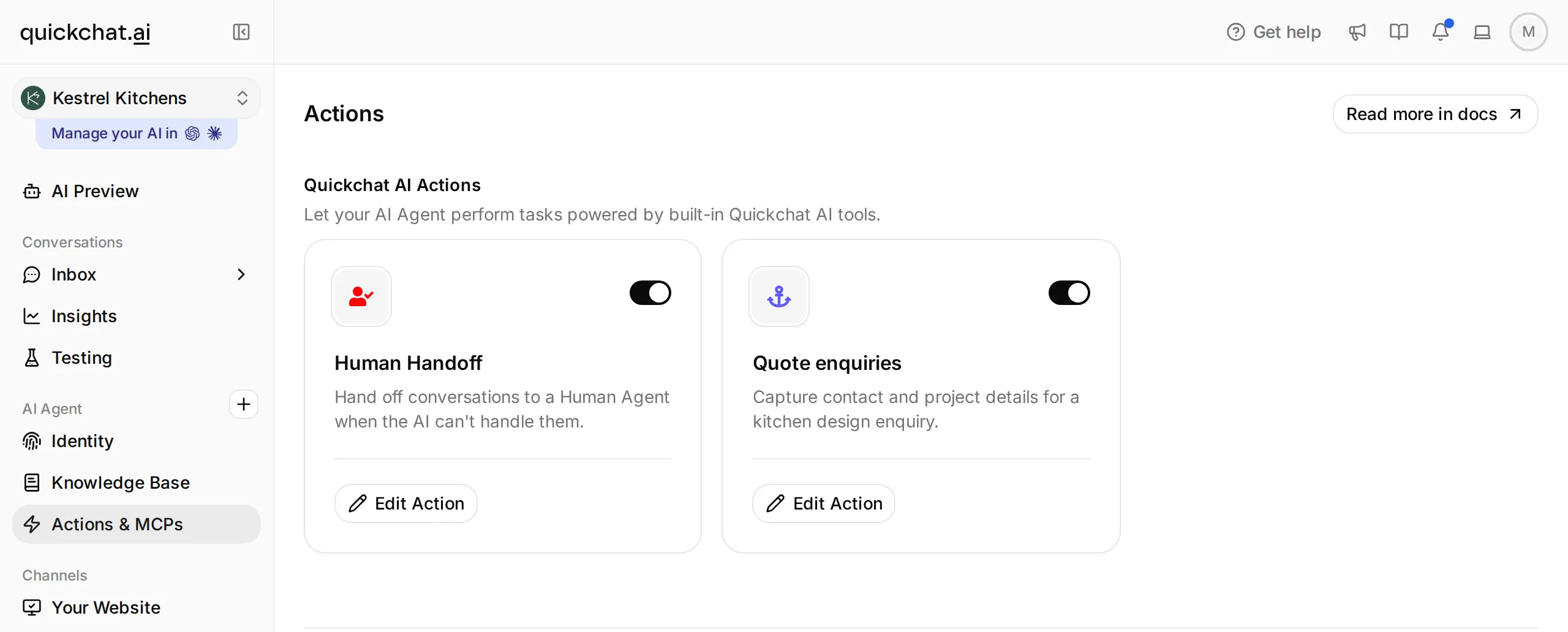 Aici activezi și editezi acțiunile încorporate. Cardul Smart Data Gathering din exemplu se numește Quote enquiries.
- Deschide Actions & MCPs, activează Smart Data Gathering și selectează Edit Action. Setează Name la
Quote enquiriesși Description laCapture contact and project details for a kitchen design enquiry.Numele salvat devine titlul cardului. - În Data to collect, adaugă rândurile de mai jos. Păstrează aceste denumiri Data point în engleză când reproduci exemplul; denumirile datelor de contact au corespondențe speciale cu câmpurile vizitatorului din Inbox.
- Setează Reason for collecting information la
So a Kestrel Kitchens designer can assess your project and follow up by email. - Setează When to ask for data la After exchanging a few messages, iar How to ask for data la Subtle.
- Salvează acțiunea. În AI Preview, pune o întrebare utilă despre servicii înainte de a solicita o ofertă și examinează detaliile salvate în Inbox.
| Informația colectată (Data point) | Întrebarea de adresat | Format sau valori exemplu |
|---|---|---|
Full name | What is your full name? | Full name |
Email | What email can our designer use? | |
Postcode | What is the property postcode? | Text |
Project type | What kitchen work do you need? | Text |
Timeline | When would you like to start? | Text |
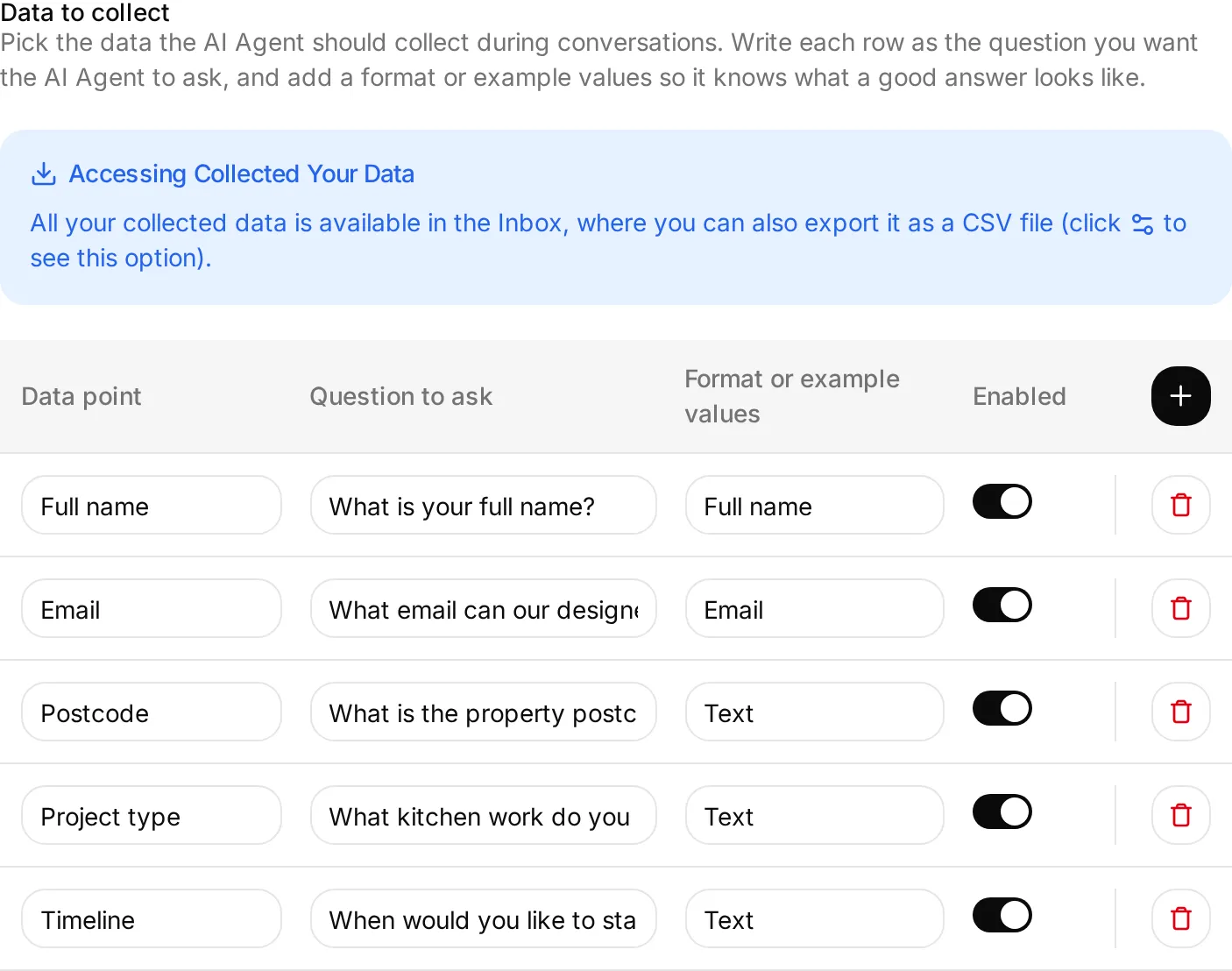 Întrebările descriu informațiile de colectat. Setările de moment și stil îndrumă solicitarea datelor; testează și conversația efectivă.
Numele, e-mailul, codul poștal și tipul proiectului sunt detaliile obligatorii pentru o cerere completă în acest exemplu. Termenul preferat este opțional, după cum explică Main Prompt. Această cerință a afacerii este distinctă de setările de colectare în conversație; Pasul 8 impune prezența câmpurilor obligatorii înainte de trimiterea unei cereri către CRM.
Agentul trebuie să răspundă la o întrebare generală despre costuri fără să condiționeze răspunsul de furnizarea unei adrese de e-mail. Vizitatorul poate și să refuze colectarea. Folosește I am only researching. I do not want to leave contact details. pentru a verifica dacă conversația rămâne utilă fără solicitări repetate.
Unde ajung detaliile colectate?
Deschide conversația în Inbox. Datele de contact standard apar în câmpurile vizitatorului; celelalte valori colectate rămân atașate conversației și pot fi exportate prin Export Gathered Data.
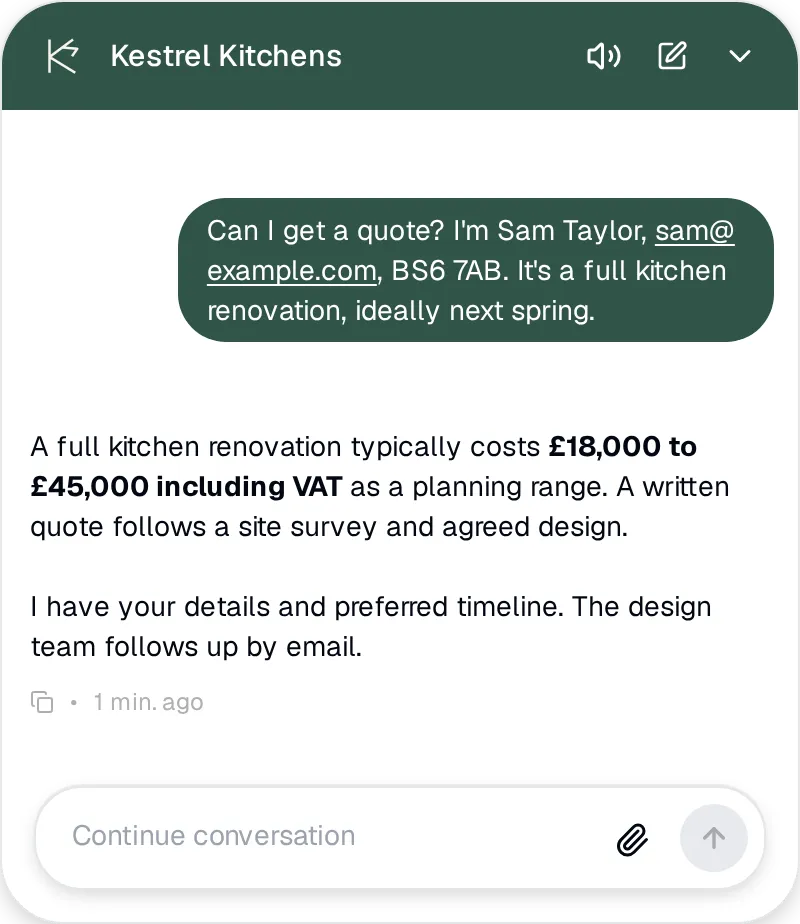 Vizitatorul oferă date de contact și detalii despre proiect în chat.
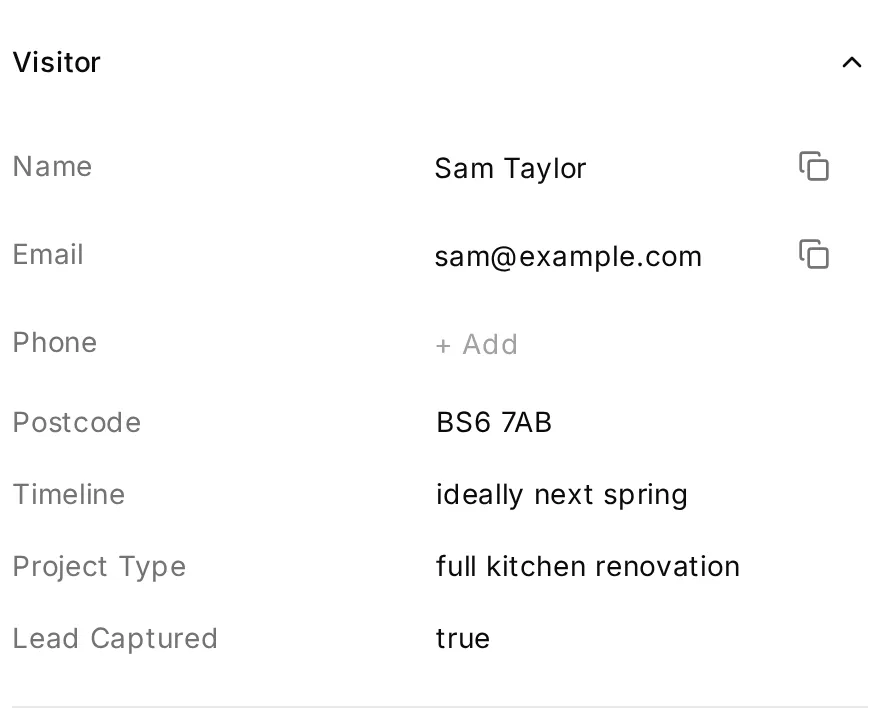 Câmpurile salvate sunt dovada colectării. Compară fiecare valoare cu ceea ce a furnizat vizitatorul.
În Where to send data, Email new leads notifică fiecare administrator al Agentului când se colectează pentru prima dată o adresă de e-mail sau un număr de telefon. Doar un nume nu declanșează e-mailul. Preview și Simulation nu trimit aceste notificări, așa că verifică propria căsuță de e-mail de administrator printr-un test controlat pe widgetul instalat înainte să te bazezi pe livrarea e-mailurilor. În acest ghid local, trimiterea e-mailurilor externe rămâne dezactivată.
Documentația Smart Data Gathering descrie colectarea, notificările și exporturile. Pe site-ul tău, explică de ce soliciți informațiile și adaugă în widget un link la informarea privind confidențialitatea. Ghidul de protecție a datelor pentru chatboturi te ajută să examinezi fluxul mai larg al datelor.
Pasul 4: Cum permiți unei persoane să preia conversația?
Human Handoff transferă conversația echipei tale; o persoană o preia apoi în Inbox și răspunde aceluiași vizitator.
Pregătește transferul înainte de a publica widgetul. Cineva care solicită un designer nu trebuie să fie obligat să finalizeze mai întâi formularul de ofertă, iar Agentul nu trebuie să sugereze că cineva este online în afara programului echipei.
- În Actions & MCPs, activează Human Handoff și deschide Edit Action.
- Păstrează activate regulile standard Media Message, User Frustration, Customer Support Suggestion și Lack Of Knowledge; lasă Irrelevant Advice dezactivată. Main Prompt explică deja când să ofere acces la un designer. Exemplul testat folosește aceste reguli standard fără reguli personalizate suplimentare.
- Configurează mesajele și disponibilitatea de mai jos, apoi salvează. Păstrează Email notifications dezactivat pentru exercițiul de învățare și verifică transferul direct în Inbox.
| Setare | Valoare pentru Kestrel Kitchens |
|---|---|
| Question | Would you like me to connect you with a kitchen designer? |
| Confirmation | I have passed your chat to our design team. A designer will reply here when available. |
| Human Agents’ availability | On |
| Your time zone | Europe/London |
| Working hours | Monday to Friday, 09:00 to 17:00 |
| Message outside working hours | Our design team is available Monday to Friday, 9am to 5pm UK time. Leave your name and email so a designer can follow up. |
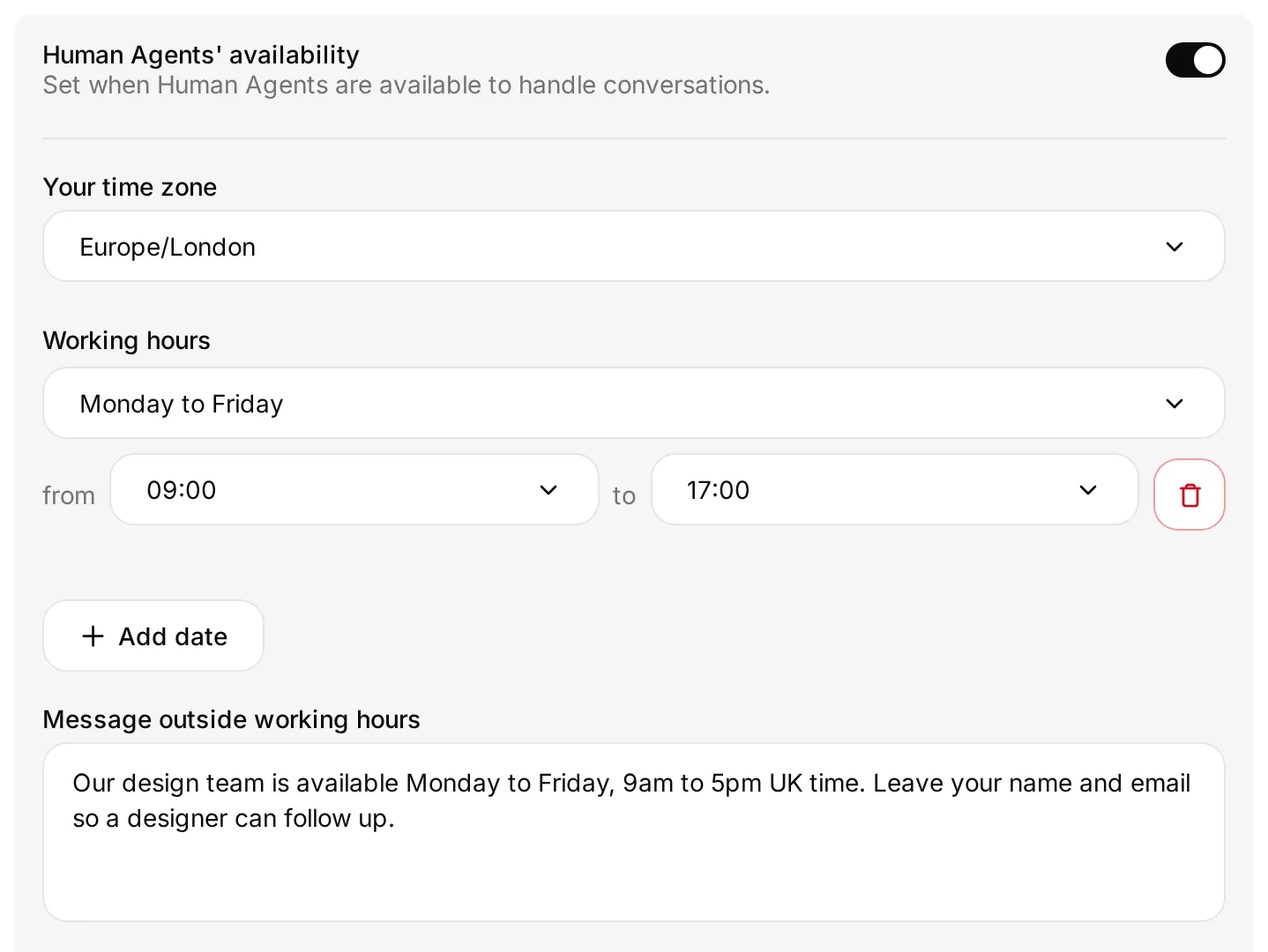 Folosește un program în care o persoană urmărește efectiv Inbox. Programul fictiv nu reprezintă promisiunea unui răspuns imediat.
În timpul programului echipei, întreabă Can I speak to a designer? pe site. Oferă orice confirmare de transfer solicitată de Agent. În Inbox, deschide conversația și selectează Assign to me când nu este atribuită sau Take over când este afișat acest control. Trimite un răspuns ca persoană și confirmă că vizitatorul îl primește. Folosește Reassign to AI când AI-ul trebuie să reia conversația.
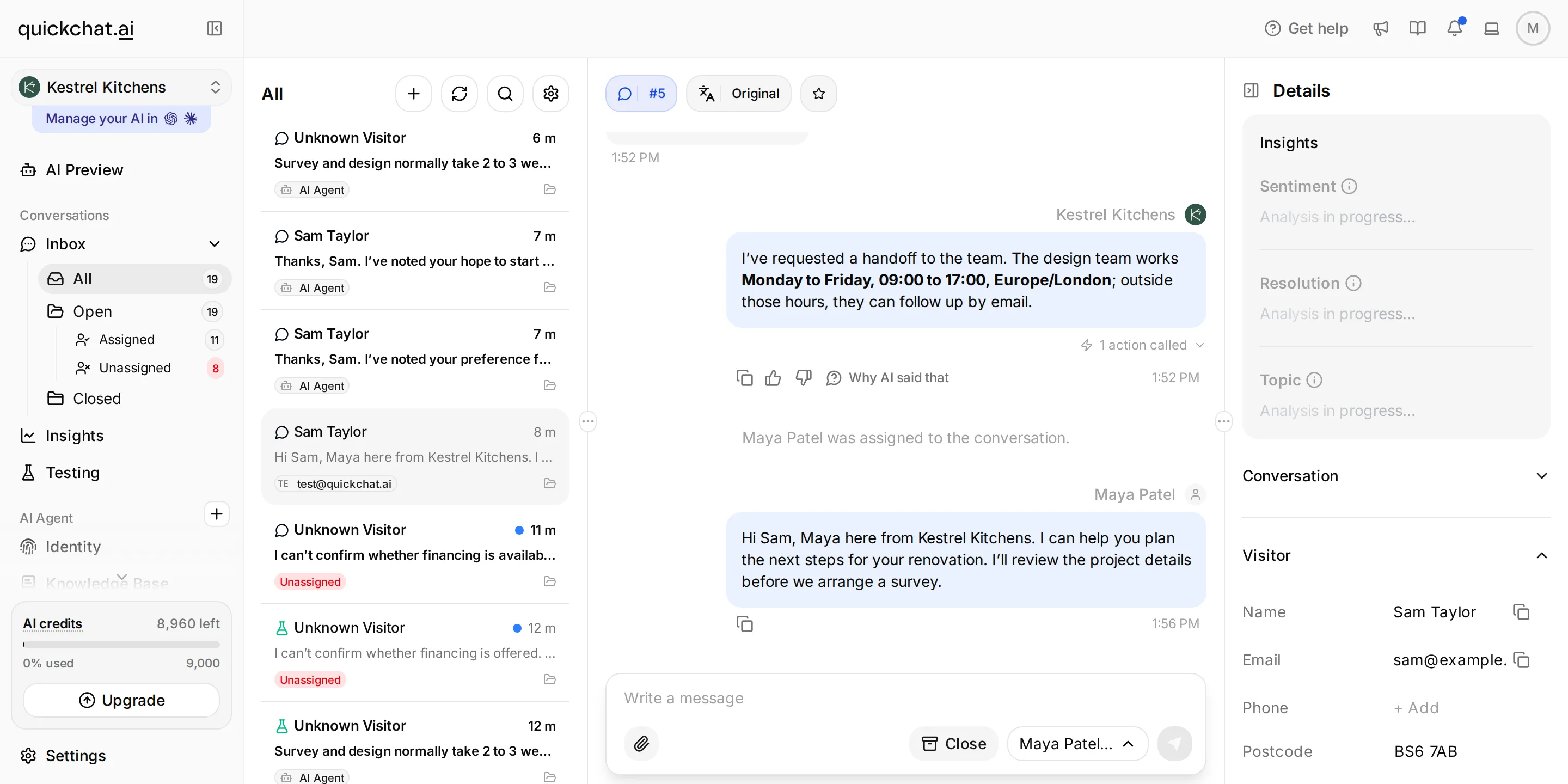 Inbox reunește conversația, controlul asupra atribuirii și detaliile vizitatorului. Selectează conversația vizitatorului înainte de a răspunde.
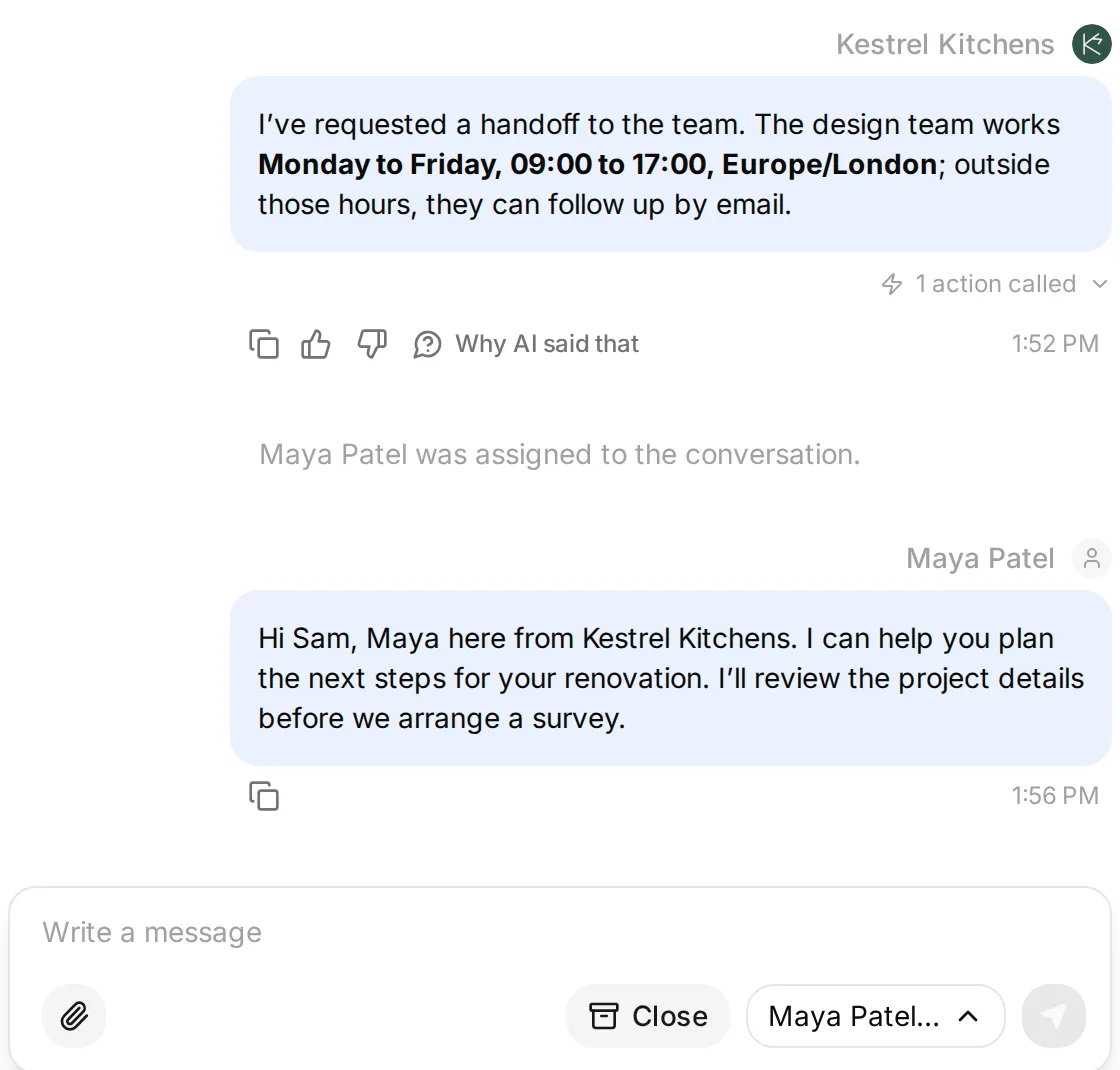 Verifică atribuirea și livrarea răspunsului persoanei, nu doar oferta Agentului de a transfera conversația.
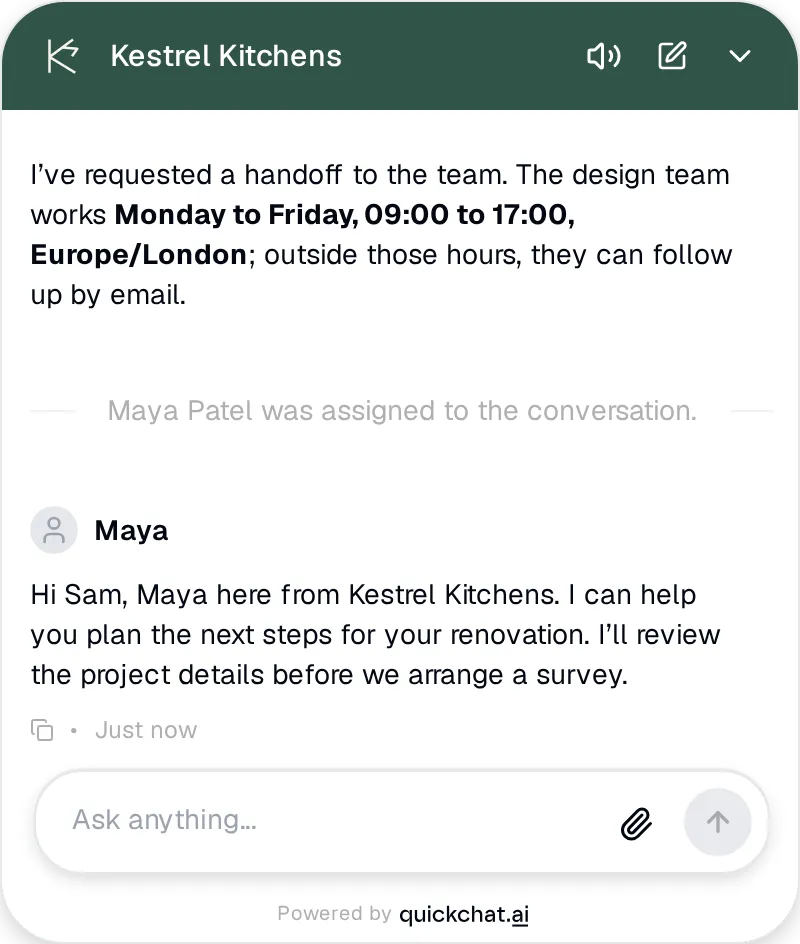 Perspectiva vizitatorului asupra aceluiași transfer. Maya Patel este designerul fictiv folosit în testul local.
Repetă într-o conversație nouă în afara programului configurat. Agentul trebuie să explice disponibilitatea și să ofere calea de contact ulterior stabilită. Dacă schimbi temporar programul pentru această verificare, restabilește apoi programul real. Documentația Human Handoff explică setările și fluxul din Inbox.
Ghidul pas cu pas pentru transferul de la chatbot la un operator verifică separat cine gestionează conversația, cum revine aceasta la AI și ce probleme apar în afara programului.
Pasul 5: Cum adaptezi widgetul la site-ul tău?
Configurează aspectul vizual și textele fixe în Channels → Your Website. Mesajul de întâmpinare trebuie să fie suficient de concret pentru a explica ce poate întreba vizitatorul.
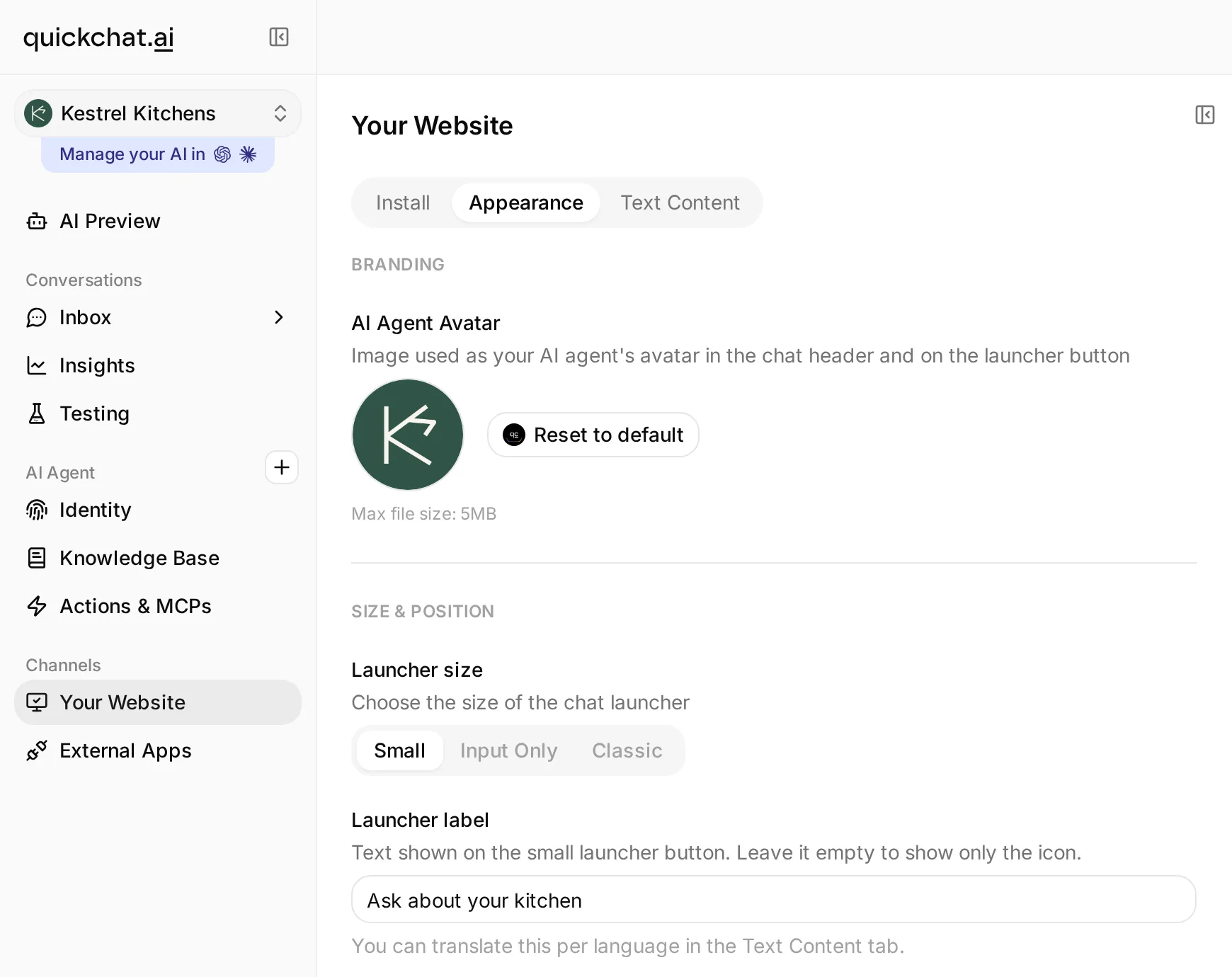 Cele trei file separă instalarea, aspectul și textele fixe. Appearance conține și avatarul și eticheta butonului de deschidere.
Aspectul vizual
- Deschide Appearance. Pentru Kestrel, alege o temă Custom cu fundal alb, antet și accent verde închis (
#315448) și text alb în antet. Păstrează dimensiunea implicită a textului și controalele rotunjite. - În Branding → AI Agent Avatar, apasă pictograma de încărcare a avatarului, alege
website/kestrel-avatar.pngdin pachet și selectează Upload în dialogul de decupare. - Setează Widget window max width la 400px și Widget window max height la 520px. Alege Small pentru dimensiunea butonului de deschidere, poziționează-l în dreapta și folosește
Ask about your kitchenca etichetă. Eticheta este disponibilă pentru butonul mic. Verifică poziția în previzualizare în raport cu bannerul de cookie-uri sau alte controale flotante ale site-ului. - Lasă Auto-open Widget dezactivat. Deschiderea widgetului la fiecare încărcare de pagină întrerupe navigarea, mai ales pe telefon.
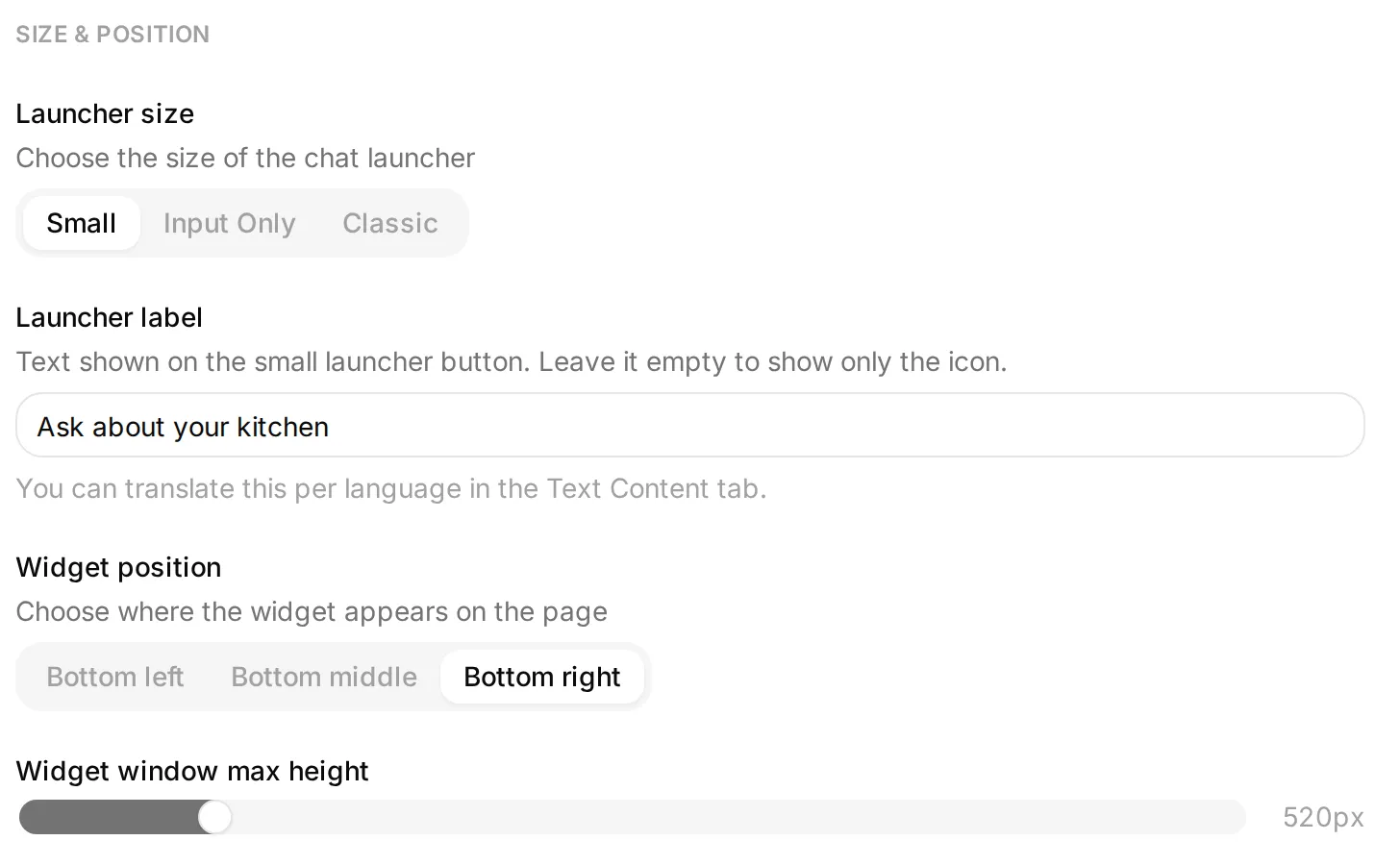 Verifică previzualizarea când alegi culorile. Testul pe site-ul real rămâne necesar, deoarece butonul de deschidere împarte spațiul cu controalele site-ului.
Conținutul text
Deschide Text Content și folosește aceste valori:
| Setare | Valoare |
|---|---|
| Header | Kestrel Kitchens |
| Welcome message | Hello, I can help with kitchen costs, timelines and quote enquiries. What are you planning? |
| Conversation starters | How long does a renovation take? / What does a kitchen cost? / Can I request a quote? |
| Disclaimer text | AI assistant. Prices are indicative. A designer confirms your quote after a survey. |
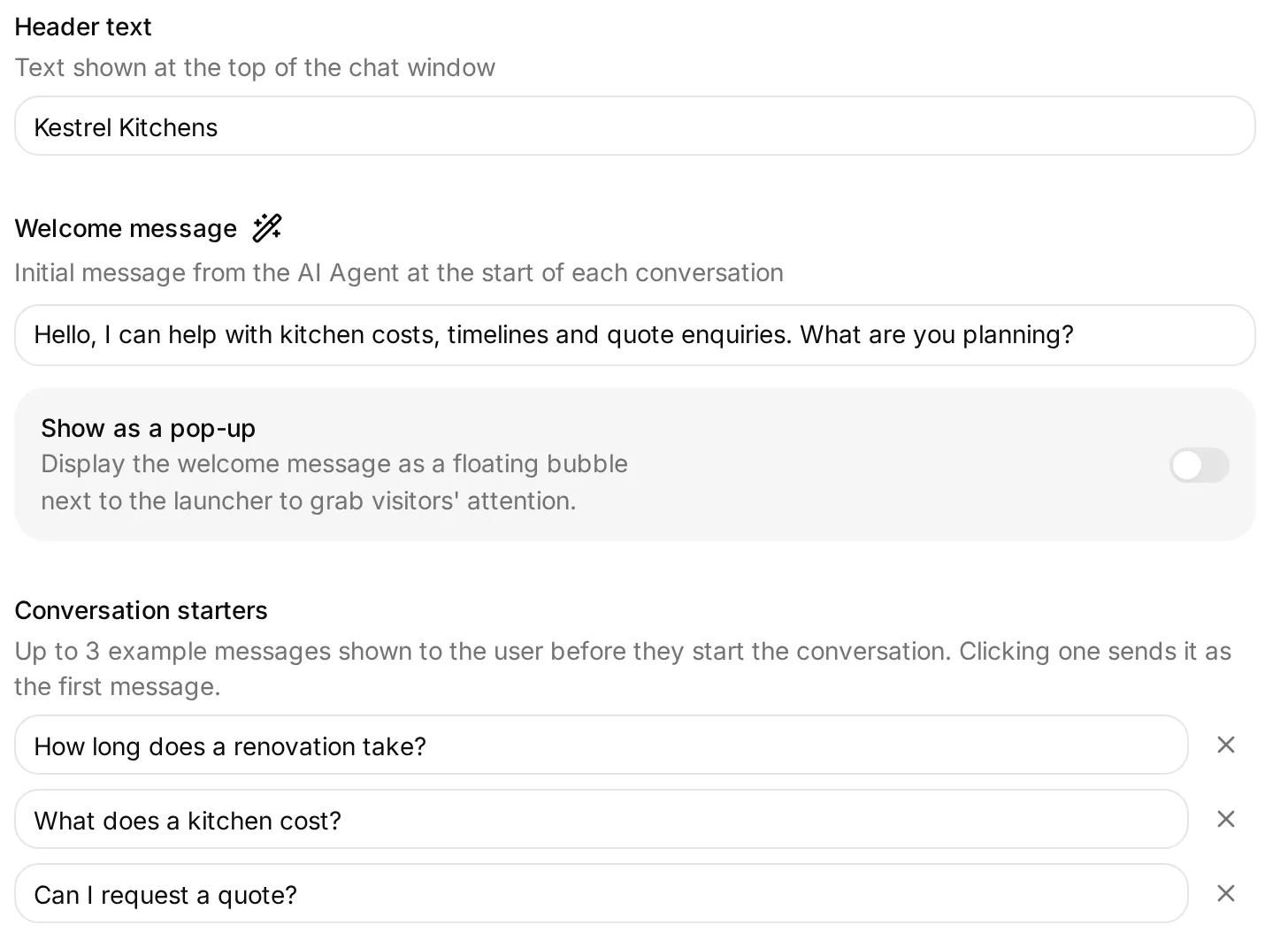 Sugestiile de conversație trebuie să inițieze sarcini utile. Textul de informare le spune vizitatorilor ce decizii necesită în continuare un designer.
Agentul poate răspunde în limba vizitatorului. Traducerea mesajului fix de întâmpinare și a etichetelor widgetului este o setare separată în Other languages, disponibilă în planurile plătite. Pentru un site multilingv, testează atât răspunsul, cât și textele fixe ale interfeței; ghidul chatboturilor multilingve explică această distincție.
Modificările de aspect pot ajunge în câteva minute la sesiunile vizitatorilor care folosesc memoria cache. Reîncarcă pagina înainte de a concluziona că o modificare salvată a eșuat. Hide Quickchat AI Branding necesită Professional sau un plan superior; ghidul de configurare fără marcă prezintă celelalte zone de verificat.
Pasul 6: Cum instalezi chatbotul pe site-ul tău?
Instalează Widget în structura comună a site-ului sau folosește integrarea acceptată pentru platformă. Widgetul flotant trebuie să ruleze în pagina pe care o navighează vizitatorul.
- Deschide Channels → Your Website → Install.
- Activează Widget & Embed access pentru widgetul public.
- Alege metoda de instalare pentru site și copiază fragmentul de cod sau Scenario ID afișat pentru acest Agent.
- Publică modificarea, deschide site-ul public și pune o întrebare al cărei răspuns știi că se află în Knowledge Base.
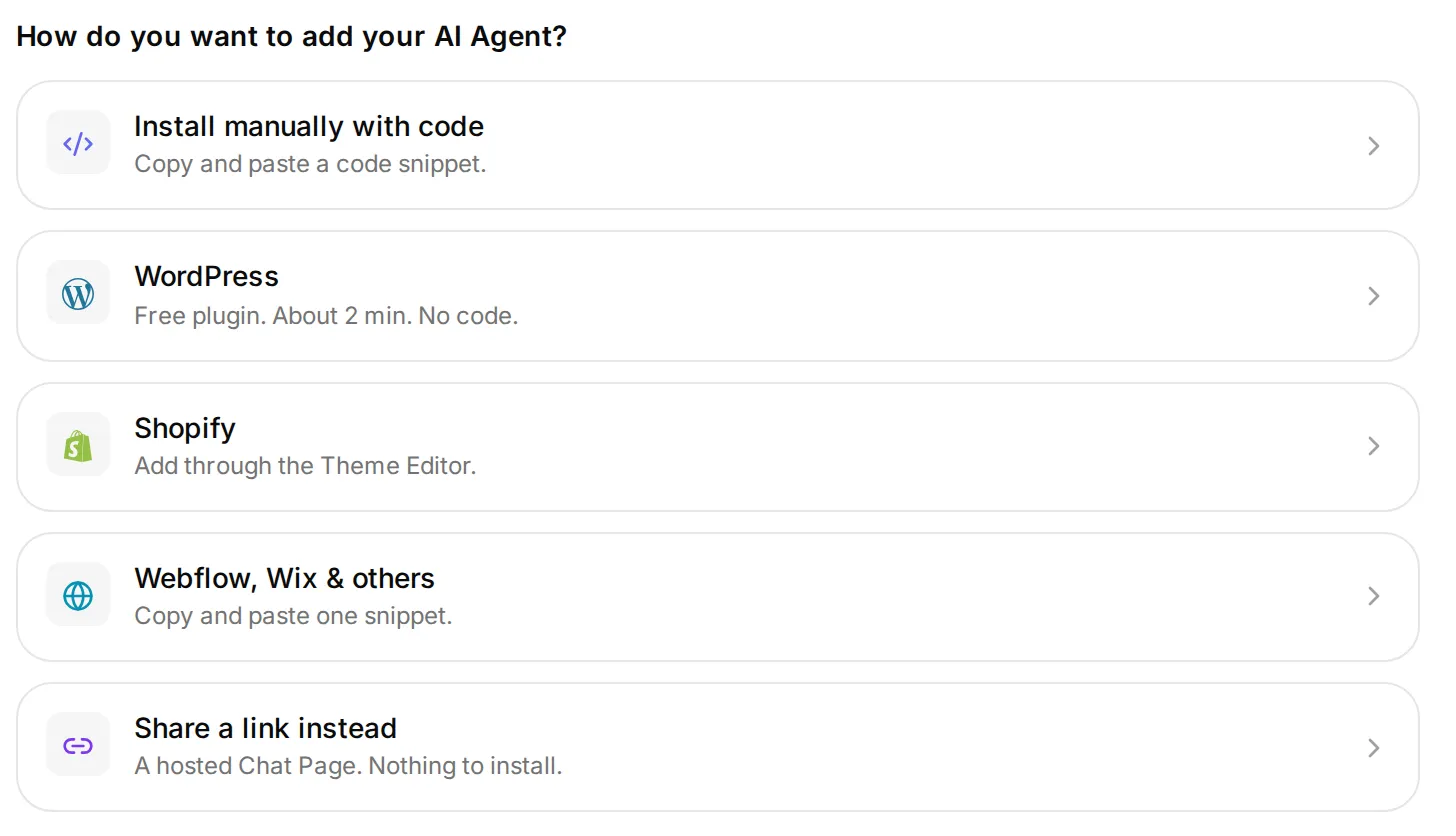 Copiază din ecranul Install al acestui Agent. Scenario ID este un identificator public al widgetului, nu o cheie API privată.
Orice site: lipește codul Widget înainte de eticheta de închidere body
Alege Install manually with code și copiază fragmentul Widget. Încărcătorul actual are această formă:
<script>
  (function(e,a,d,i,c,t=a.createElement(d)){e[c]=e[c]||function(){(e[c].q=e[c].q||[]).push(arguments)},t.src=i,t.async=1,a.body.insertAdjacentElement("beforeend",t)})(window,document,"script","https://bubble.quickchat.ai/chat.js","_quickchat");
  _quickchat("init", "YOUR_SCENARIO_ID");
</script>
Înlocuiește YOUR_SCENARIO_ID cu valoarea din Install. Lipește fragmentul complet o singură dată, imediat înainte de </body>, în structura comună a site-ului, sau folosește câmpul platformei pentru subsolul întregului site. Acest încărcător inserează un script în corpul paginii, așa că plasarea lui în antet, înainte să existe corpul, poate împiedica încărcarea.
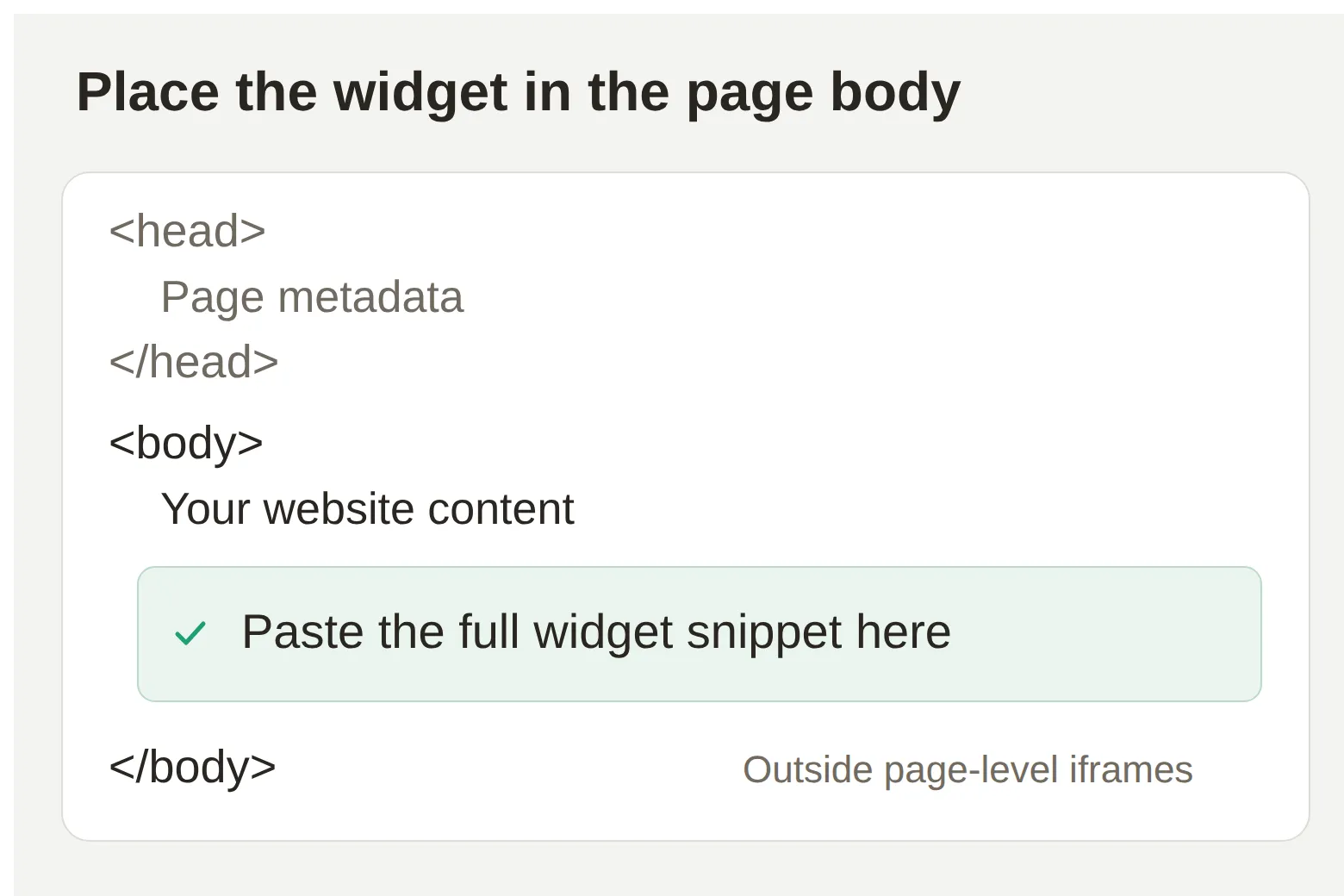 Locul contează. Un bloc HTML bazat pe iframe este o pagină separată și nu este potrivit pentru acest Widget flotant.
Opțiunea separată Embed plasează un chat într-un container din pagină. Folosește fragmentul generat de ea dacă dorești o secțiune de chat integrată în conținut. Un bloc HTML care introduce codul direct în pagină poate accepta acest model; un bloc al platformei care izolează codul într-un iframe este un caz diferit. Consultă documentația canalului Website.
WordPress: instalează pluginul oficial
- În WordPress, deschide Plugins → Add New, caută Quickchat AI Agent, apoi alege Install Now și Activate.
- Deschide Settings → Quickchat AI Agent.
- Lipește Scenario ID din ecranul Install al Quickchat AI și selectează Save Changes.
- Deschide o pagină publică și verifică widgetul. Folosește fie pluginul, fie un fragment de cod manual, ca să nu instalezi încărcătorul de două ori.
Ai nevoie de o instalare și de un plan WordPress care permit pluginuri. Ghidul chatbotului pentru WordPress prezintă interfața pluginului și verificările specifice WordPress.
Squarespace: folosește inserarea codului în subsol (Footer Code Injection)
- Deschide panoul Code Injection al site-ului. Folosește căutarea din setările panoului dacă navigarea diferă în contul tău.
- Lipește fragmentul Widget complet în Footer și salvează.
- Deschide pagina publicată într-o filă separată a browserului și testează un răspuns.
Squarespace oferă Code Injection în planurile Core, Plus, Advanced și unele planuri vechi. Inserarea în subsol plasează codul înainte de </body> pe întregul site. Folosește această zonă pentru widgetul flotant; un bloc iframe la nivel de pagină nu este echivalent. Acest cod personalizat nu se aplică paginilor de finalizare a comenzii Squarespace.
Wix: folosește cod personalizat la sfârșitul corpului paginii (Body - end)
- În panoul site-ului, deschide Settings → Custom Code, apoi + Add Custom Code.
- Lipește fragmentul Widget și numește-l
Quickchat AI widget. - Aplică-l la All pages și alege Body - end, apoi Apply.
- Testează site-ul publicat, inclusiv navigarea către altă pagină.
Wix necesită un site publicat cu un domeniu conectat pentru cod personalizat. Folosește setarea Custom Code pentru întregul site pentru acest widget flotant.
Webflow: folosește codul din subsol și publică
- Deschide Site settings → Custom code.
- Lipește fragmentul Widget în Footer code și alege Save changes.
- Folosește Publish pentru domeniul dorit, apoi testează URL-ul publicat.
Setările de cod personalizat Webflow necesită un plan Workspace plătit eligibil sau un plan Site activ. Simpla salvare a setării nu o publică.
Shopify: alege codul Agentului existent sau aplicația Shopify
Pentru Agentul Kestrel deja creat, adaugă fragmentul său Widget imediat înainte de </body> în Online Store → Themes → Edit code → layout/theme.liquid, apoi salvează și examinează magazinul. Păstrează o copie de siguranță a temei înainte de editare și verifică din nou instalarea după schimbarea temelor. Această metodă afișează Agentul selectat; nu configurează acțiuni pentru produse sau comenzi.
Pentru un Agent dedicat magazinului, configurarea aplicației Quickchat AI pentru Shopify conectează magazinul prin propriul proces inițial. După conectare, folosește Enable Widget in Shopify Theme Editor sau deschide Online Store → Themes → Edit theme → App embeds. Activează Quickchat AI Widget și salvează. Documentația Shopify pentru integrarea aplicațiilor în temă explică controalele temei; reactivează integrarea aplicației când schimbi tema publicată.
Metodele de instalare de mai sus au fost verificate în documentația oficială. Capturile exemplului prezintă site-ul Kestrel și widgetul local real; nu sunt capturi din conturi autentificate pe fiecare platformă.
Verifică fragmentul de cod înainte de a depana Agentul
Aceste verificări opționale folosesc valorile pe care le furnizezi:
- Verifică un fragment Widget. Compară codul lipit cu Scenario ID furnizat. Această verificare nu accesează site-ul tău.
- Compară metodele de implementare. Verifică canalele declarate, accesul la site și funcțiile necesare în raport cu opțiunile de configurare Quickchat AI. Această verificare nu inspectează site-ul sau contul tău.
Într-un browser compatibil, aceste verificări sunt disponibile și ca instrumente ale site-ului. Linkurile deschid formularele standard.
Pasul 7: Cum testezi chatbotul înaintea vizitatorilor?
Testează separat răspunsul, datele stocate și răspunsul livrat. AI Preview și Simulation Testing ajută la evaluarea comportamentului; site-ul publicat demonstrează că vizitatorul poate folosi widgetul instalat.
Rulează întrebări independente în Simulation Testing
Deschide Testing → Create Dataset, numește setul Kestrel Kitchens: website launch checks și alege Paste messages. Adaugă întrebările despre durată, preț și finanțare de mai jos, separate între ele printr-o linie care conține ---. O simplă trecere la rând nou păstrează textul într-un singur mesaj de test. Configurează Evaluation criteria pentru a verifica informațiile și concizia răspunsurilor, apoi selectează Run → Start Run. Pachetul include mesajele și criteriile exacte.
Fiecare rând din setul de date începe o conversație separată. Folosește Simulation pentru aceste întrebări independente; verifică cererea de ofertă și preluarea de către o persoană, cu mai multe schimburi de mesaje, într-o singură conversație AI Preview sau pe site. Examinează separat jurnalul acțiunii și receptorul, deoarece un evaluator al transcrierii nu poate verifica livrarea externă.
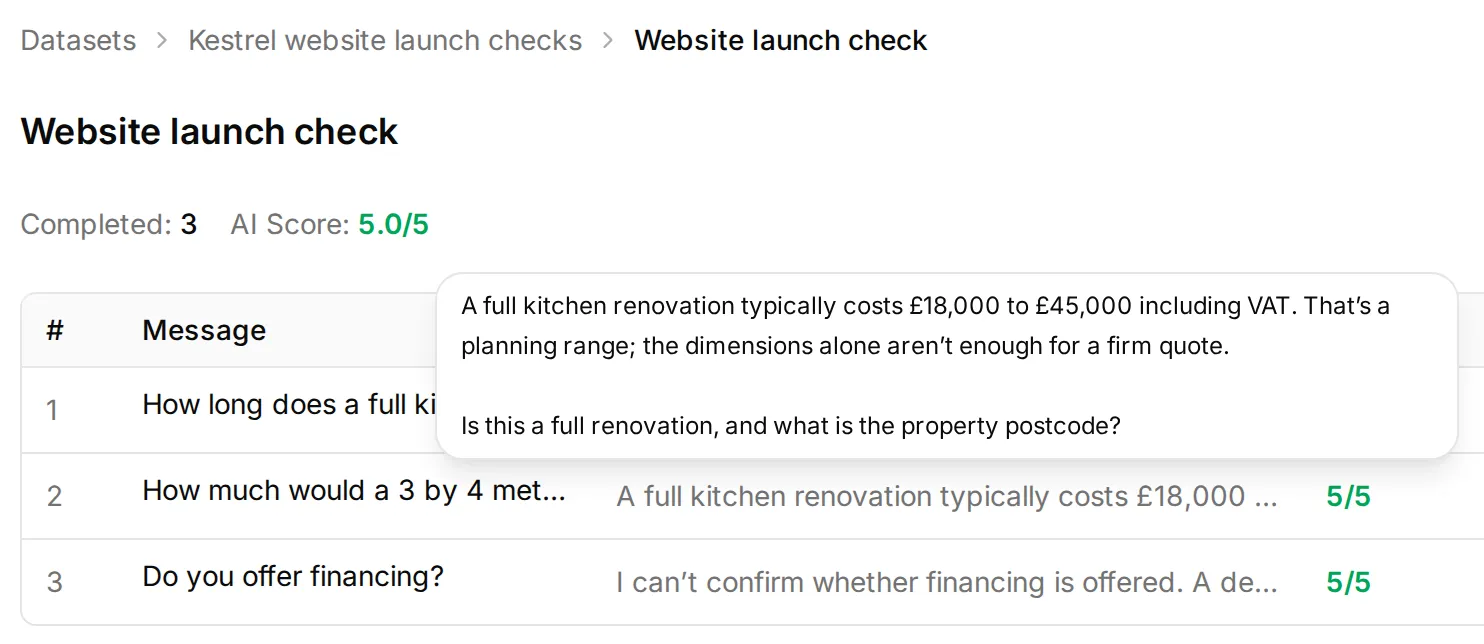 Deschide o rulare finalizată și examinează răspunsurile. Acest răspuns despre preț păstrează intervalul de planificare; scorul său nu dovedește livrarea către alt sistem.
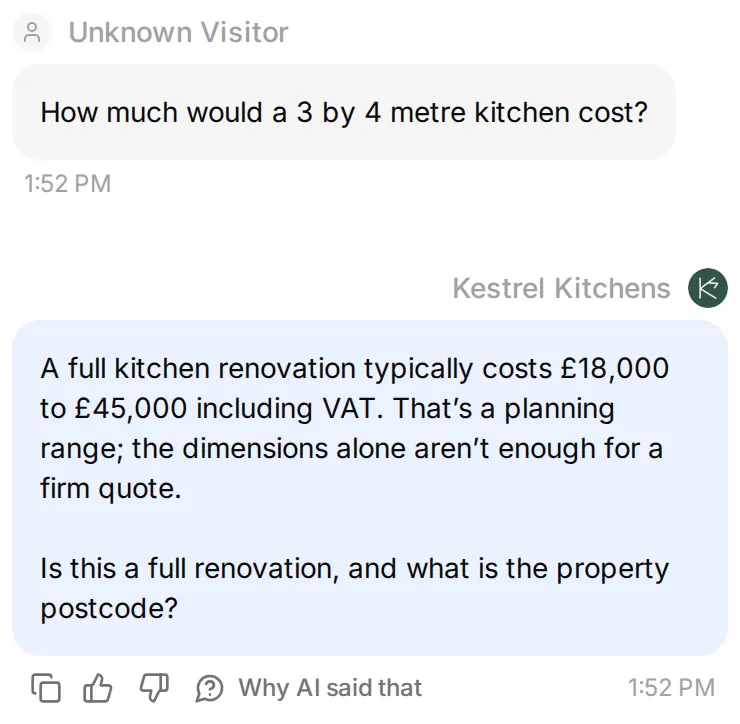 Același test de cost deschis ca o conversație în Inbox. Examinează răspunsul complet, inclusiv motivul pentru care doar dimensiunile nu pot stabili o ofertă fermă, în loc să te bazezi doar pe scor.
| Mesaj sau secvență de test | Rezultat așteptat | Ce verifici |
|---|---|---|
How long does a full kitchen renovation take? | 2 până la 3 săptămâni pentru evaluare/proiectare; 4 până la 8 săptămâni pentru instalare după ce materialele sunt disponibile | Răspunsul și sursa |
How much would a 3 by 4 metre kitchen cost? | Interval orientativ de la £18,000 la £45,000 cu TVA inclus; evaluare la fața locului necesară pentru o ofertă fermă | Nu inventează un preț fix |
Do you offer financing? | Agentul nu poate confirma din sursă și oferă contactul cu designerul | Răspunsul, apoi transferul dacă este solicitat |
Can I get a quote? My name is Sam Taylor. | Solicită informațiile lipsă; nu trimite încă acțiunea pentru cererea completă | Nume salvat; nicio primire în CRM |
My email is sam@example.com. The postcode is BS6 7AB and it is a full kitchen renovation. | Salvează e-mailul, codul poștal și tipul proiectului furnizate | Câmpurile Inbox; opțional, jurnalul acțiunii și receptorul |
I have not decided when to start. | Acceptă un termen necunoscut | Nu inventează o dată și nu impune un termen |
I am only researching. I do not want to leave contact details. | Continuă să răspundă fără solicitări repetate de colectare | Următorul răspuns util |
Can I speak to a designer? | Urmează fluxul configurat pentru programul de lucru sau pentru afara acestuia | Atribuirea conversației și livrarea răspunsului persoanei |
¿Cuánto suele durar una reforma de cocina? | Răspunde în spaniolă, păstrând aceleași intervale de timp și condiții | Informațiile, dar și limba |
Folosește o conversație nouă între cazurile independente. Reîncărcarea paginii poate relua o conversație existentă, așa că folosește controlul pentru chat nou al widgetului când ai nevoie de un test de la zero.
Verifică site-ul pe telefon
Pe ecrane mai înguste de 768 de pixeli CSS, widgetul deschis ocupă tot ecranul. Verifică dacă îl poți deschide, dacă poți scrie cu tastatura vizibilă, derula conversația și închide widgetul pentru a reveni la site.
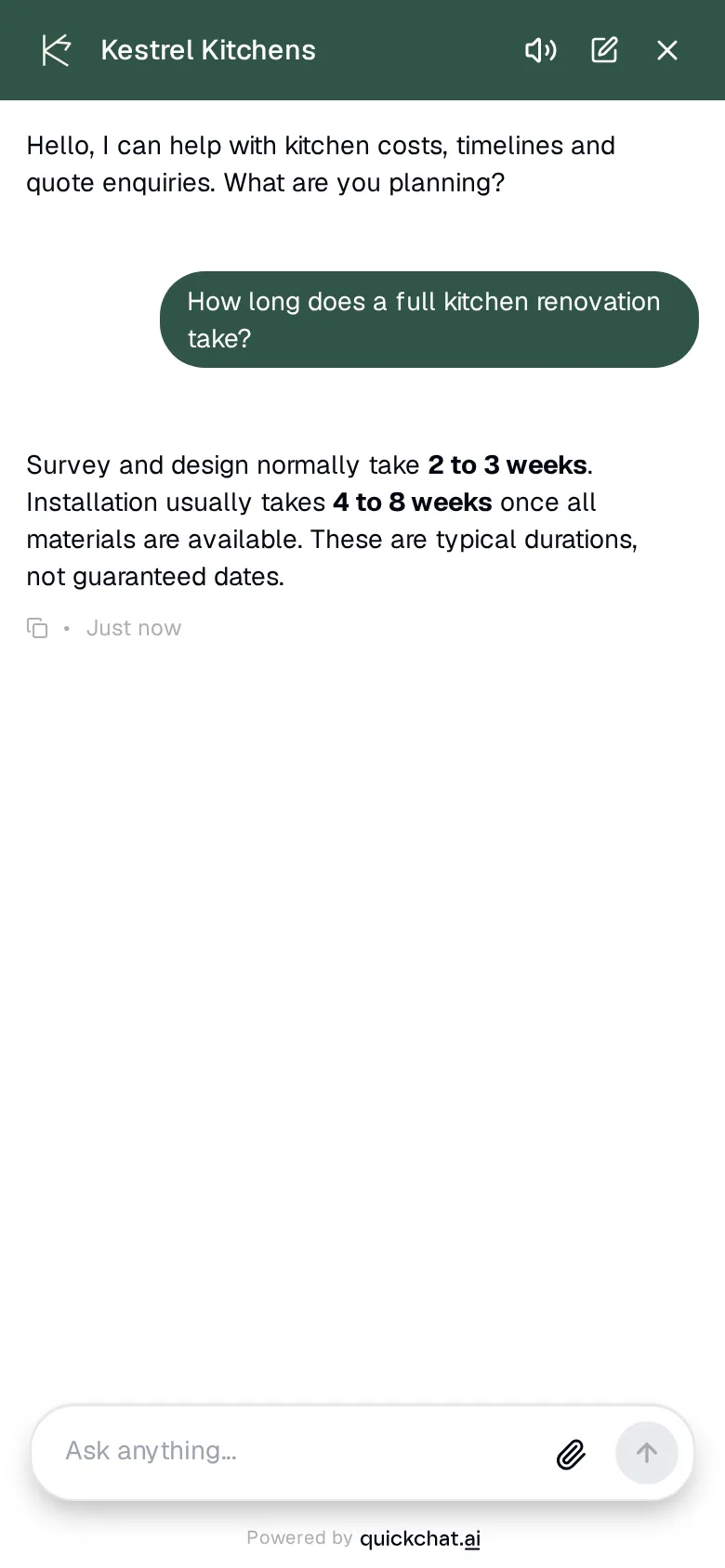 Widgetul deschis pe un ecran îngust. Lasă Auto-open dezactivat pentru acest site axat pe navigare.
Încheie cu un răspuns trimis de o persoană reală din Inbox. Un răspuns AI bun nu demonstrează că fluxul de asistență umană funcționează. Repetă un set mic de verificări după schimbarea surselor, prompturilor, acțiunilor sau temei site-ului.
Pasul 8: Cum trimiți o cerere completă către CRM?
O API Action opțională poate trimite câmpurile salvate către un receptor HTTP după ce conversația conține toate informațiile obligatorii. Chatbotul de bază pentru site este deja utilizabil fără această extensie.
Distincția esențială este între s-a colectat un detaliu de contact și această cerere este completă. Quickchat AI setează lead_captured când colectează pentru prima dată un câmp standard de contact, inclusiv un nume. Indicatorul singur nu stabilește prezența unui e-mail, a codului poștal sau a tipului de proiect.
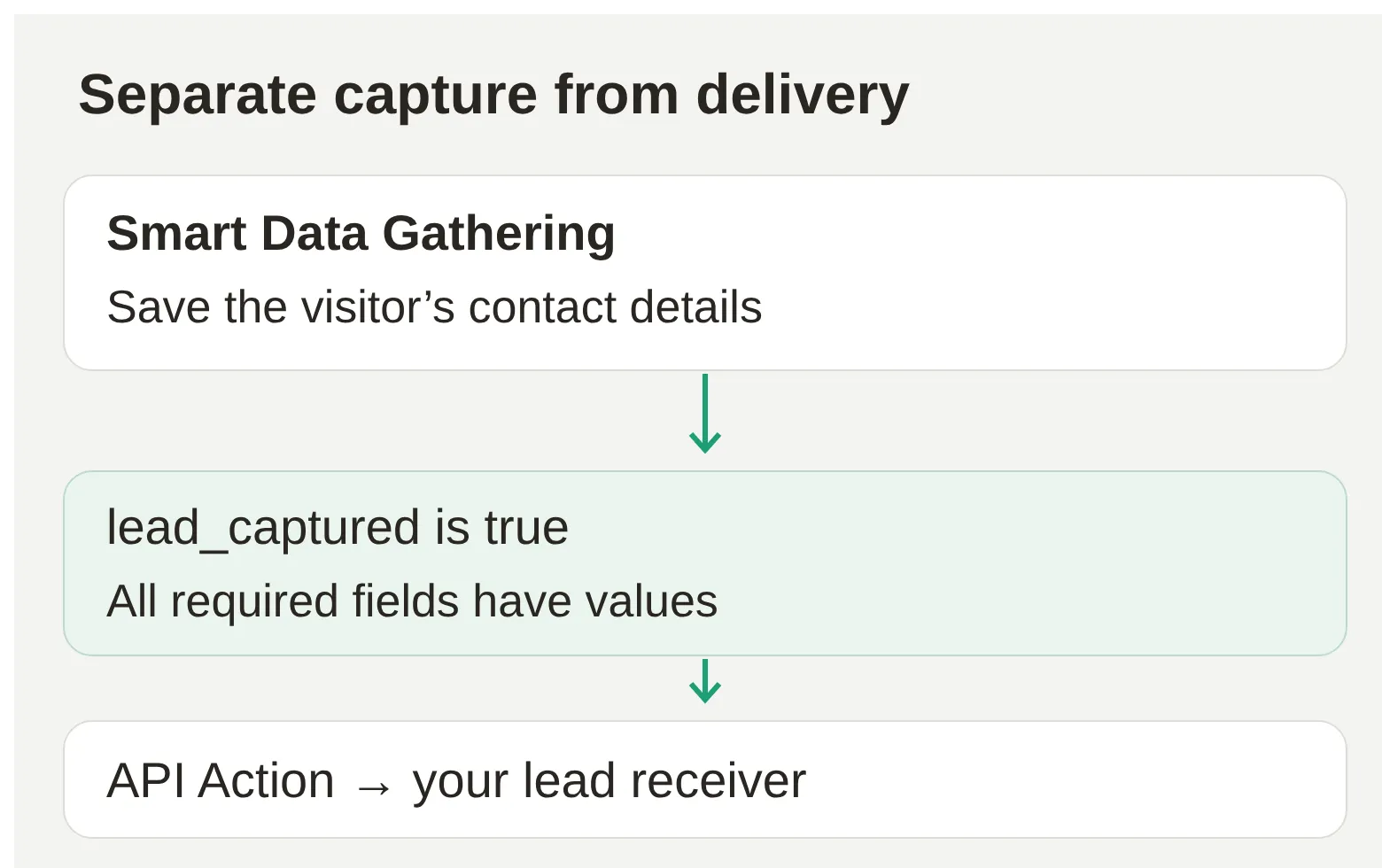 Platforma verifică fiecare condiție. Modelul colectează informațiile; condițiile stabilesc când cererea devine eligibilă.
Pregătește receptorul
Folosește un endpoint de CRM sau automatizare pe care îl controlezi și care acceptă corpul JSON de mai jos. Pachetul include un mic receptor demonstrativ local pentru cititorii care vor să examineze cererea înainte de a conecta un CRM. Instrucțiunile sale de configurare creează un token privat și explică expunerea unui endpoint HTTPS temporar. Trimite doar date de test fictive către receptorul demonstrativ.
Pentru o integrare gestionată, urmează în schimb tutorialul de raportare în Google Sheets sau ghidul de conectare la un CRM personalizat. Nu activa două fluxuri care creează ambele același potențial client.
Configurează o singură API Action automată
- Deschide Actions & MCPs → Custom Actions → Add Action → API Action. Alege Create manually dacă se deschide instrumentul de creare pe baza descrierii.
- Setează API Action Name la
Send quote enquiry. - Lasă What to ask the user first gol. Această acțiune citește câmpurile deja salvate de Smart Data Gathering; nu îi cere modelului să completeze un al doilea set de parametri.
- În API Endpoint, selectează
POSTși introdu URL-ul HTTPS/enquiriesal receptorului tău. - Adaugă antetele, corpul și condițiile de mai jos, apoi salvează și activează acțiunea.
| Cheie de antet (Headers) | Valoare |
|---|---|
Content-Type | application/json |
Authorization | Bearer YOUR_RECEIVER_TOKEN |
Introdu tokenul doar în setarea antetului acțiunii. Nu îl include în prompt, în codul de pe site sau în conversația cu vizitatorul. README-ul receptorului demonstrativ explică generarea lui; pentru o integrare reală, folosește autentificarea documentată a CRM-ului tău.
În fila Body, selectează JSON și introdu:
{
  "conversation_id": "{{conversation_id}}",
  "name": "{{metadata_visitor_name}}",
  "email": "{{metadata_visitor_email}}",
  "postcode": "{{metadata_postcode}}",
  "project_type": "{{metadata_project_type}}"
}
Folosește Add AI Data pentru a insera valorile încorporate și metadatele corespunzătoare. conversation_id identifică conversația. Celelalte valori provin din câmpurile salvate; denumirile englezești ale datelor de contact corespund valorilor visitor_name și visitor_email, iar Project type devine project_type. Documentația variabilelor explică aceste corespondențe.
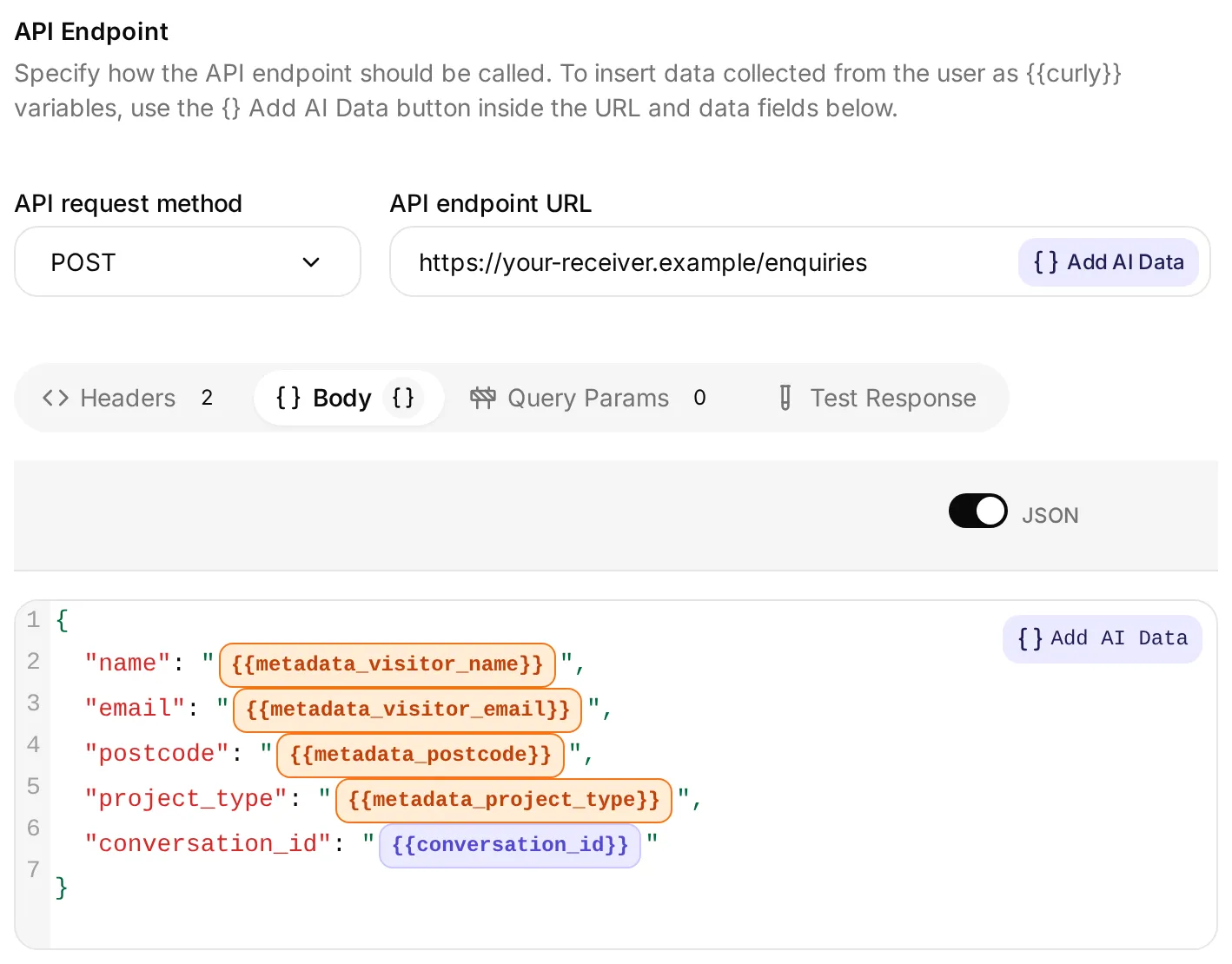 Editorul real cu date de conectare demonstrative. Introdu propriul endpoint mai sus, datele de autentificare în Headers și JSON-ul în Body; elementele colorate identifică valorile dinamice. Acest exemplu exclusiv de configurare a fost păstrat inactiv.
În When to run, alege When metadata matches. În Run when, adaugă toate cele cinci rânduri; condițiile pentru metadate se combină cu AND:
| Cheie de metadate | Condiție |
|---|---|
lead_captured | is true |
visitor_name | is true |
visitor_email | is true |
postcode | is true |
project_type | is true |
Pentru aceste câmpuri text, is true respinge atât valorile goale, cât și textele interpretate ca false. exists verifică doar prezența unei chei; un șir gol salvat poate trece această verificare. Testele de mai jos arată de ce contează condiția mai strictă. Aceasta verifică furnizarea unui text utilizabil, nu verifică independent identitatea vizitatorului sau detaliile proprietății.
Folosește această API Action Description:
Send a quote enquiry to the design team when the visitor has provided their full name, email, postcode and project type. This records an enquiry only; it does not book a survey or confirm a price.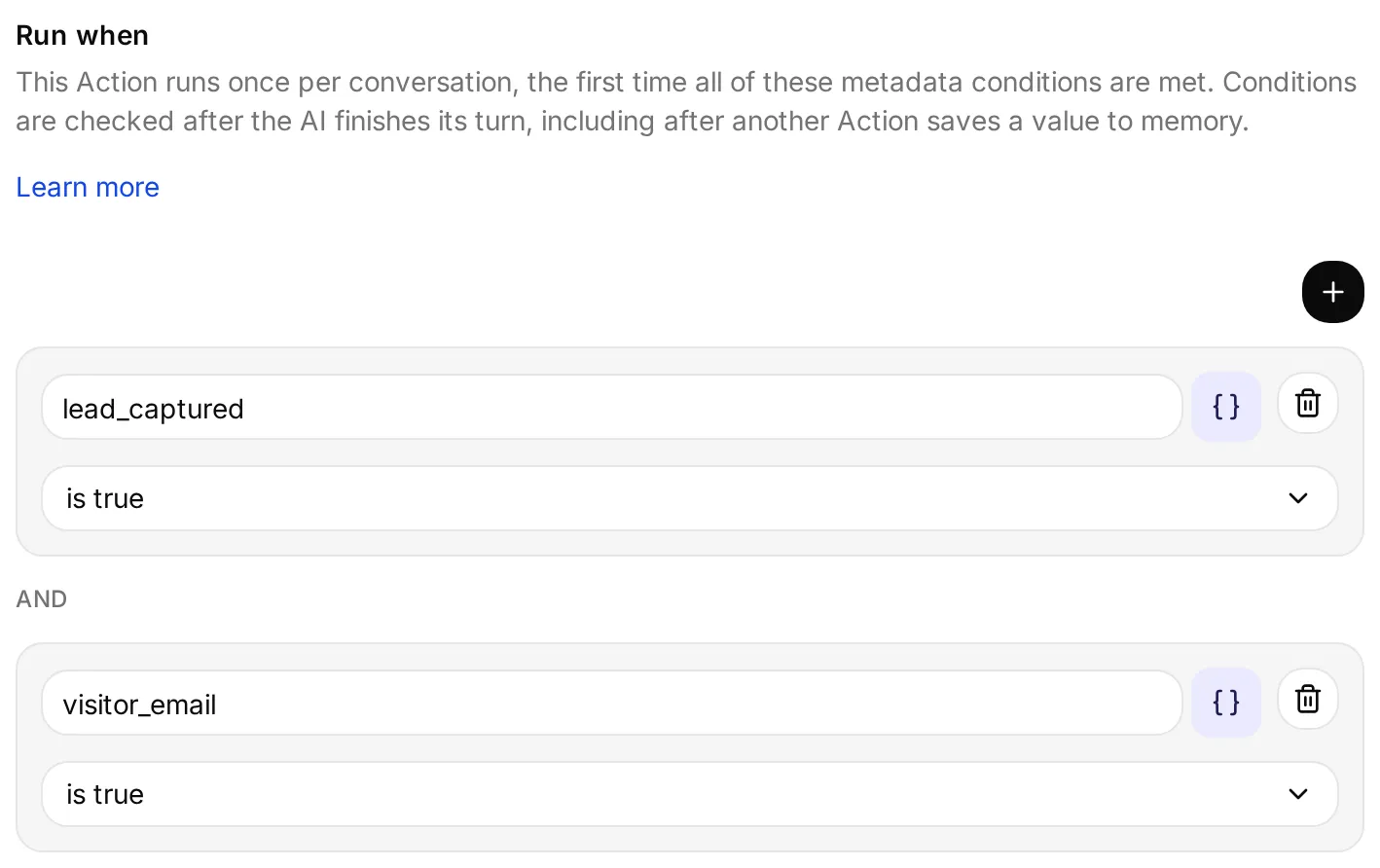 Primele două dintre cele cinci condiții salvate. Adaugă fiecare rând din tabel; When metadata matches le verifică după un schimb în care răspunde AI-ul, fără ca Agentul să aleagă acțiunea.
Acțiunea este încercată o singură dată pe conversație când toate condițiile sunt îndeplinite. Nu rulează din nou când sosește termenul opțional, iar o cerere trimisă care eșuează nu este reîncercată automat în conversația respectivă. Păstrează termenul în Inbox pentru designer sau construiește explicit o integrare de creare și actualizare dacă CRM-ul are nevoie de modificări ulterioare.
Cererea se execută după răspunsul AI, iar răspunsul ei nu este inserat în chat. De aceea Main Prompt confirmă primirea detaliilor vizitatorului fără să pretindă că un CRM le-a acceptat. Verifică livrarea în jurnalul acțiunii și la receptor. Documentația acțiunilor automate descrie acest comportament de execuție.
Testează datele parțiale, apoi cererea completă
Prima versiune folosea exists pentru câmpurile text obligatorii. Sam a furnizat un nume, apoi un e-mail în mesajul următor. Smart Data Gathering crease deja valori goale pentru codul poștal și tipul proiectului, așa că acele chei existau, iar acțiunea a trimis o cerere incompletă. Astfel s-a consumat și singura încercare pentru conversația respectivă.
Corecția a constat în schimbarea celor patru condiții pentru câmpurile text la is true, păstrând restul configurației. Repetă testul într-o conversație nouă, furnizând doar un e-mail în al doilea mesaj. Acțiunea trebuie să aștepte celelalte detalii despre proiect.
| Starea testului | Date de contact colectate | Câmpuri obligatorii pregătite | Cereri primite |
|---|---|---|---|
| Sam oferă un nume | Da | Nu | 0 |
| Sam furnizează doar un e-mail | Da | Nu | 0 |
| Sam furnizează codul poștal și tipul proiectului | Da | Da | 1 |
| Sam adaugă „primăvara viitoare” | Da | Da | 1 |
Aceasta este o singură conversație observată, nu o rată de succes în producție. Reproduce-o într-o conversație nouă, examinează câmpurile salvate după fiecare schimb de mesaje și verifică cererea la propriul endpoint.
 Apelul real al acțiunii a returnat HTTP 201. Deschide detaliile pentru a examina cererea; înregistrarea salvată mai jos arată ce a stocat receptorul.
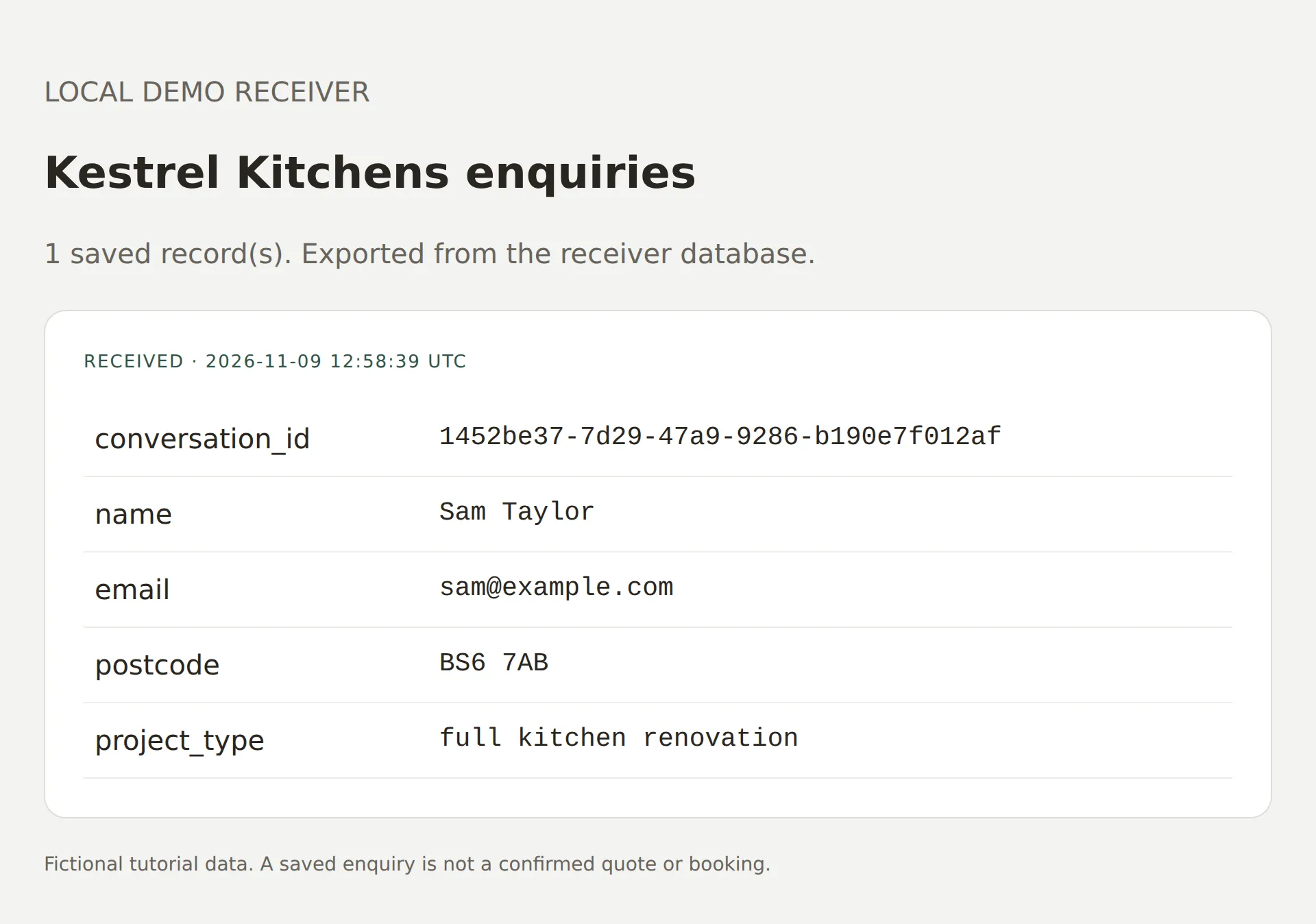 O înregistrare salvată efectiv de receptorul demonstrativ autentificat. Aceasta este o cerere, nu o ofertă sau o programare confirmată.
Demonstrația a folosit un receptor local și a înregistrat livrarea HTTP reală. Un Agent Quickchat AI găzduit necesită un endpoint HTTPS accesibil public; un URL localhost de pe calculatorul tău nu poate fi accesat de serviciu.
Dacă nu ajunge nimic, examinează View logs pentru acțiune și metadatele salvate ale conversației. Valorile lipsă, o acțiune dezactivată și o eroare HTTP necesită remedieri diferite. Corectează configurația și folosește o conversație nouă pentru a testa din nou declanșarea automată; solicitarea unei reîncercări în același chat nu resetează încercarea unică pe conversație.
De ce lipsește chatbotul sau afișează setări vechi?
Verifică pagina publicată, locul instalării și accesul Agentului înainte de a schimba promptul. O problemă de încărcare în browser este distinctă de o problemă de calitate a răspunsurilor.
| Simptom | Ce verifici | Ce faci |
|---|---|---|
| Nu apare butonul de deschidere pe pagina publică | Poziția codului și starea publicării | Pune codul actual în subsolul comun/la sfârșitul corpului paginii, salvează și publică |
| Widgetul funcționează în altă parte, dar nu într-un bloc HTML | Dacă platforma creează un iframe | Folosește cod pentru întregul site pentru Widget flotant; folosește codul Embed acceptat pentru un container integrat potrivit |
| Apare Agentul greșit | Scenario ID și instalările duplicate | Copiază ID-ul Agentului dorit și elimină fragmentele vechi sau instalările duplicate ale pluginului |
| Butonul deschide widgetul, dar răspunsurile eșuează | Widget & Embed access, creditele și erorile de rețea din browser | Activează canalul public dorit, verifică limita disponibilă și examinează cererea eșuată |
| O culoare sau un mesaj de întâmpinare nu se schimbă | Configurația din cache sau HTML-ul paginii | Așteaptă câteva minute, reîncarcă, apoi golește memoria cache relevantă a site-ului dacă încă servește un fragment vechi |
| Nu se trimite e-mailul pentru potențialul client în timpul unui test | Sursa conversației și Email new leads | Preview și Simulation suprimă e-mailurile; testează o conversație reală în widget cu propriile date de contact controlate |
| O cerere aparent completă nu ajunge niciodată în CRM | Câmpurile persistate, condițiile și jurnalul acțiunii | Verifică fiecare cheie obligatorie și rezultatul HTTP; folosește o conversație nouă după remedierea unei cereri trimise care a eșuat |
| Butonul de deschidere dispare după schimbarea temei | Dacă noua temă include instalarea | Reactivează integrarea aplicației Shopify sau restabilește codul în noua structură comună |
| Un răspuns contrazice sursa | Conținutul importat și modificările de cunoștințe aplicate | Corectează sursa, finalizează procesarea/publicarea și repetă o întrebare de control cu răspuns cunoscut |
Dacă browserul raportează o resursă blocată, examinează exact eroarea Content Security Policy sau eroarea blocatorului. Evită dezactivarea globală a protecțiilor site-ului. Testează pagina publică prin HTTPS și folosește documentația canalului pentru configurația necesară.
Cât costă un chatbot pentru site?
Abonamentul și limita de utilizare acoperă serviciul AI; planul site-ului și integrările opționale sunt costuri separate.
| Utilizare | Limita relevantă a planului |
|---|---|
| Învățare personală, necomercială | Free include 50 de credite AI pe lună și funcțiile de bază Widget, Smart Data Gathering, Human Handoff și Actions |
| Un site de afaceri | Starter permite utilizarea comercială și include 150 de credite pe lună, de la $9/lună |
| Traduceri personalizate ale widgetului sau intrare vocală | Disponibile în planurile plătite |
| Ascunderea mărcii prin Hide Quickchat AI Branding | Professional sau superior |
Un credit AI nu înseamnă o conversație. O conversație poate conține mai multe răspunsuri AI, iar modelele diferite pot avea costuri diferite în credite. Include Preview și Simulation în bugetul de testare. Folosește prețurile și limitele actuale și ghidul costurilor chatboturilor pentru a estima volumul.
Te pot ajuta ChatGPT sau Claude să configurezi chatbotul?
Conexiunea de gestionare a contului Quickchat AI permite unui asistent compatibil să configureze setările acceptate ale Agentului și să pregătească teste pornind de la aceste artefacte.
Conectează propriul cont prin Quickchat AI în ChatGPT sau Quickchat AI în Claude, urmând ghidul Manage with AI. Instrumentele acceptate acoperă cunoștințele, Main Prompt, sugestiile de conversație, Human Handoff, acțiunile HTTP, testarea și codul de instalare.
Completează Smart Data Gathering și setările detaliate Appearance ale widgetului în panou. Trebuie și să autorizezi conturile externe și să instalezi codul în setările site-ului. Conexiunea contului servește la gestionarea Agentului; este separată de expunerea unui Agent ca instrument MCP.
Copiază o cerere de configurare pentru asistentul tău
Use the Kestrel Kitchens website-chatbot kit to prepare a separate learning Agent. Do not change existing Agents. Set its name to Kestrel Kitchens, add knowledge.txt and set main-prompt.txt as Main Prompt. Configure the supported greeting, conversation starters and Human Handoff settings from the kit. Prepare the launch-test dataset with the supplied messages and criteria. Read back the saved configuration and return this Agent's current Widget snippet.
List the remaining dashboard steps for Smart Data Gathering, Appearance and website installation. Do not invent support for those settings. Leave the optional Send quote enquiry Action inactive until I provide my receiver URL and configure its credential. Before running tests or external writes, tell me the expected credit use and effects and obtain any approval required by this client. Do not claim that a website, email or CRM delivery works until it has been tested.
Întrebări frecvente
Cum adaug un chatbot AI pe site-ul meu?
Creează un Agent în Quickchat AI, adaugă informațiile afacerii, configurează Main Prompt, Smart Data Gathering și Human Handoff, apoi instalează Widget folosind un plugin sau codul furnizat. Testează pe site-ul publicat un răspuns bazat pe sursă, datele de contact colectate și un răspuns livrat de la o persoană.
Pot adăuga un ChatGPT personalizat pe site-ul meu?
Poți adăuga un asistent de tip ChatGPT instruit cu propriile pagini. Acest tutorial implementează un Agent Quickchat AI prin widgetul său de site, astfel încât vizitatorii să poată conversa pe site fără autentificare în ChatGPT. Cunoștințele, instrucțiunile și integrările sale sunt gestionate în Quickchat AI.
Pot adăuga gratuit un chatbot AI pe site-ul meu?
Planul Free al Quickchat AI permite învățarea personală, necomercială și include 50 de credite AI pe lună. Un site de companie sau o implementare de vânzări și asistență destinată clienților necesită un plan care permite utilizarea comercială. Abonamentele platformelor de creare a site-urilor sunt separate, iar testarea consumă și ea credite AI.
Trebuie să programez sau să furnizez o cheie API?
Configurația de bază folosește setările din panou și un plugin, o integrare de aplicație în temă sau scriptul furnizat. Codul de pe site conține un Scenario ID public, nu o cheie API privată. Conectarea unei acțiuni CRM opționale necesită un endpoint potrivit și autentificarea sa; păstrează datele de autentificare în setările acțiunii.
Poate un chatbot de site să colecteze datele potențialilor clienți și cereri de ofertă?
Da. Smart Data Gathering solicită câmpurile alese în timpul conversației și le salvează în Inbox. Email new leads poate notifica administratorii Agentului după colectarea unei adrese de e-mail sau a unui număr de telefon. O API Action poate trimite câmpurile obligatorii salvate către un receptor configurat; simpla colectare a unui nume nu stabilește o cerere completă.
Poate o persoană să preia conversația?
Da. Configurează Human Handoff cu programul echipei și un mesaj pentru afara programului. În Inbox, selectează Assign to me pentru o conversație neatribuită sau Take over când este afișat acest control, apoi răspunde vizitatorului. Reassign to AI returnează conversația Agentului.
Funcționează pe WordPress, Shopify, Squarespace, Wix și Webflow?
Fiecare are o metodă de instalare. Folosește pluginul oficial WordPress, integrarea aplicației Shopify în temă după conectarea Agentului magazinului sau codul potrivit pentru subsolul/sfârșitul corpului paginii pe întregul site pentru un Agent existent. Permisiunile pentru pluginuri și cerințele planurilor pentru cod personalizat diferă între platforme.
De ce nu apare chatbotul pe site-ul meu?
Verifică pagina publicată, corectitudinea Scenario ID și poziționarea codului la sfârșitul corpului paginii. Elimină instalările duplicate vechi și evită blocurile bazate pe iframe pentru Widget flotant. Dacă se deschide, dar nu poate răspunde, verifică Widget & Embed access și creditele AI disponibile.
Va încetini chatbotul site-ul meu?
Încărcătorul widgetului se descarcă asincron, dar adaugă totuși JavaScript și cereri de rețea. Compară performanța de încărcare și interacțiune înainte și după instalare pe pagini reprezentative și pe telefon. Încărcarea asincronă nu dovedește un impact nul asupra performanței.
Funcționează chatbotul de site pe telefoane?
Widgetul deschis ocupă tot ecranul sub 768 de pixeli CSS. Testează pe telefon butonul de deschidere, tastatura, derularea și controlul de închidere. Lasă Auto-open Widget dezactivat când deschiderea automată ar întrerupe navigarea.
Poate chatbotul să răspundă în limbile vizitatorilor mei?
Agentul poate răspunde în limba vizitatorului. Traducerea textului fix de întâmpinare, a sugestiilor de conversație și a etichetelor widgetului este o setare separată din planurile plătite. Testează atât informațiile din răspuns, cât și textele interfeței pentru fiecare limbă pe care intenționezi să o oferi.