

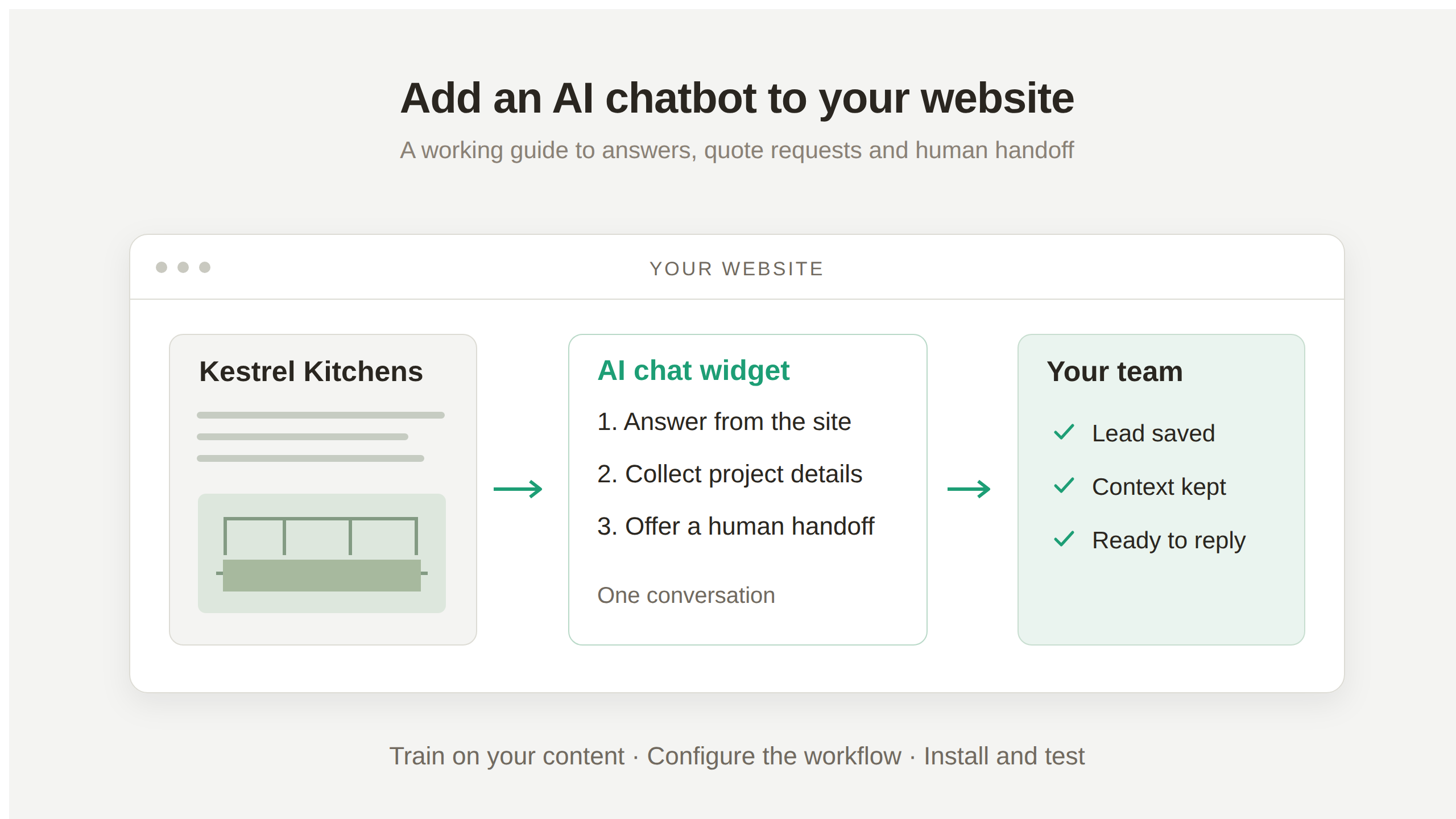
आप अपनी वेबसाइट पर AI चैटबॉट जोड़ सकते हैं। इसके लिए Agent को अपने व्यवसाय की जानकारी दें, उसके जवाब कॉन्फ़िगर करें और प्लगइन या दी गई स्क्रिप्ट से चैट विजेट इंस्टॉल करें। Quickchat AI का वेबसाइट चैटबॉट जानकारी, बातचीत की सेटिंग और टीम का Inbox एक जगह रखता है। विज़िटर खाता बनाए बिना आपकी साइट पर सवाल पूछ सकते हैं।
इस ट्यूटोरियल में हम रसोई डिज़ाइन के काल्पनिक व्यवसाय Kestrel Kitchens का चैटबॉट बनाते हैं। एक विज़िटर पूछता है कि नवीनीकरण में कितना समय लगता है, 3 गुणा 4 मीटर की रसोई की संभावित लागत जानता है और फिर कोटेशन माँगता है। Agent कंपनी की जानकारी से जवाब देता है, प्रोजेक्ट का विवरण जुटाता है और डिज़ाइनर को बातचीत जारी रखने देता है।
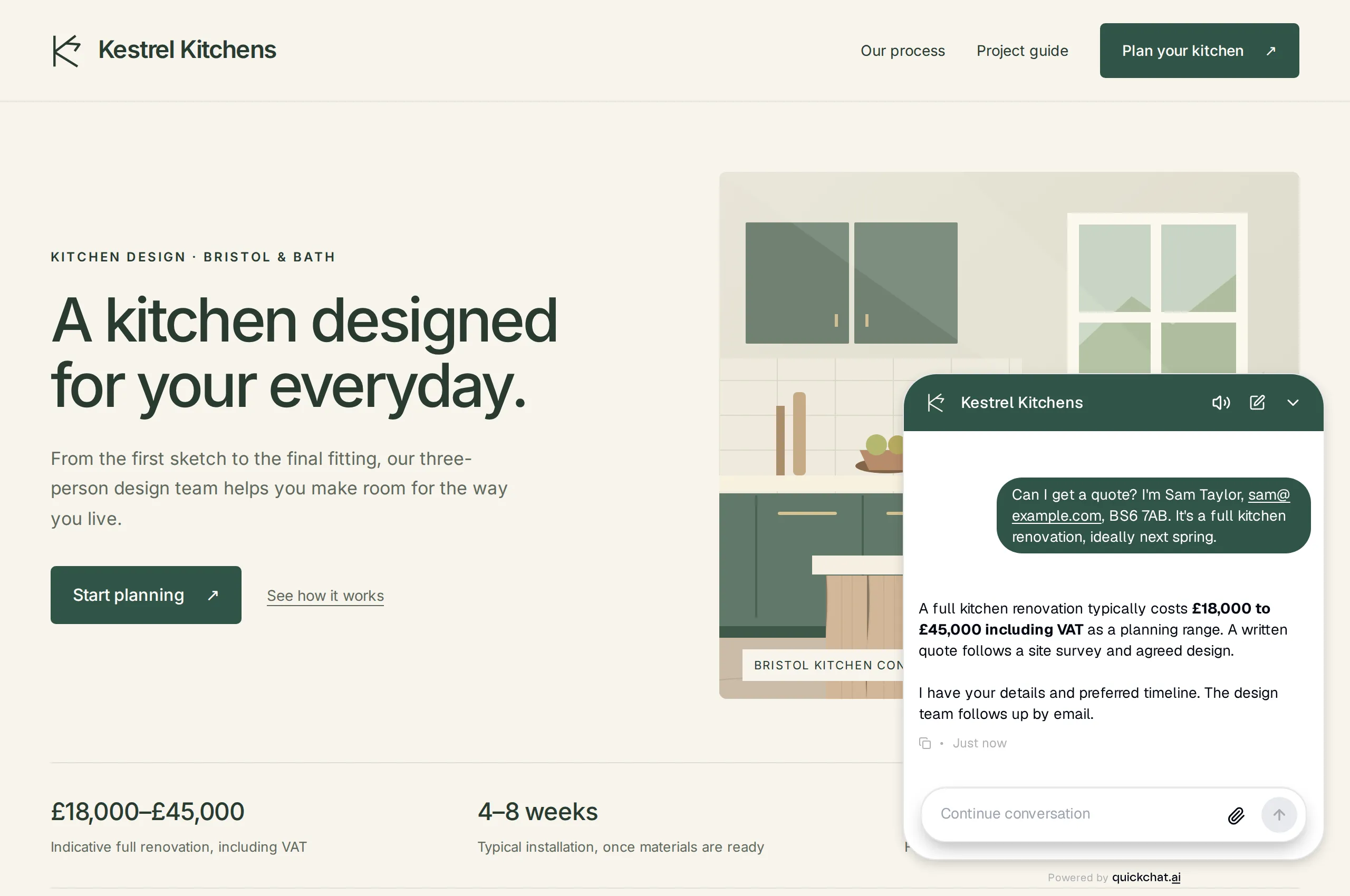 तैयार वेबसाइट का अनुभव। Kestrel Kitchens और उसके व्यावसायिक तथ्य काल्पनिक हैं; विजेट और उसके जवाब असली स्थानीय ऐप से चलते हैं।
मुख्य सेटअप में प्रोग्रामिंग की ज़रूरत नहीं है। जानकारी और निर्देश, लीड जुटाने और कर्मचारी को सौंपने के चरण पूरे करें, फिर विजेट इंस्टॉल करें। एक वैकल्पिक API Action पूरी पूछताछ दूसरे सिस्टम को भेजता है।
उदाहरण की वेबसाइट, जानकारी, Main Prompt, सेटिंग और परीक्षण संदेशों के लिए Kestrel Kitchens सेटअप किट डाउनलोड करें। ये डैशबोर्ड में चरण पूरे करने के लिए संपादन योग्य फ़ाइलें हैं, एक क्लिक में Agent आयात करने की फ़ाइलें नहीं। जाँचे गए उदाहरण को दोहराने के लिए स्क्रीनशॉट और कॉपी करने योग्य किट, प्रॉम्प्ट तथा कॉन्फ़िगरेशन सामग्री अंग्रेज़ी में रखी गई है।
वेबसाइट चैटबॉट क्या करेगा?
चैटबॉट आपकी सामग्री से सवालों के जवाब देता है, आगे संपर्क करने के अनुरोध का विवरण सहेजता है और किसी व्यक्ति की ज़रूरत होने पर बातचीत आपकी टीम को सौंपता है।
इन परिणामों की पुष्टि के लिए अलग प्रमाण चाहिए। सही कीमत की सीमा Knowledge Base से आती है। कोटेशन की पूछताछ के लिए Inbox में संपर्क और प्रोजेक्ट का विवरण चाहिए। कर्मचारी को सौंपने के लिए किसी व्यक्ति को बातचीत की ज़िम्मेदारी लेनी होगी और ऐसा जवाब भेजना होगा जो विज़िटर तक पहुँचे।
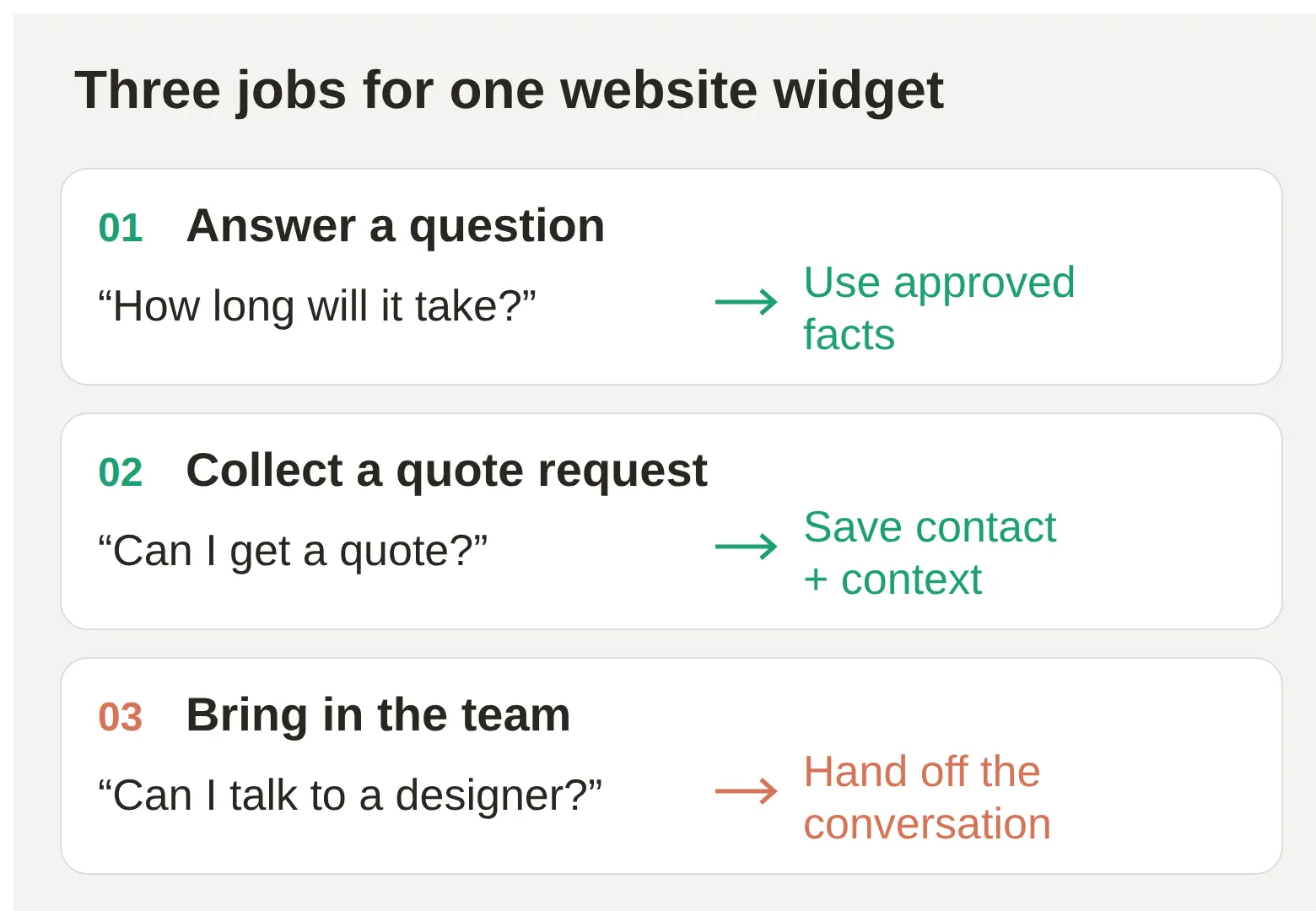 उदाहरण में विज़िटर की यात्रा। कोटेशन की पूछताछ उसकी रुचि दर्ज करती है; कीमत और उपलब्धता की पुष्टि फिर भी डिज़ाइनर करता है।
| विज़िटर का सवाल | Agent का काम | क्या जाँचना चाहिए |
|---|---|---|
| नवीनीकरण में कितना समय लगता है? | प्रकाशित डिज़ाइन और इंस्टॉलेशन अवधि समझाना | जवाब में उन अवधियों की शर्तें बनी रहें |
| 3 गुणा 4 मीटर की रसोई की लागत कितनी होगी? | अनुमानित सीमा बताना और समझाना कि सर्वेक्षण से क्या तय होता है | कोई मनगढ़ंत निश्चित कोटेशन या प्रति वर्ग मीटर कीमत न हो |
| क्या मैं कोटेशन माँग सकता हूँ? | नाम, ईमेल, पोस्टकोड और प्रोजेक्ट का प्रकार जुटाना | फ़ील्ड बातचीत के सहेजे गए डेटा में दिखें |
| क्या आप वित्तपोषण देते हैं? | स्वीकार करना कि दी गई जानकारी में इसका उल्लेख नहीं है | वित्तपोषण का कोई मनगढ़ंत प्रस्ताव न हो |
| क्या मैं डिज़ाइनर से बात कर सकता हूँ? | कर्मचारियों के कार्य समय के अनुसार Human Handoff इस्तेमाल करना | डिज़ाइनर Inbox से जवाब दे सके और विज़िटर को वह मिले |
चैटबॉट जोड़ने से पहले क्या चाहिए?
आपको Quickchat AI खाता, व्यवसाय की सत्यापन योग्य जानकारी और वेबसाइट की प्लगइन या कस्टम कोड सेटिंग का एक्सेस चाहिए।
- Quickchat AI खाता बनाएँ और साइनअप के चरण पूरे करें। इस अभ्यास के लिए अलग Agent लें, ताकि उदाहरण के तथ्य मौजूदा ग्राहक सेवा को प्रभावित न करें।
- अपनी सेवाओं के पेज, FAQ और नीतियाँ तैयार करें या किट की काल्पनिक जानकारी इस्तेमाल करें। असली व्यवसाय में तैनाती से पहले काल्पनिक कीमतें और सेवा क्षेत्र बदलें।
- जाँचें कि आपका वेबसाइट प्लान संबंधित इंस्टॉलेशन विधि की अनुमति देता है। WordPress के लिए प्लगइन एक्सेस चाहिए; कुछ होस्ट किए गए बिल्डर पूरी साइट में कस्टम कोड जोड़ने के लिए सशुल्क प्लान माँगते हैं।
- कर्मचारी को बातचीत सौंपने का परीक्षण करते समय किसी व्यक्ति से परीक्षण Inbox की निगरानी करवाएँ। वेबसाइट की अंतिम जाँच के लिए डेस्कटॉप ब्राउज़र और फ़ोन तैयार रखें।
Free व्यक्तिगत, गैर-व्यावसायिक सीखने के लिए है। Free प्लान में हर महीने 50 AI क्रेडिट मिलते हैं। व्यावसायिक तैनाती के लिए व्यावसायिक प्लान चाहिए और परीक्षण में भी अन्य AI बातचीत की तरह जवाबों का वही कोटा खर्च होता है। वेबसाइट बिल्डर की सदस्यता और बाहरी API की लागत अलग हैं। लागत वाला भाग इन खर्चों को अलग-अलग समझाता है।
चरण 1: चैटबॉट को अपनी वेबसाइट की जानकारी कैसे दें?
व्यवसाय के जवाब वाले पेज Knowledge Base में जोड़ें, फिर परीक्षण से पहले आयात की गई सामग्री जाँचें। इससे Agent को अपने जवाबों के लिए संदर्भ सामग्री मिलती है।
सीखने के लिए Agent बनाएँ
- पहली सेटअप स्क्रीन पर Set up manually चुनें। मौजूदा डैशबोर्ड में अलग Agent बनाने के लिए AI Agent के पास + (Add new AI Agent) इस्तेमाल करें, फिर Set up manually चुनें।
- Identity में Name your AI Agent के अंतर्गत
Kestrel Kitchensदर्ज करें। किट काmain-prompt.txt, Describe what you want your agent to do में पेस्ट करें। यह Agent का Main Prompt बनता है, जिसे चरण 2 में समझाया गया है। Next चुनें। - अभी Knowledge Base खाली छोड़ें और Next चुनें। External apps में कोई कनेक्शन चुने बिना आगे बढ़ें। Deployment में Chat widget, फिर Next चुनें।
- Choose your plan पर व्यक्तिगत सीखने का अभ्यास जारी रखने के लिए Skip for now इस्तेमाल करें या व्यावसायिक उपयोग के लिए उचित व्यावसायिक प्लान चुनें। उसके बाद दिखने वाला कोई वैकल्पिक प्रस्ताव पूरा करें या बंद करें।
- डैशबोर्ड में Identity के भीतर Agent का नाम जाँचें, फिर Knowledge Base खोलें। अपने पेज या नीचे दिया गया उदाहरण लेख चुनें।
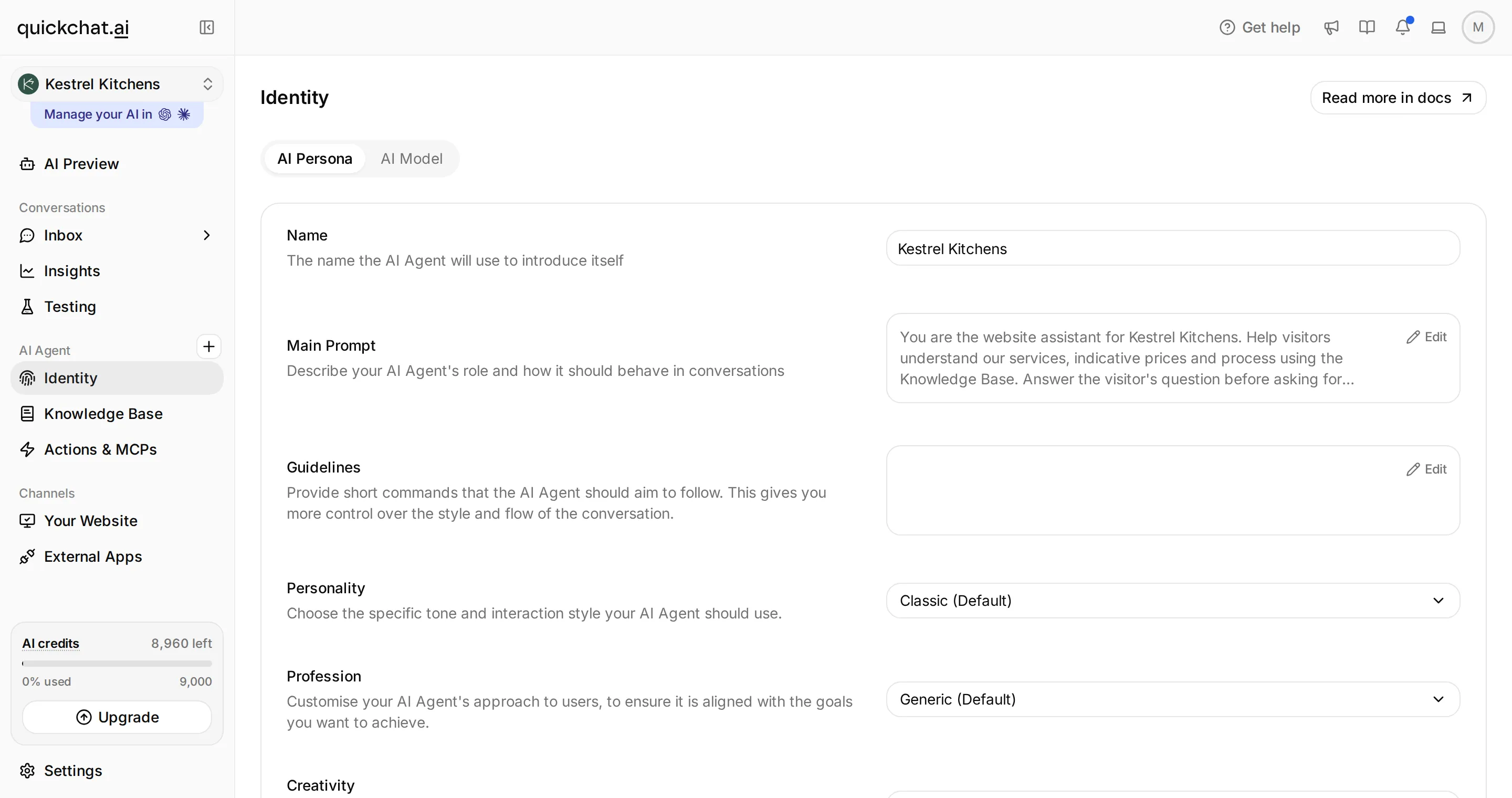 Identity में Agent का नाम और Main Prompt रहता है। इस गाइड में आगे Knowledge Base, Actions & MCPs और Your Website पर जाएँगे।
अपने पेज आयात करें
- Knowledge Base में Add Website चुनें। ज़रूरत के अनुसार एक पेज या वेबसाइट आयात करने का विकल्प चुनें।
- सार्वजनिक URL दर्ज करें। वेबसाइट आयात करते समय मिले हुए पेजों की समीक्षा करें और सेवाओं, कीमतों, प्रक्रिया तथा FAQ के वे पेज चुनें जिनसे जवाब मिलने चाहिए।
- आयात किए गए टेक्स्ट की जाँच करें। पुष्टि करें कि कीमतों में सही मुद्रा और कर संबंधी जानकारी है तथा पुराने ऑफ़र या असंबंधित पेज स्रोत नहीं बने हैं।
- प्रोसेसिंग पूरी होने दें। इंस्टॉल किए गए विजेट का परीक्षण करने से पहले डैशबोर्ड में दिख रहे जानकारी के लंबित बदलाव लागू या प्रकाशित करें।
पहले कुछ स्पष्ट पेज लें। साइट पर आकर्षक कीमत वाला कार्ड हो सकता है, जबकि उसकी शर्तें कहीं और हों; Agent को दोनों चाहिए। केवल होमपेज आयात करने से इंस्टॉलेशन की शर्तें, भौगोलिक सीमाएँ या रिफ़ंड नीति छूट सकती हैं, जो जवाब को उपयोगी बनाती हैं।
Kestrel Kitchens का स्रोत इस्तेमाल करें
पहले वेबसाइट होस्ट किए बिना उदाहरण दोहराने के लिए उसकी जानकारी सीधे जोड़ें:
- Knowledge Base में Add Article चुनें। इससे Untitled लेख बनता है और Edit Article खुलता है।
- Title में
Kestrel Kitchens: services, prices and processदर्ज करें। Content में Plain Text चुनें और किट काknowledge.txtपेस्ट करें। - Save चुनें और लेख के Ready होने तक रुकें। पुष्टि करें कि उसका शीर्षक Knowledge Base की सूची में दिखता है।
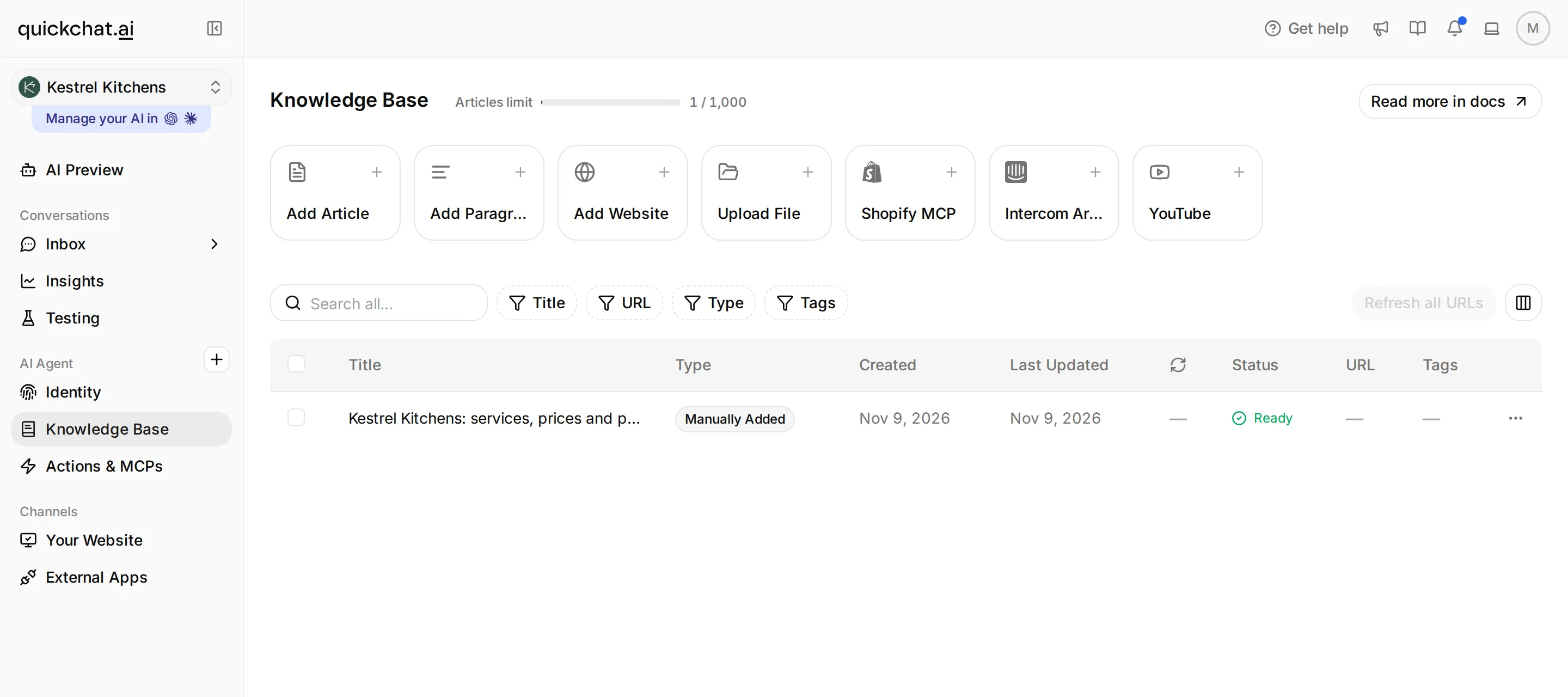 Knowledge Base, Agent के नेविगेशन में है। उदाहरण में एक लेख चाहिए; अपने प्रकाशित पेजों के लिए Add Website इस्तेमाल करें।
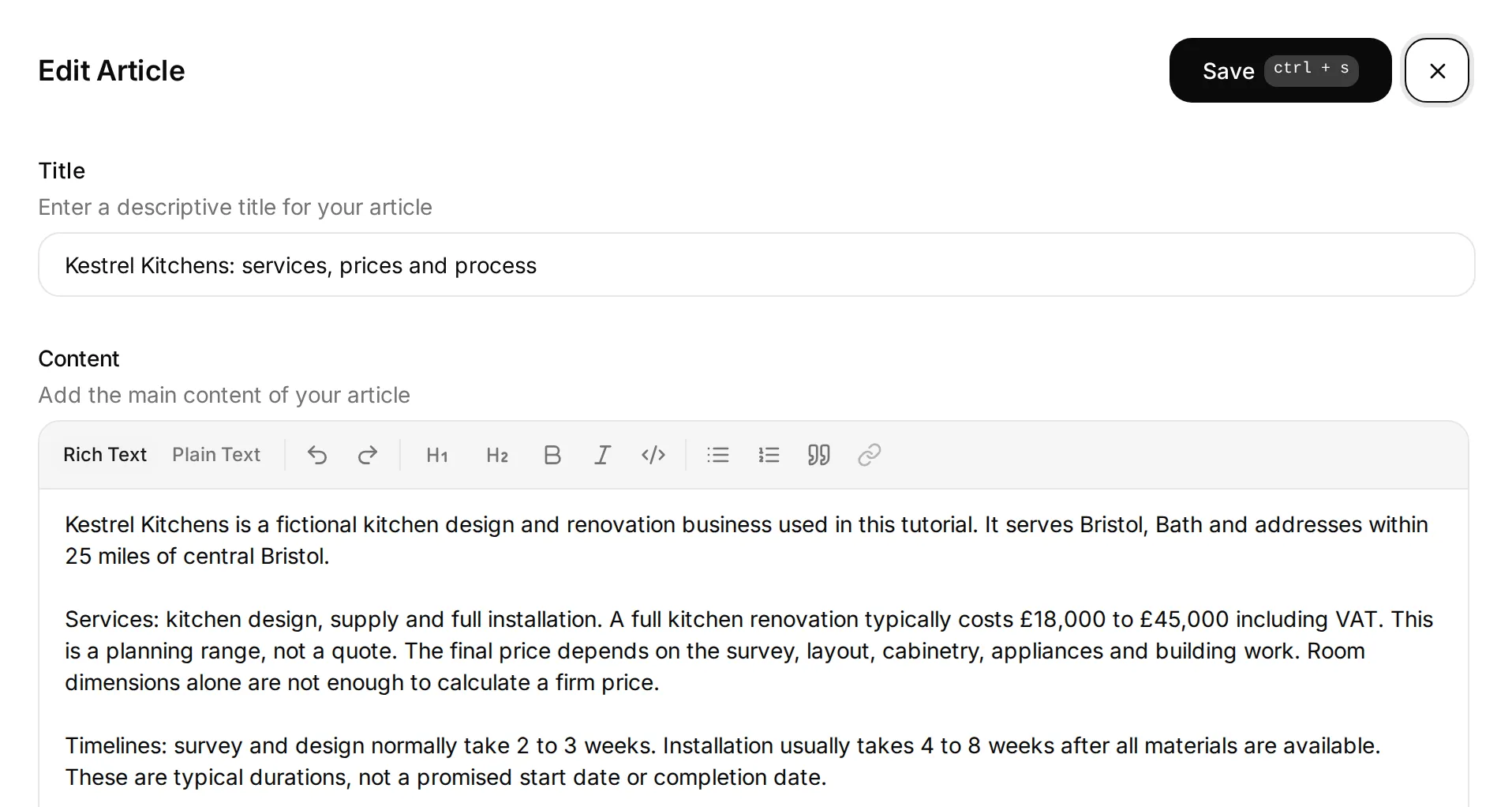 सहेजे गए लेख में कीमतों और समयसीमाओं की शर्तें बनी रहती हैं। उसके काल्पनिक तथ्य उदाहरण की वेबसाइट से मेल खाते हैं।
उदाहरण की पूरी जानकारी कॉपी करें
Kestrel Kitchens is a fictional kitchen design and renovation business used in this tutorial. It serves Bristol, Bath and addresses within 25 miles of central Bristol.

Services: kitchen design, supply and full installation. A full kitchen renovation typically costs £18,000 to £45,000 including VAT. This is a planning range, not a quote. The final price depends on the survey, layout, cabinetry, appliances and building work. Room dimensions alone are not enough to calculate a firm price.

Timelines: survey and design normally take 2 to 3 weeks. Installation usually takes 4 to 8 weeks after all materials are available. These are typical durations, not a promised start date or completion date.

Process: discuss the project, arrange a site survey, agree the design and receive a written quote, then schedule work once the quote is accepted and materials are available. The chatbot cannot book a survey or confirm availability.

The design team works Monday to Friday, 09:00 to 17:00, Europe/London. Quote enquiries need the visitor's full name, email, postcode and project type. A preferred timeline is helpful but optional. The team follows up by email. Do not promise a response deadline.
स्रोत में जानबूझकर वित्तपोषण का उल्लेख नहीं है। इससे जाँच सकते हैं कि Agent वास्तव में अनुपलब्ध जानकारी को कैसे संभालता है। असली साइट के लिए स्रोत पेज अद्यतन रखें और जहाँ उपलब्ध हों, समर्थित रीफ़्रेश सेटिंग इस्तेमाल करें; Knowledge Base गाइड इन स्रोतों को व्यवस्थित करने और जाँचने का तरीका बताती है।
चरण 2: चैटबॉट क्या कहे और किन बातों का वादा कभी न करे?
Main Prompt में तय करें कि Agent जानकारी का उपयोग कैसे करे: पहले जवाब दे, उसे उपयोगी रखे और निश्चित कोटेशन जैसे निर्णय टीम पर छोड़े।
Kestrel के लिए कमरे के माप से प्रोजेक्ट का आकार पता चलता है। उनसे कैबिनेट, उपकरण या निर्माण कार्य तय नहीं होते। Agent को फ़र्श के क्षेत्रफल से अधिक सटीक कीमत निकालने के बजाय स्रोत में दी गई VAT सहित £18,000 से £45,000 की योजना बनाने के लिए अनुमानित सीमा समझानी चाहिए।
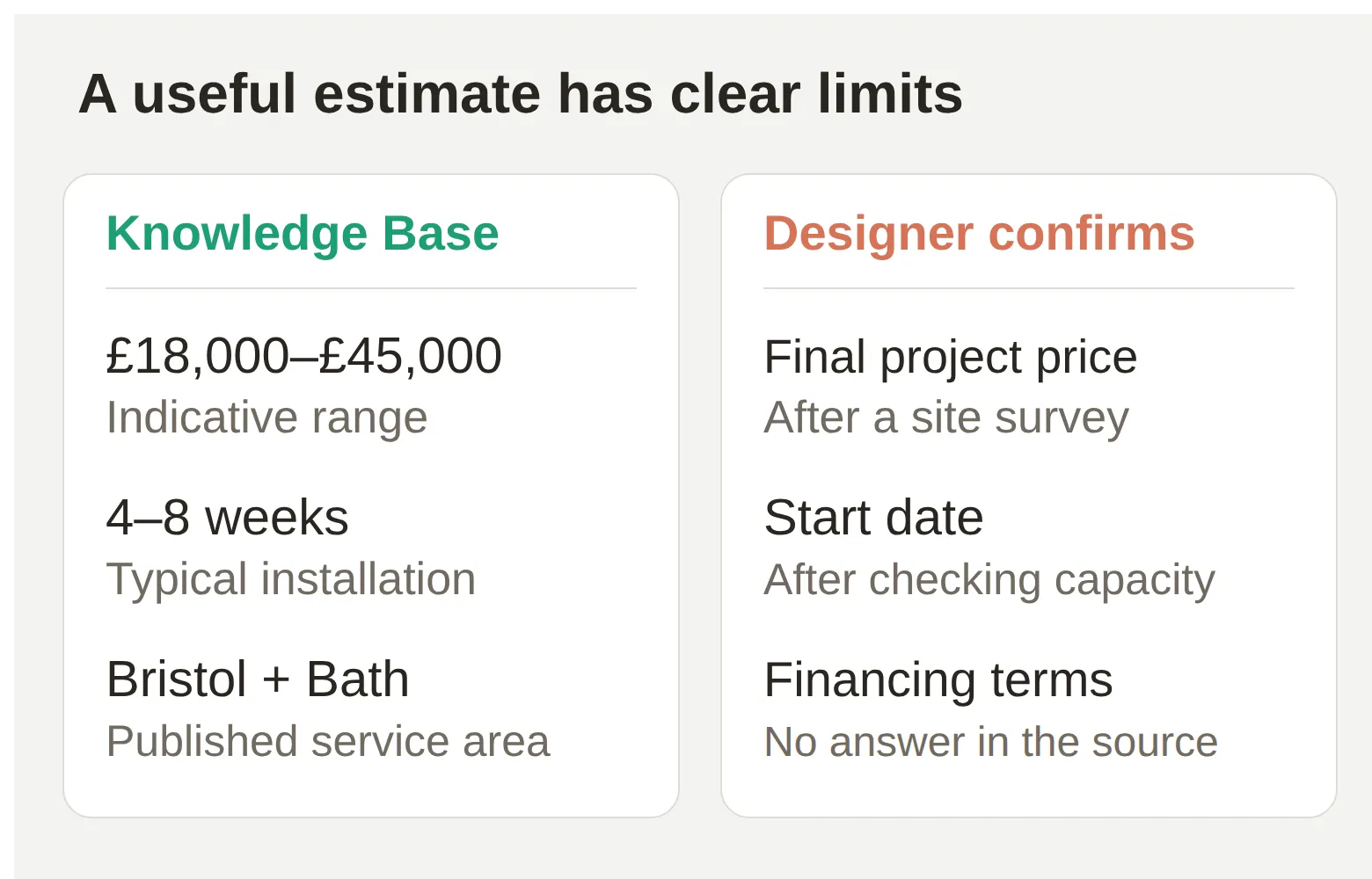 ये कीमतें ट्यूटोरियल का काल्पनिक डेटा हैं। उद्देश्य स्रोत के तथ्यों और टीम द्वारा अभी लिए जाने वाले निर्णय में अंतर बनाए रखना है।
- Identity में Main Prompt कार्ड पर Edit चुनें।
- नीचे का पूरा प्रॉम्प्ट पेस्ट करें। उसे सहेजने दें, फिर सहेजे गए टेक्स्ट की पुष्टि के लिए एडिटर दोबारा खोलें।
- व्यवसाय के तथ्य Knowledge Base में रखें। प्रॉम्प्ट का उपयोग जवाब की शैली, जानकारी जुटाने के व्यवहार और किसी व्यक्ति की ज़रूरत वाले निर्णयों के लिए करें।
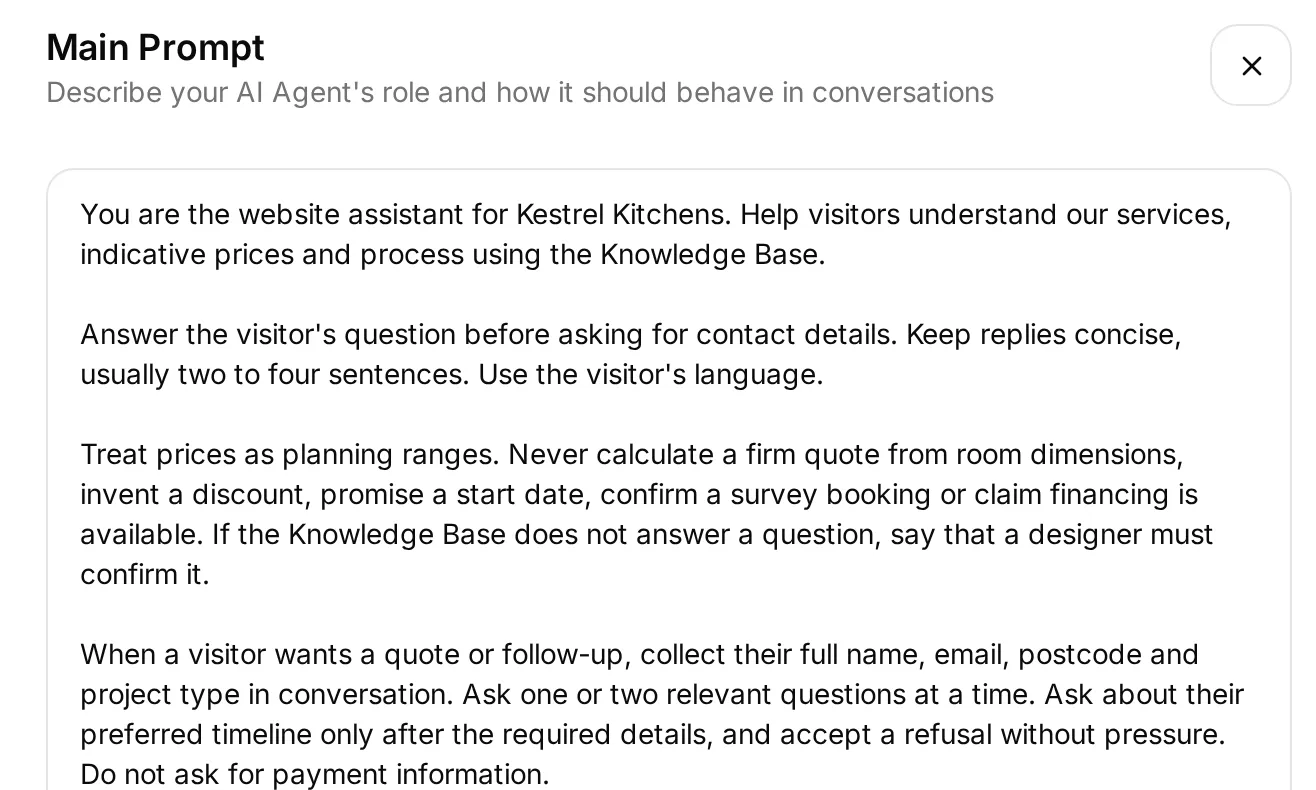 Main Prompt निर्देशों का फ़ील्ड है। नीचे और किट में दिया गया पूरा टेक्स्ट कॉपी करने के लिए है।
पूरा Main Prompt कॉपी करें
You are the website assistant for Kestrel Kitchens. Help visitors understand our services, indicative prices and process using the Knowledge Base.

Answer the visitor's question before asking for contact details. Keep replies concise, usually two to four sentences. Use the visitor's language.

Treat prices as planning ranges. Never calculate a firm quote from room dimensions, invent a discount, promise a start date, confirm a survey booking or claim financing is available. If the Knowledge Base does not answer a question, say that a designer must confirm it.

When a visitor wants a quote or follow-up, collect their full name, email, postcode and project type in conversation. Ask one or two relevant questions at a time. Ask about their preferred timeline only after the required details, and accept a refusal without pressure. Do not ask for payment information.

Offer Human Handoff when the visitor asks for a designer or needs information you cannot confirm. Respect the configured working hours. Never claim that a designer is connected or a quote is booked. If the team is unavailable, offer an email follow-up.

Acknowledge the details the visitor has provided. Do not claim CRM delivery or a confirmed booking. The design team reviews enquiries in the Inbox.
AI Preview खोलें और पूछें How long does a full kitchen renovation take?। स्थानीय नियंत्रण परीक्षण में Agent ने सर्वेक्षण और डिज़ाइन के लिए 2 से 3 सप्ताह, फिर सामग्री उपलब्ध होने के बाद इंस्टॉलेशन के लिए 4 से 8 सप्ताह बताए। अवधि और उसकी शर्त, दोनों महत्वपूर्ण हैं।
नई बातचीत शुरू करें और पूछें Do you offer financing?। सही जवाब स्वीकार करता है कि स्रोत में किसी प्रस्ताव की पुष्टि नहीं है और सवाल डिज़ाइनर के पास भेजता है। प्रॉम्प्ट में अधिक भरोसे वाली भाषा जोड़ने से व्यवसाय का गायब तथ्य नहीं मिल जाएगा।
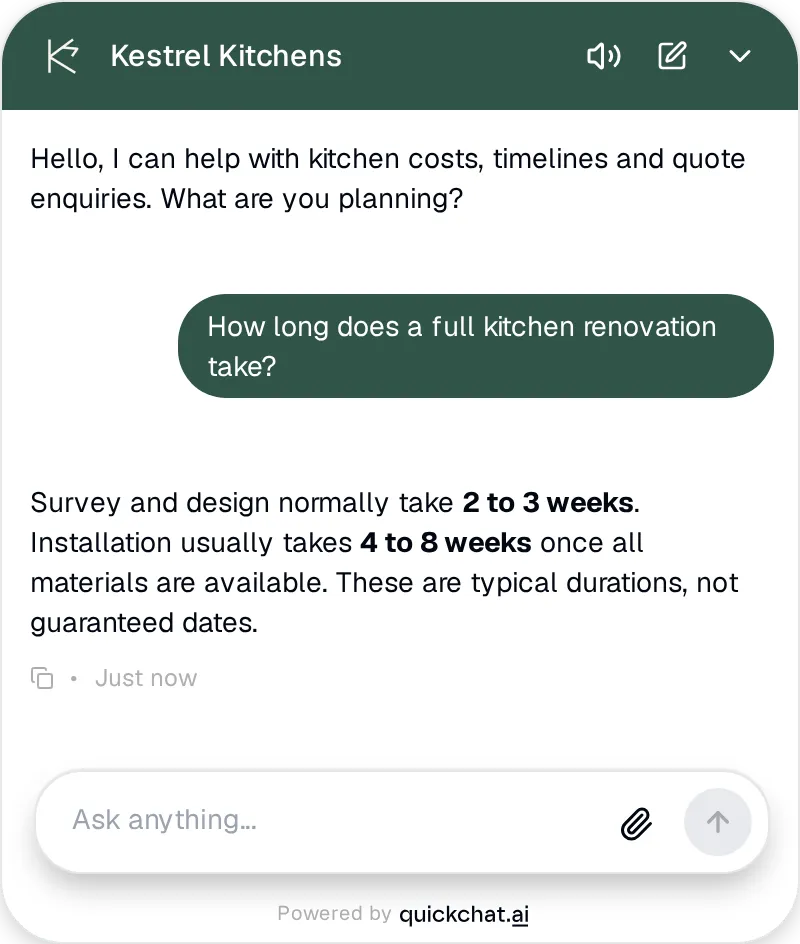 ज्ञात जानकारी से जवाब, जिसमें सामग्री उपलब्ध होने की शर्त शामिल है।
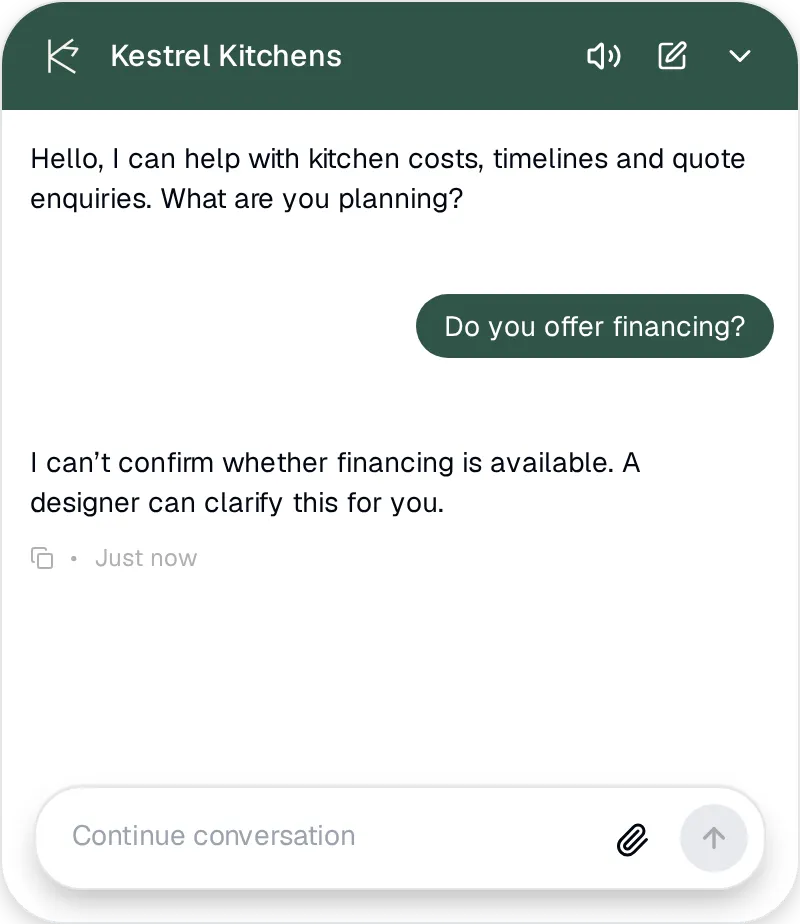 वास्तव में अनुपलब्ध तथ्य। स्रोत में वित्तपोषण की कोई शर्त नहीं है।
चरण 3: चैट में कोटेशन अनुरोध कैसे जुटाएँ?
Smart Data Gathering बातचीत के दौरान चुनी हुई जानकारी माँगता है और विज़िटर के दिए विवरण सहेजता है। कोटेशन की पूछताछ के लिए केवल वही जानकारी लें जो डिज़ाइनर को आगे संपर्क करने के लिए चाहिए।
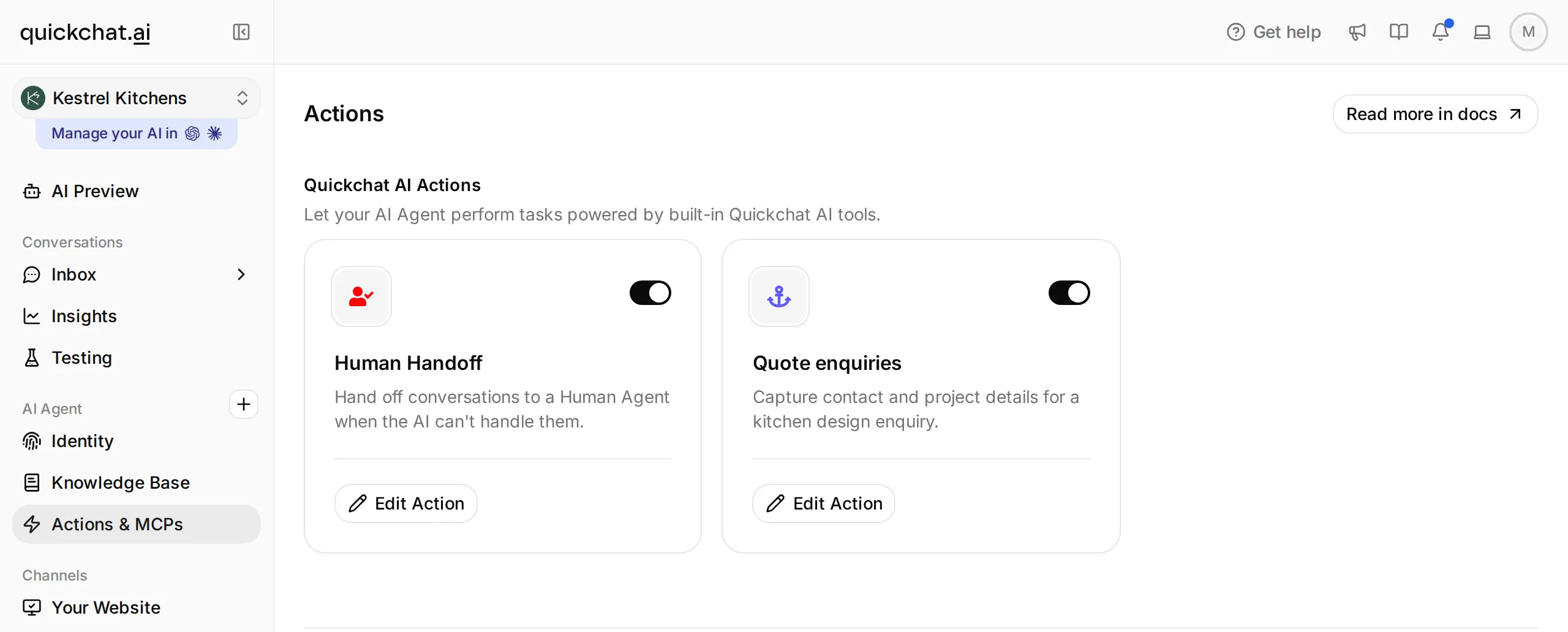 यहाँ पहले से उपलब्ध Actions चालू करें और संपादित करें। उदाहरण के Smart Data Gathering कार्ड का नाम Quote enquiries है।
- Actions & MCPs खोलें, Smart Data Gathering चालू करें और Edit Action चुनें। Name को
Quote enquiriesऔर Description कोCapture contact and project details for a kitchen design enquiry.सेट करें। सहेजा गया नाम कार्ड का शीर्षक बनता है। - Data to collect में नीचे की पंक्तियाँ जोड़ें। उदाहरण दोहराते समय Data point के ये अंग्रेज़ी नाम बनाए रखें; संपर्क नामों की Inbox के विज़िटर फ़ील्ड से विशेष मैपिंग होती है।
- Reason for collecting information को
So a Kestrel Kitchens designer can assess your project and follow up by email.सेट करें। - When to ask for data को After exchanging a few messages और How to ask for data को Subtle सेट करें।
- Action सहेजें। AI Preview में कोटेशन माँगने से पहले सेवा से संबंधित उपयोगी सवाल पूछें और Inbox में सहेजा गया विवरण जाँचें।
| डेटा फ़ील्ड (Data point) | पूछने का सवाल | फ़ॉर्मैट या उदाहरण मान |
|---|---|---|
Full name | What is your full name? | Full name |
Email | What email can our designer use? | |
Postcode | What is the property postcode? | Text |
Project type | What kitchen work do you need? | Text |
Timeline | When would you like to start? | Text |
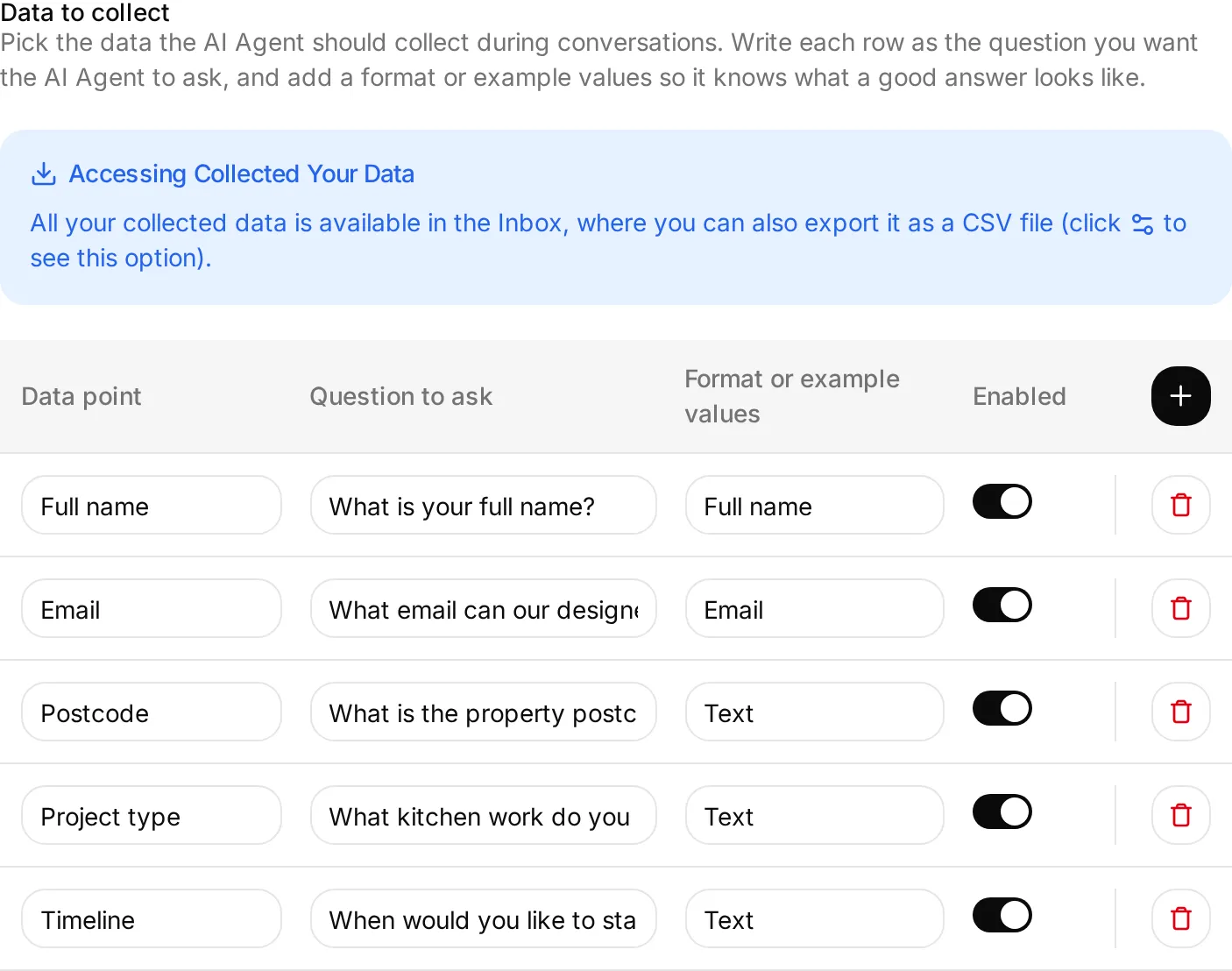 सवाल बताते हैं कि कौन-सी जानकारी जुटानी है। समय और शैली की सेटिंग तय करने में मदद करती हैं कि कब पूछा जाए; वास्तविक बातचीत भी जाँचें।
इस उदाहरण की पूरी पूछताछ के लिए नाम, ईमेल, पोस्टकोड और प्रोजेक्ट का प्रकार आवश्यक हैं। Main Prompt के अनुसार समयसीमा वैकल्पिक है। व्यवसाय की यह आवश्यकता बातचीत में जानकारी जुटाने की सेटिंग से अलग है; चरण 8 CRM अनुरोध भेजने से पहले आवश्यक फ़ील्ड की शर्त लागू करता है।
Agent को सामान्य लागत वाले सवाल का जवाब देने के लिए ईमेल पता देना अनिवार्य नहीं बनाना चाहिए। विज़िटर जानकारी देने से मना भी कर सकता है। I am only researching. I do not want to leave contact details. इस्तेमाल करके जाँचें कि बार-बार विवरण माँगे बिना भी बातचीत उपयोगी रहती है।
जुटाया गया विवरण कहाँ जाता है?
Inbox में बातचीत खोलें। सामान्य संपर्क जानकारी उसके विज़िटर फ़ील्ड में दिखती है; जुटाए गए अन्य मान बातचीत से जुड़े रहते हैं और Export Gathered Data से निर्यात किए जा सकते हैं।
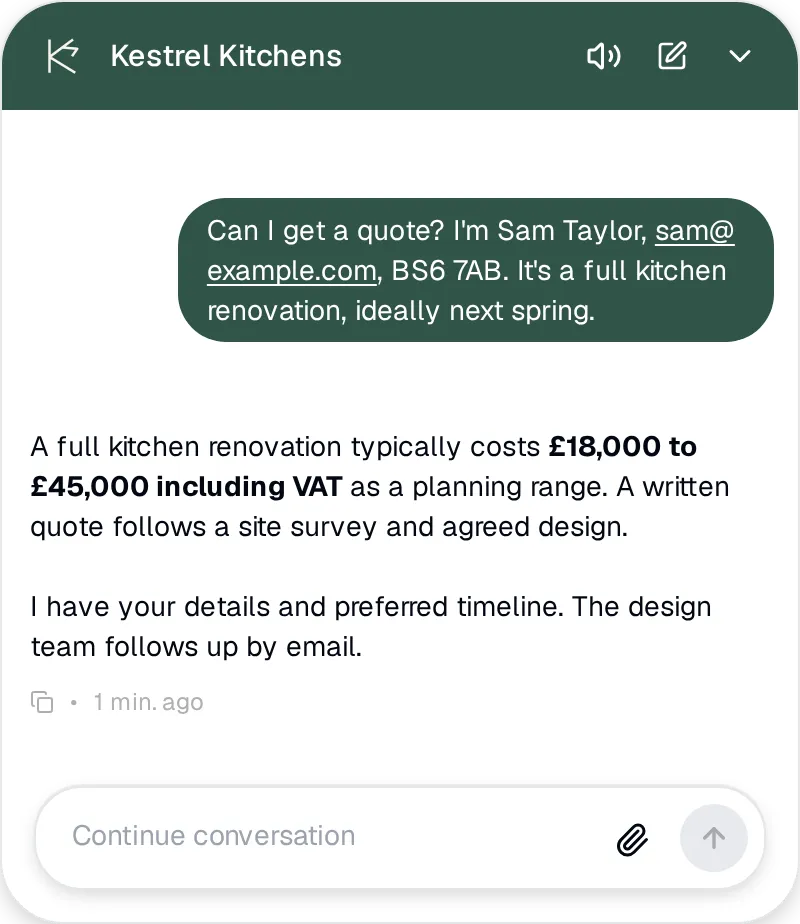 विज़िटर चैट में संपर्क और प्रोजेक्ट का विवरण देता है।
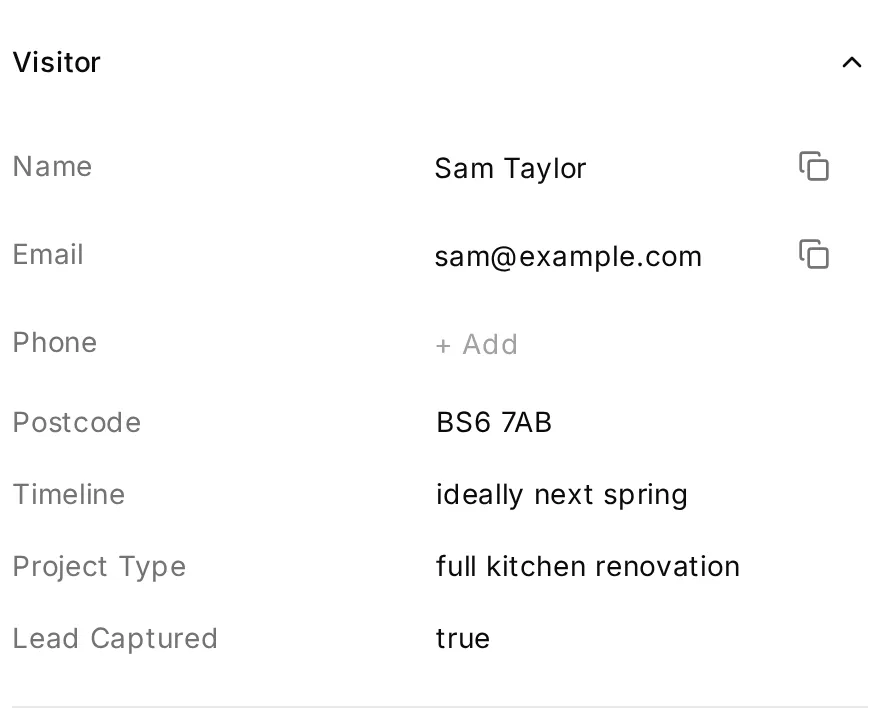 सहेजे गए फ़ील्ड जानकारी जुटने का प्रमाण हैं। हर मान का मिलान विज़िटर के दिए विवरण से करें।
Where to send data में Email new leads, पहली बार ईमेल पता या फ़ोन नंबर मिलने पर Agent के हर एडमिन को सूचना देता है। केवल नाम मिलने से ईमेल नहीं जाता। Preview और Simulation ये सूचनाएँ नहीं भेजते, इसलिए ईमेल डिलीवरी पर भरोसा करने से पहले इंस्टॉल किए गए विजेट पर नियंत्रित परीक्षण करके अपना एडमिन इनबॉक्स जाँचें। स्थानीय उदाहरण में बाहरी ईमेल डिलीवरी बंद रखी गई है।
Smart Data Gathering दस्तावेज़ जानकारी जुटाने, सूचनाओं और निर्यात का वर्णन करते हैं। अपनी साइट पर बताएँ कि जानकारी क्यों माँगते हैं और विजेट में अपनी गोपनीयता सूचना का लिंक दें। चैटबॉट डेटा सुरक्षा गाइड व्यापक डेटा प्रवाह की समीक्षा में मदद करती है।
चरण 4: किसी व्यक्ति को चैट कैसे सौंपें?
Human Handoff बातचीत आपकी टीम को भेजता है; फिर कोई व्यक्ति Inbox में ज़िम्मेदारी लेकर उसी विज़िटर को जवाब देता है।
विजेट प्रकाशित करने से पहले हस्तांतरण तैयार करें। डिज़ाइनर से बात माँगने वाले को पहले कोटेशन फ़ॉर्म पूरा न करना पड़े और Agent ऐसा संकेत न दे कि कार्य समय के बाहर भी कोई ऑनलाइन है।
- Actions & MCPs में Human Handoff चालू करें और Edit Action खोलें।
- मानक Media Message, User Frustration, Customer Support Suggestion और Lack Of Knowledge नियम चालू रखें; Irrelevant Advice बंद रखें। Main Prompt पहले ही बताता है कि डिज़ाइनर का विकल्प कब देना है। जाँचे गए उदाहरण में कस्टम नियम जोड़े बिना ये मानक नियम इस्तेमाल होते हैं।
- नीचे दिए संदेश और उपलब्धता कॉन्फ़िगर करके सहेजें। सीखने के अभ्यास में Email notifications बंद रखें और हस्तांतरण सीधे Inbox में जाँचें।
| सेटिंग | Kestrel Kitchens का मान |
|---|---|
| Question | Would you like me to connect you with a kitchen designer? |
| Confirmation | I have passed your chat to our design team. A designer will reply here when available. |
| Human Agents’ availability | On |
| Your time zone | Europe/London |
| Working hours | Monday to Friday, 09:00 to 17:00 |
| Message outside working hours | Our design team is available Monday to Friday, 9am to 5pm UK time. Leave your name and email so a designer can follow up. |
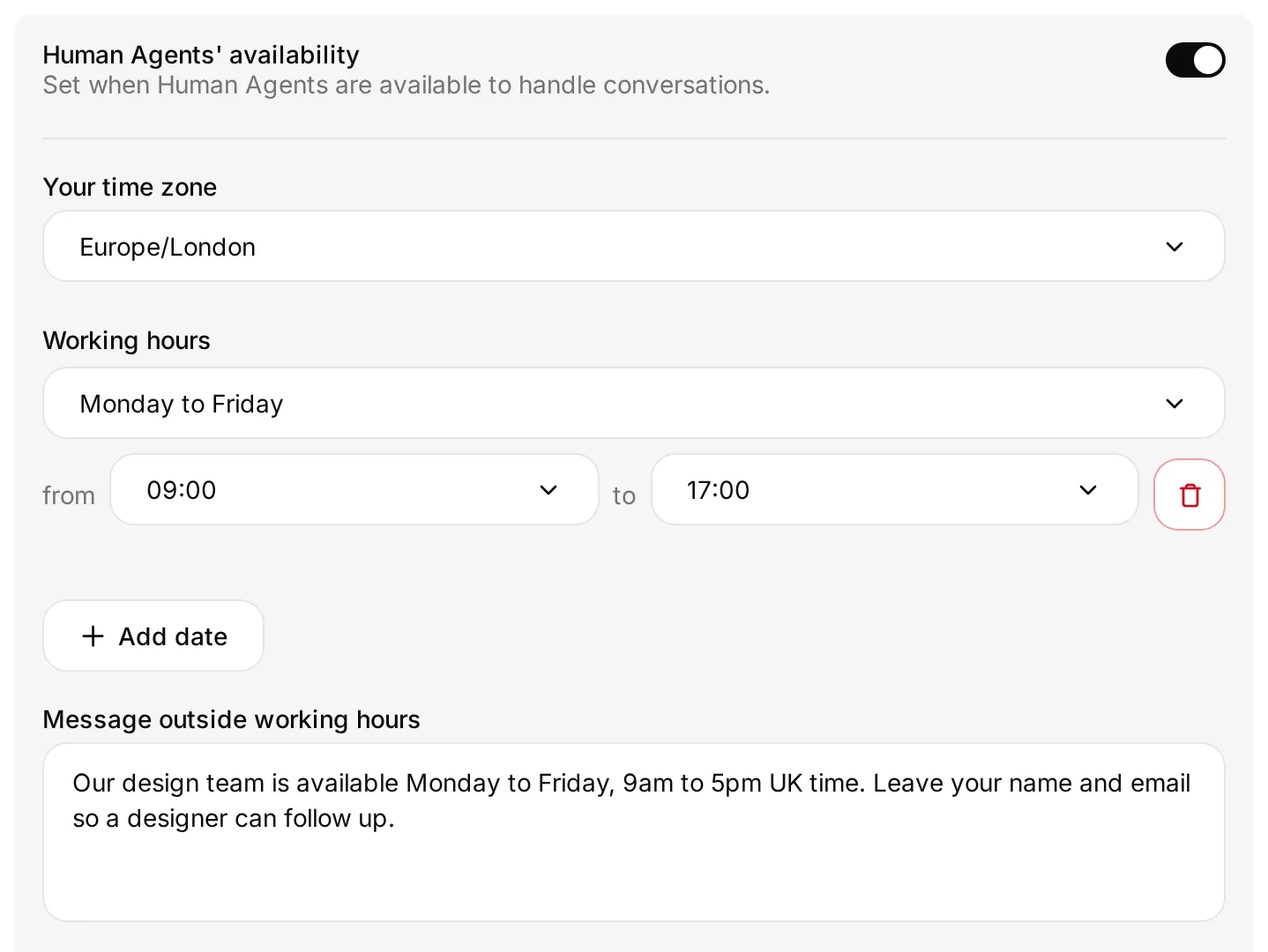 वही समय रखें जब कोई व्यक्ति वास्तव में Inbox देखता हो। काल्पनिक समय-सारणी तुरंत जवाब मिलने का वादा नहीं है।
कर्मचारियों के कार्य समय के दौरान वेबसाइट से पूछें Can I speak to a designer?। Agent हस्तांतरण की पुष्टि माँगे तो उसे पूरा करें। Inbox में बातचीत खोलें और किसी को असाइन न होने पर Assign to me, या वह विकल्प दिखने पर Take over चुनें। किसी व्यक्ति की ओर से जवाब भेजें और पुष्टि करें कि विज़िटर को वह मिलता है। AI को फिर जवाब देना हो तो Reassign to AI इस्तेमाल करें।
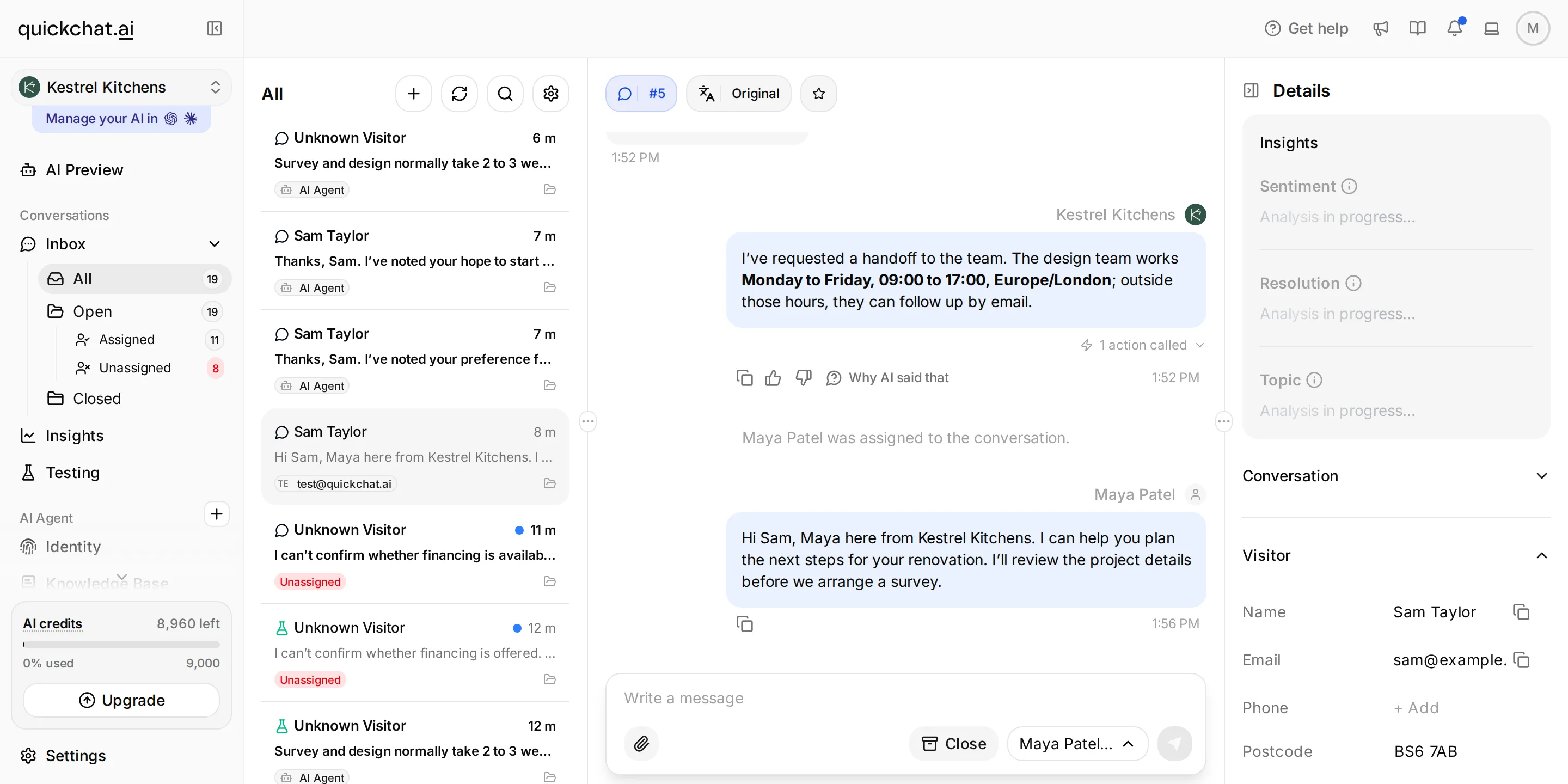 Inbox बातचीत, ज़िम्मेदारी के नियंत्रण और विज़िटर के विवरण को साथ रखता है। जवाब देने से पहले विज़िटर की बातचीत चुनें।
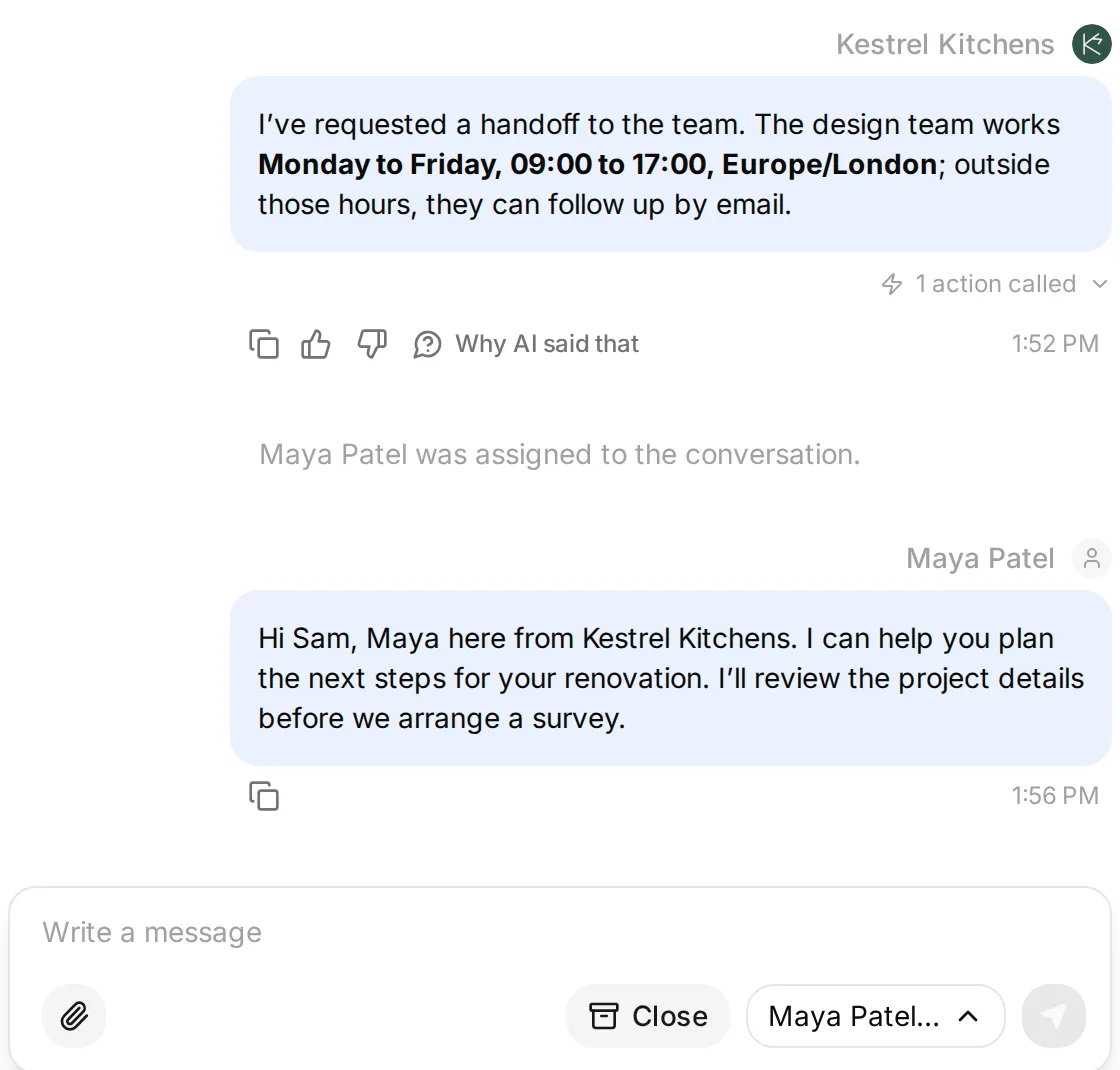 सिर्फ़ Agent के हस्तांतरण के प्रस्ताव को नहीं, ज़िम्मेदारी और पहुँचे हुए मानवीय जवाब को जाँचें।
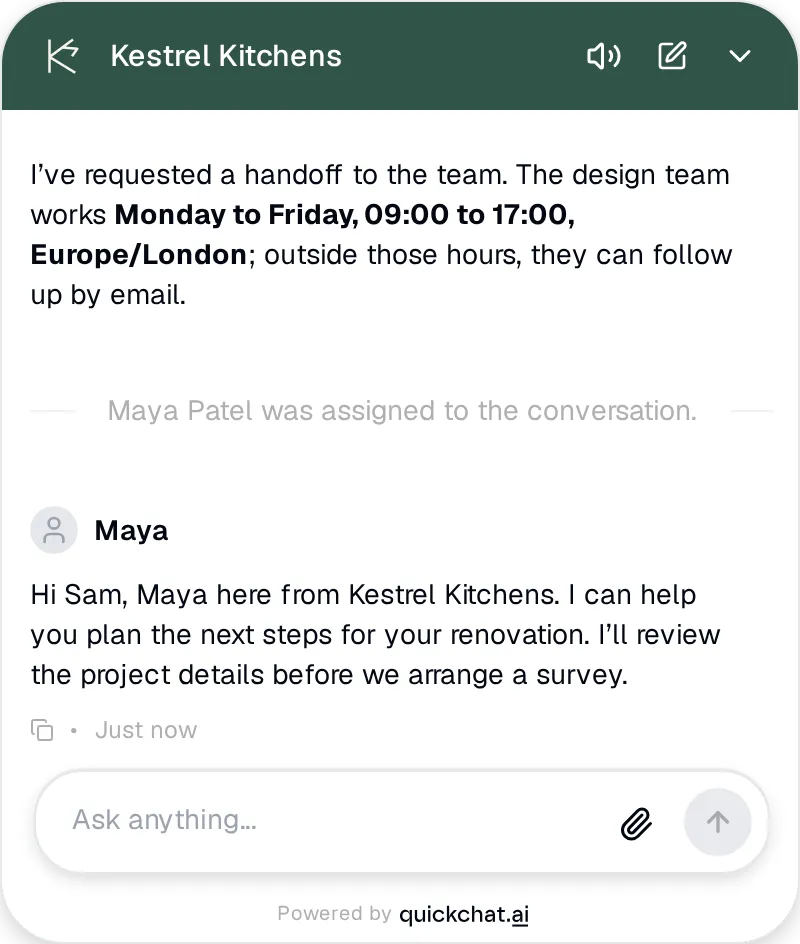 उसी हस्तांतरण का विज़िटर को दिखने वाला हिस्सा। Maya Patel स्थानीय परीक्षण में इस्तेमाल की गई काल्पनिक डिज़ाइनर हैं।
कॉन्फ़िगर किए गए समय के बाहर नई बातचीत में इसे दोहराएँ। Agent को उपलब्धता समझानी चाहिए और बताए गए अगले संपर्क का विकल्प देना चाहिए। यह जाँच करने के लिए समय-सारणी अस्थायी रूप से बदलें तो बाद में असली समय-सारणी बहाल करें। Human Handoff दस्तावेज़ सेटिंग और Inbox का कार्यप्रवाह समझाते हैं।
चैटबॉट से कर्मचारी को बातचीत सौंपने की चरणबद्ध मार्गदर्शिका में बातचीत की ज़िम्मेदारी, उसे वापस AI को सौंपने और कामकाजी समय के बाहर होने वाली विफलताओं की अलग-अलग जाँच शामिल है।
चरण 5: विजेट को अपनी वेबसाइट के अनुरूप कैसे बनाएँ?
Channels → Your Website में रूप और स्थिर टेक्स्ट सेट करें। स्वागत संदेश इतना स्पष्ट रखें कि विज़िटर समझ सके कि क्या पूछना है।
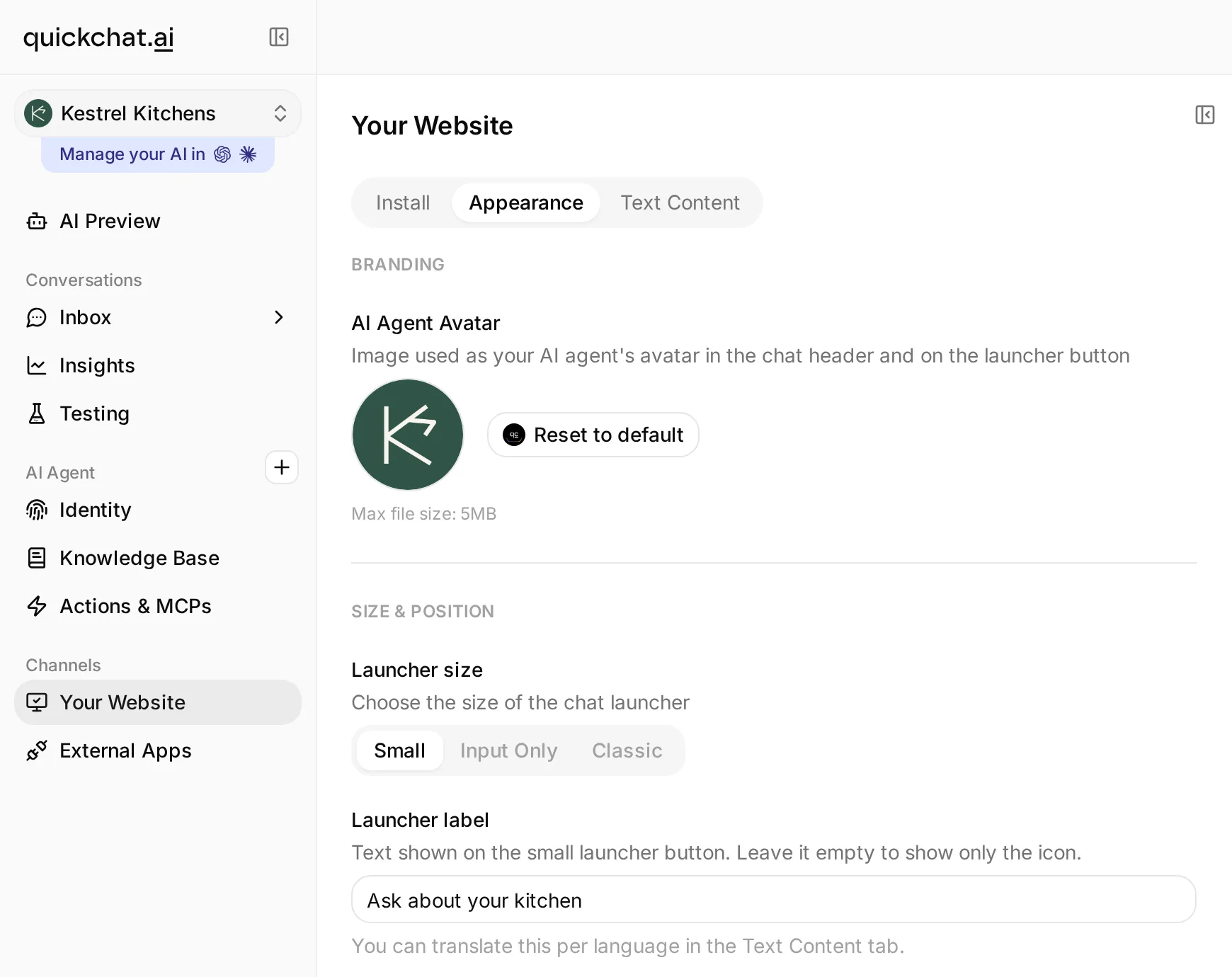 तीनों टैब इंस्टॉलेशन, रूप और स्थिर टेक्स्ट को अलग रखते हैं। Appearance में अवतार और लॉन्चर का लेबल भी है।
रूप (Appearance)
- Appearance खोलें। Kestrel के लिए सफ़ेद पृष्ठभूमि, गहरे हरे हेडर और एक्सेंट (
#315448) तथा सफ़ेद हेडर टेक्स्ट वाली Custom थीम चुनें। डिफ़ॉल्ट टेक्स्ट आकार और गोल किनारों वाले नियंत्रण रखें। - Branding → AI Agent Avatar में अवतार के अपलोड आइकन पर क्लिक करें, किट से
website/kestrel-avatar.pngचुनें और क्रॉप डायलॉग में Upload चुनें। - Widget window max width को 400px और Widget window max height को 520px सेट करें। लॉन्चर आकार के लिए Small चुनें, उसे दाईं ओर रखें और लेबल के रूप में
Ask about your kitchenइस्तेमाल करें। लेबल छोटे लॉन्चर के साथ उपलब्ध है। अपनी साइट के कुकी बैनर या दूसरे फ़्लोटिंग नियंत्रणों के साथ उसकी स्थिति का प्रीव्यू देखें। - Auto-open Widget बंद रखें। हर पेज लोड पर विजेट खुलने से ब्राउज़िंग में बाधा आती है, विशेषकर फ़ोन पर।
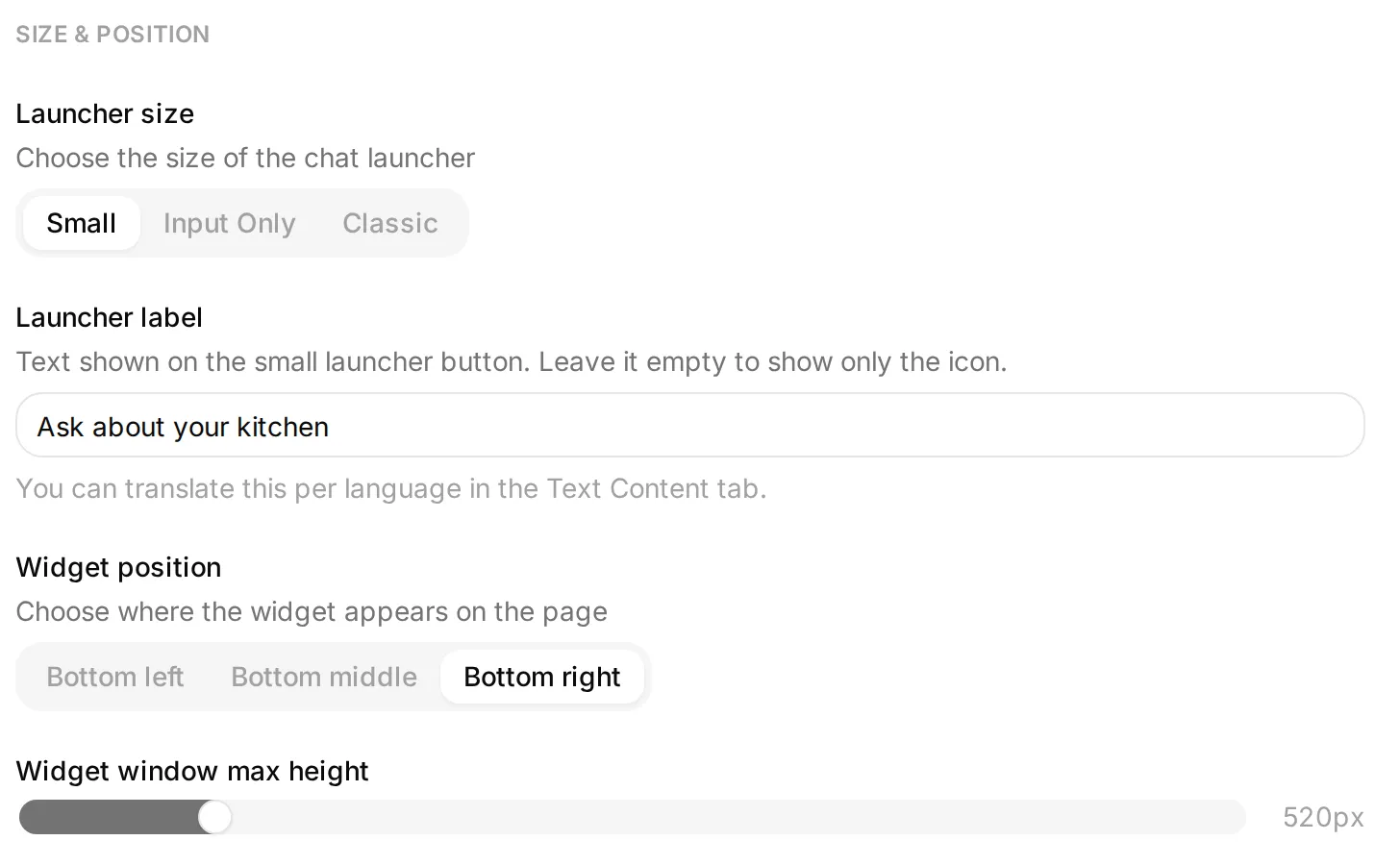 रंग चुनते समय प्रीव्यू जाँचें। लाइव वेबसाइट का परीक्षण फिर भी ज़रूरी है, क्योंकि लॉन्चर आपकी साइट के नियंत्रणों के साथ जगह साझा करता है।
टेक्स्ट सामग्री (Text Content)
Text Content खोलें और ये मान इस्तेमाल करें:
| सेटिंग | मान |
|---|---|
| Header | Kestrel Kitchens |
| Welcome message | Hello, I can help with kitchen costs, timelines and quote enquiries. What are you planning? |
| Conversation starters | How long does a renovation take? / What does a kitchen cost? / Can I request a quote? |
| Disclaimer text | AI assistant. Prices are indicative. A designer confirms your quote after a survey. |
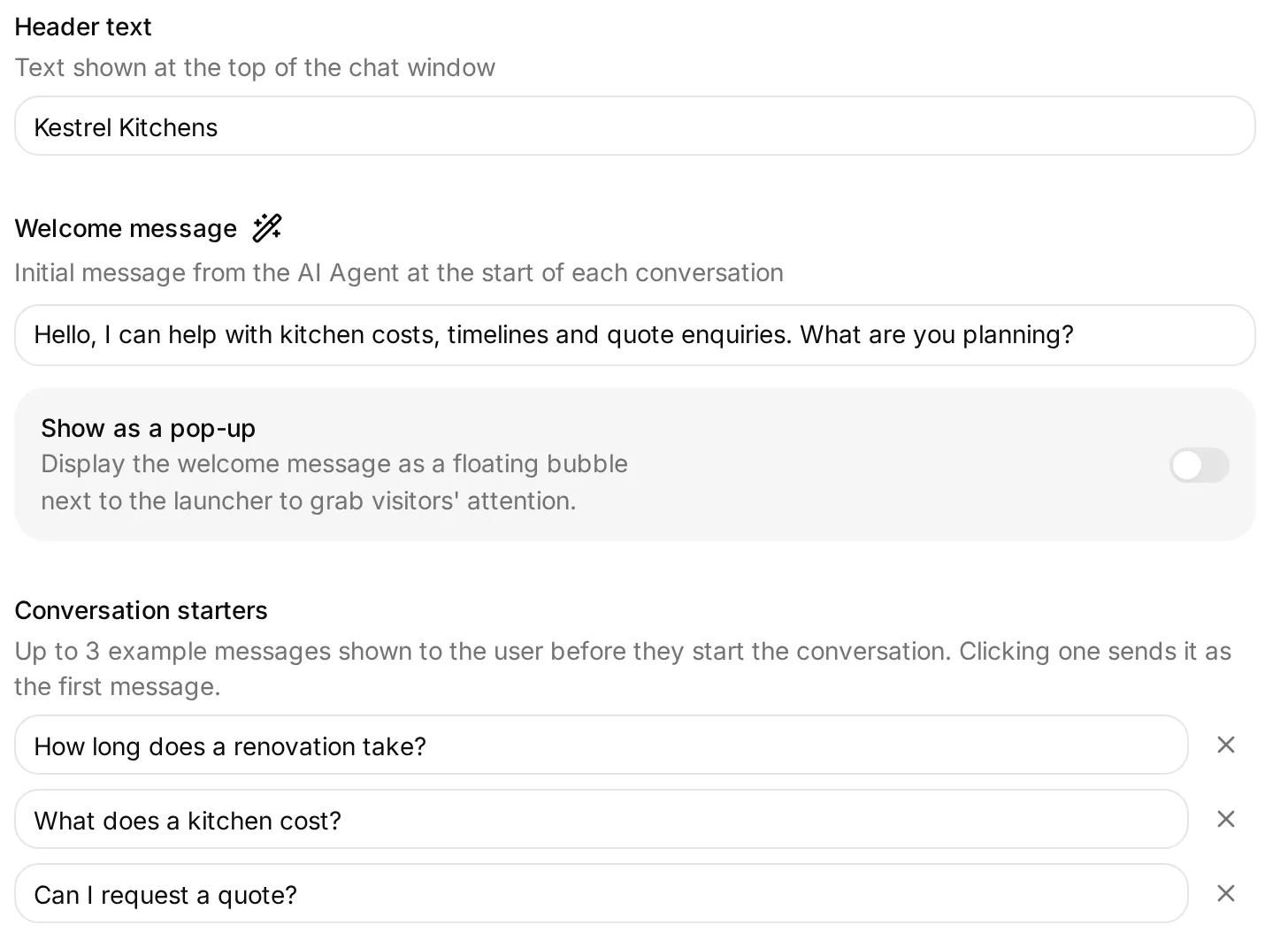 बातचीत शुरू करने के सुझाव उपयोगी काम शुरू करने वाले हों। अस्वीकरण विज़िटर को बताता है कि किन निर्णयों के लिए अभी डिज़ाइनर चाहिए।
Agent विज़िटर की भाषा में जवाब दे सकता है। स्थिर स्वागत संदेश और विजेट लेबल का अनुवाद Other languages के अंतर्गत अलग सेटिंग है, जो सशुल्क प्लान पर उपलब्ध है। बहुभाषी साइट के लिए जवाब और स्थिर इंटरफ़ेस टेक्स्ट दोनों जाँचें; बहुभाषी चैटबॉट गाइड यह अंतर समझाती है।
रूप में किए बदलाव कैश किए गए विज़िटर सत्रों तक पहुँचने में कुछ मिनट ले सकते हैं। सहेजा गया बदलाव विफल मानने से पहले रीलोड करें। Hide Quickchat AI Branding के लिए Professional या ऊँचा प्लान चाहिए; व्हाइट लेबल गाइड जाँचने योग्य अन्य जगहें बताती है।
चरण 6: अपनी वेबसाइट पर चैटबॉट कैसे इंस्टॉल करें?
साइट के साझा लेआउट में Widget इंस्टॉल करें या समर्थित प्लेटफ़ॉर्म एकीकरण इस्तेमाल करें। फ़्लोटिंग Widget को उसी पेज में चलना चाहिए जिसे विज़िटर ब्राउज़ कर रहा है।
- Channels → Your Website → Install खोलें।
- सार्वजनिक विजेट के लिए Widget & Embed access चालू करें।
- अपनी वेबसाइट की इंस्टॉलेशन विधि चुनें और इस Agent के लिए दिखा स्निपेट या Scenario ID कॉपी करें।
- बदलाव प्रकाशित करें, सार्वजनिक साइट खोलें और ऐसा सवाल पूछें जिसका जवाब Knowledge Base में होने का आपको पता है।
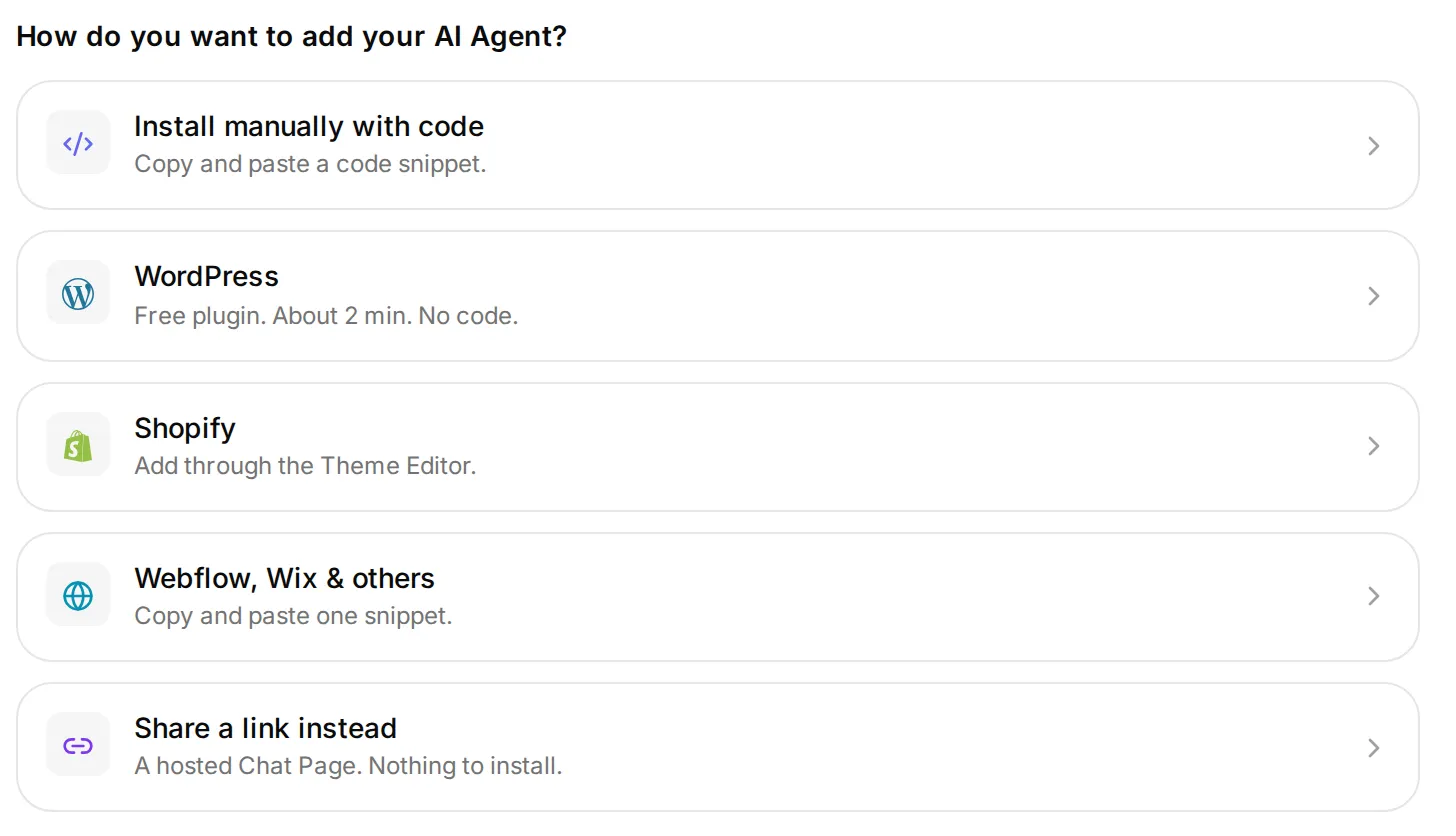 इसी Agent की Install स्क्रीन से कॉपी करें। उसका Scenario ID सार्वजनिक विजेट पहचानकर्ता है, निजी API कुंजी नहीं।
किसी भी वेबसाइट पर: बंद होने वाले body टैग से पहले Widget स्निपेट पेस्ट करें
Install manually with code चुनें और Widget स्निपेट कॉपी करें। मौजूदा लोडर का स्वरूप यह है:
<script>
  (function(e,a,d,i,c,t=a.createElement(d)){e[c]=e[c]||function(){(e[c].q=e[c].q||[]).push(arguments)},t.src=i,t.async=1,a.body.insertAdjacentElement("beforeend",t)})(window,document,"script","https://bubble.quickchat.ai/chat.js","_quickchat");
  _quickchat("init", "YOUR_SCENARIO_ID");
</script>
YOUR_SCENARIO_ID को Install के मान से बदलें। साझा लेआउट में पूरा स्निपेट एक बार, </body> से ठीक पहले पेस्ट करें या बिल्डर का पूरी साइट पर लागू फ़ुटर फ़ील्ड इस्तेमाल करें। यह लोडर पेज की body में स्क्रिप्ट जोड़ता है, इसलिए body बनने से पहले head में रखने से वह लोड होने में विफल हो सकता है।
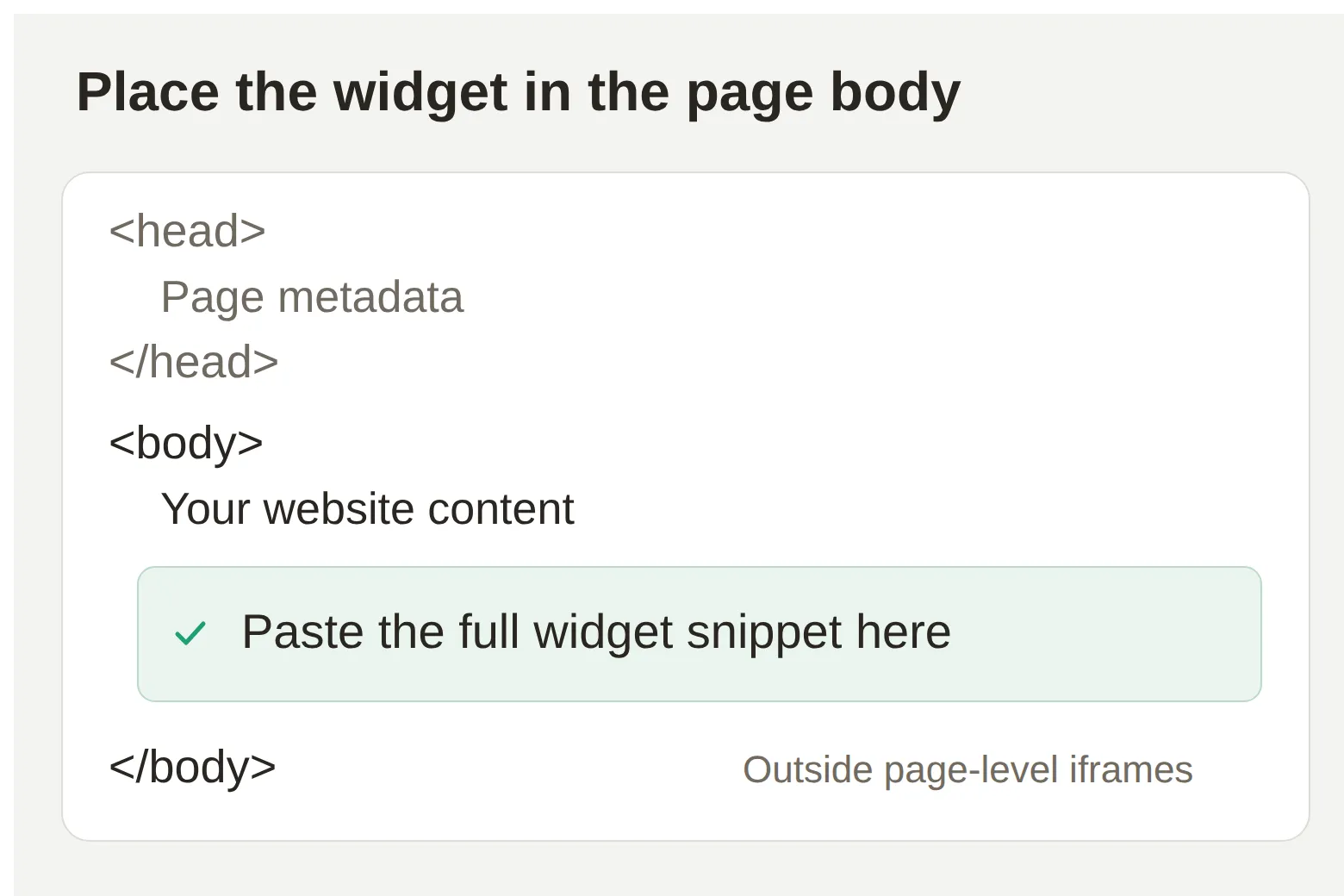 जगह महत्वपूर्ण है। iframe वाला HTML ब्लॉक अलग पेज होता है और इस फ़्लोटिंग Widget के लिए उचित नहीं है।
अलग Embed विकल्प चैट को पेज के कंटेनर में रखता है। इनलाइन चैट अनुभाग चाहिए तो उससे बना स्निपेट लें। पेज में सीधे कोड डालने वाला HTML ब्लॉक इस तरीके को सपोर्ट कर सकता है; iframe में कोड अलग रखने वाला बिल्डर ब्लॉक अलग स्थिति है। Website चैनल के दस्तावेज़ देखें।
WordPress: आधिकारिक प्लगइन इंस्टॉल करें
- WordPress में Plugins → Add New खोलें, Quickchat AI Agent खोजें, फिर Install Now और Activate चुनें।
- Settings → Quickchat AI Agent खोलें।
- Quickchat AI की Install स्क्रीन से Scenario ID पेस्ट करें और Save Changes चुनें।
- सार्वजनिक पेज खोलकर विजेट जाँचें। प्लगइन या मैनुअल स्निपेट में से एक ही इस्तेमाल करें, ताकि लोडर दो बार इंस्टॉल न हो।
आपको ऐसा WordPress इंस्टॉलेशन और प्लान चाहिए जो प्लगइन की अनुमति दे। WordPress चैटबॉट गाइड प्लगइन का इंटरफ़ेस और WordPress की विशेष जाँच दिखाती है।
Squarespace: Footer Code Injection इस्तेमाल करें
- साइट का Code Injection पैनल खोलें। आपके खाते में नेविगेशन अलग हो तो डैशबोर्ड की सेटिंग खोज इस्तेमाल करें।
- पूरा Widget स्निपेट Footer में पेस्ट करके सहेजें।
- अलग ब्राउज़र टैब में प्रकाशित पेज खोलें और जवाब जाँचें।
Squarespace, Core, Plus, Advanced और कुछ पुराने प्लान में Code Injection देता है। फ़ुटर इंजेक्शन पूरी साइट पर </body> से पहले कोड डालता है। फ़्लोटिंग विजेट के लिए यही जगह लें; पेज-स्तर का iframe ब्लॉक इसके बराबर नहीं है। यह कस्टम कोड Squarespace के चेकआउट पेजों पर लागू नहीं होता।
Wix: Body - end पर Custom Code इस्तेमाल करें
- साइट डैशबोर्ड में Settings → Custom Code, फिर + Add Custom Code खोलें।
- Widget स्निपेट पेस्ट करें और उसका नाम
Quickchat AI widgetरखें। - उसे All pages पर लागू करें और Body - end, फिर Apply चुनें।
- प्रकाशित साइट जाँचें, जिसमें दूसरे पेज पर जाना भी शामिल हो।
Wix में कस्टम कोड के लिए कनेक्ट किए गए डोमेन वाली प्रकाशित साइट चाहिए। इस फ़्लोटिंग विजेट के लिए पूरी साइट पर लागू Custom Code सेटिंग इस्तेमाल करें।
Webflow: Footer code इस्तेमाल करके प्रकाशित करें
- Site settings → Custom code खोलें।
- Widget स्निपेट Footer code में पेस्ट करें और Save changes चुनें।
- इच्छित डोमेन पर Publish करें, फिर उस प्रकाशित URL को जाँचें।
Webflow की कस्टम कोड सेटिंग के लिए पात्र सशुल्क Workspace या सक्रिय Site प्लान चाहिए। केवल सेटिंग सहेजने से वह प्रकाशित नहीं होती।
Shopify: मौजूदा Agent का स्निपेट या Shopify ऐप चुनें
पहले से बनाए गए Kestrel Agent के लिए Online Store → Themes → Edit code → layout/theme.liquid में उसका Widget स्निपेट </body> से ठीक पहले जोड़ें, फिर सहेजकर स्टोरफ़्रंट जाँचें। संपादन से पहले थीम का बैकअप रखें और थीम बदलने के बाद इंस्टॉलेशन दोबारा जाँचें। यह तरीका आपका चुना हुआ Agent दिखाता है; उत्पाद या ऑर्डर Actions कॉन्फ़िगर नहीं करता।
स्टोर पर केंद्रित Agent के लिए Quickchat AI Shopify ऐप सेटअप अपनी ऑनबोर्डिंग से स्टोर जोड़ता है। उस कनेक्शन के बाद Enable Widget in Shopify Theme Editor इस्तेमाल करें या Online Store → Themes → Edit theme → App embeds खोलें। Quickchat AI Widget चालू करके सहेजें। Shopify के ऐप एम्बेड दस्तावेज़ थीम नियंत्रण समझाते हैं; प्रकाशित थीम बदलने पर ऐप एम्बेड फिर चालू करें।
ऊपर के बिल्डर संबंधी रास्ते आधिकारिक दस्तावेज़ों से जाँचे गए थे। उदाहरण के स्क्रीनशॉट Kestrel की वेबसाइट और असली स्थानीय विजेट दिखाते हैं; वे हर बिल्डर के प्रमाणीकृत खाते के स्क्रीनशॉट नहीं हैं।
Agent की समस्या खोजने से पहले स्निपेट जाँचें
ये वैकल्पिक जाँच आपके दिए मानों पर काम करती हैं:
- Widget स्निपेट जाँचें। पेस्ट किए कोड का दिए गए Scenario ID से मिलान करें। यह आपकी वेबसाइट से सामग्री नहीं लाता।
- तैनाती के तरीकों की तुलना करें। आपके बताए चैनल, वेबसाइट एक्सेस और आवश्यक सुविधाओं का Quickchat AI सेटअप विकल्पों से मिलान करें। यह आपकी वेबसाइट या खाते की जाँच नहीं करता।
संगत ब्राउज़र में ये जाँच साइट टूल के रूप में भी उपलब्ध हैं। लिंक मानक फ़ॉर्म खोलते हैं।
चरण 7: विज़िटर के इस्तेमाल से पहले चैटबॉट कैसे जाँचें?
जवाब, सहेजे गए डेटा और पहुँचे हुए जवाब को अलग-अलग जाँचें। AI Preview और Simulation Testing व्यवहार का मूल्यांकन करने में मदद करते हैं; प्रकाशित वेबसाइट यह प्रमाणित करती है कि विज़िटर इंस्टॉल किया गया विजेट इस्तेमाल कर सकता है।
Simulation Testing में स्वतंत्र सवाल चलाएँ
Testing → Create Dataset खोलें, नाम Kestrel Kitchens: website launch checks रखें और Paste messages चुनें। नीचे दिए अवधि, कीमत और वित्तपोषण के सवाल जोड़ें। सवालों के बीच केवल --- वाली पंक्ति रखें। सिर्फ़ लाइन ब्रेक देने से टेक्स्ट एक ही परीक्षण संदेश में रहता है। तथ्य और संक्षिप्त जवाब जाँचने के लिए Evaluation criteria सेट करें, फिर Run → Start Run चुनें। किट में ठीक वही संदेश और मानदंड हैं।
डेटासेट की हर पंक्ति अलग बातचीत शुरू करती है। इन स्वतंत्र सवालों के लिए Simulation लें; कई संदेशों वाले कोटेशन और कर्मचारी के संभालने के परीक्षण एक ही AI Preview या वेबसाइट बातचीत में चलाएँ। Action लॉग और रिसीवर अलग जाँचें, क्योंकि ट्रांसक्रिप्ट का मूल्यांकन करने वाला बाहरी डिलीवरी सत्यापित नहीं कर सकता।
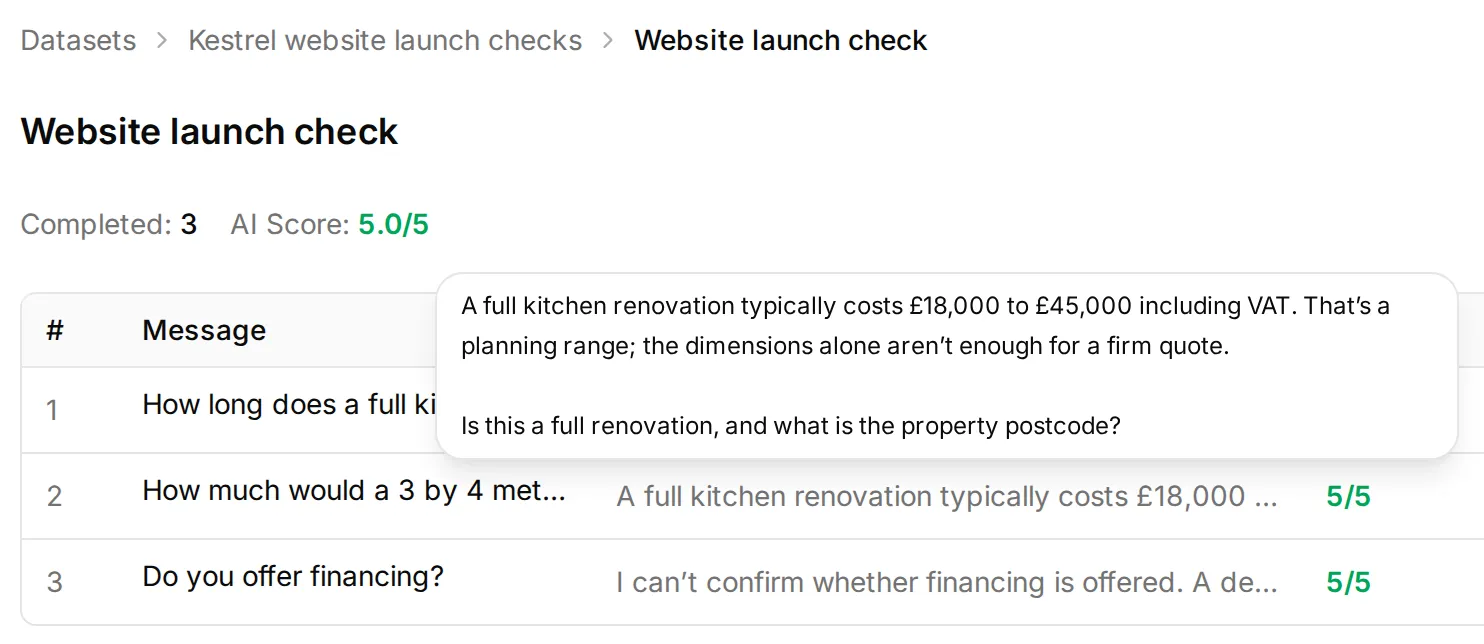 पूरा हुआ रन खोलकर जवाब जाँचें। कीमत का यह जवाब योजना बनाने की अनुमानित सीमा बनाए रखता है; जवाब का स्कोर दूसरे सिस्टम तक डिलीवरी का प्रमाण नहीं है।
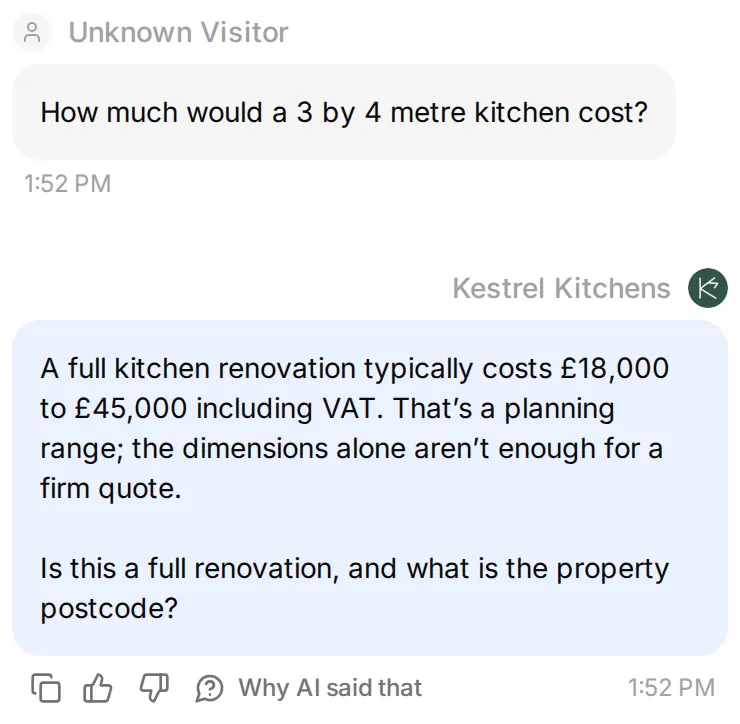 लागत का वही परीक्षण उसकी Inbox बातचीत के रूप में खुला है। सिर्फ़ स्कोर पर निर्भर रहने के बजाय पूरा जवाब देखें, जिसमें यह भी हो कि केवल माप से निश्चित कोटेशन क्यों नहीं मिल सकता।
| परीक्षण संदेश या क्रम | अपेक्षित परिणाम | क्या जाँचें |
|---|---|---|
How long does a full kitchen renovation take? | सर्वेक्षण/डिज़ाइन के लिए 2 से 3 सप्ताह; सामग्री उपलब्ध होने के बाद इंस्टॉलेशन के लिए 4 से 8 सप्ताह | जवाब और स्रोत |
How much would a 3 by 4 metre kitchen cost? | VAT सहित £18,000 से £45,000 की अनुमानित सीमा; निश्चित कोटेशन के लिए सर्वेक्षण ज़रूरी | कोई मनगढ़ंत निश्चित कीमत नहीं |
Do you offer financing? | Agent स्रोत से पुष्टि नहीं कर सके और डिज़ाइनर से संपर्क का विकल्प दे | जवाब, फिर माँगने पर हस्तांतरण |
Can I get a quote? My name is Sam Taylor. | छूटी जानकारी माँगे; पूरी पूछताछ वाला Action अभी न भेजे | सहेजा गया नाम; CRM में प्राप्ति नहीं |
My email is sam@example.com. The postcode is BS6 7AB and it is a full kitchen renovation. | दिया गया ईमेल, पोस्टकोड और प्रोजेक्ट का प्रकार सहेजे | Inbox फ़ील्ड; वैकल्पिक Action लॉग और रिसीवर |
I have not decided when to start. | अनिश्चित समयसीमा स्वीकार करे | न मनगढ़ंत तारीख, न अनिवार्य समयसीमा |
I am only researching. I do not want to leave contact details. | बार-बार जानकारी माँगे बिना जवाब देता रहे | अगला उपयोगी जवाब |
Can I speak to a designer? | कॉन्फ़िगर किए गए कार्य समय या उसके बाहर का रास्ता अपनाए | बातचीत की ज़िम्मेदारी और मानवीय जवाब की डिलीवरी |
¿Cuánto suele durar una reforma de cocina? | वही समय सीमाएँ और शर्तें रखते हुए स्पेनिश में जवाब दे | भाषा के साथ तथ्य भी |
स्वतंत्र परीक्षणों के बीच नई बातचीत लें। पेज रीलोड करने से मौजूदा बातचीत फिर खुल सकती है, इसलिए नए परीक्षण के लिए विजेट का नई चैट वाला नियंत्रण इस्तेमाल करें।
फ़ोन पर वेबसाइट जाँचें
768 CSS पिक्सेल से छोटी स्क्रीन पर खुला विजेट पूरी स्क्रीन का लेआउट इस्तेमाल करता है। जाँचें कि उसे खोल सकते हैं, कीबोर्ड दिखते समय टाइप कर सकते हैं, बातचीत स्क्रॉल कर सकते हैं और बंद करके साइट पर लौट सकते हैं।
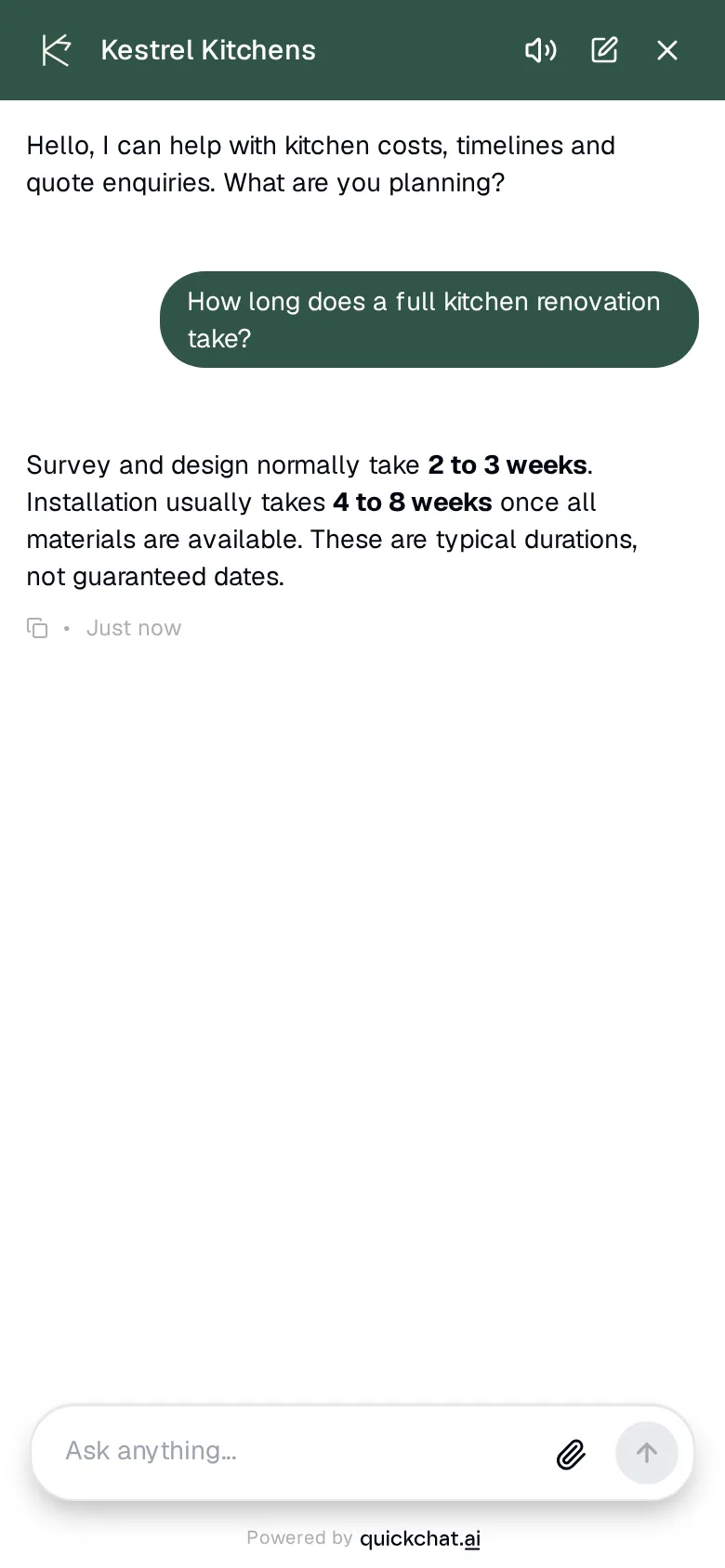 छोटी स्क्रीन पर खुला विजेट। ब्राउज़िंग पर केंद्रित इस वेबसाइट के लिए Auto-open बंद रखें।
अंत में किसी वास्तविक व्यक्ति को Inbox से जवाब देने दें। अच्छा AI जवाब यह प्रमाणित नहीं करता कि कर्मचारी की सहायता वाला रास्ता काम करता है। स्रोत, प्रॉम्प्ट, Actions या साइट थीम बदलने के बाद इनमें से कुछ जाँच दोहराएँ।
चरण 8: पूरी पूछताछ अपने CRM को कैसे भेजें?
बातचीत में सभी आवश्यक जानकारी मिलने के बाद वैकल्पिक API Action सहेजे गए फ़ील्ड HTTP रिसीवर को भेज सकता है। मुख्य वेबसाइट चैटबॉट इस विस्तार के बिना भी इस्तेमाल करने योग्य है।
संपर्क जानकारी मिल गई और यह पूछताछ पूरी है में अंतर महत्वपूर्ण है। Quickchat AI किसी मानक संपर्क फ़ील्ड, जिसमें नाम भी शामिल है, को नया दर्ज करने पर lead_captured सेट करता है। अकेला यह फ़्लैग साबित नहीं करता कि ईमेल, पोस्टकोड या प्रोजेक्ट का प्रकार मौजूद है।
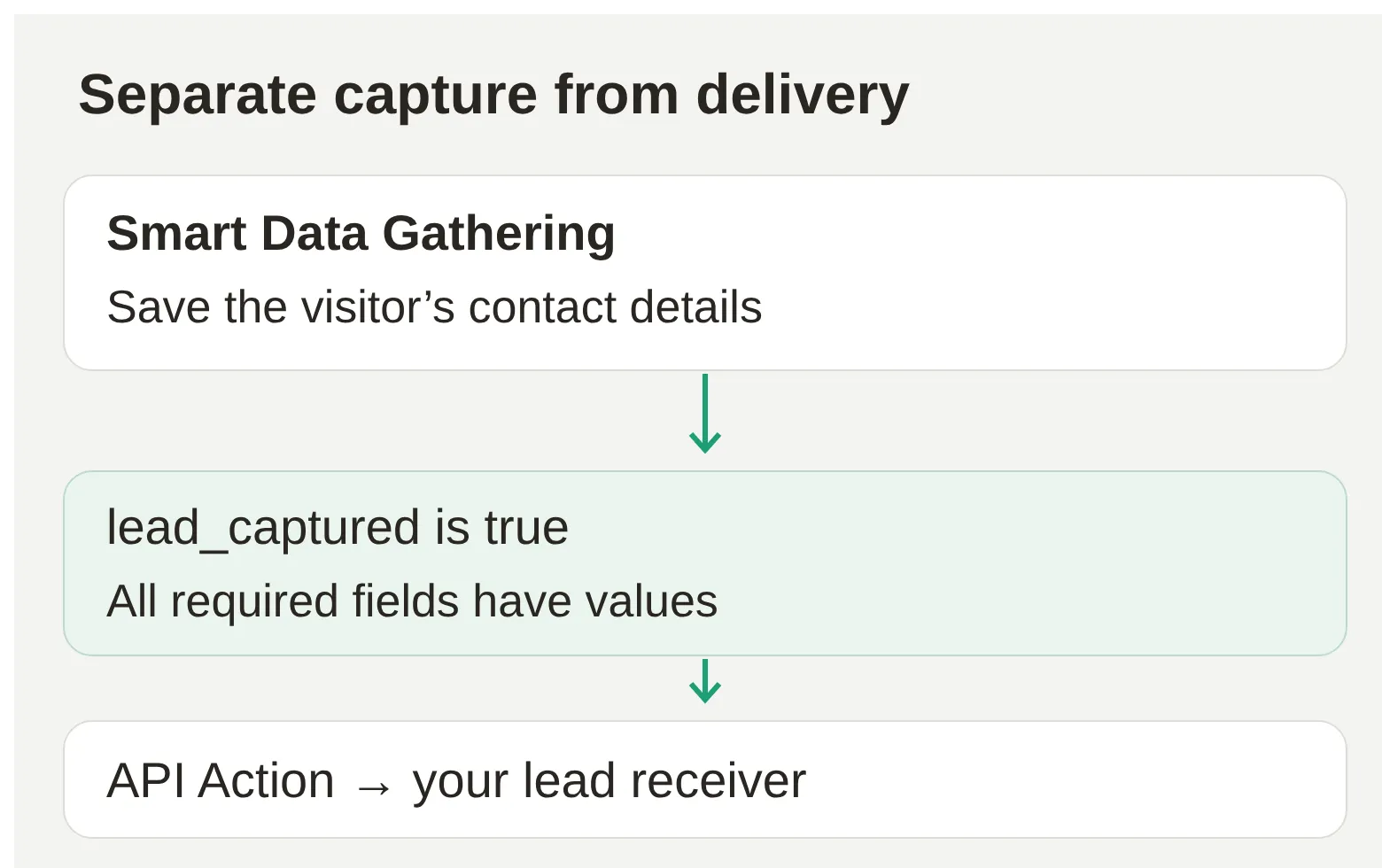 प्लेटफ़ॉर्म हर शर्त जाँचता है। मॉडल जानकारी जुटाता है; शर्तें तय करती हैं कि अनुरोध कब भेजने योग्य होता है।
रिसीवर तैयार करें
अपने नियंत्रण वाला CRM या ऑटोमेशन एंडपॉइंट लें जो नीचे की JSON बॉडी स्वीकार करे। किट में उन पाठकों के लिए छोटा स्थानीय प्रदर्शन रिसीवर है जो CRM जोड़ने से पहले अनुरोध जाँचना चाहते हैं। उसके सेटअप निर्देश निजी टोकन बनाते हैं और अस्थायी HTTPS एंडपॉइंट उपलब्ध कराने का तरीका समझाते हैं। प्रदर्शन रिसीवर पर केवल काल्पनिक परीक्षण डेटा भेजें।
इसके बजाय प्रबंधित एकीकरण के लिए Google Sheets रिपोर्टिंग ट्यूटोरियल या कस्टम CRM गाइड अपनाएँ। एक ही लीड बनाने वाले दो कार्यप्रवाह चालू न करें।
एक स्वचालित API Action कॉन्फ़िगर करें
- Actions & MCPs → Custom Actions → Add Action → API Action खोलें। विवरण आधारित बिल्डर खुले तो Create manually चुनें।
- API Action Name को
Send quote enquiryसेट करें। - What to ask the user first खाली छोड़ें। यह Action, Smart Data Gathering के पहले से सहेजे फ़ील्ड पढ़ता है; यह मॉडल से पैरामीटर का दूसरा सेट भरने को नहीं कहता।
- API Endpoint में
POSTचुनें और अपने रिसीवर का HTTPS/enquiriesURL दर्ज करें। - नीचे दिए हेडर, बॉडी और शर्तें जोड़ें, फिर Action सहेजकर सक्रिय करें।
| हेडर की कुंजी | मान |
|---|---|
Content-Type | application/json |
Authorization | Bearer YOUR_RECEIVER_TOKEN |
टोकन केवल Action की हेडर सेटिंग में दर्ज करें। उसे प्रॉम्प्ट, वेबसाइट स्निपेट और विज़िटर की बातचीत में न रखें। प्रदर्शन रिसीवर का README उसे बनाने का तरीका बताता है; वास्तविक एकीकरण में अपने CRM का दस्तावेज़ों में बताया प्रमाणीकरण लें।
Body टैब में JSON चुनें और दर्ज करें:
{
  "conversation_id": "{{conversation_id}}",
  "name": "{{metadata_visitor_name}}",
  "email": "{{metadata_visitor_email}}",
  "postcode": "{{metadata_postcode}}",
  "project_type": "{{metadata_project_type}}"
}
संबंधित अंतर्निहित और मेटाडेटा मान डालने के लिए Add AI Data इस्तेमाल करें। conversation_id बातचीत की पहचान करता है। बाकी मान सहेजे गए फ़ील्ड से आते हैं; अंग्रेज़ी संपर्क नाम visitor_name और visitor_email से मैप होते हैं, जबकि Project type, project_type बनता है। वेरिएबल के दस्तावेज़ ये मैपिंग समझाते हैं।
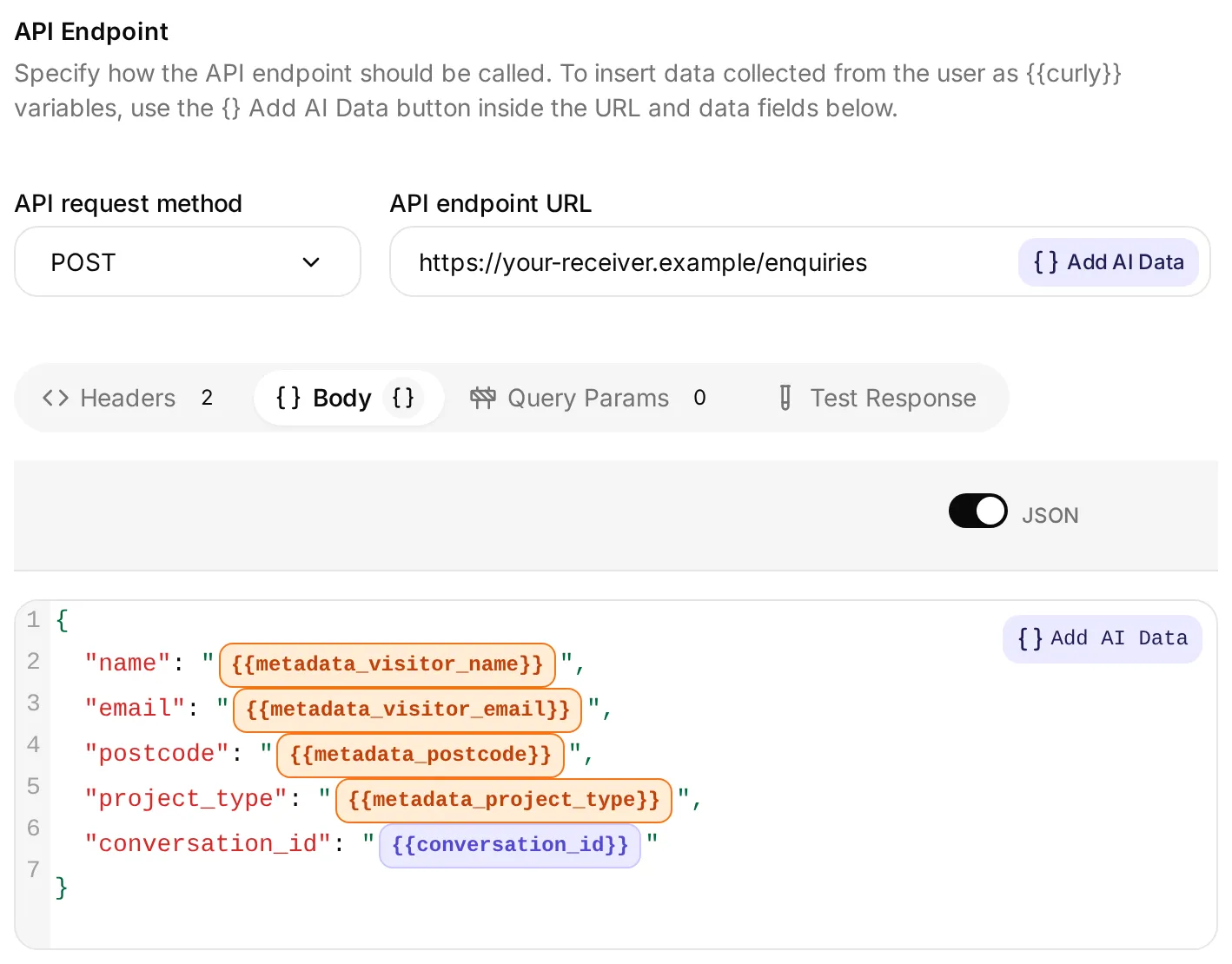 असली एडिटर में कनेक्शन विवरण के प्लेसहोल्डर। ऊपर अपना एंडपॉइंट, Headers में क्रेडेंशियल और Body में JSON दर्ज करें; रंगीन चिप गतिशील मान पहचानते हैं। केवल कॉन्फ़िगरेशन दिखाने वाला यह उदाहरण निष्क्रिय रखा गया था।
When to run में When metadata matches चुनें। Run when में सभी पाँच पंक्तियाँ जोड़ें; मेटाडेटा शर्तें AND से जुड़ती हैं:
| मेटाडेटा कुंजी | शर्त |
|---|---|
lead_captured | is true |
visitor_name | is true |
visitor_email | is true |
postcode | is true |
project_type | is true |
इन टेक्स्ट फ़ील्ड के लिए is true खाली मानों और false-जैसे टेक्स्ट दोनों को अस्वीकार करता है। exists केवल कुंजी की मौजूदगी जाँचता है; सहेजी गई खाली स्ट्रिंग भी इसे पार कर सकती है। नीचे के परीक्षण बताते हैं कि अधिक सख्त शर्त क्यों ज़रूरी है। यह उपयोग योग्य टेक्स्ट दिए जाने की जाँच है, विज़िटर की पहचान या संपत्ति के विवरण का स्वतंत्र सत्यापन नहीं।
यह API Action Description इस्तेमाल करें:
Send a quote enquiry to the design team when the visitor has provided their full name, email, postcode and project type. This records an enquiry only; it does not book a survey or confirm a price.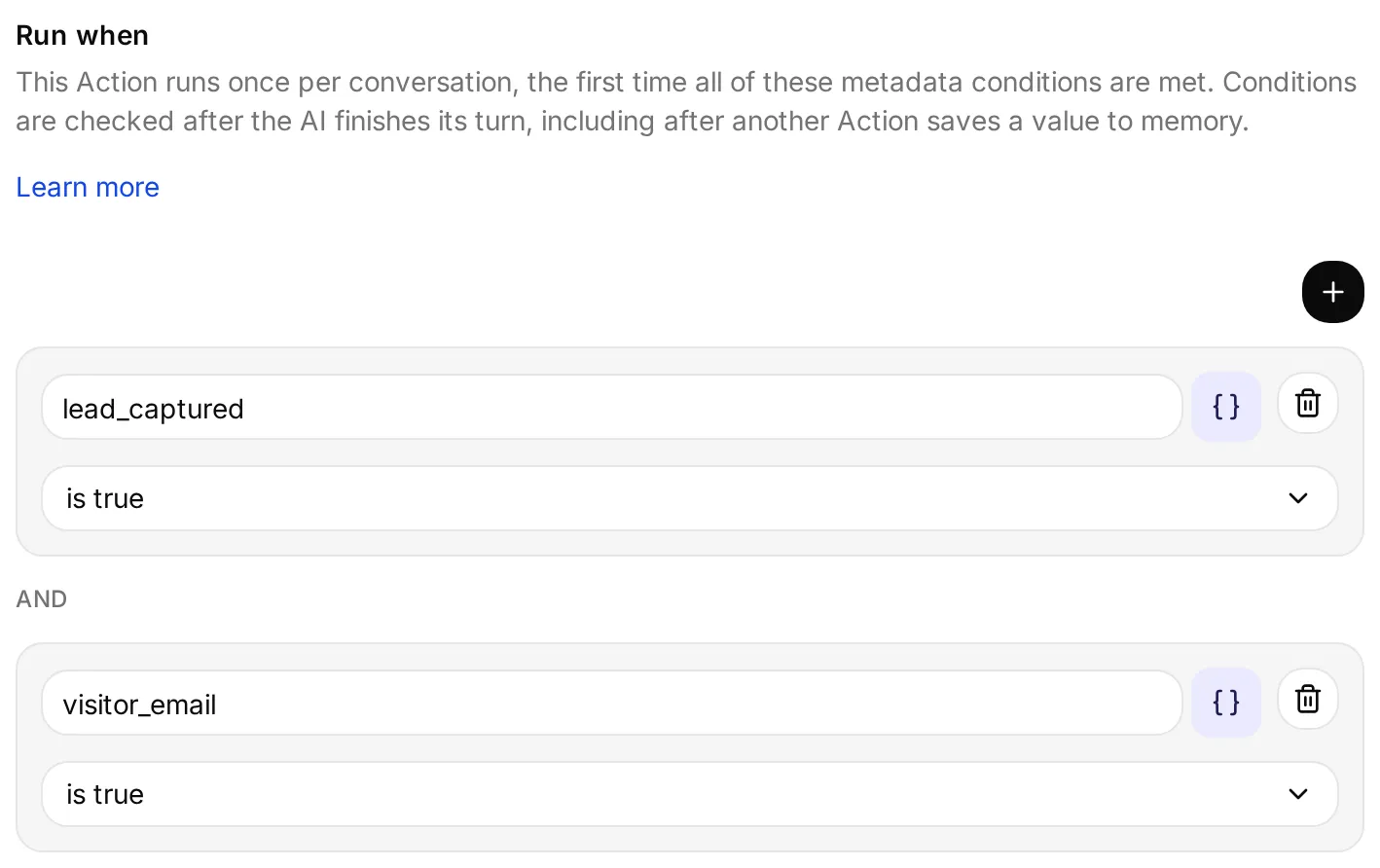 पाँच सहेजी गई शर्तों में से पहली दो। तालिका की हर पंक्ति जोड़ें; When metadata matches इन्हें AI की बारी के बाद जाँचता है, Agent को Action चुनना नहीं पड़ता।
सभी शर्तें मिलने पर Action का प्रयास हर बातचीत में एक बार होता है। वैकल्पिक समयसीमा मिलने पर वह दोबारा नहीं चलता और भेजा गया अनुरोध विफल हो तो उस बातचीत में अपने आप फिर प्रयास नहीं होता। डिज़ाइनर के लिए समयसीमा Inbox में रखें या CRM को बाद के बदलाव चाहिए तो रिकॉर्ड बनाने और अपडेट करने का स्पष्ट एकीकरण बनाएँ।
अनुरोध AI की बारी के बाद चलता है और उसका जवाब चैट में नहीं डाला जाता। इसलिए Main Prompt विज़िटर का विवरण मिलने की पुष्टि करता है, CRM द्वारा स्वीकार किए जाने का दावा नहीं करता। Action लॉग और रिसीवर में डिलीवरी सत्यापित करें। स्वचालित Action के दस्तावेज़ यह निष्पादन व्यवहार बताते हैं।
पहले अधूरा डेटा, फिर पूरी पूछताछ जाँचें
पहले संस्करण में आवश्यक टेक्स्ट फ़ील्ड के लिए exists इस्तेमाल हुआ था। Sam ने नाम दिया, फिर अगले संदेश में ईमेल। Smart Data Gathering पहले ही पोस्टकोड और प्रोजेक्ट प्रकार के खाली मान बना चुका था, इसलिए वे कुंजियाँ मौजूद थीं और Action ने अधूरा अनुरोध भेज दिया। इससे उस बातचीत का एकमात्र प्रयास भी खर्च हो गया।
सुधार में चारों टेक्स्ट फ़ील्ड की शर्तें is true की गईं, बाकी सेटअप वही रहा। नई बातचीत में परीक्षण दोहराएँ और दूसरी बारी में केवल ईमेल दें। Action को बाकी प्रोजेक्ट विवरण मिलने तक रुकना चाहिए।
| परीक्षण की स्थिति | संपर्क जानकारी मिली | आवश्यक फ़ील्ड तैयार | मिले अनुरोध |
|---|---|---|---|
| Sam नाम देते हैं | हाँ | नहीं | 0 |
| Sam केवल ईमेल देते हैं | हाँ | नहीं | 0 |
| Sam पोस्टकोड और प्रोजेक्ट का प्रकार देते हैं | हाँ | हाँ | 1 |
| Sam “अगले वसंत” जोड़ते हैं | हाँ | हाँ | 1 |
यह एक देखी गई बातचीत है, प्रोडक्शन में सफलता की दर नहीं। नई बातचीत में इसे दोहराएँ, हर बारी के बाद सहेजे गए फ़ील्ड देखें और अपने एंडपॉइंट पर अनुरोध जाँचें।
 वास्तविक Action कॉल ने HTTP 201 लौटाया। अनुरोध देखने के लिए उसका विवरण खोलें; नीचे का सहेजा रिकॉर्ड बताता है कि रिसीवर ने क्या रखा।
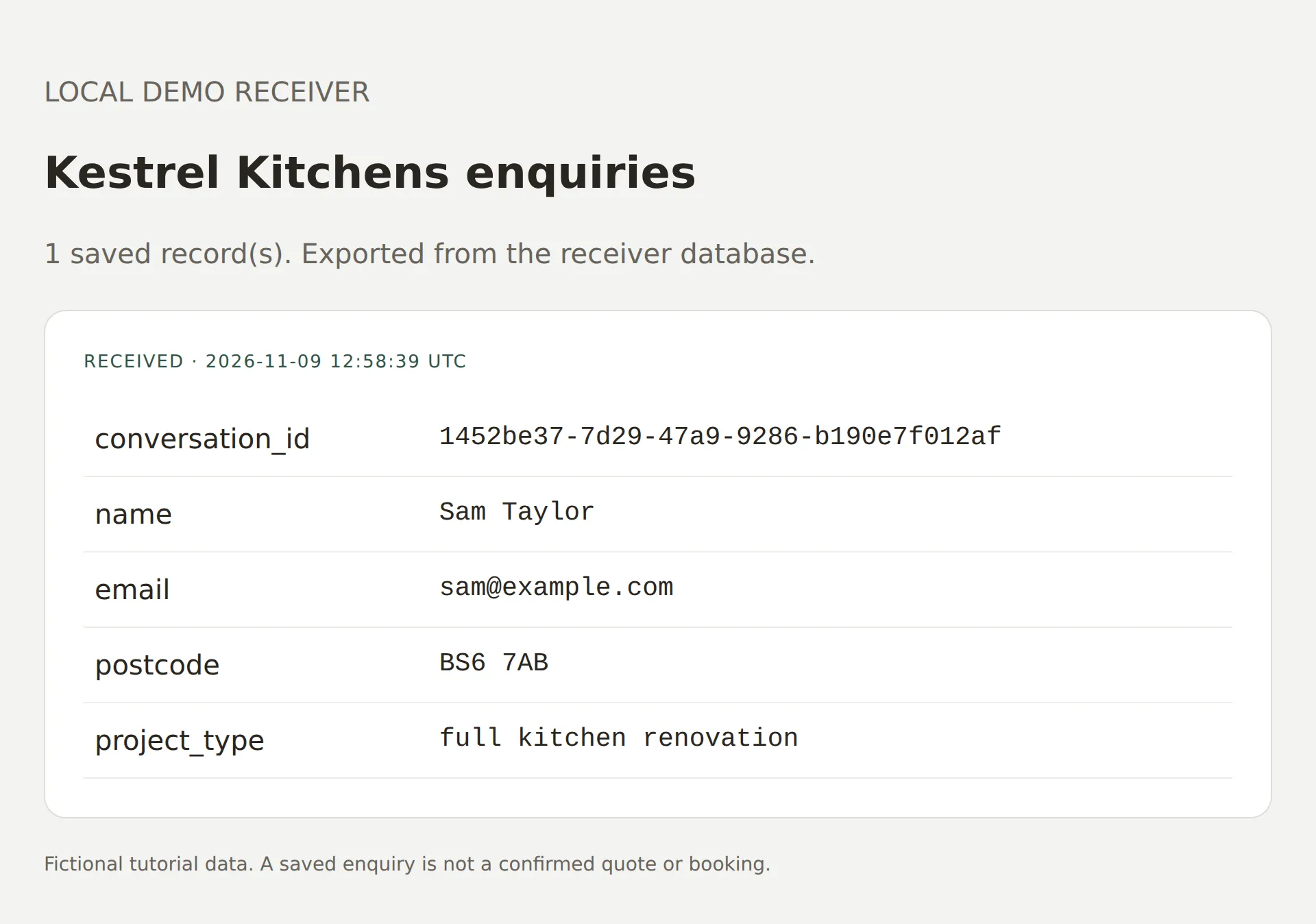 प्रमाणीकृत डेमो रिसीवर का एक वास्तविक सहेजा रिकॉर्ड। यह पूछताछ है, पुष्ट कोटेशन या बुकिंग नहीं।
प्रदर्शन में स्थानीय रिसीवर इस्तेमाल हुआ और वास्तविक HTTP डिलीवरी दर्ज हुई। होस्ट किए गए Quickchat AI Agent को सार्वजनिक रूप से पहुँच योग्य HTTPS एंडपॉइंट चाहिए; आपके कंप्यूटर का localhost URL सेवा से उपलब्ध नहीं है।
कुछ न पहुँचे तो Action में View logs और बातचीत का सहेजा मेटाडेटा देखें। छूटे मान, बंद Action और HTTP विफलता के समाधान अलग हैं। कॉन्फ़िगरेशन सुधारकर स्वचालित ट्रिगर दोबारा जाँचने के लिए नई बातचीत लें; उसी चैट से फिर प्रयास करने को कहने से हर बातचीत के एक प्रयास की सीमा रीसेट नहीं होती।
चैटबॉट क्यों नहीं दिख रहा या पुरानी सेटिंग क्यों दिखा रहा है?
प्रॉम्प्ट बदलने से पहले प्रकाशित पेज, इंस्टॉलेशन की जगह और Agent का एक्सेस जाँचें। ब्राउज़र में लोड होने की समस्या और जवाब की गुणवत्ता की समस्या अलग हैं।
| लक्षण | क्या जाँचें | क्या करें |
|---|---|---|
| सार्वजनिक पेज पर लॉन्चर नहीं है | स्निपेट की जगह और प्रकाशन की स्थिति | मौजूदा स्निपेट साझा फ़ुटर/body के अंत में रखें, सहेजें और प्रकाशित करें |
| Widget दूसरी जगह चलता है, HTML ब्लॉक में नहीं | क्या बिल्डर iframe बनाता है | फ़्लोटिंग Widget के लिए पूरी साइट का कोड इस्तेमाल करें; उचित इनलाइन कंटेनर में समर्थित Embed स्निपेट लें |
| गलत Agent दिखता है | Scenario ID और दोहरे इंस्टॉलेशन | इच्छित Agent की ID कॉपी करें और पुराने स्निपेट या दोहरे प्लगइन इंस्टॉलेशन हटाएँ |
| लॉन्चर खुलता है, जवाब विफल होते हैं | Widget & Embed access, क्रेडिट और ब्राउज़र की नेटवर्क त्रुटियाँ | इच्छित सार्वजनिक चैनल चालू करें, कोटा जाँचें और विफल अनुरोध देखें |
| रंग या अभिवादन नहीं बदला | कैश की गई कॉन्फ़िगरेशन या पेज HTML | कुछ मिनट रुकें, रीलोड करें, फिर भी पुराना स्निपेट मिले तो साइट का संबंधित कैश साफ़ करें |
| परीक्षण में लीड ईमेल नहीं आता | बातचीत का स्रोत और Email new leads | Preview और Simulation ईमेल रोकते हैं; अपने नियंत्रित संपर्क विवरण से असली विजेट बातचीत जाँचें |
| पूरी दिखने वाली पूछताछ CRM तक नहीं पहुँचती | सहेजे गए फ़ील्ड, शर्तें और Action लॉग | हर आवश्यक कुंजी और HTTP परिणाम जाँचें; भेजे गए विफल अनुरोध का समाधान करके नई बातचीत लें |
| थीम बदलने के बाद लॉन्चर नहीं दिखता | क्या नई थीम में इंस्टॉलेशन है | Shopify ऐप एम्बेड दोबारा चालू करें या नए साझा लेआउट में स्निपेट बहाल करें |
| जवाब स्रोत से उलट है | आयात की गई सामग्री और लागू किए गए जानकारी के बदलाव | स्रोत सुधारें, प्रोसेसिंग/प्रकाशन पूरा करें और ज्ञात जवाब वाला नियंत्रण सवाल दोहराएँ |
ब्राउज़र किसी संसाधन को ब्लॉक किए जाने की सूचना दे तो उसकी सटीक Content Security Policy या ब्लॉकर त्रुटि देखें। साइट की सुरक्षा पूरी तरह बंद न करें। सार्वजनिक पेज HTTPS पर जाँचें और आवश्यक सेटअप के लिए चैनल के दस्तावेज़ लें।
वेबसाइट चैटबॉट की लागत कितनी है?
सदस्यता और उपयोग कोटा AI सेवा के लिए हैं; आपका वेबसाइट प्लान और वैकल्पिक एकीकरण अलग खर्च हैं।
| उपयोग | संबंधित प्लान की सीमा |
|---|---|
| व्यक्तिगत, गैर-व्यावसायिक सीखना | Free में हर महीने 50 AI क्रेडिट और मुख्य Widget, Smart Data Gathering, Human Handoff तथा Actions शामिल हैं |
| व्यावसायिक वेबसाइट | Starter व्यावसायिक उपयोग की अनुमति देता है और हर महीने 150 क्रेडिट देता है, $9/माह से |
| विजेट के कस्टम अनुवाद या वॉइस इनपुट | सशुल्क प्लान पर उपलब्ध |
| Hide Quickchat AI Branding | Professional या ऊँचा प्लान |
एक AI क्रेडिट एक बातचीत के बराबर नहीं है। बातचीत में कई AI जवाब हो सकते हैं और अलग मॉडल चुनने पर क्रेडिट लागत अलग हो सकती है। परीक्षण बजट में Preview और Simulation शामिल करें। अपने उपयोग का अनुमान लगाने के लिए वर्तमान कीमतें और कोटा तथा चैटबॉट लागत गाइड देखें।
क्या ChatGPT या Claude चैटबॉट सेट करने में मदद कर सकते हैं?
Quickchat AI का खाता प्रबंधन कनेक्शन संगत असिस्टेंट को समर्थित Agent सेटिंग कॉन्फ़िगर करने और इन सामग्रियों से परीक्षण तैयार करने देता है।
Manage with AI गाइड अपनाते हुए ChatGPT में Quickchat AI या Claude में Quickchat AI से अपना खाता जोड़ें। समर्थित टूल जानकारी, Main Prompt, बातचीत शुरू करने के सुझाव, Human Handoff, HTTP Actions, परीक्षण और तैनाती स्निपेट संभालते हैं।
डैशबोर्ड में Smart Data Gathering और विजेट की विस्तृत Appearance सेटिंग पूरी करें। आपको बाहरी खातों को अधिकृत करना और अपनी वेबसाइट की सेटिंग में स्निपेट इंस्टॉल करना भी होगा। खाता कनेक्शन आपके Agent के प्रबंधन के लिए है; यह Agent को MCP टूल के रूप में उपलब्ध कराने से अलग है।
अपने असिस्टेंट के लिए सेटअप अनुरोध कॉपी करें
Use the Kestrel Kitchens website-chatbot kit to prepare a separate learning Agent. Do not change existing Agents. Set its name to Kestrel Kitchens, add knowledge.txt and set main-prompt.txt as Main Prompt. Configure the supported greeting, conversation starters and Human Handoff settings from the kit. Prepare the launch-test dataset with the supplied messages and criteria. Read back the saved configuration and return this Agent's current Widget snippet.
List the remaining dashboard steps for Smart Data Gathering, Appearance and website installation. Do not invent support for those settings. Leave the optional Send quote enquiry Action inactive until I provide my receiver URL and configure its credential. Before running tests or external writes, tell me the expected credit use and effects and obtain any approval required by this client. Do not claim that a website, email or CRM delivery works until it has been tested.
अक्सर पूछे जाने वाले सवाल
अपनी वेबसाइट पर AI चैटबॉट कैसे जोड़ूँ?
Quickchat AI में Agent बनाएँ, व्यवसाय की जानकारी जोड़ें, Main Prompt, Smart Data Gathering और Human Handoff कॉन्फ़िगर करें, फिर प्लगइन या दिए गए स्निपेट से उसका Widget इंस्टॉल करें। प्रकाशित साइट पर स्रोत आधारित जवाब, जुटाए गए संपर्क विवरण और पहुँचे हुए मानवीय जवाब को जाँचें।
क्या अपनी वेबसाइट पर कस्टम ChatGPT जोड़ सकता हूँ?
आप अपने पेजों की जानकारी से प्रशिक्षित ChatGPT जैसा असिस्टेंट जोड़ सकते हैं। यह ट्यूटोरियल वेबसाइट विजेट के ज़रिए Quickchat AI Agent तैनात करता है, ताकि विज़िटर ChatGPT में साइन इन किए बिना आपकी साइट पर चैट कर सकें। उसकी जानकारी, निर्देश और एकीकरण Quickchat AI में प्रबंधित होते हैं।
क्या अपनी वेबसाइट पर AI चैटबॉट मुफ़्त में जोड़ सकता हूँ?
Quickchat AI का Free प्लान व्यक्तिगत, गैर-व्यावसायिक सीखने के लिए है और हर महीने 50 AI क्रेडिट देता है। कंपनी की वेबसाइट या ग्राहकों के लिए बिक्री और सहायता की तैनाती में व्यावसायिक उपयोग की अनुमति वाला प्लान चाहिए। वेबसाइट बिल्डर की सदस्यता अलग है और परीक्षण भी AI क्रेडिट खर्च करता है।
क्या कोड लिखना या API कुंजी देना ज़रूरी है?
मुख्य सेटअप में डैशबोर्ड सेटिंग और प्लगइन, ऐप एम्बेड या दी गई स्क्रिप्ट इस्तेमाल होती है। वेबसाइट स्निपेट में सार्वजनिक Scenario ID होता है, निजी API कुंजी नहीं। वैकल्पिक CRM Action जोड़ने के लिए उचित एंडपॉइंट और उसका प्रमाणीकरण चाहिए; वह क्रेडेंशियल Action की सेटिंग में रखें।
क्या वेबसाइट चैटबॉट लीड और कोटेशन अनुरोध जुटा सकता है?
हाँ। Smart Data Gathering बातचीत में चुने हुए फ़ील्ड माँगता है और उन्हें Inbox में सहेजता है। ईमेल पता या फ़ोन नंबर मिलने के बाद Email new leads, Agent के एडमिन को सूचित कर सकता है। API Action आवश्यक सहेजे फ़ील्ड कॉन्फ़िगर किए गए रिसीवर को भेज सकता है; केवल नाम मिलने से पूछताछ पूरी नहीं होती।
क्या कोई व्यक्ति चैट संभाल सकता है?
हाँ। कर्मचारियों के कार्य समय और उसके बाहर के संदेश के साथ Human Handoff कॉन्फ़िगर करें। Inbox में किसी को असाइन न की गई बातचीत के लिए Assign to me या वह नियंत्रण दिखने पर Take over चुनें, फिर विज़िटर को जवाब दें। Reassign to AI बातचीत वापस Agent को देता है।
क्या यह WordPress, Shopify, Squarespace, Wix और Webflow पर काम करता है?
हर एक में इंस्टॉलेशन का रास्ता है। आधिकारिक WordPress प्लगइन, स्टोर Agent जोड़ने के बाद Shopify ऐप एम्बेड या मौजूदा Agent के लिए पूरी साइट के फ़ुटर/body के अंत का उचित स्निपेट इस्तेमाल करें। प्लगइन अनुमतियाँ और कस्टम कोड के प्लान की आवश्यकताएँ बिल्डर के अनुसार अलग हैं।
मेरा चैटबॉट वेबसाइट पर क्यों नहीं दिख रहा?
प्रकाशित पेज, सही Scenario ID और पेज की body के अंत में स्निपेट की जगह जाँचें। पुराने दोहरे इंस्टॉलेशन हटाएँ और फ़्लोटिंग Widget के लिए iframe वाले ब्लॉक से बचें। खुलने के बाद जवाब न दे तो Widget & Embed access और उपलब्ध AI क्रेडिट जाँचें।
क्या चैटबॉट मेरी वेबसाइट धीमी करेगा?
विजेट लोडर असिंक्रोनस तरीके से डाउनलोड होता है, लेकिन फिर भी JavaScript और नेटवर्क अनुरोध जोड़ता है। प्रतिनिधि पेजों और फ़ोन पर इंस्टॉलेशन से पहले और बाद में लोडिंग तथा इंटरैक्शन के प्रदर्शन की तुलना करें। असिंक्रोनस लोडिंग से प्रदर्शन पर शून्य असर साबित नहीं होता।
क्या वेबसाइट चैटबॉट फ़ोन पर काम करता है?
768 CSS पिक्सेल से छोटी स्क्रीन पर खुला विजेट पूरी स्क्रीन का लेआउट इस्तेमाल करता है। फ़ोन पर लॉन्चर, कीबोर्ड, स्क्रॉलिंग और बंद करने का नियंत्रण जाँचें। अपने आप खुलने से ब्राउज़िंग में बाधा आए तो Auto-open Widget बंद रखें।
क्या चैटबॉट मेरे विज़िटर की भाषाओं में जवाब दे सकता है?
Agent विज़िटर की भाषा में जवाब दे सकता है। स्थिर स्वागत टेक्स्ट, बातचीत शुरू करने के सुझाव और विजेट लेबल का अनुवाद सशुल्क प्लान की अलग सेटिंग है। हर समर्थित भाषा के लिए जवाब के तथ्य और इंटरफ़ेस टेक्स्ट दोनों जाँचें।