


Einführung
In diesem Blogbeitrag zeige ich dir, wie du einen eigenen AI Agent erstellst und auf deiner Website bereitstellst.
Damit kann dein Unternehmen:
- das Website-Engagement durch sofortige Antworten rund um die Uhr erhöhen
- automatisch mehr Leads erfassen
- wiederkehrende Support-Aufgaben von deinem Team fernhalten
Wir verwenden das Quickchat-Dashboard, um deinen AI Agent zu konfigurieren, ihn mit dem Wissen deines Unternehmens zu laden und ihn mit einem einfachen Snippet auf deiner Website einzubetten.
So funktioniert es
Hier ist der Prozess im Überblick:
- Du stellst deinem AI Agent Wissen bereit, indem du Text einfügst, Dokumente hochlädst oder Inhalte von deiner Website importierst.
- Der AI Agent verarbeitet diese Informationen, um zum Experten für dein Unternehmen zu werden.
- Du bettest ein Chat-Widget auf deiner Website ein, damit Besucher Fragen stellen und sofort genaue Antworten auf Basis des von dir bereitgestellten Wissens erhalten können.
Bitte befolge die folgenden Schritte. Die gesamte Einrichtung sollte nicht länger als 5 Minuten dauern.
Schritt 0 - Ohne Konto ausprobieren
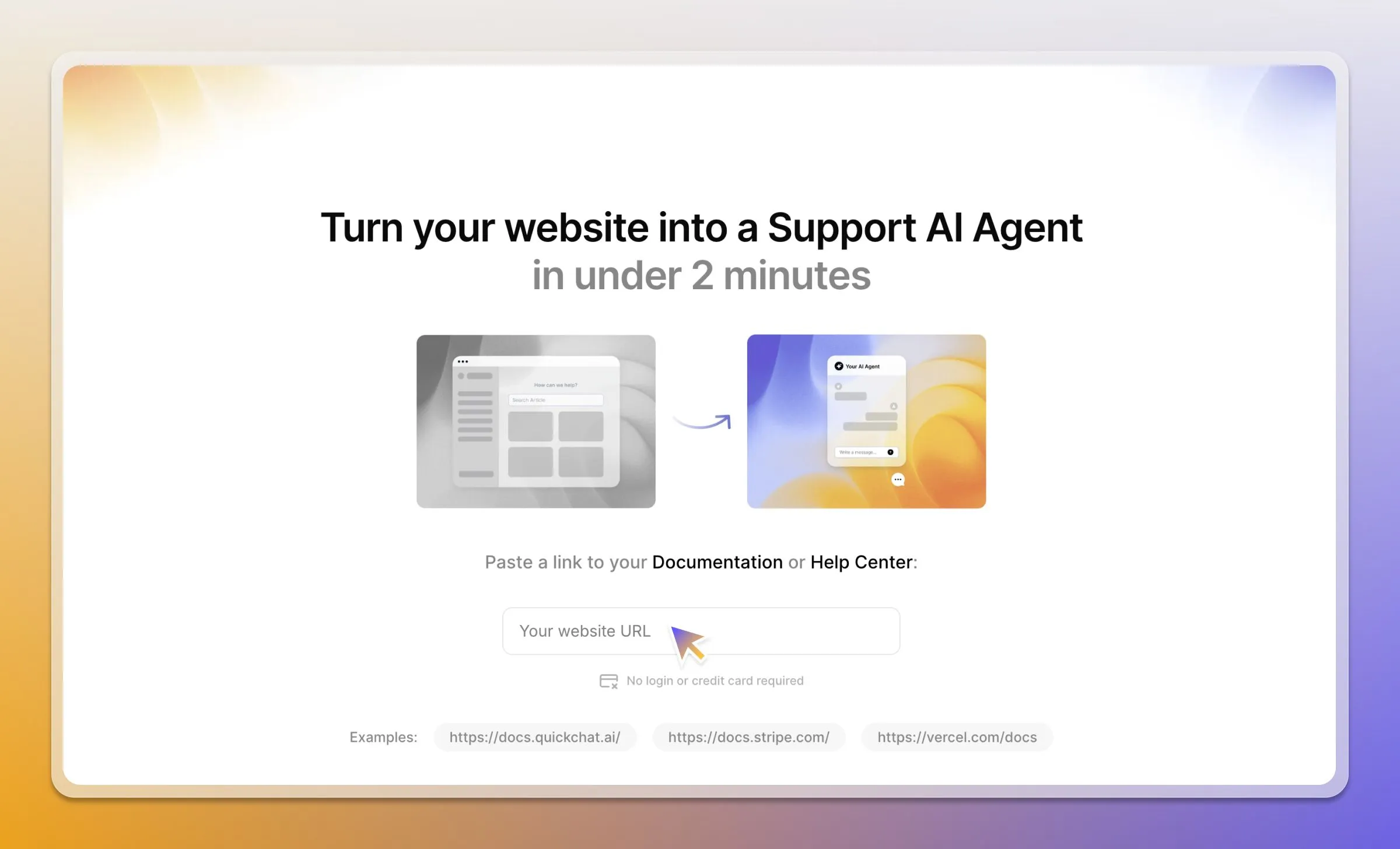
Wenn du es zuerst in Aktion sehen möchtest, kannst du einen temporären AI Agent erstellen, ohne dich zu registrieren.
- Rufe die Demo-Seite von Quickchat AI auf.
- Füge einen Link zu deiner Website, deinem Help Center oder deinem Shopify-Shop ein.
- Teste, wie der AI Agent mit deinen eigenen Inhalten antwortet, keine Registrierung erforderlich.
Schritt 1 - Identität und Persönlichkeit deines Agent festlegen
Du benötigst ein Quickchat AI-Konto, hier registrieren.
Nachdem du dich bei der Quickchat-AI-App angemeldet hast, wechsle zum Tab Identity.
- Gib deinem Agent einen Name (z. B. „Eco AI Agent“) und eine Description seiner Rolle (z. B. „Bietet Beratung zu nachhaltigem Leben an“).
- Wähle unter AI Personality eine Stimme aus, die zu deiner Marke passt (klassisch, freundlich, professionell oder verspielt).
- Wähle eine AI Profession aus, zum Beispiel Shopping Assistant oder Support Agent, um Ton und Prioritäten festzulegen.
Schritt 2 - Wissen hinzufügen
Wechsle zum Tab Knowledge Base, um deinem AI Agent Informationen über dein Unternehmen beizubringen. Du hast mehrere Optionen:
- Text manuell eingeben: Füge FAQs, Produktbeschreibungen oder Richtlinien ein.
- Dokumente hochladen: Füge PDFs oder Word-Dateien hinzu.
- Webseiten importieren: Gib URLs an, und Quickchat ruft deren Inhalte ab. Das ist der schnellste Einstieg.
Um eine Seite zu importieren, klicke auf Add Knowledge, wähle Website → Single page import, füge eine URL ein und klicke auf Import. Wiederhole diesen Vorgang für deine wichtigsten Seiten, um eine solide Grundlage aufzubauen.
Denke daran, auf die Schaltfläche Retrain AI zu klicken, wenn du Wissen hinzufügst oder aktualisierst.
Schritt 3 - Testen und bereitstellen
Sobald dein Agent trainiert ist, öffne das Tool AI Preview, um seine Antworten zu testen. Stelle Fragen auf Grundlage der von dir bereitgestellten Inhalte, um Genauigkeit und Ton zu prüfen.
Wenn du bereit bist, live zu gehen:
- Gehe zu Channels → Your Website → Install.
- Kopiere das bereitgestellte Einbettungs-Code-Snippet.
- Füge den Code vor dem schließenden Tag
</body>in das HTML deiner Website ein.
Das war’s. Die Chat-Blase erscheint jetzt auf deiner Website.
Schritt 4 - Aussehen anpassen
Im selben Tab Install kannst du das Erscheinungsbild des Chat-Widgets an deine Marke anpassen.
- Lege die primary and header colors fest.
- Lade einen custom avatar für deinen AI Agent hoch.
- Passe die Blasengröße, Position, Fensterabmessungen und den Animationsstil an.
- Aktiviere white-labeling, um das Branding von Quickchat AI zu entfernen.
Eine vollständige Anleitung zum Branding aller Oberflächen, vom Launcher, den ein Besucher antippt, bis zur geteilten Chat-Seite, findest du in der Anleitung zum vollständigen White-Labeling des Chat-Widgets.
Schritt 5 - Agent mit optionalen Funktionen erweitern
Du kannst im Dashboard erweiterte Funktionen aktivieren.
- Human Handoff: Diese Funktion findest du im Bereich Capabilities. Sie ermöglicht es dem AI Agent, komplexe Gespräche nahtlos an dein menschliches Support-Team zu übergeben.
- Smart Lead Generation: Aktiviere dies im Tab Actions, damit die KI passende Gelegenheiten erkennt, nach dem Namen, der E-Mail-Adresse oder der Telefonnummer eines Nutzers zu fragen.
- Advanced AI Actions: Für technische Nutzer ermöglichen Custom Actions deinem AI Agent, externe Systeme auszulösen, etwa das Erstellen eines Support-Tickets in einer anderen App per API-Aufruf.
Best Practices
- Hochwertige Inhalte bereitstellen: Die KI ist nur so gut wie die Informationen, die du ihr gibst. Verwende genaue und umfassende Inhalte.
- Klare Richtlinien festlegen: Verwende den Richtlinienbereich im Tab Identity, um die Grenzen und gewünschten Verhaltensweisen deines Agent zu definieren.
- Gründlich testen: Verwende das Tool AI Preview, um realistische Fragen zu stellen und die Knowledge Base auf Genauigkeit zu optimieren.
- Analytics überwachen: Prüfe die Dashboards, um Nutzerstimmung und beliebte Themen zu verfolgen, und nutze die Erkenntnisse, um deine Inhalte zu verbessern.