


소개
이 블로그 글에서는 웹사이트에 맞춤 AI 에이전트를 구축하고 배포하는 방법을 보여드립니다.
이를 통해 비즈니스에서 다음을 할 수 있습니다.
- 즉각적인 24/7 답변으로 웹사이트 참여도를 높입니다
- 더 많은 리드를 자동으로 수집합니다
- 반복적인 지원 업무를 팀에서 덜어냅니다
Quickchat의 대시보드를 사용해 AI 에이전트를 구성하고, 비즈니스 지식을 로드한 뒤, 간단한 스니펫으로 사이트에 임베드합니다.
작동 방식
프로세스의 전체 개요는 다음과 같습니다.
- 텍스트를 붙여넣거나, 문서를 업로드하거나, 웹사이트에서 콘텐츠를 가져와 AI 에이전트에 지식을 제공합니다.
- AI 에이전트는 이 정보를 처리해 비즈니스에 대한 전문가가 됩니다.
- 웹사이트에 채팅 위젯을 임베드하여 방문자가 질문하고 제공한 지식을 기반으로 즉각적이고 정확한 답변을 받을 수 있게 합니다.
아래 단계를 따라 주세요. 전체 설정은 5분 이상 걸리지 않습니다.
0단계 - 계정 없이 사용해 보기
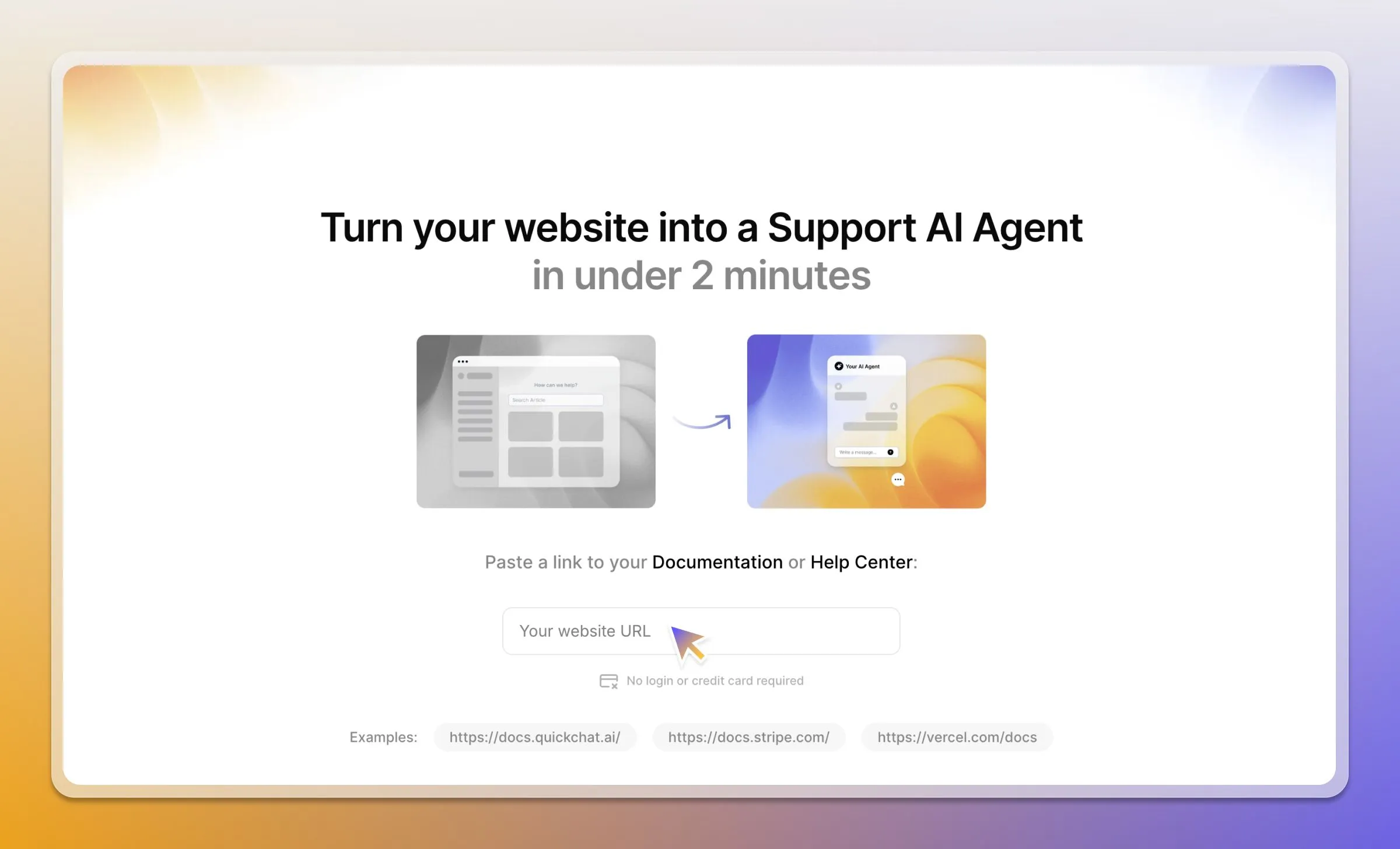
먼저 실제 작동 방식을 보고 싶다면 가입하지 않고 임시 AI 에이전트를 생성할 수 있습니다.
- Quickchat AI 데모 페이지로 이동합니다.
- 웹사이트, 도움말 센터 또는 Shopify 스토어 링크를 붙여넣습니다.
- 직접 보유한 콘텐츠를 사용해 AI 에이전트가 어떻게 응답하는지 테스트합니다. 등록은 필요하지 않습니다.
1단계 - 에이전트의 정체성과 성격 정의하기
Quickchat AI 계정이 필요합니다. 여기에서 가입하세요.
Quickchat AI 앱에 로그인한 후 Identity 탭으로 이동합니다.
- 에이전트에 Name(예: “Eco AI Agent”)과 역할에 대한 Description(예: “지속 가능한 생활에 대한 조언 제공”)을 지정합니다.
- AI Personality에서 브랜드에 맞는 말투를 선택합니다(classic, friendly, professional 또는 playful).
- 톤과 우선순위를 안내하기 위해 Shopping Assistant 또는 Support Agent 같은 AI Profession을 선택합니다.
2단계 - 지식 추가하기
Knowledge Base 탭으로 이동해 AI 에이전트에게 비즈니스에 대해 학습시킵니다. 몇 가지 옵션이 있습니다.
- 텍스트 직접 입력: FAQ, 제품 설명 또는 가이드라인을 붙여넣습니다.
- 문서 업로드: PDF 또는 Word 파일을 추가합니다.
- 웹페이지 가져오기: URL을 제공하면 Quickchat이 해당 콘텐츠를 가져옵니다. 시작하는 가장 빠른 방법입니다.
페이지를 가져오려면 Add Knowledge를 클릭하고, Website → Single page import를 선택한 뒤, URL을 붙여넣고 Import를 클릭합니다. 주요 페이지에 대해 이 과정을 반복해 탄탄한 기반을 구축합니다.
지식을 추가하거나 업데이트할 때마다 Retrain AI 버튼을 클릭해야 합니다.
3단계 - 테스트 및 배포하기
에이전트 학습이 완료되면 AI Preview 도구로 이동해 응답을 테스트합니다. 제공한 콘텐츠를 기반으로 질문하여 정확성과 톤을 확인합니다.
라이브로 전환할 준비가 되면 다음을 수행합니다.
- Channels → Your Website → Install로 이동합니다.
- 제공된 임베드 코드 스니펫을 복사합니다.
- 웹사이트 HTML의 닫는
</body>태그 앞에 코드를 붙여넣습니다.
끝입니다. 이제 채팅 버블이 사이트에 표시됩니다.
4단계 - 모양과 사용감 맞춤 설정하기
같은 Install 탭에서 브랜드에 맞게 채팅 위젯의 외형을 맞춤 설정할 수 있습니다.
- 기본 색상과 헤더 색상을 설정합니다.
- AI 에이전트용 커스텀 아바타를 업로드합니다.
- 버블 크기, 위치, 창 크기, 애니메이션 스타일을 조정합니다.
- Quickchat AI 브랜딩을 제거하려면 화이트 라벨링을 활성화합니다.
방문자가 탭하는 런처부터 공유 채팅 페이지까지 모든 화면의 브랜딩에 대한 전체 안내는 채팅 위젯 화이트 라벨 설정을 처음부터 끝까지 설명한 글을 참고하세요.
5단계 - 선택 기능으로 에이전트 강화하기
대시보드에서 더 고급 기능을 활성화할 수 있습니다.
- Human Handoff: Capabilities 섹션에 있으며, AI 에이전트가 복잡한 대화를 사람 지원 팀으로 원활하게 전달할 수 있게 합니다.
- Smart Lead Generation: Actions 탭에서 활성화하여 AI가 사용자의 이름, 이메일 또는 전화번호를 요청할 기회를 지능적으로 식별하게 합니다.
- Advanced AI Actions: 기술에 익숙한 사용자를 위한 Custom Actions는 AI 에이전트가 API 호출을 통해 다른 앱에서 지원 티켓을 생성하는 등의 외부 시스템을 트리거할 수 있게 합니다.
모범 사례
- 고품질 콘텐츠 제공: AI의 품질은 제공된 정보의 품질에 달려 있습니다. 정확하고 포괄적인 콘텐츠를 사용합니다.
- 명확한 가이드라인 설정: Identity 탭의 가이드라인 섹션을 사용해 에이전트의 경계와 원하는 행동을 정의합니다.
- 철저한 테스트: AI Preview 도구를 사용해 실제 상황의 질문을 하고 정확도를 위해 지식 베이스를 개선합니다.
- 분석 모니터링: 대시보드를 검토해 사용자 감정과 인기 주제를 추적하고, 인사이트를 사용해 콘텐츠를 개선합니다.