

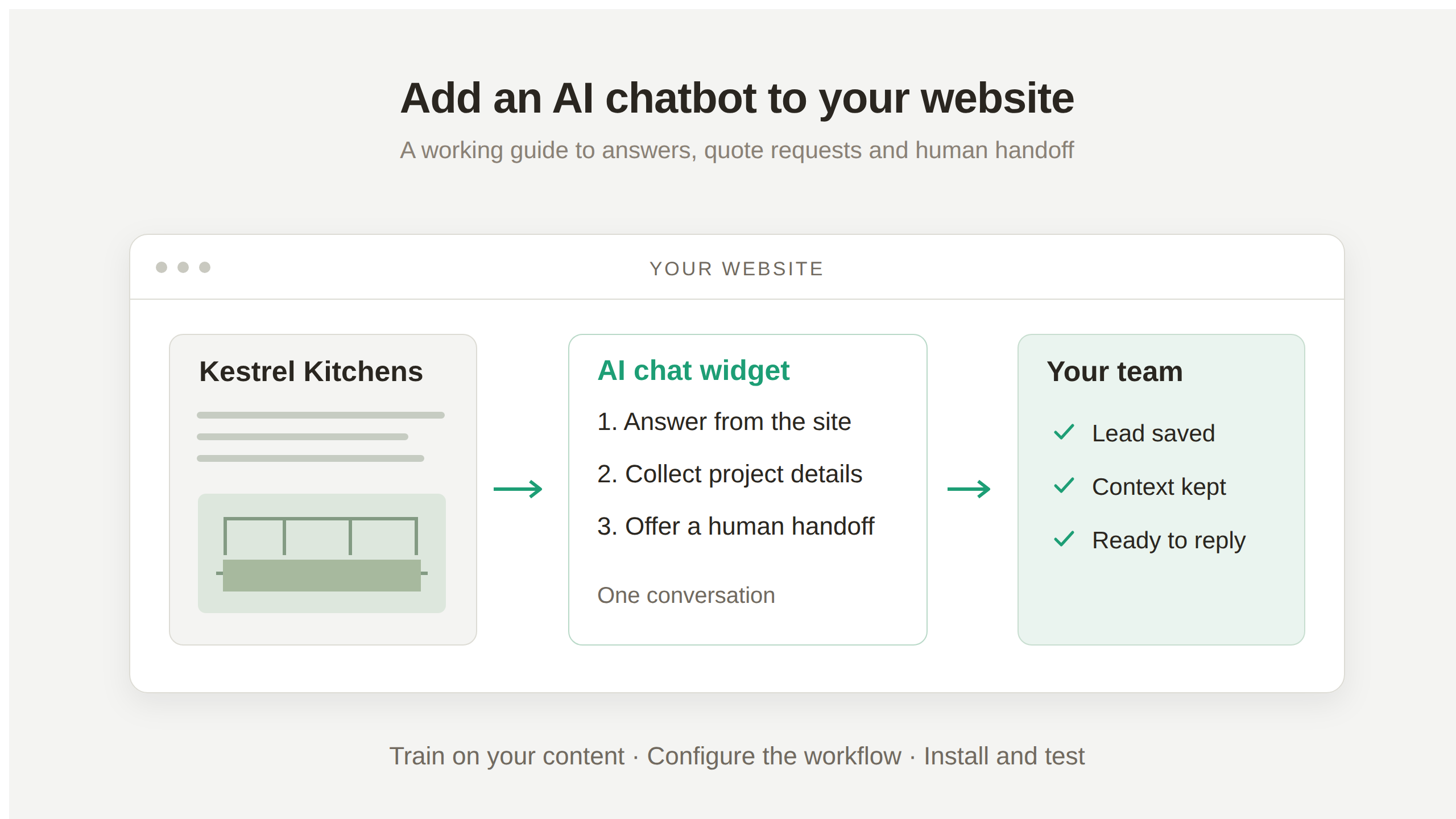
AI chatbota pridáte na svoj web tak, že Agentovi poskytnete firemné znalosti, nastavíte jeho odpovede a nainštalujete chatovací widget pomocou doplnku alebo dodaného skriptu. Webový chatbot Quickchat AI združuje znalosti, nastavenia konverzácií a tímový Inbox na jednom mieste. Návštevníci kladú otázky na vašom webe bez vytvárania účtu.
V tomto návode vytvoríme chatbota pre Kestrel Kitchens, fiktívnu firmu zaoberajúcu sa návrhom kuchýň. Návštevník sa opýta, ako dlho trvá rekonštrukcia, zistí orientačnú cenu kuchyne s rozmermi 3 × 4 metre a potom požiada o cenovú ponuku. Agent odpovie z firemných informácií, zozbiera podrobnosti o projekte a umožní dizajnérovi pokračovať v konverzácii.
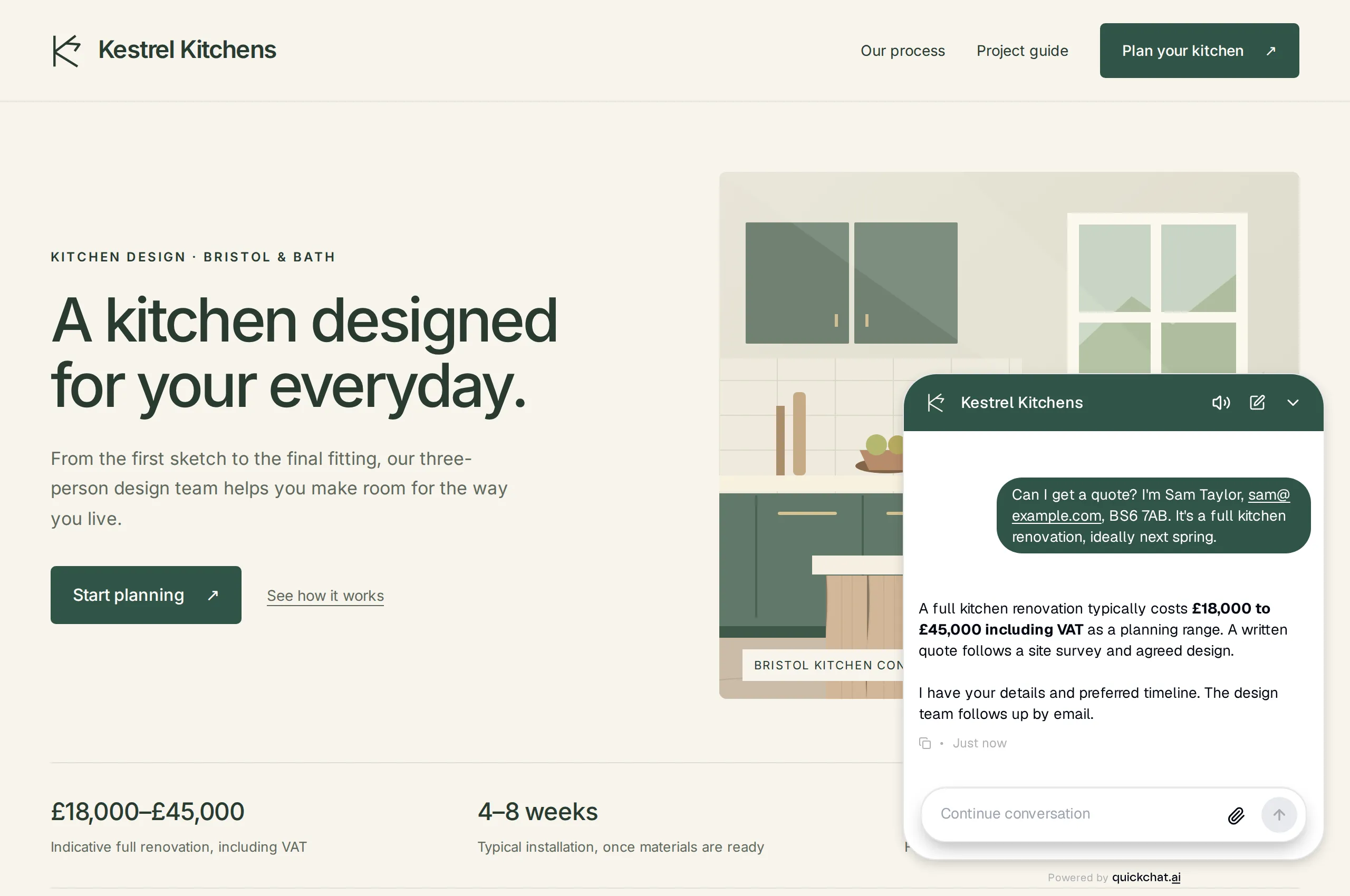 Hotový príklad na webe. Kestrel Kitchens aj firemné údaje sú fiktívne; widget a jeho odpovede fungujú cez skutočnú lokálnu aplikáciu.
Základné nastavenie nevyžaduje programovanie. Nastavte znalosti a pokyny, zber kontaktov a odovzdanie človeku, potom nainštalujte widget. Voliteľná API Action odosiela kompletné dopyty do iného systému.
Stiahnite si súpravu na nastavenie Kestrel Kitchens, ktorá obsahuje ukážkový web, znalosti, Main Prompt, nastavenia a testovacie správy. Sú to upraviteľné súbory, podľa ktorých postupujete v paneli, nie import Agenta jedným kliknutím.
Snímky obrazovky a kopírovateľné súbory súpravy, prompty a konfigurácie zostávajú v angličtine, aby ste mohli overený príklad presne zopakovať.
Čo bude webový chatbot robiť?
Chatbot odpovedá na otázky z vášho obsahu, ukladá údaje potrebné na vyžiadaný následný kontakt a odovzdáva konverzácie vášmu tímu, keď je potrebný človek.
Každý z týchto výsledkov treba overiť inak. Správne cenové rozpätie vychádza z Knowledge Base. Dopyt na cenovú ponuku potrebuje kontaktné údaje a podrobnosti o projekte v Inboxe. Pri odovzdaní musí človek prevziať konverzáciu a odoslať odpoveď, ktorá dorazí návštevníkovi.
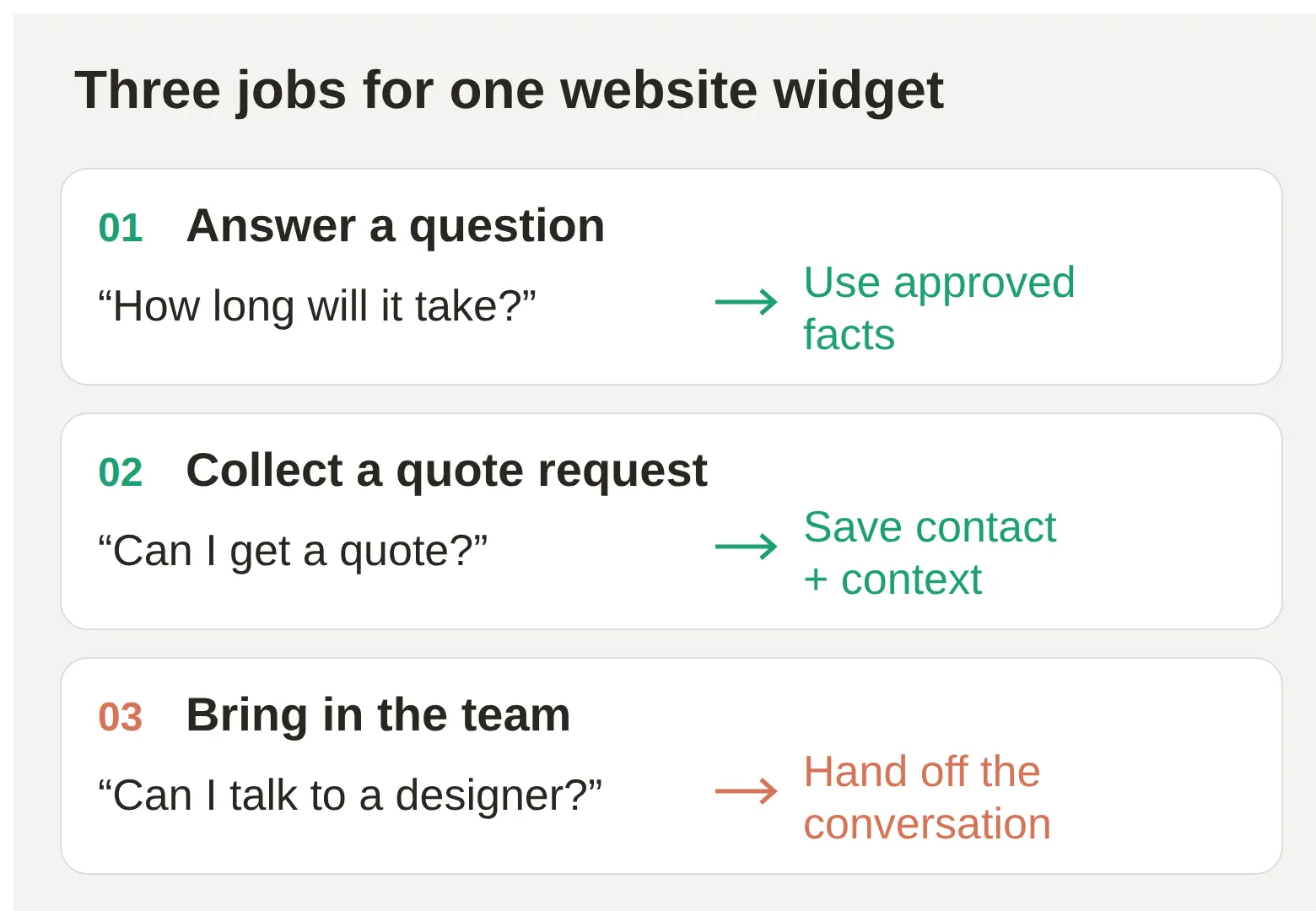 Cesta návštevníka týmto príkladom. Dopyt na cenovú ponuku zaznamenáva záujem; cenu a dostupnosť ešte potvrdzuje dizajnér.
| Otázka návštevníka | Úloha Agenta | Čo treba skontrolovať |
|---|---|---|
| Ako dlho trvá rekonštrukcia? | Vysvetliť zverejnené trvanie návrhu a montáže | Odpoveď zachováva podmienky vzťahujúce sa na tieto lehoty |
| Koľko stojí kuchyňa s rozmermi 3 × 4 metre? | Uviesť orientačné rozpätie a vysvetliť, čo sa zistí pri obhliadke | Žiadna vymyslená pevná ponuka ani cena za štvorcový meter |
| Môžem požiadať o cenovú ponuku? | Získať meno, e-mail, PSČ a typ projektu | Polia sa zobrazujú v uložených údajoch konverzácie |
| Ponúkate financovanie? | Priznať, že poskytnuté znalosti to neuvádzajú | Žiadna vymyslená ponuka financovania |
| Môžem hovoriť s dizajnérom? | Použiť Human Handoff s ohľadom na pracovný čas tímu | Dizajnér môže odpovedať z Inboxu a návštevník odpoveď dostane |
Čo potrebujete pred pridaním chatbota?
Potrebujete účet Quickchat AI, overiteľné firemné informácie a prístup k doplnkom alebo nastaveniam vlastného kódu na webe.
- Vytvorte účet Quickchat AI a dokončite registráciu. Na toto cvičenie použite samostatného Agenta, aby jeho ukážkové údaje neovplyvnili existujúcu zákaznícku podporu.
- Pripravte si stránky služieb, FAQ a pravidlá alebo použite fiktívne znalosti zo súpravy. Pred nasadením pre skutočnú firmu nahraďte fiktívne ceny a oblasť poskytovania služieb.
- Skontrolujte, či váš webový plán umožňuje príslušný spôsob inštalácie. WordPress vyžaduje prístup k doplnkom; niektoré hostované editory webov vyžadujú platený plán na vlastný kód pre celý web.
- Pri skúšaní odovzdania človeku zabezpečte, aby niekto sledoval testovací Inbox. Na záverečné kontroly webu si pripravte prehliadač na počítači aj telefón.
Free je určený na osobné nekomerčné učenie. Plán Free zahŕňa 50 AI kreditov mesačne. Firemné nasadenie vyžaduje komerčný plán a testovanie spotrebúva rovnaký limit odpovedí ako ostatné AI konverzácie. Predplatné editora webu a náklady na externé API sú samostatné. Časť o nákladoch tieto položky rozlišuje.
Krok 1: Ako naučíte chatbota odpovedať z vášho webu?
Pridajte stránky s firemnými odpoveďami do Knowledge Base a pred testovaním overte importovaný obsah. Agent tak získa podklady pre svoje odpovede.
Vytvorte Agenta na učenie
- Na prvej obrazovke nastavenia vyberte Set up manually. V existujúcom paneli použite + vedľa AI Agent (Add new AI Agent) na vytvorenie samostatného Agenta a potom vyberte Set up manually.
- V Identity zadajte
Kestrel Kitchensdo Name your AI Agent. Vložte obsah súborumain-prompt.txtzo súpravy do Describe what you want your agent to do. Stane sa z neho Main Prompt Agenta, ktorý vysvetľuje krok 2. Vyberte Next. - Knowledge Base zatiaľ nechajte prázdnu a vyberte Next. Pokračujte cez External apps bez výberu pripojenia. V Deployment vyberte Chat widget a potom Next.
- Na obrazovke Choose your plan použite Skip for now, ak pokračujete v osobnom vzdelávacom cvičení, alebo vyberte vhodný komerčný plán pre firemné použitie. Dokončite alebo zatvorte prípadnú voliteľnú ponuku, ktorá sa zobrazí potom.
- V paneli overte názov Agenta v Identity a potom otvorte Knowledge Base. Vyberte si vlastné stránky alebo dodaný ukážkový článok nižšie.
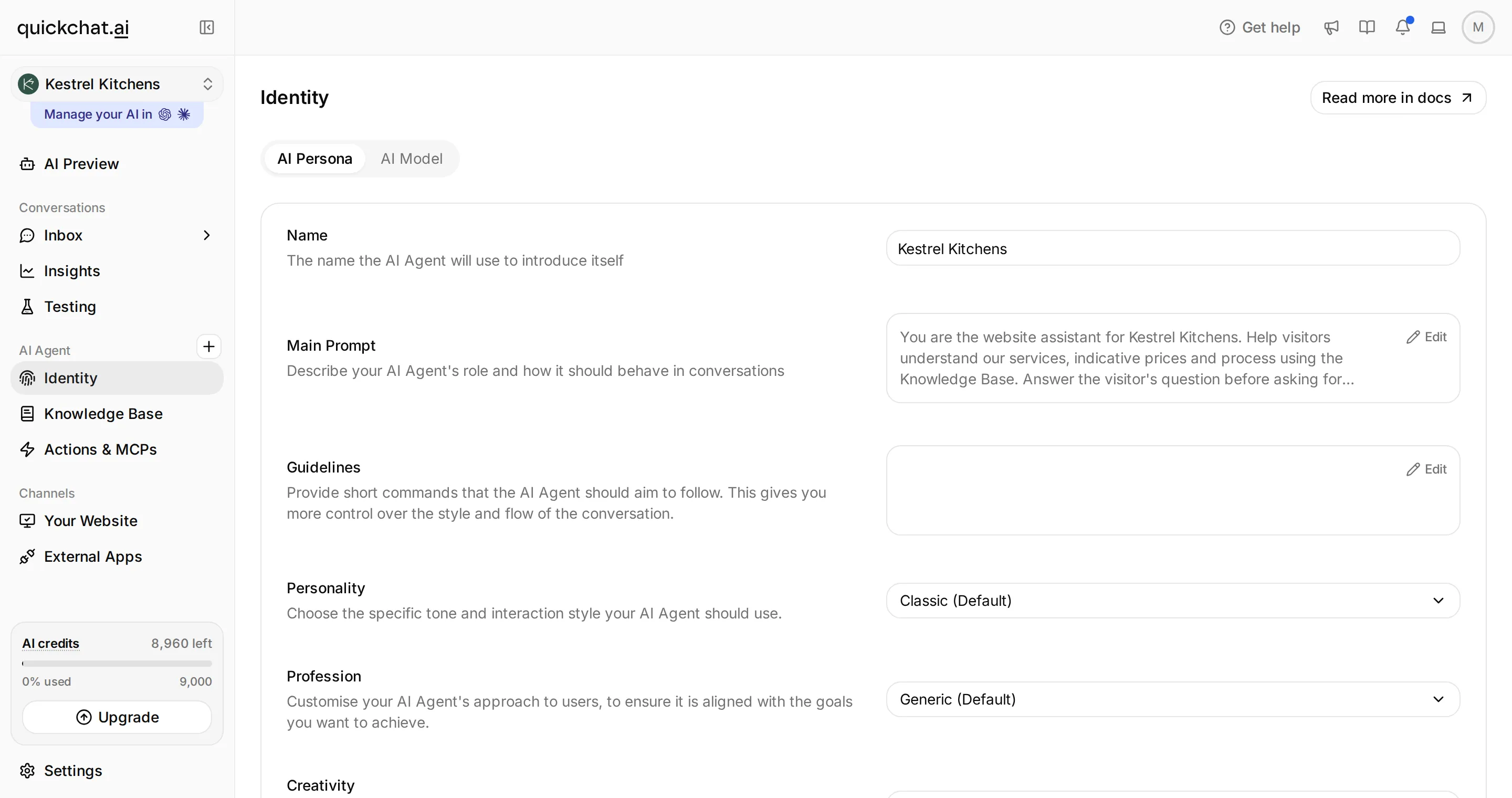 Identity obsahuje názov Agenta a Main Prompt. Ďalšími zastávkami tohto postupu sú Knowledge Base, Actions & MCPs a Your Website.
Importujte vlastné stránky
- V Knowledge Base vyberte Add Website. Podľa potrebného rozsahu vyberte jednu stránku alebo možnosť importu webu.
- Zadajte verejnú URL. Pri importe webu skontrolujte nájdené stránky a vyberte stránky služieb, cien, postupu a FAQ, z ktorých majú vychádzať odpovede.
- Prezrite importovaný text. Overte, či ceny uvádzajú správnu menu a daňový režim a či sa zdrojmi nestali staré akcie alebo nesúvisiace stránky.
- Počkajte na dokončenie spracovania. Pred testovaním nainštalovaného widgetu použite alebo zverejnite všetky čakajúce zmeny znalostí zobrazené v paneli.
Začnite niekoľkými zrozumiteľnými stránkami. Web môže zobrazovať lákavý cenník, no podmienky uvádzať inde; Agent potrebuje oboje. Import samotnej domovskej stránky môže vynechať podmienky montáže, územné obmedzenia alebo pravidlá vrátenia peňazí, vďaka ktorým je odpoveď užitočná.
Použite zdroj Kestrel Kitchens
Ak chcete príklad zopakovať bez toho, aby ste najprv hostovali web, pridajte jeho údaje priamo:
- V Knowledge Base vyberte Add Article. Vytvorí sa článok Untitled a otvorí sa Edit Article.
- Do Title zadajte
Kestrel Kitchens: services, prices and process. V Content vyberte Plain Text a vložte obsah súboruknowledge.txtzo súpravy. - Vyberte Save a počkajte, kým článok nebude v stave Ready. Overte, že sa jeho názov zobrazuje v zozname Knowledge Base.
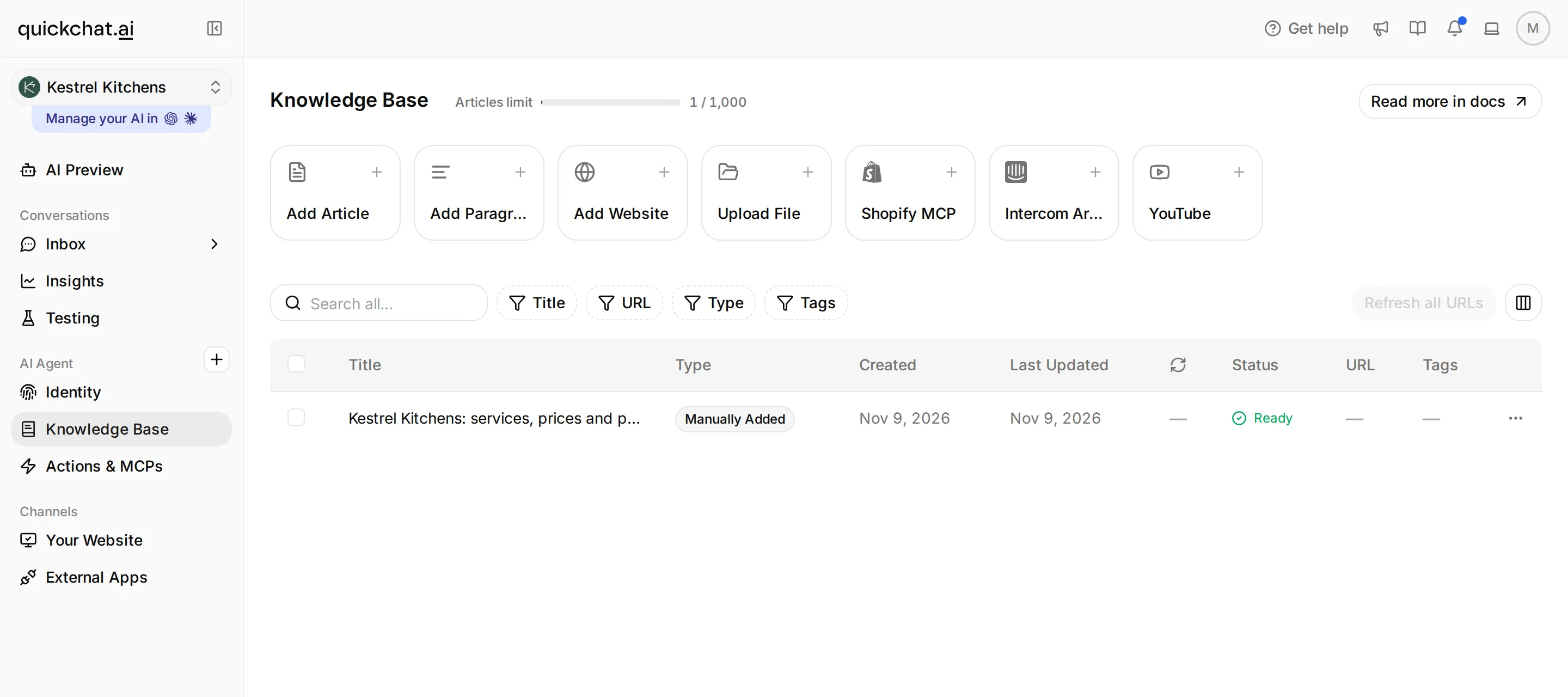 Knowledge Base nájdete v navigácii Agenta. Príklad potrebuje jeden článok; pre vlastné zverejnené stránky použite Add Website.
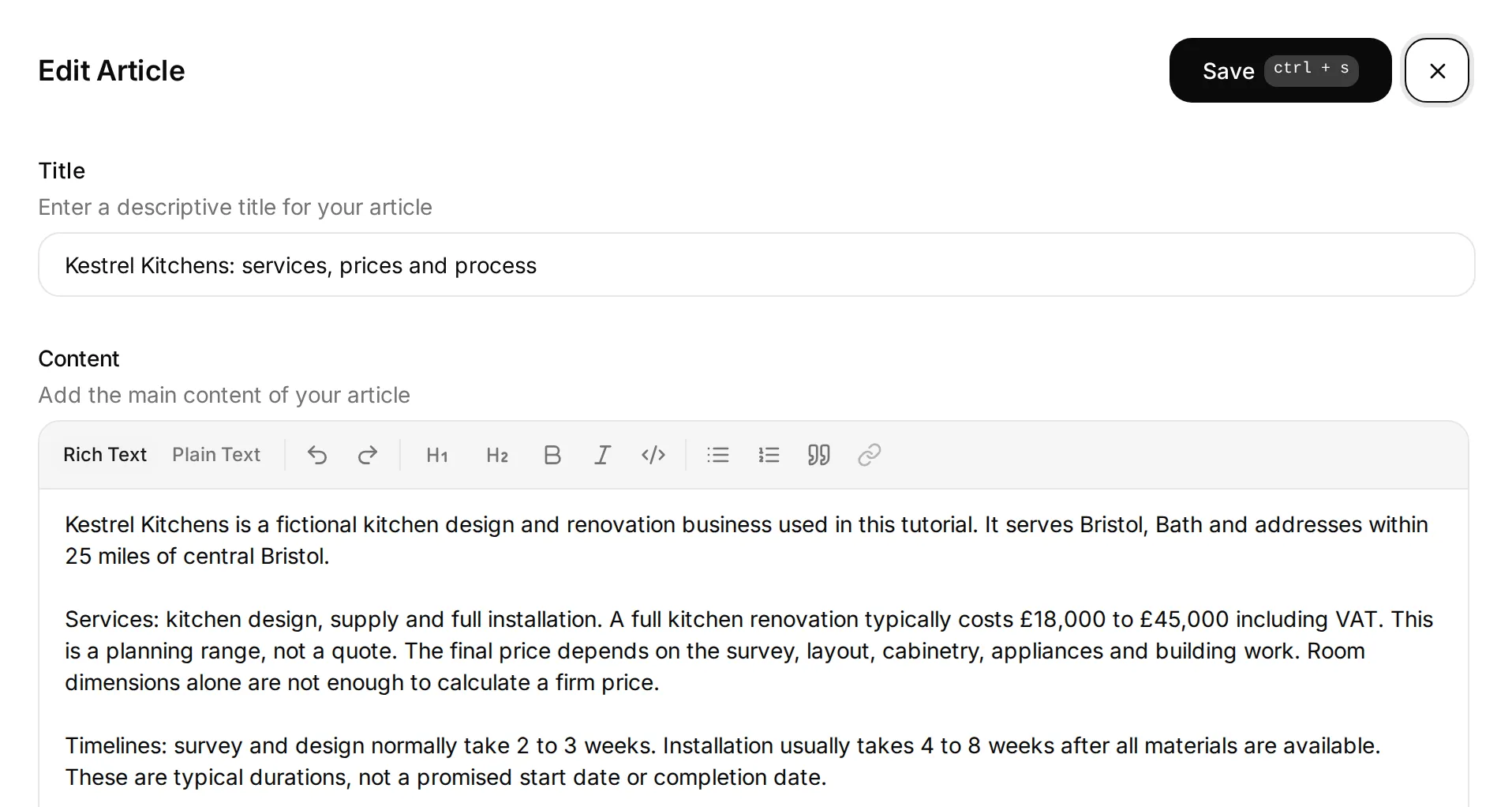 Uložený článok zachováva podmienky cien a časových lehôt. Jeho fiktívne údaje zodpovedajú ukážkovému webu.
Skopírujte úplné ukážkové znalosti
Kestrel Kitchens is a fictional kitchen design and renovation business used in this tutorial. It serves Bristol, Bath and addresses within 25 miles of central Bristol.

Services: kitchen design, supply and full installation. A full kitchen renovation typically costs £18,000 to £45,000 including VAT. This is a planning range, not a quote. The final price depends on the survey, layout, cabinetry, appliances and building work. Room dimensions alone are not enough to calculate a firm price.

Timelines: survey and design normally take 2 to 3 weeks. Installation usually takes 4 to 8 weeks after all materials are available. These are typical durations, not a promised start date or completion date.

Process: discuss the project, arrange a site survey, agree the design and receive a written quote, then schedule work once the quote is accepted and materials are available. The chatbot cannot book a survey or confirm availability.

The design team works Monday to Friday, 09:00 to 17:00, Europe/London. Quote enquiries need the visitor's full name, email, postcode and project type. A preferred timeline is helpful but optional. The team follows up by email. Do not promise a response deadline.
Zdroj zámerne neuvádza podmienky financovania. Môžete tak overiť, ako Agent spracuje skutočnú medzeru v znalostiach. Pri skutočnom webe udržiavajte zdrojové stránky aktuálne a používajte podporované nastavenia obnovovania, ak sú dostupné; príručka ku Knowledge Base vysvetľuje organizáciu a testovanie týchto zdrojov.
Krok 2: Čo má chatbot hovoriť a čo nikdy nesľubovať?
Pomocou Main Prompt určite, ako má Agent používať znalosti: najprv odpovedať, zachovať užitočnosť odpovede a rozhodnutia, napríklad záväznú cenovú ponuku, nechať na tím.
V príklade Kestrel rozmery miestnosti určujú rozsah projektu. Neurčujú skrinky, spotrebiče ani stavebné práce. Agent má vysvetliť orientačné rozpätie £18,000 až £45,000 vrátane DPH zo zdroja bez výpočtu presnejšej ceny z podlahovej plochy.
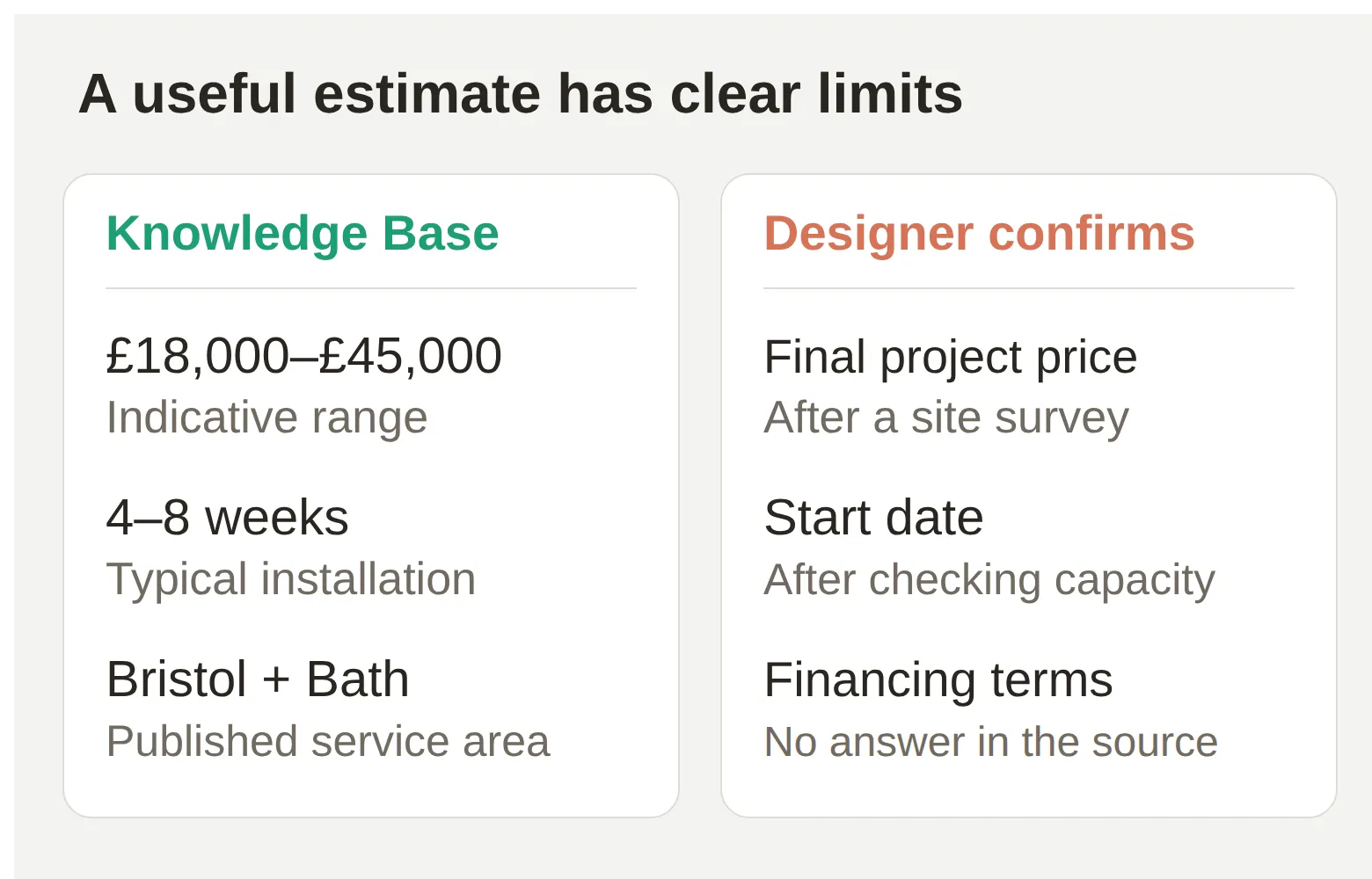 Tieto ceny sú fiktívne údaje pre návod. Cieľom je zachovať rozdiel medzi faktmi zo zdroja a rozhodnutím, ktoré musí ešte urobiť váš tím.
- V Identity vyberte Edit na karte Main Prompt.
- Vložte celý prompt nižšie. Nechajte ho uložiť a potom editor znova otvorte, aby ste overili uložený text.
- Firemné údaje uchovávajte v Knowledge Base. Prompt používajte na štýl odpovedí, spôsob zberu údajov a rozhodnutia vyžadujúce človeka.
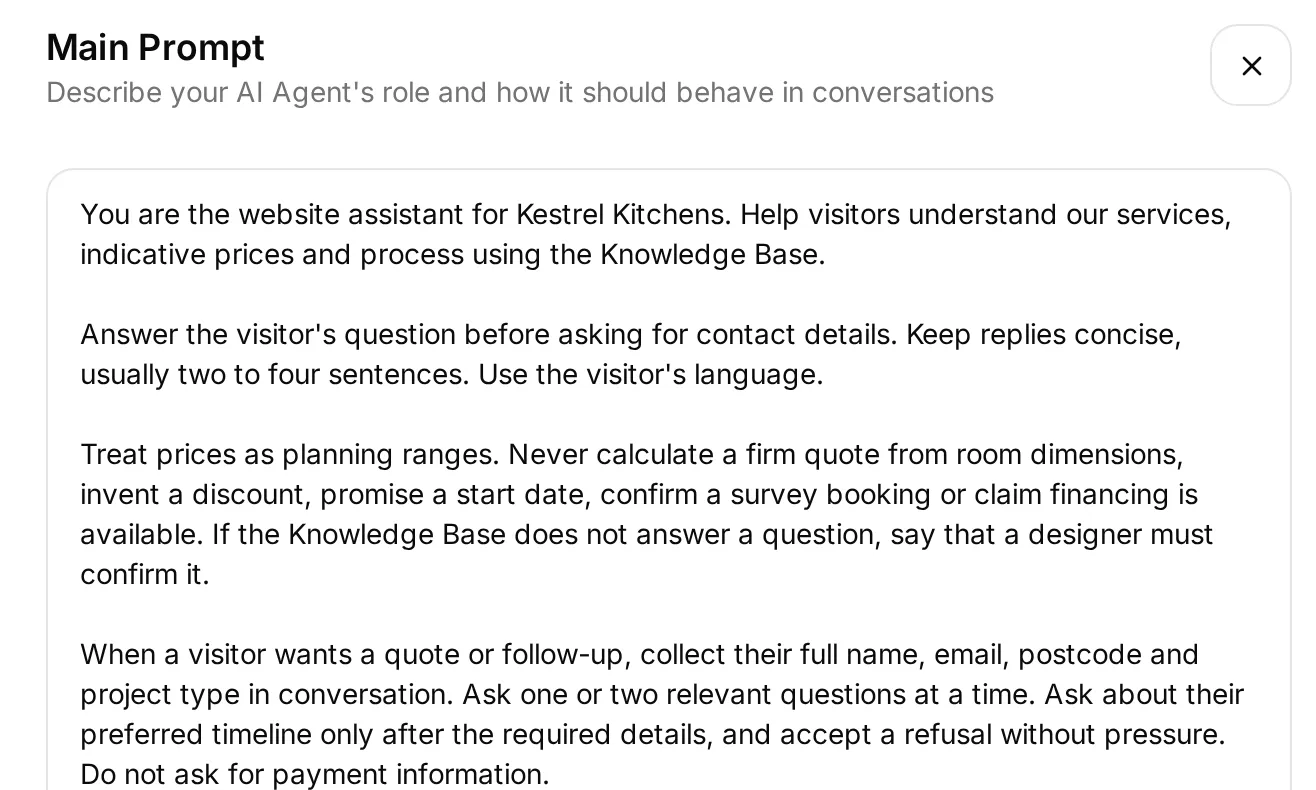 Main Prompt je pole s pokynmi. Úplný text nižšie aj v súprave je určený na kopírovanie.
Skopírujte celý Main Prompt
You are the website assistant for Kestrel Kitchens. Help visitors understand our services, indicative prices and process using the Knowledge Base.

Answer the visitor's question before asking for contact details. Keep replies concise, usually two to four sentences. Use the visitor's language.

Treat prices as planning ranges. Never calculate a firm quote from room dimensions, invent a discount, promise a start date, confirm a survey booking or claim financing is available. If the Knowledge Base does not answer a question, say that a designer must confirm it.

When a visitor wants a quote or follow-up, collect their full name, email, postcode and project type in conversation. Ask one or two relevant questions at a time. Ask about their preferred timeline only after the required details, and accept a refusal without pressure. Do not ask for payment information.

Offer Human Handoff when the visitor asks for a designer or needs information you cannot confirm. Respect the configured working hours. Never claim that a designer is connected or a quote is booked. If the team is unavailable, offer an email follow-up.

Acknowledge the details the visitor has provided. Do not claim CRM delivery or a confirmed booking. The design team reviews enquiries in the Inbox.
Otvorte AI Preview a opýtajte sa How long does a full kitchen renovation take?. V lokálnom kontrolnom teste Agent odpovedal 2 až 3 týždne na obhliadku a návrh, potom 4 až 8 týždňov na montáž po sprístupnení materiálov. Dôležité je trvanie aj jeho podmienka.
Začnite novú konverzáciu a opýtajte sa Do you offer financing?. Správna odpoveď prizná, že zdroj nepotvrdzuje takúto ponuku, a nasmeruje otázku na dizajnéra. Sebaistejšia formulácia v prompte by chýbajúci firemný údaj nedoplnila.
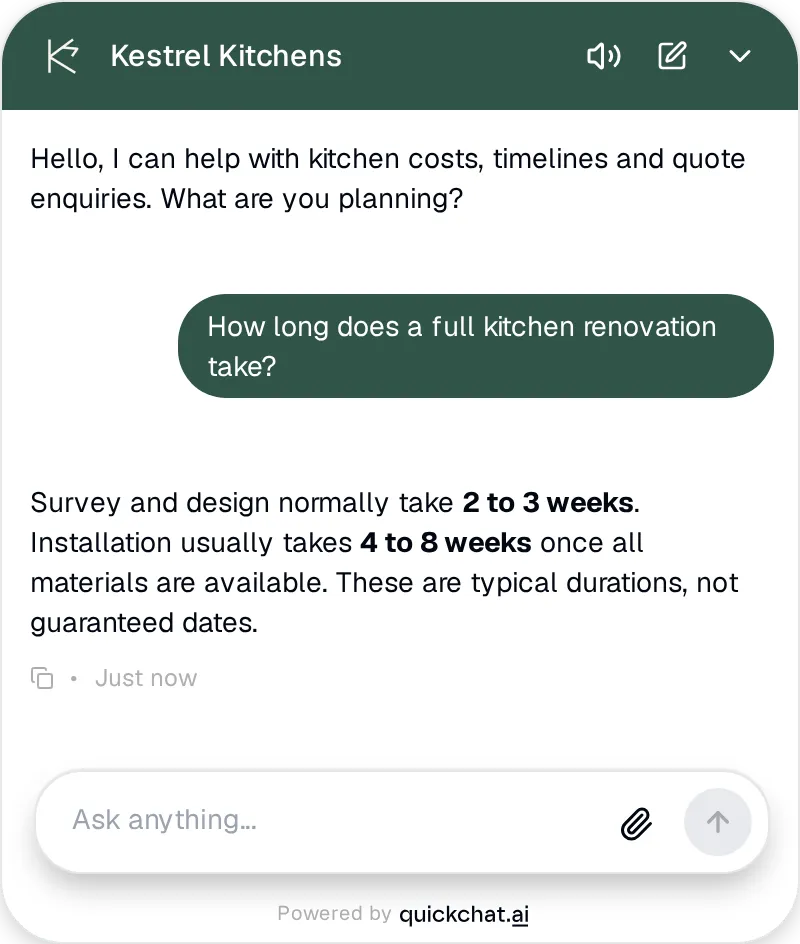 Známa odpoveď vrátane podmienky dostupnosti materiálov.
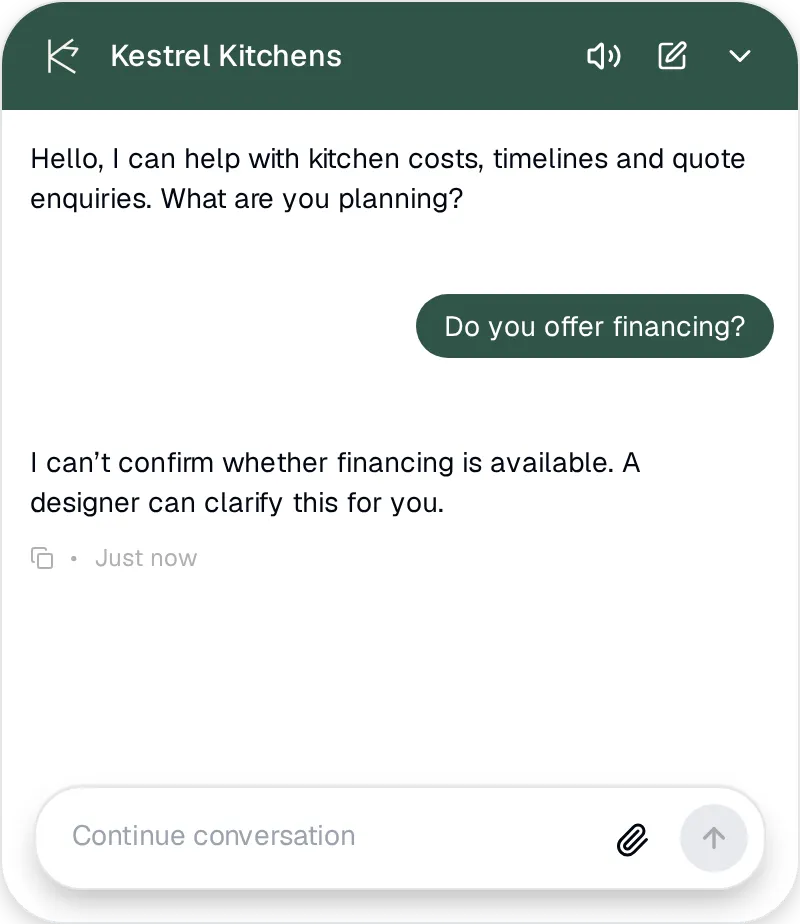 Skutočne chýbajúci údaj. Zdroj neobsahuje žiadne podmienky financovania.
Krok 3: Ako v chate zbierate dopyty na cenovú ponuku?
Smart Data Gathering sa počas konverzácie pýta na vybrané informácie a ukladá údaje poskytnuté návštevníkom. Pri dopyte na cenovú ponuku zbierajte len to, čo dizajnér potrebuje na následný kontakt.
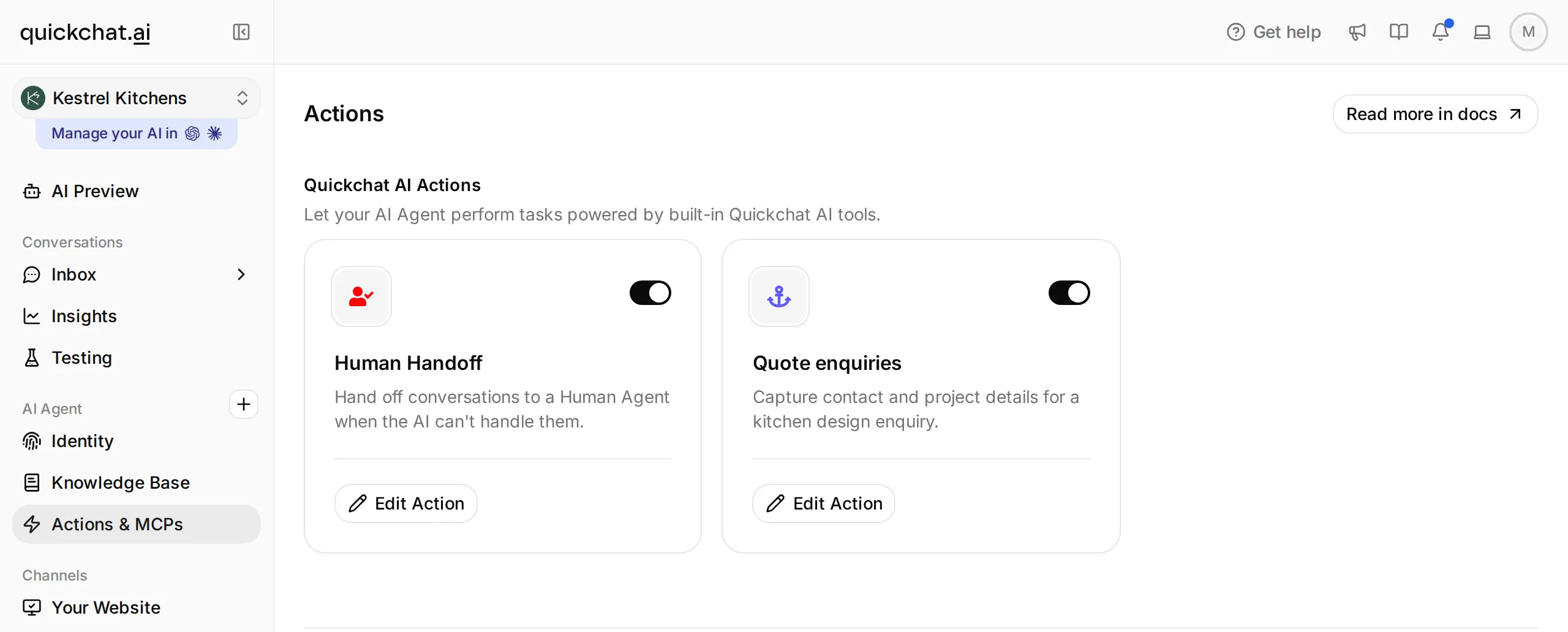 Tu zapínate a upravujete vstavané akcie. Karta Smart Data Gathering sa v príklade volá Quote enquiries.
- Otvorte Actions & MCPs, zapnite Smart Data Gathering a vyberte Edit Action. Nastavte Name na
Quote enquiriesa Description naCapture contact and project details for a kitchen design enquiry.Uložený názov sa stane nadpisom karty. - V Data to collect pridajte riadky nižšie. Pri opakovaní príkladu zachovajte tieto anglické názvy Data point; názvy kontaktných údajov majú osobitné mapovanie na polia návštevníka v Inboxe.
- Nastavte Reason for collecting information na
So a Kestrel Kitchens designer can assess your project and follow up by email. - Nastavte When to ask for data na After exchanging a few messages a How to ask for data na Subtle.
- Uložte akciu. V AI Preview položte užitočnú otázku o službe predtým, než požiadate o cenovú ponuku, a prezrite uložené údaje v Inbox.
| Údaj (Data point) | Otázka na zistenie údaja | Formát alebo vzorové hodnoty |
|---|---|---|
Full name | What is your full name? | Full name |
Email | What email can our designer use? | |
Postcode | What is the property postcode? | Text |
Project type | What kitchen work do you need? | Text |
Timeline | When would you like to start? | Text |
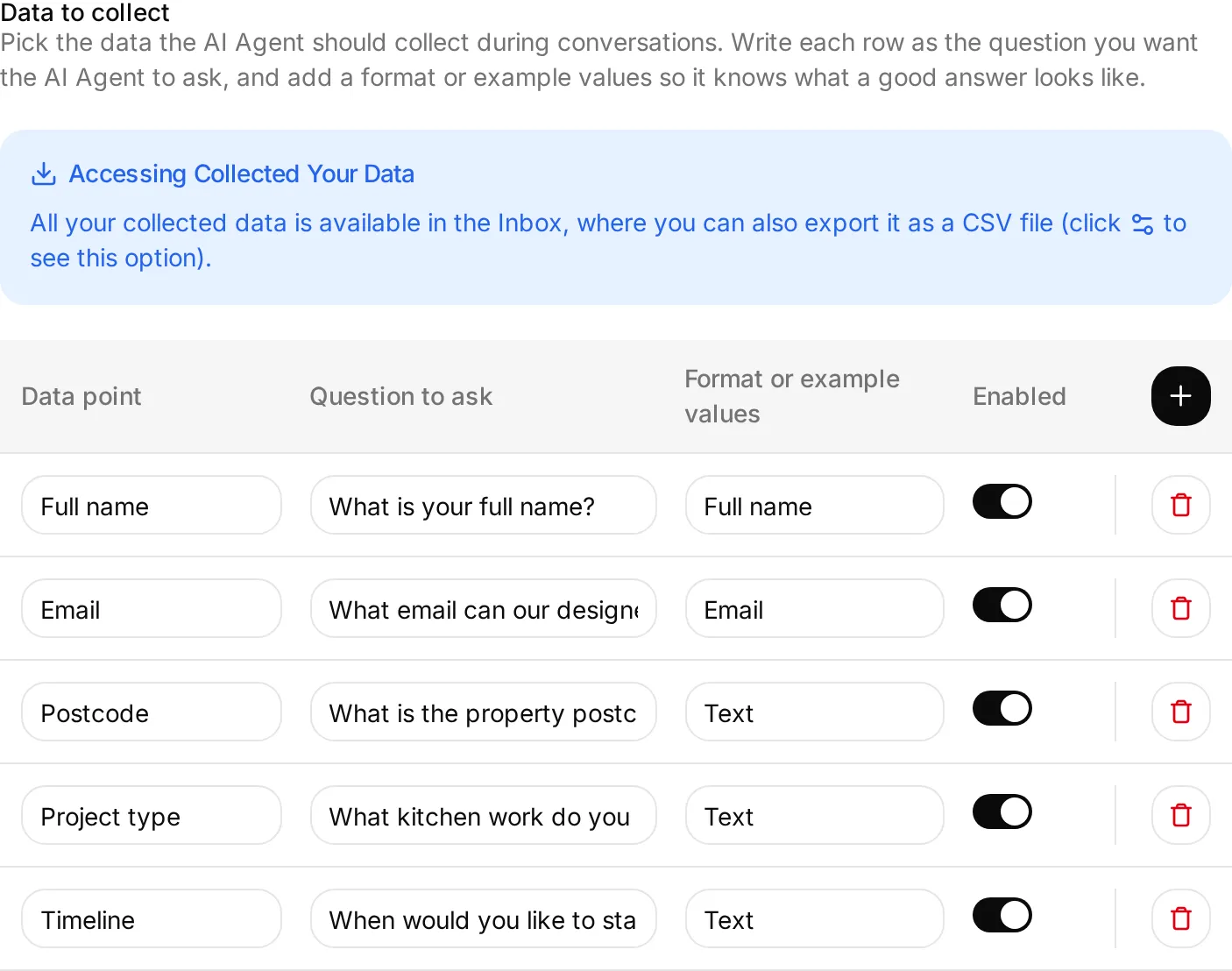 Otázky opisujú informácie, ktoré sa majú zbierať. Nastavenia načasovania a štýlu usmerňujú, kedy sa pýtať; otestujte aj samotnú konverzáciu.
Meno, e-mail, PSČ a typ projektu sú povinné údaje pre kompletný dopyt v tomto príklade. Preferovaný termín je voliteľný, ako vysvetľuje Main Prompt. Táto obchodná požiadavka je oddelená od nastavení konverzačného zberu údajov; krok 8 vynucuje povinné polia pred odoslaním požiadavky do CRM.
Agent má odpovedať na všeobecnú otázku o cene bez toho, aby poskytnutie odpovede podmieňoval e-mailovou adresou. Návštevník môže zber údajov aj odmietnuť. Pomocou I am only researching. I do not want to leave contact details. overte, že konverzácia zostáva užitočná bez opakovaných žiadostí.
Kam sa ukladajú získané údaje?
Otvorte konverzáciu v Inbox. Štandardné kontaktné údaje sa zobrazujú v poliach návštevníka; ostatné zozbierané hodnoty zostávajú pripojené ku konverzácii a možno ich exportovať cez Export Gathered Data.
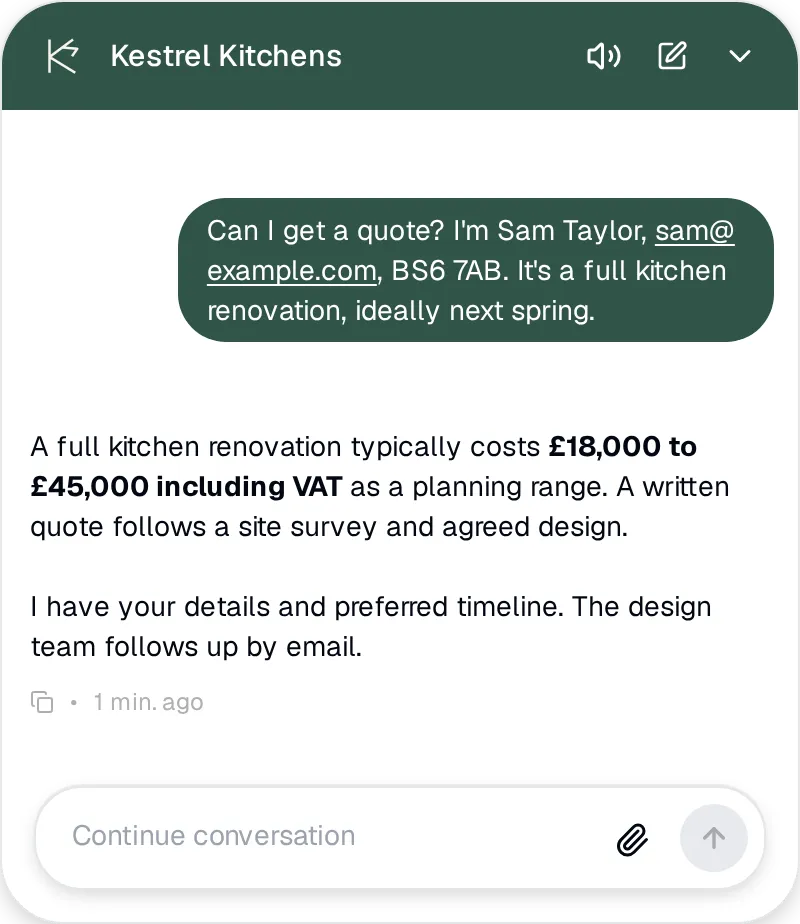 Návštevník poskytuje kontaktné údaje a podrobnosti o projekte v chate.
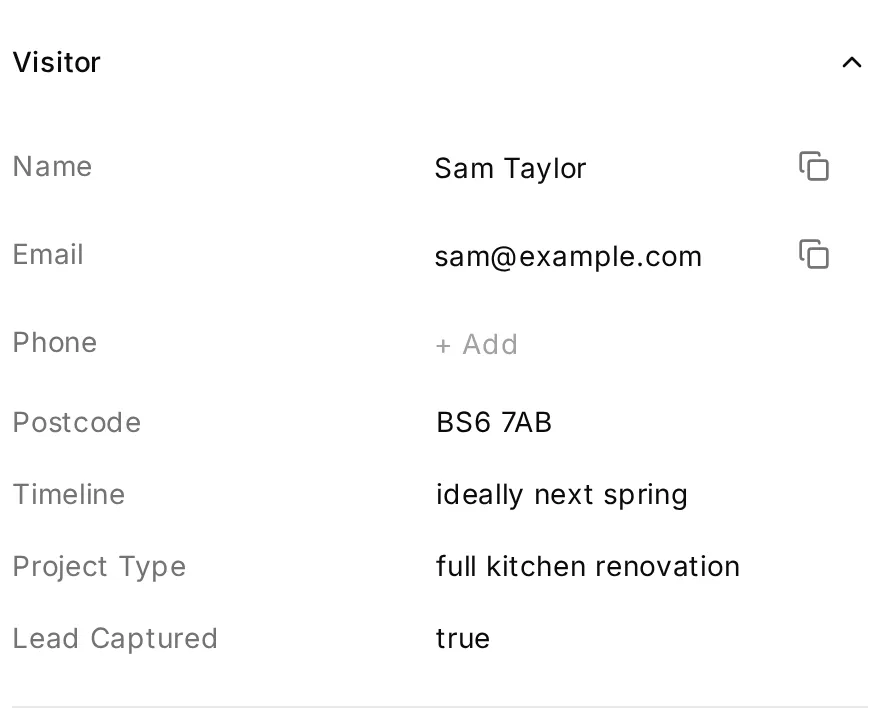 Uložené polia sú dôkazom zberu údajov. Porovnajte každú hodnotu s tým, čo návštevník poskytol.
V časti Where to send data možnosť Email new leads upozorní každého administrátora Agenta pri prvom získaní e-mailovej adresy alebo telefónneho čísla. Samotné meno odoslanie e-mailu nespustí. Preview a Simulation tieto upozornenia neodosielajú, preto si pred spoliehaním sa na doručovanie e-mailov overte vlastnú administrátorskú schránku kontrolovaným testom v nainštalovanom widgete. V lokálnom postupe zostáva odosielanie externých e-mailov vypnuté.
Dokumentácia Smart Data Gathering opisuje zber údajov, upozornenia a exporty. Na vlastnom webe vysvetlite, prečo informácie žiadate, a vo widgete uveďte odkaz na oznámenie o ochrane osobných údajov. Príručka ochrany údajov pri chatbotoch vám pomôže posúdiť širší tok údajov.
Krok 4: Ako umožníte človeku prevziať chat?
Human Handoff odovzdá konverzáciu vášmu tímu; človek ju potom prevezme v Inbox a odpovie tomu istému návštevníkovi.
Odovzdanie pripravte pred zverejnením widgetu. Návštevník, ktorý žiada o dizajnéra, by nemal najprv musieť dokončiť formulár dopytu a Agent by nemal naznačovať, že je niekto online mimo pracovného času tímu.
- V Actions & MCPs zapnite Human Handoff a otvorte Edit Action.
- Štandardné pravidlá Media Message, User Frustration, Customer Support Suggestion a Lack Of Knowledge nechajte zapnuté; Irrelevant Advice nechajte vypnuté. Main Prompt už vysvetľuje, kedy ponúknuť dizajnéra. Overený príklad používa tieto štandardné pravidlá bez pridávania vlastných.
- Nastavte správy a dostupnosť podľa tabuľky nižšie a uložte ich. Pri vzdelávacom cvičení nechajte Email notifications vypnuté a odovzdanie overte priamo v Inboxe.
| Nastavenie | Hodnota pre Kestrel Kitchens |
|---|---|
| Question | Would you like me to connect you with a kitchen designer? |
| Confirmation | I have passed your chat to our design team. A designer will reply here when available. |
| Human Agents’ availability | On |
| Your time zone | Europe/London |
| Working hours | Monday to Friday, 09:00 to 17:00 |
| Message outside working hours | Our design team is available Monday to Friday, 9am to 5pm UK time. Leave your name and email so a designer can follow up. |
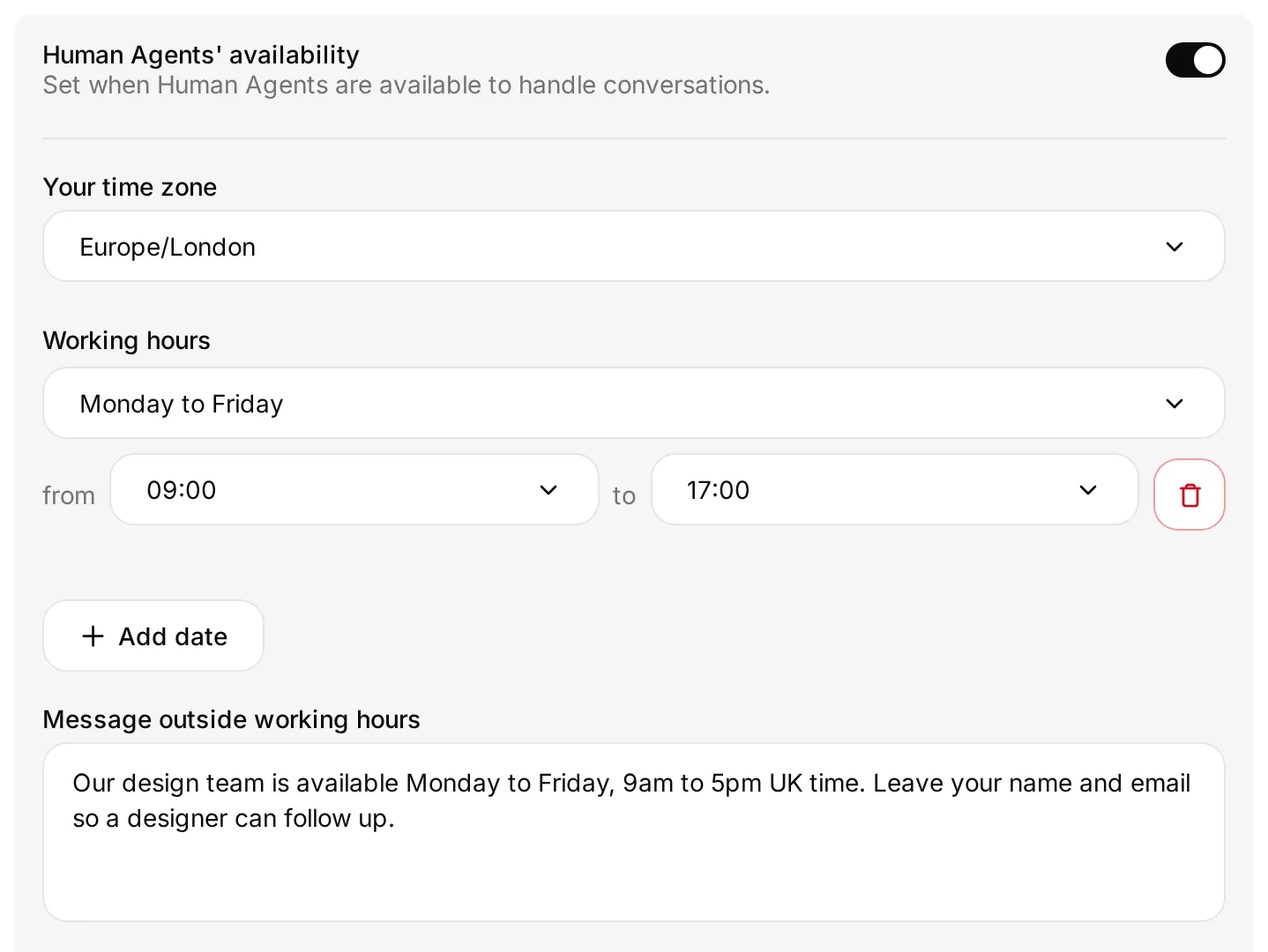 Použite hodiny, počas ktorých človek skutočne sleduje Inbox. Fiktívny rozvrh nie je prísľubom okamžitej odpovede.
Počas pracovného času tímu sa na webe opýtajte Can I speak to a designer?. Dokončite prípadné potvrdenie odovzdania, ktoré Agent vyžiada. V Inboxe otvorte konverzáciu a vyberte Assign to me, ak nie je priradená, alebo Take over, keď sa tento ovládací prvok zobrazuje. Odošlite odpoveď človeka a overte, že ju návštevník dostane. Keď má pokračovať AI, použite Reassign to AI.
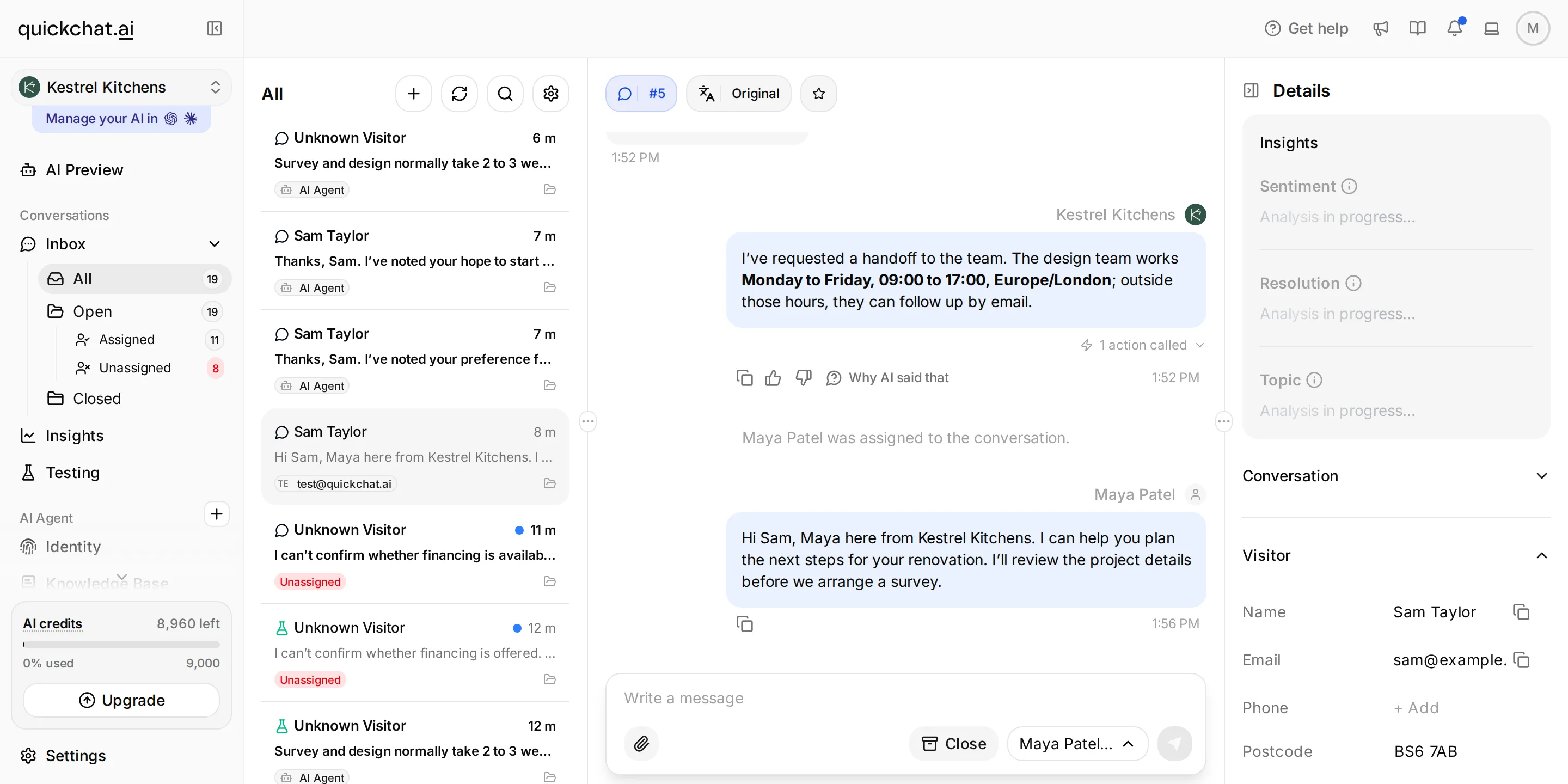 Inbox združuje konverzáciu, ovládanie prevzatia a údaje návštevníka. Pred odpovedaním vyberte konverzáciu návštevníka.
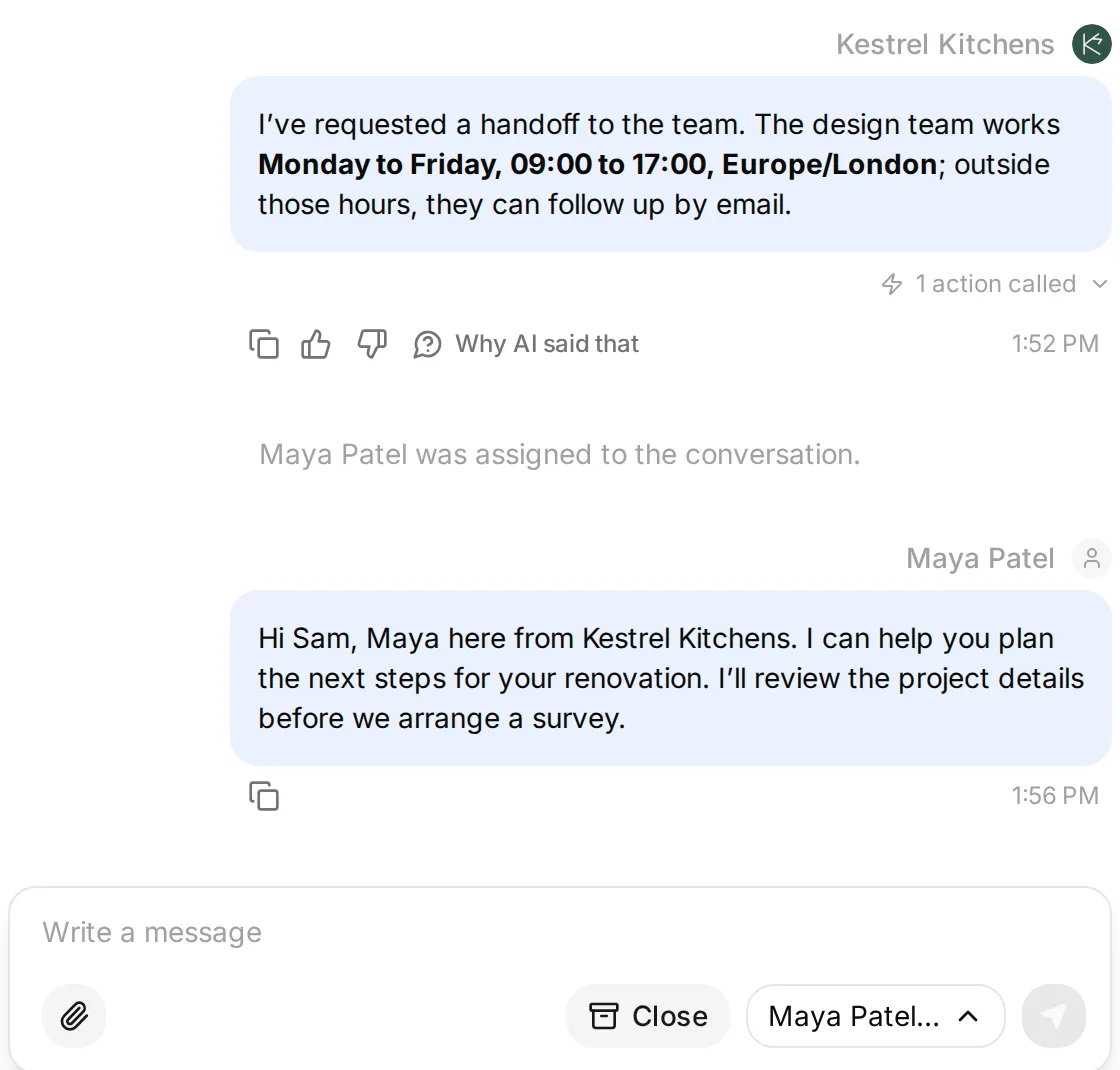 Skontrolujte, kto má konverzáciu pridelenú, a doručenie odpovede človeka, nielen ponuku Agenta na odovzdanie.
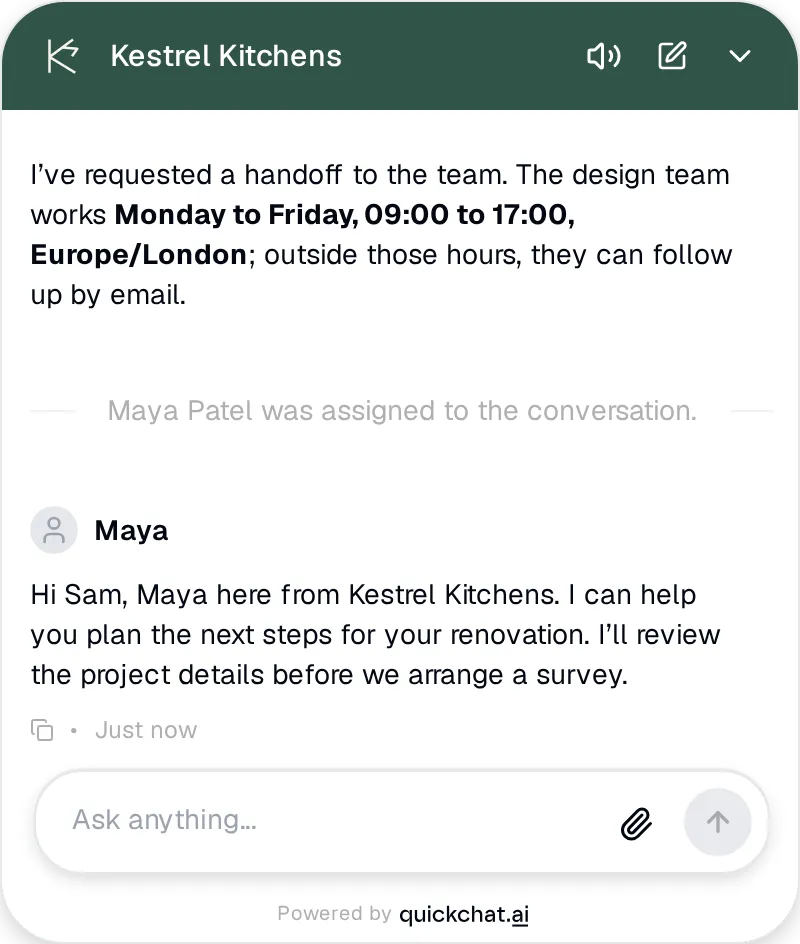 To isté odovzdanie z pohľadu návštevníka. Maya Patel je fiktívna dizajnérka použitá v lokálnom teste.
Zopakujte test v novej konverzácii mimo nastavených hodín. Agent má vysvetliť dostupnosť a ponúknuť uvedený spôsob následného kontaktu. Ak na túto kontrolu dočasne zmeníte rozvrh, potom obnovte skutočný rozvrh. Dokumentácia Human Handoff vysvetľuje nastavenia a postup v Inboxe.
Podrobný návod na odovzdanie konverzácie z chatbota človeku obsahuje samostatné kontroly priradenia konverzácie, návratu k AI a zlyhaní mimo pracovných hodín.
Krok 5: Ako prispôsobíte widget svojmu webu?
Vzhľad a pevné texty nastavíte v Channels → Your Website. Uvítacia správa má byť dostatočne konkrétna, aby vysvetlila, na čo sa návštevník môže pýtať.
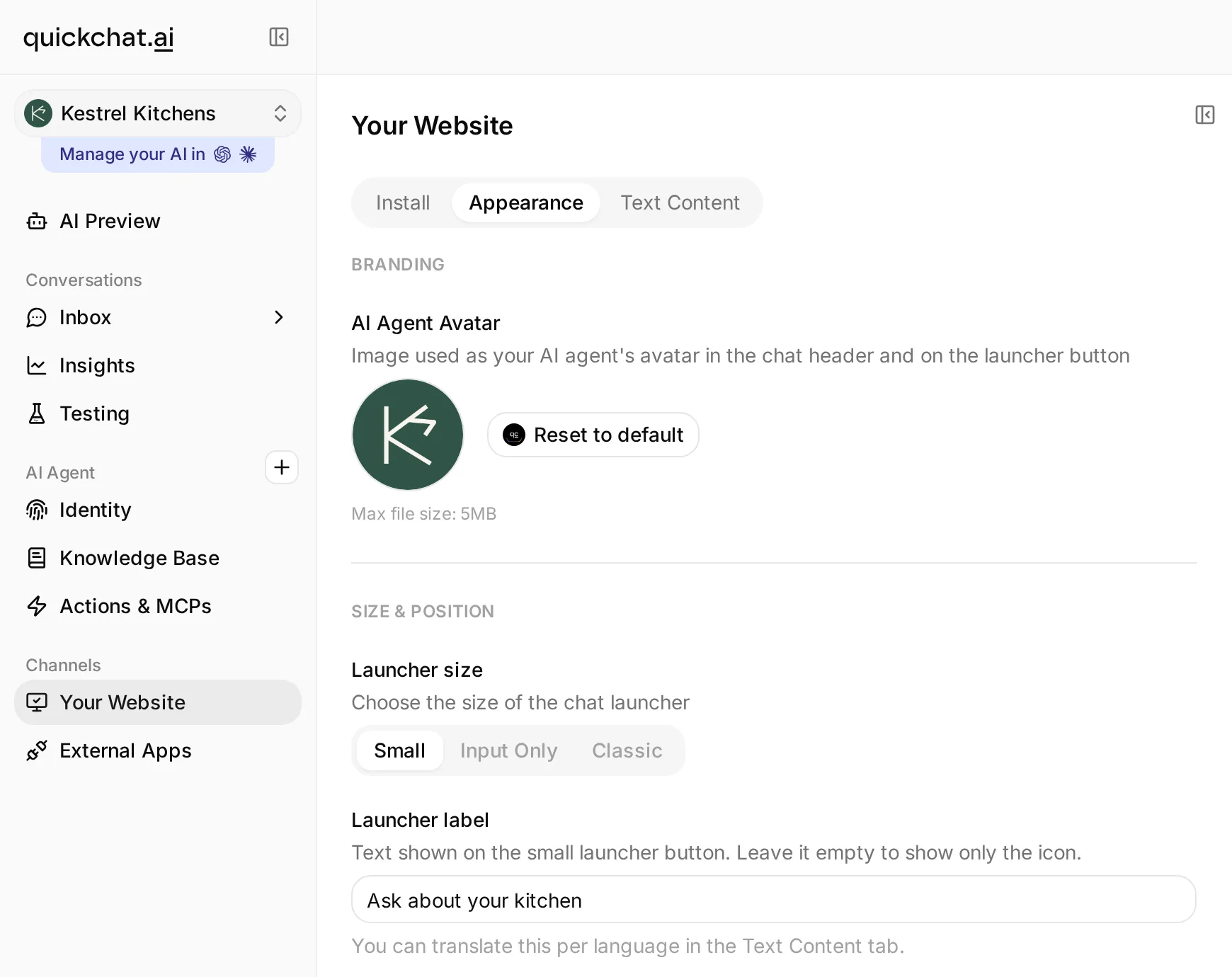 Tri karty oddeľujú inštaláciu, vzhľad a pevné texty. Appearance obsahuje aj avatara a popis tlačidla na otvorenie chatu.
Vzhľad
- Otvorte Appearance. Pre Kestrel vyberte tému Custom s bielym pozadím, tmavozelenou hlavičkou a farbou zvýraznenia (
#315448) a bielym textom hlavičky. Ponechajte predvolenú veľkosť textu a zaoblené ovládacie prvky. - V Branding → AI Agent Avatar kliknite na ikonu nahrávania avatara, vyberte
website/kestrel-avatar.pngzo súpravy a v dialógu orezania vyberte Upload. - Nastavte Widget window max width na 400px a Widget window max height na 520px. Pre veľkosť tlačidla na otvorenie vyberte Small, umiestnite ho vpravo a ako popis použite
Ask about your kitchen. Popis je dostupný pri malom tlačidle. Overte jeho polohu vzhľadom na banner cookies a ďalšie plávajúce ovládacie prvky webu. - Nechajte Auto-open Widget vypnuté. Otváranie widgetu pri každom načítaní stránky prerušuje prehliadanie, najmä na telefóne.
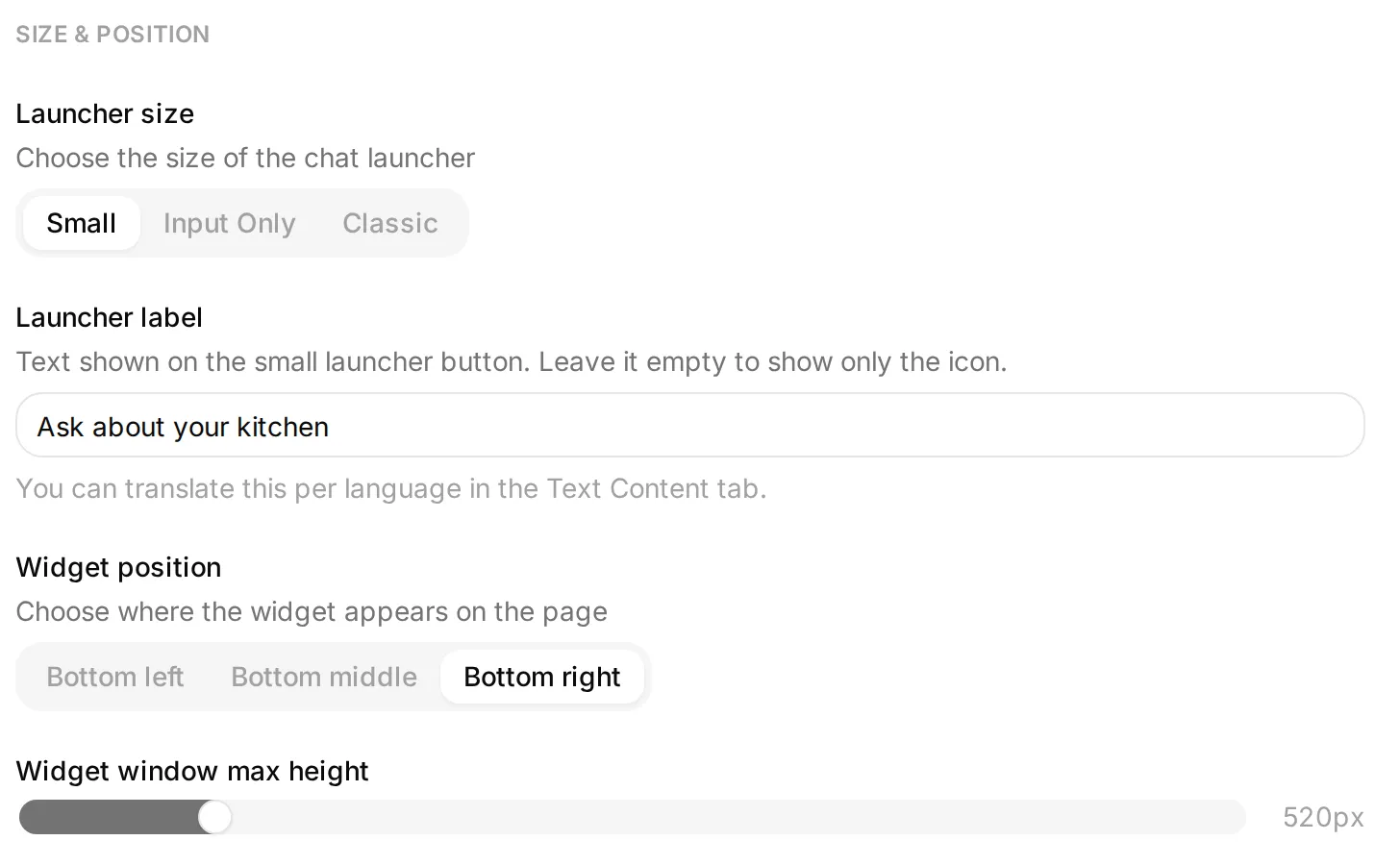 Pri výbere farieb kontrolujte náhľad. Test na živom webe je stále dôležitý, pretože tlačidlo na otvorenie chatu zdieľa priestor s ovládacími prvkami webu.
Textový obsah
Otvorte Text Content a použite tieto hodnoty:
| Nastavenie | Hodnota |
|---|---|
| Header | Kestrel Kitchens |
| Welcome message | Hello, I can help with kitchen costs, timelines and quote enquiries. What are you planning? |
| Conversation starters | How long does a renovation take? / What does a kitchen cost? / Can I request a quote? |
| Disclaimer text | AI assistant. Prices are indicative. A designer confirms your quote after a survey. |
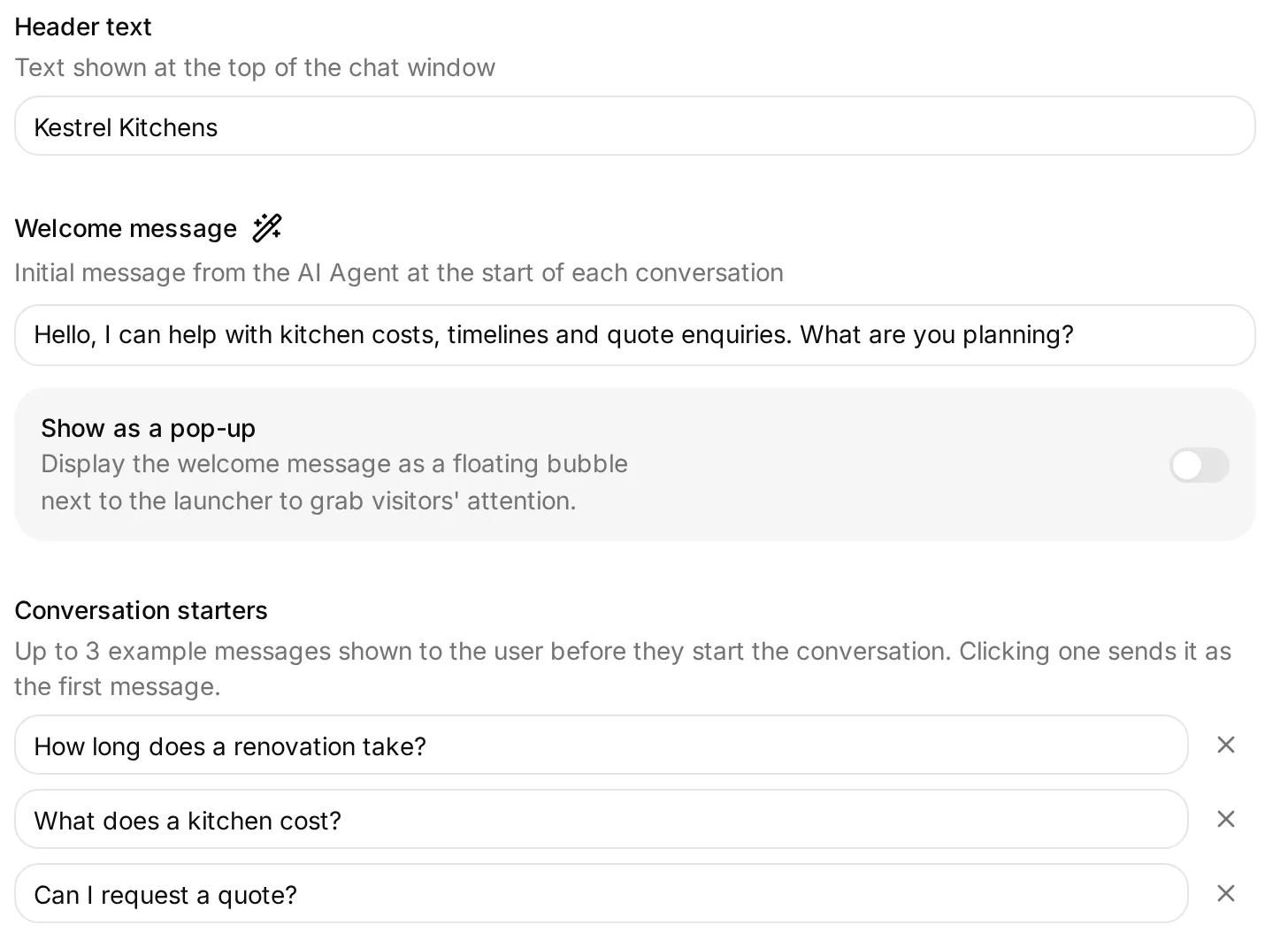 Úvodné otázky majú otvárať užitočné úlohy. Upozornenie návštevníkom vysvetľuje, ktoré rozhodnutia ešte vyžadujú dizajnéra.
Agent môže odpovedať v jazyku návštevníka. Preklad pevnej uvítacej správy a popisov widgetu je samostatné nastavenie v Other languages, dostupné v platených plánoch. Pri viacjazyčnom webe otestujte odpoveď aj pevný text rozhrania; príručka viacjazyčných chatbotov vysvetľuje tento rozdiel.
Zmeny vzhľadu sa môžu do relácií návštevníkov s vyrovnávacou pamäťou dostať až po niekoľkých minútach. Pred záverom, že sa uložená zmena neprejavila, stránku znova načítajte. Hide Quickchat AI Branding vyžaduje plán Professional alebo vyšší; návod na odstránenie označenia značky opisuje ďalšie miesta, ktoré treba skontrolovať.
Krok 6: Ako nainštalujete chatbota na svoj web?
Nainštalujte Widget do spoločnej šablóny webu alebo použite podporovanú integráciu platformy. Plávajúci Widget musí bežať na stránke, ktorú návštevník prehliada.
- Otvorte Channels → Your Website → Install.
- Zapnite Widget & Embed access pre verejný widget.
- Vyberte spôsob inštalácie pre svoj web a skopírujte zobrazený úryvok kódu alebo Scenario ID tohto Agenta.
- Zverejnite zmenu, otvorte verejný web a položte otázku, o ktorej viete, že odpoveď je v Knowledge Base.
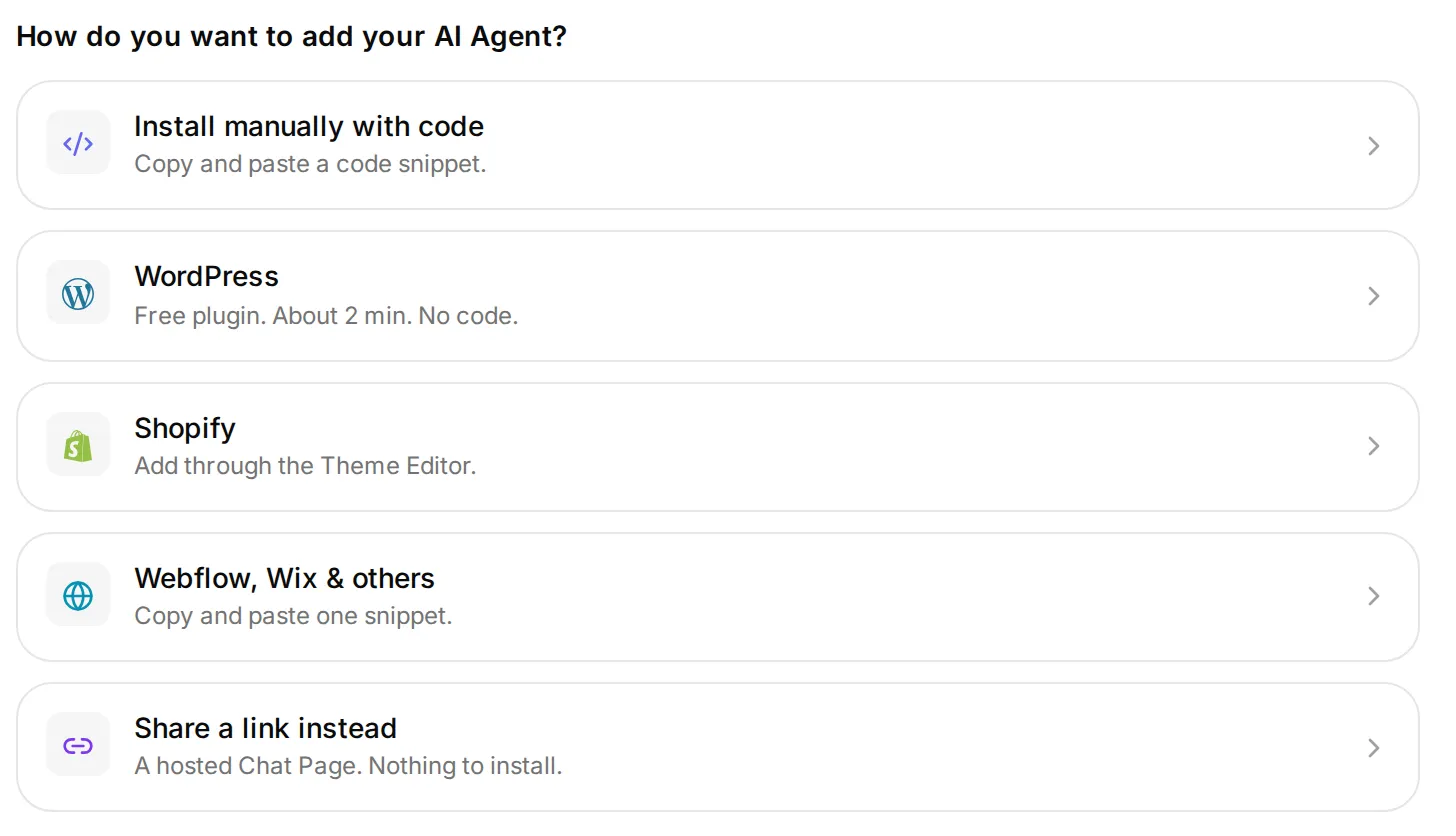 Kopírujte z obrazovky Install tohto Agenta. Jeho Scenario ID je verejný identifikátor widgetu, nie súkromný kľúč API.
Ľubovoľný web: vložte kód Widget pred uzatváraciu značku body
Vyberte Install manually with code a skopírujte kód Widget. Aktuálny načítavací skript má tento tvar:
<script>
  (function(e,a,d,i,c,t=a.createElement(d)){e[c]=e[c]||function(){(e[c].q=e[c].q||[]).push(arguments)},t.src=i,t.async=1,a.body.insertAdjacentElement("beforeend",t)})(window,document,"script","https://bubble.quickchat.ai/chat.js","_quickchat");
  _quickchat("init", "YOUR_SCENARIO_ID");
</script>
Nahraďte YOUR_SCENARIO_ID hodnotou z Install. Celý úryvok vložte raz, bezprostredne pred </body> do spoločnej šablóny alebo použite pole editora pre pätu celého webu. Tento načítavací skript vkladá skript do tela stránky, preto umiestnenie do hlavičky pred vytvorením tela môže zabrániť načítaniu.
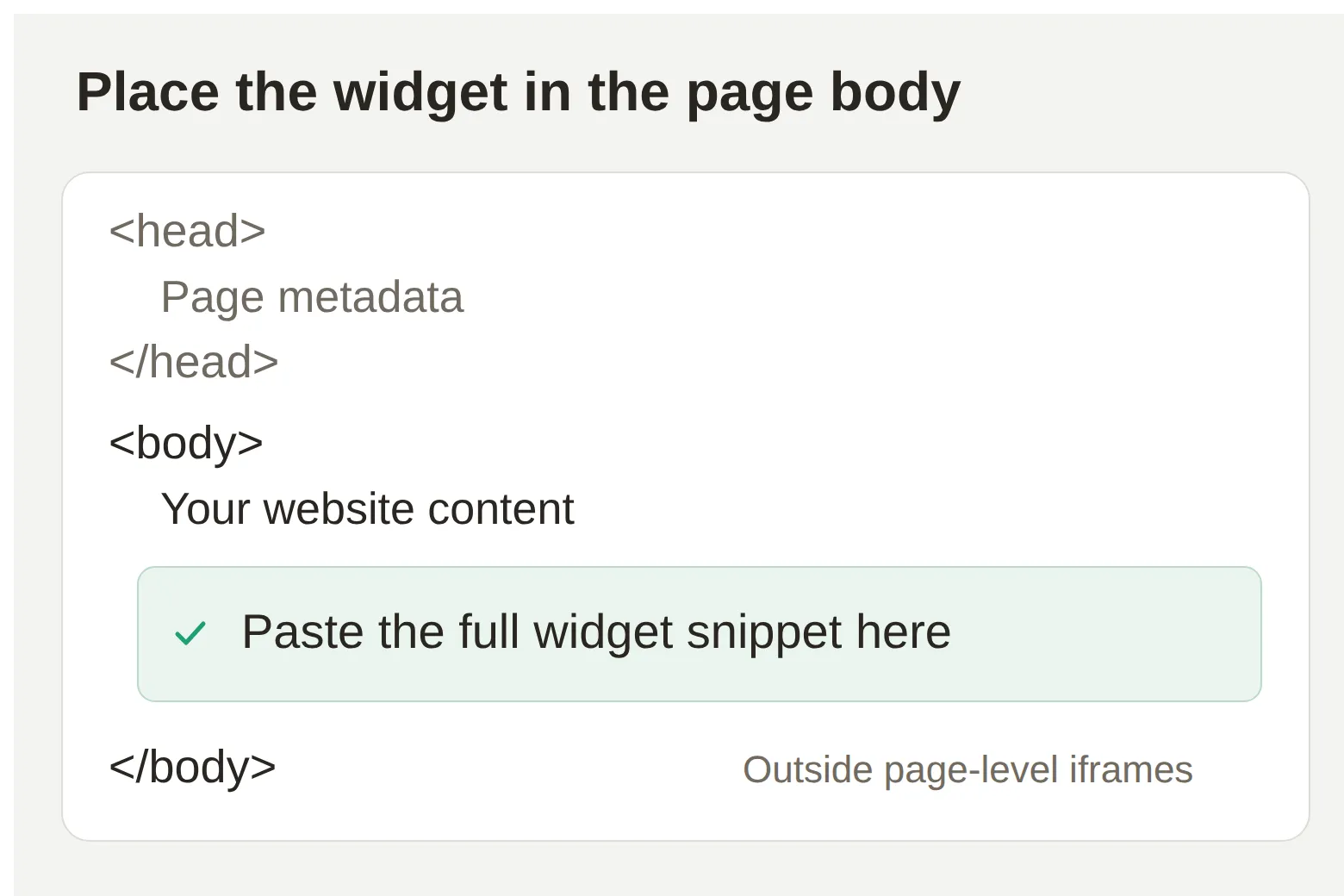 Na umiestnení záleží. HTML blok založený na iframe je samostatná stránka a pre tento plávajúci Widget nie je vhodný.
Samostatná možnosť Embed vloží chat do kontajnera na stránke. Ak chcete chat ako súčasť obsahu stránky, použite ňou vygenerovaný kód. HTML blok, ktorý vkladá kód priamo do stránky, môže tento spôsob podporovať; blok editora, ktorý izoluje kód v iframe, je iný prípad. Pozrite si dokumentáciu webového kanála.
WordPress: nainštalujte oficiálny doplnok
- Vo WordPresse otvorte Plugins → Add New, vyhľadajte Quickchat AI Agent a potom vyberte Install Now a Activate.
- Otvorte Settings → Quickchat AI Agent.
- Vložte Scenario ID z obrazovky Install v Quickchat AI a vyberte Save Changes.
- Otvorte verejnú stránku a skontrolujte widget. Použite buď doplnok, alebo ručný úryvok kódu, aby ste načítavací skript nenainštalovali dvakrát.
Potrebujete inštaláciu a plán WordPress, ktoré umožňujú doplnky. Návod na chatbota pre WordPress ukazuje rozhranie doplnku a kontroly špecifické pre WordPress.
Squarespace: použite vloženie kódu do päty
- Otvorte panel Code Injection webu. Ak sa navigácia vo vašom účte líši, použite vyhľadávanie nastavení v paneli.
- Vložte celý kód Widget do Footer a uložte ho.
- Otvorte zverejnenú stránku na samostatnej karte prehliadača a otestujte odpoveď.
Squarespace poskytuje Code Injection v plánoch Core, Plus, Advanced a niektorých starších plánoch. Vloženie do päty umiestni kód pred </body> na celom webe. Pre plávajúci widget použite toto miesto; blok iframe na jednej stránke nie je rovnocenný. Tento vlastný kód sa nevzťahuje na stránky pokladne Squarespace.
Wix: použite vlastný kód na konci tela stránky
- V paneli webu otvorte Settings → Custom Code a potom + Add Custom Code.
- Vložte kód Widget a pomenujte ho
Quickchat AI widget. - Použite ho na All pages, vyberte Body - end a potom Apply.
- Otestujte zverejnený web vrátane prechodu na inú stránku.
Wix vyžaduje zverejnený web s pripojenou doménou pre vlastný kód. Pre tento plávajúci widget použite nastavenie Custom Code platné pre celý web.
Webflow: použite kód v päte a zverejnite web
- Otvorte Site settings → Custom code.
- Vložte kód Widget do Footer code a vyberte Save changes.
- Použite Publish na požadovanú doménu a potom otestujte túto zverejnenú URL.
Nastavenia vlastného kódu vo Webflow vyžadujú vhodný platený Workspace alebo aktívny plán Site. Samotné uloženie nastavenia ho nezverejní.
Shopify: vyberte kód existujúceho Agenta alebo aplikáciu Shopify
Pre už vytvoreného Agenta Kestrel pridajte jeho kód Widget bezprostredne pred </body> v Online Store → Themes → Edit code → layout/theme.liquid, potom ho uložte a skontrolujte obchod. Pred úpravou si zálohujte tému a po zmene témy znova overte inštaláciu. Tento postup zobrazuje vybraného Agenta; nenastavuje akcie pre produkty ani objednávky.
Pre Agenta zameraného na obchod nastavenie aplikácie Quickchat AI pre Shopify pripája obchod cez vlastný úvodný postup. Po pripojení použite Enable Widget in Shopify Theme Editor alebo otvorte Online Store → Themes → Edit theme → App embeds. Zapnite Quickchat AI Widget a uložte zmenu. Dokumentácia vložených aplikácií Shopify vysvetľuje ovládacie prvky témy; pri zmene zverejnenej témy vloženú aplikáciu znova zapnite.
Uvedené postupy pre editory webov boli overené podľa oficiálnej dokumentácie. Snímky z príkladu zobrazujú web Kestrel a skutočný lokálny widget; nie sú to snímky prihlásených účtov v každom editore.
Pred hľadaním chyby v Agentovi skontrolujte kód
Tieto voliteľné kontroly pracujú s hodnotami, ktoré zadáte:
- Skontrolujte kód Widget. Porovnajte vložený kód so zadaným Scenario ID. Táto kontrola nenačítava váš web.
- Porovnajte spôsoby nasadenia. Overte zadané kanály, prístup k webu a požadované funkcie voči možnostiam nastavenia Quickchat AI. Táto kontrola neprehliada váš web ani účet.
V kompatibilnom prehliadači sú tieto kontroly dostupné aj ako nástroje webu. Odkazy otvárajú štandardné formuláre.
Krok 7: Ako otestujete chatbota skôr než návštevníci?
Odpoveď, uložené údaje a doručenú odpoveď človeka testujte oddelene. AI Preview a Simulation Testing pomáhajú vyhodnotiť správanie; zverejnený web dokazuje, že návštevník môže používať nainštalovaný widget.
Spustite nezávislé otázky v Simulation Testing
Otvorte Testing → Create Dataset, pomenujte ho Kestrel Kitchens: website launch checks a vyberte Paste messages. Pridajte otázky o trvaní, cene a financovaní uvedené nižšie a oddeľte ich riadkom obsahujúcim ---. Samotné zalomenie riadka ponecháva text v jednej testovacej správe. Nastavte Evaluation criteria tak, aby kontrolovali fakty a stručnosť odpovedí, potom vyberte Run → Start Run. Súprava obsahuje presné správy aj kritériá.
Každý riadok datasetu začína samostatnú konverzáciu. Simulation používajte na tieto nezávislé otázky; viacťahové kontroly dopytu a prevzatia človekom vykonajte v jednej konverzácii AI Preview alebo na webe. Protokol akcie a prijímač kontrolujte samostatne, pretože hodnotenie prepisu nedokáže overiť externé doručenie.
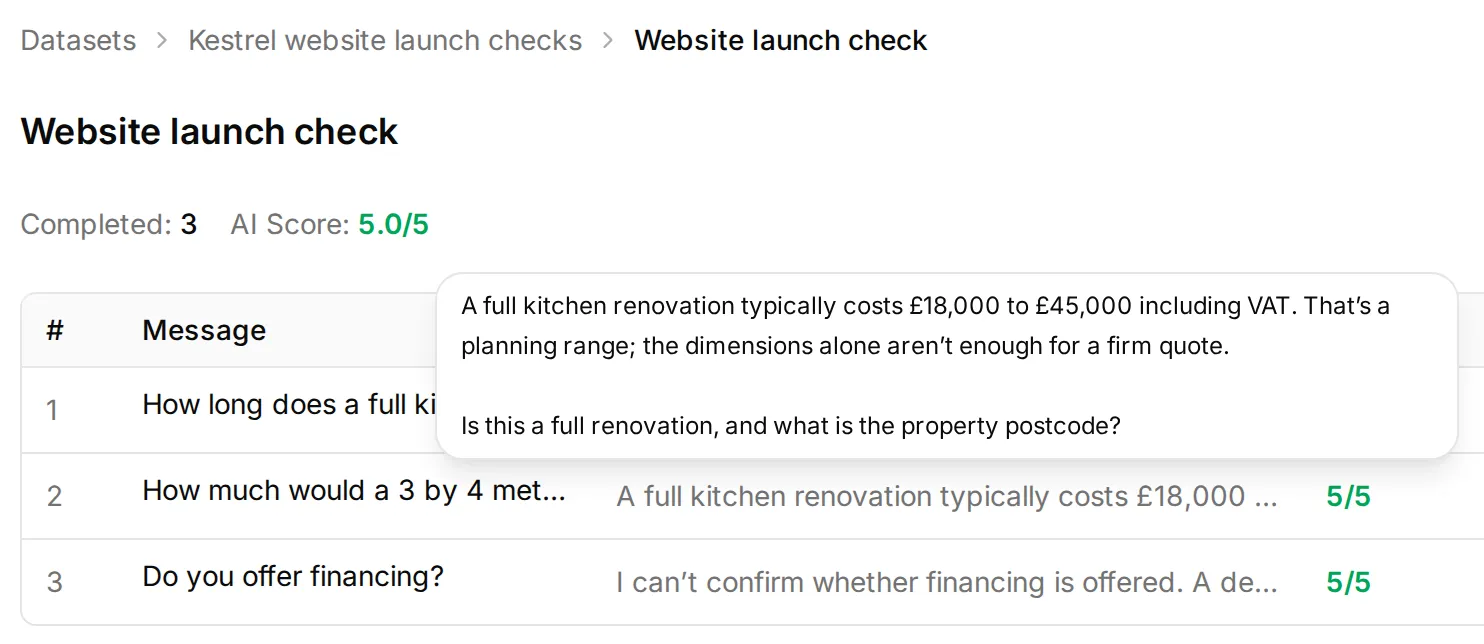 Otvorte dokončený beh a prezrite jeho odpovede. Táto odpoveď o cene zachováva orientačné rozpätie; skóre odpovede nepotvrdzuje doručenie do iného systému.
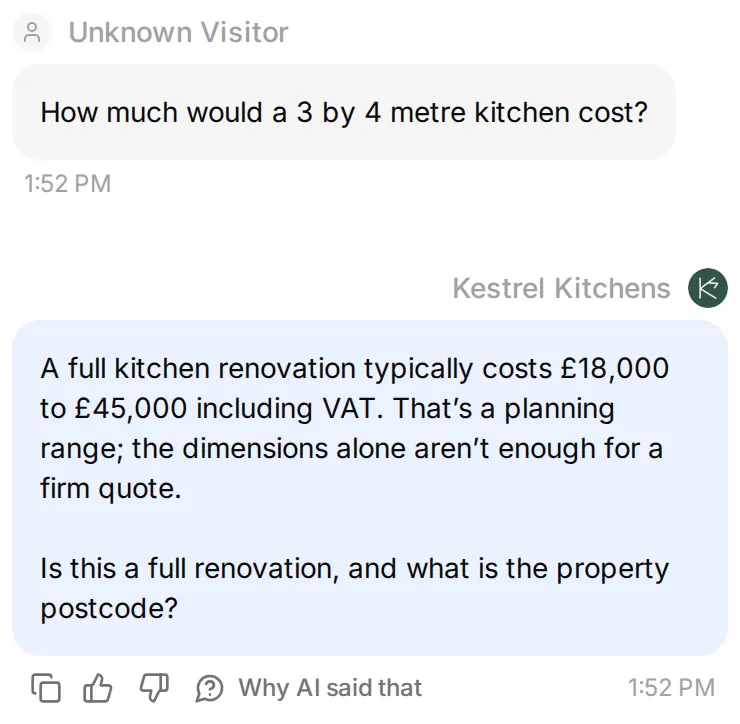 Ten istý cenový test otvorený ako konverzácia v Inboxe. Prezrite celú odpoveď vrátane vysvetlenia, prečo samotné rozmery neurčujú záväznú cenu, namiesto spoliehania sa len na skóre.
| Testovacia správa alebo postupnosť | Očakávaný výsledok | Čo prezrieť |
|---|---|---|
How long does a full kitchen renovation take? | 2 až 3 týždne na obhliadku/návrh; 4 až 8 týždňov na montáž po sprístupnení materiálov | Odpoveď a zdroj |
How much would a 3 by 4 metre kitchen cost? | £18,000 až £45,000 vrátane DPH ako orientačné rozpätie; na záväznú ponuku je potrebná obhliadka | Žiadna vymyslená pevná cena |
Do you offer financing? | Agent to nedokáže potvrdiť zo zdroja a ponúkne kontakt s dizajnérom | Odpoveď a potom odovzdanie, ak oň návštevník požiada |
Can I get a quote? My name is Sam Taylor. | Vyžiadať chýbajúce informácie; zatiaľ nespúšťať akciu pre kompletný dopyt | Uložené meno; žiadny záznam o prijatí v CRM |
My email is sam@example.com. The postcode is BS6 7AB and it is a full kitchen renovation. | Uložiť poskytnutý e-mail, PSČ a typ projektu | Polia Inboxu; voliteľne protokol akcie a prijímač |
I have not decided when to start. | Prijať neznámy termín | Žiadny vymyslený dátum ani povinný termín |
I am only researching. I do not want to leave contact details. | Pokračovať v odpovedaní bez opakovaných žiadostí o údaje | Ďalšia užitočná odpoveď |
Can I speak to a designer? | Dodržať nastavený postup počas pracovného času alebo mimo neho | Priradenie konverzácie a doručenie odpovede človeka |
¿Cuánto suele durar una reforma de cocina? | Odpovedať po španielsky a zachovať rovnaké časové rozpätia aj podmienky | Fakty aj jazyk |
Medzi nezávislými prípadmi použite novú konverzáciu. Opätovné načítanie stránky môže obnoviť existujúcu konverzáciu, preto pri novom teste použite ovládací prvok widgetu na nový chat.
Skontrolujte web na telefóne
Na obrazovkách užších než 768 CSS pixelov používa otvorený widget rozloženie na celú obrazovku. Overte, že ho môžete otvoriť, písať so zobrazenou klávesnicou, posúvať konverzáciu a zatvoriť ho na návrat na web.
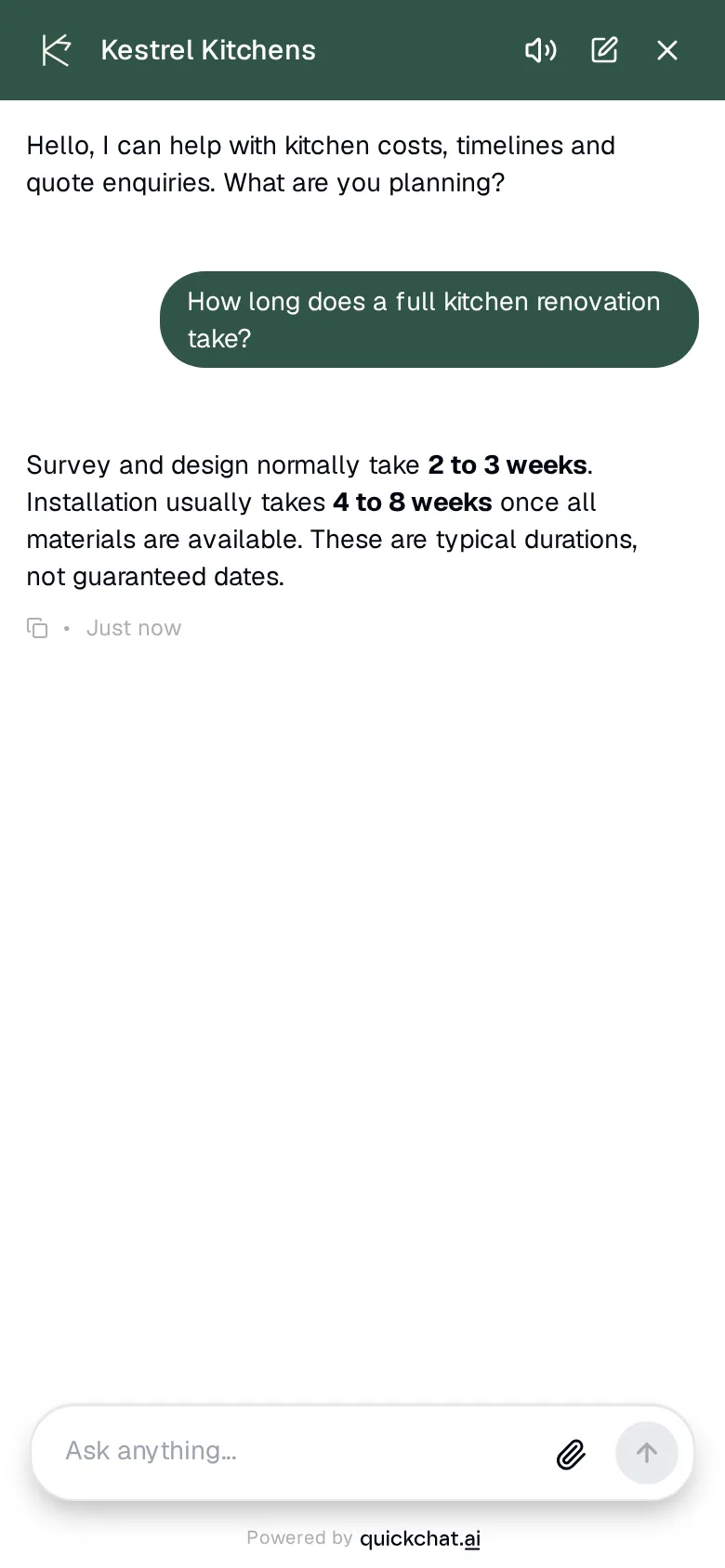 Otvorený widget na úzkej obrazovke. Pre tento web zameraný na prehliadanie nechajte Auto-open vypnuté.
Na záver nechajte skutočného človeka odpovedať z Inboxu. Dobrá odpoveď AI nedokazuje funkčnosť ľudskej podpory. Po zmene zdrojov, promptov, akcií alebo témy webu zopakujte menší súbor týchto kontrol.
Krok 8: Ako odošlete kompletný dopyt do svojho CRM?
Voliteľná API Action môže odoslať uložené polia HTTP prijímaču, keď konverzácia obsahuje všetky povinné informácie. Základný webový chatbot je použiteľný aj bez tohto rozšírenia.
Dôležitý je rozdiel medzi získaným kontaktom a kompletným dopytom. Quickchat AI nastaví lead_captured, keď novo získa štandardné kontaktné pole vrátane mena. Samotný príznak nepotvrdzuje prítomnosť e-mailu, PSČ ani typu projektu.
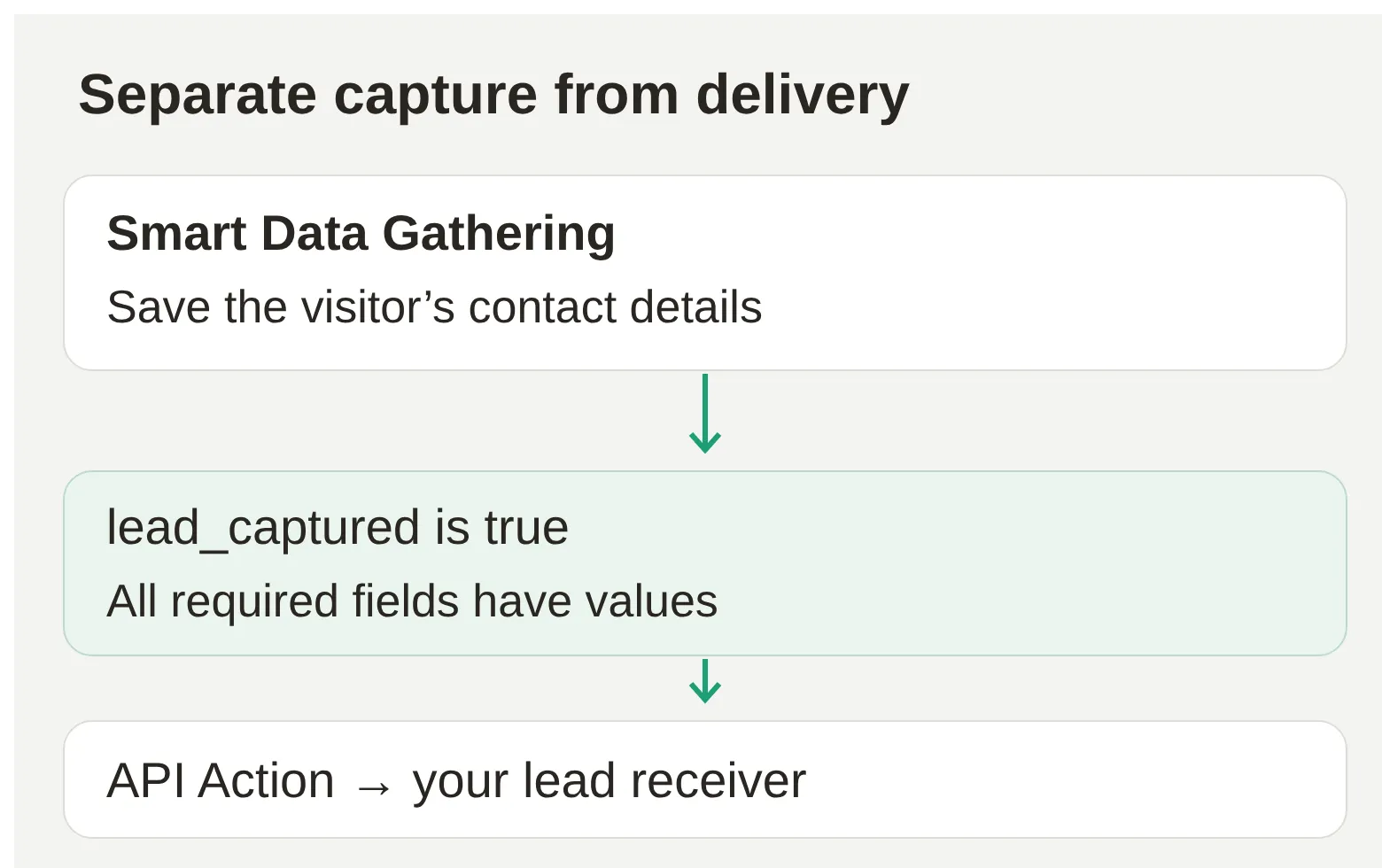 Platforma kontroluje každú podmienku. Model zbiera informácie; podmienky určujú, kedy možno požiadavku spustiť.
Pripravte prijímač
Použite koncový bod CRM alebo automatizácie pod vašou kontrolou, ktorý prijíma telo JSON uvedené nižšie. Súprava obsahuje malý lokálny ukážkový prijímač pre čitateľov, ktorí chcú požiadavku prezrieť pred pripojením CRM. Pokyny na jeho nastavenie vytvoria súkromný token a vysvetlia sprístupnenie dočasného koncového bodu HTTPS. Ukážkovému prijímaču posielajte iba fiktívne testovacie údaje.
Ak uprednostňujete spravovanú integráciu, postupujte podľa návodu na výkazy v Google Sheets alebo návodu na vlastné CRM. Nezapínajte dva postupy, ktoré vytvárajú ten istý kontakt.
Nastavte jednu automatickú API Action
- Otvorte Actions & MCPs → Custom Actions → Add Action → API Action. Ak sa otvorí tvorba podľa opisu, vyberte Create manually.
- Nastavte API Action Name na
Send quote enquiry. - Nechajte What to ask the user first prázdne. Táto akcia číta polia už uložené cez Smart Data Gathering; nežiada model o vyplnenie druhej sady parametrov.
- V API Endpoint vyberte
POSTa zadajte HTTPS URL/enquiriessvojho prijímača. - Pridajte hlavičky, telo a podmienky nižšie, potom akciu uložte a aktivujte.
| Hlavičky: kľúč | Hodnota |
|---|---|
Content-Type | application/json |
Authorization | Bearer YOUR_RECEIVER_TOKEN |
Token zadajte iba do nastavenia hlavičky akcie. Nevkladajte ho do promptu, kódu webu ani konverzácie s návštevníkom. README ukážkového prijímača vysvetľuje jeho vygenerovanie; pri skutočnej integrácii použite autentifikáciu podľa dokumentácie CRM.
Na karte Body vyberte JSON a zadajte:
{
  "conversation_id": "{{conversation_id}}",
  "name": "{{metadata_visitor_name}}",
  "email": "{{metadata_visitor_email}}",
  "postcode": "{{metadata_postcode}}",
  "project_type": "{{metadata_project_type}}"
}
Pomocou Add AI Data vložte zodpovedajúce vstavané hodnoty a hodnoty metadát. conversation_id identifikuje konverzáciu. Ostatné hodnoty pochádzajú z uložených polí; anglické názvy kontaktných údajov sa mapujú na visitor_name a visitor_email, zatiaľ čo Project type sa zmení na project_type. Dokumentácia premenných vysvetľuje tieto mapovania.
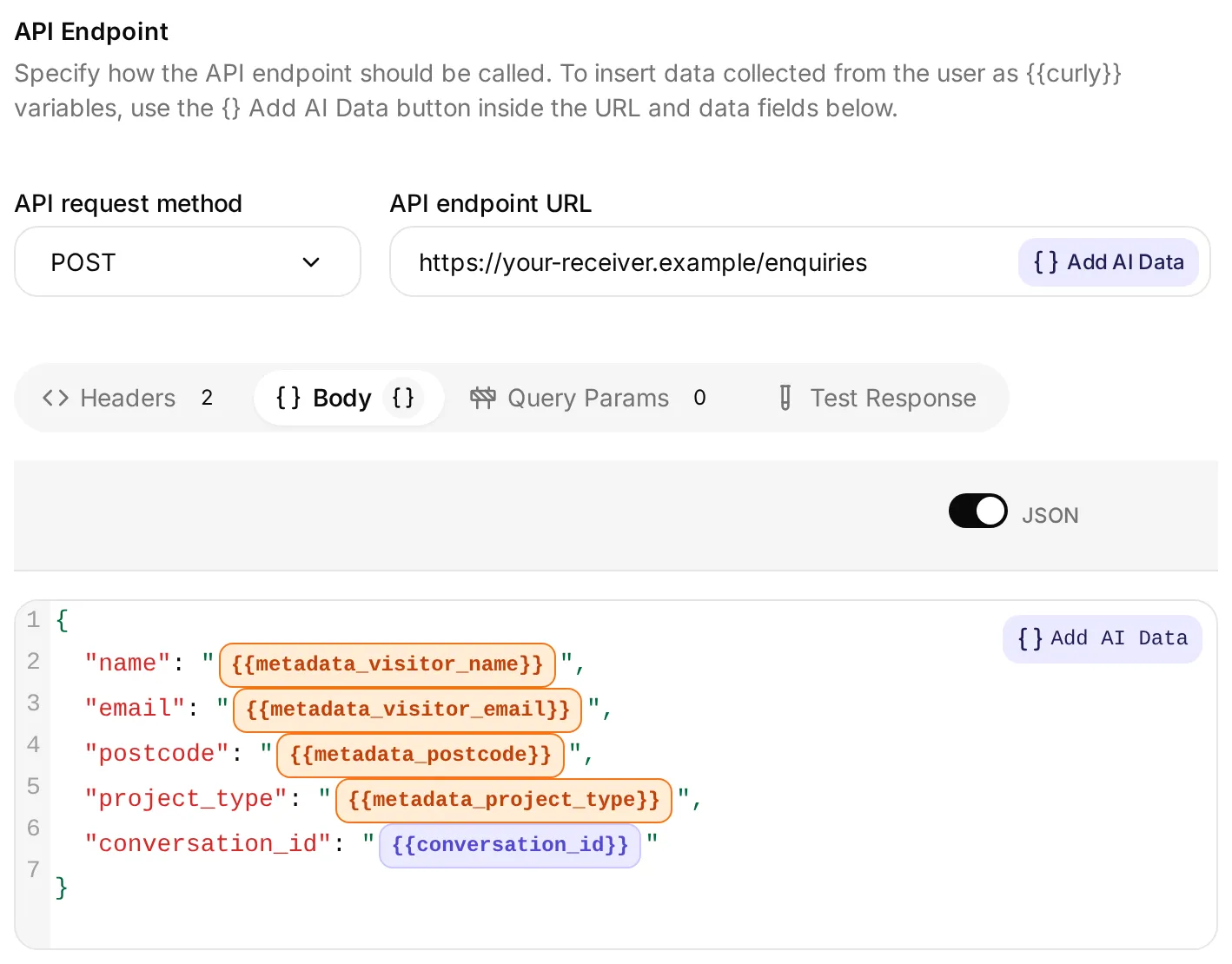 Skutočný editor so zástupnými údajmi pripojenia. Hore zadajte vlastný koncový bod, prihlasovacie údaje do Headers a JSON do Body; farebné štítky označujú dynamické hodnoty. Tento príklad iba na ukážku konfigurácie zostal neaktívny.
V When to run vyberte When metadata matches. Do Run when pridajte všetkých päť riadkov; podmienky metadát sa spájajú operátorom AND:
| Kľúč metadát | Podmienka |
|---|---|
lead_captured | is true |
visitor_name | is true |
visitor_email | is true |
postcode | is true |
project_type | is true |
Pri týchto textových poliach is true odmieta prázdne hodnoty aj text predstavujúci nepravdivú hodnotu. exists kontroluje len prítomnosť kľúča; uložený prázdny reťazec môže kontrolou prejsť. Testy nižšie ukazujú, prečo je prísnejšia podmienka dôležitá. Kontroluje poskytnutie použiteľného textu, nie nezávislé overenie totožnosti návštevníka alebo údajov o nehnuteľnosti.
Použite tento API Action Description:
Send a quote enquiry to the design team when the visitor has provided their full name, email, postcode and project type. This records an enquiry only; it does not book a survey or confirm a price.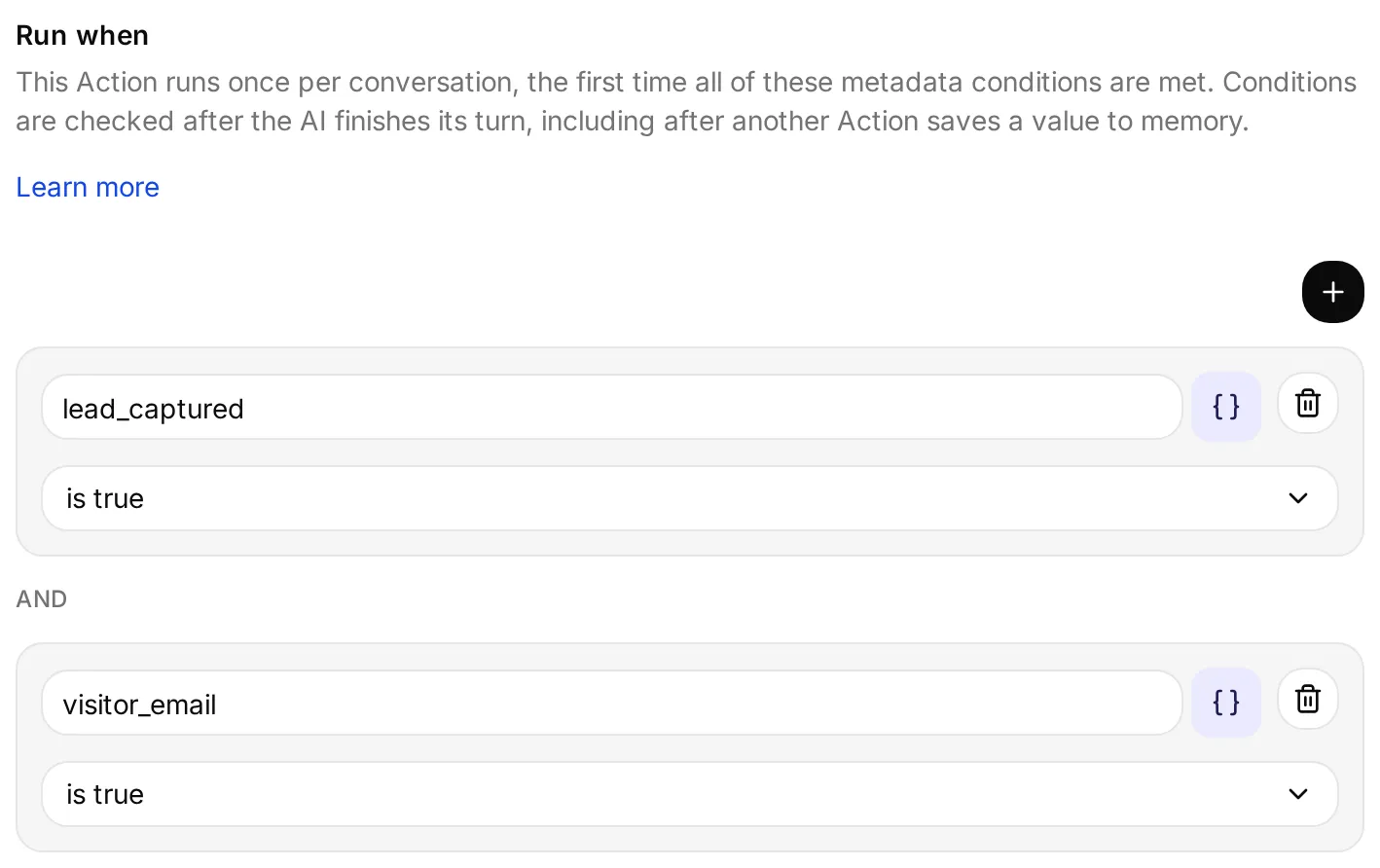 Prvé dve z piatich uložených podmienok. Pridajte každý riadok z tabuľky; When metadata matches ich kontroluje po ťahu AI bez toho, aby Agent vyberal akciu.
Akcia sa pokúsi o spustenie raz za konverzáciu, keď sú splnené všetky podmienky. Po dodaní voliteľného termínu sa už nespustí a neúspešná odoslaná požiadavka sa v danej konverzácii automaticky neopakuje. Termín ponechajte pre dizajnéra v Inboxe alebo vytvorte výslovnú integráciu vytvárania a aktualizácie, ak vaše CRM potrebuje neskoršie zmeny.
Požiadavka sa spúšťa po ťahu AI a jej odpoveď sa nevkladá do chatu. Preto Main Prompt potvrdzuje prijatie údajov návštevníka bez tvrdenia, že ich prijalo CRM. Doručenie overte v protokole akcie a v prijímači. Dokumentácia automatických akcií opisuje tento spôsob vykonávania.
Otestujte čiastočné údaje a potom kompletný dopyt
Prvá verzia používala pre povinné textové polia exists. Sam poskytol meno a v ďalšej správe e-mail. Smart Data Gathering už vytvoril prázdne hodnoty PSČ a typu projektu, takže tieto kľúče existovali a akcia odoslala neúplnú požiadavku. Tým zároveň vyčerpala svoj jediný pokus v konverzácii.
Oprava spočívala v zmene štyroch podmienok textových polí na is true bez zmeny zvyšku nastavenia. Zopakujte test v novej konverzácii a v druhom ťahu poskytnite iba e-mail. Akcia má počkať na zostávajúce údaje projektu.
| Stav testu | Kontakt získaný | Povinné polia pripravené | Prijaté požiadavky |
|---|---|---|---|
| Sam uvedie meno | Áno | Nie | 0 |
| Sam poskytne iba e-mail | Áno | Nie | 0 |
| Sam poskytne PSČ a typ projektu | Áno | Áno | 1 |
| Sam pridá „budúcu jar“ | Áno | Áno | 1 |
Ide o jednu pozorovanú konverzáciu, nie mieru úspešnosti v produkcii. Zopakujte ju v novej konverzácii, po každom ťahu prezrite uložené polia a skontrolujte požiadavku vo vlastnom koncovom bode.
 Skutočné volanie akcie vrátilo HTTP 201. Otvorte jeho podrobnosti a prezrite požiadavku; uložený záznam nižšie ukazuje, čo prijímač uložil.
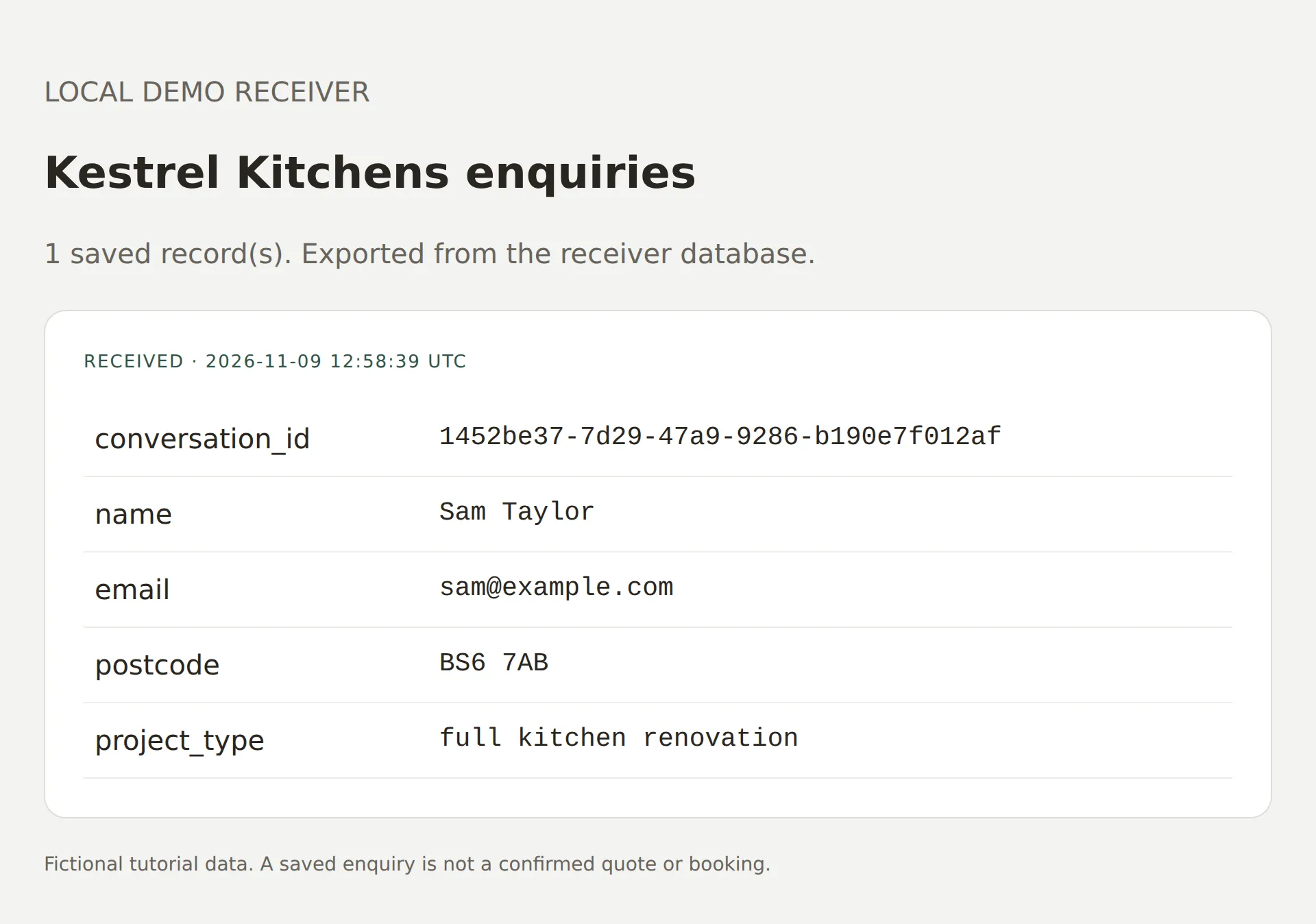 Jeden skutočne uložený záznam z autentifikovaného ukážkového prijímača. Ide o dopyt, nie potvrdenú cenovú ponuku ani rezerváciu.
Ukážka používala lokálny prijímač a zaznamenala skutočné doručenie cez HTTP. Hostovaný Agent Quickchat AI potrebuje verejne dostupný koncový bod HTTPS; URL localhost vo vašom počítači nie je zo služby dostupná.
Ak nič nepríde, prezrite View logs pri akcii a uložené metadáta konverzácie. Chýbajúce hodnoty, vypnutá akcia a chyba HTTP vyžadujú rozdielne opravy. Opravte konfiguráciu a automatické spustenie znova otestujte v novej konverzácii; žiadosť o opakovanie v tom istom chate neobnoví pokus obmedzený na jedenkrát za konverzáciu.
Prečo chatbot chýba alebo zobrazuje staré nastavenia?
Pred zmenou promptu skontrolujte zverejnenú stránku, miesto inštalácie a prístup k Agentovi. Problém s načítaním v prehliadači je odlišný od problému s kvalitou odpovede.
| Príznak | Čo prezrieť | Čo urobiť |
|---|---|---|
| Na verejnej stránke nie je tlačidlo na otvorenie chatu | Umiestnenie kódu a stav zverejnenia | Vložte aktuálny kód do spoločnej päty/na koniec tela stránky, uložte a zverejnite |
| Widget funguje inde, ale nie v HTML bloku | Či editor vytvára iframe | Pre plávajúci Widget použite kód pre celý web; pre vhodný kontajner v obsahu použite podporovaný kód Embed |
| Zobrazuje sa nesprávny Agent | Scenario ID a duplicitné inštalácie | Skopírujte ID zamýšľaného Agenta a odstráňte staré úryvky kódu alebo duplicitné inštalácie doplnku |
| Tlačidlo otvorí widget, ale odpovede zlyhávajú | Widget & Embed access, kredity a sieťové chyby prehliadača | Zapnite zamýšľaný verejný kanál, skontrolujte limit a prezrite neúspešnú požiadavku |
| Farba alebo pozdrav zostávajú nezmenené | Konfiguráciu vo vyrovnávacej pamäti alebo HTML stránky | Počkajte niekoľko minút, znova načítajte stránku a potom vymažte príslušnú vyrovnávaciu pamäť webu, ak stále poskytuje starý kód |
| Počas testu nepríde e-mail o kontakte | Zdroj konverzácie a Email new leads | Preview a Simulation e-maily potláčajú; otestujte skutočnú konverzáciu widgetu s vlastnými kontrolovanými kontaktnými údajmi |
| Zdanlivo kompletný dopyt nikdy nedorazí do CRM | Uložené polia, podmienky a protokol akcie | Skontrolujte každý povinný kľúč a výsledok HTTP; po oprave neúspešnej odoslanej požiadavky použite novú konverzáciu |
| Po zmene témy chýba tlačidlo na otvorenie chatu | Či nová téma obsahuje inštaláciu | Znova zapnite vloženú aplikáciu Shopify alebo obnovte kód v novej spoločnej šablóne |
| Odpoveď odporuje zdroju | Importovaný obsah a použité zmeny znalostí | Opravte zdroj, dokončite spracovanie/zverejnenie a zopakujte kontrolnú otázku so známou odpoveďou |
Ak prehliadač hlási zablokovaný zdroj, prezrite presnú chybu Content Security Policy alebo blokovacieho nástroja. Nevypínajte plošne ochrany webu. Testujte verejnú stránku cez HTTPS a potrebné nastavenia overte v dokumentácii kanála.
Koľko stojí webový chatbot?
Predplatné a limit používania pokrývajú službu AI; váš webový plán a voliteľné integrácie sú samostatné náklady.
| Použitie | Príslušné obmedzenie plánu |
|---|---|
| Osobné nekomerčné učenie | Free zahŕňa 50 AI kreditov mesačne a základný Widget, Smart Data Gathering, Human Handoff a Actions |
| Firemný web | Starter povoľuje komerčné použitie a zahŕňa 150 kreditov mesačne, od $9/mesiac |
| Vlastné preklady widgetu alebo hlasový vstup | Dostupné v platených plánoch |
| Skrytie značky cez Hide Quickchat AI Branding | Professional alebo vyšší |
AI kredit nie je konverzácia. Konverzácia môže obsahovať viacero odpovedí AI a rôzne voľby modelu môžu mať rôznu kreditovú cenu. Do rozpočtu na testovanie zahrňte Preview a Simulation. Na odhad objemu používajte aktuálny cenník a limity a príručku nákladov na chatbota.
Môžu ChatGPT alebo Claude pomôcť s nastavením chatbota?
Pripojenie na správu účtu Quickchat AI umožňuje kompatibilnému asistentovi nastaviť podporované nastavenia Agenta a pripraviť testy z týchto súborov.
Pripojte vlastný účet cez Quickchat AI v ChatGPT alebo Quickchat AI v Claude podľa príručky Manage with AI. Podporované nástroje pokrývajú znalosti, Main Prompt, úvodné otázky, Human Handoff, HTTP Actions, testovanie a kód na nasadenie.
Smart Data Gathering a podrobné nastavenia Appearance widgetu dokončite v paneli. Musíte tiež autorizovať externé účty a nainštalovať kód v nastaveniach webu. Pripojenie účtu slúži na správu Agenta; je oddelené od sprístupnenia Agenta ako nástroja MCP.
Skopírujte požiadavku na nastavenie pre svojho asistenta
Use the Kestrel Kitchens website-chatbot kit to prepare a separate learning Agent. Do not change existing Agents. Set its name to Kestrel Kitchens, add knowledge.txt and set main-prompt.txt as Main Prompt. Configure the supported greeting, conversation starters and Human Handoff settings from the kit. Prepare the launch-test dataset with the supplied messages and criteria. Read back the saved configuration and return this Agent's current Widget snippet.
List the remaining dashboard steps for Smart Data Gathering, Appearance and website installation. Do not invent support for those settings. Leave the optional Send quote enquiry Action inactive until I provide my receiver URL and configure its credential. Before running tests or external writes, tell me the expected credit use and effects and obtain any approval required by this client. Do not claim that a website, email or CRM delivery works until it has been tested.
Často kladené otázky
Ako pridám AI chatbota na svoj web?
Vytvorte Agenta v Quickchat AI, pridajte firemné znalosti, nastavte Main Prompt, Smart Data Gathering a Human Handoff a potom nainštalujte jeho Widget pomocou doplnku alebo dodaného kódu. Na zverejnenom webe otestujte odpoveď zo zdroja, získané kontaktné údaje a doručenú odpoveď človeka.
Môžem na svoj web pridať vlastný ChatGPT?
Môžete pridať asistenta v štýle ChatGPT naučeného na vašich stránkach. Tento návod nasadzuje Agenta Quickchat AI cez jeho webový widget, takže návštevníci môžu chatovať na vašom webe bez prihlásenia do ChatGPT. Jeho znalosti, pokyny a integrácie sa spravujú v Quickchat AI.
Môžem na svoj web pridať AI chatbota zadarmo?
Plán Free v Quickchat AI podporuje osobné nekomerčné učenie a zahŕňa 50 AI kreditov mesačne. Firemný web alebo nasadenie predaja a podpory pre zákazníkov potrebuje plán, ktorý povoľuje komerčné použitie. Predplatné editorov webov je samostatné a aj testovanie spotrebúva AI kredity.
Musím programovať alebo poskytnúť kľúč API?
Základné nastavenie používa nastavenia panelu a doplnok, vloženú aplikáciu alebo dodaný skript. Kód webu obsahuje verejné Scenario ID, nie súkromný kľúč API. Pripojenie voliteľnej akcie CRM vyžaduje vhodný koncový bod a jeho autentifikáciu; prihlasovací údaj uchovávajte v nastaveniach akcie.
Dokáže webový chatbot zbierať kontakty a dopyty na cenovú ponuku?
Áno. Smart Data Gathering sa počas konverzácie pýta na vybrané polia a ukladá ich v Inboxe. Email new leads môže upozorniť administrátorov Agenta po získaní e-mailovej adresy alebo telefónneho čísla. API Action môže odoslať povinné uložené polia nastavenému prijímaču; samotné získané meno neznamená kompletný dopyt.
Môže chat prevziať človek?
Áno. Nastavte Human Handoff s pracovným časom tímu a správou mimo neho. V Inboxe vyberte Assign to me pri nepriradenej konverzácii alebo Take over, keď sa tento ovládací prvok zobrazuje, a potom odpovedzte návštevníkovi. Reassign to AI vráti konverzáciu Agentovi.
Funguje to vo WordPress, Shopify, Squarespace, Wix a Webflow?
Každá platforma má vlastný spôsob inštalácie. Použite oficiálny doplnok WordPress, vloženú aplikáciu Shopify po pripojení Agenta obchodu alebo príslušný kód pre pätu/koniec tela stránky na celom webe pre existujúceho Agenta. Oprávnenia doplnkov a požiadavky plánov na vlastný kód sa líšia podľa editora.
Prečo sa chatbot nezobrazuje na mojom webe?
Skontrolujte zverejnenú stránku, správne Scenario ID a umiestnenie kódu na konci tela stránky. Odstráňte staré duplicitné inštalácie a pri plávajúcom Widget sa vyhnite blokom založeným na iframe. Ak sa otvorí, ale nedokáže odpovedať, skontrolujte Widget & Embed access a dostupné AI kredity.
Spomalí chatbot môj web?
Načítavací skript widgetu sa sťahuje asynchrónne, no stále pridáva JavaScript a sieťové požiadavky. Porovnajte výkon načítania a interakcií pred inštaláciou a po nej na reprezentatívnych stránkach aj na telefóne. Asynchrónne načítanie neznamená nulový vplyv na výkon.
Funguje webový chatbot na telefónoch?
Otvorený widget používa rozloženie na celú obrazovku pri šírke pod 768 CSS pixelov. Na telefóne otestujte tlačidlo na otvorenie, klávesnicu, posúvanie a ovládací prvok zatvorenia. Nechajte Auto-open Widget vypnuté, ak by automatické otváranie prerušovalo prehliadanie.
Môže chatbot odpovedať v jazykoch mojich návštevníkov?
Agent môže odpovedať v jazyku návštevníka. Preklad pevného uvítacieho textu, úvodných otázok a popisov widgetu je samostatné nastavenie plateného plánu. Pri každom jazyku, ktorý chcete podporovať, otestujte fakty v odpovedi aj text rozhrania.