


Giriş
Bu blog yazısında, web sitenizde özel bir AI Agent oluşturmayı ve yayınlamayı göstereceğim.
Bu, işletmenizin şunları yapmasını sağlar:
- Anında, 7/24 yanıtlarla web sitesi etkileşimini artırmak
- Daha fazla lead’i otomatik olarak toplamak
- Tekrarlayan destek görevlerini ekibinizin üzerinden almak
AI agent’ınızı yapılandırmak, işletme bilginizle beslemek ve basit bir snippet ile sitenize yerleştirmek için Quickchat’in dashboard’unu kullanacağız.
Nasıl çalışır
Sürecin üst düzey özeti şöyledir:
- Metin yapıştırarak, belge yükleyerek veya web sitenizden içerik içe aktararak AI Agent’ınıza bilgi sağlarsınız.
- AI Agent, işletmeniz konusunda uzmanlaşmak için bu bilgiyi işler.
- Web sitenize bir chat widget yerleştirirsiniz. Böylece ziyaretçiler soru sorabilir ve sağladığınız bilgiye dayalı olarak anında, doğru yanıtlar alabilir.
Lütfen aşağıdaki adımları izleyin. Tüm kurulum 5 dakikadan uzun sürmemelidir.
Adım 0 - Hesap olmadan deneyin
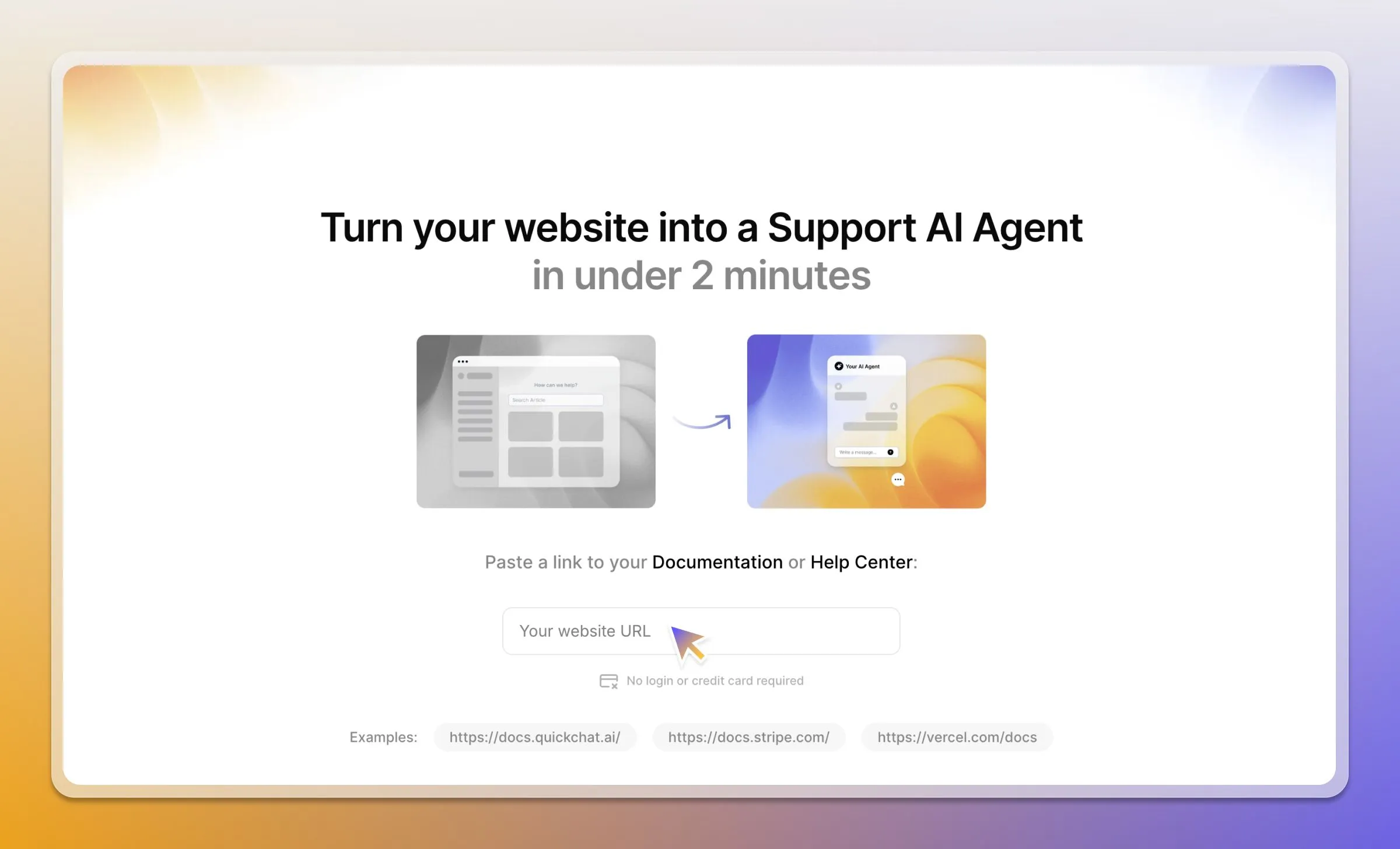
Önce nasıl çalıştığını görmek istiyorsanız, kayıt olmadan geçici bir AI Agent oluşturabilirsiniz.
- Quickchat AI demo sayfasına gidin.
- Web sitenizin, yardım merkezinizin veya Shopify mağazanızın bağlantısını yapıştırın.
- AI Agent’ın kendi içeriğinizi kullanarak nasıl yanıt verdiğini test edin, kayıt gerekmez.
Adım 1 - Agent’ınızın Kimliğini ve Kişiliğini Tanımlayın
Bir Quickchat AI hesabına ihtiyacınız olacak, buradan kaydolun.
Quickchat AI app içinde oturum açtıktan sonra Identity sekmesine gidin.
- Agent’ınıza bir Name (ör. “Eco AI Agent”) ve rolünü açıklayan bir Description (ör. “Sürdürülebilir yaşam hakkında tavsiye verir”) verin.
- AI Personality altında markanıza uygun bir ses seçin (classic, friendly, professional veya playful).
- Tonunu ve önceliklerini yönlendirmek için Shopping Assistant veya Support Agent gibi bir AI Profession seçin.
Adım 2 - Bilginizi Ekleyin
AI Agent’ınıza işletmenizi öğretmek için Knowledge Base sekmesine gidin. Birkaç seçeneğiniz vardır:
- Metni manuel girin: SSS’leri, ürün açıklamalarını veya yönergeleri yapıştırın.
- Belge yükleyin: PDF veya Word dosyaları ekleyin.
- Web sayfalarını içe aktarın: URL’ler sağlayın, Quickchat içeriklerini çeker. Başlamak için en hızlı yol budur.
Bir sayfayı içe aktarmak için Add Knowledge seçeneğine tıklayın, Website → Single page import seçeneğini seçin, bir URL yapıştırın ve Import seçeneğine tıklayın. Sağlam bir temel oluşturmak için bunu önemli sayfalarınız için tekrarlayın.
Bilgi eklediğinizde veya güncellediğinizde Retrain AI düğmesine tıklamayı unutmayın.
Adım 3 - Test Edin ve Yayına Alın
Agent’ınız eğitildikten sonra yanıtlarını test etmek için AI Preview aracına gidin. Doğruluğu ve tonu kontrol etmek için sağladığınız içeriğe dayalı sorular sorun.
Yayına almaya hazır olduğunuzda:
- Channels → Your Website → Install yoluna gidin.
- Sağlanan embed kod snippet’ini kopyalayın.
- Kodu web sitenizin HTML’ine, kapanış
</body>etiketinden önce yapıştırın.
Bu kadar. Chat balonu artık sitenizde görünecektir.
Adım 4 - Görünümü ve Hissi Özelleştirin
Aynı Install sekmesi altında, chat widget’ın görünümünü markanıza uyacak şekilde özelleştirebilirsiniz.
- primary and header colors ayarlayın.
- AI Agent’ınız için custom avatar yükleyin.
- Balon boyutunu, konumunu, pencere ölçülerini ve animasyon stilini ayarlayın.
- Quickchat AI markalamasını kaldırmak için white-labeling etkinleştirin.
Ziyaretçinin dokunduğu başlatıcıdan paylaşılan chat sayfasına kadar her yüzeyin markalanmasına ilişkin tam bir anlatım için chat widget’ı white-label yapma kılavuzuna baştan sona bakın.
Adım 5 - Agent’ınızı İsteğe Bağlı Özelliklerle Geliştirin
Dashboard içinde daha gelişmiş yetenekleri etkinleştirebilirsiniz.
- Human Handoff: Capabilities bölümünde bulunur. AI Agent’ın karmaşık konuşmaları insan destek ekibinize sorunsuz biçimde aktarmasını sağlar.
- Smart Lead Generation: AI’ın bir kullanıcının adını, e-postasını veya telefon numarasını istemek için fırsatları akıllı biçimde belirlemesini sağlamak üzere bunu Actions sekmesinde etkinleştirin.
- Advanced AI Actions: Teknik kullanıcılar için Custom Actions, AI Agent’ınızın bir API çağrısı aracılığıyla başka bir uygulamada destek ticket’ı oluşturmak gibi harici sistemleri tetiklemesini sağlar.
En İyi Uygulamalar
- Yüksek Kaliteli İçerik Sağlayın: AI, yalnızca ona verdiğiniz bilgi kadar iyidir. Doğru ve kapsamlı içerik kullanın.
- Net Yönergeler Belirleyin: Agent’ınızın sınırlarını ve istenen davranışlarını tanımlamak için Identity sekmesindeki guidelines bölümünü kullanın.
- Kapsamlı Test Edin: Gerçek dünyadan sorular sormak ve knowledge base’i doğruluk için iyileştirmek üzere AI Preview aracını kullanın.
- Analytics’i İzleyin: Kullanıcı duyarlılığını ve popüler konuları takip etmek için dashboard’ları inceleyin, içeriğinizi iyileştirmek için içgörüleri kullanın.