


Inleiding
In deze blogpost laat ik je zien hoe je een aangepaste AI Agent op je website bouwt en implementeert.
Hiermee kan je bedrijf:
- De betrokkenheid op je website verhogen met directe antwoorden, 24/7
- Automatisch meer leads verzamelen
- Repetitieve supporttaken bij je team weghalen
We gebruiken het dashboard van Quickchat om je AI agent te configureren, deze te vullen met kennis over je bedrijf en deze met een eenvoudige snippet op je site in te sluiten.
Hoe het werkt
Dit is het proces op hoofdlijnen:
- Je voorziet je AI Agent van kennis door tekst te plakken, documenten te uploaden of content van je website te importeren.
- De AI Agent verwerkt deze informatie om een expert te worden op het gebied van je bedrijf.
- Je sluit een chatwidget in op je website, zodat bezoekers vragen kunnen stellen en direct accurate antwoorden krijgen op basis van de kennis die je hebt aangeleverd.
Volg de stappen hieronder. De volledige installatie zou niet langer dan 5 minuten moeten duren.
Stap 0 - Probeer het zonder account
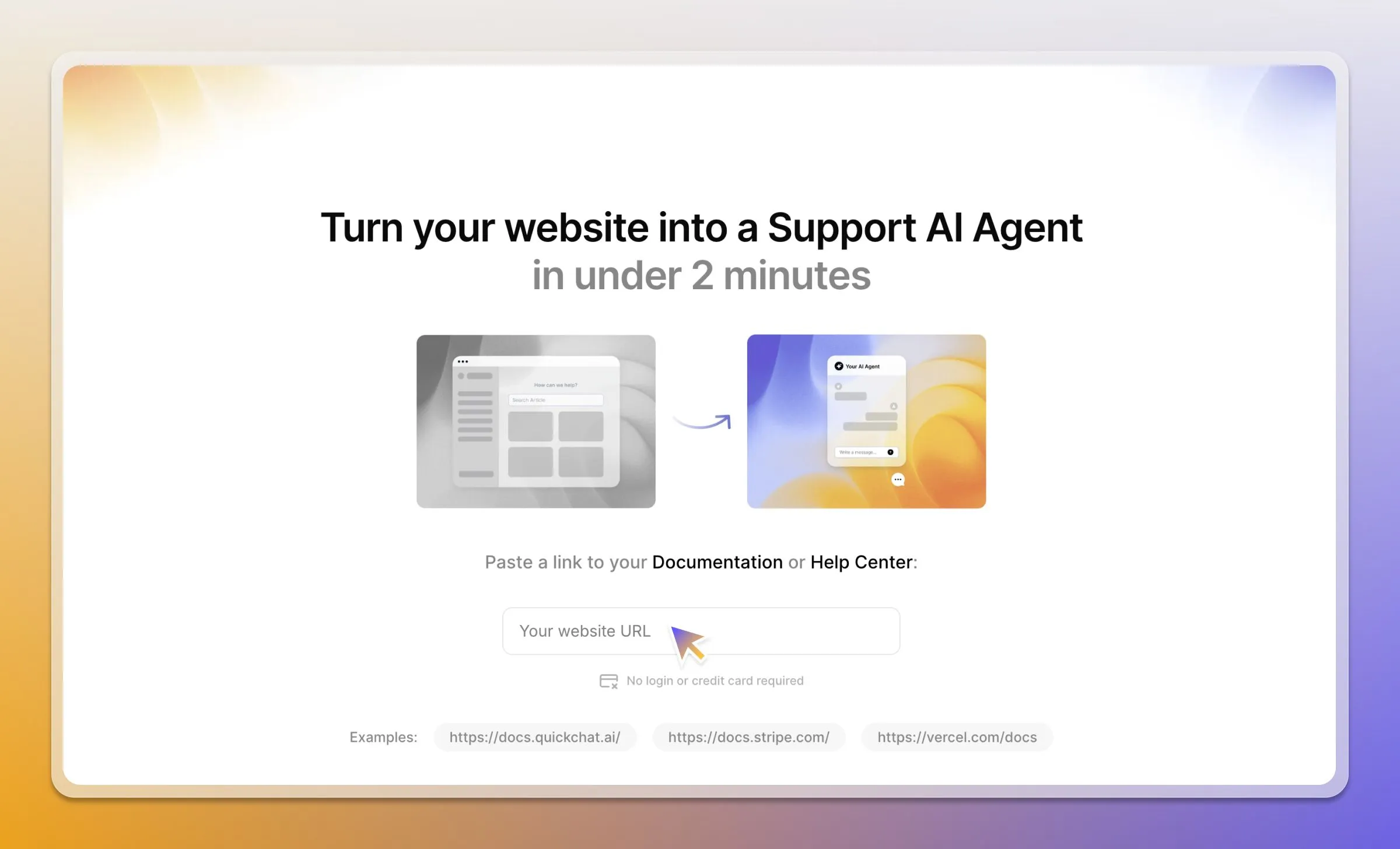
Als je het eerst in actie wilt zien, kun je een tijdelijke AI Agent genereren zonder je te registreren.
- Ga naar de demopagina van Quickchat AI.
- Plak een link naar je website, helpcenter of Shopify-winkel.
- Test hoe de AI Agent reageert met je eigen content, registratie is niet vereist.
Stap 1 - Definieer de identiteit en persoonlijkheid van je agent
Je hebt een Quickchat AI-account nodig, registreer je hier.
Nadat je bent ingelogd bij de Quickchat AI app, ga je naar het tabblad Identity.
- Geef je agent een Name (bijvoorbeeld “Eco AI Agent”) en een Description van zijn rol (bijvoorbeeld “Geeft advies over duurzaam leven”).
- Kies onder AI Personality een stem die past bij je merk (klassiek, vriendelijk, professioneel of speels).
- Selecteer een AI Profession, zoals Shopping Assistant of Support Agent, om de toon en prioriteiten te sturen.
Stap 2 - Voeg je kennis toe
Ga naar het tabblad Knowledge Base om je AI Agent over je bedrijf te trainen. Je hebt een paar opties:
- Tekst handmatig invoeren: Plak FAQ’s, productbeschrijvingen of richtlijnen.
- Documenten uploaden: Voeg PDF’s of Word-bestanden toe.
- Webpagina’s importeren: Geef URL’s op, waarna Quickchat de content ophaalt. Dit is de snelste manier om te beginnen.
Om een pagina te importeren, klik je op Add Knowledge, kies je Website → Single page import, plak je een URL en klik je op Import. Herhaal dit voor je belangrijkste pagina’s om een solide basis op te bouwen.
Vergeet niet op de knop Retrain AI te klikken wanneer je kennis toevoegt of bijwerkt.
Stap 3 - Test en implementeer
Zodra je agent is getraind, ga je naar de tool AI Preview om de antwoorden te testen. Stel vragen op basis van de content die je hebt aangeleverd om nauwkeurigheid en toon te controleren.
Wanneer je klaar bent om live te gaan:
- Ga naar Channels → Your Website → Install.
- Kopieer de meegeleverde embed-code-snippet.
- Plak de code in de HTML van je website vóór de afsluitende
</body>-tag.
Dat is alles. De chatballon verschijnt nu op je site.
Stap 4 - Pas het uiterlijk aan
Onder hetzelfde tabblad Install kun je het uiterlijk van de chatwidget aanpassen aan je merk.
- Stel de primaire kleur en headerkleuren in.
- Upload een aangepaste avatar voor je AI Agent.
- Pas de grootte van de ballon, de positie, de vensterafmetingen en de animatiestijl aan.
- Schakel white-labeling in om de branding van Quickchat AI te verwijderen.
Voor een volledige uitleg over branding van elk oppervlak, van de launcher waarop een bezoeker tikt tot de gedeelde chatpagina, lees je hoe je de chatwidget white-labelt van begin tot eind.
Stap 5 - Breid je agent uit met optionele functies
Je kunt geavanceerdere mogelijkheden inschakelen in het dashboard.
- Human Handoff: Deze functie staat in de sectie Capabilities en laat de AI Agent complexe gesprekken naadloos overdragen aan je menselijke supportteam.
- Smart Lead Generation: Activeer dit op het tabblad Actions om de AI intelligent kansen te laten herkennen om naar de naam, het e-mailadres of het telefoonnummer van een gebruiker te vragen.
- Advanced AI Actions: Voor technische gebruikers maken Custom Actions het mogelijk dat je AI Agent externe systemen aanstuurt, bijvoorbeeld door via een API-call een supportticket in een andere app aan te maken.
Best practices
- Lever content van hoge kwaliteit aan: De AI is zo goed als de informatie die je geeft. Gebruik accurate en volledige content.
- Stel duidelijke richtlijnen op: Gebruik de richtlijnensectie op het tabblad Identity om de grenzen en gewenste gedragingen van je agent te definiëren.
- Test grondig: Gebruik de tool AI Preview om praktijkgerichte vragen te stellen en de knowledge base te verfijnen voor nauwkeurigheid.
- Monitor analytics: Bekijk de dashboards om gebruikerssentiment en populaire onderwerpen te volgen, en gebruik de inzichten om je content te verbeteren.