


מבוא
בפוסט הזה אראה כיצד לבנות ולפרוס AI Agent מותאם אישית באתר שלכם.
כך העסק שלכם יוכל:
- להגדיל מעורבות באתר באמצעות תשובות מיידיות, 24/7
- לאסוף יותר לידים באופן אוטומטי
- להסיר מהצוות שלכם משימות תמיכה חוזרות
נשתמש בדשבורד של Quickchat כדי להגדיר את סוכן ה-AI שלכם, לטעון אותו בידע העסקי שלכם ולהטמיע אותו באתר באמצעות מקטע קוד פשוט.
איך זה עובד
זוהי סקירה כללית של התהליך:
- אתם מספקים ל-AI Agent שלכם ידע באמצעות הדבקת טקסט, העלאת מסמכים או ייבוא תוכן מהאתר שלכם.
- ה-AI Agent מעבד את המידע הזה כדי להפוך למומחה בעסק שלכם.
- אתם מטמיעים ווידג’ט צ’אט באתר שלכם, שמאפשר למבקרים לשאול שאלות ולקבל תשובות מיידיות ומדויקות על בסיס הידע שסיפקתם.
בצעו את השלבים הבאים. ההגדרה כולה לא אמורה לקחת יותר מ-5 דקות!
שלב 0 - נסו זאת ללא חשבון
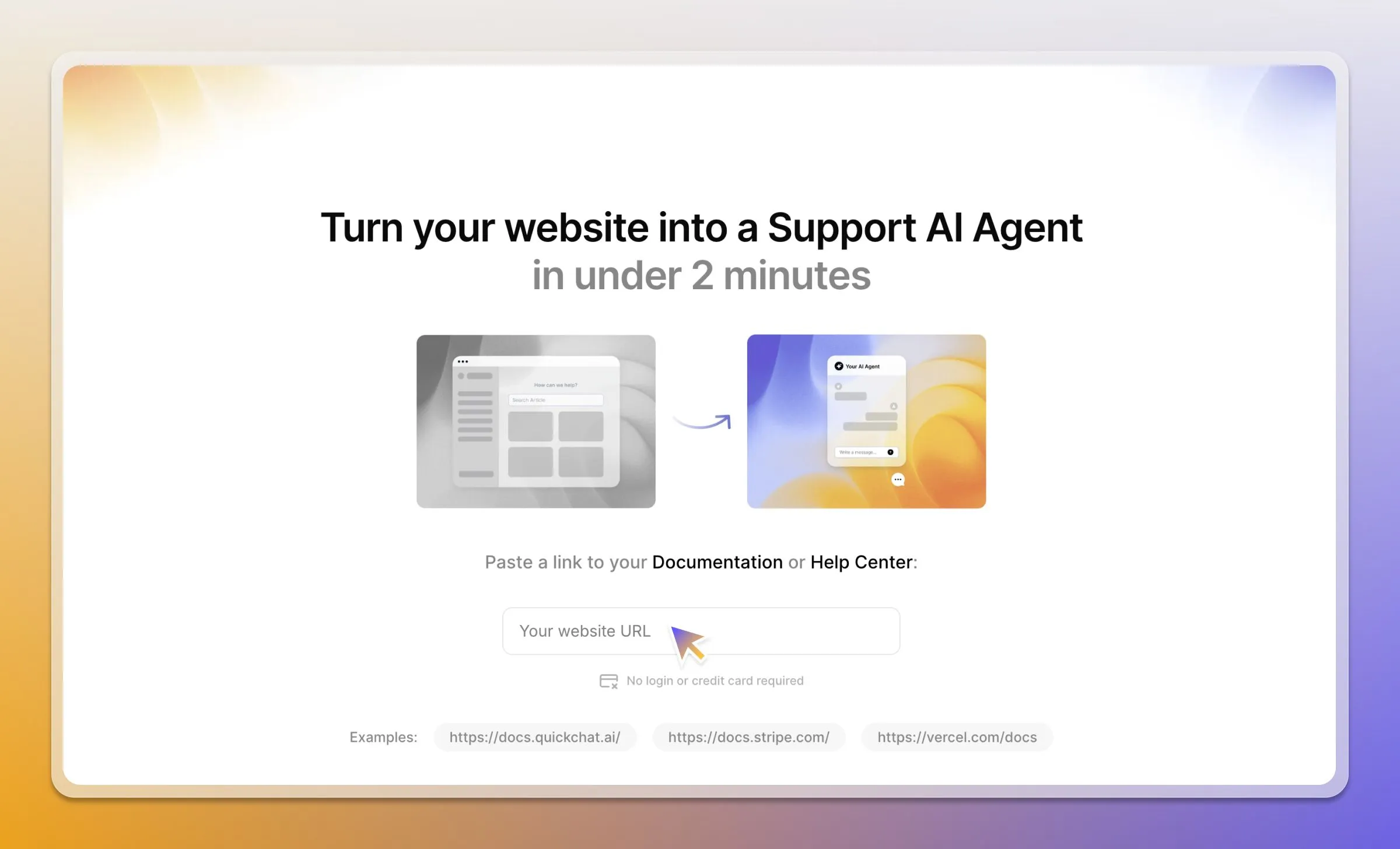
אם אתם רוצים לראות זאת בפעולה קודם, תוכלו ליצור AI Agent זמני ללא הרשמה.
- עברו אל עמוד ההדגמה של Quickchat AI.
- הדביקו קישור לאתר, למרכז העזרה או לחנות Shopify שלכם.
- בדקו כיצד ה-AI Agent מגיב באמצעות התוכן שלכם, ללא צורך בהרשמה.
שלב 1 - הגדירו את הזהות והאישיות של הסוכן
תצטרכו חשבון Quickchat AI, הירשמו כאן.
לאחר התחברות אל אפליקציית Quickchat AI, עברו אל הלשונית Identity.
- תנו לסוכן שלכם Name (לדוגמה, “Eco AI Agent”) ו-Description של התפקיד שלו (לדוגמה, “מספק עצות על אורח חיים מקיים”).
- תחת AI Personality, בחרו קול שמתאים למותג שלכם (classic, friendly, professional או playful).
- בחרו AI Profession, כמו Shopping Assistant או Support Agent, כדי להנחות את הטון ואת סדרי העדיפויות שלו.
שלב 2 - הוסיפו את הידע שלכם
עברו אל הלשונית Knowledge Base כדי ללמד את ה-AI Agent על העסק שלכם. יש לכם כמה אפשרויות:
- הזנת טקסט ידנית: הדביקו שאלות נפוצות, תיאורי מוצרים או הנחיות.
- העלאת מסמכים: הוסיפו קובצי PDF או Word.
- ייבוא דפי אינטרנט: ספקו כתובות URL, ו-Quickchat תשלוף את התוכן שלהן. זו הדרך המהירה ביותר להתחיל.
כדי לייבא עמוד, לחצו על Add Knowledge, בחרו Website → Single page import, הדביקו כתובת URL ולחצו על Import. חזרו על כך עבור העמודים המרכזיים שלכם כדי לבנות בסיס יציב.
זכרו ללחוץ על הכפתור Retrain AI בכל פעם שאתם מוסיפים או מעדכנים ידע.
שלב 3 - בדיקה ופריסה
לאחר שהסוכן שלכם אומן, עברו אל הכלי AI Preview כדי לבדוק את התשובות שלו. שאלו שאלות המבוססות על התוכן שסיפקתם כדי לבדוק דיוק וטון.
כאשר אתם מוכנים לעלות לאוויר:
- עברו אל Channels → Your Website → Install.
- העתיקו את מקטע קוד ההטמעה שסופק.
- הדביקו את הקוד ב-HTML של האתר שלכם לפני תגית הסגירה
</body>.
זה הכול! בועת הצ’אט תופיע כעת באתר שלכם.
שלב 4 - התאימו את המראה והתחושה
תחת אותה לשונית Install, תוכלו להתאים את המראה של ווידג’ט הצ’אט כך שיתאים למותג שלכם.
- הגדירו את primary and header colors.
- העלו custom avatar עבור ה-AI Agent שלכם.
- התאימו את גודל הבועה, המיקום, ממדי החלון וסגנון האנימציה.
- הפעילו white-labeling כדי להסיר את המיתוג של Quickchat AI.
להדרכה מלאה על מיתוג כל נקודת ממשק, מהלאנצ’ר שעליו מבקר לוחץ ועד לעמוד הצ’אט המשותף, ראו כיצד להסיר מיתוג מווידג’ט הצ’אט מקצה לקצה.
שלב 5 - שדרגו את הסוכן באמצעות יכולות אופציונליות
אפשר להפעיל יכולות מתקדמות יותר בדשבורד.
- Human Handoff: נמצא באזור Capabilities, ומאפשר ל-AI Agent להעביר שיחות מורכבות לצוות התמיכה האנושי שלכם באופן חלק.
- Smart Lead Generation: הפעילו זאת בלשונית Actions כדי לאפשר ל-AI לזהות בחוכמה הזדמנויות לבקש שם, אימייל או מספר טלפון של משתמש.
- Advanced AI Actions: למשתמשים טכניים, Custom Actions מאפשרות ל-AI Agent להפעיל מערכות חיצוניות, למשל יצירת טיקט תמיכה באפליקציה אחרת באמצעות קריאת API.
שיטות עבודה מומלצות
- ספקו תוכן איכותי: ה-AI טוב רק כמו המידע שאתם נותנים לו. השתמשו בתוכן מדויק ומקיף.
- הגדירו הנחיות ברורות: השתמשו באזור ההנחיות בלשונית Identity כדי להגדיר את הגבולות ואת ההתנהגויות הרצויות של הסוכן.
- בדקו ביסודיות: השתמשו בכלי AI Preview כדי לשאול שאלות מהעולם האמיתי ולדייק את בסיס הידע לצורך דיוק.
- עקבו אחר האנליטיקה: סקרו את הדשבורדים כדי לעקוב אחר סנטימנט משתמשים ונושאים פופולריים, והשתמשו בתובנות כדי לשפר את התוכן שלכם.