


Introdução
Neste post do blog, vou mostrar como criar e implantar um AI Agent personalizado no seu site.
Isso permitirá que sua empresa:
- Aumente o engajamento no site com respostas instantâneas, 24/7
- Capture mais leads automaticamente
- Tire tarefas repetitivas de suporte da sua equipe
Usaremos o dashboard da Quickchat para configurar seu agente de IA, carregá-lo com o conhecimento da sua empresa e incorporá-lo ao seu site com um snippet simples.
Como funciona
Aqui está uma visão geral do processo:
- Você fornece conhecimento ao seu AI Agent colando texto, enviando documentos ou importando conteúdo do seu site.
- O AI Agent processa essas informações para se tornar especialista na sua empresa.
- Você incorpora um widget de chat ao seu site, permitindo que visitantes façam perguntas e recebam respostas instantâneas e precisas com base no conhecimento que você forneceu.
Siga as etapas abaixo. A configuração completa não deve levar mais de 5 minutos!
Etapa 0 - Teste sem uma conta
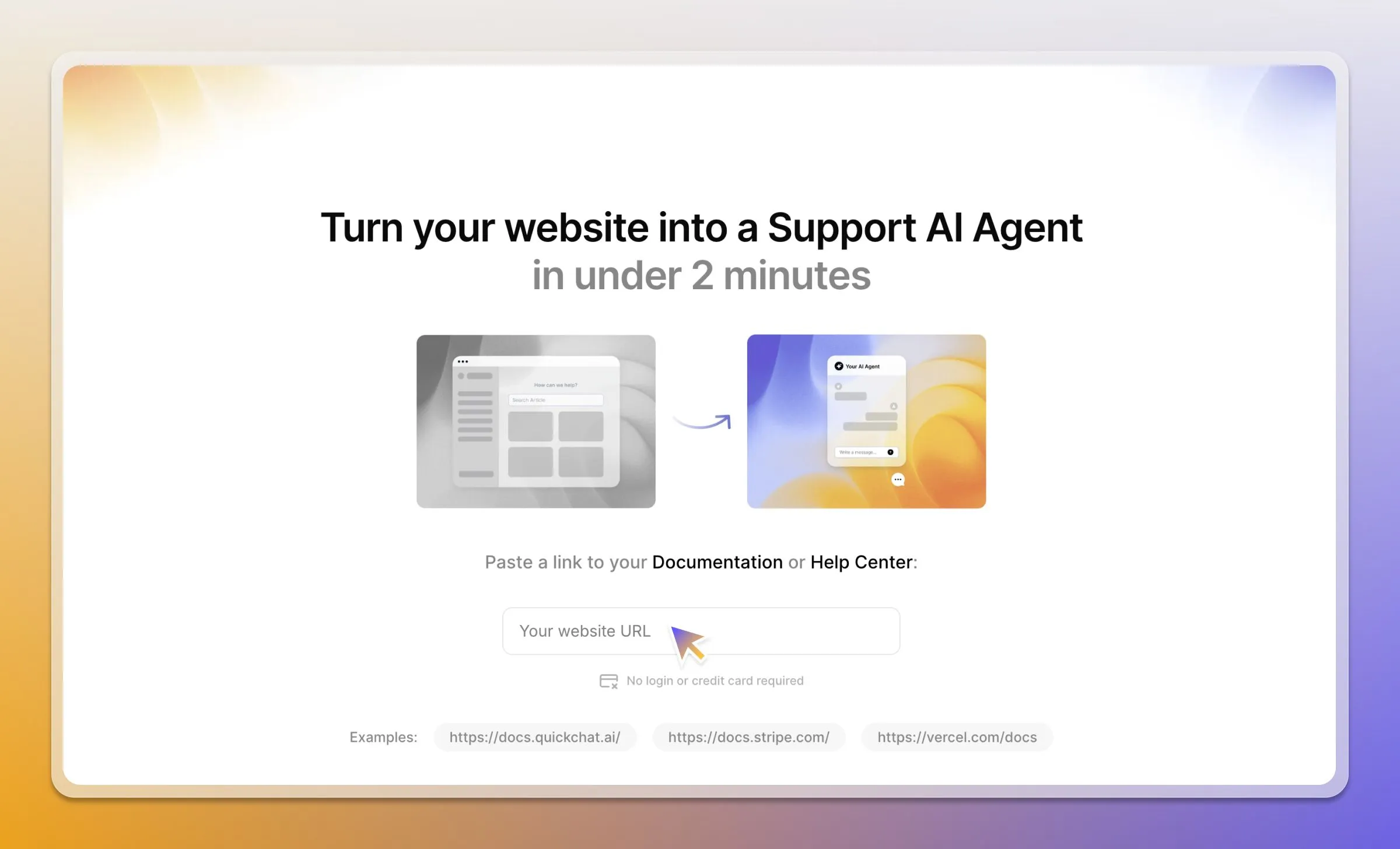
Se quiser ver em funcionamento primeiro, você pode gerar um AI Agent temporário sem se cadastrar.
- Acesse a página de demonstração da Quickchat AI.
- Cole um link para seu site, central de ajuda ou loja Shopify.
- Teste como o AI Agent responde usando seu próprio conteúdo, sem necessidade de cadastro.
Etapa 1 - Defina a identidade e a personalidade do seu agente
Você precisará de uma conta Quickchat AI, cadastre-se aqui.
Depois de fazer login no app Quickchat AI, acesse a aba Identity.
- Dê ao seu agente um Name (por exemplo, “Eco AI Agent”) e uma Description da função dele (por exemplo, “Oferece conselhos sobre vida sustentável”).
- Em AI Personality, escolha uma voz que combine com sua marca (classic, friendly, professional ou playful).
- Selecione uma AI Profession, como Shopping Assistant ou Support Agent, para orientar o tom e as prioridades.
Etapa 2 - Adicione seu conhecimento
Acesse a aba Knowledge Base para ensinar seu AI Agent sobre sua empresa. Você tem algumas opções:
- Inserir texto manualmente: cole FAQs, descrições de produtos ou diretrizes.
- Enviar documentos: adicione PDFs ou arquivos do Word.
- Importar páginas da web: informe URLs, e a Quickchat buscará o conteúdo. Essa é a forma mais rápida de começar.
Para importar uma página, clique em Add Knowledge, escolha Website → Single page import, cole uma URL e clique em Import. Repita isso para suas páginas principais para construir uma base sólida.
Lembre-se de clicar no botão Retrain AI sempre que você adicionar ou atualizar conhecimento.
Etapa 3 - Teste e implante
Quando seu agente estiver treinado, acesse a ferramenta AI Preview para testar as respostas. Faça perguntas com base no conteúdo que você forneceu para verificar precisão e tom.
Quando estiver pronto para publicar:
- Acesse Channels → Your Website → Install.
- Copie o snippet de código de incorporação fornecido.
- Cole o código no HTML do seu site antes da tag de fechamento
</body>.
Pronto! A bolha de chat agora aparecerá no seu site.
Etapa 4 - Personalize a aparência
Na mesma aba Install, você pode personalizar a aparência do widget de chat para combinar com sua marca.
- Defina as cores principal e do cabeçalho.
- Envie um avatar personalizado para seu AI Agent.
- Ajuste o tamanho da bolha, a posição, as dimensões da janela e o estilo de animação.
- Ative white-labeling para remover a marca Quickchat AI.
Para um passo a passo completo sobre como aplicar a marca em todas as superfícies, do launcher em que um visitante toca até a página de chat compartilhada, veja como aplicar white-label ao widget de chat de ponta a ponta.
Etapa 5 - Aprimore seu agente com recursos opcionais
Você pode ativar recursos mais avançados no dashboard.
- Human Handoff: encontrado na seção Capabilities, permite que o AI Agent transfira conversas complexas para sua equipe de suporte humano de forma contínua.
- Smart Lead Generation: ative isso na aba Actions para permitir que a IA identifique de forma inteligente oportunidades de pedir nome, e-mail ou telefone de um usuário.
- Advanced AI Actions: para usuários técnicos, Custom Actions permitem que seu AI Agent acione sistemas externos, como criar um ticket de suporte em outro app por meio de uma chamada de API.
Boas práticas
- Forneça conteúdo de alta qualidade: a IA é tão boa quanto as informações que você fornece. Use conteúdo preciso e abrangente.
- Defina diretrizes claras: use a seção de diretrizes na aba Identity para definir os limites e os comportamentos desejados do seu agente.
- Teste com cuidado: use a ferramenta AI Preview para fazer perguntas do mundo real e refinar a Knowledge Base para melhorar a precisão.
- Monitore Analytics: revise os dashboards para acompanhar o sentimento dos usuários e os tópicos populares, usando os insights para melhorar seu conteúdo.