


Você pode criar um agente de IA no Quickchat AI em uma tarde. A parte que a maioria dos guias pula é fazer com que ele pareça ter sido criado por você, e não como um chatbot acoplado de outro lugar. Este tutorial cobre essa parte por completo.
Você começará com uma conta vazia, criará um agente de suporte real para uma empresa chamada Brightwater e depois aplicará a marca de ponta a ponta: cores, logotipo, avatar, o launcher em que os visitantes tocam, a página de chat compartilhada que você pode enviar como link e a linha “Powered by” no canto. Ao final, você terá um widget que poderia entregar a um cliente, além de uma captura de tela de antes e depois de cada superfície para comprovar.
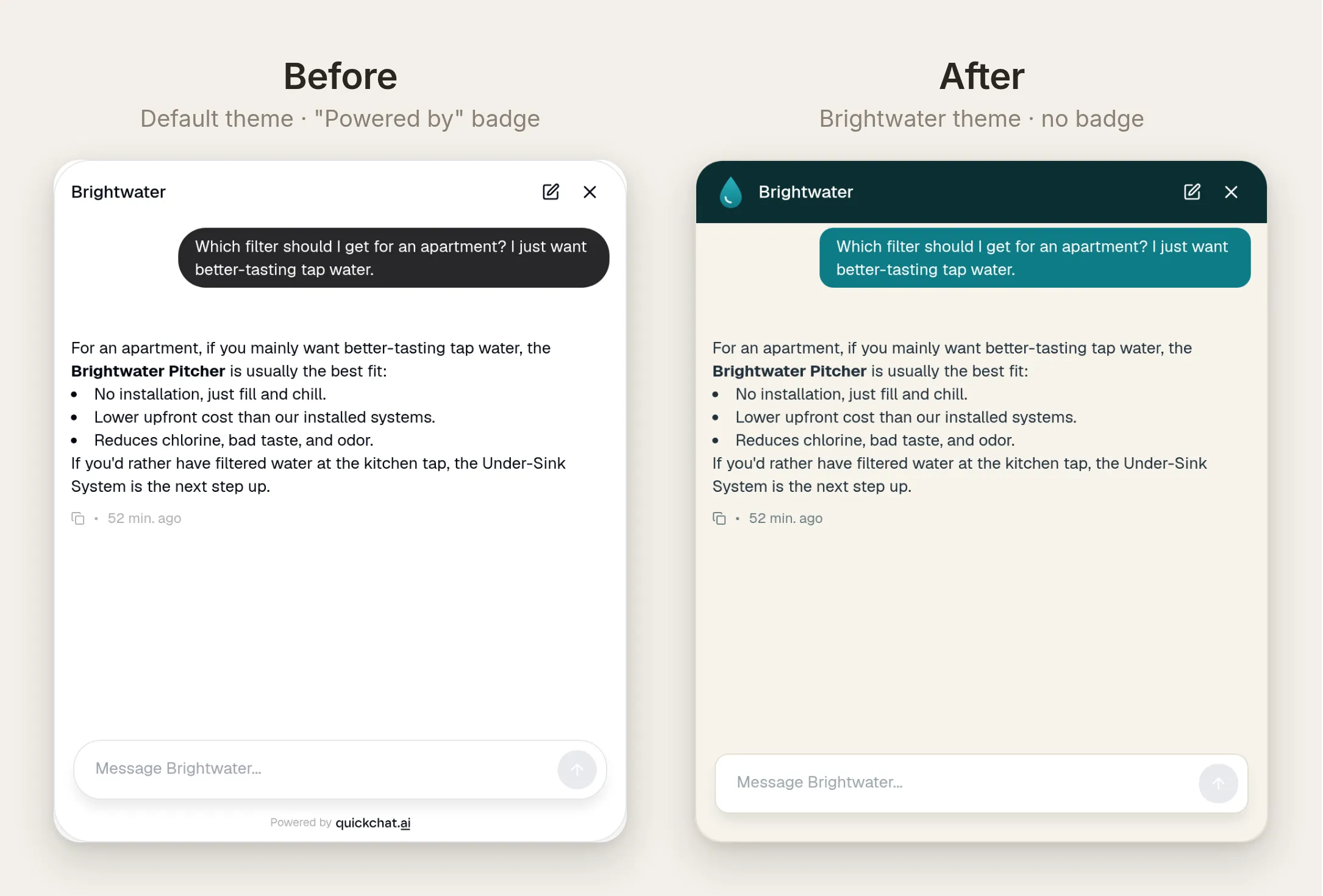 O mesmo agente, antes e depois. Mesmas respostas, mesmas ações, uma aparência completamente diferente.
Ajustar sua marca é gratuito em todos os planos. Remover a linha “Powered by Quickchat AI” é a única parte que exige o plano Professional. Não há código e não há nada para instalar. E o alcance vai muito além de uma única aparência: mais três marcas fictícias abaixo transformam o mesmo widget em escuro, pastel e chamativo usando apenas as configurações de Appearance.
A versão curta, caso você queira ir direto:
- Crie primeiro um agente real (um prompt, algum conhecimento, uma ação), para que haja algo que valha a pena personalizar.
- Em Appearance, defina o Theme como Custom e insira as cores da sua marca. Envie seu logotipo como AI Agent Avatar e escolha um dos três estilos de launcher.
- Observe a verificação de contraste integrada conforme escolhe as cores e corrija qualquer par sinalizado.
- No plano Professional, ative Hide Quickchat AI Branding para remover a linha “Powered by” e colocar seu logotipo na Chat Page.
- Incorpore o widget ao seu site ou compartilhe o link da Chat Page.
O restante deste post faz cada etapa com calma, com os valores exatos para copiar.
O que significa fazer white-label de um chatbot?
Fazer white-label de um chatbot envolve dois trabalhos separados, e é útil mantê-los separados desde o início.
O primeiro trabalho é ajustar sua marca: as cores, o logotipo, o avatar, o formato dos balões, o tamanho da fonte. Tudo o que um visitante vê pode carregar sua identidade, e tudo isso está disponível em todos os planos, incluindo o gratuito.
O segundo trabalho é remover a marca do fornecedor: a pequena linha “Powered by Quickchat AI” no rodapé do chat e o logotipo do Quickchat na Chat Page hospedada. Essa opção existe no plano Professional e superiores.
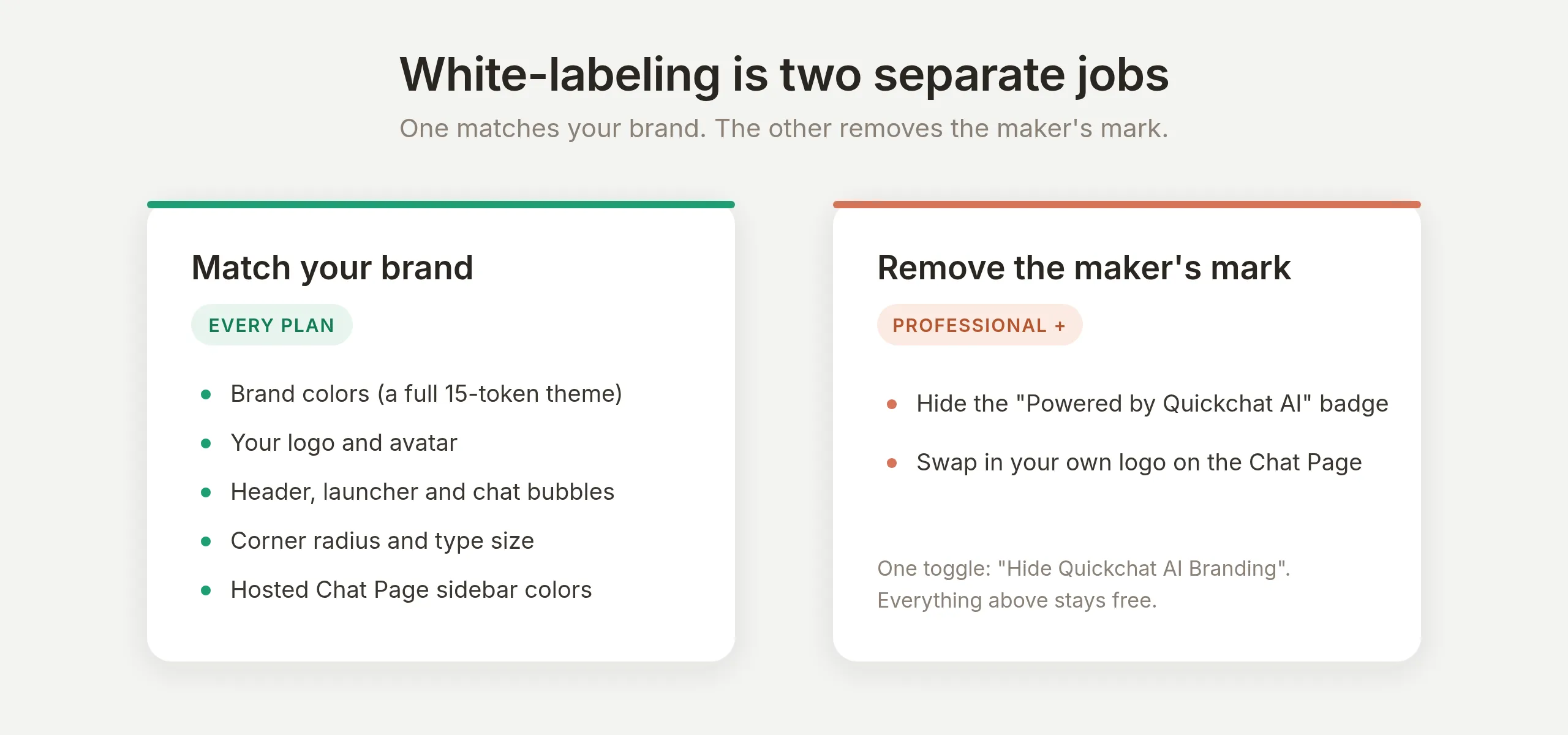 Dois trabalhos, dois planos. Quase tudo é gratuito; uma opção é a parte paga.
Manter os dois trabalhos separados importa porque você pode fazer a maior parte do trabalho e ver a maior parte do resultado antes de decidir fazer upgrade. Uma conta gratuita pode fazer o widget parecer inteiramente com a sua marca. O plano Professional remove a última linha em letras pequenas.
Crie primeiro um agente real, para que valha a pena personalizar
Antes de tocar em uma única cor, crie um agente que realmente responda perguntas e faça algo útil, para que a marca envolva um produto real em vez de uma casca vazia.
Nosso exemplo é a Brightwater, uma empresa que vende filtros de água domésticos: uma jarra de bancada, um sistema sob a pia e um sistema para a casa toda. O agente ajuda visitantes a escolher um filtro, responde perguntas sobre envio e devoluções e pode consultar um pedido. Se você estiver acompanhando com outro negócio, mantenha seus próprios fatos em mente durante o processo.
Dê a ele uma identidade e um prompt
Abra Identity na barra lateral. Defina o Name como o nome que o agente deve usar para si mesmo (Brightwater) e coloque a função dele no Main Prompt. O Main Prompt é a instrução sempre ativa que molda cada resposta, então descreva o papel, o escopo e como ele deve se comportar quando não souber algo.
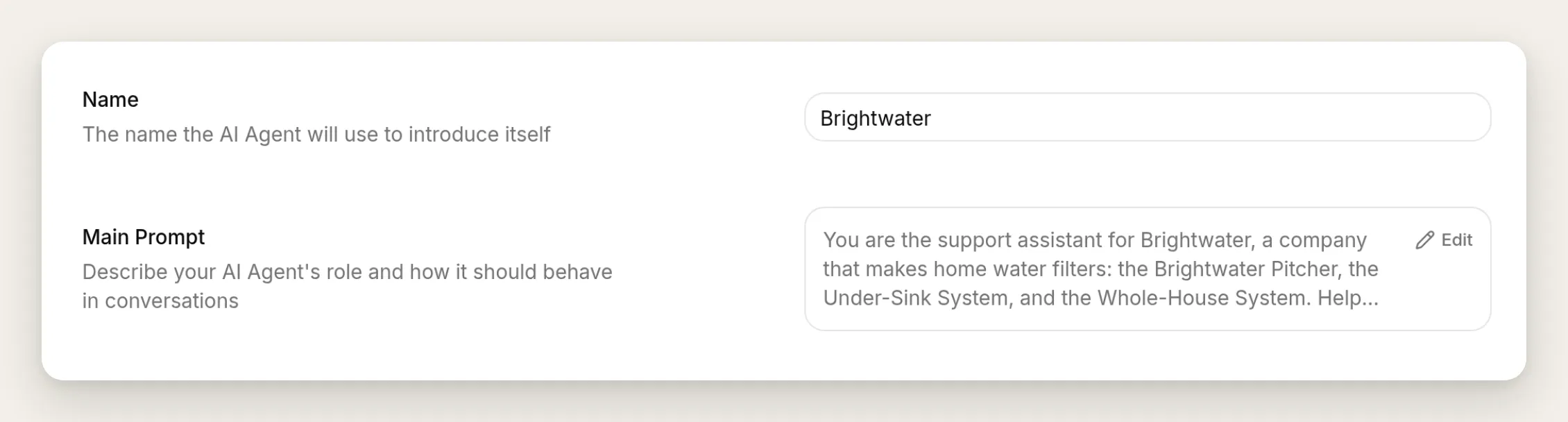 Os dois campos importantes na página Identity: Name e Main Prompt.
Aqui está o prompt para copiar:
Você é o assistente de suporte da Brightwater, uma empresa que fabrica filtros de água domésticos: o Brightwater Pitcher, o Under-Sink System e o Whole-House System. Ajude visitantes a escolher o filtro certo, entender a vida útil dos filtros e as substituições, e responder perguntas sobre envio, devoluções e garantia. Seja cordial, conciso e prático, e mantenha as respostas curtas.

Quando um visitante perguntar sobre um pedido existente e fornecer um número de pedido, chame a ação "Check order status" com o número do pedido e, em seguida, informe o status, a transportadora e a data estimada de entrega.

Responda apenas com base no que você realmente sabe sobre a Brightwater. Se você não tiver um detalhe (por exemplo, uma certificação específica sobre a qual não tem certeza), diga que não possui esse detalhe e ofereça conectar o visitante à equipe da Brightwater, em vez de adivinhar.
O último parágrafo é o importante. Ele instrui o agente a admitir uma lacuna em vez de inventar uma resposta. Vamos testar se isso se mantém.
Adicione conhecimento para ele responder
Abra Knowledge Base e adicione alguns artigos curtos: linha de produtos e preços, vida útil dos filtros e custos de substituição, envio, devoluções e garantia, e instalação. Texto simples é suficiente. O agente lê esses conteúdos para responder perguntas, então escreva da forma como você explicaria os fatos a uma nova pessoa no suporte. Para saber mais sobre como obter e estruturar esse conteúdo, consulte nosso guia de base de conhecimento para chatbot.
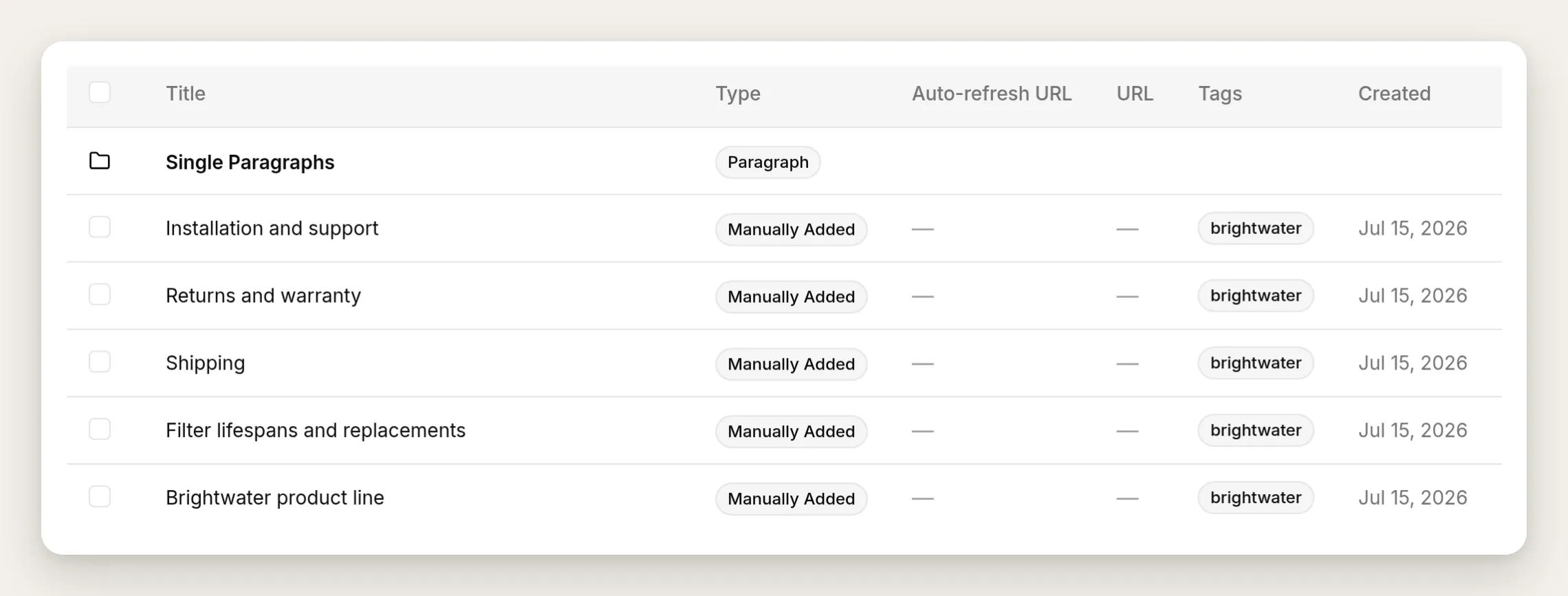 Cinco artigos curtos cobrem toda a demonstração. Cada um tem algumas frases em texto simples.
Deixe uma coisa de fora de propósito. A base de conhecimento da Brightwater não diz nada sobre certificação NSF para remoção de chumbo. Essa lacuna é deliberada, para que possamos verificar o que o agente faz quando um visitante faz uma pergunta que ele não consegue responder com base no conhecimento.
Dê a ele uma ação para que possa fazer algo
O conhecimento cobre o que o agente pode dizer. Uma ação cobre o que ele pode fazer: chamar uma API no meio da conversa e usar a resposta na própria resposta. Adicione uma para que o agente seja mais do que um FAQ. Abra Actions & MCPs, escolha Add Action e crie uma consulta de pedido. Toda ação segue a mesma estrutura, então esta receita é o padrão para qualquer API que você conectar depois.
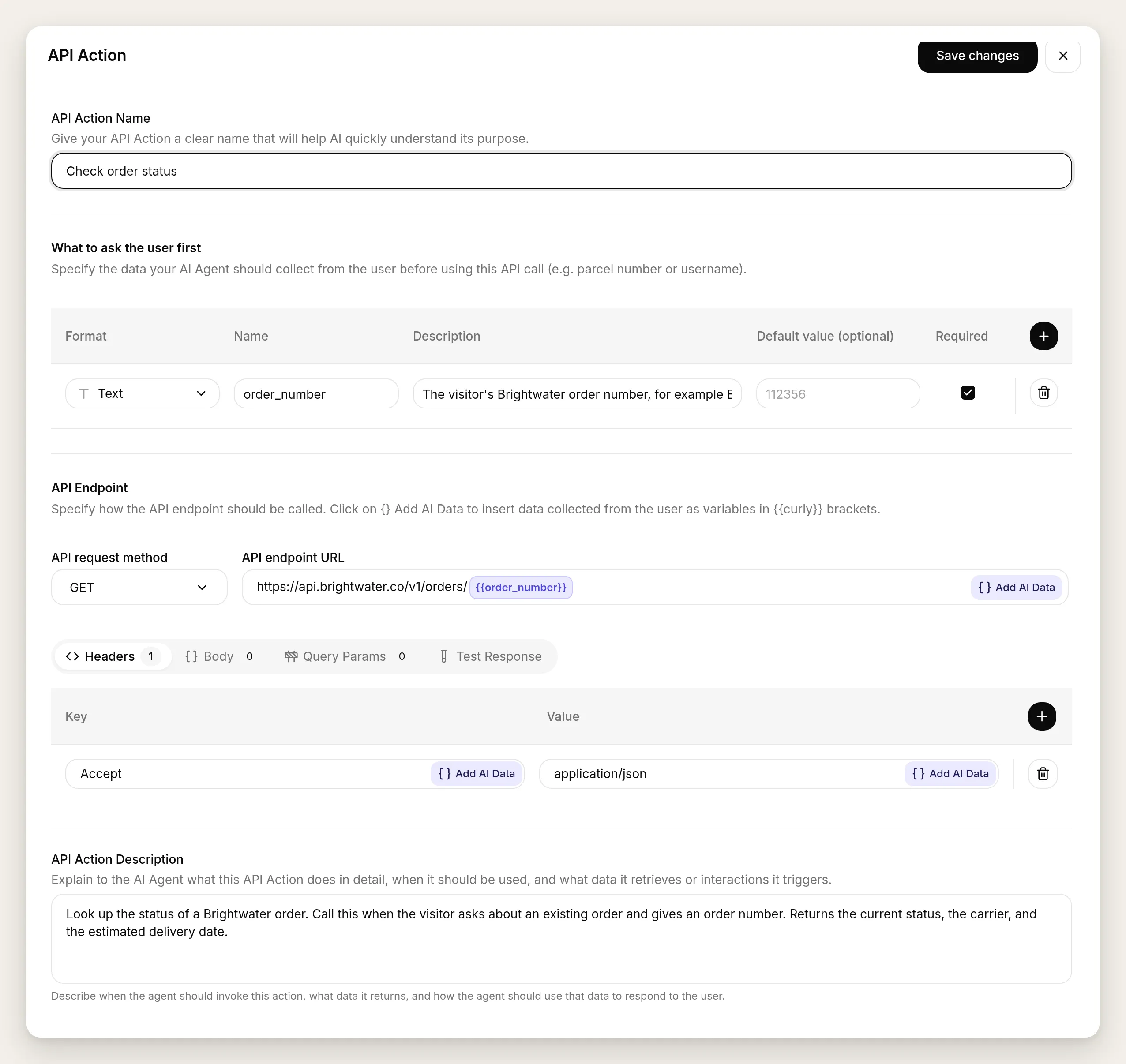 A ação completa em um único editor. Cada campo abaixo corresponde a uma caixa neste formulário.
- API Action Name: Check order status
- What to ask the visitor first (um parâmetro):
| Format | Name | Description | Required |
|---|---|---|---|
| Text | order_number | O número do pedido Brightwater do visitante, por exemplo BW-10432. | Yes |
- Method and URL:
GET https://api.brightwater.co/v1/orders/{{order_number}} - Headers:
Accept: application/json - Body: nenhum (isto é um GET)
- API Action Description:
Consulte o status de um pedido da Brightwater. Chame isto quando o visitante perguntar sobre um pedido existente e fornecer um número de pedido. Retorna o status atual, a transportadora e a data estimada de entrega.Aponte a URL para sua própria API de pedidos. O chip {{order_number}} é o parâmetro definido acima, inserido na URL quando o agente o chama. A API Action Description é o que o agente lê para decidir quando disparar a ação, então escreva como uma instrução, não como um rótulo. O caminho gerado é abordado em Conecte seu AI Agent a qualquer API, em que uma frase se torna uma ação completa baseada na documentação ativa da API. Para uma criação manual campo a campo, veja Crie um AI Agent gratuito que executa ações.
Confirme que ele realmente funciona
Antes de aplicar qualquer marca, verifique se o agente se comporta corretamente. Abra AI Preview ou o simulador Testing e execute algumas mensagens reais. Cada teste aparece na sua Inbox como uma conversa, então depois você pode inspecionar exatamente o que o agente fez.
Faça uma pergunta sobre produto: “Qual filtro devo comprar para um apartamento? Só quero água da torneira com gosto melhor.” O agente deve recomendar a jarra e explicar o motivo, usando a base de conhecimento.
Depois peça para ele fazer algo: “Você pode verificar meu pedido BW-10432?” A resposta volta com o status, a transportadora e a data de entrega, e a Inbox mostra um marcador 1 action called abaixo dela. Ao expandir o marcador, você vê a chamada em si: o nome da ação, o order_number preenchido e o código de resposta da API.
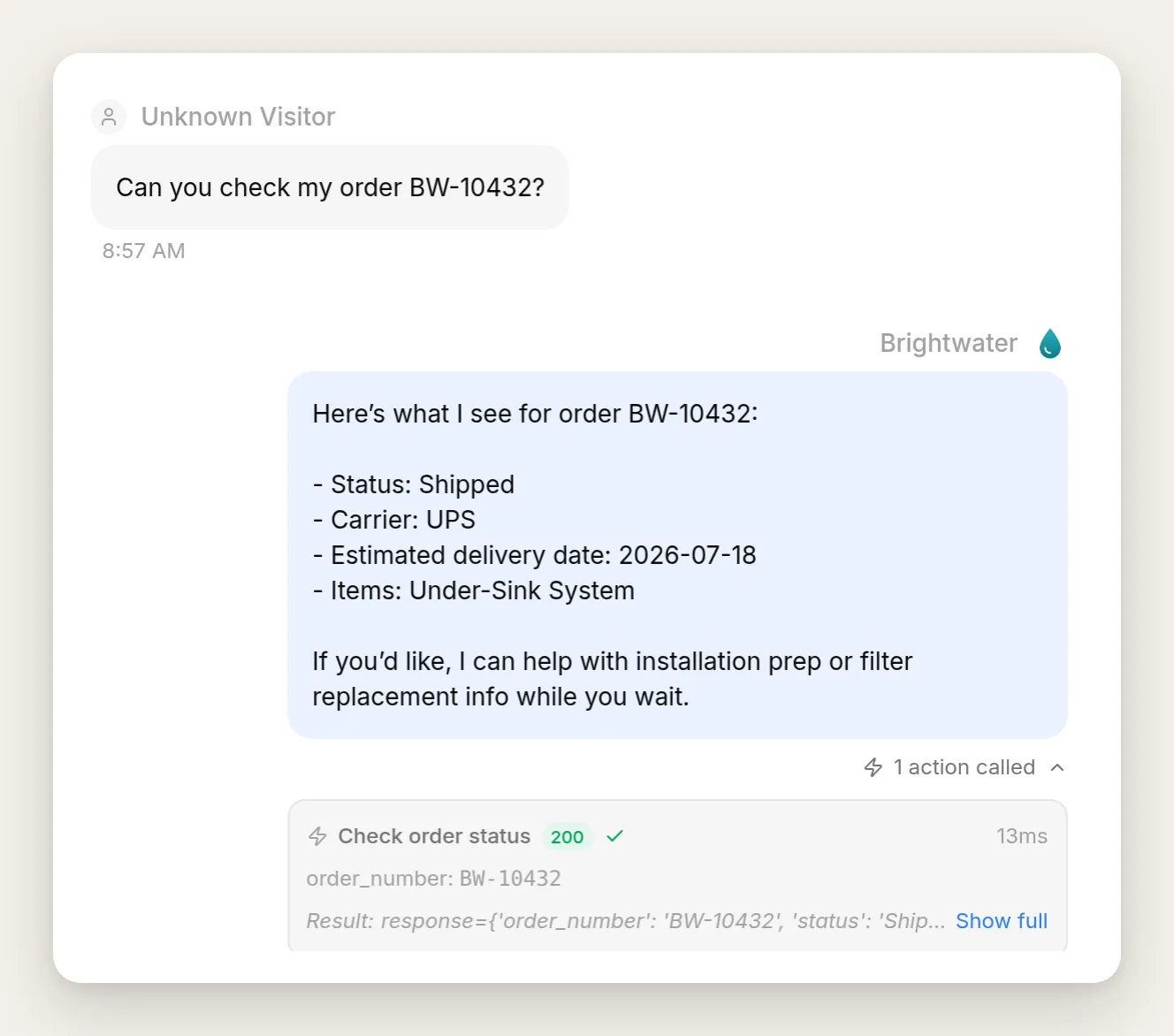 O comprovante. O marcador abaixo da resposta se expande para mostrar a chamada exata, o parâmetro e a resposta 200.
Por fim, faça a pergunta que você deixou sem resposta: “O filtro sob a pia tem certificação NSF para remover chumbo?” Um agente fraco inventa uma certificação. Um bom agente recusa. O nosso responde que não tem esse detalhe na documentação, não consegue confirmar a certificação e oferece conectar o visitante à equipe. Esse “não” honesto vale mais do que uma resposta confiante e errada, especialmente em uma alegação de segurança.
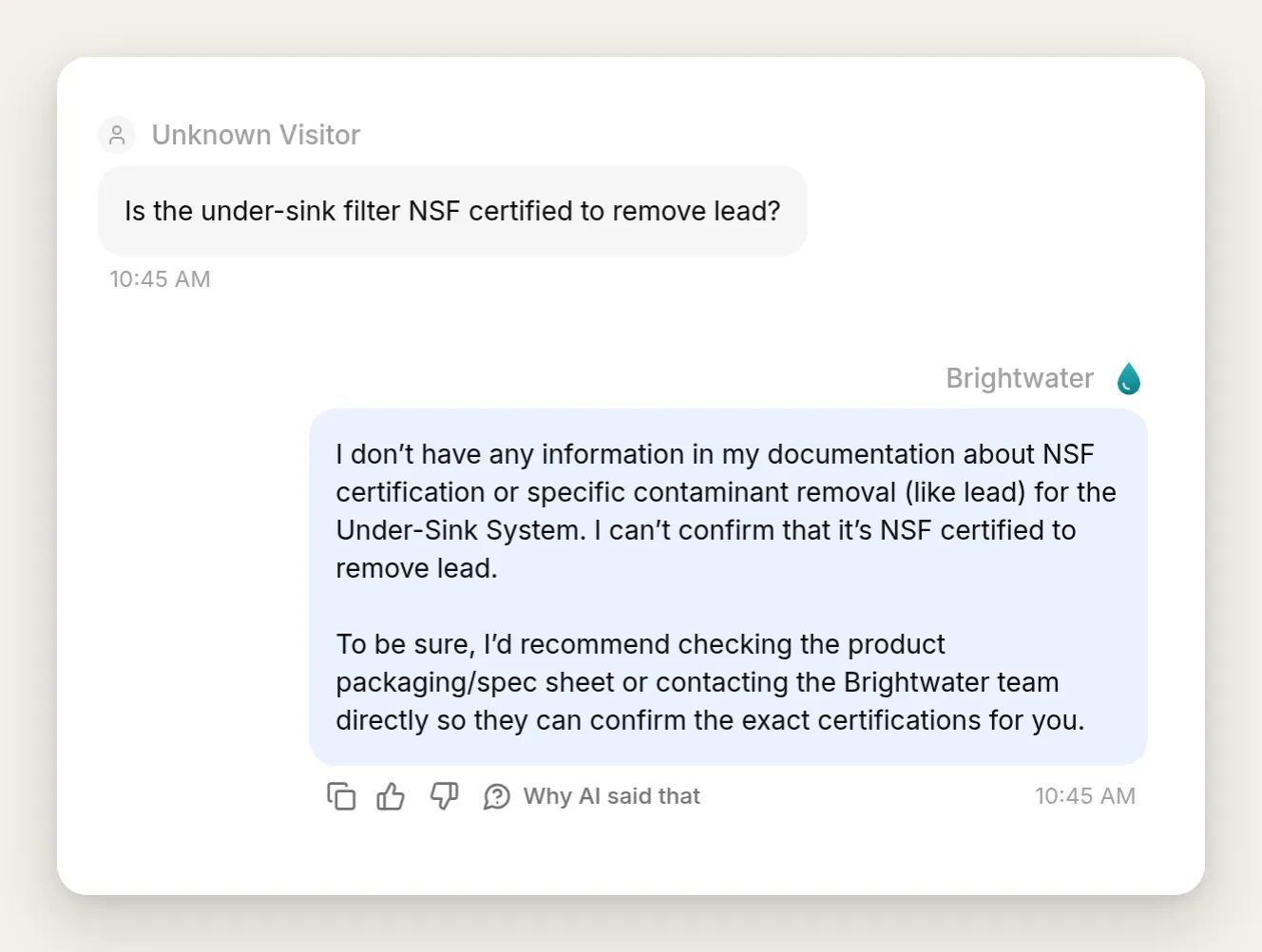 O “não” honesto, palavra por palavra. O agente recusa a alegação de certificação em vez de adivinhar.
Esse é um agente funcional, testado e inspecionado. Tudo daqui em diante é aparência.
Como ajustar o chatbot à sua marca?
Tudo o que um visitante vê pode carregar sua marca, e tudo fica em uma única página. Abra Your Website e depois a aba Appearance. Os controles são agrupados em Branding, Size & Position, Theme e Other Settings.
Envie seu logotipo uma vez. Em Branding, o AI Agent Avatar é uma única imagem que faz três trabalhos: é o ícone no botão do launcher, o avatar no cabeçalho do chat e, depois que você oculta a marca do Quickchat, o logotipo na sua Chat Page hospedada. Envie uma versão quadrada da sua marca, e ela aparece em todos os lugares em que o agente aparece.
Defina suas cores. Em Theme, mude o modo de Light para Custom. Isso abre uma paleta completa: Background color, Header color, Accent color (usada para botões e balões de chat do visitante), Message bubble color, cores de entrada e mais. Insira os valores hexadecimais da sua marca. Para a Brightwater, usamos um Background areia (#F6F3EC), um Header azul-marinho profundo (#0B2E33) e um Accent verde-azulado (#0E7C86). Abaixo das cores, Corner radius e Typography permitem ajustar o arredondamento e o tamanho do texto ao seu próprio site.
Escolha um estilo de launcher. O launcher, o botão que um visitante vê antes de abrir o chat, vem em três estilos, definidos pelo controle Launcher size em Size & Position. Classic, o padrão, é um pequeno cartão com seu avatar, o nome do agente e uma caixa de mensagem. Input Only é uma barra flutuante de mensagem que se expande assim que o visitante toca nela. Small é uma pílula compacta com seu avatar e uma chamada curta para ação; o texto dela é o campo Launcher label, que aparece quando você escolhe o estilo Small, e deixar o rótulo vazio mostra apenas o ícone.
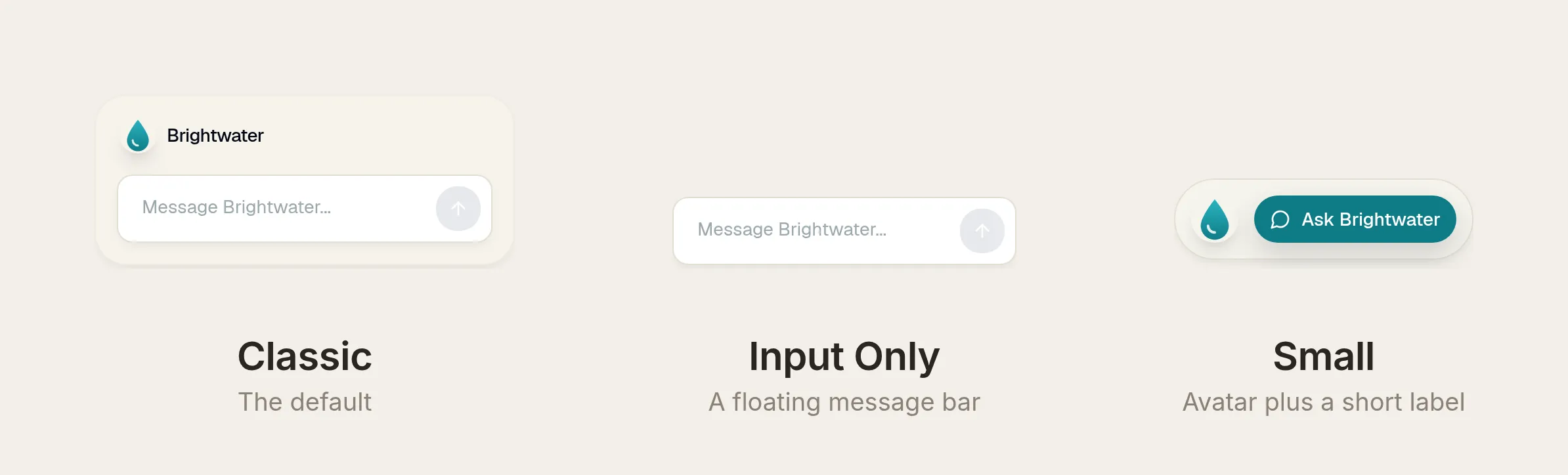 Os três estilos de launcher, um controle. Todos os três usam suas cores de tema e avatar.
A mesma seção define Widget position (qualquer canto inferior), o tamanho da janela aberta (Widget window max width, 300 a 700 pixels, e Widget window max height, 400 a 1200 pixels) e Draggable Launcher, que permite aos visitantes arrastar o launcher ao longo da borda da página.
Como o launcher usa o mesmo tema e avatar, o estado fechado carrega sua marca tanto quanto a janela aberta. Veja o launcher Classic antes e depois do tratamento Brightwater, com o popup de boas-vindas ativado:
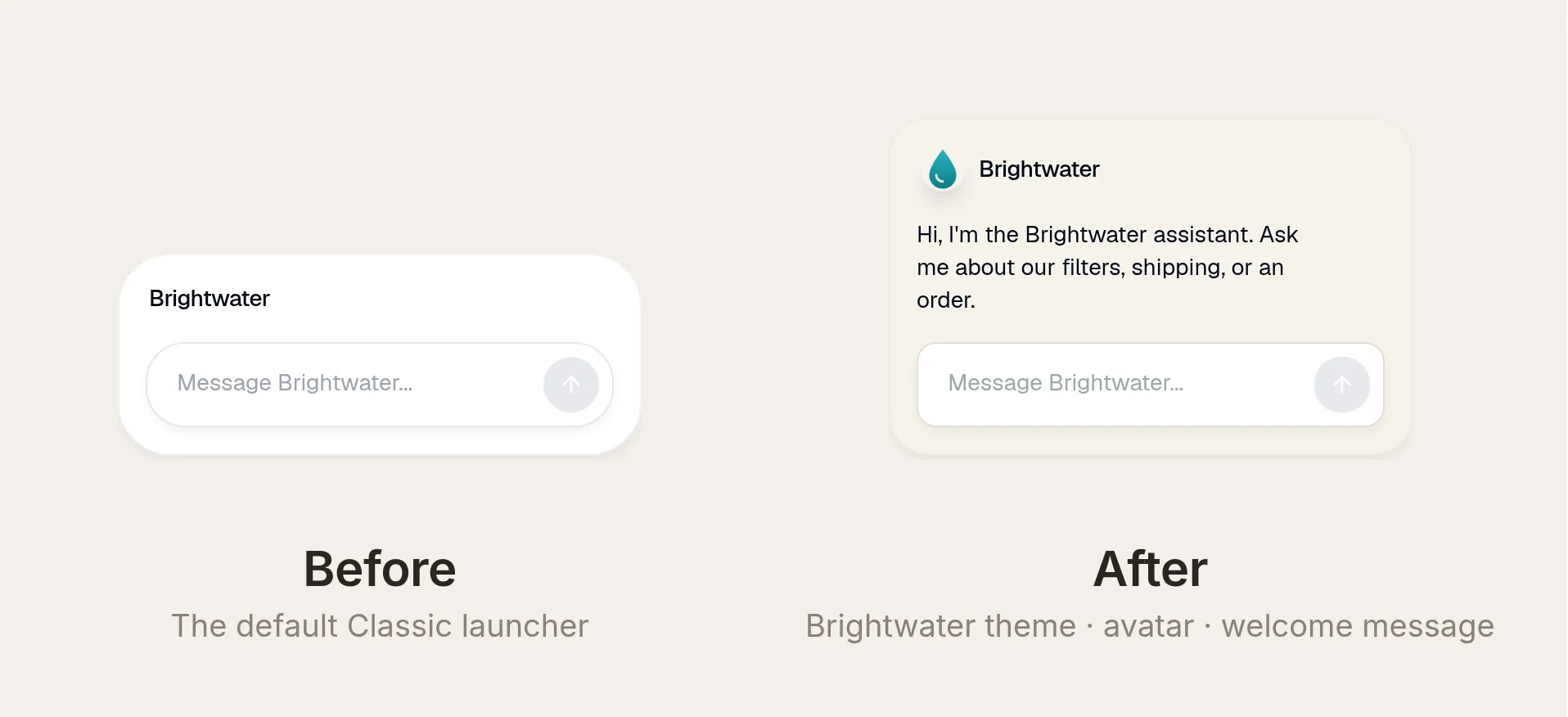 O mesmo launcher Classic, padrão e com marca. A saudação é a configuração de mensagem de boas-vindas.
Cada controle atualiza a prévia ao vivo ao lado do formulário, então você pode ver o widget se tornar seu conforme avança. Defina suas cores, envie seu avatar, escolha um launcher, e o trabalho de “ajustar sua marca” estará concluído, em qualquer plano.
As cores da sua marca continuarão legíveis?
Há uma armadilha ao ajustar sua marca, e o editor de tema foi criado para capturá-la. Uma paleta de marca é projetada para um logotipo sobre uma imagem principal, não para texto de chat de quatorze pixels. Colocar o mesmo destaque brilhante atrás de texto corrido muitas vezes dificulta a leitura.
Conforme você escolhe as cores, o editor calcula a taxa de contraste WCAG AA para cada par de texto e fundo e avisa no local quando um par fica abaixo do padrão 4.5:1 para texto normal. A paleta real da Brightwater aciona o aviso três vezes: o texto terciário, a cor de link e o placeholder de entrada ficam claros demais em relação aos fundos.
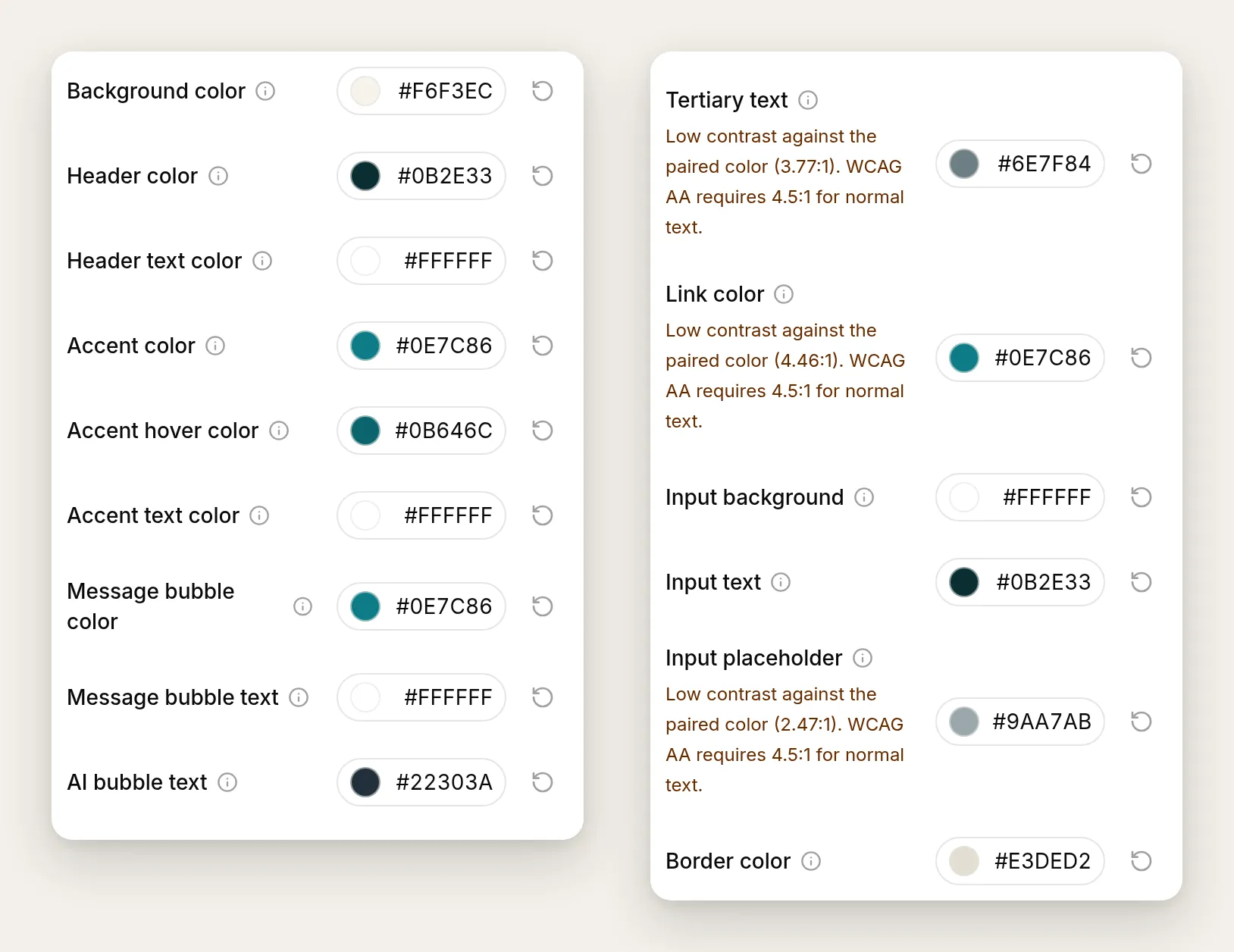 O editor sinaliza pares de baixo contraste conforme você os escolhe, com a taxa exata.
A correção mantém a cor da marca onde ela funciona, em botões e no cabeçalho, e atribui ao texto corrido um tom mais escuro. Seu verde-azulado de destaque funciona muito bem como botão; atrás de um parágrafo em corpo pequeno, precisa de mais profundidade.
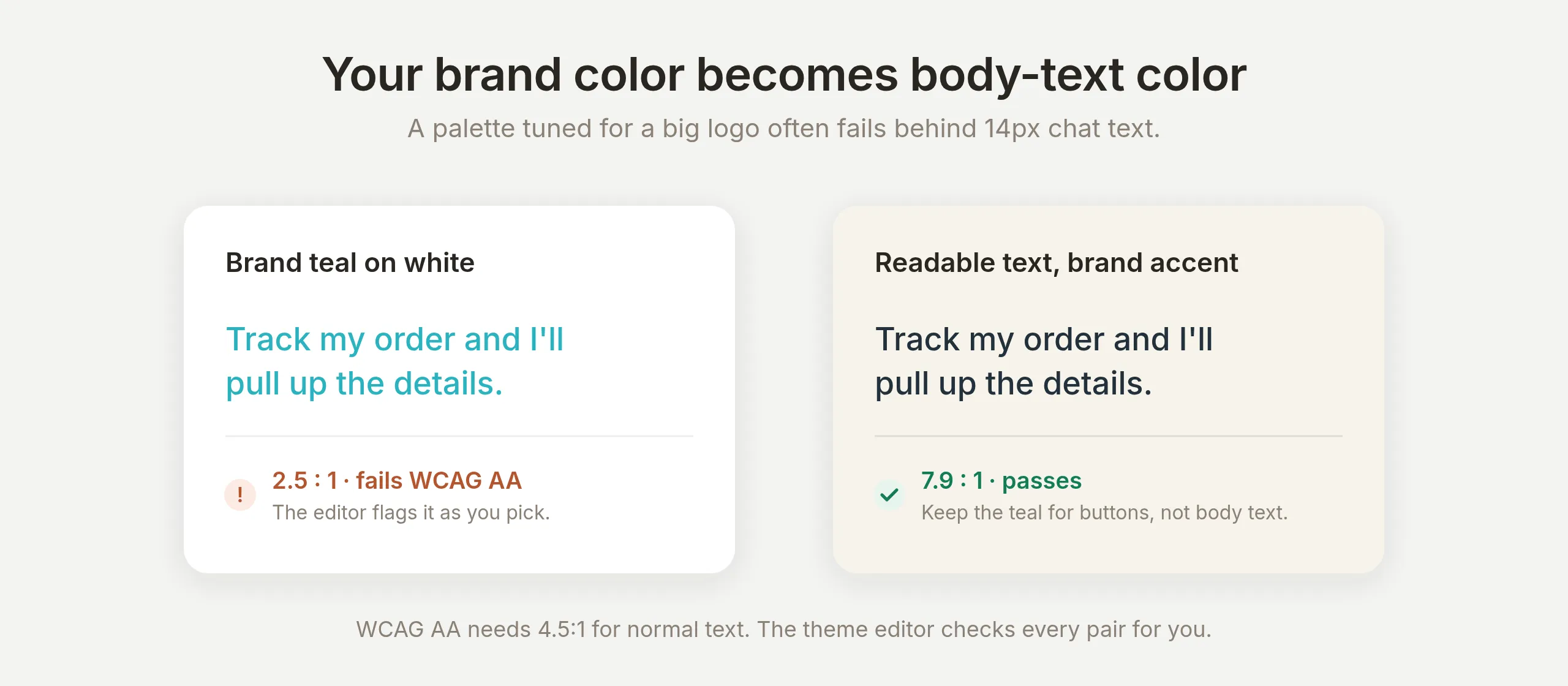 Mesma marca, texto legível. Fazer white-label bem significa herdar a legibilidade da sua marca, não apenas seus códigos hexadecimais.
Esta é a parte do white-label que os guias dos concorrentes pulam. Um chatbot realmente com marca é aquele que parece com sua marca e continua acessível. O editor faz a conta para que você não precise fazer.
Quão diferente o mesmo widget pode parecer?
Tudo nesta seção é o mesmo widget, configurado inteiramente pela aba Appearance. O sistema de tema expõe cada superfície separadamente: quinze funções de cor, raio dos cantos, tamanho do texto, três estilos de launcher, tamanho da janela e avatar. Nada disso exige código ou CSS personalizado.
Para mostrar a variação, aqui estão mais três marcas fictícias, criadas exatamente da mesma forma que a Brightwater.
Basalt, uma empresa de ferramentas de dados, usa um widget totalmente escuro: fundos quase pretos, destaque violeta, cantos retos, texto pequeno e um launcher Small somente com ícone. (Também existe um modo de tema Dark integrado; uma paleta personalizada como esta vai além e define todas as cores.)
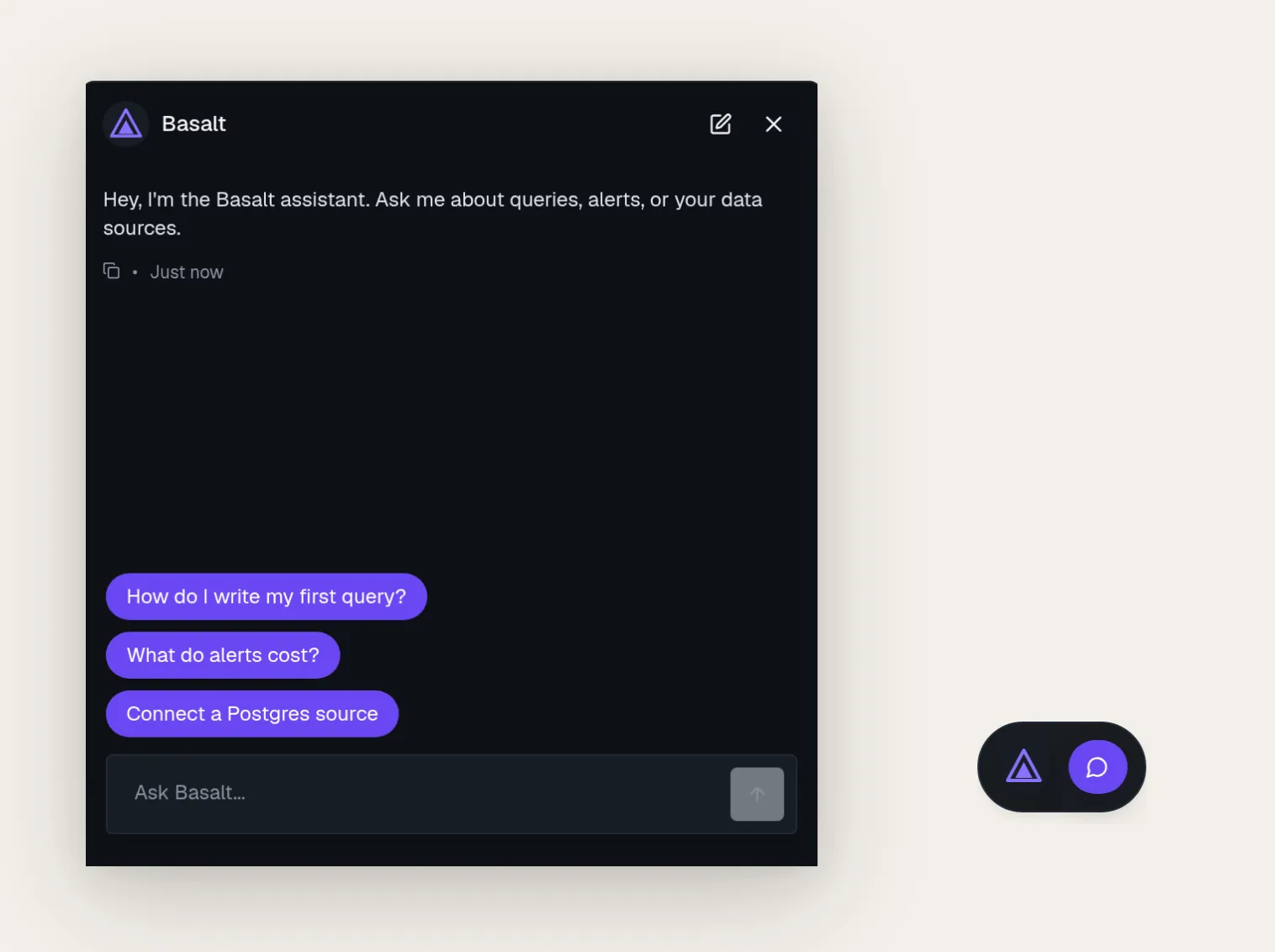 Basalt: uma paleta escura personalizada, Roundness definido como Small, Text size Small, um launcher Small somente com ícone e uma janela de 460px.
Mara, uma marca de cuidados com a pele, vai no sentido oposto: tons creme e rosados, cantos totalmente arredondados, texto grande e o launcher Classic saudando visitantes com uma mensagem de boas-vindas.
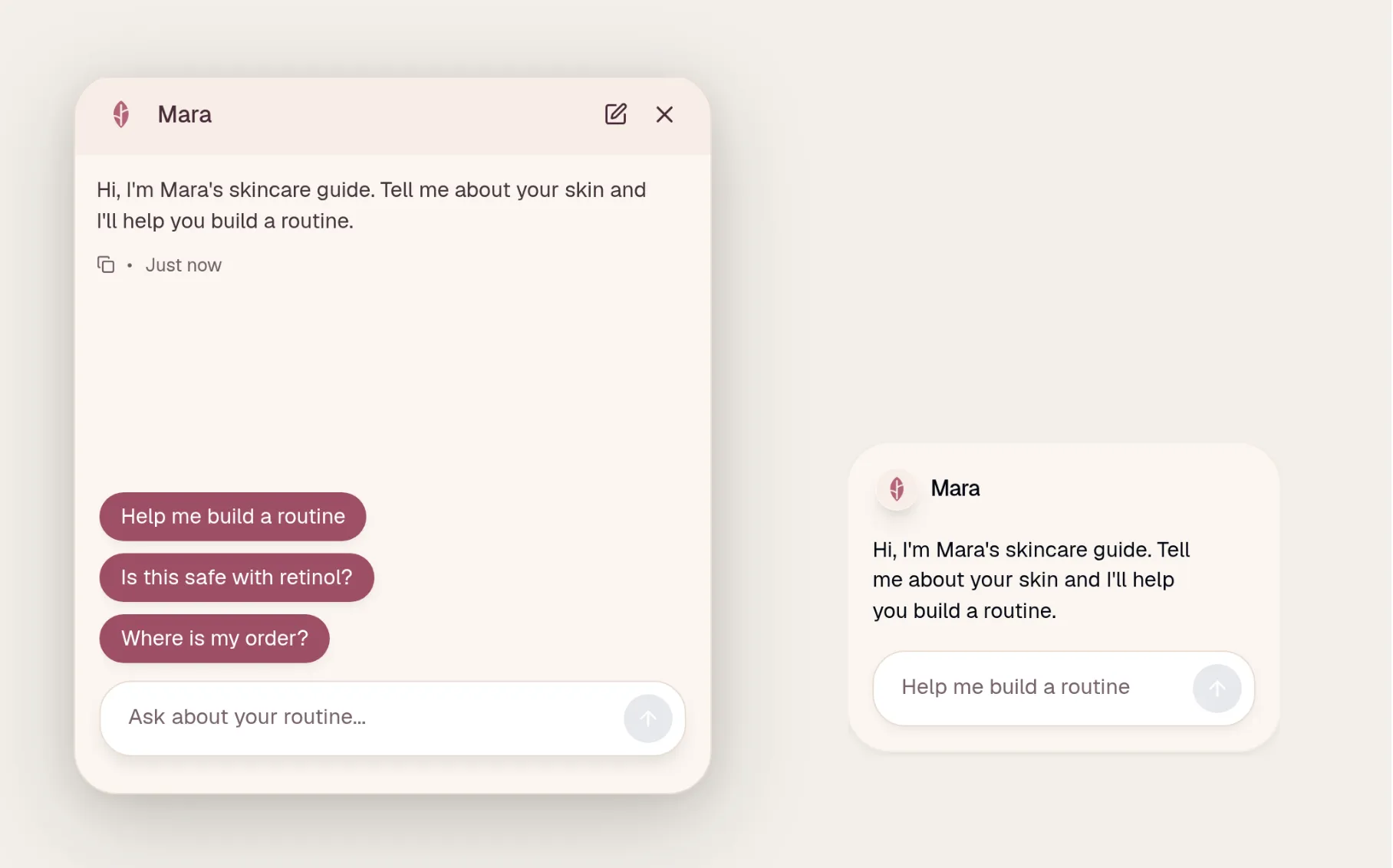 Mara: uma paleta personalizada quente, Roundness Full, Text size Large e o launcher Classic com o popup de boas-vindas ativado.
Volt, uma loja de e-bikes, combina um cabeçalho preto com um destaque laranja vivo, arredondamento médio e o launcher Input Only.
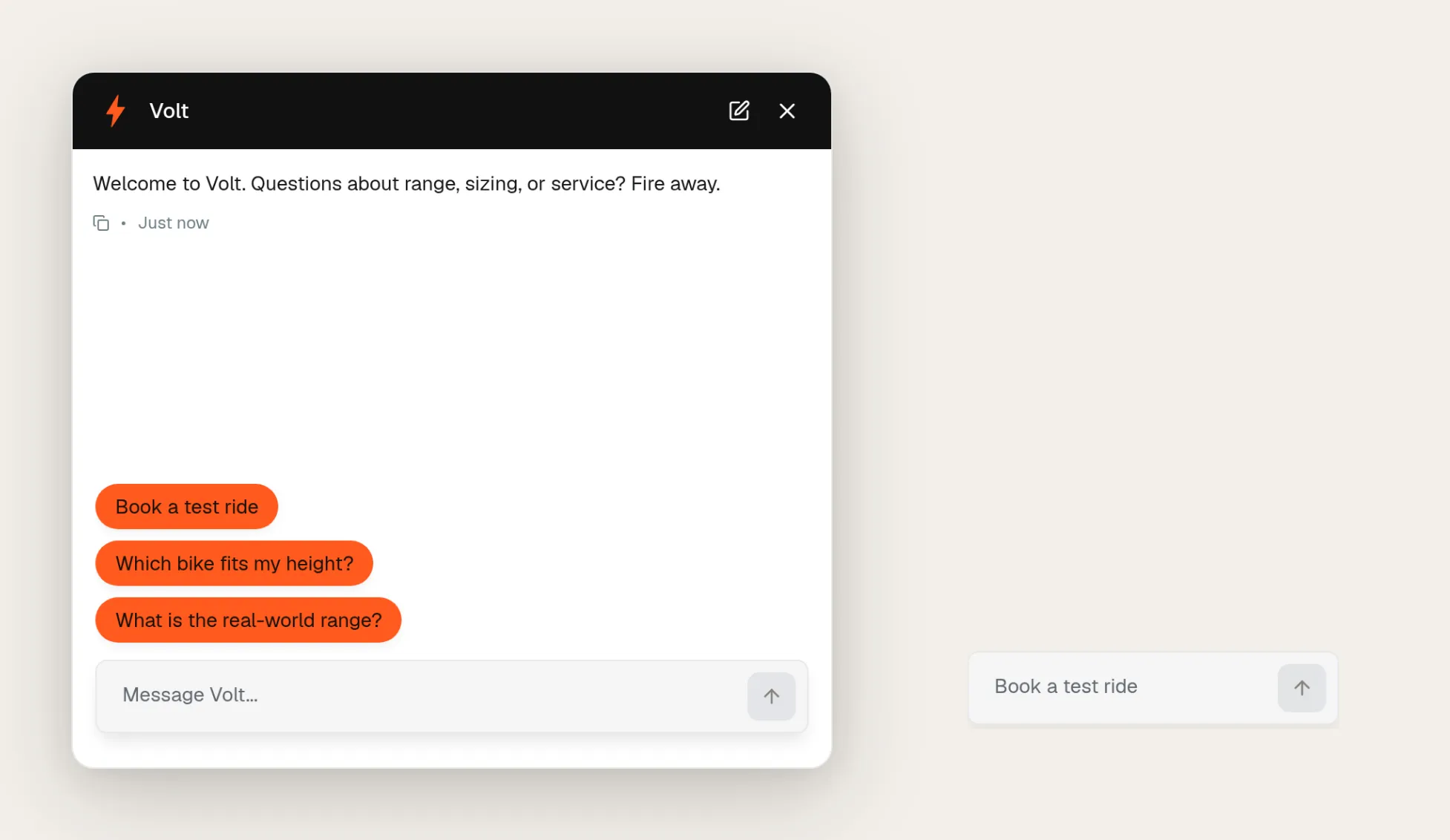 Volt: uma paleta personalizada de alto contraste, Roundness Medium, o launcher Input Only e uma janela de 560px.
Os valores exatos, nos mesmos campos de Appearance que você já definiu para a Brightwater:
| Setting | Basalt | Mara | Volt |
|---|---|---|---|
| Background color | #0E1116 | #FBF6F1 | #FFFFFF |
| Header color | #0E1116 | #F7EDE6 | #111111 |
| Accent color | #6A48F2 | #9E4F66 | #FF5A1F |
| Message bubble text | #FFFFFF | #FFFFFF | #1A1208 |
| Roundness | Small | Full | Medium |
| Text size | Small | Large | Medium |
| Launcher size | Small (rótulo vazio) | Classic | Input Only |
| Widget window max width | 460px | 500px | 560px |
Um detalhe se conecta novamente à verificação de contraste: os balões da Volt usam texto quase preto sobre laranja em vez de branco, porque branco sobre esse laranja não atinge o limite de 4.5:1. A verificação se aplica a qualquer paleta escolhida, e é isso que mantém até uma marca chamativa legível.
Como remover a marca “Powered by”?
Ajustar sua marca ainda deixa uma linha em letras pequenas: a linha “Powered by Quickchat AI” no rodapé do chat. Removê-la é uma única opção, disponível no plano Professional e superiores.
Na parte inferior da aba Appearance, em Other Settings, encontre Hide Quickchat AI Branding. A descrição diz “Hide all Quickchat AI branding from the widget, ensuring a fully white-labeled experience.” Nos planos gratuito e inferiores, a opção fica visível, mas bloqueada, com uma indicação Upgrade plan to unlock ao lado, então você sempre sabe exatamente onde está o limite. No Professional e superiores, ative-a.
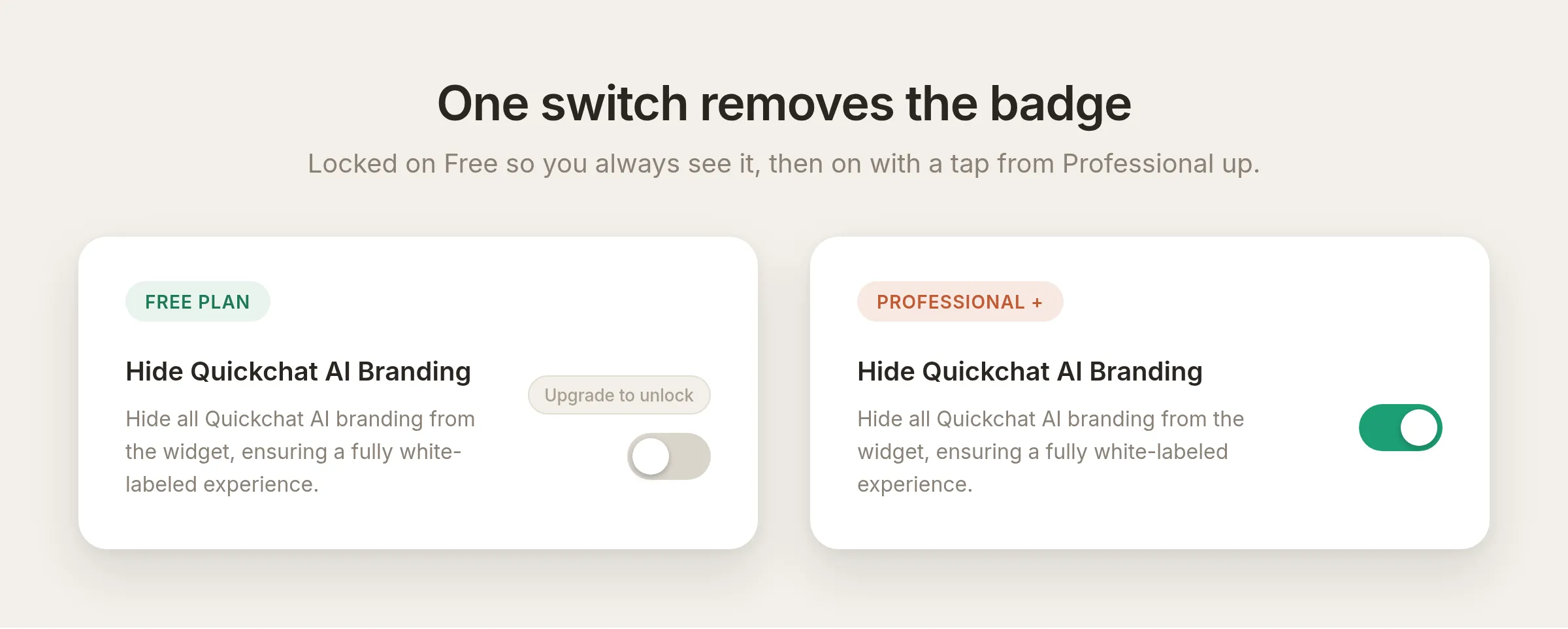 Você pode ver exatamente o que a opção paga faz antes de decidir fazer upgrade.
Com a opção ativada, a linha do rodapé desaparece do widget. O agente agora carrega apenas a sua marca.
O white-label também funciona na página de chat compartilhada?
Nem todo visitante chega por meio de um widget no seu site. O Quickchat AI também fornece a cada agente uma Chat Page hospedada, uma versão de página inteira que você pode compartilhar como link, inserir em um e-mail ou colocar atrás de um QR code. Encontre-a em Your Website, na opção Share a link instead.
Ocultar a marca faz mais aqui do que remover uma linha. Na Chat Page, a mesma opção troca o logotipo do Quickchat na barra lateral pelo seu próprio logotipo (o avatar que você enviou antes) e move seu avatar para o cabeçalho da barra lateral. A página parece seu produto desde o primeiro olhar.
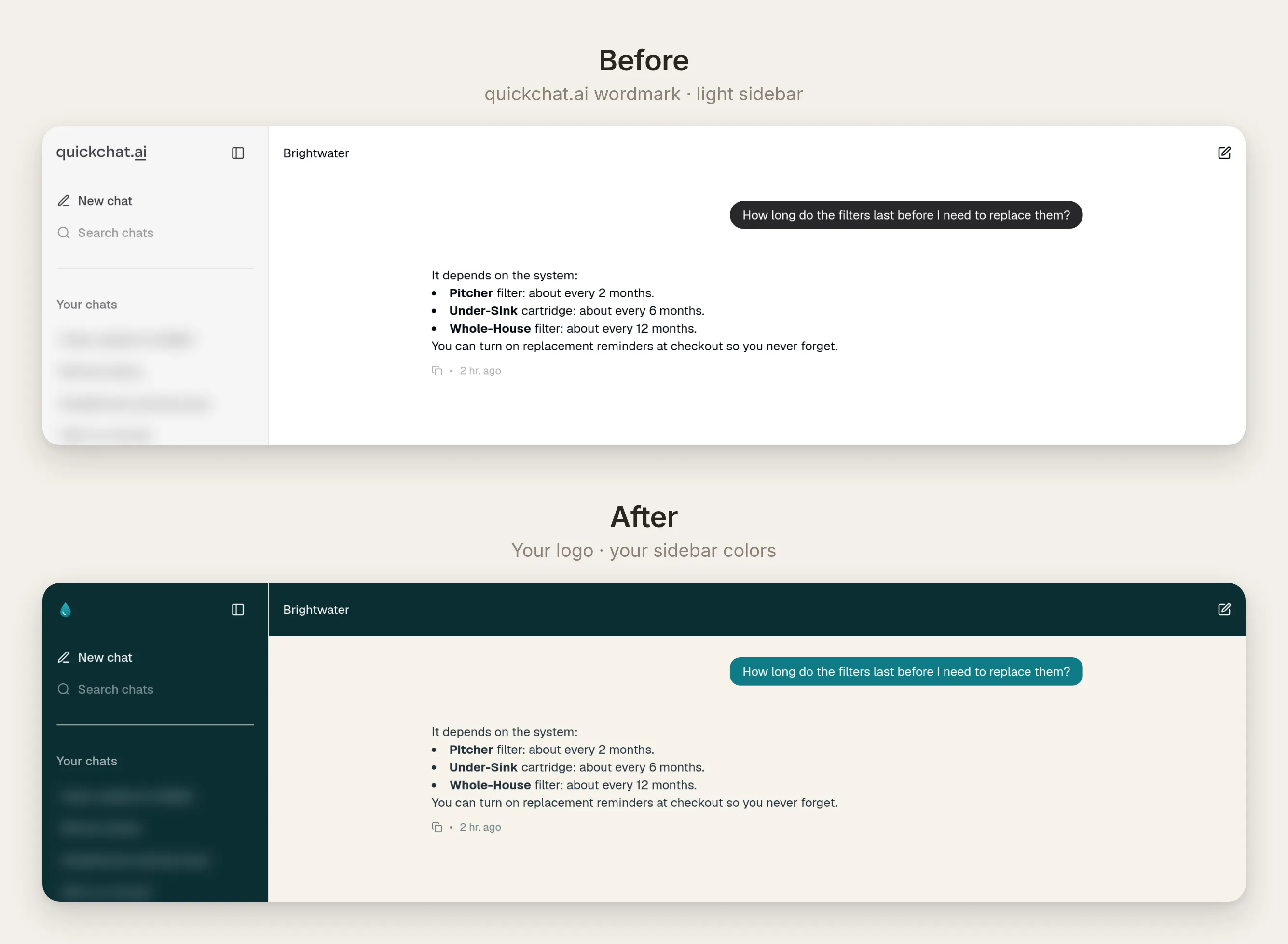 A Chat Page, antes e depois. Seu logotipo, suas cores na barra lateral, seu cabeçalho.
A Chat Page sidebar tem suas próprias cores no editor Theme, para que você possa levar sua paleta até as bordas da visualização em página inteira. Um envio e uma opção aplicam sua marca às duas superfícies que um visitante pode ver.
Colocando seu agente com marca no ar
A marca pertence ao agente, então ela viaja com ele. Qualquer que seja o caminho pelo qual o visitante chegue ao agente, ele vê a mesma marca.
Para colocá-lo no seu site, abra Your Website, escolha Install manually with code (ou as opções WordPress, Shopify ou Webflow) e cole o snippet antes da tag de fechamento </body>. Como o widget carrega na sua própria página, ele já fica no seu domínio, junto ao restante do site.
Para compartilhar um link, use a Chat Page hospedada. Para alcançar pessoas em canais de mensagem, conecte o agente ao WhatsApp, Telegram ou outros em External Apps, e a mesma identidade acompanha tudo.
Isso conclui o tutorial. Você criou um agente real que responde e executa ações, depois colocou sua marca em cada superfície que um visitante vê, tudo a partir de uma conta vazia em cerca de quinze minutos. Se você está fazendo isso para clientes em vez do seu próprio site, a parte de negócios (pacotes, preços e margens) é abordada em nosso guia de chatbot white-label. Para a parte da plataforma, você tem a receita completa acima.
Perguntas frequentes
O que é um chatbot de IA white-label?
Um chatbot de IA white-label é um chatbot que você pode apresentar inteiramente como seu: suas cores, seu logotipo e seu avatar, sem nenhum vestígio da ferramenta em que ele foi criado. No Quickchat AI, você ajusta sua marca em todos os planos, e a remoção da linha “Powered by Quickchat AI” está disponível a partir do plano Professional.
Como removo a marca “Powered by” de um chatbot?
Na página Appearance, ative “Hide Quickchat AI Branding”. Isso remove a linha “Powered by Quickchat AI” do rodapé do chat e troca o logotipo do Quickchat na Chat Page hospedada pelo seu próprio logotipo. A opção está disponível no plano Professional e superiores.
Posso aplicar minha marca ao chatbot de graça?
Sim. Ajustar sua marca, as cores, o avatar e o logotipo, o cabeçalho e as cores da barra lateral da Chat Page está disponível em todos os planos, incluindo o gratuito. Remover a linha “Powered by” é a parte que exige o plano Professional.
Preciso de um domínio personalizado para fazer white-label do chatbot?
Não. Você personaliza o widget e a Chat Page hospedada dentro do próprio produto, sem nenhuma configuração de domínio. Quando você incorpora o widget no seu próprio site, ele já fica no seu domínio, junto ao restante do site.
O white-label muda o funcionamento do chatbot?
Não. A marca altera apenas a aparência. O agente continua respondendo com base no conhecimento dele e chamando as mesmas ações. Você cria primeiro um agente real e funcional, depois aplica a marca, então um bot totalmente personalizado ainda é capaz.
De qual plano preciso para remover a marca do Quickchat AI?
A opção “Hide Quickchat AI Branding” está disponível no plano Professional e superiores. Em planos inferiores, a opção fica visível, mas bloqueada, com uma indicação “Upgrade plan to unlock”. Todos os planos ainda permitem ajustar totalmente as cores, o logotipo e o avatar da sua marca.
As cores da minha marca continuarão legíveis no chat?
O editor de tema verifica cada par de texto e fundo em relação ao padrão de contraste WCAG AA (4.5:1) conforme você escolhe as cores, e avisa quando um par tem contraste baixo demais. Paletas de marca ajustadas para logotipos grandes costumam falhar no tamanho de texto de chat, então o verificador orienta você a ajustar a cor do texto em vez de publicar algo difícil de ler.
Posso fazer white-label do chatbot no meu site e em um link compartilhado?
Sim. A marca se aplica ao widget que você incorpora no seu site e à Chat Page hospedada que você compartilha como link. Na Chat Page, o white-label troca o logotipo pelo seu e move seu avatar para a barra lateral.
Posso alterar o avatar e o logotipo do chatbot?
Sim. Você envia uma imagem como AI Agent Avatar. Ela aparece no botão do launcher e no cabeçalho do chat, e na Chat Page hospedada ela se torna o logotipo da barra lateral quando a marca fica oculta. Uma imagem faz o trabalho de avatar e logotipo.
Posso alterar o estilo do launcher do chat?
Sim. O controle Launcher size na aba Appearance oferece três estilos: Classic (um cartão com seu avatar, o nome do agente e uma caixa de mensagem), Input Only (uma barra flutuante de mensagem) e Small (uma pílula compacta com seu avatar e um rótulo curto definido no campo Launcher label). Todos os três usam suas cores de tema e avatar, e você pode posicionar o widget em qualquer canto inferior.
Quanto posso personalizar a aparência do chatbot?
Bastante, e tudo sem código. Na aba Appearance, você define quinze cores de tema, o raio dos cantos e o tamanho do texto, escolhe um dos três estilos de launcher, define o tamanho e a posição da janela e envia seu próprio avatar. Também há um tema escuro integrado. Como tudo é feito por configurações e sem CSS personalizado, dois chatbots criados na mesma plataforma podem parecer completamente diferentes.
Quanto tempo leva para criar um chatbot white-label?
Cerca de quinze minutos: alguns minutos para criar um agente real com um prompt, algum conhecimento e uma ação, e cerca de dez para definir as cores da marca, enviar o logotipo e o avatar e desativar a linha “Powered by”. Não há nada para instalar e não há código.