


Quickchat AIでは、午後のうちにAIエージェントを構築できます。多くのガイドが省略するのは、どこかから後付けしたチャットボットではなく、自社が作ったように見せる部分です。このチュートリアルでは、その部分を詳しく扱います。
空のアカウントから始め、Brightwaterという会社の実際のサポートエージェントを作成し、端から端までブランド化します。対象は、色、ロゴ、アバター、訪問者がタップするランチャー、リンクとして送信できる共有チャットページ、隅に表示される「Powered by」行です。最後には、クライアントに渡せるウィジェットと、各表示面の前後比較スクリーンショットが手元に残ります。
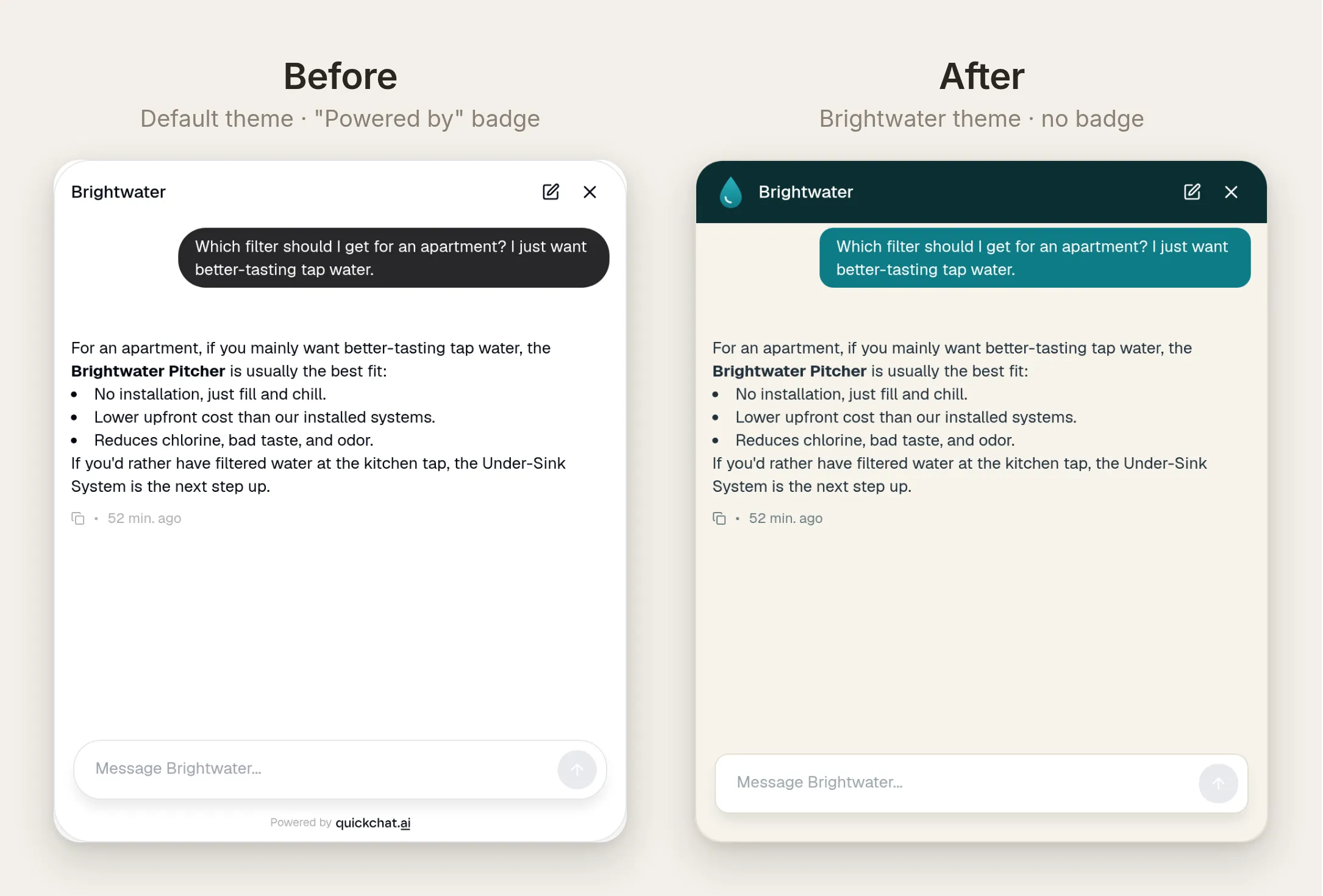 同じエージェントの前後比較です。回答もアクションも同じで、見た目だけがまったく異なります。
ブランドに合わせることは、すべてのプランで無料です。「Powered by Quickchat AI」行の削除だけは、Professionalプランが必要です。コードもインストールも不要です。対応できる見た目は1種類にとどまりません。下の3つの架空ブランドでは、Appearance設定だけで同じウィジェットをダーク、パステル、強い配色に変えています。
短い手順だけを確認したい場合は、次のとおりです。
- まず実際に動作するエージェント(プロンプト、ナレッジ、1つのアクション)を作成し、ブランド化する価値のあるものを用意します。
- Appearanceで、ThemeをCustomに設定し、ブランドカラーを入力します。ロゴをAI Agent Avatarとしてアップロードし、3つのランチャースタイルから1つを選びます。
- 色を選ぶ際は組み込みのコントラストチェックを確認し、警告された組み合わせを修正します。
- Professionalプランで、Hide Quickchat AI Brandingをオンにして「Powered by」行を消し、Chat Pageに自社ロゴを表示します。
- ウィジェットを自社サイトに埋め込むか、Chat Pageリンクを共有します。
この記事の残りでは、コピーできる正確な値を使って、各手順をゆっくり説明します。
チャットボットをホワイトラベル化するとはどういう意味ですか?
チャットボットのホワイトラベル化には2つの別々の作業があります。最初から分けて考えると整理しやすくなります。
1つ目は、ブランドに合わせる作業です。色、ロゴ、アバター、吹き出しの形、フォントサイズを設定します。訪問者に見えるすべての要素に自社のアイデンティティを反映でき、無料プランを含むすべてのプランで利用できます。
2つ目は、作成元の表示を削除する作業です。チャットフッターの小さな「Powered by Quickchat AI」行と、ホスト型Chat Page上のQuickchatロゴを削除します。この切り替えは、Professionalプラン以上で利用できます。
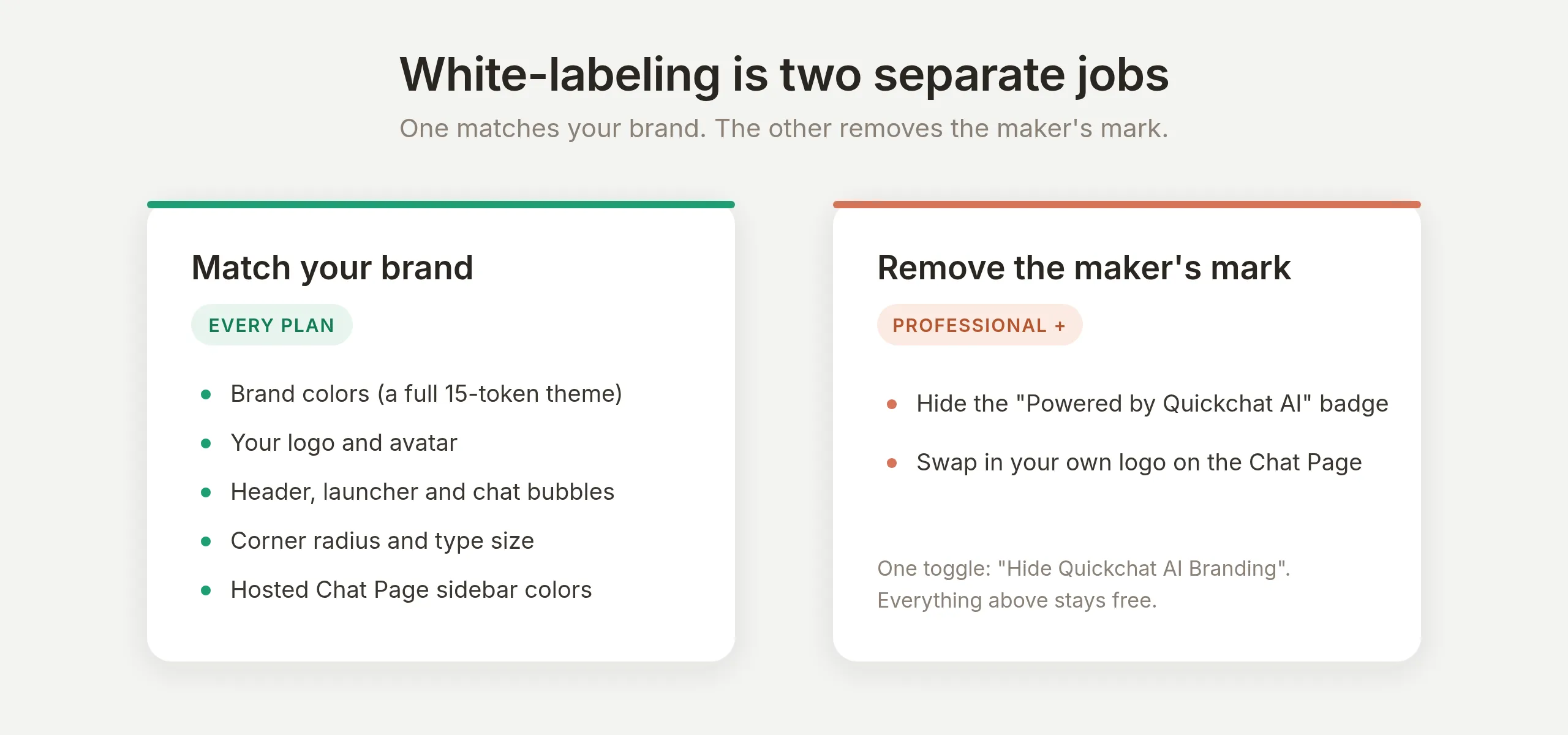 2つの作業と2つのプランです。ほとんどすべては無料で、1つのスイッチだけが有料部分です。
2つの作業を分けておくことは重要です。アップグレードを決める前に、作業の大半を行い、結果の大半を確認できるためです。無料アカウントでも、ウィジェットを完全に自社ブランドのように見せられます。Professionalプランでは、最後の小さな表示行を削除できます。
まず実際に動作するエージェントを作り、ブランド化する価値を用意する
1つの色に触れる前に、実際に質問へ回答し、役に立つ動作を行うエージェントを構築します。これにより、ブランド設定は空の殻ではなく、実際の製品を包むものになります。
例では、家庭用浄水フィルターを販売する会社、Brightwaterを使います。商品は、卓上ピッチャー、シンク下システム、家全体用システムです。エージェントは訪問者がフィルターを選ぶのを手伝い、配送と返品に関する質問に回答し、注文を検索できます。別の事業で手順を試す場合は、自社の事実に置き換えて読み進めてください。
IDとプロンプトを設定する
サイドバーでIdentityを開きます。Nameにはエージェントが自称する名前(Brightwater)を設定し、Main Promptに役割を入力します。Main Promptはすべての返信を形作る常時有効な指示です。役割、対応範囲、知らないことがある場合の振る舞いを記述します。
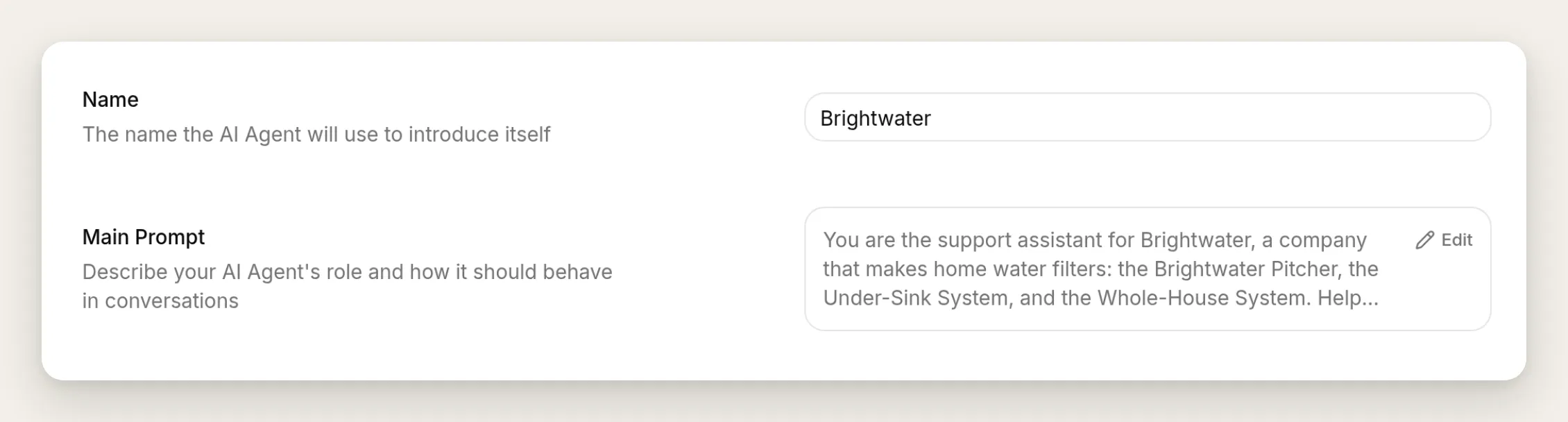 Identityページで重要な2つのフィールド、NameとMain Promptです。
コピーするプロンプトは次のとおりです。
あなたはBrightwaterのサポートアシスタントです。Brightwaterは家庭用浄水フィルター、Brightwater Pitcher、Under-Sink System、Whole-House Systemを製造する会社です。訪問者が適切なフィルターを選び、フィルターの寿命と交換について理解し、配送、返品、保証に関する質問へ回答できるよう支援してください。温かく、簡潔で、実用的に対応し、回答は短く保ってください。

訪問者が既存の注文について質問し、注文番号を提示した場合は、その注文番号を使って「Check order status」アクションを呼び出し、その後、ステータス、配送業者、配達予定日を伝えてください。

Brightwaterについて実際に知っている内容だけに基づいて回答してください。詳細がない場合、たとえば特定の認証について確信がない場合は、推測せず、その詳細は持っていないと伝え、Brightwaterチームにつなぐことを提案してください。
最後の段落が重要です。回答を作り出すのではなく、不足を認めるようエージェントに指示しています。この指示が守られるかを後でテストします。
回答に使うナレッジを追加する
Knowledge Baseを開き、短い記事をいくつか追加します。商品ラインと価格、フィルター寿命と交換費用、配送、返品と保証、設置についての記事です。プレーンテキストで問題ありません。エージェントはこれらを読んで質問に回答するため、新しいサポート担当者に事実を説明するつもりで書きます。そのコンテンツの入手と構造化について詳しくは、チャットボットのナレッジベースガイドを参照してください。
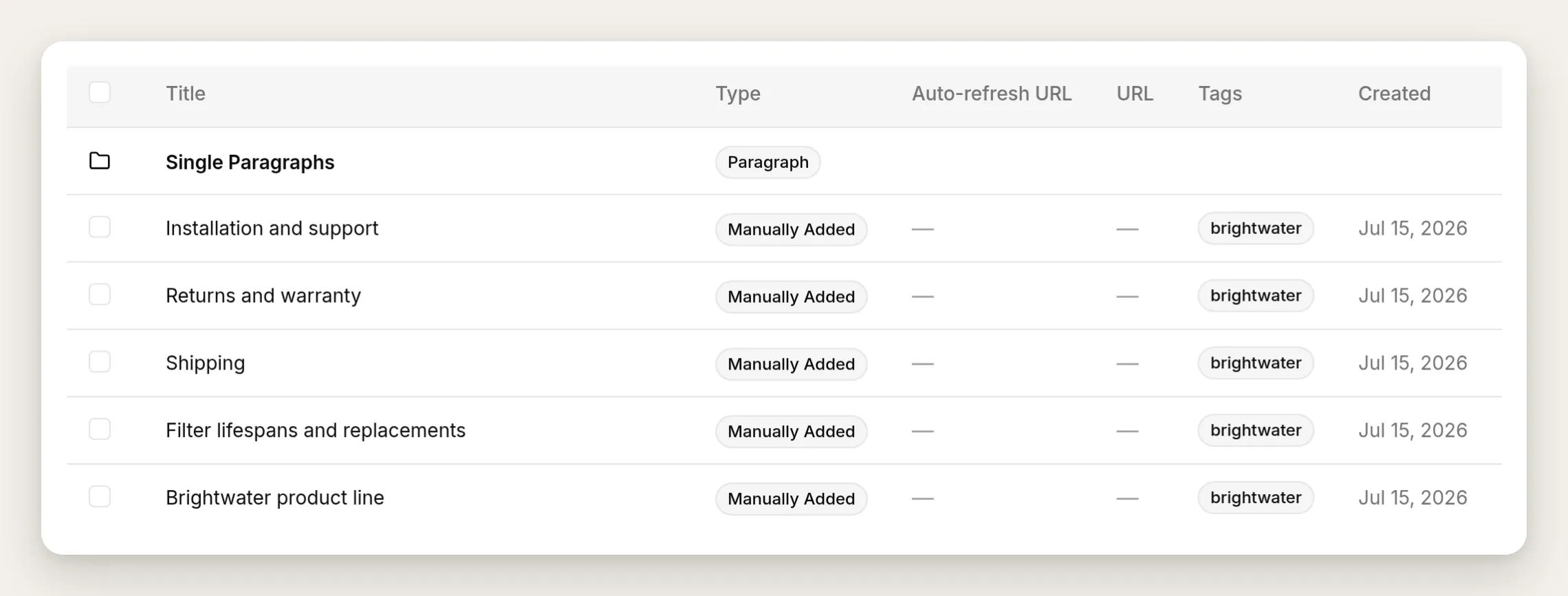 5つの短い記事でデモ全体をカバーします。各記事は数文のプレーンテキストです。
意図的に1つだけ省きます。Brightwaterのナレッジベースには、鉛除去に関するNSF認証について何も書きません。この不足は意図的なものです。訪問者がナレッジからは回答できない質問をしたときに、エージェントがどう反応するかを確認するためです。
1つのアクションを与えて、何かを実行できるようにする
ナレッジはエージェントが言えることをカバーします。アクションはエージェントができることをカバーします。会話の途中でAPIを呼び出し、そのレスポンスを返信に使います。エージェントをFAQ以上のものにするため、1つ追加します。Actions & MCPsを開き、Add Actionを選択し、注文検索を作成します。すべてのアクションは同じ形に従うため、このレシピは後で任意のAPIを接続する際のパターンになります。
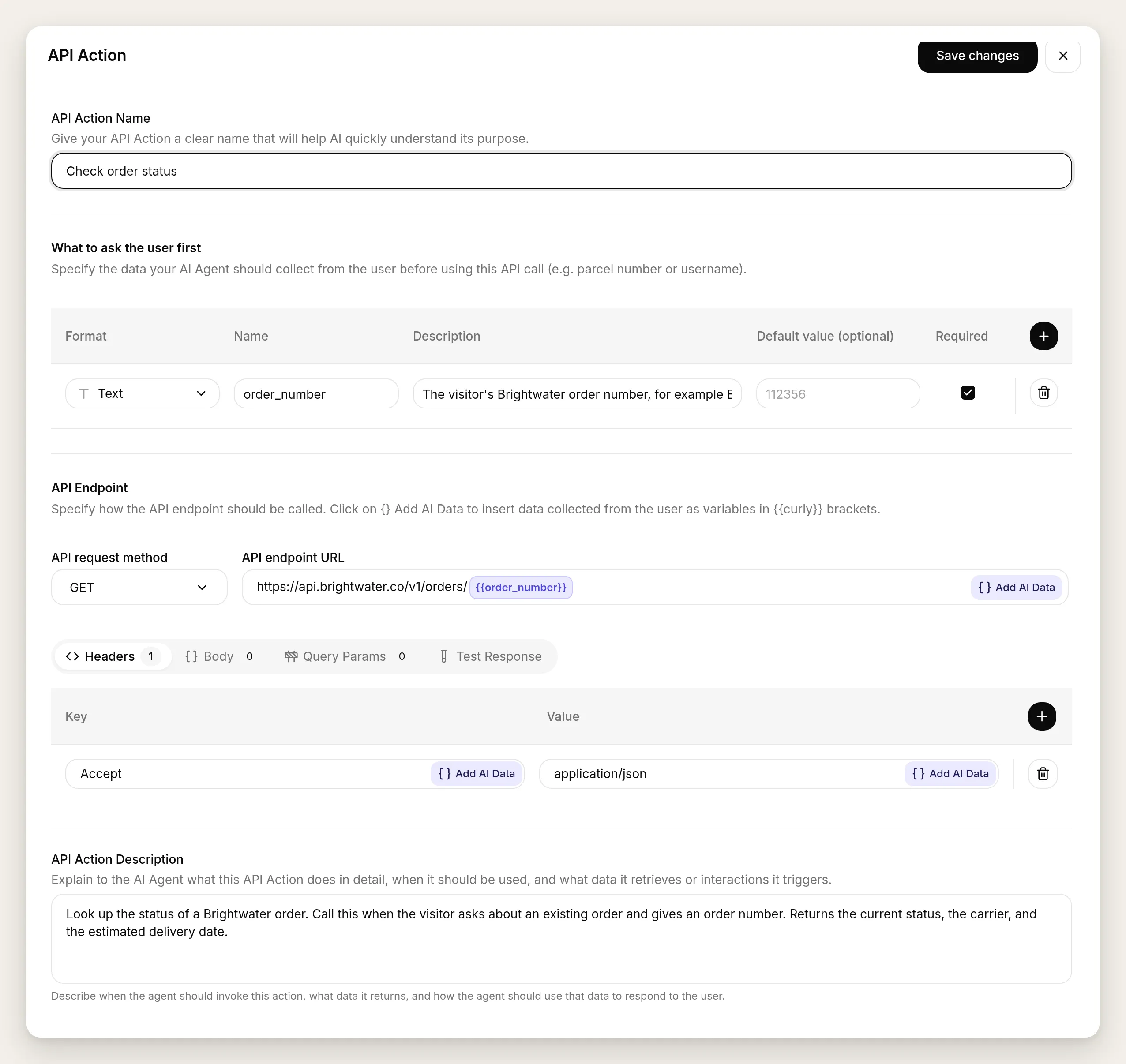 エディター内のアクション全体です。下の各フィールドは、このフォーム内の各ボックスに対応します。
- API Action Name: Check order status
- What to ask the visitor first(1つのパラメーター):
| Format | Name | Description | Required |
|---|---|---|---|
| Text | order_number | 訪問者のBrightwater注文番号です。例: BW-10432。 | Yes |
- Method and URL:
GET https://api.brightwater.co/v1/orders/{{order_number}} - Headers:
Accept: application/json - Body: なし(これはGETです)
- API Action Description:
Brightwaterの注文ステータスを検索します。訪問者が既存の注文について質問し、注文番号を提示した場合にこれを呼び出します。現在のステータス、配送業者、配達予定日を返します。URLは自社の注文APIに向けてください。{{order_number}}チップは上で定義したパラメーターで、エージェントが呼び出す際にURLへ挿入されます。API Action Descriptionは、エージェントがアクションを実行するタイミングを判断するために読む内容です。ラベルではなく指示として書きます。生成パスについては、Connect Your AI Agent to Any APIで説明しています。そこでは、1文からAPIのライブドキュメントに基づく完全なアクションを作成します。フィールドごとに手動で構築する方法は、Build a Free AI Agent That Takes Actionsを参照してください。
実際に動作することを確認する
ブランド化する前に、エージェントの動作を確認します。AI PreviewまたはTestingシミュレーターを開き、実際のメッセージをいくつか実行します。各テスト実行はInboxに会話として保存されるため、後でエージェントが正確に何をしたかを確認できます。
商品に関する質問をします。“Which filter should I get for an apartment? I just want better-tasting tap water.” エージェントはナレッジベースに基づき、ピッチャーを推奨して理由を説明するはずです。
次に、何かを実行させます。“Can you check my order BW-10432?” 返信にはステータス、配送業者、配達日が含まれ、Inboxではその下に1 action calledマーカーが表示されます。マーカーを展開すると、アクション名、入力されたorder_number、APIのレスポンスコードといった呼び出しそのものが表示されます。
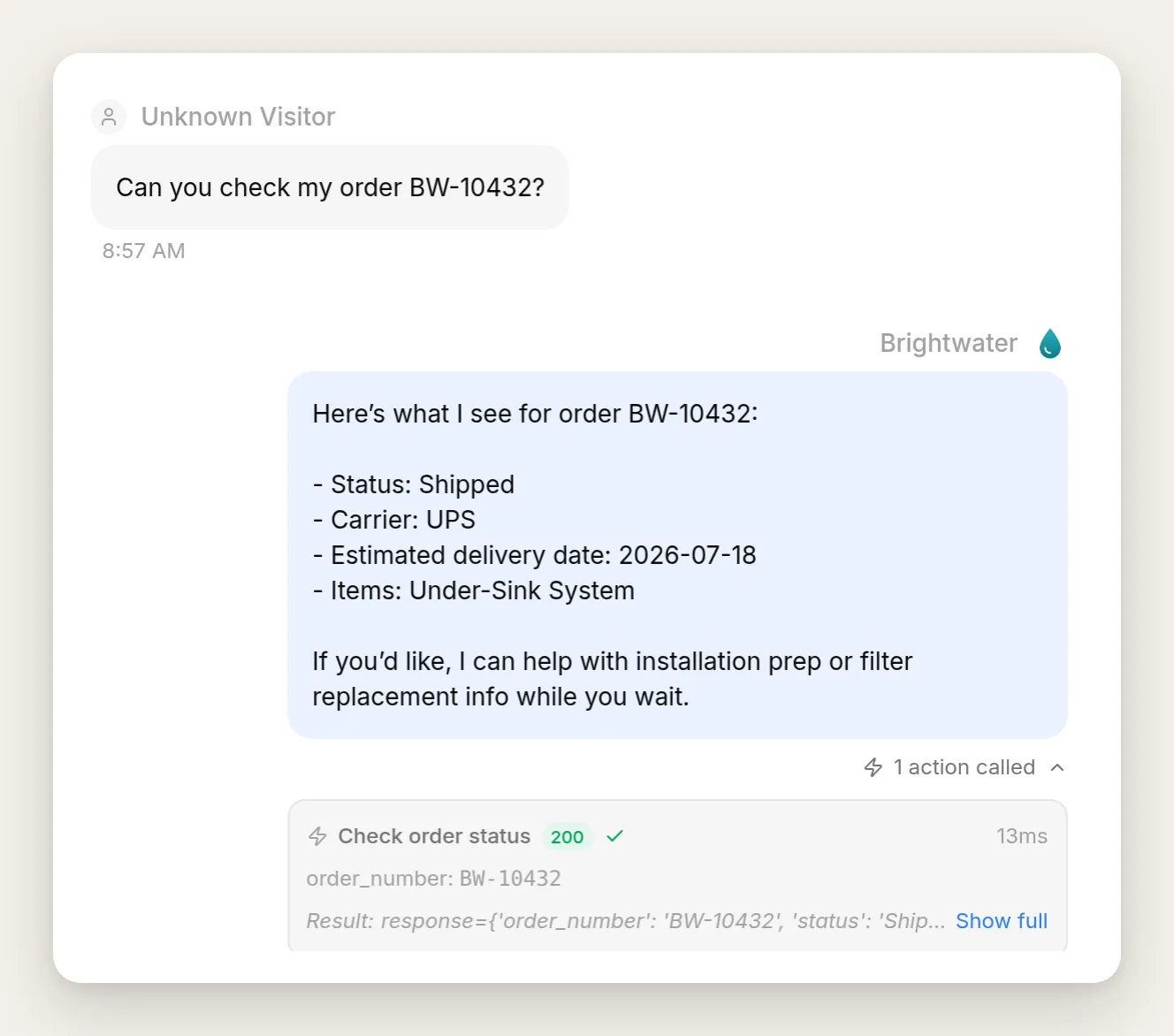 証跡です。返信の下のマーカーを展開すると、正確な呼び出し、パラメーター、200レスポンスが表示されます。
最後に、あえて未回答にしておいた質問をします。“Is the under-sink filter NSF certified to remove lead?” 弱いエージェントは認証を作り出します。良いエージェントは回答を控えます。この例では、ドキュメントにその詳細がないため認証を確認できないと答え、訪問者をチームにつなぐことを提案します。安全性に関する主張では特に、正しくない回答を自信ありげに返すより、正直な「いいえ」のほうに価値があります。
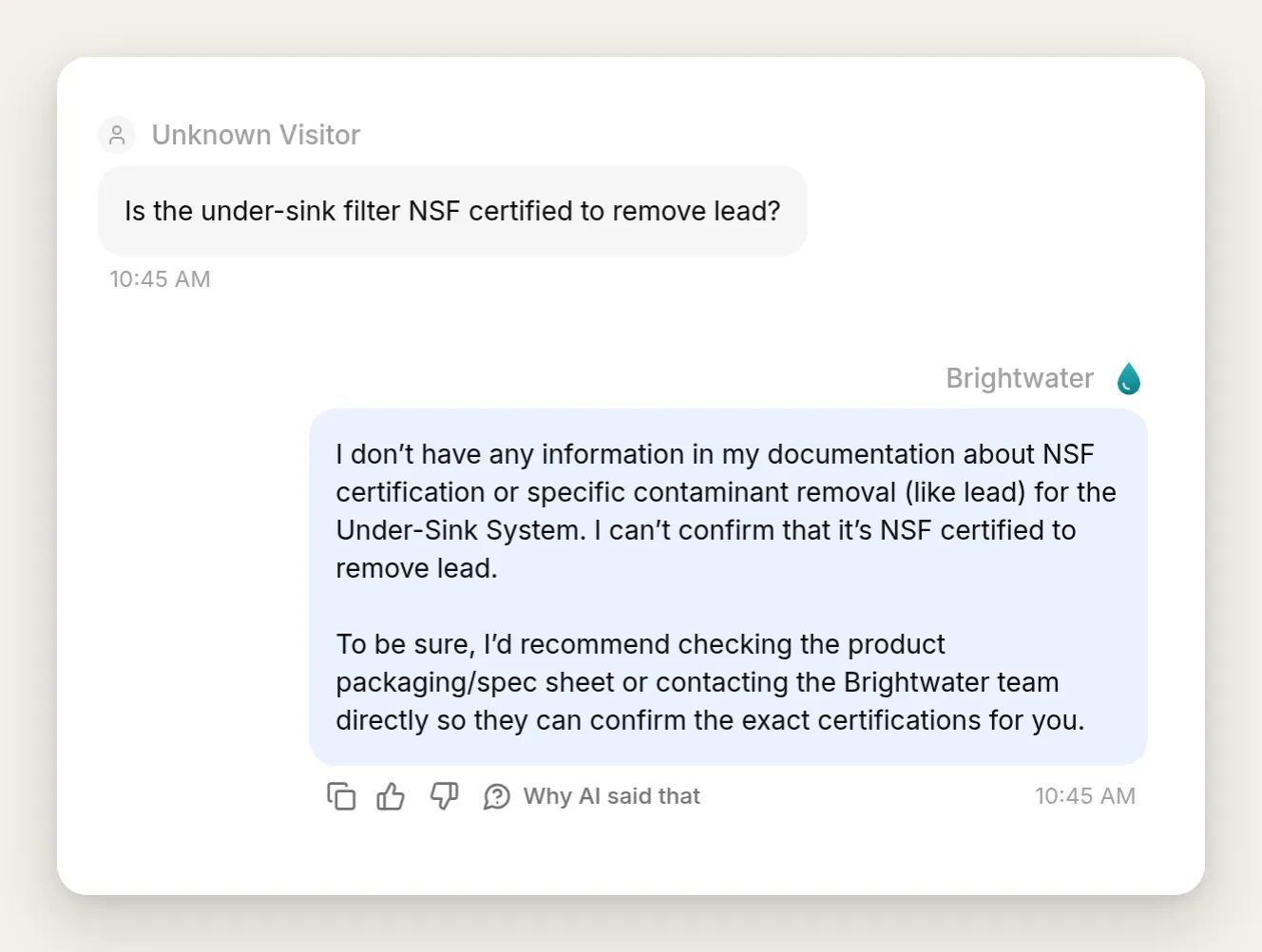 正直な「いいえ」の原文です。エージェントは推測せず、認証に関する主張を控えます。
これで、テストと確認済みの動作するエージェントができました。ここから先はすべて外観です。
チャットボットをブランドに合わせるにはどうすればよいですか?
訪問者に見えるすべての要素にブランドを反映できます。設定はすべて1つのページにあります。Your Websiteを開き、Appearanceタブを選択します。コントロールはBranding、Size & Position、Theme、Other Settingsに分かれています。
ロゴは1回だけアップロードします。 Branding内のAI Agent Avatarは、3つの役割を果たす1つの画像です。ランチャーボタンのアイコン、チャットヘッダーのアバター、そしてQuickchatのブランド表示を非表示にした後のホスト型Chat Page上のロゴです。マークの正方形版をアップロードすると、エージェントが表示されるすべての場所に反映されます。
色を設定します。 Themeで、モードをLightからCustomに切り替えます。これにより、完全なパレットが開きます。Background color、Header color、Accent color(ボタンと訪問者のチャット吹き出しに使用)、Message bubble color、入力欄の色などがあります。ブランドの16進値を入力します。Brightwaterでは、砂色のBackground(#F6F3EC)、深いネイビーのHeader(#0B2E33)、ティールのAccent(#0E7C86)を使いました。色の下では、Corner radiusとTypographyにより、自社サイトの角丸とテキストサイズに合わせられます。
ランチャースタイルを選びます。 ランチャーは、チャットを開く前に訪問者が見るボタンです。Size & Position内のLauncher sizeコントロールで、3つのスタイルから設定できます。デフォルトのClassicは、アバター、エージェント名、メッセージボックスを含む小さなカードです。Input Onlyは、訪問者がタップするとすぐに展開するフローティングメッセージバーです。Smallは、アバターと短い行動喚起を含むコンパクトなピルです。そのテキストは、Smallスタイルを選ぶと表示されるLauncher labelフィールドで設定し、ラベルを空にするとアイコンだけが表示されます。
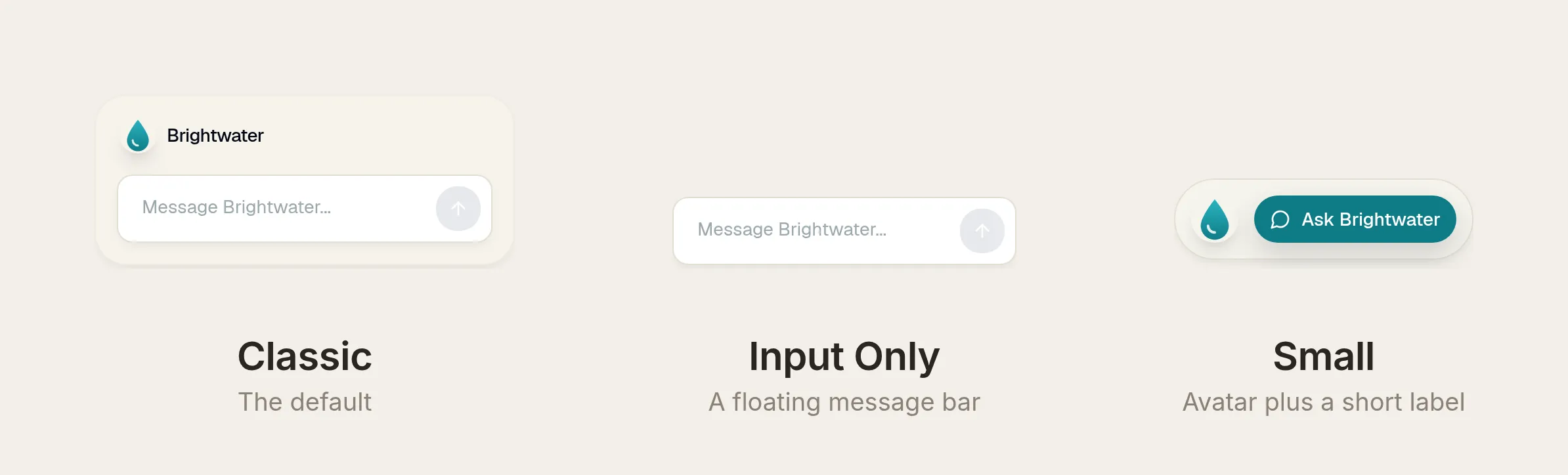 3つのランチャースタイルを1つのコントロールで設定します。3つすべてがテーマカラーとアバターを反映します。
同じセクションでは、Widget position(下部のどちらかの角)、開いたウィンドウのサイズ(Widget window max width、300から700ピクセル、Widget window max height、400から1200ピクセル)、および訪問者がページ端に沿ってランチャーを移動できるDraggable Launcherも設定します。
ランチャーは同じテーマとアバターを使うため、閉じた状態でも開いたウィンドウと同じくらいブランドを伝えます。次は、ウェルカムポップアップをオンにした状態での、Brightwater適用前後のClassicランチャーです。
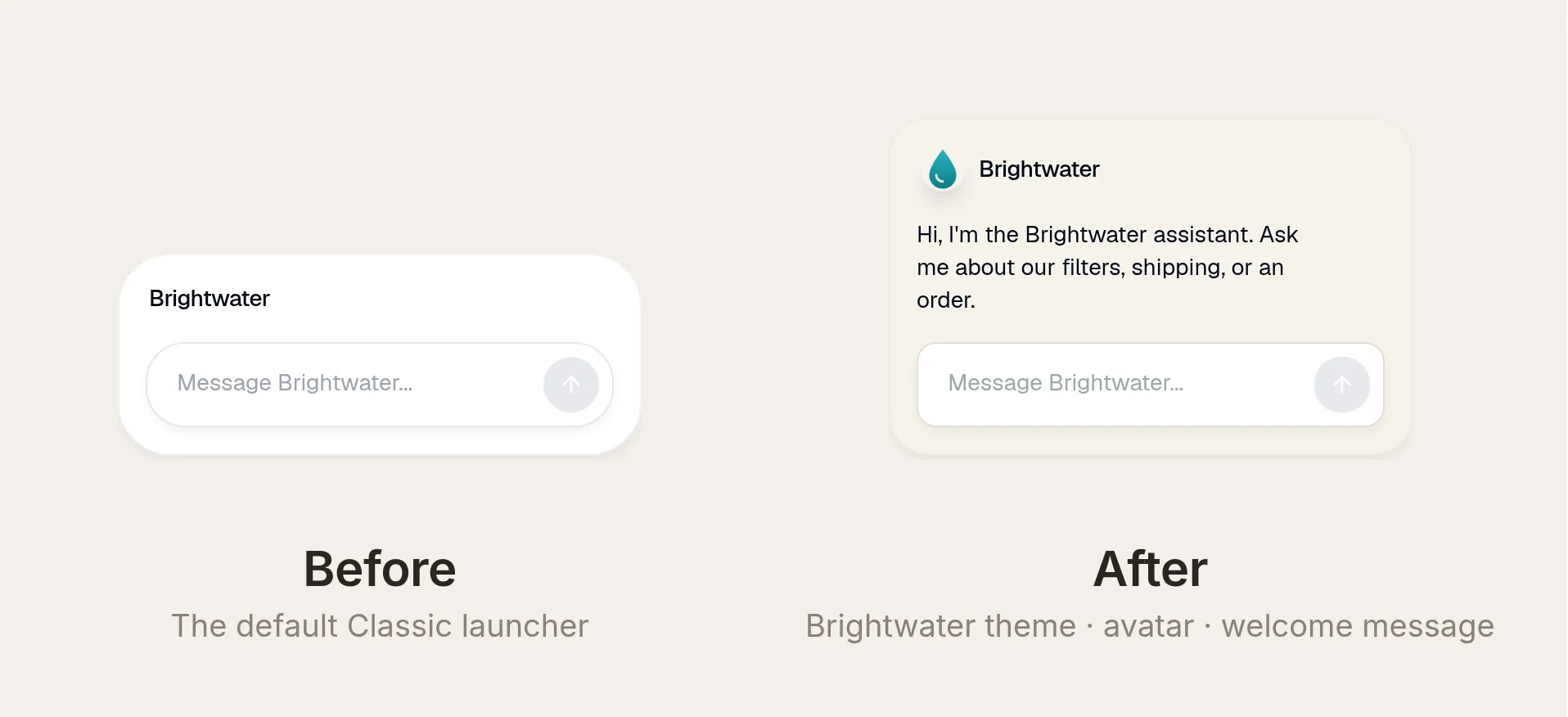 同じClassicランチャーのデフォルト版とブランド版です。あいさつ文はウェルカムメッセージ設定です。
各コントロールはフォーム横のライブプレビューを更新するため、設定しながらウィジェットが自社のものになっていく様子を確認できます。色を設定し、アバターをアップロードし、ランチャーを選べば、「ブランドに合わせる」作業は完了です。どのプランでも行えます。
ブランドカラーは読みやすいままですか?
ブランドに合わせる際の落とし穴が1つあります。テーマエディターはそれを検出するよう作られています。ブランドパレットは、14ピクセルのチャット本文ではなく、ヒーロー画像上のロゴ向けに設計されています。同じ明るいアクセント色を本文の背後に置くと、読みにくくなることがよくあります。
色を選択すると、エディターは各テキストと背景の組み合わせについてWCAG AAコントラスト比を計算し、通常テキストの4.5:1基準を下回る組み合わせをその場で警告します。Brightwaterの実際のパレットでは、3か所で警告が出ます。第三階層テキスト、リンク色、入力プレースホルダーが、それぞれの背景に対して明るすぎます。
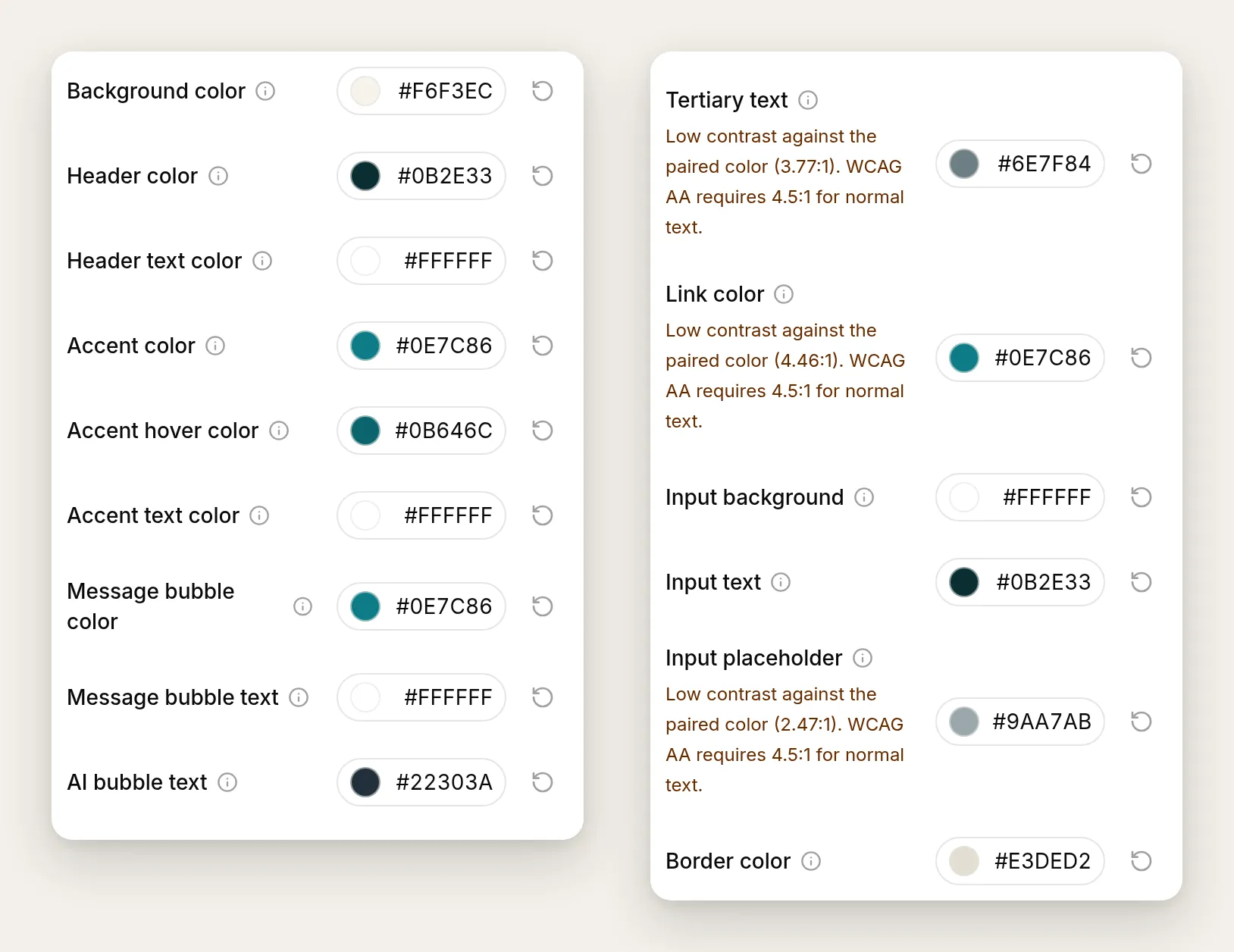 色を選ぶと、エディターが低コントラストの組み合わせを正確な比率とともに示します。
修正では、ボタンやヘッダーのようにブランド色が有効に機能する場所にはその色を残し、本文にはより暗い色を割り当てます。アクセントのティールは優れたボタン色になりますが、小さな文字の段落の背後では、より深い色が必要です。
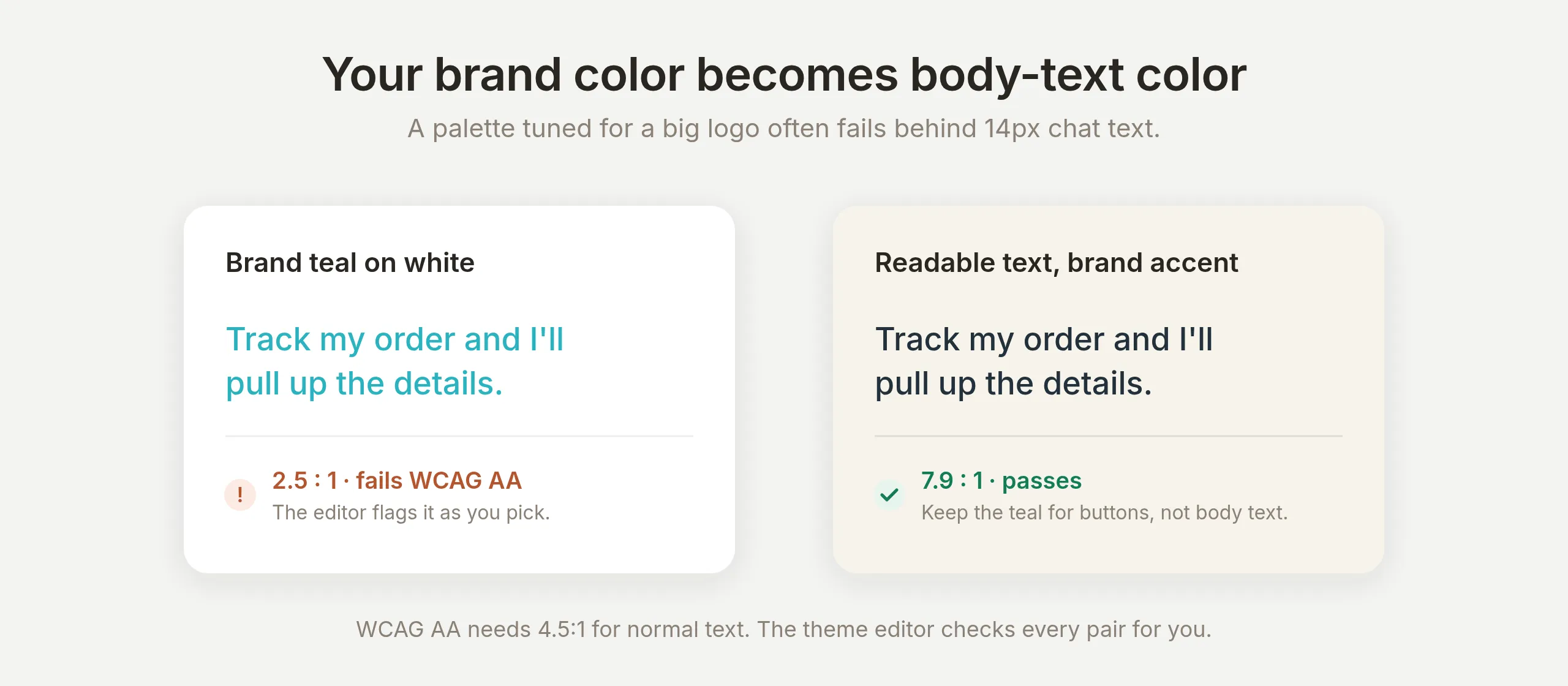 同じブランドでも、読みやすいテキストです。良いホワイトラベル化とは、ブランドの16進コードだけでなく、読みやすさも引き継ぐことです。
これは、競合他社のガイドが省略しがちなホワイトラベル化の一部です。本当にブランド化されたチャットボットとは、ブランドらしく見えるだけでなく、アクセシブルであり続けるものです。エディターが計算を行うため、自分で計算する必要はありません。
同じウィジェットはどのくらい違う見た目にできますか?
このセクションのすべては同じウィジェットで、Appearanceタブだけから設定されています。テーマシステムでは、各表示面を個別に設定できます。15種類の色の役割、角丸、テキストサイズ、3つのランチャースタイル、ウィンドウサイズ、アバターです。コードもカスタムCSSも不要です。
対応範囲を示すため、Brightwaterと同じ方法で作成した3つの架空ブランドを示します。
Basaltはデータツール会社で、完全にダークなウィジェットを使います。ほぼ黒の背景、紫のアクセント、シャープな角、小さなテキスト、アイコンのみのSmallランチャーです。(組み込みのDarkテーマモードもありますが、このようなカスタムパレットではさらに進んで、すべての色を設定します。)
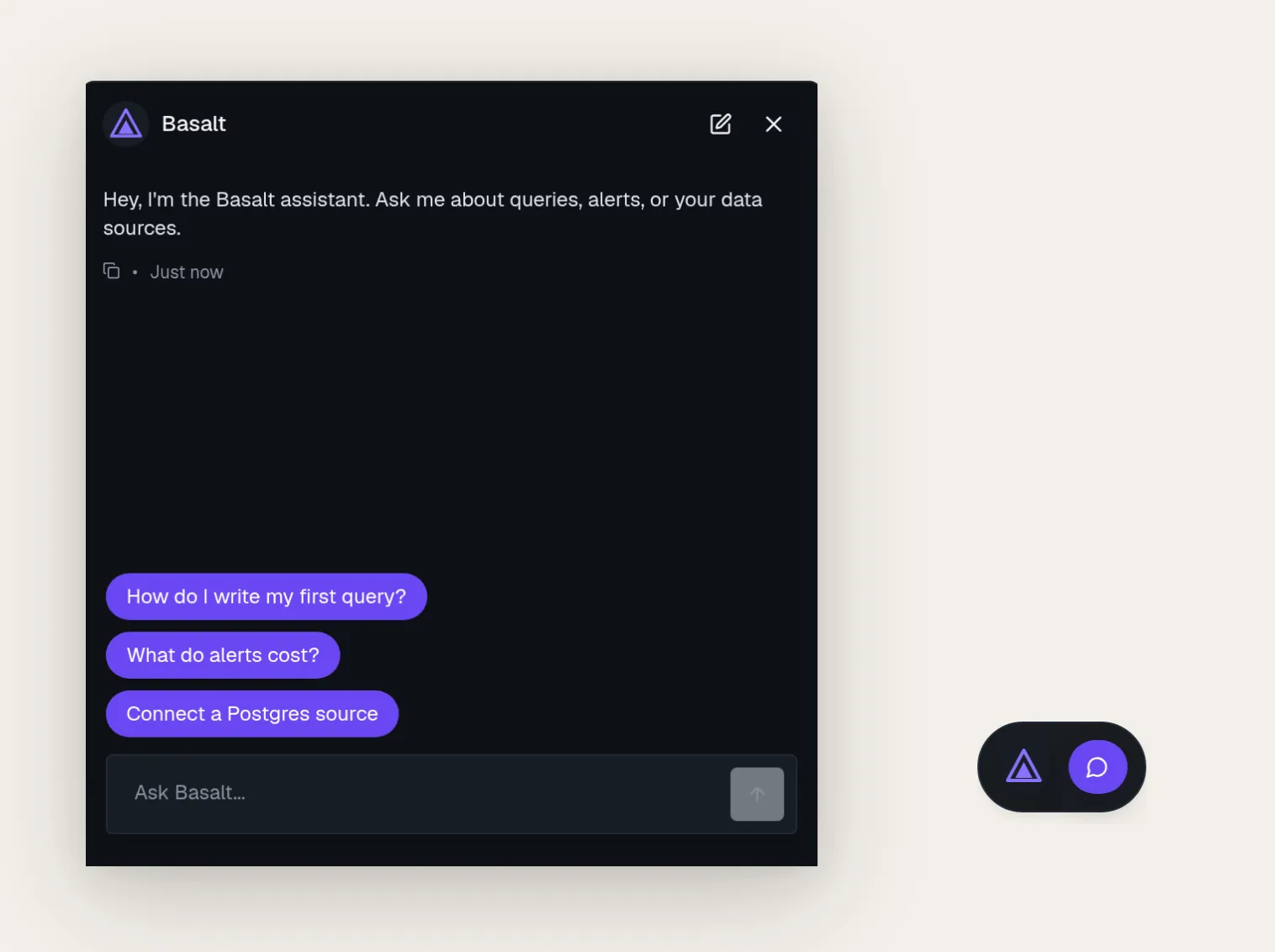 Basalt: カスタムのダークパレット、RoundnessをSmall、Text sizeをSmall、アイコンのみのSmallランチャー、460pxウィンドウです。
Maraはスキンケアブランドで、反対方向に振っています。クリーム色とブラッシュ系の色、完全な丸角、大きなテキスト、ウェルカムメッセージで訪問者にあいさつするClassicランチャーです。
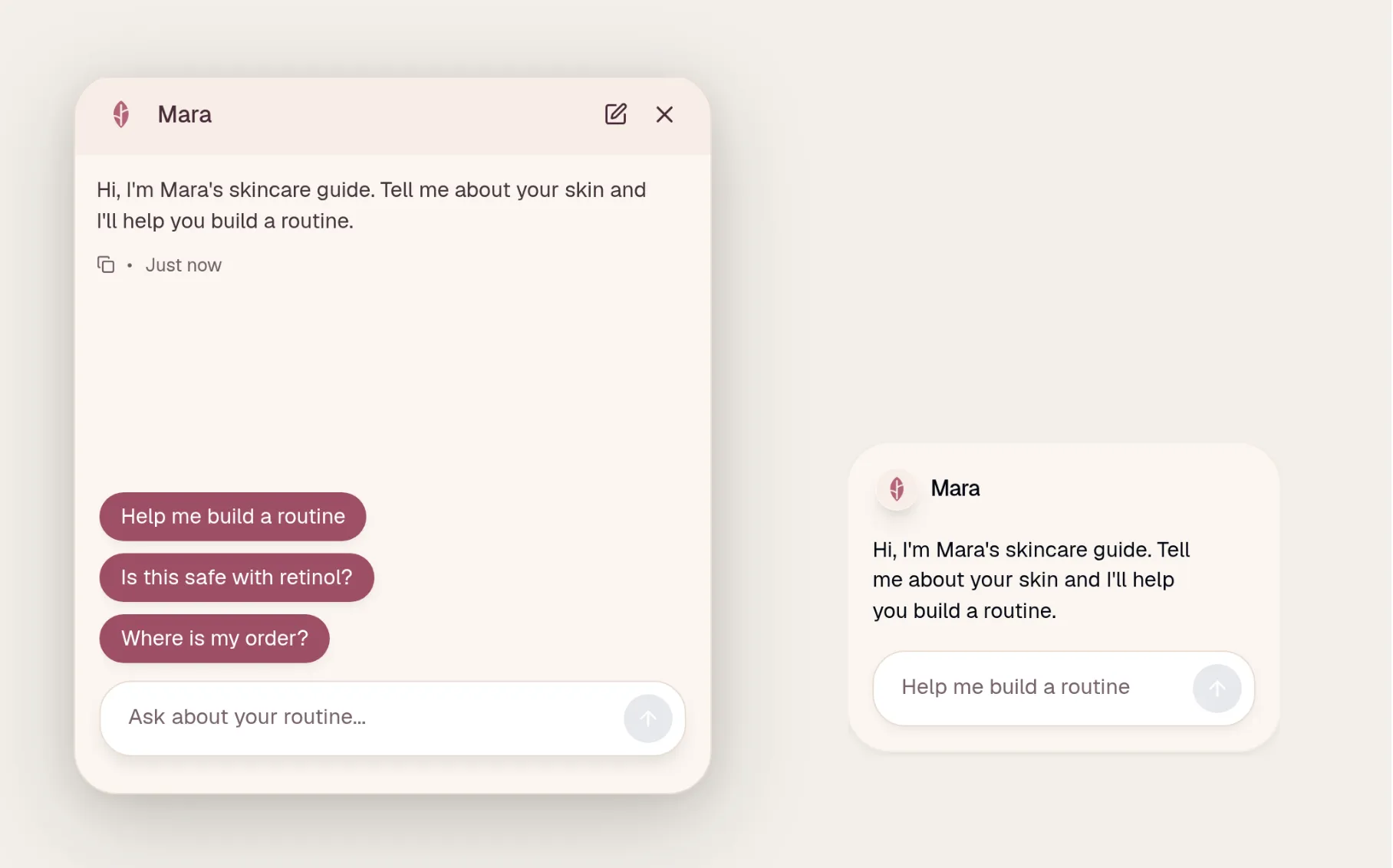 Mara: 温かいカスタムパレット、Roundness Full、Text size Large、ウェルカムポップアップをオンにしたClassicランチャーです。
Voltはeバイクショップで、黒いヘッダーと鮮やかなオレンジのアクセント、中程度の角丸、Input Onlyランチャーを組み合わせています。
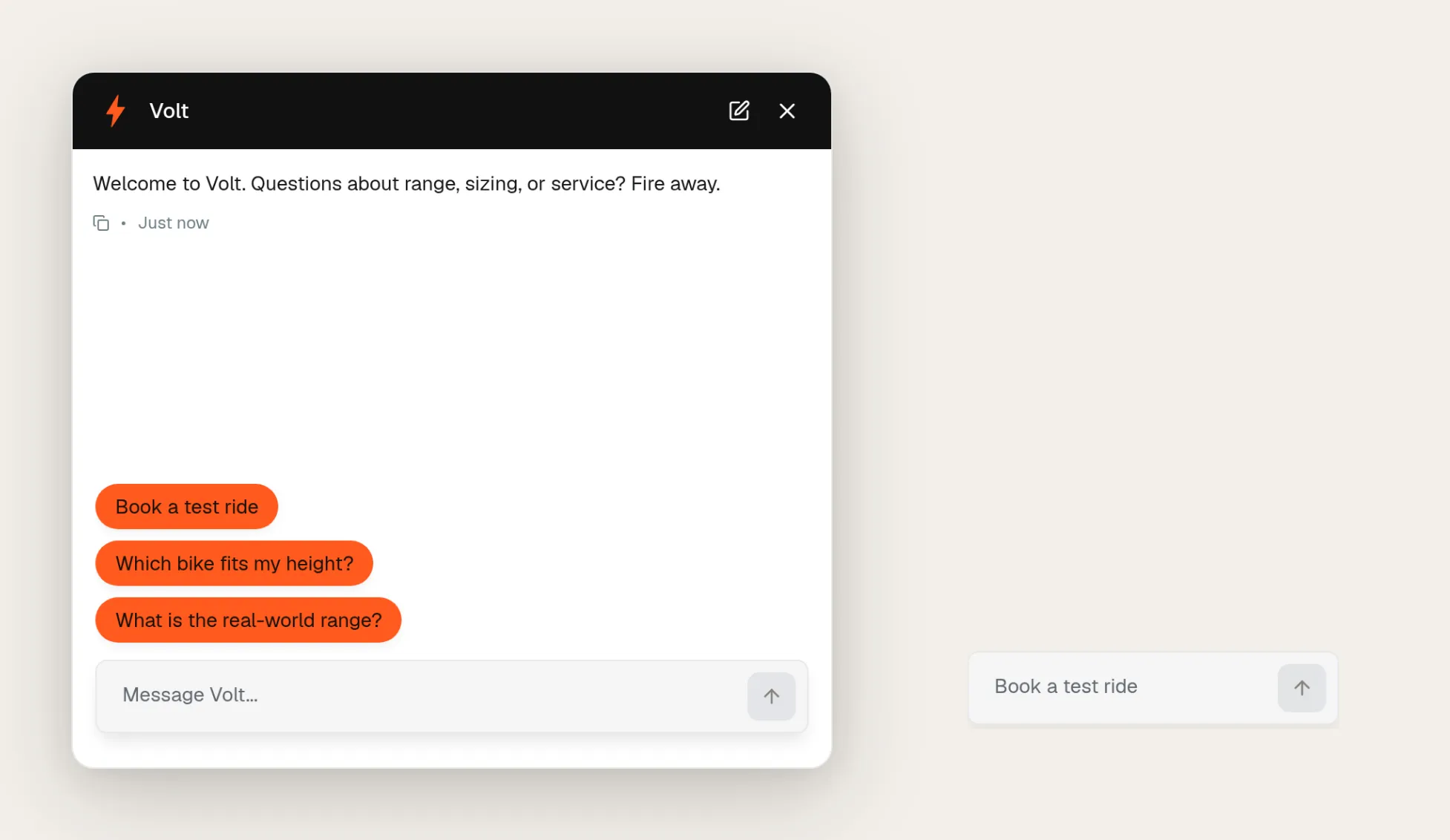 Volt: 高コントラストのカスタムパレット、Roundness Medium、Input Onlyランチャー、560pxウィンドウです。
正確な値は、Brightwaterで設定したものと同じAppearanceフィールドで次のとおりです。
| Setting | Basalt | Mara | Volt |
|---|---|---|---|
| Background color | #0E1116 | #FBF6F1 | #FFFFFF |
| Header color | #0E1116 | #F7EDE6 | #111111 |
| Accent color | #6A48F2 | #9E4F66 | #FF5A1F |
| Message bubble text | #FFFFFF | #FFFFFF | #1A1208 |
| Roundness | Small | Full | Medium |
| Text size | Small | Large | Medium |
| Launcher size | Small (empty label) | Classic | Input Only |
| Widget window max width | 460px | 500px | 560px |
1つの詳細はコントラストチェックに戻ります。Voltの吹き出しは、白ではなくほぼ黒のテキストをオレンジ上に使っています。そのオレンジ上の白は4.5:1のしきい値を満たさないためです。このチェックは選んだどのパレットにも適用されるため、強いブランドでも読みやすさを保てます。
「Powered by」ブランド表示を削除するにはどうすればよいですか?
ブランドに合わせても、小さな表示行が1つ残ります。チャットフッターの「Powered by Quickchat AI」行です。これを削除するには1つのスイッチを使います。Professionalプラン以上で利用できます。
Appearanceタブの下部、Other SettingsでHide Quickchat AI Brandingを探します。説明には「Hide all Quickchat AI branding from the widget, ensuring a fully white-labeled experience.」と書かれています。無料プランと下位プランでは、トグルは表示されますがロックされ、横にUpgrade plan to unlockプロンプトが表示されます。そのため、どこから有料になるかを常に正確に把握できます。Professional以上では、これをオンにします。
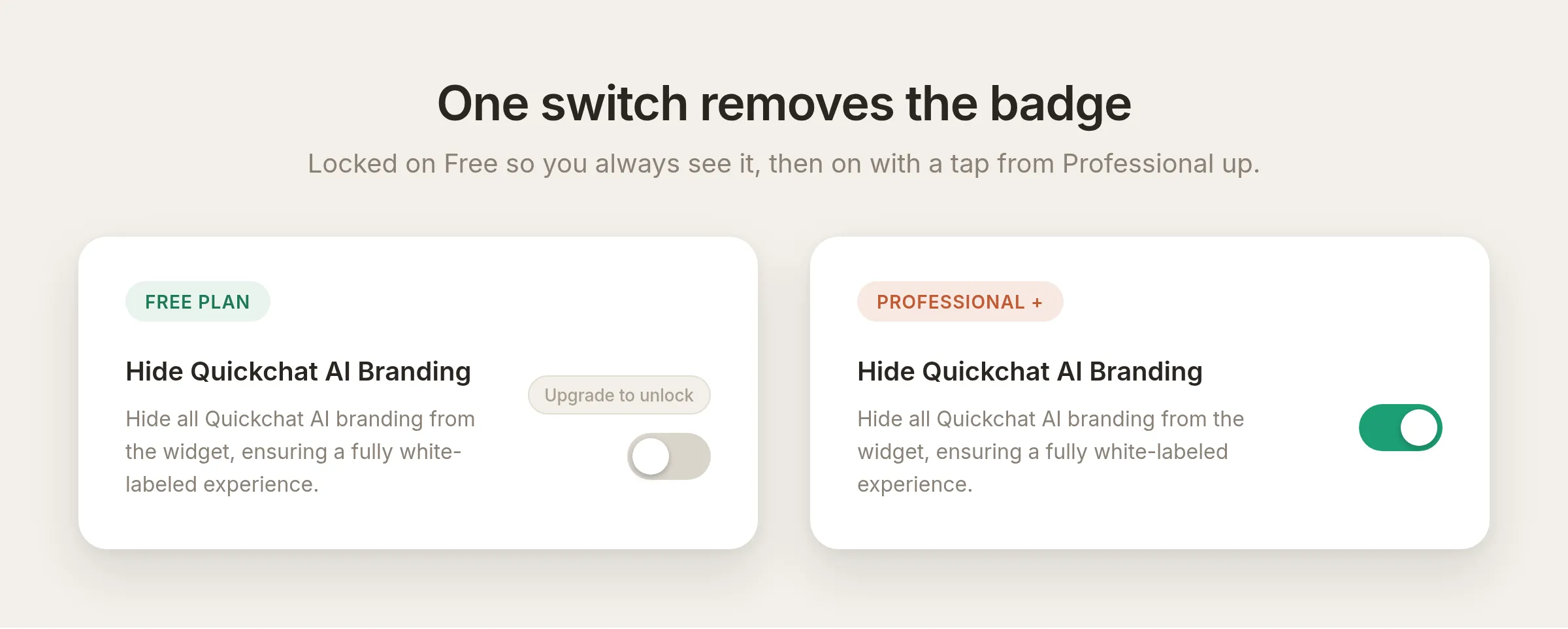 アップグレードを決める前に、有料スイッチが何をするかを正確に確認できます。
トグルをオンにすると、フッター行がウィジェットから消えます。これでエージェントには自社ブランドだけが残ります。
ホワイトラベル化は共有チャットページでも機能しますか?
すべての訪問者が自社サイト上のウィジェットから来るわけではありません。Quickchat AIでは、各エージェントにホスト型Chat Pageも提供されます。これはリンクとして共有したり、メールに入れたり、QRコードの先に置いたりできるフルページ版です。Your WebsiteのShare a link insteadオプションで見つかります。
ブランド表示を非表示にすると、ここでは単に1行を削除する以上のことが起こります。Chat Pageでは同じスイッチにより、サイドバーのQuickchatロゴが自社ロゴ(先ほどアップロードしたアバター)に置き換わり、アバターがサイドバーのマストヘッドに移動します。ページは最初に見た瞬間から自社製品のように見えます。
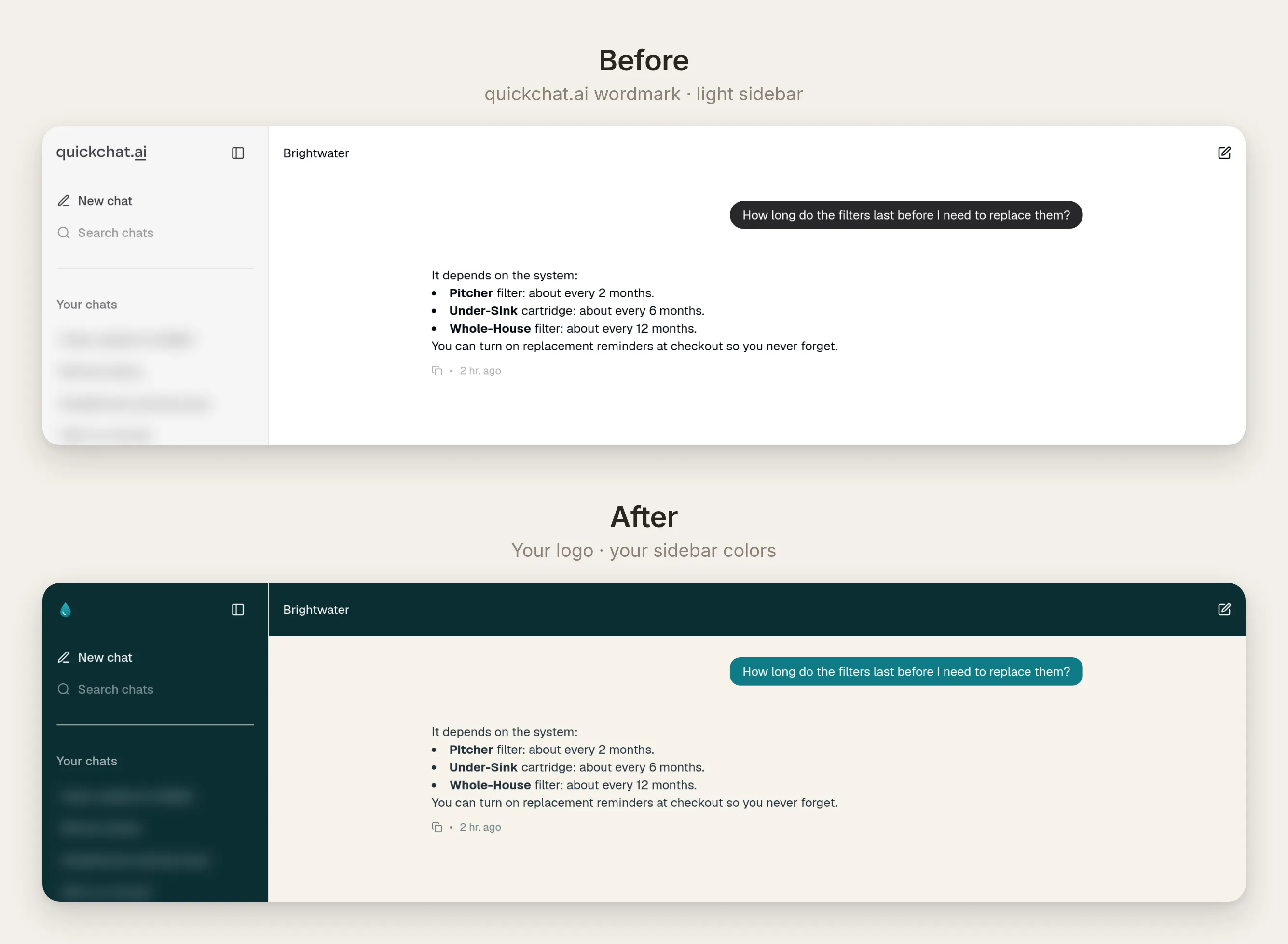 Chat Pageの前後比較です。自社ロゴ、自社サイドバー色、自社マストヘッドです。
Chat Page sidebarにはThemeエディター内で独自の色があり、フルページ表示の端までパレットを反映できます。1回のアップロードと1つのトグルで、訪問者が見る可能性のある両方の表示面をブランド化できます。
ブランド化したエージェントを公開する
ブランド設定はエージェントに属するため、エージェントと一緒に移動します。訪問者がどの経路でエージェントに到達しても、同じブランドが表示されます。
Webサイトに配置するには、Your Websiteを開き、Install manually with code(またはWordPress、Shopify、Webflowのオプション)を選び、終了</body>タグの前にスニペットを貼り付けます。ウィジェットは自社ページ上で読み込まれるため、すでに自社ドメイン上にあり、サイトの他の部分と並んで表示されます。
リンクを共有するには、ホスト型Chat Pageを使います。メッセージングチャネルで人々に届けるには、External AppsでエージェントをWhatsApp、Telegram、またはその他に接続します。同じアイデンティティが引き継がれます。
これでチュートリアルは完了です。空のアカウントから約15分で、回答とアクションを実行する実際のエージェントを構築し、訪問者に見えるすべての表示面に自社ブランドを反映しました。自社サイト向けではなくクライアント向けにこれを行う場合は、パッケージング、価格設定、利益率などのビジネス面をホワイトラベルチャットボットガイドで説明しています。プラットフォーム面については、上記にすべての手順があります。
よくある質問
ホワイトラベルAIチャットボットとは何ですか?
ホワイトラベルAIチャットボットとは、色、ロゴ、アバターを含め、構築に使ったツールの痕跡を残さず、完全に自社のものとして提示できるチャットボットです。Quickchat AIではどのプランでもブランドに合わせられます。また、「Powered by Quickchat AI」の行の削除はProfessionalプラン以上で利用できます。
チャットボットから「Powered by」ブランド表示を削除するにはどうすればよいですか?
Appearanceページで「Hide Quickchat AI Branding」をオンにします。これにより、チャットフッターの「Powered by Quickchat AI」行が消え、ホスト型Chat PageのQuickchatロゴが自社ロゴに置き換わります。このトグルはProfessionalプラン以上で利用できます。
チャットボットを無料でブランド化できますか?
はい。ブランドに合わせること、つまり色、アバターとロゴ、ヘッダー、Chat Pageサイドバーの色の設定は、無料プランを含むすべてのプランで利用できます。「Powered by」行の削除だけはProfessionalプランが必要です。
チャットボットをホワイトラベル化するためにカスタムドメインは必要ですか?
いいえ。ドメイン設定なしで、製品内でウィジェットとホスト型Chat Pageをブランド化できます。自社Webサイトにウィジェットを埋め込むと、そのウィジェットはすでに自社ドメイン上で、サイトの他の部分と並んで表示されます。
ホワイトラベル化するとチャットボットの動作は変わりますか?
いいえ。ブランド設定で変わるのは見た目だけです。エージェントは引き続きナレッジに基づいて回答し、同じアクションを呼び出します。まず実際に動作するエージェントを作成してからブランド化するため、完全にブランド化されたボットでも機能は維持されます。
Quickchat AIのブランド表示を削除するにはどのプランが必要ですか?
「Hide Quickchat AI Branding」トグルはProfessionalプラン以上で利用できます。下位プランではトグルは表示されますがロックされており、「Upgrade plan to unlock」プロンプトが表示されます。どのプランでも、ブランドの色、ロゴ、アバターには完全に合わせられます。
チャット内でブランドカラーは読みやすいままですか?
テーマエディターは、色を選択するたびに各テキストと背景の組み合わせをWCAG AAのコントラスト基準(4.5:1)でチェックし、低すぎる組み合わせがあると警告します。大きなロゴ向けに調整されたブランドパレットは、チャット本文サイズでは失敗することが多いため、チェッカーは読みにくい状態で公開するのではなく、テキスト色を調整するよう促します。
自社Webサイトと共有リンクの両方でチャットボットをホワイトラベル化できますか?
はい。ブランド設定は、自社サイトに埋め込むウィジェットと、リンクとして共有するホスト型Chat Pageの両方に適用されます。Chat Pageでは、ホワイトラベル化によりロゴが自社ロゴに置き換わり、アバターがサイドバー上部に移動します。
チャットボットのアバターとロゴを変更できますか?
はい。AI Agent Avatarとして1つの画像をアップロードします。その画像はランチャーボタンとチャットヘッダーに表示され、ホスト型Chat Pageではブランド表示を非表示にするとサイドバーロゴになります。1つの画像がアバターとロゴの両方の役割を果たします。
チャットランチャーのスタイルを変更できますか?
はい。AppearanceタブのLauncher sizeコントロールには、Classic(アバター、エージェント名、メッセージボックスを含むカード)、Input Only(フローティングメッセージバー)、Small(アバターと、Launcher labelフィールドで設定する短いラベルを含むコンパクトなピル)の3つのスタイルがあります。3つすべてがテーマカラーとアバターを反映し、ウィジェットは下部の左右どちらの角にも配置できます。
チャットボットの外観はどの程度カスタマイズできますか?
かなり広範囲に、すべてコードなしでカスタマイズできます。Appearanceタブでは、15種類のテーマカラー、角丸、テキストサイズを設定し、3つのランチャースタイルから選び、ウィンドウサイズと位置を選択し、独自のアバターをアップロードできます。組み込みのダークテーマもあります。すべて設定で行い、カスタムCSSを使わないため、同じプラットフォーム上で作成した2つのチャットボットをまったく異なる見た目にできます。
チャットボットのホワイトラベル化にはどのくらい時間がかかりますか?
約15分です。プロンプト、いくつかのナレッジ、1つのアクションを使って実際のエージェントを作るのに数分、ブランドカラーの設定、ロゴとアバターのアップロード、「Powered by」行のオフに約10分です。インストールもコードも不要です。