


Вы можете создать AI-агента в Quickchat AI за день. Большинство руководств пропускает этап, на котором он начинает выглядеть так, будто его создали вы, а не как чатбот, подключенный откуда-то со стороны. В этом руководстве подробно рассматривается именно этот этап.
Вы начнете с пустого аккаунта, создадите настоящего агента поддержки для компании Brightwater, а затем полностью брендируете его: цвета, логотип, аватар, лаунчер, на который нажимают посетители, общую страницу чата, которую можно отправить ссылкой, и строку “Powered by” в углу. В конце у вас будет виджет, который можно передать клиенту, и скриншоты до и после для каждой поверхности.
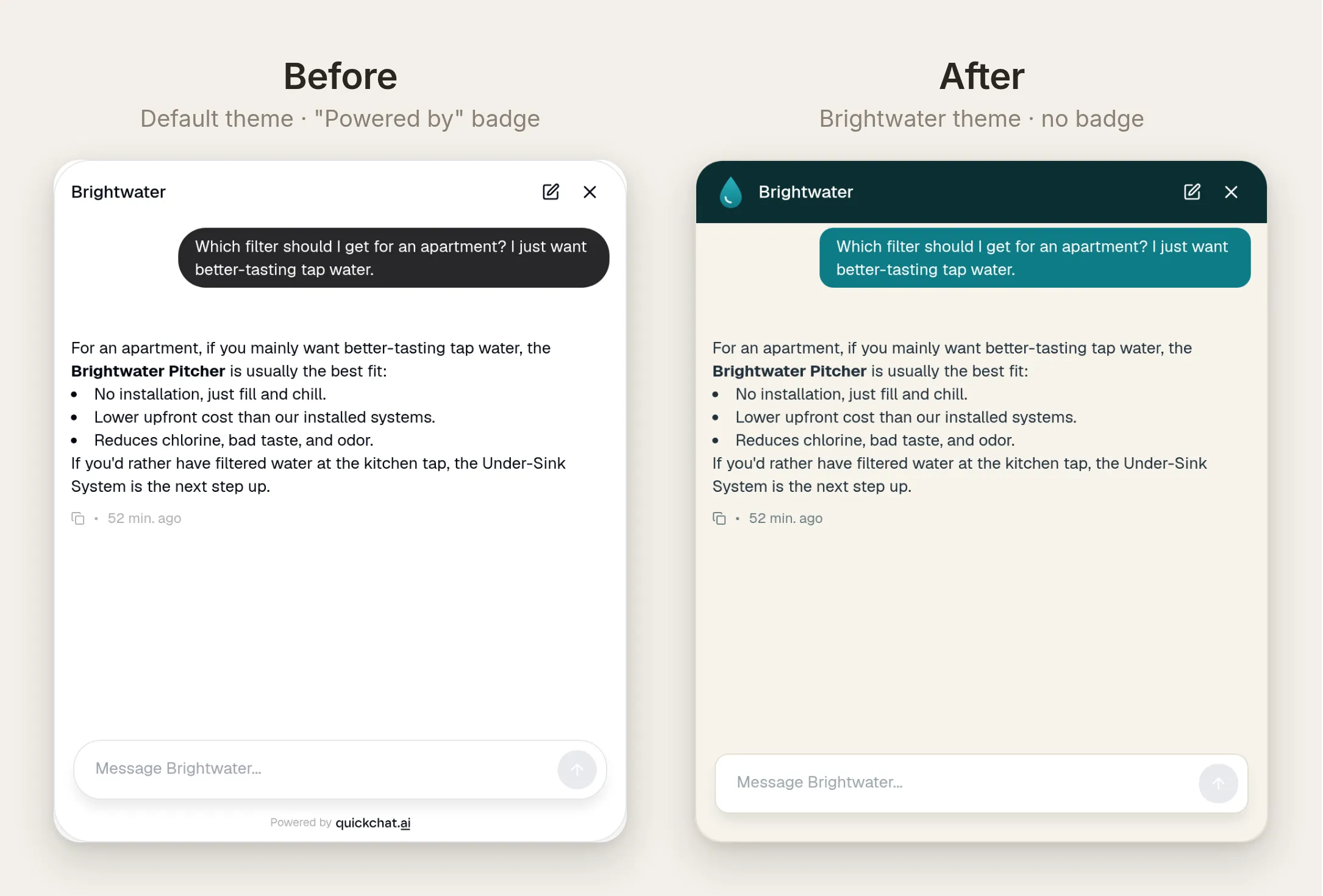 Один и тот же агент, до и после. Те же ответы, те же действия, совершенно другой внешний вид.
Настройка под ваш бренд бесплатна на любом плане. Удаление строки “Powered by Quickchat AI”, единственная часть, для которой нужен план Professional. Код не нужен, устанавливать ничего не нужно. Диапазон настроек не ограничивается одним видом: три другие вымышленные бренда ниже превращают тот же виджет в темный, пастельный и яркий, используя только настройки Appearance.
Краткая версия, если вы хотите перейти сразу к делу:
- Сначала создайте настоящего агента (промпт, немного знаний, одно действие), чтобы было что брендировать.
- В Appearance установите Theme на Custom и введите фирменные цвета. Загрузите логотип как AI Agent Avatar и выберите один из трех стилей лаунчера.
- Следите за встроенной проверкой контрастности при выборе цветов и исправляйте пары, которые она помечает.
- На плане Professional включите Hide Quickchat AI Branding, чтобы убрать строку “Powered by” и разместить ваш логотип на Chat Page.
- Встройте виджет на сайт или поделитесь ссылкой на Chat Page.
Остальная часть статьи подробно проходит каждый шаг, с точными значениями для копирования.
Что значит white-label чатбота?
White-labeling чатбота состоит из двух отдельных задач. Их полезно разделить с самого начала.
Первая задача, настроить под ваш бренд: цвета, логотип, аватар, форма сообщений, размер шрифта. Все, что видит посетитель, может нести вашу идентичность, и все это доступно на любом плане, включая бесплатный.
Вторая задача, убрать метку производителя: небольшую строку “Powered by Quickchat AI” в футере чата и логотип Quickchat на размещенной Chat Page. Этот переключатель доступен на плане Professional и выше.
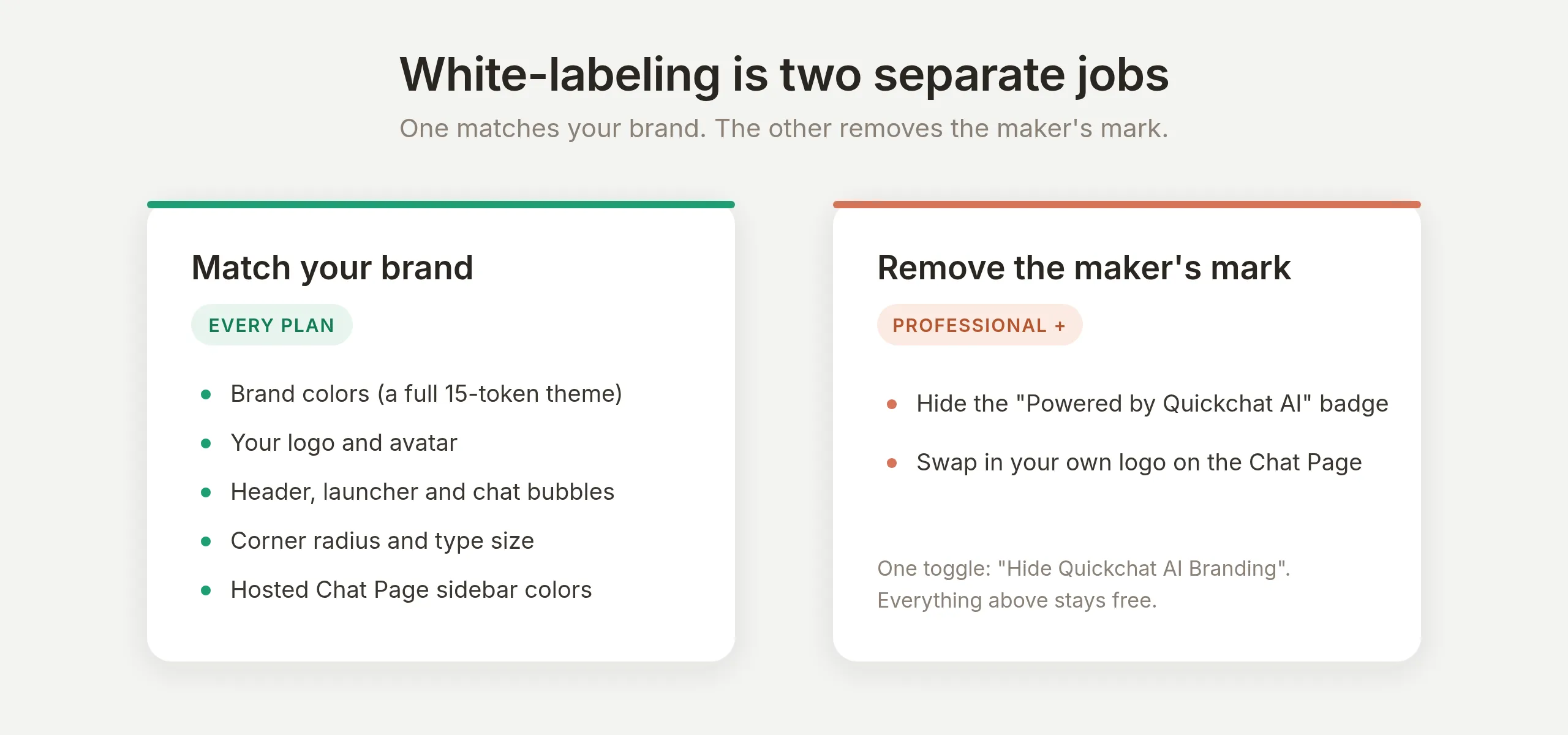 Две задачи, два плана. Почти все бесплатно, один переключатель относится к платной части.
Разделять эти две задачи важно, потому что большую часть работы можно выполнить и увидеть большую часть результата до решения об апгрейде. Бесплатный аккаунт может сделать виджет полностью похожим на ваш бренд. План Professional удаляет последнюю строку мелкого текста.
Сначала создайте настоящего агента, чтобы его имело смысл брендировать
Прежде чем менять хотя бы один цвет, создайте агента, который действительно отвечает на вопросы и делает что-то полезное. Тогда брендинг будет обрамлять реальный продукт, а не пустую оболочку.
Наш пример, Brightwater, компания, которая продает домашние фильтры для воды: кувшин для столешницы, систему под мойку и систему для всего дома. Агент помогает посетителям выбрать фильтр, отвечает на вопросы о доставке и возврате и может проверить заказ. Если вы повторяете шаги для другого бизнеса, учитывайте свои факты.
Задайте идентичность и промпт
Откройте Identity в сайдбаре. Установите Name на то, как агент должен себя называть (Brightwater), и опишите его задачу в Main Prompt. Main Prompt, это постоянная инструкция, которая формирует каждый ответ, поэтому опишите роль, границы и поведение, когда агент чего-то не знает.
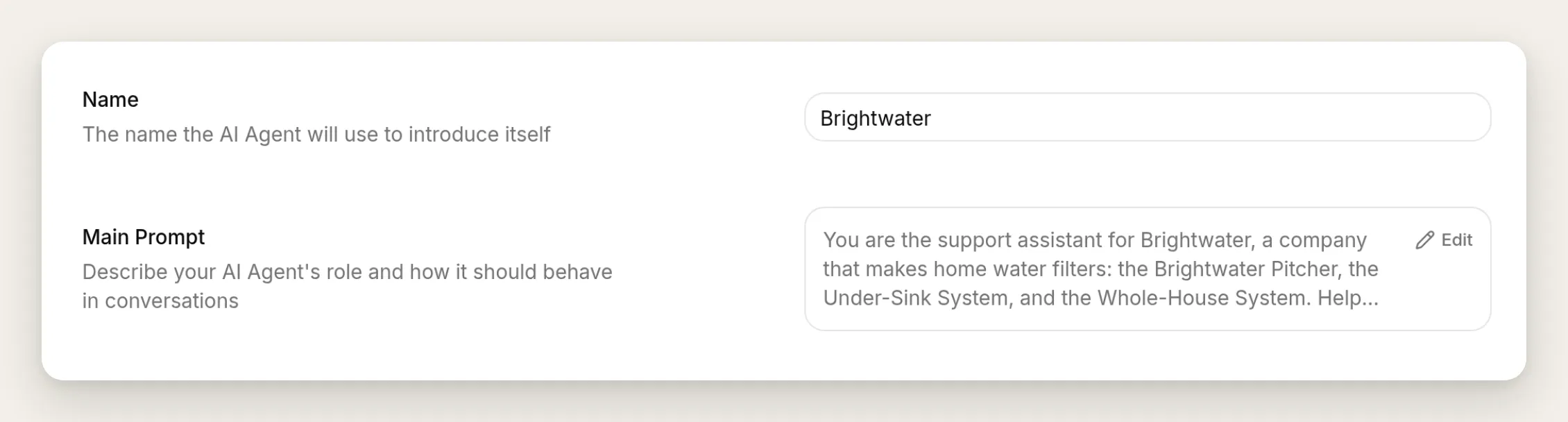 Два важных поля на странице Identity: Name и Main Prompt.
Вот промпт для копирования:
Вы ассистент поддержки Brightwater, компании, которая производит домашние фильтры для воды: Brightwater Pitcher, Under-Sink System и Whole-House System. Помогайте посетителям выбрать подходящий фильтр, понять сроки службы фильтров и замены, а также отвечайте на вопросы о доставке, возвратах и гарантии. Будьте доброжелательны, кратки и практичны, отвечайте коротко.

Когда посетитель спрашивает о существующем заказе и указывает номер заказа, вызовите действие "Check order status" с номером заказа, затем сообщите ему статус, перевозчика и расчетную дату доставки.

Отвечайте только на основе того, что вы действительно знаете о Brightwater. Если у вас нет детали (например, конкретной сертификации, в которой вы не уверены), скажите, что у вас нет этой информации, и предложите связать посетителя с командой Brightwater, а не угадывайте.
Последний абзац самый важный. Он instructs агенту признавать пробел, а не выдумывать ответ. Мы проверим, что это работает.
Добавьте знания, на основе которых он сможет отвечать
Откройте Knowledge Base и добавьте несколько коротких статей: продуктовую линейку и цены, сроки службы фильтров и стоимость замен, доставку, возвраты и гарантию, установку. Обычный текст подойдет. Агент читает эти материалы, чтобы отвечать на вопросы, поэтому пишите так, как объяснили бы факты новому сотруднику поддержки. Подробнее об источниках и структуре такого контента читайте в нашем руководстве по базе знаний чатбота.
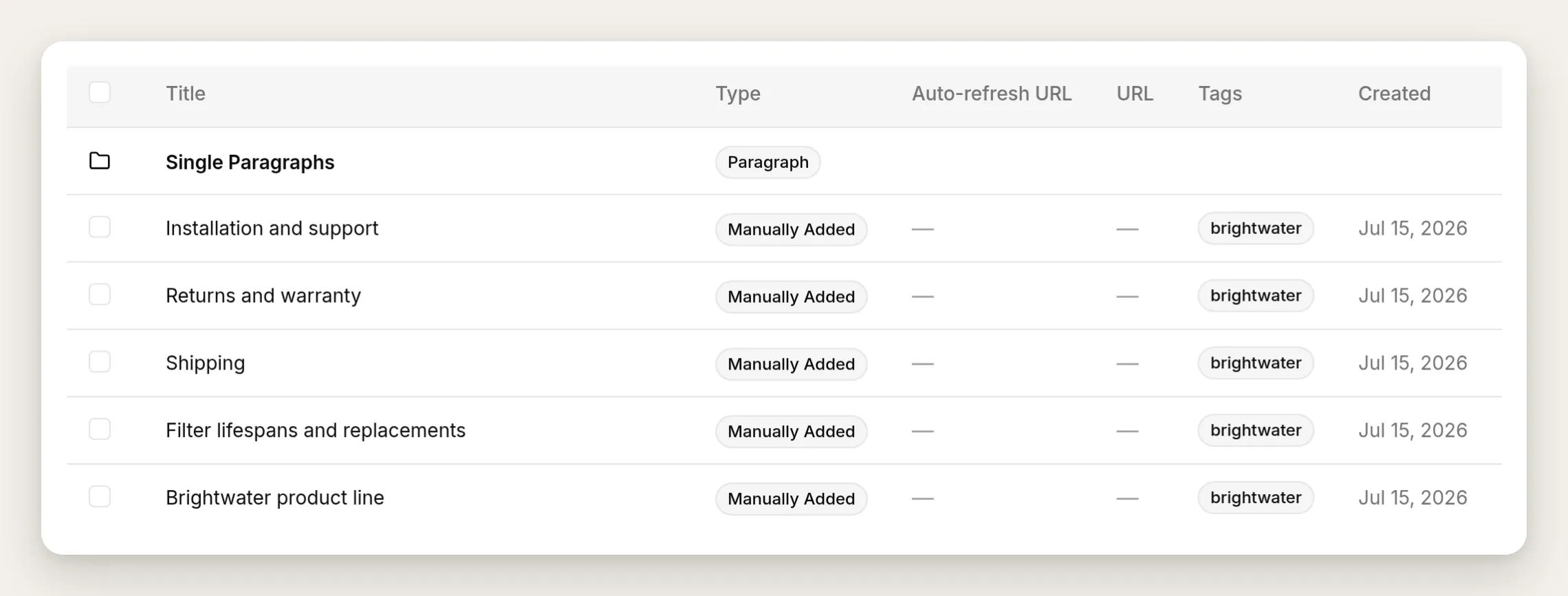 Пять коротких статей покрывают всю демоверсию. Каждая состоит из нескольких предложений обычного текста.
Специально оставьте один пробел. В базе знаний Brightwater ничего не сказано о сертификации NSF для удаления свинца. Этот пробел намеренный, чтобы мы могли проверить, что делает агент, когда посетитель задает вопрос, на который нельзя ответить на основе знаний.
Добавьте одно действие, чтобы агент мог что-то делать
Знания определяют, что агент может сказать. Action определяет, что он может сделать: вызвать API в ходе разговора и использовать ответ в своем сообщении. Добавьте одно действие, чтобы агент был больше, чем FAQ. Откройте Actions & MCPs, выберите Add Action и создайте проверку заказа. Все действия имеют одинаковую структуру, поэтому этот рецепт станет шаблоном для любого API, который вы подключите позже.
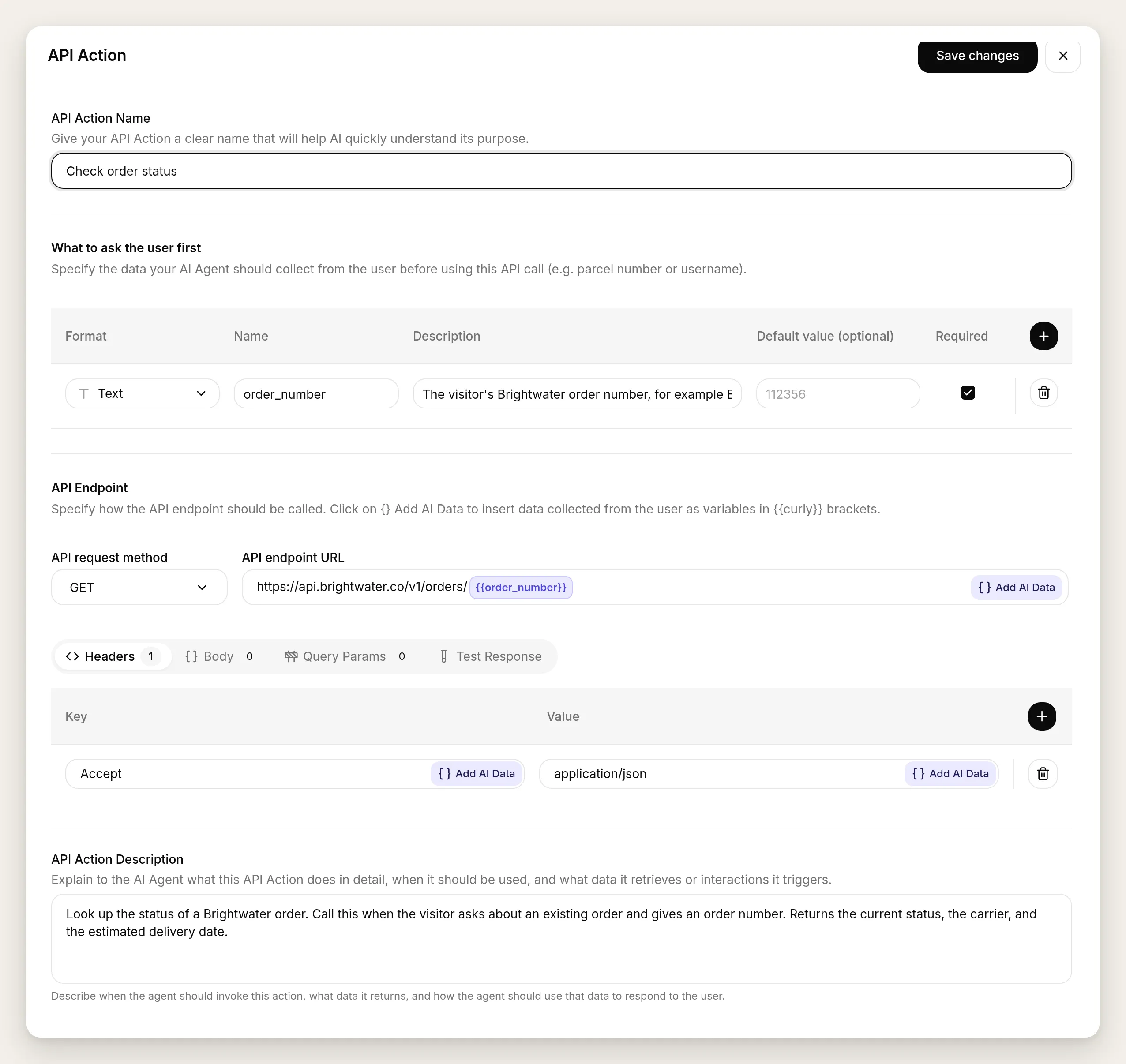 Все действие в одном редакторе. Каждое поле ниже соответствует блоку в этой форме.
- API Action Name: Check order status
- What to ask the visitor first (один параметр):
| Format | Name | Description | Required |
|---|---|---|---|
| Text | order_number | Номер заказа Brightwater, указанный посетителем, например BW-10432. | Yes |
- Method and URL:
GET https://api.brightwater.co/v1/orders/{{order_number}} - Headers:
Accept: application/json - Body: нет (это GET)
- API Action Description:
Найдите статус заказа Brightwater. Вызывайте это действие, когда посетитель спрашивает о существующем заказе и указывает номер заказа. Возвращает текущий статус, перевозчика и расчетную дату доставки.Укажите URL вашего собственного API заказов. Чип {{order_number}}, это параметр, который вы определили выше и который вставляется в URL, когда агент вызывает действие. API Action Description, это то, что агент читает, чтобы решить, когда запускать действие, поэтому пишите его как инструкцию, а не как метку. Сгенерированный путь описан в статье Подключите своего AI Agent к любому API, где одно предложение превращается в полноценное действие, основанное на живой документации API. Для ручной настройки по полям смотрите Создайте бесплатного AI Agent, который выполняет действия.
Убедитесь, что он действительно работает
Прежде чем брендировать что-либо, проверьте поведение агента. Откройте AI Preview или симулятор Testing и отправьте несколько реальных сообщений. Каждый тестовый запуск попадает в ваш Inbox как разговор, поэтому затем можно точно изучить, что сделал агент.
Задайте вопрос о продукте: “Какой фильтр выбрать для квартиры? Я просто хочу, чтобы вода из-под крана была вкуснее.” Агент должен порекомендовать кувшин и объяснить почему, опираясь на базу знаний.
Затем попросите его что-то сделать: “Можете проверить мой заказ BW-10432?” Ответ вернется со статусом, перевозчиком и датой доставки, а в Inbox под ним появится маркер 1 action called. Если раскрыть маркер, вы увидите сам вызов: имя действия, заполненный order_number и код ответа API.
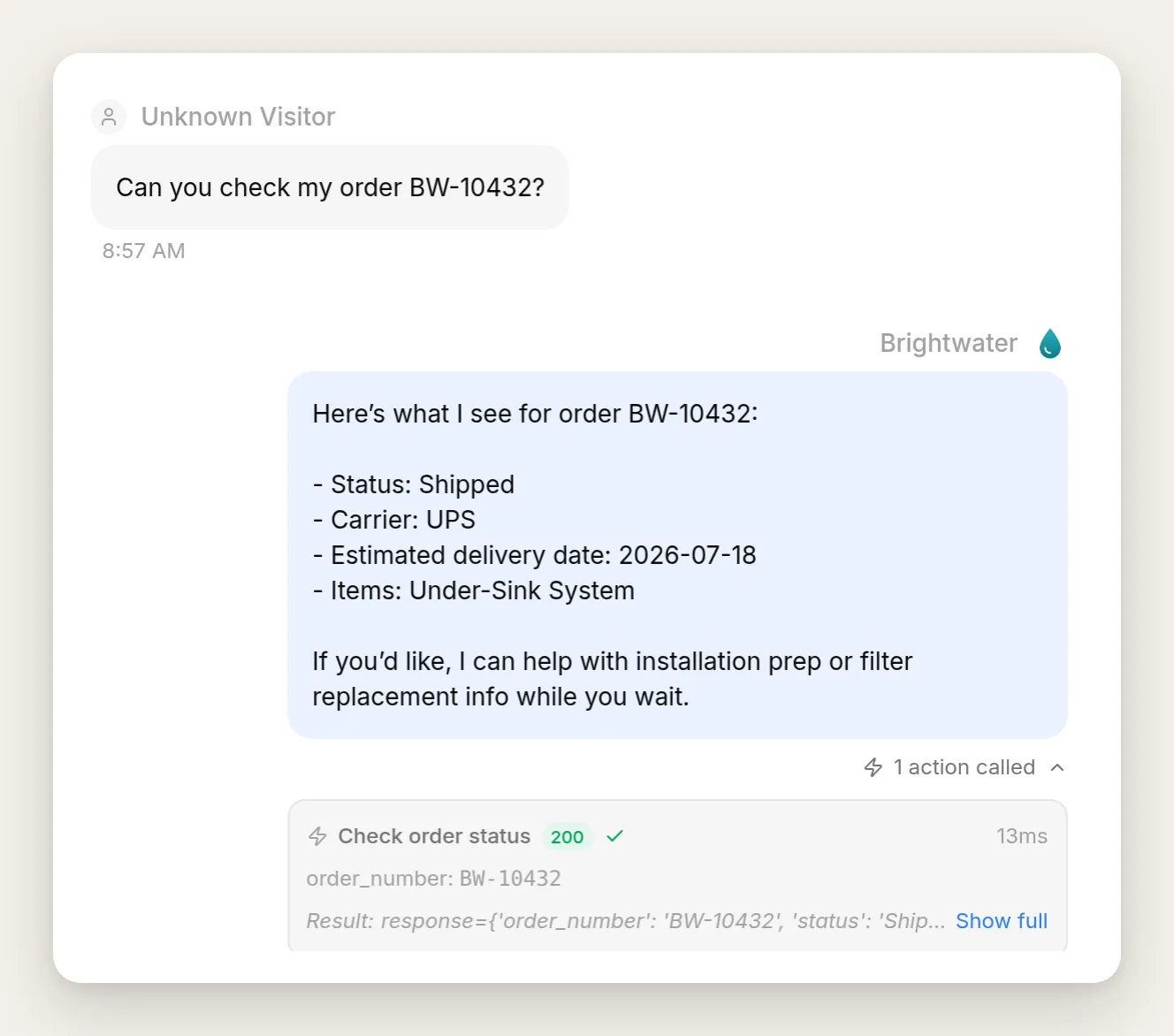 Квитанция. Маркер под ответом раскрывается в точный вызов, его параметр и ответ 200.
Наконец задайте вопрос, который вы оставили без ответа: “Сертифицирован ли фильтр под мойку NSF для удаления свинца?” Слабый агент выдумает сертификацию. Хороший откажется. Наш отвечает, что в его документации нет такой информации, он не может подтвердить сертификацию и предлагает связать посетителя с командой. Такое честное “нет” ценнее уверенного неверного ответа, особенно когда речь идет о заявлении, связанном с безопасностью.
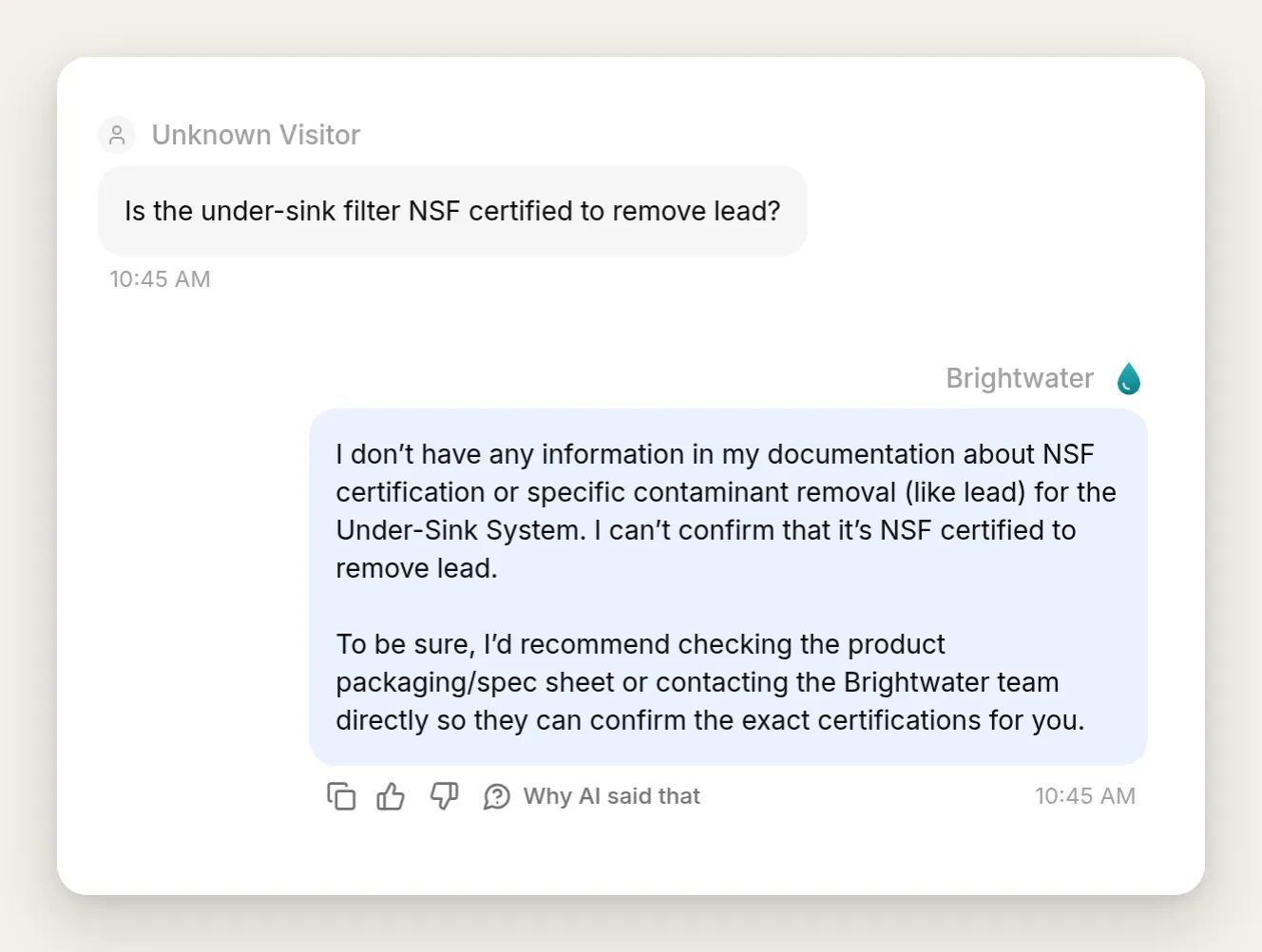 Честное “нет”, дословно. Агент отклоняет заявление о сертификации, а не угадывает.
Это рабочий агент, протестированный и проверенный. Все дальше касается внешнего вида.
Как настроить чатбота под свой бренд?
Все, что видит посетитель, может нести ваш бренд, и все это находится на одной странице. Откройте Your Website, затем вкладку Appearance. Настройки сгруппированы в разделы Branding, Size & Position, Theme и Other Settings.
Загрузите логотип один раз. В разделе Branding поле AI Agent Avatar, это одно изображение, которое выполняет три задачи: иконка на кнопке лаунчера, аватар в хедере чата и, после скрытия брендинга Quickchat, логотип на размещенной Chat Page. Загрузите квадратную версию вашего знака, и она появится везде, где появляется агент.
Задайте цвета. В разделе Theme переключите режим с Light на Custom. Откроется полная палитра: Background color, Header color, Accent color (используется для кнопок и сообщений посетителя), Message bubble color, цвета поля ввода и другое. Введите hex-значения вашего бренда. Для Brightwater мы использовали песочный Background (#F6F3EC), глубокий темно-синий Header (#0B2E33) и бирюзовый Accent (#0E7C86). Ниже цветов настройки Corner radius и Typography позволяют сопоставить скругление и размер текста с вашим сайтом.
Выберите стиль лаунчера. Лаунчер, кнопка, которую посетитель видит до открытия чата, доступен в трех стилях. Они задаются настройкой Launcher size в разделе Size & Position. Classic, стиль по умолчанию, это небольшая карточка с вашим аватаром, именем агента и полем сообщения. Input Only, это плавающая строка сообщения, которая раскрывается, как только посетитель нажимает на нее. Small, это компактная плашка с вашим аватаром и коротким призывом к действию. Ее текст задается в поле Launcher label, которое появляется при выборе стиля Small, а пустая подпись показывает только иконку.
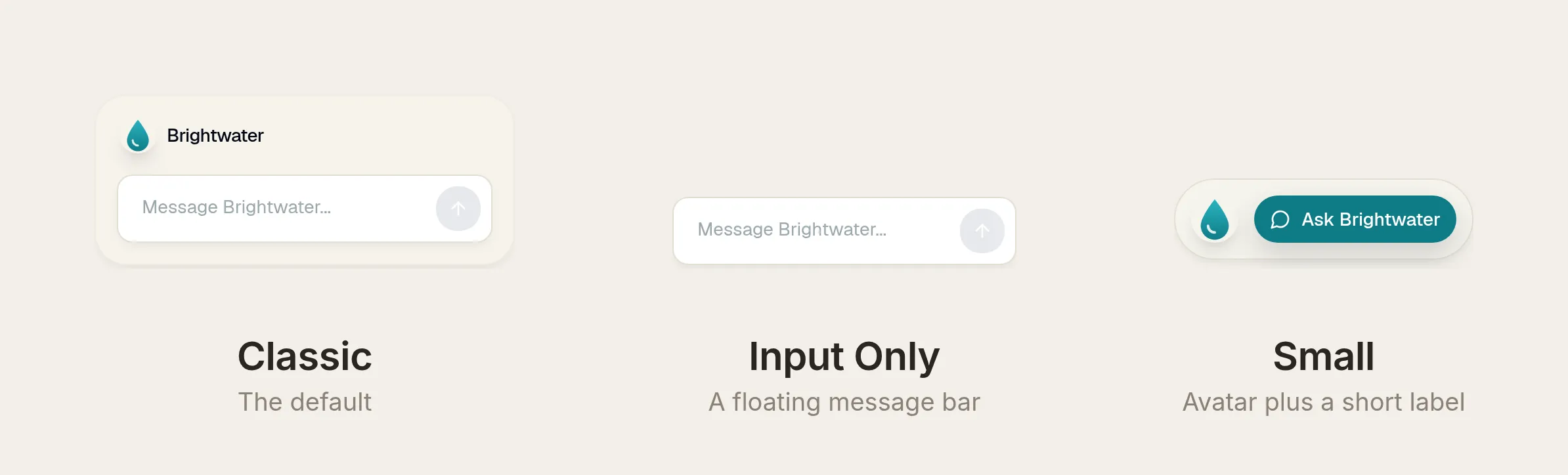 Три стиля лаунчера, одна настройка. Все три используют цвета темы и аватар.
В том же разделе задаются Widget position (любой нижний угол), размер открытого окна (Widget window max width, от 300 до 700 пикселей, и Widget window max height, от 400 до 1200 пикселей) и Draggable Launcher, позволяющий посетителям перемещать лаунчер вдоль края страницы.
Поскольку лаунчер использует ту же тему и аватар, закрытое состояние несет ваш бренд не меньше, чем открытое окно. Вот лаунчер Classic до и после настройки Brightwater, с включенным приветственным попапом:
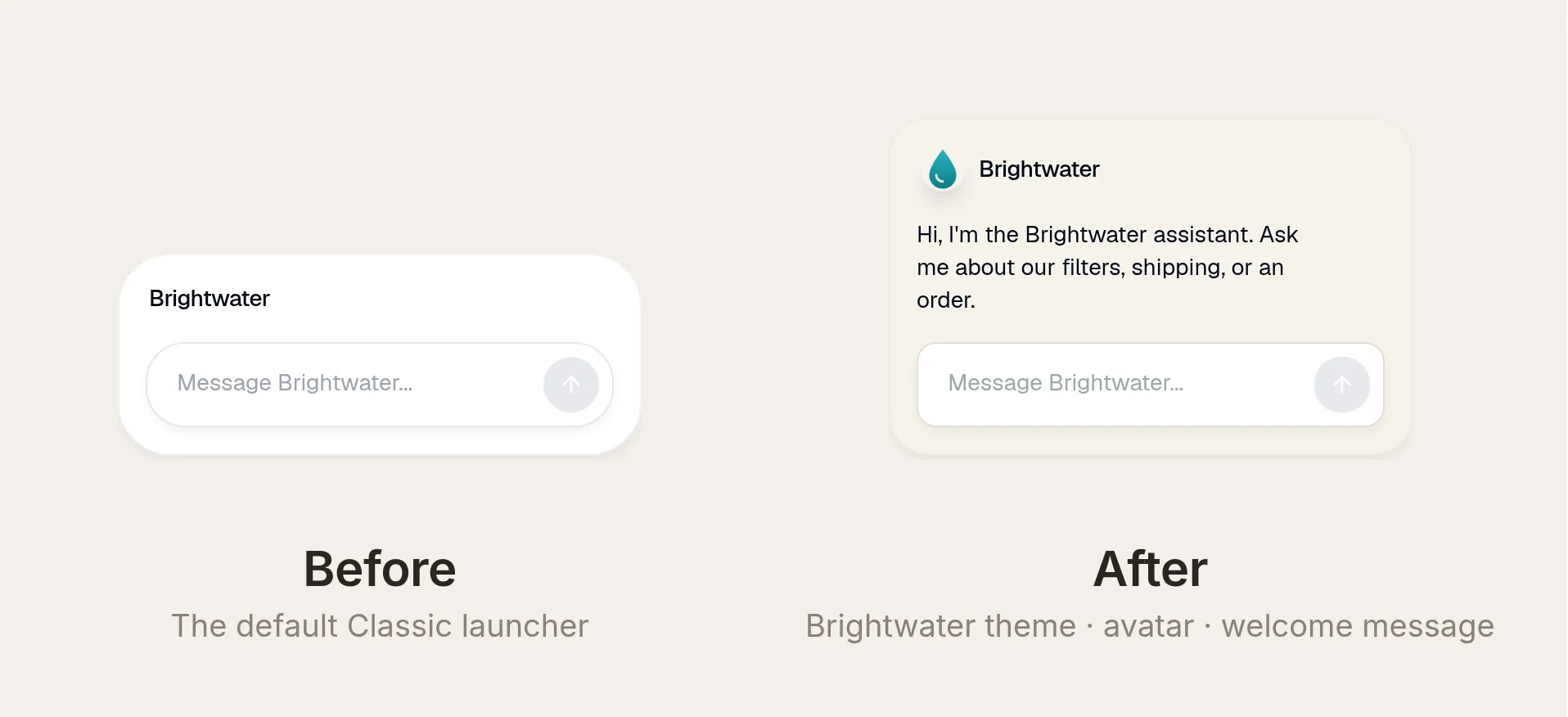 Один и тот же лаунчер Classic, стандартный и брендированный. Приветствие задается настройкой welcome message.
Каждая настройка обновляет предпросмотр рядом с формой, поэтому вы видите, как виджет становится вашим. Задайте цвета, загрузите аватар, выберите лаунчер, и задача “настроить под бренд” выполнена на любом плане.
Останутся ли фирменные цвета читаемыми?
В настройке под бренд есть одна ловушка, и редактор темы создан, чтобы ее поймать. Фирменная палитра разрабатывается для логотипа на hero-изображении, а не для текста чата размером четырнадцать пикселей. Если положить тот же яркий акцент под основной текст, читать часто становится трудно.
Когда вы выбираете цвета, редактор рассчитывает коэффициент контрастности WCAG AA для каждой пары текста и фона и предупреждает прямо на месте, если пара ниже стандарта 4.5:1 для обычного текста. Реальная палитра Brightwater срабатывает трижды: третичный текст, цвет ссылки и placeholder поля ввода оказываются слишком светлыми на своих фонах.
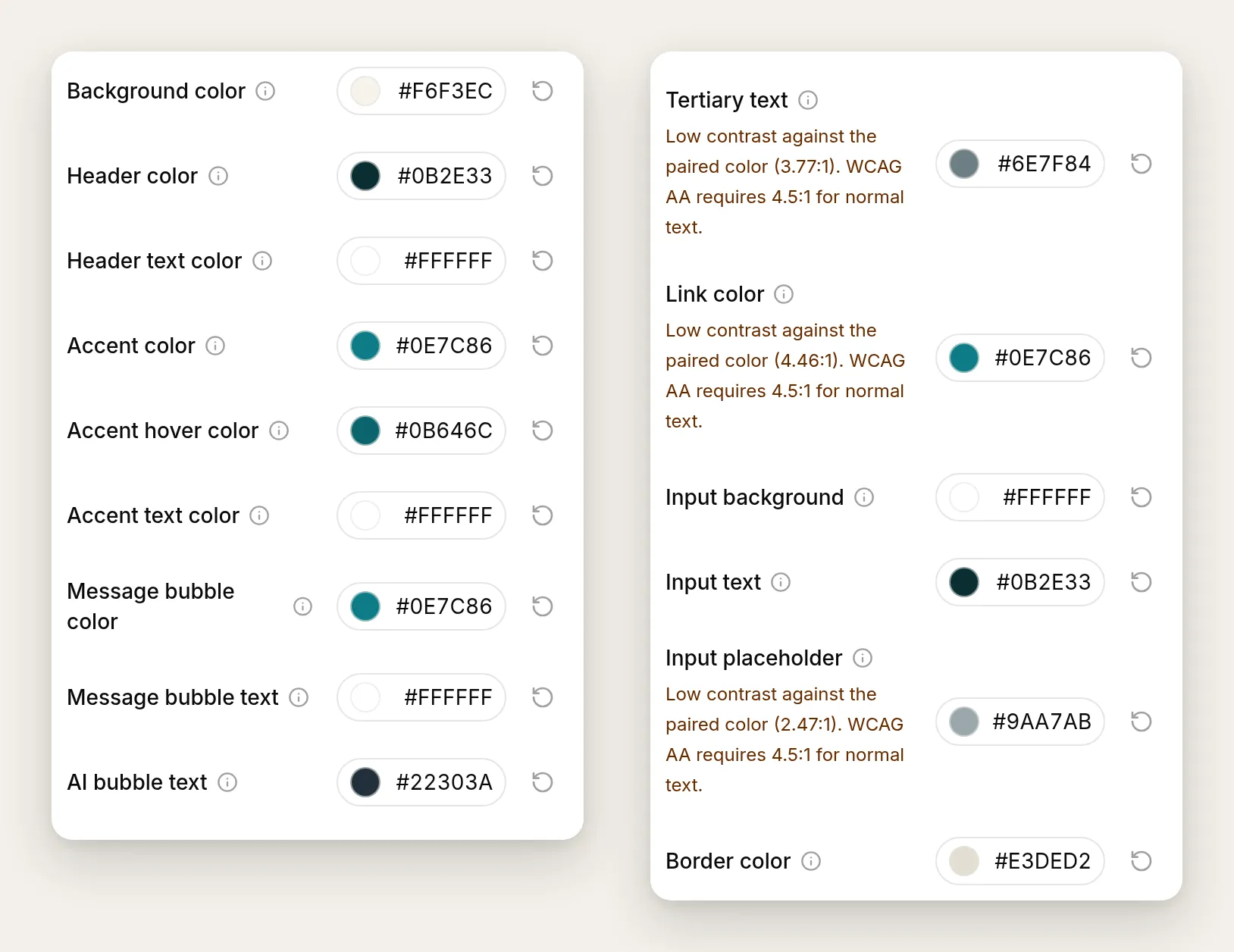 Редактор помечает пары с низкой контрастностью по мере выбора цветов, с точным коэффициентом.
Исправление сохраняет фирменный цвет там, где он работает, на кнопках и в хедере, и назначает основному тексту более темный оттенок. Ваш бирюзовый акцент хорошо подходит для кнопки. За абзацем мелкого текста ему нужна большая глубина.
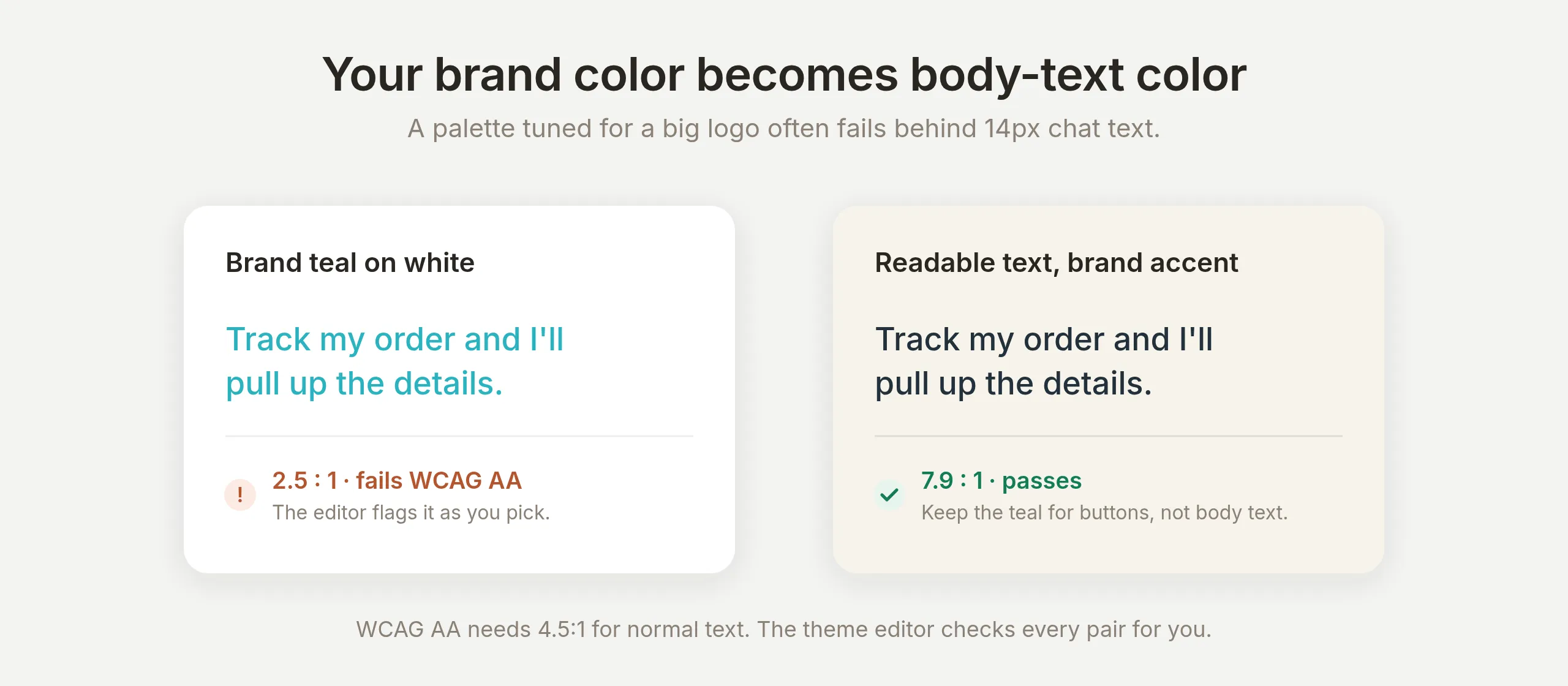 Тот же бренд, читаемый текст. Хороший white-labeling наследует читаемость вашего бренда, а не только его hex-коды.
Эту часть white-labeling руководства конкурентов обычно пропускают. По-настоящему брендированный чатбот считывается как ваш бренд и остается доступным. Редактор делает расчеты за вас.
Насколько разным может быть один и тот же виджет?
Все в этом разделе, это один и тот же виджет, полностью настроенный на вкладке Appearance. Система тем предоставляет отдельные настройки для каждой поверхности: пятнадцать цветовых ролей, радиус скругления, размер текста, три стиля лаунчера, размер окна и аватар. Для этого не нужен код или собственный CSS.
Чтобы показать диапазон, ниже три других вымышленных бренда, созданных точно так же, как Brightwater.
Basalt, компания в сфере data-tools, использует полностью темный виджет: почти черные фоны, фиолетовый акцент, острые углы, мелкий текст и лаунчер Small только с иконкой. (Встроенный режим темы Dark тоже существует, но такая кастомная палитра идет дальше и задает каждый цвет.)
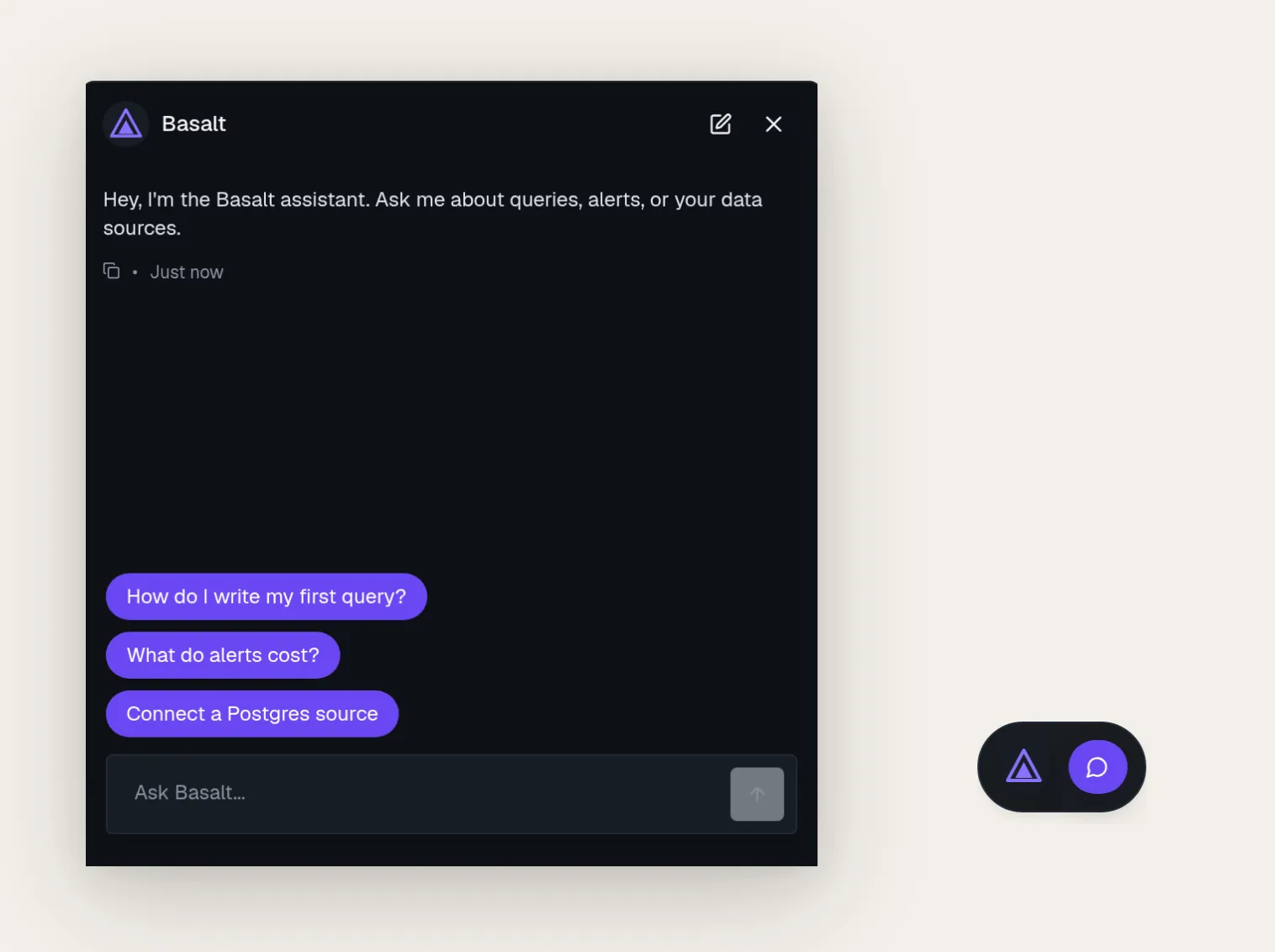 Basalt: кастомная темная палитра, Roundness set to Small, Text size Small, лаунчер Small только с иконкой и окно 460px.
Mara, skincare-бренд, идет в противоположную сторону: кремовые и румяные тона, полностью скругленные углы, крупный текст и лаунчер Classic, приветствующий посетителей сообщением.
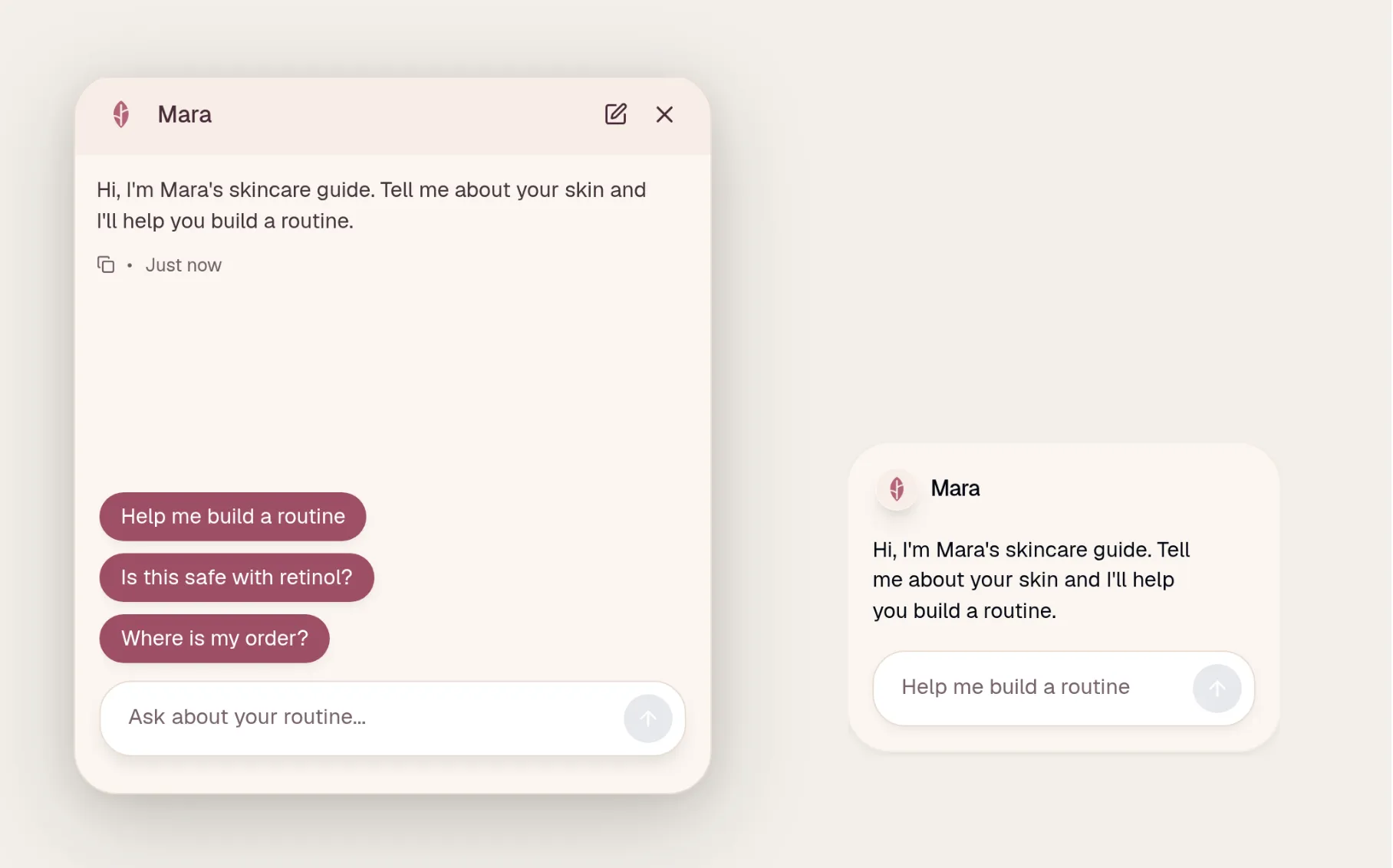 Mara: теплая кастомная палитра, Roundness Full, Text size Large и лаунчер Classic с включенным welcome popup.
Volt, магазин e-bike, сочетает черный хедер с ярко-оранжевым акцентом, среднее скругление и лаунчер Input Only.
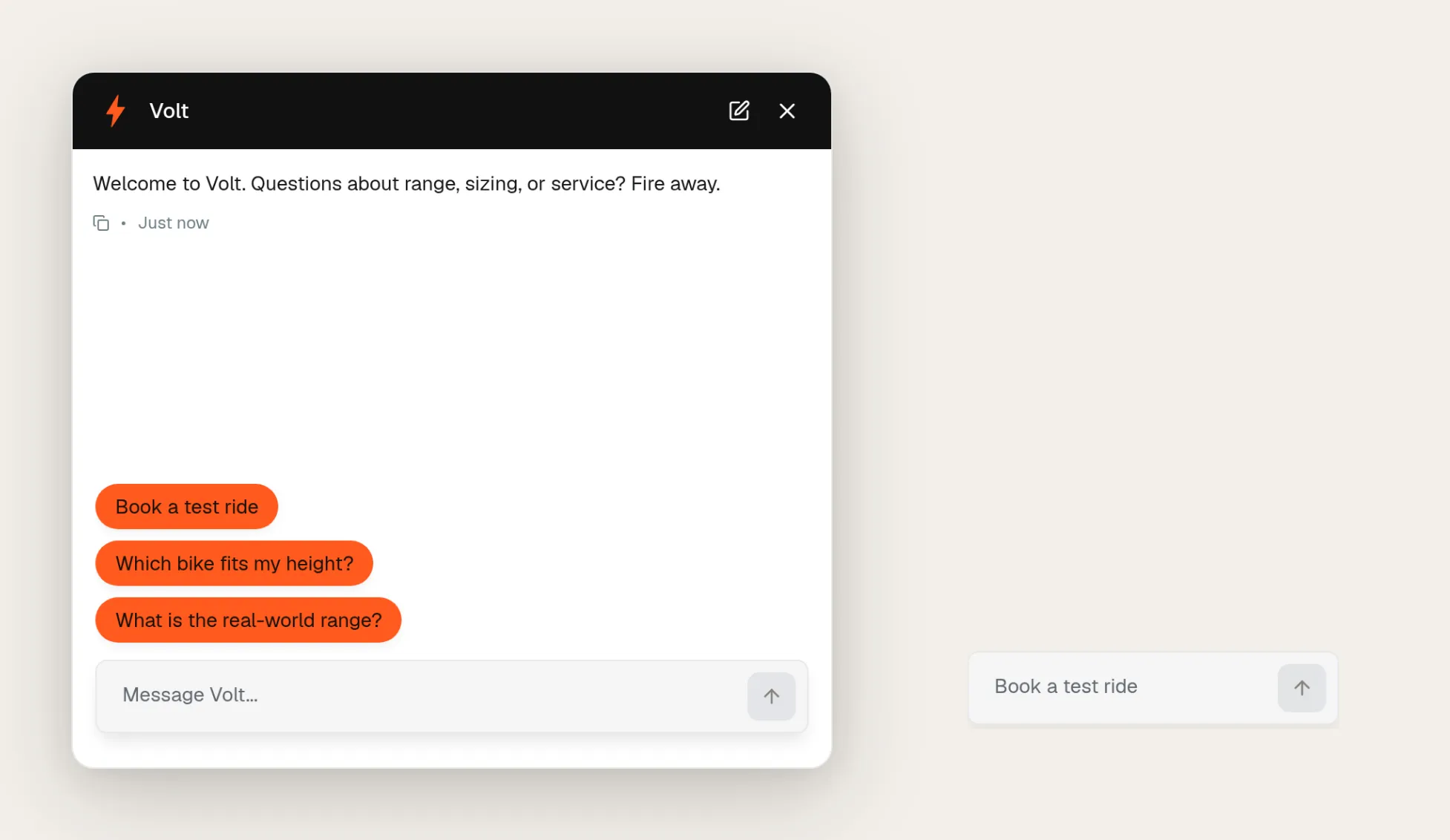 Volt: высококонтрастная кастомная палитра, Roundness Medium, лаунчер Input Only и окно 560px.
Точные значения, в тех же полях Appearance, которые вы уже настроили для Brightwater:
| Setting | Basalt | Mara | Volt |
|---|---|---|---|
| Background color | #0E1116 | #FBF6F1 | #FFFFFF |
| Header color | #0E1116 | #F7EDE6 | #111111 |
| Accent color | #6A48F2 | #9E4F66 | #FF5A1F |
| Message bubble text | #FFFFFF | #FFFFFF | #1A1208 |
| Roundness | Small | Full | Medium |
| Text size | Small | Large | Medium |
| Launcher size | Small (пустая подпись) | Classic | Input Only |
| Widget window max width | 460px | 500px | 560px |
Одна деталь возвращает нас к проверке контрастности: в сообщениях Volt используется почти черный текст на оранжевом, а не белый, потому что белый на таком оранжевом не проходит порог 4.5:1. Проверка применяется к любой выбранной палитре, поэтому даже яркий бренд остается читаемым.
Как убрать брендинг “Powered by”?
Настройка под ваш бренд все равно оставляет одну строку мелкого текста: “Powered by Quickchat AI” в футере чата. Удаление, это один переключатель, доступный на плане Professional и выше.
Внизу вкладки Appearance, в разделе Other Settings, найдите Hide Quickchat AI Branding. Его описание: “Hide all Quickchat AI branding from the widget, ensuring a fully white-labeled experience.” На бесплатном и более низких планах переключатель виден, но заблокирован, рядом есть подсказка Upgrade plan to unlock, поэтому вы всегда точно знаете, где проходит граница. На Professional и выше включите его.
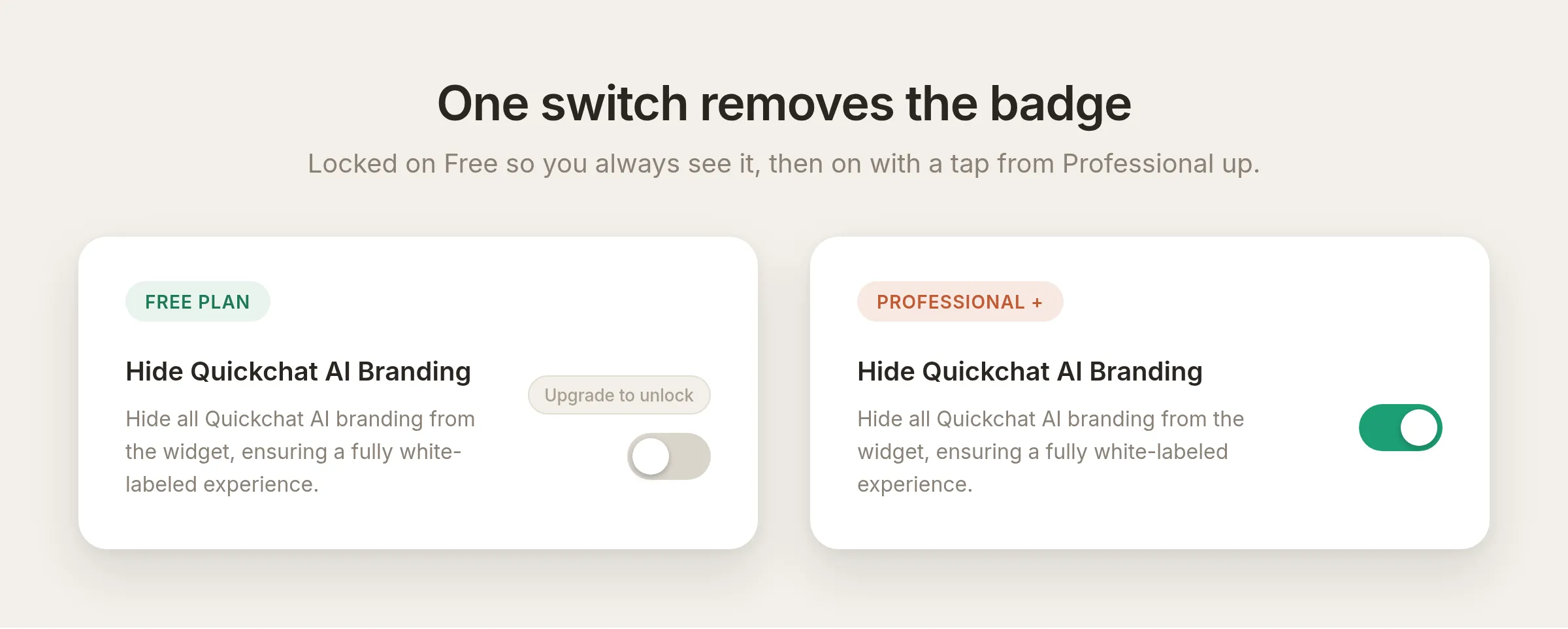 Вы можете точно увидеть, что делает платный переключатель, прежде чем решите обновить план.
Когда переключатель включен, строка в футере исчезает из виджета. Теперь агент содержит только ваш бренд.
Работает ли white-labeling на общей странице чата?
Не каждый посетитель приходит через виджет на вашем сайте. Quickchat AI также дает каждому агенту размещенную Chat Page, полноэкранную версию, которой можно поделиться по ссылке, добавить в email или разместить за QR-кодом. Найдите ее в Your Website, в опции Share a link instead.
Скрытие брендинга здесь делает больше, чем удаляет строку. На Chat Page тот же переключатель заменяет логотип Quickchat в сайдбаре вашим собственным логотипом (аватаром, который вы загрузили ранее) и перемещает ваш аватар вверх, в masthead сайдбара. Страница с первого взгляда воспринимается как ваш продукт.
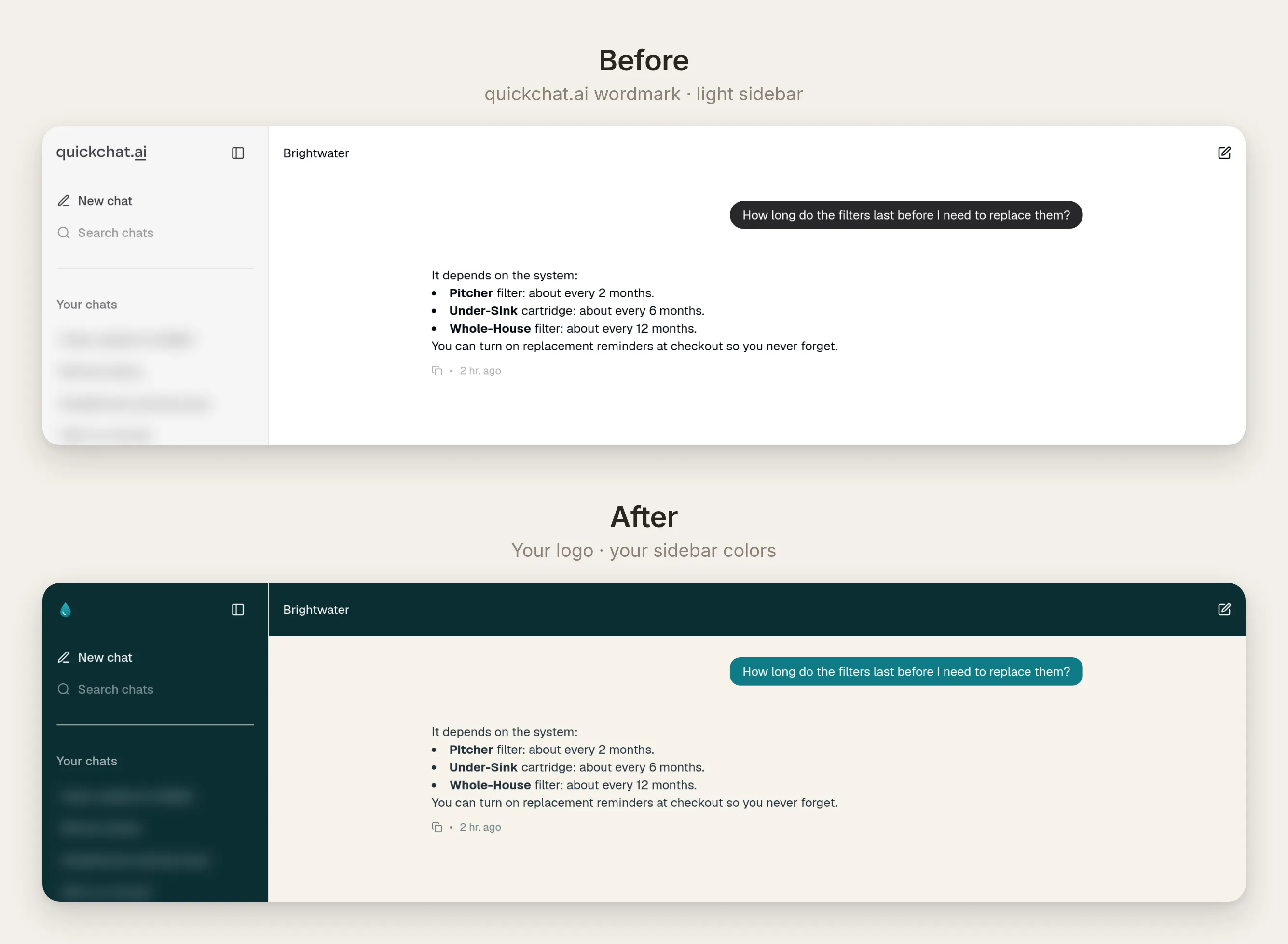 Chat Page, до и после. Ваш логотип, ваши цвета сайдбара, ваш masthead.
У Chat Page sidebar есть собственные цвета в редакторе Theme, поэтому палитру можно довести до краев полноэкранного вида. Одна загрузка и один переключатель брендируют обе поверхности, которые может увидеть посетитель.
Запуск брендированного агента
Брендинг принадлежит агенту, поэтому перемещается вместе с ним. Каким бы способом посетитель ни попал к вашему агенту, он увидит один и тот же бренд.
Чтобы разместить его на сайте, откройте Your Website, выберите Install manually with code (или варианты WordPress, Shopify или Webflow) и вставьте сниппет перед закрывающим тегом </body>. Поскольку виджет загружается на вашей собственной странице, он уже находится на вашем домене, рядом с остальной частью сайта.
Чтобы поделиться ссылкой, используйте размещенную Chat Page. Чтобы выйти к людям в messaging channels, подключите агента к WhatsApp, Telegram или другим каналам в External Apps, и та же идентичность сохранится везде.
На этом руководство завершено. Вы создали настоящего агента, который отвечает и действует, затем нанесли ваш бренд на каждую поверхность, которую видит посетитель, начиная с пустого аккаунта примерно за пятнадцать минут. Если вы делаете это для клиентов, а не для собственного сайта, бизнес-сторона (упаковка, цены и маржа) описана в нашем руководстве по white label чатботам. Для платформенной части весь рецепт приведен выше.
Часто задаваемые вопросы
Что такое white-label AI-чатбот?
White-label AI-чатбот, это чатбот, который можно полностью представить как собственный: ваши цвета, ваш логотип и ваш аватар, без следов инструмента, на котором он был создан. В Quickchat AI вы можете настроить бренд на любом плане, а удаление строки “Powered by Quickchat AI” доступно начиная с плана Professional.
Как убрать брендинг “Powered by” из чатбота?
На странице Appearance включите “Hide Quickchat AI Branding”. Это уберет строку “Powered by Quickchat AI” из футера чата и заменит логотип Quickchat на размещенной Chat Page вашим собственным логотипом. Переключатель доступен на плане Professional и выше.
Можно ли брендировать чатбота бесплатно?
Да. Настройка под ваш бренд, цвета, аватар и логотип, хедер и цвета сайдбара Chat Page, доступна на любом плане, включая бесплатный. Для удаления строки “Powered by” нужен план Professional.
Нужен ли собственный домен, чтобы сделать white-label чатбота?
Нет. Вы брендируете виджет и размещенную Chat Page внутри самого продукта, без настройки домена. Когда вы встраиваете виджет на свой сайт, он уже находится на вашем домене, рядом с остальной частью сайта.
Меняет ли white-labeling то, как работает чатбот?
Нет. Брендинг меняет только внешний вид. Агент по-прежнему отвечает на основе своих знаний и вызывает те же действия. Сначала вы создаете настоящего рабочего агента, а затем брендируете его, поэтому полностью брендированный бот остается функциональным.
Какой план нужен, чтобы убрать брендинг Quickchat AI?
Переключатель “Hide Quickchat AI Branding” доступен на плане Professional и выше. На более низких планах переключатель виден, но заблокирован, рядом с подсказкой “Upgrade plan to unlock”. На любом плане вы все равно можете полностью настроить цвета, логотип и аватар под свой бренд.
Останутся ли фирменные цвета читаемыми в чате?
Редактор темы проверяет каждую пару текста и фона по стандарту контрастности WCAG AA (4.5:1) по мере выбора цветов и предупреждает, если контраст пары слишком низкий. Фирменные палитры, настроенные для крупных логотипов, часто не подходят для размера текста в чате, поэтому проверка подсказывает изменить цвет текста, а не выпускать трудночитаемый интерфейс.
Можно ли сделать white-label чатбота на сайте и по общей ссылке?
Да. Брендинг применяется и к виджету, который вы встраиваете на сайт, и к размещенной Chat Page, которой вы делитесь по ссылке. На Chat Page white-labeling подставляет ваш логотип и перемещает ваш аватар в сайдбар.
Можно ли изменить аватар и логотип чатбота?
Да. Вы загружаете одно изображение как AI Agent Avatar. Оно отображается на кнопке лаунчера и в хедере чата, а на размещенной Chat Page становится логотипом сайдбара, когда брендинг скрыт. Одно изображение выполняет роль и аватара, и логотипа.
Можно ли изменить стиль лаунчера чата?
Да. Настройка Launcher size на вкладке Appearance предлагает три стиля: Classic (карточка с вашим аватаром, именем агента и полем сообщения), Input Only (плавающая строка сообщения) и Small (компактная плашка с вашим аватаром и короткой подписью, которую вы задаете в поле Launcher label). Все три используют цвета темы и аватар, а виджет можно разместить в любом нижнем углу.
Насколько сильно можно настроить внешний вид чатбота?
Сильно, и все это без кода. На вкладке Appearance вы задаете пятнадцать цветов темы, радиус скругления и размер текста, выбираете один из трех стилей лаунчера, задаете размер и позицию окна и загружаете собственный аватар. Также есть встроенная темная тема. Поскольку все делается настройками, без собственного CSS, два чатбота на одной платформе могут выглядеть совершенно по-разному.
Сколько времени занимает white-labeling чатбота?
Около пятнадцати минут: несколько минут на создание настоящего агента с промптом, знаниями и одним действием, и около десяти минут на настройку фирменных цветов, загрузку логотипа и аватара и отключение строки “Powered by”. Ничего устанавливать не нужно, код тоже не нужен.