


Du kannst an einem Nachmittag einen AI Agent auf Quickchat AI erstellen. Der Teil, den die meisten Anleitungen auslassen, ist, ihn so aussehen zu lassen, als hättest du ihn gebaut, und nicht wie einen Chatbot, der irgendwoher angeflanscht wurde. Dieses Tutorial behandelt genau diesen Teil vollständig.
Du startest mit einem leeren Konto, erstellst einen echten Support-Agenten für ein Unternehmen namens Brightwater und brandest ihn dann durchgehend: seine Farben, sein Logo, seinen Avatar, den Launcher, auf den Besucher tippen, die geteilte Chat-Seite, die du als Link senden kannst, und die „Powered by“-Zeile in der Ecke. Am Ende hast du ein Widget, das du einem Kunden übergeben könntest, plus Vorher-nachher-Screenshot jeder Oberfläche als Nachweis.
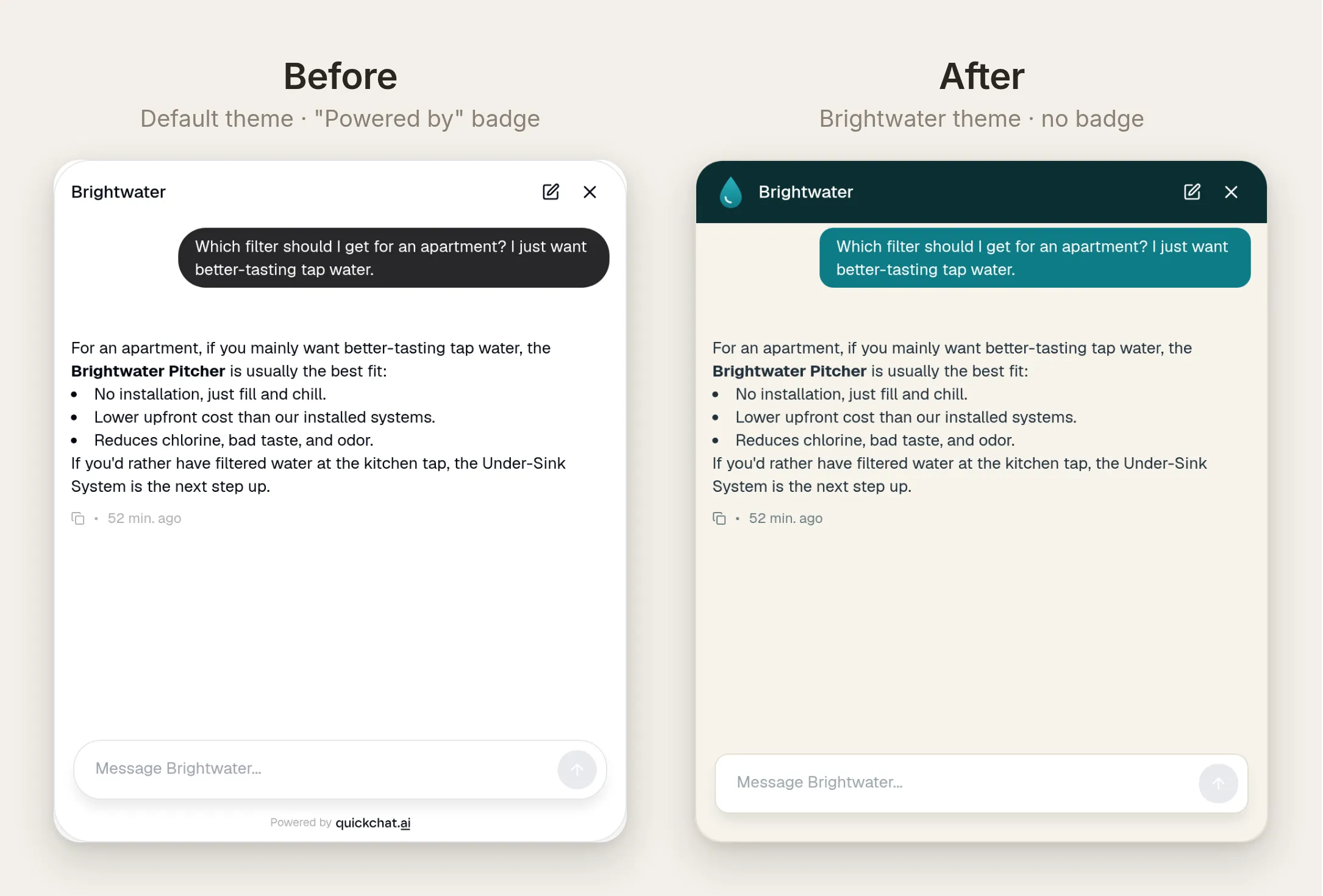 Derselbe Agent, vorher und nachher. Dieselben Antworten, dieselben Actions, ein völlig anderes Gesicht.
Die Anpassung an deine Marke ist in jedem Plan kostenlos. Das Entfernen der Zeile „Powered by Quickchat AI“ ist der eine Teil, der den Professional-Plan erfordert. Es gibt keinen Code und nichts zu installieren. Und die Bandbreite geht weit über ein einzelnes Erscheinungsbild hinaus: Drei weitere fiktive Marken weiter unten machen dasselbe Widget dunkel, pastellig und laut, nur mit Appearance-Einstellungen.
Die Kurzversion, falls du direkt weitermachen möchtest:
- Baue zuerst einen echten Agenten (einen Prompt, etwas Wissen, eine Action), damit es etwas gibt, das sich zu branden lohnt.
- Stelle unter Appearance das Theme auf Custom und gib deine Markenfarben ein. Lade dein Logo als AI Agent Avatar hoch und wähle einen der drei Launcher-Stile.
- Beobachte die integrierte Kontrastprüfung, während du Farben auswählst, und korrigiere jedes Paar, das markiert wird.
- Aktiviere im Professional-Plan Hide Quickchat AI Branding, um die „Powered by“-Zeile zu entfernen und dein Logo auf der Chat Page einzusetzen.
- Bette das Widget auf deiner Website ein oder teile den Chat Page-Link.
Der Rest dieses Beitrags geht jeden Schritt langsam durch, mit den exakten Werten zum Kopieren.
Was bedeutet es, einen Chatbot als White-Label bereitzustellen?
White-Labeling eines Chatbots besteht aus zwei getrennten Aufgaben. Es hilft, sie von Anfang an getrennt zu betrachten.
Die erste Aufgabe ist die Anpassung an deine Marke: Farben, Logo, Avatar, Form der Bubbles, Schriftgröße. Alles, was ein Besucher sieht, kann deine Identität tragen, und alles davon ist in jedem Plan verfügbar, auch im kostenlosen.
Die zweite Aufgabe ist das Entfernen der Herstellerkennzeichnung: die kleine Zeile „Powered by Quickchat AI“ im Chat-Footer und das Quickchat-Logo auf der gehosteten Chat Page. Dieser Schalter ist im Professional-Plan und höher enthalten.
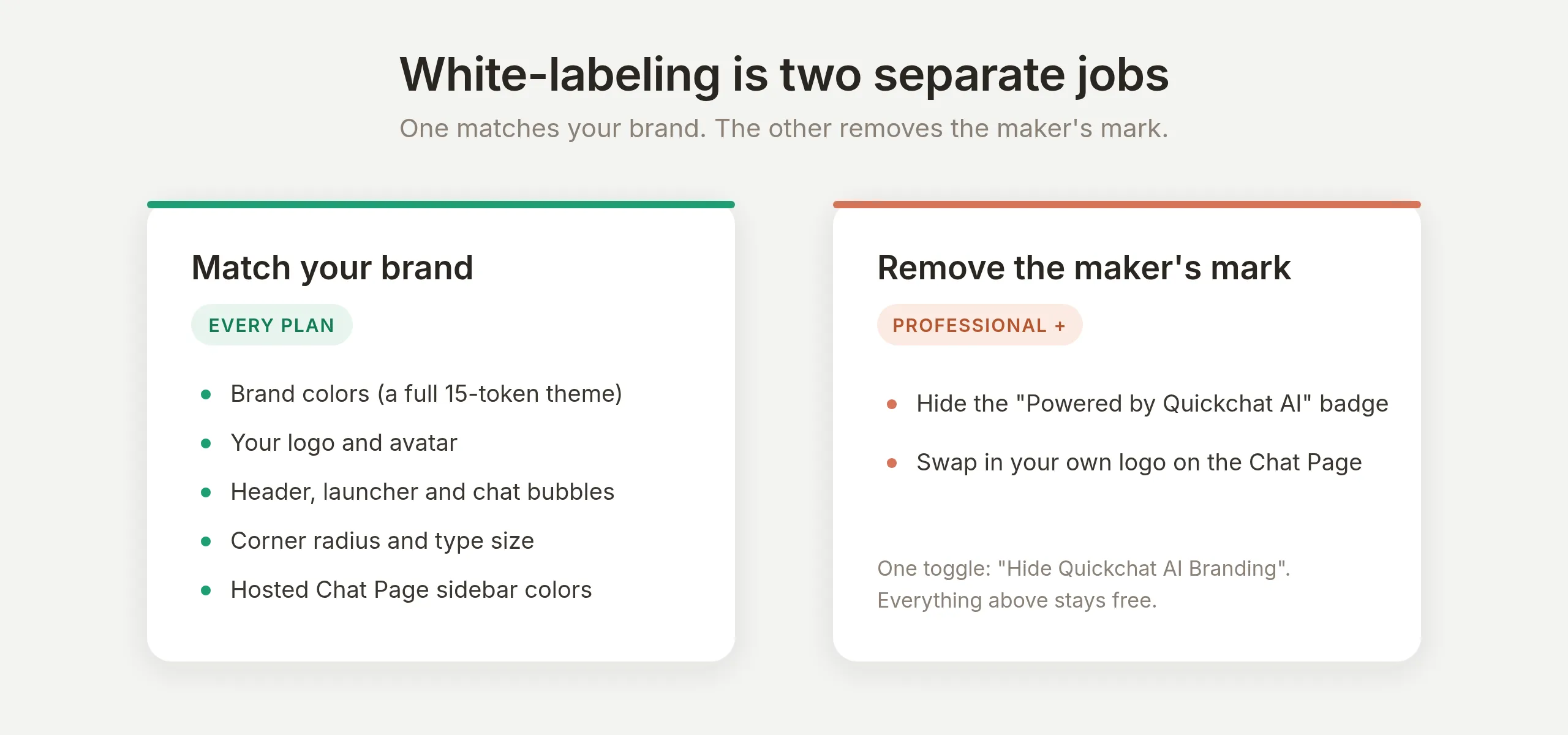 Zwei Aufgaben, zwei Pläne. Fast alles ist kostenlos. Ein Schalter ist der kostenpflichtige Teil.
Die beiden Aufgaben getrennt zu halten ist wichtig, weil du den Großteil der Arbeit erledigen und den Großteil des Ergebnisses sehen kannst, bevor du dich für ein Upgrade entscheidest. Ein kostenloses Konto kann das Widget vollständig wie deine Marke aussehen lassen. Der Professional-Plan entfernt die letzte Zeile Kleingedrucktes.
Baue zuerst einen echten Agenten, damit sich Branding lohnt
Bevor du auch nur eine Farbe anfasst, baue einen Agenten, der tatsächlich Fragen beantwortet und etwas Nützliches tut. So liegt das Branding um ein echtes Produkt und nicht um eine leere Hülle.
Unser Beispiel ist Brightwater, ein Unternehmen, das Wasserfilter für zu Hause verkauft: eine Tischkanne, ein Untertischsystem und ein System für das ganze Haus. Der Agent hilft Besuchern, einen Filter auszuwählen, beantwortet Fragen zu Versand und Rückgaben und kann eine Bestellung nachschlagen. Wenn du mit einem anderen Unternehmen mitarbeitest, behalte beim Durchgehen deine eigenen Fakten im Kopf.
Gib ihm eine Identität und einen Prompt
Öffne Identity in der Sidebar. Setze den Name auf den Namen, den der Agent für sich selbst verwenden soll (Brightwater), und trage seine Aufgabe in den Main Prompt ein. Der Main Prompt ist die dauerhaft aktive Anweisung, die jede Antwort prägt. Beschreibe also die Rolle, den Umfang und das Verhalten, wenn der Agent etwas nicht weiß.
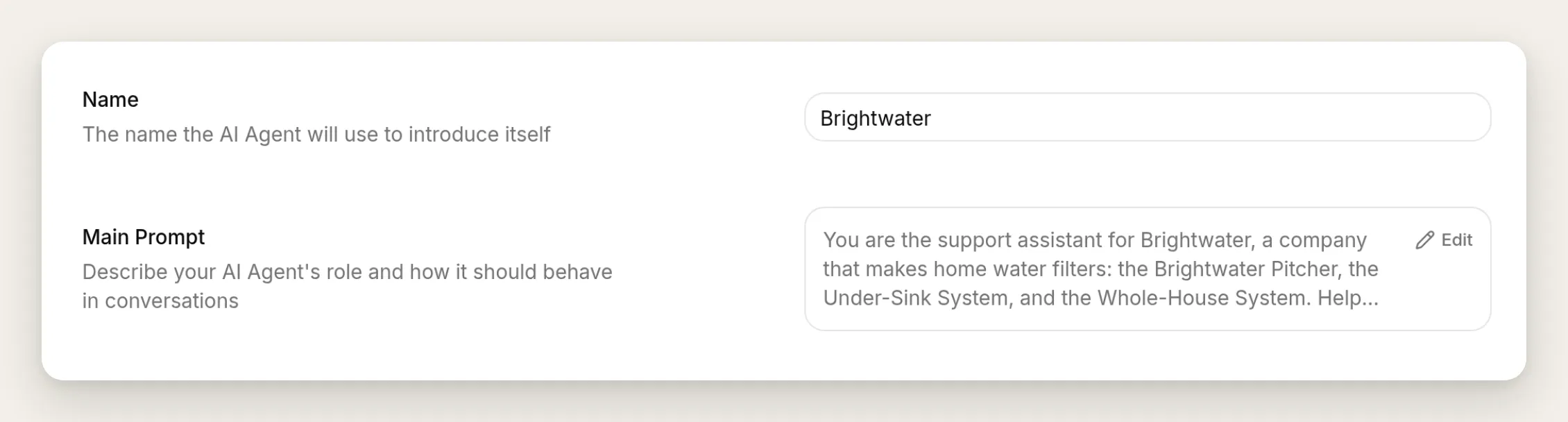 Die zwei wichtigen Felder auf der Identity-Seite: Name und Main Prompt.
Hier ist der Prompt zum Kopieren:
Du bist der Support-Assistent für Brightwater, ein Unternehmen, das Wasserfilter für zu Hause herstellt: die Brightwater Pitcher, das Under-Sink System und das Whole-House System. Hilf Besuchern, den richtigen Filter auszuwählen, Filterlebensdauern und Ersatzfilter zu verstehen und Fragen zu Versand, Rückgaben und Garantie zu beantworten. Sei freundlich, knapp und praktisch und halte Antworten kurz.

Wenn ein Besucher nach einer bestehenden Bestellung fragt und eine Bestellnummer angibt, rufe die Action „Check order status“ mit der Bestellnummer auf und nenne ihm anschließend den Status, den Versanddienstleister und das geschätzte Lieferdatum.

Antworte nur auf Basis dessen, was du tatsächlich über Brightwater weißt. Wenn dir ein Detail fehlt (zum Beispiel eine bestimmte Zertifizierung, bei der du nicht sicher bist), sage, dass du dieses Detail nicht hast, und biete an, den Besucher mit dem Brightwater-Team zu verbinden, statt zu raten.
Der letzte Absatz ist der wichtige. Er weist den Agenten an, eine Lücke einzugestehen, statt eine Antwort zu erfinden. Wir werden testen, ob das eingehalten wird.
Füge Wissen hinzu, aus dem er antworten kann
Öffne Knowledge Base und füge ein paar kurze Artikel hinzu: Produktlinie und Preise, Filterlebensdauern und Ersatzkosten, Versand, Rückgaben und Garantie sowie Installation. Reiner Text reicht aus. Der Agent liest diese Artikel, um Fragen zu beantworten. Schreibe sie daher so, wie du die Fakten einer neuen Person im Support erklären würdest. Mehr zum Sammeln und Strukturieren solcher Inhalte findest du in unserem Leitfaden zur Chatbot-Wissensdatenbank.
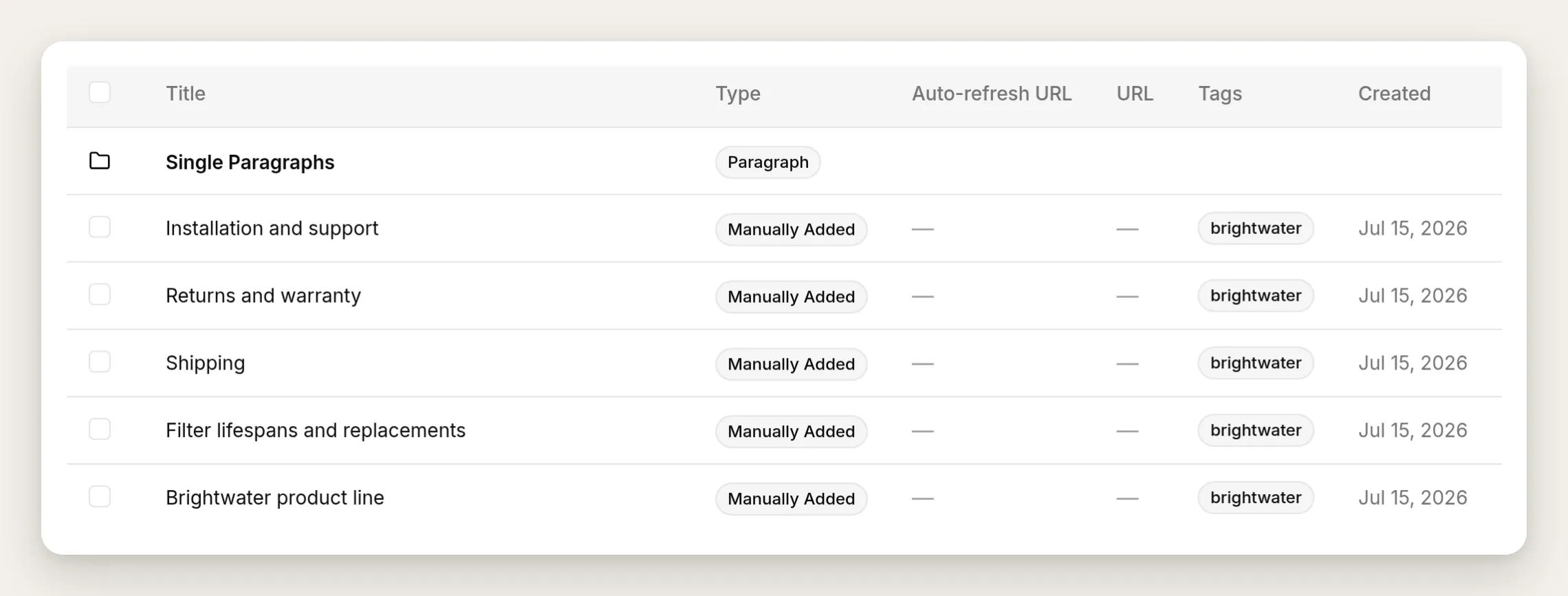 Fünf kurze Artikel decken die ganze Demo ab. Jeder besteht aus ein paar Sätzen in einfachem Text.
Lass absichtlich eine Sache weg. Die Knowledge Base von Brightwater sagt nichts über NSF-Zertifizierung für Bleientfernung. Diese Lücke ist beabsichtigt, damit wir prüfen können, was der Agent tut, wenn ein Besucher eine Frage stellt, die er nicht aus seinem Wissen beantworten kann.
Gib ihm eine Action, damit er etwas tun kann
Wissen deckt ab, was der Agent sagen kann. Eine Action deckt ab, was er tun kann: mitten in einer Konversation eine API aufrufen und die Antwort in seiner Antwort verwenden. Füge eine hinzu, damit der Agent mehr ist als ein FAQ. Öffne Actions & MCPs, wähle Add Action und baue eine Bestellabfrage. Jede Action folgt derselben Struktur, daher ist dieses Rezept das Muster für jede API, die du später verbindest.
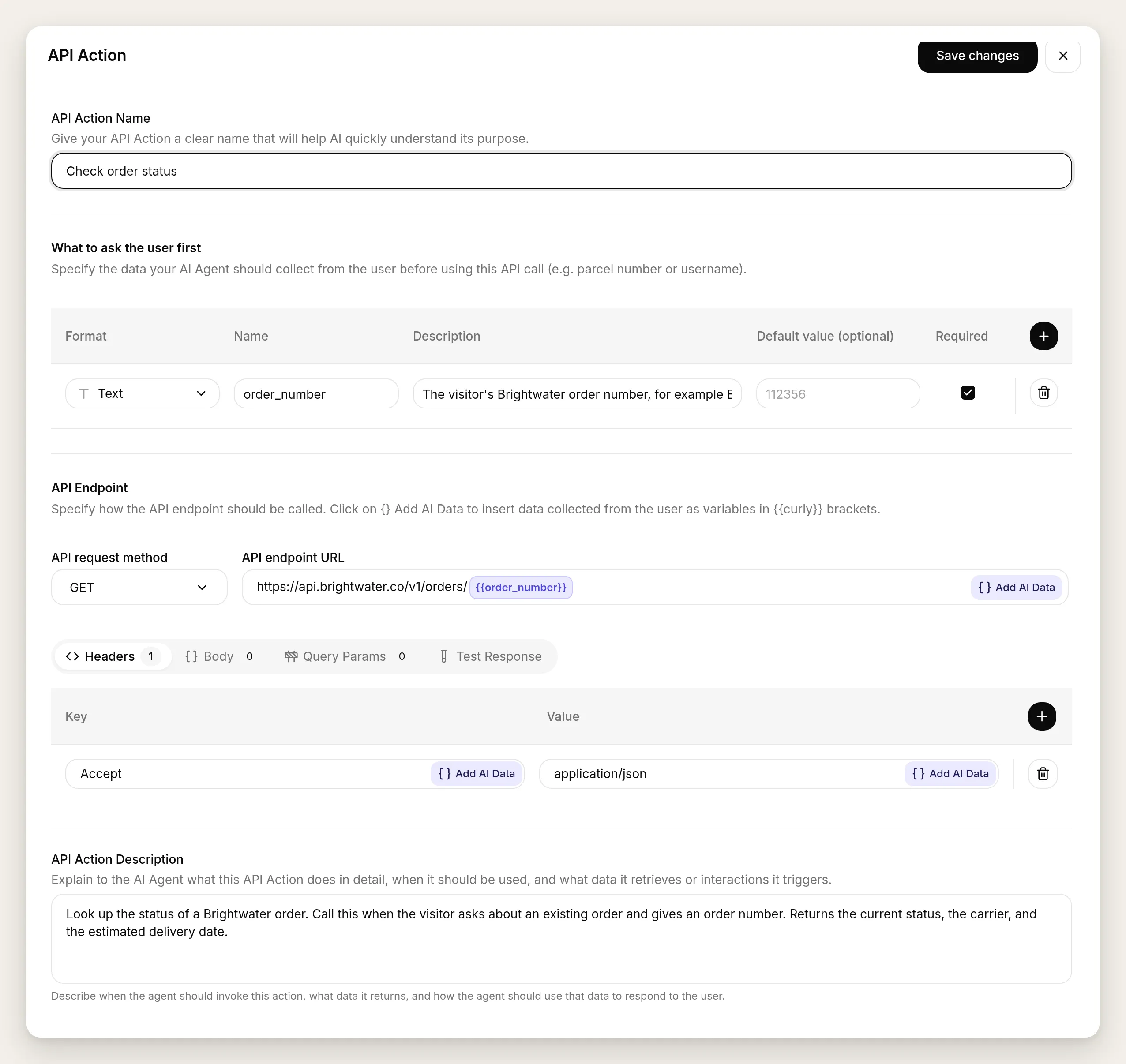 Die gesamte Action in einem Editor. Jedes Feld unten entspricht einem Feld in diesem Formular.
- API Action Name: Check order status
- What to ask the visitor first (ein Parameter):
| Format | Name | Beschreibung | Erforderlich |
|---|---|---|---|
| Text | order_number | Die Brightwater-Bestellnummer des Besuchers, zum Beispiel BW-10432. | Ja |
- Method and URL:
GET https://api.brightwater.co/v1/orders/{{order_number}} - Headers:
Accept: application/json - Body: keine (dies ist ein GET)
- API Action Description:
Schlage den Status einer Brightwater-Bestellung nach. Rufe dies auf, wenn der Besucher nach einer bestehenden Bestellung fragt und eine Bestellnummer angibt. Gibt den aktuellen Status, den Versanddienstleister und das geschätzte Lieferdatum zurück.Richte die URL auf deine eigene Bestell-API. Der {{order_number}}-Chip ist der Parameter, den du oben definiert hast. Er wird in die URL eingefügt, wenn der Agent die Action aufruft. Die API Action Description ist das, was der Agent liest, um zu entscheiden, wann die Action ausgelöst wird. Schreibe sie daher als Anweisung, nicht als Label. Der generierte Weg wird in Connect Your AI Agent to Any API behandelt, wo ein Satz zu einer vollständigen Action wird, die auf der Live-Dokumentation der API basiert. Für den manuellen Aufbau Feld für Feld siehe Build a Free AI Agent That Takes Actions.
Bestätige, dass er wirklich funktioniert
Bevor du irgendetwas brandest, prüfe, ob der Agent sich richtig verhält. Öffne AI Preview oder den Testing-Simulator und sende ein paar echte Nachrichten. Jeder Testlauf landet als Konversation in deiner Inbox, sodass du danach genau prüfen kannst, was der Agent getan hat.
Stelle eine Produktfrage: „Welchen Filter sollte ich für eine Wohnung nehmen? Ich möchte nur besser schmeckendes Leitungswasser.“ Der Agent sollte die Kanne empfehlen und erklären, warum, gestützt auf die Knowledge Base.
Bitte ihn dann, etwas zu tun: „Kannst du meine Bestellung BW-10432 prüfen?“ Die Antwort kommt mit Status, Versanddienstleister und Lieferdatum zurück, und die Inbox zeigt darunter eine Markierung 1 action called. Wenn du die Markierung aufklappst, siehst du den Aufruf selbst: den Action-Namen, die ausgefüllte order_number und den Antwortcode der API.
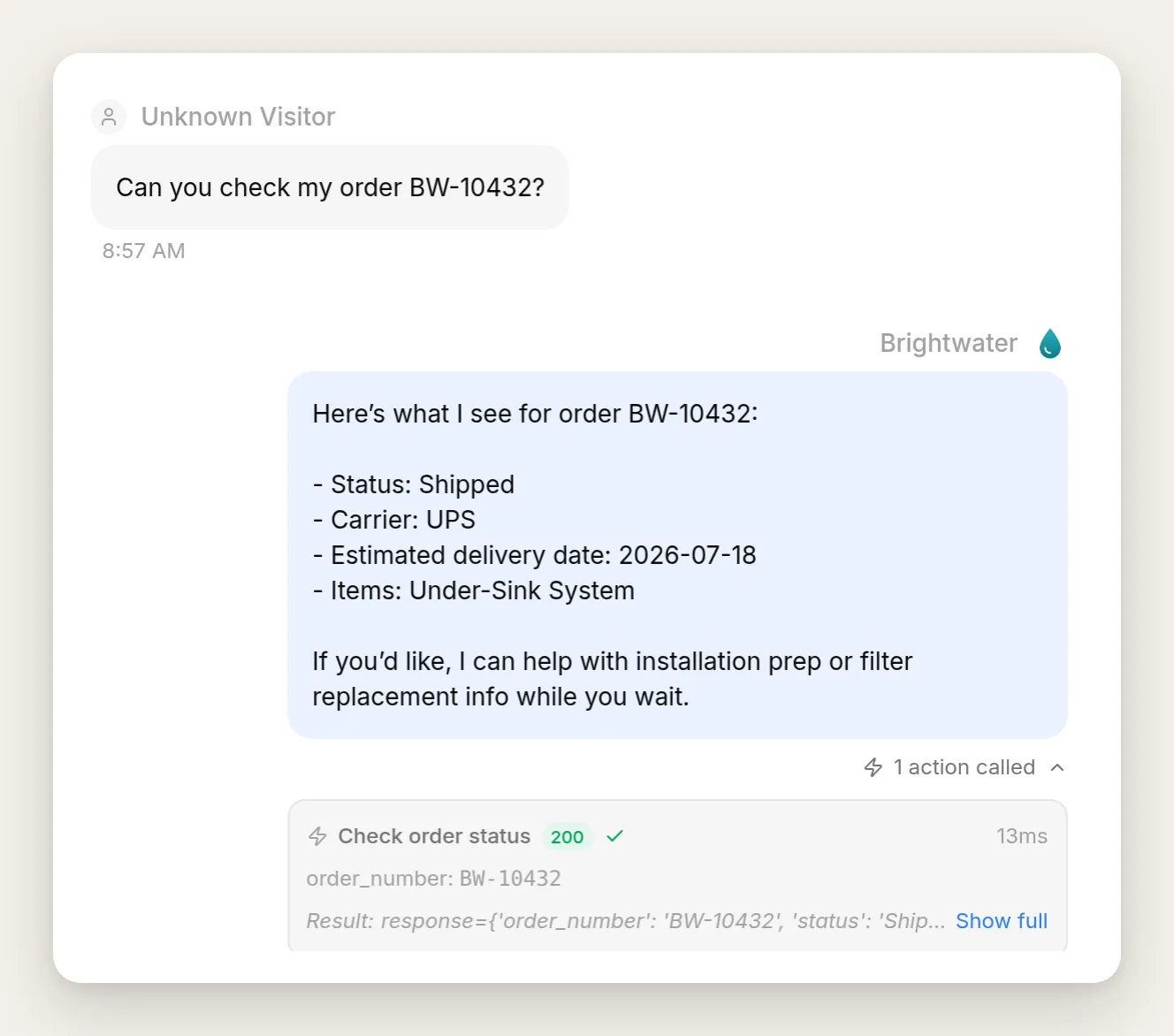 Der Beleg. Die Markierung unter der Antwort klappt zum exakten Aufruf auf, inklusive Parameter und 200-Antwort.
Stelle zum Schluss die Frage, die du unbeantwortet gelassen hast: „Ist der Untertischfilter NSF-zertifiziert, um Blei zu entfernen?“ Ein schwacher Agent erfindet eine Zertifizierung. Ein guter lehnt ab. Unserer antwortet, dass er dieses Detail in seiner Dokumentation nicht hat, die Zertifizierung nicht bestätigen kann und anbietet, den Besucher mit dem Team zu verbinden. Dieses ehrliche „Nein“ ist mehr wert als eine selbstbewusste falsche Antwort, besonders bei einer sicherheitsrelevanten Aussage.
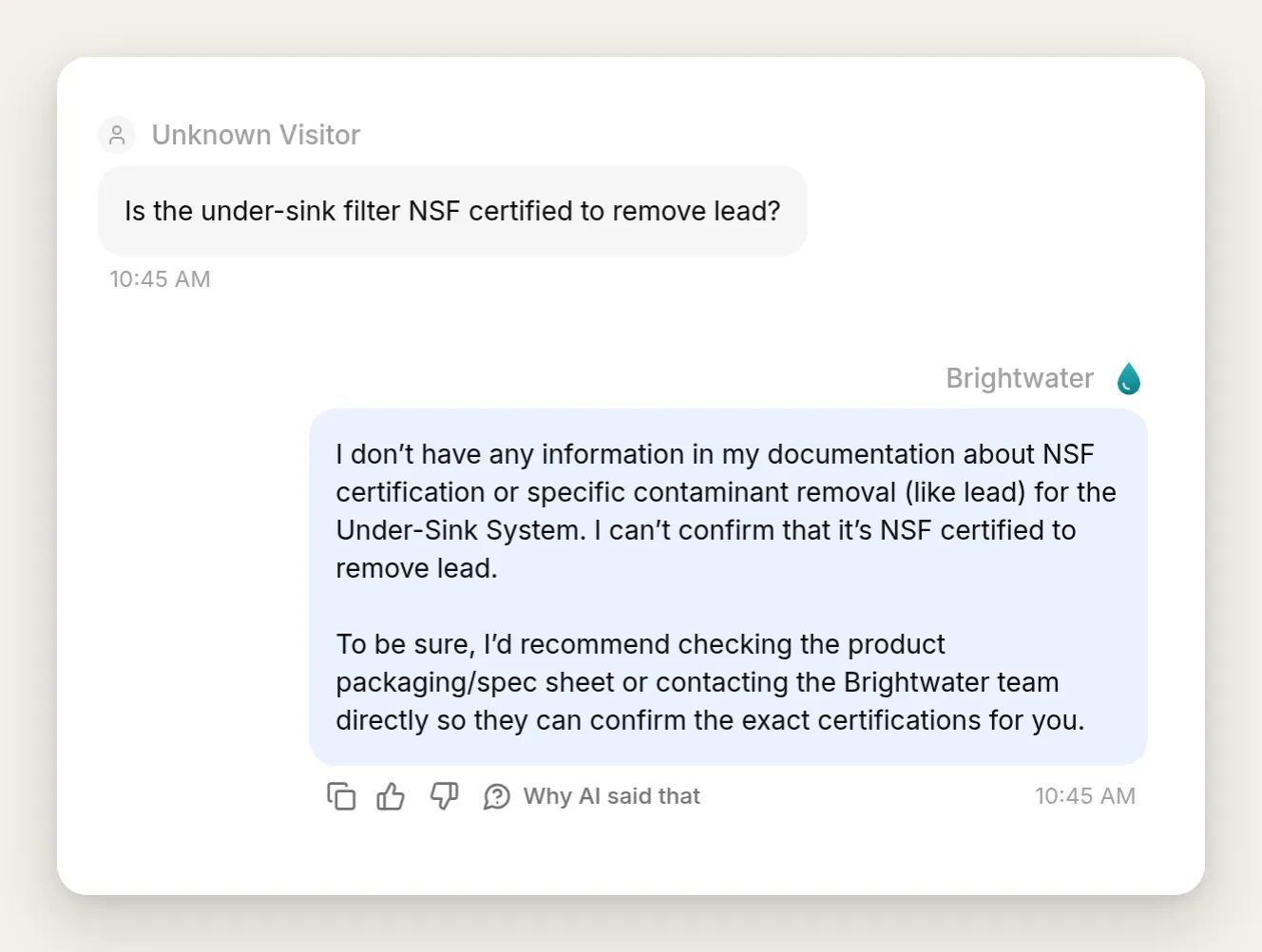 Das ehrliche „Nein“, wörtlich. Der Agent lehnt die Zertifizierungsaussage ab, statt zu raten.
Das ist ein funktionierender Agent, getestet und geprüft. Ab hier geht es nur noch um das Erscheinungsbild.
Wie passt du den Chatbot an deine Marke an?
Alles, was ein Besucher sieht, kann deine Marke tragen, und alles davon liegt auf einer Seite. Öffne Your Website, dann den Tab Appearance. Die Steuerelemente sind unter Branding, Size & Position, Theme und Other Settings gruppiert.
Lade dein Logo einmal hoch. Unter Branding ist der AI Agent Avatar ein einzelnes Bild, das drei Aufgaben erfüllt: Es ist das Icon auf dem Launcher-Button, der Avatar im Chat-Header und, sobald du das Quickchat-Branding ausblendest, das Logo auf deiner gehosteten Chat Page. Lade eine quadratische Version deiner Marke hoch, und sie erscheint überall dort, wo der Agent erscheint.
Lege deine Farben fest. Wechsle unter Theme den Modus von Light zu Custom. Dadurch öffnet sich eine vollständige Palette: Background color, Header color, Accent color (für Buttons und die Chat-Bubbles des Besuchers), Message bubble color, Eingabefarben und mehr. Gib die Hex-Werte deiner Marke ein. Für Brightwater haben wir einen sandfarbenen Background (#F6F3EC), einen tief dunkelblauen Header (#0B2E33) und einen türkisfarbenen Accent (#0E7C86) verwendet. Unter den Farben kannst du mit Corner radius und Typography Rundung und Textgröße an deine eigene Website anpassen.
Wähle einen Launcher-Stil. Der Launcher, also der Button, den ein Besucher sieht, bevor der Chat geöffnet wird, gibt es in drei Stilen. Du stellst sie mit der Steuerung Launcher size unter Size & Position ein. Classic, der Standard, ist eine kleine Karte mit deinem Avatar, dem Namen deines Agenten und einem Nachrichtenfeld. Input Only ist eine schwebende Nachrichtenleiste, die sich erweitert, sobald ein Besucher hineintippt. Small ist eine kompakte Pill mit deinem Avatar und einem kurzen Call-to-Action. Der Text stammt aus dem Feld Launcher label, das erscheint, wenn du den Small-Stil auswählst. Wenn du das Label leer lässt, wird nur das Icon angezeigt.
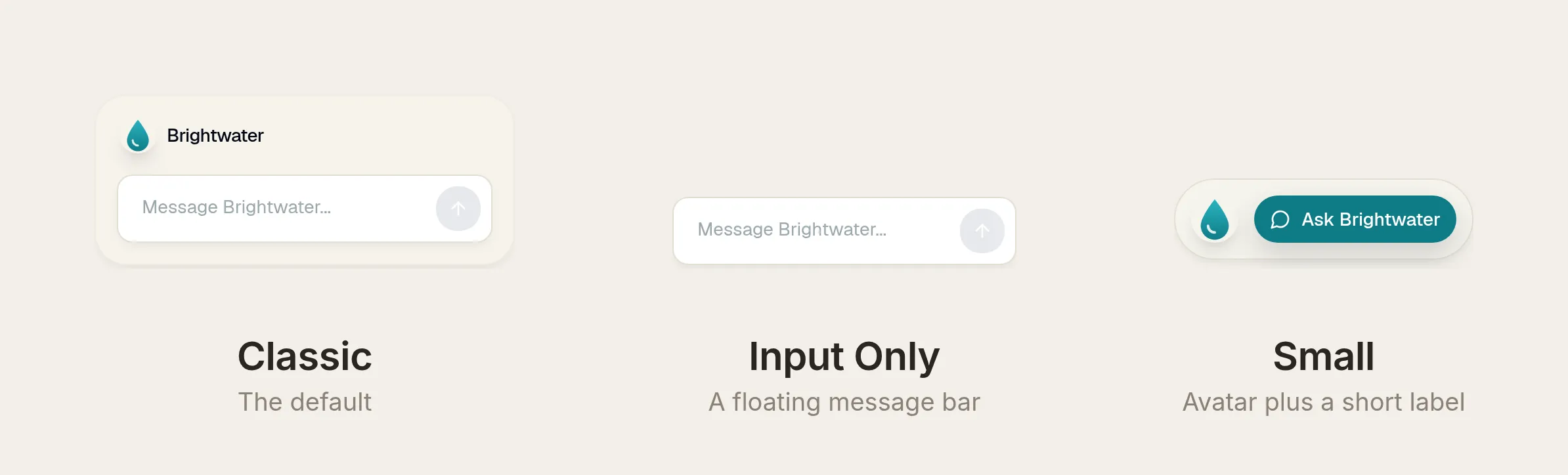 Die drei Launcher-Stile, eine Steuerung. Alle drei übernehmen deine Theme-Farben und deinen Avatar.
Derselbe Abschnitt legt Widget position (eine der beiden unteren Ecken), die Größe des geöffneten Fensters (Widget window max width, 300 bis 700 Pixel, und Widget window max height, 400 bis 1200 Pixel) sowie Draggable Launcher fest, wodurch Besucher den Launcher entlang der Seitenkante verschieben können.
Weil der Launcher dasselbe Theme und denselben Avatar verwendet, trägt auch der geschlossene Zustand deine Marke genauso wie das geöffnete Fenster. Hier ist der Classic-Launcher vor und nach der Brightwater-Anpassung, mit eingeschaltetem Begrüßungs-Popup:
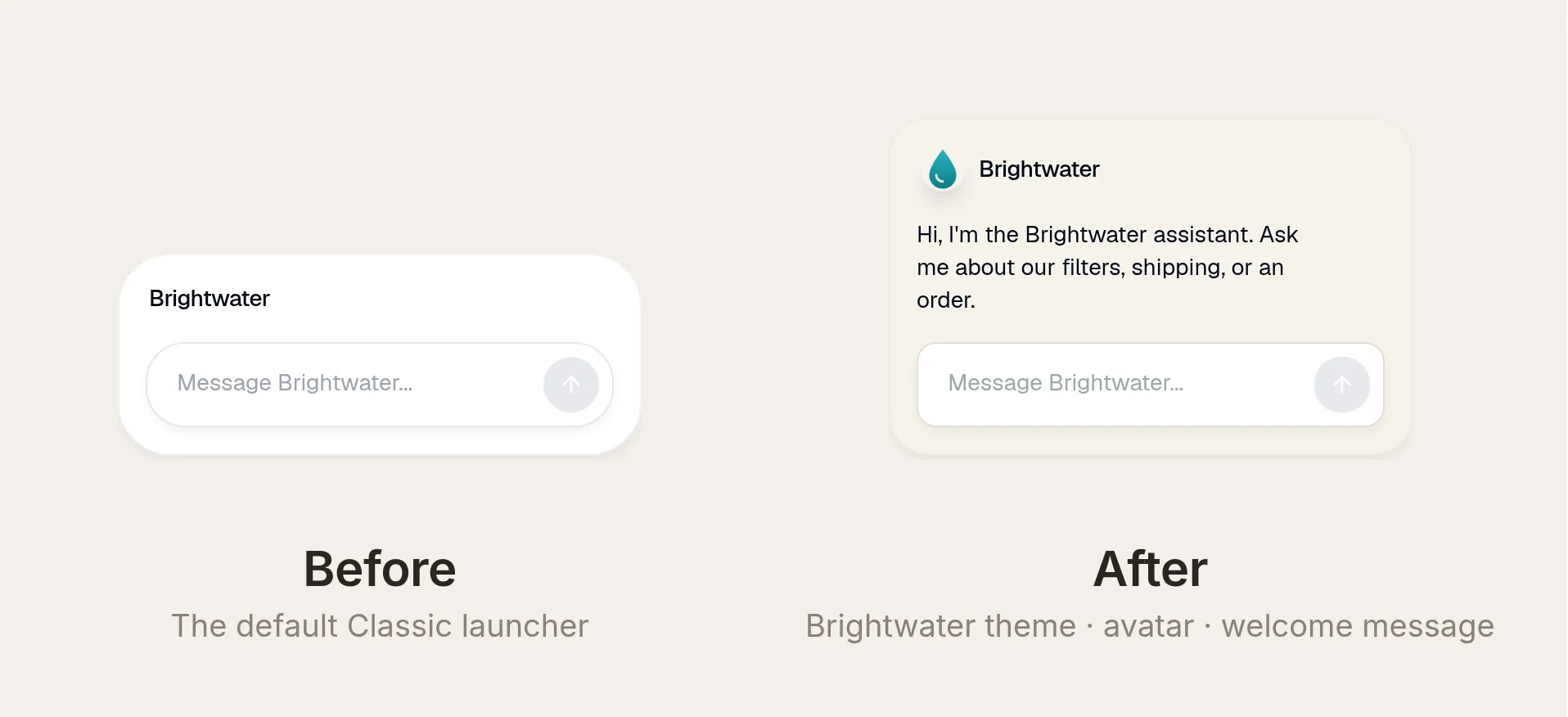 Derselbe Classic-Launcher, standardmäßig und gebrandet. Die Begrüßung ist die Welcome Message-Einstellung.
Jede Steuerung aktualisiert die Live-Vorschau neben dem Formular, sodass du zusehen kannst, wie das Widget zu deinem wird. Lege deine Farben fest, lade deinen Avatar hoch, wähle einen Launcher, und die Aufgabe „an deine Marke anpassen“ ist erledigt, in jedem Plan.
Bleiben deine Markenfarben gut lesbar?
Beim Anpassen an deine Marke gibt es eine Falle, und der Theme-Editor ist dafür gebaut, sie zu erkennen. Eine Markenpalette ist für ein Logo auf einem Hero-Bild gestaltet, nicht für vierzehn Pixel großen Chat-Text. Setzt du denselben hellen Akzent hinter Fließtext, wird er oft schwer lesbar.
Während du Farben auswählst, berechnet der Editor das WCAG AA contrast ratio für jedes Text-Hintergrund-Paar und warnt dich direkt, wenn ein Paar unter den Standard 4.5:1 für normalen Text fällt. Die echte Brightwater-Palette löst dreimal eine Warnung aus: Tertiärtext, Linkfarbe und Input-Placeholder sind jeweils zu hell für ihre Hintergründe.
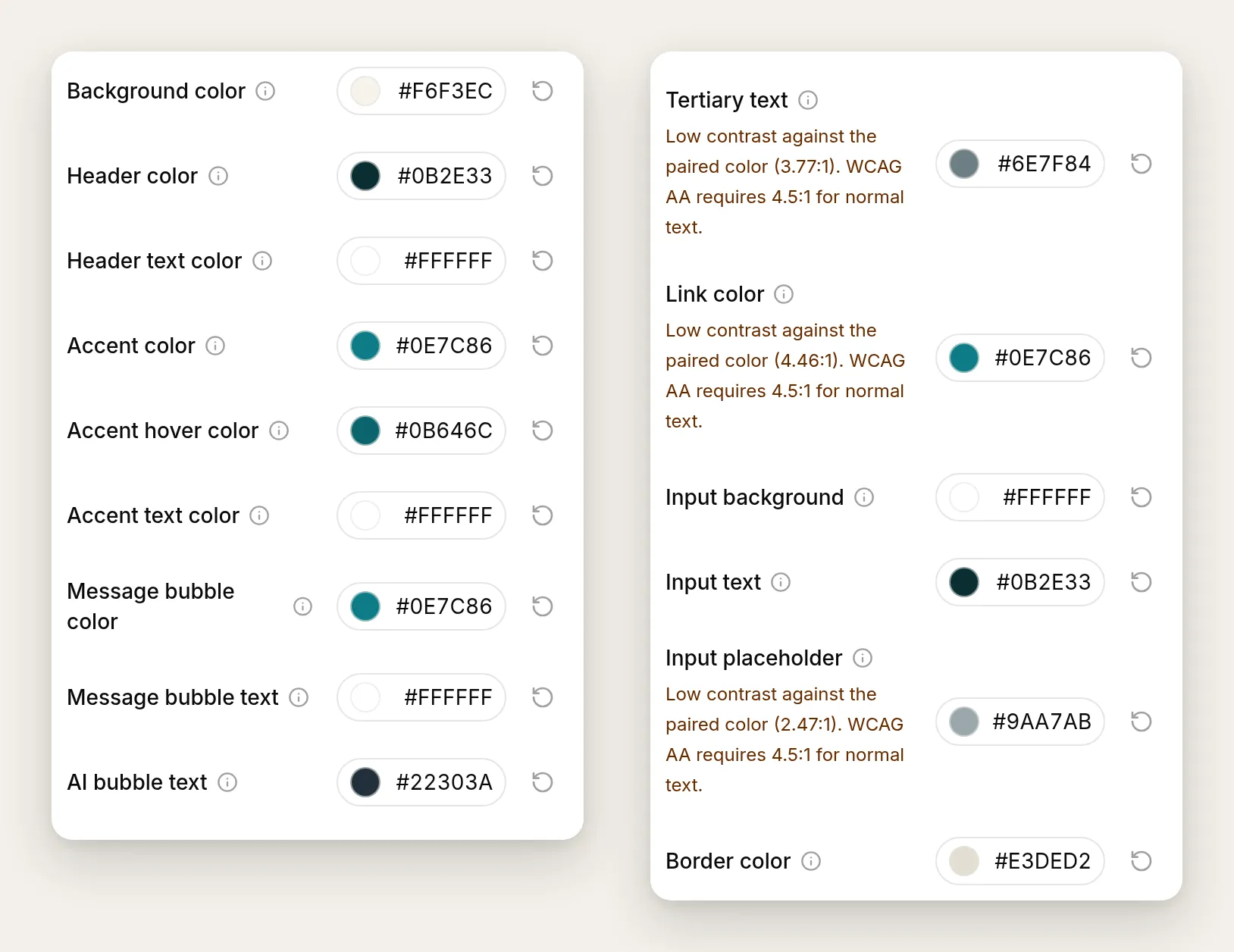 Der Editor markiert kontrastarme Paare beim Auswählen, inklusive exaktem Verhältnis.
Die Korrektur behält die Markenfarbe dort, wo sie funktioniert, auf Buttons und im Header, und gibt dem Fließtext einen dunkleren Ton. Dein türkisfarbener Akzent ist ein guter Button. Hinter einem Absatz Kleingedrucktem braucht er mehr Tiefe.
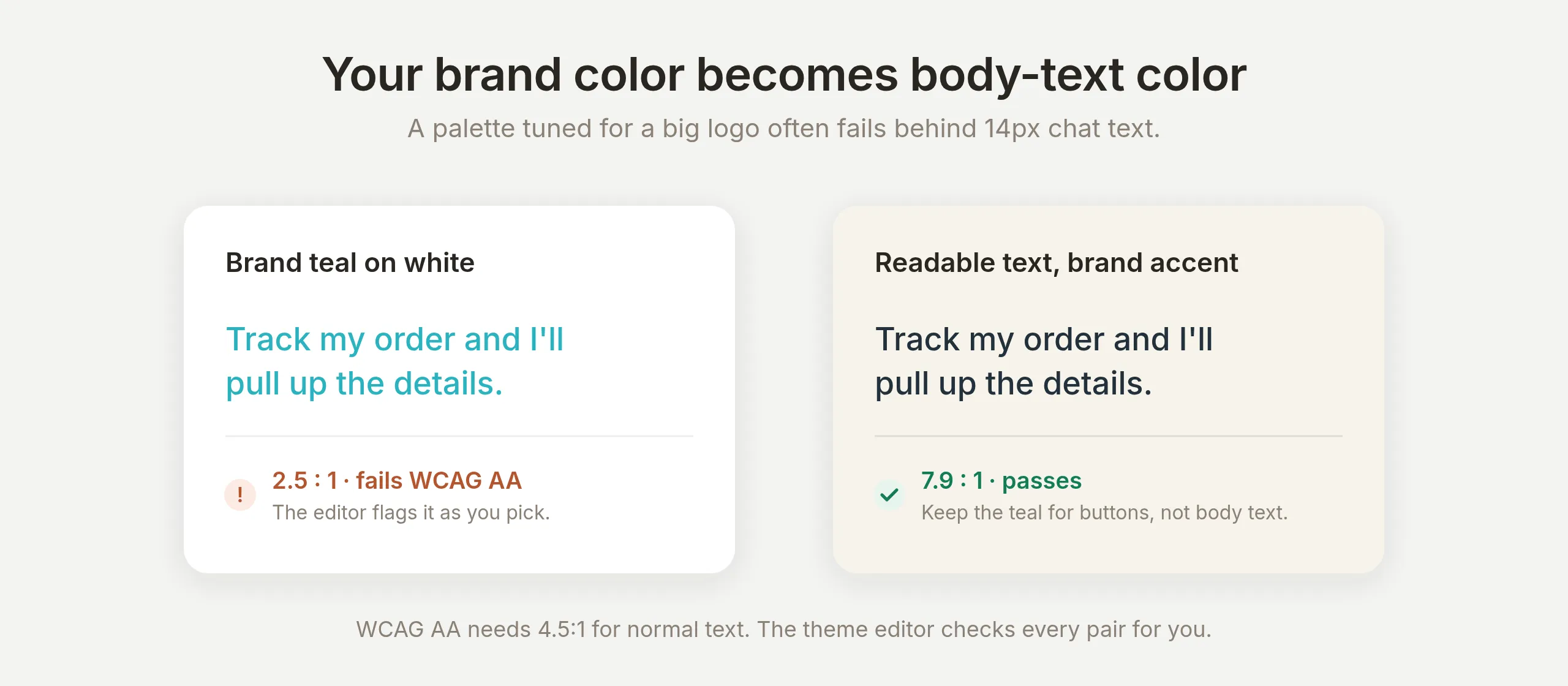 Dieselbe Marke, lesbarer Text. Gutes White-Labeling bedeutet, die Lesbarkeit deiner Marke zu übernehmen, nicht nur ihre Hex-Codes.
Das ist der Teil des White-Labelings, den Anleitungen von Wettbewerbern auslassen. Ein wirklich gebrandeter Chatbot liest sich wie deine Marke und bleibt zugänglich. Der Editor übernimmt die Berechnung, damit du es nicht tun musst.
Wie unterschiedlich kann dasselbe Widget aussehen?
Alles in diesem Abschnitt ist dasselbe Widget, vollständig über den Appearance-Tab konfiguriert. Das Theme-System legt jede Oberfläche separat offen: fünfzehn Farbrollen, Eckenradius, Textgröße, drei Launcher-Stile, Fenstergröße und den Avatar. Nichts davon braucht Code oder Custom CSS.
Um die Bandbreite zu zeigen, folgen drei weitere fiktive Marken, genau so gebaut wie Brightwater.
Basalt, ein Unternehmen für Datentools, nutzt ein vollständig dunkles Widget: fast schwarze Hintergründe, ein violetter Akzent, scharfe Ecken, kleiner Text und ein icon-only Small-Launcher. (Es gibt auch einen integrierten Dark-Theme-Modus. Eine Custom-Palette wie diese geht weiter und legt jede Farbe fest.)
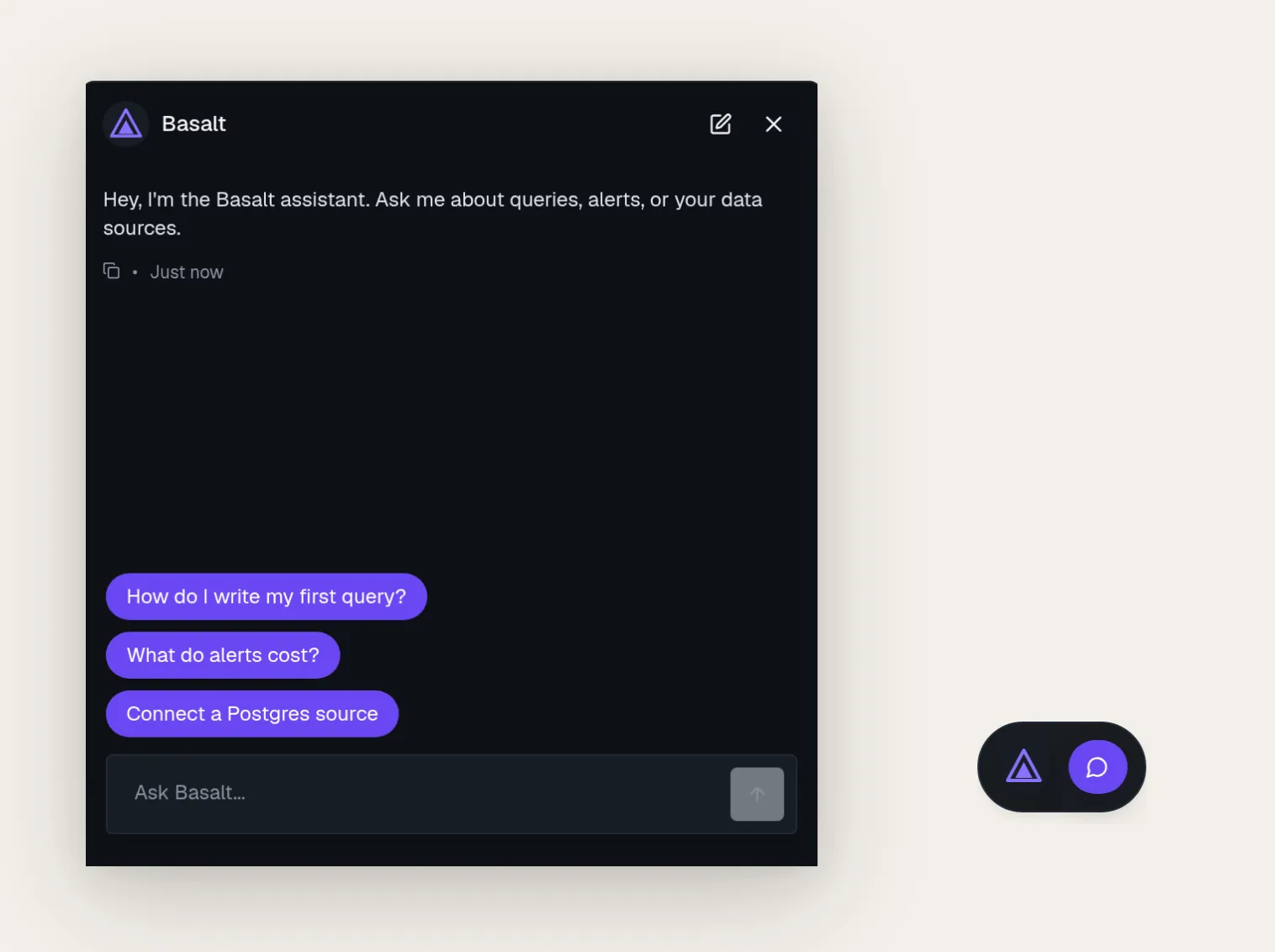 Basalt: eine dunkle Custom-Palette, Roundness auf Small, Text size Small, ein icon-only Small-Launcher und ein 460px-Fenster.
Mara, eine Hautpflegemarke, geht in die Gegenrichtung: Creme- und Rosétöne, vollständig abgerundete Ecken, großer Text und der Classic-Launcher, der Besucher mit einer Begrüßungsnachricht empfängt.
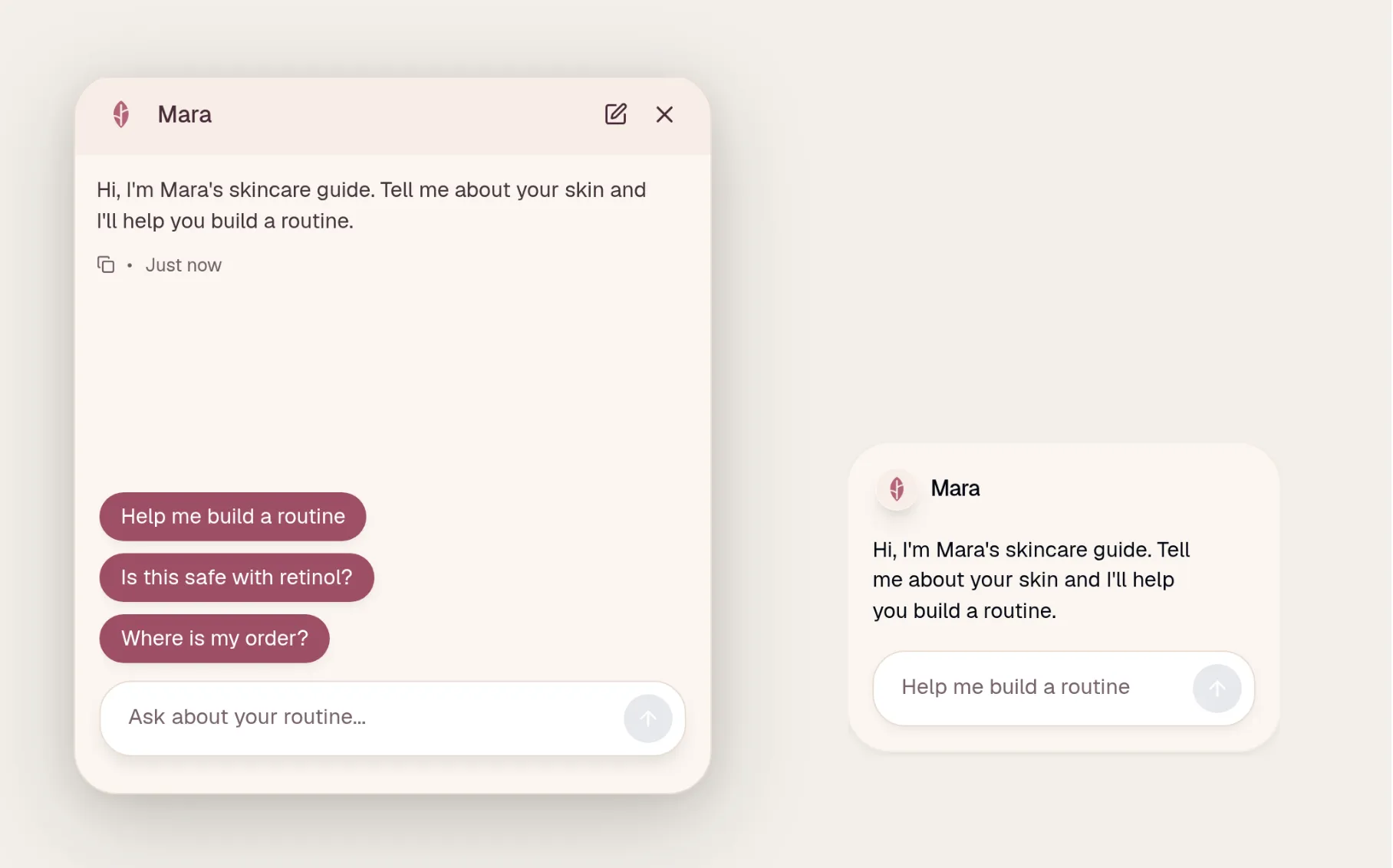 Mara: eine warme Custom-Palette, Roundness Full, Text size Large und der Classic-Launcher mit eingeschaltetem Begrüßungs-Popup.
Volt, ein E-Bike-Shop, kombiniert einen schwarzen Header mit einem kräftigen orangefarbenen Akzent, mittlerer Rundung und dem Input Only-Launcher.
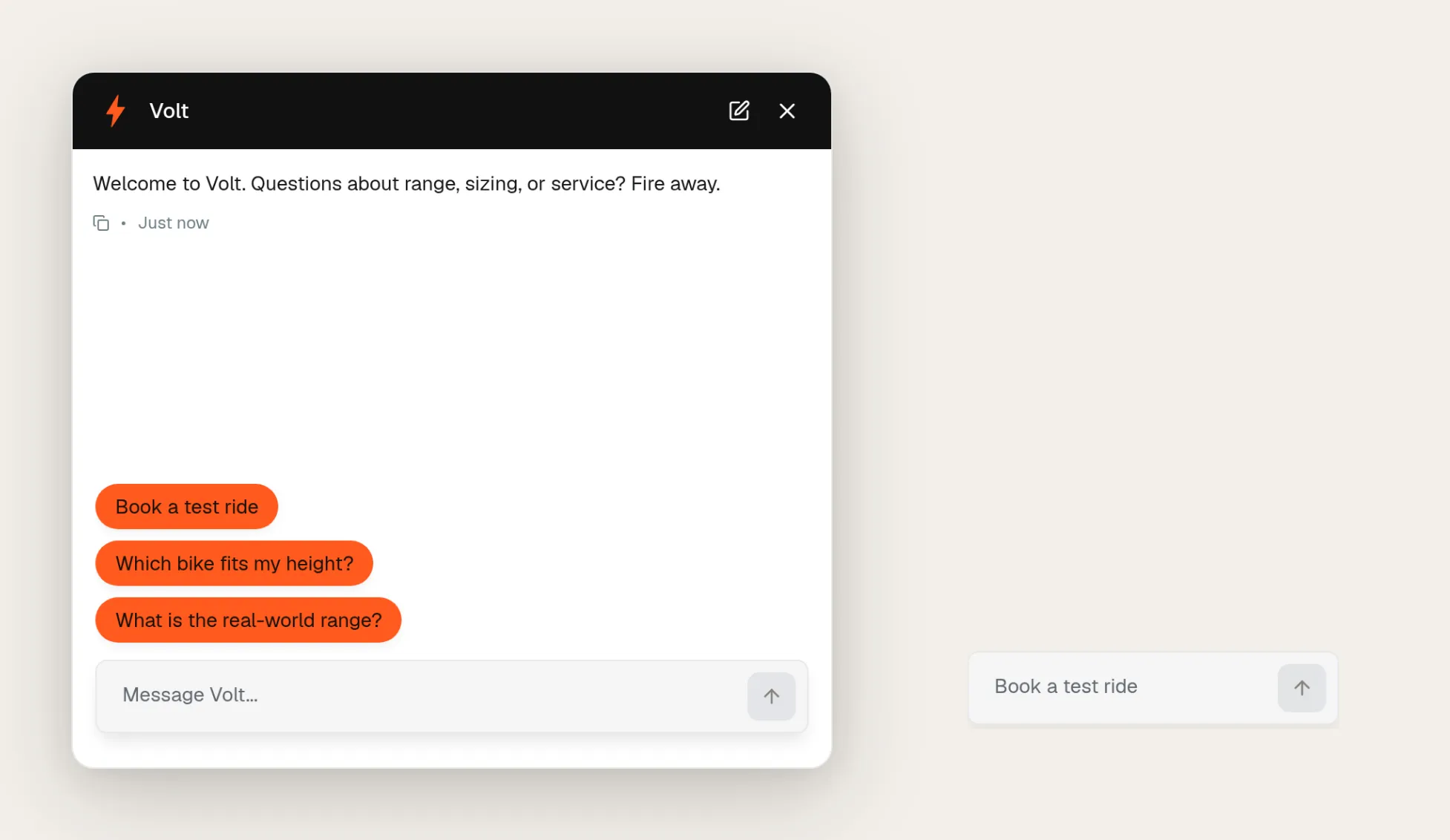 Volt: eine kontrastreiche Custom-Palette, Roundness Medium, der Input Only-Launcher und ein 560px-Fenster.
Die exakten Werte in denselben Appearance-Feldern, die du bereits für Brightwater eingestellt hast:
| Einstellung | Basalt | Mara | Volt |
|---|---|---|---|
| Background color | #0E1116 | #FBF6F1 | #FFFFFF |
| Header color | #0E1116 | #F7EDE6 | #111111 |
| Accent color | #6A48F2 | #9E4F66 | #FF5A1F |
| Message bubble text | #FFFFFF | #FFFFFF | #1A1208 |
| Roundness | Small | Full | Medium |
| Text size | Small | Large | Medium |
| Launcher size | Small (leeres Label) | Classic | Input Only |
| Widget window max width | 460px | 500px | 560px |
Ein Detail knüpft an die Kontrastprüfung an: Volts Bubbles verwenden fast schwarzen Text auf Orange statt Weiß, weil Weiß auf diesem Orange die 4.5:1-Schwelle nicht erreicht. Die Prüfung gilt für jede Palette, die du auswählst. Genau das hält auch eine laute Marke lesbar.
Wie entfernst du das „Powered by“-Branding?
Die Anpassung an deine Marke lässt noch eine Zeile Kleingedrucktes stehen: eine „Powered by Quickchat AI“-Zeile im Chat-Footer. Sie zu entfernen ist ein einzelner Schalter, verfügbar im Professional-Plan und höher.
Unten auf dem Appearance-Tab findest du unter Other Settings den Schalter Hide Quickchat AI Branding. Die Beschreibung lautet „Hide all Quickchat AI branding from the widget, ensuring a fully white-labeled experience.“ Im kostenlosen und in niedrigeren Plänen ist der Schalter sichtbar, aber gesperrt, mit einem Hinweis Upgrade plan to unlock daneben. Du weißt also immer genau, wo die Grenze liegt. Im Professional-Plan und höher schaltest du ihn ein.
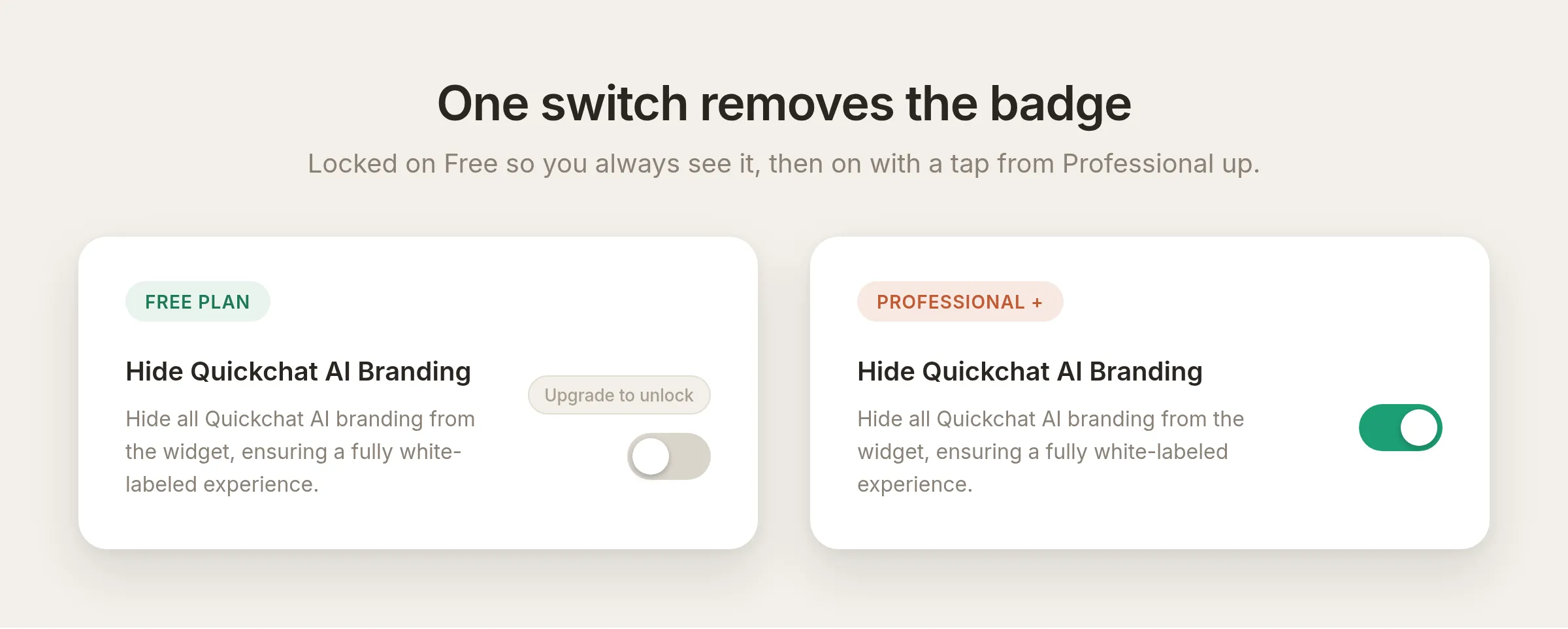 Du kannst genau sehen, was der kostenpflichtige Schalter tut, bevor du dich für ein Upgrade entscheidest.
Wenn der Schalter eingeschaltet ist, verschwindet die Footer-Zeile aus dem Widget. Der Agent trägt jetzt nichts außer deiner Marke.
Funktioniert White-Labeling auch auf der geteilten Chat-Seite?
Nicht jeder Besucher kommt über ein Widget auf deiner Website. Quickchat AI gibt jedem Agenten außerdem eine gehostete Chat Page, eine Vollseitenversion, die du als Link teilen, in eine E-Mail einfügen oder hinter einen QR-Code legen kannst. Du findest sie unter Your Website in der Option Share a link instead.
Das Ausblenden des Brandings entfernt hier mehr als nur eine Zeile. Auf der Chat Page ersetzt derselbe Schalter das Quickchat-Logo in der Sidebar durch dein eigenes Logo (den Avatar, den du zuvor hochgeladen hast) und verschiebt deinen Avatar nach oben in den Sidebar-Masthead. Die Seite wirkt auf den ersten Blick wie dein Produkt.
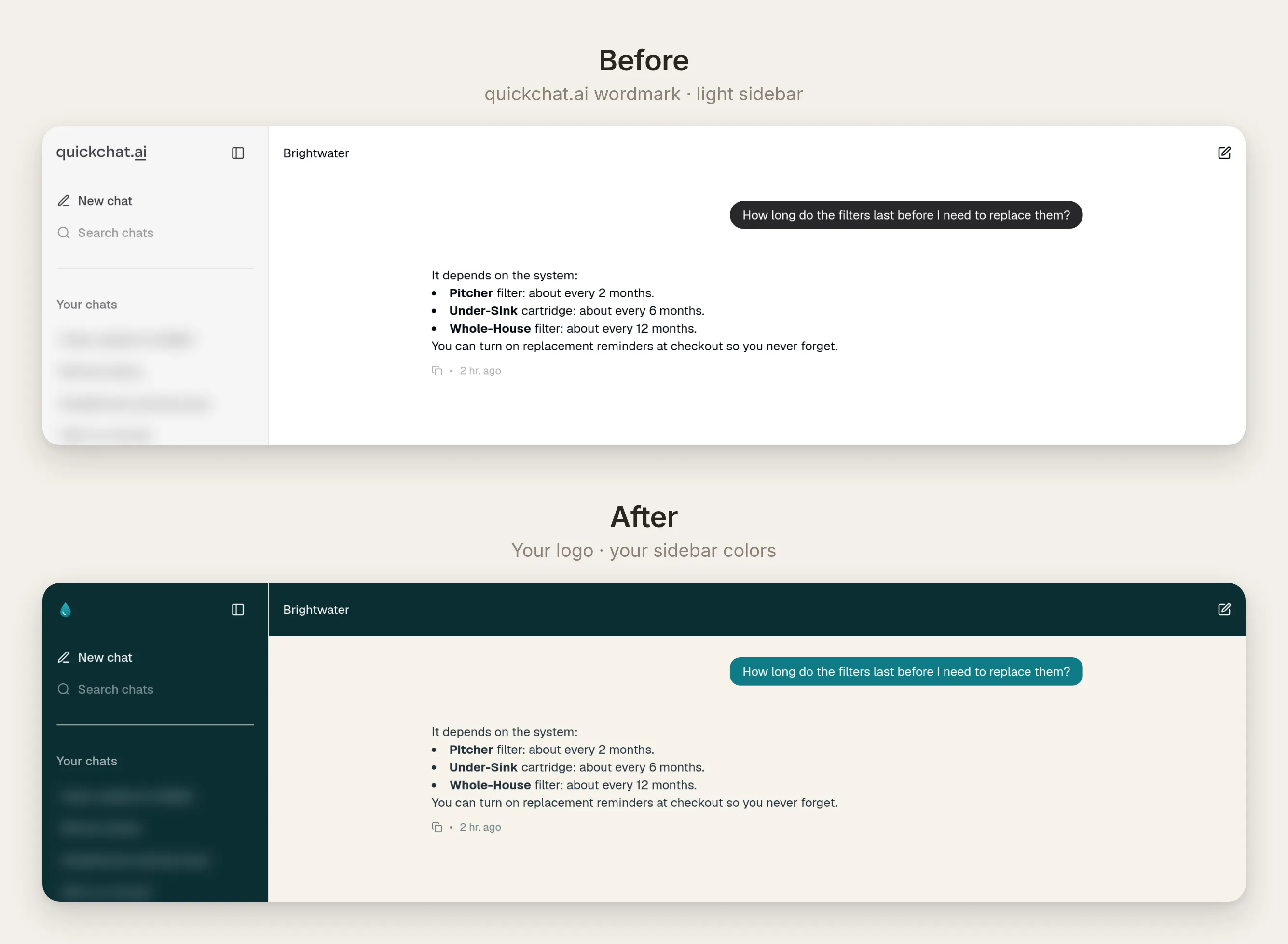 Die Chat Page, vorher und nachher. Dein Logo, deine Sidebar-Farben, dein Masthead.
Die Chat Page sidebar hat eigene Farben im Theme-Editor, sodass du deine Palette bis an die Ränder der Vollseitenansicht tragen kannst. Ein Upload und ein Schalter branden beide Oberflächen, die ein Besucher sehen könnte.
Deinen gebrandeten Agenten live schalten
Das Branding gehört zum Agenten, also reist es mit ihm. Egal, wie ein Besucher deinen Agenten erreicht, er sieht dieselbe Marke.
Um ihn auf deiner Website einzusetzen, öffne Your Website, wähle Install manually with code (oder die WordPress-, Shopify- oder Webflow-Optionen) und füge das Snippet vor dem schließenden </body>-Tag ein. Weil das Widget auf deiner eigenen Seite lädt, befindet es sich bereits auf deiner Domain, neben dem Rest deiner Website.
Um einen Link zu teilen, nutze die gehostete Chat Page. Um Menschen über Messaging-Kanäle zu erreichen, verbinde den Agenten unter External Apps mit WhatsApp, Telegram oder anderen Diensten, und dieselbe Identität wird übernommen.
Damit ist das Tutorial abgeschlossen. Du hast einen echten Agenten gebaut, der antwortet und handelt, und anschließend deine Marke auf jede Oberfläche gelegt, die ein Besucher sieht, alles aus einem leeren Konto in etwa fünfzehn Minuten. Wenn du das für Kunden statt für deine eigene Website machst, behandelt unser White-Label-Chatbot-Leitfaden die geschäftliche Seite (Pakete, Preise und Margen). Für die Plattformseite hast du oben das komplette Rezept.
Häufig gestellte Fragen
Was ist ein White-Label-AI-Chatbot?
Ein White-Label-AI-Chatbot ist ein Chatbot, den du vollständig als deinen eigenen präsentieren kannst: mit deinen Farben, deinem Logo und deinem Avatar, ohne Hinweis auf das Tool, mit dem er erstellt wurde. In Quickchat AI passt du deine Marke in jedem Plan an, und das Entfernen der Zeile „Powered by Quickchat AI“ ist ab dem Professional-Plan verfügbar.
Wie entferne ich das „Powered by“-Branding aus einem Chatbot?
Aktiviere auf der Appearance-Seite „Hide Quickchat AI Branding“. Dadurch wird die Zeile „Powered by Quickchat AI“ im Chat-Footer entfernt und das Quickchat-Logo auf der gehosteten Chat Page durch dein eigenes Logo ersetzt. Der Schalter ist im Professional-Plan und höher verfügbar.
Kann ich den Chatbot kostenlos branden?
Ja. Die Anpassung an deine Marke, also Farben, Avatar und Logo, Header sowie die Sidebar-Farben der Chat Page, ist in jedem Plan verfügbar, auch im kostenlosen. Nur das Entfernen der „Powered by“-Zeile erfordert den Professional-Plan.
Brauche ich eine eigene Domain, um den Chatbot als White-Label bereitzustellen?
Nein. Du brandest das Widget und die gehostete Chat Page direkt im Produkt, ohne Domain-Einrichtung. Wenn du das Widget auf deiner eigenen Website einbettest, läuft es bereits auf deiner Domain, neben dem Rest deiner Website.
Ändert White-Labeling, wie der Chatbot funktioniert?
Nein. Branding ändert nur das Erscheinungsbild. Der Agent antwortet weiterhin aus seinem Wissen und ruft dieselben Actions auf. Du baust zuerst einen echten, funktionierenden Agenten und brandest ihn danach. Ein vollständig gebrandeter Bot bleibt also leistungsfähig.
Welchen Plan brauche ich, um das Quickchat AI-Branding zu entfernen?
Der Schalter „Hide Quickchat AI Branding“ ist im Professional-Plan und höher verfügbar. In niedrigeren Plänen ist der Schalter sichtbar, aber gesperrt, mit dem Hinweis „Upgrade plan to unlock“. Jeder Plan kann trotzdem die Farben, das Logo und den Avatar deiner Marke vollständig übernehmen.
Bleiben meine Markenfarben im Chat gut lesbar?
Der Theme-Editor prüft jedes Text-Hintergrund-Paar beim Auswählen der Farben gegen den WCAG AA-Kontraststandard (4.5:1) und warnt dich, wenn ein Paar zu schwach ist. Markenpaletten, die für große Logos optimiert sind, scheitern oft bei Chat-Textgröße. Der Checker zeigt dir daher, dass du die Textfarbe anpassen solltest, statt etwas schwer Lesbares zu veröffentlichen.
Kann ich den Chatbot auf meiner Website und über einen geteilten Link als White-Label nutzen?
Ja. Das Branding gilt sowohl für das Widget, das du auf deiner Website einbettest, als auch für die gehostete Chat Page, die du als Link teilst. Auf der Chat Page ersetzt White-Labeling das Logo durch dein Logo und verschiebt deinen Avatar nach oben in die Sidebar.
Kann ich Avatar und Logo des Chatbots ändern?
Ja. Du lädst ein Bild als AI Agent Avatar hoch. Es erscheint auf dem Launcher-Button und im Chat-Header, und auf der gehosteten Chat Page wird es zum Sidebar-Logo, wenn Branding ausgeblendet ist. Ein Bild übernimmt die Aufgaben von Avatar und Logo.
Kann ich den Stil des Chat-Launchers ändern?
Ja. Die Steuerung Launcher size auf dem Appearance-Tab bietet drei Stile: Classic (eine Karte mit deinem Avatar, dem Namen deines Agenten und einem Nachrichtenfeld), Input Only (eine schwebende Nachrichtenleiste) und Small (eine kompakte Pill mit deinem Avatar und einem kurzen Label, das du im Feld Launcher label festlegst). Alle drei übernehmen deine Theme-Farben und deinen Avatar, und du kannst das Widget in einer der beiden unteren Ecken platzieren.
Wie stark kann ich das Erscheinungsbild des Chatbots anpassen?
Sehr stark, und alles ohne Code. Auf dem Appearance-Tab legst du fünfzehn Theme-Farben, den Eckenradius und die Textgröße fest, wählst einen von drei Launcher-Stilen, bestimmst Fenstergröße und Position und lädst deinen eigenen Avatar hoch. Es gibt außerdem ein integriertes dunkles Theme. Weil alles über Einstellungen und ohne Custom CSS erfolgt, können zwei Chatbots auf derselben Plattform völlig unterschiedlich aussehen.
Wie lange dauert es, einen Chatbot als White-Label bereitzustellen?
Etwa fünfzehn Minuten: ein paar Minuten, um einen echten Agenten mit Prompt, etwas Wissen und einer Action zu erstellen, und etwa zehn Minuten, um die Markenfarben festzulegen, Logo und Avatar hochzuladen und die „Powered by“-Zeile auszuschalten. Es gibt nichts zu installieren und keinen Code.