


Anda dapat membuat agen AI di Quickchat AI dalam satu sore. Bagian yang sering dilewatkan sebagian besar panduan adalah membuatnya terlihat seperti Anda yang membuatnya, bukan seperti chatbot yang ditempelkan dari tempat lain. Tutorial ini membahas bagian tersebut secara lengkap.
Anda akan memulai dari akun kosong, membuat agen dukungan nyata untuk perusahaan bernama Brightwater, lalu memberinya brand dari awal hingga akhir: warnanya, logonya, avatarnya, launcher yang diketuk pengunjung, halaman chat bersama yang dapat Anda kirim sebagai tautan, dan baris “Powered by” di sudut. Pada akhirnya, Anda akan memiliki widget yang dapat Anda serahkan kepada klien, serta tangkapan layar sebelum dan sesudah dari setiap permukaan untuk membuktikannya.
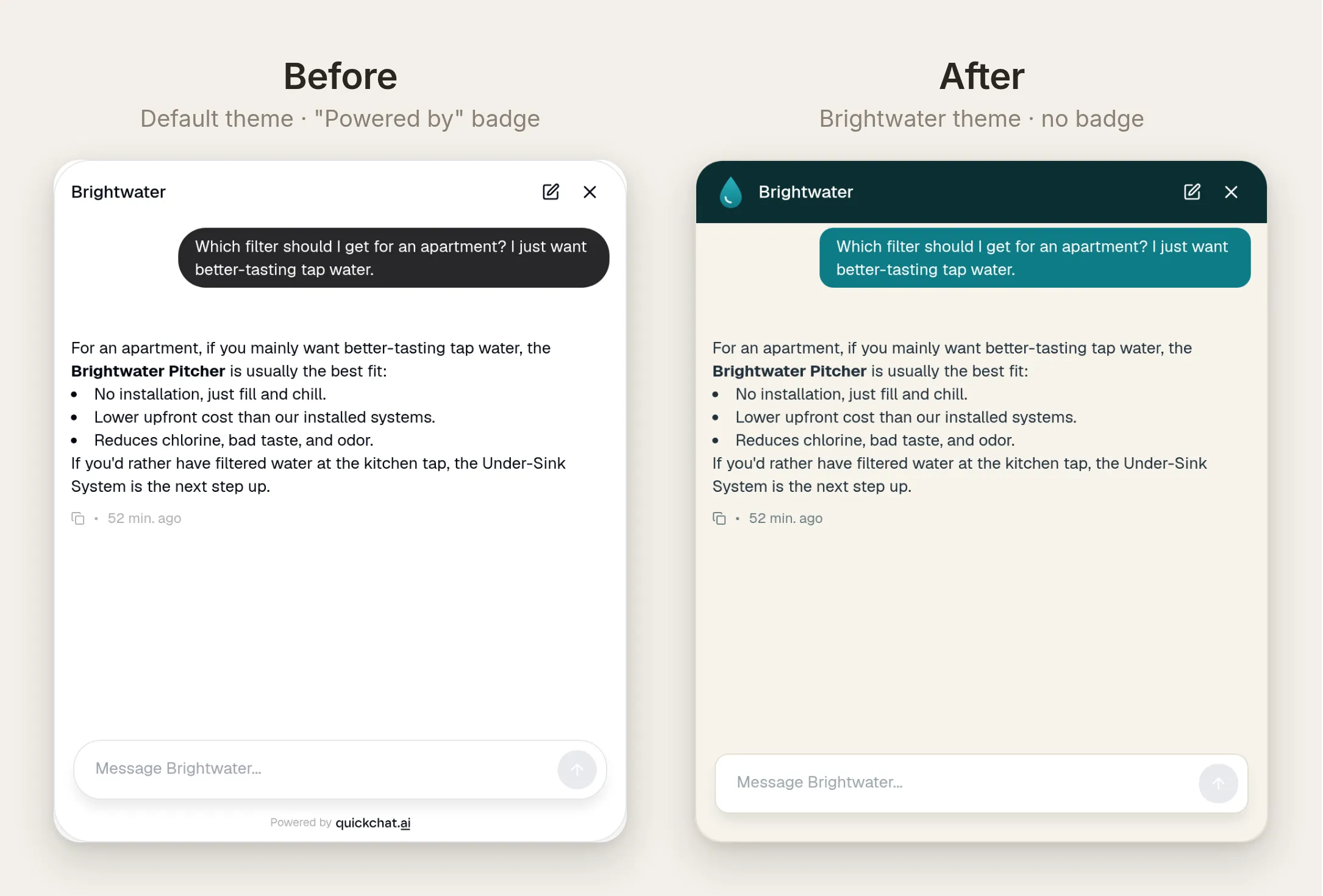 Agen yang sama, sebelum dan sesudah. Jawaban yang sama, action yang sama, tampilan yang sepenuhnya berbeda.
Menyesuaikan brand Anda gratis di setiap paket. Menghapus baris “Powered by Quickchat AI” adalah satu bagian yang memerlukan paket Professional. Tidak ada kode dan tidak ada yang perlu diinstal. Dan rentangnya jauh melampaui satu tampilan: tiga brand fiktif lainnya di bawah mengubah widget yang sama menjadi gelap, pastel, dan mencolok hanya dengan pengaturan Appearance.
Versi singkatnya, jika Anda ingin langsung melompat:
- Buat agen nyata terlebih dahulu (prompt, beberapa pengetahuan, satu action), sehingga ada sesuatu yang layak diberi brand.
- Di Appearance, atur Theme ke Custom dan masukkan warna brand Anda. Unggah logo Anda sebagai AI Agent Avatar dan pilih salah satu dari tiga gaya launcher.
- Perhatikan pemeriksaan kontras bawaan saat Anda memilih warna, dan perbaiki pasangan apa pun yang ditandai.
- Di paket Professional, aktifkan Hide Quickchat AI Branding untuk menghapus baris “Powered by” dan menaruh logo Anda di Chat Page.
- Sematkan widget di situs Anda, atau bagikan tautan Chat Page.
Sisa artikel ini menjalankan setiap langkah secara perlahan, dengan nilai persis yang dapat disalin.
Apa arti white-label pada chatbot?
White-labeling chatbot terdiri dari dua pekerjaan terpisah, dan sebaiknya keduanya dipisahkan sejak awal.
Pekerjaan pertama adalah menyesuaikan brand Anda: warna, logo, avatar, bentuk bubble, ukuran font. Semua yang dilihat pengunjung dapat membawa identitas Anda, dan semuanya tersedia di setiap paket, termasuk paket gratis.
Pekerjaan kedua adalah menghapus tanda pembuat: baris kecil “Powered by Quickchat AI” di footer chat, dan logo Quickchat di Chat Page yang di-host. Switch tersebut tersedia di paket Professional dan di atasnya.
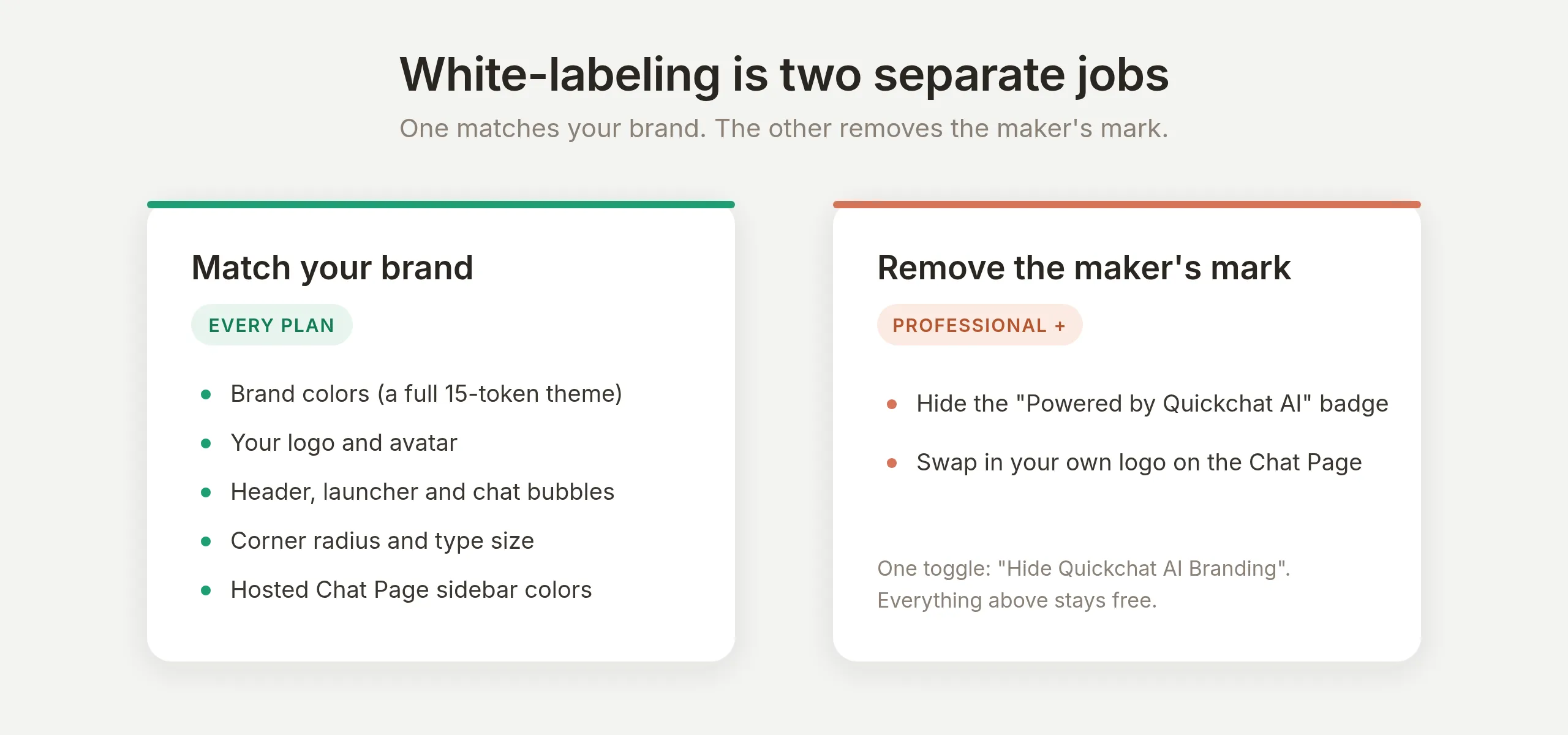 Dua pekerjaan, dua paket. Hampir semuanya gratis, satu switch adalah bagian berbayar.
Memisahkan dua pekerjaan ini penting karena Anda dapat menyelesaikan sebagian besar pekerjaan, dan melihat sebagian besar hasilnya, sebelum memutuskan untuk upgrade. Akun gratis dapat membuat widget terlihat sepenuhnya seperti brand Anda. Paket Professional menghapus baris kecil terakhir.
Buat agen nyata terlebih dahulu, agar layak diberi brand
Sebelum menyentuh satu warna pun, buat agen yang benar-benar menjawab pertanyaan dan melakukan sesuatu yang berguna, sehingga branding membungkus produk nyata, bukan cangkang kosong.
Contoh kita adalah Brightwater, perusahaan yang menjual filter air rumah: teko di atas meja, sistem di bawah wastafel, dan sistem untuk seluruh rumah. Agen membantu pengunjung memilih filter, menjawab pertanyaan tentang pengiriman dan retur, serta dapat mencari pesanan. Jika Anda mengikuti dengan bisnis yang berbeda, ingat fakta Anda sendiri saat berjalan.
Beri identitas dan prompt
Buka Identity di sidebar. Atur Name ke nama yang harus digunakan agen untuk menyebut dirinya (Brightwater), dan masukkan tugasnya di Main Prompt. Main Prompt adalah instruksi yang selalu aktif dan membentuk setiap balasan, jadi jelaskan peran, cakupan, dan cara bertindak saat agen tidak mengetahui sesuatu.
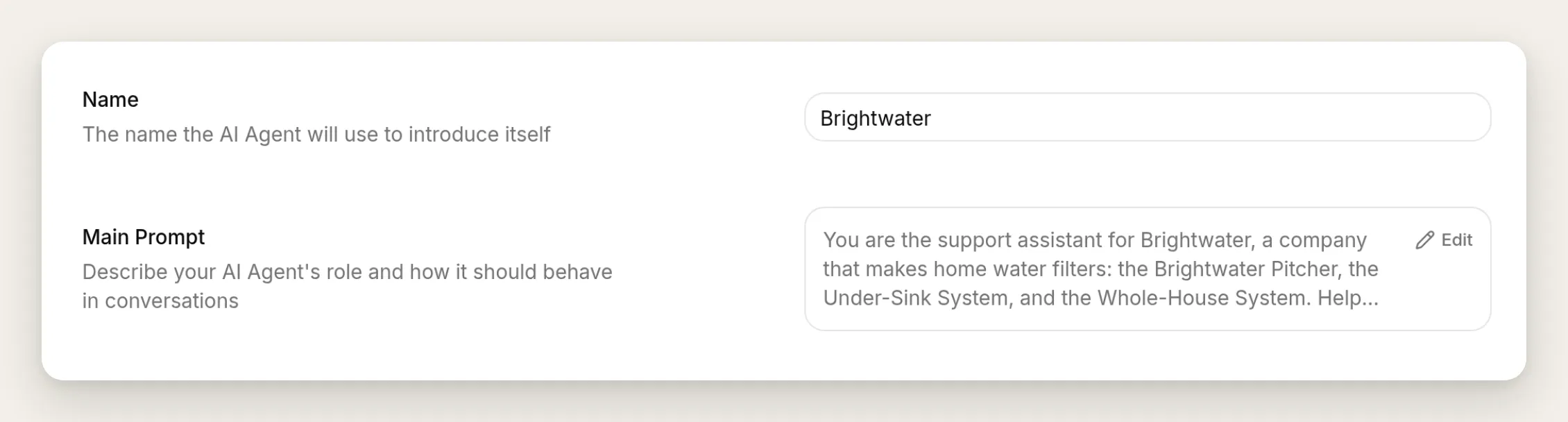 Dua field yang penting di halaman Identity: Name dan Main Prompt.
Berikut prompt yang dapat disalin:
Anda adalah asisten dukungan untuk Brightwater, perusahaan yang membuat filter air rumah: Brightwater Pitcher, Under-Sink System, dan Whole-House System. Bantu pengunjung memilih filter yang tepat, memahami masa pakai filter dan penggantinya, serta menjawab pertanyaan tentang pengiriman, retur, dan garansi. Bersikap hangat, ringkas, dan praktis, serta jaga jawaban tetap pendek.

Saat pengunjung bertanya tentang pesanan yang sudah ada dan memberikan nomor pesanan, panggil action "Check order status" dengan nomor pesanan mereka, lalu beri tahu mereka status, kurir, dan perkiraan tanggal pengiriman.

Jawab hanya berdasarkan hal yang benar-benar Anda ketahui tentang Brightwater. Jika Anda tidak memiliki detail (misalnya sertifikasi tertentu yang tidak Anda yakini), katakan bahwa Anda tidak memiliki detail tersebut dan tawarkan untuk menghubungkan mereka dengan tim Brightwater, bukan menebak.
Paragraf terakhir adalah bagian penting. Bagian itu memberi tahu agen untuk mengakui celah, bukan mengarang jawaban. Kita akan menguji apakah instruksi itu bertahan.
Tambahkan pengetahuan yang dapat digunakan untuk menjawab
Buka Knowledge Base dan tambahkan beberapa artikel pendek: lini produk dan harga, masa pakai filter dan biaya penggantian, pengiriman, retur dan garansi, serta instalasi. Teks biasa sudah cukup. Agen membaca artikel ini untuk menjawab pertanyaan, jadi tulislah seperti Anda menjelaskan fakta kepada staf dukungan baru. Untuk informasi lebih lanjut tentang sumber dan struktur konten tersebut, lihat panduan knowledge base chatbot kami.
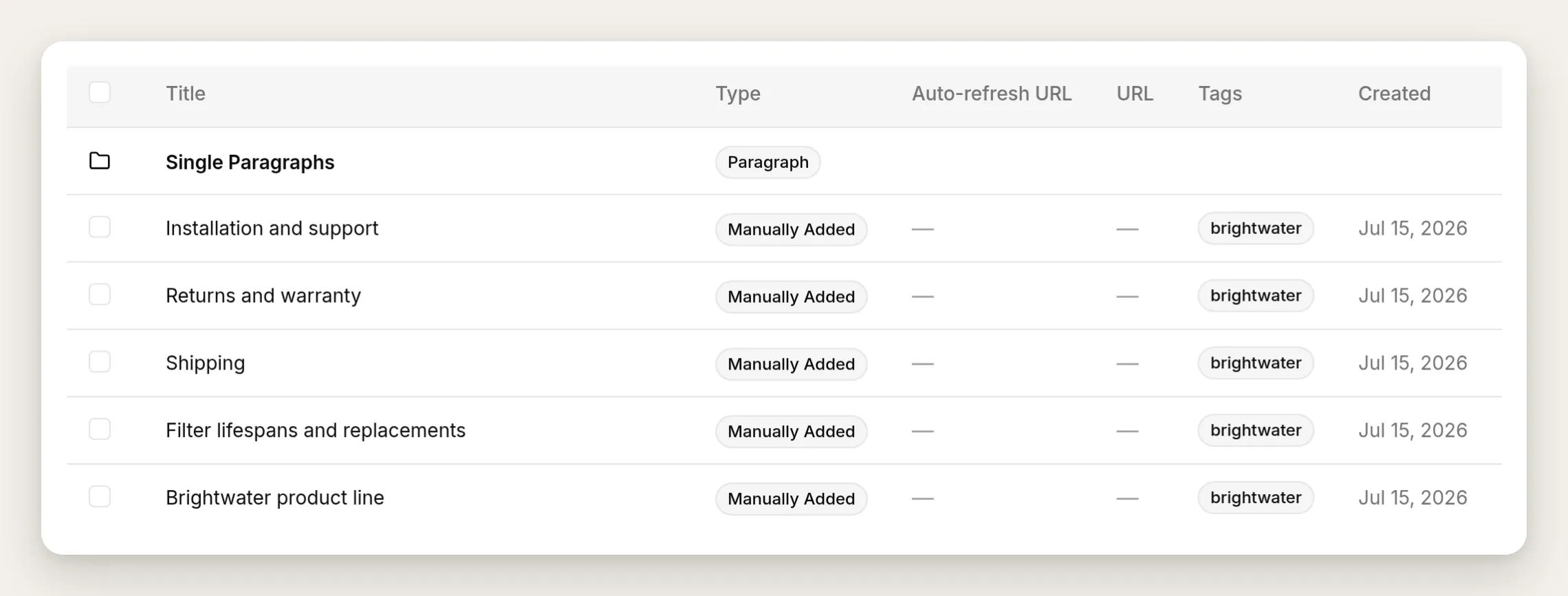 Lima artikel pendek mencakup seluruh demo. Masing-masing berisi beberapa kalimat teks biasa.
Sengaja tinggalkan satu hal. Knowledge base Brightwater tidak mengatakan apa pun tentang sertifikasi NSF untuk penghilangan timbal. Celah itu disengaja, agar kita dapat memeriksa apa yang dilakukan agen saat pengunjung mengajukan pertanyaan yang tidak dapat dijawab dari pengetahuannya.
Beri satu action agar dapat melakukan sesuatu
Pengetahuan mencakup apa yang dapat dikatakan agen. Action mencakup apa yang dapat dilakukannya: memanggil API di tengah percakapan dan menggunakan responsnya dalam balasan. Tambahkan satu agar agen lebih dari sekadar FAQ. Buka Actions & MCPs, pilih Add Action, dan buat pencarian pesanan. Setiap action mengikuti bentuk yang sama, jadi resep ini menjadi pola untuk API apa pun yang Anda hubungkan nanti.
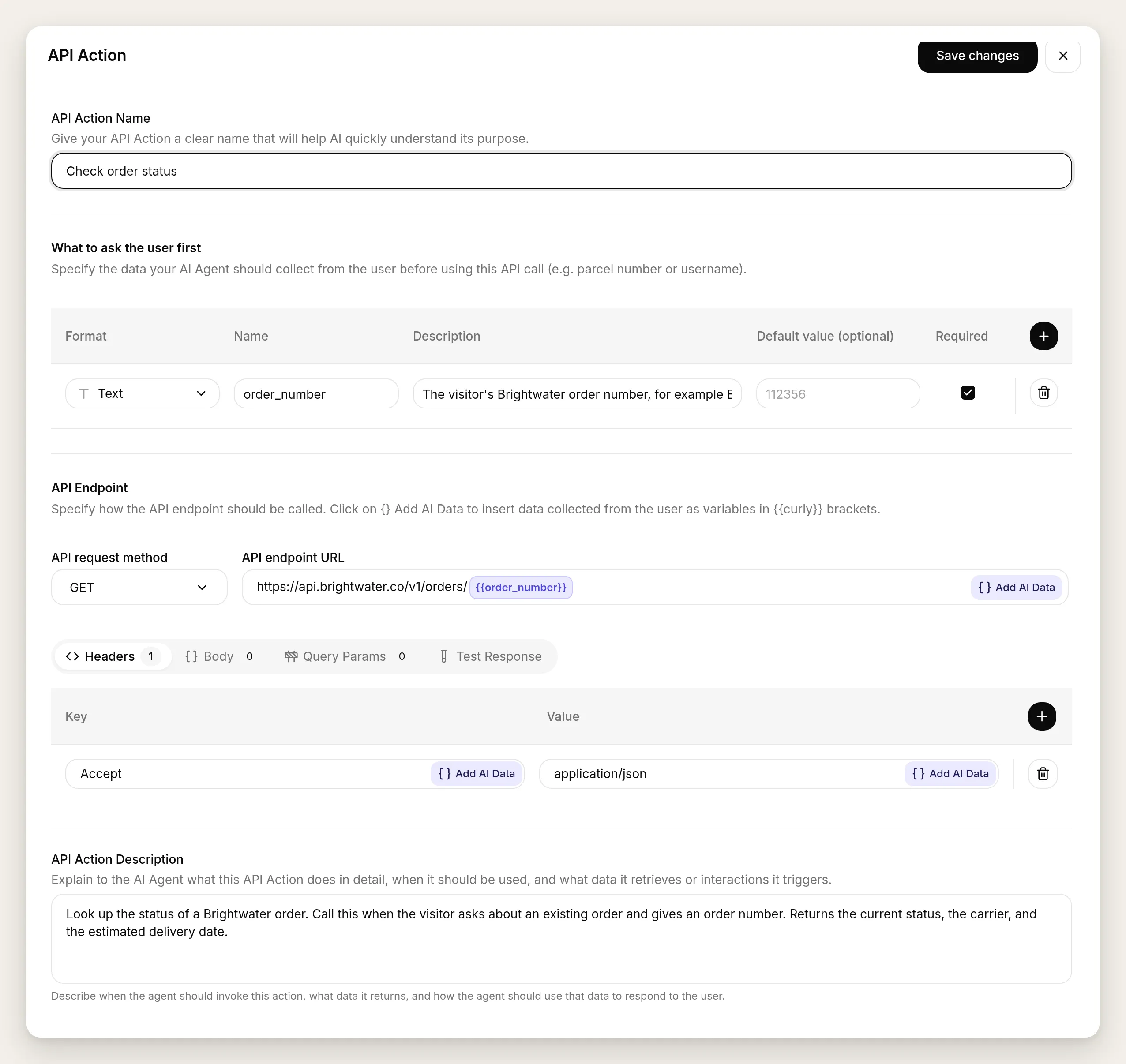 Seluruh action dalam satu editor. Setiap field di bawah dipetakan ke kotak dalam formulir ini.
- API Action Name: Check order status
- What to ask the visitor first (satu parameter):
| Format | Name | Description | Required |
|---|---|---|---|
| Text | order_number | Nomor pesanan Brightwater milik pengunjung, misalnya BW-10432. | Yes |
- Method and URL:
GET https://api.brightwater.co/v1/orders/{{order_number}} - Headers:
Accept: application/json - Body: tidak ada (ini adalah GET)
- API Action Description:
Cari status pesanan Brightwater. Panggil ini saat pengunjung bertanya tentang pesanan yang sudah ada dan memberikan nomor pesanan. Mengembalikan status saat ini, kurir, dan perkiraan tanggal pengiriman.Arahkan URL ke API pesanan Anda sendiri. Chip {{order_number}} adalah parameter yang Anda definisikan di atas, disisipkan ke URL saat agen memanggilnya. API Action Description adalah hal yang dibaca agen untuk memutuskan kapan menjalankan action, jadi tulislah sebagai instruksi, bukan label. Jalur yang dibuat otomatis dibahas di Connect Your AI Agent to Any API, tempat satu kalimat menjadi action lengkap yang didasarkan pada dokumentasi langsung API. Untuk pembuatan manual per field, lihat Build a Free AI Agent That Takes Actions.
Konfirmasi bahwa agen benar-benar berfungsi
Sebelum memberi brand apa pun, periksa perilaku agen. Buka AI Preview atau simulator Testing dan jalankan beberapa pesan nyata. Setiap uji coba masuk ke Inbox Anda sebagai percakapan, sehingga setelahnya Anda dapat memeriksa persis apa yang dilakukan agen.
Ajukan pertanyaan produk: “Filter mana yang sebaiknya saya pilih untuk apartemen? Saya hanya ingin air keran yang rasanya lebih baik.” Agen seharusnya merekomendasikan teko dan menjelaskan alasannya, berdasarkan knowledge base.
Lalu minta agen melakukan sesuatu: “Bisakah Anda memeriksa pesanan saya BW-10432?” Balasan kembali dengan status, kurir, dan tanggal pengiriman, dan Inbox menampilkan penanda 1 action called di bawahnya. Membuka penanda tersebut menampilkan panggilan itu sendiri: nama action, order_number yang diisi, dan kode respons API.
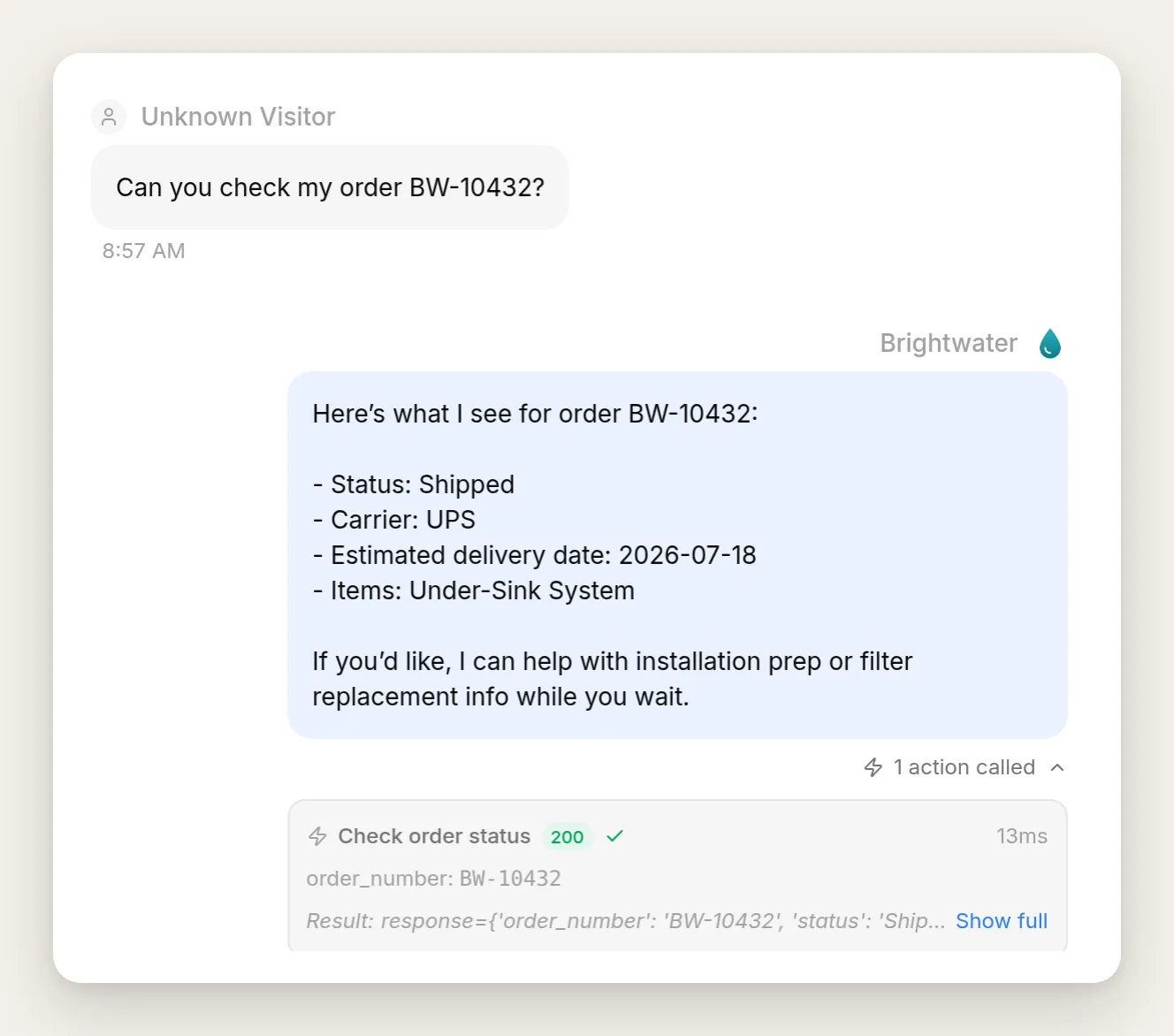 Buktinya. Penanda di bawah balasan diperluas menjadi panggilan persisnya, parameternya, dan respons 200.
Terakhir, ajukan pertanyaan yang sengaja tidak dijawab: “Apakah filter di bawah wastafel bersertifikat NSF untuk menghilangkan timbal?” Agen yang lemah akan mengarang sertifikasi. Agen yang baik akan menolak. Agen kita membalas bahwa tidak ada detail tersebut dalam dokumentasinya, tidak dapat mengonfirmasi sertifikasi, dan menawarkan untuk menghubungkan pengunjung dengan tim. “Tidak” yang jujur itu lebih berharga daripada jawaban salah yang terdengar yakin, terutama untuk klaim keamanan.
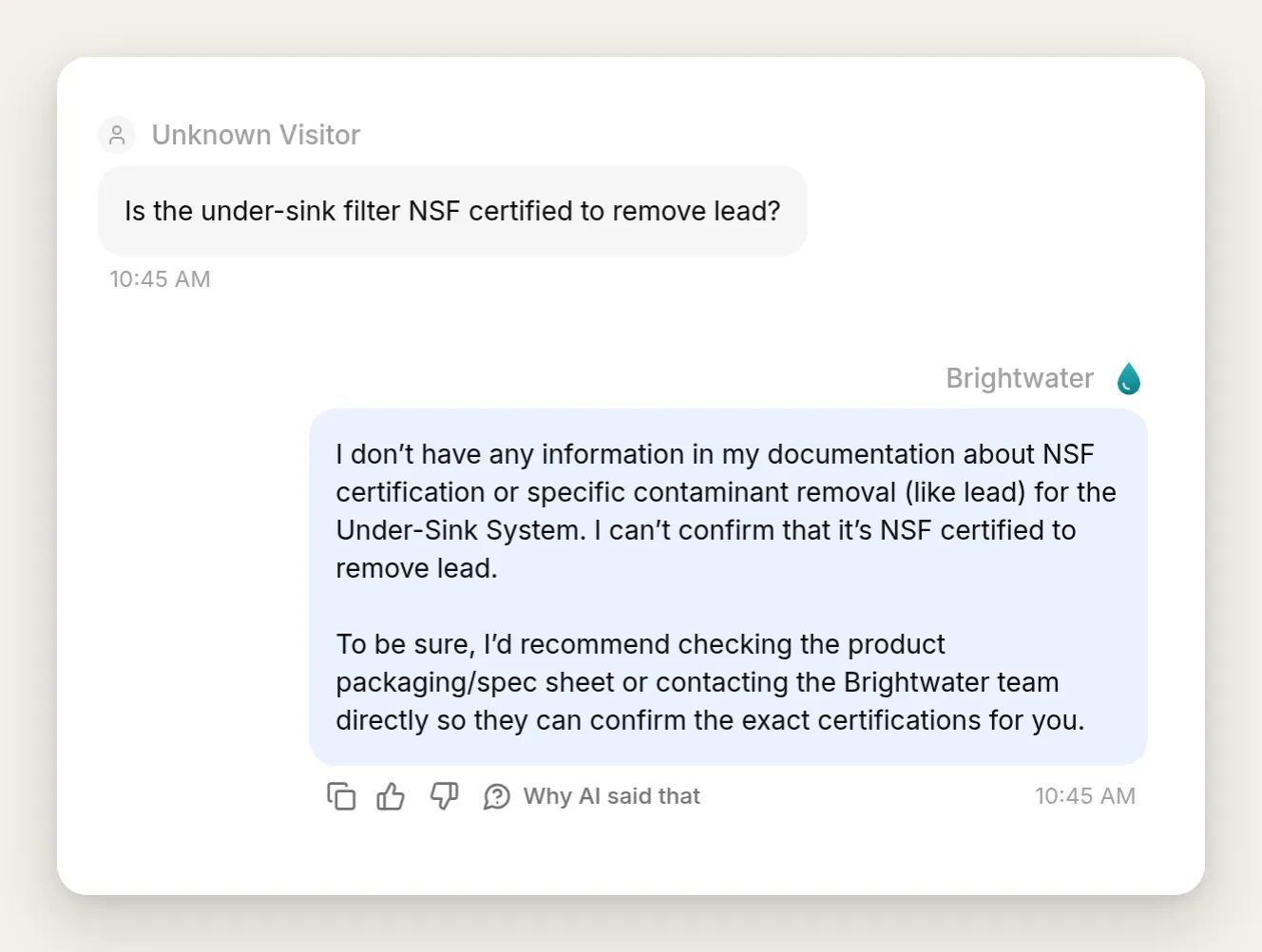 “Tidak” yang jujur, apa adanya. Agen menolak klaim sertifikasi, bukan menebak.
Itu adalah agen yang berfungsi, sudah diuji dan diperiksa. Semua dari sini adalah tampilan.
Bagaimana cara menyesuaikan chatbot dengan brand Anda?
Semua yang dilihat pengunjung dapat membawa brand Anda, dan semuanya berada di satu halaman. Buka Your Website, lalu tab Appearance. Kontrol dikelompokkan di bawah Branding, Size & Position, Theme, dan Other Settings.
Unggah logo Anda sekali. Di bawah Branding, AI Agent Avatar adalah satu gambar yang melakukan tiga tugas: menjadi ikon di tombol launcher, avatar di header chat, dan, setelah Anda menyembunyikan branding Quickchat, logo di Chat Page yang di-host. Unggah versi persegi dari mark Anda dan gambar tersebut muncul di semua tempat agen muncul.
Atur warna Anda. Di bawah Theme, ubah mode dari Light ke Custom. Ini membuka palet lengkap: Background color, Header color, Accent color (digunakan untuk tombol dan bubble chat pengunjung), Message bubble color, warna input, dan lainnya. Masukkan nilai hex brand Anda. Untuk Brightwater, kami menggunakan Background pasir (#F6F3EC), Header navy gelap (#0B2E33), dan Accent teal (#0E7C86). Di bawah warna, Corner radius dan Typography memungkinkan Anda mencocokkan kebulatan dan ukuran teks situs Anda sendiri.
Pilih gaya launcher. Launcher, tombol yang dilihat pengunjung sebelum chat terbuka, tersedia dalam tiga gaya, diatur oleh kontrol Launcher size di bawah Size & Position. Classic, default, adalah kartu kecil dengan avatar Anda, nama agen Anda, dan kotak pesan. Input Only adalah bilah pesan mengambang yang mengembang segera setelah pengunjung mengetuknya. Small adalah pill ringkas dengan avatar Anda dan ajakan bertindak pendek. Teksnya adalah field Launcher label, yang muncul saat Anda memilih gaya Small, dan membiarkan label kosong hanya menampilkan ikon.
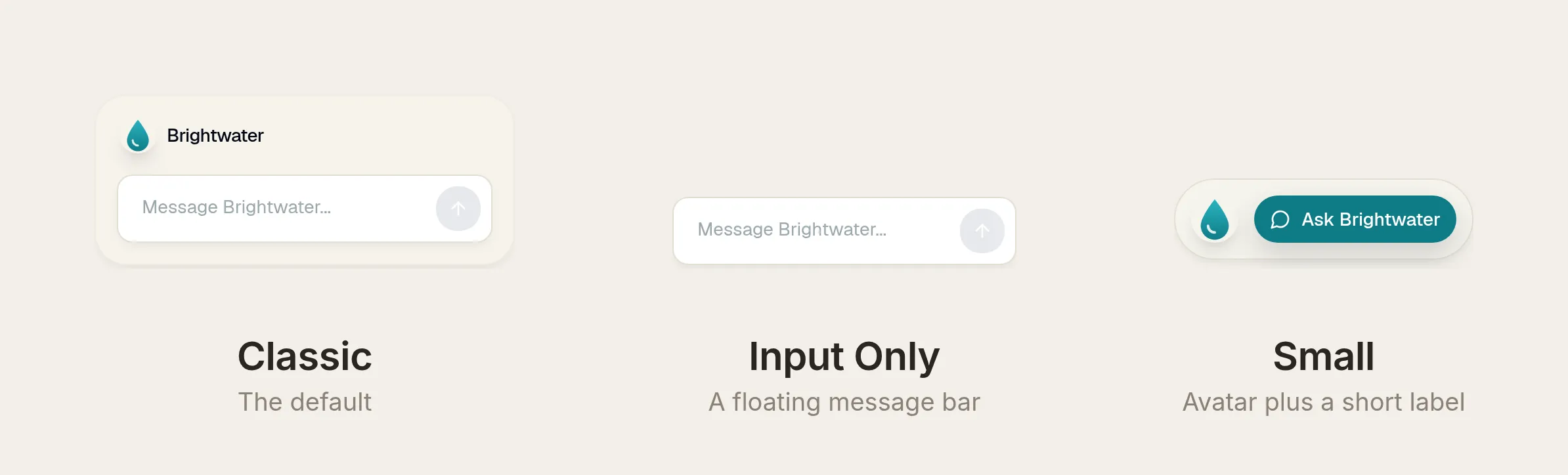 Tiga gaya launcher, satu kontrol. Ketiganya menggunakan warna theme dan avatar Anda.
Bagian yang sama mengatur Widget position (salah satu sudut bawah), ukuran window terbuka (Widget window max width, 300 hingga 700 piksel, dan Widget window max height, 400 hingga 1200 piksel), serta Draggable Launcher, yang memungkinkan pengunjung menggeser launcher di sepanjang tepi halaman.
Karena launcher menggunakan theme dan avatar yang sama, status tertutup membawa brand Anda sebanyak window terbuka. Berikut launcher Classic sebelum dan sesudah perlakuan Brightwater, dengan welcome popup diaktifkan:
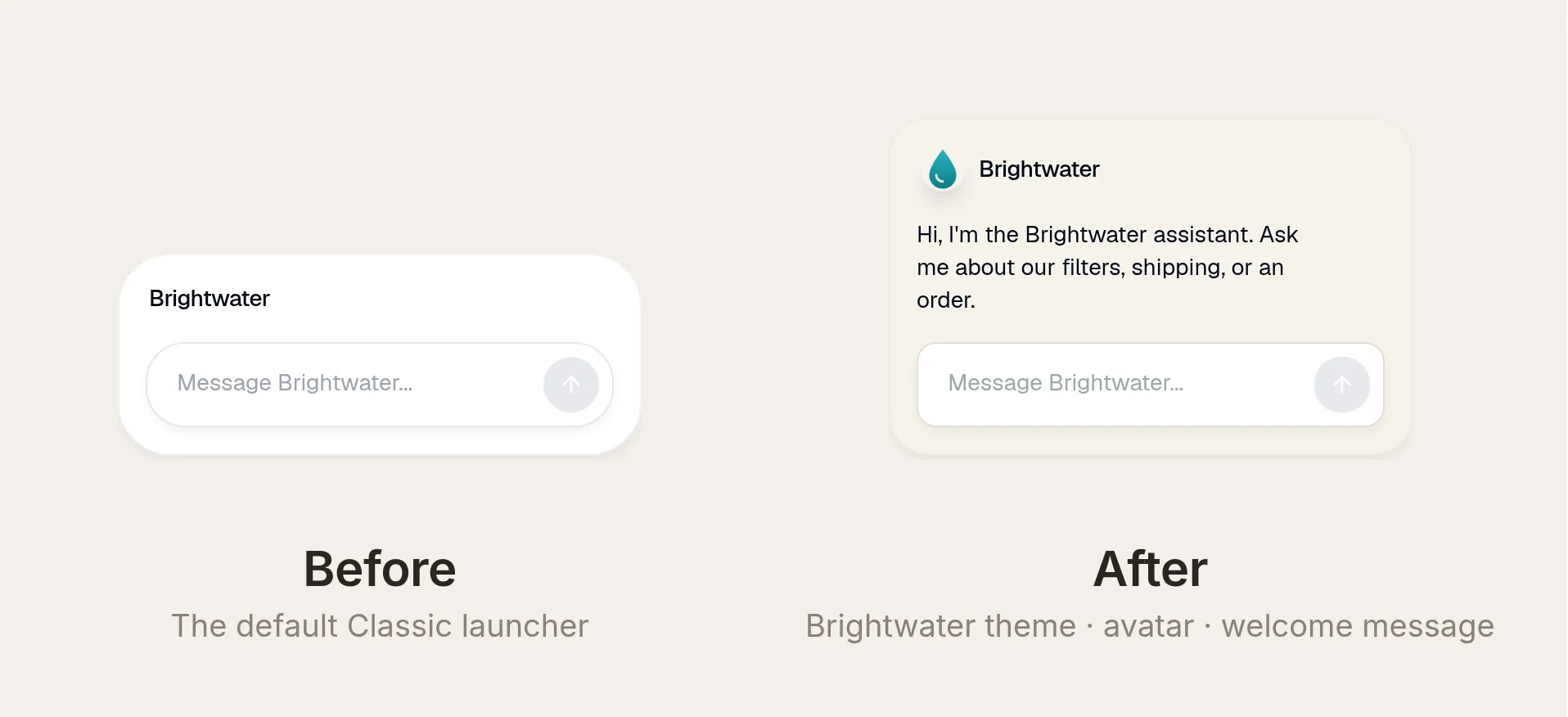 Launcher Classic yang sama, default dan bermerek. Sapaan adalah pengaturan welcome message.
Setiap kontrol memperbarui pratinjau langsung di samping formulir, sehingga Anda dapat melihat widget menjadi milik Anda saat bekerja. Atur warna, unggah avatar, pilih launcher, dan pekerjaan “menyesuaikan brand Anda” selesai, di paket apa pun.
Apakah warna brand Anda tetap mudah dibaca?
Ada satu jebakan dalam menyesuaikan brand, dan editor theme dibuat untuk menangkapnya. Palet brand dirancang untuk logo di hero image, bukan untuk teks chat empat belas piksel. Letakkan accent cerah yang sama di belakang body copy dan sering kali menjadi sulit dibaca.
Saat Anda memilih warna, editor menghitung rasio kontras WCAG AA untuk setiap pasangan teks dan latar belakang serta memperingatkan Anda di tempat saat suatu pasangan berada di bawah standar 4.5:1 untuk teks normal. Palet asli Brightwater memicunya tiga kali: teks tersier, warna tautan, dan placeholder input semuanya terlalu terang terhadap latar belakangnya.
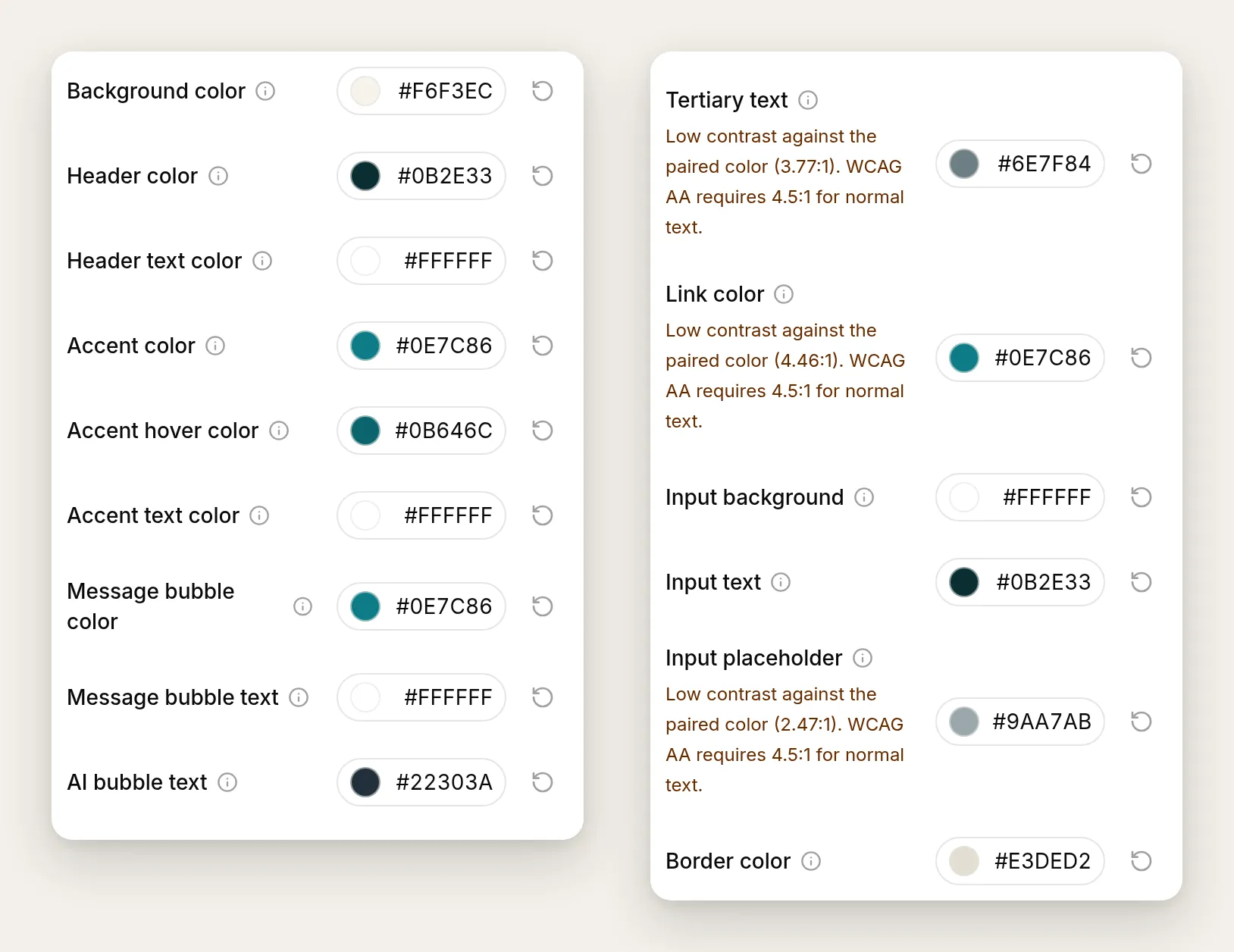 Editor menandai pasangan kontras rendah saat Anda memilihnya, dengan rasio persisnya.
Perbaikannya mempertahankan warna brand di tempat yang berfungsi, pada tombol dan header, dan memberi body text warna yang lebih gelap. Teal accent Anda cocok untuk tombol. Di belakang paragraf teks kecil, warnanya memerlukan kedalaman lebih.
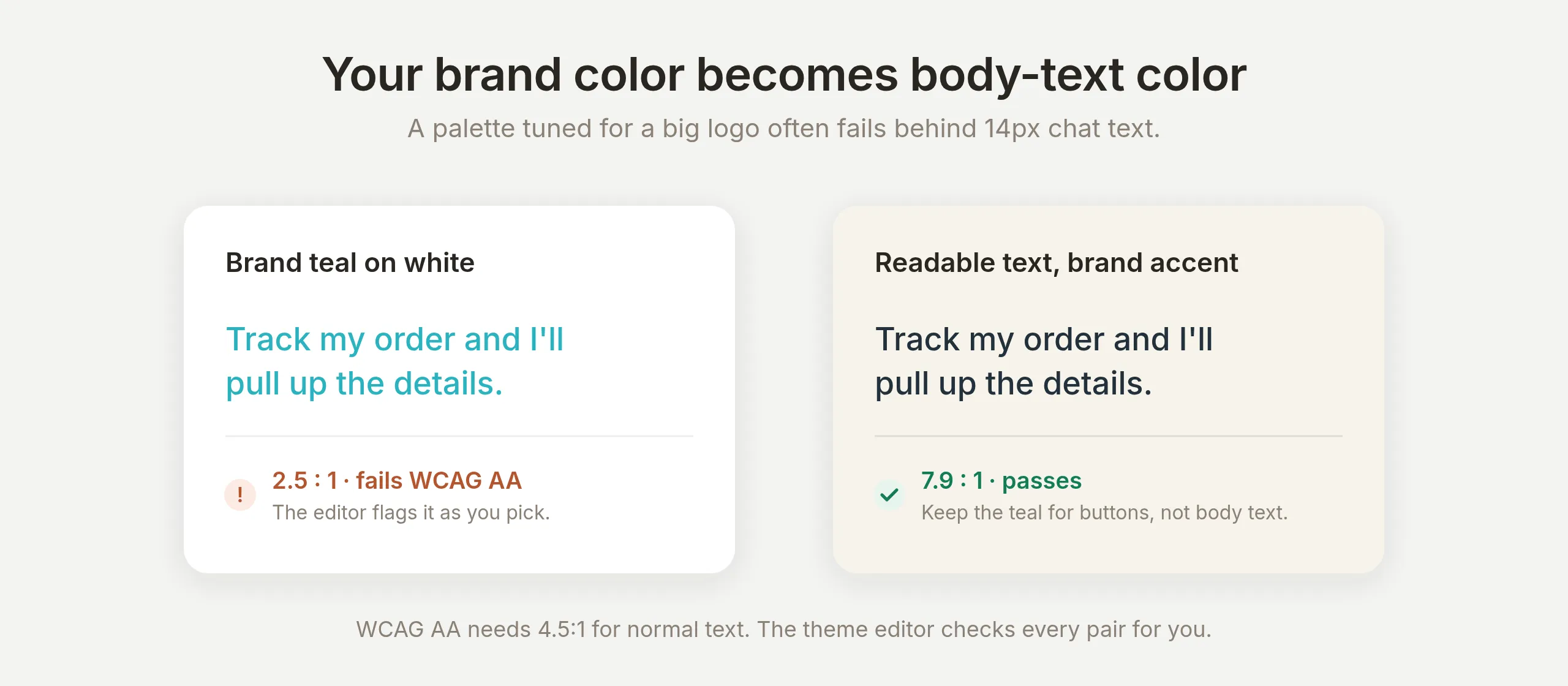 Brand yang sama, teks yang dapat dibaca. White-labeling yang baik berarti mewarisi keterbacaan brand Anda, bukan hanya kode hex-nya.
Ini adalah bagian white-labeling yang sering dilewatkan panduan pesaing. Chatbot yang benar-benar bermerek adalah chatbot yang terbaca sebagai brand Anda dan tetap aksesibel. Editor melakukan perhitungannya sehingga Anda tidak perlu melakukannya.
Seberapa berbeda tampilan widget yang sama?
Semua dalam bagian ini adalah widget yang sama, dikonfigurasi sepenuhnya dari tab Appearance. Sistem theme mengekspos setiap permukaan secara terpisah: lima belas peran warna, radius sudut, ukuran teks, tiga gaya launcher, ukuran window, dan avatar. Tidak ada yang memerlukan kode atau CSS kustom.
Untuk menunjukkan rentangnya, berikut tiga brand fiktif lain, dibuat dengan cara yang sama persis seperti Brightwater.
Basalt, perusahaan alat data, menjalankan widget sepenuhnya gelap: latar belakang hampir hitam, accent violet, sudut tajam, teks kecil, dan launcher Small hanya ikon. (Mode theme Dark bawaan juga tersedia. Palet kustom seperti ini melangkah lebih jauh dan mengatur setiap warna.)
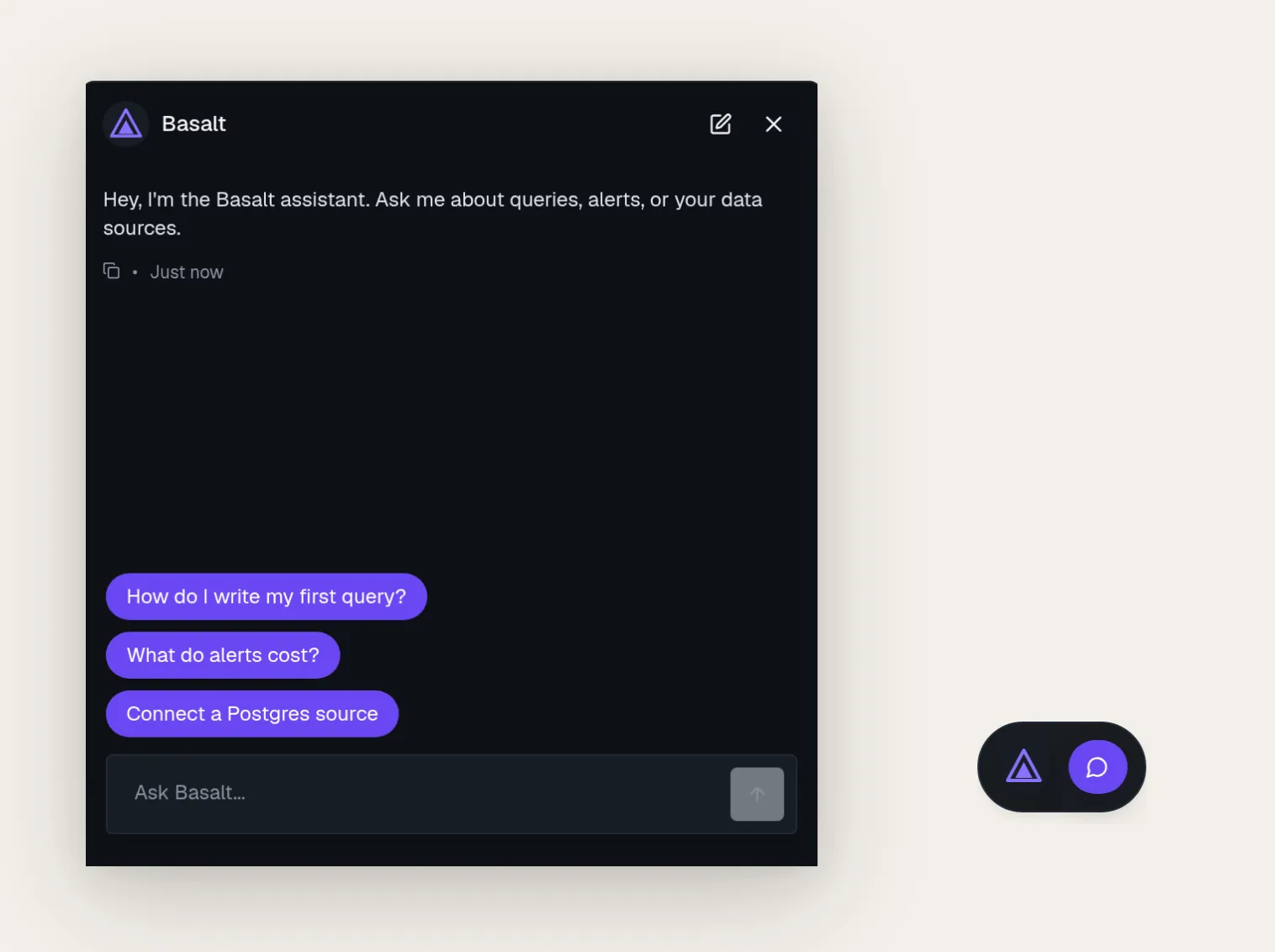 Basalt: palet gelap kustom, Roundness diatur ke Small, Text size Small, launcher Small hanya ikon, dan window 460px.
Mara, brand perawatan kulit, mengambil arah sebaliknya: warna krem dan blush, sudut sepenuhnya membulat, teks besar, dan launcher Classic yang menyapa pengunjung dengan pesan sambutan.
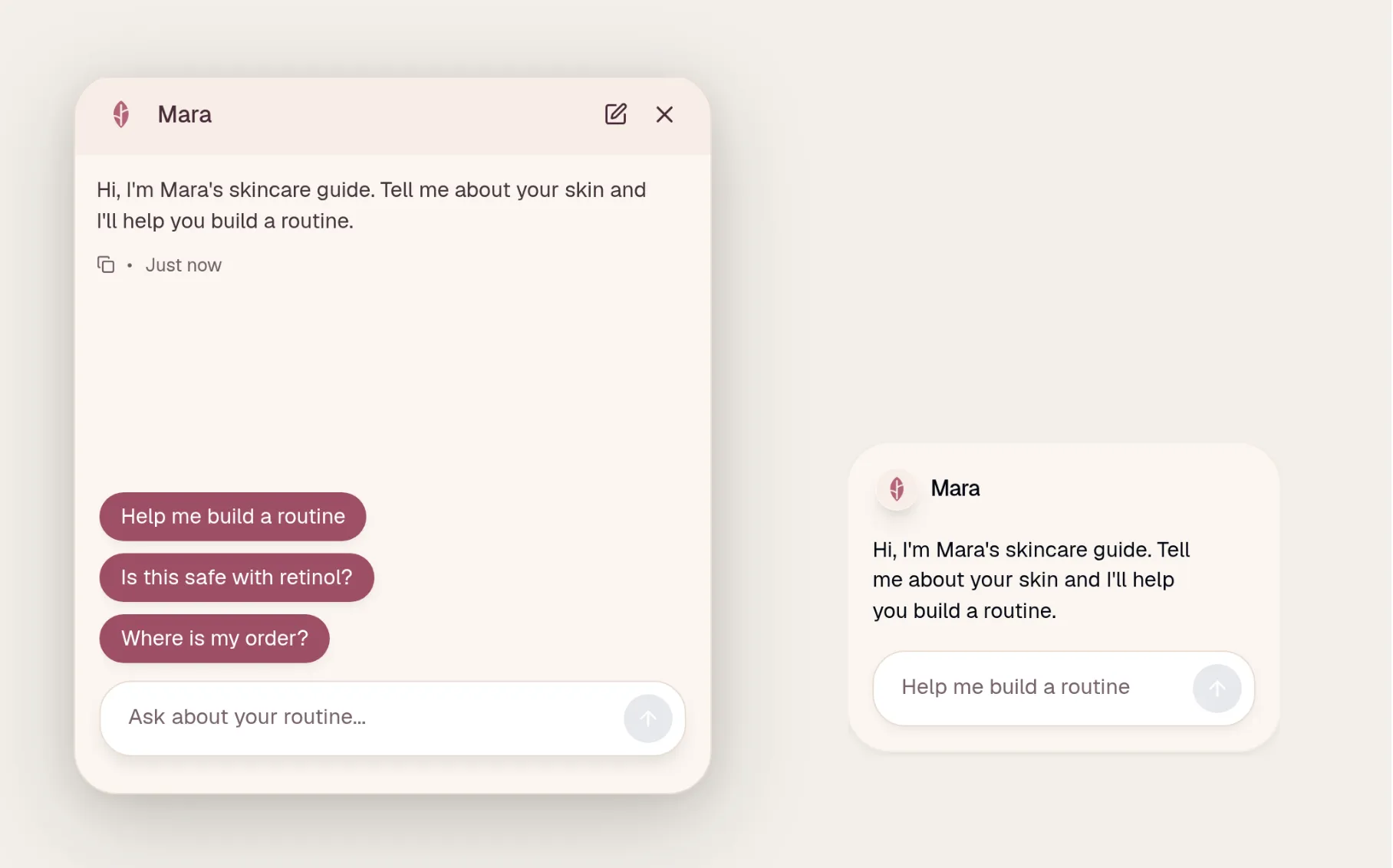 Mara: palet kustom hangat, Roundness Full, Text size Large, dan launcher Classic dengan welcome popup aktif.
Volt, toko e-bike, memadukan header hitam dengan accent oranye mencolok, kebulatan sedang, dan launcher Input Only.
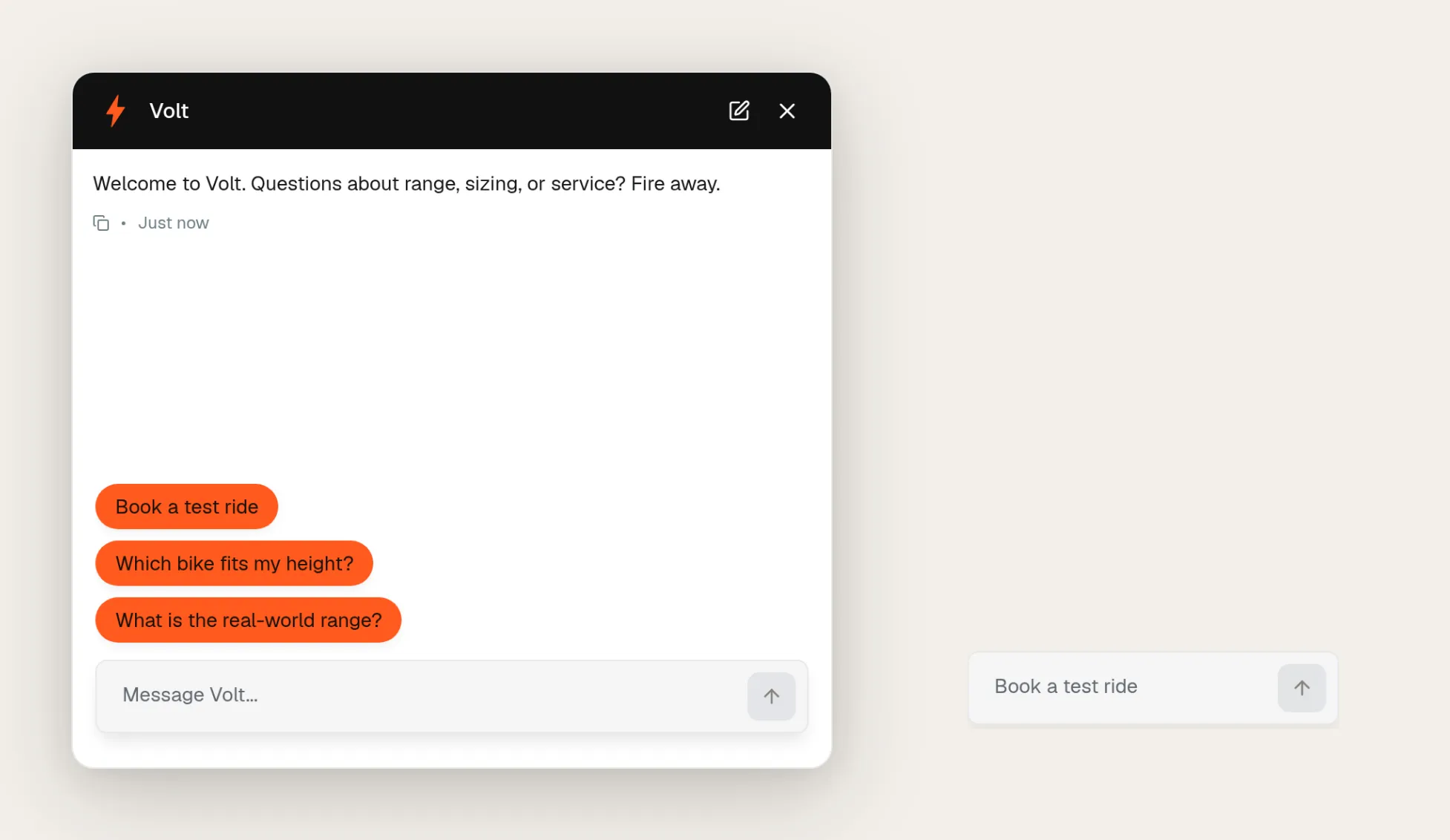 Volt: palet kustom kontras tinggi, Roundness Medium, launcher Input Only, dan window 560px.
Nilai persisnya, di field Appearance yang sama yang sudah Anda atur untuk Brightwater:
| Setting | Basalt | Mara | Volt |
|---|---|---|---|
| Background color | #0E1116 | #FBF6F1 | #FFFFFF |
| Header color | #0E1116 | #F7EDE6 | #111111 |
| Accent color | #6A48F2 | #9E4F66 | #FF5A1F |
| Message bubble text | #FFFFFF | #FFFFFF | #1A1208 |
| Roundness | Small | Full | Medium |
| Text size | Small | Large | Medium |
| Launcher size | Small (label kosong) | Classic | Input Only |
| Widget window max width | 460px | 500px | 560px |
Satu detail kembali ke pemeriksaan kontras: bubble Volt menggunakan teks hampir hitam di atas oranye, bukan putih, karena putih di atas oranye tersebut gagal melewati ambang 4.5:1. Pemeriksaan berlaku untuk palet apa pun yang Anda pilih, dan itulah yang menjaga bahkan brand yang mencolok tetap mudah dibaca.
Bagaimana cara menghapus branding “Powered by”?
Menyesuaikan brand Anda masih menyisakan satu baris kecil: baris “Powered by Quickchat AI” di footer chat. Menghapusnya adalah satu switch, tersedia di paket Professional dan di atasnya.
Di bagian bawah tab Appearance, di bawah Other Settings, temukan Hide Quickchat AI Branding. Deskripsinya berbunyi “Hide all Quickchat AI branding from the widget, ensuring a fully white-labeled experience.” Di paket gratis dan paket yang lebih rendah, toggle terlihat tetapi terkunci, dengan prompt Upgrade plan to unlock di sebelahnya, sehingga Anda selalu tahu persis di mana batasnya. Di Professional dan di atasnya, aktifkan.
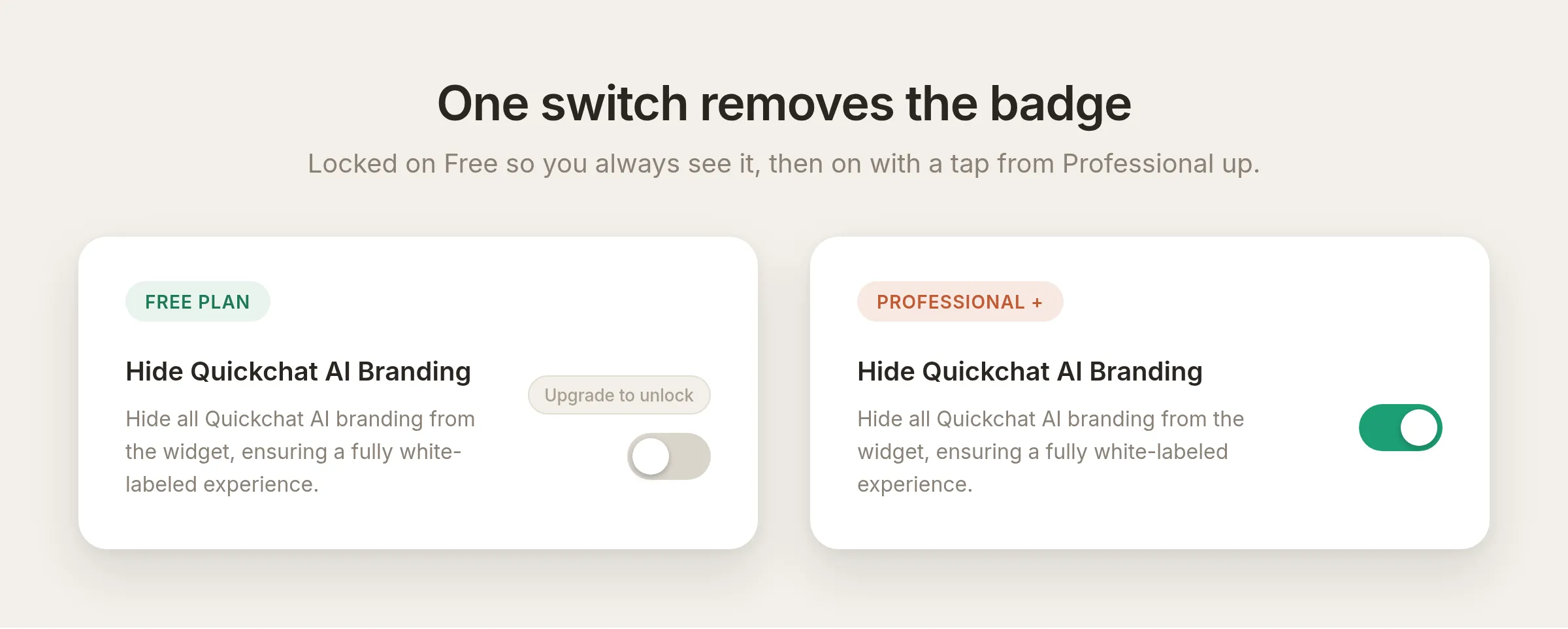 Anda dapat melihat persis apa yang dilakukan switch berbayar sebelum memutuskan untuk upgrade.
Dengan toggle aktif, baris footer menghilang dari widget. Agen kini tidak membawa apa pun selain brand Anda.
Apakah white-labeling juga berfungsi di halaman chat bersama?
Tidak semua pengunjung datang melalui widget di situs Anda. Quickchat AI juga memberikan setiap agen Chat Page yang di-host, versi halaman penuh yang dapat Anda bagikan sebagai tautan, masukkan ke email, atau letakkan di balik kode QR. Temukan di bawah Your Website, dalam opsi Share a link instead.
Menyembunyikan branding melakukan lebih dari menghapus satu baris di sini. Di Chat Page, switch yang sama mengganti logo Quickchat di sidebar dengan logo Anda sendiri (avatar yang Anda unggah sebelumnya), dan memindahkan avatar Anda ke masthead sidebar. Halaman terbaca sebagai produk Anda sejak pandangan pertama.
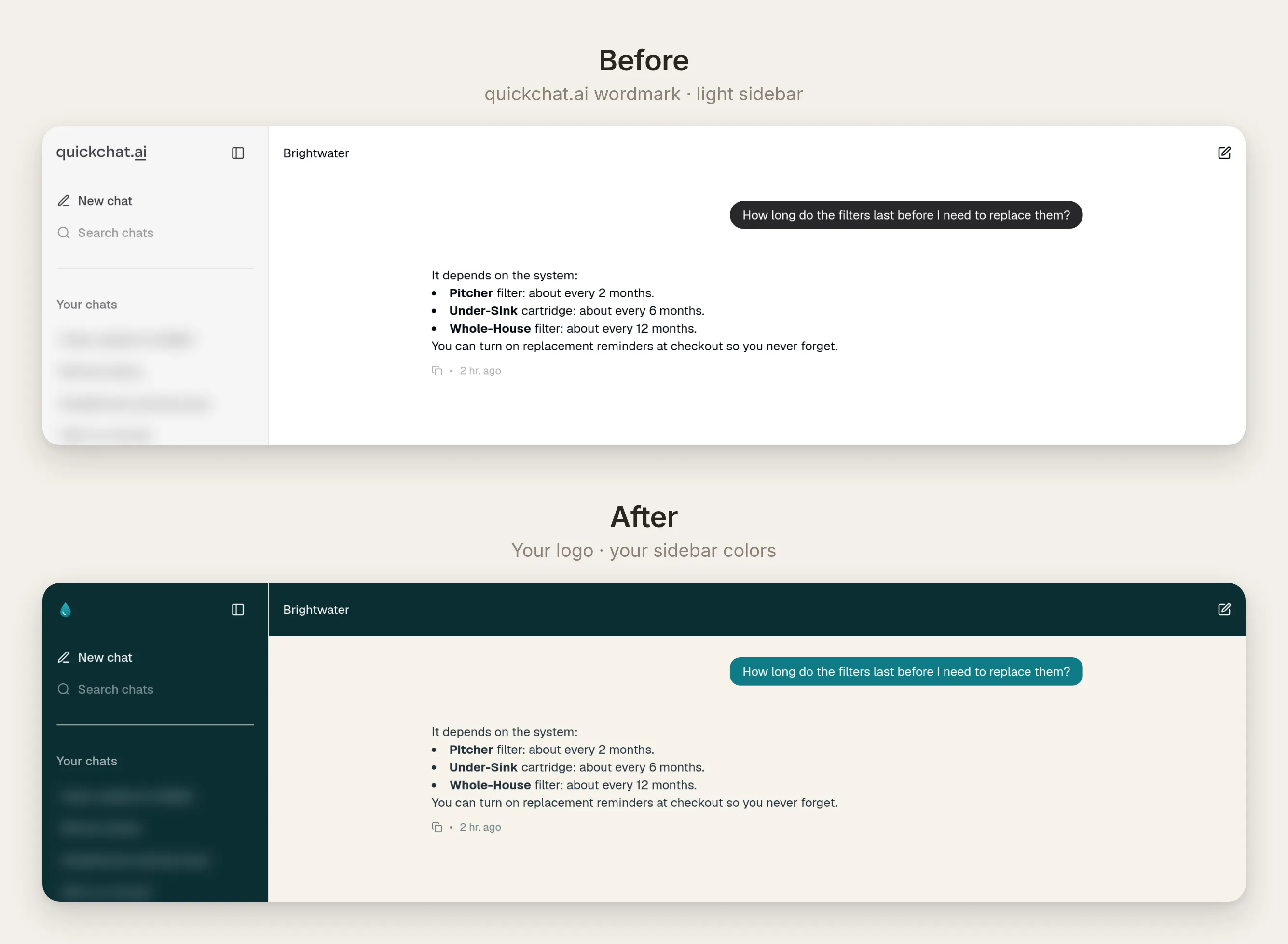 Chat Page, sebelum dan sesudah. Logo Anda, warna sidebar Anda, masthead Anda.
Chat Page sidebar memiliki warnanya sendiri di bawah editor Theme, sehingga Anda dapat membawa palet Anda sampai ke tepi tampilan halaman penuh. Satu unggahan dan satu toggle memberi brand pada kedua permukaan yang mungkin dilihat pengunjung.
Menayangkan agen bermerek Anda
Branding melekat pada agen, sehingga ikut bersamanya. Dengan cara apa pun pengunjung mencapai agen Anda, mereka melihat brand yang sama.
Untuk memasangnya di website Anda, buka Your Website, pilih Install manually with code (atau opsi WordPress, Shopify, atau Webflow), dan tempelkan snippet sebelum tag penutup </body>. Karena widget dimuat di halaman Anda sendiri, widget tersebut sudah berada di domain Anda, bersama bagian lain situs Anda.
Untuk membagikan tautan, gunakan Chat Page yang di-host. Untuk menjangkau orang di messaging channels, hubungkan agen ke WhatsApp, Telegram, atau lainnya di bawah External Apps, dan identitas yang sama terbawa ke semua channel.
Itu menyelesaikan tutorial ini. Anda membuat agen nyata yang menjawab dan bertindak, lalu menaruh brand Anda di setiap permukaan yang dilihat pengunjung, semuanya dari akun kosong dalam sekitar lima belas menit. Jika Anda melakukan ini untuk klien, bukan untuk situs Anda sendiri, sisi bisnisnya (paket, harga, dan margin) dibahas dalam panduan chatbot white label kami. Untuk sisi platform, seluruh resepnya ada di atas.
Pertanyaan yang sering diajukan
Apa itu chatbot AI white-label?
Chatbot AI white-label adalah chatbot yang dapat Anda tampilkan sepenuhnya sebagai milik Anda: warna Anda, logo Anda, dan avatar Anda, tanpa jejak alat yang digunakan untuk membuatnya. Di Quickchat AI, Anda dapat menyesuaikan brand di setiap paket, dan penghapusan baris “Powered by Quickchat AI” tersedia mulai paket Professional ke atas.
Bagaimana cara menghapus branding “Powered by” dari chatbot?
Di halaman Appearance, aktifkan “Hide Quickchat AI Branding”. Ini menghapus baris “Powered by Quickchat AI” di footer chat dan mengganti logo Quickchat di Chat Page yang di-host dengan logo Anda sendiri. Toggle tersedia di paket Professional dan di atasnya.
Bisakah saya memberi brand pada chatbot secara gratis?
Ya. Penyesuaian brand Anda, warna, avatar dan logo, header, serta warna sidebar Chat Page, tersedia di setiap paket, termasuk paket gratis. Penghapusan baris “Powered by” adalah bagian yang memerlukan paket Professional.
Apakah saya memerlukan domain kustom untuk melakukan white-label pada chatbot?
Tidak. Anda memberi brand pada widget dan Chat Page yang di-host di dalam produk itu sendiri, tanpa pengaturan domain apa pun. Saat Anda menyematkan widget di website Anda sendiri, widget tersebut sudah berada di domain Anda, bersama bagian lain situs Anda.
Apakah white-labeling mengubah cara kerja chatbot?
Tidak. Branding hanya mengubah tampilan. Agen tetap menjawab dari pengetahuannya dan memanggil action yang sama. Anda membuat agen nyata yang berfungsi terlebih dahulu, lalu memberinya brand, sehingga bot yang sepenuhnya bermerek tetap memiliki kemampuan.
Paket mana yang saya perlukan untuk menghapus branding Quickchat AI?
Toggle “Hide Quickchat AI Branding” tersedia di paket Professional dan di atasnya. Di paket yang lebih rendah, toggle terlihat tetapi terkunci, dengan prompt “Upgrade plan to unlock”. Setiap paket tetap dapat sepenuhnya menyesuaikan warna, logo, dan avatar brand Anda.
Apakah warna brand saya tetap mudah dibaca di chat?
Editor theme memeriksa setiap pasangan teks dan latar belakang terhadap standar kontras WCAG AA (4.5:1) saat Anda memilih warna dan memperingatkan Anda saat suatu pasangan terlalu rendah. Palet brand yang disetel untuk logo besar sering gagal pada ukuran teks chat, sehingga pemeriksa memberi tahu Anda untuk menyesuaikan warna teks, bukan menerbitkan sesuatu yang sulit dibaca.
Bisakah saya melakukan white-label pada chatbot di website saya dan di tautan bersama?
Ya. Branding berlaku untuk widget yang Anda sematkan di situs Anda dan Chat Page yang di-host yang Anda bagikan sebagai tautan. Di Chat Page, white-labeling mengganti logo dengan logo Anda dan memindahkan avatar Anda ke sidebar.
Bisakah saya mengubah avatar dan logo chatbot?
Ya. Anda mengunggah satu gambar sebagai AI Agent Avatar. Gambar tersebut muncul di tombol launcher dan di header chat, dan di Chat Page yang di-host gambar tersebut menjadi logo sidebar saat branding disembunyikan. Satu gambar menjalankan fungsi avatar dan logo.
Bisakah saya mengubah gaya chat launcher?
Ya. Kontrol Launcher size di tab Appearance menawarkan tiga gaya: Classic (kartu dengan avatar Anda, nama agen Anda, dan kotak pesan), Input Only (bilah pesan mengambang), dan Small (pill ringkas dengan avatar Anda dan label pendek yang Anda atur di field Launcher label). Ketiganya menggunakan warna theme dan avatar Anda, dan Anda dapat menempatkan widget di salah satu sudut bawah.
Seberapa jauh saya dapat menyesuaikan tampilan chatbot?
Banyak, dan semuanya tanpa kode. Di tab Appearance, Anda mengatur lima belas warna theme, radius sudut, dan ukuran teks, memilih salah satu dari tiga gaya launcher, memilih ukuran dan posisi window, serta mengunggah avatar Anda sendiri. Ada juga dark theme bawaan. Karena semuanya berupa pengaturan dan tanpa CSS kustom, dua chatbot yang dibuat di platform yang sama dapat terlihat sepenuhnya berbeda.
Berapa lama waktu yang dibutuhkan untuk melakukan white-label pada chatbot?
Sekitar lima belas menit: beberapa menit untuk membuat agen nyata dengan prompt, beberapa pengetahuan, dan satu action, lalu sekitar sepuluh menit untuk mengatur warna brand, mengunggah logo dan avatar, serta menonaktifkan baris “Powered by”. Tidak ada yang perlu diinstal dan tidak ada kode.