


אפשר לבנות סוכן AI ב-Quickchat AI בתוך אחר צהריים. החלק שרוב המדריכים מדלגים עליו הוא לגרום לו להיראות כאילו אתם בניתם אותו, ולא כמו צ׳אטבוט שחובר מבחוץ. המדריך הזה מכסה את החלק הזה במלואו.
נתחיל מחשבון ריק, נבנה סוכן תמיכה אמיתי לחברה בשם Brightwater, ואז נמתג אותו מקצה לקצה: הצבעים שלו, הלוגו שלו, האוואטר שלו, ה-Launcher שעליו המבקרים לוחצים, עמוד הצ׳אט המשותף שאפשר לשלוח כקישור, והשורה “Powered by” בפינה. בסוף יהיה לכם וידג׳ט שאפשר למסור ללקוח, וצילום מסך לפני ואחרי של כל משטח כדי להוכיח זאת.
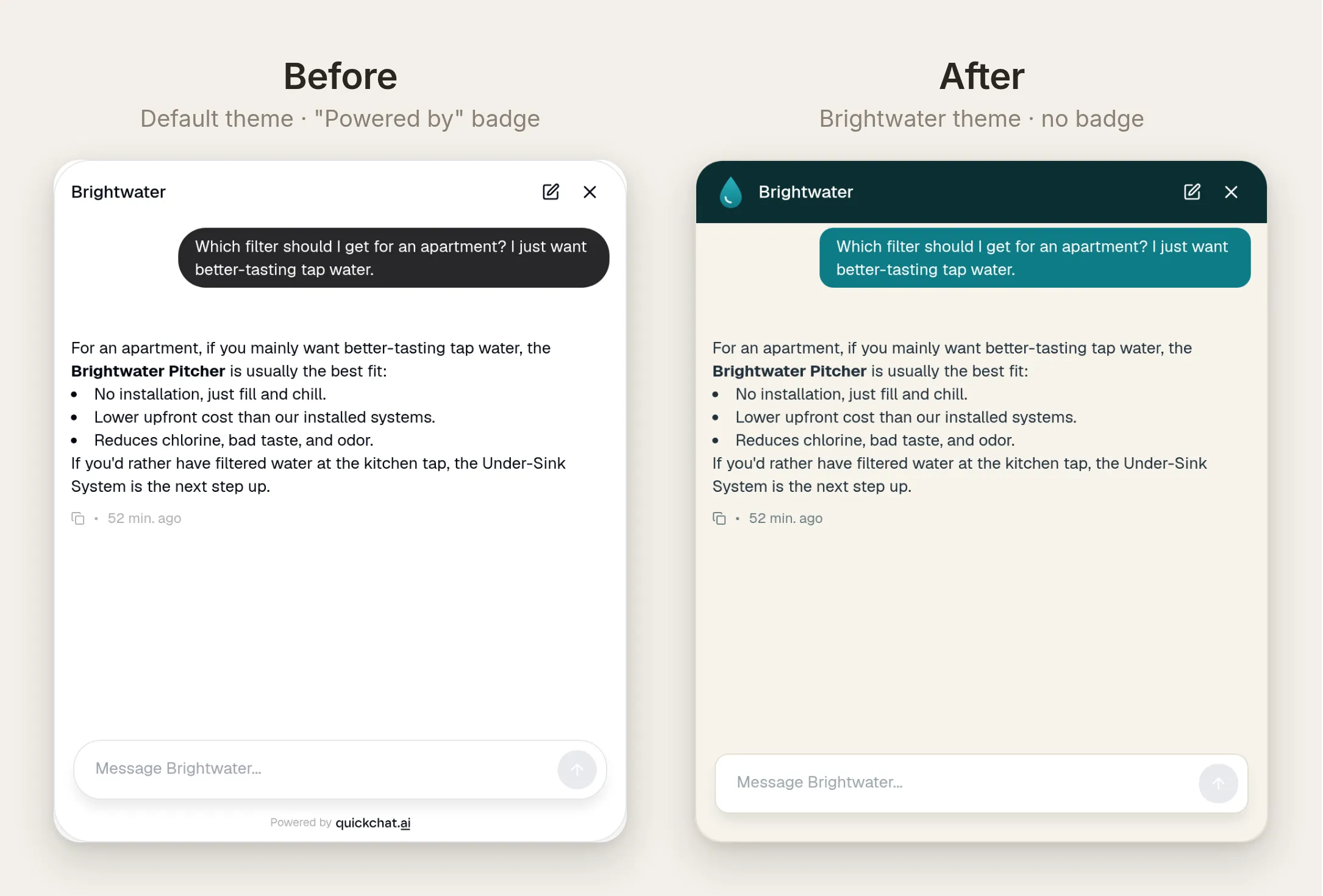 אותו סוכן, לפני ואחרי. אותן תשובות, אותן פעולות, פנים שונות לחלוטין.
התאמת המותג שלכם חינמית בכל תוכנית. הסרת השורה “Powered by Quickchat AI” היא החלק היחיד שמצריך את תוכנית Professional. אין קוד ואין מה להתקין. והטווח רחב הרבה מעבר למראה אחד: שלושה מותגים בדיוניים נוספים בהמשך הופכים את אותו וידג׳ט לכהה, פסטלי ובולט באמצעות הגדרות Appearance בלבד.
הגרסה הקצרה, אם אתם רוצים לדלג קדימה:
- בנו קודם סוכן אמיתי (פרומפט, קצת ידע, פעולה אחת), כדי שיהיה משהו שכדאי למתג.
- ב-Appearance, הגדירו את Theme ל-Custom והזינו את צבעי המותג שלכם. העלו את הלוגו שלכם כ-AI Agent Avatar ובחרו אחד משלושת סגנונות ה-Launcher.
- עקבו אחרי בדיקת הניגודיות המובנית בזמן בחירת הצבעים, ותקנו כל זוג שהיא מסמנת.
- בתוכנית Professional, הפעילו את Hide Quickchat AI Branding כדי להסיר את השורה “Powered by” ולהציג את הלוגו שלכם ב-Chat Page.
- הטמיעו את הווידג׳ט באתר שלכם, או שתפו את הקישור ל-Chat Page.
שאר הפוסט מבצע כל שלב לאט, עם הערכים המדויקים להעתקה.
מה המשמעות של מיתוג לבן לצ׳אטבוט?
מיתוג לבן לצ׳אטבוט מורכב משתי משימות נפרדות, וכדאי להפריד ביניהן מההתחלה.
המשימה הראשונה היא התאמת המותג שלכם: הצבעים, הלוגו, האוואטר, צורת הבועות, גודל הגופן. כל מה שמבקר רואה יכול לשאת את הזהות שלכם, והכול זמין בכל תוכנית, כולל התוכנית החינמית.
המשימה השנייה היא הסרת סימן היוצר: השורה הקטנה “Powered by Quickchat AI” בכותרת התחתונה של הצ׳אט, ולוגו Quickchat ב-Chat Page המתארח. המתג הזה קיים בתוכנית Professional ומעלה.
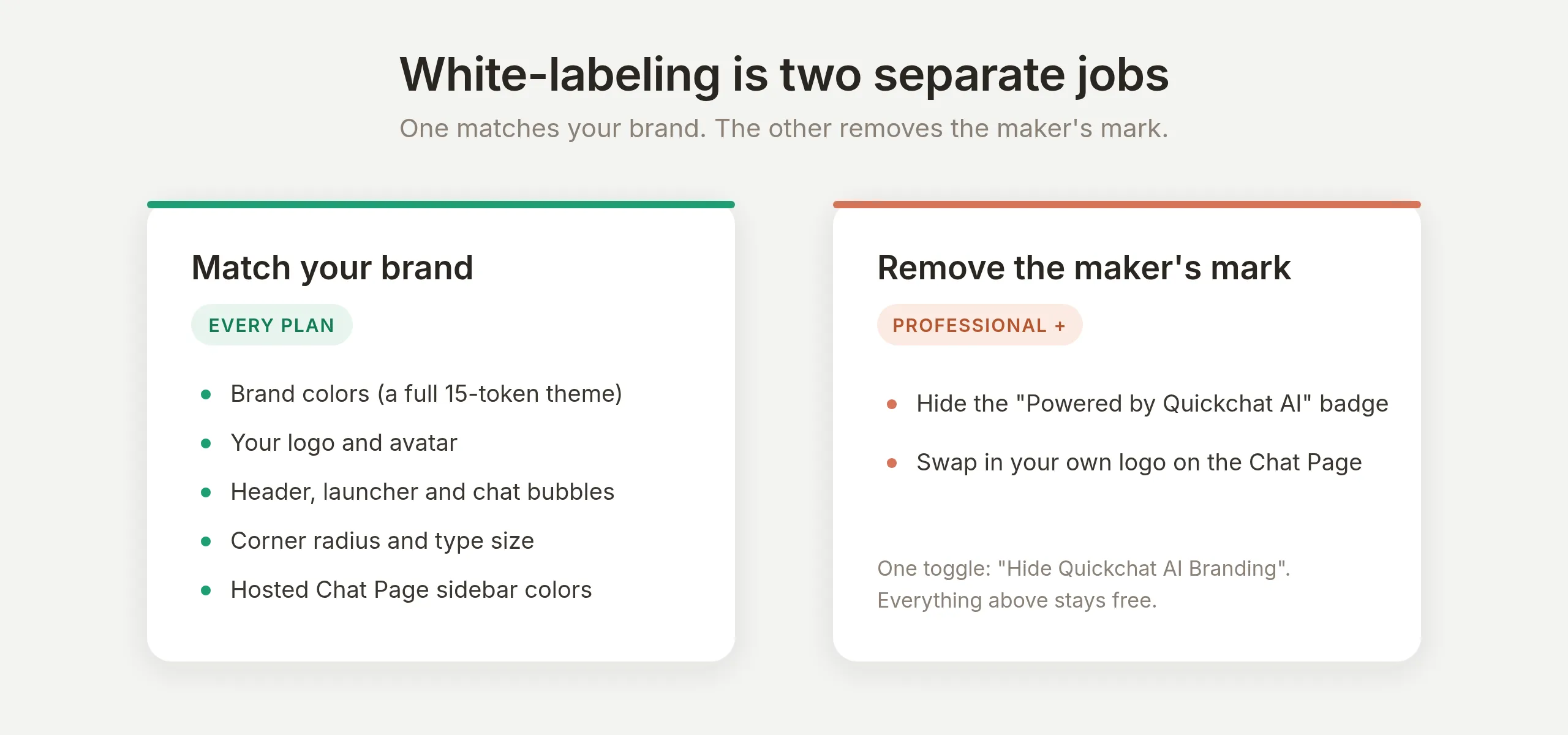 שתי משימות, שתי תוכניות. כמעט הכול חינמי. מתג אחד הוא החלק בתשלום.
חשוב להפריד בין שתי המשימות כי אפשר לבצע את רוב העבודה, ולראות את רוב התוצאה, לפני שמחליטים לשדרג. חשבון חינמי יכול לגרום לווידג׳ט להיראות לגמרי כמו המותג שלכם. תוכנית Professional מסירה את השורה האחרונה של האותיות הקטנות.
בנו קודם סוכן אמיתי, כדי שיהיה שווה למתג אותו
לפני שנוגעים אפילו בצבע אחד, בנו סוכן שבאמת עונה על שאלות ועושה משהו שימושי, כדי שהמיתוג יעטוף מוצר אמיתי ולא מעטפת ריקה.
הדוגמה שלנו היא Brightwater, חברה שמוכרת מסנני מים לבית: קנקן לשיש, מערכת מתחת לכיור ומערכת לכל הבית. הסוכן עוזר למבקרים לבחור מסנן, עונה על שאלות לגבי משלוח והחזרות, ויכול לבדוק הזמנה. אם אתם עובדים עם עסק אחר, החזיקו בראש את העובדות שלכם בזמן ההתקדמות.
תנו לו זהות ופרומפט
פתחו את Identity בסרגל הצד. הגדירו את Name לשם שבו הסוכן צריך לקרוא לעצמו (Brightwater), והכניסו את התפקיד שלו ל-Main Prompt. ה-Main Prompt הוא ההוראה הקבועה שמעצבת כל תשובה, לכן תארו את התפקיד, ההיקף ואיך להתנהג כשאין לו מידע.
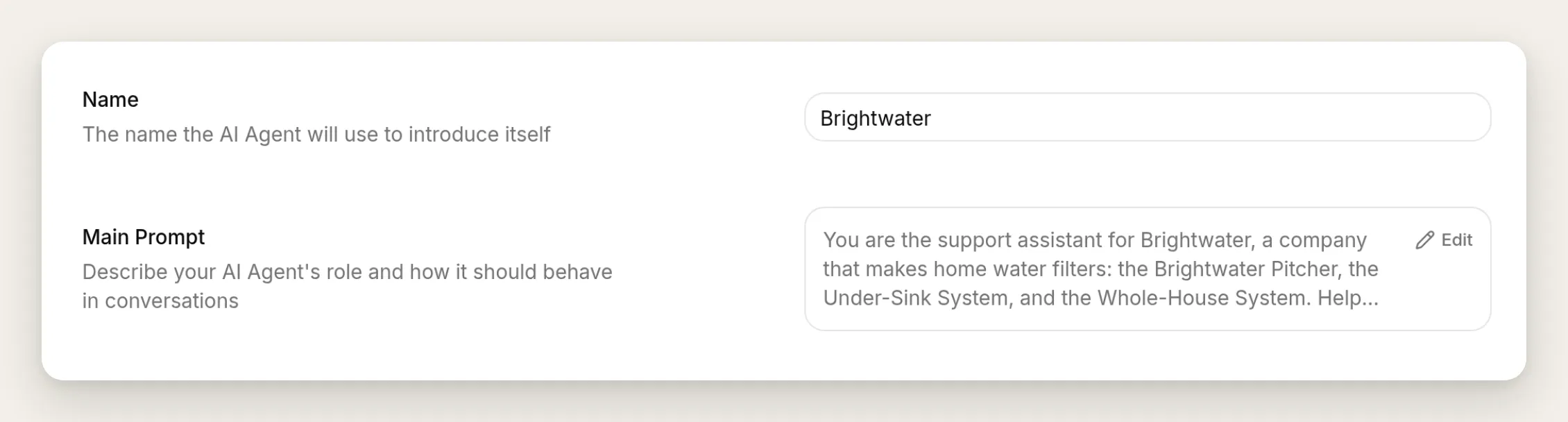 שני השדות החשובים בעמוד Identity: ה-Name וה-Main Prompt.
הנה הפרומפט להעתקה:
אתה עוזר התמיכה של Brightwater, חברה שמייצרת מסנני מים לבית: Brightwater Pitcher, Under-Sink System ו-Whole-House System. עזור למבקרים לבחור את המסנן המתאים, להבין את אורך חיי המסננים ואת ההחלפות, ולענות על שאלות לגבי משלוח, החזרות ואחריות. היה חם, תמציתי ומעשי, ושמור על תשובות קצרות.

כאשר מבקר שואל על הזמנה קיימת ומספק מספר הזמנה, קרא לפעולה "Check order status" עם מספר ההזמנה שלו, ואז אמור לו את הסטטוס, חברת השילוח ותאריך המסירה המשוער.

ענה רק מתוך מה שאתה באמת יודע על Brightwater. אם אין לך פרט מסוים (למשל הסמכה ספציפית שאינך בטוח לגביה), אמור שאין לך את הפרט הזה והצע לחבר אותו לצוות Brightwater, במקום לנחש.
הפסקה האחרונה היא החשובה. היא אומרת לסוכן להודות בפער במקום להמציא תשובה. נבדוק שזה מחזיק.
הוסיפו ידע שהוא יכול לענות ממנו
פתחו את Knowledge Base והוסיפו כמה מאמרים קצרים: קו המוצרים והמחירים, אורך חיי המסננים ועלויות החלפה, משלוח, החזרות ואחריות, והתקנה. טקסט פשוט מספיק. הסוכן קורא אותם כדי לענות על שאלות, לכן כתבו אותם כמו שהייתם מסבירים את העובדות לעובד תמיכה חדש. למידע נוסף על איסוף וארגון התוכן הזה, ראו את המדריך לבסיס ידע לצ׳אטבוט.
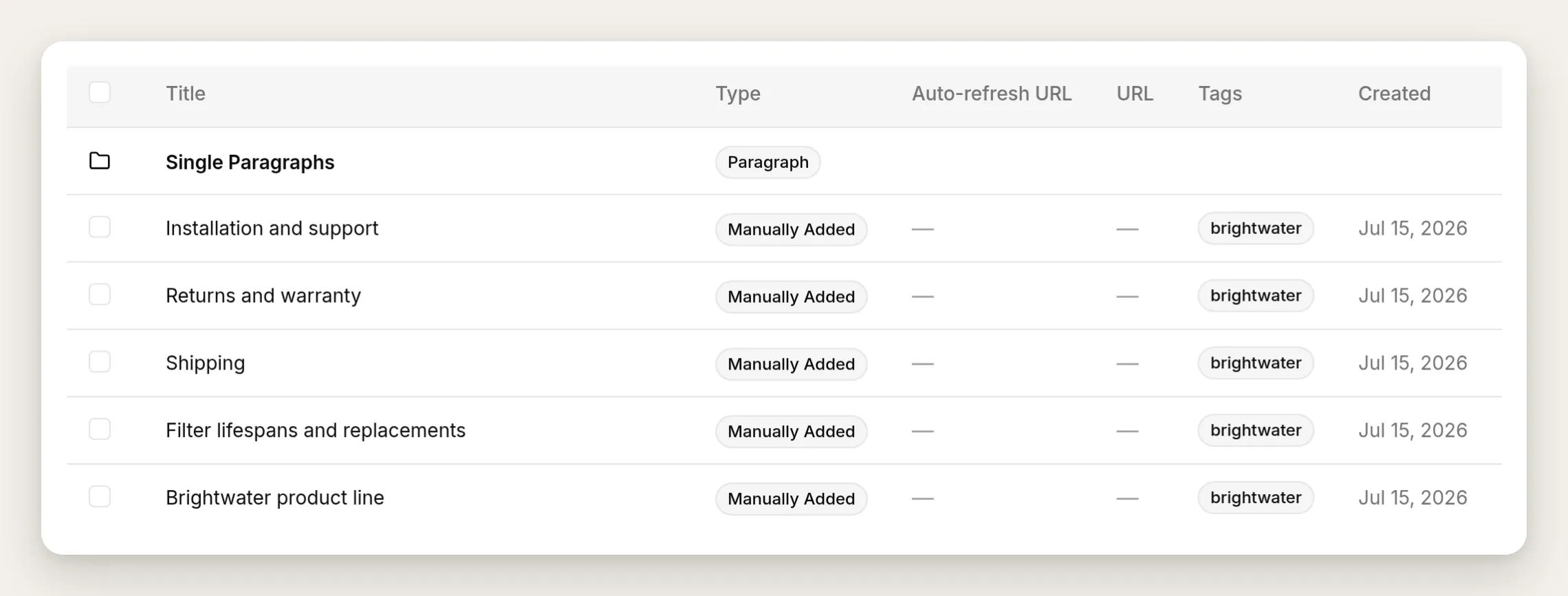 חמישה מאמרים קצרים מכסים את כל הדמו. כל אחד מהם הוא כמה משפטים של טקסט פשוט.
השאירו בכוונה דבר אחד בחוץ. בסיס הידע של Brightwater אינו אומר דבר על הסמכת NSF להסרת עופרת. הפער הזה מכוון, כדי שנוכל לבדוק מה הסוכן עושה כשמבקר שואל שאלה שהוא לא יכול לענות עליה מתוך הידע שלו.
תנו לו פעולה אחת כדי שיוכל לעשות משהו
ידע מכסה את מה שהסוכן יכול לומר. Action מכסה את מה שהוא יכול לעשות: לקרוא ל-API באמצע שיחה ולהשתמש בתגובה בתשובה שלו. הוסיפו פעולה אחת כדי שהסוכן יהיה יותר מ-FAQ. פתחו את Actions & MCPs, בחרו Add Action, ובנו בדיקת הזמנה. כל פעולה בנויה באותה צורה, כך שהמתכון הזה הוא התבנית לכל API שתחברו בהמשך.
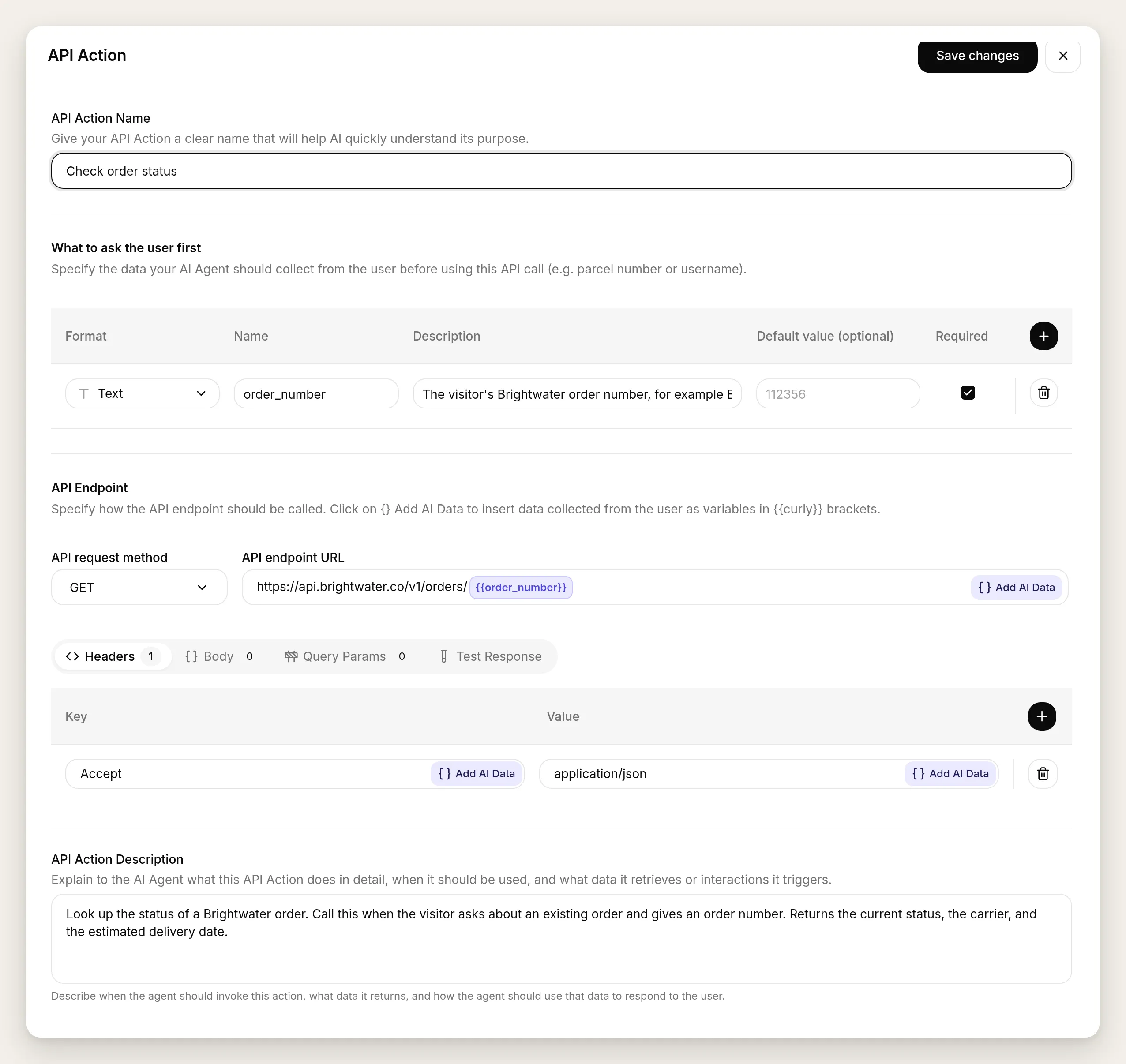 כל הפעולה בעורך אחד. כל שדה למטה ממופה לתיבה בטופס הזה.
- API Action Name: Check order status
- What to ask the visitor first (פרמטר אחד):
| Format | Name | Description | Required |
|---|---|---|---|
| Text | order_number | מספר ההזמנה של המבקר ב-Brightwater, למשל BW-10432. | Yes |
- Method and URL:
GET https://api.brightwater.co/v1/orders/{{order_number}} - Headers:
Accept: application/json - Body: ללא (זו בקשת GET)
- API Action Description:
בדוק את הסטטוס של הזמנת Brightwater. קרא לפעולה הזו כאשר המבקר שואל על הזמנה קיימת ומספק מספר הזמנה. מחזירה את הסטטוס הנוכחי, חברת השילוח ותאריך המסירה המשוער.כוונו את ה-URL אל API ההזמנות שלכם. השבב {{order_number}} הוא הפרמטר שהגדרתם למעלה, והוא מוכנס ל-URL כשהסוכן קורא לפעולה. ה-API Action Description הוא מה שהסוכן קורא כדי להחליט מתי להפעיל את הפעולה, לכן כתבו אותו כהוראה ולא כתווית. הנתיב האוטומטי מכוסה ב-Connect Your AI Agent to Any API, שבו משפט אחד הופך לפעולה מלאה המבוססת על התיעוד החי של ה-API. לבנייה ידנית שדה אחר שדה, ראו Build a Free AI Agent That Takes Actions.
ודאו שזה באמת עובד
לפני שממתגים משהו, בדקו שהסוכן מתנהג כראוי. פתחו את AI Preview או את סימולטור Testing והריצו כמה הודעות אמיתיות. כל הרצת בדיקה נכנסת ל-Inbox שלכם כשיחה, כך שאחר כך אפשר לבדוק בדיוק מה הסוכן עשה.
שאלו שאלת מוצר: “איזה מסנן כדאי לי לקנות לדירה? אני רק רוצה מי ברז טעימים יותר.” הסוכן צריך להמליץ על הקנקן ולהסביר למה, על בסיס ה-Knowledge Base.
אחר כך בקשו ממנו לעשות משהו: “אפשר לבדוק את ההזמנה שלי BW-10432?” התשובה חוזרת עם הסטטוס, חברת השילוח ותאריך המסירה, וה-Inbox מציג סימון 1 action called מתחתיה. פתיחת הסימון מציגה את הקריאה עצמה: שם הפעולה, ה-order_number שהוא מילא, וקוד התגובה של ה-API.
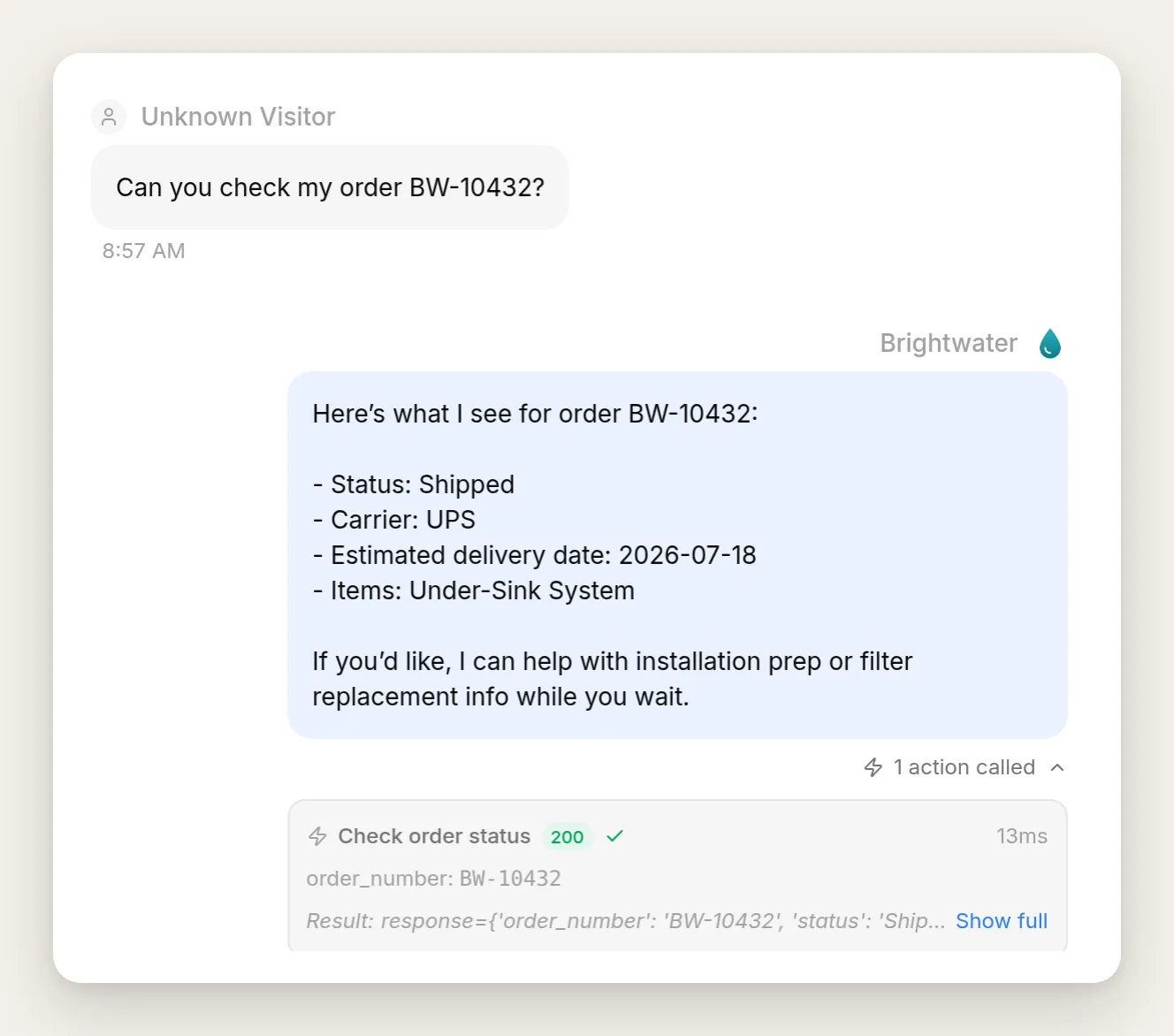 האישור. הסימון מתחת לתשובה נפתח לקריאה המדויקת, לפרמטר שלה ולתגובת 200.
לבסוף, שאלו את השאלה שהשארתם ללא מענה: “האם המסנן שמתחת לכיור מוסמך NSF להסרת עופרת?” סוכן חלש ממציא הסמכה. סוכן טוב מסרב. שלנו עונה שאין לו את הפרט הזה בתיעוד שלו, שהוא לא יכול לאשר את ההסמכה, ומציע לחבר את המבקר לצוות. ה”לא” הכנה הזה שווה יותר מתשובה שגויה ובטוחה בעצמה, במיוחד בטענה שקשורה לבטיחות.
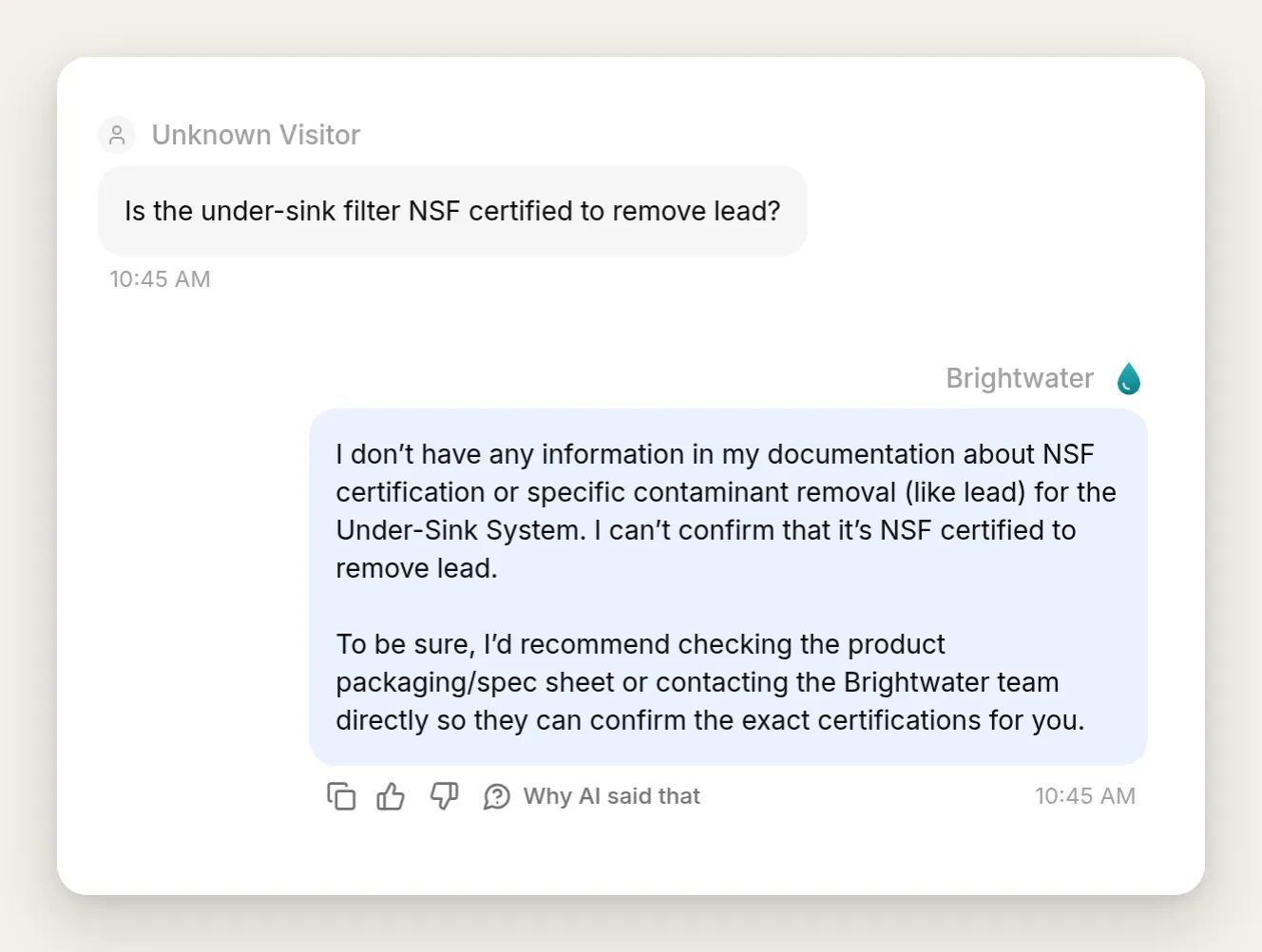 ה”לא” הכנה, מילה במילה. הסוכן מסרב לטענת ההסמכה במקום לנחש.
זהו סוכן עובד, שנבדק ונבחן. מכאן והלאה הכול מראה.
איך מתאימים את הצ׳אטבוט למותג שלכם?
כל מה שמבקר רואה יכול לשאת את המותג שלכם, והכול נמצא בעמוד אחד. פתחו את Your Website, ואז את הלשונית Appearance. הבקרים מקובצים תחת Branding, Size & Position, Theme ו-Other Settings.
העלו את הלוגו פעם אחת. תחת Branding, ה-AI Agent Avatar הוא תמונה אחת שעושה שלושה דברים: היא הסמל בכפתור ה-Launcher, האוואטר בכותרת הצ׳אט, ולאחר הסתרת מיתוג Quickchat, הלוגו ב-Chat Page המתארח שלכם. העלו גרסה מרובעת של הסימן שלכם והיא תופיע בכל מקום שבו הסוכן מופיע.
הגדירו את הצבעים שלכם. תחת Theme, החליפו את המצב מ-Light ל-Custom. פעולה זו פותחת פלטה מלאה: Background color, Header color, Accent color (משמש לכפתורים ולבועות הצ׳אט של המבקר), Message bubble color, צבעי קלט ועוד. הזינו את ערכי ה-hex של המותג שלכם. עבור Brightwater השתמשנו ב-Background בצבע חול (#F6F3EC), Header כחול כהה עמוק (#0B2E33) ו-Accent טורקיז (#0E7C86). מתחת לצבעים, Corner radius ו-Typography מאפשרים להתאים את העיגול וגודל הטקסט לאתר שלכם.
בחרו סגנון Launcher. ה-Launcher, הכפתור שמבקר רואה לפני שהצ׳אט נפתח, מגיע בשלושה סגנונות שנקבעים באמצעות בקר Launcher size תחת Size & Position. Classic, ברירת המחדל, הוא כרטיס קטן עם האוואטר שלכם, שם הסוכן שלכם ותיבת הודעה. Input Only הוא סרגל הודעה צף שמתרחב ברגע שמבקר מקיש בו. Small הוא גלולה קומפקטית עם האוואטר שלכם וקריאה קצרה לפעולה. הטקסט שלה הוא שדה Launcher label, שמופיע כשבוחרים בסגנון Small, והשארת התווית ריקה מציגה רק את הסמל.
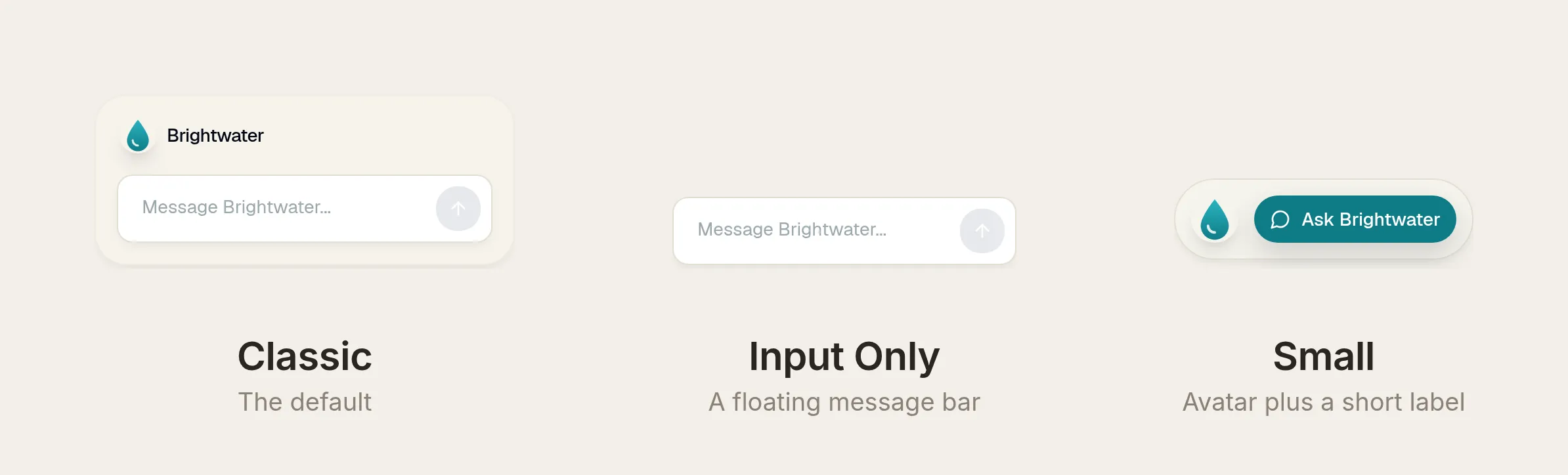 שלושת סגנונות ה-Launcher, בקר אחד. שלושתם מקבלים את צבעי ערכת הנושא והאוואטר שלכם.
אותו סעיף מגדיר את Widget position (כל אחת מהפינות התחתונות), גודל החלון הפתוח (Widget window max width, 300 עד 700 פיקסלים, ו-Widget window max height, 400 עד 1200 פיקסלים), ואת Draggable Launcher, שמאפשר למבקרים להזיז את ה-Launcher לאורך קצה העמוד.
מכיוון שה-Launcher משתמש באותה ערכת נושא ובאותו אוואטר, המצב הסגור נושא את המותג שלכם לא פחות מהחלון הפתוח. הנה ה-Launcher בסגנון Classic לפני ואחרי הטיפול של Brightwater, עם הודעת הפתיחה מופעלת:
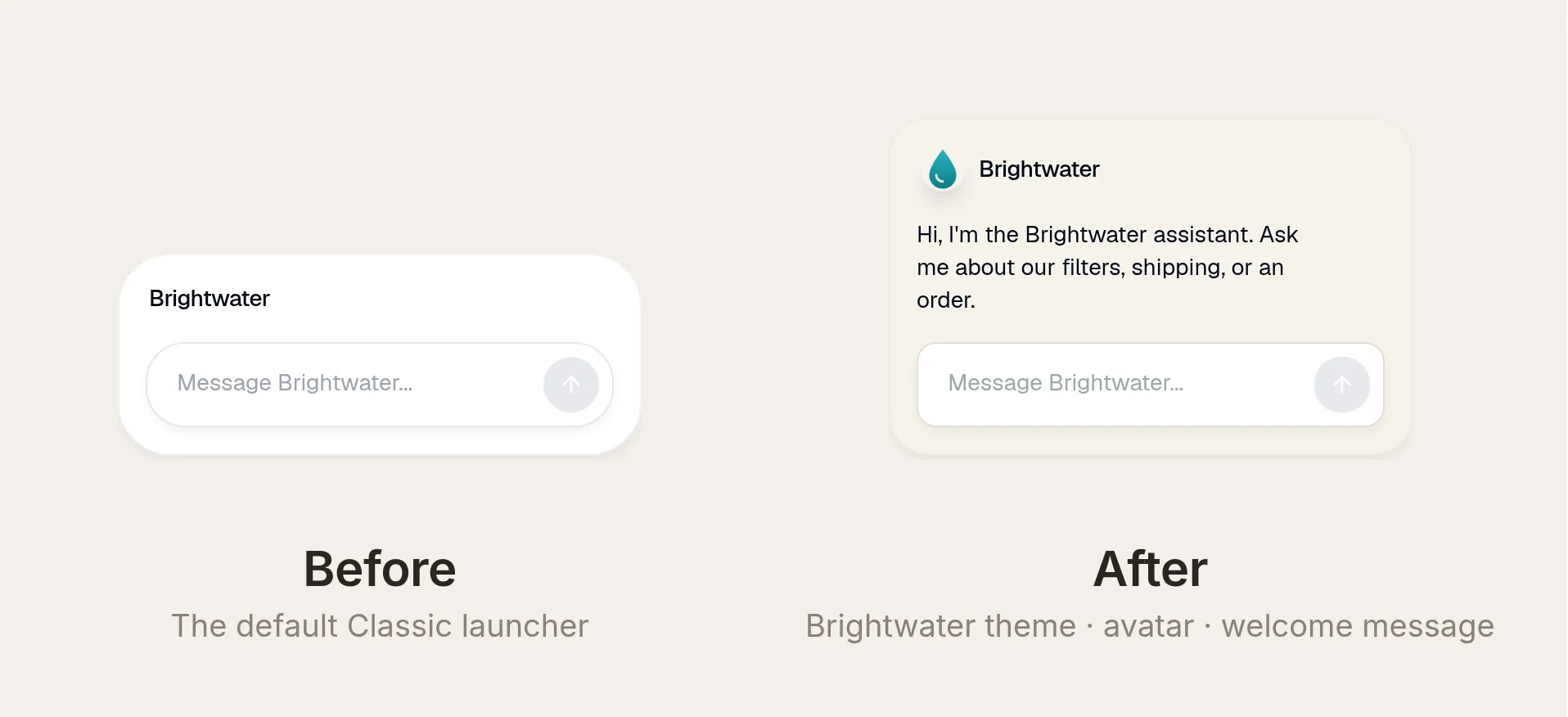 אותו Launcher מסוג Classic, ברירת מחדל וממותג. הברכה היא הגדרת הודעת הפתיחה.
כל בקר מעדכן את התצוגה המקדימה החיה לצד הטופס, כך שאפשר לראות את הווידג׳ט הופך לשלכם תוך כדי עבודה. הגדירו את הצבעים, העלו את האוואטר, בחרו Launcher, ומשימת “התאמת המותג” הושלמה, בכל תוכנית.
האם צבעי המותג שלכם יישארו קריאים?
יש מלכודת אחת בהתאמת המותג, ועורך ערכת הנושא בנוי כדי לתפוס אותה. פלטת מותג נועדה ללוגו על תמונת Hero, לא לטקסט צ׳אט בגודל ארבעה-עשר פיקסלים. כששמים את אותו צבע הדגשה בהיר מאחורי טקסט גוף, הוא לעיתים קרובות הופך קשה לקריאה.
בזמן בחירת הצבעים, העורך מחשב את יחס הניגודיות WCAG AA לכל זוג של טקסט ורקע ומתריע במקום כשזוג יורד מתחת לתקן 4.5:1 לטקסט רגיל. הפלטה האמיתית של Brightwater מפעילה את זה שלוש פעמים: הטקסט השלישוני, צבע הקישור ומציין המקום בשדה הקלט כולם בהירים מדי מול הרקעים שלהם.
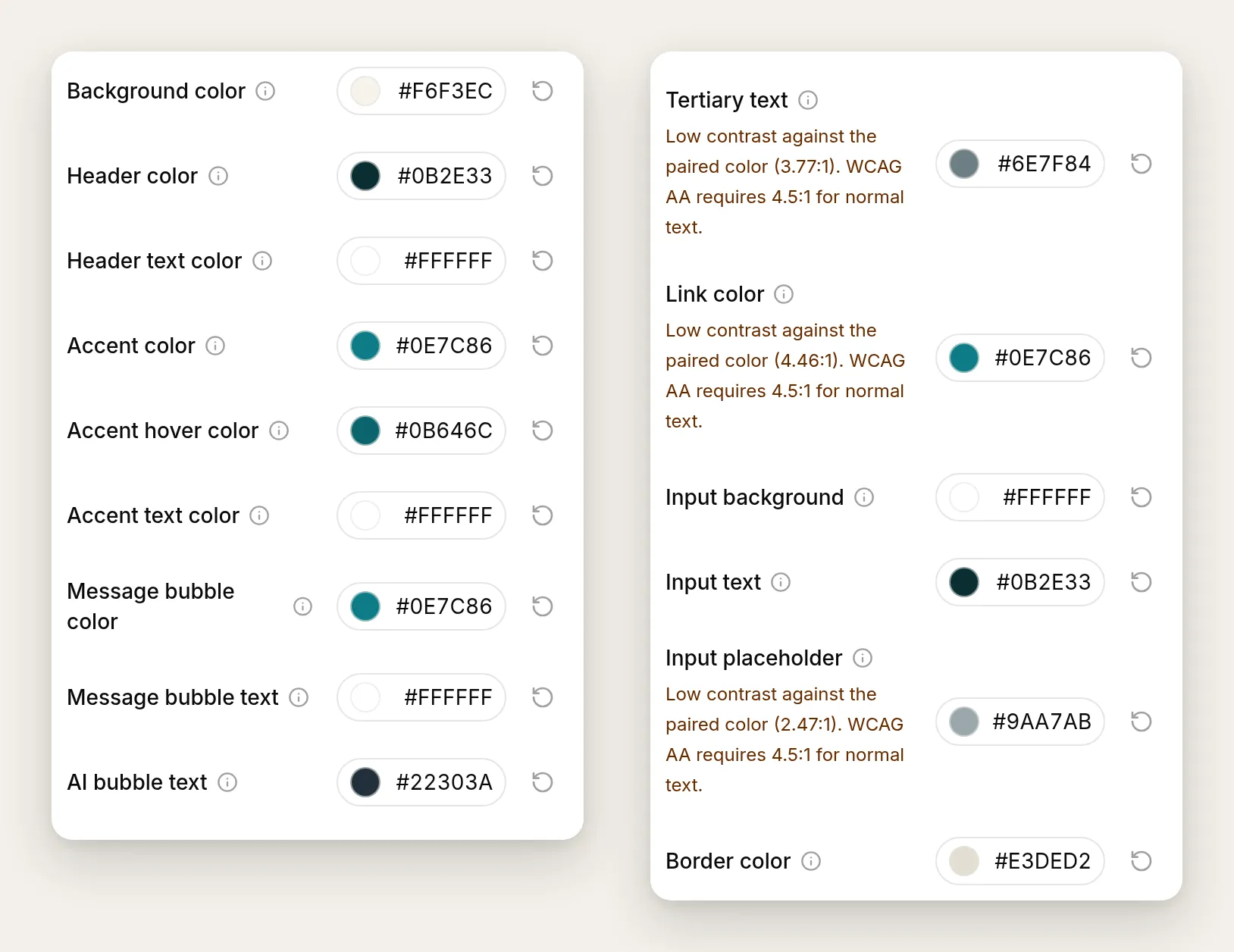 העורך מסמן זוגות עם ניגודיות נמוכה בזמן בחירתם, עם היחס המדויק.
התיקון שומר את צבע המותג במקום שבו הוא עובד, בכפתורים ובכותרת, ומקצה לטקסט גוף גוון כהה יותר. הטורקיז המודגש שלכם מצוין לכפתור. מאחורי פסקה של טקסט קטן הוא צריך יותר עומק.
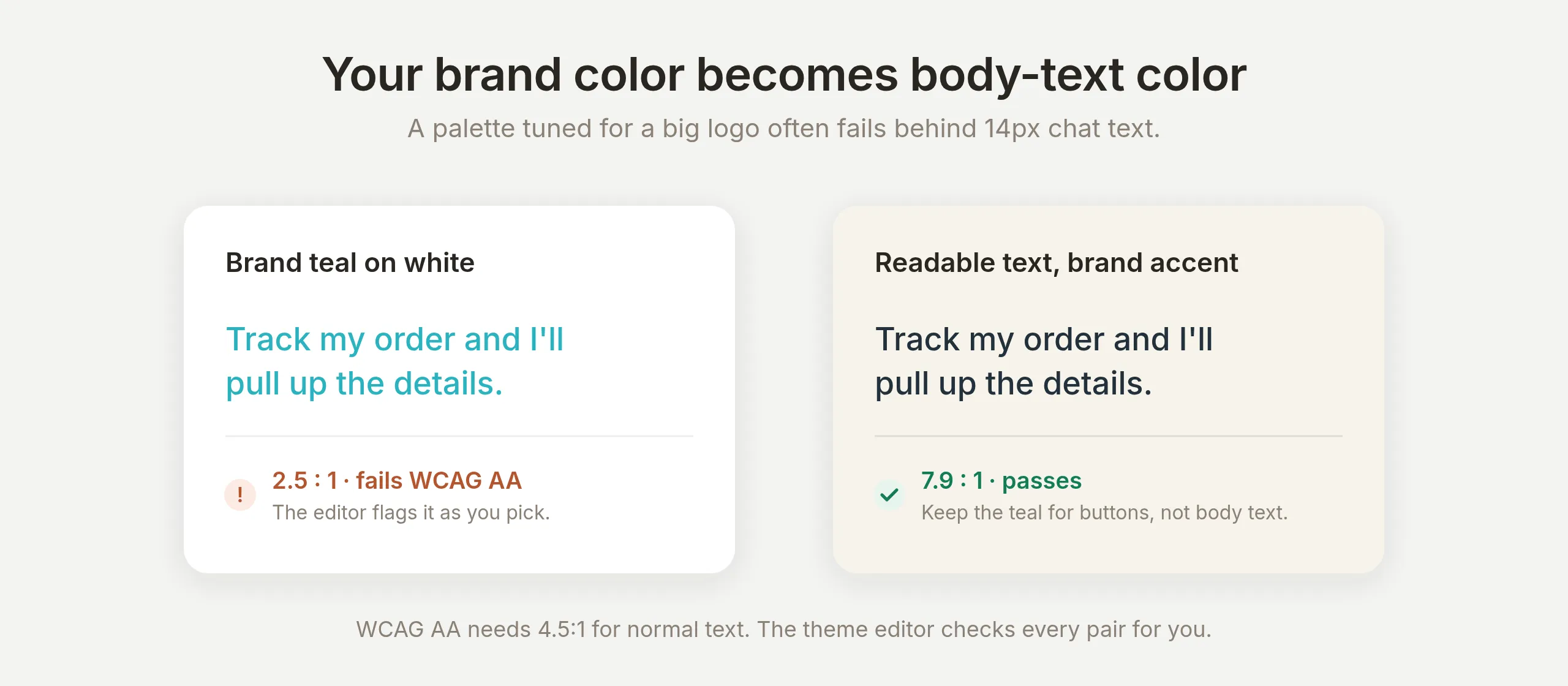 אותו מותג, טקסט קריא. מיתוג לבן טוב פירושו לרשת את הקריאות של המותג, לא רק את קודי ה-hex שלו.
זה החלק במיתוג לבן שמדריכים של מתחרים מדלגים עליו. צ׳אטבוט ממותג באמת הוא כזה שנקרא כמו המותג שלכם וגם נשאר נגיש. העורך עושה את החישוב כדי שלא תצטרכו.
עד כמה אותו וידג׳ט יכול להיראות שונה?
כל מה שבסעיף הזה הוא אותו וידג׳ט, שהוגדר כולו מלשונית Appearance. מערכת הערכת הנושא חושפת כל משטח בנפרד: חמישה-עשר תפקידי צבע, רדיוס פינות, גודל טקסט, שלושה סגנונות Launcher, גודל חלון והאוואטר. שום דבר מזה לא מצריך קוד או CSS מותאם אישית.
כדי להראות את הטווח, הנה שלושה מותגים בדיוניים נוספים, שנבנו בדיוק כמו Brightwater.
Basalt, חברת כלי נתונים, מפעילה וידג׳ט כהה לחלוטין: רקעים כמעט שחורים, צבע הדגשה סגול, פינות חדות, טקסט קטן ו-Launcher מסוג Small עם סמל בלבד. (קיים גם מצב Dark מובנה. פלטה מותאמת אישית כמו זו הולכת רחוק יותר ומגדירה כל צבע.)
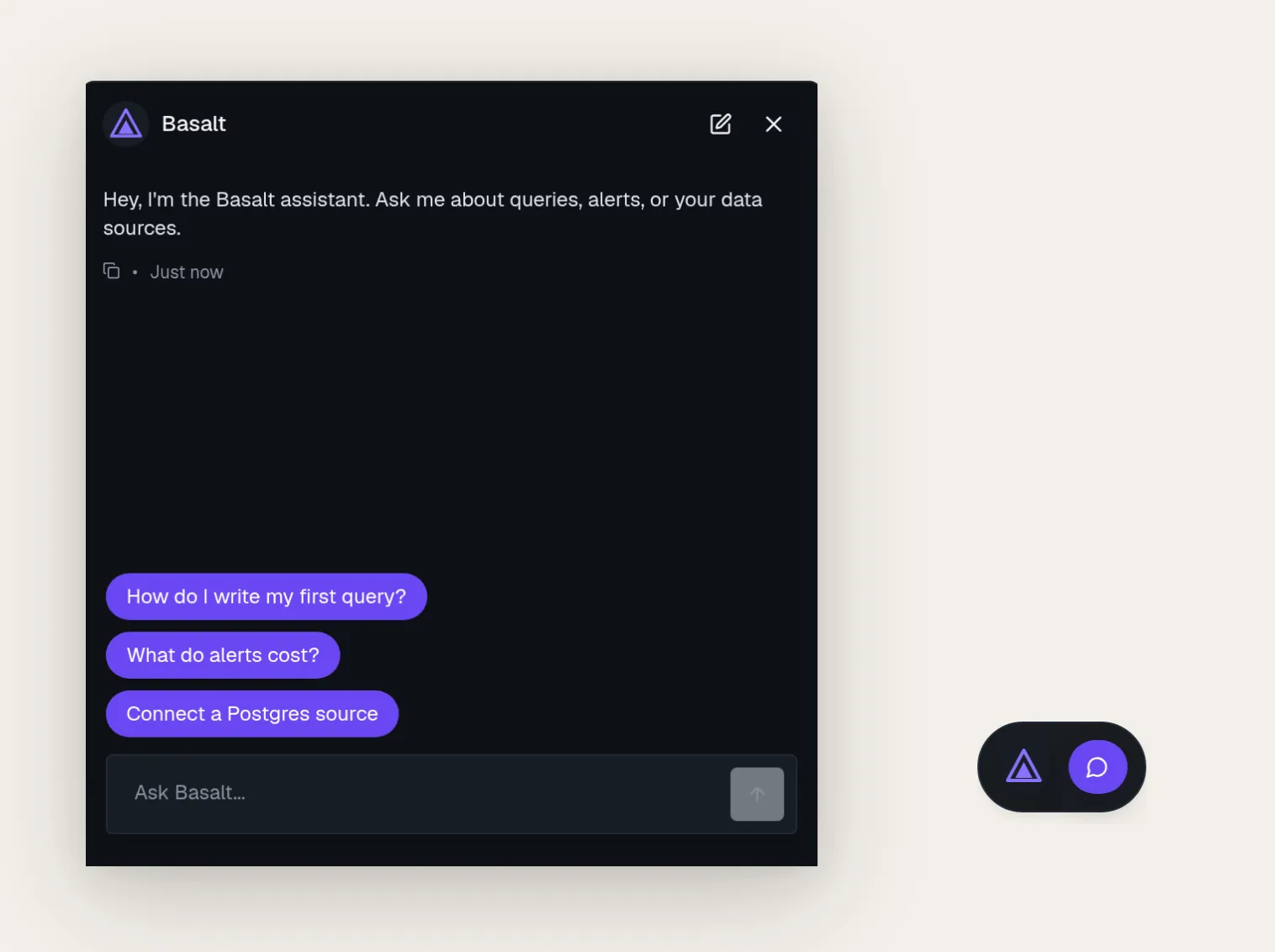 Basalt: פלטה כהה מותאמת אישית, Roundness מוגדר ל-Small, Text size Small, Launcher מסוג Small עם סמל בלבד, וחלון 460px.
Mara, מותג טיפוח עור, הולך לכיוון ההפוך: גוני קרם וסומק, פינות מעוגלות לחלוטין, טקסט גדול ו-Launcher מסוג Classic שמקבל מבקרים בהודעת פתיחה.
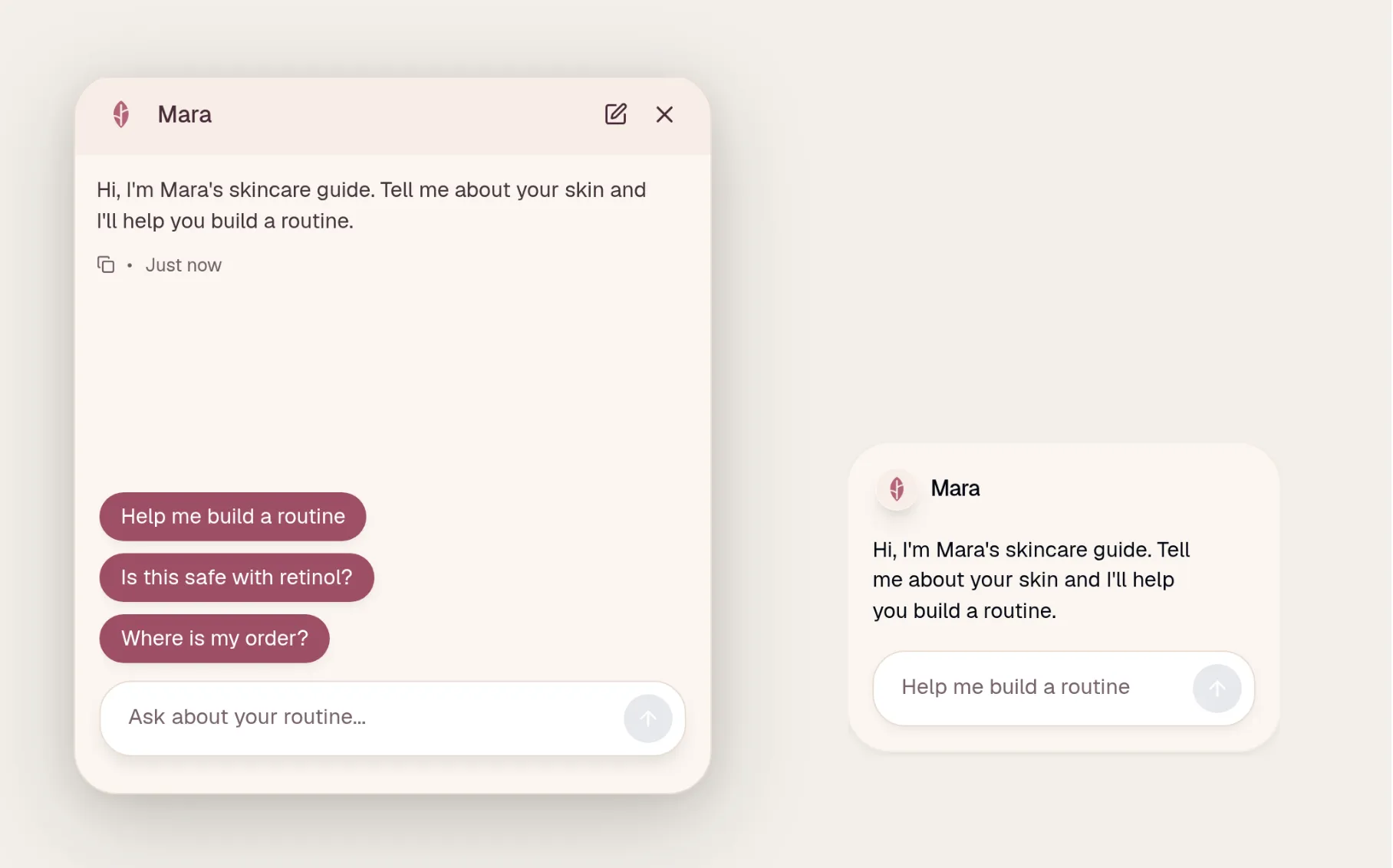 Mara: פלטה מותאמת אישית חמה, Roundness Full, Text size Large, ו-Launcher מסוג Classic עם חלון הפתיחה מופעל.
Volt, חנות אופניים חשמליים, משלבת כותרת שחורה עם צבע הדגשה כתום עז, עיגול בינוני ו-Launcher מסוג Input Only.
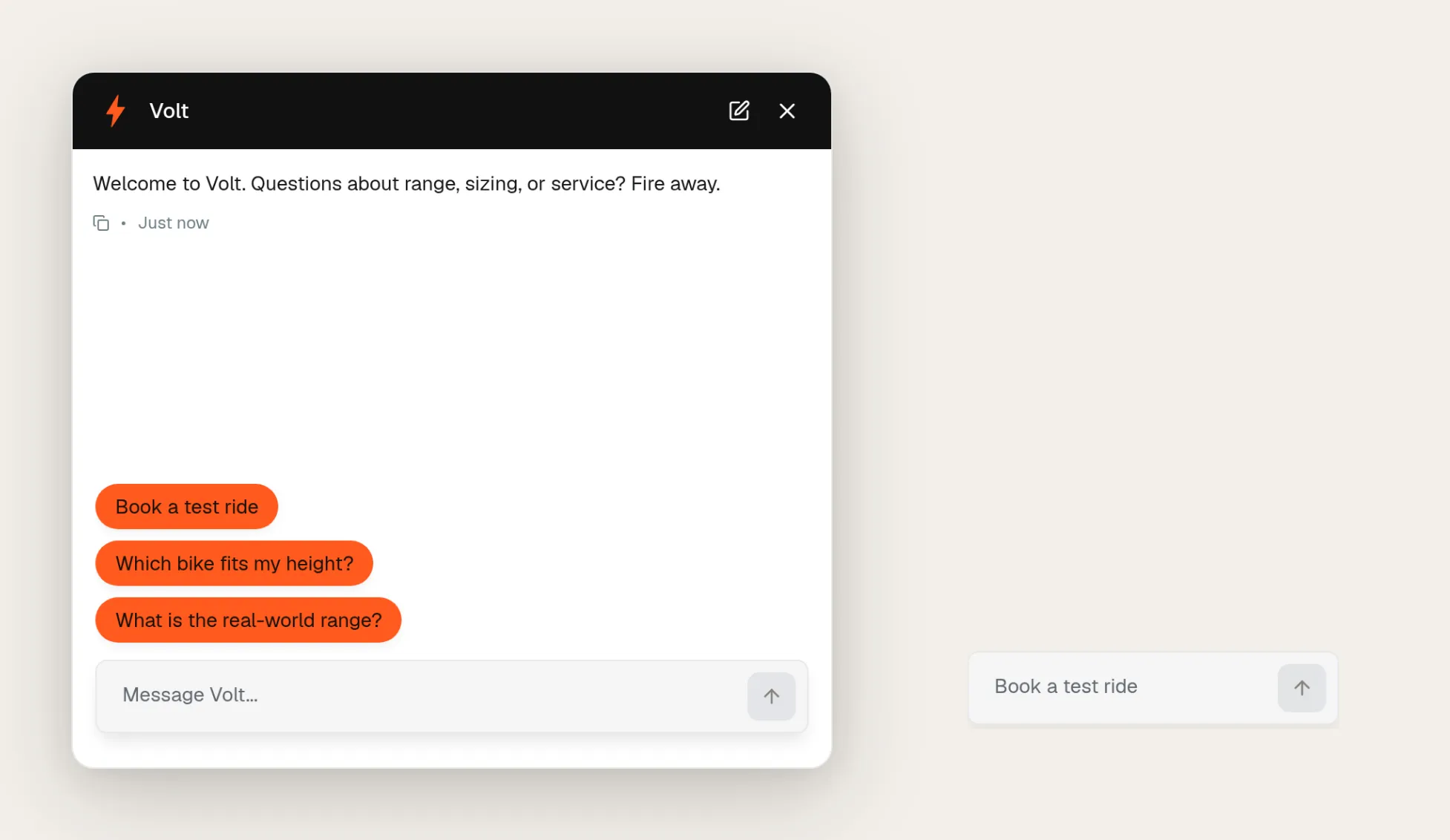 Volt: פלטה מותאמת אישית בניגודיות גבוהה, Roundness Medium, ה-Launcher מסוג Input Only, וחלון 560px.
הערכים המדויקים, באותם שדות Appearance שכבר הגדרתם עבור Brightwater:
| Setting | Basalt | Mara | Volt |
|---|---|---|---|
| Background color | #0E1116 | #FBF6F1 | #FFFFFF |
| Header color | #0E1116 | #F7EDE6 | #111111 |
| Accent color | #6A48F2 | #9E4F66 | #FF5A1F |
| Message bubble text | #FFFFFF | #FFFFFF | #1A1208 |
| Roundness | Small | Full | Medium |
| Text size | Small | Large | Medium |
| Launcher size | Small (תווית ריקה) | Classic | Input Only |
| Widget window max width | 460px | 500px | 560px |
פרט אחד חוזר לבדיקת הניגודיות: הבועות של Volt משתמשות בטקסט כמעט שחור על כתום ולא בלבן, כי לבן על הכתום הזה נכשל בסף 4.5:1. הבדיקה חלה על כל פלטה שתבחרו, וזה מה ששומר גם על מותג בולט כקריא.
איך מסירים את מיתוג “Powered by”?
התאמת המותג שלכם עדיין משאירה שורה אחת של אותיות קטנות: שורת “Powered by Quickchat AI” בכותרת התחתונה של הצ׳אט. הסרתה היא מתג יחיד, זמין בתוכנית Professional ומעלה.
בתחתית לשונית Appearance, תחת Other Settings, מצאו את Hide Quickchat AI Branding. התיאור שלו הוא “Hide all Quickchat AI branding from the widget, ensuring a fully white-labeled experience.” בתוכנית החינמית ובתוכניות נמוכות יותר המתג גלוי אך נעול, עם הודעת Upgrade plan to unlock לידו, כך שתמיד ברור בדיוק איפה עובר הגבול. בתוכנית Professional ומעלה, הפעילו אותו.
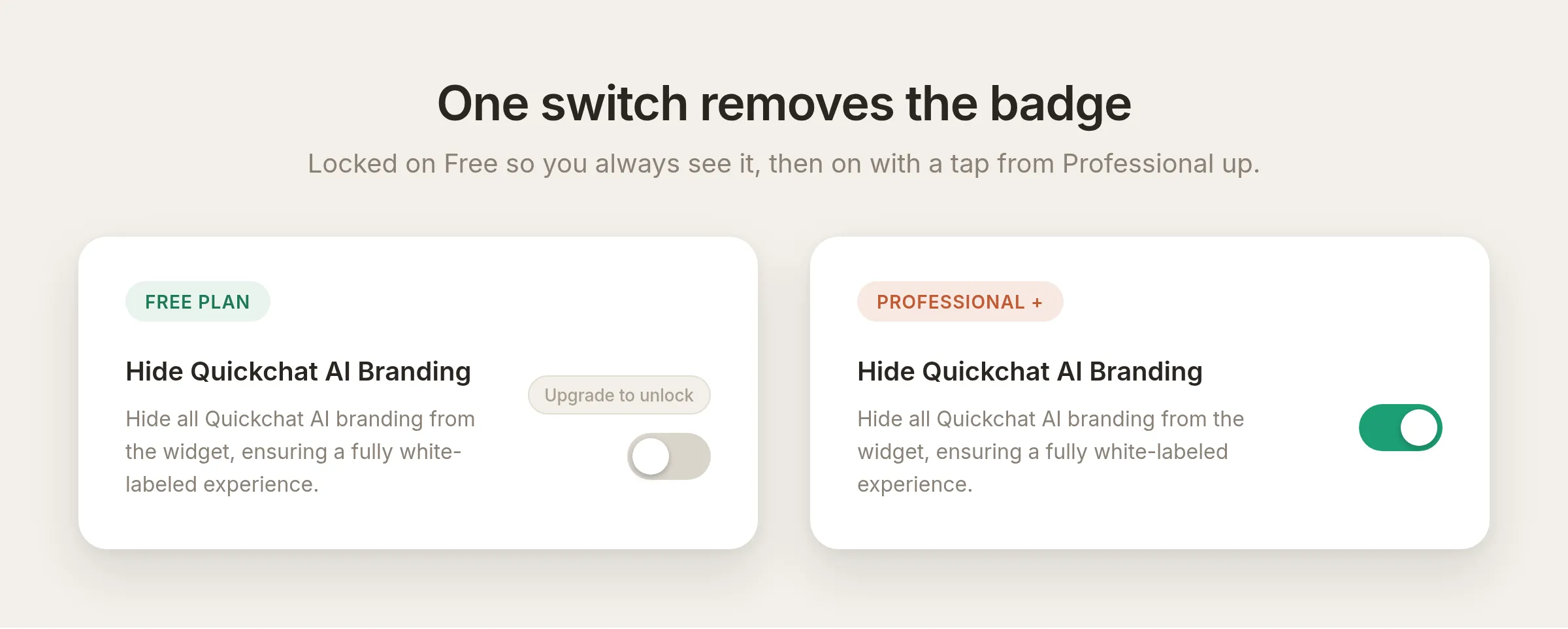 אפשר לראות בדיוק מה המתג בתשלום עושה לפני שמחליטים לשדרג.
כשהמתג פעיל, שורת הכותרת התחתונה נעלמת מהווידג׳ט. הסוכן כעת נושא רק את המותג שלכם.
האם מיתוג לבן עובד גם בעמוד הצ׳אט המשותף?
לא כל מבקר מגיע דרך וידג׳ט באתר שלכם. Quickchat AI גם נותנת לכל סוכן Chat Page מתארח, גרסה בעמוד מלא שאפשר לשתף כקישור, לשים באימייל או להציב מאחורי קוד QR. מצאו אותו תחת Your Website, באפשרות Share a link instead.
הסתרת המיתוג עושה כאן יותר מהסרת שורה. ב-Chat Page, אותו מתג מחליף את לוגו Quickchat בסרגל הצד בלוגו שלכם (האוואטר שהעליתם קודם), ומעביר את האוואטר למעלה אל ראש סרגל הצד. העמוד נקרא כמוצר שלכם מהמבט הראשון.
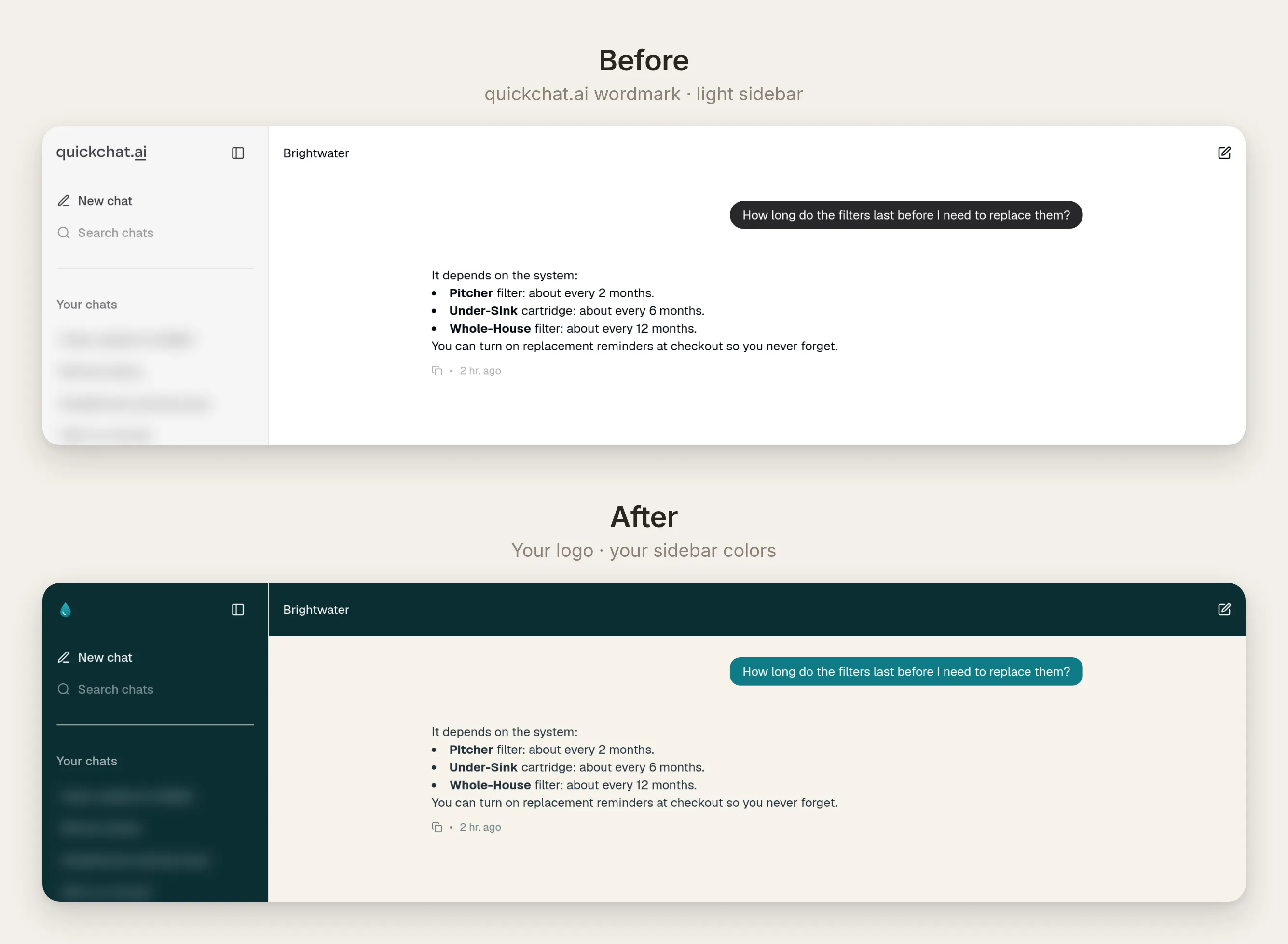 ה-Chat Page, לפני ואחרי. הלוגו שלכם, צבעי סרגל הצד שלכם, ראש העמוד שלכם.
ל-Chat Page sidebar יש צבעים משלו תחת עורך Theme, כך שאפשר להמשיך את הפלטה שלכם עד קצוות תצוגת העמוד המלא. העלאה אחת ומתג אחד ממתגים את שני המשטחים שמבקר עשוי לראות.
העלאת הסוכן הממותג שלכם לאוויר
המיתוג שייך לסוכן, ולכן הוא נוסע איתו. בכל דרך שבה מבקר מגיע לסוכן שלכם, הוא רואה את אותו מותג.
כדי לשים אותו ב-website שלכם, פתחו את Your Website, בחרו Install manually with code (או את האפשרויות WordPress, Shopify או Webflow), והדביקו את המקטע לפני תג הסגירה </body>. מכיוון שהווידג׳ט נטען בעמוד שלכם, הוא כבר נמצא בדומיין שלכם, לצד שאר האתר.
כדי לשתף קישור, השתמשו ב-Chat Page המתארח. כדי להגיע לאנשים ב-messaging channels, חברו את הסוכן ל-WhatsApp, Telegram או אחרים תחת External Apps, ואותה זהות עוברת ביניהם.
זה משלים את המדריך. בניתם סוכן אמיתי שעונה ופועל, ואז שמתם את המותג שלכם על כל משטח שמבקר רואה, הכול מחשבון ריק בכחמש-עשרה דקות. אם אתם עושים זאת עבור לקוחות ולא עבור האתר שלכם, הצד העסקי (אריזה, תמחור ושולי רווח) מכוסה ב-מדריך הצ׳אטבוט במיתוג לבן שלנו. עבור צד הפלטפורמה, יש לכם את כל המתכון למעלה.
שאלות נפוצות
מהו צ׳אטבוט AI במיתוג לבן?
צ׳אטבוט AI במיתוג לבן הוא צ׳אטבוט שאפשר להציג כולו כשלכם: הצבעים שלכם, הלוגו שלכם והאוואטר שלכם, ללא זכר לכלי שעליו הוא נבנה. ב-Quickchat AI אפשר להתאים את המותג בכל תוכנית, והסרת השורה “Powered by Quickchat AI” זמינה החל מתוכנית Professional ומעלה.
איך מסירים את מיתוג “Powered by” מצ׳אטבוט?
בעמוד Appearance, הפעילו את “Hide Quickchat AI Branding”. פעולה זו מסירה את השורה “Powered by Quickchat AI” מכותרת התחתונה של הצ׳אט ומחליפה את לוגו Quickchat ב-Chat Page המתארח בלוגו שלכם. המתג זמין בתוכנית Professional ומעלה.
האם אפשר למתג את הצ׳אטבוט בחינם?
כן. התאמת המותג שלכם, הצבעים, האוואטר והלוגו, הכותרת וצבעי סרגל הצד של Chat Page, זמינה בכל תוכנית, כולל התוכנית החינמית. הסרת השורה “Powered by” היא החלק שמצריך את תוכנית Professional.
האם צריך דומיין מותאם אישית כדי ליצור מיתוג לבן לצ׳אטבוט?
לא. אתם ממתגים את הווידג׳ט ואת ה-Chat Page המתארח בתוך המוצר עצמו, ללא הגדרת דומיין. כשאתם מטמיעים את הווידג׳ט באתר שלכם, הוא כבר נמצא בדומיין שלכם, לצד שאר האתר.
האם מיתוג לבן משנה את אופן הפעולה של הצ׳אטבוט?
לא. מיתוג משנה רק את המראה. הסוכן עדיין עונה מתוך הידע שלו וקורא לאותן פעולות. בונים קודם סוכן אמיתי ופועל ואז ממתגים אותו, כך שבוט ממותג לחלוטין עדיין נשאר מסוגל לבצע את העבודה.
איזו תוכנית צריך כדי להסיר את מיתוג Quickchat AI?
המתג “Hide Quickchat AI Branding” זמין בתוכנית Professional ומעלה. בתוכניות נמוכות יותר המתג גלוי אך נעול, עם הודעת “Upgrade plan to unlock”. בכל תוכנית עדיין אפשר להתאים במלואם את צבעי המותג, הלוגו והאוואטר.
האם צבעי המותג שלי יישארו קריאים בצ׳אט?
עורך הערכת הנושא בודק כל זוג של טקסט ורקע מול תקן הניגודיות WCAG AA (4.5:1) בזמן בחירת הצבעים, ומתריע כשזוג נמוך מדי. פלטות מותג שמכווננות ללוגואים גדולים נכשלות לעיתים קרובות בגודל של טקסט צ׳אט, ולכן הבודק אומר לכם להתאים את צבע הטקסט במקום לפרסם משהו שקשה לקרוא.
האם אפשר ליצור מיתוג לבן לצ׳אטבוט באתר שלי וגם בקישור משותף?
כן. המיתוג חל גם על הווידג׳ט שאתם מטמיעים באתר וגם על ה-Chat Page המתארח שאתם משתפים כקישור. ב-Chat Page, מיתוג לבן מחליף את הלוגו שלכם ומעביר את האוואטר למעלה אל סרגל הצד.
האם אפשר לשנות את האוואטר והלוגו של הצ׳אטבוט?
כן. מעלים תמונה אחת בתור AI Agent Avatar. היא מופיעה בכפתור ה-Launcher ובכותרת הצ׳אט, וב-Chat Page המתארח היא הופכת ללוגו סרגל הצד כשהמיתוג מוסתר. תמונה אחת עושה את העבודה של אוואטר ושל לוגו.
האם אפשר לשנות את הסגנון של מפעיל הצ׳אט?
כן. בקר Launcher size בלשונית Appearance מציע שלושה סגנונות: Classic (כרטיס עם האוואטר שלכם, שם הסוכן שלכם ותיבת הודעה), Input Only (סרגל הודעה צף), ו-Small (גלולה קומפקטית עם האוואטר שלכם ותווית קצרה שאתם מגדירים בשדה Launcher label). שלושתם מקבלים את צבעי הערכת הנושא והאוואטר שלכם, ואפשר למקם את הווידג׳ט בכל אחת מהפינות התחתונות.
עד כמה אפשר להתאים אישית את מראה הצ׳אטבוט?
הרבה, והכול ללא קוד. בלשונית Appearance מגדירים חמישה-עשר צבעי ערכת נושא, את רדיוס הפינות ואת גודל הטקסט, בוחרים אחד משלושה סגנונות Launcher, בוחרים את גודל החלון והמיקום, ומעלים אוואטר משלכם. קיימת גם ערכת נושא כהה מובנית. מכיוון שהכול הגדרות וללא CSS מותאם אישית, שני צ׳אטבוטים שנבנו על אותה פלטפורמה יכולים להיראות שונים לחלוטין.
כמה זמן לוקח ליצור מיתוג לבן לצ׳אטבוט?
כחמש-עשרה דקות: כמה דקות לבניית סוכן אמיתי עם פרומפט, קצת ידע ופעולה אחת, וכעשר דקות להגדרת צבעי המותג, העלאת הלוגו והאוואטר וכיבוי השורה “Powered by”. אין מה להתקין ואין קוד.