


Możesz zbudować agenta AI w Quickchat AI w jedno popołudnie. Większość poradników pomija jednak część związaną z tym, aby wyglądał tak, jakby został zbudowany przez ciebie, a nie jak chatbot doklejony z zewnętrznego narzędzia. Ten tutorial omawia tę część w całości.
Zaczniesz od pustego konta, zbudujesz prawdziwego agenta wsparcia dla firmy Brightwater, a potem oznaczysz go marką od początku do końca: jego kolory, logo, awatar, launcher, którego dotykają odwiedzający, udostępnianą stronę czatu wysyłaną jako link oraz linię „Powered by” w rogu. Na końcu będziesz mieć widget, który możesz przekazać klientowi, oraz zrzuty ekranu przed i po dla każdej powierzchni.
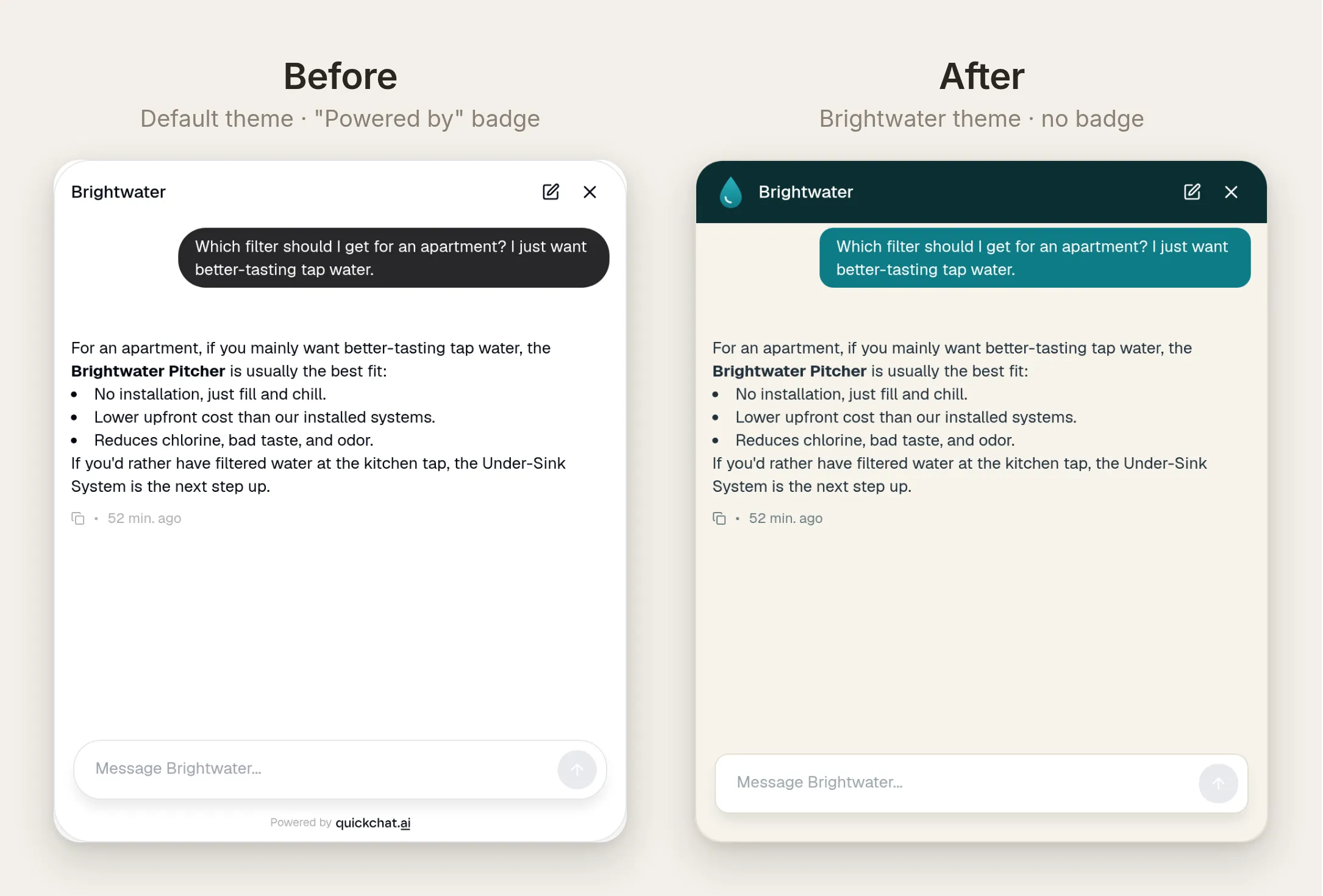 Ten sam agent, przed i po. Te same odpowiedzi, te same akcje, zupełnie inna twarz.
Dopasowanie do marki jest darmowe w każdym planie. Usunięcie linii „Powered by Quickchat AI” to jedyny element, który wymaga planu Professional. Nie ma kodu i nie trzeba nic instalować. Zakres możliwości wykracza daleko poza jeden wygląd: trzy kolejne fikcyjne marki niżej zmieniają ten sam widget w ciemny, pastelowy i wyrazisty, wyłącznie za pomocą ustawień Appearance.
Wersja skrócona, jeśli chcesz przejść od razu do działania:
- Najpierw zbuduj prawdziwego agenta (prompt, trochę wiedzy, jedna akcja), aby było co brandować.
- W Appearance ustaw Theme na Custom i wpisz kolory marki. Prześlij logo jako AI Agent Avatar i wybierz jeden z trzech stylów launchera.
- Obserwuj wbudowaną kontrolę kontrastu podczas wybierania kolorów i popraw każdą parę, którą oznaczy.
- W planie Professional włącz Hide Quickchat AI Branding, aby usunąć linię „Powered by” i umieścić swoje logo na Chat Page.
- Osadź widget na stronie albo udostępnij link do Chat Page.
Reszta wpisu przechodzi przez każdy krok powoli, z dokładnymi wartościami do skopiowania.
Co oznacza white-label chatbota?
White-labeling chatbota to dwa oddzielne zadania. Warto rozdzielić je od początku.
Pierwsze zadanie to dopasowanie do marki: kolory, logo, awatar, kształt dymków, rozmiar fontu. Wszystko, co widzi odwiedzający, może nieść twoją identyfikację, i wszystko to jest dostępne w każdym planie, także darmowym.
Drugie zadanie to usunięcie znaku dostawcy: małej linii „Powered by Quickchat AI” w stopce czatu oraz logo Quickchat na hostowanej Chat Page. Ten przełącznik jest dostępny w planie Professional i wyższych.
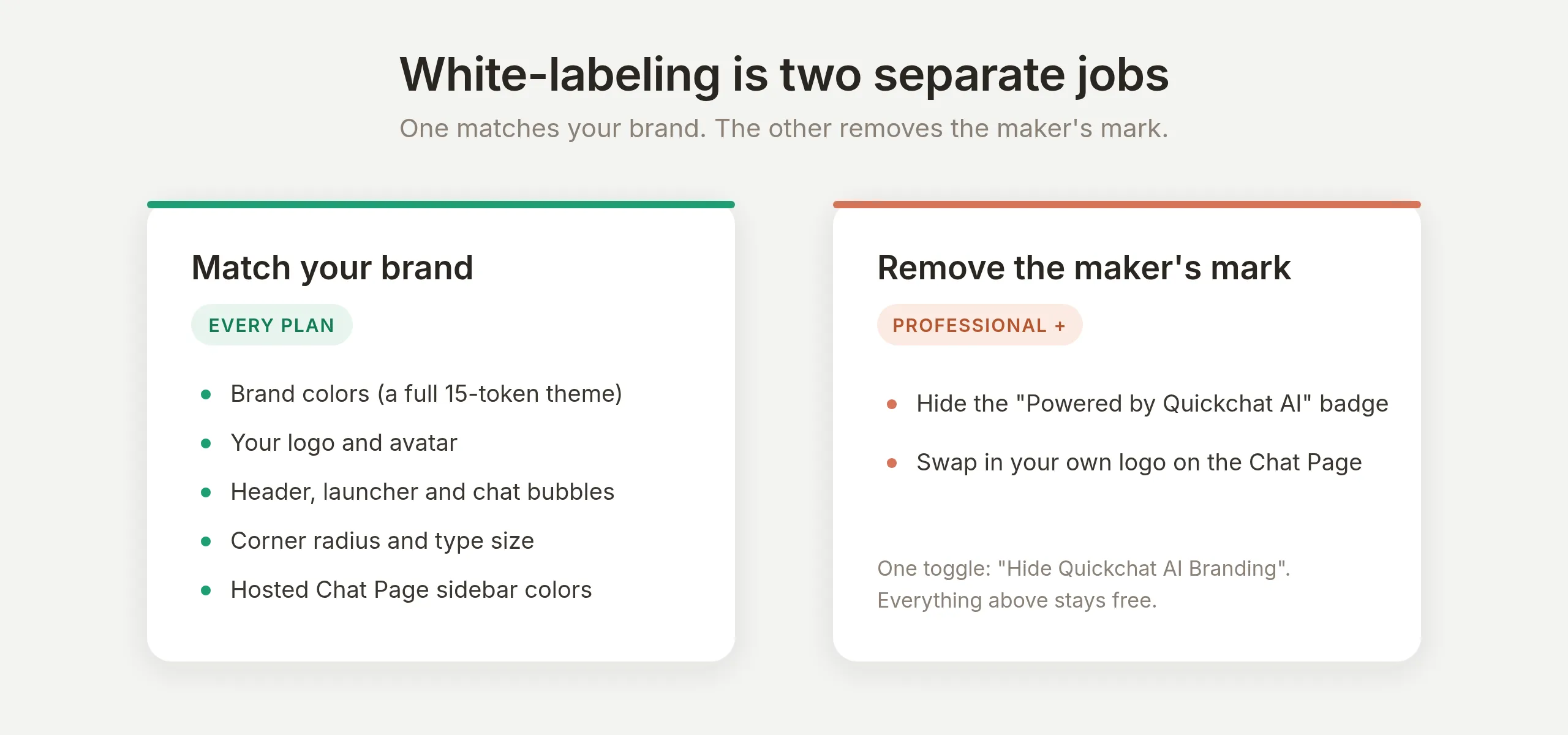 Dwa zadania, dwa plany. Prawie wszystko jest darmowe. Jeden przełącznik jest częścią płatną.
Rozdzielenie tych dwóch zadań ma znaczenie, bo większość pracy możesz wykonać i większość rezultatu zobaczyć, zanim zdecydujesz się na upgrade. Darmowe konto może sprawić, że widget będzie wyglądał w całości jak twoja marka. Plan Professional usuwa ostatnią linię drobnego druku.
Najpierw zbuduj prawdziwego agenta, aby warto było go brandować
Zanim dotkniesz choćby jednego koloru, zbuduj agenta, który faktycznie odpowiada na pytania i robi coś użytecznego, aby branding otaczał prawdziwy produkt, a nie pustą skorupę.
Naszym przykładem jest Brightwater, firma sprzedająca domowe filtry do wody: dzbanek nablatowy, system pod zlew i system dla całego domu. Agent pomaga odwiedzającym wybrać filtr, odpowiada na pytania o wysyłkę i zwroty oraz potrafi sprawdzić zamówienie. Jeśli wykonujesz kroki dla innej firmy, miej po drodze w głowie własne fakty.
Nadaj mu tożsamość i prompt
Otwórz Identity na pasku bocznym. Ustaw Name na nazwę, którą agent ma stosować wobec siebie (Brightwater), i opisz jego zadanie w Main Prompt. Main Prompt to stała instrukcja, która kształtuje każdą odpowiedź, więc opisz rolę, zakres i sposób zachowania, gdy agent czegoś nie wie.
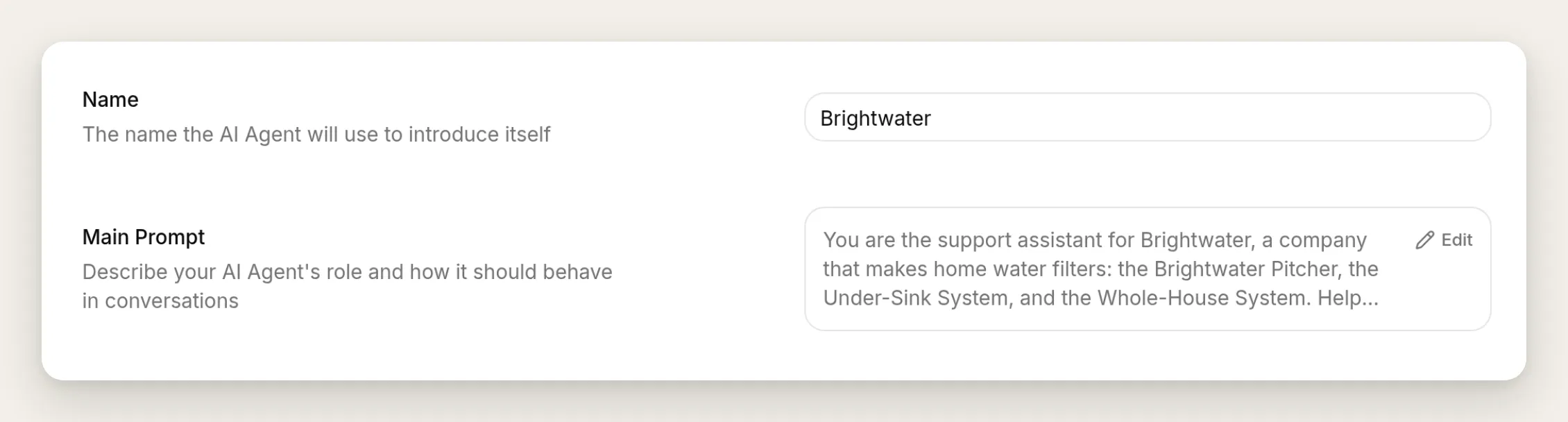 Dwa pola, które mają znaczenie na stronie Identity: Name i Main Prompt.
Oto prompt do skopiowania:
Jesteś asystentem wsparcia firmy Brightwater, która produkuje domowe filtry do wody: Brightwater Pitcher, Under-Sink System i Whole-House System. Pomagaj odwiedzającym wybrać właściwy filtr, zrozumieć żywotność filtrów i wymiany oraz odpowiadaj na pytania o wysyłkę, zwroty i gwarancję. Bądź uprzejmy, zwięzły i praktyczny, a odpowiedzi utrzymuj krótkie.

Gdy odwiedzający pyta o istniejące zamówienie i podaje numer zamówienia, wywołaj akcję "Check order status" z jego numerem zamówienia, a następnie podaj status, przewoźnika i szacowaną datę dostawy.

Odpowiadaj tylko na podstawie tego, co naprawdę wiesz o Brightwater. Jeśli nie masz jakiegoś szczegółu (na przykład konkretnego certyfikatu, którego nie jesteś pewien), powiedz, że nie masz tej informacji, i zaproponuj połączenie z zespołem Brightwater zamiast zgadywać.
Ostatni akapit jest najważniejszy. Mówi agentowi, aby przyznał się do luki zamiast wymyślać odpowiedź. Sprawdzimy, czy się tego trzyma.
Dodaj wiedzę, z której może odpowiadać
Otwórz Knowledge Base i dodaj kilka krótkich artykułów: linię produktów i ceny, żywotność filtrów i koszty wymian, wysyłkę, zwroty i gwarancję oraz instalację. Zwykły tekst wystarczy. Agent czyta te treści, aby odpowiadać na pytania, więc napisz je tak, jak tłumaczyłbyś fakty nowej osobie w zespole wsparcia. Więcej o pozyskiwaniu i strukturyzowaniu takich treści znajdziesz w naszym poradniku po bazie wiedzy chatbota.
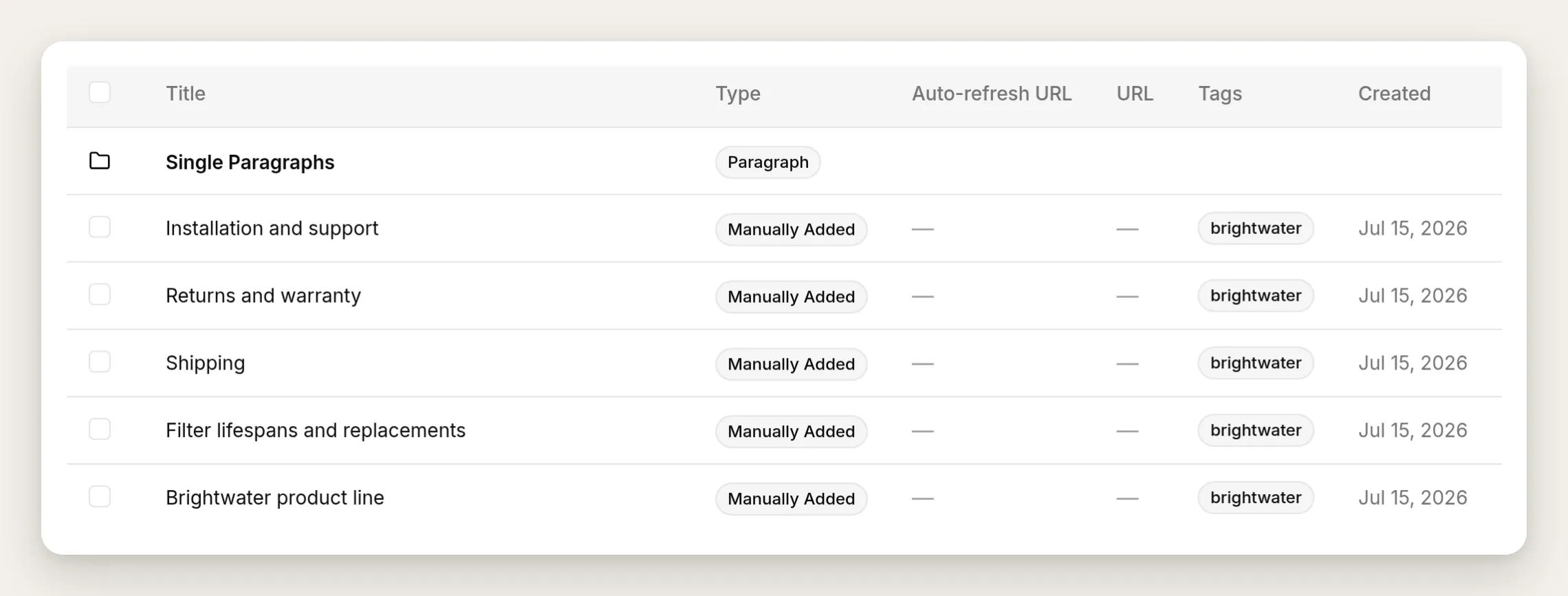 Pięć krótkich artykułów obejmuje całe demo. Każdy ma kilka zdań zwykłego tekstu.
Celowo pomiń jedną rzecz. Baza wiedzy Brightwater nie mówi nic o certyfikacie NSF dla usuwania ołowiu. Ta luka jest zamierzona, aby sprawdzić, co zrobi agent, gdy odwiedzający zada pytanie, na które nie może odpowiedzieć z własnej wiedzy.
Dodaj jedną akcję, aby agent mógł coś zrobić
Wiedza obejmuje to, co agent może powiedzieć. Akcja obejmuje to, co może zrobić: wywołać API w trakcie rozmowy i użyć odpowiedzi w swojej wiadomości. Dodaj jedną, aby agent był czymś więcej niż FAQ. Otwórz Actions & MCPs, wybierz Add Action i zbuduj sprawdzanie zamówienia. Każda akcja ma tę samą strukturę, więc ten przepis jest wzorcem dla dowolnego API, które podłączysz później.
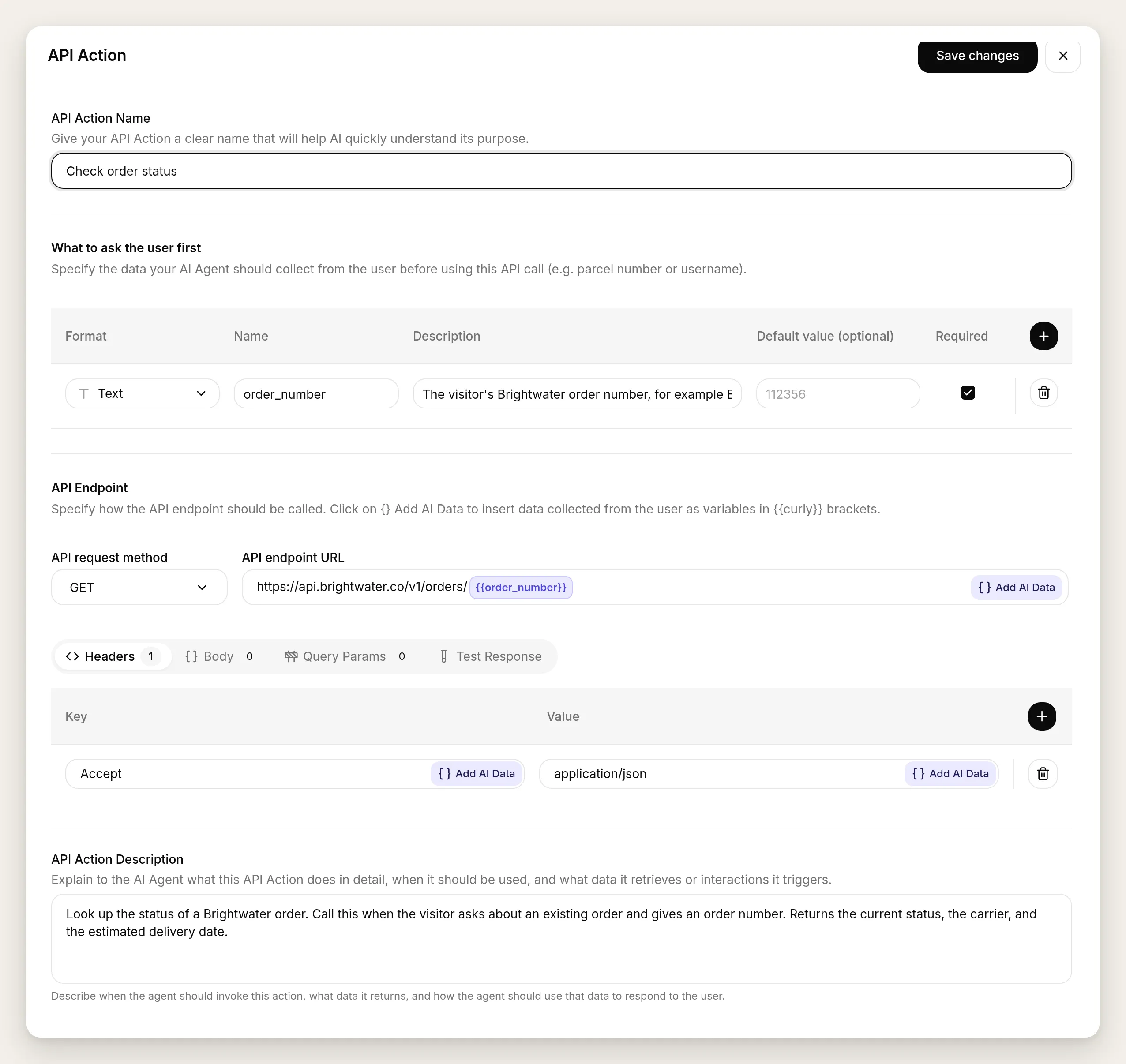 Cała akcja w jednym edytorze. Każde pole poniżej odpowiada polu w tym formularzu.
- API Action Name: Check order status
- What to ask the visitor first (jeden parametr):
| Format | Name | Description | Required |
|---|---|---|---|
| Text | order_number | Numer zamówienia Brightwater odwiedzającego, na przykład BW-10432. | Yes |
- Method and URL:
GET https://api.brightwater.co/v1/orders/{{order_number}} - Headers:
Accept: application/json - Body: brak (to jest GET)
- API Action Description:
Sprawdź status zamówienia Brightwater. Wywołaj tę akcję, gdy odwiedzający pyta o istniejące zamówienie i podaje numer zamówienia. Zwraca bieżący status, przewoźnika i szacowaną datę dostawy.Skieruj URL do własnego API zamówień. Chip {{order_number}} to parametr zdefiniowany wyżej, wstawiany do adresu URL, gdy agent wywołuje akcję. API Action Description jest tym, co agent czyta, aby zdecydować, kiedy uruchomić akcję, więc napisz to jako instrukcję, nie jako etykietę. Ścieżkę generowaną opisujemy w Connect Your AI Agent to Any API, gdzie jedno zdanie staje się kompletną akcją opartą na aktualnej dokumentacji API. Ręczne budowanie pole po polu znajdziesz w Build a Free AI Agent That Takes Actions.
Potwierdź, że agent faktycznie działa
Zanim zaczniesz cokolwiek brandować, sprawdź zachowanie agenta. Otwórz AI Preview albo symulator Testing i uruchom kilka prawdziwych wiadomości. Każdy test trafia do Inbox jako rozmowa, więc później możesz dokładnie sprawdzić, co zrobił agent.
Zadaj pytanie o produkt: „Który filtr wybrać do mieszkania? Chcę tylko, żeby woda z kranu lepiej smakowała.” Agent powinien polecić dzbanek i wyjaśnić dlaczego, korzystając z bazy wiedzy.
Potem poproś go o wykonanie działania: „Czy możesz sprawdzić moje zamówienie BW-10432?” Odpowiedź wraca ze statusem, przewoźnikiem i datą dostawy, a w Inbox widać pod nią znacznik 1 action called. Rozwinięcie znacznika pokazuje samo wywołanie: nazwę akcji, uzupełnione order_number i kod odpowiedzi API.
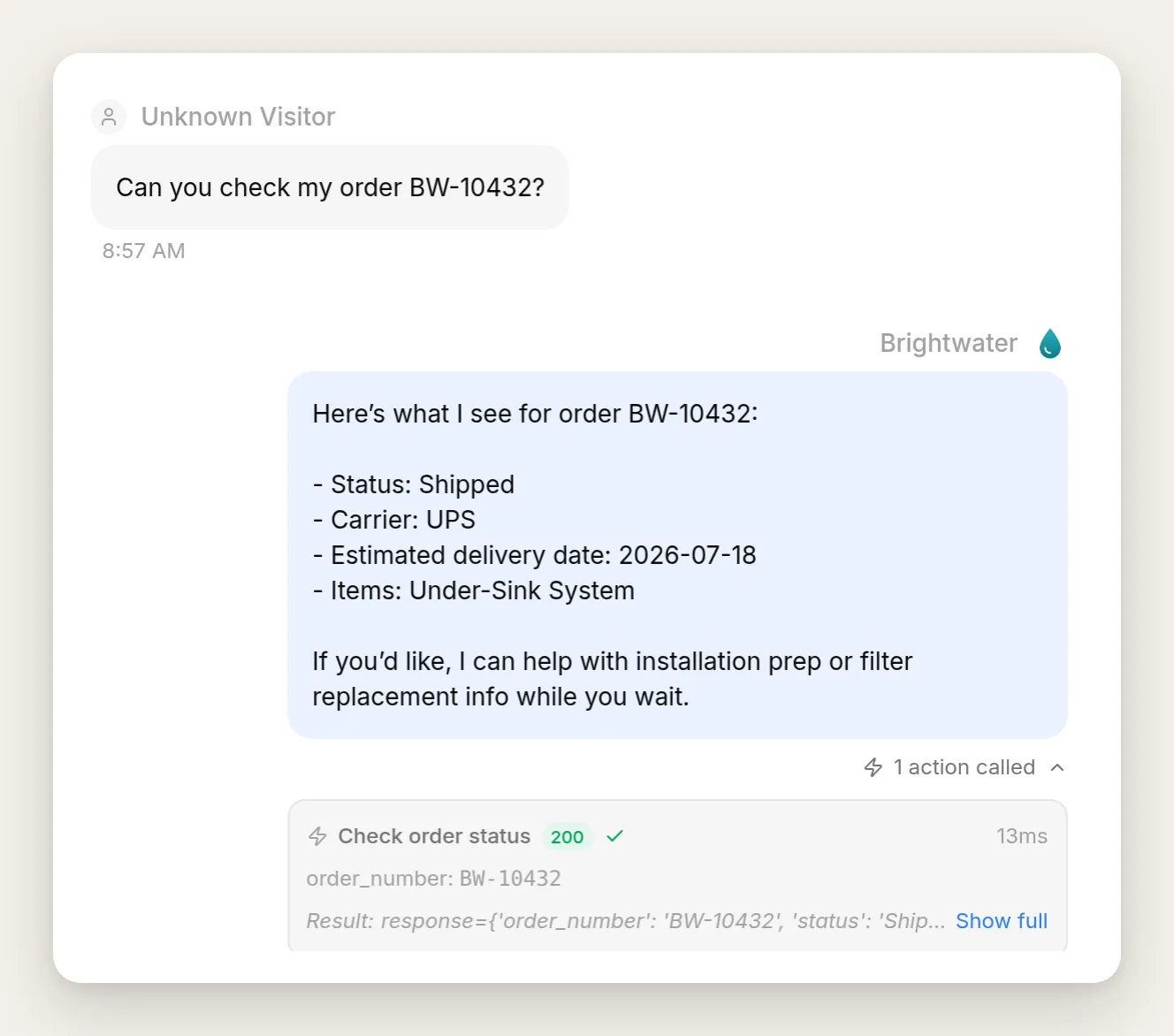 Potwierdzenie. Znacznik pod odpowiedzią rozwija się do dokładnego wywołania, jego parametru i odpowiedzi 200.
Na końcu zadaj pytanie, na które celowo nie ma odpowiedzi: „Czy filtr pod zlew ma certyfikat NSF do usuwania ołowiu?” Słaby agent wymyśli certyfikat. Dobry odmówi. Nasz odpowiada, że nie ma tej informacji w dokumentacji, nie może potwierdzić certyfikatu i proponuje kontakt z zespołem. Takie uczciwe „nie” jest warte więcej niż pewna siebie błędna odpowiedź, zwłaszcza przy deklaracji związanej z bezpieczeństwem.
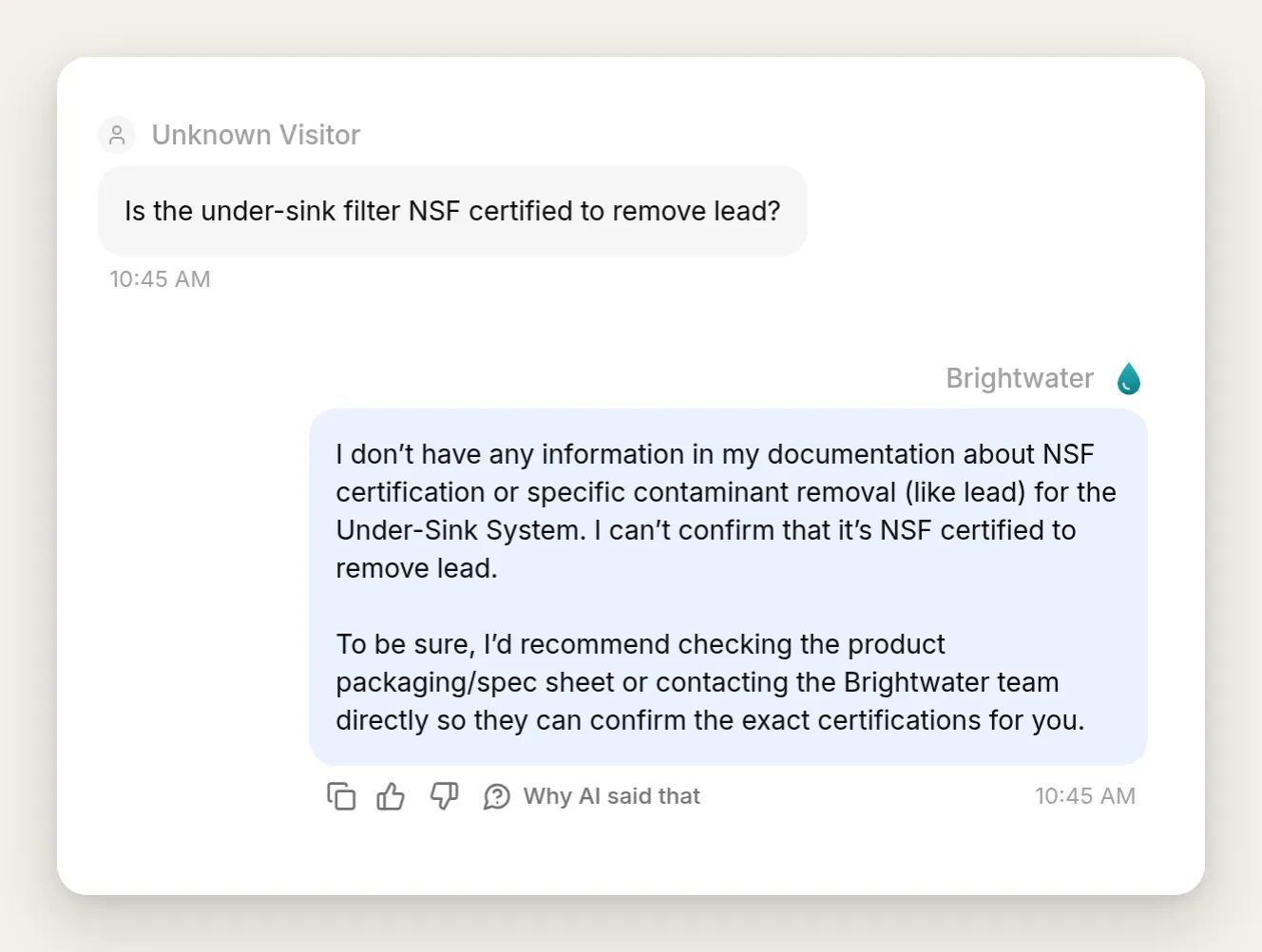 Uczciwe „nie”, dosłownie. Agent odmawia potwierdzenia certyfikatu zamiast zgadywać.
To działający agent, przetestowany i sprawdzony. Wszystko od tego miejsca dotyczy wyglądu.
Jak dopasować chatbota do swojej marki?
Wszystko, co widzi odwiedzający, może nieść twoją markę, a całość znajduje się na jednej stronie. Otwórz Your Website, a potem kartę Appearance. Kontrolki są pogrupowane pod Branding, Size & Position, Theme i Other Settings.
Prześlij logo raz. W sekcji Branding pole AI Agent Avatar to pojedynczy obraz, który spełnia trzy funkcje: jest ikoną na przycisku launchera, awatarem w nagłówku czatu oraz, po ukryciu brandingu Quickchat, logo na hostowanej Chat Page. Prześlij kwadratową wersję znaku, a pojawi się wszędzie tam, gdzie pojawia się agent.
Ustaw kolory. W sekcji Theme przełącz tryb z Light na Custom. Otwiera to pełną paletę: Background color, Header color, Accent color (używany dla przycisków i dymków czatu odwiedzającego), Message bubble color, kolory pól wejściowych i inne. Wpisz wartości hex swojej marki. Dla Brightwater użyliśmy piaskowego Background (#F6F3EC), głębokiego granatu Header (#0B2E33) i turkusu Accent (#0E7C86). Pod kolorami Corner radius i Typography pozwalają dopasować zaokrąglenia i rozmiar tekstu do własnej strony.
Wybierz styl launchera. Launcher, czyli przycisk widoczny dla odwiedzającego przed otwarciem czatu, ma trzy style ustawiane kontrolką Launcher size w sekcji Size & Position. Classic, domyślny, to mała karta z awatarem, nazwą agenta i polem wiadomości. Input Only to pływający pasek wiadomości, który rozwija się, gdy odwiedzający go dotknie. Small to kompaktowa pastylka z awatarem i krótkim wezwaniem do działania. Jej tekst to pole Launcher label, które pojawia się po wybraniu stylu Small, a pozostawienie etykiety pustej pokazuje samą ikonę.
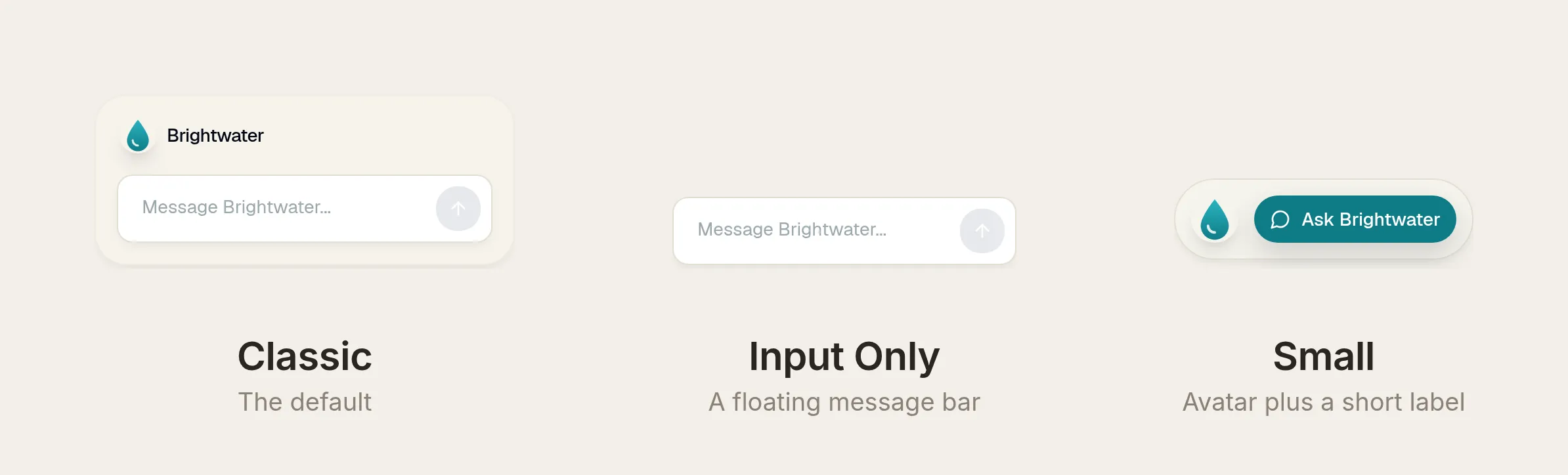 Trzy style launchera, jedna kontrolka. Wszystkie trzy używają kolorów motywu i awatara.
Ta sama sekcja ustawia Widget position (dowolny dolny róg), rozmiar otwartego okna (Widget window max width, od 300 do 700 pikseli, oraz Widget window max height, od 400 do 1200 pikseli) i Draggable Launcher, który pozwala odwiedzającym przesuwać launcher wzdłuż krawędzi strony.
Ponieważ launcher używa tego samego motywu i awatara, stan zamknięty niesie twoją markę tak samo jak otwarte okno. Oto launcher Classic przed i po zastosowaniu brandingu Brightwater, z włączonym popupem powitalnym:
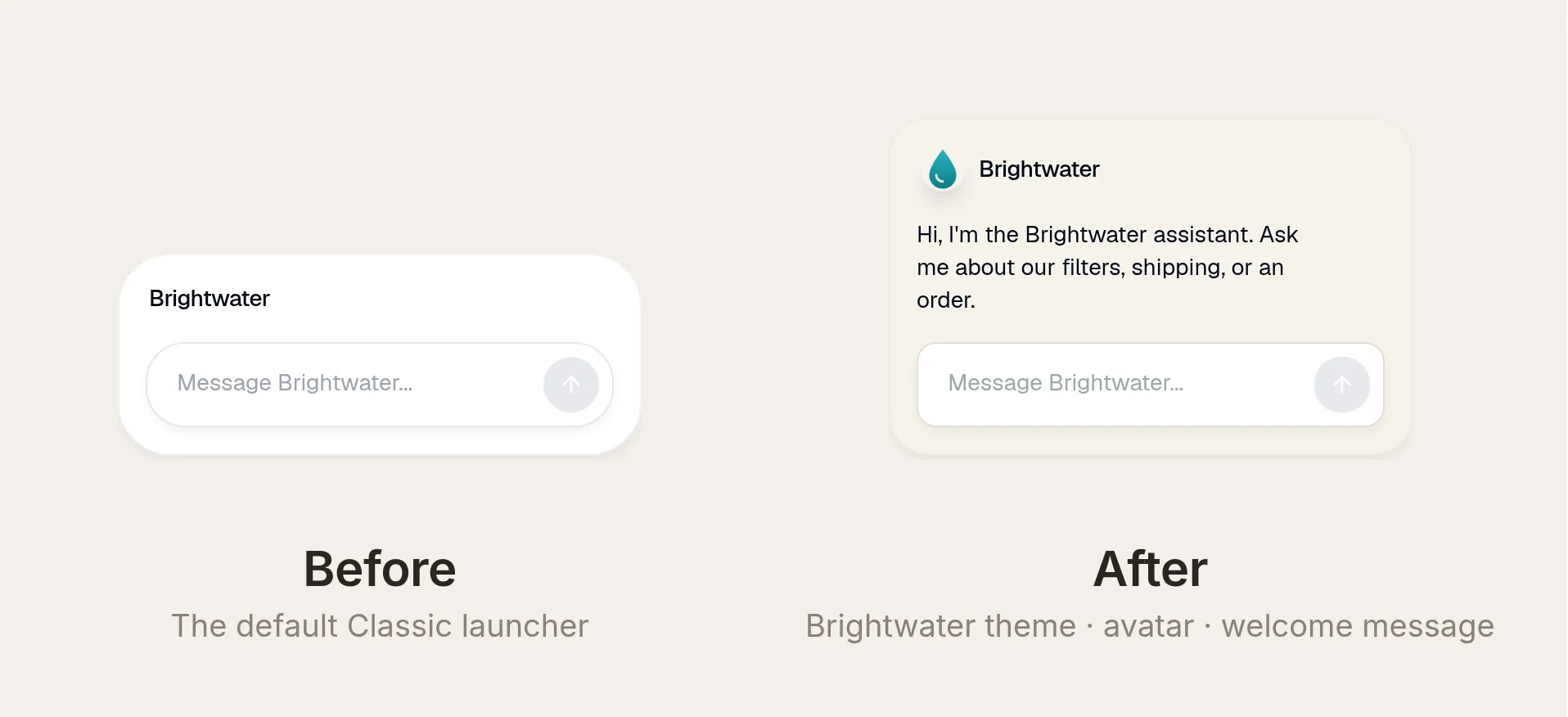 Ten sam launcher Classic, domyślny i brandowany. Powitanie to ustawienie wiadomości powitalnej.
Każda kontrolka aktualizuje podgląd na żywo obok formularza, więc możesz obserwować, jak widget staje się twój. Ustaw kolory, prześlij awatar, wybierz launcher, a zadanie „dopasuj do marki” jest gotowe, w każdym planie.
Czy kolory twojej marki pozostaną czytelne?
W dopasowywaniu do marki jest jedna pułapka, a edytor motywu został zbudowany tak, aby ją wykrywać. Paleta marki jest projektowana pod logo na dużej grafice, nie pod czternastopikselowy tekst czatu. Gdy ten sam jasny akcent trafi pod tekst główny, często staje się trudny do czytania.
Gdy wybierasz kolory, edytor oblicza współczynnik kontrastu WCAG AA dla każdej pary tekstu i tła oraz ostrzega na miejscu, gdy para spada poniżej standardu 4.5:1 dla zwykłego tekstu. Prawdziwa paleta Brightwater potyka się trzy razy: tekst trzeciorzędny, kolor linku i placeholder pola wejściowego są zbyt jasne względem swoich teł.
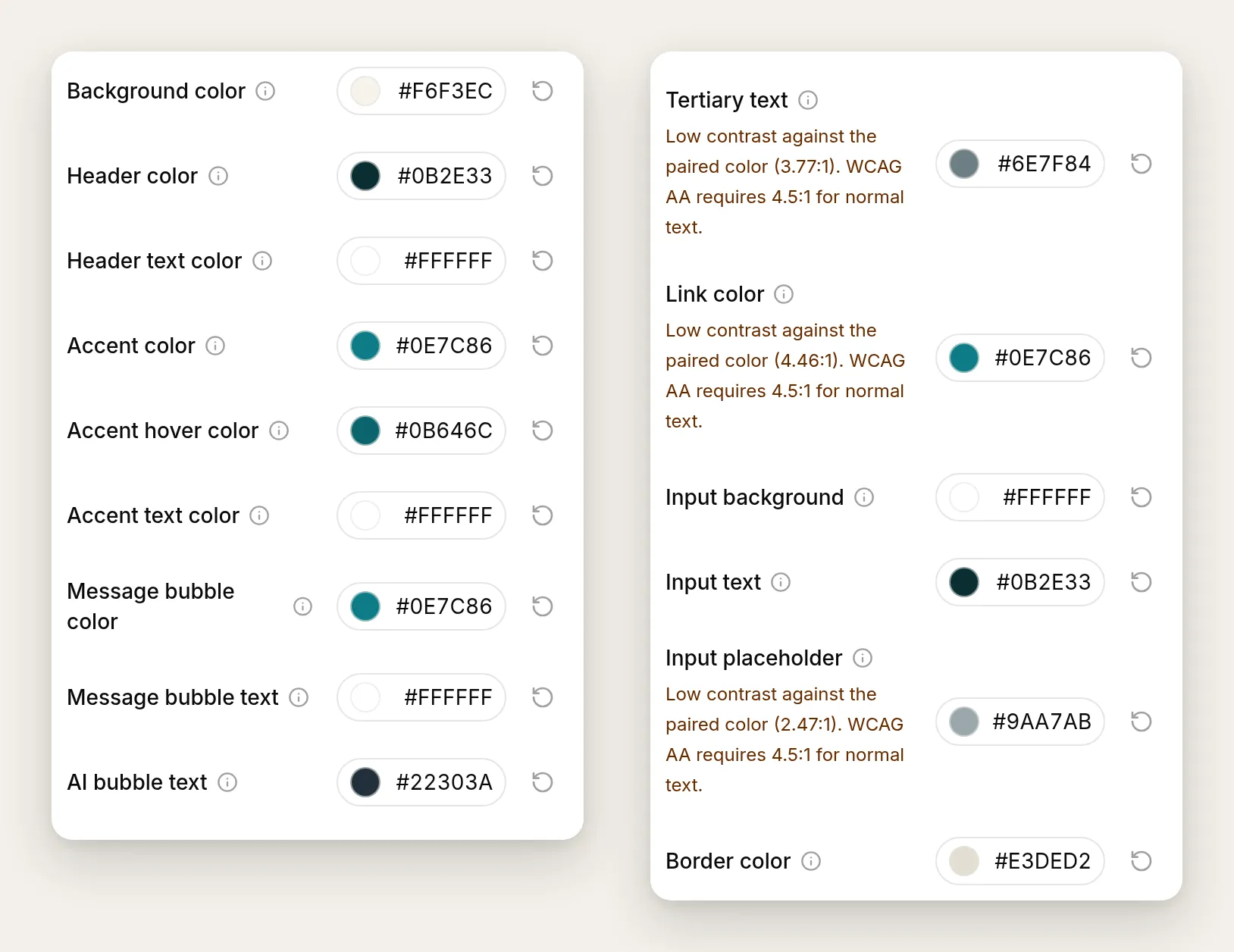 Edytor oznacza pary o niskim kontraście podczas wybierania kolorów, z dokładnym współczynnikiem.
Poprawka zostawia kolor marki tam, gdzie działa, na przyciskach i w nagłówku, a tekstowi głównemu przypisuje ciemniejszy odcień. Turkusowy akcent świetnie działa jako przycisk. Za akapitem drobnego tekstu potrzebuje większej głębi.
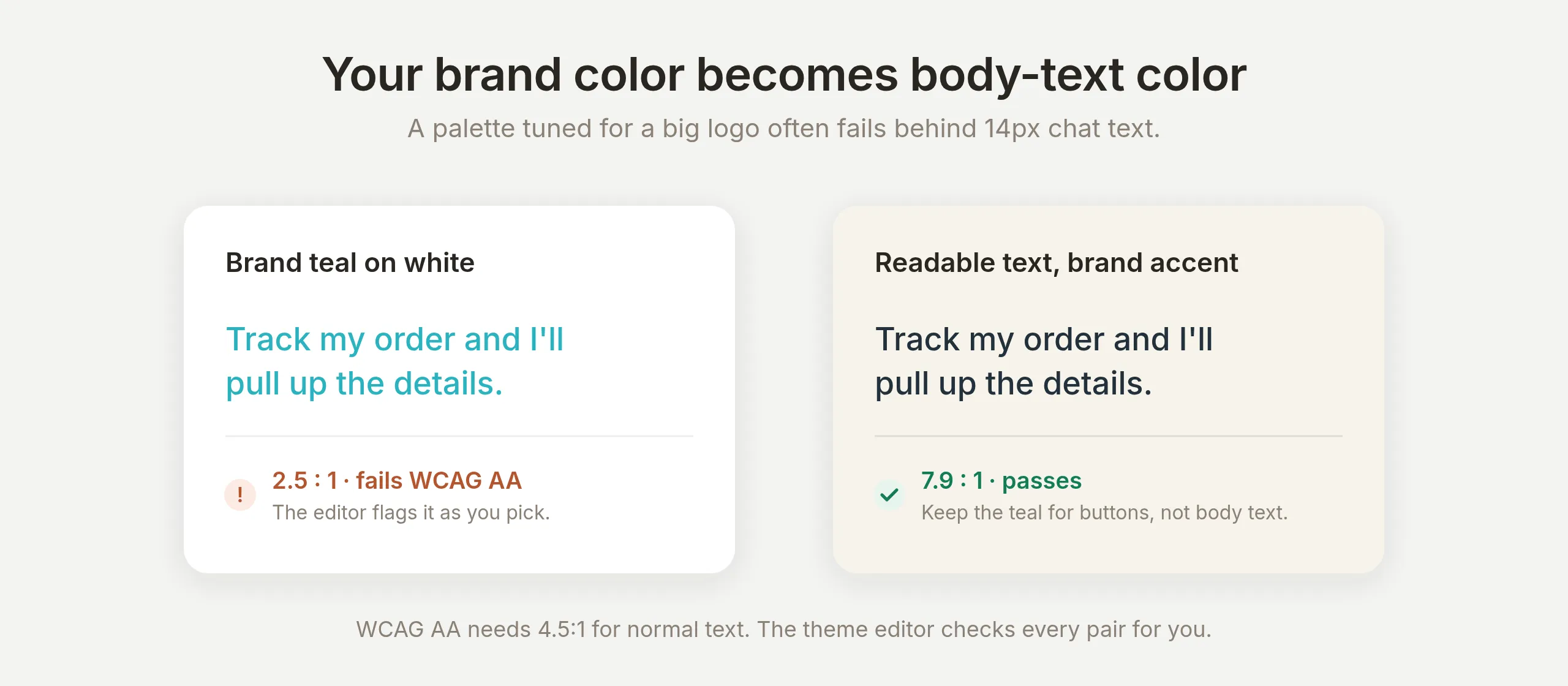 Ta sama marka, czytelny tekst. Dobry white-labeling oznacza dziedziczenie czytelności marki, nie tylko jej kodów hex.
To część white-labelingu, którą poradniki konkurencji pomijają. Prawdziwie brandowany chatbot to taki, który wygląda jak twoja marka i pozostaje dostępny. Edytor wykonuje obliczenia za ciebie.
Jak różnie może wyglądać ten sam widget?
Wszystko w tej sekcji to ten sam widget, skonfigurowany w całości z karty Appearance. System motywów udostępnia każdą powierzchnię osobno: piętnaście ról kolorów, promień zaokrągleń, rozmiar tekstu, trzy style launchera, rozmiar okna i awatar. Nic z tego nie wymaga kodu ani własnego CSS.
Aby pokazać zakres, oto trzy kolejne fikcyjne marki, zbudowane dokładnie tak jak Brightwater.
Basalt, firma od narzędzi danych, używa w pełni ciemnego widgetu: prawie czarne tła, fioletowy akcent, ostre narożniki, mały tekst i launcher Small tylko z ikoną. (Wbudowany tryb Dark też istnieje. Taka niestandardowa paleta idzie dalej i ustawia każdy kolor.)
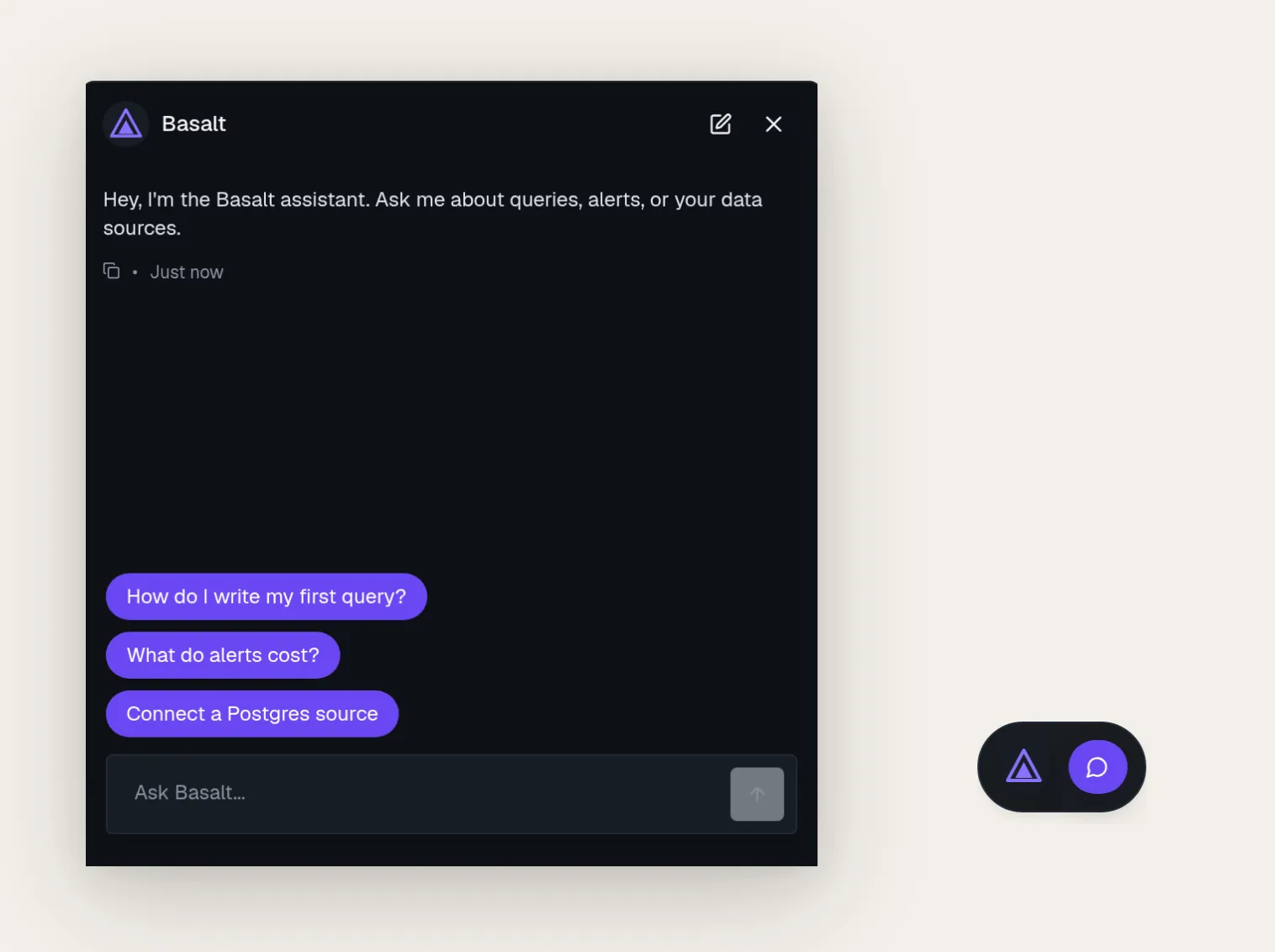 Basalt: niestandardowa ciemna paleta, Roundness ustawione na Small, Text size Small, launcher Small tylko z ikoną i okno 460px.
Mara, marka skincare, idzie w przeciwnym kierunku: kremowe i różane tony, w pełni zaokrąglone narożniki, duży tekst i launcher Classic witający odwiedzających wiadomością powitalną.
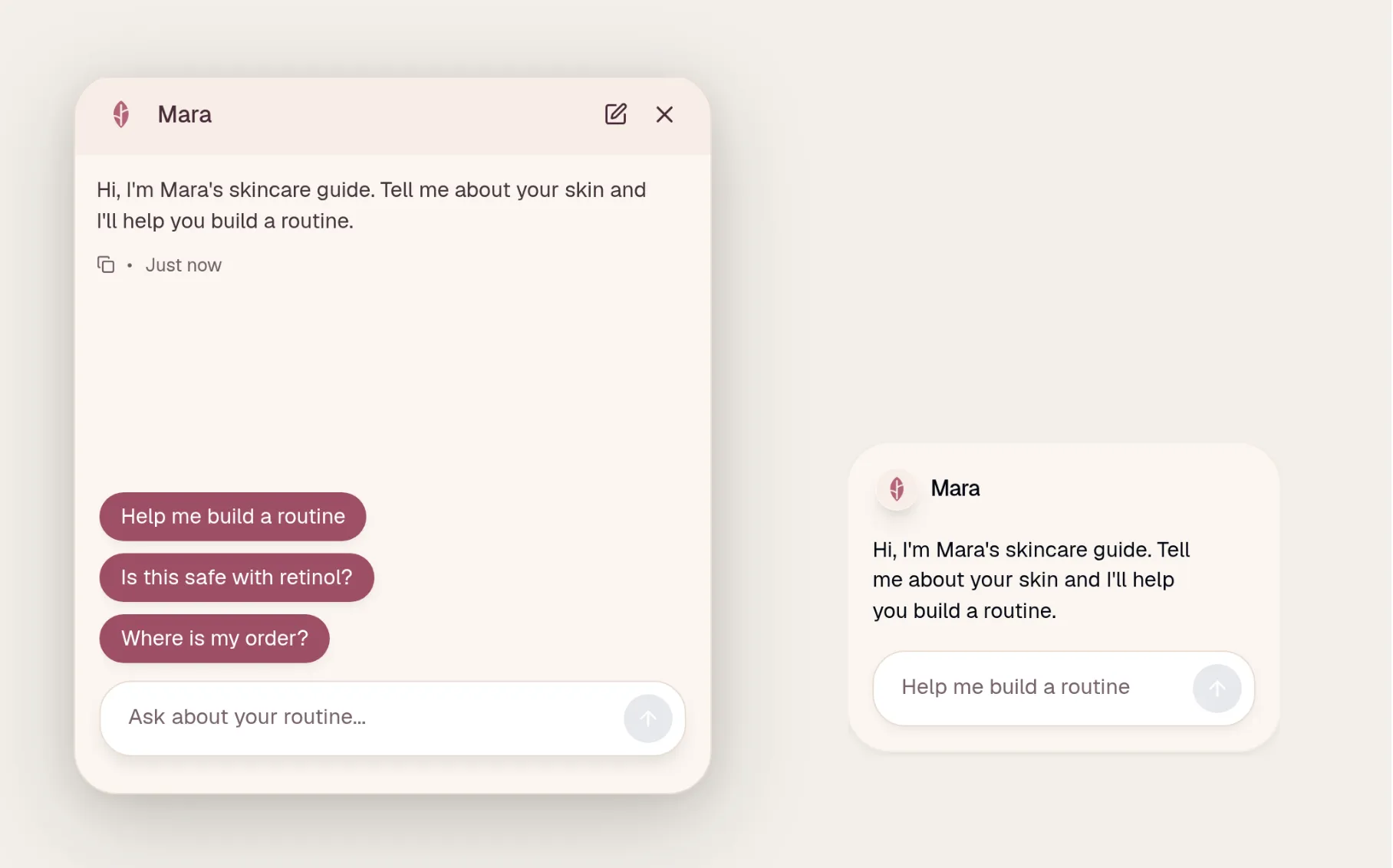 Mara: ciepła niestandardowa paleta, Roundness Full, Text size Large i launcher Classic z włączonym popupem powitalnym.
Volt, sklep z rowerami elektrycznymi, łączy czarny nagłówek z intensywnym pomarańczowym akcentem, średnim zaokrągleniem i launcherem Input Only.
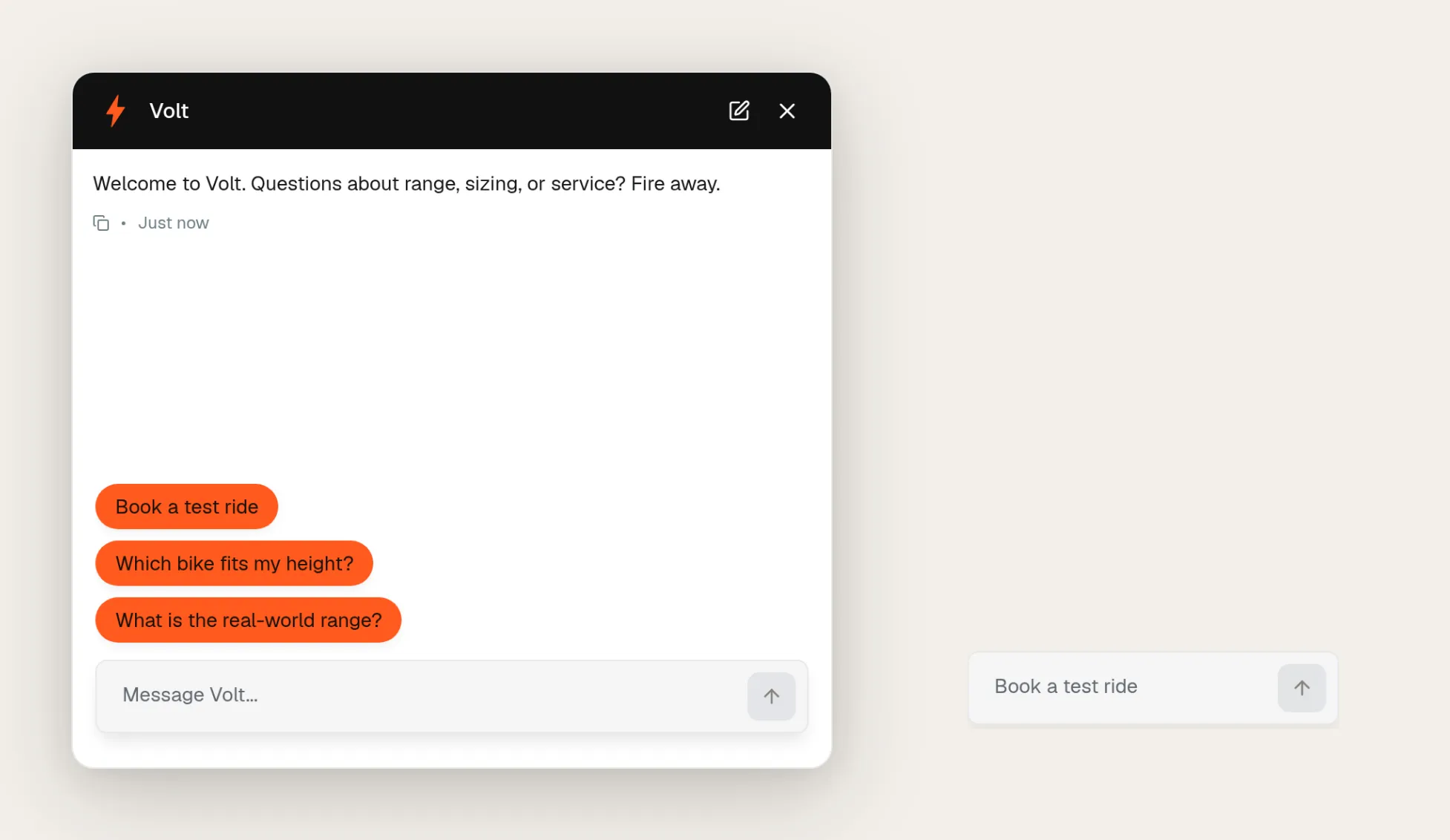 Volt: niestandardowa paleta o wysokim kontraście, Roundness Medium, launcher Input Only i okno 560px.
Dokładne wartości, w tych samych polach Appearance, które ustawiałeś już dla Brightwater:
| Setting | Basalt | Mara | Volt |
|---|---|---|---|
| Background color | #0E1116 | #FBF6F1 | #FFFFFF |
| Header color | #0E1116 | #F7EDE6 | #111111 |
| Accent color | #6A48F2 | #9E4F66 | #FF5A1F |
| Message bubble text | #FFFFFF | #FFFFFF | #1A1208 |
| Roundness | Small | Full | Medium |
| Text size | Small | Large | Medium |
| Launcher size | Small (pusta etykieta) | Classic | Input Only |
| Widget window max width | 460px | 500px | 560px |
Jeden szczegół wraca do kontroli kontrastu: dymki Volt używają prawie czarnego tekstu na pomarańczowym tle zamiast białego, bo biały na tym pomarańczowym nie spełnia progu 4.5:1. Kontrola działa dla dowolnej wybranej palety i właśnie to utrzymuje czytelność nawet wyrazistej marki.
Jak usunąć branding „Powered by”?
Dopasowanie do marki nadal zostawia jedną linię drobnego druku: linię „Powered by Quickchat AI” w stopce czatu. Jej usunięcie to jeden przełącznik, dostępny w planie Professional i wyższych.
Na dole karty Appearance, w sekcji Other Settings, znajdź Hide Quickchat AI Branding. Opis brzmi „Hide all Quickchat AI branding from the widget, ensuring a fully white-labeled experience.” W planie darmowym i niższych płatnych planach przełącznik jest widoczny, ale zablokowany, z komunikatem Upgrade plan to unlock obok, więc zawsze wiesz dokładnie, gdzie przebiega granica. W planie Professional i wyższych włącz go.
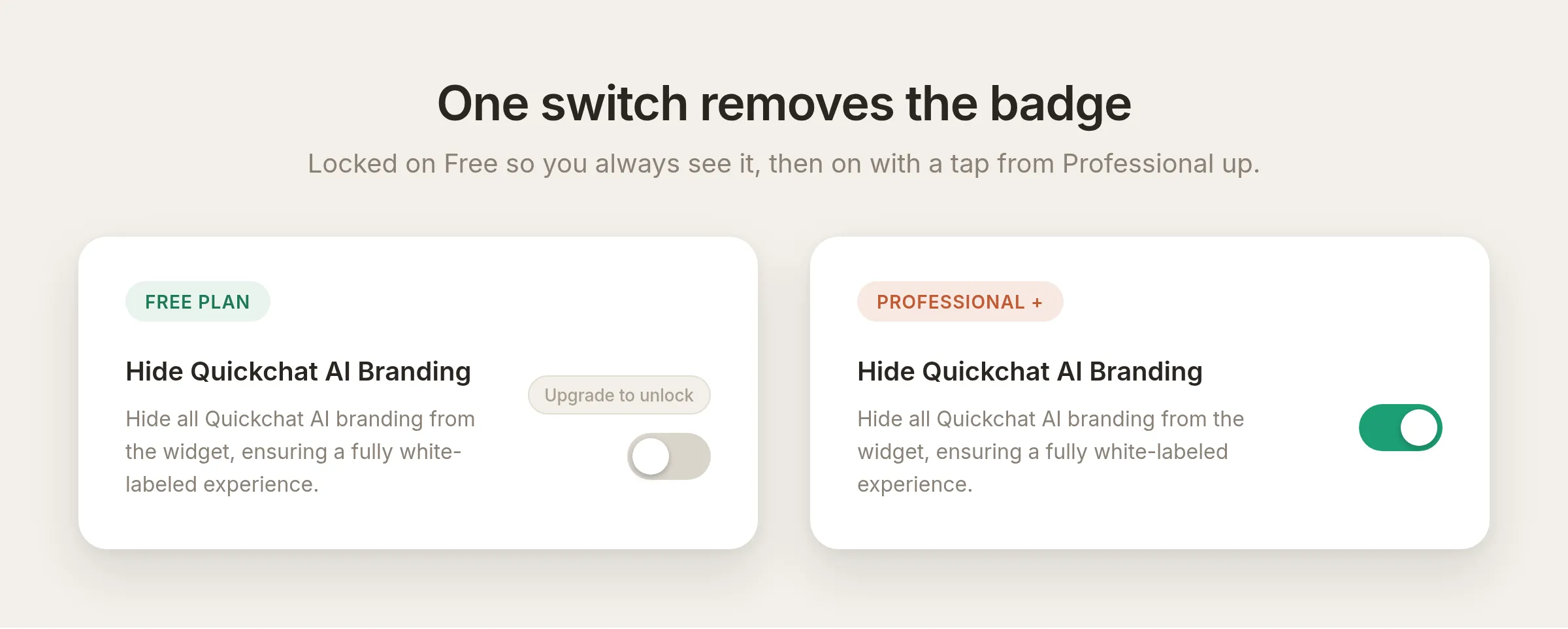 Widzisz dokładnie, co robi płatny przełącznik, zanim zdecydujesz się na upgrade.
Po włączeniu przełącznika linia w stopce znika z widgetu. Agent pokazuje już tylko twoją markę.
Czy white-labeling działa też na udostępnianej stronie czatu?
Nie każdy odwiedzający trafia przez widget na twojej stronie. Quickchat AI daje też każdemu agentowi hostowaną Chat Page, czyli pełnostronicową wersję, którą możesz udostępnić jako link, wstawić do e-maila albo umieścić za kodem QR. Znajdziesz ją w Your Website, w opcji Share a link instead.
Ukrycie brandingu robi tutaj więcej niż usunięcie linii. Na Chat Page ten sam przełącznik podmienia logo Quickchat w pasku bocznym na twoje własne logo (awatar przesłany wcześniej) i przenosi awatar do nagłówka paska bocznego. Strona od pierwszego spojrzenia wygląda jak twój produkt.
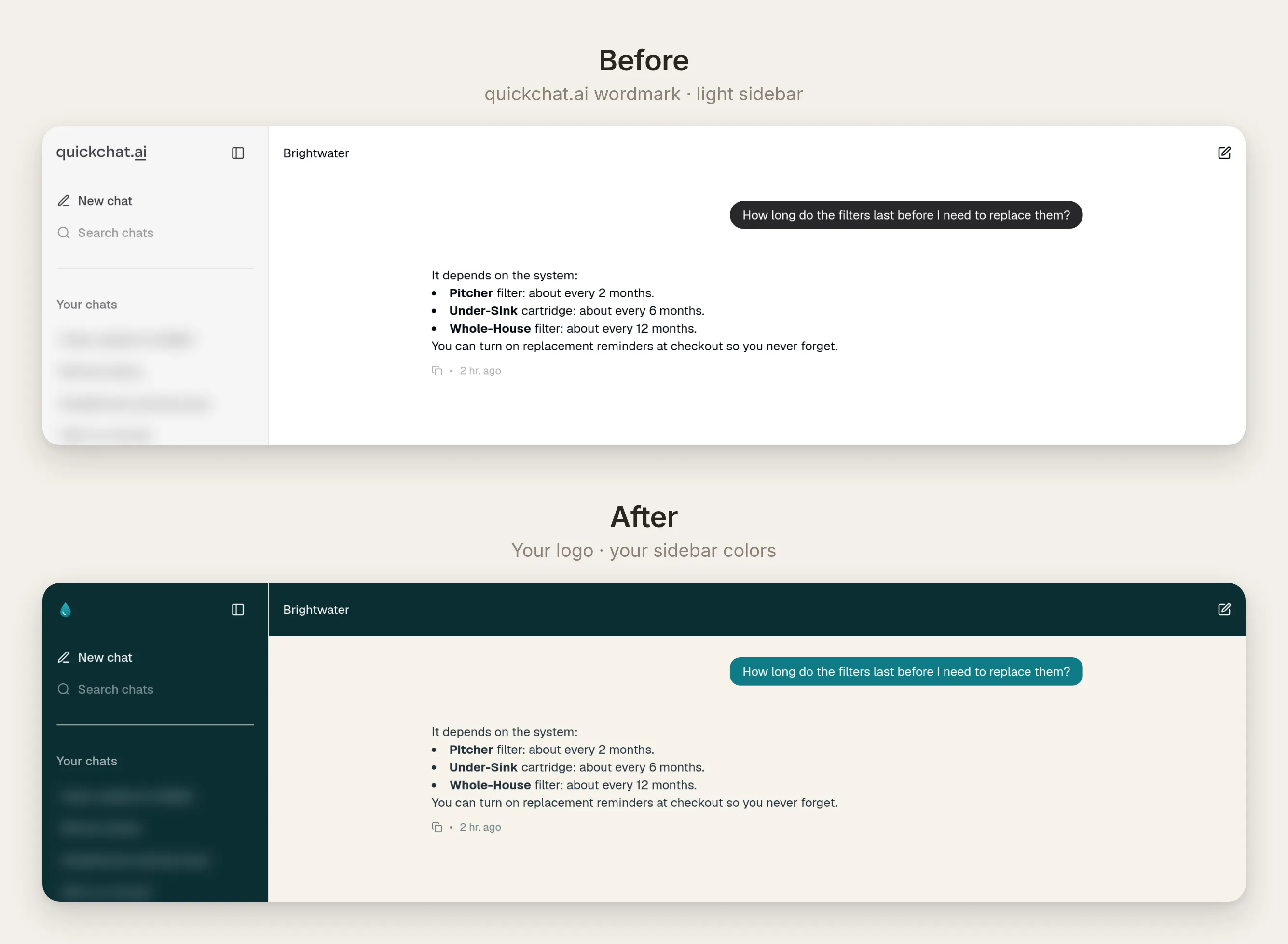 Chat Page, przed i po. Twoje logo, twoje kolory paska bocznego, twój nagłówek.
Chat Page sidebar ma własne kolory w edytorze Theme, więc możesz przenieść paletę aż do krawędzi widoku pełnostronicowego. Jedno przesłanie pliku i jeden przełącznik brandują obie powierzchnie, które może zobaczyć odwiedzający.
Uruchomienie brandowanego agenta
Branding należy do agenta, więc podróżuje razem z nim. Niezależnie od tego, jak odwiedzający dotrze do agenta, zobaczy tę samą markę.
Aby umieścić go na swojej stronie internetowej, otwórz Your Website, wybierz Install manually with code (albo opcje WordPress, Shopify lub Webflow) i wklej snippet przed zamykającym tagiem </body>. Ponieważ widget ładuje się na twojej własnej stronie, od razu znajduje się w twojej domenie, obok reszty witryny.
Aby udostępnić link, użyj hostowanej Chat Page. Aby dotrzeć do osób w kanałach komunikatorów, połącz agenta z WhatsApp, Telegram albo innymi aplikacjami w External Apps, a ta sama tożsamość zostanie zachowana wszędzie.
To koniec tutoriala. Zbudowałeś prawdziwego agenta, który odpowiada i działa, a potem umieściłeś swoją markę na każdej powierzchni widocznej dla odwiedzającego, zaczynając od pustego konta i poświęcając około piętnastu minut. Jeśli robisz to dla klientów, a nie dla własnej strony, część biznesową, czyli pakietowanie, wycenę i marże, omawia nasz poradnik po chatbotach white label. Od strony platformy masz powyżej cały przepis.
Najczęściej zadawane pytania
Czym jest AI chatbot white-label?
AI chatbot white-label to chatbot, którego możesz prezentować w całości jako własny: z twoimi kolorami, logo i awatarem, bez śladu narzędzia, na którym został zbudowany. W Quickchat AI dopasujesz go do swojej marki w każdym planie, a usunięcie linii „Powered by Quickchat AI” jest dostępne od planu Professional wzwyż.
Jak usunąć branding „Powered by” z chatbota?
Na stronie Appearance włącz „Hide Quickchat AI Branding”. Usuwa to linię „Powered by Quickchat AI” ze stopki czatu i zastępuje logo Quickchat na hostowanej Chat Page twoim własnym logo. Przełącznik jest dostępny w planie Professional i wyższych.
Czy mogę brandować chatbota za darmo?
Tak. Dopasowanie do marki, czyli kolory, awatar i logo, nagłówek oraz kolory paska bocznego Chat Page, jest dostępne w każdym planie, także darmowym. Usunięcie linii „Powered by” wymaga planu Professional.
Czy potrzebuję własnej domeny, aby stworzyć chatbota white-label?
Nie. Brandujesz widget i hostowaną Chat Page wewnątrz samego produktu, bez konfiguracji domeny. Gdy osadzisz widget na własnej stronie, działa on już w twojej domenie, obok reszty witryny.
Czy white-labeling zmienia sposób działania chatbota?
Nie. Branding zmienia tylko wygląd. Agent nadal odpowiada na podstawie swojej wiedzy i wywołuje te same akcje. Najpierw budujesz prawdziwego, działającego agenta, a potem go brandujesz, więc w pełni brandowany bot nadal jest skuteczny.
Którego planu potrzebuję, aby usunąć branding Quickchat AI?
Przełącznik „Hide Quickchat AI Branding” jest dostępny w planie Professional i wyższych. W niższych planach przełącznik jest widoczny, ale zablokowany, z komunikatem „Upgrade plan to unlock”. Każdy plan nadal pozwala w pełni dopasować kolory, logo i awatar do twojej marki.
Czy kolory mojej marki pozostaną czytelne w czacie?
Edytor motywu sprawdza każdą parę tekstu i tła względem standardu kontrastu WCAG AA (4.5:1) podczas wybierania kolorów i ostrzega, gdy para ma zbyt niski kontrast. Palety marek projektowane pod duże logotypy często nie działają przy rozmiarze tekstu czatu, więc kontrola kontrastu podpowiada zmianę koloru tekstu zamiast publikowania czegoś trudnego do czytania.
Czy mogę użyć chatbota white-label na stronie i pod udostępnianym linkiem?
Tak. Branding obejmuje zarówno widget osadzany na stronie, jak i hostowaną Chat Page udostępnianą jako link. Na Chat Page white-labeling podmienia logo na twoje i przenosi awatar do paska bocznego.
Czy mogę zmienić awatar i logo chatbota?
Tak. Przesyłasz jeden obraz jako AI Agent Avatar. Pojawia się on na przycisku launchera i w nagłówku czatu, a na hostowanej Chat Page staje się logo w pasku bocznym, gdy branding jest ukryty. Jeden obraz pełni rolę awatara i logo.
Czy mogę zmienić styl launchera czatu?
Tak. Kontrolka Launcher size na karcie Appearance oferuje trzy style: Classic (karta z twoim awatarem, nazwą agenta i polem wiadomości), Input Only (pływający pasek wiadomości) oraz Small (kompaktowa pastylka z twoim awatarem i krótką etykietą ustawioną w polu Launcher label). Wszystkie trzy używają kolorów motywu i awatara, a widget możesz umieścić w dowolnym dolnym rogu.
Jak bardzo mogę dostosować wygląd chatbota?
W dużym zakresie, w całości bez kodu. Na karcie Appearance ustawiasz piętnaście kolorów motywu, promień zaokrągleń i rozmiar tekstu, wybierasz jeden z trzech stylów launchera, określasz rozmiar i pozycję okna oraz przesyłasz własny awatar. Dostępny jest też wbudowany ciemny motyw. Ponieważ wszystko odbywa się przez ustawienia, bez własnego CSS, dwa chatboty zbudowane na tej samej platformie mogą wyglądać zupełnie inaczej.
Ile czasu zajmuje stworzenie chatbota white-label?
Około piętnastu minut: kilka minut na zbudowanie prawdziwego agenta z promptem, pewną wiedzą i jedną akcją oraz około dziesięciu minut na ustawienie kolorów marki, przesłanie logo i awatara oraz wyłączenie linii „Powered by”. Nie trzeba nic instalować ani pisać kodu.