


Vous pouvez créer un agent IA sur Quickchat AI en un après-midi. La partie que la plupart des guides ignorent consiste à lui donner l’apparence d’un agent que vous avez créé, plutôt que celle d’un chatbot ajouté depuis un autre outil. Ce tutoriel couvre cette partie en détail.
Vous partirez d’un compte vide, vous construirez un vrai agent de support pour une entreprise appelée Brightwater, puis vous le mettrez entièrement à votre marque : ses couleurs, son logo, son avatar, le lanceur sur lequel les visiteurs appuient, la page de chat partagée que vous pouvez envoyer sous forme de lien et la ligne « Powered by » dans le coin. À la fin, vous aurez un widget que vous pourriez remettre à un client, ainsi qu’une capture avant-après de chaque surface pour le prouver.
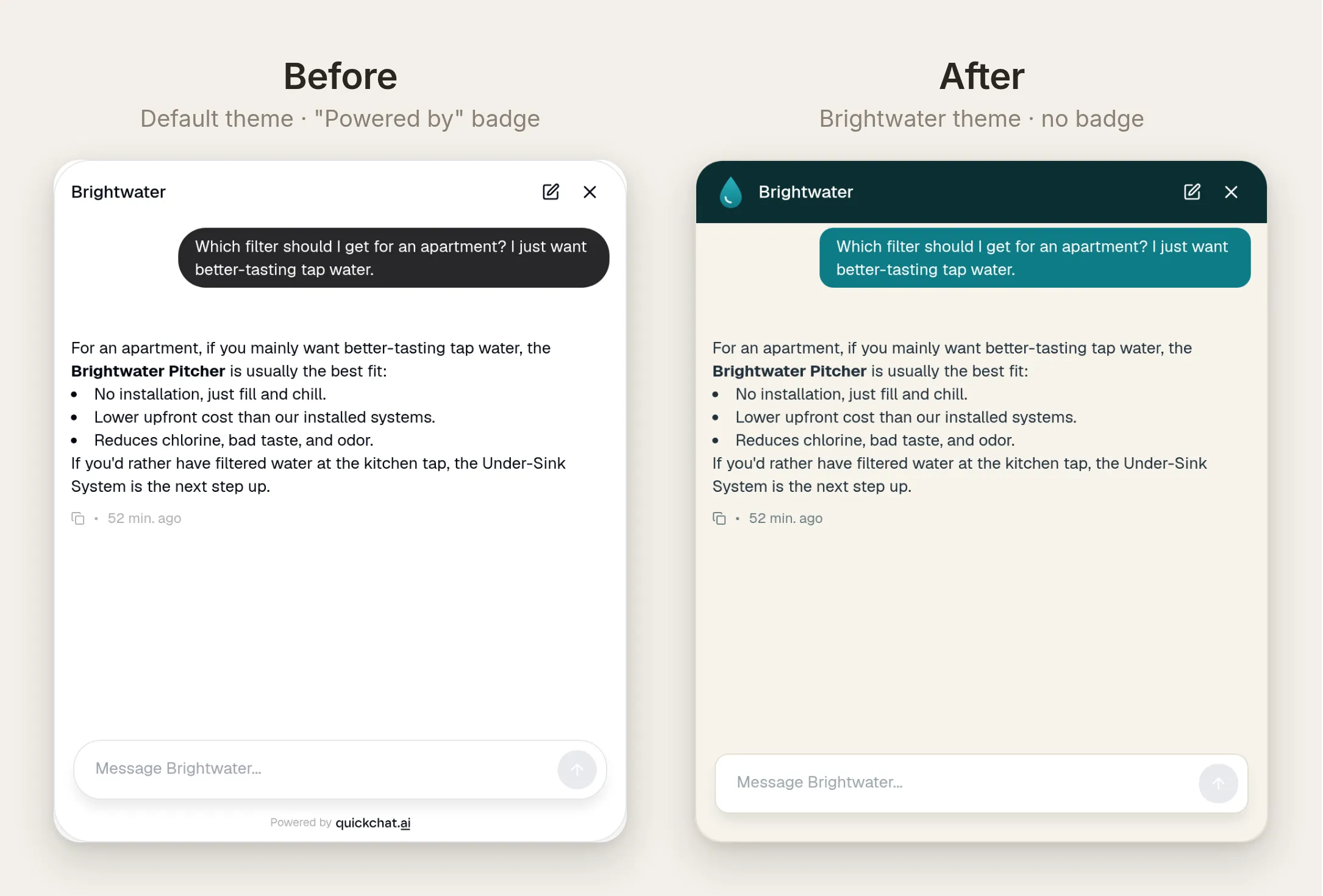 Le même agent, avant et après. Mêmes réponses, mêmes actions, une apparence complètement différente.
L’adaptation à votre marque est gratuite sur tous les forfaits. La suppression de la ligne « Powered by Quickchat AI » est la seule partie qui nécessite le forfait Professional. Il n’y a aucun code et rien à installer. La gamme va aussi bien au-delà d’un seul rendu : trois autres marques fictives plus bas transforment le même widget en version sombre, pastel et très contrastée avec uniquement les paramètres Appearance.
La version courte, si vous voulez aller directement à l’essentiel :
- Construisez d’abord un vrai agent (un prompt, quelques connaissances, une action), afin d’avoir quelque chose qui mérite d’être brandé.
- Dans Appearance, définissez Theme sur Custom et saisissez les couleurs de votre marque. Téléversez votre logo comme AI Agent Avatar et choisissez l’un des trois styles de lanceur.
- Surveillez la vérification de contraste intégrée pendant que vous choisissez les couleurs, et corrigez chaque paire signalée.
- Avec le forfait Professional, activez Hide Quickchat AI Branding pour supprimer la ligne « Powered by » et placer votre logo sur la Chat Page.
- Intégrez le widget à votre site ou partagez le lien de la Chat Page.
Le reste de cet article détaille chaque étape, avec les valeurs exactes à copier.
Que signifie mettre un chatbot en marque blanche ?
Mettre un chatbot en marque blanche correspond à deux tâches distinctes, et il est utile de les séparer dès le départ.
La première tâche consiste à faire correspondre votre marque : les couleurs, le logo, l’avatar, la forme des bulles, la taille de police. Tout ce qu’un visiteur voit peut porter votre identité, et tout cela est disponible sur tous les forfaits, y compris le forfait gratuit.
La seconde tâche consiste à supprimer la marque du fabricant : la petite ligne « Powered by Quickchat AI » dans le pied du chat et le logo Quickchat sur la Chat Page hébergée. Ce bouton est disponible avec le forfait Professional et les forfaits supérieurs.
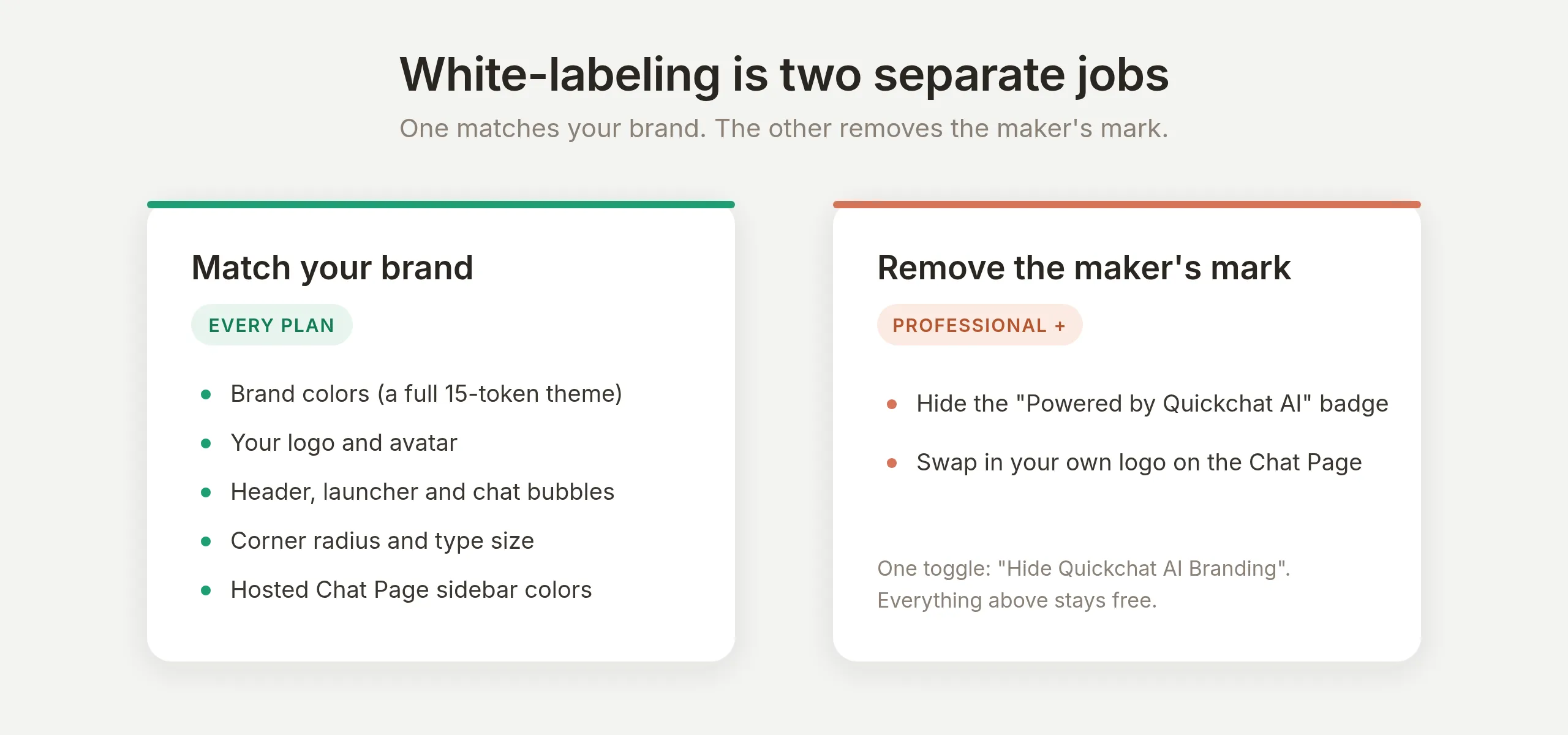 Deux tâches, deux forfaits. Presque tout est gratuit. Un seul bouton correspond à la partie payante.
Séparer les deux tâches est important, car vous pouvez faire l’essentiel du travail et voir l’essentiel du résultat avant de décider de passer à un forfait supérieur. Un compte gratuit peut donner au widget l’apparence complète de votre marque. Le forfait Professional supprime la dernière ligne en petits caractères.
Construisez d’abord un vrai agent, pour qu’il mérite d’être brandé
Avant de toucher à une seule couleur, construisez un agent qui répond réellement aux questions et fait quelque chose d’utile, afin que le branding habille un vrai produit plutôt qu’une coquille vide.
Notre exemple est Brightwater, une entreprise qui vend des filtres à eau domestiques : une carafe de comptoir, un système sous évier et un système pour toute la maison. L’agent aide les visiteurs à choisir un filtre, répond aux questions sur la livraison et les retours, et peut consulter une commande. Si vous suivez ce guide avec une autre activité, gardez vos propres informations en tête au fil des étapes.
Donnez-lui une identité et un prompt
Ouvrez Identity dans la barre latérale. Définissez Name sur le nom que l’agent doit utiliser pour se présenter (Brightwater) et indiquez son rôle dans Main Prompt. Le Main Prompt est l’instruction permanente qui façonne chaque réponse. Décrivez donc le rôle, le périmètre et le comportement à adopter lorsqu’il ne sait pas quelque chose.
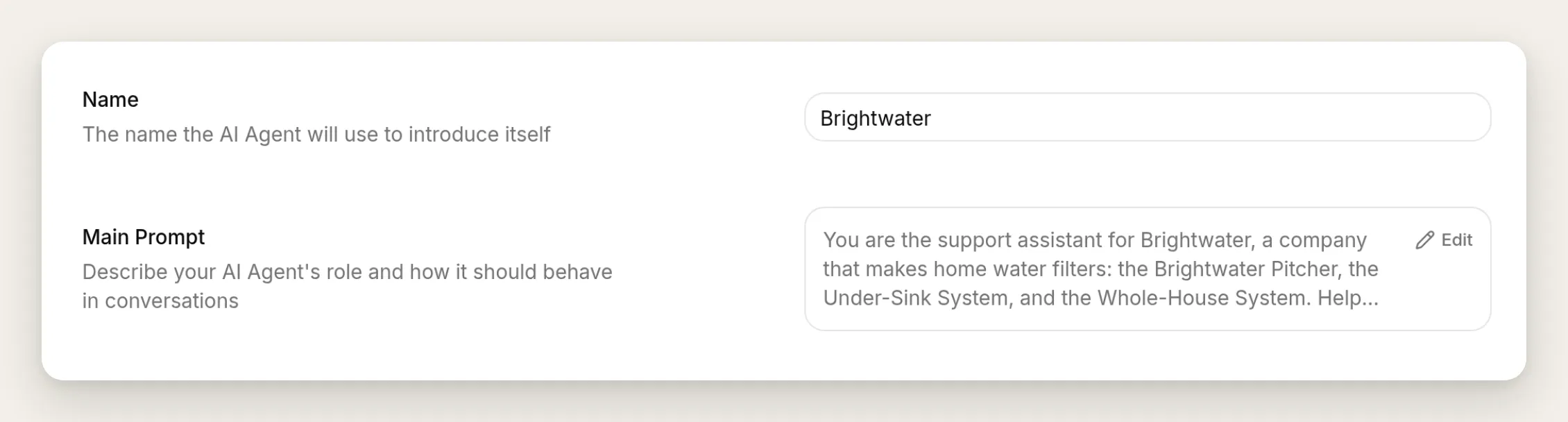 Les deux champs importants sur la page Identity : Name et Main Prompt.
Voici le prompt à copier :
Vous êtes l’assistant de support de Brightwater, une entreprise qui fabrique des filtres à eau domestiques : la Brightwater Pitcher, le Under-Sink System et le Whole-House System. Aidez les visiteurs à choisir le bon filtre, à comprendre la durée de vie des filtres et leurs remplacements, et à obtenir des réponses sur la livraison, les retours et la garantie. Soyez chaleureux, concis et pratique, et gardez des réponses courtes.

Lorsqu’un visiteur pose une question sur une commande existante et fournit un numéro de commande, appelez l’action "Check order status" avec son numéro de commande, puis indiquez-lui le statut, le transporteur et la date de livraison estimée.

Répondez uniquement à partir de ce que vous savez réellement sur Brightwater. Si vous n’avez pas un détail (par exemple une certification spécifique dont vous n’êtes pas sûr), dites que vous n’avez pas ce détail et proposez de mettre le visiteur en relation avec l’équipe Brightwater, plutôt que de deviner.
Le dernier paragraphe est le plus important. Il indique à l’agent d’admettre une lacune au lieu d’inventer une réponse. Nous vérifierons que cette règle tient.
Ajoutez les connaissances dont il peut se servir pour répondre
Ouvrez Knowledge Base et ajoutez quelques articles courts : la gamme de produits et les prix, la durée de vie des filtres et le coût de remplacement, la livraison, les retours et la garantie, ainsi que l’installation. Du texte brut suffit. L’agent lit ces éléments pour répondre aux questions. Écrivez-les donc comme vous expliqueriez les faits à une nouvelle recrue du support. Pour en savoir plus sur la sélection des sources et la structuration de ce contenu, consultez notre guide de la base de connaissances pour chatbot.
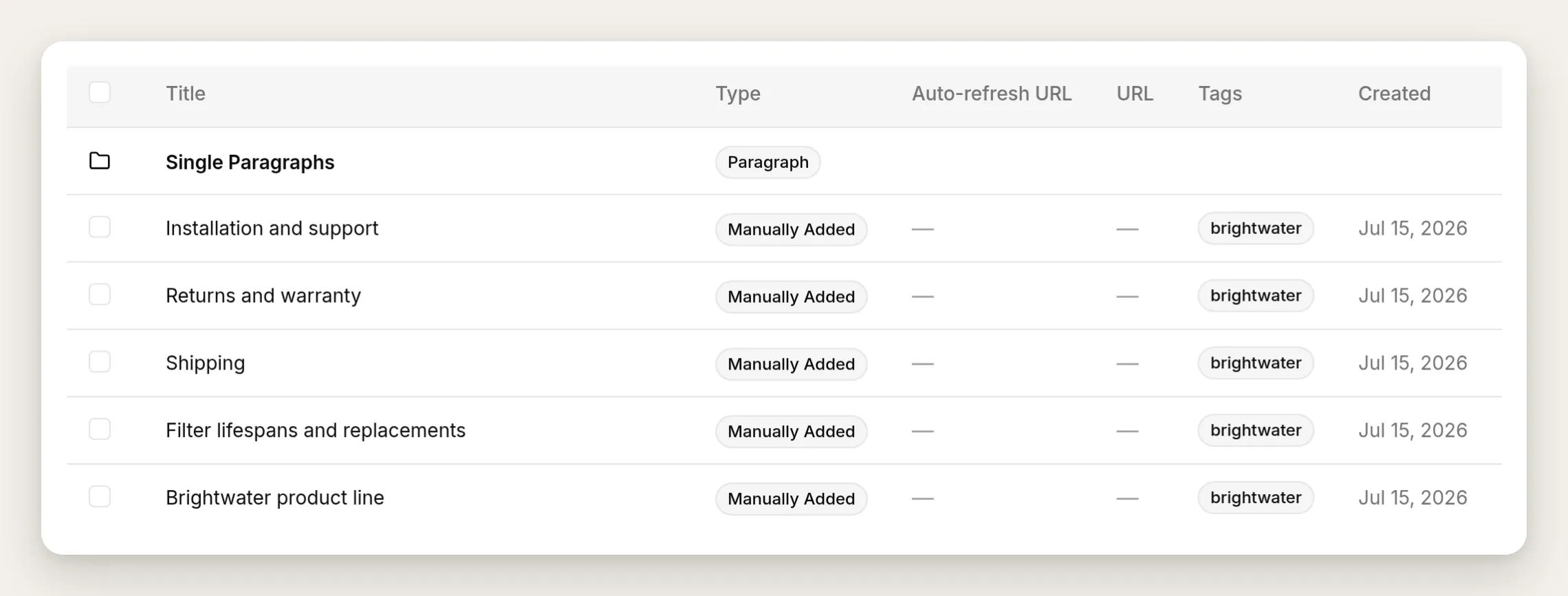 Cinq articles courts couvrent toute la démonstration. Chacun contient quelques phrases de texte brut.
Omettez volontairement un élément. La base de connaissances de Brightwater ne dit rien sur la certification NSF pour l’élimination du plomb. Cette lacune est délibérée, afin de vérifier ce que fait l’agent lorsqu’un visiteur pose une question à laquelle il ne peut pas répondre à partir de ses connaissances.
Donnez-lui une action pour qu’il puisse faire quelque chose
Les connaissances couvrent ce que l’agent peut dire. Une action couvre ce qu’il peut faire : appeler une API au milieu d’une conversation et utiliser la réponse dans sa réponse. Ajoutez-en une pour que l’agent soit plus qu’une FAQ. Ouvrez Actions & MCPs, choisissez Add Action et créez une recherche de commande. Toutes les actions suivent la même structure. Cette recette sert donc de modèle pour toute API que vous connecterez plus tard.
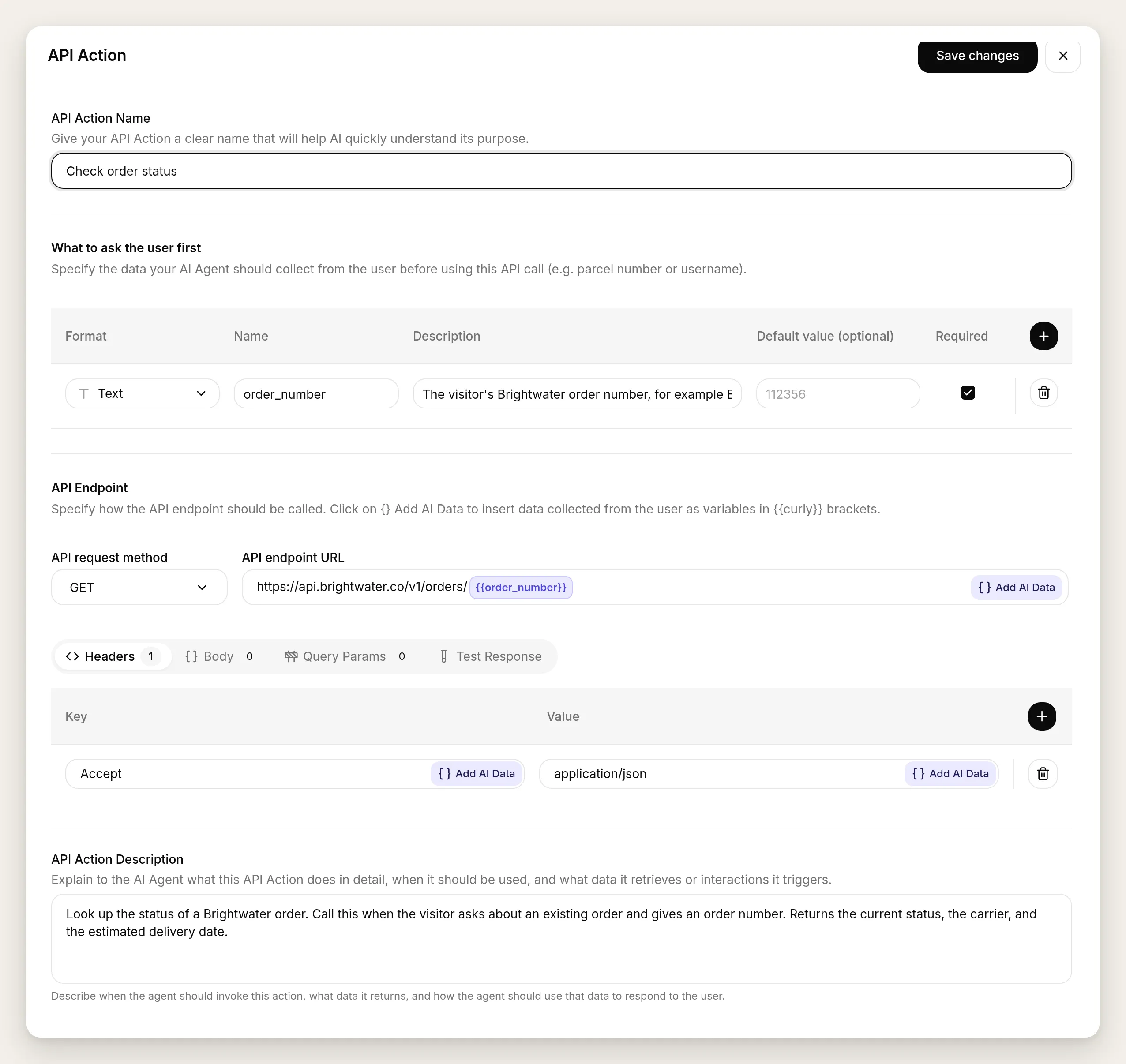 Toute l’action dans un seul éditeur. Chaque champ ci-dessous correspond à une zone de ce formulaire.
- API Action Name: Check order status
- What to ask the visitor first (un paramètre) :
| Format | Name | Description | Required |
|---|---|---|---|
| Text | order_number | Le numéro de commande Brightwater du visiteur, par exemple BW-10432. | Yes |
- Method and URL:
GET https://api.brightwater.co/v1/orders/{{order_number}} - Headers:
Accept: application/json - Body: aucun (il s’agit d’un GET)
- API Action Description:
Rechercher le statut d’une commande Brightwater. Appelez cette action lorsque le visiteur pose une question sur une commande existante et fournit un numéro de commande. Retourne le statut actuel, le transporteur et la date de livraison estimée.Faites pointer l’URL vers votre propre API de commandes. La pastille {{order_number}} est le paramètre que vous avez défini plus haut, inséré dans l’URL lorsque l’agent l’appelle. API Action Description est ce que l’agent lit pour décider quand déclencher l’action. Rédigez-la donc comme une instruction, pas comme un libellé. Le parcours généré est couvert dans Connect Your AI Agent to Any API, où une phrase devient une action complète ancrée dans la documentation en direct de l’API. Pour une construction manuelle champ par champ, consultez Build a Free AI Agent That Takes Actions.
Vérifiez qu’il fonctionne réellement
Avant de modifier l’apparence, vérifiez le comportement de l’agent. Ouvrez AI Preview ou le simulateur Testing et envoyez quelques vrais messages. Chaque test arrive dans votre Inbox sous forme de conversation. Vous pouvez ensuite inspecter exactement ce que l’agent a fait.
Posez une question produit : « Quel filtre devrais-je choisir pour un appartement ? Je veux simplement que l’eau du robinet ait meilleur goût. » L’agent doit recommander la carafe et expliquer pourquoi, à partir de la base de connaissances.
Demandez-lui ensuite de faire quelque chose : « Pouvez-vous vérifier ma commande BW-10432 ? » La réponse revient avec le statut, le transporteur et la date de livraison, et l’Inbox affiche un marqueur 1 action called en dessous. En développant ce marqueur, vous voyez l’appel lui-même : le nom de l’action, le order_number qu’il a renseigné et le code de réponse de l’API.
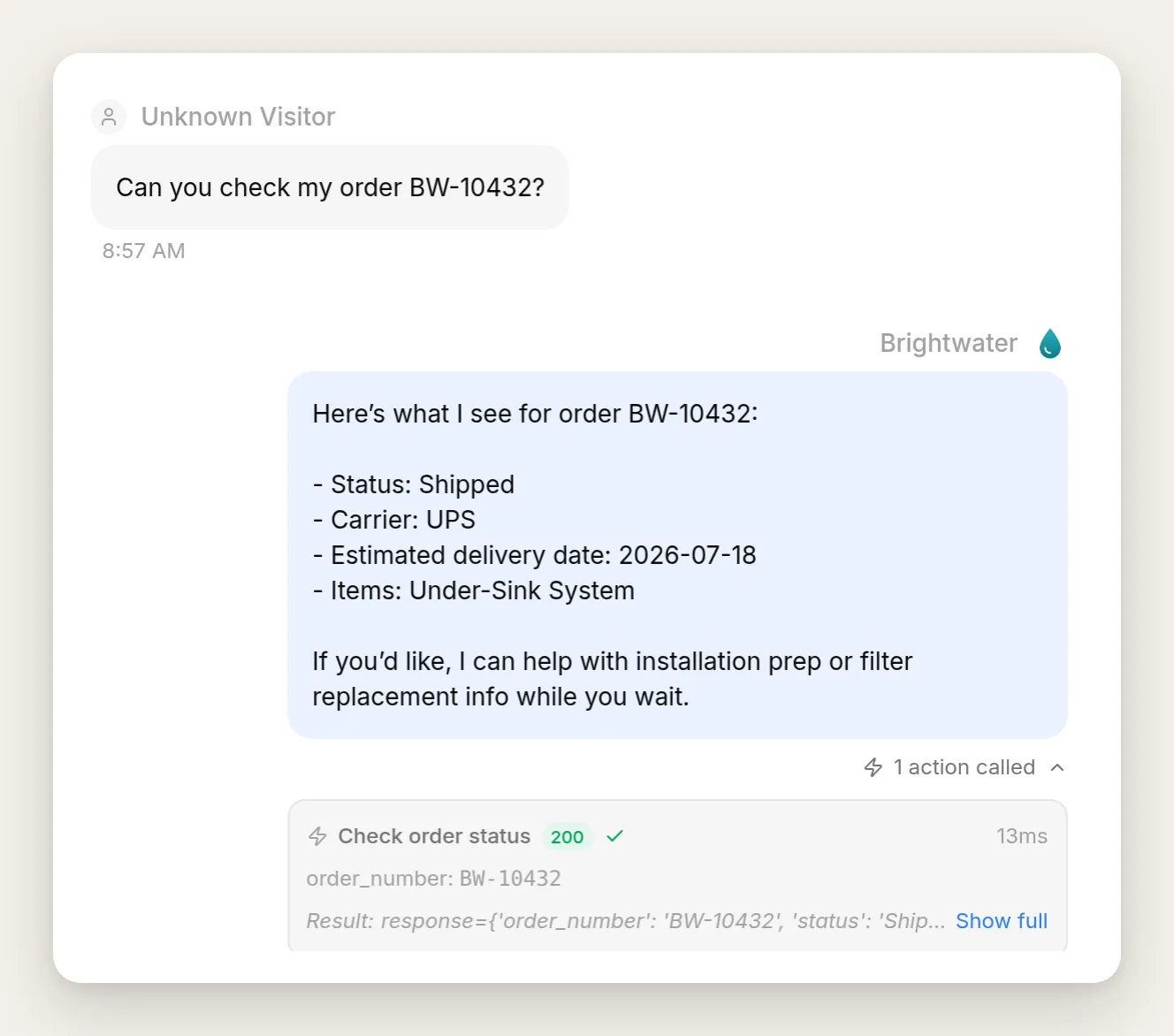 Le reçu. Le marqueur sous la réponse se développe pour afficher l’appel exact, son paramètre et la réponse 200.
Enfin, posez la question que vous avez laissée sans réponse : « Le filtre sous évier est-il certifié NSF pour éliminer le plomb ? » Un agent faible invente une certification. Un bon agent refuse. Le nôtre répond qu’il ne dispose pas de cette information dans sa documentation, qu’il ne peut pas confirmer la certification et qu’il propose de mettre le visiteur en relation avec l’équipe. Ce « non » honnête vaut plus qu’une réponse fausse mais assurée, surtout pour une affirmation liée à la sécurité.
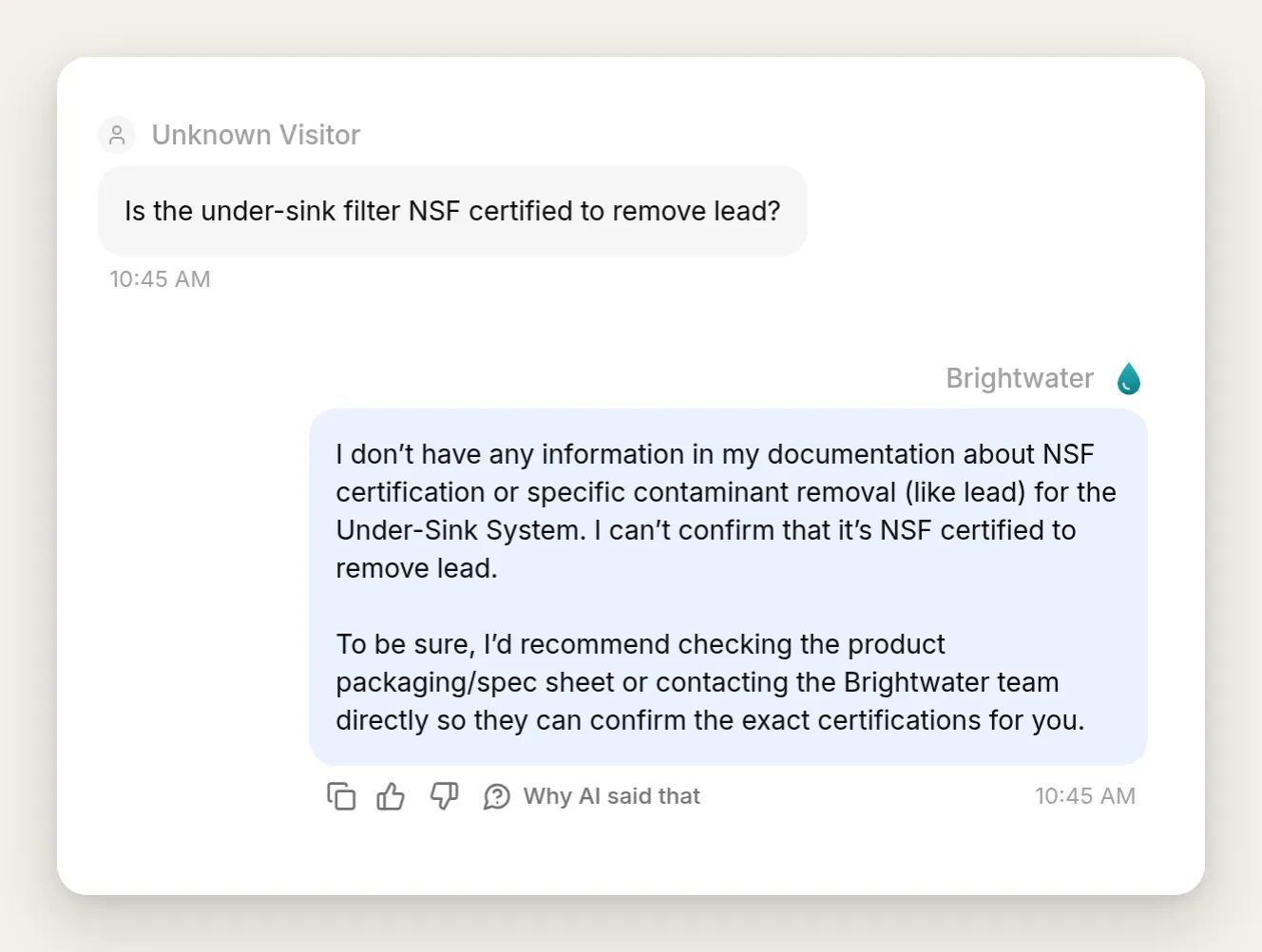 Le « non » honnête, mot pour mot. L’agent refuse l’affirmation de certification au lieu de deviner.
Vous avez maintenant un agent fonctionnel, testé et inspecté. Tout ce qui suit concerne l’apparence.
Comment adapter le chatbot à votre marque ?
Tout ce qu’un visiteur voit peut porter votre marque, et tout se trouve sur une seule page. Ouvrez Your Website, puis l’onglet Appearance. Les contrôles sont regroupés sous Branding, Size & Position, Theme et Other Settings.
Téléversez votre logo une seule fois. Sous Branding, AI Agent Avatar est une image unique qui remplit trois rôles : c’est l’icône sur le bouton du lanceur, l’avatar dans l’en-tête du chat et, une fois le branding Quickchat masqué, le logo sur votre Chat Page hébergée. Téléversez une version carrée de votre marque et elle apparaît partout où l’agent apparaît.
Définissez vos couleurs. Sous Theme, passez le mode de Light à Custom. Cela ouvre une palette complète : Background color, Header color, Accent color (utilisée pour les boutons et les bulles de chat du visiteur), Message bubble color, les couleurs de saisie, et plus encore. Saisissez les valeurs hexadécimales de votre marque. Pour Brightwater, nous avons utilisé un Background sable (#F6F3EC), un Header bleu marine profond (#0B2E33) et un Accent turquoise (#0E7C86). Sous les couleurs, Corner radius et Typography vous permettent de faire correspondre l’arrondi et la taille du texte à ceux de votre propre site.
Choisissez un style de lanceur. Le lanceur, le bouton que le visiteur voit avant l’ouverture du chat, existe en trois styles, définis par le contrôle Launcher size sous Size & Position. Classic, le style par défaut, est une petite carte avec votre avatar, le nom de votre agent et une zone de message. Input Only est une barre de message flottante qui se développe dès qu’un visiteur appuie dessus. Small est une pastille compacte avec votre avatar et un court appel à l’action. Son texte est le champ Launcher label, qui apparaît lorsque vous choisissez le style Small, et laisser le libellé vide affiche seulement l’icône.
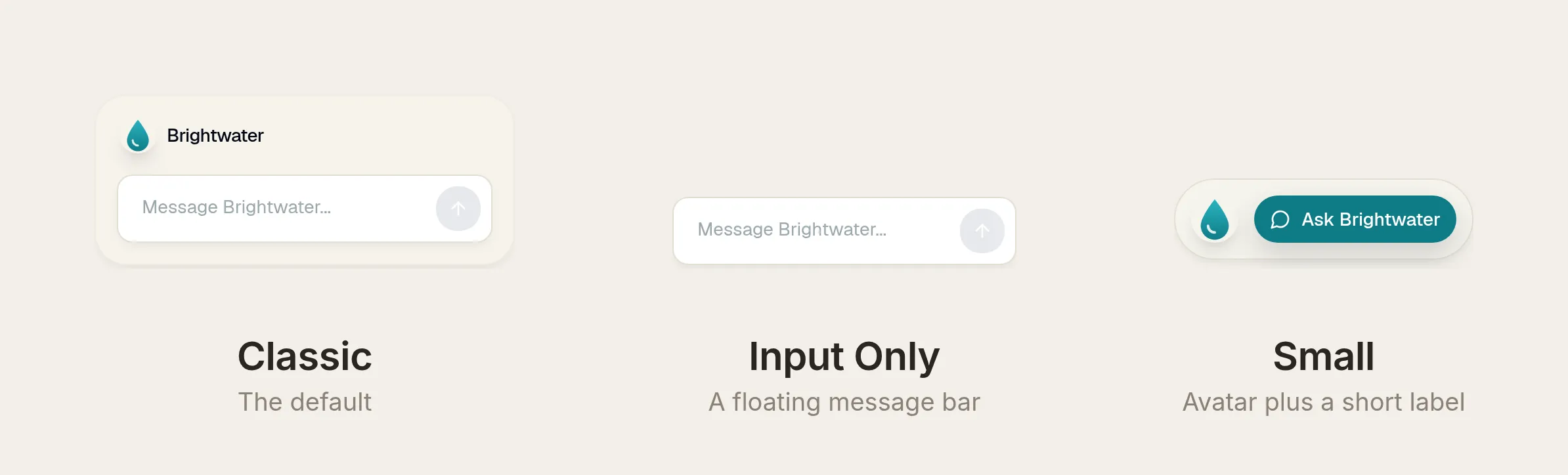 Les trois styles de lanceur, un seul contrôle. Tous trois reprennent vos couleurs de thème et votre avatar.
La même section définit Widget position (l’un ou l’autre coin inférieur), la taille de la fenêtre ouverte (Widget window max width, 300 à 700 pixels, et Widget window max height, 400 à 1200 pixels), ainsi que Draggable Launcher, qui permet aux visiteurs de faire glisser le lanceur le long du bord de la page.
Comme le lanceur utilise le même thème et le même avatar, l’état fermé porte votre marque autant que la fenêtre ouverte. Voici le lanceur Classic avant et après le traitement Brightwater, avec la fenêtre de bienvenue activée :
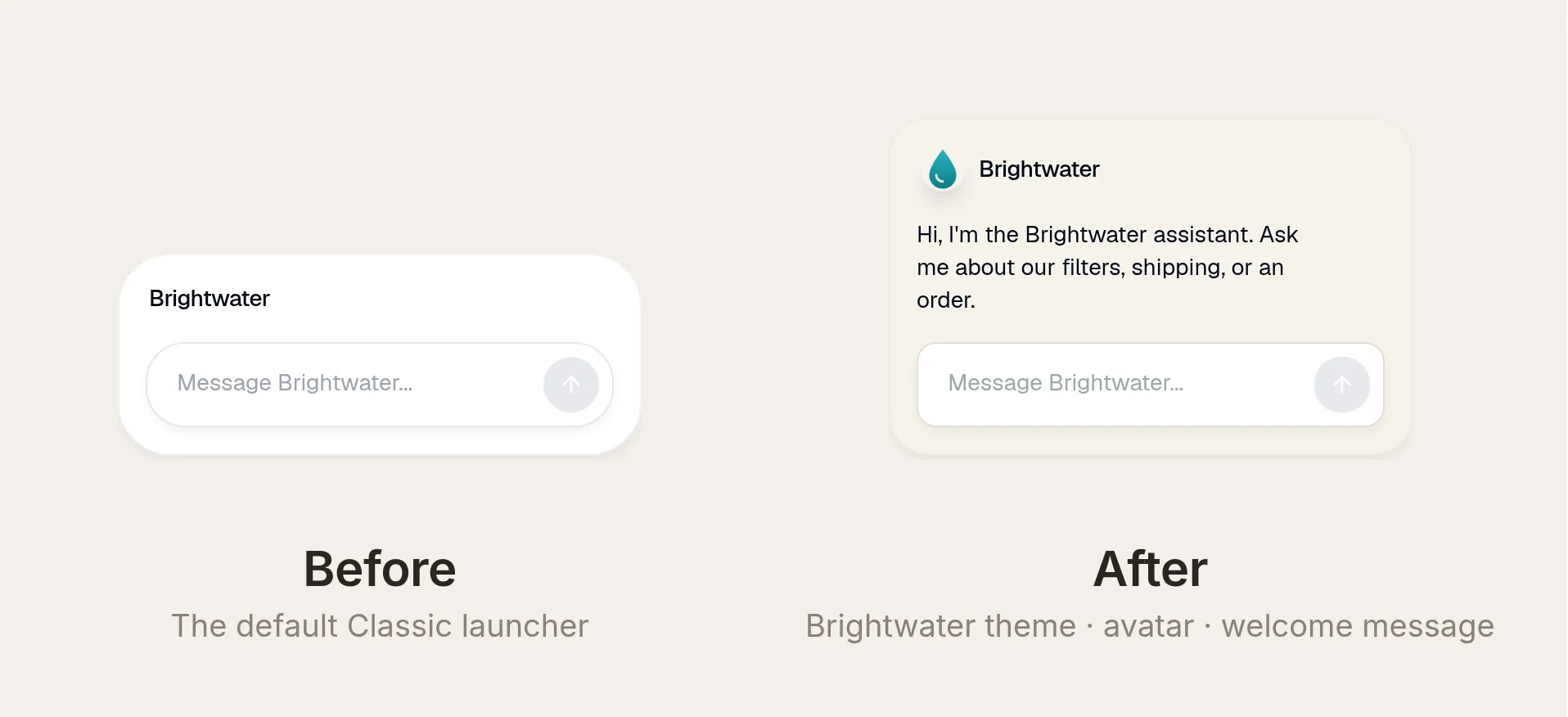 Le même lanceur Classic, par défaut et brandé. Le message d’accueil correspond au paramètre de message de bienvenue.
Chaque contrôle met à jour l’aperçu en direct à côté du formulaire. Vous pouvez donc regarder le widget devenir le vôtre au fil des modifications. Définissez vos couleurs, téléversez votre avatar, choisissez un lanceur, et la tâche « faire correspondre votre marque » est terminée, sur n’importe quel forfait.
Vos couleurs de marque resteront-elles lisibles ?
L’adaptation à votre marque comporte un piège, et l’éditeur de thème est conçu pour le détecter. Une palette de marque est conçue pour un logo sur une image d’en-tête, pas pour du texte de chat en quatorze pixels. Placez le même accent lumineux derrière du texte courant, et il devient souvent difficile à lire.
Pendant que vous choisissez les couleurs, l’éditeur calcule le rapport de contraste WCAG AA pour chaque paire texte-arrière-plan et vous avertit directement lorsqu’une paire passe sous la norme 4.5:1 pour le texte normal. La palette réelle de Brightwater le déclenche trois fois : le texte tertiaire, la couleur des liens et l’espace réservé de saisie sont tous trop clairs sur leurs arrière-plans.
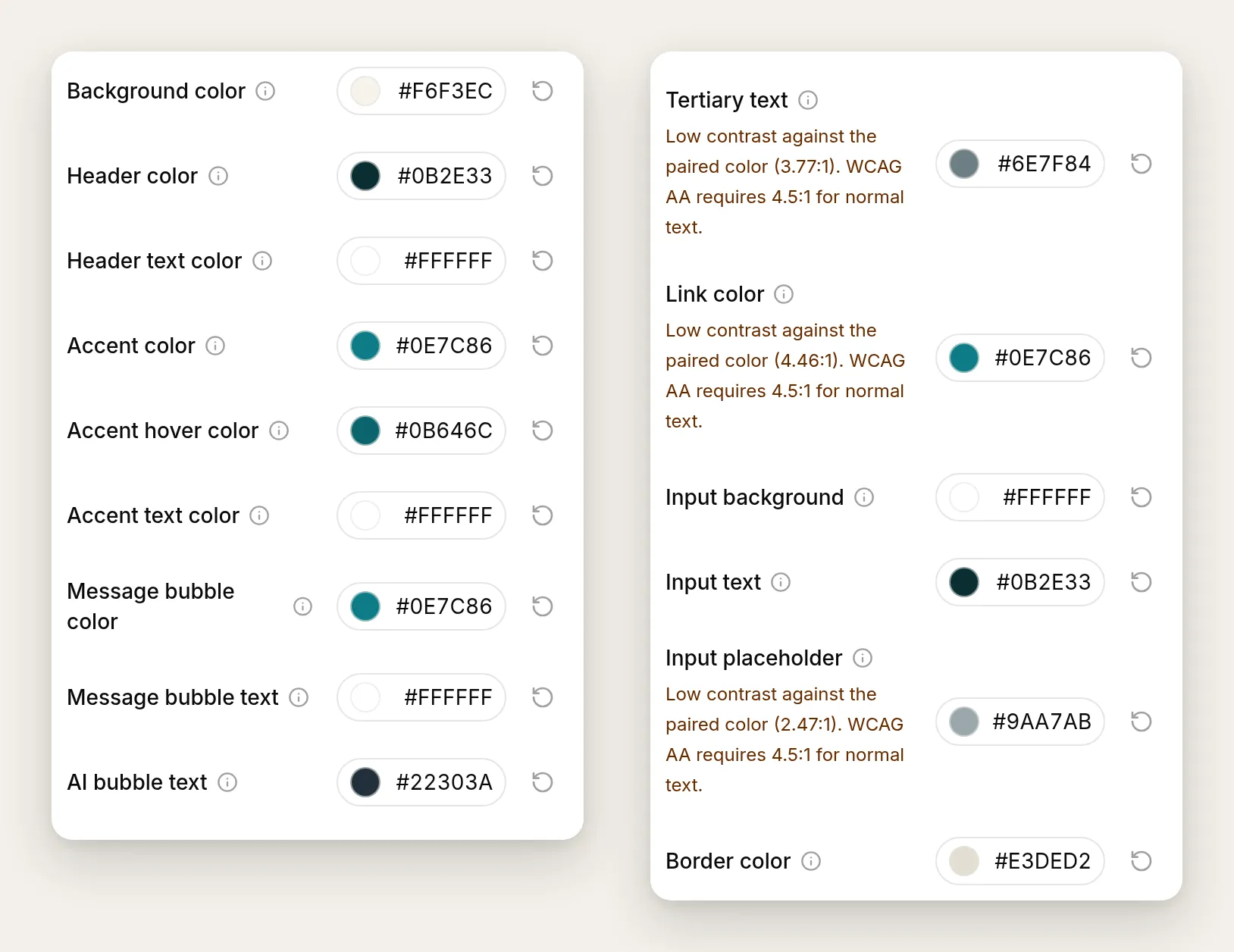 L’éditeur signale les paires à faible contraste pendant que vous les choisissez, avec le ratio exact.
La correction conserve la couleur de marque là où elle fonctionne, sur les boutons et l’en-tête, et attribue au texte courant une nuance plus sombre. Votre turquoise d’accent est excellent pour un bouton. Derrière un paragraphe de petits caractères, il a besoin de plus de profondeur.
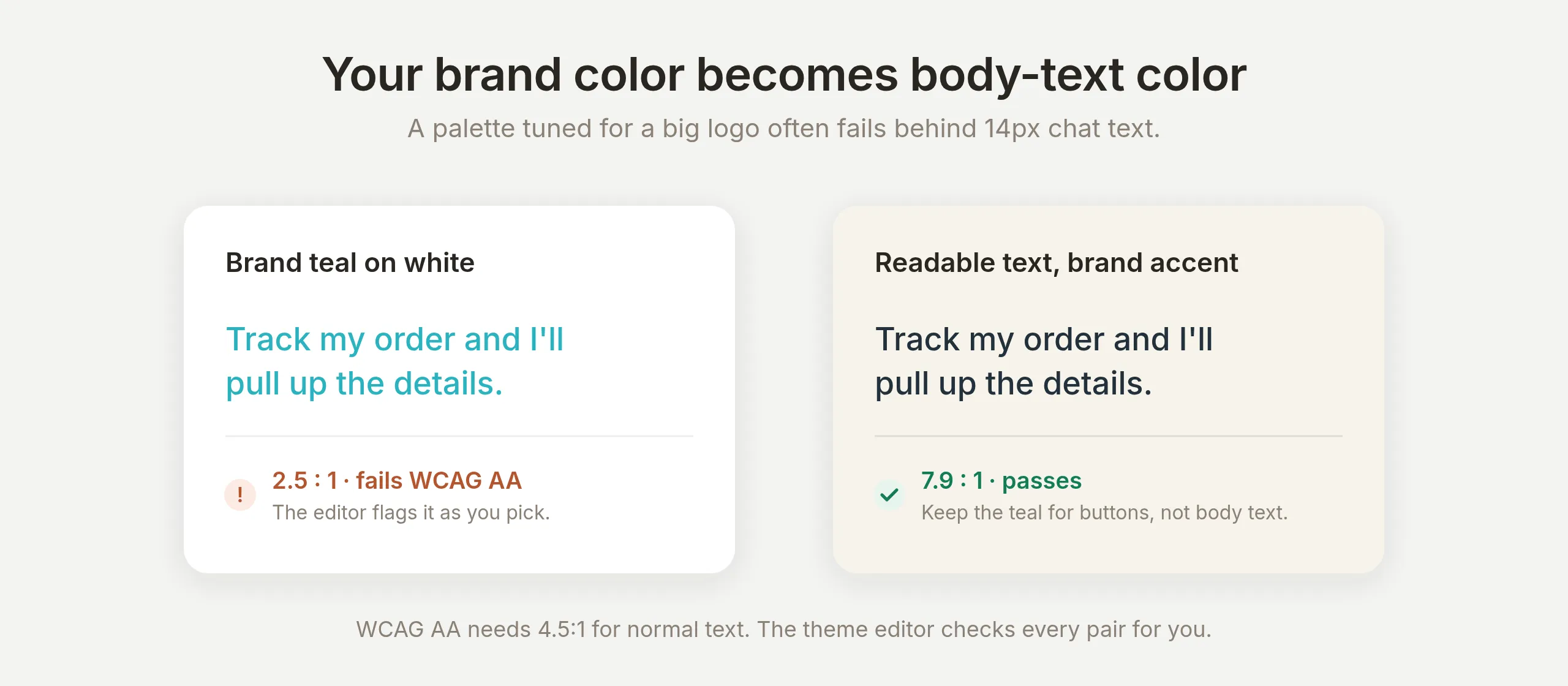 Même marque, texte lisible. Une bonne marque blanche hérite de la lisibilité de votre marque, pas seulement de ses codes hexadécimaux.
C’est la partie de la marque blanche que les guides concurrents omettent. Un chatbot réellement brandé est un chatbot qui ressemble à votre marque et reste accessible. L’éditeur fait les calculs pour vous.
À quel point le même widget peut-il avoir une apparence différente ?
Tout ce qui figure dans cette section est le même widget, configuré entièrement depuis l’onglet Appearance. Le système de thème expose chaque surface séparément : quinze rôles de couleur, rayon des angles, taille de texte, trois styles de lanceur, taille de fenêtre et avatar. Rien ne nécessite de code ni de CSS personnalisé.
Pour montrer l’étendue des possibilités, voici trois autres marques fictives, construites exactement comme Brightwater.
Basalt, une entreprise d’outils de données, utilise un widget entièrement sombre : arrière-plans presque noirs, accent violet, angles nets, petit texte et lanceur Small avec icône seule. (Un mode de thème Dark intégré existe aussi. Une palette personnalisée comme celle-ci va plus loin et définit chaque couleur.)
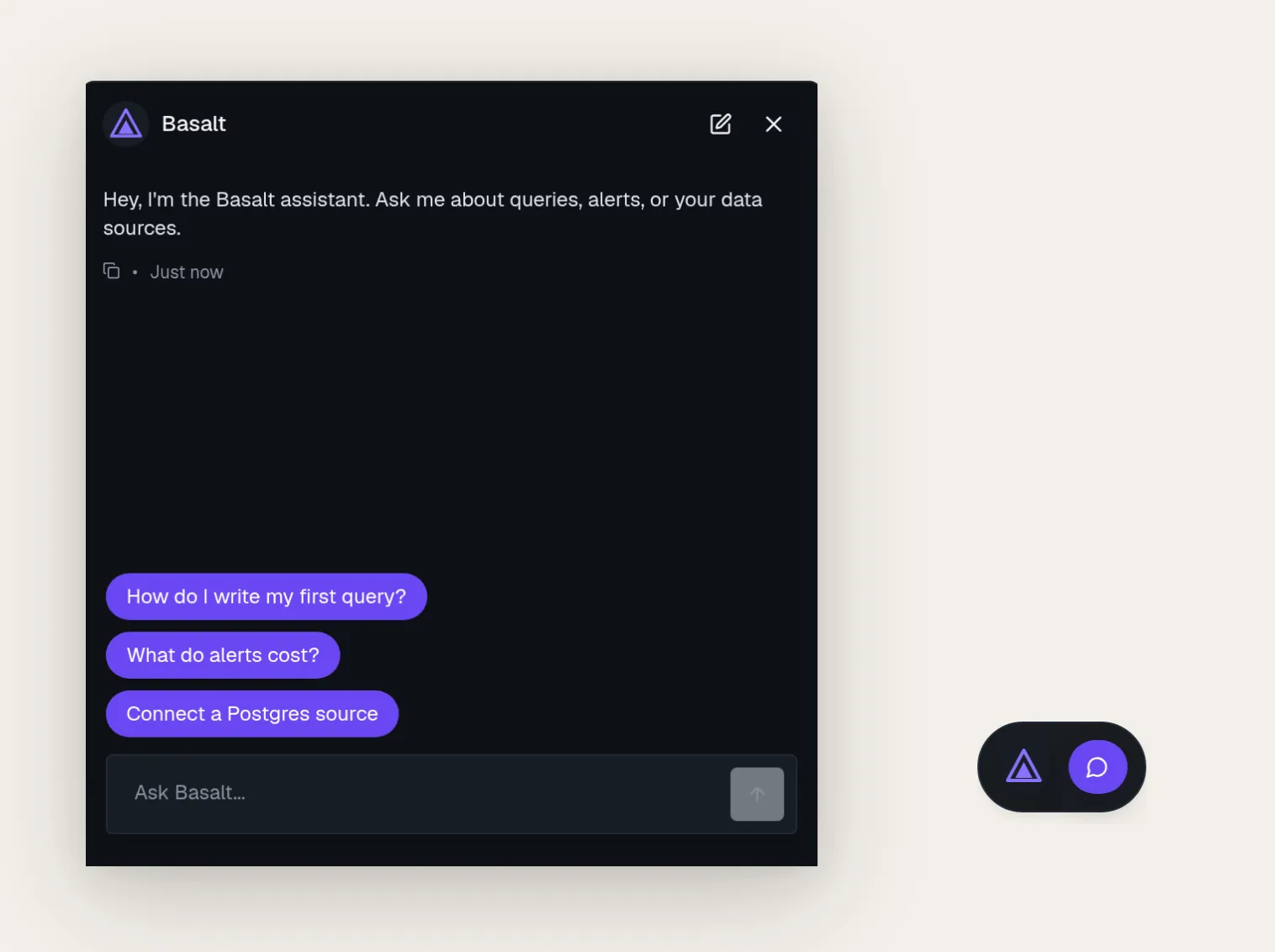 Basalt : une palette sombre personnalisée, Roundness défini sur Small, Text size Small, un lanceur Small avec icône seule et une fenêtre de 460px.
Mara, une marque de soins de la peau, prend la direction opposée : tons crème et rose pâle, angles entièrement arrondis, grand texte et lanceur Classic accueillant les visiteurs avec un message de bienvenue.
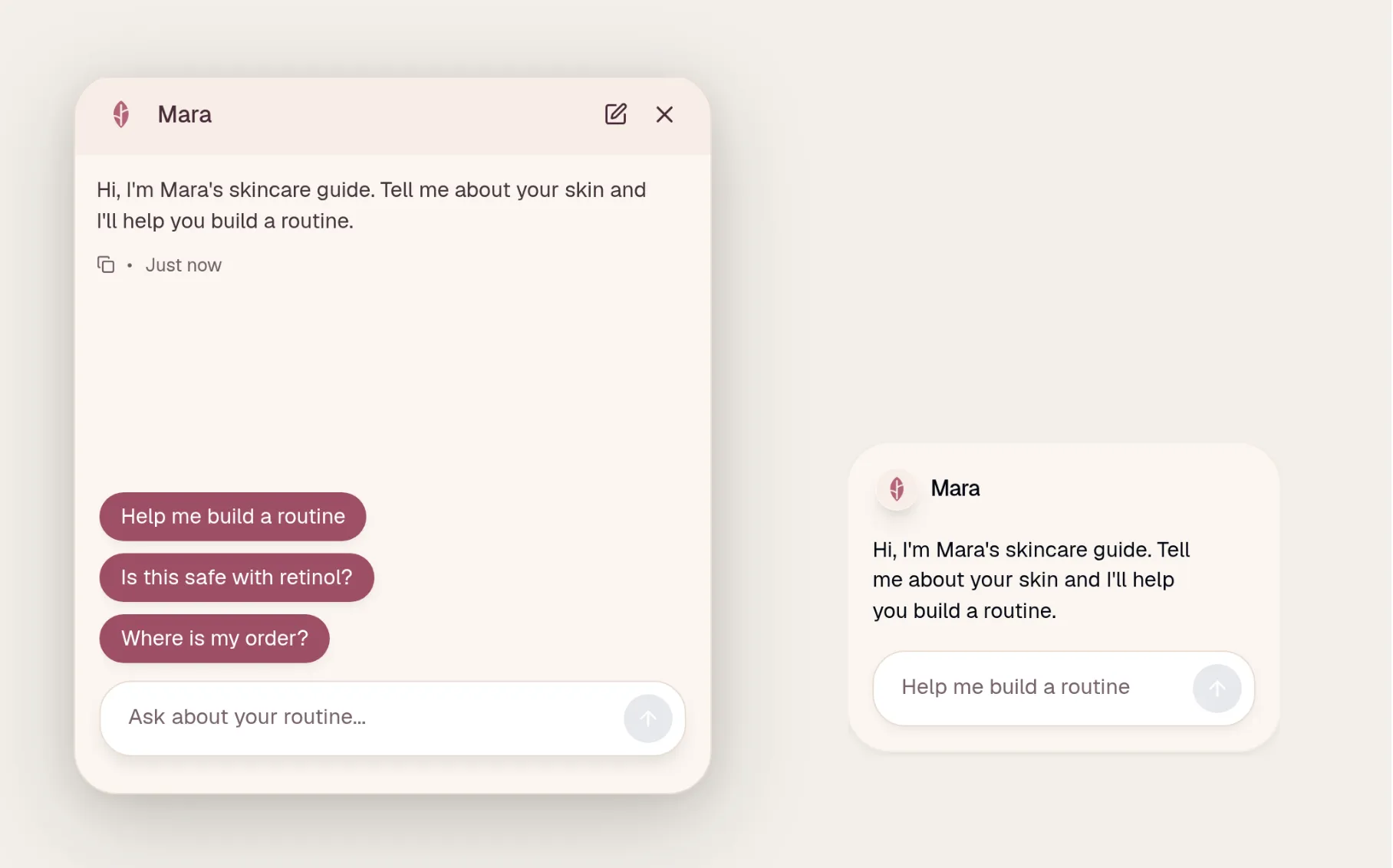 Mara : une palette personnalisée chaleureuse, Roundness Full, Text size Large et le lanceur Classic avec la fenêtre de bienvenue activée.
Volt, une boutique de vélos électriques, associe un en-tête noir à un accent orange vif, un arrondi moyen et le lanceur Input Only.
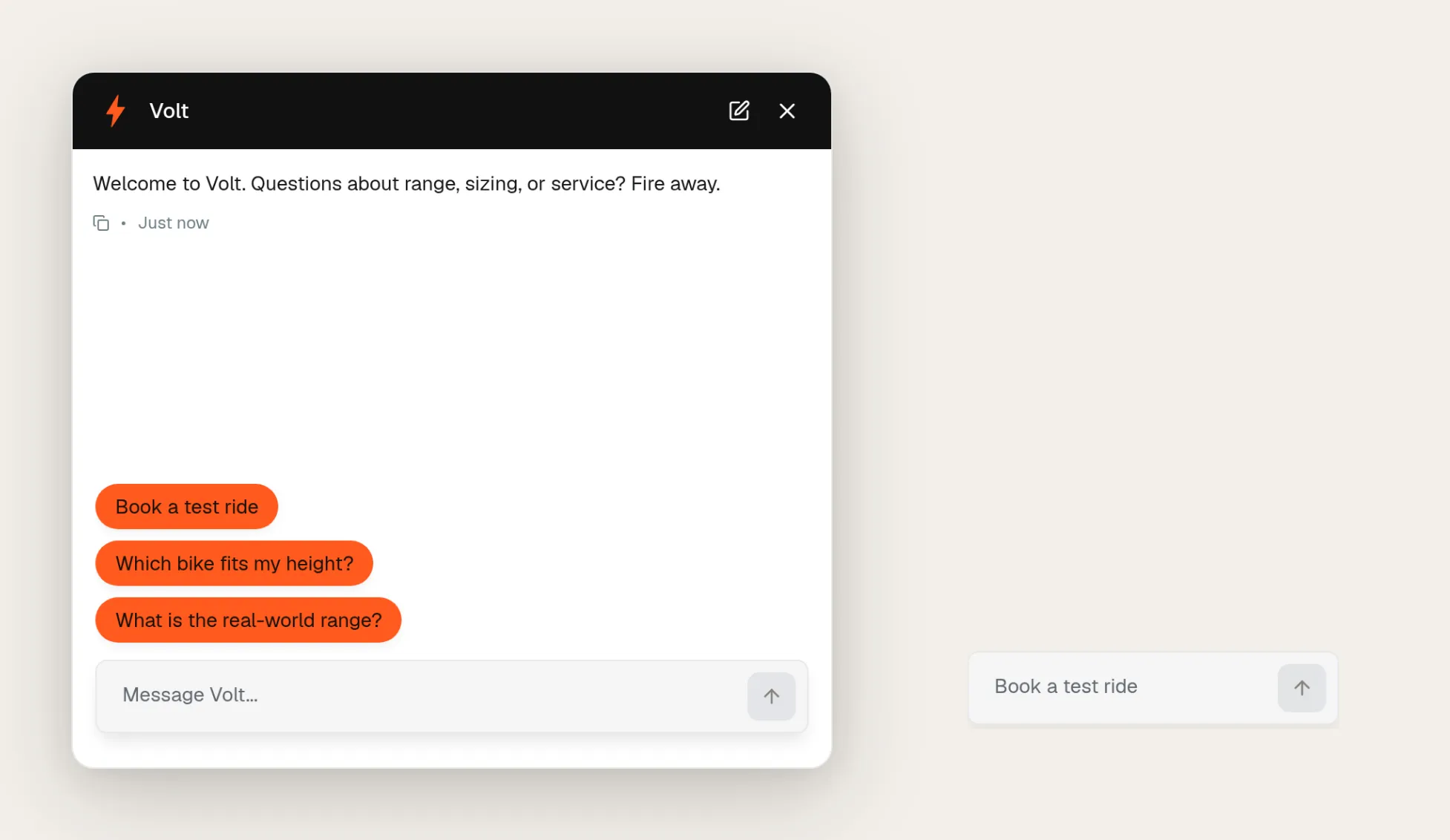 Volt : une palette personnalisée à contraste élevé, Roundness Medium, le lanceur Input Only et une fenêtre de 560px.
Les valeurs exactes, dans les mêmes champs Appearance que vous avez déjà définis pour Brightwater :
| Setting | Basalt | Mara | Volt |
|---|---|---|---|
| Background color | #0E1116 | #FBF6F1 | #FFFFFF |
| Header color | #0E1116 | #F7EDE6 | #111111 |
| Accent color | #6A48F2 | #9E4F66 | #FF5A1F |
| Message bubble text | #FFFFFF | #FFFFFF | #1A1208 |
| Roundness | Small | Full | Medium |
| Text size | Small | Large | Medium |
| Launcher size | Small (libellé vide) | Classic | Input Only |
| Widget window max width | 460px | 500px | 560px |
Un détail renvoie à la vérification de contraste : les bulles de Volt utilisent un texte presque noir sur orange plutôt que du blanc, car le blanc sur cet orange échoue au seuil de 4.5:1. La vérification s’applique à toute palette que vous choisissez, ce qui permet de garder lisible même une marque très expressive.
Comment supprimer le branding « Powered by » ?
L’adaptation à votre marque laisse encore une ligne en petits caractères : une ligne « Powered by Quickchat AI » dans le pied du chat. La supprimer se fait avec un seul bouton, disponible avec le forfait Professional et les forfaits supérieurs.
En bas de l’onglet Appearance, sous Other Settings, trouvez Hide Quickchat AI Branding. Sa description indique « Hide all Quickchat AI branding from the widget, ensuring a fully white-labeled experience. » Sur les forfaits gratuits et inférieurs, le bouton est visible mais verrouillé, avec une invite Upgrade plan to unlock à côté. Vous savez donc toujours exactement où se situe la limite. Avec Professional et les forfaits supérieurs, activez-le.
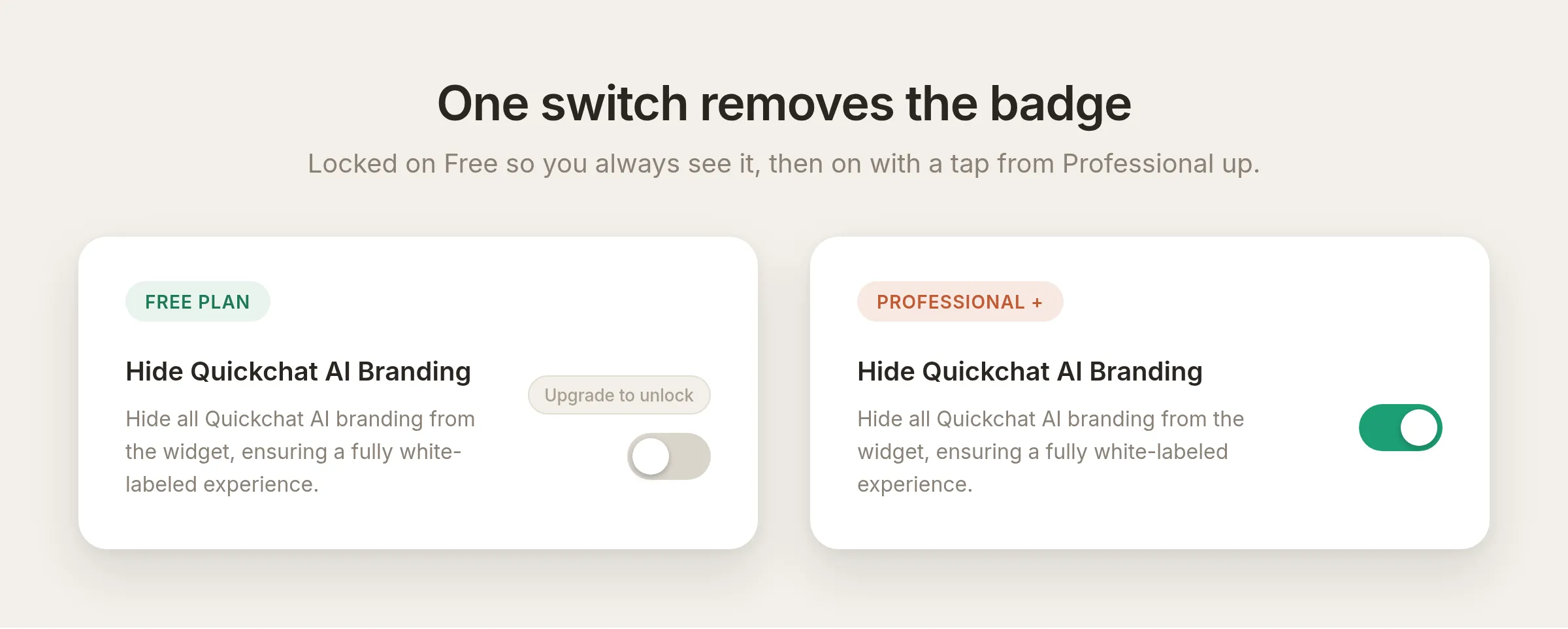 Vous pouvez voir exactement ce que fait le bouton payant avant de décider de passer à un forfait supérieur.
Lorsque le bouton est activé, la ligne du pied disparaît du widget. L’agent ne porte plus rien d’autre que votre marque.
La marque blanche fonctionne-t-elle aussi sur la page de chat partagée ?
Tous les visiteurs n’arrivent pas par un widget sur votre site. Quickchat AI fournit aussi à chaque agent une Chat Page hébergée, une version pleine page que vous pouvez partager sous forme de lien, ajouter dans un e-mail ou placer derrière un QR code. Vous la trouverez sous Your Website, dans l’option Share a link instead.
Le masquage du branding fait plus ici que supprimer une ligne. Sur la Chat Page, le même bouton remplace le logo Quickchat dans la barre latérale par votre propre logo (l’avatar que vous avez téléversé plus tôt), et déplace votre avatar vers l’en-tête de la barre latérale. Dès le premier regard, la page ressemble à votre produit.
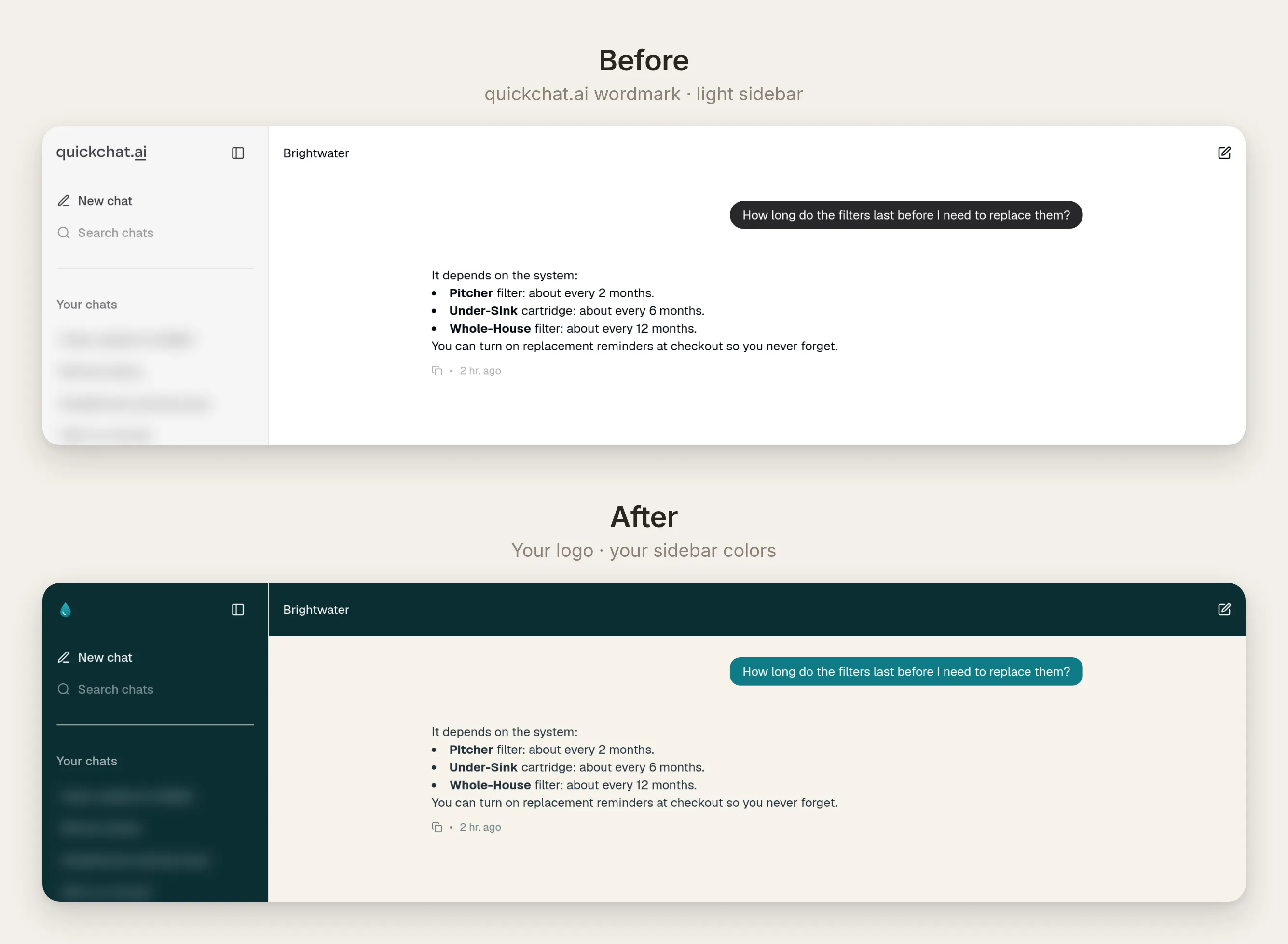 La Chat Page, avant et après. Votre logo, vos couleurs de barre latérale, votre en-tête.
La Chat Page sidebar a ses propres couleurs dans l’éditeur Theme. Vous pouvez donc prolonger votre palette jusqu’aux bords de la vue pleine page. Un téléversement et un bouton mettent à votre marque les deux surfaces qu’un visiteur peut voir.
Mettre votre agent brandé en ligne
Le branding appartient à l’agent, il voyage donc avec lui. Quelle que soit la façon dont un visiteur accède à votre agent, il voit la même marque.
Pour le placer sur votre site web, ouvrez Your Website, choisissez Install manually with code (ou les options WordPress, Shopify ou Webflow), et collez l’extrait avant la balise de fermeture </body>. Comme le widget se charge sur votre propre page, il se trouve déjà sur votre domaine, à côté du reste de votre site.
Pour partager un lien, utilisez la Chat Page hébergée. Pour joindre des personnes sur des canaux de messagerie, connectez l’agent à WhatsApp, Telegram ou d’autres services sous External Apps, et la même identité est conservée.
Cela termine le tutoriel. Vous avez construit un vrai agent qui répond et agit, puis vous avez appliqué votre marque à toutes les surfaces visibles par un visiteur, à partir d’un compte vide et en environ quinze minutes. Si vous faites cela pour des clients plutôt que pour votre propre site, l’aspect commercial (offres, tarification et marges) est couvert dans notre guide du chatbot en marque blanche. Pour l’aspect plateforme, vous avez toute la recette ci-dessus.
Questions fréquentes
Qu’est-ce qu’un chatbot IA en marque blanche ?
Un chatbot IA en marque blanche est un chatbot que vous pouvez présenter entièrement comme le vôtre : vos couleurs, votre logo et votre avatar, sans trace de l’outil utilisé pour le créer. Dans Quickchat AI, vous adaptez votre marque sur tous les forfaits, et la suppression de la ligne « Powered by Quickchat AI » est disponible à partir du forfait Professional.
Comment supprimer la marque « Powered by » d’un chatbot ?
Sur la page Appearance, activez « Hide Quickchat AI Branding ». Cela supprime la ligne « Powered by Quickchat AI » dans le pied du chat et remplace le logo Quickchat sur la Chat Page hébergée par votre propre logo. Le bouton est disponible avec le forfait Professional et les forfaits supérieurs.
Puis-je mettre le chatbot à ma marque gratuitement ?
Oui. L’adaptation à votre marque, les couleurs, l’avatar et le logo, l’en-tête et les couleurs de la barre latérale de la Chat Page, est disponible sur tous les forfaits, y compris le forfait gratuit. La suppression de la ligne « Powered by » nécessite le forfait Professional.
Ai-je besoin d’un domaine personnalisé pour créer un chatbot en marque blanche ?
Non. Vous mettez le widget et la Chat Page hébergée à votre marque dans le produit lui-même, sans configuration de domaine. Lorsque vous intégrez le widget à votre propre site web, il se trouve déjà sur votre domaine, à côté du reste de votre site.
La marque blanche change-t-elle le fonctionnement du chatbot ?
Non. Le branding ne change que l’apparence. L’agent répond toujours à partir de ses connaissances et appelle les mêmes actions. Vous construisez d’abord un vrai agent fonctionnel, puis vous le mettez à votre marque. Un bot entièrement brandé reste donc un bot capable.
De quel forfait ai-je besoin pour supprimer la marque Quickchat AI ?
Le bouton « Hide Quickchat AI Branding » est disponible avec le forfait Professional et les forfaits supérieurs. Sur les forfaits inférieurs, le bouton est visible mais verrouillé, avec une invite « Upgrade plan to unlock ». Tous les forfaits peuvent quand même reprendre entièrement les couleurs, le logo et l’avatar de votre marque.
Mes couleurs de marque resteront-elles lisibles dans le chat ?
L’éditeur de thème vérifie chaque paire texte-arrière-plan par rapport à la norme de contraste WCAG AA (4.5:1) pendant que vous choisissez les couleurs et vous avertit lorsqu’une paire est trop faible. Les palettes de marque conçues pour de grands logos échouent souvent à la taille du texte de chat. Le vérificateur vous indique donc d’ajuster la couleur du texte plutôt que de publier quelque chose de difficile à lire.
Puis-je mettre le chatbot en marque blanche sur mon site web et sur un lien partagé ?
Oui. Le branding s’applique à la fois au widget que vous intégrez à votre site et à la Chat Page hébergée que vous partagez sous forme de lien. Sur la Chat Page, la marque blanche remplace le logo par le vôtre et déplace votre avatar dans la barre latérale.
Puis-je modifier l’avatar et le logo du chatbot ?
Oui. Vous téléversez une image comme AI Agent Avatar. Elle apparaît sur le bouton du lanceur et dans l’en-tête du chat. Sur la Chat Page hébergée, elle devient le logo de la barre latérale lorsque le branding est masqué. Une seule image sert à la fois d’avatar et de logo.
Puis-je modifier le style du lanceur de chat ?
Oui. Le contrôle Launcher size dans l’onglet Appearance propose trois styles : Classic (une carte avec votre avatar, le nom de votre agent et une zone de message), Input Only (une barre de message flottante) et Small (une pastille compacte avec votre avatar et un libellé court que vous définissez dans le champ Launcher label). Les trois utilisent vos couleurs de thème et votre avatar, et vous pouvez placer le widget dans l’un ou l’autre coin inférieur.
Dans quelle mesure puis-je personnaliser l’apparence du chatbot ?
Beaucoup, et entièrement sans code. Dans l’onglet Appearance, vous définissez quinze couleurs de thème, le rayon des angles et la taille du texte, vous choisissez l’un des trois styles de lanceur, vous choisissez la taille et la position de la fenêtre, et vous téléversez votre propre avatar. Un thème sombre intégré est également disponible. Comme tout repose sur des paramètres et non sur du CSS personnalisé, deux chatbots construits sur la même plateforme peuvent avoir une apparence complètement différente.
Combien de temps faut-il pour créer un chatbot en marque blanche ?
Environ quinze minutes : quelques minutes pour construire un vrai agent avec un prompt, quelques connaissances et une action, puis environ dix minutes pour définir les couleurs de marque, téléverser le logo et l’avatar, et désactiver la ligne « Powered by ». Il n’y a rien à installer et aucun code.