


Introduction
Dans cet article de blog, je vais vous montrer comment créer et déployer un agent IA personnalisé sur votre site web.
Cela permettra à votre entreprise de :
- Améliorer l’engagement sur votre site web avec des réponses instantanées, 24 h/24 et 7 j/7
- Capturer automatiquement plus de leads
- Décharger votre équipe des tâches de support répétitives
Nous utiliserons le dashboard de Quickchat pour configurer votre agent IA, l’alimenter avec les connaissances de votre entreprise et l’intégrer à votre site avec un simple extrait de code.
Fonctionnement
Voici une vue d’ensemble du processus :
- Vous fournissez des connaissances à votre agent IA en collant du texte, en important des documents ou en important du contenu depuis votre site web.
- L’agent IA traite ces informations pour devenir un expert de votre entreprise.
- Vous intégrez un widget de chat à votre site web, ce qui permet aux visiteurs de poser des questions et d’obtenir des réponses instantanées et précises basées sur les connaissances que vous avez fournies.
Veuillez suivre les étapes ci-dessous. La configuration complète ne devrait pas prendre plus de 5 minutes.
Étape 0 - Essayer sans compte
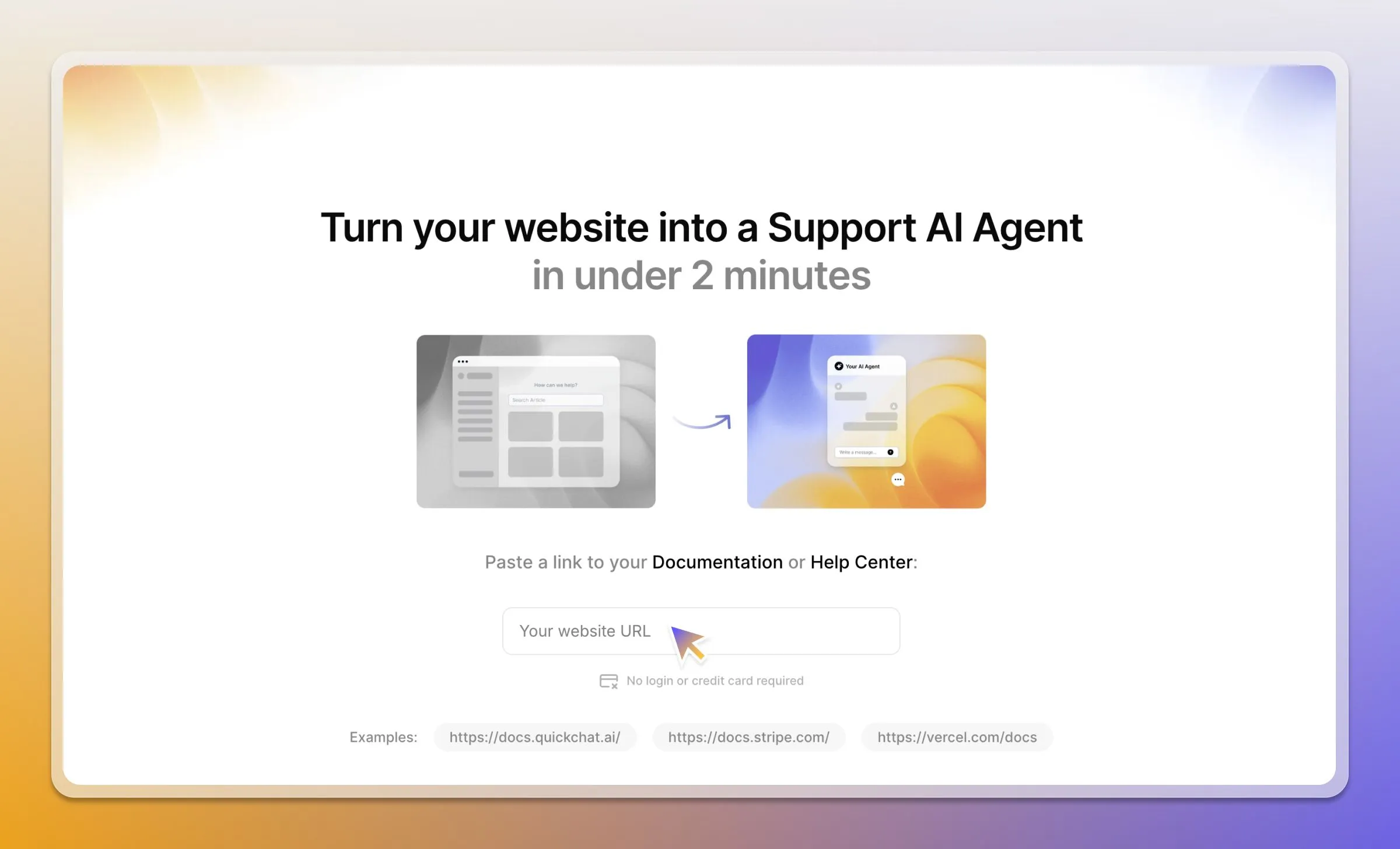
Si vous voulez d’abord voir le fonctionnement, vous pouvez générer un agent IA temporaire sans vous inscrire.
- Accédez à la page de démo Quickchat AI.
- Collez un lien vers votre site web, votre centre d’aide ou votre boutique Shopify.
- Testez les réponses de l’agent IA avec votre propre contenu, sans inscription requise.
Étape 1 - Définir l’identité et la personnalité de votre agent
Vous aurez besoin d’un compte Quickchat AI, inscrivez-vous ici.
Après vous être connecté à l’application Quickchat AI, accédez à l’onglet Identity.
- Donnez à votre agent un Name (par exemple, “Eco AI Agent”) et une Description de son rôle (par exemple, “Offers advice on sustainable living”).
- Sous AI Personality, choisissez une voix qui correspond à votre marque (classic, friendly, professional ou playful).
- Sélectionnez une AI Profession, comme Shopping Assistant ou Support Agent, pour guider son ton et ses priorités.
Étape 2 - Ajouter vos connaissances
Accédez à l’onglet Knowledge Base pour apprendre à votre agent IA des informations sur votre entreprise. Vous disposez de plusieurs options :
- Enter text manually : collez des FAQ, des descriptions de produits ou des consignes.
- Upload documents : ajoutez des fichiers PDF ou Word.
- Import web pages : fournissez des URL, et Quickchat récupérera leur contenu. C’est la manière la plus rapide de démarrer.
Pour importer une page, cliquez sur Add Knowledge, choisissez Website → Single page import, collez une URL, puis cliquez sur Import. Répétez l’opération pour vos pages clés afin de construire une base solide.
Pensez à cliquer sur le bouton Retrain AI chaque fois que vous ajoutez ou mettez à jour des connaissances.
Étape 3 - Tester et déployer
Une fois votre agent entraîné, accédez à l’outil AI Preview pour tester ses réponses. Posez des questions basées sur le contenu que vous avez fourni afin de vérifier la précision et le ton.
Lorsque vous êtes prêt à le mettre en ligne :
- Accédez à Channels → Your Website → Install.
- Copiez l’extrait de code d’intégration fourni.
- Collez le code dans le HTML de votre site web avant la balise de fermeture
</body>.
C’est terminé. La bulle de chat apparaîtra désormais sur votre site.
Étape 4 - Personnaliser l’apparence
Dans le même onglet Install, vous pouvez personnaliser l’apparence du widget de chat pour l’adapter à votre marque.
- Définissez les primary and header colors.
- Importez un custom avatar pour votre agent IA.
- Ajustez la taille de la bulle, sa position, les dimensions de la fenêtre et le style d’animation.
- Activez white-labeling pour supprimer la marque Quickchat AI.
Pour un guide complet de la personnalisation de marque sur toutes les surfaces, du launcher sur lequel un visiteur appuie à la page de chat partagée, consultez la procédure pour personnaliser le widget de chat en marque blanche de bout en bout.
Étape 5 - Améliorer votre agent avec des fonctionnalités facultatives
Vous pouvez activer des capacités plus avancées dans le dashboard.
- Human Handoff : disponible dans la section Capabilities, cette option permet à l’agent IA de transférer sans interruption les conversations complexes à votre équipe de support humaine.
- Smart Lead Generation : activez cette option dans l’onglet Actions pour permettre à l’IA d’identifier intelligemment les occasions de demander le nom, l’e-mail ou le numéro de téléphone d’un utilisateur.
- Advanced AI Actions : pour les utilisateurs techniques, les Custom Actions permettent à votre agent IA de déclencher des systèmes externes, par exemple créer un ticket de support dans une autre application via un appel API.
Bonnes pratiques
- Fournissez du contenu de haute qualité : l’IA est aussi fiable que les informations que vous lui donnez. Utilisez du contenu précis et complet.
- Définissez des consignes claires : utilisez la section des consignes dans l’onglet Identity pour définir les limites et les comportements souhaités de votre agent.
- Testez de manière approfondie : utilisez l’outil AI Preview pour poser des questions réelles et affiner la base de connaissances afin d’améliorer la précision.
- Surveillez les analytics : examinez les dashboards pour suivre le sentiment des utilisateurs et les sujets populaires, puis utilisez ces informations pour améliorer votre contenu.