


Wprowadzenie
W tym wpisie pokażę ci, jak zbudować i wdrożyć własnego Agenta AI na swojej stronie.
Dzięki temu twoja firma będzie mogła:
- Zwiększyć zaangażowanie na stronie dzięki natychmiastowym odpowiedziom 24/7
- Automatycznie pozyskiwać więcej leadów
- Odciążyć zespół z powtarzalnych zadań wsparcia
Użyjemy panelu Quickchat, aby skonfigurować twojego Agenta AI, dodać do niego wiedzę o firmie i osadzić go na stronie za pomocą prostego fragmentu kodu.
Jak to działa
Oto ogólny przebieg procesu:
- Przekazujesz Agentowi AI wiedzę, wklejając tekst, przesyłając dokumenty lub importując treści ze swojej strony.
- Agent AI przetwarza te informacje, aby stać się ekspertem od twojej firmy.
- Osadzasz widget czatu na swojej stronie, dzięki czemu odwiedzający mogą zadawać pytania i otrzymywać natychmiastowe, trafne odpowiedzi na podstawie dostarczonej przez ciebie wiedzy.
Wykonaj poniższe kroki. Cała konfiguracja nie powinna zająć więcej niż 5 minut!
Krok 0 - Wypróbuj bez konta
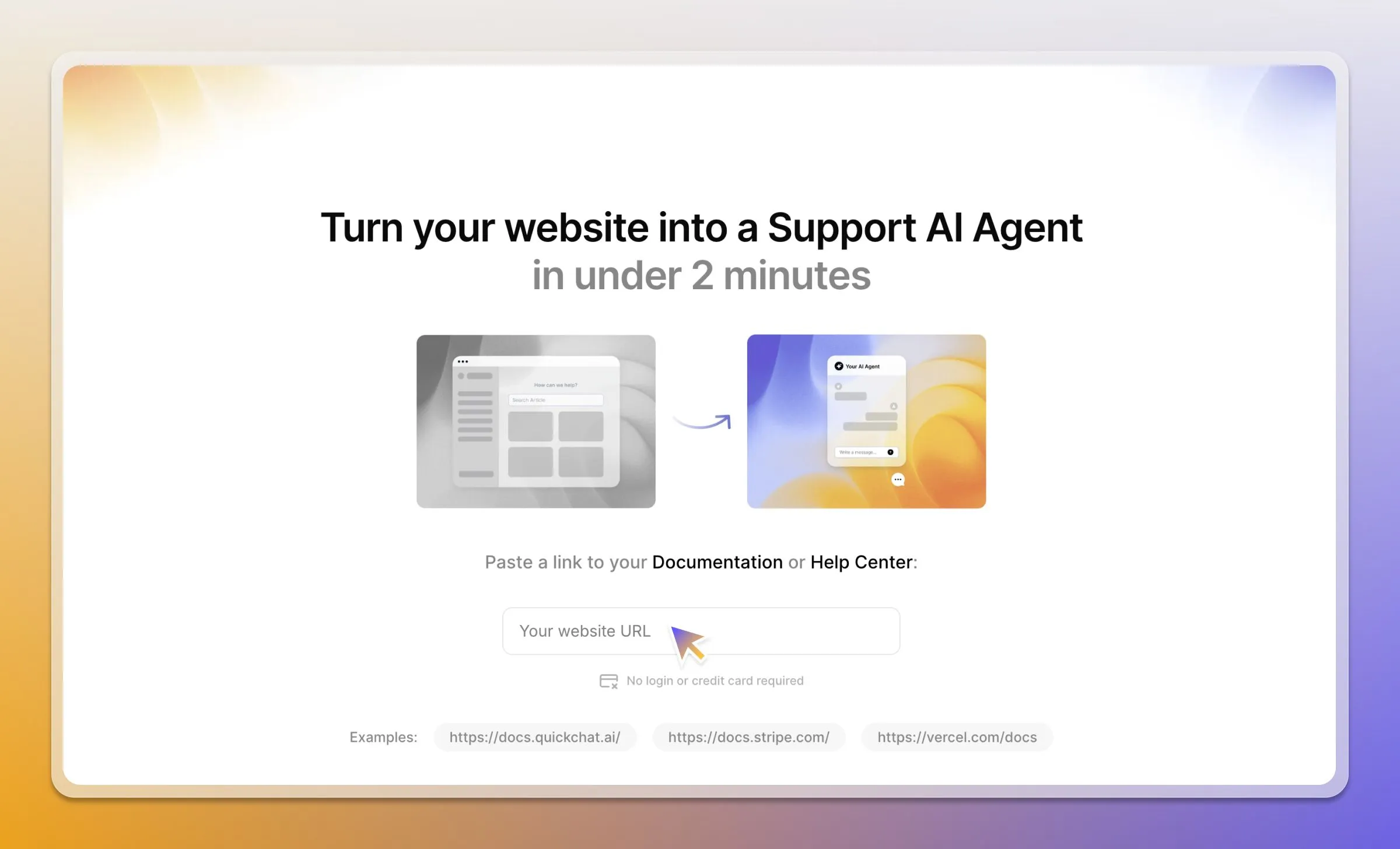
Jeśli najpierw chcesz zobaczyć, jak to działa, możesz wygenerować tymczasowego Agenta AI bez rejestracji.
- Przejdź na stronę demo Quickchat AI.
- Wklej link do swojej strony, centrum pomocy lub sklepu Shopify.
- Sprawdź, jak Agent AI odpowiada na podstawie twoich treści, bez konieczności rejestracji.
Krok 1 - Zdefiniuj tożsamość i osobowość Agenta
Potrzebujesz konta Quickchat AI, zarejestruj się tutaj.
Po zalogowaniu do aplikacji Quickchat AI przejdź do zakładki Identity.
- Nadaj agentowi Name (np. „Eco AI Agent”) i Description jego roli (np. „Udziela porad dotyczących zrównoważonego stylu życia”).
- W sekcji AI Personality wybierz styl komunikacji pasujący do twojej marki (classic, friendly, professional lub playful).
- Wybierz AI Profession, na przykład Shopping Assistant lub Support Agent, aby określić ton i priorytety agenta.
Krok 2 - Dodaj wiedzę
Przejdź do zakładki Knowledge Base, aby nauczyć Agenta AI informacji o swojej firmie. Masz kilka opcji:
- Enter text manually: Wklej FAQ, opisy produktów lub wytyczne.
- Upload documents: Dodaj pliki PDF lub Word.
- Import web pages: Podaj adresy URL, a Quickchat pobierze ich treść. To najszybszy sposób na rozpoczęcie pracy.
Aby zaimportować stronę, kliknij Add Knowledge, wybierz Website → Single page import, wklej adres URL i kliknij Import. Powtórz to dla najważniejszych stron, aby zbudować solidną podstawę wiedzy.
Pamiętaj, aby kliknąć przycisk Retrain AI za każdym razem, gdy dodasz lub zaktualizujesz wiedzę.
Krok 3 - Przetestuj i wdroż
Gdy agent zostanie wytrenowany, przejdź do narzędzia AI Preview, aby przetestować jego odpowiedzi. Zadawaj pytania oparte na dostarczonych treściach, aby sprawdzić poprawność i ton odpowiedzi.
Gdy wszystko będzie gotowe do publikacji:
- Przejdź do Channels → Your Website → Install.
- Skopiuj udostępniony fragment kodu do osadzenia.
- Wklej kod do HTML swojej strony przed zamykającym tagiem
</body>.
To wszystko. Dymek czatu pojawi się teraz na twojej stronie.
Krok 4 - Dostosuj wygląd i zachowanie
W tej samej zakładce Install możesz dostosować wygląd widgetu czatu do swojej marki.
- Ustaw primary and header colors.
- Prześlij custom avatar dla swojego Agenta AI.
- Dostosuj rozmiar dymka, pozycję, wymiary okna i styl animacji.
- Włącz white-labeling, aby usunąć branding Quickchat AI.
Pełny opis personalizacji wszystkich elementów, od launchera, który klika odwiedzający, po udostępnioną stronę czatu, znajdziesz w przewodniku, jak white-label the chat widget od początku do końca.
Krok 5 - Rozszerz Agenta o funkcje opcjonalne
W panelu możesz włączyć bardziej zaawansowane możliwości.
- Human Handoff: Ta funkcja znajduje się w sekcji Capabilities i pozwala Agentowi AI płynnie przekazywać złożone rozmowy do twojego zespołu wsparcia.
- Smart Lead Generation: Aktywuj tę funkcję w zakładce Actions, aby AI inteligentnie identyfikowała okazje do poproszenia użytkownika o imię, adres e-mail lub numer telefonu.
- Advanced AI Actions: Dla użytkowników technicznych, Custom Actions pozwalają Agentowi AI uruchamiać systemy zewnętrzne, na przykład utworzyć ticket wsparcia w innej aplikacji przez wywołanie API.
Najlepsze praktyki
- Dostarczaj treści wysokiej jakości: AI działa tak dobrze, jak dobre są informacje, które jej przekazujesz. Używaj dokładnych i wyczerpujących treści.
- Ustaw jasne wytyczne: Użyj sekcji guidelines w zakładce Identity, aby zdefiniować granice i oczekiwane zachowania agenta.
- Testuj dokładnie: Użyj narzędzia AI Preview, aby zadawać pytania z rzeczywistych scenariuszy i dopracować bazę wiedzy pod kątem poprawności.
- Monitoruj analitykę: Przeglądaj dashboardy, aby śledzić sentyment użytkowników i popularne tematy, a następnie wykorzystuj te informacje do ulepszania treści.