


Вступ
У цій публікації блогу я покажу, як створити й розгорнути власного AI-агента на вашому сайті.
Це дасть змогу вашому бізнесу:
- Підвищити залучення на сайті завдяки миттєвим відповідям 24/7
- Автоматично збирати більше лідів
- Зняти з вашої команди повторювані завдання підтримки
Ми використаємо дашборд Quickchat, щоб налаштувати вашого AI-агента, завантажити в нього знання про ваш бізнес і вбудувати його на сайт за допомогою простого фрагмента коду.
Як це працює
Ось загальний огляд процесу:
- Ви надаєте своєму AI-агенту знання, вставляючи текст, завантажуючи документи або імпортуючи контент із вашого сайту.
- AI-агент обробляє цю інформацію, щоб стати експертом із вашого бізнесу.
- Ви вбудовуєте чат-віджет на свій сайт, даючи відвідувачам змогу ставити запитання й отримувати миттєві точні відповіді на основі наданих вами знань.
Виконайте наведені нижче кроки. Усе налаштування не має зайняти більше ніж 5 хвилин!
Крок 0 - Спробуйте без облікового запису
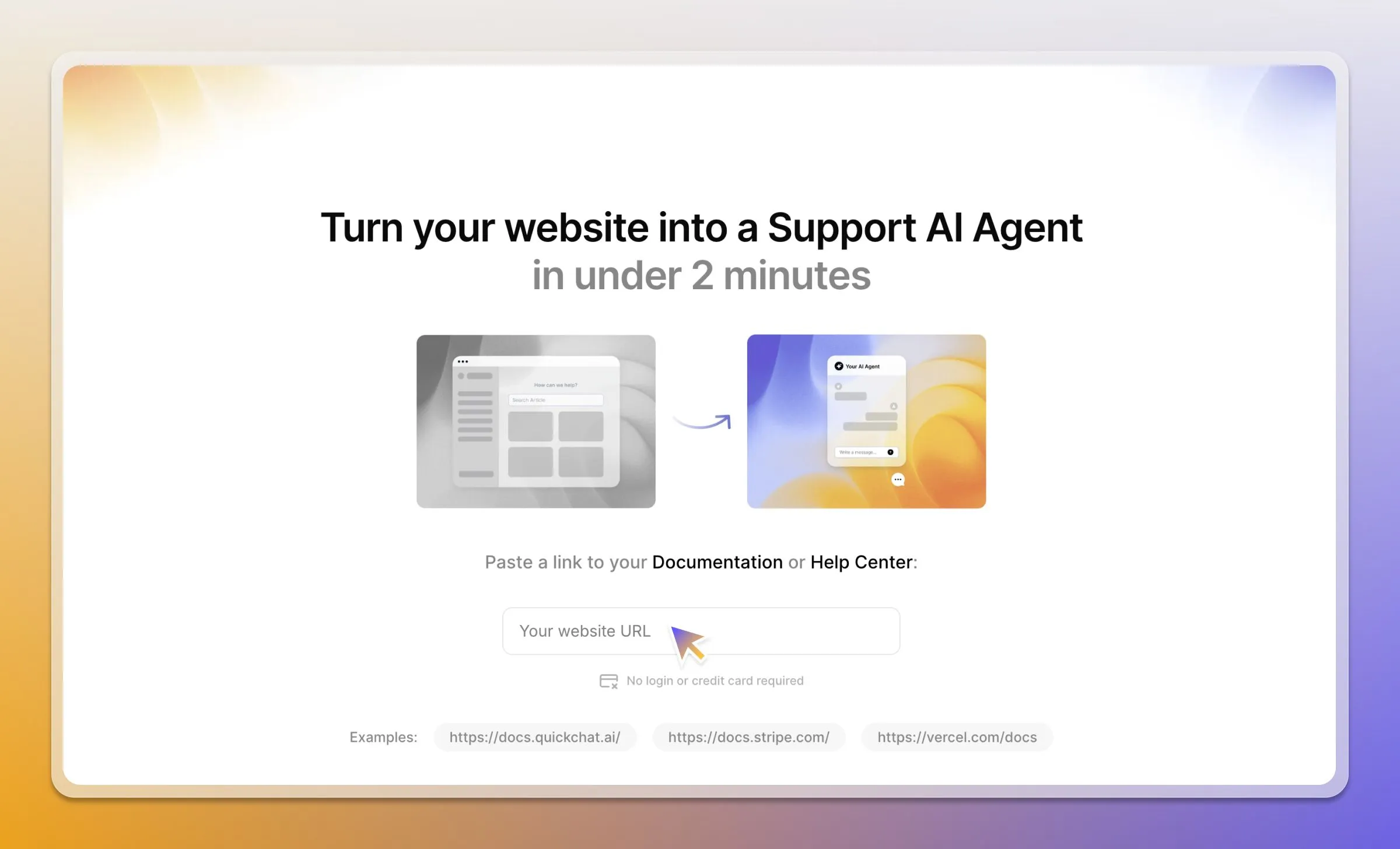
Якщо ви хочете спочатку побачити це в дії, можна згенерувати тимчасового AI-агента без реєстрації.
- Перейдіть на демосторінку Quickchat AI.
- Вставте посилання на свій сайт, довідковий центр або магазин Shopify.
- Перевірте, як AI-агент відповідає, використовуючи ваш власний контент. Реєстрація не потрібна.
Крок 1 - Визначте ідентичність і характер вашого агента
Вам потрібен обліковий запис Quickchat AI: зареєструйтеся тут.
Після входу в застосунок Quickchat AI перейдіть на вкладку Identity.
- Задайте агенту Name (наприклад, “Eco AI Agent”) і Description його ролі (наприклад, “Надає поради щодо сталого способу життя”).
- У розділі AI Personality виберіть стиль мовлення, що відповідає вашому бренду (класичний, дружній, професійний або грайливий).
- Виберіть AI Profession, наприклад Shopping Assistant або Support Agent, щоб задати тон і пріоритети агента.
Крок 2 - Додайте свої знання
Перейдіть на вкладку Knowledge Base, щоб дати своєму AI-агенту знання про ваш бізнес. У вас є кілька варіантів:
- Ввести текст вручну: вставте FAQ, описи продуктів або інструкції.
- Завантажити документи: додайте PDF або файли Word.
- Імпортувати вебсторінки: надайте URL, і Quickchat отримає їхній контент. Це найшвидший спосіб почати.
Щоб імпортувати сторінку, натисніть Add Knowledge, виберіть Website → Single page import, вставте URL і натисніть Import. Повторіть це для ключових сторінок, щоб створити надійну основу.
Не забувайте натискати кнопку Retrain AI щоразу, коли додаєте або оновлюєте знання.
Крок 3 - Протестуйте й розгорніть
Коли агента навчено, перейдіть до інструмента AI Preview, щоб протестувати його відповіді. Ставте запитання на основі наданого вами контенту, щоб перевірити точність і тон.
Коли будете готові запустити його на сайті:
- Перейдіть до Channels → Your Website → Install.
- Скопіюйте наданий фрагмент коду для вбудовування.
- Вставте код в HTML вашого сайту перед закривальним тегом
</body>.
Готово. Тепер чат-бульбашка з’явиться на вашому сайті.
Крок 4 - Налаштуйте зовнішній вигляд
На тій самій вкладці Install можна налаштувати вигляд чат-віджета відповідно до вашого бренду.
- Задайте primary and header colors.
- Завантажте custom avatar для свого AI-агента.
- Налаштуйте розмір бульбашки, позицію, розміри вікна та стиль анімації.
- Увімкніть white-labeling, щоб прибрати брендинг Quickchat AI.
Повний опис налаштування брендингу для всіх елементів, від лаунчера, на який натискає відвідувач, до спільної сторінки чату, дивіться в матеріалі про те, як повністю налаштувати чат-віджет як white-label.
Крок 5 - Розширте агента додатковими функціями
У дашборді можна ввімкнути розширеніші можливості.
- Human Handoff: ця функція в розділі Capabilities дає змогу AI-агенту безперешкодно передавати складні розмови вашій команді підтримки.
- Smart Lead Generation: активуйте це на вкладці Actions, щоб AI інтелектуально визначав можливості запитати ім’я, електронну адресу або номер телефону користувача.
- Advanced AI Actions: для технічних користувачів Custom Actions дають змогу вашому AI-агенту запускати зовнішні системи, наприклад створювати тікет підтримки в іншому застосунку через виклик API.
Найкращі практики
- Надавайте якісний контент: AI працює настільки добре, наскільки якісну інформацію ви йому надаєте. Використовуйте точний і повний контент.
- Задавайте чіткі інструкції: використовуйте розділ інструкцій на вкладці Identity, щоб визначити межі та бажану поведінку агента.
- Ретельно тестуйте: використовуйте інструмент AI Preview, щоб ставити реальні запитання й уточнювати базу знань для точності.
- Відстежуйте аналітику: переглядайте дашборди, щоб відстежувати настрій користувачів і популярні теми, використовуючи ці дані для покращення контенту.